
- Печать
Страницы: [1] 2 Все Вниз

Тема: Проблема с инетом (работает только гугл) (Прочитано 10341 раз)
0 Пользователей и 1 Гость просматривают эту тему.

Cosss

Первый раз в жизни увидел/установил сегодня линукс (Ubuntu) 
Кое как настроил сеть, еле-еле нашел как через по PPPoE подключаться, теперь вот не могу добиться нормальное работы инета, открывает только гугл и яндекс, вообще-то даже обновляет репозиторий, но стопорится на файле 7 из 15. Видимо проблема в MSS или MTU, о ней предупреждала программа которая настраивала дсл подключение (pppconfig, кажись). Она говорила, что возможно стоит поменять значение MTU с 1459 на 1412, в файле etc/ppp/peers/dsl-provider
проблема в том, что я не могу изменить этот файл, якобы у меня прав нет, пытался через консоль — максимум нашел как по папкам двигаться и cp, mkdir etc.
Помогите а?
ФАКи смотрел, понял, что надо все через sudo запускать, но я хочу все делать с помощью GUI, если это не возможно, то как открыть, изменить и сохранить файл через консоль?
Peace…
Trident
Если делать все через ГУЙ, то можно запускать текстовый редактор с правами суперпользователя. Для этого, нажав Alt-F2, введи
gksu 'gedit'Но тут я должен заметить что делать все через ГУИ далеко не всегда удобно и эффективно. «Соль» операционной системы — в эмуляторе терминала. Нажми Ctrl-Alt-F1 и в появившейся консоли при помощи sudo меняй любые файлы. Например,
sudo nano -w /etc/ppp/peers/dsl-provider Так намного правильнее. Не забывай при помощи уже исследованной тобою команды cp делать резервные копии изменяемых файлов. Например,
sudo cp /etc/ppp/peers/dsl-provider /etc/ppp/peers/dsl-provider.bak
Добро пожаловать в систему Посейдон. Пожалуйста, представьтесь.
Cosss
Спасибо конечно, все получилось, но проблема с инетом так и не пропала, даже на форум зайти не могу… Можете что-нибудь посоветовать? Модем ethernet’овый, «d-link dsl-500t», в винде работает как надо… 
Cosss
Хм, похоже я ошибся форумом, надо было постить в Сети/Интернет.
З.Ы. Проблема все еще осталась, даже после того как поменял MTU на 1412, получилось зайти на ubuntu.ru, а дальше не идет, висит на редиректе. Может что-то надо написать в консоле для диагностики, чтобы многоуважаемый all проверил?..
Trident
в консоли:
ping -c 10 213.180.210.167 >> ~/ping.txt
ping -c 10 216.239.47.229 >> ~/ping.txt
ping -c 10 81.19.64.225 >> ~/ping.txt
ping -c 10 195.239.13.109 >> ~/ping.txt
и выкладывай ping.txt
Это раз.
Второе.
Настрой модем как роутер и не занимайся ерундой со всякими pppoeconf.
« Последнее редактирование: 20 Мая 2007, 15:18:24 от Trident »
Добро пожаловать в систему Посейдон. Пожалуйста, представьтесь.
Cosss
пинговал все и вся, работает как надо, пакеты идут, пинг хороший
как настроить модем как роутер? я думал он и так роутер…
victor53p
Ссылка для моего провайдера, для вашего модема (найдешь своего провайдера или у него на сайте):
http://www.dlink.ru/technical/faq_xdsl_44.php
См пункт 2. Настрока в режиме маршрутизатора (роутера)
Т.е. после настройки модема т. образом настройка вашего компьютера сводится к настройке сетевой карты, где модем указывается как шлюз. Больше ни какие файлы править не надо!!!!!
sanchez
Зайди в настройки модем *http://192.168.25.1)..типа того . Там в настройках, где ты вводил пользователя и пороля, есть галочка MTU — вот её надо поставить, поидее. У меня так же было !
Удачи !
FLENDGER
похожая проблема:
kubuntu 7.04
соединение до провайдера — через сетевуху по pppoe; работало без проблем… на днях коннектиться нормально, пингуются адреса нормально, но вот в интернете — только яндекс, гугл, да еще пару сайтов… остальное — waiting for…
проблему пока не решил и даже не могу предположить, куда копать надо 
последняя идея — может сжатие включается, а провайдер отключил сжатие или что-то подобное…
написал в тех. поддержку — пока молчат…
буду очень благодарен за помощь в разрешении ситуации
p.s. тему новую решил не создавать — так как ситуация практически идентична
JamIr
У меня и у остальных пользователей Корбины есть такой трабл с фрей — один сервак из 10 нормально работает, остальные дают что-то похожее, но там pptp. Решения разные, в основном не окончательные, но факт в том, что у прова есть форум энтузиастов, вот оттуда одно из решений и нашла, после того как сама пришла к другому)) Я это к тому, что, может, у вашего провайдера тоже есть форум где народ именно над этой проблемой бьется.
Вижу цель, верю в себя, плюю на препятствия.
Shine on!
FLENDGER
да смотрел на внутреннем форуме провайдера — там такой проблемы не обсуждалось, так как провайдер сопровождает только винду, да и пользователей мало, кто пользуется линухой…
завел самостоятельно тему — ответили — чуть ли не послали (тех. поддержка, можно сказать, рулит  ) а вот в P.S. написали, выставить MTU в автоопределение…
по счастливой случайности знакомого тут же встретил, который обслуживает корпоративных клиентов этого провайдера, так у них такая же проблема была на роуторе… ему сказали, выставить mtu в 1000 вместо 1024… То есть я как понимаю, просто клиентов прибавилось очень много, техника стала не справляться, и они просто снизили эту mtu… винда автоматом определяет его (без доп. ручных конфигов), а вот в линухе по умолчанию — ручное выставление… и из-за этого сайты многие не грузятся…
в целом, пока еще не попробывал, решит ли это проблему… как попробую, отпишусь, возможно это и есть проблема многих провайдеров, которые просто урезают сервисы засчет абонентов
JamIr
Да, но мне проще — у Корбины есть серваки, которые нормально работают, правда, приходится их прописывать вручную, жесткой ссылкой. Может, у твоего прова есть такие серваки?
Вижу цель, верю в себя, плюю на препятствия.
Shine on!
FLENDGER
Обещал отписаться по поводу интернета… действительно, после того, как поставил для pppoe конфиг-файла параметр MTU = 1000 — интернет заработал на ура… Так что проблема действительно была в этом…
JamIr
А вот у меня проблема снижением mtu не решается( те же там же: один сервак работает нормально, остальные не грузят странички…кажется, пора переустанавливать mpd((((
Вижу цель, верю в себя, плюю на препятствия.
Shine on!
xerf
Спасибо конечно, все получилось, но проблема с инетом так и не пропала, даже на форум зайти не могу… Можете что-нибудь посоветовать? Модем ethernet’овый, «d-link dsl-500t», в винде работает как надо…
У меня такой модем. Будучи настроенным под Windows, в Ubuntu просто заработал без всякого вмешательства… Подключен в режиме роутера.
« Последнее редактирование: 06 Июля 2007, 22:43:06 от xerf »
- Печать
Страницы: [1] 2 Все Вверх
Не открываются некоторые сайты в браузере через роутер. Что делать?
В этой статье мы рассмотрим решения проблемы, когда не открываются некоторые сайты на компьютере. Популярная проблема, которая часто появляется при подключении через роутер, по Wi-Fi, или по кабелю. В принципе, способ подключения не важен. Результат всегда один – некоторые страницы в браузере просто перестали открываться. У многих такая проблема появляется при подключении к новой сети, после установки роутера, или просто в какой-то момент.
Так же заметил, что чаще всего перестают открываться поисковые системы (Яндекс, Гугл, и все их сервисы), социальные сети (ВКонтакте, Facebook, Одноклассник), и другие популярные сети. Не важно, главное, что пропал доступ к какому-то сайту, и эту проблему нужно исправить. На самом деле, причин по которым не открываются некоторые сайты очень много. Проблема может быть как в самом компьютере, так и в роутере (если интернет подключен через него).
Когда вы не можете попасть на какой-то сайт, а другие сайты открываются нормально, то у вас в браузере в любом случае появляется какая-то ошибка, или сообщение. Скорее всего, сайт долго грузится, и появляется ошибка «Страница недоступна» (ERR_ TIMED_OUT, ERR_CONNECTION_ CLOSED ). Все зависит от браузера, и причины по которой нет доступа к сайту.

При этом, интернет подключен, программы типа Skype работают, и другие страницы отлично открываются. В некоторых случаях, не открывается ни один сайт.
Обратите внимание, какое сообщение появляется при попытке открыть нужную страницу. Возможно, сам интернет-провайдер ограничил доступ к сайту, на который вы хотите зайти. В таком случае, там будет сообщение, что доступ закрыт, или ограничен. Сайт заблокирован.
Так же, очень часто антивирусы и брандмауэры блокируют сайты, которые находятся в их базе вредоносных сайтов. В таком случае, так же будет не сложно догадаться, что адрес заблокирован антивирусом. Там будет логотип и описание. Если вы все же хотите зайти на сайт, то нужно отключить антивирус, или добавить адрес в исключения брандмауэра. Это не всегда безопасно. Сами браузеры так же могут блокировать вредоносные сайты.
Если раньше все отлично открывалось, то вспомните, что вы делали перед появлением проблемы. Может меняли какие-то настройки, или устанавливали программы. Очень часто, после установки некоторых программ появляются проблемы с доступом к сайтам.
Причины, по которым чаще всего не открываются некоторые сайты
Начну с самых популярных, по моему мнению. В таком же порядке рассмотрим решения.
- Из-за проблем с DNS адресами.
- Страницы могут не открываться из-за проблем в файле hosts.
- Сбой в работе протокола TCP/IP.
- Вирусы и вредоносные программы.
- Неверные значения в реестре Windows.
- Некоторые сайты могут не открываться из-за неверно заданного значения MTU.
Рекомендую проверять настройки именно в таком порядке.
Нет доступа к некоторым сайтам: меняем DNS адреса
По моим наблюдениям, некоторые страницы чаще всего не открываются именно из-за проблем с DNS адресами. Как правило, интернет-провайдер выдает DNS автоматически. Я же советую задать статические DNS адреса. Сейчас я покажу как это сделать в Windows 7, Windows 8 и в Windows 10. Сменить эти адреса можно так же на мобильных устройствах, или в настройках Wi-Fi роутера.
Нажмите правой кнопкой мыши на значок подключения к интернету (в трее), и выберите Центр управления сетями и общим доступом. Дальше выберите Изменение параметров адаптера.

Нажмите правой кнопкой мыши на адаптер, через который у вас подключен интернет, и выберите Свойства. Если интернет по Wi-Fi, то это Беспроводное сетевое соединение. А если по кабелю, то Подключение по локальной сети (Ethernet в Windows 10). Выделите пункт Протокол интернета версии 4 (TCP/IPv4), и нажмите на кнопку свойства. Установите переключатель возле Использовать следующие адреса DNS-серверов, и укажите такие адреса: 8.8.8.8, 8.8.4.4 (как на скриншоте ниже). Нажмите Ok.
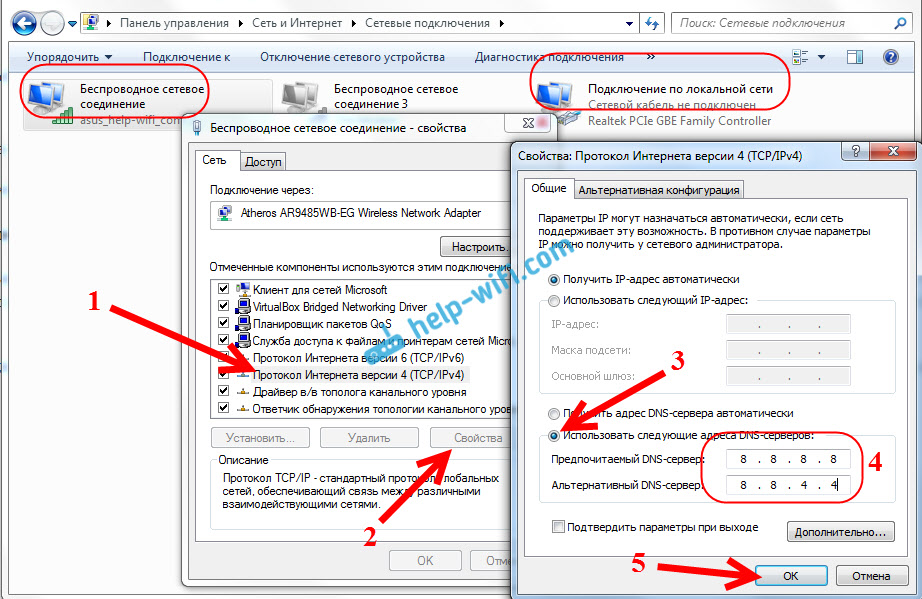
Перезагружаем компьютер, и проверяем работу.
Проверяем файл hosts, если не открываются страницы в браузере
Файл hosts в Windows действительно уязвимое место. Много вирусов без проблем вносят изменения в файл hosts. А если прописать в этом файле адреса сайтов, то они перестанут открываться. Поэтому, нам нужно проверить и если нужно, то почистить файл hosts. Частенько в файле hosts можно увидеть прописанные адреса сайтов vk.com, ok.ru, и т. д. Их там быть не должно.
Перейдите по адресу C:\Windows\System32\drivers\etc откройте файл hosts, и выберите для просмотра программу Блокнот. Стандартный, чистый файл выглядит примерно так:
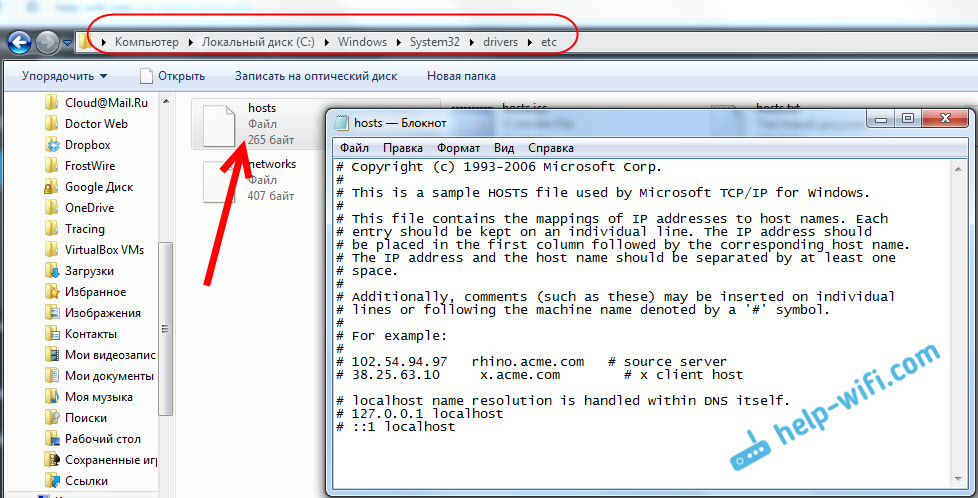
Если вы там увидите какие-то сторонние адреса сайтов, которые вы не можете открыть, то их нужно удалить. Либо скопировать стандартное содержимое файла hosts, и заменить им содержимое вашего файла. Так же, можно скачать готовый, чистый файл и просто заменить. Более подробно по работе с файлом hosts я напишу в отдельной инструкции.
Делаем сброс настроек протокола TCP/IP
Очередной совет – сброс параметров протокола TCP/IP. Делаем так: нажимаем сочетание клавиш Win+R, вводим команду cmd и нажимаем Ok.

Откроется командная строка. Скопируйте и вставьте в нее команду:
netsh winsock reset
Нажмите Ентер, что бы выполнить ее. Должен появится такой результат:
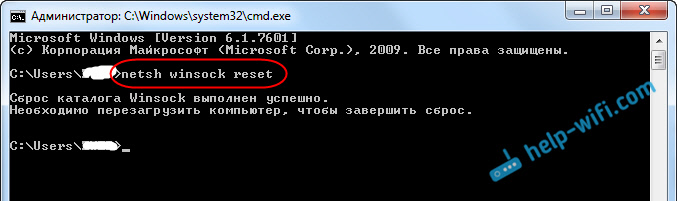
Перезагружаем компьютер, и пробуем открыть сайты, которые у вас не открывались.
Вирусы и вредоносные программы могут блокировать доступ к сайтам
Есть много вирусов, которые запрещают доступ к определенным сайтам. Делают они это как правило через то же файл hosts, записи в реестре, или изменении параметров TCP/IP. Если у вас есть подозрения, что проблемы с открытием некоторых сайтов возникают из-за вируса, то обязательно проверьте компьютер. Сделать это можно установленным антивирусом (если он есть, а если нет, то установите). Так же, я бы посоветовать проверить систему утилитой AVZ, или Dr.Web CureIt (а лучше обоими).
Точно такая же проблема может появляться после установки некоторых программ. В основном, это программы, которые позволяют скачивать видео и музыку из социальных сетей (ВКонтакте, Одноклассники и т. д.). Просто удалите эти программы, и проверьте компьютер на вирусы.
Так же, можно попробовать открыть сайт с другого браузера. Установить последнюю версию браузера Opera, Chrome, и т. д.
Не открываются сайты – проверяем реестр Windows
Нажмите сочетание клавиш Win+R, введите команду regedit, и нажмите Ok.
Откроется редактор реестра Windows. Перейдите по адресу: HKEY_LOCAL_MACHINE\SOFTWARE\Microsoft\Windows NT\CurrentVersion\Windows. Там будет параметр Applnit_DLLs. Если напротив него не будет значения, то все хорошо. Если же там будет задано какое-то значение, то нажмите на Applnit_DLLs правой кнопкой мыши, и выберите изменить.
Удалите значение и нажмите Ok.
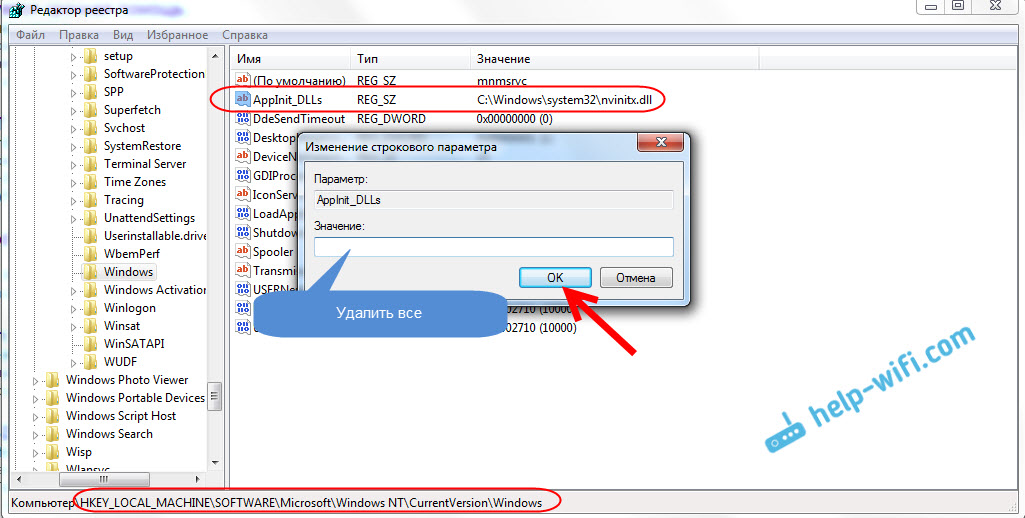
Так же, можно перейти по адресу, который указан в поле «Значение», и удалить файл.
Проверка и изменение параметра MTU
Есть такой параметр как MTU. Не буду сейчас рассказывать что это, и для чего он нужен. Но, если этот параметр задан неверно, то некоторые сайты просто не открываются в браузере. Или открываются не совсем корректно, не полностью.
Если у вас подключение через роутер, то MTU меняем в настройках роутеар, на странице с настройками подключения к интернету. Там точно есть такой пункт. Какое значение там указывать, можно уточнить у интернет-провайдера. Или, просто поэкспериментировать. По умолчанию, в настройках роутера скорее всего указано значение 1500 (оно меняется в зависимости от того, какой тип подключения к интернету использует провайдер). Можно попробовать сменить его на 1460, или 1420. Если у вас интернет через 3G USB модем, то установите 1476.
Вот так меняется MTU на роутере Tp-Link:

Не забудьте сохранить настройки, и перезагрузить роутер.
Заключение
Решений много, кому-то помогает смена DNS, кому-то очистка файла hosts, или еще что-то. Нужно пробовать, не сдаваться, и победа будет за нами 🙂
Думаю, после этих действий, вы смогли зайти на сайт, который раньше не открывался. Делитесь в комментариях результатами, пишите что помогло. Задавайте вопросы, постараюсь помочь.
Can Only Access Google Sites
- Многие сообщили, что их Интернет подключен, но работают только Google и Youtube.
- Если с вами случился этот странный сценарий, когда загружаются только сайты Google, вот что вам нужно сделать, чтобы исправить это.
- Говоря об исправлениях, вы можете проверить наши Страница советов и приемов просмотра также.
- Усовершенствуйте свои навыки устранения неполадок с помощью надежного партнера, нашего Центр браузеров .
 Проблемы с текущим браузером? Обновите до лучшего: Опера Вы заслуживаете лучшего браузера! 350 миллионов человек ежедневно используют Opera — полноценную навигацию, которая включает в себя различные встроенные пакеты, повышенное потребление ресурсов и отличный дизайн.Вот что умеет Opera:
- Простая миграция: используйте помощник Opera для переноса существующих данных, таких как закладки, пароли и т. Д.
- Оптимизация использования ресурсов: ваша оперативная память используется более эффективно, чем в других браузерах
- Повышенная конфиденциальность: интегрирован бесплатный и неограниченный VPN
- Без рекламы: встроенный блокировщик рекламы ускоряет загрузку страниц и защищает от интеллектуального анализа данных
- Удобство для игр: Opera GX — первый и лучший браузер для игр
- Скачать Opera
Некоторые пользователи писали на форумах поддержки о любопытной проблеме, с которой работают только сайты Google, такие как Google.com и YouTube , в своих браузерах.
Кроме сайтов Google, никакие другие веб-сайты не открываются даже при наличии подключения к Интернету. Один пользователь заявил в сообщении на форуме:
Компьютер сообщает, что я подключен к Интернету, но в IE и Chrome работает только Google.com. На других веб-сайтах я получаю сообщение «Эта страница не может отображаться».
Если вы ограничены только поисковым сайтом Google, ознакомьтесь с некоторыми из исправлений ниже.
Что делать, если работают только сайты Google?
Быстрая подсказка 
Сначала попробуйте открыть страницы в другом браузере, чтобы проверить, не связана ли это с конкретным браузером. Есть из чего выбирать, и браузер Opera — один из лучших.
Этот браузер включает в себя встроенный VPN, блокировщик рекламы и другие меры защиты от отслеживания, а также крипто-кошелек, рабочие области для группировки вкладок, функцию поиска, которая работает во всех ваших открытых вкладках, и многое другое.
ошибка лиги легенд 004
После активации и использования встроенного VPN вы можете обнаружить, что все веб-сайты загружаются. Вероятно, это означает, что ваш обычный IP-адрес каким-то образом временно заблокирован.
Это также означает, что запрет был неточным, и большие сайты, такие как сайты Google, все еще загружаются.

Опера
Намного быстрее и безопаснее, чем Google Chrome. Переключитесь на Opera сейчас Свободный Посетить сайт
1. Измените настройки DNS.
- Многие пользователи исправили ошибку, изменив свой DNS на Google DNS. Для этого нажмите клавиши Windows + X.
- Нажмите Бежать чтобы открыть этот аксессуар.
- Введите следующую команду в текстовое поле «Выполнить» и нажмите Хорошо чтобы открыть Центр управления сетями и общим доступом:
control.exe / имя Microsoft.NetworkAndSharingCenter

- Нажмите Изменение параметров адаптера чтобы открыть соединения в Панели управления, как показано ниже.
- Щелкните правой кнопкой мыши сетевое соединение и выберите Свойства .
- Выбрать Интернет-протокол версии 4 (TCP / IPv4) на вкладке Сеть.
- Затем нажмите кнопку Свойства Кнопка, которая откроет окно на снимке экрана прямо под ним.
- Выберите Используйте следующие адреса DNS-серверов переключатель.
- Введите 8.8.8.8 в поле Предпочитаемый DNS-сервер.
- Затем введите 8.8.4.4 в поле Альтернативный DNS-сервер, как показано ниже.
- Щелкните значок Хорошо кнопка.


2. Восстановите брандмауэр Windows по умолчанию.
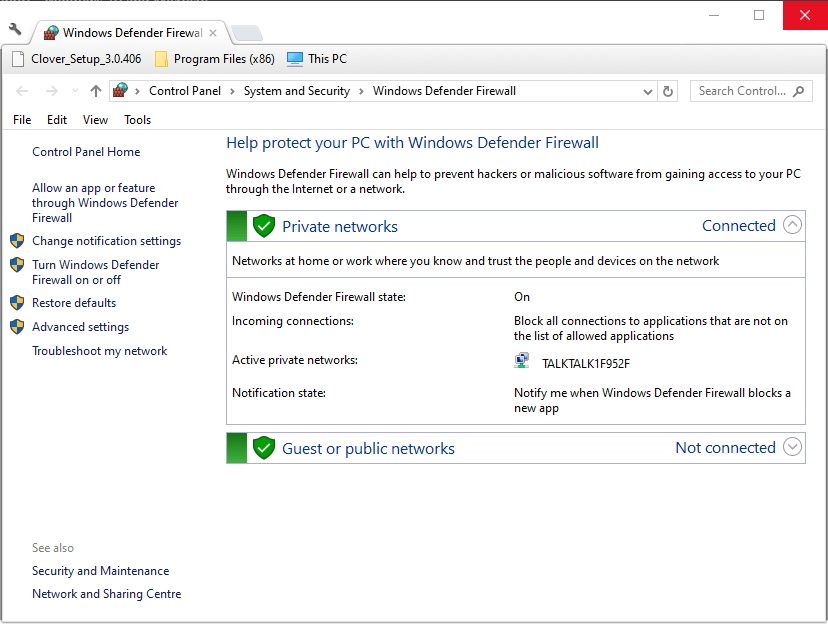
- Восстановление Брандмауэр Защитника Windows значение по умолчанию может решить проблему для некоторых пользователей. Откройте служебную программу поиска, нажав сочетание клавиш Windows + S.
- Введите брандмауэр Защитника Windows в качестве ключевого слова для поиска.
- Щелкните Брандмауэр Защитника Windows, чтобы открыть этот апплет панели управления.
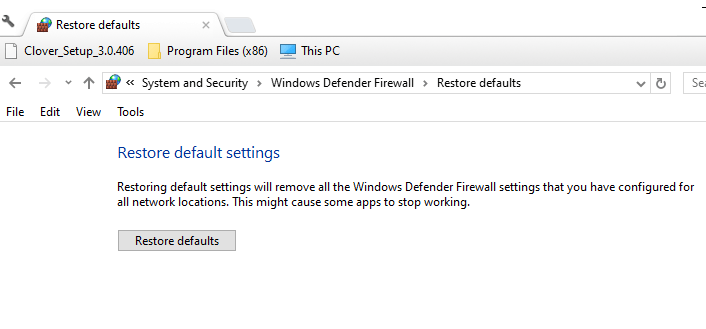
- Нажмите Восстановить настройки по-умолчанию чтобы открыть кнопку ниже.
- Затем нажмите кнопку Восстановить настройки по-умолчанию кнопка.
- Обратите внимание, что некоторые приложения могут перестать работать после восстановления брандмауэра по умолчанию. Итак, возможно, стоит настроить Точка восстановления системы перед восстановлением брандмауэра по умолчанию на всякий случай.


Нужна помощь? Вот как создать точку восстановления системы в Windows 10.
3. Перезагрузите маршрутизатор.
Перезагрузка маршрутизатора — еще одно возможное решение. Выключите и отключите роутер примерно на 15 минут. Затем снова подключите маршрутизатор и включите его.

4. Сбросьте TCP / IP.
- Пользователи также подтвердили, что сброс TCP / IP также может исправить невозможность открытия веб-сайтов, не принадлежащих Google. Откройте меню Win + X с помощью горячей клавиши Win + X.
- Нажмите Командная строка (администратор) , чтобы открыть окно подсказки с повышенным уровнем.
- Затем введите отдельно следующие команды: каталог сброса netsh winsock, netsh int ipv4 reset reset.log, netsh int ipv6 reset reset.log
- Закройте командную строку после ввода каждой из приведенных выше команд.
- Затем перезапустите Windows.

Приведенные выше решения, вероятно, исправят веб-сайты, не принадлежащие Google, не открывающиеся для большинства пользователей.
Если только Google работает с Wi-Fi, вы можете проверить эти исправления или поделиться своими собственными предложениями по устранению неполадок в разделе комментариев ниже.
FAQ: Интернет подключен, но работают только гугл и ютуб
- Может подключаться только к сайтам Google?
Если Интернет подключен, но загружаются только сайты Google, вы можете изменить настройки DNS или сбросить TCP / IP с помощью командной строки с повышенными привилегиями. Вот пошаговое руководство чтобы помочь вам с шагами.
- Почему некоторые сайты не загружаются в Chrome?
Первое, что вам нужно сделать, это завершить все процессы Google Chrome из диспетчера задач и посмотреть, поможет ли это. Проверить полное руководство для экспертов о том, как работать с Google Chromeстраницы не загружаются должным образом.
- Что вы делаете, когда веб-сайт не загружается?
Попробуйте очистить кеш или подумайте переход на другой браузер .
Примечание редактора: Этот пост был первоначально опубликован в сентябре 2019 года и с тех пор был переработан и обновлен в августе 2020 года для обеспечения свежести, точности и полноты.
- Ваше интернет-соединение в порядке, но работают только сайты Google и YouTube, поэтому проблема может заключаться в вашем браузере.
- Если у вас есть доступ только к сайтам Google, попробуйте открыть их в другом браузере.
- В Проблема может быть решена путем изменения настроек DNS вручную.
- Эту проблему также может решить переключение брандмауэра Windows на настройки по умолчанию.

Возникли проблемы с текущим браузером? Обновите до лучшего: ОпераВы заслуживаете лучшего браузера! 350 миллионов человек используют Opera ежедневно, полноценную навигацию, которая поставляется с различными встроенными пакетами, повышенным потреблением ресурсов и великолепным дизайном. Вот что умеет Opera:
- Простая миграция: используйте помощник Opera для переноса существующих данных, таких как закладки, пароли и т. Д.
- Оптимизация использования ресурсов: ваша оперативная память используется более эффективно, чем в других браузерах.
- Повышенная конфиденциальность: интегрирован бесплатный и неограниченный VPN
- Без рекламы: встроенный блокировщик рекламы ускоряет загрузку страниц и защищает от интеллектуального анализа данных
- Удобство для игр: Opera GX — первый и лучший браузер для игр
- Скачать Opera
Некоторые пользователи писали на форумах поддержки о любопытной проблеме, с которой работают только сайты Google, такие как Google.com и YouTube, в своих браузерах.
Помимо Google сайты, другие веб-сайты не открываются даже при наличии подключения к Интернету. Один пользователь заявил в сообщении на форуме:
Компьютер сообщает, что я подключен к Интернету, но только Google.com работает и в IE, и в Chrome. На других сайтах я получаю сообщение Эта страница не может быть отображена.
Если вы ограничены только поисковым сайтом Google, ознакомьтесь с некоторыми из приведенных ниже исправлений.
Быстрая подсказка:
Сначала попробуйте открыть страницы в другом браузере, чтобы проверить, не связана ли это с конкретным браузером. Есть из чего выбирать, и браузер Opera — один из лучших.
Этот браузер включает в себя встроенный VPN, блокировщик рекламы и другие средства защиты от отслеживания, а также крипто-кошелек, рабочие области для группировки вкладок и многое другое.
После активации и использования встроенного VPN вы можете обнаружить, что все веб-сайты загружаются. Вероятно, это означает, что ваш обычный IP-адрес каким-то образом временно заблокирован.

Опера
Переключитесь на Opera прямо сейчас и наслаждайтесь бесплатным просмотром через встроенный бесплатный VPN-сервис.
СкачатьПосетить вебсайт
Что делать, если работают только сайты Google?
1. Измените настройки DNS
- нажмите Клавиша Windows + X и выберите Запустить.
- Введите следующую команду в текстовое поле «Выполнить» и нажмитеОК открыть Центр коммуникаций и передачи данных:
control.exe / имя Microsoft. Центр коммуникаций и передачи данных
- Нажмите Смените настройки адаптера чтобы открыть связи в Панель управления как показано ниже.
- Щелкните правой кнопкой мыши сетевое подключение и выберите Характеристики.
- Выбирать Интернет-протокол версии 4 (TCP / IPv4) на вкладке Сеть.
- Затем нажмите кнопку Характеристики Кнопка, которая откроет окно на снимке экрана прямо под ним.
- Выберите Используйте следующие адреса DNS-серверов переключатель.
- Входить 8.8.8.8 в Предпочтительный DNS-сервер коробка.
- Затем введите 8.8.4.4 в Альтернативный DNS-сервер коробка, как показано ниже.
- Щелкните значок ОК кнопка.
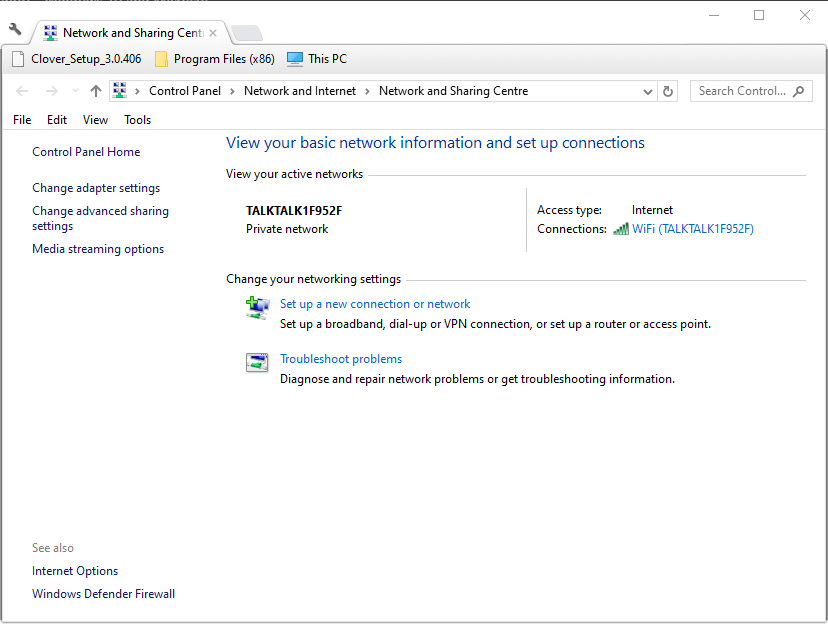
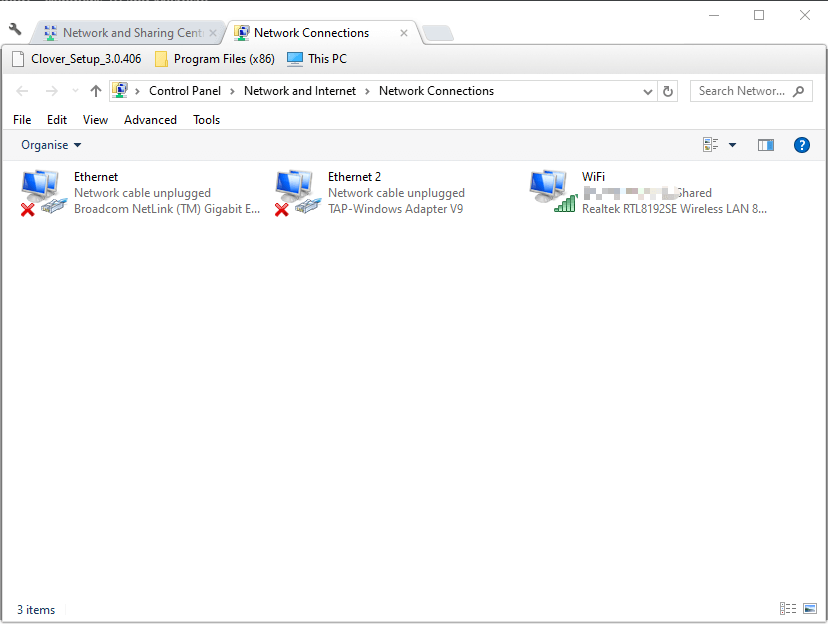
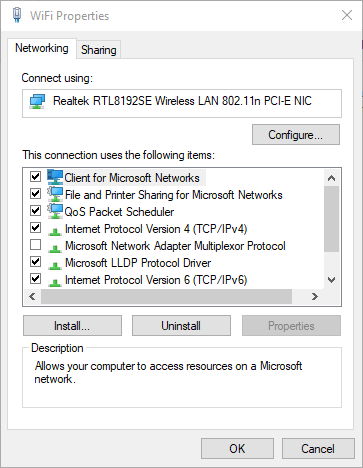
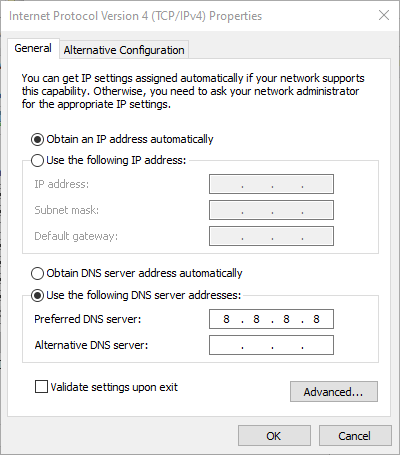
Многие пользователи исправили ошибку, изменив свой DNS на Google DNS, поэтому попробуйте, выполнив шаги, описанные выше.
2. Восстановите брандмауэр Windows по умолчанию
- Откройте утилиту поиска, нажав кнопку Клавиша Windows + S горячая клавиша.
- Входить Брандмауэр Защитника Windows как ключевое слово поиска.
- Щелкните брандмауэр Защитника Windows, чтобы открыть его. Панель управления апплет.
- Нажмите Восстановить значения по умолчанию чтобы открыть кнопку ниже.
- Затем нажмите кнопку Восстановить значения по умолчанию кнопка.
- Обратите внимание, что некоторые приложения могут перестать работать после восстановления брандмауэра по умолчанию. Итак, возможно, стоит настроить Точка восстановления системы перед восстановлением брандмауэра по умолчанию на всякий случай.
Запустите сканирование системы, чтобы обнаружить потенциальные ошибки

Скачать Restoro
Инструмент для ремонта ПК

Нажмите Начать сканирование чтобы найти проблемы с Windows.

Нажмите Починить все для устранения проблем с запатентованными технологиями.
Запустите сканирование ПК с помощью Restoro Repair Tool, чтобы найти ошибки, вызывающие проблемы с безопасностью и замедление. После завершения сканирования в процессе восстановления поврежденные файлы заменяются новыми файлами и компонентами Windows.
Брандмауэр Защитника Windows может блокировать веб-сайты, к которым вы пытаетесь получить доступ, поэтому восстановление настроек по умолчанию может решить проблему для некоторых пользователей.
Хотите узнать, не блокирует ли брандмауэр Windows порт или приложение? Вот как это узнать!
3. Перезагрузите роутер

Перезагрузка маршрутизатор еще одно возможное решение. Отключите роутер от источника питания не менее чем на 10 секунд и снова включите его. Подождите, пока он перезагрузится (обычно это занимает около 30 секунд)
Вы должны знать, что, пока маршрутизатор не перезагрузится, ваше соединение будет разорвано для всех подключенных устройств.
Вы также можете сбросить маршрутизатор до заводских настроек, используя специальную кнопку сброса, которую вы найдете где-то на его задней панели.
Но учтите, что вам придется перенастроить роутер с настройками из вашего Интернет-провайдер.
4. Сбросить TCP / IP
- Нажмите Клавиша Windows + S, и введите cmd во вкладке поиска.
- Нажмите на Запустить от имени администратора начать Командная строка с повышенными привилегиями.
- Затем введите следующие команды отдельно и нажмите Входить после каждого:
-
каталог сброса netsh winsock
netsh int ipv4 сбросить reset.log
netsh int ipv6 сбросить reset.log
-
- Закройте командную строку после ввода каждой из приведенных выше команд.
- Перезагрузите Windows.
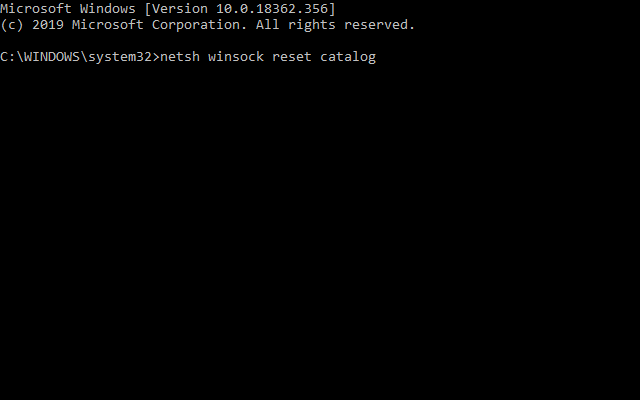
Пользователи также подтвердили, что сброс TCP / IP также может решить проблему, если у вас есть доступ только к сайтам Google. Для этого выполните указанные выше действия.
Приведенные выше решения исправят проблемы с открытием веб-сайтов, не принадлежащих Google, для большинства пользователей. Если у вас возникнут какие-либо другие проблемы с сетью, проверьте наш список с лучшее программное обеспечение для решения сетевых проблем в Windows 10.
Если только Google работает с Wi-Fi, вы можете проверить эти исправления или не стесняйтесь поделиться своими собственными предложениями по устранению неполадок в разделе комментариев ниже.
 По-прежнему возникают проблемы?Исправьте их с помощью этого инструмента:
- Загрузите этот инструмент для ремонта ПК получил рейтинг «Отлично» на TrustPilot.com (загрузка начинается на этой странице).
- Нажмите Начать сканирование чтобы найти проблемы с Windows, которые могут вызывать проблемы с ПК.
- Нажмите Починить все исправить проблемы с запатентованными технологиями (Эксклюзивная скидка для наших читателей).
Restoro был загружен 0 читатели в этом месяце.
Часто задаваемые вопросы
-
Может подключаться только к сайтам Google?
Если Интернет подключен, но загружаются только сайты Google, вы можете изменить настройки DNS. Вот руководство для экспертов по что делать, если сайт не открывается.
-
Почему некоторые сайты не загружаются в Chrome?
Первое, что вам нужно сделать, это завершить все процессы Google Chrome из диспетчера задач и посмотреть, поможет ли это. Ознакомьтесь с полным руководством экспертов о том, как бороться с Google Chrome не загружает страницы должным образом.
-
Что вы делаете, когда веб-сайт не загружается?
Пытаться очистить кеш или подумать переход на другой браузер.
Здравствуйте! Есть такая проблема, приобрел роутер «Honor router 3» и все бы отлично, но на моем телефоне Samsung Galaxy A50, ИМЕННО при работе через wi-fi, плохо работают некоторые сервисы гугл, например удаленный стол гугл вообще перестал видеть устройства при подключении через wi-fi (при подключении с мобильного интернета, все работает просто отлично), так же гугл диск, он открывается и скачивает файлы через wi-fi с телефона, однако не сохраняет их туда, просто бесконечная загрузка, пока не отключишь wi-fi, ну и с некоторыми сервисами именно гугла такая же история, то есть они вроде работают, запускаются, но какие-то функции работают только от мобильной сети.
Пробовал различные советы от похожих проблем, типо проверки часового пояса, ДНС от гугла, и т.д., но ничего не помогло.
На телевизоре кстати тоже такая проблема, с теми же сервисами.
Решение проблемы, Спасибо Николай!!!
spoiler
Николай @romancelover
Может быть IPv6 криво настроен, адрес есть, а доступа в сеть по нему нет? Хотя в таких случаях система должна переходить на IPv4, но это может и не отрабатывать.
Это скорее всего зависит от провайдера.
На компьютере при этом могут отличаться настройки (например, выключен IPv6), и проблема не проявляется. Есть ли у телефона внешний IPv6 адрес (не fe80)? если есть, то доступен ли он снаружи? (можно проверить с сайта, например, traceroute6.net). Если адрес есть, но недоступен — можно попросить провайдера, чтобы поправили, либо отключить IPv6 на роутере