
Если изучить современный рынок телевизоров, то в своем большинстве они поддерживают функции Smart TV. Как пример, у производителя LG телевизоры идут с webOS, у Samsung собственная Smart-система, а вот Sony и Philips используют Android TV. Конечно же, еще есть множество прочих производителей, но сейчас не об этом. Вы должны понимать, что телевизоры со Smart TV являются дополнительным источником дохода для производителей, так как нацелен на продажу дополнительных аксессуаров с хорошим маркетинговым подходом.
С такими телевизорами пользователи могут воспользоваться массой прикольных фишек. Среди них выход в Интернет прямо с ТВ, просмотры Ютуба, чтение новостей, слежение за погодой и множество прочих.
Но нужно обратить внимание тех, кто не любит переплачивать, на то, что будет выгоднее – купить телевизор со Smart TV или же купить ТВ без этих функций, но подобрать к нему приставку. Всё потому что не редко обычная Android приставка делает телевизор куда более скажем так «Smart-овым», нежели встроенные системы. Но пока не будем и об этом, так как статья о том, как телевизор без wi-fi подключить к Internet через wi-fi.
Многие модели телевизоров с заложенным в него Smart TV поставляются клиентам без встроенного приемника wi-fi. Конечно, новые модели 2017 года в абсолютном большинстве идут со встроенным приемником. Давайте рассмотрим, как Ваш ТВ без wi-fi приемника подключить к Интернету по wi-fi.
Если к ТВ не подключен Интернет, то нет доступа к Smart-функциям. Присутствующий LAN порт не всегда решает проблему, так как лишний кабель по квартире будет раздражать, если он не протянут по коробу в стене. А сейчас еще такого мало, так как не у всех есть возможность это сделать. А кабель раздражает своим присутствием из-за возможности даже просто зацепить его и свалить дорогостоящий телевизор.
Телевизоры со Smart TV без wi-fi модуля можно отнести к коварному плану производителей. Можно же снабдить TV беспроводным модулем и сделать его чуточку дороже в пределах пары долларов. Но они так не поступают, желая продать оригинальные wi-fi адаптеры по завышенной в три дорого цене. Не редко цена такого адаптера стартует со 100$. Да и найти эти адаптеры не так то и просто. Интересно то, что ТВ без модулей wi-fi продают и не учитывают пожелания клиентов подключится ко всемирной сети по привычному wi-fi.
Существует несколько вариантов того, как телевизор без wi-fi модуля подключить к Интернету по wi-fi.
Для начала советуем просто детально изучить технические характеристики Вашего телевизора и использовать для этого информацию с официального сайта производителя. Бывает, что wi-fi в Вашем телевизоре уже присутствует и его можно подсоединять к беспроводным сетям. Нередко помогает инструкция для LG телевизоров, а также отдельная инструкция для подключения Philips на Android TV. Если все же точно нет встроенного wi-fi приемника, то существует вариант покупки фирменного внешнего USB-адаптера.
Вторым вариантом является покупка привычного wi-fi адаптера производства TP-Link, D-Link и прочих. Просто его необходимо перепрошить для работы с соответствующим телевизором. Сами мы не пробовали такое делать, но в Интернете такую информацию и варианты прошивок найти весьма просто. Хоть по изложенной информации этот процесс явно не из простых.
Третий вариант – это купить обычный недорогой wi-fi роутер или же репитер и в последствии настроить устройство на выполнение роли адаптера для TV без wi-fi. А теперь более подробно об этом варианте подключения телевизора без wi-fi к Интернету через wi-fi.
Как сделать
wi-
fi адаптер из маршрутизатора для TV со Smart без встроенных
wi-
fi модулей.
Всё очень и очень просто. Почти любой современный роутер может работать в разных режимах. А точнее, как усилитель (репитер), в роли точки доступа, адаптера или беспроводного моста.
А теперь пошаговая инструкция того, как сделать wi-fi адаптер из роутера для Вашего телевизора с целью подключить последний к wi-fi.
1. Покупаете маршрутизатор. Можно использовать любой старый. Использовать можете совершенно дешевые модели по типу Netis и Totolink. Здесь выбор за Вами, так как подойдут и роутеры прочих производителей.
2. Настраиваем роутер в режим адаптера. Если присутствует такой режим, то выбранный Вами маршрутизатор будет получать Internet от находящейся дома wi-fi сети и передавать этот Интернет на ТВ по обычному сетевому кабелю. Можно воспользоваться и режимом моста или тем же усилителем сети. Только при таком режиме маршрутизатор еще будет усиливать вашу wi-fi сеть..
3. При помощи сетевого кабеля соедините свой телевизор с маршрутизатором.
В результате Ваш телевизор получает Интернет по wi-fi и Вам не нужно тянуть через всю квартиру отдельный кабель.
Приблизительно это будет выглядеть так:
В роли адаптера можете использовать еще обычный репитер с LAN-портом. К счастью, LAN-порты присутствуют почти на всех моделях.

Что получается. Роутер или тот же репитер можно приобрести в любом из магазинов, включая наш. Если сравнивать с фирменными Wi-Fi приемниками LG, Philips, Samsung и так далее, то цена в разы может отличаться. Всё зависит от того, что выберите Вы. Просто оригинальные адаптеры очень дорогие.
Надеемся, что мы смогли решить Вашу проблему с подключением ТВ без модуля (приемника) wi-fi к домашней беспроводной сети.
7 простых шагов, чтобы улучшить Интернет дома.
Ничто так не раздражает как низкая скорость работы домашней сети Wi-Fi-сети. Фильм не скачать, YouTube-ролики не посмотреть, в сетевые игры не поиграть. Но что если мы скажем, что есть сразу несколько способов улучшить качество сигнала и скорость соединения Интернета? Причем для их осуществления тебе потребуется всего несколько минут.
1. Выбери правильное место для роутера

Факт от «Капитана Очевидность» – если у тебя пятикомнатная квартира, и роутер стоит у входной двери, не удивляйся, что сигнал к пятой комнате будет слабым.
Постарайся расположить Wi-Fi-маршрутизатор по центру жилой площади на открытом пространстве. Так, чтобы до любой комнаты было примерно одинаковое расстояние. Не забудь, что чем выше стоит роутер, тем лучше. Радиоволны лучше распространяются вниз и в стороны.
2. Не ставь роутер на кухне

Помни, микроволновые печи используют ту же частоту, что и твой Wi-Fi-маршрутизатор (2,4 ГГц). Кроме того, лучше убрать его подальше от видеонянь, радиотелефонов и галогенных ламп, они также могут создавать помехи при приеме радиосигналов.
3. Поверни антенны роутера вверх

У большинства маршрутизаторов имеется физические антенны, расположение которых можно регулировать. Многие пользователи ставят роутер на шкафы, и наклоняют антенны горизонтально, тем самым ухудшая сигнал.
Для обеспечения максимальной мощности сигнала, расположи антенну вертикально, указывая прямо вверх.
Если на маршрутизаторе две антенны, то их стоит направлять в одном направлении, иначе получить лучшую производительность не получится.
4. Убери роутер от металлических поверхностей

Помни, что все металлические поверхности отражают Wi-Fi-сигнал. Поэтому не стоит размещать роутер рядом с крупными металлическими предметами, такими как металлические стеллажи или сейфы.
Выбирай самое современное оборудование:
- Точка доступа Apple AirPort Express
– 7 990 руб. - Базовая станция Apple AirPort Extreme
– 16 990 руб. - Базовая станция + внешний накопитель Apple AirPort Time Capsule
– от 23 990 руб.
5. Выбери лучший частотный канал

Если ты откроешь список всех Wi-Fi точек доступа в своем жилом доме, будешь удивлен их количеству. По сути, сейчас в каждой второй квартире стоит роутер, и все они мешают друг другу и забивают частотные каналы. Например, в моем доме Macbook видит сразу 18(!) различных сетей.
Постарайся выяснить где именно у соседа стоит его роутер, и, по возможности, переставь свой подальше.
Но самое лучшее, что ты можешь сделать, это перейти на другой канал Wi-Fi. Найти нужную настройку можно на странице настроек маршрутизатора .
Для того, чтобы выбрать подходящий канал скачай специальные приложения, которые покажут наиболее «незабитый» канал Wi-Fi. К сожалению, . Но огорчаться не стоит, для Mac есть аналоги, например, Wifiscanner . Программа покажет сети в округе и занимаемые ими частотные каналы.
6. Переведи роутер на частоту 5ГГц

Дорогие модели беспроводных маршрутизаторов умеют работать в диапазоне 5ГГц (802.11a). Если твой роутер так может, смело переводи его на этот диапазон, так как он должен быть практически полностью свободен. Никакого «мусора» частотных помех от точек доступа соседей.
7. Отключи «пиявок»

Также с помощью специальных приложений (например, Fing) можно проверить свою Wi-Fi-сеть на наличие «незаконно» подключенных устройств. Всегда есть вероятность столкнуться с ушлым соседом, который как пиявка смог подключиться к твоей сети и сидит качает с торрента все подряд.
Ты можешь в настройках роутера сделать список разрешенных МАС-адресов устройств.
Все эти простые, но эффективные действия помогут улучшить скорость домашнего интернета и сэкономят нервные клетки. Делись в комментариях какой из способов помог лично тебе, и обнаружил ли ты нахаляву присоединившегося соседа.
P.S.: спасибо re:Store за полезные советы!
Всем привет!
Сомневался, стоит ли вообще писать этот обзор, ибо все до неприличия просто, однако все-же решился. Возможно, для кого-то информация окажется полезной. Просто решил показать насколько просто и дешево можно улучшить прием wi-fi сигнала. Под катом небольшой обзор двух антенн и результат установки их на тв-бокс.
с из моих прошлых обзоров, как и планировалось, отправились к родителям. А у них в доме просто огромное количество сетей в диапазоне 2,4 Ггц.

Роутер расположен в коридоре, а бокс рядом с телевизором в дальнем углу зала. Помимо загаженного эфира добавляется еще и ослабление сигнала, получается оборудование удалено почти на максимально возможное расстояние в 3х комнатной квартире, практически по диагонали через всю квартиру.
Внутренняя пленочная антенна бокса и так не могла похвастаться выдающимися результатами, у меня дома скорость была порядка 35 Мбит/с.
А у родителей в таких сложных условиях и вовсе упала в 2 раза.

Однако, даже в таком случае все продолжало нормально работать, IPTV и фильмы онлайн можно смотреть вполне комфортно, без тормозов. А все эти эксперименты с антеннами на самом деле и не такая уж необходимость. Скорее больше мое желание просто попробовать что будет.
Первой рассмотрим более дешевую антенну. Стоит она и в комплекте уже есть SMA разъем.
Заявленный коэффициент усиления — 3DBI.
Теперь пришло время взять в руки паяльник. Обрезаем ненужный разъем, подготавливаем кабель.

Далее в подходящем месте в корпусе нужно проделать отверстие для разъема. Затем отпаять родную антенну, а вместо нее припаять подготовленный хвост кабеля. После этого вставить разъем на место, зажать гайку и собрать корпус.

Выглядит вот так. 
И результат.

Уже заметно увеличение скорости.

Он разборный и на вид более качественный, чем первый.

Но использовать его не стал, т.к. припаял уже разъем от первой антенны, а эта отлично к нему подошла.

И, ожидаемо, эта антенна показала лучший результат.

В диапазоне 5Ггц не тестировал, т.к. у родителей роутер не умеет работать в нем, поддерживает только 2,4 Ггц ((
Кстати, приставка действительно годная, после обзора прошивка еще обновлялась автоматически, а глюков и проблем за время эксплуатации не выплыло. В магазине на нее сейчас действует акция,
Существует 10 основных способов восстановления работы WiFi на современных телевизорах. Большинство из них связано с исправлением настроек беспроводной сети. Необходимые параметры на устройствах Samsung, LG, Panasonic и Sony можно изменить в домашних условиях, без обращения в сервисный центр.
Рассмотрим по очереди все основные способы исправления ошибок настройки:
1. Перезагрузка телевизора и роутера
Первые действия, которые необходимо предпринять, если не работает WiFi на телевизоре — перезагрузка Smart TV и маршрутизатора. Сбой в работе может иметь программный характер и легко исправляться повторной инициализацией драйверов устройств. Чтобы перезагрузить телевизор, выключите его и снова включите. Некоторые эксперты также рекомендуют достать вилку электроприбора из розетки, а затем снова её вставить. Этот совет имеет смысл для тех телевизоров, которые остаются подключенными к локальной сети даже после выключения экрана.
Во время перезагрузки роутера необходимо подождать 10-20 секунд между выключением и включением. За это время на стороне провайдера будет закрыта предыдущая Интернет-сессия. Поэтому подключение будет производиться заново, с обнулёнными настройками. Когда Smart TV и роутер снова включатся, попробуйте подключить WiFi.
2. Ручное указание данных подключения
Используя встроенное меню Smart TV, перейдите к параметрам WiFi соединения. Выберите ручной режим указания настроек, если на роутере отключен DHCP-сервер, а подключение с автоматическим определением параметров не работает. В строке «IP-адрес» введите любой IP из локального диапазона. Допустимый начальный и конечный адреса доступны для уточнения в админ-панели маршрутизатора.
В поле «Маска подсети» необходимо указать, какая часть из диапазона IP будет использоваться для адресации клиентов локальной сети. Частое значение этого параметра: 255.255.255.0. В строке «Шлюз» введите IP-адрес роутера, который применяется для входа в настройки.

Совет!
Маску подсети и шлюз также можно уточнить через любой компьютер, подключенный к вашему роутеру. Для этого выберите командную строку в контекстном меню кнопки «Пуск». В открывшемся окне введите команду: «ipconfig /all» и нажмите «Enter».
3. Устранение ошибок DNS-серверов
Этот способ особенно актуален для телевизоров марки Samsung. Доступ к Интернету и мультимедийному контенту через Smart Hub затрудняется, когда серверы Samsung перегружены. При указании своих адресов серверов DNS, подключение к Интернет-ресурсам будет производиться напрямую, без использования инфраструктуры производителя.
Адреса DNS-серверов уточняются в поддержке провайдера. Также можно воспользоваться бесплатными публичными DNS. Такую услугу предоставляют компании Google, Яндекс, OpenDNS. Например, для использования адресных серверов Google достаточно ввести IP основного сервера: 8.8.8.8 и дополнительного: 8.8.4.4. В случае отсутствия текстового поля для ввода альтернативного сервера, в настройках DNS введите только первый адрес.
Если вы устанавливали соединение при помощи ручного ввода пароля от беспроводной сети, попробуйте подключиться через WPS. Технология WiFi Protected Setup позволяет активировать режим быстрого соединения в настройках телевизора. После этого аналогичный режим нужно активировать на роутере. Это делается через панель управления или специальную кнопку на задней стороне корпуса.

Чтобы войти в веб-интерфейс роутера, переверните устройство и найдите наклейку с данными для входа. Обычно она располагается на нижней стороне и указывает стандартный IP-адрес, имя пользователя и пароль. Введите IP в любом браузере и укажите информацию учётной записи, доступную на стикере. Затем перейдите в раздел «WPS» и активируйте эту функцию. Быстрое подключение будет доступно в течение 1-2 минут.
В случае, когда протокол WPS использовался изначально, но на данный момент соединение установить невозможно, введите информацию в ручном режиме. При подключении к скрытой сети нужно будет указать не только ключ доступа, но и название WiFi (SSID). Телевизоры с ранними версиями прошивки не всегда поддерживают поиск скрытых сетей. Поэтому до обновления ПО рекомендуется убрать сокрытие названия сети в настройках маршрутизатора.
5. Сброс настроек телевизора
Быстрый способ, который в ряде случаев помогает решить проблемы с работой WiFi на Smart TV — восстановление заводских настроек. Перед его выполнением желательно переписать значения основных параметров, не связанных с сетью. После сброса вы сможете вернуть их, исходя из записанной информации. Путь в меню для восстановления заводских настроек на популярных моделях ТВ:
- LG
: «Настройки -> Дополнительно -> Общие -> Сброс настроек до заводских». - Samsung
: «Поддержка -> Самодиагностика -> Сброс». - Panasonic
: «Установки -> Системное меню -> Начальные установки».

Обратите внимание!
При установке заводских настроек будут возвращены не только стандартные параметры сети. Настройки изображения, звука, энергосбережения и прочих функций Smart TV не сохранятся.
6. Изменение расположения маршрутизатора
Неполадки в работе беспроводной сети на телевизоре могут быть связаны со слабым приёмом сигнала от роутера. По возможности, переставьте роутер ближе к Smart TV и установите его так, чтобы на пути распространения радиоволн было меньше помех. Главные препятствия для прохождения сигнала — стены, предметы мебели и работающие бытовые приборы.
Обеспечить лучшую связь по WiFi поможет установка точки доступа на возвышении. Например, можно поставить роутер на шкаф или повесить над дверью. При отсутствии возможности переноса маршрутизатора ближе к телевизору, подключите к нему более мощную антенну. Чем выше коэффициент усиления антенны, тем лучше будет работать сеть на Smart TV.
7. Поиск проблем с WiFi роутером
Причиной трудностей при подключении к беспроводной сети могут быть неправильные настройки маршрутизатора. Чтобы их изменить, зайдите в панель управления. Перейдите на вкладку «DHCP» и убедитесь, что DHCP-сервер включен и работает исправно. При его отключении телевизору и другим сетевым устройствам не будет автоматически присваиваться локальный IP-адрес. Нормальная маршрутизация и доступ в Интернет будут невозможны.

Проверьте вкладку «Безопасность» в параметрах роутера. Если включена фильтрация клиентов по MAC-адресу, отключите её. На маршрутизаторах ASUS, TP-Link, D-Link, Huawei и некоторых других производителей MAC-адрес любого девайса можно внести в «белый список». В дальнейшем подключения устройств из этого списка не будут блокироваться, поэтому восстановится нормальная работа WiFi на телевизоре.
MAC-адрес Smart TV указан в настройках. Точный путь отличается в зависимости от бренда, на большинстве телевизоров популярных производителей нужная информация находится в меню:
- Samsung
: «Поддержка -> Обращение в Samsung -> Стрелка вниз -> MAC беспроводного интерфейса». - LG
: «Настройка -> Поддержка -> Информация о продукте». - Philips
: «Установка -> Настройка сети вручную -> Просмотр сетевых настроек -> Пуск».
Важно!
После добавления MAC-адреса Smart TV в «белый список» или изменения других параметров роутера, перезагрузите его. Для этого используйте пункт меню «Система» или «Системные инструменты». Также можно воспользоваться кнопкой включения на корпусе или временно отключить прибор из розетки.
8. Обновление прошивки телевизора
Встроенное программное обеспечение Smart TV нуждается в своевременном обновлении. Ошибки могут накапливаться в процессе работы, в результате чего возникают трудности при подключении к Интернету по WiFi. В зависимости от модели телевизора, обновление может производиться несколькими способами:
- Через беспроводную сеть;
- С использованием кабельного Интернета;
- Через внешний USB-накопитель (флешку или жёсткий диск).
Если WiFi на Smart TV не работает, для загрузки новой версии программного обеспечения используйте второй или третий вариант. Детальная инструкция по обновлению ПО обычно размещается на сайте компании, которая выпустила телевизор. Возможные названия нужного раздела: «Справка», «Поддержка» или «Справочный центр».
Во время работы утилиты важно не отключать и не обесточивать устройство. Любое прерывание может сказаться на дальнейшей функциональности Smart TV. Не используйте прошивки от сторонних разработчиков, чтобы избежать потери гарантийного обслуживания.

9. Замена WiFi адаптера на внешний
Данный способ не поможет исправить неполадки внутреннего радиомодуля. Но если именно из-за них возникают ошибки при подключении, используйте внешнее устройство. Форм-фактор такого WiFi адаптера напоминает обычную флешку. Как и большинство других девайсов, он работает при подключении к телевизору по USB.
В продаже есть ещё один вид адаптеров для приёма WiFi. Они имеют внешнюю разнонаправленную антенну, обеспечивающую лучший приём сигнала от роутера. Подобные модули рекомендуется подключать через USB-удлинитель, размещая их на некотором расстоянии от телевизора. Благодаря такому подключению, помехи от работающего Smart TV будут сведены к минимуму, а скорость обмена данными повысится.

Важный совет!
Перед покупкой внешнего адаптера для подключения к беспроводной сети проверьте список поддерживаемых девайсов в инструкции. С этой информацией также можно ознакомиться на сайте производителя или в технической поддержке.

 Загрузка…
Реклама показывается только незарегистрированным пользователям. Вход или Регистрация
- Спонсор
- Сообщения: 100
- Зарегистрирован: 15 июл 2014, 18:43
- Благодарил (а): 0 раз.
- Поблагодарили: 0 раз.
- tessi
- Лучший пользователь форума 2016
- Сообщения: 8081
- Зарегистрирован: 08 авг 2014, 10:20
- Благодарил (а): 303 раз.
- Поблагодарили: 915 раз.
- Телевизор: LG 49UB850V 24LH480U
- Ответить с цитатой
Re: Телевизор постоянно теряет WiFi.
 tarf » 10 окт 2014, 16:14
Проблема заключается в очень слабом приемнике Wi-Fi в телевизорах LG. На Соньке у меня вай-фай летает, хотя она находится от роутера метрах в 15 и перекрыта тремя стенами и полом. 860V находится от роутера метрах в 5-ти (имеются две стенки: тонкая -10см и потолше -30см) и связь постоянно рвется. Сначала тоже недоумевал, потому как все остальные устройства работают, а при очередной прошивке поднес роутер в зону прямой видимости на 2 метра от ТВ и загрузка побежала. Жирный минус инженерам LG!  Проблема решается 4-мя способами:
1. Установить хороший повторитель сигнала в зону прямой видимости Вай-фай приемника телевизора.
2. Пустить сеть по электропроводке, но только в пределах одной фазы, иначе также будет сигнал рваться.
3. Прокинуть все же кабель от роутера (хаба) и радоваться жизни с LG и, наконец,
4-й способ: Плюнуть в сторону кривого приемника от LG и абсолютно сырой WebOS и поменять ТВ на что-нибудь другое, типа Sony.
Никто не обращал внимание, что при каждом входе в сетевые настройки соединение обрывается и выполняяется заново (даже если соединение по проводу). Это шедевр!
- За это сообщение автора tarf поблагодарил:
- __Good_Tiger__ (13 мар 2021, 17:16)
- tarf
- Сообщения: 14
- Зарегистрирован: 10 окт 2014, 15:44
- Благодарил (а): 0 раз.
- Поблагодарили: 4 раз.
- Телевизор: LB860V
- Ответить с цитатой
Re: Телевизор постоянно теряет WiFi.
operator3 » 10 окт 2014, 18:37
tarf писал(а):…Проблема заключается в очень слабом приемнике Wi-Fi в телевизорах LG.
Я позволю себе не согласиться с Вами, что приемник слаб. Напротив, он даже более мощным, чем мой ноутбук.
Из около 5 м и стены телевизор поддерживает потоковое видео с 40 Мбит. И это с дешевый маршрутизатор TL-WR740N. В течение несколько месяцев телевизор не потерял подключение даже один раз.
- operator3
- Сообщения: 399
- Зарегистрирован: 21 авг 2014, 12:27
- Благодарил (а): 61 раз.
- Поблагодарили: 99 раз.
- Телевизор: LB670V 05.00.35
- Ответить с цитатой
Re: Телевизор постоянно теряет WiFi.
tarf » 10 окт 2014, 19:36
5 метров — это вообще не расстояние, чтобы считать приемник сильным. Стенка то поди гипсокартонная? А для чего он нужен, если он не сможет тянуть потоковое видео? Вот уж вы плюс нашли для смарта, это его штатная обязанность. Я говорил о 808-соньке, так я вообще не помню, что такое соединение, она просто работает уже год и это на расстоянии минимум 15 метров с тремя стенами и железобетонным полом. Телевизор просто работает и для тебя нет никакого дискомфорта.
У Лыж сразу же насторожила фраза в инструкции про прямую видимость, почитайте внимательно… И эта фраза себя оправдала, к сожалению…
Про потерю подключения: вы зайдите в настройки и он мгновенно начнет новый поиск сети, это разве не потеря. Дешевый маршрутизатор не оценка качества. Я на D-linkt 655 сижу 7 лет и впервые, подчеркиваю — ВПЕРВЫЕ, я столкнулся с такой проблемой. Поставил репитор под нос телевизору и он стал пахать со всяким видео. Следовательно ловит он сигнал, но только в прямой видимости.
Если подскажите ГДЕ и КАК в инженерном меню можно это устранить, буду признателен, но сильно сомневаюсь, поэтому просто с ремонтом (он мне скоро предстоит) проброшу кабель и забуду про этот геморр навсегда. Жаль, что сырость операционки так не изжить.
- tarf
- Сообщения: 14
- Зарегистрирован: 10 окт 2014, 15:44
- Благодарил (а): 0 раз.
- Поблагодарили: 4 раз.
- Телевизор: LB860V
- Ответить с цитатой
Re: Телевизор постоянно теряет WiFi.
Trump » 10 окт 2014, 20:20
Причиной слабого сигнала может являться совпадение частот каналов беспроводных сетей. Не знаю как у Вас, а в моем подъезде только в зоне доступности около 15 беспроводных сетей WiFi. Это не есть гуд — сети будут пересекаться и занимать один и тот же канал. Результатом будет плохой прием на телевизоре даже на относительно небольшом удалении.
Если Вы хотите усилить сигнал WiFi — первым действием нужно выбрать свободный радио-канал. Для этого понадобиться специальная программа, могу посоветовать inSSIDer. Её надо установить на компьютер или ноутбук с WiFi-адаптером и запустить. Программа выведет все доступные беспроводные сети Вай-Фай в округе и занимаемые ими частотные каналы. В России используются каналы с 1 по 13-й. Ищем свободные номера каналов, заходим в настройки роутера (
http://192.168.0.1
или
http://192.168.1.1
) и в разделе «Беспроводная сеть (Wireless)» ищем параметр «Канал (Channel)». Далее, в списке выбираем номер свободного канала и нажать кнопку «Изменить/Сохранить» для применения настроек.
Есть еще пару советов. На некоторых моделях роутеров можно регулировать мощность передачи сигнала WiFi в расширенных настройках сети, выставьте ее на максимум. Также можно принудительно перевести роутер на работу по протоколу 802.11n, скорость должна увеличится. Ну и у некоторых новых девайсов есть поддержка диапазона 5 ГГц, ее тоже можно попробовать задействовать.
- За это сообщение автора Trump поблагодарили: 2
- operator3 (10 окт 2014, 20:49), vlss1975 (14 янв 2019, 12:43)
- Trump
- Сообщения: 31
- Зарегистрирован: 18 май 2014, 20:17
- Благодарил (а): 2 раз.
- Поблагодарили: 5 раз.
- Ответить с цитатой
Re: Телевизор постоянно теряет WiFi.
operator3 » 10 окт 2014, 20:57
К сожалению, я не в состоянии проверить приемник на экстремальные условия, только указанное расстояние и одна обычная кирпичная стена. В зоне доступности 4-5 беспроводных сетей соседей.
Но по крайней мере мне не нужен никакой прямой видимости, ни засунуть маршрутизатор в телевизору. Я чувствую себя абсолютно комфортно в плане WiFi.
Вполне возможно, что Sony имеет очень мощный приемник и большая антенна, я не знаю.
Также сила сигнала, в дополнение к вышесказанному, зависит и от того, сколько антенн имееть маршрутизатор и какие dBm имееть каждая из них.
- operator3
- Сообщения: 399
- Зарегистрирован: 21 авг 2014, 12:27
- Благодарил (а): 61 раз.
- Поблагодарили: 99 раз.
- Телевизор: LB670V 05.00.35
- Ответить с цитатой
Re: Телевизор постоянно теряет WiFi.
tarf » 12 окт 2014, 10:15
Trump, признателен Вам за желание помочь, но настройки своего роутера я достаточно хорошо знаю, так как он у меня уже 7-мой год. Сигнал wi-fi, ессно, выставлен в максимум, так как стен у меня много плюс пол пробивать надо.  С программой inSSIDer тоже знаком (она есть и под андроид, то есть с телефона тоже можно анализировать), поэтому у меня стоит режим автоматического выбора канала, так надежнее. Однако в моем случае не так много доступных сетей, не более пяти. Устройств у меня много: планшеты, телефоны, ноутбук, медиаплеер Дюна, блю-рей проигрыватель, 2 тв, спутниковый ресивер SkyWay + гости разные устройства приносят, тоже требуют сеть . Все и всегда работало и работает, до покупки LG.
И, как мне кажется, если бы было совпадение, то никакой повторитель сигнала не помог бы, поэтому мой вариант выбора — это прокладка дополнительного кабеля. Я б сдал тв обратно, но сроки ушли. Да он меня в принципе и устраивает, просто не ожидал от LG такой «подлянки» с приемником. Еще раз повторю, что LG об этом честно предупреждает в мануале.
К сожалению 5 ГГц мой роутер не поддерживает.
Еще раз спасибо за желание помочь.
operator3 , у вас возможно в ТВ другой приемник, но повторюсь, что 5 метров — это не расстояние. Возможно он одну стенку и тянет, а вот две….
Количество антенн у роутера не очень принципиально, важны возможности самого роутера. У меня, кстати, как раз 3 антенны. (D-Link DIR-655)
- tarf
- Сообщения: 14
- Зарегистрирован: 10 окт 2014, 15:44
- Благодарил (а): 0 раз.
- Поблагодарили: 4 раз.
- Телевизор: LB860V
- Ответить с цитатой
Re: Телевизор постоянно теряет WiFi.
Mostly Harmless » 13 окт 2014, 13:59
Приобрел новый телевизор 47LB673V и столкнулся с подобной проблемой, периодически теряется сеть Wi-Fi. По моим наблюдениям проблема не в самой потере канала, а в потере настроек IP адреса. Часто замечаю, что прием есть, но вместо выданного роутером адреса я вижу что-то вроде 169.254.XXX.XXX (данные адреса используется для автоматической настройки сетевого интерфейса в случае отсутствия DHCP), пробовал присвоить статичный IP по MAC адресу, но это не помогло. Сейчас прописал адреса вручную, наблюдаю дальше…
PS: в зоне приема помимо моей еще 2 сети, пересечение каналов исключено. Роутер в 5 метрах за гипсовой стеной, качество приема 100%. антены две, модель роутера — Ericsson T073G
- Mostly Harmless
- Сообщения: 11
- Зарегистрирован: 09 окт 2014, 07:57
- Благодарил (а): 1 раз.
- Поблагодарили: 1 раз.
- Телевизор: 47LB673V
Вернуться в Телевизоры LG — Помощь
-
- Нестабильное соединение через Ethernet
 Zucker_ » 30 мар 2017, 14:52
- 19 Ответы
- 5968 Просмотры
- Последнее сообщение AMETKO

12 дек 2021, 22:52
- Нестабильное соединение через Ethernet
-
- Телевизор постоянно подключен к WIFI
dr_almaz » 28 ноя 2021, 12:27 - 1 Ответы
- 561 Просмотры
- Последнее сообщение Архивариус
28 ноя 2021, 13:51
- Телевизор постоянно подключен к WIFI
-
- Проблемы с сетью. Проверьте соединение
Vinter » 06 мар 2019, 10:51
- 9 Ответы
- 11748 Просмотры
- Последнее сообщение vovigin
08 июл 2019, 09:02
- Проблемы с сетью. Проверьте соединение
-
- Телевизор теряет подключение DLNA
Poezdec » 23 фев 2018, 13:05 - 2 Ответы
- 4764 Просмотры
- Последнее сообщение Mmarinin
28 янв 2020, 00:00
- Телевизор теряет подключение DLNA
-
- LG 28LK480U теряет управление от пульта
KJhas » 01 мар 2021, 19:58 - 2 Ответы
- 1354 Просмотры
- Последнее сообщение KJhas
08 мар 2021, 23:23
- LG 28LK480U теряет управление от пульта
 Zucker_ » 30 мар 2017, 14:52

Как усилить сигнал на телевизоре
В современном мире многие из нас используют сигналы для работы и развлечений, но часто они сталкиваются с проблемами плохого качества сигнала. В этой статье мы расскажем о различных способах улучшения сигнала на телевизоре, сотовом телефоне и WiFi-роутере.
- Как усилить сигнал на телевизоре
- Что делать, если слабый сигнал на телевизоре
- Как усилить сигнал связи своими руками
- Как усилить мощность сигнала WiFi
- Что делать, если телевизор плохо ловит каналы
- Полезные советы и выводы
Как усилить сигнал на телевизоре
Существует несколько способов, которые могут помочь улучшить сигнал на телевизоре:
- Использование более качественной телеантенны — в зависимости от конструкции антенны, можно выиграть несколько децибелов усиления.
- Точная ориентация антенны — важно настроить ее и направить в нужную сторону, чтобы получить наилучшее качество.
- Замена кабеля — механические повреждения на кабеле могут привести к искажению и пикселизации картинки.
- Перестановка телевизора ближе к антенне — это может помочь улучшить сигнал.
- Использование антенного усилителя — это может быть необходимо, если живете в доме с толстыми стенами или на значительном расстоянии от ближайшей станции.
Что делать, если слабый сигнал на телевизоре
Если у вас слабый сигнал на телевизоре, то важно проверить следующее:
- Насколько плотно вставлены штекеры ТВ-кабеля в соответствующие порты. Чаще всего кабель просто отходит от разъема, что и приводит к искажению и пикселизации картинки.
- Убедитесь в исправности кабеля, механические повреждения на нем могут быть незаметными.
Как усилить сигнал связи своими руками
Если у вас есть проблемы с сигналом сотового телефона или другого устройства, следующие советы могут помочь:
- Купить USB-удлинитель и вынести модем на улицу, чтобы избежать эффекта экранирования стенами дома.
- Если длина USB-удлинителя большая, то нужно выбрать усилительный кабель.
- Попробуйте изменить местоположение устройства — например, перейти в другую комнату.
Здесь есть несколько эффективных способов усилить сигнал WiFi-mаршрутизатора:
- Не прячьте роутер в шкафу, так как это может ухудшить качество сигнала.
- Проверьте настройки антенны на маршрутизаторе.
- Измените частоту на 5 ГГц.
- Попробуйте другие каналы передачи данных.
- Проверьте питание маршрутизатора.
- Выберите ретранслятор — это может быть платно, но действительно увеличит качество сигнала.
Что делать, если телевизор плохо ловит каналы
Если у вас проблемы с приемом сигнала на телевизоре, то можно попробовать следующие варианты действий:
- Сбросить все настройки тюнера до заводских, а затем провести автопоиск каналов на тюнере.
- Провести обновление ПО и перепрошивку техники.
- При использовании платного спутникового ТВ необходимо обновить карту доступа.
Полезные советы и выводы
Все вышеупомянутые способы помогут повысить качество сигнала и улучшить общее впечатление от использования техники. Однако, необходимо помнить, что в жилых домах с толстыми стенами может быть более сложно усилить сигнал, поэтому, возможно, потребуется более сложное оборудование.
Если вы не уверены в своих навыках, то лучше обратиться за помощью к профессионалам в области установки и настройки оборудования.
Не забывайте, что регулярное техническое обслуживание и замена компонентов могут увеличить срок службы вашей техники и обеспечить стабильный сигнал на протяжении длительного времени.
Почему возникает синий экран
Синий экран смерти, известный также как BSOD, является одной из самых распространенных проблем в работе компьютера. Он появляется в тех случаях, когда компьютер перестает функционировать из-за критических ошибок. Причиной возникновения BSOD может быть как неисправное оборудование, так и проблемы с программным обеспечением. Кроме того, ошибки могут быть связаны и с операционной системой. В результате возникновения ошибки, компьютер перестает нормально функционировать, и появляется такой синий экран. Если вы не знаете, как решить эту проблему, то лучше обратиться к специалистам. Они точно определят причину ошибки и помогут ее устранить. В любом случае, необходимо помнить, что синий экран смерти — это серьезный сбой, который может привести к потере данных, поэтому следует не затягивать с поиском решения проблемы.
Почему экран стал белым
Причины появления белого экрана на дисплее телефона могут быть двумя типами: аппаратным или программным сбоем. Первая возможность заключается в выходе из строя дисплея, шлейфа или аккумулятора, что приводит к появлению белого экрана на мониторе. Вторая возможность возникает из-за проблем в работе операционной системы Android. Это может быть вызвано отсутствием обновлений устройства, утечкой мощности батареи, проблемами при установке приложений, ошибками в проведении настройки программного обеспечения или поломкой драйвера графического процессора. Прежде чем попытаться решить данную проблему, следует попробовать перезагрузить устройство, проверив его наличие обновлений. Если и это не поможет, необходимо обратиться за помощью в ремонтный центр.
Как убрать Родительский контроль на телевизоре Samsung
Если вы хотите убрать Родительский контроль на телевизоре Samsung, необходимо выбрать Настройки на пульте дистанционного управления или с помощью голосового управления. Затем прокрутите вниз до Общие и конфиденциальность > Родительские настройки. Выберите, какой параметр родительского контроля вы хотите настроить: Блокировка рейтинга программы. Если установлен пин-код, введите его для подтверждения изменений. В случае, если вы не помните пин-код, следует перейти в меню «Сбросить пин-код» и сбросить его. После этого родительский контроль будет отключен, и вы сможете просматривать все программы и фильмы без ограничений. Если возникают проблемы, следует обратиться к руководству пользователя или связаться с технической поддержкой Samsung.
Что делать если в телевизоре пишет нет сигнала
Если в телевизоре появляется сообщение «нет сигнала», то следует проверить несколько вариантов причин возникшей проблемы. В первую очередь нужно убедиться, что настройки телевизора и/или цифрового ресивера не были изменены. Если настройки «слетели», необходимо выполнить повторную настройку, следуя инструкциям в приложении или на официальном сайте производителя. В случае, если настройки не являются причиной неполадок, причиной могут стать проблемы с оборудованием. Например, возникла поломка модуля приема-передачи телевизора, повреждение разъема или кабеля. В таком случае, необходимо заменить неисправную деталь или обратиться к специалистам, которые установят новое оборудование и выполнят настройку телевизора согласно стандартным требованиям. Также стоит учитывать погодные условия, так как иногда плохая погода может быть причиной неполадок с сигналом.
Wifi в телевизоре, что делать если у нас проблемы с приемам сигнала
Хотя, наверное припоминайте, начало было с LAN разъемом, а потом многие устанавливали Wifi адаптер через USB.
У меня тот случай, когда Wifi в телевизоре, уже в комплектации. Но, признаюсь, по какой то причине сначала использовал LAN разъем.
Наверное потому, что там (у телевизора) уже был проведен кабель. Но когда подошла пора ремонту квартиры, задумался.
А зачем мне все кабеля, провода.
ЗАЧЕМ?
Решено, перехожу на Wifi подключение интернета к телевизору. А он у меня вроде крутой, как не как UHD или по привычней- 4K.
А в чем проблема?
Основная — напрочь забитый эфир в диапазоне 2,4 ГГц. Здесь миром правят точки, выдаваемые «Белтелекомом» всем потребителям с домашним телефоном. Пользуются они Wi-Fi или нет, беспроводной модуль активен и добавляет помех (вероятно, нужно обеспечивать связь в рамках одной из собственных услуг, но выглядит это все «не айс»). Плюс остальные операторы с многочисленным роутерами популярных брендов.
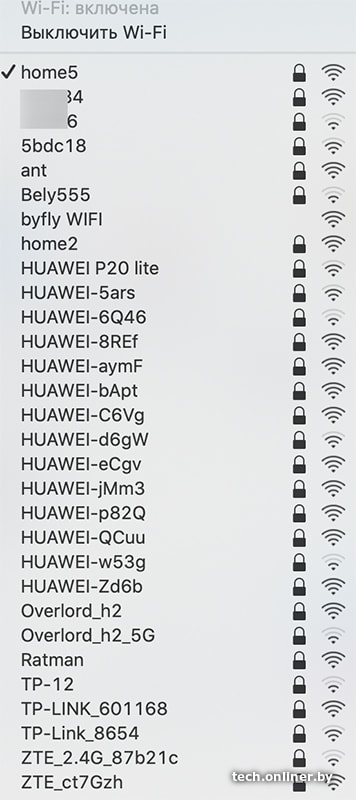
Отметим, что данная проблема особенно характерна для города. Где-нибудь вдалеке от «человейников» сойдет и 2,4 ГГц.
Второй нюанс упоминался выше: операторы выдают дешевые точки доступа с недорогими компонентами (и однодиапазонные — только с 2,4 ГГц). Как итог, получить свои мегабиты затруднительно вдвойне.
Усиливаем сигнал с помощью дополнительных аппаратных средств.
Если у Вас низкое качество приёма и низкая скорость даже после того, как Вы настроили свой роутер на максимальный уровень сигнала — не расстраивайтесь, не всё потеряно. Есть ещё ряд действий, которые можно использовать. Их смысл заключается в усовершенствовании или модернизации Вашего беспроводного оборудования.
1. Меняем или дорабатываем антенны.
В Интернете есть много разнообразных способов как усилить сигнал штатной антеннымаршрутизатора. Большинство советов сводится к тому, чтобы сделать из всенаправленной — антенну направленного действия. Причем делают это кто как может. Одни делают экраны из пивных банок:
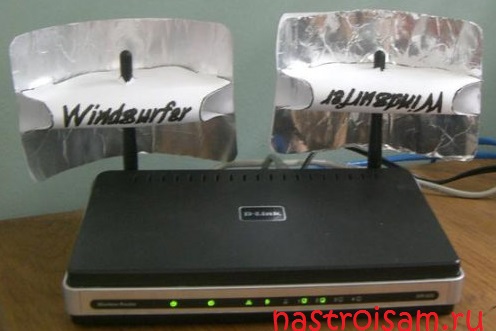
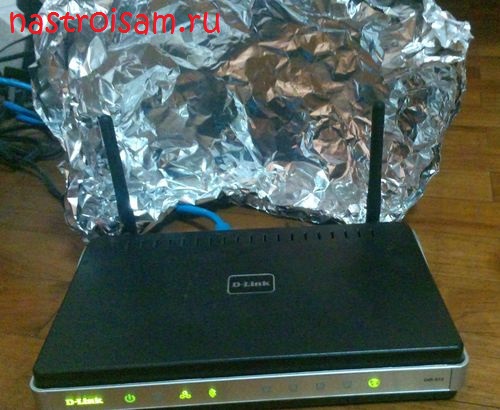
Другие — просто из фольги:
Третьи — вообще ленятся что-либо выдумывать и просто вещают куски жести на антенны:
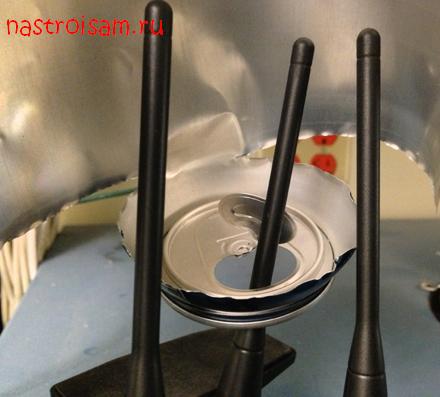
Интереса ради я пробовал подобные способы усилить сигнал и практически никакого явного и значительно эффекта от этого не получил. А вот реально действенный результат может принести замена антенны на более мощную. Вот, например, два устройства: один — D-Link с коэффициентом усиления 2dBi, а второй, белый — Zyxel c антеннами 8 dBi:
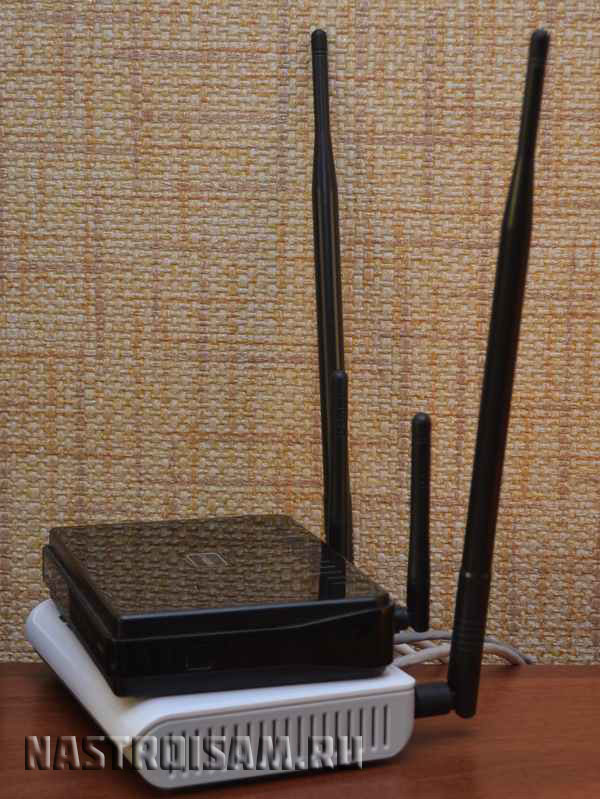
Само собой, зона покрытия второго будет как минимум раза в 2 больше. При этом стоимость антенны на 8dBi где-то в районе 300 рублей за штуку . Согласитесь — не дорого! Как вариант — можно купить антенну с подставкой и кабелем — удлинителем. Это позволит перемещать антенну по комнате для поиска лучшего места расположения, не трогая при этом роутер.
Примечание: Такая замена будет эффективна в том случае, если Вы меняете антенны 2dBi или 3 dBi на антенну с коэффициентом 8 dBi. По своему опыту скажу, что замена антенн 5dBi на 8 dBi значительного эффекта не принесли. Возможно на открытом пространстве эффект и был бы заметен, а вот в условиях городской квартиры реального улучшения уровня приема на клиентских устройствах я не почувствовал.
Другое дело, если у Вашего маршрутизатора 3 антенны , как у Zyxel Keenetic Ultra. В этом случае затраты на антенны выйдут уже в районе 1000 рублей. Эффективнее купить репитер (повторитель) . Или недорогой маршрутизатор, умеющий работать в режиме WDS . Это же решение я бы посоветовал владельцам устройств с несъемными антеннами или с внутренним расположением антенн.
2. Установка репитера для величения зоны покрытия и улучшения уровня приема сигнала сети.
Этот метод крайне эффективен и позволяет получить приемлемое качество покрытия за счет применения специальных устройств-повторителей или, как их ещё называют, WiFi-репитеров.
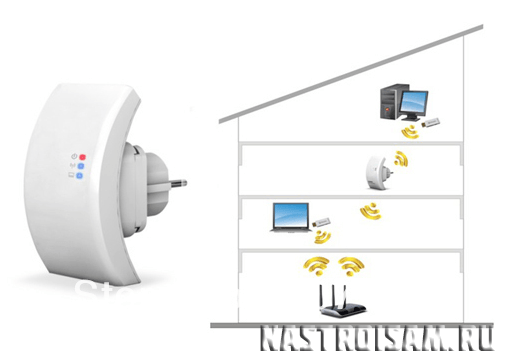
Смысл этого девайса в том, что он подключается к имеющейся сети как клиент и далее расширяет её зону действия на тот радиус, который могут покрыть его антенны.
Вай-Фай репитеры — устройства небольшие и не дорогие. Как Вы можете заметить по картинке выше — повторитель выполнен размером с небольшой блок питания, которое включается в розетку. Настройки его простейшие. Цена в России — около 900-1000 рублей . Если заказывать устройство в Китае, то его цена выйдет около 600 рублей вместе с пересылкой.
В продаже есть устройства, выполняющие только функции повторителя и есть маршрутизаторы, поддерживающие технологию WDS ( Wireless Distribution System — позволяет расширить зону покрытия беспроводной сети путем объединения нескольких WiFi точек доступа в одну сеть без необходимого наличия проводного соединения между ними). Примером такого универсального и недорогого устройства может послужить Asus RT-N12 D1:
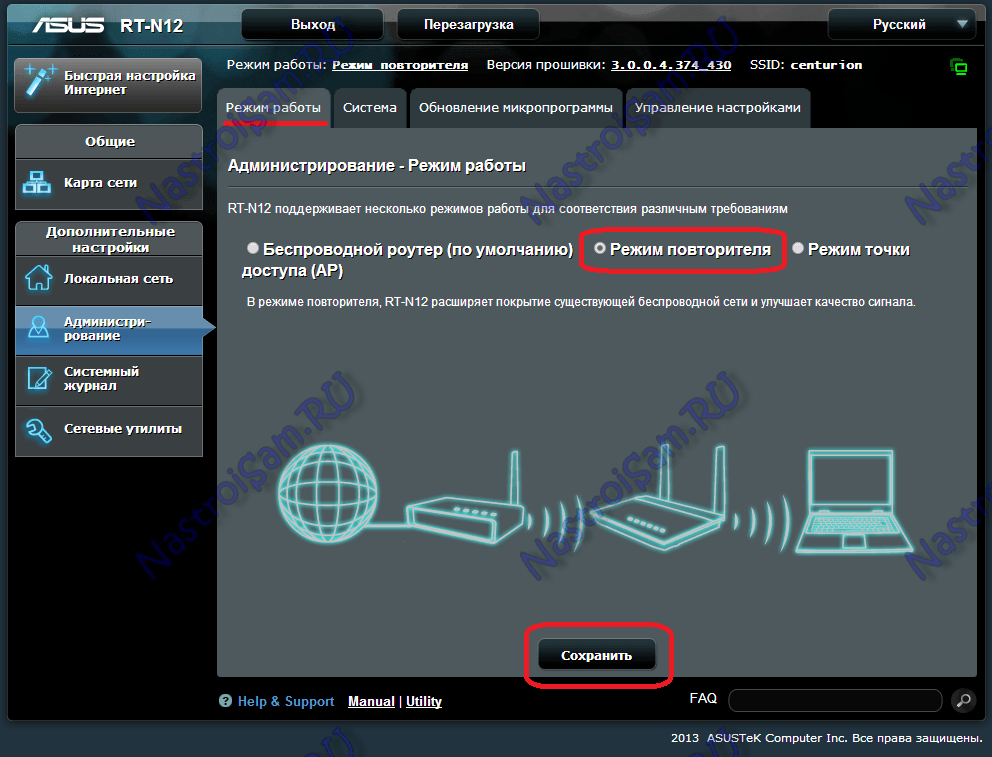
Плюс покупки именно такого устройства для использования в качестве повторителя заключается в том, что он является универсальным устройством: Вы можете подключать его к существующей сети как по WiFi, так и через кабель. К тому же, сегодня Вы используете его как повторитель, а завтра, возможно, через него подключите Интернет от другого провайдера.
Чтобы узнать, умеет ли конкретная модель работать в режиме репитера — посмотрите его характеристики на сайте производителя, у него должна присутствовать поддержка технологии WDS.
3. Модернизируем адаптер на компьютере.
Улучшить прием сигнала можно и на устройстве-клиенте. Правда такой совет актуален скорее для компьютеров, к которым адаптеры подключены через USB или слот PCI. Для ноутбуков, планшетов и смартфонов, имеющих интегрированный адаптер этот совет не подойдет, т.к. антенны у них несъемные и скрытые в корпусе.
Смысл совета в том, что во-первых: если Вы покупаете беспроводной адаптер, то лучше берите тот, который имеет большую внешнюю антенну. Обратите внимание на фото:
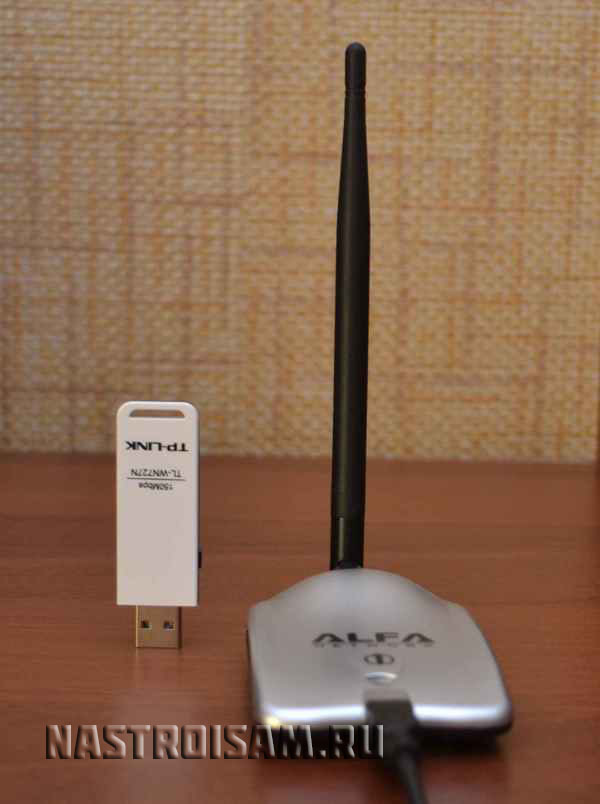
Думаю понятно, что на одном и том же стандарте при одной и той же скорости передачи данных, адаптер справа будет иметь лучший уровень приема чем адаптер слева, за счет использования большой внешней антенны.
Если адаптер Вы уже купили и у него слабый уровень приема сигнала Вай-Фай, то можно поступить следующим образом: при наличии возможности замены антенны — можно поменять её на ту, которая имеет коэффициент усиления — 5 или 8dBi.
Если же Вы купили небольшой USB-адаптер (так называемый — «свисток»), то в этом случае можно попробовать подключить его не напрямую в компьютер, а через USB-удлинитель.
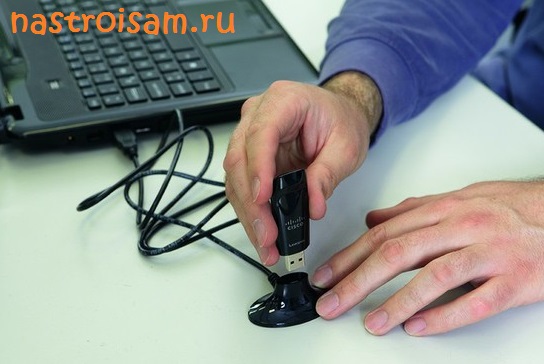
С помощью удлинителя Вы сможете перемещать адаптер по комнате и выбрать зоны наилучшего приема сигнала. Имейте ввиду, что максимальная длина кабеля при этом будет не более 3 метров. И тем не менее, при перемещении адаптера по такому радиусу можно найти точку с более высоким уровнем приёма сигнала WiFi.
Программное усиление
Самой распространенной ошибкой при пользовании беспроводными точками доступа является то, что владельцы уделяют слишком мало внимания настройки сети. Зачастую пользователи устанавливают ключ безопасности и изменяют идентификатор SSID. На этом все махинации заканчиваются. При этом существует еще масса параметров, которые остаются по-умолчанию. Их настройка поспособствует увеличению зоны покрытия. Рассмотрим основные способы программного усиления подачи сигнала.
Видео: Усилить WiFi сигнал
Правильное расположение
Прежде всего, необходимо обратить внимание на местонахождение роутера в квартире. Рекомендуется маршрутизатор размещать ближе всего к тому устройству с которого осуществляется доступ в Интернет. Если же трудно вычислить такое место, а подключение ведется с разных помещений в доме, то лучше всего будет установить роутер в центральной части квартиры.

Таким образом, в радиус действия попадет как можно больше пространства.
Если же квартира или дом имеют два уровня, то маршрутизатор необходимо разместить на первом этаже в самой высокой точке, это может быть антресоль или шкаф. Не стоит захламлять разными предметами (в том числе металлическими) место, где располагается роутер. Это позволит сигналу беспрепятственно распространяться.
Совпадение частот устройств
В многоквартирных домах в зоне доступности могут оказываться до 20, а то и больше, беспроводных сетей. Это не очень хорошо для работы одного конкретного устройства. Все доступные сети имеют свойство пересекаться и использовать один и тот же канал частот. В результате чего, уровень подачи сети ухудшается даже на относительно близком расстоянии.
В этом случае усилить Wi-Fi сигнал очень просто и легко, с этим сможет разобраться даже самый неопытный пользователь. Для начала на свой ноутбук следует установить специальную программу, с помощью которой определяется свободный канал. Чаще всего используется inSSIDer. Запустив программу, на экране высветится список всех доступных беспроводных сетей и каналы частот, которые они занимают. Необходимо выбрать свободный канал. Для этого выполняем следующие действия:
заходим в настройки маршрутизатора (http://192.168.1.1);
выбираем раздел «Беспроводной режим (Wireless)»;
кликаем «Настройки беспроводного режима»;
в параметре «Канал (Channel)» изменяем номер канала на свободный.

Если же все каналы уже используются чужими роутерами следует выбрать наименее загруженный. Для того чтобы настройки вступили в силу нужно нажать «Сохранить/Изменить».
Современный протокол Wi-Fi – 802.11n
На сегодняшний день стандарт 802.11n является самым новым. Кроме того, он еще и самый быстрый за счет увеличенного радиуса покрытия. Если все устройства в квартире, с которых осуществляется доступ в Интернет, поддерживают данный стандарт, в этом случае возможен переход на 802.11n.
Для того, чтобы перейти в режим работы стандарта 802.11n необходимо:
зайти в настройки роутера (http://192.168.1.1);
нажать «Беспроводной режим (Wireless)»;
зайти в «Настройки беспроводного режима»;
в параметре «Режим» выбрать значение 802.11n;

сохранить изменения и перезагрузить устройство, дабы принятые параметры вступили в силу.
Низкая мощность передатчика
Многие модели маршрутизаторов оснащены функцией регулировки мощности подачи сигнала Wi-Fi. Выполнять соответствующие изменения необходимо в настройках роутера:
в веб-интерфейсе выбираем раздел «Беспроводной режим (Wireless)»;
заходим в «Расширенные настройки»;

в параметре «Режим работы» устанавливаем значение – Высокая;
Переход на 5 ГГц
Большинство роутеров работают в диапазоне 2,4 ГГц. Однако более дорогие модели маршрутизаторов могут подавать сигнал в диапазоне 5 ГГц. Поэтому рекомендуется перейти именно на этот диапазон, так как он практически свободен и не занят другими устройствами. При этом покрытие будет распространяться на большую площадь.
Переход на диапазон 5 ГГц возможен в том случае, если подключаемые устройства могут работать в этом диапазоне.
Обновите прошивку роутера
А Вы вообще хотя бы раз обновляли прошивку своего роутера? Нет?! А по-хорошему это надо делать каждый раз, когда выходит новая версия, которая исправляет все те ошибки, которые были допущены в предыдущих. В том числе очень часто проблемы с Вай-Фаем вызваны именно «кривой» прошивкой. Я сам сталкивался с этим на устройствах от TP-Link, D-Link и ASUS. Поэтому не поленитесь, зайдите на веб-сайт производителя и проверьте наличие свежей прошивки для своей модели роутера. Если таковая есть — качайте её и перепрошивайтесь в обязательном порядке!
Смена расположения маршрутизатора
Во многих случаях, чтобы усилить прием сигнала Wi-Fi, достаточно переставить его в другое место. Владельцы точек подключения совершают одну и ту же ошибку — ставят маршрутизатор при входе в помещение или в самую отдаленную комнату. Тем самым половина сигнала растрачивается впустую. Маршрутизатор раздает связь вокруг себя. Таким образом, его нужно установить как можно ближе к центру помещения. С этим могут возникнуть некоторые трудности, ведь к центру помещения придется тянуть все провода. А это не всегда удобно. Тем не менее даже незначительное перемещение маршрутизатора может улучшить прием Wi-Fi вдали от него.
При переустановке устройства помните, что стены — главный враг беспроводной сети. Связь будет сильнее, если поставить прибор в центре большого помещения. Ставьте устройство повыше. Не располагайте его на полу.
Настройка антенн роутера
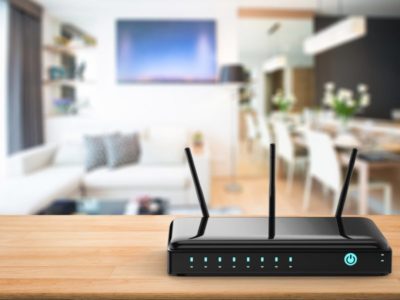
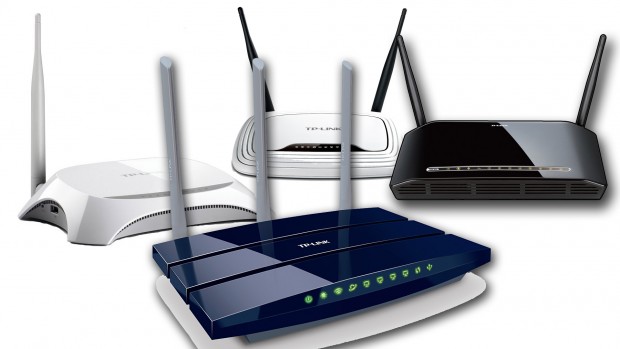
Очень многие современные маршрутизаторы имеют внешние антенны. И их нужно настраивать, чтобы добиваться максимального эффекта. Стоит понимать, что антенны посылают беспроводной сигнал в условиях трехмерного пространства. Если их расположить правильным образом, то получится существенно расширить охват сети Wi-Fi.
Когда роутер размещается где-то под потолком, либо же дом состоит из нескольких и более этажей, тогда правильнее всего отрегулировать антенны параллельно полу. В этом случае сигнал будет передаваться вертикально. Совершенно другая ситуация наблюдается, если антенны установлены вверх. Их лучше всего ставить в вертикальное положение, когда речь заходит о квартирах и одноэтажных помещениях.
Имеете в своем распоряжении несколько внешних штырей? Тогда можно расположить их перпендикулярно относительно друг друга, чтобы предельно расширить радиус действия.
Инвентаризация устройств, подключенных к Wi-Fi-сети
Как уже отмечалось, сейчас практически каждое электронное устройство пытается выйти в интернет. Чем больше к сети Wi-Fi подключается гаджетов, тем выше становится нагрузка на конечное оборудование (роутер). Поэтому желательно прикинуть количество аппаратов, которые станут участниками вашей беспроводной сети.
Если их окажется достаточно много, то следует подумать о приобретении более продвинутого и мощного маршрутизатора. А для стабильной и быстрой работы интернета стоит перейти на какой-то другой тариф с повышенной скоростью. Тогда можно без проблем смотреть фильмы онлайн, а также одновременно запускать стримы и наслаждаться многопользовательскими играми.
Тестируем беспроводную сеть
Когда маршрутизатор полностью настроен, а устройства уже подключены по Wi-Fi, то настал момент тестирования сети. Это поможет определить ее стабильность, а также выявить максимальную скорость соединения. Для подобных тестов проще всего использовать соответствующие сервисы или приложения. Самым простым решением является портал Fast.com. Если же хочется получить более подробную информацию о состоянии и скорости работы сети, то стоит установить следующие программы:
Open Signal. Благодаря данному приложению можно сразу же увидеть все доступные поблизости источники беспроводного сигнала. Есть возможность посмотреть и специальные карты интернет-покрытия самых разных сетей возле вас. Конечно же, происходит тестирование пинга, а также скорости скачивания и отдачи. Есть даже независимое сравнение скоростных показателей разных провайдеров и мобильных операторов.
Speedtest. Одним из самых известных тестов скорости и качества интернет-соединения является программа Speedtest от разработчиков из Ookla. Вы можете проверить скоростные параметры не только при помощи приложения, но и через одноименный сайт. Присутствует история всех тестов с подробной информацией. Это позволяет сделать тотальное сравнение тестирований между собой. А для наглядного отображения данных используются продвинутые графики.
Возможная модернизация
Что можно улучшить, чтобы сделать Wi-Fi-сеть по-настоящему качественной и быстрой? Конечно же, стоит купить новый роутер с современными стандартами связи и отличными скоростными характеристиками. Старайтесь сильно не экономить на интернет-тарифе, выбирайте наиболее быстрые варианты.
Если же у вас имеются серьезные сомнения в отношении действующего провайдера, то попробуйте сменить его. Также можно попробовать установить мощные антенны, которые способны расширить радиус действия беспроводной сети.
Улучшаем работу Wi-Fi. Общие принципы и полезные штуки
Каждый кто собирал, покупал или хотя бы настраивал радиоприёмник, наверное, слышал такие слова как: чувствительность и избирательность (селективность).
Чувствительность — этот параметр показывает, насколько хорошо ваш приёмник может принимать сигнал даже в самых удалённых участках.
А избирательность, в свою очередь, показывает, насколько хорошо приёмник может настраиваться на ту или иную частоту без влияния других частот. Эти «другие частоты», то есть не относящие к передаче сигнала от выбранной радиостанции, в данном случае играют роль радиопомех.
Повышая мощность передатчика, мы заставляем приёмники с малой чувствительностью принимать наш сигнал во что бы то ни стало. Немаловажную роль играет взаимное влияние сигналов от различных радиостанций друг на друга, что усложняет настройку, снижая качество радиосвязи.
В среде Wi-Fi используется радиоэфир в качестве среды для передачи данных. Поэтому многие вещи, которыми оперировали радиоинженеры и радиолюбители прошлого и даже позапрошлого столетий, по-прежнему актуальны и в наши дни.
Но кое-что изменилось. На смену аналоговому формату пришло цифровое вещание, что повлекло изменение характера передаваемого сигнала.
Ниже приводится описание распространённых факторов, которые оказывают влияние на функционирование беспроводных сетей Wi-Fi в рамках стандартов IEEE 802.11b/g/n.
Некоторые нюансы Wi-Fi сетей
Для эфирного радиовещания вдали от крупных населённых пунктов, когда можно принимать на свой приёмник только сигнал местной FM радиостанции и ещё «Маяк» в УКВ диапазоне — вопрос взаимного влияния не возникает.
Другое дело Wi-Fi устройства, работающие только в двух ограниченных диапазонах: 2,4 и 5 ГГц. Ниже описаны несколько проблем, которые приходится если не преодолевать, то знать, как обойти.
Проблема первая — разные стандарты работают с разными диапазонами.
В диапазоне 2.4 ГГц, работают устройства, поддерживающие 802.11b/g/n; в диапазоне 5 ГГц — 802.11a и 802.11n.
Как видим, только устройства стандарта 802.11n могут работать как в диапазоне 2.4 ГГц, так и в диапазоне 5 ГГц. В остальных случаях мы должны либо поддерживать вещание в обоих диапазонах, либо смириться с тем, что какие-то клиенты не смогут подключиться к нашей сети.
Проблема вторая — Wi-Fi устройства, работающие в радиусе ближайшего действия, могут использовать один и тот же частотный диапазон.
Для устройств, работающих в полосе частот 2,4 ГГц, в России доступны и разрешены к использованию 13 беспроводных каналов шириной 20 МГц для стандарта 802.11b/g/n или 40 МГц для стандарта 802.11n с промежутками 5 МГц.
Поэтому любое беспроводное устройство (клиент или точка доступа) создаёт помехи на соседние каналы. Другое дело, что мощность передатчика клиентского устройства, например, смартфона, значительно ниже, чем у самой обычной точки доступа. Поэтому на протяжении статьи мы будем говорить только о взаимном влиянии точек доступа друг на друга.
Наиболее популярный канал, который предлагается по умолчанию клиентам — 6. Но не стоит обольщаться, что, выбрав соседнюю цифру, мы избавимся от паразитного влияния. Точка доступа, работающая на канале 6 даёт сильные помехи на каналы 5 и 7 и более слабые — на каналы 4 и 8. С ростом промежутков между каналами их взаимное влияние снижается. Поэтому для сведения взаимных помех к минимуму крайне желательно, чтобы их несущие частоты отстояли друг от друга на 25 МГц (5 межканальных интервалов).
Беда в том, что из всех каналов с малым влиянием друг на друга каналов доступны всего 3: это 1, 6 и 11.
Приходится искать какой-то способ обойти существующие ограничения. Например, взаимное влияние устройств можно компенсировать снижением мощности.
О пользе умеренности во всём
Как уже было сказано выше, снижение мощности — это не всегда плохо. Мало того, при повышении мощности качество приёма может значительно ухудшаться и дело здесь вовсе не в «слабости» точки доступа. Ниже мы рассмотрим, в каких случаях это может пригодиться.
Загрузка радиоэфира
Эффект загруженности можно увидеть воочию, в момент выбора устройства для подключения. Если в списке выбора Wi-Fi сетей присутствует более трёх-четырёх пунктов — можно уже говорить о загрузке радиоэфира. При этом каждая сеть является источником помех для своих соседей. А помехи влияют на производительность сети, потому что резко увеличивают уровень шума и это приводит к необходимости постоянной повторной отсылки пакетов. В этом случае основная рекомендация — понизить мощность передатчика в точке доступа, в идеале — уговорить всех соседей сделать то же самое, чтобы не мешать друг-другу.
Ситуация напоминает школьный класс на уроке, когда учитель отлучился. Каждый ученик начинает разговаривать с соседом по парте и другими одноклассниками. В общем шуме они плохо слышат друг друга и начинают говорить громче, потом ещё громче и в итоге начинают кричать. Педагог быстренько прибегает в класс, принимает какие-то дисциплинарные меры и восстанавливается нормальная ситуация. Если в роли учителя мы представим сетевого администратора, а в роли школьников — владельцев точек доступа, то получим почти прямую аналогию.
Асимметричное соединение
Как уже было сказано ранее, мощность передатчика точки доступа обычно сильнее в 2-3 раза, чем на клиентских мобильных устройствах: планшетах, смартфонах, ноутбуках и так далее. Поэтому весьма вероятно появление «серых зон», где клиент будет принимать от точки доступа хороший стабильный сигнал, а передача от клиента до точки будет работать «не очень». Такое соединение называют асимметричным.
Для поддержания стабильной связи с хорошим качеством крайне желательно, чтобы между клиентским устройством и точкой доступа было симметричное соединение, когда приём и передача в обе стороны работают достаточно эффективно.
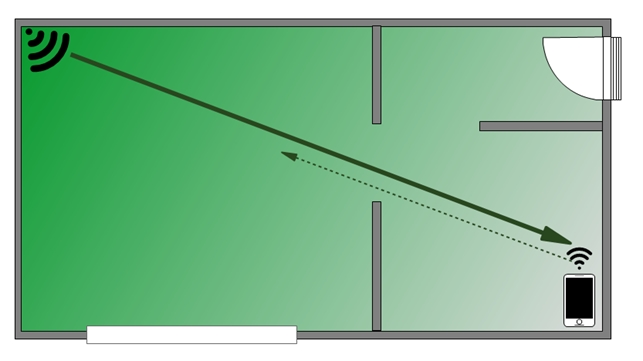
Рисунок 1. Асимметричное соединение на примере плана квартиры.
Во избежание асимметричных соединений стоит избегать необдуманного повышения мощности передатчика.
Когда требуется повышение мощности
Перечисленные ниже факторы требуют повышения мощности ради сохранения устойчивой связи.
Помехи от устройств радиосвязи других типов и другой электроники
Устройства Bluetooth, например, наушники, беспроводные клавиатуры и мыши, осуществляющие работу в частотном диапазоне 2.4 ГГц и оказывающие влияние в виде помех на работу точки доступа и других Wi-Fi устройств.
Перечисленные ниже устройства также могут оказывать негативное влияние на качество сигнала:
- микроволновые СВЧ-печи;
- детские радионяни;
- мониторы с ЭЛТ, беспроводные динамики, беспроводные телефоны и другие беспроводные устройства;
- внешние источники электрического напряжения, такие как линии электропередач и силовые подстанции,
- электромоторы;
- кабели с недостаточным экранированием, а также коаксиальный кабель и разъёмы, используемые с некоторыми типами спутниковых тарелок.
Большие расстояния между устройствами Wi-Fi
Любые радиоустройства имеют ограниченный радиус действия. Помимо конструктивных особенностей беспроводного устройства, максимальное расстояние досягаемости может быть снижено внешними факторами, такими как наличие препятствий, радиопомех и так далее.
Всё это приводит к образованию локальных «зон недосягаемости», где сигнал от точки доступа «не достаёт» до клиентского устройства.
Препятствия для прохождения сигнала
Различные препятствия (стены, потолки, мебель, металлические двери и т.д.), расположенные между Wi-Fi устройствами, могут отражать или поглощать радиосигналы, что приводит к ухудшению или полной потере связи.
Такие простые и понятные вещи, как железобетонные стены, покрытие из листового металла, стальной каркас, и даже зеркала и тонированные стёкла заметно снижают интенсивность сигнала.
Интересный факт: человеческое тело ослабляет сигнал примерно на 3 dB.
Ниже показана таблица потери эффективности сигнала Wi-Fi при прохождении через различные среды для сети 2.4 ГГц.

* Эффективное расстояние — обозначает величину уменьшения радиуса действия после прохождения соответствующего препятствия по сравнению с открытым пространством.
Подведём промежуточные итоги
Как уже было сказано выше, высокая мощность сигнала сама по себе не повышает качество связи по Wi-Fi, но может мешать установлению хорошей связи.
В то же время существуют ситуации, когда требуется обеспечить более высокую мощность для устойчивой передачи и приёма радиосигнала Wi-Fi.
Вот такие противоречивы требования.
Полезные функции от Zyxel, которые могут помочь
Очевидно, нужно использовать какие-то интересные функции, которые помогут выкрутиться из этой противоречивой ситуации.
ВАЖНО! О множестве нюансов при построении беспроводных сетей, а также о возможностях и практическом использовании оборудования можно узнать на специализированных курсах Zyxel — ZCNE. Узнать о ближайших курсах можно здесь.
Client Steering
Как было замечено ранее, описанные проблемы в основном затрагивают диапазон 2.4Ггц.
Счастливые обладатели современных устройств могут использовать частотным диапазон 5Ггц.
Преимущества:
- больше каналов, поэтому проще выбрать те, которые будут влиять друг на друга по минимуму;
- другие устройства, такие как Bluetooth, не используют данный диапазон;
- поддержка каналов шириной 20/40/80 МГц.
Недостатки:
- радиосигнал сигнал в данном диапазон хуже проходит через препятствия. Поэтому желательно иметь не одну «супер-пробивную», а две-три точки доступа с более скромной мощностью сигнала в разных помещениях. С другой стороны, это даст более ровный характер покрытия, чем ловить сигнал от одной, но «супер-сильной».
Однако на практике, как всегда, возникают нюансы. Например, некоторые устройства, операционные системы и программное обеспечение по умолчанию до сих пор предлагает для соединения «старый добрый» диапазон 2.4Ггц. Делается это для снижения проблем с совместимостью и упрощению алгоритма подключения к сети. Если соединение происходит автоматически или пользователь не успел заметить этот факт — возможность использования диапазона 5Ггц так и будет оставаться в стороне.
Изменить данное обстоятельство поможет функция Client Steering, которая по умолчанию предлагает клиентским устройствам сразу подключиться по 5Ггц. Если этот диапазон клиентом не поддерживается, он всё равно сможет использовать 2.4Ггц.
Данная функция доступна:
- в точках доступа Nebula и NebulaFlex;
- в контроллерах беспроводной сети NXC2500 и NXC5500;
- в межсетевых экранах с функцией контроллера.
Auto Healing
Выше было приведено много аргументов в пользу гибкого регулирования мощности. Однако остаётся резонный вопрос: как же это сделать?
Для этого у контроллеров беспроводной сети Zyxel есть специальная функция: Auto Healing.
Контроллер с её помощью проверяет состояние и работоспособность точек доступа. Если окажется, что одна из них доступа не работает, то соседние получат указание увеличить мощность сигнала, чтобы заполнить образовавшуюся зону молчания. После того, как отсутствующая точка доступа вернулась в строй, соседние точки получают указание уменьшить мощность сигнала, чтобы не создавать помех в работу друг друга.
Эта функция также присутствует в составе специальной линейки контроллеров беспроводной сети: NXC2500 и NXC5500.
Защищённая беспроводная граница сети
Соседние точки доступа из параллельной сети создают не только помехи, но и могут быть использованы в качестве плацдарма для атаки на сеть.
В свою очередь контроллер беспроводной сети должен с этим бороться. В арсенале контроллеров NXC2500 и NXC5500 достаточно средств, таких как стандартная аутентификация WPA/WPA2-Enterprise, различные реализации Extensible Authentication Protocol (EAP), встроенный межсетевой экрана.
Таким образом контроллер не только находит неавторизованные точки доступа, но и блокирует подозрительные действия в корпоративной сети, которые с большой долей вероятности несут в себе злой умысел.
Функция Rogue AP Detection (Rogue AP Containment)
Для начала разберёмся, что такое Rogue AP.
Rogue AP — это чужие точки доступа, которые не подконтрольны сетевому администратору. Тем не менее они присутствуют в пределах досягаемости Wi-Fi сети предприятия. Например, это могут быть личные точки доступа сотрудников, включенные без разрешения в сетевые розетки рабочего офиса. Такого рода самодеятельность плохо сказывается на безопасности сети.
Фактически такие устройства образуют канал для стороннего подключения к сети предприятия в обход основной системы защиты.
Например, чужая точка (RG) доступа формально не находится в сети предприятия, но на ней создана беспроводная сеть с тем же именем SSID, как и на легальных точках доступа. В результате точка RG может использоваться для перехвата паролей и другой секретной информации, когда клиенты корпоративной сети по ошибке пытаются к ней подключиться и пытаются передать свои учетные данные. Вследствие этого учетные данные пользователей будут известны хозяину «фишинговой» точки.
Большинство точек доступа компании Zyxel имеют встроенную функцию сканирования радиоэфира с целью выявления посторонних точек.
ВАЖНО! Обнаружение чужих точек (AP Detection) будет работать только, если хотя бы одна из таких «сторожевых» точек доступа настроена на работу в режиме мониторинга сети.
После того как точка доступа Zyxel, при работе в режиме мониторинга, засечёт чужеродные точки, может быть предпринята процедура блокировки.
Допустим, Rogue AP подражает легальной точке доступа. Как было сказано выше, злоумышленник может продублировать на ложной точке корпоративные настройки SSID. Тогда точка доступа Zyxel попытается помешать опасной активности, внося помехи через рассылку широковещательных фиктивных пакетов. Это приведет к невозможности подключения клиентов к Rogue AP и перехвата их учетных данных. И «шпионская» точка доступа не сможет выполнить свою миссию.
Как видим, взаимное влияние точек доступа не только вносит досадные помехи при работе друг друга, но и может использоваться для защиты от атак злоумышленников.
Заключение
Материал в рамках небольшой статьи не позволяет рассказать обо всех нюансах. Но даже при беглом обзоре становится понятно, что разработка и обслуживание беспроводной сети имеют достаточно интересные нюансы. С одной стороны, нужно бороться с взаимным влиянием источников сигнала, в том числе путём снижения мощности точек доступа. С другой стороны, необходимо поддерживать уровень сигнала на достаточно высоком уровне для устойчивой связи.
Обойти это противоречие можно, используя специальные функции контроллеров беспроводной сети.
Также стоит отметить тот факт, что компания Zyxel работает над усовершенствованием всего того, что помогает добиться качественной связи, не прибегая к большим затратам.
Как усилить сигнал Wi Fi роутера самостоятельно

Для того чтобы снова скорость передачи стала соответствовать указанной на роутере, нужно после смены пароля и проверки качества соединения сделать ряд несложных манипуляций с устройством. Прежде всего, надо позаботиться о лучшем расположении роутера. Иногда достаточно переместить маршрутизатор или установить его в соседней комнате, чтобы ситуация улучшилась.
Установка антенны в роутере
Наиболее распространенными в маршрутизаторах являются маленькие всенаправленные антенны, которые посылают сигналы из стороны в сторону. На практике это означает, что лучший диапазон на одном этаже будет получен после размещения антенны вертикально. Одно из решений состоит в том, чтобы установить две антенны в маршрутизаторе (если это возможно), затем установить одну вертикально, а другую горизонтально, что позволит передавать более сильные волны вверх и вниз.
Правильное расположение для роутера
Правильное размещение маршрутизатора дома — это ключевой вопрос, о котором часто забывают. Главное правило простое — маршрутизатор должен быть как можно ближе к центру дома. Поскольку волна распространяется вокруг устройства, установка его на внешней стене квартиры или здания будет огромной тратой его мощности, если не позаботиться о диапазоне Wi Fi, например, в саду на заднем дворе. Маршрутизатор также не должен стоять на полу — лучше всего положить его на предмет мебели, который улучшит распространение волн.

Необходимо измерить качество передачи волн в разных местах дома с помощью смартфона. Есть много приложений, которые показывают уровень Wi Fi в режиме реального времени.
Одним из популярных есть бесплатный Wi Fi Analyzer для смартфонов с Android, который можно найти в магазине Play. В главном окне программы сразу после запуска отображается статистика всех сетей, сигнал которых достигает смартфона. Среди них надо найти название вашей сети, а затем пройтись по всем комнатам, чтобы увидеть, насколько сильный прием. Если заметны большие перепады, надо исправить положение маршрутизатора.
Есть много факторов, которые влияют на распространение сигнала. Количество, толщина и даже материалы, из которых сделаны, окна и стены, влияют на то, насколько сильный прием от маршрутизатора принимается с другой стороны. Стоит убедиться, что поблизости нет других электрических устройств (телевизора, микроволновой печи и т. д.) Или крупных металлических предметов, таких как радиаторы. Они влияют на качество передачи волн и могут привести к тому, что даже на небольшом расстоянии вы не сможете получить полную пропускную способность нашего интернет-соединения.
Смена канала передачи данных

Если переход на частоту 5 ГГц какой-то причине невозможен, есть возможность бороться со слишком большим количеством помех. По умолчанию маршрутизатор автоматически сопоставляет канал, который он будет использовать при первой настройке. Однако в диапазоне 2,4 ГГц некоторые каналы перекрываются, поэтому лучше выбрать находящийся как можно дальше от тех, которые используются большинством устройств вокруг нас (обычно это каналы 1 и 6).
Расширение с помощью ретранслятора
Если возможности бесплатного улучшения сети Wi Fi были исчерпаны, есть проблемы с покрытием, нужно купить ретранслятор. Такое устройство, которое получает сигнал от маршрутизатора, регенерирует его и затем излучает, соответственно усиливая.
Это лучшее решение для покрытия больших площадей сигналом Wi Fi. Оно не должно быть слишком близко к маршрутизатору — тогда диапазон не будет должным образом усилен. Кроме того, не размещайте его в местах с низким диапазоном — тогда ретранслятор получит сигнал с помехами и передаст его так же. Оптимально, нужно установить это устройство на полпути между маршрутизатором и устройством для получения сигнала.
Сети Wi Fi следующего поколения

Сеть Wi Fi — это сеть небольших станций, соединенных в одну интеллектуальную систему, которая автоматически обнаруживает сетевой сигнал и направляет его, охватывая гораздо большую площадь, чем один маршрутизатор. Все работает по аналогичному принципу: автоматически обнаруживает сигнал от соседних передатчиков и передает его. Важной особенностью сети есть их простая настройка и использование. В отличие от ретрансляторов, сети можно настроить из приложения смартфона, которое подключается к базовой станции через Bluetooth.
Изменение частоты беспроводной сети
Все устройства, использующие беспроводное соединение Wi Fi, работают на частоте 2,4 ГГц. Это означает, что при большом количестве устройств и сетей сигналы могут мешать друг другу. Микроволновки и игрушки с дистанционным управлением также работают на той же частоте. Однако многие устройства уже поддерживают связь на частоте 5 ГГц, которая обычно намного менее насыщена, и, следовательно, помехи в ней значительно меньше.
Если маршрутизатор поддерживает как 2,4 ГГц, так и 5 ГГц, надо активировать оба значения в панели администратора устройства или оставить только выше. Однако в последнем случае необходимо убедиться, что все устройства, которые будут подключаться, могут работать на частоте 5 ГГц, иначе связь с ними будет невозможна.
Опция для настроек пропускной способности обычно доступна на вкладке Wireless. Описание того, как войти в админ-панель администратора, вы найдете в руководстве пользователя. Чаще всего достаточно ввести 192.168.0.1 или 192.168.1.1 в адресной строке браузера. Если у вас возникли проблемы с доступом к панели, обратитесь к вашему интернет-провайдеру.
Используя частоту 5 ГГц, вы уменьшаете реальный диапазон нашей сети с 70 до 35 метров внутри здания. Однако чаще всего он будет достаточным при размещении маршрутизатора в оптимальном месте, а уменьшение помех компенсирует уменьшение диапазона.
Усилить сигнал роутера самостоятельно несложно, в иструкции к различным девайсам способы подключения описаны четко и понятно. Потратив всего пару часов на изучение принципа работы, вы получите качественный устойчивый сигнал беспроводного Интернета в доме, к которому можно подключать сразу несколько устройств, работающих через прием Wi Fi.
Уверен, нас такое «чудо» уже не удивит. Хотя, наверное припоминайте, начало было с LAN разъемом, а потом многие устанавливали Wifi адаптер через USB.
Чтобы увидеть важную рекламу отключи блокировку рекламы!
Продолжение статьи ниже:
У меня тот случай, когда Wifi в телевизоре, уже в комплектации. Но, признаюсь, по какой то причине сначала использовал LAN разъем.
Наверное потому, что там (у телевизора) уже был проведен кабель. Но когда подошла пора ремонту квартиры, задумался. А зачем мне все кабеля, провода.
ЗАЧЕМ?
Решено, перехожу на Wifi подключение интернета к телевизору. А он у меня вроде крутой, как не как UHD или по привычней- 4K.
Конечно там имеется решения под названием- Smart TV.
Подключение к интернету на современных устройствах процедура максимально облегченная. Если мы хотим посмотреть кино или получать сервис Тетя Шура, через Wifi, нам нужен роутер.
Наверное у всех таков имеется, подчеркиваю мысль, роутер с Wifi.
Отмечу, что не каждый современный телевизор имеет встроенный wifi.
Но если такой модуль не установлен изначально, вопрос решается просто. Желательно приобрести, и установить Wifi через USB! Конечно, сначала узнайте, какие USB-модули рекомендует сам производитель.
Так вы избавите себя от головной боли с подбором совместимых устройств.
Перед непосредственным подключением проверьте параметры роутера. Главное, чтобы в настройках LAN был подключен сервис DHCP.
Само подключение. Телевизор присоединить к интернету не сложнее, чем компьютер. Конечно, каждое устройство имеет свои уникальные особенности но идея везде одна и та же.
Wifi в телевизоре, настраиваем подключение.
Далее придется разбираться с настройками в самом телевизоре. Хочу сказать, что при первом включении Smart TV предлагается подключиться к сети либо через wifi, либо по кабелю.
*Включите телевизор и нажмите на кнопку Settings на пульте. Может, она будет называться как-то иначе. Но смысл все тот же. Вы должны попасть в меню настроек. Далее я буду объяснять на примере телевизора LG. Как уже отметил, имею именно LG.
*В настройках есть вкладка «Сеть». В ней нужно выбрать пункт «Сетевое подключение».
*Дальше нужно нажать на пункте «Настроить подключение».
*На экране появится список доступных беспроводных сетей. Выбираем нужную.
*Вводим пароль, если, конечно, в этом есть необходимость, а такая необходимость будет если на роутер уже есть пароль.
Если пароль введен без ошибок и с сетью проблем нет, то на экране появится сообщение, говорящее, о том, что беспроводная сеть работает нормально. Подтвердите, кликая ok.
Wifi в телевизоре, почему кликая?
Это я прикалываюсь, у моего телевизора два пульта. Так в рабочем (маленьком) имеется функция мишки, как на компьютере, На экране телевизора видна стрелка, которую наводишь на нужное и кликаешь с колесиком пульта.
Отвлекся, но не беда- ПРОДОЛЖАЕМ.
Иногда может появиться просьба ввести IP или DNS. Выберите пункт «Автоматически». Таким же образом может быть создана и карта сети. Как видите, ничего сложного в том, чтобы начать смотреть фильмы на телевизоре через wifi, нет.
Если ваш роутер и телевизор поддерживает технологию WPS, то вы счастливый человек!
Просто нажмите на роутере кнопку WPS и в настройках телевизора выберите соответствующий пункт – «WPS». Телевизор сразу подключится к сети и не потребует ввода дополнительных данных.
Но если подключились а сигнал плохой, даже с помехами, тогда имеет смысл копать дальше.
Wifi в телевизоре, kанал wifi в настройках роутера.
Из-за того что на канале появляются помехи, возникает множество проблем в работе интернета по Wi-Fi. Говорим о каналах роутера, да, такие там имеются!
Частые обрывы соединения по Wi-Fi, низкая скорость соединения, нестабильная работа и т. д. Все это может быть из-за того, что на канале, на котором работает ваша сеть начинают работать другие сети и получается что канал очень загруженный.
Из за этого может бить проблемы с Тетей Шурой ну и конечно если смотрите фильм с компьютера на телевизоре. Значит вывод один, сигнал вашего роутера и соседского (дом, подъезд,квартира) пересекаются, а значит, они работают на одном канале.
Из-за этого возникают неприятные проблемы: низкая скорость работы Интернета, обрыв соединения и много-много других неполадок.
Wifi в телевизоре, что следует что то делать с этой бякой.
Рекомендую менять значение каналов сразу при установке роутера если Вы почти уверены, что у Ваших соседей наверняка имеется сеть Wifi. А это в 21 веке наверняка или точняк!
Думаем логично, при заводских настройках выделен какой-то один канал, к которому подключаются все Васи соседи, они ведь тоже не знают про каналы в роутере. Поэтому лучше всего выставить в начале его на режим AUTO.
Это значит, что прибор сам будет искать менее загруженный элемент и подключаться с его помощью. Но не всегда это дает успех или скажу так- наилучшего выбора.
Для выбора статического значения проанализируйте вашу сеть утилитой inSSIDer. Она покажет загруженность всех элементов. Так что вы сможете выбрать наиболее свободный для дальнейшего подключения к нему.
Wifi в телевизоре, изменение настроек.
На разных приборах изменение происходит по-разному, так что ниже я покажу, как это сделать на популярных моделях.
TP-Link
Для начала нужно зайти в панель управления прибора. Подключившись к нему, введите в адресной строке адрес, Логин и пароль везде одинаковый обично: admin.
Теперь внимательно изучите панель слева. Найдите такой же пункт меню, который выделен на фотографии ниже. В пункте «Channel» выберите необходимое число.

Сохраните изменения.
Как видите, сделать это очень просто. Только перезагрузите роутер, для того, чтоб он перестроился на новое значение.
D-Link
Вход в настройки точно такой же, как и вышеописанного роутера.
С данным роутером дело обстоит намного проще. Откройте вкладку с названием «Wi-Fi» и найдите соответствующий пункт.
Просто укажите свое число и сохраните.
Кстати, в некоторых моделях вы можете увидеть загруженность каждого элемента, таким образом, необходимость в различных программах отпадает.
Asus
Вход такой же, так что заходите в настройки и с полученными знаниями решите проблему. Конечно, если она у Вас имеется.
Здесь смена канала Wi-Fi в настроках роутера аналогична устройству D-Link. Только вкладка называется «Беспроводная сеть».
После сохранения настроек вам даже не нужно проводить перезагрузку. Он сам это сделает.
Zyxel
Данные для входа остаются как и других роутеров. Перейдите в пункт «Сеть Wi-Fi» и измените данные в соответствующем пункте. Сохранить все изменения.
Tenda
Может и не самый популярный роутер, но кому то он милее всех остольных. Вход такой же, но пароль можете не указывать. Откройте выделенную вкладку. И в пункте «Channel» укажите свое значение.
Сохраните изменения.
Wifi в телевизоре, дальше последуют советы.
*Не следует ставить 12 или 13 значение. Некоторые устройства попросту могут перестать видеть ваш вай фай, так что не стоит рисковать. Выберите любое незанятое число.
*При установке необходимых изменений в настройках вашего роутера обязательно проверьте, правильно ли он определил вашу страну. Это необходимо для правильного отображения доступных вам элементов.
*После сканирования вашей сети, вы обнаружили, что все элементы заняты, то вам нужен роутер с частотой 5 ГГц.
Покупка нового устройства с другой частотой решит ваши проблемы.
Скорость там намного лучше из-за маленькой загруженности.Таким образом, если вы можете приобрести новый прибор, то выбирайте именно с такой частотой.
*ОДНАКО, считаю, что в авто режиме все должно работать хорошо. Если возникают какие-то проблемы, то можно перезагрузить роутер и он выберет другой канал.
А если вы принудительно установите скажем второй канал, который еще выберет несколько человек, то ничего хорошего с этого не получится.
Значит действуем как сказано выше!
Если ничего хорошего с этого не получилось, или у вас есть желание, то можете воспользоваться программой inSSIDer, или WiFiInfoView для поиска свободного канала.
Удачи, Друзья!
Спасибо, что прочитали этот пост, не забудьте подписаться!
Подписчики получают знаки внимания от нашего коллектива, как полезную информацию и приятные сюрпризы!