
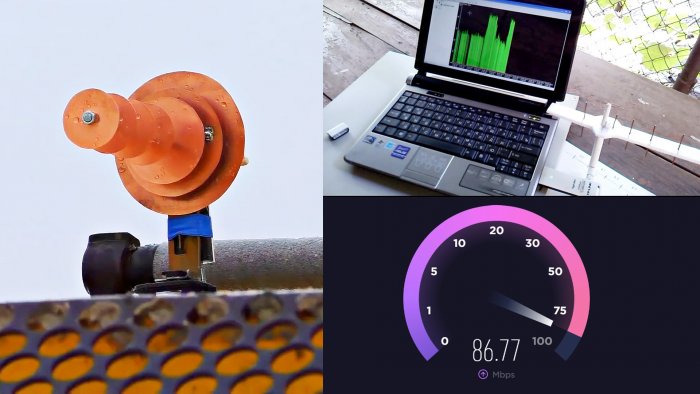
Чтобы улучшить прием Wi-Fi сигнала можно доработать существующую антенну, но если нужно передать сигнал на значительное расстояние, то без мощной антенны не обойтись. Ниже представлено 7 вариантов как изготовления новых антенн, так и модернизации существующих. Начнем от самых простых решений и закончим самыми сложными.

Если вы хотите улучшить вай фай сигнал в пределах досягаемости квартиры, то нет ничего проще. Даже родную антенну разбирать не придется, как это сделать смотирте здесь — https://sdelaysam-svoimirukami.ru/4150-kak-prosto-usilit-signal-wi-fi.html
Как улучшить антенну WiFi роутера
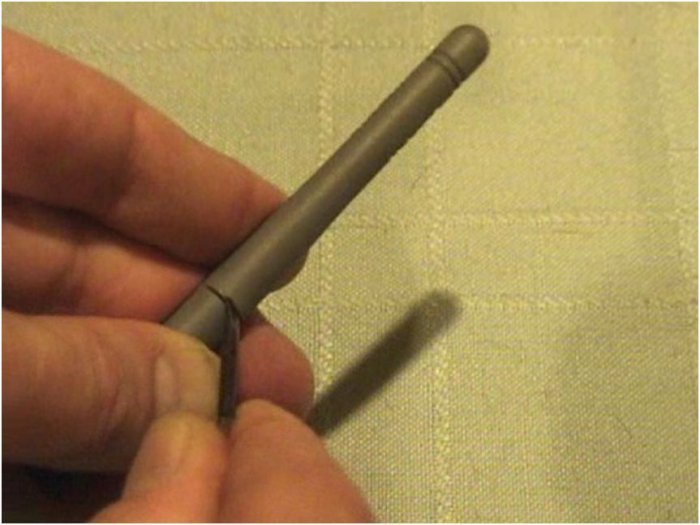
Родные антенны роутеров, так и вай фай адаптеров представляют из себя небольшой отрезок провода равный 1/4 или 1/8 длинны волны. Прием с ними никудышный. Как доработать стандартную антенну смотрите тут — https://sdelaysam-svoimirukami.ru/4055-kak-uluchshit-antennu-wifi-routera.html
Как сделать направленную Wi-Fi антенну
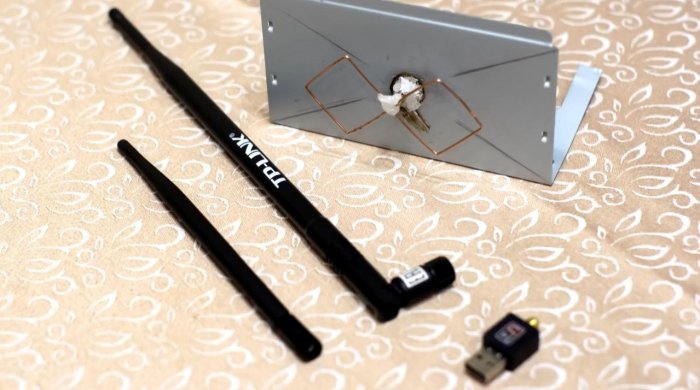
Сделать самому Wi-Fi антенну не сложно. Вот вариант миниатюрной биквадратной антенны, при помощи которой можно держать связь до 1 километра — https://sdelaysam-svoimirukami.ru/4230-kak-sdelat-napravlennuyu-wi-fi-antennu.html
Простая всенаправленная антенна 3G 4G Wi-Fi
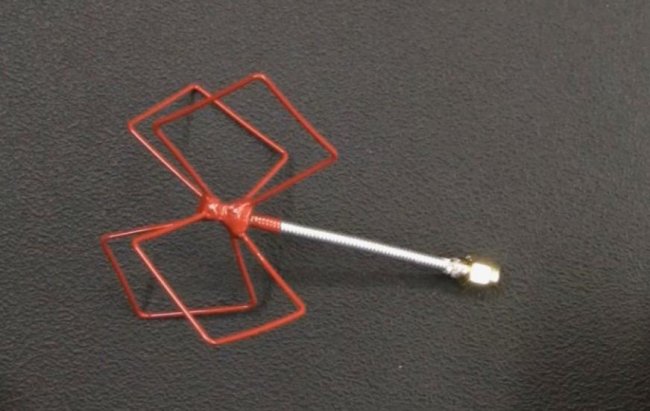
Модернизированная, всенаправленная, биквадратная антенна, которая используется вместо основной, дает неплохие результаты во всех направлениях — https://sdelaysam-svoimirukami.ru/3856-prostaya-vsenapravlennaya-antenna-3g-4g-wi-fi.html
Мощная Wi-Fi антенна
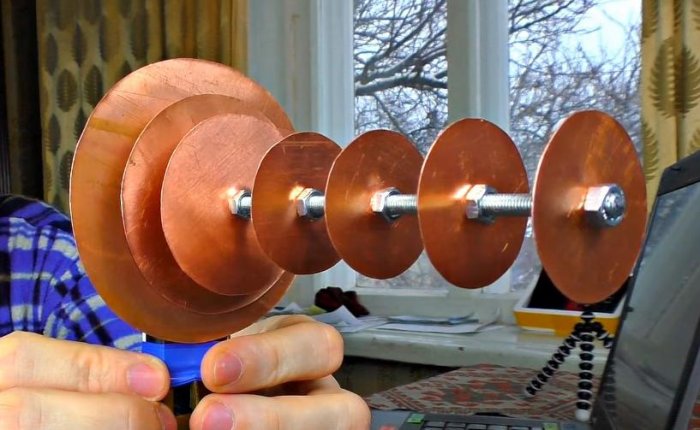
Это самый популярный вариант в соотношении простота/дальность. Делается из консервных крышек, так что с материалом проблем не будет — https://sdelaysam-svoimirukami.ru/4225-moschnaya-wi-fi-pushka.html
Мощная самодельная Wi-Fi антенна для приема сигнала удаленных открытых сетей
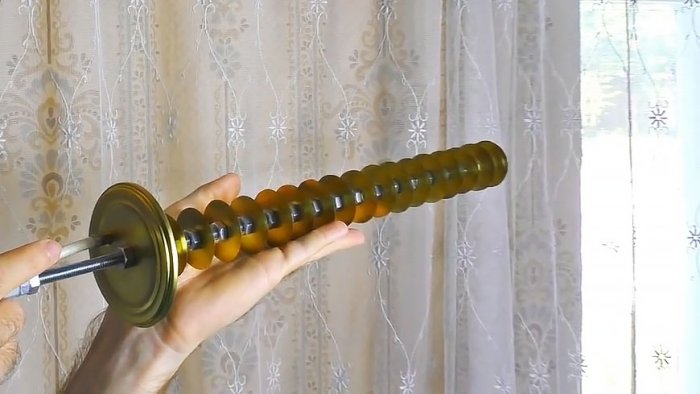
Удлиненная антенна, имеет узкую направленность, и способна ловить сигнал на 10-ки километров — https://sdelaysam-svoimirukami.ru/5578-moschnaja-samodelnaja-wi-fi-antenna-dlja-priema-signala-udalennyh-otkrytyh-setej.html
Мощная самодельная Wi-Fi антенна
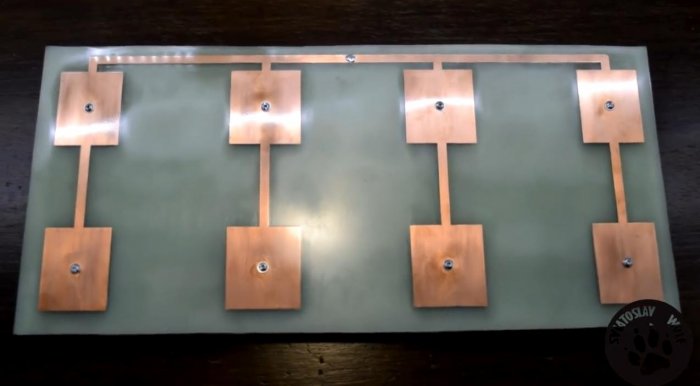
Плоская, блочная антенна на фольгированном текстолите про прототипам антенн СССР заслушивает отдельного внимания — https://sdelaysam-svoimirukami.ru/4208-moschnaya-samodelnaya-wi-fi-antenna.html
Дальнобойные антенны с АлиЭкспресс кто не хочет мастерить свою
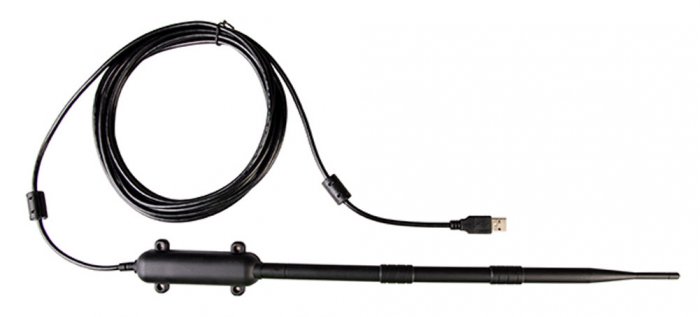
Если не хотите заморачиваться с постройкой антенны, то можете просто купить на АлиЭкспресс мощную, дальнобойную антенну — http://alii.pub/5kx95r
Привет, дорогой друг! Прежде чем мы преступим к рассмотрению усилителя Wi-Fi сигнала, который можно сделать своими руками – давайте рассмотрим все возможные способы расширения зоны покрытия беспроводного сигнала.
Дело в том, что многие не понимают: принцип усиления; от чего он зависит; от чего он падает; а также, что на это влияет. Из-за чего такие «самоделкины» после того, как все же сделают подобный вай-фай усилитель, начинают понимать – что зря. В первую очередь нужно понимать, для чего это нужно.
Одному нужно ловить сигнал на несколько километров, а второму не нравится, что у него две полоски на телефоне, в трехкомнатной квартире. Также некоторые хотят улучшить сигнал в большом загородном доме. Все способы усиления будут разные и использовать один и тот же нет смысла. Теперь я советую прочесть вот эту статью.
Пожалуйста, не поленитесь и прочтите её. Там очень коротко и ясно объяснено – от чего именно зависит усиления сигнала в радио пространстве. В противном случае вы дальше ничего не поймете или сделайте неправильный выбор. Далее после прочтения мы рассмотрим несколько вариантов усиления сигнала, а уже потом вы сами решите – какой лучше.
Содержание
- Настройка роутера, установка и улучшения сигнала
- Репитер
- Самодельные
- Домашняя
- Самодельная узконаправленная антенна
- Задать вопрос автору статьи
Настройка роутера, установка и улучшения сигнала
Радиоволна, если вы знали, она имеет очень интересное свойство затухать, а также отражаться. Отражение идёт сильнее от металлических поверхностей и зеркал. Затухание происходит сильнее от толстых бетонных стен и чем стены толще, тем сильнее идёт затухание. В первую очередь нужно подумать – а правильно ли у меня установлен роутер. Возможно его можно установить так, что все будет хватать сигнала и не нужно его усиливать.
Поэтому поводу, я писал отдельную полную инструкция и с ней вы можете ознакомиться здесь. Там рассказано как правильно установить роутер, а также как увеличить мощность передатчика. Правда нужно понимать, что не все прошивки поддерживают данную функцию.
Также очень часто в крупных городах плохой сигнал может свидетельствовать о том, что на том же канале сидит ещё несколько соседских маршрутизаторов. Вообще интернет-центр должен сам выбирать канал при перезагрузке, но не всегда это происходит. Поэтому можно найти и выбрать оптимальный канал самому. С полной инструкцией по этому поводу можно ознакомиться тут.
Репитер
Теперь мы добрались, до самого интересного усилителя вайфай сигнала, который на деле усиливает радиоволны. По сути, репитер или повторитель, ловит сигнал от центрального роутера, находясь в зоне видимости, и повторяет этот сигнал. Можно сказать он является неким удлинителем Wi-Fi зоны.
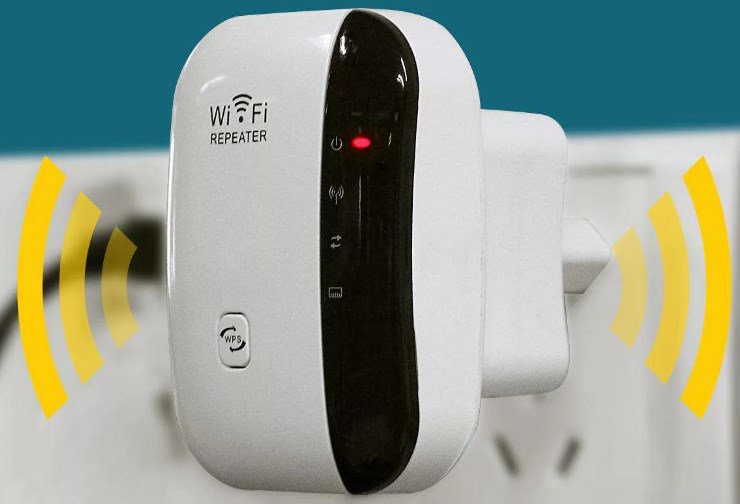
Это очень удобно, если нужно усилить сигнал только в определенном месте. При этом подключить подобный аппарат можно как по WiFi, так и по кабелю. Работают стационарные репитеры от розетки – воткнул, настроил и работает. Полный разбор этих устройств писал мой коллега тут. Стоят они не дорого, работают стабильно.
Самодельные
Теперь мы подобрались наконец-то к тому – как сделать усилитель в домашних условиях. Сначала небольшой экскурс. Если вы прочли первую статью, на которую я давал ссылку, то должны понимать, что антенны бывают несколько видов. Узконаправленные и всенаправленные. Если посмотреть на рисунок ниже, то можно понять, что дома чаще всего используют именно всенаправленные.
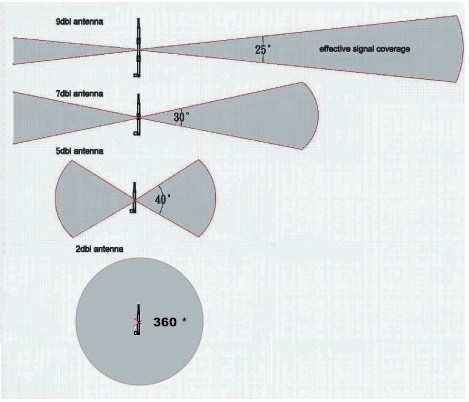
Для передачи сигнала на большое расстояние при настройке моста используют узконаправленные. Далее я расскажу сначала как сделать домашнюю, а потом как сделать внешнюю антенну или пушку.
Домашняя
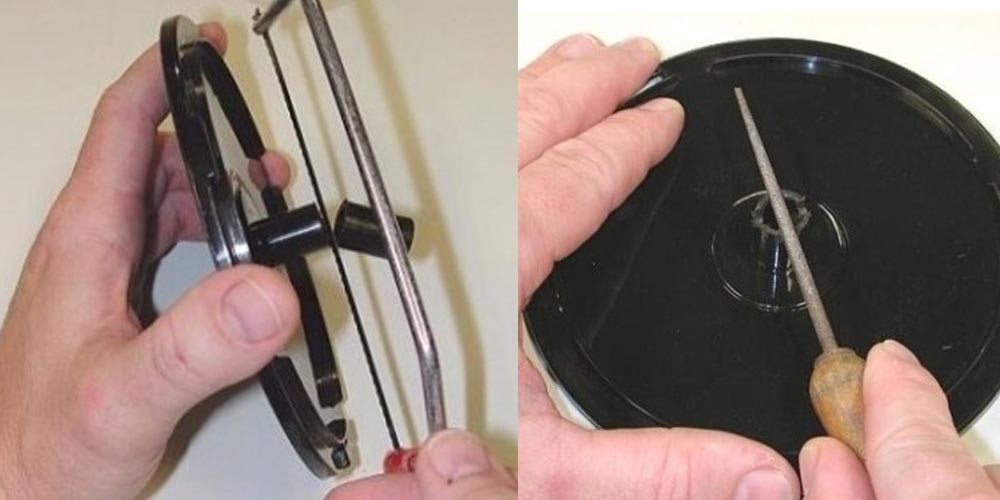
- Крепления и основу я сделал из обычной подставки для CD дисков. Можете использовать что-то подобное. Я сделал ровные круглые разрезы посередине, чтобы туда поместилась антенна.
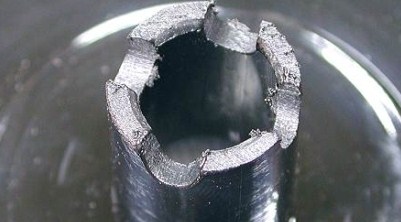
- Посмотрите на картинку выше, должно получиться, что-то подобное.
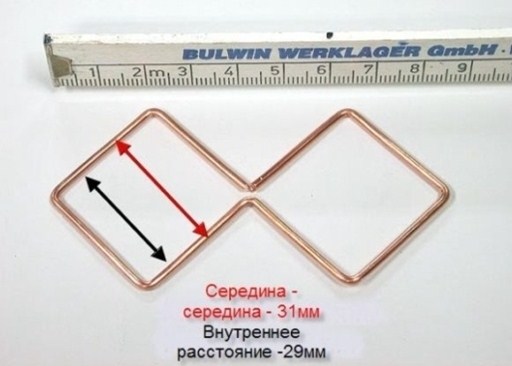
- Берём медную проволоку до 4 мм в диаметре и делаем вот такие квадраты с помощью плоскогубцев. Размеры вы можете посмотреть на картинке. Также нужно оставить примерно 1-1.5 мм в центре.
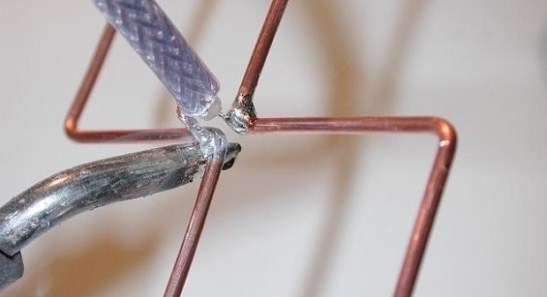
- А теперь берём кусок коаксиального кабеля. Снимает примерно сантиметр верхней оплетки. Теперь сердцевину припаиваем к одному углу, а оплётку к другому.
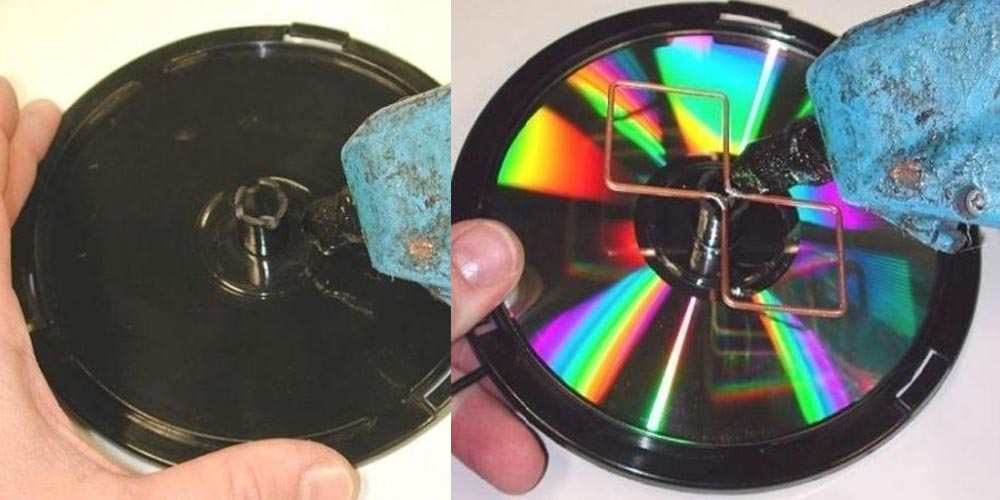
- Проталкиваем кабель внутрь и приклеиваем антенну к центру.
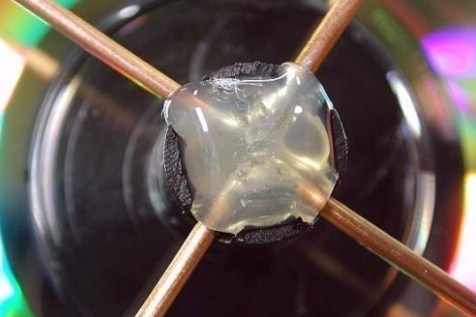
- Также сверху запаиваем клеем.
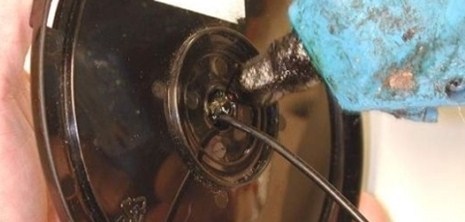
- Чтобы провод не вырвало, дополнительно я советую приклеить его к основанию сзади.
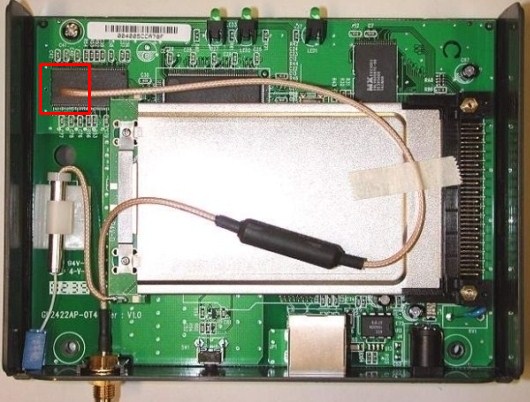
- Вы можете припаять провод напрямую к плате. Или просто сделать переходник и прикрутить к выходу для антенны.
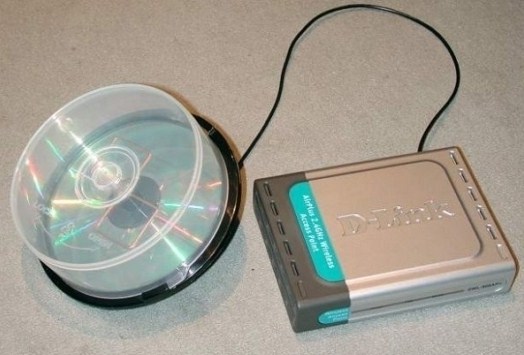
- В итоге должно получиться что-то подобное. Можно на заднюю часть положить диск, который будет рассеивать и отражать сигнал в нужную сторону.
Самодельная узконаправленная антенна
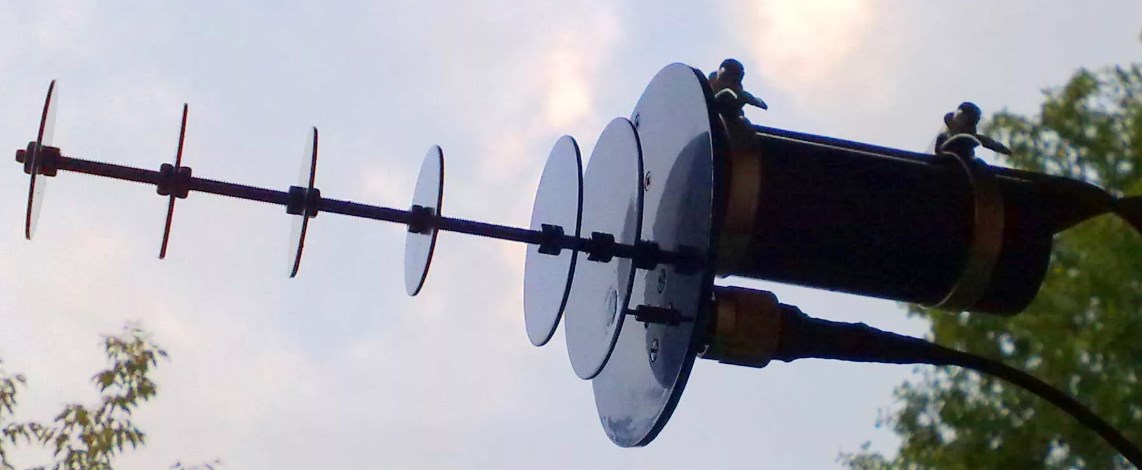
Сразу скажу, что антенна внешняя и будет использована для передачи данных на расстояние до 10 км. Кстати, её можно использовать и для улучшения сигнала 3G/4G модема, так при этом используется примерно та же частота.
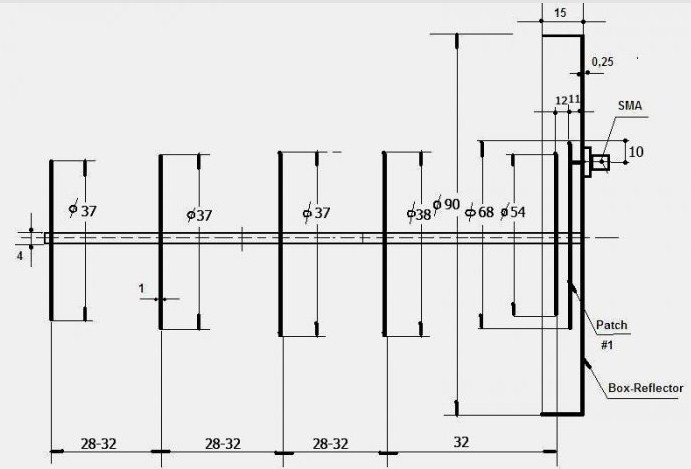
В первую очередь смотрим на схему выше. Там обозначены все точные размеры, к которым мы и будем стремиться в ходу работы.
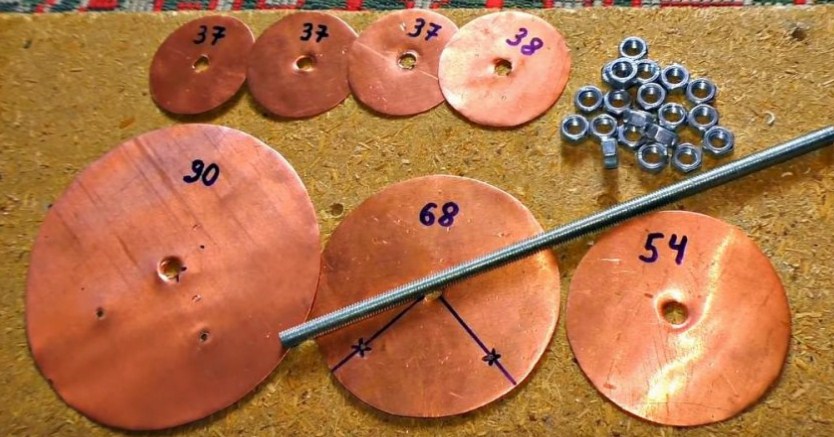
- Итак, нам понадобится лист меди, шпилька и гайки. Теперь нужно очень аккуратно вырезать все круги по размеру.
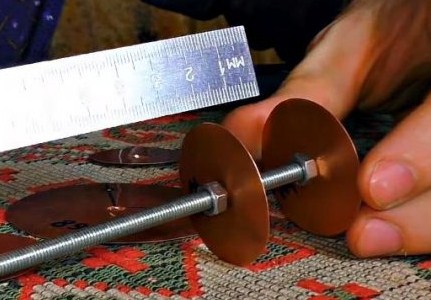
- Теперь внимательно прикручиваем по размерам все круги кроме двух последних (самых крупных).
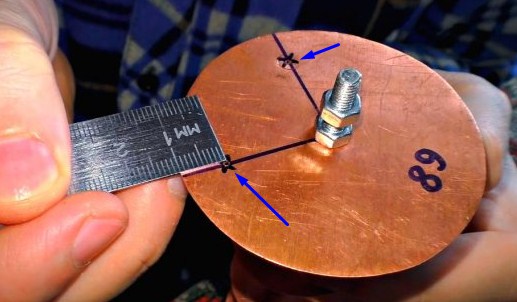
- Теперь на предпоследнем нужно сделать точные дырочки под углом 90 градусов, как на картинке выше.
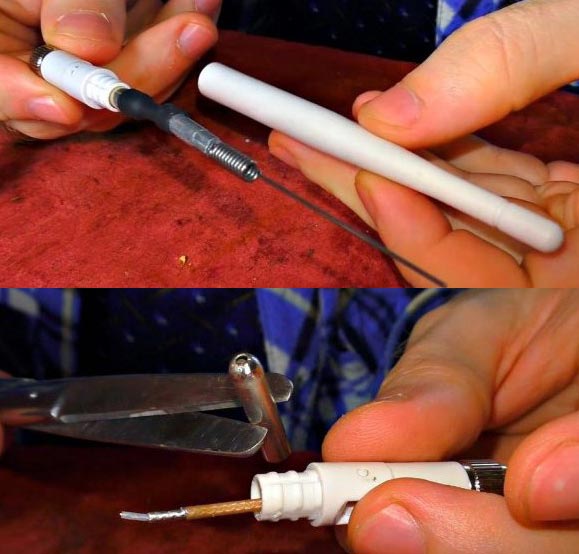
- Для подключения нам ещё понадобится старая антенна от роутера. Нужно снять два верхних слоя и оголить проводок с оплеткой.
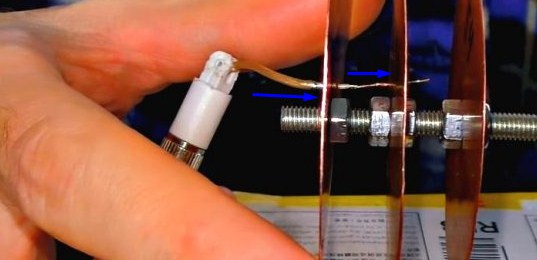
- А теперь нужно на последнем напротив предпоследнего круга сделать аналогичные дырочки, куда мы будем пропихивать антенну. После этого прикручиваем круги. Теперь очень внимательно – нужно припаять оплетку к последнему кругу, а проводок, который идёт по центру к предпоследнему.
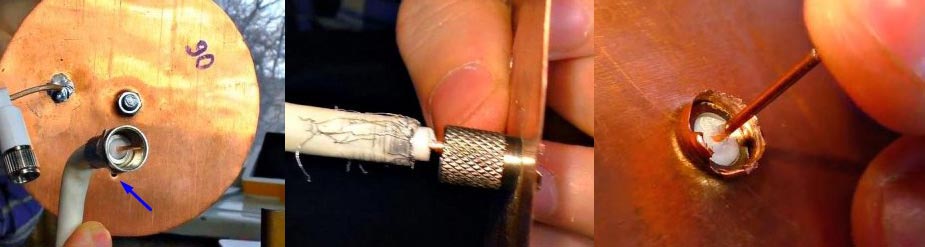
- Вторая пара дырок понадобится для коаксиального удлинителя. Нужно сделать вход таким образом, чтобы центральная жила кабеля доставала до второго круга. Но эта же центральная жила не должна прикасаться к первому кругу – поэтому возможно понадобится немного расширить отверстие. После этого припаиваем центральную жилу к второму кругу и приклеиваем сам провод.
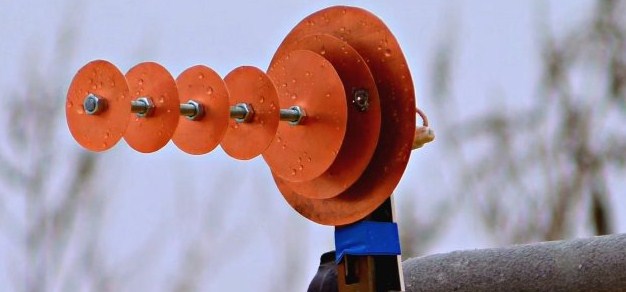
Подключить подобную антенну можно к роутеру, к 3G, 4G модему. Для использования моста, понадобится вторая – аналогичная. Устанавливать нужно, как можно выше, чтобы внизу на пути радиоволны было как можно меньше препятствий, деревьев, домов и т.д. Также антенны должны быть установлены четко друг к другу.
Решил подготовить статью с советами по усилению сигнала Wi-Fi сети. В интернете, есть много разных статей на эту тему, но практически в каждой статье, очень много ненужной информации. Точнее, множество рекомендаций по каким-то настройкам, которые не имеют никакого отношен к увеличению радиуса сигнала Wi-Fi и никак не могут влиять на радиус действия самой сети.
Если мы говорим об усилении сигнала Wi-Fi, то конечно же имеем введу именно радиус покрытия самой сети, то есть дальность действия Wi-Fi. Для примера: купили мы роутер, установили, настроили, а в самых дальних комнатах Wi-Fi вообще не ловит, или уровень сигнала слишком слабый. Или же, роутер установлен на первом этаже (где сигнал есть), а на втором этаже сигнал уже очень слабый, или вообще отсутствует. Обычная ситуация, с которой сталкиваются многие, да я с сам с этим сталкивался.
От чего зависит радиус действия Wi-Fi сети? Очень много разных факторов: от самого роутера (количества и силы антенн), от стен в вашем доме, от количества соседних Wi-Fi сетей, от расположения роутера, каких-то других помех и т. д. Многие просят посоветовать роутер, который например обеспечит стабильный сигнал Wi-Fi для трехкомнатной квартиры, частного дома, и т. д. В таких случаях, невозможно посоветовать ничего конкретного. У всех разные условия, разные стены и т. д. Единственно, что я могу посоветовать, это приблизительно ориентироваться на площадь вашего дома. Если у вас например однокомнатная квартира, то даже недорогой роутер, с одной антенной мощностью в 3 dBi без проблем справится со своей задачей. Ну а если у вас дом, или квартира побольше, то берите устройство подороже. Хотя, и цена не всегда аргумент. Есть у меня роутер Asus RT-N18U – дорогой, три антенны, какая-то там фирменная функция Asus, которая увеличивает радиус покрытия сети. Так вот, при одинаковых условиях, на одинаковом расстоянии, он показывает результат не намного лучше, чем у того же D-link DIR-615/A. У которого антенны внутренние, да и дешевле он в несколько раз.
Как в настройках роутера усилить сигнал Wi-Fi?
Если вы уже купили, и установили у себя дома, или в офисе роутер, и Wi-Fi ловит не везде, где вам нужно, то можно попробовать усилить беспроводную сеть. Как это сделать, мы сейчас рассмотрим. Усилить сигнал можно как с помощью настроек в роутере, так и с помощью отдельных устройств, и приспособлений.
1
Поиск и смена канала на роутере. Если у вас устройства видят много доступных для подключения сетей ваших соседей, то все эти сети, могут загружать канал, на котором работает ваша сеть, и тем самым уменьшит радиус действия сети.
Можно попробовать, в настройках роутера задать какой-то статический канал, или же поставить Auto. Здесь нужно экспериментировать. Если вам не лень, то с помощью программы inSSIDer вы можете найти более свободный канал, и задать его в настройках вашего роутера.

Я не буду подробно расписывать, просто даю вам ссылку на статью Как найти свободный Wi-Fi канал, и сменить канал на роутере? В ней я подробно рассказывал о каналах, и о том как найти не загруженный канал. Так же, там есть инструкция по смене канала на роутерах разных производителей.
2
Переводим свою сеть в режим работы 802.11N. Как правило, по умолчанию на всех роутерах беспроводная сеть работает в смешанном режиме b/g/n (11bgn mixed). Если принудительно заставить роутер транслировать Wi-Fi в режиме работы 802.11N, то это может увеличить не только скорость, но и радиус покрытия Wi-Fi (если на вашем роутере более одной антенны).
Единственная проблема в том, что если у вас есть старые устройства, которые не поддерживают режим 802.11N, то они просто не будут видеть вашу сеть. Если у вас нет старых устройств, то без сомнений переключите свою сеть в режим n. Сделать это очень просто. Заходим в настройки роутера, обычно по адресу 192.168.1.1, или 192.168.0.1 (подробную инструкцию по входу в настройки смотрите здесь).
В настройках откройте вкладку, где настраивается беспроводная сеть. Называются они обычно так: Wi-Fi, Беспроводной режим, Беспроводная сеть, Wireless и т. д. Найдите там пункт Режим беспроводной сети (Mode) и установите в нем N only. То есть, работа сети только в режиме N.
Для примера: смена режима беспроводной сети на роутере Asus

Сохраните настройки и перезагрузите роутер. Если появляться проблемы с подключением устройств, то верните обратно смешанный режим.
3
Проверяем мощность передачи в настройках маршрутизатора. На некоторых роутерах, есть возможность выставить уровень мощности беспроводной Wi-Fi сети. Насколько я знаю, по умолчанию стоит максимальная мощность. Но, можно проверить.
В роутерах Asus, эти настройки меняются на вкладке Беспроводная сеть — Профессионально. В самом низу, есть пункт «Управление мощностью передачи Tx power». Там есть шкала, которую можно регулировать в процентах. Выглядит это вот так:

На роутерах Tp-Link открываем вкладку Wireless — Wireless Advanced. Пункт Transmit Power позволяет настроить силу сигнала. Значение High – означает максимальная мощность.

Эти настройки больше пригодятся в том случае, если вы захотите наоборот, уменьшить мощность сигнала вашего Wi-Fi роутера.
Как увеличить радиус действия Wi-Fi сети с помощью дополнительных устройств?
1
Установка репитера, или настройка второго роутера в режиме усилителя. Из всех рекомендаций, которые вы здесь увидите, или вообще найдете в интернете, этот способ самый эффективный и надежный. Правда, придется потратится на репитер.
Репитер (повторитель), это небольшое устройство, которое нужно установить в том месте, где сигнал вашего Wi-Fi еще есть, но он уже не очень сильный. А репитер просто будет расширять вашу главную сеть, т. е. «передавать» ее дальше. Об этих устройствах я подробно писал в статье: что такое Wi-Fi репетир (повторитель), как он работает, и что значит роутер в режиме репитера?
В качестве репитера могут выступать обычные роутеры. Вот инструкции по настройке роутеров ZyXEL и Asus в режиме повторителя:
- Настройка Zyxel Keenetic в режиме репитера (усилитель). Используем роутер Zyxel для расширения Wi-Fi сети
- Настройка роутера Asus в качестве репитера (режим повторителя Wi-Fi сети)
Если у вас Wi-Fi не «добивает» в какие-то комнаты, то установка повторителя решит эту проблему. А если у вас дом в несколько этажей, то на первом этаже можно установить роутер, а на втором репитер. Отличная и рабочая схема.
2
Смена антенн роутера на более мощные. Если на вашем роутере съемные антенны, то можно купить более мощные, и тем самым немного увеличить покрытие вашей сети. Почему немного? Да потому, что замена антенн как правило дает не очень хороший результат. Он есть, но не такой что бы увеличить радиус на несколько комнат. В любом случае, придется тратится на антенны. И мне кажется, что намного лучше потратить эти деньги на репитер. Да, он будет стоить дороже, но пользы от него намного больше.

Если решите менять антенны, то берите мощные, с усилением в 8 dBi. Но, стоят они дорого, и несколько таких антенн будут стоить как повторитель.
Я уже писал статью по установке, и тестированию антенн TP-LINK TL-ANT2408CL, можете посмотреть результаты.
3
Покупка нового роутера, переход на 5 GHz. Можно купить более мощный, дорогой роутер. А лучше, роутер с поддержкой диапазона 5 GHz. В чем плюс диапазона 5 GHz? Он практически свободный, сейчас большинство всех сетей и других устройств работают в диапазоне 2.4 GHz. Меньше помех – больше скорости и более стабильная работа сети.
Есть такие места, где Wi-Fi сеть на 2.4 GHz практически не работает. Все время глючит, пропадает соединение, низкая скорость и т. д. А все из-за того, что там очень много разных сетей. Вот в таких случаях, переход на 5 GHz решает все проблемы.
Но покрытие сети в диапазоне 5 GHz будет меньше по сравнению с диапазоном 2.4 GHz. Такая особенность частоты 5 GHz.
Еще несколько советов по увеличению дальности Wi-Fi
1
Выберите правильное расположение вашего роутера. На самом деле, это очень хороший и эффективный совет. Как правило, все устанавливают маршрутизаторы при входе, или в каких-то дальних комнатах. Правильное расположение роутера позволит правильно распределить сигнал, тем самым увеличить дальность Wi-Fi.
Проще говоря, нужно устанавливать роутер как можно ближе к центру дома. Да, это не всегда получается, так как к роутеру нужно прокладывать кабель, а тянуть его на середину дома не очень удобно. Но, даже незначительные передвижения роутера, смогут увеличить уровень сети в нужных вам комнатах. А еще, нужно помнить о том, что стены это враг Wi-Fi сетей.
2
Самодельные усилители для Wi-Fi антенн. Можно найти много инструкций, в которых показано изготовление усилителей для роутера. Как правило, это обычная фольга, и жестяные банки. Получается, что если с одной стороны антенны поставить лист фольги, то сигнал будет от нее отбиваться и направляться в нужном нам направлении.

Я считаю, что это все ерунда. Во-первых, разрезанная банка из пива, или кусок фольги сзади роутера выглядит не очень красиво, а во-вторых, от этого нет практически никакого эффекта. Можете проверить.
Вот такие советы. Думаю, вы нашли для себя подходящий способ увеличить дальность Wi-Fi сети. Делитесь своими советами в комментариях!
Время на прочтение
1 мин
Количество просмотров 356K
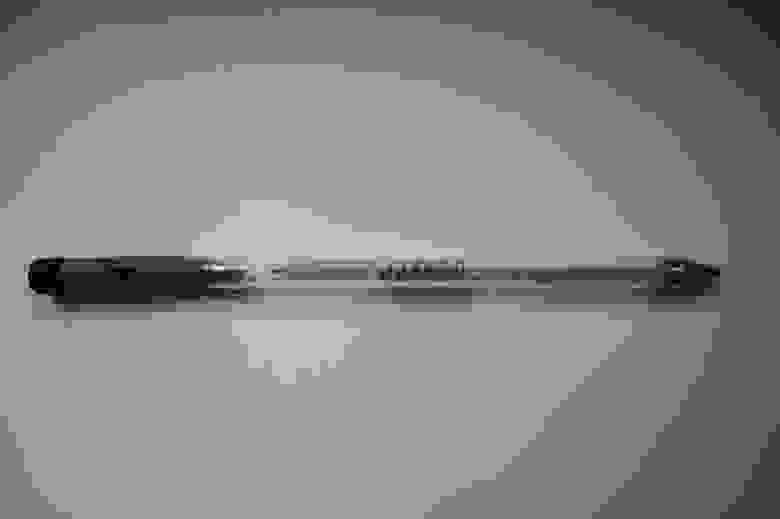
Привет всем. Сразу хотел бы сказать, что я не гнался за серьёзным улучшением, но стандартной антеннки мне не хватало, ну и наверно это больше делалось «От делать нечего«. Сделать такую антенну легко, и в магазин идти не придется.
Вот так выглядит антеннка, которая у меня шла с PCI картой.
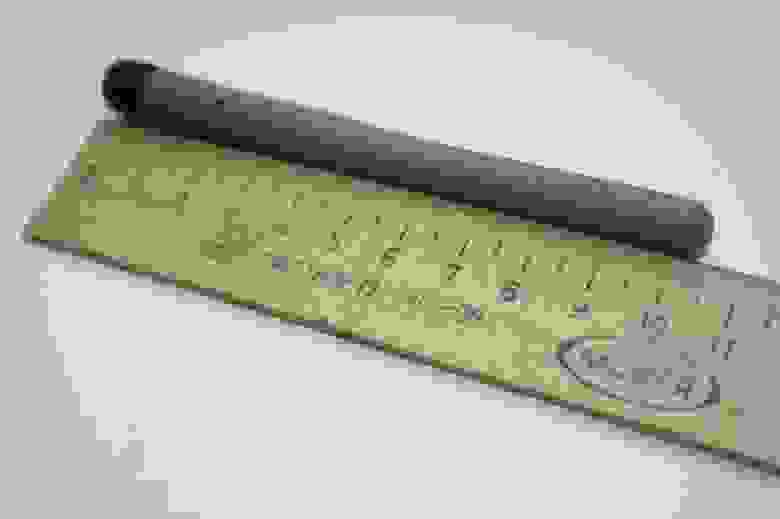
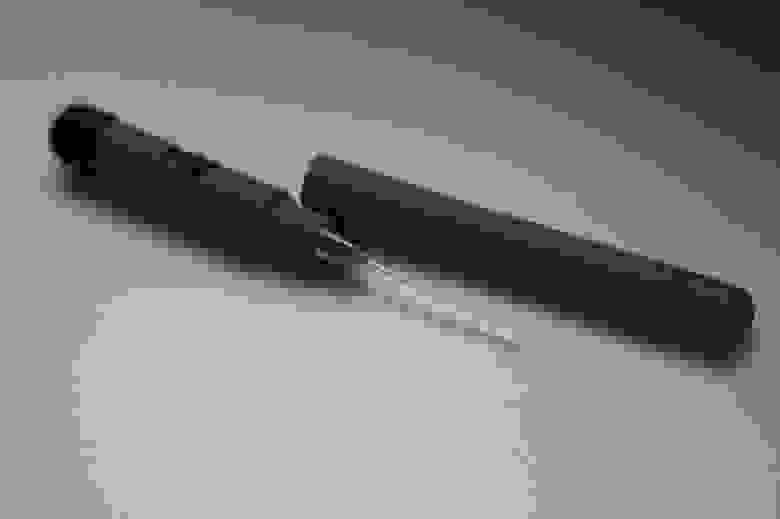
Разберем её, просто прокрутив шов.
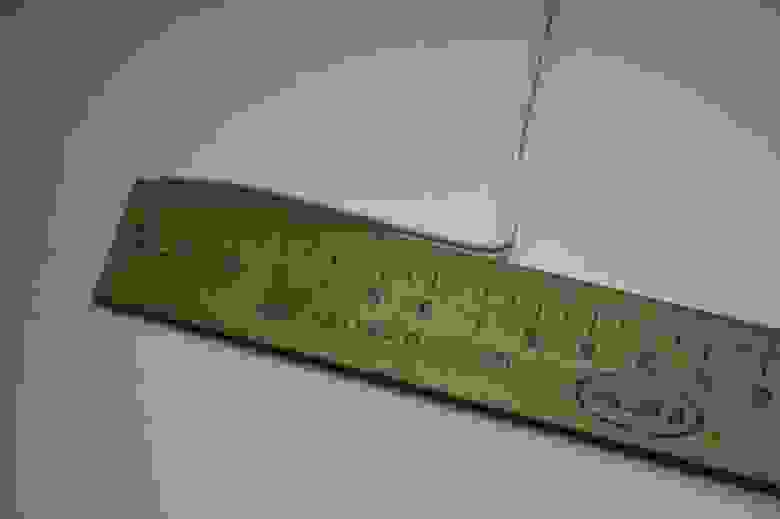
Возьмем медный провод, отмерим ~7см и запомним место, можно просто загнуть.
От места сгиба сделаем 7 витков по обычному саморезу
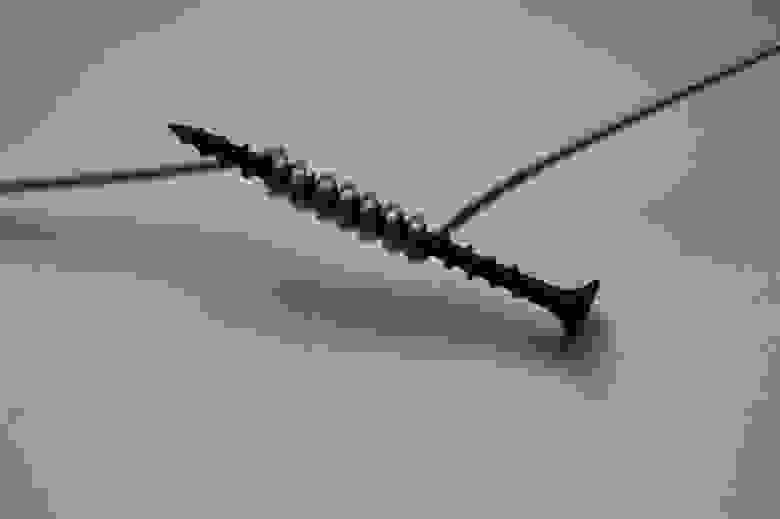
Далее отмеряем от витков ~2,5см и отрезаем.

Берем нашу стандартную антеннку и отрезаем конец, чуть больше половины.
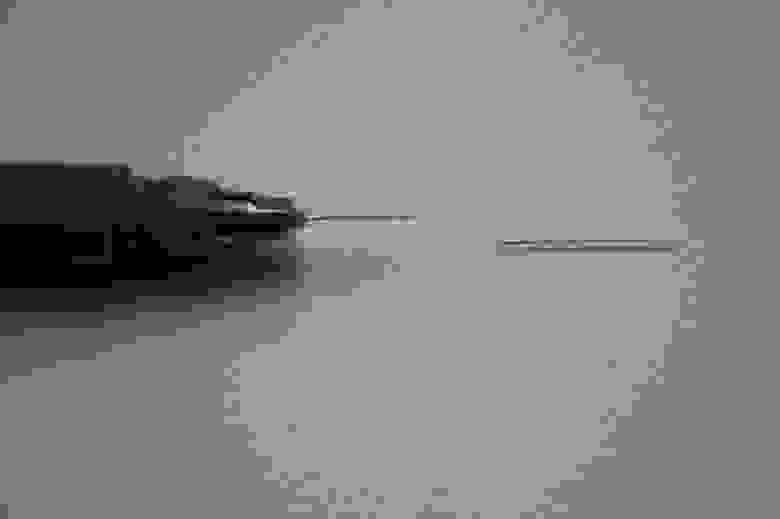
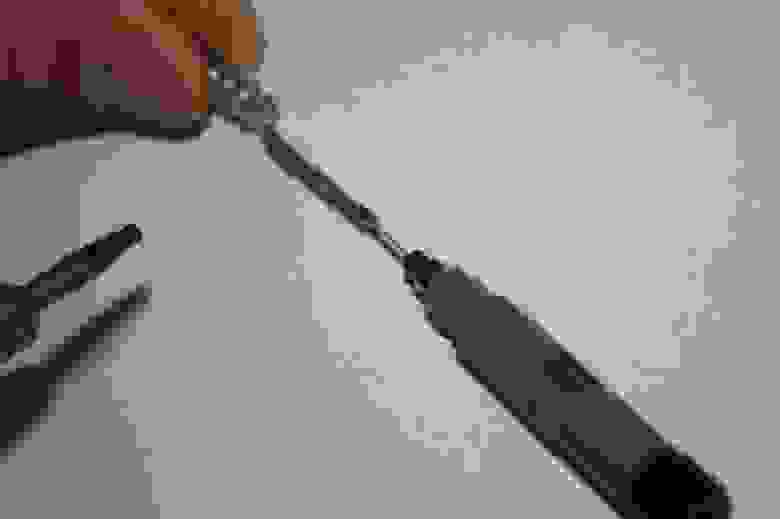
Далее припаиваем короткий конец к антеннке.

Чтобы антенна не болталась, я одел трубку от гелевой ручки.

После данных манипуляций, приём стал меня устраивать, и я убил 10 минут времени с пользой.
Всем спасибо за прочтение.
Плохой Wi-Fi – не повод менять роутер или модем. Сначала попробуй улучшить связь одним из наших методов.
Почти каждый из нас сталкивается с проблемами покрытия Wi-Fi в помещении: мертвые зоны, недостаточная сила сигнала, перебои из-за фоновых наводок от другой техники.
Можно купить новый роутер. Можно обойтись повторителями сигнала. Можно провести интернет через обычные розетки. Но дешевле и быстрее всего – сделать усилитель антенны. Или вовсе заменить штатные антенны Wi-Fi-маршрутизатора.
1. Усилитель сигнала из пивной банки
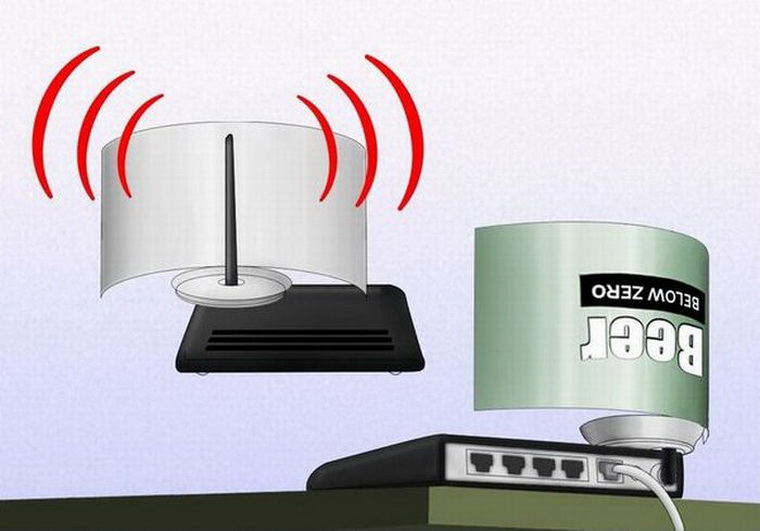
Самый простой способ улучшить прием Wi-FI. Но и эффект дает самый слабый. Берем пустую металлическую банку, промываем от остатков жидкости.
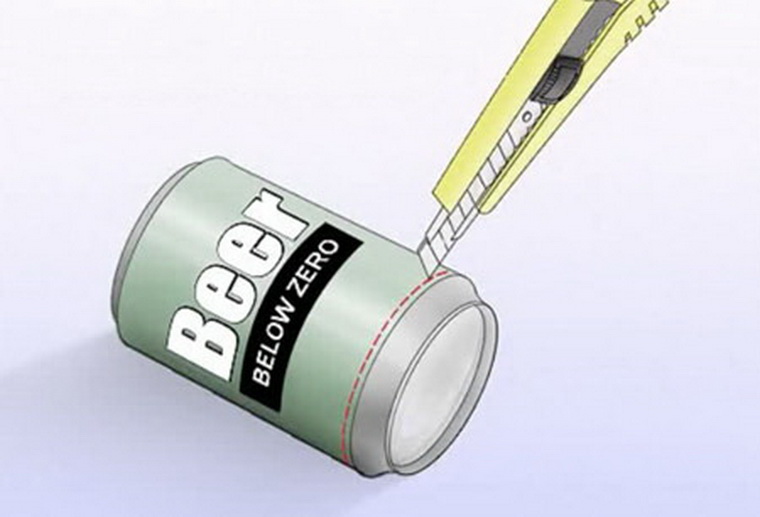
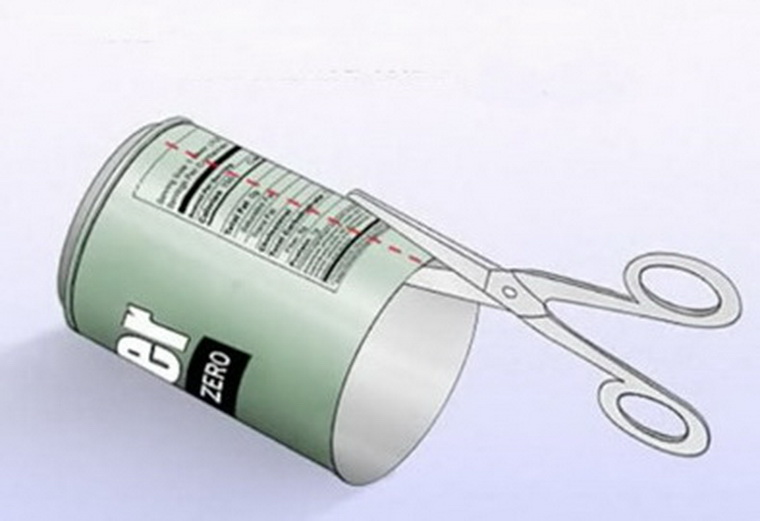
После необходимо отрезать донышко банки и почти отрезать верхнюю часть (предварительно снять ключ). После со стороны отрезанного дна потребуется разрезать банку вдоль.
Разворачиваем банку, как парус, и устанавливаем через отверстие для питья на антенну роутера. После стоит закрепить импровизированный параболический отражатель (как у локаторов) скотчем, жвачкой или клеем — донышком к роутеру.
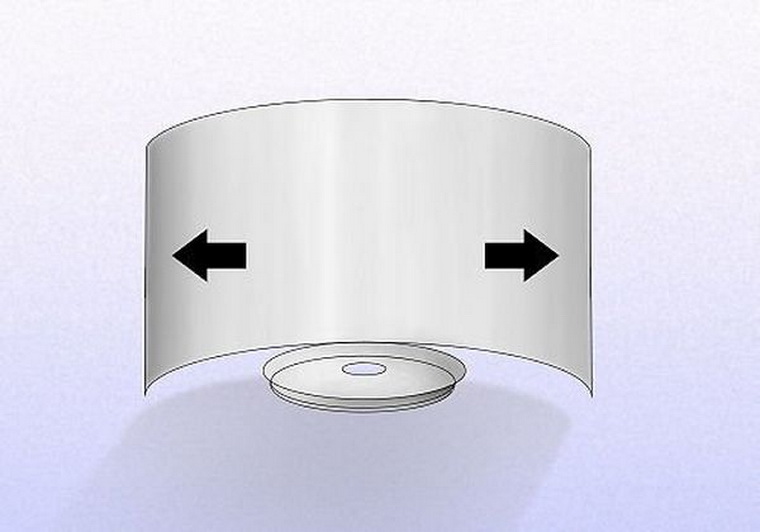
Обычная антенна Wi-Fi распространяет сигнал во все стороны. Самодельный усилитель направляет его в одну, тем самым усиливая. Если вдруг не заработает — стоит сделать еще один, поэкспериментировав с размером отражателя, длиной сторон и расстоянием до антенны.
2. Внешняя антенна из коробки для дисков
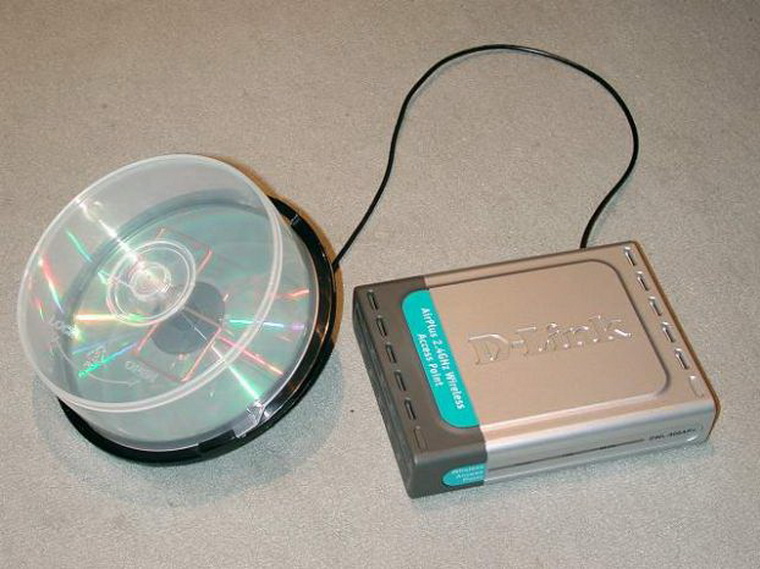
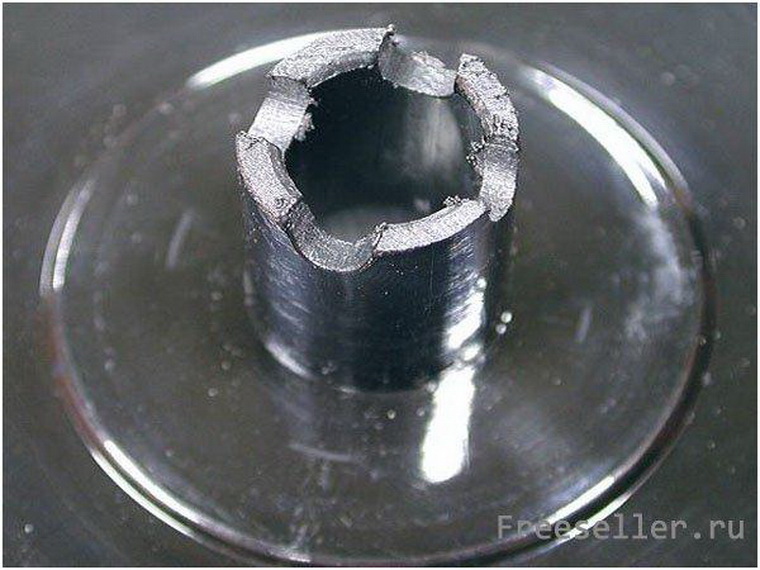
Еще один вариант — куда более мощный, чем предыдущий. Но и более трудозатратный. Берем коробку от дисков, отпиливаем шпиндель, оставляя 18 мм и проделываем в нем надрез крест-накрест.
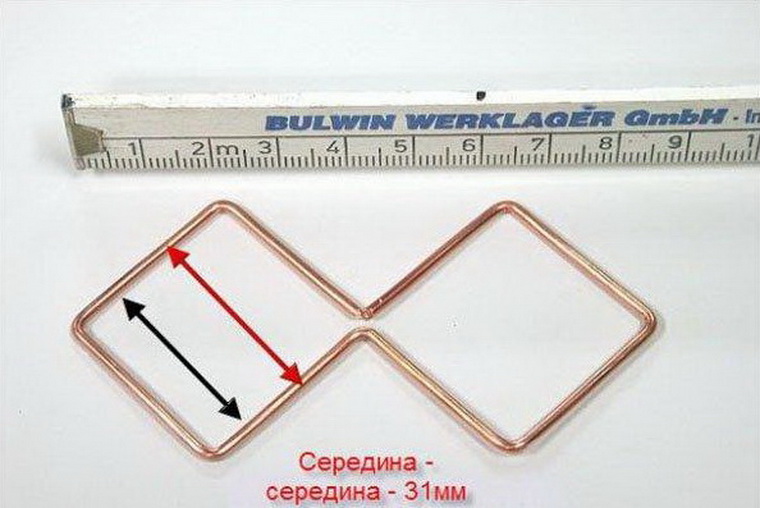
Из медной проволоки сечением 2,5 мм изготавливаем двойной ромб со сторонами по 30,5 мм. Важно — изменение размеров повлечет за собой изменение диапазона работы антенны, и, как следствие — низкое качество или отсутствие соединения.
Полученную конструкцию соединяем пайкой, и устанавливаем в шпиндель так, чтобы до основания коробки оставалось 16 миллиметров. Строго параллельно дну коробки.
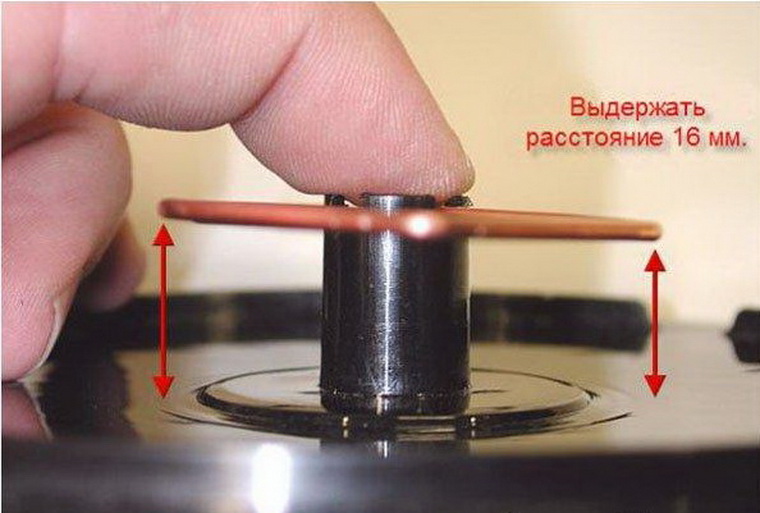
Перед этим, конечно, нужно вложить на шпиндель 1 диск — он послужит отражателем. Впрочем, его можно заменить на фольгу.
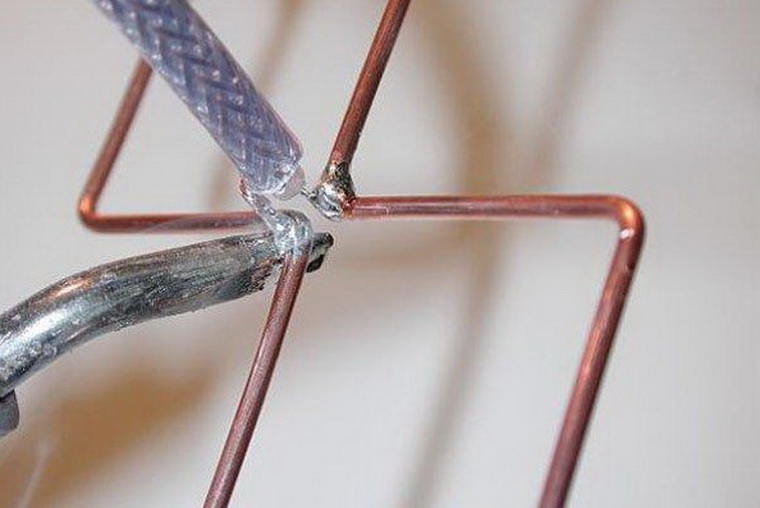
В шпиндель пропускаем коаксиальный кабель. Пайкой соединяем его с антенной. На другом конце, по желанию, можно установить подходящий к роутеру разъем (чаще всего — N-коннектор или BNC-«мама»).
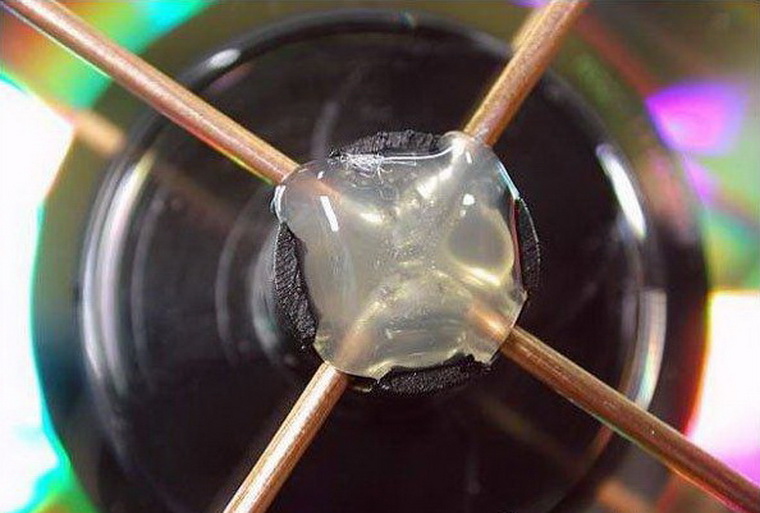
Фиксируем клеевым пистолетом или другим непроводящим материалом всю конструкцию. После этого устанавливаем антенну вместо штатной.
При правильном исполнении антенна получается довольно неплохая. Среднестатистическому роутеру этого будет достаточно для устойчивого покрытия на площади 50-70 квадратных метров.
Это правда работает?
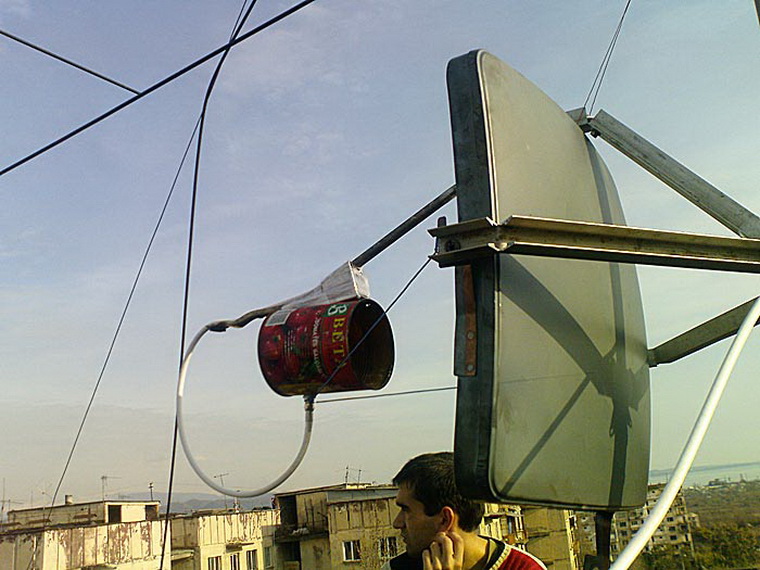
Подобными антеннами можно получить неплохой результат. К сожалению, показатели двух антенн, сделанных по одной инструкции, могут отличаться между собой. К тому же, реальные параметры самодельных антенн практически не поддаются расчету, поэтому иногда приходится сделать несколько экземпляров одной и той же конструкции.
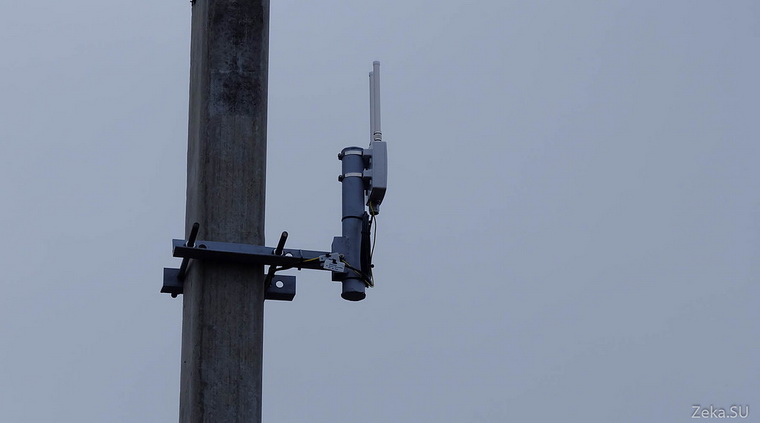
Конечно, покупные антенны заводского исполнения работают намного стабильнее. Если нет времени или навыка — стоит обратить внимание на эти варианты:
- внешняя антенна для роутера на 6 dB,
- внешняя антенна для роутера на 12 dB,
- вынесенная антенна для роутера,
- усилитель Xiaomi Mi Amplifier 2,
- мощный усилитель/повторитель.
Важным преимуществом самоделки является дешевизна, простота и скорость изготовления — 20 минут, и Wi-Fi работает намного лучше. И для дома, и для дачи такой вариант может оказаться вполне применим.

 (10 голосов, общий рейтинг: 4.50 из 5)
🤓 Хочешь больше? Подпишись на наш Telegram.

iPhones.ru
Плохой Wi-Fi – не повод менять роутер или модем. Сначала попробуй улучшить связь одним из наших методов. Почти каждый из нас сталкивается с проблемами покрытия Wi-Fi в помещении: мертвые зоны, недостаточная сила сигнала, перебои из-за фоновых наводок от другой техники. Можно купить новый роутер. Можно обойтись повторителями сигнала. Можно провести интернет через обычные розетки. Но…
- Это интересно

Николай Маслов
@nicmaslov
Не инженер, радиофизик и музыкант. Рассказываю о технике простым языком.