
Скорость интернета — один из ключевых факторов, влияющих на наше повседневное пользование компьютером. Однако, иногда может возникнуть ситуация, когда скорость работы Интернет-соединения на роутере Zyxel Keenetic заметно падает. Это может стать не только источником раздражения, но и существенным препятствием для работы или развлечений.
На корень этой проблемы можно влиять и не позволить ей замедлять ваше взаимодействие с мировой паутиной. В этой статье мы рассмотрим несколько причин, по которым интернет-скорость на роутере Zyxel Keenetic может снижаться, а также представим ряд гарантированных способов ускорить работу своего роутера и наслаждаться стабильным высокоскоростным интернетом.
Важно понимать, что ухудшение скорости может быть вызвано несколькими факторами, такими как настройки роутера, технические проблемы с провайдером интернета или даже внешние факторы, такие как плохая погода. Поэтому, чтобы решить проблему с падением скорости, необходимо провести некоторые диагностические мероприятия и применить соответствующие решения.
Содержание
- Почему скорость интернета на роутере Zyxel Keenetic упала?
- Возможные причины низкой скорости интернета на роутере Zyxel Keenetic
- Функции и настройки роутера, влияющие на скорость интернета
- Как проверить и исправить неполадки, которые влияют на скорость интернета на роутере Zyxel Keenetic
- Способы повышения скорости интернета на роутере Zyxel Keenetic
- Дополнительные меры для увеличения скорости интернета на роутере Zyxel Keenetic
Почему скорость интернета на роутере Zyxel Keenetic упала?
Существует несколько причин, по которым скорость интернета на роутере Zyxel Keenetic может упасть:
1. Проблемы с провайдером: низкое качество сигнала или перебои в работе интернет-провайдера могут снизить скорость интернета на роутере. Рекомендуется связаться с провайдером и узнать, нет ли проблем на их стороне.
2. Подключение через Wi-Fi: если вы подключены к роутеру через Wi-Fi, то множество факторов может влиять на скорость: расстояние от роутера, наличие преград (стен, мебели) между устройством и роутером, а также настройки Wi-Fi канала. Рекомендуется проверить сигнал Wi-Fi, выбрать наилучший канал и попробовать подключиться ближе к роутеру.
3. Перегрузка сети: если в домашней или офисной сети подключено много устройств, которые активно используют интернет (например, загружают большие файлы, играют в онлайн-игры или смотрят потоковое видео), скорость интернета может снижаться. Рекомендуется проверить все подключенные устройства, а в случае необходимости, ограничить их использование интернета.
4. Технические проблемы роутера: неисправности оборудования или устаревшие настройки роутера могут вызвать снижение скорости. Рекомендуется проверить настройки роутера, обновить прошивку и, в случае необходимости, обратиться к специалисту для диагностики и решения проблемы.
5. Вирусы или вредоносные программы: наличие вирусов или другого вредоносного ПО на компьютере или устройстве может замедлить скорость интернета. Рекомендуется провести антивирусную проверку и удалить все обнаруженные угрозы.
Учитывая вышеуказанные факторы, можно принять меры для улучшения скорости интернета на роутере Zyxel Keenetic. Если проблема не решается, рекомендуется обратиться к специалистам для более подробной диагностики и настройки.
Возможные причины низкой скорости интернета на роутере Zyxel Keenetic
Существует несколько потенциальных причин, по которым скорость интернета на роутере Zyxel Keenetic может быть низкой:
1. Проблемы с провайдером интернет-услуг
Периодически провайдеры могут испытывать технические проблемы или перегрузки в своих сетях, что приводит к снижению скорости интернета. Проверьте статус работы вашего провайдера и свяжитесь с ним, чтобы выяснить, есть ли какие-либо проблемы или ограничения.
2. Подключение через беспроводное соединение
Беспроводное соединение может быть причиной снижения скорости интернета. В зависимости от расстояния между вашим устройством и роутером или наличия преград, таких как стены или мебель, скорость и стабильность Wi-Fi могут быть низкими. Попробуйте подключиться к роутеру через сетевой кабель, чтобы проверить скорость интернета.
3. Недостаточные ресурсы роутера
Если на роутере установлено много приложений и устройств, это может привести к снижению скорости интернета. Проверьте, нет ли на роутере запущенных программ или устройств, которые потребляют большую часть ресурсов. В таком случае попробуйте выключить или отключить ненужные процессы или устройства.
4. Неправильные настройки роутера
Неправильные настройки роутера могут вызывать низкую скорость интернета. Проверьте настройки роутера, включая тип подключения (DHCP или PPPoE), канал Wi-Fi и другие параметры. Если вам необходимо, внесите изменения, чтобы улучшить работу роутера и повысить скорость интернета.
5. Проблемы с кабелями и разъемами
Плохое качество кабелей или неправильное подключение кабелей и разъемов может быть причиной снижения скорости интернета. Проверьте состояние и правильность подключения всех кабелей и разъемов, включая кабель, подключенный к роутеру и провайдеру. В случае необходимости замените кабели или устраните проблему с разъемами.
Если вы проделали все вышеперечисленные проверки и проблема с низкой скоростью интернета на роутере Zyxel Keenetic остается, рекомендуется связаться с технической поддержкой производителя или провайдера для получения дополнительной помощи и рекомендаций.
Функции и настройки роутера, влияющие на скорость интернета
Скорость интернета на роутере Zyxel Keenetic может упасть по разным причинам. Однако, с помощью некоторых функций и настроек роутера, вы можете ускорить работу и повысить скорость соединения.
1. Чистый канал Wi-Fi: Рядом с вашим роутером могут быть другие сети, которые мешают работе вашего устройства. Чтобы избежать этого, установите канал Wi-Fi на наиболее свободный или автоматический режим. Это позволит избежать перекрытия сигналов и повысить скорость интернета.
2. Обновление прошивки: Регулярные обновления прошивки роутера могут улучшить его производительность и исправить возможные ошибки, в том числе связанные с работой интернета. Проверяйте наличие новых версий прошивки и устанавливайте их при необходимости.
3. Подключение по кабелю: Если возможно, подключите устройства к роутеру по Ethernet-кабелю. Проводное подключение обеспечивает более стабильную и высокую скорость интернета, по сравнению с Wi-Fi. Это особенно важно для компьютеров или игровых консолей, которым требуется высокая скорость соединения.
4. Установка QoS: Функция QoS (Quality of Service) позволяет управлять приоритетами трафика в вашей сети. Вы можете настроить приоритеты для разных устройств или приложений, чтобы обеспечить достаточную скорость для наиболее важных задач. Например, вы можете установить более высокий приоритет для потокового видео или онлайн-игр, чтобы они работали без проблем.
5. Изменение DNS-сервера: DNS-серверы переводят доменные имена в IP-адреса. Если DNS-сервер вашего провайдера медленный или перегружен, это может замедлить работу интернета. Вы можете изменить DNS-серверы на более быстрые, например, серверы Google Public DNS или Cloudflare DNS.
6. Очистка кэша и истории браузера: Накопление временных файлов и данных в кэше может замедлить работу интернета. Периодически очищайте кэш и историю браузера, чтобы освободить место и улучшить скорость загрузки страниц.
7. Проверка антивирусного программного обеспечения: Иногда антивирусные программы могут замедлить работу интернета, особенно если они выполнены запланированный сканирование или обновление. Проверьте настройки вашего антивирусного программного обеспечения и установите оптимальные параметры, чтобы минимизировать его влияние на скорость интернета.
Следуя этим рекомендациям, вы сможете повысить скорость интернета на роутере Zyxel Keenetic и наслаждаться быстрой и стабильной работой своей сети.
Как проверить и исправить неполадки, которые влияют на скорость интернета на роутере Zyxel Keenetic
Для начала, если вы заметили существенное падение скорости интернета на роутере Zyxel Keenetic, рекомендуется провести набор проверок и исправить возможные неполадки. Вот несколько шагов, которые помогут вам вернуть стабильную и быструю работу интернета.
1. Проверьте подключение к интернету:
Убедитесь, что все провода и кабели правильно подключены к роутеру и поставщику интернет-услуг. Проверьте, не повреждены ли провода или коннекторы. Если вы используете беспроводное подключение, убедитесь, что сигнал Wi-Fi достаточно сильный и нет помех от других устройств.
2. Проверьте настройки роутера:
Войдите в административную панель роутера Zyxel Keenetic и проверьте настройки. Убедитесь, что вы используете оптимальные настройки для вашего типа интернет-подключения. Проверьте наличие обновлений прошивки и установите их, если они доступны.
3. Проверьте загруженность сети:
Загруженность сети может повлиять на скорость интернета. Убедитесь, что нет других устройств или приложений, которые активно используют интернет. Закройте все ненужные приложения и проверьте, улучшилась ли скорость.
4. Измените канал Wi-Fi:
Перегруженность Wi-Fi каналов может снижать скорость подключения. Попробуйте изменить канал Wi-Fi в административной панели роутера, чтобы избежать помех от других сетей.
5. Перезагрузите роутер:
Попробуйте перезагрузить роутер, отключив его от питания на несколько минут. После этого включите его снова и проверьте, изменилась ли скорость интернета.
6. Свяжитесь со своим провайдером:
Если проблема с уровнями скорости интернета продолжается, свяжитесь со своим провайдером. Возможно, они смогут предложить дополнительные решения или помочь устранить технические проблемы.
Следуя этим рекомендациям, вы сможете проверить и исправить возможные неполадки, которые влияют на скорость интернета на роутере Zyxel Keenetic, и вернуть быструю работу своего подключения.
Способы повышения скорости интернета на роутере Zyxel Keenetic
1. Проверьте качество сигнала Wi-Fi: Плохое качество сигнала может снижать скорость интернета. Убедитесь, что ваш роутер находится в оптимальном месте и не перекрывается другими электронными устройствами. Также можно попробовать использовать режим 5 ГГц, который обычно обеспечивает более высокую скорость передачи данных.
2. Обновите прошивку роутера: Регулярно проверяйте наличие новых прошивок для вашего роутера и устанавливайте их, чтобы исправить возможные ошибки и улучшить производительность.
3. Проверьте наличие вирусов или вредоносного ПО: Вредоносное ПО на устройствах, подключенных к роутеру, может замедлять интернет. Регулярно сканируйте все устройства на наличие вирусов и устанавливайте антивирусное ПО.
4. Оптимизируйте настройки роутера: Некоторые настройки роутера и Wi-Fi могут влиять на скорость интернета. Переключите режим роутера на «быстрый старт» или «полный доступ», выберите оптимальные каналы Wi-Fi и настройте качество обслуживания (QoS) для приоритетной передачи данных.
5. Используйте кабельное подключение: Для наилучшей скорости интернета рекомендуется использовать кабельное подключение (Ethernet) вместо Wi-Fi. Подключите компьютер или другие устройства к роутеру с помощью сетевых кабелей для получения более стабильной и высокой скорости интернета.
6. Проверьте скорость интернета у провайдера: Возможно, причина низкой скорости интернета на вашем роутере Zyxel Keenetic кроется в самом интернет-провайдере. Проверьте скорость интернета, подключив компьютер непосредственно к модему провайдера. Если скорость также низкая, обратитесь к провайдеру для решения проблемы.
7. Установите роутер в режим моста: Если у вас есть другой роутер, который обладает лучшими функциями Wi-Fi, вы можете установить роутер Zyxel Keenetic в режим моста. Это позволит использовать роутер только в качестве модема и передавать сигнал другому роутеру для обработки Wi-Fi.
8. Свяжитесь с технической поддержкой: Если все вышеперечисленные способы не помогли ускорить работу интернета на роутере Zyxel Keenetic, обратитесь в техническую поддержку производителя или провайдера для получения более подробной помощи и решения возможных проблем.
Дополнительные меры для увеличения скорости интернета на роутере Zyxel Keenetic
1. Проверьте состояние кабелей и соединений.
Убедитесь, что все кабели подключены к роутеру и компьютеру надежно и неповреждены. Проверьте, нет ли коротких замыканий или перекрытия сигнала. Используйте качественные Ethernet-кабели, если это возможно.
2. Обновите прошивку роутера.
Проверьте, доступна ли новая версия прошивки для вашего модели роутера Zyxel Keenetic и, если это так, обновите ее. Обновления прошивки могут исправить ошибки, улучшить совместимость и повысить производительность.
3. Измените канал Wi-Fi.
Попробуйте изменить канал Wi-Fi на роутере, особенно если в вашей местности есть много других беспроводных сетей. Используйте приложения или программное обеспечение для сканирования доступных каналов и выберите тот, который имеет наименьшее количество наложений и интерференций.
4. Оптимизируйте настройки роутера.
Проверьте настройки роутера и убедитесь, что они оптимально настроены для вашей сети. Включите функции, такие как Quality of Service (QoS), чтобы приоритизировать определенные виды трафика и улучшить производительность для важных приложений.
5. Установите дополнительные усилители сигнала.
Разместите дополнительные усилители сигнала Wi-Fi в стратегических местах вашего дома или офиса, чтобы расширить область покрытия и улучшить сигнал.
6. Перезагрузите роутер и модем.
Иногда простое перезагрузка роутера и модема может помочь устранить временные проблемы с соединением и повысить скорость интернета.
7. Отключите ненужные устройства.
Отключите все ненужные устройства от роутера, особенно если они активно используют сетевой трафик. Это может помочь освободить пропускную способность и увеличить скорость для других устройств.
8. Обратитесь к своему интернет-провайдеру.
Если проблема с уменьшением скорости интернета на роутере Zyxel Keenetic остается неразрешенной, обратитесь к своему интернет-провайдеру. Возможно, они смогут предоставить дополнительную поддержку и помочь вам решить проблему.
Роутер Zyxel Keenetic является одним из популярных и надежных устройств для организации беспроводной сети дома или в офисе. Однако, даже этот мощный роутер может потребовать дополнительной настройки для увеличения его производительности и расширения зоны покрытия Wi-Fi сигнала. В данной статье мы расскажем вам о 5 простых способах, которые помогут увеличить мощность и стабильность работы вашего роутера Zyxel Keenetic.
Первым способом является правильное размещение роутера. Он должен быть расположен в центре помещения и находиться на достаточно высоком уровне. Помещения с засоренным зоной Wi-Fi сигнала радиоэфиром, такими как кухня или прихожая, следует избегать. Если радиус действия Wi-Fi сигнала роутера все же недостаточен, можно установить репитеры или усилители сигнала.
Вторым способом является выбор оптимального канала Wi-Fi сигнала. Роутеры Zyxel Keenetic позволяют автоматически назначить канал с минимальными помехами. Однако, настройку можно провести и вручную в административной панели роутера. Рекомендуется использовать каналы 1, 6 или 11, так как они являются наименее загруженными.
Третий способ — изменение мощности передатчика Wi-Fi сигнала. Это можно сделать в настройках роутера, установив более высокую мощность передатчика. Однако, не следует злоупотреблять данной настройкой, так как высокая мощность передатчика может вызвать помехи для других близлежащих беспроводных сетей.
Четвертый способ — обновление прошивки роутера. Разработчики Zyxel Keenetic регулярно выпускают новые версии прошивок, которые исправляют ошибки и улучшают производительность устройства. Однако, перед обновлением прошивки рекомендуется ознакомиться с инструкцией на официальном сайте производителя и выполнить все необходимые резервные копии.
Пятый способ — использование внешних антенн. Данная опция доступна только для некоторых моделей роутеров Zyxel Keenetic. Подключение внешних антенн может значительно увеличить зону покрытия и качество Wi-Fi сигнала. Однако, перед приобретением и установкой антенн, рекомендуется проконсультироваться с производителем и проверить их совместимость с вашим роутером.
Содержание
- Увеличение мощности роутера Zyxel Keenetic: почему это важно?
- Разберем преимущества, которые приносит повышение мощности роутера Zyxel Keenetic
- Как увеличить мощность роутера Zyxel Keenetic: 5 эффективных способов
- Обновите прошивку
- Проверьте настройки Wi-Fi
Увеличение мощности роутера Zyxel Keenetic: почему это важно?
Повышение мощности роутера Zyxel Keenetic имеет ряд преимуществ:
- Расширение зоны покрытия. Увеличение мощности сигнала позволяет расширить зону покрытия Wi-Fi-сети, что особенно актуально для больших помещений или домов с несколькими этажами.
- Улучшение качества соединения. Более мощный сигнал роутера позволяет покрывать большее количество устройств и обеспечивать стабильное соединение с более высокой скоростью передачи данных.
- Преодоление помех. В некоторых случаях роутер может сталкиваться с помехами от других электронных устройств или стенами, что влияет на мощность сигнала. Увеличение мощности роутера позволяет преодолеть эти помехи и обеспечить более стабильное и качественное подключение к интернету.
- Улучшение скорости загрузки. Более мощный сигнал роутера позволяет увеличить скорость загрузки данных, что особенно важно для потокового воспроизведения видео, онлайн-игр и других приложений, требующих большой пропускной способности сети.
- Увеличение уровня безопасности. Повышение мощности роутера позволяет уменьшить вероятность несанкционированного доступа к сети, так как сигнал будет менее уязвимым к атакам.
Важно отметить, что повышение мощности роутера Zyxel Keenetic требует определенных знаний и навыков. Неправильная настройка может привести к нарушению работы устройства или даже его повреждению. Поэтому рекомендуется обратиться к специалистам или документации к устройству перед производством таких настроек.
Разберем преимущества, которые приносит повышение мощности роутера Zyxel Keenetic
Повышение мощности роутера Zyxel Keenetic может принести несколько значимых преимуществ:
- Усиление сигнала Wi-Fi. Повышение мощности роутера позволяет расширить зону покрытия и улучшить качество беспроводного интернета. Это особенно полезно для домов с большой площадью или многоэтажными зданиями, где сигнал Wi-Fi не всегда проникает во все углы.
- Улучшение скорости передачи данных. Повышение мощности роутера позволяет увеличить скорость загрузки и передачи данных по сети. Это может быть полезно при скачивании больших файлов, стриминге видео или онлайн-играх, где требуется минимальная задержка.
- Лучшая стабильность подключения. Благодаря повышенной мощности роутера, сигнал Wi-Fi становится более стабильным и надежным. Вы избежите сбоев в подключении и нестабильного интернета, что очень важно при работе из дома или использовании большого количества устройств.
- Увеличение пропускной способности. Повышение мощности роутера позволяет увеличить пропускную способность сети и поддерживать равномерное распределение скорости среди всех подключенных устройств. Это позволит избежать перегрузок и подвисаний, особенно если в вашей сети одновременно работает несколько устройств.
- Лучшая безопасность сети. Повышение мощности роутера способствует лучшей защите вашей сети. Мощный сигнал Wi-Fi позволяет вам использовать более сложные и надежные методы шифрования, чтобы защитить свои данные и предотвратить несанкционированный доступ к вашей сети.
В итоге, повышение мощности роутера Zyxel Keenetic принесет вам ряд преимуществ, которые помогут улучшить ваше интернет-подключение и обеспечить более комфортный и стабильный онлайн-опыт.
Как увеличить мощность роутера Zyxel Keenetic: 5 эффективных способов
| № | Способ | Описание |
|---|---|---|
| 1 | Подключение через кабель | Подключение устройств через Ethernet-кабель позволит избежать потери сигнала и увеличит скорость интернета. |
| 2 | Выбор оптимального места | Разместите роутер в центре помещения и избегайте мест с большим количеством преград, чтобы максимизировать охват сигнала. |
| 3 | Обновление прошивки | Регулярно обновляйте прошивку роутера, так как новые версии могут содержать исправления ошибок и улучшения мощности. |
| 4 | Использование усилителей сигнала | Установка усилителей сигнала или репитеров поможет расширить зону покрытия роутера и усилит его мощность. |
| 5 | Настройка канала Wi-Fi | Избегайте перегруженного канала Wi-Fi, выбрав менее загруженный канал для своего роутера. |
Используя эти простые и эффективные способы, вы сможете значительно увеличить мощность своего роутера Zyxel Keenetic, обеспечив более стабильное и быстрое подключение к интернету.
Обновите прошивку
Для обновления прошивки вам понадобится подключение к интернету и доступ к панели управления роутером. Сначала вам необходимо найти последнюю версию прошивки для вашей модели роутера на официальном сайте производителя.
После этого войдите в панель управления вашими учетными данными и перейдите в раздел настройки. Там вы найдете вкладку «Обновление прошивки» или что-то подобное.
Не забудьте перед обновлением создать резервное копирование текущей прошивки, чтобы в случае проблем или неудовлетворительной работы новой прошивки вы могли вернуться к предыдущей версии.
После того, как вы выбрали файл с новой прошивкой, просто следуйте инструкциям по обновлению, которые будут отображены на экране. Обычно это требует всего нескольких кликов и некоторого времени.
После завершения процесса обновления рекомендуется выполнить полный сброс настроек роутера и настроить его заново.
Обновление прошивки поможет устранить некоторые проблемы с работой роутера, повысить его производительность и безопасность, а также получить доступ к новым функциям и возможностям.
Важно: При обновлении прошивки всегда следуйте инструкциям, предоставляемым производителем, и не прерывайте процесс обновления, чтобы избежать повреждения роутера.
Проверьте настройки Wi-Fi
Во-первых, убедитесь, что ваш роутер настроен на использование наиболее быстрого и стабильного канала Wi-Fi. Вы можете проверить доступные каналы и выбрать тот, который находится в наиболее свободной зоне радиочастотного спектра.
Далее, проверьте, что выбранная скорость передачи данных на роутере соответствует подключенным устройствам. Если вы используете старое устройство, которое поддерживает только более низкую скорость, установите соответствующее ограничение в настройках Wi-Fi.
Также, убедитесь, что мощность передатчика Wi-Fi настроена на максимальное значение. Это позволит увеличить зону покрытия сигналом и улучшить его качество.
Наконец, обратите внимание на использование безопасности Wi-Fi. Включите пароль доступа к сети, чтобы предотвратить несанкционированное подключение к вашей сети и снизить нагрузку на роутер.
Правильная настройка Wi-Fi роутера Zyxel Keenetic поможет вам увеличить мощность сети и получить более стабильное и быстрое интернет-соединение.
Кто отвечает за беспроводную сеть в доме? Правильно, роутер! Соответственно, в большинстве случаев он или его неправильные настройки приводят к тому, что Интернет через WiFi работает медленно, в то время, как через кабель никаких сложностей не возникает. Как увеличить скорость WiFi Интернета на роутере что бы не испытывать дискомфорта при работе?! Я постараюсь наиболее полно и развернуто ответить на этот насущный вопрос.

Для начала проведите небольшой тест. На своём ноутбуке, планшете или телефоне запустите поиск беспроводных сетей. Если в результате Вы получите список точек доступа количеством не менее 10-12 штук, то нормальную скорость Вай-Фай не ждите. Объясню почему. В нашем регионе (Россия, Европа) в классическом диапазоне 2.4 ГГц используется всего 13 радиоканалов из которых только 3 не пересекаются по частоте между собой. Проще говоря, если кроме вашей по соседству работает еще 10 точек доступа, то увеличить скорость Интернета по WiFi не получится. Вы просто будете мешать друг другу создавая помехи. На многих сайтах я встречал совет, что типа надо вручную выставить свободный радиоканал и все будет отлично. Ничего подобного! Даже если чудо случится и это поможет, то на пару дней в лучшем случае. В таком перегруженном эфире решение только одно — переход на расширенный диапазон 5 ГГц со сменой маршрутизатора на двухдиапазонный. Благо, большинство современных мобильных устройств уже умеют с ним работать.
Примечание:
Владельцам Вайфай-роутеров Zyxel Keenetic в плане использования радиоканалов повезло немного больше. У них есть возможность заставить роутер искать наименее загруженный канал и использовать его. Делается это в параметрах беспроводной сети:

Можно выставить период поиска свободного канала 6 часов или 12 часов.
Если же рядом пара-тройка сетей, а пользователи при этом начинают жаловаться на медленный WiFi, то причина обычно кроется в неправильных настройках. Очень часто все происходит так: человеку подключили Интернет, поставили роутер оставив базовые настройки и какое то время он работал, пока не осознал, что роутер режет скорость и надо что-то с этим всё-таки делать. Нет, он не плохой и менять его не надо. Необходимо только проверить и правильно выставить некоторые параметры о которых я сейчас расскажу. Чтобы в них попасть, надо сначала зайти в веб-интерфейс своего модема или маршрутизатора по его IP адресу (как правило 192.168.1.1 или 192.168.0.1). После этого найдите раздел, отвечающий за работу беспроводной сети и выполните следующие рекомендации.
1. Старые протоколы
Если у Вас нет очень старых ноутбуков, планшетов или телефонов, использующих давно устаревшие стандарты 802.11b или 802.11g, то их лучше отключить в базовых настройках сети WiFi, оставив только 802.11n.
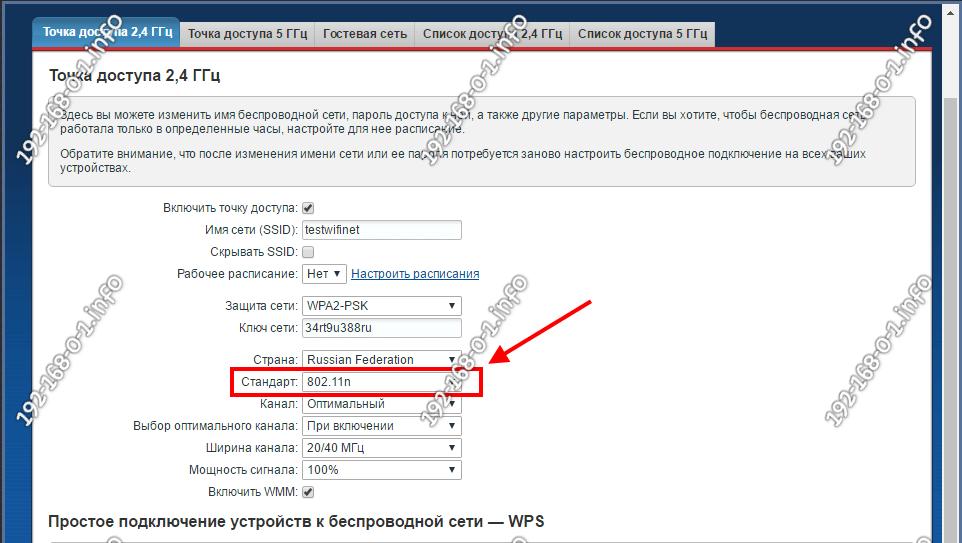
Это относится только к диапазону 2.4 ГГц, т.к. в диапазоне 5 ГГц стандартов b и g попросту нет.
2. Безопасность
Да, даже неправильно выбранный стандарт безопасности может повлиять на скорость работы Вай-Фай. Использовать надо только стандарт WPA2-PSK с шифрованием AES.
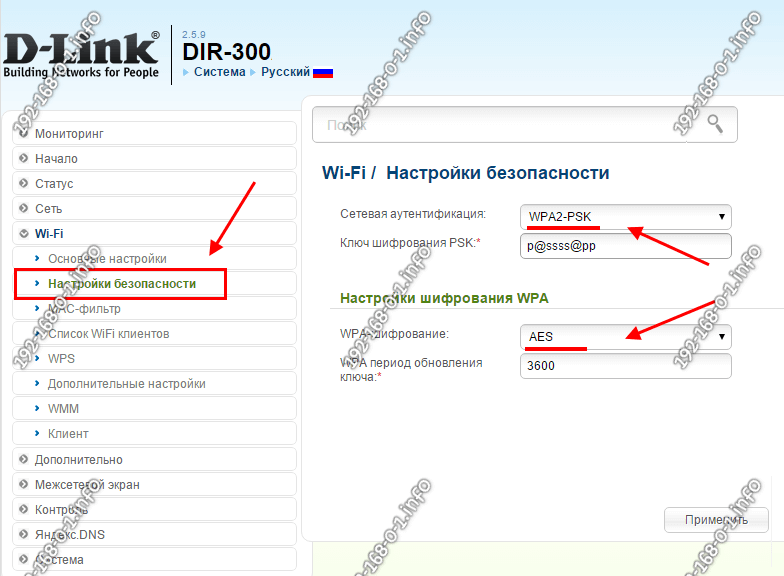
На других вариантах сетевой аутентификации скорость будет ниже. Например, при WPA-PSK более 54 мегабит в секунду Вы никогда не разгонитесь, так как это уже программное ограничение устаревшего протокола.
3.Ширина канала
Следующий шаг, который может значительно ускорить WiFi роутер, это изменение ширины канала в базовых параметрах сети. Стандартно используется 20 МГц. Сейчас этого уже маловато. Для увеличения скорости Вай-Фая это значение лучше изменить на 40 МГц.
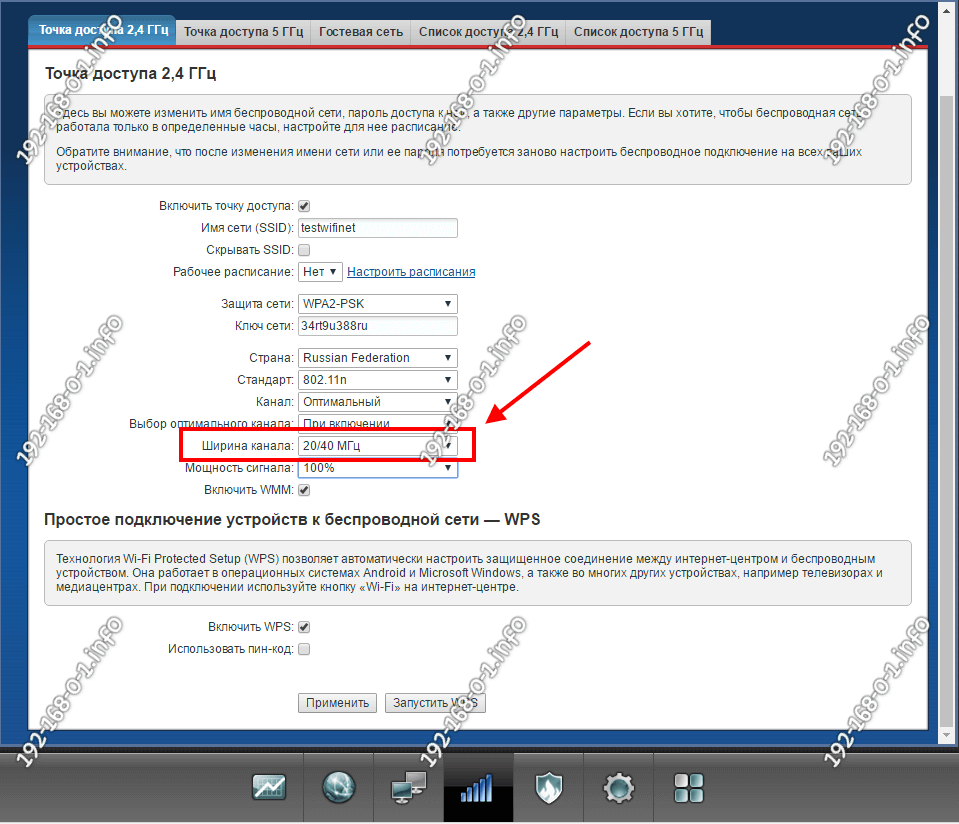
Так Вы значительно повысите пропускную способность радиоканала.
Единственное, что надо учитывать — это то, что каналы 40 МГц в большей степени подвержены помехам и на них сильнее влияют соседские точки доступа. Другими словами,
могут мешать работе других устройств, что вызовет проблемы с производительностью и надежностью, особенно при наличии других сетей Wi-Fi и других устройств, работающих в диапазоне 2,4 ГГц.
4. Wireless MultiMedia
Для того, чтобы значительно увеличить скорость WiFi на роутере и по максимуму использовать преимущества высокоскоростных стандартов беспроводной связи 802.11N и выше, необходимо активировать функцию WMM — Wireless Multi Media.
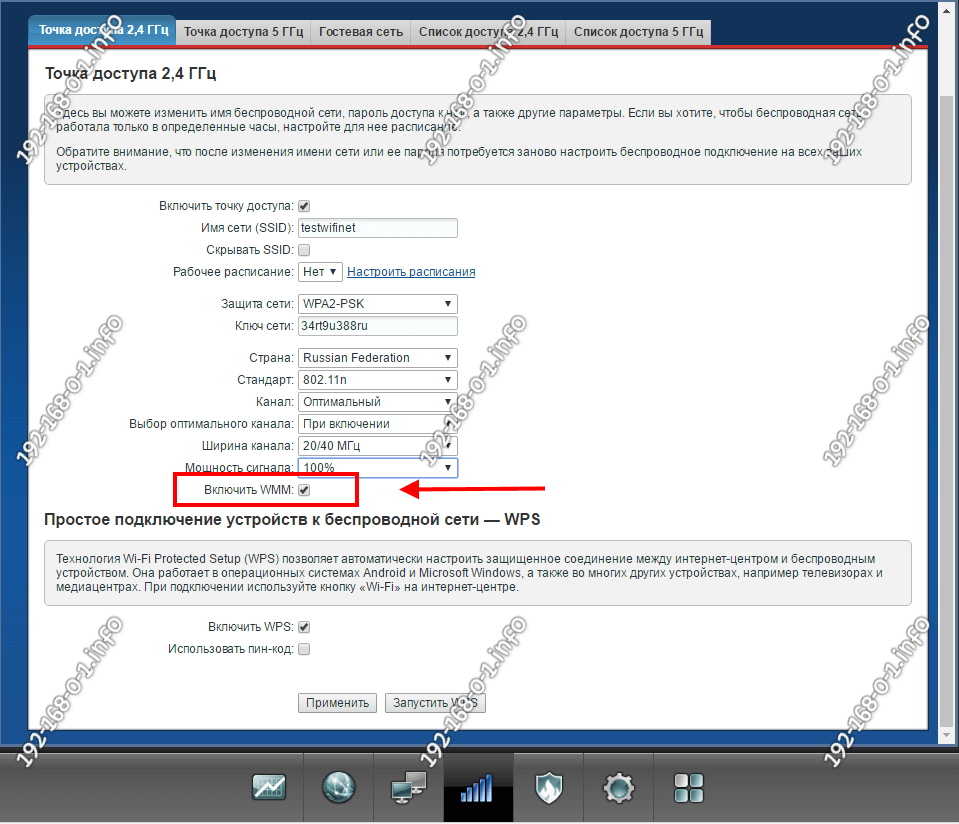
Она позволяет по максимуму разогнать Вай-Фай за счет правильного обеспечения качества сервисов и распределения пропускной способности канала.
5. Прошивка
Ещё один фактор, который значительно влияет на скорость роутера, а значит его тоже нельзя упускать из вида — это его программное обеспечение. Мало кто из пользователей следит за обновлениями прошивки для своего роутера и своевременно его перепрошивает. Чаще это делают при возникновении каких-либо проблем. Чтобы обновить прошивку своего роутера — сначала на статусной странице уточните какая версия используется у Вас. Затем проверьте наличие новой версии на официальном сайте производителя, скачайте и затем загрузите её на свой роутер через раздел меню «Обновление ПО» (Firmware Upgrade).
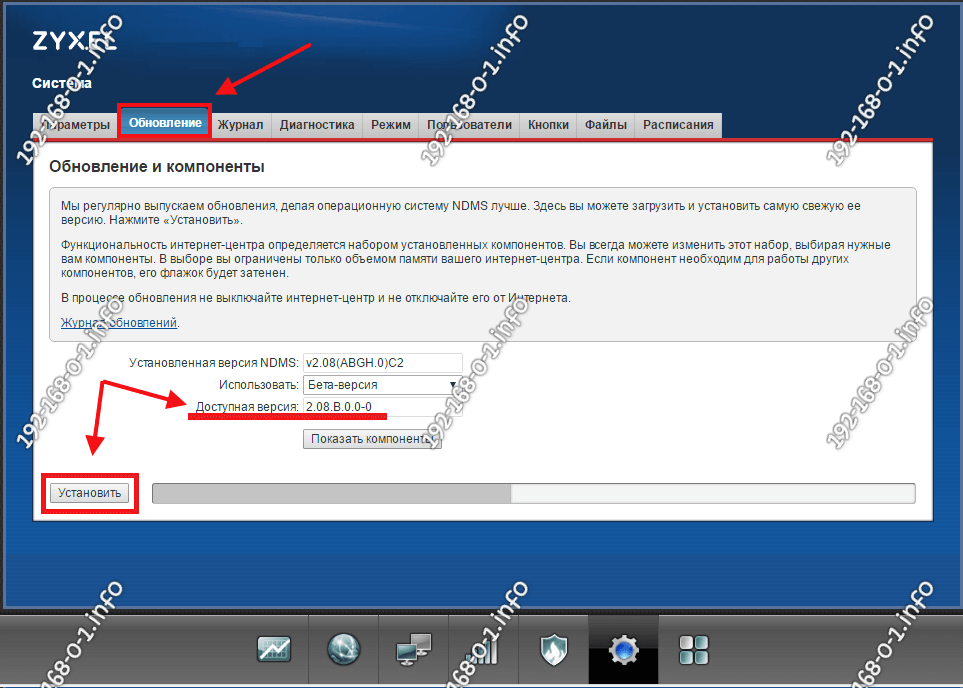
Кстати, на многих современных WiFi маршрутизаторах есть функция проверки обновления прямо из веб-интерфейса устройства и автоматической установки во флеш память.
Только обеспечив выполнение всех пяти указанных выше рекомендаций Вы сможете выжать максимум из своей беспроводной сети и максимально увеличить скорость Вай-Фай роутера.
В современном мире многие люди сталкиваются с проблемами медленного интернет-соединения, особенно когда речь идет о безопасности и скорости домашней сети. Но если у вас есть роутер Zyxel Keenetic, то вы можете использовать несколько простых и эффективных способов, чтобы значительно ускорить его работу.
Первым шагом для улучшения работы вашего роутера Zyxel Keenetic является обновление его программного обеспечения. Зачастую, производитель выпускает регулярные обновления, которые исправляют ошибки и улучшают производительность. Проверьте сайт производителя для получения последней версии ПО и следуйте инструкциям по его обновлению.
Другим простым способом для повышения скорости вашего роутера Keenetic является оптимизация его настроек. Настройки такие как Wi-Fi канал и ширина канала могут существенно повлиять на скорость передачи данных. Рекомендуется выбрать канал с минимальными помехами и установить ширину канала на максимальное значение.
Также полезно проверить настройки безопасности вашего роутера. Отключение ненужных функций, таких как гостевая сеть или защитный экран, может освободить ресурсы и повысить производительность. Однако, будьте осторожны и не отключайте важные функции, которые могут негативно повлиять на безопасность вашей сети.
Наконец, одним из самых эффективных способов повысить скорость вашего роутера Zyxel Keenetic является приобретение дополнительного оборудования. Например, вы можете установить репитер Wi-Fi, чтобы расширить зону покрытия вашей сети или использовать сетевой адаптер Gigabit Ethernet для более быстрого и стабильного подключения.
Все эти методы могут значительно ускорить работу вашего роутера Zyxel Keenetic и обеспечить вам стабильное и быстрое интернет-соединение. Экспериментируйте с настройками и оборудованием, чтобы найти оптимальное решение для вашей домашней сети.
Содержание
- Как повысить скорость работы роутера Zyxel Keenetic:
- Избегайте перегрузки сети
- Обновите прошивку роутера
- Оптимизируйте настройки Wi-Fi
- Используйте сетевые кабели высокого качества
Как повысить скорость работы роутера Zyxel Keenetic:
Зависимость от скорости интернет-соединения уже давно стала обыденной в нашей жизни. Поэтому, когда наш роутер начинает «тормозить» и медленно работать, это может доставлять неприятности и ухудшать наше впечатление от использования сети.
Однако, есть несколько простых и эффективных способов, которые могут помочь ускорить работу роутера Zyxel Keenetic и повысить скорость интернет-соединения.
1. Обновите прошивку роутера. Обновление прошивки может исправить ошибки и улучшить производительность устройства.
2. Измените настройки Wi-Fi. Возможно, роутер работает на дефолтных настройках, которые не оптимальны для вашей сети. Попробуйте изменить канал Wi-Fi и настроить другие параметры, чтобы получить лучшую скорость.
3. Установите более современные антенны. Замена антенн на более мощные и качественные может повысить скорость и улучшить дальность сигнала.
4. Оптимизируйте подключенные устройства. Если в вашей сети подключено много устройств, каждое из которых использует интернет, это может замедлять работу роутера. Попробуйте ограничить количество подключенных устройств или используйте функцию приоритезации трафика для определенных устройств.
5. Перезагрузите роутер. Иногда простой перезапуск роутера может помочь устранить временные проблемы и улучшить его производительность.
Все эти способы могут помочь повысить скорость работы роутера Zyxel Keenetic и улучшить ваше интернет-подключение. Попробуйте их и выберите тот, который наиболее подходит вашей ситуации.
Избегайте перегрузки сети
Чтобы избежать перегрузки сети и ускорить работу роутера Zyxel Keenetic, рекомендуется следующее:
- Ограничьте количество подключенных устройств. Если в сети подключено слишком много устройств, они будут конкурировать за доступ к ресурсам роутера и трафику. Подключайте только необходимые устройства.
- Контролируйте использование сетевых приложений. Некоторые приложения, такие как торрент-клиенты или стриминговые сервисы, могут генерировать большой объем трафика и занимать значительную пропускную способность сети. Ограничьте использование таких приложений или установите им ограничение скорости.
- Обновляйте программное обеспечение роутера. Регулярные обновления могут содержать улучшения производительности и исправления ошибок, которые помогут ускорить работу роутера. Проверяйте наличие обновлений и устанавливайте их при необходимости.
- Включите функцию QoS (Quality of Service). QoS позволяет приоритезировать трафик в сети, гарантируя приемлемое качество обслуж
Обновите прошивку роутера
Для обновления прошивки роутера Zyxel Keenetic нужно выполнить следующие шаги:
- Подключите компьютер к роутеру с помощью Ethernet-кабеля.
- Откройте веб-браузер и введите в адресной строке IP-адрес роутера (обычно 192.168.1.1).
- Войдите в панель управления роутером, введя свои логин и пароль.
- Найдите раздел «Настройки системы» или «Обновление прошивки» в меню.
- Выберите опцию «Обновить прошивку» или «Проверить наличие обновлений».
- Если доступна новая версия прошивки, нажмите кнопку «Обновить» и подождите, пока процесс обновления завершится.
- После завершения обновления роутер автоматически перезагрузится.
Проверьте скорость работы роутера после обновления прошивки — вы должны заметить улучшение. Если проблемы с прошивкой продолжаются, проверьте, что вы используете последнюю доступную версию прошивки, и повторите процесс обновления, если это необходимо.
Важно помнить, что при обновлении прошивки роутера все настройки устройства могут быть сброшены на заводские значения. Поэтому перед обновлением рекомендуется сделать резервную копию текущих настроек роутера.
Оптимизируйте настройки Wi-Fi
Хорошо настроенное Wi-Fi соединение может значительно повысить скорость работы вашего роутера Zyxel Keenetic. Вот несколько способов оптимизировать настройки Wi-Fi:
- Выберите оптимальный канал Wi-Fi. В настройках роутера найдите раздел, отвечающий за выбор канала, и выберите наименее загруженный канал для вашей сети. Это позволит избежать помех от других беспроводных сетей и улучшить качество сигнала.
- Измените ширину канала Wi-Fi. Если вы живете в местности с большим количеством беспроводных сетей, попробуйте уменьшить ширину канала Wi-Fi. Это поможет избежать перегрузки и интерференции сигнала.
- Настройте мощность передатчика Wi-Fi. Возможно, у вас нет необходимости передавать сигнал на максимальной мощности. Установите оптимальную мощность передатчика, чтобы покрытие Wi-Fi было эффективным, но без излишней потери энергии.
- Измените положение роутера. Попробуйте разместить роутер в центре вашего дома или квартиры. Избегайте расположения роутера рядом с металлическими предметами, стенами или другими преградами, которые могут плохо влиять на качество сигнала.
- Избегайте интерференции от других устройств. Некоторые электронные устройства, такие как микроволновки, беспроводные телефоны и Bluetooth-устройства, могут создавать интерференцию со сигналом Wi-Fi. Постарайтесь избегать использования таких устройств рядом с роутером.
Следуя этим простым рекомендациям, вы сможете оптимизировать настройки Wi-Fi на роутере Zyxel Keenetic и повысить скорость и качество вашего беспроводного интернета.
Используйте сетевые кабели высокого качества
Часто причиной низкой скорости интернета может быть несоответствие качества кабеля требованиям современных стандартов. Поэтому рекомендуется приобретать кабели категории 5e или выше, которые обеспечивают более высокую пропускную способность и меньшее влияние внешних помех.
Также стоит обратить внимание на длину кабеля. Чем длиннее кабель, тем больше потерь сигнала, что может отрицательно сказаться на скорости подключения. Поэтому рекомендуется использовать необходимую длину кабеля, без излишних запасов.
Наконец, важно правильно прокладывать кабель, избегая его пересечения с силовыми и другими сигнальными проводами, чтобы избежать вмешательства и помех, которые также могут снизить скорость подключения.
Используя сетевые кабели высокого качества, вы можете значительно улучшить работу вашего роутера Zyxel Keenetic и повысить скорость подключения к интернету.
На чтение 9 мин Просмотров 34.7к.

Сергей Сакадынский
Работал в сфере IT-консалтинга, занимался созданием и администрированием интернет-ресурсов. 10 лет опыта работы по проектированию и обслуживанию компьютерных сетей.
Скорость работы интернета в беспроводной сети сильно зависит от роутера. Бывает, что по кабелю всё грузится отлично, а Wi-Fi тормозит. Справиться с этой бедой поможет изменение настроек маршрутизатора. Расскажу, как увеличить скорость интернета через Wi-Fi роутер. Показывать буду на примере роутера TP-Link. Но для других маршрутизаторов алгоритм тот же.
Важный момент. Колдовать с настройками есть смысл, если соблюдены два условия: ваш тариф предусматривает высокую скорость подключения и у вас современный быстрый роутер. Нужно понимать, что самый лучший маршрутизатор сам по себе не сможет сделать интернет быстрее, если скорость ограничена со стороны провайдера. Точно так же вы не сможете в полной мере ощутить прелести гигабитного подключения, если у вас стоит какой-нибудь устаревший маршрутизатор. В первом случае нужно подключить другой тариф с высокой скоростью. А во втором идти в магазин за новым роутером.
Будем считать, что этими двумя пунктами у вас всё хорошо, и перейдём к настройке.
Содержание
- Смените местоположение роутера
- Перейдите на стандарт 802 11n
- Активируйте технологию безопасности WPA2-PSK
- Смените ширину канала
- Найдите наименее загруженный канал Wi-Fi
- Выставите мощность передатчика
- Активируйте Wi-Fi Multimedia
- Обновите прошивку роутера
- Удалите из сети «лишних» пользователей
Смените местоположение роутера
Чем дальше ваш ноутбук или смартфон от роутера, тем ниже будет скорость. Также мощность сигнала снижается из-за бетонных стен и помех от бытовых приборов. Попробуйте разместить маршрутизатор так, чтобы между ними и вашими устройствами не было препятствий. Увеличить зону устойчивого покрытия, а вместе с ней и скорость можно, подняв роутер повыше. Например, поставить на шкаф или повесить на стену. Поэкспериментируйте с местоположением, каждый раз делая замер скорости.

Перейдите на стандарт 802 11n
Разные режимы Wi-Fi отличаются скоростью работы. Устройства, поддерживающие самые современные стандарты, совместимы со старыми устройствами. А вот обратной совместимости нет – скорость работы сети определяет самый медленный клиент. По умолчанию на большинстве роутеров выставлен смешанный режим – 802.11 b/g/n. Из-за этого скорость режется. Чтобы её поднять, переключитесь на самый быстрый — 802.11n.
Войдите в меню вашего роутера TP-link, перейдите на вкладку «Дополнительные настройки», справа выберите «Беспроводной режим» — «Настройки беспроводного режима». В пункте «Режим» из выпадающего списка выберите «Только 802.11n».

Однако имейте в виду: изменение этого параметра – палка о двух концах. Таким путём вы сможете повысить скорость для современных устройств, поддерживающих 802.11n. Но если у вас дома есть старый планшет или ноутбук, совместимый только с b и g режимами, он вообще не сможет подключиться к роутеру.
После изменения параметров проверьте, везде ли у вас работает интернет. Если какое-то устройство отвалилось, значит, оно не поддерживает современные стандарты скорости. «Разогнать» вашу сеть получится только в том случае, если вы откажетесь от его использования.
Активируйте технологию безопасности WPA2-PSK
Устаревшие стандарты режима безопасности перегружают процессор маршрутизатора и влияют на скорость передачи данных. Обычно этот параметр стоит в режиме «Авто».
В настройках беспроводного режима выставьте параметры безопасности как на скриншоте:

Защита WPA/WPA2 – Personal, версия WPA2/PSK, шифрование AES.
Можно вообще отключить защиту. Тогда ваш роутер не будет тратить время и ресурсы на шифрование данных, и скорость работы увеличится. Сделать это можно здесь же, выбрав из списка пункт «Нет защиты».

Проблема несанкционированных подключений при этом решается созданием белого списка устройств. Сделать это можно в разделе «Защита» — «Контроль доступа». Активируйте переключатель «Контроль доступа» и выберите опцию «Белый список».

Ниже будут показаны устройства в вашей сети. Опуститесь ещё ниже. Добавьте нужные устройства в белый список, используя кнопку.

Здесь нужно указывать МАС-адрес устройства. Посмотреть его можно на вкладке «Статус» в списке клиентов.

Теперь выбранные компьютеры и смартфоны будут подключаться к вашему роутеру без пароля. Те же, кого нет в списке, подсоединиться к Wi-Fi не смогут.
Смените ширину канала
Чем шире канал, тем выше его пропускная способность. В настройках роутера по умолчанию выбран параметр «Авто». А некоторые пользователи, следуя рекомендациям, выбирают максимальную ширину – 40 мегагерц. Это правильно, но только если у вас высокая скорость интернета и минимум соседних сетей, с которыми вы делите диапазон. В многоквартирных домах, где высвечивается список из десятка роутеров, следует, наоборот, уменьшить ширину канала.
В настройках беспроводного режима выставьте ширину канала 20 МГц.

Или оставьте «Авто», если у вас немного соседей. Но выбирать 40 МГц не рекомендую.
Найдите наименее загруженный канал Wi-Fi
Есть много статей на эту тему, поэтому опишу вкратце. В диапазоне 2,4 МГц есть 13 каналов. Это как полосы движения на дороге. Если вы в своей полосе один, можете ехать так быстро, как позволяет ваш автомобиль. Если же вы делите её с другими машинами, они вынуждают вас снижать скорость.
По умолчанию канал на вашем роутере стоит в режиме «Авто». Это означает, что при включении маршрутизатор анализирует диапазон и выбирает свободный или наименее загруженный канал. Вроде бы всё отлично. Но вот пришёл сосед, включил свой роутер и подключился к тому же каналу. А потом ещё один. Большое количество устройств на одном канале отрицательно сказывается на его пропускной способности. Поэтому попытаемся выбрать канал с наименьшей нагрузкой.
Для этого воспользуйтесь программой Wi-Fi Analyzer. Она проста в использовании и показывает все беспроводные сети в зоне действия вашего роутера. Здесь же можно посмотреть, сколько устройств делят между собой тот или иной канал. Дальше выбираем свободный и вручную выставляем его на своём маршрутизаторе.
Можно обойтись и без специальных программ. Пробуйте включать по очереди все каналы и замеряйте скорость. Где она выше, тот канал и оставьте.
Выбирают канал в настройках беспроводного режима.

Напротив пункта «Канал» откройте выпадающий список. Укажите нужную цифру и сохраните изменения.
Выставите мощность передатчика
На многих современных маршрутизаторах есть возможность выставить в настройках мощность передатчика. Большинство пользователей уверены: если выбрать максимальную, это позволит увеличить скорость интернета по Wi-Fi через роутер. Это справедливо, когда ваши устройства находятся далеко и слабый сигнал до них не доходит. Откройте настройки беспроводного режима и поставьте флажок «Высокий» напротив пункта «Мощность передатчика».

Но если у вас небольшая квартира и все устройства находятся рядом с роутером, имеет смысл выставить сигнал «Средний» или даже «Низкий». Так вы уменьшите площадь покрытия. Ваша сеть не будет пересекаться с другими сетями. Соседи не будут создавать помехи вам, а вы соседям.
На роутерах есть такая полезная функция WMM (Wi-Fi Multimedia) или QoS, о которой пользователи часто не знают. Она позволяет улучшить производительность в онлайн-играх, при просмотре потокового видео и скачивании файлов. А заодно оптимизировать передачу данных в целом. На роутерах TP-Link она включена по умолчанию. Но если вы не знаете точно, лучше проверить.
Откройте на вкладке «Дополнительные настройки» раздел «Системные инструменты» — «Параметры системы».

В пункте «Включить WMM» должна стоять галочка. Если это не так, исправьте. Остальные параметры трогать не нужно.
Обновите прошивку роутера
Для стабильной работы важно поддерживать в актуальном состоянии программное обеспечение роутера. Часто пользователи об этом забывают. А устаревшая прошивка – это причина многих проблем. В том числе, снижения скорости.
Чтобы избавиться от ошибок и ускорить работу роутера, в разделе «Системные инструменты» открываем пункт «Обновление встроенного ПО».

Всё можно сделать в онлайн режиме. Просто нажмите кнопку «Проверить наличие обновлений». Если доступна более новая прошивка, чем уже установленная, появится окошко, в котором следует нажать кнопку «Обновить». Роутер сам загрузит и установит микропрограмму. Главное в процессе не отключать его от электричества и интернета.
Прошивку также можно обновить вручную: скачать с официального сайта TP-Link, с помощью кнопки «Обзор» указать путь к ней и нажать «Обновить». Но этим способом стоит пользоваться только в случае, если онлайн-обновление почему-то не срабатывает.
Удалите из сети «лишних» пользователей
Причиной падения скорости могут быть соседи-халявщики. Такие недобросовестные товарищи подбирают пароль к маршрутизатору, раздающему интернет, и качают файлы или смотрят видео. В результате у вас скорость падает, потому что роутер делит её на вас и на «того парня». Это очень распространённая проблема в многоквартирных домах.
Заблокировав таких нахлебников, можно сразу увеличить скорость роутера. Сделать это можно по-разному. Подробную инструкцию, как отключить пользователей от Wi-Fi роутера, читайте по ссылке. Здесь приведем краткий алгоритм действий.
Во-первых, смените пароль доступа в админку роутера. Перейдите в разделе «Системные инструменты» в пункт «Администрирование», введите старый пароль и два раза новый. Сохраните изменения.

Во-вторых, поменяйте пароль Wi-Fi в настройках беспроводного режима.
Создайте белый список, как я описывал выше, в разделе «Защита». Добавьте в него все ваши устройства. Клиент с МАС-адресом, которого нет в списке, подключиться не сможет.
Другой способ – в списке подключенных устройств найдите чужака, создайте чёрный список и внесите его туда. Заблокированные таким образом устройства не смогут подсоединиться к вашей сети, даже если на них введён верный пароль доступа. Но есть возможность обойти такую защиту – поменять МАС-адрес. Поэтому обязательно смените все пароли на роутере.