Приложение «МегаФон Модем»

- 1. Выбрать «Настройки»
- 2. Выбрать раздел «Сеть»
- 3. Выпадающее меню «Тип сети» (Можно выбрать режим работы модема 2G/3G, которые он поддерживает)
- 4. Выпадающее меню «Диапазон» (Можно выбрать рабочую частоту передатчика модема, которую он поддерживает)
Так как при помощи утилиты самого модема Мегафон не всегда предусмотрена возможность смотреть значения параметров а так-же менять частоту работы передатчика 4G/3G, рекомендуем Вам воспользоваться приложением MDMA (Версии 1.1.0.3 и выше). Скачать можно здесь.
Статья, если вдруг не знаете как настроить приложение.
Внимание! Перед запуском MDMA необходимо закрыть любое приложение которое использует модем (Connect Manager и прочее..)

- Интерфейс программы выглядит так.
- 1. Band Config — настройка частоты (Бэнда) рисунок представлен ниже.
- 2. Connection Type — режим модема на данный момент.
- 3. RSSI — Индикатор мощности сигнала который принимает модем, тут и цифры и шкала есть для удобства.
- 4. LAC — Данные координат БС.
- 5. Cell ID — Данные координат БС.

- Тут методом перебора — можно найти частоты. на которых модем может принимать сигнал в данной местности.
- 1. Custom LTE (4G) — Ручной выбор частоты (Напротив есть Automatic (All Bands) — это автоматический выбор частоты по инициативе модема.
- 2. Custom GSM/UMTS (3G) — Ручной выбор частоты (Напротив есть Automatic (All Bands) — это автоматический выбор частоты по инициативе модема.
- 3. Band 1— 2100 МГц.
- 4. Band 3 — 1800 МГц.
- 5. Band 7 — 2600 МГц.
- 6. Band 20 — 800 МГц.
- 7. UMTS 2100 — 2100 МГц.
- 8. UMTS 900 — 900 МГц.
Данный метод является универсальным для любого модема, но бывают несовместимые с программой модемы, но как правило — на них и так можно «зайти» (по адресу шлюза 192.168.8.1) и увидеть в административном меню всю необходимую информацию.
Полосы частот 5G
| Band | Uplink | Downlink | Duplex |
| n1 | 1920 – 1980 MHz | 2110 – 2170 MHz | FDD |
| n2 | 1850 – 1910 MHz | 1930 – 1990 MHz | FDD |
| n3 | 1710 – 1785 MHz | 1805 – 1880 MHz | FDD |
| n5 | 824 – 849 MHz | 869 – 894 MHz | FDD |
| n7 | 2500 – 2570 MHz | 2620 – 2690 MHz | FDD |
| n8 | 880 – 915 MHz | 925 – 960 MHz | FDD |
| n20 | 832 – 862 MHz | 791 – 821 MHz | FDD |
| n28 | 703 – 748 MHz | 758 – 803 MHz | FDD |
| n38 | 2570 – 2620 MHz | 2570 – 2620 MHz | TDD |
| n41 | 2496 – 2690 MHz | 2496 – 2690 MHz | TDD |
| n50 | 1432 – 1517 MHz | 1432 – 1517 MHz | TDD |
| n51 | 1427 – 1432 MHz | 1427 – 1432 MHz | TDD |
| n66 | 1710 – 1780 MHz | 2110 – 2200 MHz | FDD |
| n70 | 1695 – 1710 MHz | 1995 – 2020 MHz | FDD |
| n71 | 663 – 698 MHz | 617 – 652 MHz | FDD |
| n74 | 1427 – 1470 MHz | 1475 – 1518 MHz | FDD |
| n75 | N/A | 1432 – 1517 MHz | SDL |
| n76 | N/A | 1427 – 1432 MHz | SDL |
| n77 | 3.3 – 4.2 GHz | 3.3 – 4.2 GHz | TDD |
| n78 | 3.3 – 3.8 GHz | 3.3 – 3.8 GHz | TDD |
| n79 | 4.4 – 5.0 GHz | 4.4 – 5.0 GHz | TDD |
| n80 | 1710 – 1785 MHz | N/A | SUL |
| n81 | 880 – 915 MHz | N/A | SUL |
| n82 | 832 – 862 MHz | N/A | SUL |
| n83 | 703 – 748 MHz | N/A | SUL |
| n84 | 1920 – 1980 MHz | N/A | SUL |
| n85 | 2496 – 2690 MHz | N/A | SUL |
| n257 | 26.5 – 29.5 GHz | 26.5 – 29.5 GHz | TDD |
| n258 | 24.25 – 27.5 GHz | 24.25 – 27.5 GHz | TDD |
| n260 | 37 – 40 GHz | 37 – 40 GHz | TDD |
Частоты 5G в России
На апрель 2021 года МТС запустил в Москве полосу n79.
Частоты 2G/3G/4G в России
На данной картинке изображено распределение частот от 450 до 2700 МГц по операторам с обозначением ARFCN. Распределение 900 и 1800 МГц указано для Московского региона, остальные диапазоны являются федеральными, т.е. одинаковыми для всех регионов. 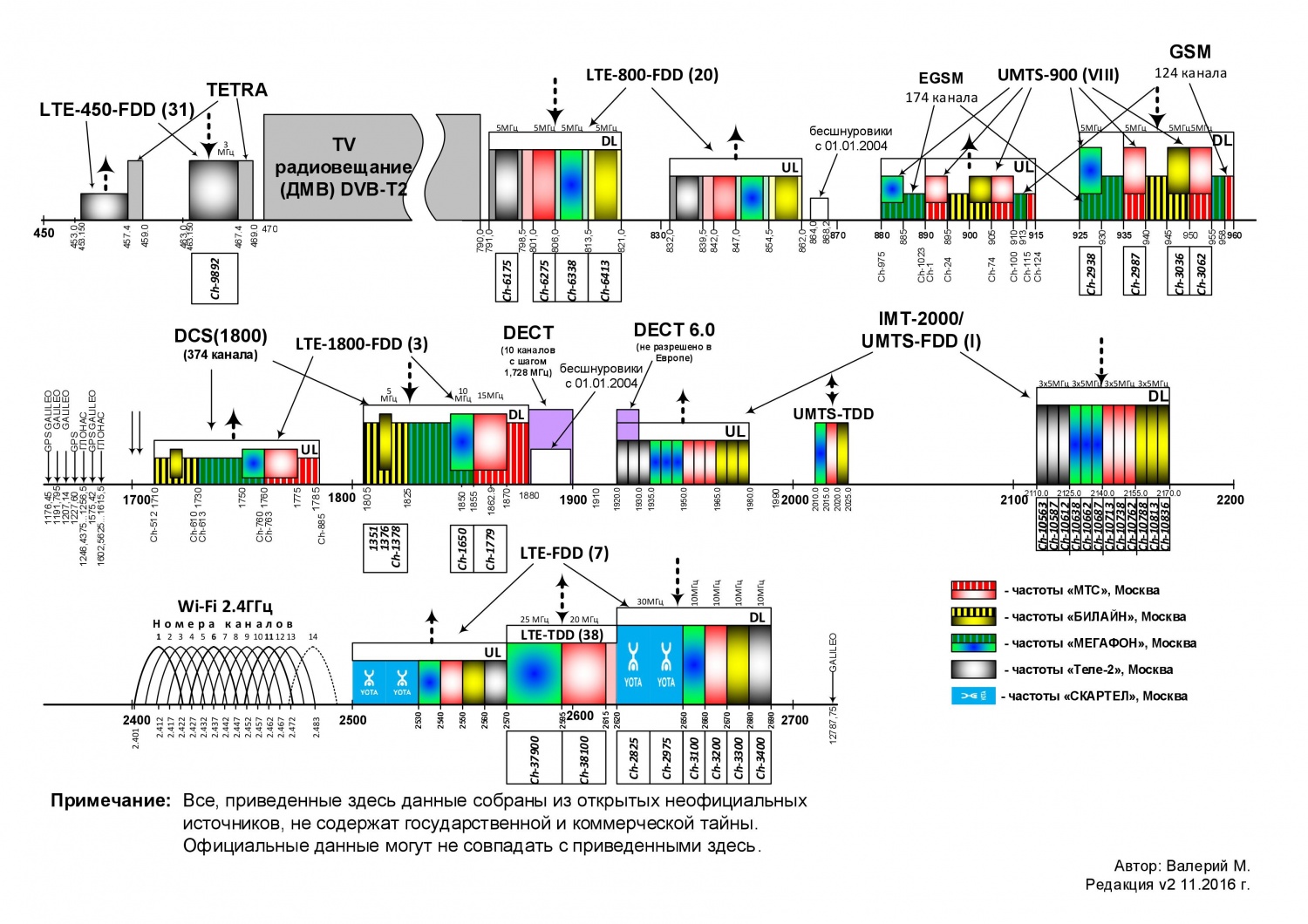 Индивидуальное распределение диапазона 900 МГц между операторами по регионам России.
Индивидуальное распределение диапазона 1800 МГц между операторами по регионам России.
| Название стандарта | Частотные диапазоны | Значок на телефоне | Возможные обозначения диапазонов работы в телефонах и программах | Диапазон значений ARFCN, UARFCN или EARFСN |
|---|---|---|---|---|
| GSM-900 (2G) | 900 МГц (Band  |
E, G, нет значка | GSM900, EGSM900, Band 8 | 0.. 124 |
| GSM-1800 (2G) | 1800 МГц (Band 3) | E, G, нет значка | GSM1800, DCS, DCS1800, Band 3, Band 4 | 512.. 885 |
| UMTS-900 (3G) | 900 МГц (Band |
3G, H, H+ | UMTS900, Band 8 | 2937.. 2712 |
| UMTS-2100 (3G) | 2100 МГц (Band 1) | 3G, H, H+ | UMTS2100, WCDMA2100, Band 1 | 10562.. 10838 |
| LTE-800 (4G, LTE) | 800 МГц (Band 20) | 4G, LTE | 800MHz, Band 20 | 6150.. 6449 |
| LTE-1800 (4G, LTE) | 1800 МГц (Band 3) | 4G, LTE | LTE1800, DCS, DCS1800, Band 3, Band 4 | 1200.. 1949 |
| LTE2600 FDD (4G, LTE) | 2600 МГц (Band 7) | 4G, LTE | LTE2600, Band 7 | 2750.. 3449 |
| LTE2600 TDD (4G, LTE) ** | 2600 МГц (Band 38) | 4G, LTE | Band 38 | 37750.. 38249 |
Как выбрать усилитель сотовой связи можно почитать ТУТ.
Измерение уровней сигналов и частот GSM, 3G, 4G с помощью IPhone.
Измерение уровней сигналов и частот GSM, 3G, 4G с помощью Android версии 7.0 и выше.
Как определить частоту сотовой связи на телефоне
Комментарии
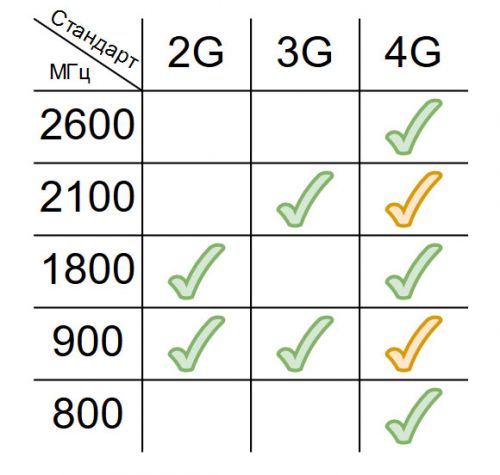
- 4G потенциально работает во всех частотных диапазонах – 800, 900, 1800, 2100, 2600 МГц.
- LTE Band 38 (2600 TDD) используется операторами Мегафон и МТС только в Москве. Репитеры под него существуют, но по факту, смысла в нём нет.
- Yota – это виртуальный оператора Мегафон, т.е. там где есть Мегафон значит там есть и Yota .
- LTE Band 7 (2600 МГц) используется только в городах.
- LTE Band 3 (1800 МГц) имеет самый быстрый интернет в загородной местности.
- LTE Band 20 (800 МГц) – низкая скорость, но самый большой радиус действия от базовой станции. На данной картинке в верху страницы изображено распределение частот от 450 до 2700 МГц по операторам с обозначением ARFCN . Распределение 900 и 1800 МГц указано для Московского региона, остальные диапазоны являются федеральными, т.е. одинаковыми для всех регионов.
Комплекты для усиления сотовой связи и интернета
Для модема и роутера
Антенна для 3G/4G роутера
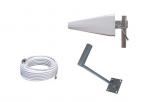
Антенна 11 дБ, Кронштейн, Кабельная сборка 10м 3DFB, Переходник
Антенна для 3G/4G модема
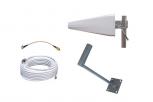
Антенна MIMO 14 дБ, Кронштейн, Кабельная сборка 10м 3DFB x 2, Переходник x 2
Для интернета 3G/4G
Универсальный 3G/4G
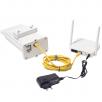
Универсальный КОМПЛЕКТ для интернета 3G/4G!
Максимальный 4G
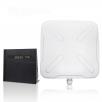
Универсальный комплект для 4G интернета
Для голосовой связи и интернета
Комплект Народный
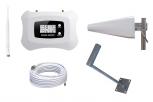
Репитер RF-Link, Антенна 3-5 дБ, Внешняя антенна 11 дБ, Кабель 10м, Кабель 5м, Кронштейн.
Комплект Народный DUO
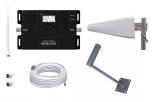
Репитер RF-Link, Антенна 3-5 дБ, Внешняя антенна 11 дБ, Кабель 10м, Кабель 5м, Переходник, Кронштейн.
Комплект Оптимальный
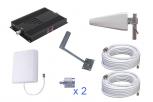
Репитер x 1, Внешняя антенна x 1, Внутренняя антенна x 1, Кабель 10м x 1, Кабель 5м x 1, Переходник x 2, Кронштейн x 1
Комплект Коттедж
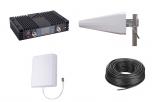
Репитер RF-Link, Внутренняя антенна, Внешняя антенна, Кабель, Разъёмы
Комплект Офис Pro
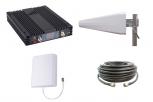
Репитер RF-Link, Внутренняя антенна, Внешняя антенна, Кабель, Разъёмы
Комплект Коттедж Pro
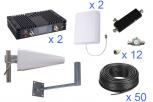
Репитер, Линейный усилитель RF-Link,Внутренние антенны x 2, Внешняя антенна, Кабель, Разъёмы, Делитель мощности, Грозоразрядник
Выбор в пользу беспроводного интернета, делает нашу жизнь значительно комфортнее, но вместе с тем, создает некие препятствия для трансляции сигнала. В отличии от локальной передачи данных через кабель, где интернет соединение происходит напрямую от провайдера, сигнал Wi-Fi передается по определённым каналам в нескольких частотных диапазонах.
На каких частотах работает роутер
На данный момент, маршрутизаторы работают на частотах 2,4 ГГц и 5 ГГц. Причем, 2,4 ГГц появилась раньше, поэтому основная масса точек доступа работают именно в этом диапазоне. В свою очередь, каждая Wi-Fi сеть на этой частоте, работает на каналах от 1-го до 13-го. Зачастую, проблемы с подключением могут возникнуть, если несколько соседних роутеров работают на одном канале и делят скорость между собой. Обычно, маршрутизаторы автоматически подключаются к более свободному каналу, поэтому эту проблему можно решить, попросту перезагрузив сетевое оборудование.
Тем не менее, это не освобождает диапазон 2,4 ГГц от нагрузки большого количества устройств, работающих на нём, тем более, что это могут быть не только роутеры, но и некоторые бытовые приборы. Поэтому, мы рекомендуем дополнительно задействовать частоту 5 ГГц, как более новую и свободную. Почему именно дополнительно? Дело в том, обе частоты работают независимо друг от друга и не все устройства (особенно устаревшие) работают в диапазоне 5 ГГц. Хотя, если вы полностью уверены, что не потребуется подключать устройства поддерживающие только 2,4 ГГц, можно полностью сменить частоту Wi-Fi роутера на 5 ГГц.
Как изменить и настроить частоту роутера
Стоит сказать сразу, чтобы поменять диапазон с 2,4 ГГц на 5 ГГц, нужно что бы маршрутизатор технически поддерживал эту частоту и соответствующий сертификат Wi-Fi, о чем мы подробнее писали в предыдущей статье.
Иными словами, если у вас старая модель роутера, тут без вариантов — железо придется менять.
Узнать частоту Wi-Fi роутера и поменять её, если устройство работает в двух диапазонах, можно в настройках. Зайти же в настройки роутера можно либо через кабель (обычно он прилагается к устройству при покупке), либо, введя IP-адрес в адресной строке браузера (например, http://192.168.1.1 или http://192.168.0.1). Логин и пароль по умолчанию задан производителем и указан в инструкции или на самом маршрутизаторе.
Вся необходимая информация находится в разделе “Беспроводная сеть” или “Беспроводной режим” (вид интерфейса, естественно, зависит от конкретного производителя).
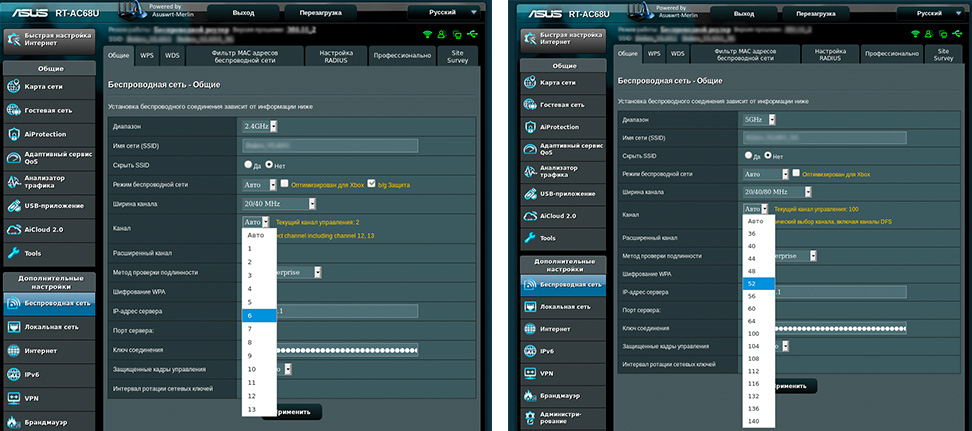
В любом случае, вы можете настроить канал, даже если нет возможности изменить диапазон. У 2,4 ГГц, лучше всего выбрать полосы 1, 6 или 11, так как они являются неперекрывающимися в соответствии со стандартами по обеспечению минимума в 25 МГц.

Что касается частоты 5 ГГц, то здесь формирование каналов происходит по четырём полосам. Как минимум, у вас будут указаны каналы 36, 40, 44 и 48 — это блок UNII-1, но в зависимости от устройства, их может быть и больше, вплоть до 161-го.

Вывод
Увеличивать скорость через провайдера, подключая другие интернет тарифы не имеет смысла, если у вас старое сетевое оборудование, не поддерживающее новые Wi-Fi стандарты и частоты. С увеличением количества пользователей, возросла и нагрузка на беспроводную сеть, с той же прогрессией растет и количество помех в диапазоне 2,4 ГГц.
Частота 5 ГГц для Wi-Fi роутеров сейчас более свободна и стабильна, имеет больше непересекающихся каналов, а значит сигналы с соседствующих устройств реже накладываются друг на друга и не делят скорость.
Чтобы увеличить сигнал Wi-Fi и скорость интернета, нужно идти в ногу со временем и приобретать современные маршрутизаторы, соответствующие новым требованиям беспроводной сети.
Как вам известно, в России сотовые операторы могут работать на двух частотах — 900 МГц и 1800 МГц. В городах это зачастую частота 1800 МГц, в деревнях и поселках- 900 МГц. Но все не так просто как может показаться, во первых, оператор может не придерживаться этого правила или использовать сразу две частоты (одну как резервную), плюс ко всему, не все операторы могут использовать две частоты, например, Теле2 в большинстве регионов, работает только на частоте 1800 МГц.
Для определения частоты работы мобильного оператора, будем пользоваться функцией Netmonitor. Netmonitor- инструмент отображения технических данных о состоянии сети, доступная на любом телефоне и смартфоне с помощью набора специальной комбинации по типу USSD-запроса.
Если вам необходимо узнать частоту различных операторов, то соответственно вы вставляете сим карты разных операторов и проделываете процедуру определения частоты с каждым мобильным оператором.
Определить частоту GSM на Андроид.
В качестве испытуемого выбран телефон Samsung на Android.
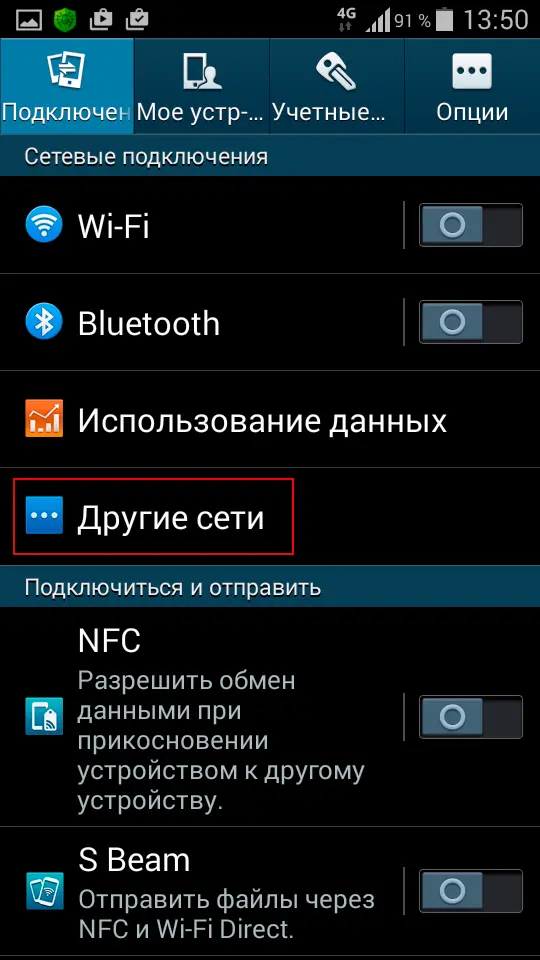
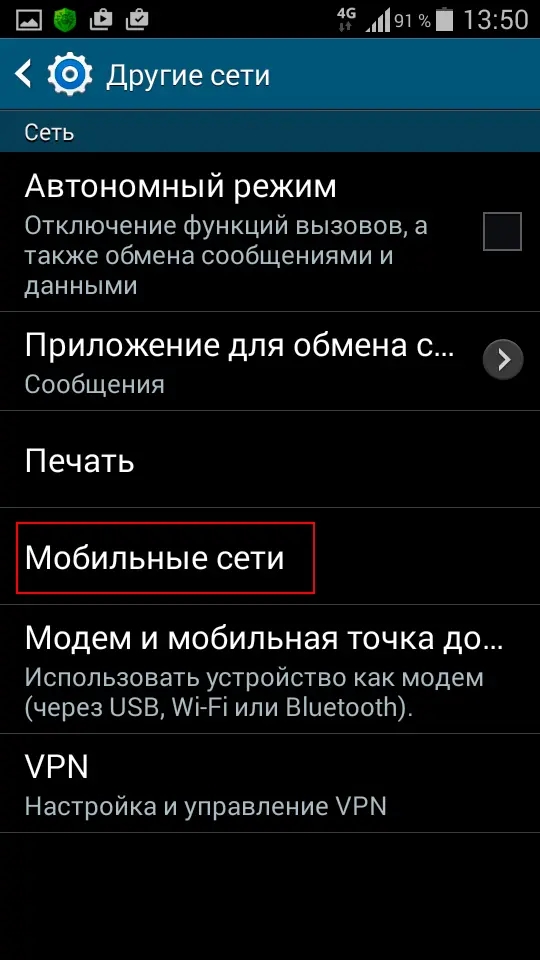
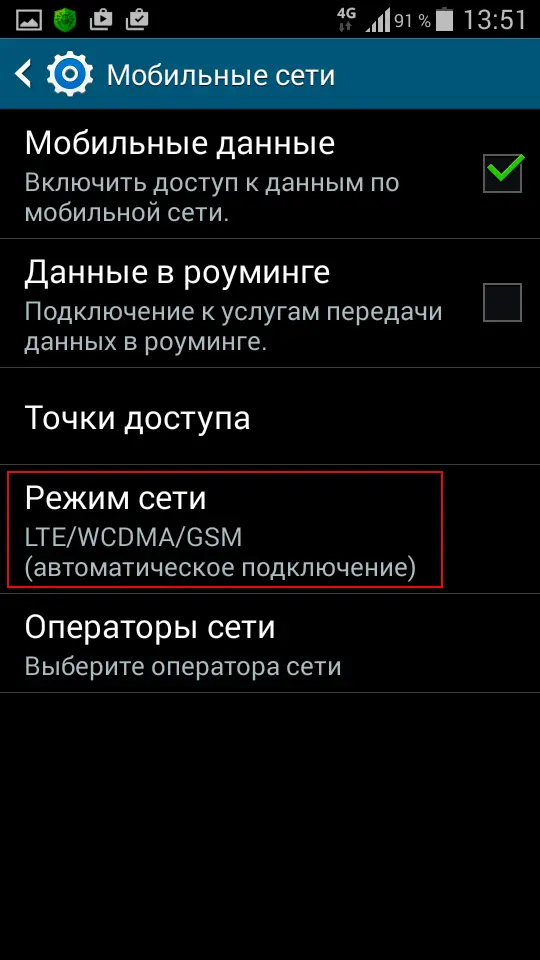
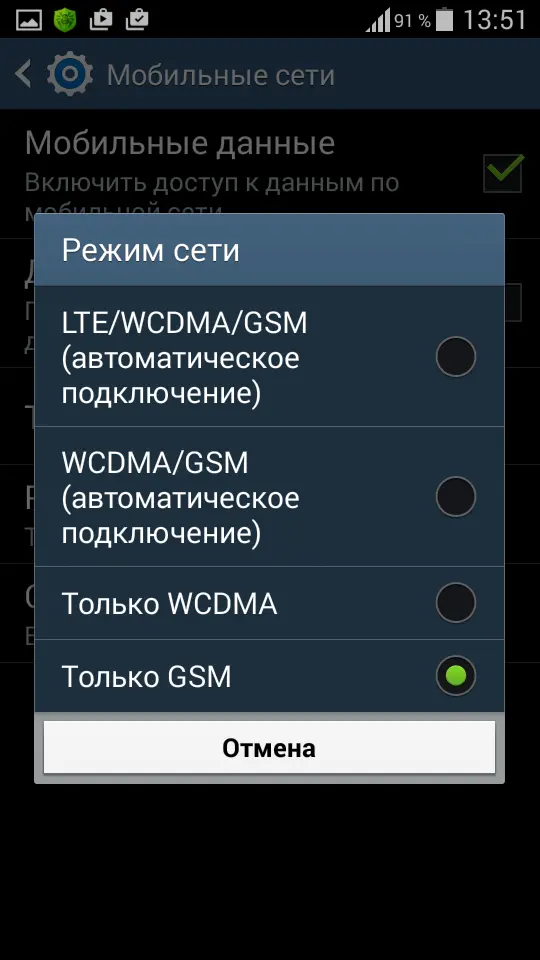
Первым делом необходимо перевести смартфон в GSM стандарт. Для этого зайдите в Настройки.
| В настройках выберите «Другие сети» | «Мобильные сети» | «Режим сети» |
|
|
|
|
|
«Только GSM» |
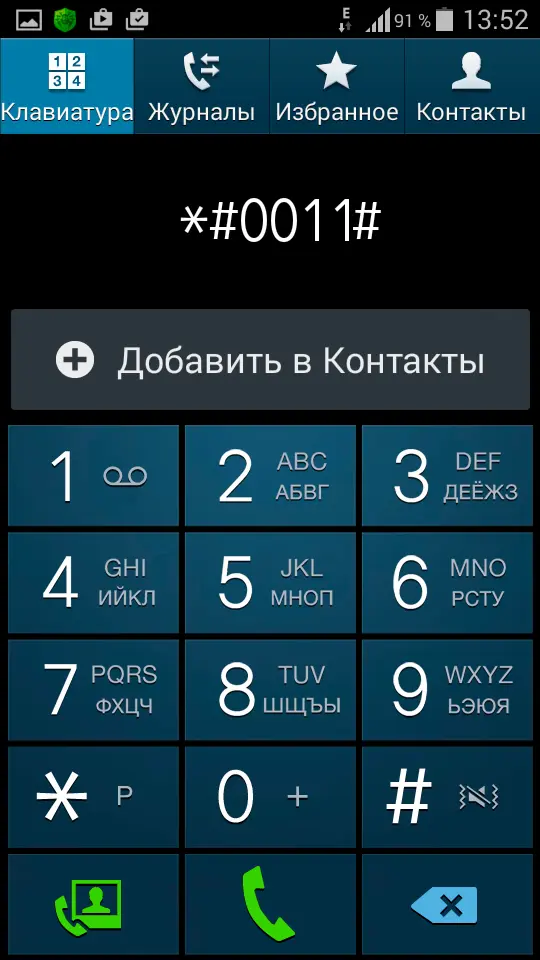
В телефоном режим введите *#0011# или *#*#4636#*#* или *#*#197328640#*#* |
Получаете информацию о GSM |
|
|
|
|
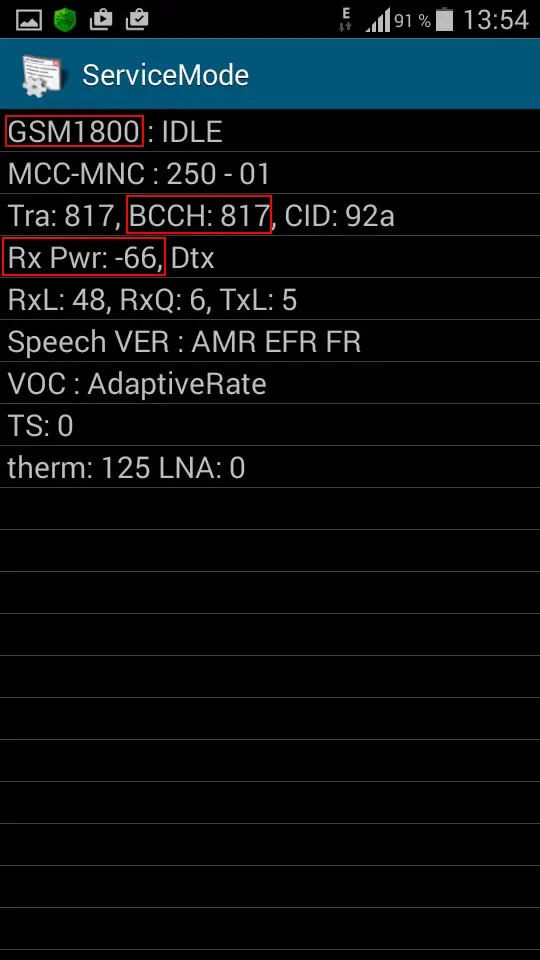
Исходя из всех данных можно узнать:
— Частота GSM1800;
— Рабочий канал 817 (если это число находится в диапазоне 1-124 — частота GSM900, если в диапазоне 512-886 — GSM1800, если в диапазоне 974-1024 — EGSM900);
— Уровень сигнала -66 дБ.
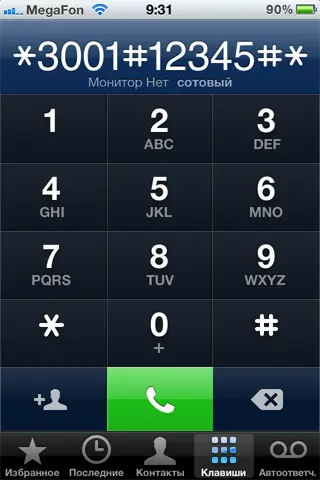
Определение частоты работы оператора на iPhone.
|
В телефонном режиме введите *3001#12345#* |
GSM Cell Environment | GSM Cell Info |
|
|
|
|
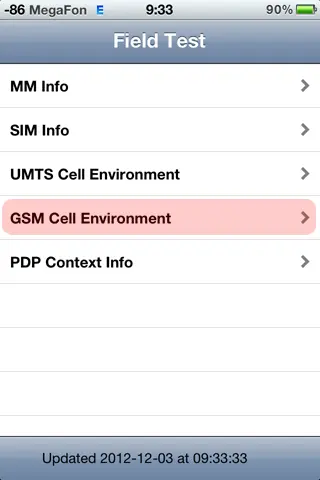
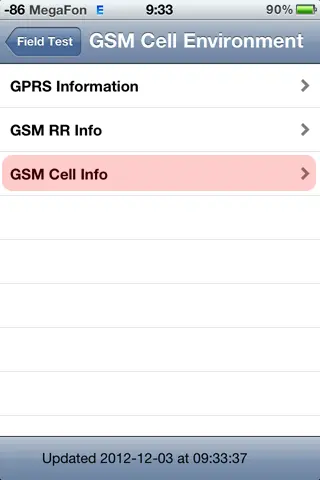
| Neighboring Cells | 0 | ARFCN |
|
|
|
|
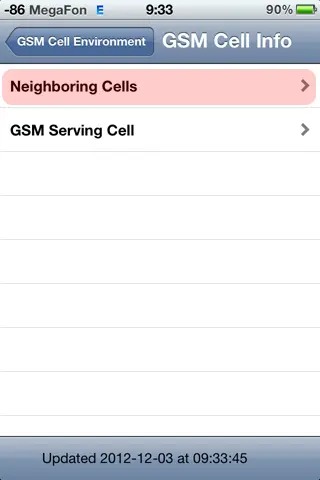
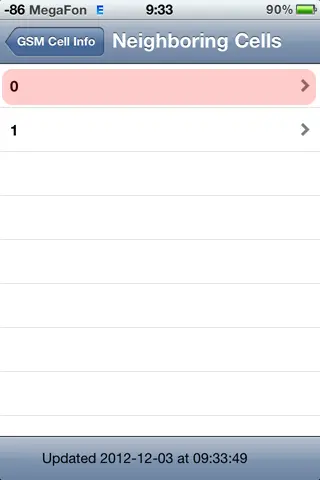
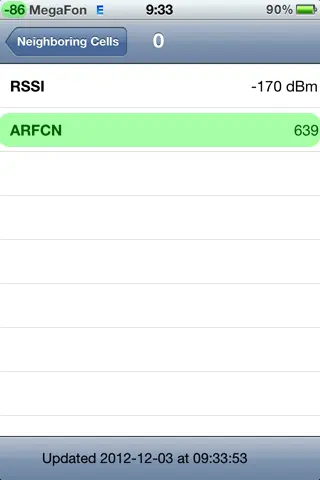
Если у вас значение ARFCN в диапазоне:
с 1 по 124 — это диапазон частот стандарта GSM 900.
с 512 по 885 — это диапазон частот стандарта GSM 1800.
с 974 по 1023 — это диапазон частот стандарта E-GSM 900.
Итог.
После того как вы определили частоту на которой работают ваши операторы, можно приступать к выбору оборудования для его усиления.
Оценка 5.00 из 5
1,590 ₽ 490 ₽
Оценка 5.00 из 5
1,590 ₽ 490 ₽
При усилении есть два параметра, знание которых необходимо. К первому относится знание вашей сети: 2G, 3G, 4G, ведь именно ее качество вам предстоит улучшать. И второе это ваша частота функционирования.

Вся суть в том, что все устройства, предназначенные для усиления сигнала, производятся под определенную частоту. Редко бывает, что устройство способно поддерживать все стандарты. Иначе говоря, вы можете приобрести в магазине антенну, усиливающую сигнал вашего интернета, но если она не подойдет под частоту оператора, то ваши деньги были потрачены впустую. Перед выбором комплекта обязательно узнайте о параметрах вашего оператора. Это можно сделать с помощью вашего телефона.
Для начала определите поколение сети вашего оператора (2G, 3G, 4G). Делается это очень просто. Практически все модели современных телефонов отображают эту информацию на верхней панели вместе с уровнем сигнала.
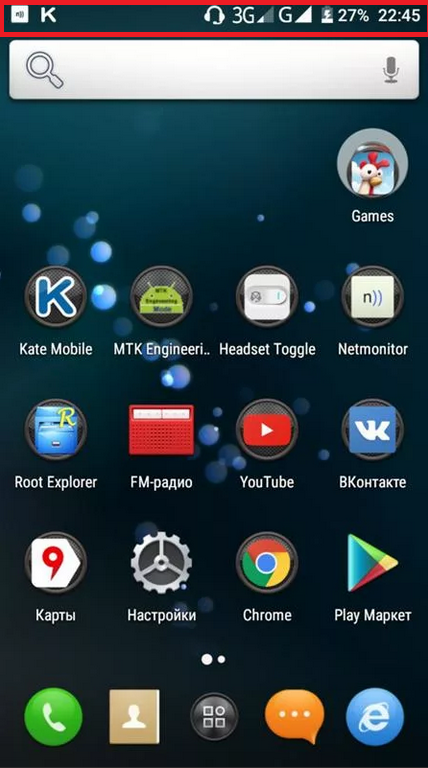
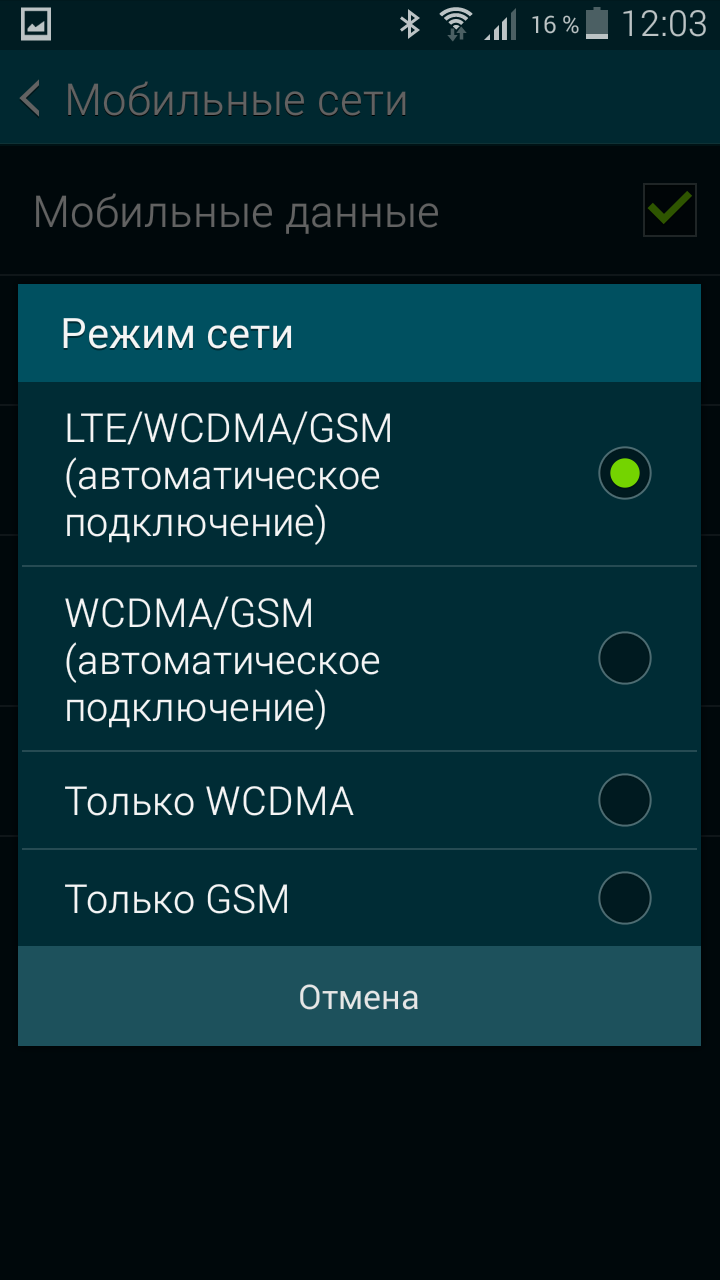
Теперь необходимо разобраться со вторым параметром. Нужно узнать какую частоту использует ваша сеть, чтобы устройство усиливало нужный канал именно вашего оператора. Чтобы это узнать нужно выполнить ряд манипуляций. Эта задача не самая простая. Информация спрятана в специальном меню. Если на вашем смартфоне уже подключена сеть, которую нужно усилить, то нет необходимости в совершении дополнительных манипуляций. Если вашей операционной сетью является Android, то вам необходимо перейти в настройки и найти вкладку режим сети. Далее просто выбираете тот, который вам необходим. На iPhone переключить режим вручную невозможно, поэтому вы можете определить только ту частоту, которой вы пользуетесь.
Для того, чтобы определить
частоту вашего оператора, необходимо
открыть сервисное
меню. Чтобы
добраться до этого меню, достаточно
ввести специальный код в набор номера.
Но в зависимости от модели и устройства
такой шаг может не сработать. Информация
может находиться где-то в настройках и
выглядеть совсем иначе.
Перед началом тестирования
частоты нужно отключить WiFi. При наличии
двух SIM-карт необходимо извлечь одну из
них и оставить только ту, которую будете
тестировать.
- *#0011#
- *#*#4636#*#*
- *#*#197328640#*#*
Каждый код предназначен для определенной версии Android. После того, как вы ввели последний символ, меню должно появиться автоматически.
Оценка 4.15 из 5
1,590 ₽ 490 ₽
Оценка 5.00 из 5
1,590 ₽ 490 ₽
На технологии Apple
такое меню вызывается точно таким же
способом. В строку необходимо ввести
*3001#12345#*.
Для определения
используемой вами частоты используется
номер. Он является неким идентификатором
вашей частоты. Данный показатель
указывается после аббревиатуры. Некоторые
определяют показатель стандарта. Если
перед вами количество значений несколько,
то, как правило, первая сеть является
достоверной. Именно она активная среди
всех перечисленных. Такая проверка
осуществляется для 2G сетей.
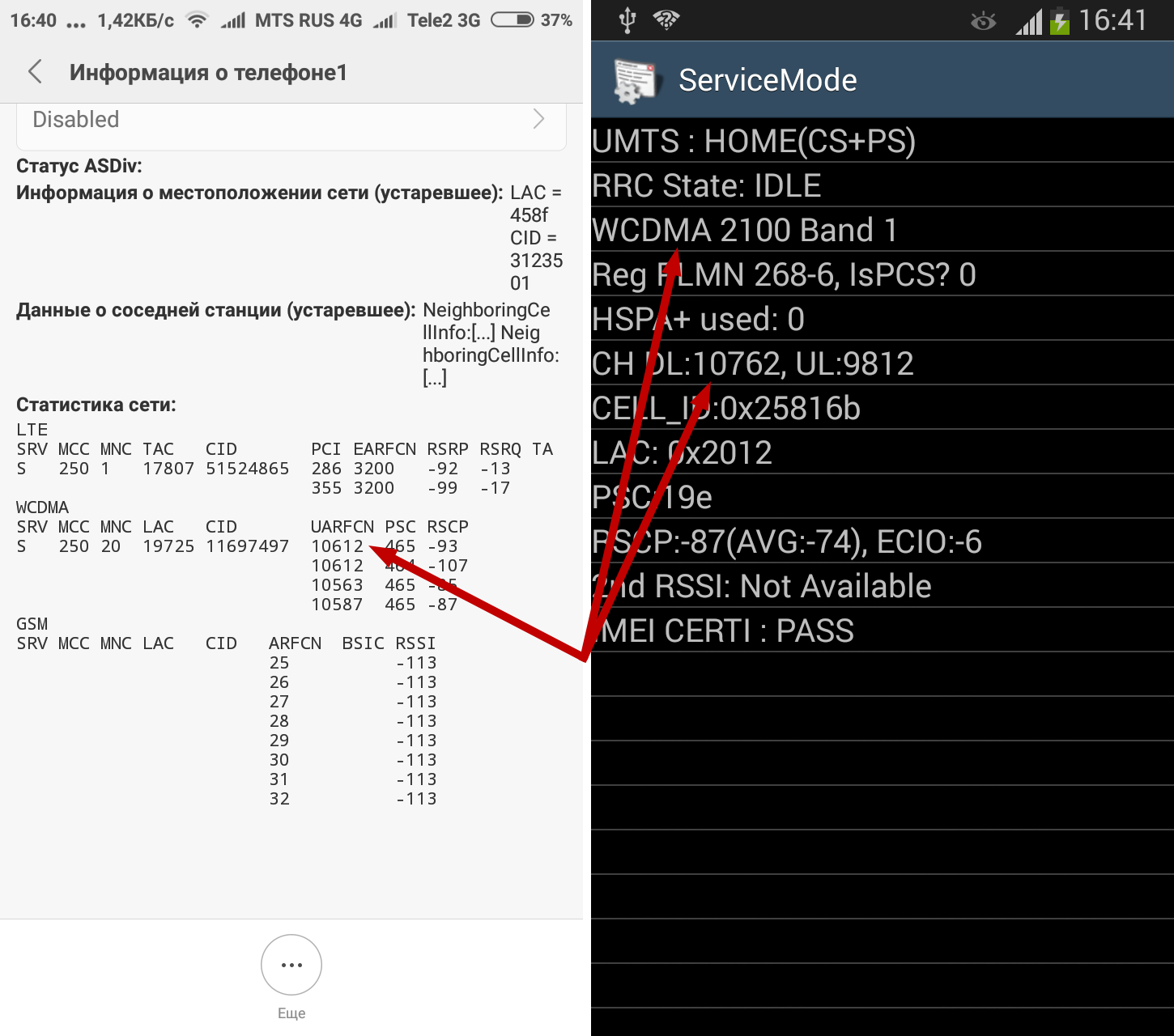
Чтобы осуществить 3G проверку, необходимо провести аналогичные манипуляции. Отличие заключается в аббревиатурах. Также, следует отметить, что здесь может быть указано 2 значения. Как и в случае с 2G, идентификатор может быть указан в виде стандарта. При наличии нескольких значений смотрите на первое.
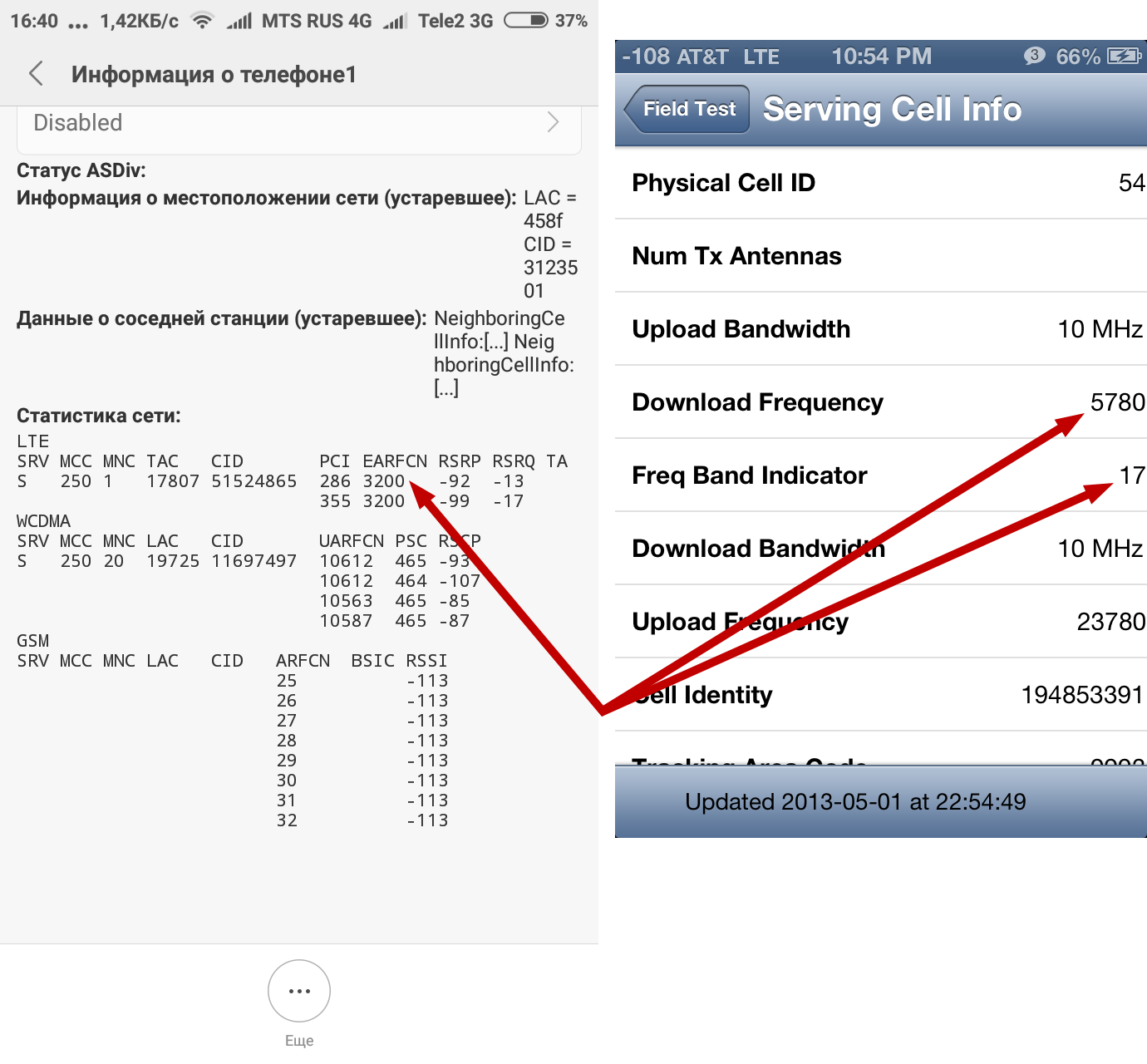
4G не стало исключением. Тестирование частотного диапазона происходит аналогичным образом. Все отличие заключается в аббревиатурах. Но проще определять значения с помощью показателя бэнда. Бывает, что в настройках при выпадании списка все значения одинаковы. Это не является случайностью. В Band 38 прием и передача данных проходят с использованием одного и того же диапазона. Для усиления такой сети может понадобиться специальный репитер.
На устройствах Android
определение сети можно значительно
упростить, просто воспользовавшись
специальным приложением. Но тестирование
частоты может осуществляться только
для 4G сетей.
Для того, чтобы осуществить
усиление сети, прежде всегда определяйте
частоту в месте установки антенны.
Оператор может пользоваться разными
частотными диапазонами одновременно.
А ваше устройство может иметь один
показатель на улице и иной в помещении.
Это все от того, что низкие частоты легко
попадают в помещение и гаджеты отдают
предпочтение именно им.
Также, учтите, что при
использовании сразу двух диапазонов
4G сетей, устройство может использовать
их для того, чтобы достигнуть максимально
возможно скорости. На данный момент
такая технология еще не получила
распространения, но она уже уверенно
интегрируется к операторам связи.
Поэтому, если заглянуть в будущее, то
она сможет существенно увеличить
скорость работы интернета. Если после
тестирования вы пришли к выводу, что
находитесь в подобной ситуации и ваш
оператор работает в двух бэндах, то
лучшим решением будет приобретение
двухдиапазонной системы усиления.
Скорость вашего интернета достигнет
нереальных высот.
Усилить интернет в ваешм доме не является сложной задачей только при условии, если все тщательно изучить. Все выше описанные манипуляции очень просты в исполнении. Ознакомившись с информацией вы сможете запросто определить частоту используемого вами диапазона для подключения устройств усиления. Воспользуйтесь всеми советами, чтобы добиться нужного вам результата в виде высокоскоростного интернета.
Оценка 5.00 из 5
1,590 ₽ 490 ₽