
Приветствую на нашем портале! В этой статье мы поговорим о WPS PIN со всех сторон. Для чего он нужен, как посмотреть, как подключиться без него, основные уязвимости и методы защиты, стандартные ПИН-коды к разным моделям роутеров и многое другое.
Нашли ошибку? Появились вопросы? Есть что сказать по своему опыту использования? Напишите свой комментарий к этой статье – он будет очень полезен другим читателям.
Содержание
- Про технологию подключения
- Про наклейку на дне
- Включение и ввод своего кода
- Известные уязвимости
- Приложения – Базы WPS PIN
- Видео про протокол WPS
- Задать вопрос автору статьи
Про технологию подключения
WPS (Wi-Fi Protected Setup) – технология «удобного» подключения к Wi-Fi сетям. Вместо большого и страшного пароля при ее использовании стало можно подключаться к вайфай сетям при помощи короткого цифрового PIN кода или же вовсе без него.
Особенно это удобно при использовании устройств, явно не предназначенных для ввода с них – принтеры, репитеры, телевизоры и т.д. Да даже на компьютере – можно не запоминать пароль, а просто нажать кнопку на роутере, а подключение станет беспарольным.
Но если все-таки ПИН-код нужен? Где его достать в этом случае? Обо всех вариантах мы и поговорим нижем.
Про наклейку на дне
Если вы только купили роутер, а он уже предлагает вам при подключении использовать пин-код – загляните на дно и внимательно посмотрите на наклейку:
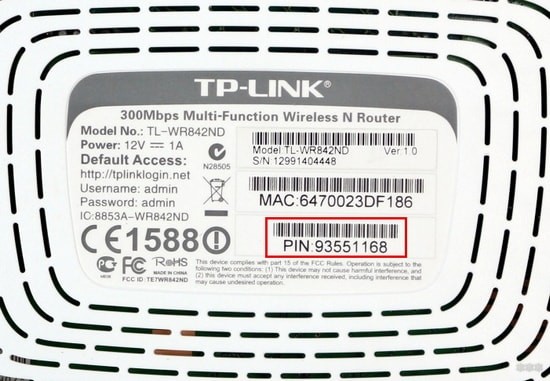
В ПИН-коде – всегда 8 цифр.
Этот код сразу идет из коробки. Не подходит? Попробуйте сделать сброс роутера на заводские настройки (убьет весь интернет, не выполнять, если ничего не понимаете в настройках роутеров). А если совсем не подходит? Тогда нужно лезть в настройки.
Включение и ввод своего кода
Отключить WPS полностью или изменить пароль к нему можно в настройках вашего роутера. Для этого нужно войти в него и поменять – все очень просто. Не знаете как войти в настройки? В одной статье про все модели не получится рассказать, поэтому настоятельно рекомендую найти свою точную модель в поиске на нашем сайте. Там обязательно будет готовая инструкция по входу и базовой настройке.
После входа нужно найти нужный раздел. У меня он выглядит вот так:
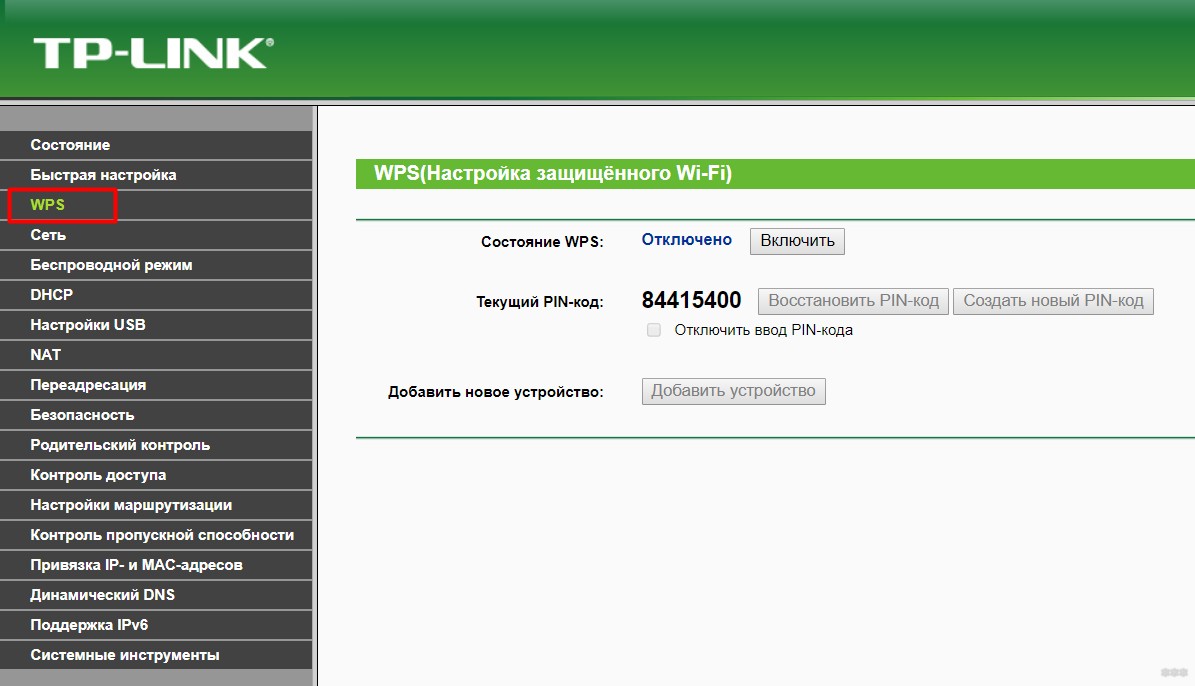
Обратите внимание, что сейчас он отключен (почему так делаю – расскажу ниже). При необходимости можно включить и поменять пароль, а при острой необходимости – подключить внешнее устройств с вводом его кода через кнопку «Добавить устройство».
В некоторых моделях эта опция называлась QSS – принципиальной разницы с WPS нет.
Известные уязвимости
Чуть ли не сразу были найдены и уязвимости технологии:
- Старые устройства (роутеры) зачастую по умолчанию имели включенный WPS и одинаковые пароли – т.е. в теории можно было найти известный пароль от такого же роутера и подключиться к этому. Новые модели стараются выключать WPS, да и пароли генерируются случайными.
- Перебор паролей – эта проблема стала серьезнее. В процессе изучения технологии стало понятно, что не нужно делать перебор по всем 8 цифрам – достаточно перебрать 4, а вторая половина подберется сама. Итого эти 10000 вариантов можно перебрать за несколько часов. Современные роутеры борются с этим введением задержки между запросами или ограничением попыток ввода. Но опасность все равно имеет место быть.
Как итог – лично я отключил эту технологию у себя. Она удобная, но при необходимости можно ее включить и вручную. При этом вряд ли именно у вас найдется какой-то злостный взломщик, но береженого…
Как известно, телефоны вообще не приспособлены из-за своей недостаточной мощности к анализу безопасности беспроводных сетей, поэтому разработчики приложений нашли другой интересный способ – попытаться подбирать WPS пароли к старым роутерам. Ну помните же, выше я писал, что на них повсеместно штамповали один и тот же пароль? Так вот эти пароли собрали в единую базу, а проверки по ограниченному списку занимают куда меньше времени, чем полноценный перебор.
Такая технология при подборе оставляет желать лучшего – процент уязвимых моделей очень низок. Но свой домашний роутер все же рекомендую проверить – чтобы не было потом проблем. Приложения легок ищутся в том же Play Market (проверять свой роутер не запрещено), но и мы уже рассмотрели некоторые из них:
- WiFi WPS Unlocker
- WIFI WPS WPA TESTER
- WifiAccess WPS WPA WPA2
- WiFi Warden
Если вы пришли сюда, чтобы просто посмотреть возможный код к своему устройству (TP-Link, ASUS, D-lInk, ZTE, ZyXEL) – присмотритесь именно к этим актуальным базам. Но помните – работает только на очень старых моделях. Зато содержат проверенные пароли на разные роутеры.
Несмотря на грозные названия – ничего особо опасного эти приложения натворить не могут, т.к. их применение очень ограничено. Но проверить себя – допустимо.
Видео про протокол WPS
На этом и завершу обзор. Традиционно – комментарии открыты для ваших комментариев и дополнений. Другие читатели точно будут рады этому! До скорых встреч!
Не редко появляются комментарии, в которых меня спрашивают, где на роутере можно посмотреть пароль от Wi-Fi сети, заводской логин и пароль, адрес роутера, или MAC-адрес. Практически на каждом сетевом устройстве указано много полезной заводской информации. И если вы решили настроить роутре самостоятельно, то эта информация вам обязательно пригодится.
Чаще всего появляется необходимость посмотреть именно пароль от Wi-Fi, который установлен на роутере с завода. Он же ключ безопасности, или PIN-код. А все потому, что сейчас большинство производителей с завода устанавливают пароль на Wi-Fi. Когда вы покупаете новый роутер, или делаете сброс настроек, то для подключения к беспроводной сети (которая имеет заводское название), нужно указать пароль (PIN-код). Хотя бы для того, чтобы зайти в настройки роутера и сменить заводской ключ безопасности. Правда, есть модели, у которых беспроводная сеть по умолчанию не защищена.
Практически на всех роутерах и модемах, заводская информация прописана на корпусе самого устройства. Чаще всего, это наклейка с информацией снизу роутера.
Обратите внимание, что в зависимости от производителя и модели устройства, некоторая информация может отсутствовать. Например, если на роутерах ZyXEL отсутствует заводской пароль и логин для входа в панель управления, то разумеется, что он не будет указан. А если Wi-Fi сеть по умолчанию не защищена, то и пароль не нужен.
Сейчас мы более подробно рассмотрим информацию на устройствах самых популярных производителей.
Ключ безопасности (PIN) от Wi-Fi и другая заводская информация
Какую информацию можно найти на роутере:
- Имя сети, или SSID – это заводское название Wi-Fi сети. Оно может пригодится для того, чтобы найти свою сеть среди соседних сетей. Как правило, выглядит примерно так: «TP-LINK_3Ao8». Разумеется, на устройствах от TP-Link.
- Пароль от Wi-Fi, Wireless Password, PIN, WPS/PIN – это заводской ключ доступа к беспроводной сети. Обычно он состоит из 8 цифр. Но может быть и более сложный. После входа в настройки роутера, я советую сменить заводской пароль, как и имя сети.
- Адрес роутера (IP, веб-адрес) – этот адрес нужен для входа в настройки маршрутизатора. Может быть как IP-адрес, обычно это 192.168.1.1, или 192.168.0.1, так и хостнейм (из букв). Например: tplinkwifi.net, my.keenetic.net, miwifi.com. При этом, доступ по IP-адресу так же работает.
- Имя пользователя и пароль (Username, Password) – заводской логин и пароль, которые нужно указать на страничке авторизации при входе в настройки роутера, или модема. Обычно, в процессе настройки роутера мы их меняем.
- MAC-адрес – так же может пригодится. Особенно, если ваш провайдер делает привязку по MAC-адресу.
- Модель роутера и аппаратная версия (Rev, H/W Ver) – может пригодится, например, для поиска прошивки, или другой информации.
- F/W Ver – версия прошивки установленной на заводе. Указана не на всех устройствах.
На примере роутера TP-Link
Цифры со скриншота соответствуют списку, который вы можете увидеть выше. На всех устройствах от TP-Link заводская информация находится на наклейке, снизу роутера.

Заводская информация на роутере ASUS
Обратите внимание, что на роутерах ASUS пароль будет подписан как «PIN Code». А сеть скорее всего будет называться «ASUS».

Пароль от Wi-Fi на корпусе роутера D-Link
На устройствах компании D-Link заводская информация выглядит примерно вот так:

Ключ безопасности и другая информация на ZyXEL
Небольшая особенность. На ZyXEL Keenetic с завода не установлено имя пользователя и пароль, которые нужно вводить при входе в панель управления. Роутер предложит вам установить свои данные сразу после входа в настройки.

Адрес, пароль, MAC-адрес на роутерах Tenda
У Tenda все стандартно. Разве что не указано название Wi-Fi сети, и имя пользователя.

Totolink
На моем маршрутизаторе Totolink часть информации нанесена на корпус.

А MAC-адрес, модель, аппаратная версия и насколько я понял серийный номер указан снизу, на небольшой наклейке со штрих-кодом.
Информация на маршрутизаторе Netis
Адрес для входа в настройки: netis.cc. А так вроде бы все стандартно: MAC, SSID, Password.

Думаю, этой информации будет достаточно.
Если заводская информация не подходит, например, логин и пароль, то вполне вероятно, что эта информация была изменена в настройках маршрутизатора. Чтобы вернуть роутер к заводским настройка, нужно сделать сброс настроек. Для этого нужно на 15 секунд зажать кнопку RESET (Сброс). После этого роутер будет как новый. Все настройки будут удалены.
Если у вас есть что добавить по теме статьи, или есть какие-то вопросы, то пишите в комментариях. Всего хорошего!
Пин-код роутера – это комбинация цифр, которая используется для защиты беспроводной сети от несанкционированного доступа. Без знания пин-кода невозможно подключиться к сети и пользоваться интернетом. Таким образом, знание пин-кода роутера является важным для каждого пользователя, особенно в случае его смены или ремонта. Если вы забыли пин-код своего роутера или хотите изменить его, следуйте простой инструкции, которую мы предлагаем в этой статье.
Первый способ – это нахождение пин-кода на задней панели роутера. Обычно на задней стороне роутера находится наклейка с различными данными, включая сетевое имя (SSID) и пин-код. Используя эту информацию, можно легко подключиться к сети.
Второй способ – это проверка пин-кода в настройках роутера. Для этого необходимо войти в панель управления роутера, введя его IP-адрес в адресную строку браузера. Затем следует ввести логин и пароль администратора, которые тоже можно найти на задней панели роутера или в инструкции. В настройках роутера обычно есть вкладка с информацией о безопасности, где можно увидеть текущий пин-код и даже изменить его.
Помните, что безопасность вашей беспроводной сети зависит от сложности пин-кода. Рекомендуется использовать комбинацию из букв верхнего и нижнего регистра, цифр и специальных символов. Также не забывайте периодически менять пин-код для обеспечения дополнительной защиты вашей сети.
Теперь, когда вы знаете различные способы узнать пин-код роутера и изменить его, вы можете легко настроить и оптимизировать вашу домашнюю сеть для достижения максимальной производительности и безопасности.
Содержание
- Изучаем пин-код роутера
- Почему пин-код роутера важен:
- Как найти пин-код роутера
- Настройка роутера для оптимальной работы сети
- Выбор канала Wi-Fi
- Обновление прошивки роутера
Изучаем пин-код роутера
Если вы забыли пин-код роутера или хотите узнать его для первой настройки, есть несколько способов его получить. Рассмотрим основные из них:
| Способ | Описание |
|---|---|
| Способ 1: По умолчанию | Некоторые роутеры имеют предустановленный пин-код, который указывается в документации или наклеен на самом устройстве. Попробуйте ввести комбинацию «admin» или «password» — они часто используются в качестве пароля по умолчанию. |
| Способ 2: Веб-интерфейс роутера | Один из наиболее распространенных способов узнать пин-код — это подключиться к веб-интерфейсу роутера. Введите IP-адрес роутера в адресную строку браузера и введите логин и пароль администратора. В разделе «Настройки безопасности» или «Wi-Fi» вы должны найти поле, в котором отображается текущий пин-код. |
| Способ 3: Сброс роутера | Если все остальные способы не сработали, вы можете сбросить настройки роутера к заводским. Обычно для этого нужно нажать и удерживать кнопку сброса на задней панели роутера в течение нескольких секунд. После этого все настройки будут сброшены, и вы сможете использовать пин-код по умолчанию. |
Независимо от способа, который вы выберете, помните о безопасности. После получения пин-кода рекомендуется изменить его на более надежный, чтобы защитить свою домашнюю сеть от несанкционированного доступа.
Почему пин-код роутера важен:
Если вы не установите пин-код или используете слабый пароль, злоумышленники могут получить доступ к вашей сети и получить полный контроль над вашими устройствами и персональными данными. Они могут воровать ваши пароли, перехватывать ваши персональные сообщения и даже вредоносно использовать вашу сеть для проведения незаконных действий.
Поэтому важно установить сложный и надежный пин-код. Избегайте использования очевидных комбинаций, таких как «123456» или «password». Лучше выбрать пароль, содержащий комбинацию букв, цифр и специальных символов. Также рекомендуется периодически менять пин-код для обеспечения дополнительной безопасности.
Защита вашей сети с помощью пин-кода поможет вам предотвратить несанкционированный доступ и обеспечить безопасность ваших устройств и данных. Не забывайте, что безопасность должна быть на первом месте при настройке и оптимизации вашей домашней сети.
Как найти пин-код роутера
Если вы забыли пин-код роутера или вам нужно его узнать, вам могут помочь следующие способы:
- Проверьте наклейку с инструкцией на самом роутере. Некоторые модели роутеров имеют наклейку на корпусе, на которой указан пин-код. Обычно эту наклейку можно найти на нижней или задней панели роутера.
- Проверьте инструкцию или упаковку от роутера. При покупке роутера вам должна быть предоставлена документация, в которой указан пин-код роутера. Проверьте руководство пользователя или упаковку, чтобы найти эту информацию.
- Проверьте настройки роутера веб-интерфейса. Чтобы это сделать, подключитесь к роутеру с помощью компьютера или смартфона через Ethernet-кабель или Wi-Fi. Затем введите IP-адрес роутера в адресную строку браузера и войдите в его настройки. После этого найдите раздел с безопасностью или Wi-Fi настройками, где должен быть указан пин-код роутера.
- Свяжитесь с поставщиком услуг интернета. В случае, если вы не можете найти пин-код роутера самостоятельно, вы можете обратиться в службу поддержки своего интернет-провайдера. Они смогут предоставить вам необходимую информацию для доступа к настройкам роутера.
При нахождении пин-кода роутера рекомендуется сохранить его в надежном месте для последующего использования. Также следует учесть, что в некоторых роутерах пин-код может быть изменен пользователем, поэтому его необходимо периодически проверять и обновлять, чтобы обеспечить безопасность вашей сети.
Настройка роутера для оптимальной работы сети
Для обеспечения оптимальной работы сети и расширения ее возможностей, необходимо правильно настроить роутер. В этом разделе представлена простая инструкция по настройке роутера, которая позволит достичь высокого уровня производительности и стабильности сети.
1. Подключение к роутеру
Первым шагом является подключение компьютера или устройства к роутеру. Это можно сделать с помощью Ethernet-кабеля, Wi-Fi или других доступных способов подключения.
2. Вход в интерфейс роутера
Откройте веб-браузер и введите IP-адрес роутера в адресную строку. Обычно адрес состоит из четырех чисел, разделенных точками (например, 192.168.0.1). Нажмите Enter, чтобы перейти к странице настроек роутера.
3. Ввод логина и пароля
На странице настроек роутера вам потребуется ввести логин и пароль. Если вы ранее настраивали роутер, то вероятнее всего у вас уже есть учетные данные. Если нет, обратитесь к документации роутера или поставщику услуг интернета для получения этих данных.
4. Обновление прошивки роутера
Перед настройкой рекомендуется убедиться в наличии последней версии прошивки роутера. Это позволит исправить возможные ошибки и улучшить функциональность устройства. В разделе «Настройки» или «Обновление прошивки» найдите соответствующую опцию и выполните обновление.
5. Настройка Wi-Fi
Создание надежной и быстрой Wi-Fi сети является одной из важных задач при настройке роутера. В разделе «Wi-Fi» или «Настройки беспроводной сети» установите уникальное имя сети (SSID) и выберите безопасный пароль. Рекомендуется использовать шифрование WPA2 для обеспечения безопасности вашей сети.
6. Настройка DHCP
Кроме Wi-Fi, роутер также предоставляет доступ к сети через Ethernet-порты. Для этого рекомендуется включить DHCP, чтобы роутер мог автоматически назначать IP-адреса подключенным устройствам. В разделе «Настройки сети» найдите опцию DHCP и включите ее.
7. Порт-форвардинг
Если вам требуется открыть доступ к определенным службам или приложениям из интернета, укажите порты для перенаправления трафика на конкретные устройства в сети. В разделе «Порты», «Правила переадресации портов» или аналогичном меню добавьте нужные правила.
8. Установка QoS
QoS (Quality of Service) позволяет оптимизировать использование сетевых ресурсов, приоритизируя определенный трафик. Настройте QoS для предоставления максимального качества связи при использовании голосовых или видео-приложений. Раздел QoS может находиться в меню «Настройки сети» или иметь отдельный раздел.
9. Защита сети
Не забудьте принять меры по защите вашей сети от несанкционированного доступа. Включите фаервол, установите фильтры MAC-адресов, скройте SSID сети и включите режим скрытия роутера. Это повысит безопасность вашей сети и уменьшит риск несанкционированного доступа.
10. Сохранение и перезагрузка настроек
После завершения всех настроек, сохраните их на роутере. Обычно это делается кнопкой «Сохранить», «Применить» или аналогичным образом. После сохранения перезагрузите роутер, чтобы применить изменения.
Выполнив эти простые инструкции, вы настроите роутер для оптимальной работы сети. Учтите, что опции и меню могут отличаться в зависимости от модели и производителя роутера, поэтому рекомендуется обратиться к руководству пользователя для получения более точной информации.
| Шаг | Действие |
|---|---|
| 1 | Подключение к роутеру |
| 2 | Вход в интерфейс роутера |
| 3 | Ввод логина и пароля |
| 4 | Обновление прошивки роутера |
| 5 | Настройка Wi-Fi |
| 6 | Настройка DHCP |
| 7 | Порт-форвардинг |
| 8 | Установка QoS |
| 9 | Защита сети |
| 10 | Сохранение и перезагрузка настроек |
Выбор канала Wi-Fi
Выбор правильного канала для Wi-Fi сети может значительно повлиять на ее производительность и устойчивость соединения. Когда вы настраиваете роутер или испытываете проблемы с сигналом Wi-Fi, стоит обратить внимание на выбор канала.
Wi-Fi работает на нескольких частотах, и каждая из них разделена на множество каналов. Каналы влияют на способность сигнала проходить через преграды и перекрываться сигналами соседних сетей.
Для определения наилучшего канала Wi-Fi можно использовать специальные программы или обратиться к настройкам роутера. Встроенные в роутер программы могут автоматически выбрать оптимальный канал, основываясь на информации о сигналах соседних сетей.
Если вы решите самостоятельно выбрать канал, следует учитывать несколько факторов. Во-первых, уровень помехи от других сетей и устройств. Предпочтительнее выбирать каналы, на которых нет других Wi-Fi сетей или они слабы. Во-вторых, расстояние между роутером и устройствами может повлиять на качество связи. Если устройства находятся в разных комнатах или на разных этажах, стоит выбрать канал, на котором сигнал лучше проникает сквозь преграды.
Выбор подходящего канала Wi-Fi может значительно улучшить качество соединения и скорость передачи данных. Проверьте сигнал и проанализируйте сети в окружении, чтобы выбрать наилучший канал для вашей Wi-Fi сети.
Обновление прошивки роутера
Прежде чем обновлять прошивку роутера, рекомендуется выполнить резервное копирование настроек. В случае неудачного обновления прошивки, вы сможете восстановить предыдущую версию.
Чтобы обновить прошивку роутера, вам потребуется:
| 1. | Определить модель вашего роутера. Информация обычно находится на задней панели устройства или указана в документации. |
| 2. | Посетить веб-сайт производителя, найдите раздел поддержки и загрузок. |
| 3. | Выберите свою модель роутера и найдите раздел загрузки прошивки. |
| 4. | Скачайте последнюю версию прошивки. Обратите внимание на версию и дату последнего обновления. |
| 5. | Перейдите в веб-интерфейс вашего роутера, введя IP-адрес в адресной строке браузера. Войдите в настройки роутера с помощью логина и пароля. |
| 6. | Перейдите в раздел обновления прошивки или подобный. Возможно, вам потребуется выбрать загруженный файл прошивки на вашем компьютере. |
| 7. | Следуйте инструкциям на экране и дождитесь завершения процесса обновления прошивки. |
| 8. | После успешного обновления прошивки роутера, перезагрузите устройство. |
| 9. | Убедитесь, что все настройки сохранились и роутер работает стабильно. |
Обновление прошивки роутера поможет улучшить безопасность и производительность сети, поэтому регулярно проверяйте наличие новых версий прошивки на сайте производителя.
WPS (Wi-Fi Protected Setup) — это технология, которая облегчает процесс подключения устройств к беспроводным сетям WiFi. Всякий раз, когда вы подключаете новое устройство к вашему WiFi-роутеру, вам требуется ввести пин код (пароль) WPS. Иногда может возникнуть ситуация, когда вы забыли пин код WPS роутера и не можете получить доступ к WiFi.
Опасений нет, существует несколько простых способов, как узнать пин код WPS роутера без лишних хлопот. Первым среди них является проверка наклейки на вашем роутере. Многие производители роутеров наклеивают пин код на устройства перед продажей. Найдите пин код на корпусе роутера или на его задней панели, возможно, вам не придется искать дополнительные способы.
Подсказка: Если вы не можете найти оригинальную наклейку с пин кодом, тогда обратитесь к инструкции к роутеру или поищите на сайте производителя. Они обычно указывают не только пин код, но и другую полезную информацию.
Если вам не удалось найти пин код на наклейке или в инструкции, не отчаивайтесь! Есть еще один легкий способ получить доступ к WiFi. Как правило, провайдеры интернета используют стандартный пин код WPS для всех своих устройств. Вы можете попробовать использовать один из наиболее распространенных пин кодов, таких как «12345678» или «00000000». Хотя эти пин коды не являются секретными и могут быть очень легко угаданы, они все же часто используются.
Если все вышеперечисленные способы не дали результатов, то вам придется обратиться к технической поддержке вашего провайдера интернета. Они смогут помочь вам сбросить пин код роутера и восстановить доступ к WiFi. Просто позвоните или напишите в службу поддержки и сообщите им о вашей проблеме. Они проведут вас через всю процедуру сброса и помогут восстановить пин код WPS роутера.
Содержание
- Как узнать пин код WPS роутера?
- Простой способ получить доступ к WiFi
- Шаг 1: Поиск кнопки WPS на роутере
- Шаг 2: Активация WPS
Как узнать пин код WPS роутера?
- Руководство роутера: В большинстве случаев пин код указывается на задней панели роутера или в руководстве пользователя. Обычно он также называется WPS PIN или просто PIN.
- Web-интерфейс: Если вы знаете IP-адрес роутера, вы можете войти в его web-интерфейс через браузер. В настройках роутера вы найдете информацию о пин коде WPS.
- Мобильное приложение: Некоторые производители роутеров предлагают мобильные приложения, которые позволяют управлять настройками роутера. В приложении вы, как правило, сможете найти пин код WPS.
- Перезагрузка роутера: Если на роутере нет наклейки с пин кодом и вы не можете найти его в настройках, попробуйте перезагрузить роутер. После включения некоторые роутеры на короткое время отображают пин код на LED или дисплее. Успейте его записать.
- Поиск онлайн: В сети Интернет можно найти базы данных с пин кодами WPS роутеров различных производителей. Однако будьте осторожны и не используйте эти пин коды для незаконных целей.
Узнав пин код WPS роутера, вы сможете легко подключиться к Wi-Fi сети без необходимости вводить длинный пароль. Однако помните, что использование WPS может представлять угрозу для безопасности Wi-Fi сети, поэтому рекомендуется выключить его, если он не нужен.
Простой способ получить доступ к WiFi
Если вам необходимо получить доступ к Wi-Fi, но вы не знаете пин-кода роутера, можно воспользоваться методом WPS (Wi-Fi Protected Setup). Этот протокол позволяет подключиться к Wi-Fi сети без необходимости вводить длинный пароль.
Для того чтобы воспользоваться WPS, вам понадобятся устройства (например, смартфон и роутер), поддерживающие эту функцию. Процедура подключения может немного отличаться в зависимости от производителя и модели роутера, но в целом она выглядит следующим образом:
- Найдите кнопку WPS на роутере. Она может иметь различный вид: это может быть кнопка с изображением двух стрелок, с индикацией или просто с надписью WPS.
- На вашем смартфоне перейдите в настройки Wi-Fi и найдите опцию подключения по WPS. Она может находиться в разделе Дополнительно или располагаться в основных настройках.
- Нажмите кнопку WPS на роутере и запустите процесс подключения на смартфоне. Обычно для этого нужно просто нажать соответствующую кнопку или активировать функцию.
- Дождитесь, пока устройства установят соединение. Это может занять несколько секунд.
После успешного подключения вы сможете пользоваться Wi-Fi без ввода пин-кода роутера. Важно отметить, что этот метод работает только в том случае, если роутер поддерживает функцию WPS.
Если ваш роутер не имеет кнопки WPS или не поддерживает эту функцию, вы можете попробовать другие способы получения доступа к Wi-Fi. Например, вы можете попытаться найти пин-код на задней панели роутера или обратиться к провайдеру интернет-услуг.
Шаг 1: Поиск кнопки WPS на роутере
Для того чтобы узнать пин код WPS роутера, вам необходимо найти кнопку WPS на самом устройстве. Обычно она располагается на передней или задней панели роутера и имеет отличительный значок или надпись «WPS».
Прежде чем искать кнопку WPS, убедитесь, что ваш роутер поддерживает эту функцию. В большинстве случаев WPS-кнопка есть на более новых моделях роутеров, но она может отсутствовать на старых устройствах.
Как только вы найдете кнопку WPS на роутере, переходите к следующему шагу, чтобы узнать пин код и получить доступ к WiFi.
Шаг 2: Активация WPS
Для того чтобы получить доступ к WiFi роутера с помощью WPS, необходимо активировать данную функцию. В большинстве случаев, ее можно найти в настройках роутера.
Для активации WPS, следуйте указанным ниже шагам:
- Откройте веб-браузер на устройстве, подключенном к тому же WiFi роутеру;
- В адресной строке браузера введите IP-адрес роутера и нажмите клавишу Enter. Обычно IP-адрес указан на задней панели роутера;
- Появится страница входа в настройки роутера. Введите имя пользователя и пароль для доступа к настройкам. Обычно, по умолчанию, имя пользователя и пароль – admin;
- После успешного входа в настройки роутера, найдите вкладку «WPS» или «Wi-Fi Protected Setup». Обычно она находится в меню «Безопасность» или «Настройки Wi-Fi»;
- Включите функцию WPS, нажав на соответствующую кнопку. Некоторые роутеры имеют кнопку WPS на передней панели, которую нужно нажать для активации;
- После активации WPS роутер будет готов к установке соединения с устройствами, поддерживающими данную функцию.
После активации и установки соединения с устройством, поддерживающим WPS, WiFi доступ к роутеру будет автоматически предоставлен без необходимости ввода пин-кода.
Пин-код роутера – это комбинация цифр, используемая для защиты вашей домашней сети Wi-Fi от несанкционированного доступа. Он необходим для подключения к сети и защищает вашу личную информацию, предотвращая несанкционированный доступ к вашему интернет-соединению.
Узнать пин-код роутера может понадобиться в различных случаях: если вы хотите подключиться к Wi-Fi на новом устройстве, восстановить сетевые настройки, настроить роутер или просто проверить безопасность вашей сети.
Существует несколько способов узнать пин-код роутера: вы можете найти его на задней панели самого роутера, в настройках самого роутера, на наклейке вместе с информацией о подключении или на странице администрирования роутера. Если вы не можете найти пин-код роутера, вы можете сбросить его к заводским настройкам и использовать стандартные учетные данные.
Важно помнить, что пин-код роутера должен быть строго конфиденциальным. Не передавайте его третьим лицам, чтобы защитить свою домашнюю сеть от несанкционированного доступа.
В данной статье вы найдете подробные инструкции о том, как узнать и восстановить пин-код роутера в различных ситуациях. Следуя этим инструкциям, вы сможете безопасно и легко подключаться к вашей домашней сети Wi-Fi и быть уверенными в защите вашей личной информации.
Содержание
- Что такое пин-код роутера?
- Зачем нужен пин-код роутера?
- Как узнать пин-код роутера на задней панели?
- Как узнать пин-код роутера через веб-интерфейс?
- Как узнать пин-код роутера через мобильное приложение?
Что такое пин-код роутера?
При первом подключении к беспроводной сети роутера вы должны ввести пин-код на устройстве, чтобы получить доступ к интернету. Затем пин-код сохраняется на вашем устройстве и автоматически вводится при последующих подключениях к этой же сети.
Пин-код обычно состоит из 8 или 10 символов и может включать в себя цифры и/или буквы латинского алфавита. В зависимости от настроек роутера, пин-код может быть предопределенным (поставщиком услуг) или установленным самостоятельно пользователем.
Знание пин-кода роутера важно для обеспечения безопасности вашей беспроводной сети. Если вы забыли пин-код, вы можете обратиться к поставщику услуг на связи или воспользоваться методами восстановления доступа к роутеру. Но помните, что надежный пин-код позволит защитить вашу сеть от несанкционированного доступа и использования.
Зачем нужен пин-код роутера?
Вот несколько основных причин, по которым пин-код роутера является важным элементом безопасности:
- Защита от несанкционированных подключений: Пин-код обеспечивает доступ только авторизованным пользователям, которые знают пароль. Это позволяет предотвратить несанкционированный доступ к вашей сети.
- Защита личных данных: Пароли и другие личные данные, передаваемые по сети, могут быть скомпрометированы, если кто-то несанкционированно получит доступ к вашей сети. Пароль, затрудняющий доступ, помогает защитить ваши личные данные.
- Ограничение использования ресурсов: Если кто-то несанкционированно получит доступ к вашей сети, он может использовать ваши ресурсы, такие как интернет-трафик и скорость соединения. Пароль помогает предотвратить такую несанкционированную эксплуатацию.
Поэтому, чтобы обеспечить безопасность своей беспроводной сети и защитить свои данные, важно установить сложный, уникальный и надежный пин-код для роутера. Таким образом, только вы и другие авторизованные пользователи смогут иметь доступ к вашей сети и ваши личные данные будут защищены.
Как узнать пин-код роутера на задней панели?
Ваш PIN-код роутера обычно находится на его задней панели. Чтобы найти его, выполните следующие действия:
- Обратите внимание на надписи или символы, которые находятся на задней панели вашего роутера.
- Ищите раздел «PIN» или «WPS PIN».
- Проверьте последовательность чисел или символов, представленную рядом с разделом «PIN» или «WPS PIN».
Если вы не можете найти PIN-код на задней панели, попробуйте следующий метод:
- Откройте веб-браузер и введите IP-адрес своего роутера в адресную строку. Если вы не знаете IP-адрес своего роутера, вы можете найти его на сайте производителя роутера или в руководстве пользователя.
- Войдите в административный интерфейс роутера, используя логин и пароль. Если вы не установили логин и пароль, попробуйте использовать стандартные учетные данные, указанные в руководстве пользователя.
- Найдите раздел «Беспроводные настройки» или «Wi-Fi настройки».
- В разделе «Беспроводные настройки» найдите раздел «PIN» или «WPS PIN». Проверьте последовательность чисел или символов, представленную рядом с разделом «PIN» или «WPS PIN».
Как только вы найдете PIN-код роутера, рекомендуется записать его в безопасное место для будущих ссылок. Это поможет вам избежать проблем с доступом к вашей беспроводной сети.
Как узнать пин-код роутера через веб-интерфейс?
Если вы забыли или потеряли пин-код роутера, вы можете легко узнать его через веб-интерфейс вашего роутера. Вот пошаговая инструкция:
- Откройте веб-браузер и введите IP-адрес вашего роутера в адресной строке. Обычно IP-адрес роутера указан на его корпусе или в документации. Например, это может быть «192.168.0.1» или «192.168.1.1».
- Нажмите клавишу Enter, чтобы открыть страницу веб-интерфейса вашего роутера.
- Введите имя пользователя и пароль для входа в веб-интерфейс. Если вы не меняли их ранее, попробуйте использовать стандартные данные. Часто имя пользователя — «admin», а пароль может быть «admin», «password» или оставлен пустым. Если эти данные не подходят, проверьте документацию вашего роутера или обратитесь к поставщику услуг Интернета.
- После успешного входа в веб-интерфейс найдите раздел, в котором можно увидеть пин-код роутера. Обычно это может быть раздел «Wireless» или «Wi-Fi».
- Найдите поле, которое отображает пин-код роутера. Обычно он помечен как «WPS PIN» или «Wi-Fi Protected Setup».
- Скопируйте пин-код роутера и сохраните его в безопасном месте.
Теперь вы знаете, как узнать пин-код роутера через веб-интерфейс. Не забудьте обеспечить безопасность своего роутера, измените стандартные данные входа в веб-интерфейс и выберите сложный пароль для более надежной защиты сети.
Как узнать пин-код роутера через мобильное приложение?
Если вы хотите узнать пин-код своего роутера, вы можете воспользоваться мобильным приложением, предоставляемым производителем вашего устройства. В большинстве случаев такое приложение позволяет управлять настройками роутера и получить доступ к информации о нем, включая пин-код.
Чтобы получить пин-код через мобильное приложение, следуйте инструкции:
- Установите мобильное приложение для управления вашим роутером. Обычно оно доступно для скачивания в Google Play или App Store.
- Откройте приложение и войдите в учетную запись администратора или зарегистрируйтесь, если у вас ее еще нет.
- Пройдите по меню или вкладкам приложения, посвященным настройкам роутера.
- Найдите раздел «Безопасность» или «Wi-Fi».
- В этом разделе вы должны найти информацию о пин-коде роутера. Обычно пин-код отображается в виде чисел или комбинации символов.
После того как вы найдете пин-код, не забудьте сохранить его в надежном месте. Этот код необходим для подключения к Wi-Fi сети с использованием роутера.
Обратите внимание: если вы не можете найти мобильное приложение от производителя вашего роутера, вы можете попробовать воспользоваться веб-интерфейсом роутера через веб-браузер компьютера. В этом случае вам может потребоваться знать IP-адрес роутера, логин и пароль для доступа к его настройкам.