
В этой статье рассказывается о работе функции WPS в роутерах TP-Link.
WPS позволяет подключать устройства к роутеру без ввода пароля. Есть три способа подключения:
Способ 1: с помощью кнопки
Этим способом к роутеру можно подключить любые Wi-Fi устройства, поддерживающие WPS, будь то смартфоны на Android, планшеты или USB Wi-Fi адаптеры.
WPS не поддерживается устройствами iOS. Функция WPS не может быть использована, если выключено вещание сети роутера. Также функция WPS не может быть использована, если на роутере используется шифрование WEP. Убедитесь, включено ли вещание сети и используется ли подходящий тип шифрования для WPS.
1. Нажмите на иконку WPS на экране своего устройства. Ниже приведён пример для смартфона на Android.
2. Нажмите кнопку WPS, расположенную на корпусе роутера.
При входе в режим сопряжения, индикатор WPS начнёт мигать. Кроме того, при удерживании кнопки WPS дольше 5 секунд, функция вещания Wi-Fi сети роутера будет выключена.

Способ 2: с помощью PIN-кода
1. Войдите в веб интерфейс роутера TP-Link (инструкция).
2. Перейдите в Дополнительные настройки > Беспроводной режим > WPS > PIN-код маршрутизатора.
PIN-код маршрутизатора включён по умолчанию. Вы можете использовать PIN-код по умолчанию, либо создать собственный.

PIN-код — это заранее установленный восьмизначный идентификационный номер для каждого роутера, по которому к роутеру могут подключаться устройства с поддержкой WPS. PIN-код по умолчанию напечатан на заводской этикетке роутера.
Способ 3: с помощью Мастера настройки WPS
1. Перейдите в Дополнительные настройки > Беспроводной режим > WPS > Мастер настройки WPS.
С помощью кнопки WPS (рекомендуется): нажмите Подключить. В течение двух минут нажмите кнопку WPS на подключаемом устройстве.
С помощью PIN-кода: введите PIN-код подключаемого устройства, нажмите Подключить.
2. При успешном подключении клиентского устройства к роутеру на экране устройства появится соответствующее уведомление, и индикатор WPS на корпусе роутера будет гореть в течение пяти минут.

Включение и выключение функции WPS
Если вы хотите включить или выключить WPS, перейдите в Системные инструменты > Параметры системы > WPS, снимите или поставьте галочку Включить WPS.

Более подробное описание каждой функции и руководства доступны в центре загрузок.
Был ли этот FAQ полезен?
Ваш отзыв поможет нам улучшить работу сайта.
Что вам не понравилось в этой статье?
- Недоволен продуктом
- Слишком сложно
- Неверный заголовок
- Не относится к моей проблеме
- Слишком туманное объяснение
- Другое
Как мы можем это улучшить?
Спасибо
Спасибо за обращение
Нажмите здесь, чтобы связаться с технической поддержкой TP-Link.
Все эти пароли, это вообще больная тема, когда речь идет о Wi-Fi роутерах. Не сразу понятно, о каком пароле идет речь, ведь на маршрутизаторе, может быть два, или даже три разных пароля:
- Пароль, который используется для доступа к настройкам TP-Link.
- Пароль на Wi-Fi сеть.
- И еще может быть пароль для подключения к интернет-провайдеру. Смотря какой тип соединения использует ваш провайдер.
В этой статье мы поговорим конкретно о роутерах TP-Link. Я покажу и расскажу, как узнать пароль от Wi-Fi сети, и от настроек роутера. Рассмотрим ситуацию, когда вы забыли пароль от Wi-Fi, или панели у правления, на своем роутере (модеме) TP-Link. Конкретно по забытому паролю от вашей Wi-Fi сети, есть отдельная, подробная статья: как узнать свой пароль от Wi-Fi, или что делать, если забыли пароль. В ней я писал о том, как посмотреть пароль на компьютере, и на разных роутерах. На TP-Link в том числе.
TP-Link: смотрим пароль от Wi-Fi в настройках
Для того, что бы зайти в панель управления, и найти пароль, нам нужно подключится к роутеру. Можно и по Wi-Fi. Да, пароль вы не помните (скорее всего), но возможно, у вас есть уже подключенный компьютер. Если нет, то подключитесь к роутеру по сетевому кабелю: на роутере кабель подключаем в желтый LAN разъем, а на компьютере (ноутбуке) в сетевую кару.
Затем, в браузере наберите адрес 192.168.1.1 (может быть еще 192.168.0.1, или tplinkwifi.net) и перейдите по нему. Укажите имя пользователя и пароль. Если вы их не меняли, то это admin и admin. Можете посмотреть еще подробную инструкцию по входу в настройки. Ну и на всякий случай даю ссылку на статью, если не получается зайти на 192.168.1.1 (или 192.168.0.1).
В панели правления перейдите на вкладку Wireless (Беспроводной режим) — Wireless Security (Защита беспроводного режима). В поле Wireless Password (Пароль PSK) вы увидите пароль от вашей Wi-Fi сети.

Вы так же легко можете сменить это пароль, или оставить старый. В любом случае, теперь вы знаете ключ, и сможете подключать к своему роутеру новые устройства.
Если забыли пароль для входа в настройки (admin)
Практически на всех роутерах, в том числе и в TP-Link, вход в настройки защищается паролем и именем пользователя. То есть, что бы зайти в настройки маршрутизатора, нужно указать имя пользователя и пароль. На устройствах TP-Link, стандартный пароль — admin, и имя пользователя тоже admin.

Стандартные данные, вы можете найти снизу своего роутера.

Но, если вы сменили пароль, а менять пароль для входа в настройки нужно, и забыли, то восстановить его практически невозможно. Разве что попробовать вспомнить. Если не получилось, а в настройки нужно зайти обязательно, то скорее всего придется делать сброс настроек и настраивать роутер заново.
Делаем выводы
Пароли менять нужно, ваша беспроводная сеть и настройки маршрутизатора должны быть хорошо защищены. Более того, нужно устанавливать сложные пароли, которые будет сложно подобрать, или угадать. Но, всегда старайтесь записывать пароли, которые вы устанавливаете, что бы потом не искать как их восстановить, тратить время, настраивать заново маршрутизатор и т. д.
Забыли пароль от Wi-Fi — его можно посмотреть на компьютере, или в настройках маршрутизатора TP-Link, как мы только что это сделали. Забыли пароль для входа в настройки, скорее всего придется сбрасывать настройки к заводским и настраивать все заново.
Если что-то не получается, пишите в комментариях, постараемся решить вашу проблему. Всего хорошего!
Приветствую на нашем портале! В этой статье мы поговорим о WPS PIN со всех сторон. Для чего он нужен, как посмотреть, как подключиться без него, основные уязвимости и методы защиты, стандартные ПИН-коды к разным моделям роутеров и многое другое.
Нашли ошибку? Появились вопросы? Есть что сказать по своему опыту использования? Напишите свой комментарий к этой статье – он будет очень полезен другим читателям.
Содержание
- Про технологию подключения
- Про наклейку на дне
- Включение и ввод своего кода
- Известные уязвимости
- Приложения – Базы WPS PIN
- Видео про протокол WPS
- Задать вопрос автору статьи
Про технологию подключения
WPS (Wi-Fi Protected Setup) – технология «удобного» подключения к Wi-Fi сетям. Вместо большого и страшного пароля при ее использовании стало можно подключаться к вайфай сетям при помощи короткого цифрового PIN кода или же вовсе без него.
Особенно это удобно при использовании устройств, явно не предназначенных для ввода с них – принтеры, репитеры, телевизоры и т.д. Да даже на компьютере – можно не запоминать пароль, а просто нажать кнопку на роутере, а подключение станет беспарольным.
Но если все-таки ПИН-код нужен? Где его достать в этом случае? Обо всех вариантах мы и поговорим нижем.
Про наклейку на дне
Если вы только купили роутер, а он уже предлагает вам при подключении использовать пин-код – загляните на дно и внимательно посмотрите на наклейку:
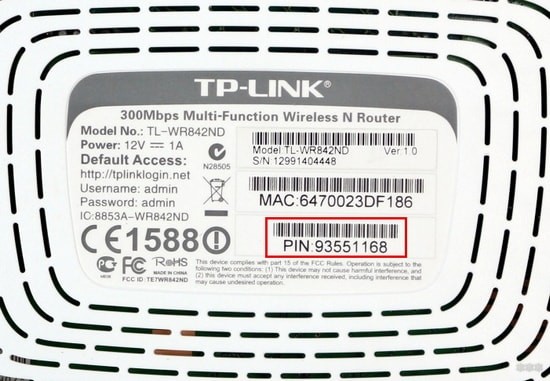
В ПИН-коде – всегда 8 цифр.
Этот код сразу идет из коробки. Не подходит? Попробуйте сделать сброс роутера на заводские настройки (убьет весь интернет, не выполнять, если ничего не понимаете в настройках роутеров). А если совсем не подходит? Тогда нужно лезть в настройки.
Включение и ввод своего кода
Отключить WPS полностью или изменить пароль к нему можно в настройках вашего роутера. Для этого нужно войти в него и поменять – все очень просто. Не знаете как войти в настройки? В одной статье про все модели не получится рассказать, поэтому настоятельно рекомендую найти свою точную модель в поиске на нашем сайте. Там обязательно будет готовая инструкция по входу и базовой настройке.
После входа нужно найти нужный раздел. У меня он выглядит вот так:
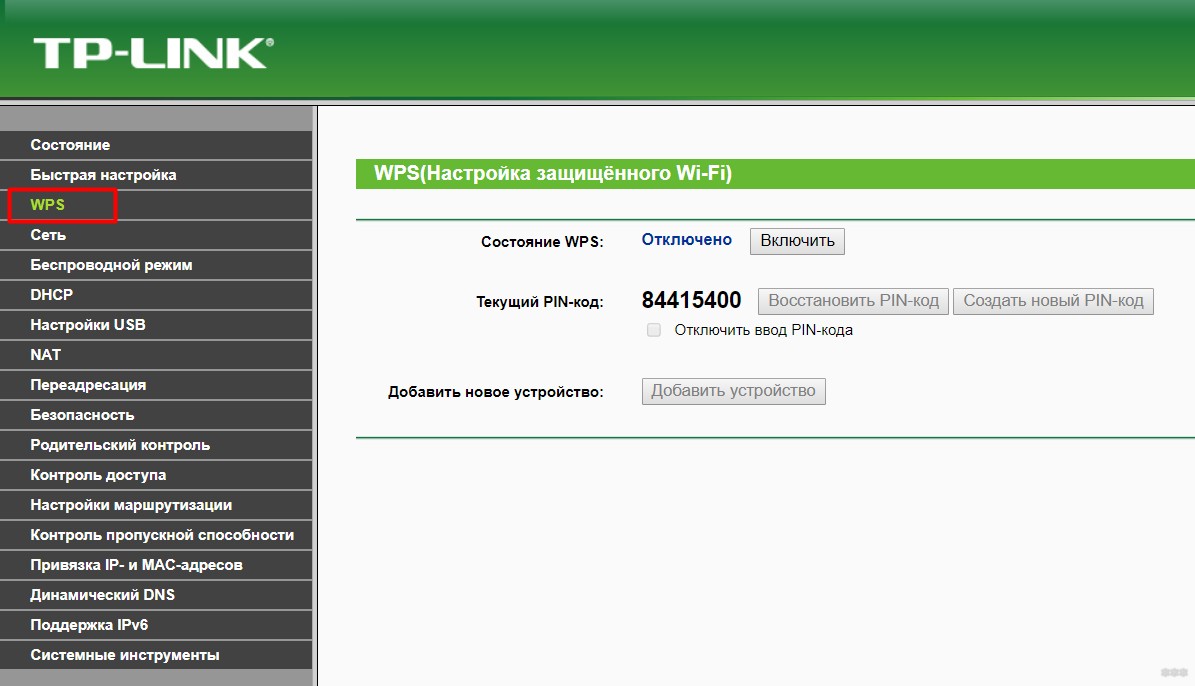
Обратите внимание, что сейчас он отключен (почему так делаю – расскажу ниже). При необходимости можно включить и поменять пароль, а при острой необходимости – подключить внешнее устройств с вводом его кода через кнопку «Добавить устройство».
В некоторых моделях эта опция называлась QSS – принципиальной разницы с WPS нет.
Известные уязвимости
Чуть ли не сразу были найдены и уязвимости технологии:
- Старые устройства (роутеры) зачастую по умолчанию имели включенный WPS и одинаковые пароли – т.е. в теории можно было найти известный пароль от такого же роутера и подключиться к этому. Новые модели стараются выключать WPS, да и пароли генерируются случайными.
- Перебор паролей – эта проблема стала серьезнее. В процессе изучения технологии стало понятно, что не нужно делать перебор по всем 8 цифрам – достаточно перебрать 4, а вторая половина подберется сама. Итого эти 10000 вариантов можно перебрать за несколько часов. Современные роутеры борются с этим введением задержки между запросами или ограничением попыток ввода. Но опасность все равно имеет место быть.
Как итог – лично я отключил эту технологию у себя. Она удобная, но при необходимости можно ее включить и вручную. При этом вряд ли именно у вас найдется какой-то злостный взломщик, но береженого…
Как известно, телефоны вообще не приспособлены из-за своей недостаточной мощности к анализу безопасности беспроводных сетей, поэтому разработчики приложений нашли другой интересный способ – попытаться подбирать WPS пароли к старым роутерам. Ну помните же, выше я писал, что на них повсеместно штамповали один и тот же пароль? Так вот эти пароли собрали в единую базу, а проверки по ограниченному списку занимают куда меньше времени, чем полноценный перебор.
Такая технология при подборе оставляет желать лучшего – процент уязвимых моделей очень низок. Но свой домашний роутер все же рекомендую проверить – чтобы не было потом проблем. Приложения легок ищутся в том же Play Market (проверять свой роутер не запрещено), но и мы уже рассмотрели некоторые из них:
- WiFi WPS Unlocker
- WIFI WPS WPA TESTER
- WifiAccess WPS WPA WPA2
- WiFi Warden
Если вы пришли сюда, чтобы просто посмотреть возможный код к своему устройству (TP-Link, ASUS, D-lInk, ZTE, ZyXEL) – присмотритесь именно к этим актуальным базам. Но помните – работает только на очень старых моделях. Зато содержат проверенные пароли на разные роутеры.
Несмотря на грозные названия – ничего особо опасного эти приложения натворить не могут, т.к. их применение очень ограничено. Но проверить себя – допустимо.
Видео про протокол WPS
На этом и завершу обзор. Традиционно – комментарии открыты для ваших комментариев и дополнений. Другие читатели точно будут рады этому! До скорых встреч!
Один из наиболее распространенных способов подключения к беспроводным сетям – использование пин-кода Wps (Wi-Fi Protected Setup). Это удобный и надежный метод, позволяющий безопасно подключиться к Wi-Fi сети без необходимости вводить пароль. Если вы являетесь владельцем роутера Tp Link, то сегодня мы поделимся с вами информацией о том, как получить пин-код Wps и правильно использовать его для подключения.
Прежде всего, рекомендуется проверить, поддерживает ли ваш роутер Tp Link функцию Wps. В настоящее время большинство роутеров Tp Link предлагают эту функцию, но все же не помешает проверить документацию к вашему устройству или обратиться в техническую поддержку.
После убедительной проверки поддержки Wps вашим роутером, вы можете приступить к получению пин-кода. Зайдите в настройки роутера Tp Link, обычно они доступны по адресу 192.168.0.1 или 192.168.1.1. Войдите в административный интерфейс, используя логин и пароль, указанные на задней панели роутера или иные данные, предоставленные вашим интернет-провайдером.
В административном интерфейсе роутера найдите раздел с настройками Wi-Fi и выберите функцию Wps. Там вы увидите пин-код, который можно использовать для подключения к сети. Обратите внимание, что при некоторых моделях роутеров Tp Link пин-код может быть генерируется динамически или вы можете сами установить его в настройках.
Содержание
- Что такое пин коды Wps роутеров Tp Link и зачем они нужны?
- Основные способы получения пин кодов Wps роутеров Tp Link
- Как использовать пин коды Wps роутеров Tp Link для подключения
Что такое пин коды Wps роутеров Tp Link и зачем они нужны?
Pin-код представляет собой уникальный девятизначный код, используемый для безопасного и удобного подключения к беспроводной сети. Каждый роутер Tp Link имеет свой индивидуальный pin-код, который можно использовать при настройке сети или при подключении новых устройств.
Зачем же нужны эти pin-коды? Они позволяют значительно упростить процесс настройки и подключения к беспроводной сети. Вместо того, чтобы вручную вводить сложные пароли, достаточно ввести всего лишь несколько цифр. Это особенно удобно для подключения устройств, которые не имеют возможности вводить длинные пароли, таких как принтеры или смарт-телевизоры.
Pin-коды Wps роутеров Tp Link также способствуют повышению безопасности подключения к беспроводной сети. Поскольку у каждого роутера есть свой индивидуальный pin-код, это делает процесс взлома сети более сложным для злоумышленников.
Важно отметить, что использование pin-кода Wps роутера Tp Link может быть не всегда безопасным. При использовании данной функции рекомендуется регулярно менять pin-коды и быть осторожными при передаче кодов другим лицам.
Основные способы получения пин кодов Wps роутеров Tp Link
- Код, напечатанный на корпусе роутера: Многие модели роутеров Tp Link имеют Pin код, напечатанный на корпусе. Обычно это 8-значный код, который можно найти на нижней или задней панели устройства. Просто введите этот код в настройках Wi-Fi подключения на устройстве и подключитесь к сети.
- Используйте Web-интерфейс роутера: Для получения Pin кода можно воспользоваться Web-интерфейсом роутера Tp Link. Для этого откройте любой веб-браузер и введите IP-адрес роутера в адресной строке. Войдите в настройки роутера с помощью логина и пароля администратора. Перейдите в меню «Wireless» или «Беспроводная сеть» и найдите раздел «Wps». Здесь вы сможете увидеть Pin код роутера.
- Используйте специальное приложение: Существуют различные приложения для мобильных устройств, которые позволяют сканировать Wps роутеры и отображать их Pin коды. Просто скачайте и установите одно из таких приложений на свое устройство, выполните сканирование сети и получите Pin код выбранного роутера.
Следует помнить, что Pin код Wps роутера Tp Link может быть изменен администратором сети, чтобы обеспечить дополнительную безопасность. Если у вас нет доступа к Pin коду, вы можете попробовать связаться с администратором сети или выполнить сброс настроек роутера, чтобы вернуть его к заводским установкам.
Как использовать пин коды Wps роутеров Tp Link для подключения
Для получения пин кода Wps роутера Tp Link вам понадобится зайти в его настройки через веб-интерфейс. В большинстве моделей роутеров Tp Link доступ к настройкам осуществляется через браузер, набрав в адресной строке IP-адрес роутера.
После входа в настройки роутера Tp Link найдите раздел «Wps» или «Быстрое подключение». В этом разделе вы найдете пин код Wps, который можно использовать для быстрого подключения к Wi-Fi. Обычно пин код представлен цифрами и состоит из 8 символов.
Чтобы использовать пин код Wps роутера Tp Link для подключения устройства к Wi-Fi, вам необходимо следовать следующим шагам:
1. На вашем устройстве (например, ноутбуке или смартфоне) перейдите в настройки Wi-Fi.
2. Найдите раздел «Подключение по Wps» или «Быстрое подключение». В разных устройствах этот раздел может называться по-разному, но обычно он присутствует в настройках Wi-Fi.
3. В разделе «Подключение по Wps» найдите опцию «Использовать пин код».
4. Введите пин код Wps роутера Tp Link и нажмите «Подключиться» или аналогичную кнопку.
5. Ваше устройство автоматически подключится к Wi-Fi сети, используя пин код Wps роутера Tp Link.
Обратите внимание, что не все устройства поддерживают функцию Wps. Проверьте руководство пользователя вашего устройства для уточнения наличия этой функции.
Использование пин кодов Wps роутеров Tp Link для подключения позволяет ускорить процесс подключения устройств к Wi-Fi сети и избежать необходимости вводить сложные пароли. Однако, учитывайте потенциальные угрозы безопасности, связанные с использованием функции Wps. Рекомендуется отключать функцию Wps, если вы не пользуетесь ею или если ваш роутер не находится в безопасной сети.
WPS (Wi-Fi Protected Setup) — это удобная функция на роутерах TP-Link, которая позволяет быстро и безопасно подключить новые устройства к вашей Wi-Fi сети. Один из способов подключения — это использование WPS-PIN кода. Однако, чтобы воспользоваться этой функцией, вам необходимо знать правильный WPS-PIN для вашего роутера.
WPS-PIN представляет собой 8-значный числовой код, который используется для проверки подлинности устройства при подключении к Wi-Fi сети. Каждый роутер TP-Link поставляется с уникальным WPS-PIN кодом, который может быть найден в настройках роутера или на его корпусе.
Для того чтобы найти WPS-PIN на роутере TP-Link, вам необходимо выполнить несколько простых шагов:
- Войдите в административную панель вашего роутера, открыв веб-браузер и введя IP-адрес роутера в адресную строку. Обычно IP-адрес роутера TP-Link равен 192.168.0.1 или 192.168.1.1. Введите логин и пароль, чтобы войти в систему.
- Перейдите в раздел «Настройки безопасности» или «Беспроводная сеть» в меню настроек роутера. Здесь вы должны найти вкладку «WPS», где и будет указан WPS-PIN.
- Если вкладка «WPS» недоступна, то попробуйте найти WPS-PIN на корпусе вашего роутера. Обычно он может быть найден на наклейке на задней или нижней панели роутера.
Пользуясь этой простой инструкцией, вы сможете найти WPS-PIN на роутере TP-Link и легко подключить новые устройства к своей Wi-Fi сети. Удачи!
Содержание
- Авторизация в панели управления роутера
- Поиск раздела безопасности
- Настройка режима WPS
- Поиск и использование WPS-PIN
Авторизация в панели управления роутера
Для доступа к настройкам роутера TP-Link и поиска WPS-PIN вам необходимо авторизоваться в панели управления устройства. Для этого выполните следующие действия:
- Подключитесь к роутеру TP-Link с помощью Ethernet-кабеля или Wi-Fi.
- Откройте любой веб-браузер (Google Chrome, Mozilla Firefox, Internet Explorer и т. д.) на вашем компьютере или мобильном устройстве.
- В адресной строке введите IP-адрес роутера. Обычно это 192.168.0.1 или 192.168.1.1. Затем нажмите клавишу «Enter».
- В открывшемся окне введите имя пользователя (логин) и пароль. Если вы не меняли эти данные, по умолчанию имя пользователя – admin, а пароль – admin или оставьте поле пароля пустым (в зависимости от модели роутера).
- Нажмите кнопку «Войти» или «ОК» для проверки данных.
После успешной авторизации вы будете перенаправлены на главную страницу панели управления, где сможете настроить роутер TP-Link и найти необходимую WPS-PIN для подключения устройств.
Поиск раздела безопасности
1. Подключите компьютер к роутеру TP-Link с помощью кабеля Ethernet или подключитесь к сети Wi-Fi с его использованием.
2. Откройте браузер на компьютере и введите в адресной строке IP-адрес роутера. Обычно это 192.168.0.1 или 192.168.1.1. Нажмите Enter.
3. Введите логин и пароль для доступа к панели администрирования роутера. Если вы не вносили изменений, обычно логин и пароль оставлены по умолчанию admin/admin.
4. В верхней части панели администрирования найдите вкладку «Настройки» или «Settings».
5. Найдите и выберите раздел «Безопасность» или «Security». Обычно он находится в левой или правой панели навигации.
6. В разделе безопасности найдите подраздел «WPS». В некоторых роутерах он может быть назван «WPS/PIN» или «Wi-Fi Protected Setup».
7. Откройте раздел «WPS» и найдите PIN-код (WPS-PIN), указанный рядом с ним. Это может быть числовой код или буквенно-цифровая комбинация.
8. Запишите PIN-код или скопируйте его в безопасное место, так как он понадобится для подключения устройств с поддержкой WPS к вашему роутеру в будущем.
9. Проверьте, есть ли возможность изменить WPS-PIN. Если да, рекомендуется изменить его на более сложный код для обеспечения безопасности вашей сети.
Настройка режима WPS
Для настройки режима WPS (Wi-Fi Protected Setup) на роутере TP-Link следуйте указанным ниже шагам:
- Убедитесь, что ваш роутер и компьютер подключены через провод или имеют доступ к одной сети Wi-Fi.
- Откройте браузер на своем компьютере и введите IP-адрес роутера, который можно найти на задней панели устройства или в документации.
- Введите имя пользователя и пароль для входа в панель управления роутера. Если вы не меняли эти данные, используйте стандартные значения: «admin» (без кавычек) для обоих полей.
- В главном меню панели управления роутера найдите вкладку «WPS» или «Быстрая настройка Wi-Fi».
- В настройках WPS выберите опцию «Включить» или «Включить WPS».
- Сохраните изменения, нажав на кнопку «Применить» или «Сохранить».
- Для подключения устройств к роутеру через WPS нажмите и удерживайте кнопку WPS на роутере до мигания индикатора.
- На вашем устройстве (например, смартфоне или планшете) откройте раздел настроек Wi-Fi и выберите опцию «Подключиться через WPS» или подобную.
- Следуйте инструкциям на экране, чтобы завершить процесс подключения через WPS.
После завершения настройки режима WPS вам будет доступно быстрое и безопасное подключение устройств к вашей сети Wi-Fi без необходимости ввода пароля.
Поиск и использование WPS-PIN
Для поиска WPS-PIN на роутере TP-Link нужно выполнить следующие шаги:
- Войдите в веб-интерфейс роутера. Для этого введите в адресной строке браузера IP-адрес роутера (обычно 192.168.0.1 или 192.168.1.1) и введите логин и пароль от роутера.
- Перейдите на страницу настройки WPS. В веб-интерфейсе найдите и выберите вкладку «Настройки безопасности» или «Беспроводная безопасность». Нажмите на ссылку «WPS» или «Wi-Fi Protected Setup».
- Найдите WPS-PIN на странице. На странице настройки WPS вы должны увидеть поле с WPS-PIN. Он обычно состоит из 8 цифр.
После того как вы найдете WPS-PIN, вы можете использовать его для настройки безопасного Wi-Fi соединения между роутером TP-Link и другими устройствами. Например, если вы хотите подключить компьютер к Wi-Fi сети роутера, вы сможете ввести WPS-PIN в настройках Wi-Fi на компьютере и автоматически настроить соединение.
Важно: WPS-PIN является частью безопасности вашего роутера. Никогда не сообщайте его незнакомым людям, так как они смогут иметь доступ к вашей сети Wi-Fi.