

Обратившись в техническую поддержку с жалобами на отсутствие доступа в сеть Интернет либо на нестабильную работу, Вы можете услышать ответную просьбу — пропинговать IP-адрес роутера или какого-либо сервера. Многих пользователей, особенно начинающих, такая просьба зачастую ставит в тупик, хотя сама по себе операция — пропинговать IP-адрес — очень проста, а её выполнение занимает пару минут. Итак, как же пропинговать IP-адрес роутера?
Что такое пинг?
Ping — это маленькая программа для проверки соединений в сетях на основе TCP/IP. Смысл её в том, что программа пинг отправляет специальные запросы по протоколу ICMP (ICMP Echo-Request) узлу сети, который надо проверить и фиксирует поступающие от узла пакеты в ответ (ICMP Echo-Reply). Время между отправкой запроса и получением ответа позволяет определять двусторонние задержки по маршруту и частоту потери пакетов. Фактически пинг используют для определения доступности узла и загруженности на каналов передачи данных.
Как пропинговать IP-адрес роутера?
Самый быстрый и простой способ в Windows запустить команду Ping и пропинговать роутер следующий:
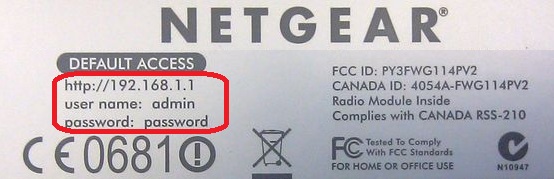
Переворачиваем роутер вверх-ногами и смотрим на наклейке какой у него IP-адрес.
Нажимаем кнопку «Пуск» и выбираем пункт «Выполнить». Либо комбинацию клавиш WIN+R:
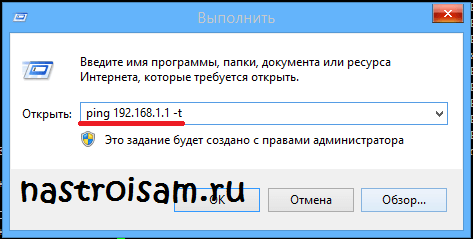
Пишем команду: ping 192.168.1.1 -t.
Если у Вашего роутера IP-адрес — 192.168.0.1 (как в случае с роутерами D-Link), то команда будет соответственно: ping 192.168.0.1 -t:
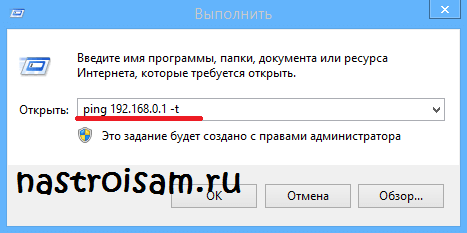
Ключ -t означает, что пакеты будут посылаться в бесконечном цикле до тех пор, пока пользователь не нажмет комбинацию клавиш Ctrl+C либо не закроет окно командной строки.
Успешный результат выполнения команды вот такой:
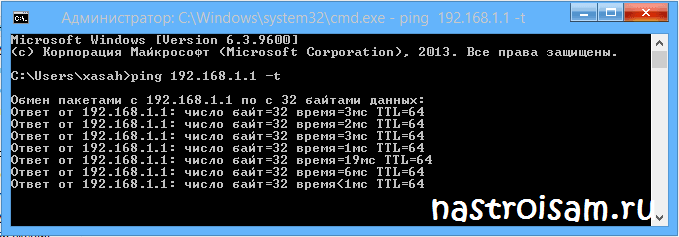
Этот результат говорит о том, что IP-адрес 192.168.1.1 доступен и мы получаем от него ответы на ICMP-запросы. Соответственно роутер доступен с компьютера и можно пробовать зайти в веб-интрерфейс роутера. Как это сделать подробно описано тут.
Если пингуемый IP-адрес недоступен, то результат выполнения команды пинг следующий:
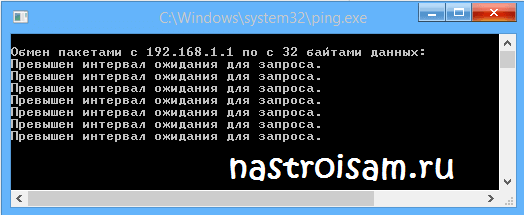
В этом случае Вам надо проверять какой IP-адрес прописан у Вас в настройках сетевой платы, пробовать подключать Ethernet патч-корд в разные порты роутера и если это не поможет — пробовать сбрасывать его настройки. Подробнее смотрите тут.
Для многих пользователей интернета понимание того, как проверить ping роутера, может быть непонятным и сложным. Однако, этот процесс довольно простой и может быть полезным для оптимизации сетевого соединения и выявления проблем со скоростью интернета.
В данной статье мы расскажем о том, что такое ping и как его проверить для вашего роутера. Ping — это утилита командной строки, которая позволяет отправлять запросы на устройство в сети и получать ответы от него. Она позволяет измерить задержку (ping) между вашим устройством и роутером, что может быть полезно для определения стабильности вашего подключения к интернету.
Для проверки ping роутера вам потребуется выполнить несколько простых шагов. Во-первых, откройте командную строку на вашем компьютере. В Windows это можно сделать, нажав клавиши Win + R, ввод команды cmd и нажатие клавиши Enter. В Mac и Linux вы можете найти командную строку в меню приложений или внутри папки «Utilities».
Примечание: При проверке ping роутера важно знать его IP-адрес. Вы можете найти его в настройках роутера или в документации от провайдера интернета.
После открытия командной строки вам нужно ввести команду ping, пробел и IP-адрес вашего роутера. Например, «ping 192.168.0.1». Затем нажмите клавишу Enter. Команда ping отправит запросы на указанный IP-адрес и отобразит результаты в командной строке.
Содержание
- Как проверить ping роутера: подготовка и необходимое оборудование
- Шаг 1: Проверка наличия интернет-соединения
- Шаг 2: Подключение к роутеру
- Шаг 3: Открытие командной строки
- Шаг 4: Ввод команды ping
- Шаг 5: Анализ результатов ping
- Возможные проблемы при проверке ping роутера и их решения
1. Компьютер: для проверки ping роутера вам понадобится компьютер с установленной операционной системой, такой как Windows, Mac или Linux.
2. Командная строка: чтобы выполнить ping роутера, вам потребуется открыть командную строку на вашем компьютере. В Windows вы можете сделать это, нажав комбинацию клавиш Win + R, введя «cmd» и нажав Enter.
3. IP-адрес роутера: перед тем как выполнить ping роутера, необходимо узнать его IP-адрес. Вы можете найти его в документации к вашему роутеру или, если вы знаете логин и пароль, зайдите в настройки роутера и найдите его сетевые настройки.
Теперь, когда вы готовы сделать проверку ping роутера, вы можете перейти к следующему шагу: выполнению самой проверки.
Шаг 1: Проверка наличия интернет-соединения
Перед тем как приступить к проверке пинга роутера, необходимо убедиться в наличии интернет-соединения. Для этого выполните следующие действия:
- Подключите компьютер или ноутбук к роутеру с помощью Ethernet-кабеля или Wi-Fi.
- Откройте любой веб-браузер (например, Google Chrome, Mozilla Firefox или Microsoft Edge).
- В адресной строке введите адрес любого веб-сайта (например, google.com) и нажмите клавишу Enter.
Если страница успешно загрузилась, это указывает на наличие интернет-соединения. В противном случае, проверьте подключение к роутеру, убедитесь, что все кабели правильно подключены и попробуйте выполнить эти шаги снова.
Шаг 2: Подключение к роутеру
Прежде чем вы сможете проверить ping роутера, вам необходимо подключиться к нему. Для этого следуйте инструкциям ниже:
1. Подключите ваш компьютер или ноутбук к роутеру с помощью сетевого кабеля.
2. Убедитесь, что все соединения правильно установлены и кабель надежно закреплен.
3. Откройте командную строку на вашем компьютере или ноутбуке. Для этого нажмите кнопку «Пуск» в левом нижнем углу экрана, введите «cmd» в поисковой строке и выберите приложение «Командная строка».
4. В командной строке введите команду «ipconfig» и нажмите Enter. Это позволит вам узнать IP-адрес вашего компьютера.
5. Запишите IP-адрес, который будет отображен рядом с «IPv4-адрес».
6. Откройте веб-браузер (например, Google Chrome, Mozilla Firefox) и введите IP-адрес роутера в адресной строке. Обычно это будет «192.168.1.1» или «192.168.0.1», но вы также можете узнать адрес в документации к вашему роутеру.
7. Нажмите Enter, чтобы открыть страницу настроек роутера.
Поздравляю! Теперь вы успешно подключены к роутеру и готовы приступить к проверке ping.
Шаг 3: Открытие командной строки
Чтобы проверить ping роутера, вам понадобится открыть командную строку на вашем компьютере. Вот как это сделать:
|
Шаг 1: Нажмите Windows + R на клавиатуре, чтобы открыть окно «Выполнить». |
|
|
Шаг 2: Введите cmd и нажмите Enter. |
|


Командная строка откроется, и вы будете готовы проверить ping роутера.
Шаг 4: Ввод команды ping
После открытия командной строки (консоли) необходимо ввести команду ping, которая позволяет проверить связь с роутером.
Для этого введите в командной строке следующую команду:
ping [IP-адрес роутера]
Вместо [IP-адрес роутера] укажите реальный IP-адрес вашего роутера. Обычно это 192.168.0.1 или 192.168.1.1, но в некоторых случаях может быть другое значение.
Нажмите клавишу Enter, чтобы выполнить команду ping. В результате вы увидите информацию о времени отклика роутера (ping) и его статусе.
Если команда выполнена успешно, вы увидите список ответов от роутера с указанием времени отклика каждого пакета. Это означает, что пинг успешно отправлен и получен ответ от роутера.
Если же в результате выполнения команды вы видите сообщение «Превышен интервал ожидания для запроса», это может означать, что роутер недоступен или имеется проблема с его связью.
В случае проблем с пингом роутера рекомендуется проверить подключение кабелей, перезагрузить роутер и проверить настройки сетевого соединения.
Шаг 5: Анализ результатов ping
После выполнения команды ping роутера, вы получите результаты, которые помогут вам определить качество и скорость вашего подключения. Результаты ping включают время отклика и уровень потери данных.
Время отклика (Response Time)
Время отклика представляет собой время, затраченное на передачу и получение ответа от роутера. Обычно время отклика измеряется в миллисекундах (мс). Чем меньше значение времени отклика, тем быстрее и надежнее ваше подключение.
Нормальное значение времени отклика для надежного подключения обычно составляет менее 100 мс. Если значение время отклика превышает это значение или имеет большие колебания, это может указывать на проблемы с сетью или низкую скорость подключения.
Примеры результатов времени отклика:
- Time=10ms: очень хорошее время отклика, обозначает быстрое и стабильное подключение.
- Time=50ms: нормальное время отклика, указывает на надежное подключение.
- Time=200ms: довольно высокий уровень отклика, может быть признаком проблем с сетью или низкой скорости подключения.
Уровень потери данных (Packet Loss)
Уровень потери данных показывает, сколько пакетов данных потерялось при передаче к роутеру и обратно. Обычно уровень потери данных измеряется в процентах. Чем ниже уровень потери данных, тем стабильнее подключение.
Нормальное значение уровня потери данных для надежного подключения обычно составляет менее 1%. Если значение уровня потери данных превышает это значение, это может указывать на проблемы с сетью или низкую скорость подключения.
Примеры результатов уровня потери данных:
- Lost=0%: очень хорошее подключение без потери данных.
- Lost=0.1%: нормальный уровень потери данных, не должно вызывать проблем в использовании интернета.
- Lost=2%: довольно высокий уровень потери данных, может сказаться на качестве подключения и скорости.
Важно отметить, что результаты ping могут различаться в зависимости от времени суток, пиковых нагрузок на сеть и других факторов. Поэтому рекомендуется выполнить несколько ping-запросов и проанализировать среднее значение времени отклика и уровня потери данных.
Возможные проблемы при проверке ping роутера и их решения
В процессе проверки ping роутера могут возникать различные проблемы, которые могут помешать успешному выполнению команды. Некоторые из наиболее распространенных проблем и их решений:
1. Отсутствие подключения к сети: Первым делом необходимо проверить, что компьютер или устройство, с которого вы пытаетесь выполнить ping, имеет активное подключение к сети. Убедитесь, что все кабели подключены правильно и нет неполадок с вашим интернет-соединением.
2. Неправильный IP-адрес: Убедитесь, что вы правильно указали IP-адрес роутера при выполнении команды ping. Проверьте свой IP-адрес и убедитесь, что он соответствует адресу роутера.
3. Брандмауэр и антивирусное программное обеспечение: Некоторые брандмауэры и антивирусные программы могут блокировать ICMP-запросы, которые используются при выполнении команды ping. Проверьте настройки брандмауэра и антивирусного программного обеспечения и убедитесь, что разрешены ICMP-запросы для выполнения ping.
4. Отключен ответ на ping: Некоторые роутеры могут быть настроены так, чтобы не отвечать на ICMP-запросы. Проверьте настройки роутера и убедитесь, что функция ответа на ping включена.
5. Проблемы с кабелями или аппаратными средствами: Если все вышеперечисленные ситуации не применимы, возможно, существуют проблемы с физическими компонентами вашей сети. Проверьте состояние и соединения всех кабелей, а также работоспособность роутера.
Следуя указанным шагам, вы сможете идентифицировать и решить множество проблем, которые могут возникнуть при проверке ping роутера. Если проблема остается нерешенной, рекомендуется обратиться к специалисту по компьютерным сетям или к производителю роутера для получения дополнительной помощи.
Пинг роутера и модема
Что такое Пинг? Это специальная тестовая утилита Ping, которая есть практически в любой современной операционной системе и используется в целях диагностики работы локальной сети. Программа создана американцем Майком Муусом, ученым из Исследовательской лаборатории Баллистики, в 1983 году и с тех пор является одним из самых популярных инструментов в работе системных администраторов по всему миру.
Как работает Пинг? Принцип действия этой программы, как и её название, напоминает гидроакустический сонар. Она отправляет Эхо-запрос и ждёт Эхо-ответ. Время, прошедшее между отправкой и получением пакетов и есть результат измерений — или просто «пинги». Они могут быть высокие и низкие в зависимости от результата замера. Высокий пинг означает большие задержки на канале. Они могут возникать из-за плохого качества линии связи, большого количества промежуточных узлов. высокой загрузки сервера, до которого делается замер и иных проблем на сети. И напротив, низкий пинг означает хорошее качество канала и низкие задержки при передаче данных.
Как пинговать IP-адрес роутера? Очень просто. Сначала смотрим его Ай-пи на наклейке, которая есть на корпусе маршрутизатора. Так же, его можно узнать в сведениях сетевого подключения, в строчке Шлюз IPv4. Как правило, это или Айпи-Адрес 192.168.1.1 или 192.168.0.1. Теперь запустите командную строку (нажимаем кнопки «Windows»+»R» и вводим команду «cmd»). В открывшемся окне надо ввести команду:
ping 192.168.1.1
Всё! Смотрим на результат. Вот такой он должен быть в случае, если всё работает без проблем:
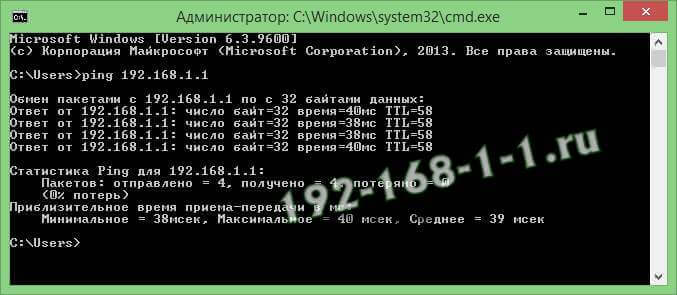
Среднее время ответа не должно превышать 50-60 мс. Это нормальные значения. Если пинг скачет до высоких значений задержек, то обычно это свидетельствует о повышении нагрзузки на него или на сеть. Попробуйте отключить все программы, которые могут что-то качать из Интернета (торренты, игры, обновления и т.п.) и запустите утилиту ping 192.168.1.1 снова.
Если в результатах Вы видите вот такое сообщение «Превышен интервал ожидания для запроса»:
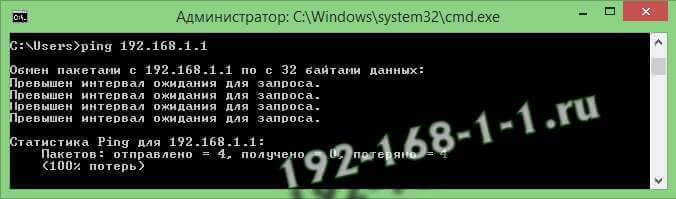
То это может значить следующее:
а) Процессор роутера перегружен из-за чего не может отвечать на ECHO-запросы. Попробуйте отключить WAN-кабель провайдера и повторить Ping.
б) У устройства иной IP-адрес.
в) Маршрутизатор завис и неисправен. Попробуйте его отключить от электропитания на пару минут и включить снова. Не помогает — несите в ремонт.
Пинг роутера может идти нестабильно с потерями пакетов. Вот так:
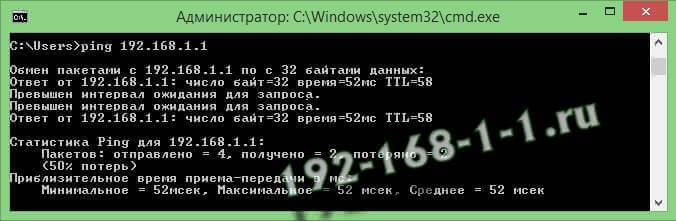
Чаще всего это означает проблемы с кабелем — он перебит, передавлен или плохо обжат. Ещё потери пинга могут возникать в случае неисправности как сетевого адаптера у компьютера или ноутбука, либо самого WiFi-роутера. Тогда надо проводить комплексную проверку, по очереди тестируя каждое из устройств.
Параметры для расширенной диагностики:
-t Проверка связи с указанным узлом до прекращения. Для отображения статистики и продолжения проверки нажмите сочетание клавиш CTRL+BREAK; для прекращения нажмите CTRL+C.
-a Определение имен узлов по адресам.
-n <число> Число отправляемых запросов эха.
-l <размер> Размер буфера отправки.
-f Установка в пакете флага, запрещающего
фрагментацию (только IPv4).
-i <TTL> Задание срока жизни пакетов.
-v <TOS> Задание типа службы (только IPv4).
-r <число> Запись маршрута для указанного числа прыжков (только IPv4).
-s <число> Отметка времени для указанного числа прыжков (только IPv4).
-j <список_узлов> Свободный выбор маршрута по списку узлов (только IPv4).
-k <список_узлов> Жесткий выбор маршрута по списку узлов (только IPv4).
-w <тайм-аут> Тайм-аут для каждого ответа (в миллисекундах).
-R Использование заголовка для обратного маршрута (только IPv6).
-S <адрес источника> Используемый адрес источника.
-4 Принудительное использование протокола IPv4.
-6 Принудительное использование протокола IPv6.
Привет друзья! Очень много разных вопросов, задают мне в комментариях к статьям о настройке Wi-Fi роутера TP-Link TL-WR841N и о том, что делать, когда Wi-Fi сеть без доступа к интернету. Стараюсь отвечать всем подробно и по сути. Но очень часто, нужно что бы для начала сделали пинг, или трассировку с роутера к определенному сайту, или к IP компьютера в сети. Это очень часто помогает в решении множества проблем с настройкой Wi-Fi роутера, а проблем как оказалось, появляется очень много.
Так вот, о том как сделать ping (пинг) на компьютере я уже писал, сегодня же расскажу как сделать пинг и если нужно трассировку непосредственно с самого роутера. Показывать буду на примере роутера TP-Link TL-WR841N, чем пользуюсь на том и буду показывать :). Но насколько я знаю, в настройках каждого роутера есть возможность сделать пинг к сайту, или к компьютеру в сети.
Давайте сразу к делу. Заходим в настройки Wi-Fi роутера. Если вы еще не знаете как это сделать, то нужно в адресной строке любого браузера набрать адрес 192.168.1.1. Затем нужно ввести имя пользователя и пароль для входа в настройки. По умолчанию это admin и admin.
Делаем пинг с Wi-Fi роутера
В настройках переходим на вкладку System Tools — Diagnostic. Напротив Diagnostic Tool: выбираем что мы будем делать Ping или Traceroute.
Затем в поле IP Address/ Domain Name: вводим сайт, я например делал пинг к yandex.ru. Можно так же указать IP адрес компьютера в сети. Посмотреть IP подключенных компьютеров можно на вкладке DHCP — DHCP Clients List.
Ping Count: — это количество пакетов, можно оставить по умолчанию. Ping Packet Size и Ping Timeout так же можно не изменять.
Для того, что бы запустить пинг, нажмите кнопку «Start».
В окне Diagnostic Results можно увидит результат. Если у вас результат примерно такой как и у меня на скриншоте ниже, то все нормально, роутер пингуется с сайтом.
Строчка Packets: Sent = 4, Received = 4, Lost = 0 (0% loss), говорит о том, что было отправлено 4 пакета и 4 пакета было получено, потерь 0%. А если будут проблемы с сетью, то Lost будет равен 4. Это значит, что все 4 пакета были потеряны.

Вот примерно так, делается пинг с самого Wi-Fi роутера. Теперь если кому-то нужно будет посоветовать сделать пинг, то я просто буду давать ссылку на эту статью, а то каждый раз объяснять как-то не очень удобно. Удачи!
Понравилась статья? Оцените её:
Как пропинговать IP-адрес роутера или запустить пинг 192.168.1.1
Пинг (ping) — это маленькая тестовая программа, которая присутствует фактически в любой современной операционной системе. Смысл программы пинг в обмене специальными тестовыми пакетами между устройствами в сети (компьютерами, свитчами или маршрутизаторами) по протоколу ICMP.

Что значит запустить пинг роутера или пинг 192.168.1.1?
Запустить пинг 192.168.1.1 — означает, что Вам нужно зайти в командную строку и набрать там команду ping 192.168.1.1 В операционных системах Windows — Windows XP, Windows 7 и Windows 8 — для запуска командной строки надо нажать комбинацию клавиш Win+R и в окне Выполнить набрать команду cmd.
Откроется окно командной строки Windows. Теперь набираем команду: ping 192.168.1.1 и нажимаем клавишу Enter. Вот пример успешного выполнения команды ping 192.168.1.1:

Другими словами, роутер виден в сети и доступен с нашего компьютера. А вот это — пример того, когда роутер недоступен и пинг 192.168.1.1 не проходит:

Роутер в сети не виден и с нашего компьютера недоступен. Таким же образом можно пинговать различные сайты и узлы в сети Интернет.
Примеры:
ping ya.ru
ping nastroisam.ru
ping 8.8.8.8
Что делать, если пинг 192.168.1.1 не проходит?
Если пинг 192.168.1.1 не проходит и выдается сообщение, что узел 192.168.1.1 недоступен или Превышен интервал ожидания — проверьте какой IP-адрес у Вас на сетевой плате. Для этого там же, в командной строке Windows набираем команду ipconfig /all. Смотрим результат. Нас интересует строка IP-адрес Протокола IPv4.

Если видим там IP-адрес из подсети роутера — 192.168.1.Х, а шлюзом прописан роутер (192.168.1.1), как на картинке выше, то вход на роутер должен быть доступен по http://192.168.1.1 admin admin. И если при попытке входа на http://192.168.1.1 браузер выдает ошибку страница не найдена, то скорее всего у Вас проблемы с настройкой роутера либо сбой в работе. Попробуйте по очередь подключаться в каждый LAN-порт роутера и заходить на http://192.168.1.1. Если веб-интерфейс недоступен ни с одного порта роутера — сбрасывайте настройки устройства кнопкой reset.
Если же в результате выполнения команды ipconfig в строке IP-адреса Вы видите IP-адрес типа 169.254.Х.Х, как на этой картинке:

То у Вас на роутере скорее всего в настройках сетевой платы не прописан IP-адрес, а на роутер не включен DHCP-сервер, поэтому у Вас не присвоился IP-адрес. Теперь надо прописать IP-адрес вручную.

После этого надо снова попробовать войти на http://192.168.1.1 admin admin.