
Чтобы маршрутизатор заработал, его нужно не только установить, но и настроить.
Рисунок 1. Инструкция по открытию портов на роутере
Содержание:
- Закрытые и открытые порты роутера
- Как узнать порт роутера
- Как открыть порты на роутере
- TP-Link
- Ростелеком
- Zyxel Keenetic
- Asus
- D-Link
- Как настроить роутер и порты
- Проброс портов
- Работа с портами через программу Radmin и подобными ей
Закрытые и открытые порты роутера
Речь идет об условных «точках соприкосновения» нашего маршрутизатора и компьютеров, подключенных к нему. Ведь каждый гаджет, имеющий доступ в сеть, должен получить из нее именно свою долю информации. То же относится и к отдаче данных во вне. Все это можно сравнить с сортировкой почтовых конвертов и бандеролей.
Для сервисов, вроде выхода в интернет, электронной почты и т. д. используются определенные «адреса», имеющие свои цифровые названия. Некоторые другие сервисы сами выбирают те из них, которые остаются свободными.
Примечание: Это относится, например, к «аське».
В этом контексте часто упоминаются «закрытые и открытые порты на роутере». Речь идет о том, принимается ли информация по тем или иным каналам или нет. На свежеприобретенном маршрутизаторе каналы для обмена данными закрыты, т. е. получать данные он не может. Результат – раздача доступа не происходит. Наша задача – разобраться, как открыть порты на роутере, чтобы он мог выполнять свои задачи.
Как узнать порт роутера
Для установления связи с раздатчиком нужно иметь представление о его «адресе». Для упрощения задачи большинство производителей присваивает изделиям стандартный «айпишник» – 192.168.1.1 (предпоследняя цифра может быть также 0). Чаще всего на корпусе есть наклейка, где указана эта информация.
Ну а если ее нет, как узнать порт роутера? Это просто. Запускаем любой браузер на компьютере и печатаем уже известные нам варианты IP-адресов.
Примечание: Если после нажатия «энтера» на дисплее возникает интерфейс маршрутизатора, значит, все правильно.
Другой способ – задействовать командную строку. В нее вбиваем кодовое слово IPCONFIG. Оно вызовет нужные данные (смотрим, что написано рядом с пунктом «Основной шлюз»).
Как открыть порты на роутере
Это является нашей следующей задачей. Дадим краткие инструкции.
TP-Link
Технология такова.
- Запускаем через браузер интерфейс маршрутизатора.
- Открываем его с помощью слова admin в качестве как логина, так и пароля. Оно установлено производителем, поэтому этот вариант годится для новых «коробочек». Приборы б/у обычно запаролены предыдущими хозяевами.
- Внимание на левую часть экрана! Переходим через Forwarding к следующему разделу – виртуальных серверов (Virtual Servers) и там добавляем новый.
Заполняем «анкету»: указываем Port и «айпишник» своего компьютера или гаджета. Также выбираем протокол (можно все – all), активный статус (enabled). Сохраняем. Вот вкратце как открыть порты на роутере TP-Link (Рисунок 2).
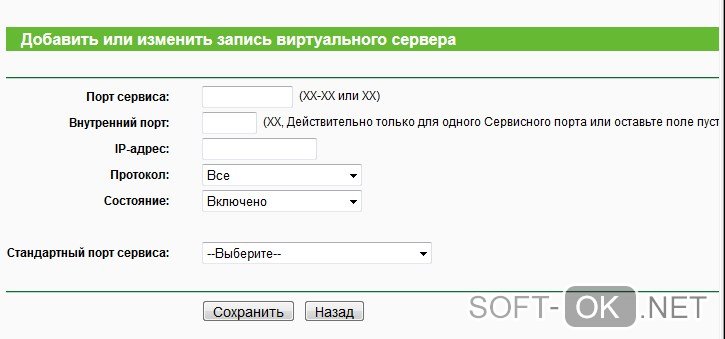
Рисунок 2. Добавление или изменение записей виртуального сервера на роутере TP-Link
Ростелеком
Процедура аналогичная.
- Уже известным способом вызываем программу раздатчика.
- Отправляемся в расширенные настройки.
- Перед тем как открыть порты на роутере ростелеком, кликаем на интерфейс подключения.
- Начинаем работу с виртуальным сервером (открываем).
- Протокол выставляем TCP/UDP (используется чаще всего).
- Указываем для Port одинаковое цифровое обозначение в качестве начального и конечного.
- Указываем «айпишник» компьютера в качестве локального (Рисунок 3).
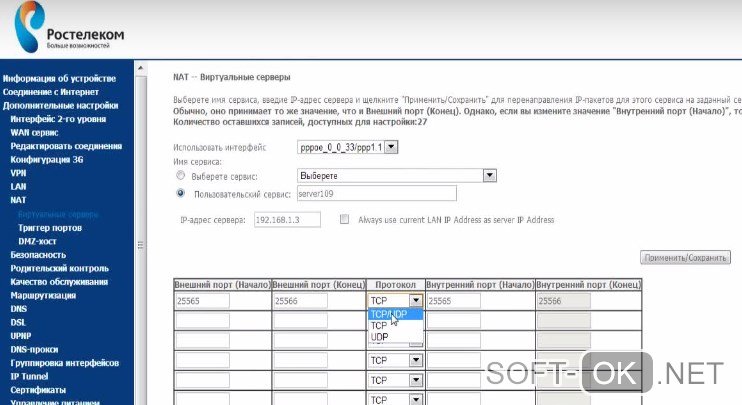
Рисунок 3. Визуальный интерфейс админ панели на роутере Ростелеком
Zyxel Keenetic
Теперь – как открыть порты на роутере Zyxel Keenetic.
- Первые шаги – стандартные: через браузер активизируем управляющий софт.
- Заходим в менюшку домашних сетей и активизируем перенаправление.
- Заполняем прочие данные (Рисунок 4).
- Сохраняем.
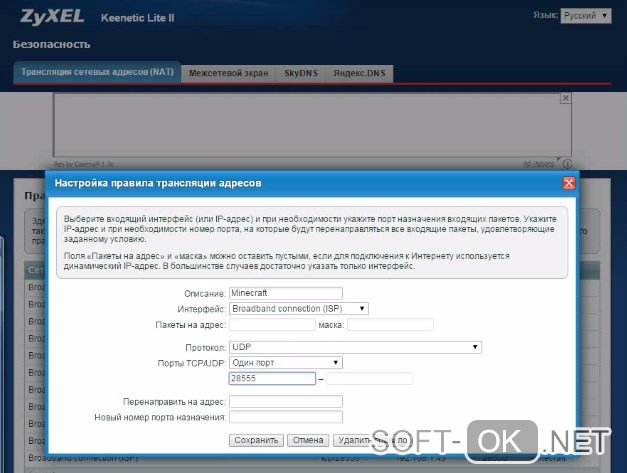
Рисунок 4. Открытие портов на вай-фай роутере фирмы ZyXEL Keenetic
Asus
Принципиальной разницы в том, как открыть порты на роутере Asus и на изделиях других брендов, нет.
- С помощью браузера выходим на страничку маршрутизатора.
- Идем в «Интернет», щелкаем на «Переадресацию».
- Активизируем ее.
- Заполняем все появившиеся поля.
- Если устанавливаем разрешение для определенной службы, указываем ее (например, торрент-программа).
- Можно указать, какие конкретные порты открыть на роутере, или их диапазон (два числовых имени через двоеточие).
- «Айпишник» нашего компьютера указываем в качестве локального.
- Заполняем остальные поля и жмем «Применить».
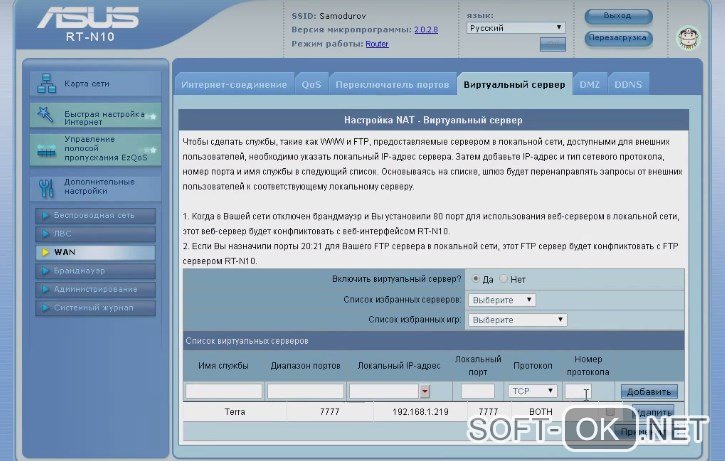
Рисунок 5. Настройка и открытие портов Wi-fi на устройстве от Asus
D-Link
Еще одна инструкция касается того, как открыть порты на роутере D-Link После обычного открытия его главного меню (браузер – IP) выполняем следующие действия:
- Идем в «Межсетевой экран», выбираем «Виртуальные серверы».
- Добавляем новый. Пользуемся либо готовым шаблоном, либо создаем свой (custom) вариант.
- Далее заполняем все поля, как в приведенных выше описаниях для других устройств: протокол, ай-пи адреса и прочее (Рисунок 6).
- Применяем.
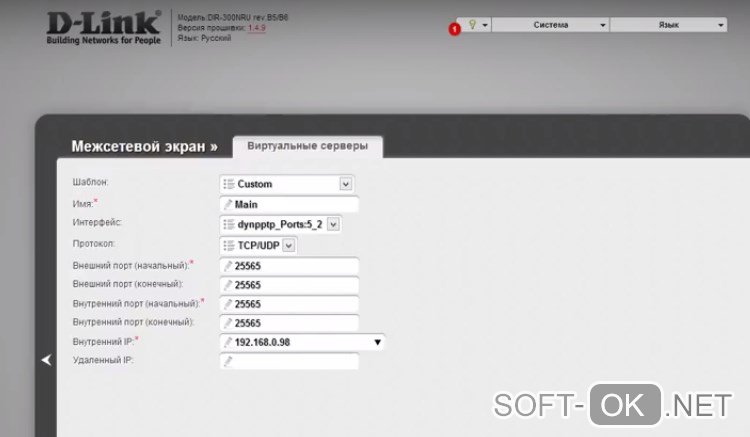
Рисунок 6. Настройка и открытие портов Wifi на роутере D-Link
Как настроить роутер и порты
Итак, мы получили представление о том, как открыть порт через роутер.
Проброс портов
Для беспроводной раздачи интернета нужно совместить маршрутизатор и компьютеры, которые будут выходить через него в сеть. На сленге «айтишников» это называется «проброс портов на роутере», а по-английски именуется forwarding. Чтобы выполнить его, нужно зайти в расширенные настройки и найти соответствующую вкладку. Дальше создаем правило проброса – алгоритм, который перенаправляет раздатчик на наш ПК или мобильный гаджет. Просто заполняем уже известные нам поля интерфейса – «айпишники», диапазон чисел и пр…
Многих интересует, как открыть порты без роутера. Это возможно. Например, с помощью программы для работы с торрентами. При этом «айпишник» компьютера, с которого планируется раздача интернета, должен быть постоянным. Запускаем uTORRENT. В нижнем правом углу программы кликаем по значку, расположенному в меню справа снизу. Откроется помощник установки. Нас интересует раздел, посвященный сети. Там находим окошко текущих портов и вписываем нужный нам. Галочкой отмечаем функцию его автоназначения. Сохраняем.
Работа с портами через программу Radmin и подобными ей
Управлять сетевыми подключениями компьютера можно с помощью программки Radmin. Кроме прочих функций администрирования, она позволяет также добавлять новых пользователей сети. Ставится она на ПК, с которого планируется раздавать интернет. Для этого нужно щелкнуть на «Права доступа», где в окошке режима безопасности выбрать Radmin и нажать на кнопку открытия доступа (Рисунок 7). В меню добавления нового пользователя указываем участника сети и помечаем «галочками» сервисы, доступные ему.
Программа ставит порт по умолчанию, но его можно изменить. Заходим в настройки программы, выбираем общие и снимаем метку возле соответствующего пункта. Указываем нужное числовое значением и жмем Ok.
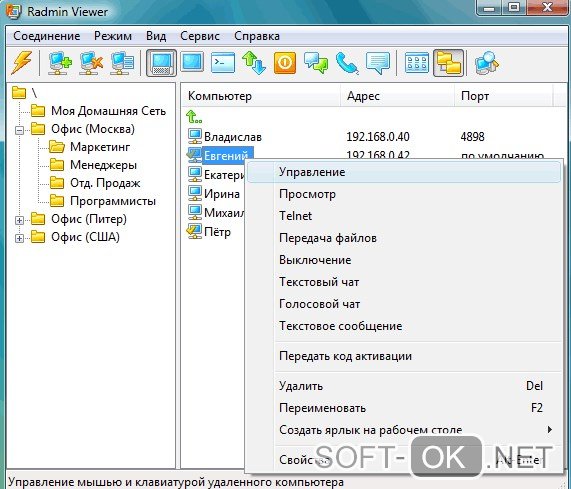
Рисунок 7. Внешний вид рабочего интерфейся программы Radmin
Настройка портов роутера возможна и через другие подобные программы – Remote Shadowing, NTI, TightVNC и прочие.
Это краткая информация. Советуем также посмотреть видеоролики, помогающие разобраться, как настроить порты на роутере конкретной модели.
FTP (File Transfer Protocol) является одним из наиболее распространенных способов передачи файлов через интернет. Для установления соединения и передачи данных по FTP, необходимо открыть порт 21 на вашем роутере. В этой статье мы расскажем, как выполнить эту задачу с помощью простой пошаговой инструкции.
Шаг 1: Подключитесь к роутеру. Ваш компьютер должен быть подключен к роутеру через проводное или беспроводное соединение. Откройте браузер и введите IP-адрес роутера в адресной строке. Обычно IP-адрес роутера указан на его задней панели или в документации.
Шаг 2: Войдите в настройки роутера. Введите имя пользователя и пароль для доступа к настройкам роутера. Если вы не знаете эти данные, обратитесь к документации роутера или свяжитесь с вашим провайдером интернета.
Шаг 3: Найдите раздел «Настройки портов», «Порт форвардинг» или «Порт-маапинг» в настройках роутера. Различные модели роутеров могут иметь различные интерфейсы и размещение настроек, но обычно вкладка с портами может быть найдена в меню «Настройки» или «Сеть».
Шаг 4: Создайте новое правило для открытия порта 21. Введите номер порта 21 в поле «Внешний порт» и выберите «FTP» или «TCP» (зависит от модели роутера) в качестве протокола. В поле «Внутренний IP-адрес» введите IP-адрес компьютера, на котором работает FTP-сервер.
Шаг 5: Сохраните настройки и перезагрузите роутер. Нажмите кнопку «Сохранить» или «Применить», чтобы сохранить внесенные изменения. Затем перезагрузите роутер, чтобы применить новые настройки. Вы можете перезагрузить роутер, нажав кнопку «Перезагрузить» или отключив его от электропитания на несколько секунд.
Выбрав эту простую и понятную пошаговую инструкцию, вы с легкостью сможете открыть порт 21 на роутере и наслаждаться передачей файлов через FTP. Удачи!
Содержание
- Подключение к роутеру
- Переход в настройки роутера
- Идентификация устройства
- Поиск раздела «Порты»
- Добавление порта 21
Подключение к роутеру
1. Сначала необходимо подключиться к роутеру, используя устройство (например, компьютер или ноутбук), которое находится в одной сети с роутером.
2. Откройте веб-браузер и введите в адресной строке IP-адрес роутера. Обычно это 192.168.0.1 или 192.168.1.1. Если у вас нет доступа к роутеру, вы можете узнать его IP-адрес, связавшись с вашим интернет-провайдером.
3. Введите логин и пароль для входа в роутер. Если у вас нет учетной записи, вы можете использовать административные учетные данные по умолчанию. Обратитесь к руководству пользователя вашего роутера для получения подробной информации о входных данных по умолчанию. Обычно это «admin» в качестве логина и «password» в качестве пароля.
4. После успешного входа вы окажетесь в панели управления роутером. Здесь вам может понадобиться найти раздел настроек портов или протоколов. Обычно это раздел «Настройки сети» или «Порты и протоколы».
5. В найденном разделе вам нужно найти настройки порта 21 для протокола FTP. Обратите внимание, что разные модели роутеров могут иметь разные названия и расположения разделов настроек портов.
6. После нахождения раздела настройки порта 21 вам нужно включить порт, выбрав опцию «вкл» или «enable». Кроме того, вам может потребоваться указать внешний и внутренний порты, которые будут использоваться для протокола FTP. Обычно внешний порт 21 и внутренний порт также 21.
7. Сохраните изменения и выйдите из панели управления роутером.
8. Теперь вам удалось открыть порт 21 на роутере для протокола FTP, и вы можете использовать его для настройки FTP-сервера или подключения к существующему FTP-серверу.
Переход в настройки роутера
Чтобы открыть порт 21 на роутере для FTP, вам необходимо выполнить следующие шаги:
- Откройте любой веб-браузер на вашем компьютере.
- В адресной строке браузера введите IP-адрес вашего роутера. Обычно это 192.168.0.1 или 192.168.1.1.
- Нажмите клавишу Enter на клавиатуре или нажмите кнопку Go (Перейти).
- Откроется страница настроек роутера. Вам может потребоваться ввести имя пользователя и пароль для доступа к настройкам. Если вы не знаете эти данные, воспользуйтесь инструкцией к вашему роутеру.
- Найдите раздел с настройками портов. Обычно он называется «Port Forwarding» или «Virtual Servers».
Теперь вы готовы настроить открытие порта 21 для FTP на вашем роутере.
Идентификация устройства
Прежде чем открыть порт 21 на роутере для FTP, необходимо идентифицировать устройство, для которого будет осуществляться настройка. Для этого потребуется знать IP-адрес устройства либо его MAC-адрес.
IP-адрес может быть получен из настроек сетевого подключения устройства. В операционной системе Windows он может быть найден в разделе «Сеть и интернет» или через команду «ipconfig» в командной строке. В операционной системе macOS IP-адрес можно узнать в разделе «Сеть», а в Linux – командой «ifconfig».
MAC-адрес устройства можно найти в настройках сетевого подключения или на самом устройстве. В Windows он может быть найден в разделе «Сеть и интернет» или через команду «ipconfig /all» в командной строке. В macOS MAC-адрес можно узнать в разделе «Сеть», а в Linux – командой «ifconfig».
Запишите полученный IP-адрес или MAC-адрес устройства, так как они понадобятся в дальнейшем для настройки порта 21 на роутере.
Поиск раздела «Порты»
1. Откройте браузер и введите IP-адрес вашего роутера в адресной строке. Обычно он указан на задней панели роутера или в документации.
2. Введите имя пользователя и пароль для входа в настройки роутера. Если вы не меняли эти данные, можете найти стандартные значения в документации по вашему роутеру (часто это «admin» и «password»).
3. После успешного входа в настройки роутера, найдите раздел «Порты» или «Port Forwarding». Это может быть на вкладке «Advanced», «Settings» или «Firewall».
4. Если имеется возможность выбора между TCP и UDP протоколами, выберите TCP.
5. Проверьте, есть ли уже открытый порт 21 в списке портов. Если он уже открыт, то вам не потребуется добавлять его снова. Если порт 21 отсутствует, приступайте к следующему шагу.
6. Нажмите на кнопку «Добавить» или «Add New».
7. В соответствующем поле введите номер порта 21.
8. Укажите IP-адрес вашего компьютера в поле «Local IP» или «Internal IP». Вы можете найти его в настройках сетевого подключения на вашем компьютере.
9. Сохраните изменения, нажав кнопку «Сохранить» или «Apply».
10. После сохранения, проверьте открыт ли порт 21 с помощью онлайн-сервисов для проверки открытых портов.
Теперь ваш роутер должен пропускать входящие подключения на порт 21, который используется для протокола FTP.
Добавление порта 21
Для добавления порта 21 на роутере и разрешения доступа к FTP-серверу, выполните следующие шаги:
- Откройте веб-браузер на компьютере и введите IP-адрес роутера в адресной строке. Обычно адрес роутера указан на его корпусе или указан в документации.
- Войдите в настройки роутера, введя логин и пароль администратора. Если вы не знаете эти данные, обратитесь к документации роутера или свяжитесь с его производителем.
- Найдите страницу настроек портов или вкладку, отвечающую за перенаправление портов (Port Forwarding) или виртуальные сервера (Virtual Servers).
- На странице настроек портов найдите раздел, где можно добавить новое правило перенаправления порта (New Port Forwarding Rule, Add Virtual Server и т. д.).
- В этом разделе введите следующие данные:
- Имя или описание порта: FTP (можно выбрать любое)
- Внешний порт: 21 (значение, которое будет доступно с интернета)
- Внутренний порт: 21 (порт, на котором работает FTP-сервер)
- Протокол: TCP (FTP использует протокол TCP)
- Внутренний IP-адрес: IP-адрес компьютера, на котором работает FTP-сервер. Вы можете найти его в настройках компьютера или в командной строке, выполнив команду ipconfig.
- Подтвердите создание правила и сохраните настройки роутера.
Теперь порт 21 открыт на вашем роутере и настроено перенаправление на FTP-сервер. Теперь вы можете подключаться к FTP-серверу с помощью клиента FTP, используя внешний IP-адрес вашего роутера и порт 21.
На чтение 5 мин Просмотров 13к. Опубликовано
Обновлено
FTP-сервер через роутер Asus в приложении AiDisk — это самый оптимальный способ настроить раздачу файлов по локальной сети. Для того, чтобы войти на такой сервер, необходимо использовать IP адрес 192.168.0.100 или 192.168.1.100 в зависимости от модели. Здесь нужно особо подчеркнуть, что он используется не для входа в роутер, а именно для подключения к файловому накопителю. Зайти в настройки маршрутизатора по нему не получится.
Линейка роутеров Asus очень большая, можно найти модель на любой вкус и кошелек. И примерно у трети из них имеется USB порт. А это означает, что имея такой маршрутизатор, есть возможность запустить на нем ФТП-сервер для обмена документами между компьютерами.
Отличить такие модели легко по букве «U» на конце названий Асус. Она как раз означает, что этот маршрутизатор имеет порт USB.
Настройка FTP сервера на роутере Asus через AiDisk в старой версии админки
Поскольку устройства Асус отличаются достаточно неплохой надежностью, сегодня можно встретить вполне рабочие модели выпуска пяти-десятилетней давности. Поэтому в этой статье я покажу, как запустить FTP-сервер на роутере Asus как в старой, так и в новой версии программного обеспечения.
Вход на 192.168.0.100 через AiDisk в старой версии админки
Итак, в деле у нас наш старый добрый маршрутизатор RT-N10U. Все прошивки этой фирмы одного поколения имеют сходный интерфейс, поэтому руководство будет полезно владельцам любых моделей. В тех из них, у которых есть USB разъем, сразу предустановлена утилита AiDisk, поэтому вам будет легко сориентироваться.
Итак, подключаем накопитель — это может быть или простая флешка, или полноценный внешний жесткий диск с автономным питанием от электросети, что предпочтительнее.

Заходим в панель управления роутером по адресу «http://192.168.1.1» и выбираем в меню «AiDisk». Если не появится нижеприведенная страница, то надо подождать и перезапускать мастер настройки до тех пор, пока роутер не распознает накопитель.
Нажимаем единственную имеющуюся кнопку и выбираем режим доступа к будущему FTP серверу.
- Неограниченные права доступа — будет доступен всем
- Ограниченные права доступа — здесь можно разграничить права для управления и доступа к файлам
- Права администратора — разрешение использования только от имени админа.
Я предпочту третий вариант, а позже можно будет задать отдельный пароль для тех, кто хочет просто пользоваться файловым хранилищем.
Разумеется, логин и пароль надо будет изменить на собственные.
Доступ к FTP серверу Asus из интернета
Далее нас спросят, будем ли мы использовать службу DDNS для доступа к файлам из интернета.
Я уже объяснял, что она позволяет подменять ваш белый динамический внешний IP адрес на доменное имя при наличии белого внешнего айпишника (подробнее про сервис DDNS читайте тут). Если же у вас маршрутизатор от другого производителя, например Zyxel, то он скорее всего будет поддерживать широко известные DDNS сервисы, например no-ip.com, про который я уже рассказывал на данном блоге.
Роутер Asus в стандартной прошивке их не поддерживает, поскольку у этого производителя есть свой собственный сервис. А для поддержки сторонних DDNS нужно ставить неоригинальную прошивку. Поэтому мы здесь же зарегистрируем новую учетную запись в сервисе asuscomm.com. Если вы не хотите, чтобы ftp сервер работал в интернете, а только по квартире, то выбираем вариант «Пропустить настройку ASUS DDNS». Позже уже в другом разделе — WAN > вкладка «DDNS» — можно будет настроить эту функцию отдельно.
Далее со всем соглашаемся, жмем везде «ОК» и получаем доступ к файловому USB Flash накопителю
- по внешнему адресу http://вашеназвание.asuscomm.com
- или ftp://192.168.1.1 для пользователей внутренней сети, который достаточно просто ввести в браузере.
На некоторых моделях роутеров Asus для работы ftp сервера необходимо задать еще определенный порт — по умолчанию это «2121», то есть конечный адрес для внутреннего использования в локальной сети выглядит как «http://192.168.1.1:2121». В некоторых других моделях IP сервера может отличаться, например, также широко распространен вид «192.168.0.100:2121».
Открываем эту страницу вводим заданные логин и пароль и попадаем в хранилище:
Теперь можно также зайти в раздел «Приложения USB» и посмотреть пользователей, которым разрешен доступ к файлам, и список всех документов на USB флэш накопителе, который теперь является полноценным файловым ftp сервером с доступом по wifi.
Также выбрав определенного юзера, можно задать для него права доступа в каждую отдельную папку. Для этого установите соответствующие флажки напротив этих папок:
- R/W — запись и чтение
- W — только запись
- R — только чтение
- No — нет доступа
Теперь можно подключиться к FTP серверу с любого телефона или ПК с использованием заданного логина и пароля и получить доступ к папкам в соответствии с установленными разрешениями.
Ошибка, когда не заходит по адресу 192.168.l.l00 или 192.168.0.l00
Что делать в ситуации, если не получается войти на ftp сервер Asus? Не буду писать про банальные ошибки в работе или неправильные настройки.
Я заметил, что очень часто люди просто неправильно набирают ip адрес файлового хранилища. Например, вместо цифры «1» пишут букву «L», которая по написанию очень похожа. Типа 192.168.L.L00 или 192.168.0.L00. Так делать не надо. В адресе только цифры!
Видео по созданию сервера FTP через маршрутизатор Асус
Актуальные предложения:
Задать вопрос
- 10 лет занимается подключением и настройкой беспроводных систем
- Выпускник образовательного центра при МГТУ им. Баумана по специальностям «Сетевые операционные системы Wi-Fi», «Техническое обслуживание компьютеров», «IP-видеонаблюдение»
- Автор видеокурса «Все секреты Wi-Fi»
FTP (File Transfer Protocol) — это протокол передачи файлов, который широко используется для обмена данными между компьютерами в сети. Однако, по умолчанию, большинство роутеров блокируют доступ к порту 21, который используется для установки соединения FTP.
В этой подробной инструкции мы расскажем, как открыть порт 21 для FTP на вашем роутере. Необходимо знать IP-адрес вашего роутера и иметь доступ к его настройкам через браузер.
Примечание: Прежде чем продолжить, убедитесь, что открытие порта 21 для FTP безопасно для вашей сети и компьютера. Открытие порта может повысить риск возможных атак и взломов. Обязательно применяйте дополнительные меры безопасности, такие как установка пароля для FTP-сервера и использование сильного антивируса.
Чтобы открыть порт 21 для FTP на вашем роутере, выполните следующие шаги:
Содержание
- Шаг 1: Подключитесь к роутеру
- Шаг 2: Перейдите в настройки безопасности
- Шаг 3: Найдите раздел «Порты и протоколы»
- Шаг 4: Откройте порт 21 для ftp
Шаг 1: Подключитесь к роутеру
1. Подключите компьютер к роутеру с помощью сетевого кабеля или подключитесь к беспроводной сети роутера.
2. Откройте веб-браузер и введите IP-адрес роутера в адресной строке. Обычно это 192.168.0.1 или 192.168.1.1. Если вы не знаете IP-адрес вашего роутера, вы можете найти его в инструкции к роутеру или обратиться к провайдеру интернет-услуг.
3. Введите имя пользователя и пароль для входа в настройки роутера. Если вы не знаете эти данные, вы также можете найти их в инструкции или обратиться к провайдеру интернет-услуг.
4. Нажмите кнопку «Войти» или «OK», чтобы войти в настройки роутера.
Шаг 2: Перейдите в настройки безопасности
Чтобы открыть порт 21 для ftp на роутере, вам необходимо перейти в настройки безопасности вашего роутера. Это позволит вам изменить настройки безопасности, чтобы разрешить входящие и исходящие соединения через порт 21 для ftp.
Для этого откройте ваш интернет-браузер и введите IP-адрес вашего роутера в адресную строку. Обычно IP-адрес роутера можно найти на его задней панели или в инструкции к роутеру. Введите IP-адрес в адресную строку и нажмите клавишу Enter.
После того как вы перешли на страницу настроек вашего роутера, найдите раздел безопасности или настройки портов. Обратите внимание, что названия разделов и меню могут отличаться в зависимости от модели и производителя роутера.
Найдя раздел безопасности или настройки портов, приступите к изменению настроек. Сначала проверьте, разрешены ли входящие и исходящие соединения через порт 21. Убедитесь, что порт 21 не заблокирован и разрешен в настройках безопасности вашего роутера.
Для этого найдите соответствующие настройки и установите значение «Разрешить» или «Allow» для порта 21. Если вы видите возможность указать диапазон портов, введите 21 в соответствующие поля.
После того как вы изменили настройки безопасности и разрешили использование порта 21 для ftp, сохраните изменения и перезагрузите роутер (если необходимо). Теперь ваш роутер должен быть настроен таким образом, что позволяет открывать порт 21 для ftp соединений.
Шаг 3: Найдите раздел «Порты и протоколы»
Для того чтобы открыть порт 21 для FTP на вашем роутере, вам нужно найти раздел «Порты и протоколы» в настройках роутера. Обычно этот раздел доступен в меню настроек роутера, которое можно открыть, введя IP-адрес роутера в адресную строку вашего веб-браузера.
Внутри раздела «Порты и протоколы» вы должны найти список доступных портов и протоколов. Здесь вы сможете настроить открытие порта 21 для FTP.
Прежде чем приступить к настройке порта, важно быть осторожным и следовать инструкциям вашего роутера, чтобы избежать неправильных настроек, которые могут негативно повлиять на работу вашей сети.
Если вы не уверены, как найти раздел «Порты и протоколы» в настройках вашего роутера, лучше всего обратиться к руководству пользователя для вашего конкретного модели роутера. В руководстве должны быть подробные инструкции о том, как найти и настроить этот раздел.
Шаг 4: Откройте порт 21 для ftp
Чтобы открыть порт 21 для ftp на вашем роутере, выполните следующие действия:
- Откройте веб-браузер на компьютере и введите IP-адрес роутера в адресной строке.
- Войдите в административную панель роутера с помощью своих учетных данных.
- Найдите в настройках роутера раздел, связанный с «пробросом портов» или «проводной/беспроводной сетью».
- Выберите опцию «Добавить новый проброс портов» или «Добавить новое правило проброса портов».
- Введите следующую информацию:
- Порт источника: 21
- Порт назначения: 21
- Протокол: TCP
- IP-адрес, на который хотите открыть порт 21, например, IP-адрес компьютера, на котором работает ftp-сервер.
- Сохраните настройки и перезагрузите роутер, чтобы изменения вступили в силу.
Теперь порт 21 должен быть открыт для ftp на вашем роутере. Убедитесь, что на компьютере, на котором работает ftp-сервер, соответствующее ПО и настройки установлены для работы с открытым портом.
Работа в Интернете — не только серфинг по страницам, но и игры онлайн, работа с VPN, пиринговые сети и многое другое. Для таких случаев необходимо знать, как открыть порты на роутере. В новом маршрутизаторе они почти всегда закрыты, поэтому проброс необходим, а принцип его выполнения зависит от модели и производителя устройства. Ниже рассмотрим, зачем открывать порты на роутере, приведем пошаговую инструкцию и рассмотрим проблемы, с которыми сталкиваются пользователи при решении вопроса.
Инструкция, как открыть порты на роутере
Чтобы открыть порт через роутер, потребуется 5-7 минут времени, ПК или ноутбук, маршрутизатор и провод для соединения устройств. При желании можно сделать настройку по Вай-Фай сети. Несмотря на общие подходы, для маршрутизаторов разных производителей работают индивидуальные подходы.
TP-Link
Чтобы открыть и настроить порт на TP-Link, следуйте такой инструкции:
- откройте браузер на ПК или ноутбуке и вбейте в адресную строку 192.168.1.1. (как узнать этот параметр, рассмотрим ниже);
- укажите логин и пароль (используйте пару admin);

- перейдите в раздел Переадресация и выберите Виртуальные серверы;
- жмите кнопку Добавить, чтобы приступить к открытию порта на роутере;

- укажите его номер, который прописывается в поле порты;
- в разделе IP укажите адрес ПК, к которому нужно открыть доступ;
- заполните поле Протокол, выбрав один из вариантов — TCP, All, UDP;

- сохраните внесенные данные;
- примените правки.
На этом работа завершена. К примеру, если вы решили открыть 80-й порт, для входа в роутер нужно будет набрать 192.168.1.1:8080.
Ростелеком
Чтобы открыть вход для Ростелеком, подход аналогичен:
- войдите в настройки роутера и перейдите в расширенную настроечную панель;
- жмите на интерфейс подключения;
- откройте виртуальный сервер;

- заполните предложенные поля — установите TCP/IP, укажите номер порта, введите IP компьютера или ноутбука;

- сохраните изменения.
Таким способом можно открыть все порты на роутере и на 100% использовать их возможности.
ZyXel
Чтобы открыть порт в ZyXel, можно придерживаться следующей схемы:
- войдите в интерфейс программы по привычной схеме;
- перейдите в меню домашних сетей и активируйте перенаправление;

- заполните необходимые графы — описание, интерфейс, протокол, название порта и т. д;

- сохраните данные.
Asus
Рассмотрим, как открыть порты на роутере производителя Asus. Стартовые шаги идентичны — войдите в настроечную панель маршрутизатора. Далее сделайте следующие шаги:
- перейдите в раздел Интернет, а после — Переадресация;

- активируйте настройку;
- внесите данные в предложенные графы;
- при установке разрешения для конкретной службы, пропишите ее;
- в графе локального IP укажите данные ПК;

- можно прописать, какие порты нужно открыть, а также указать диапазон их изменений;
- заполните оставшиеся поля и жмите «Применить».
D-Link
У многих пользователей установлены маршрутизаторы D-Link. Чтобы на роутере открыть порт, сделайте следующие шаги:
- войдите в интерфейс устройства;
- перейдите в раздел межсетевого экрана;

- войдите в секцию Виртуального сервера;
- добавьте новый (можно использовать шаблон или открыть custom вариант);

- внесите данные во все предложенные графы (IP, протокол и другие);

- примените настройки.
Во всех случаях после внесения правок перезапустите роутер.
В Сети часто встречаются вопросы, как открыть порты без модема и роутера. Это возможно с помощью программы uTorrent. Алгоритм действий:
- откройте софт (желательно версии 2.2);
- снизу внизу жмите по зеленому кружку с белой галочкой;

- найдите на странице помощника установки надпись Сеть и Текущий порт;
- пропишите новые порты, которые нужно открыть;

- ставьте отметку на автоназначении.
На завершающем этапе сохраните параметры, закройте окно и проверьте качество выполненной работы.
Зачем открывать порт?
Самый простой путь подключения к Интернету — вставить провод в компьютер и воспользоваться услугами провайдера. Чтобы раздавать Сеть на другие устройства, необходим «посредник» — маршрутизатор. В этом случае ситуация меняется, ведь данные перемещаются через дополнительное устройство, использующее систему трансляции сетевых адресов (NAT). Но исходящие сведения закрываются и не выходят за пределы роутера.
Если разблокировать порты на роутере, можно расширить возможности маршрутизатора. Такие действия необходимы для решения следующих задач:
- создание сервера для игр по сети;
- организация видеоконференций;
- просмотр изображения с IP-камеры;
- раздача информации через торрент-клиенты;
- удаленное управление компьютеров и т. д.
Если не открыть входы маршрутизатора, решить указанные выше и ряд других задач не выйдет.

Что делать, если порт не открывается?
На тематических форумах и сайтах часто встречаются вопросы, связанные с настройкой — почему на роутере не открываются порты, и что делать в такой ситуации. Если не удается открыть интересующий port, причиной может быть интернет-провайдер и его тариф. Для экономии ресурсов компания-поставщик Интернета устанавливает дешевые маршрутизаторы с ограниченным функционалом. Такие устройства работают с большим числом пользователей, но имеют ряд проблем:
- блокировка входов, которые применяются торрент-клиентами;
- трудности с подключением;
- «обрезание» скорости и т. д.
Для решения проблемы необходимо перейти на более дорогой тариф, где нет лимитов. В таком случае можно открыть 7777 порт на роутере и задать другие параметры. Трудности с установкой конфигурации могут быть вызваны и иными проблемами:
- Действие антивирусных программ или брандмауэра, которые ограничивают работу маршрутизатора.
- Изменение IP-адреса компьютера. Такое бывает в случае перезагрузки или отключения ПК. После соединения роутер может выдать другой IP и тогда открыть вход не получится. Для решения вопроса нужно указать статические адреса для ПК. Для этого войдите в командную строку, задайте команду ncpa.cpl, перейдите в свойства сетевого подключения и зайдите в протокол TCP/IPV4. Далее переключитесь на ручной режим и вбейте адреса (шлюза, IP) и маску подсети вручную. Настройки вступают в силу после применения.
- Программа поменяла порт. Проблема характерна для торрент-клиентов., которые при каждом пуске меняют port. В маршрутизаторе этот параметр статический, поэтому при подключении возникают проблемы. Для ее решения нужно зайти в параметры соединения и снять отметку с графы «Случайны порт при запуске». На последнем этапе сохраните изменения.
Если открыть порт удалось, но программы все равно не работают, проблема с встроенным в роутер брандмауэром. Войдите в настройки и отключите эту опцию.
Еще одна распространенная проблема, когда не открывается порт на роутере в корпоративной сети. Причиной может быть их блокировка администратором. Чтобы открыть вход, нужно обратиться к специалисту или отказаться от этой затеи.
Как узнать порт роутера?
Распространенный вопрос пользователей — как узнать порт роутера. Как правило, это 192.168.1.1., но не всегда. Чтобы получить точную информацию, проделайте следующие шаги:
- Откройте сетевые подключения с помощью Win+R и команды ncpa.cpl.

- Определитесь с адаптером, через который ПК подключается к маршрутизатору.
- Нажмите дважды на иконку адаптера и перейдите в раздел «Сведения».

- Просмотрите состояние устройства. В графе шлюза по умолчанию будет необходимый IP.

- Чтобы открыть интерфейс роутера, введите этот адрес в строку браузера.
Полученные сведения можно использовать для входа в интерфейс роутера, когда необходимо открыть вход, задать пароль Вай Фай или решить иные задачи.
Как поменять порты?
Любые изменения вносятся через интерфейс маршрутизатора. Рассмотрим, как поменять порты на роутере применительно к TP-Link:
- войдите в браузер и введите адрес маршрутизатора;
- вбейте логин и пароль (admin два раза);
- найдите слева секцию Переадресация и Виртуальные серверы;
- выберите необходимые port из перечня и выберите действие — изменить или удалить.

В нашем случае нужно поменять данные, поэтому жмем на Изменить. С помощью этого метода можно узнать, какие порты открыты на роутере.
Если нужно создать новый вход, жмите соответствующую кнопку и действуйте по схеме, которая рассмотрена выше. При добавлении портов следите, чтобы не внести несколько одинаковых данных. В таком случае ни одна из записей не будет работать. Защиты от таких действий в роутере не предусмотрено.