
На чтение 3 мин Просмотров 756
Самостоятельная настройка прокси на роутере TP-Link требует специальных знаний в области программирования. Следуя пошаговой инструкции, базовая настройка занимает считаные минуты. Для выполнения работы понадобятся ПК с выходом интернет, маршрутизатор и рабочий сервер.
Содержание
- Зачем людям прокси на роутере
- Что необходимо для настройки proxy на своем роутере
- Keenetic с поддержкой USB
- Последняя версия KeeneticOS
- Flash-накопитель размером не менее 1 Гб
- Как правильно настроить работу Wi-Fi через proxy
- Настройка прокси-сервера на разных моделях роутеров
- Обзор
Зачем людям прокси на роутере
Proxy-сервер на роутере может быть полезным для следующих целей:
- Улучшения безопасности: защиты сети от внешних киберугроз, блокирования попыток несанкционированного доступа со стороны злоумышленников и шпионских программ.
- Повышения скорости. Благодаря кэшированию информации прокси-сервер ускоряет загрузку веб-страниц и другого контента, что может снизить количество повторных запросов на сервер.
- Управления трафиком. Происходит ручная установка правил и ограничений для приложений и сервисов. Исключаются нежелательные запросы, повышается стабильность соединения.
- Повышения анонимности. Proxy на маршрутизаторе может скрыть IP-адрес, способствовать сохранению конфиденциальности в сети.
Что необходимо для настройки proxy на своем роутере
Чтобы поставить прокси, потребуются современный роутер с прошивкой, подключение к интернету, внутренний IP-адрес компьютера. Перед настройкой прокси на роутере рекомендуется убедиться, что он работает с последней версией программного обеспечения. Для этого нужно зайти в «Личный кабинет» (стандартный логин и пароль: admin).

Keenetic с поддержкой USB
Первым делом необходимо приобрести маршрутизатор с USB-разъемом для подключения переносного устройства. Найти подходящее оборудование можно в ассортименте бренда-производителя Keenetic. Это гонконгская компания, специализирующаяся на разработке сетевого оборудования и точек доступа.
Последние модели роутеров идут вместе с USB-разъемом и поддерживают режим репитера.
Последняя версия KeeneticOS
Самой свежей версией прошивки для роутеров Keenetic на март 2023 г. является KeeneticOS 3.9.4.
Среди главных преимуществ ОС выделяют:
- Безопасность. Использование надежных стандартов шифрования WPA3, WPA3-Enterprise и OWE позволяет скрыть трафик и личную информацию пользователя от третьих лиц, противодействовать хакерским атакам.
- Режим ретранслятора — позволяет связывать несколько маршрутизаторов в единую локальную сеть, обеспечивая большее покрытие вай-фай.
Flash-накопитель размером не менее 1 Гб
Внешнее запоминающее устройство понадобится для установки файлов прокси-сервера на устройство. Для этого нужно заранее подготовить flash-карту с общим объемом памяти от 1 Гб. После этого загрузить установочные файлы на ПК и перекинуть их на флеш-накопитель. Подойдут USB-флешки версии 2.0 и 3.0.

Как правильно настроить работу Wi-Fi через proxy
Для настройки Wi-Fi требуется:
- Настроить proxy server на маршрутизаторе. Для этого зайти в веб-интерфейс устройства, перейти на страницу с настройками и ввести параметры (адрес и порт).
- Нажать кнопку «Применить» и перезагрузить Keenetic.
- Убедиться, что прокси-сервер установлен корректно. Проверить подключение к интернету на каждом устройстве (ПК, смартфон). Удостовериться, что настройки proxy правильные.
Если все было сделано правильно, то интернет будет работать на всех устройствах стабильно и без ограничения скорости.
Настройка прокси-сервера на разных моделях роутеров
Установка proxy server на всех моделях современных маршрутизаторов проходит одинаково. Для этого нужно зайти в веб-интерфейс роутера, введя IP-адрес в браузере, открыть раздел с настройками и ввести параметры порта и адреса. После сохранения изменений перезагрузить роутер.
Обзор
Как настроить прокси-сервер на роутере


Существует множество методов настроить выход в интернет, используя прокси-сервер. Это как программные, так и аппаратные решения.
Использование прокси-сервера для выхода в сеть можно настроить отдельно для программы или приложения, сайта, браузера , а также в операционной системе на различных устройствах – настольных компьютерах, планшетах, ноутбуках, смартфонах.
Один из самых эффективных способов установки прокси – настройка с помощью роутера. В этой статье мы рассмотрим основные достоинства использования роутера для выхода в интернет через прокси-сервер, а также механизм осуществления этого решения (пошагово).
Зачем настраивать прокси с помощью роутера
Существует несколько причин, почему стоит настраивать выход в интернет через прокси на роутере. Основные преимущества такого подхода – следующие:
- Возможность подключения к недоступным интернет-ресурсам сразу нескольких компьютеров или смартфонов, настроенных на работу с данным роутером;
- Не требуется установка и настройка прокси на каждом подключаемом устройстве и в каждом используемом приложении, она производится только один раз. Требуется настроить proxy только на роутере, и все пользователи смогут автоматически воспользоваться этими настройками. Таким образом администратор существенно экономит своё время, достигая необходимого результата;
- Постоянная активность прокси-соединения. Автоматическое подключение будет совершаться при каждой попытке, нет необходимости каждый раз вводить индивидуальные данные. При этом содержание пакетов и другая информация всегда будут под надёжной защитой;
- Наличие прокси-соединения на роутере защитит вас от несанкционированного доступа со стороны взломщиков, в частности, соседей, желающих подключиться бесплатно, за ваш счёт. Это работает эффективней, чем самый сложный пароль, который может взломать опытный хакер. Хотя лучше предпринимать комплексные меры безопасности.
Как настроить прокси-сервер на роутере: пошаговая инструкция
Перед настройкой купите надёжные прокси — выбираем в зависимости от цели использования. Например, если вам нужно работать через прокси с ВК или Авито, то подойдут только IPv4-прокси, для большинства остальных сервисов и сайтов можно использовать IPv6-прокси.
Вначале настраивается сам роутер для подключения к интернету согласно прилагаемой инструкции. По факту, обычно это делает представитель провайдера при подключении вашей квартиры или офиса к сети. Далее показываем на примере одного из самых популярных роутеров – Zyxel Keenetic. Для остальных маршрутизаторов набор действий аналогичен изложенному алгоритму.
Шаг 1 . Подключаемся к роутеру. Берем сетевой кабель, и подключаем один конец в сетевой разъем компьютера, второй конец кабеля подключаем к роутеру в один из 4 LAN разъемов. Они желтые.
Роутер должен быть включен. Далее открываем любой браузер и чтобы зайти в настройки, в адресной строке нужно написать IP-адрес роутера 192.168.1.1, или 192.168.0.1, и перейти по нему нажав кнопку Enter. Появится окно с запросом имени пользователя и пароля. Снова же, по умолчанию, как правило, используется admin и admin. Эту информацию вы также можете увидеть снизу устройства.
Шаг 2 . На панели настроек в нижней части есть иконка с изображением глобуса. После её нажатия открываем закладку IPoE. На открывшейся странице выбираем ISP Broadband Connection.

Шаг 3 . В опциях подключения к интернету триггер «Настройка параметров IP» надо переключить на «Ручную». После этого в поля IP адрес, Маска подсети, Основной шлюз и DNS1 проставить их содержимое. В каком-то конкретном случае оно может отличаться от того, что изображено на рисунке, но формат данных будет тем же самым. После ввода нажать на клавишу «Применить».

Шаг 4 . В пункте меню «Домашняя сеть» выберите «Компьютеры». После этого надо нажать на вкладку IPMP Proxy, затем снять соответствующую галочку, тем самым отключив эту функцию.

Шаг 5 . На нижней панели в меню «Система» есть символ шестерни. Нажать на него. После этого выбираем «Компоненты» или «Обновление», затем ставим утилиту Proxy UDP HTTP, сделав активным нужный пункт. В завершении выбираем клавишу «Обновить».

Шаг 6 . На нижней части панели в меню выбираем пункт «Приложения», в нём – картинку с квадратами либо пункт «Домашняя сеть — Компьютеры». В появившемся окне делаем активной метку «Включить сервер UPDXY». Проставляем значения – «Номер порта» (4022), TimeOut (15), «Интервал подписи» (30). В качестве канала связи следует выбрать Broadband Connection (либо другой Internet Service Provider). По окончании необходимо нажать клавишу «Применить».
Источник
How to access the internet by using VPN Server as a proxy gateway?
There is a common requirement for a VPN connection, accessing the internet by using the VPN Server as a gateway. That’s to say all the traffic from VPN client will go through the VPN Server. It always be used to break some restriction of the local network or some other goals. To achieve that by a TP-Link SMB VPN Router, you may need to follow the guide.
Requirement:
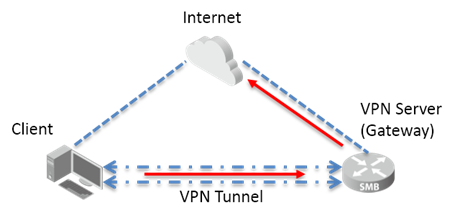
For example, a remote client connect to the VPN Server by PPTP/L2TP Client to LAN VPN. Besides accessing the LAN of the VPN Server, he also want all his traffic can be sent to the VPN Server, and get to internet by using it as a gateway.
Note: Only the PPTP/L2TP Client to LAN VPN can achieve that.
Different VPN IP Pool setting has different ways to achieve our goal.
Case1. The same as VPN Server’s LAN subnet.
Step 1:
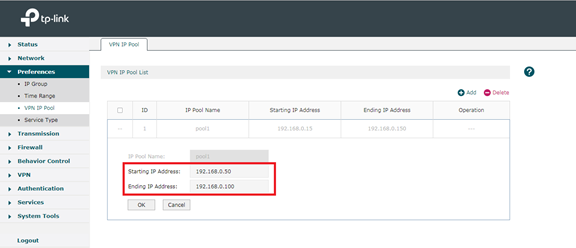
Set the VPN IP Pool. For example, the VPN Server’s LAN IP subnet 192.168.0.0/24 while the VPN address pool be set as 192.168.0.50-192.168.0.100.
Step 2:
Configure the VPN connection on the client. Once we finished the dial-up setting, a VPN Virtual adapter will be created automatically. Then we need to follow the VPN Connection—Properties—Networking—Internet Protocol Version 4(TCP/IPv4) —Advanced.
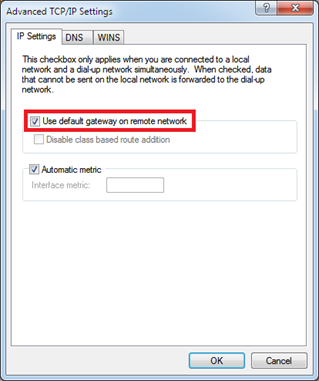
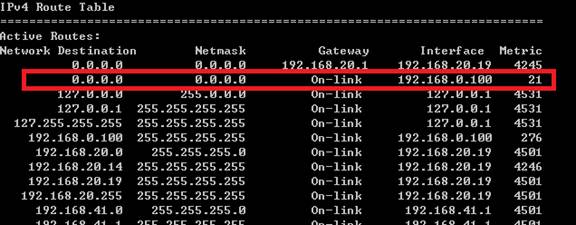
Check the option Use default gateway on remote network. Which means all the traffic will use the remote gateway to get to the internet by changing the routing item of default gateway.
Case2. Different from the VPN Server’s LAN subnet.
Step 1:
Set the VPN IP Pool. For example, the VPN Server’s LAN IP subnet 192.168.0.0/24 while the VPN address pool be set as 10.10.10.100-10.10.10.200.

Step 2:
Keep the same as the setting on Case1.

Check the option Use default gateway on remote network.
Step 3:
Because the VPN Client IP Subnet is not the same as VPN Server’s LAN. So when the data transfer to the VPN Server, it will not be transmitted to WAN side. There is no such a routing on the routing table to deal with the traffic from unknown subnet. So we need to add a Multi-Nets NAT to achieve that.
Follow the Transmission—NAT—Multi-Nets NAT. Add an item of 10.10.10.0/24.

After that, the data from VPN clients can be transmitted to the internet normally.
Note: Some old version firmware (before 141031) has an option called Enable VPN to Internet on the configuration page of VPN. It has the same effect with the Multi-Nets NAT setting.
Источник
Настройка VPN для роутера TP-Link
Эта инструкция поможет вам настроить VPN-соединение на роутере TP-Link с базовой оригинальной прошивкой, используя протоколы PPTP и L2TP.
Большинство роутеров TP-Link подготовлены к работе с VPN уже «из коробки», ничего дополнительного с прошивкой делать не придется.
Если вы только подбираете себе роутер и хотите легко его настроить на работу с VPN в дальнейшем, обратите внимание на спецификацию. В ней, среди прочих функций, должна упоминаться поддержка «VPN». Пример такого роутера.
Теперь перейдём к настройке:
Любая настройка роутера начинается со входа в его панель управления. Для входа в роутер TP-Link перейдите по адресу http://192.168.1.1/ или http://192.168.0.1/, и авторизуйтесь.
Информация о логине и пароле находится также в инструкции, либо на корпусе роутера с обратной стороны. Обычно это admin/admin, и мы советуем в дальнейшем поменять пароль на более сложный.
Зайдите в раздел Network , далее WAN .
Теперь настроим подключение. Вверху страницы выберите из выпадающего списка PPTP/PPTP Россия , ниже будут поля: Имя пользователя, Пароль, Адрес сервера.
Для продолжения настройки вам потребуется код доступа к нашему сервису. Его вы могли получить после оплаты, либо запроса тестового периода.
- Имя пользователя: ваш код доступа, состоит из 12-16 цифр.
- Пароль: по умолчанию это 4 цифры, но вы можете придумать более сложный.
- Динамический IP
- IP-адрес/Имя сервера: ip-адрес сервера, выглядит как цифры разделённые точками.
После заполнения всех полей, нажмите Сохранить в самом низу страницы. Прокрутите страницу наверх и нажмите кнопку Подключиться . При успешном подключении проверьте, изменился ли ваш IP-адрес.
Источник
Следующие инструкции по настройке необходимы только один раз. После завершения первоначальной настройки вам не нужно будет в любое время выполнять одни и те же действия. Ваше соединение будет работать автоматически *в любое время!
— — —
Эта инструкция является лишь руководством, и разные модели маршрутизаторов могут иметь разный интерфейс. Пожалуйста, убедитесь, что у вас есть самая последняя доступная прошивка.
1. Открытая страница администрирования маршрутизатора. Обычно
http://192.168.1.1 или
http://192.168.0.1 или
http://192.168.2.1.
2. Введите ваше имя пользователя и
Пароль если у вас есть один. Имя по умолчанию
администратор и пароль по умолчанию
пароль.
3. Нажмите на . на сайте
DHCP слева и
настройка DHCP.
4. Заполнить DNS-сервер поля с IP-адресами прокси-сервера Smart DNS из списка.
Список IP-адресов наших DNS-серверов можно найти в нашем списке DNS-серверов здесь:
https://www.smartdnsproxy.com/Servers. Используйте ближайшие к вашему физическому местоположению DNS-серверы. Выберите ближайший к вашему физическому местоположению сервер в качестве Primary. Затем выберите 2-й ближайший к вашему физическому местоположению сервер в качестве Второстепенного сервера.
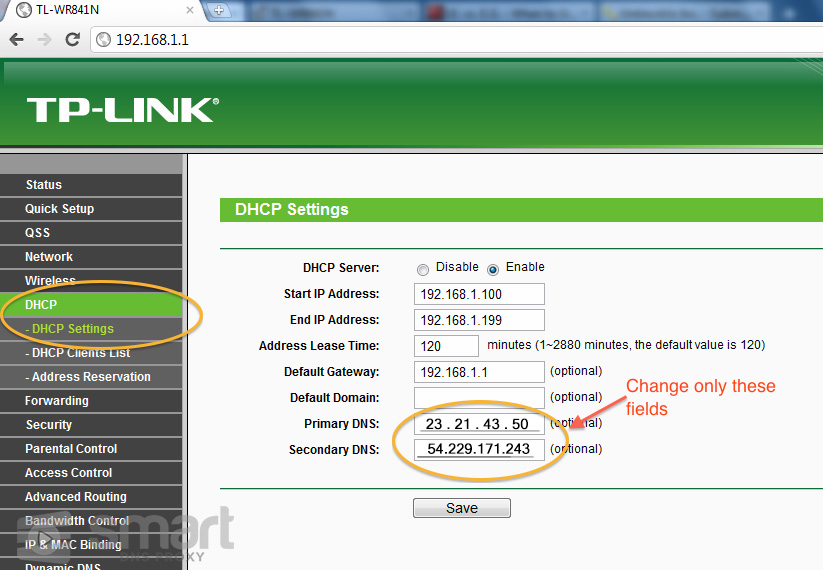
5. Нажмите на кнопку «Сохранить настройки» или «ОК» .
Внимание
Обязательно перезапустите Ваш Маршрутизатор!
* Помните, что всякий раз, когда IP-адрес вашего ПК/маршрутизатора меняется, наш сервис перестает работать на вас. Вам необходимо будет зайти в систему Smart DNS Proxy и UPDATE вашего IP-адреса, чтобы наша система могла проверить ваш IP-адрес и добавить ваш новый IP-адрес в нашу базу данных. После этого вы сможете продолжать пользоваться нашим сервисом. Если вы настраиваетесь в первый раз, мы также предлагаем вам войти с вашего компьютера на наш сайт из той же проводной/беспроводной сети, чтобы показать нашей системе ваш IP-адрес.
Это ответило на твой вопрос?
Спасибо за отзывы
Возникла проблема с отправкой вашего отзыва. Пожалуйста, повторите попытку позже.
Прокси-сервер UDP является существенной составляющей системы защиты и безопасности Интернет-соединения. Он позволяет скрывать IP-адрес пользователя, осуществлять контроль доступа к сайтам и ресурсам сети, а также обеспечивает стабильность работы соединения в случае увеличения трафика на рабочей станции.
Одним из самых распространенных производителей оборудования для настройки прокси-сервера является Tp link. Его роутеры и коммутаторы имеют широкие возможности по конфигурации и обладают достаточно высокой производительностью. Однако настройка прокси-сервера UDP на оборудовании Tp link требует определенных знаний и навыков, а также соблюдения основных требований и правил.
В данной статье мы рассмотрим основные аспекты и требования к настройке прокси-сервера UDP для оборудования Tp link, а также дадим практические рекомендации по его реализации и настройке.
Содержание
- Настройка прокси-сервера UDP для Tp link
- Шаг 1. Настройка прокси-сервера
- Шаг 2. Установка IP-адреса прокси-сервера
- Шаг 3. Настройка прокси-сервера на Tp link
- Прокси-сервер UDP: защита и оптимизация соединения
- Что такое прокси-сервер UDP?
- Требования для настройки прокси-сервера UDP Tp link
- Совместимость с протоколом UDP
- Настройка правил проброса портов
- Наличие статического IP-адреса
- Высокая скорость интернет-соединения
- Настройка прокси-сервера UDP на Tp link
- Как проверить правильность работы прокси-сервера UDP на Tp link?
- Вопрос-ответ
- Как настроить прокси-сервер UDP на Tp-link?
- Какие требования необходимы для прокси-сервера UDP Tp-link?
- Как узнать IP-адрес прокси-сервера UDP Tp-link?
- Можно ли настроить прокси-сервер UDP Tp-link для защиты от атак и хакерских атак?
- Какие настройки способствуют оптимальной работе прокси-сервера UDP на Tp-link?
Шаг 1. Настройка прокси-сервера
Перед настройкой прокси-сервера UDP для Tp link необходимо настроить сам сервер. Для этого можно использовать специальную программу, например, CCProxy или FreeProxy. Выберите подходящий вариант и установите его на компьютер, который будет использоваться в качестве прокси-сервера.
Шаг 2. Установка IP-адреса прокси-сервера
После установки программы просмотра прокси-серверов необходимо указать IP-адрес прокси-сервера. Для этого зайдите в настройки подключения и выберите вкладку «Свойства». Далее, выберите «Интернет-протокол версии 4 (TCP/IPv4)» и укажите IP-адрес и порт прокси-сервера.
Шаг 3. Настройка прокси-сервера на Tp link
Настройте прокси-сервер на Tp link, выбрав соответствующую опцию в настройках подключения. Укажите IP-адрес и порт прокси-сервера, который вы использовали на предыдущем шаге. Не забудьте сохранить настройки после завершения настройки.
После завершения настроек вы можете использовать прокси-сервер для подключения к Интернету. Убедитесь, что прокси-сервер работает правильно, и вы можете без проблем получать доступ к нужным сайтам и сервисам.
Не забывайте, что настройки прокси-сервера могут отличаться в зависимости от версии ПО и устройства. Обратитесь к руководству пользователя Tp link, чтобы получить более подробную информацию о настройке прокси-сервера UDP для вашего конкретного устройства.
Прокси-сервер UDP: защита и оптимизация соединения
Что такое прокси-сервер UDP?
Прокси-сервер UDP – это сервер, который принимает пакеты UDP и пересылает их на другой сервер. Он работает на уровне транспортного протокола и используется для оптимизации и защиты соединения.
Он может быть полезен в тех ситуациях, когда необходимо увеличить скорость соединения или защитить соединение от DDoS атак. Прокси-сервер UDP может выполнять функции балансировки нагрузки, блокирования вредоносных пакетов, а также кеширования данных.
Настройка прокси-сервера UDP может быть полезна для различных видов приложений, таких как игры, видео- и голосовая связь в режиме реального времени, а также при работе с DNS-запросами.
В случае, если у вас есть Tp link, то установка и настройка прокси-сервера UDP на нем может быть очень полезной для увеличения скорости соединения и защиты от DDoS атак.
Требования для настройки прокси-сервера UDP Tp link
Совместимость с протоколом UDP
Для настройки прокси-сервера UDP на маршрутизаторе Tp link необходимо убедиться в его совместимости с протоколом UDP. Важно помнить, что не все прокси-сервера поддерживают UDP.
Настройка правил проброса портов
Для работы прокси-сервера UDP необходимо настроить правила проброса портов в маршрутизаторе Tp link. Необходимо указать номер порта, который будет использоваться для передачи данных через прокси-сервер.
Наличие статического IP-адреса
Для настройки прокси-сервера UDP необходимо иметь статический IP-адрес маршрутизатора Tp link. Если у маршрутизатора динамический IP-адрес, то при каждом перезапуске маршрутизатора IP-адрес изменится, что может привести к проблемам в работе прокси-сервера.
Высокая скорость интернет-соединения
Для эффективной работы прокси-сервера UDP необходимо иметь высокую скорость интернет-соединения. Низкая скорость интернет-соединения может привести к задержкам в передаче данных через прокси-сервер, а в некоторых случаях – к их потере.
Настройка прокси-сервера UDP на Tp link
Прокси-сервер UDP является важным компонентом, который обеспечивает безопасный и защищенный доступ к интернет-ресурсам. Настройка прокси-сервера UDP на Tp link довольно простая и не требует особых навыков.
В первую очередь, необходимо выбрать подходящий прокси-сервер UDP для использования. Для этого нужно определить на какую информацию Вы собираетесь обращаться, и какой протокол будет использоваться. Если Вам нужен доступ только к определенным сайтам или приложениям, то лучше выбрать прокси-сервер UDP со встроенным фильтром.
После того, как выбран подходящий прокси-сервер UDP, необходимо настроить его на Tp link. Для этого нужно зайти в настройки роутера, перейти на страницу «Сеть» или «WAN», выбрать «Прокси-сервер», и ввести данные прокси-сервера. Обычно это IP-адрес и порт, но также могут быть нужны логин и пароль. Нажмите «Сохранить» и перезапустите роутер.
После того, как прокси-сервер UDP настроен на Tp link, Вы должны получить доступ к интернет-ресурсам через него. Если у Вас возникают проблемы, попробуйте проверить настройки прокси-сервера и убедиться, что они правильно введены. Также возможно, что проблема связана с самим прокси-сервером, в таком случае нужно обратиться к его разработчикам.
Как проверить правильность работы прокси-сервера UDP на Tp link?
Прокси-сервер UDP на Tp link — это важный элемент настройки сети, который может обеспечить более стабильную работу сети и повысить безопасность передачи данных. Однако, как убедиться, что прокси-сервер настроен правильно и работает корректно?
1. Проверьте подключение
Если прокси-сервер настроен правильно, но данные всё равно не передаются, возможно, что существует проблема с подключением к прокси-серверу. Убедитесь, что подключение к прокси-серверу настроено верно и что устройство находится в сети.
2. Тестирование сети
Вы можете использовать утилиты тестирования сети, такие как ping, traceroute или nslookup для проверки, функционирует ли прокси-сервер корректно.
3. Используйте двухстороннюю коммуникацию
Если вы устанавливаете прокси-сервер между двумя различными устройствами, вы можете проверить правильность его работы, используя двухстороннюю коммуникацию. Посылайте данные между устройствами и проверяйте, дойдут ли они до адресата через прокси-сервер.
В конце концов, проверка правильности работы прокси-сервера UDP на Tp link — это ключевой этап настройки сети, который может оказать большое влияние на ее безопасность и производительность. Следуйте вышеперечисленным советам, чтобы убедиться, что ваш прокси-сервер работает исправно и без запинок.
Вопрос-ответ
Как настроить прокси-сервер UDP на Tp-link?
Для настройки прокси-сервера UDP на Tp-link необходимо зайти в интерфейс управления маршрутизатором. Далее, в меню настроек выбрать раздел «Сеть» и перейти во вкладку «Настройки WAN». Определить список адресов, которые будут перенаправлены на прокси-сервер и задать настройки соединения с ним.
Какие требования необходимы для прокси-сервера UDP Tp-link?
Для работы прокси-сервера UDP Tp-link необходимо убедиться в наличии соответствующего программного обеспечения и настроек, а также наличии необходимых ресурсов, таких как выделенное IP-адрес прокси-сервера и подключение к интернету.
Как узнать IP-адрес прокси-сервера UDP Tp-link?
Для получения IP-адреса прокси-сервера UDP Tp-link можно использовать специализированные сервисы, такие как WhatIsMyIP или IP-check. Также можно обратиться к администратору сети, который сможет предоставить эту информацию.
Можно ли настроить прокси-сервер UDP Tp-link для защиты от атак и хакерских атак?
Да, для этого можно использовать специальные настройки безопасности, включающие фильтрацию трафика, контроль доступа к прокси-серверу и использование VPN-соединений. Также необходимо обновлять программное обеспечение и настроить правила брандмауэра.
Какие настройки способствуют оптимальной работе прокси-сервера UDP на Tp-link?
Отличная работа прокси-сервера UDP Tp-link обеспечивается правильной настройкой соединения, установкой корректных параметров NAT, настройкой маршрутизации и контроля за потоком данных. Важно также установить ограничение на количество соединений и оптимизировать их обработку.