
Проверить скорость интернета
Оцените результаты замера скорости
Вы абонент билайн
- У вас тариф, в котором невысокая скорость. Проверить это можно на сайте. Там же и перейти на тариф с большей скоростью
- У вас тариф с нужной скоростью, но она ниже, чем должна быть по тарифу. Обратитесь к техническому специалисту по контактам с вашего с провайдером договора. Специалист проверит настройки вашего и своего оборудования
Вы абонент другого провайдера
Попробуйте подключить интернет от билайн
- Выберите тариф
- Проверьте техническую возможность перед отправкой заявки
- Или сразу оформите простую заявку с сайта
Узнайте реальную скорость интернет‑соединения любого провайдера
В зависимости от скорости подключения к интернету тест может длиться до нескольких минут. Чтобы оценить реальную пропускную способность канала необходимо приостановить работу всех программ, которые могут закачивать данные из интернета.
Для проверки скорости соединения необходимо воспользоваться ссылкой и нажать кнопку «НАЧАТЬ».
Содержание:
- Как правильно проводить тестирование
- Зачем проверять скорость интернета
- Что означает Download Speed?
- Что означает Upload Speed?
- Что означает Ping (пинг)?
- Какая скорость считается нормальной?
- Скорость ниже заявленной. Что делать?
Перед запуском теста ознакомьтесь с несколькими простыми правилами по замеру скорости интернета.
Как правильно проводить тестирование
Рекомендации по замеру скорости интернета:
- Выключите все программы, потребляющие интернет-трафик — торренты, загрузка в браузере, интернет-радио и т.п.
- Отключите антивирусы.
- Отключите прокси.
- Прямое подключение. Подключитесь напрямую через кабель к модему.
- Чтобы более корректно проверить скорость соединения, процедуру необходимо провести минимум три раза, а затем вычислить среднее значение измерений.
Зачем проверять скорость интернета

Проверка скорости интернета позволяет определить:
- Входящую скорость интернета Download Speed.
- Исходящую скорость интернета Upload Speed.
- Определить Пинг (ping).
Что означает Download Speed?
Download Speed или входящую скорость интернета — скорость приёма данных из интернета на ваш персональный компьютер.
Что означает Upload Speed?
Исходящую скорость или Upload Speed — скорость передачи данных с вашего персонального компьютера в интернет.
Что означает Ping (Пинг)?
Ping или Пинг — это то время, которое необходимое для передачи в интернет и приёма обратно малого пакета данных. Измеряется в миллисекундах. Чем эта цифра меньше, тем лучше.
Какая скорость считается нормальной?
У каждого приложения в интернете есть своя потребляемая скорость:
- звонок в Skype — 0.1 Мбит/с.
- видеозвонок в Skype — 0.3 Мбит/с.
- видеоконференция в Skype — 2 Мбит/с.
- HD-видео в Skype — 1.5 Мбит/с.
- передача медиа (фото, видео) — 12 Мбит/с.
- почта, соцсети — 2 Мбит/с.
- стриминг музыки — 2 Мбит/с.
- стриминг HD-видео — 10 Мбит/с.
- онлайн-игры — 25 Мбит/с.
Чем больше приложений и устройств у вас одновременно работает, тем большая скорость вам нужна. Учитывайте это при выборе тарифа!
Добавьте страницу в закладки CTRL+D, чтобы в следующий раз оперативно проверить скорость интернета.
Видео-ролик с разъяснением разницы «битов» и «байтов», а так же как мерять скорость домашнего интернета
Скорость ниже заявленной. Что делать?
Если заявленная скорость ниже после проверки больше чем на 20%, пройдите тест ещё раз через 30 минут. Если результат не изменился, обратитесь для выяснения причин к провайдеру (контакты в договоре и на официальном сайте).
Домашний интернет, цифровое ТВ, мобильная связь билайн
Заявку на подключение или переезд можно оформить по бесплатному номеру: 8 (800) 700 86 90
Вы уже клиент «Домашнего интернета билайн»? Вы можете управлять услугами в личном кабинете: lk.beeline.ru
Данный ресурс является сайтом официального партнера ПАО «Вымпелком» (торговая марка билайн) и носит исключительно информационный характер и ни при каких условиях не является публичной офертой, определяемой положениями Статьи 437 (2) Гражданского кодекса РФ. Подробную информацию о тарифах, услугах, предоставляемых компанией, а также об ограничениях Вы можете уточнить на сайте www.beeline.ru и по телефону 8 800 700 8000. Политика безопасности. Политика обработки файлов cookie. Согласие на обработку персональных данных. Отписаться от получения информационных рассылок от данного ресурса можно на странице.
© mirbeeline.ru — официальный партнер билайн. 2023 г.
Заявка на новое подключение
Оформите заявку на подключение и наш оператор перезвонит вам в ближайшее время для назначения в график
Ваша заявка успешно отправлена!
1. Мы позвоним Вам в течение нескольких минут на номер *, чтобы уточнить удобную дату и время визита монтажника.
2. Монтажник привезет договор, проведет кабель и настроит оборудование.
Чтобы изменить введенные данные по заявке, вы можете отправить заявку еще раз.
Заявка на подключение тарифа
Оформите заявку на подключение и наш оператор перезвонит вам в ближайшее время для назначения в график или оформите экспресс-заявку без звонка специалиста
Ваша заявка успешно отправлена!
1. Мы позвоним Вам в течение нескольких минут на номер *, чтобы уточнить удобную дату и время визита монтажника.
2. Монтажник привезет договор, проведет кабель и настроит оборудование.
Чтобы изменить введенные данные по заявке, вы можете отправить заявку еще раз.
Проверьте подключение к билайн
Какое подключение вас интересует?
Заказ на проверку адреса успешно отправлен
Пожалуйста, ожидайте звонка нашего специалиста на номер *.
Если вы неправильно ввели номер своего телефона, пожалуйста, отправьте запрос еще раз с верным номером.
Я хочу подключить услуги билайн
Заказ обратного звонка успешно отправлен
Пожалуйста, ожидайте звонка нашего специалиста на номер *.
Если вы неправильно ввели номер своего телефона, пожалуйста, отправьте заказ еще раз с верным номером.
Для получения поддержки существующим абонентам, пожалуйста, позвоните по:
8 800 700 8000
Я хочу подключить услуги билайн
Оставь свой номер и мы сделаем предложение с выгодой до 30%


Наш специалист свяжется с вами в ближайшее время!
Мы позвоним Вам в течение нескольких минут на номер *.
Если вы неправильно ввели номер своего телефона, пожалуйста, отправьте заявку еще раз с верным номером.

- Частным лицам
- Помощь и поддержка
- Домашний билайн
- Домашний интернет
- Проверка скорости интернета — технические вопросы
Проверка скорости интернета — технические вопросы
С помощью данного сервиса вы можете измерить скорость доступа в интернет, а также скорость отклика (ping). Данный сервис предназначен для абонентов Домашнего интернета Билайн. Если вы тестируете скорость из других сетей, то результаты могут быть некорректными.
Для получения наиболее точных результатов подключите интернет-кабель непосредственно к вашему компьютеру. При использовании беспроводного подключения результаты измерений могут быть некорректными. На период тестирования отключите файрвол, антивирус, а также приостановите загрузку файлов и работу torrent-клиента. Необходимо учитывать, что финальный результат может зависеть не только от сети передачи данных, но и от мощности компьютера, на котором проводится тестирование.
Другие статьи этого раздела:
Тарифы на Домашний интернет в Москве
для дома 100 ›

100
Мбит/сек

Wi-Fi-роутер
не входит в тариф
В тариф не входит Wi-Fi-роутер. Вы можете взять Wi-Fi-роутер в аренду за 100,00 ₽/мес!
Для дома 500 Хит ›
500
Мбит/с
Wi-Fi-роутер
не входит в тариф
В тариф не входит Wi-Fi-роутер. Вы можете взять Wi-Fi-роутер в аренду за 100,00 ₽/мес!
Игровой Премиум ›
600
Мбит/с
Wi-Fi-роутер
не входит в тариф
В тариф не входит Wi-Fi-роутер. Вы можете взять Wi-Fi-роутер в аренду за 50,00 ₽/мес!
Домашний интернет с ТВ и мобильной связью ещё выгоднее
Правила измерения скорости

При проверке такого показателя, как скорость, важно учитывать многие факторы, влияющие на точность проводимых измерений.
Какие нюансы следует учитывать при измерении скорости интернета:
- во время проверки скорости нужно отключить все сторонние программы, которые забирают интернет трафик;
- не измеряйте скорость соединения при плохой погоде. Точность теста (а особенно на портативных электронных устройствах) может быть значительно снижена;
- если вы пользуетесь онлайн сервисами для измерения скорости, то выбирайте ближайший к вам сервер;
- делайте сразу несколько тестов подряд. Это позволит вам усреднить полученные значения и понять, какая же у вас скорость на самом деле.
При соблюдении всех этих условий у вас будет правильная проверка скорости интернета Билайн.
Инструменты для теста скоростных характеристик
Есть множество способов, как точно проверить скорость интернета Билайн.
Для это созданы специальные сервисы и программы.
Онлайн-сервисы
Проще всего протестировать Beeline через онлайн-сервисы: достаточно просто зайти на страницу и выполнить пару нехитрых действий, чтобы измерить скорость домашнего интернета и узнать другие характеристики.Список сайтов
Мобильные приложения
Чтобы выполнить проверку скорости интернета от Билайн дома и получить точные результаты, можно сделать замеры быстроты Intetnet соединения с помощью мобильных приложений для Android и iOs.

wiTest

Speed Test Master (Spring Tech)

Meteor (OpenSignal)

Network Master

SpeedSmart Speed Test

Internet Speed Meter Lite
Программы для ПК
Многие пользователи не прибегают к помощи сторонних онлайн сервисов, чтобы замерить скорость домашнего подключения. На это есть несколько причин, но они скорее субъективные. Кто-то боится «подхватить вирусы», кто-то считает, что замеры через программы для компьютера надежнее. Так или иначе, существует несколько программ на которые стоит обратить внимание.

SpeedTest Desktop

Networx
JDast

BWMeter

LAN Speed Test

Net Meter Pro
Торрент-клиент

С помощью торрента можно не только скачивать фильмы, игры и прочите медиа файлы, но и проверить скорость. Как измерить скорость интернета от Билайн через uTorrent:
- найдите торрент с большим количеством сидов и личей;
- поставьте этот торрент скачиваться (остановите все другие загрузки);
- спустя 2-3 минуты скорость достигнет максимальной. Это и будет результатом измерения.
Менеджер закачки файлов

Наиболее точным тестом является вариант проверки с помощью программ для единичной загрузки медиа файлов. Воспользуемся программой Download Master.
Подробная инструкция по измерению скорости интернета в доме:
- скачайте и установите менеджер загрузок;
- найдите и скачайте объемный файл, чтобы у вас было время на замер скорости (одной – двух минут должно хватить). Ищите такой источник закачки, чтобы он мог отдавать файлы с той скоростью, которая не уступает скорости вашего интернет соединения, заявленной по тарифу.
- в меню настроек выставьте максимально возможное количество секций для закачки;
- добавьте файл в очередь на скачивание, а затем остановите закачку;
- закройте все программы, мешающие процессу измерения (которые «едят» трафик);
- начните закачку и подождите от пяти до десяти секунд, пока закачка набирает максимальную скорость – это и будет скорость вашего интернета.
Прибегайте к данному методу, если только другие результаты не помогли верно замерить скорость. Дело в том, что на такой замер сильно влияет сервер, с которого вы скачиваете файл. Может случиться так, что именно в момент замера он будет перегружен другими скачивающими.
Как увеличить скорость интернета

Если вас не устраивает скорость интернет соединения, то существует несколько способов её увеличить:
- выключите все программы, приложения и расширения для браузера, которые пользуются интернет трафиком;
- убедитесь в отсутствии других пользователей в доме, подключившихся к вашему WiFi;
- поинтересуйтесь у вашего интернет провайдера – нет ли технических проблем на его стороне;
- проверьте настройки ПК и ПО;
- обновите сетевые драйвера;
- установите антивирусную программу и выполните полную проверку компьютера на предмет вирусов. В случае обнаружения – удалите их.
Также, вы всегда можете получить совет по улучшению качества связи от своего оператора. Позвоните на горячую линию и объясните свою проблему.

Проверить скорость интернета
Перед запуском теста ознакомьтесь с несколькими простыми правилами по замеру скорости интернета.
Содержание:
- Как правильно проводить тестирование
- Зачем проверять скорость интернета
- Что означает Download Speed?
- Что означает Upload Speed?
- Что означает Ping Пинг?
- Какая скорость считается нормальной?
- Скорость ниже заявленной. Что делать?
Как правильно проводить тестирование
Рекомендации по замеру скорости интернета:
- Выключите все программы, потребляющие интернет-трафик — торренты, загрузка в браузере, интернет-радио и т.п.
- Отключите антивирусы.
- Отключите прокси.
- Прямое подключение. Подключитесь напрямую через кабель к модему.
- Чтобы более корректно проверить скорость соединения, процедуру необходимо провести минимум три раза, а затем вычислить среднее значение измерений.
Зачем проверять скорость интернета
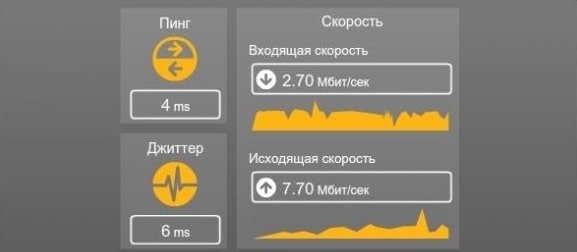
Проверка скорости интернета позволяет определить:
- Входящую скорость интернета Download Speed.
- Исходящую скорость интернета Upload Speed.
- Определить Пинг (ping).
Что означает Download Speed?
Download Speed или входящую скорость интернета — скорость приёма данных из интернета на ваш персональный компьютер.
Что означает Upload Speed?
Исходящую скорость или Upload Speed — скорость передачи данных с вашего персонального компьютера в интернет.
Что означает Ping Пинг?
Ping или Пинг — это то время, которое необходимое для передачи в интернет и приёма обратно малого пакета данных. Измеряется в миллисекундах. Чем эта цифра меньше, тем лучше.
Какая скорость считается нормальной?
У каждого приложения в интернете есть своя потребляемая скорость:
- звонок в Skype — 0.1 Мбит/с.
- видеозвонок в Skype — 0.3 Мбит/с.
- видеоконференция в Skype — 2 Мбит/с.
- HD-видео в Skype — 1.5 Мбит/с.
- передача медиа (фото, видео) — 12 Мбит/с.
- почта, соцсети — 2 Мбит/с.
- стриминг музыки — 2 Мбит/с.
- стриминг HD-видео — 10 Мбит/с.
- онлайн-игры — 25 Мбит/с.
Чем больше приложений и устройств у вас одновременно работает, тем большая скорость вам нужна. Учитывайте это при выборе тарифа!
Добавьте страницу в закладки CTRL+D, чтобы в следующий раз оперативно проверить скорость интернета.
Видео-ролик с разъяснением разницы «битов» и «байтов», а так же как мерять скорость Домашнего интернета
Скорость ниже заявленной. Что делать?
Если заявленная скорость ниже после проверки больше чем на 20%, пройдите тест ещё раз через 30 минут. Если результат не изменился, обратитесь для выяснения причин к провайдеру. Вы можете обратиться по телефону поддержки: +78007008000 или написать им в соцсетях.
Домашний интернет, цифровое ТВ, мобильная связь билайн
Заявку на подключение или переезд можно оформить по номеру: 8 800 775 14 25
Вы уже клиент билайн? Вы можете управлять услугами в личнoм кaбинeтe: lk.beeline.ru
Данный ресурс является сайтом официального партнера ПАО «Вымпелком» (торговая марка билайн) и носит исключительно информационный характер и ни при каких условиях не является публичной офертой, определяемой положениями Статьи 437 (2) Гражданского кодекса РФ. Подробную информацию о тарифах, услугах, предоставляемых компанией, а также об ограничениях Вы можете уточнить на сайте www.beeline.ru и по телефону 8 800 700 80 00. Политика безопасности. Политика обработки файлов cookie. Согласие на обработку персональных данных. Отписаться от получения информационных рассылок от данного ресурса можно на странице.
© beellne.ru — официальный партнер билайн. 2023 г.
Заявка на новое подключение


Какое подключение вас интересует?
Ваша заявка успешно отправлена!
Мы позвоним Вам в течении нескольких минут на номер *.
1. Вам позвонит менеджер, чтобы уточнить удобную дату и время визита монтажника.
2. Монтажник привезет договор, проведет кабель и настроит оборудование.
Чтобы изменить введенные данные по заявке, вы можете отправить заявку еще раз.
Проверьте подключение к билайн

Какое подключение вас интересует?
Заказ на проверку адреса успешно отправлен
Мы позвоним Вам в течении нескольких минут на номер *.
Пожалуйста, ожидайте звонка нашего специалиста.
Если вы неправильно ввели номер своего телефона, пожалуйста, отправьте запрос еще раз с верным номером.

Для получения консультации, пожалуйста, позвоните по:
8 800 775 14 25
или закажите обратный звонок


Какое подключение вас интересует?
Заказ обратного звонка успешно отправлен
Мы позвоним Вам в течении нескольких минут на номер *.
Пожалуйста, ожидайте звонка нашего специалиста.
Если вы неправильно ввели номер своего телефона, пожалуйста, отправьте заказ еще раз с верным номером.

Оставь свой номер и мы сделаем предложение с выгодой до 30%
Наш специалист свяжется с вами в ближайшее время!
Мы позвоним Вам в течении нескольких минут на номер *.
Если вы неправильно ввели номер своего телефона, пожалуйста, отправьте заявку еще раз с верным номером.
Ваша заявка успешно отправлена!
Пожалуйста, ожидайте звонка специалиста на номер *.

Как эффективно проверить скорость интернета Билайн — ответ в этой статье. Мы расскажем, что делать, если есть сомнения в исправности оборудования или честности провайдера.
Проверьте бесплатно показатель скорости на компьютере и телефоне прямо здесь и сейчас.
Как определять правильно
Чтобы проверка скорости интернета Билайн дома показала верные данные, нужно провести несколько тестов с разных ресурсов, а результаты усреднить. Но вряд ли стоит рассчитывать на показатели, заявленные провайдером, ведь в тарифе указываются максимально возможные числа.
Статьи по теме:
- Как подключить автопродление скорости? Ответ здесь.
- Как проверить остаток трафика — в статье по ссылке.
С ПК
Чтобы проверить скорость соединения домашнего интернета Билайн на компьютере, воспользуйтесь таким алгоритмом:
- Узнаем скорость интернета Билайн — измерить онлайн нужно через несколько сервисов:
- Для начала можете использовать наш сервис
- Теперь узнайте результаты сервиса beeline.speedtest.net;
- Выясним показатели с ещё одного сервиса — Яндекс.Интернетомера: internet.yandex.ru.
Теперь сравним результаты и выведем среднюю быстроту закачки.
- Можно сделать спидтест скорости интернета Билайн через установленную на компьютер программу. Проверить можно любой из предложенных — они одинаково эффективны:
- SpeedTest;
- NetWorx;
- LAN Speed Test.
- Теперь проверим показатель при помощи торрент-трекера. Найдите крупный файл с большим числом раздач. Запускаем несколько загрузок и подсчитываем суммарную величину быстроты:
- Rutracker.org;
- free-torrents.org;
- Rutor.is.
Дополнительно: Тариф «Интернет на день» — узнай его особенности в другой статье и подключи.

Особенности
При выяснении показателя быстроты сети обратите внимание, что его величина может быть переменной и зависит от многих параметров: технических параметров подключения, загрузки каналов и маршрута. Что важно при проверке:
- Единицы измерения. В описании тарифа обычно указывается подключение в мегабитах (Мбит/с), а измеряемая может быть показана в килобитах в секунду (Кбит/с)
- Например, в тарифе указано 50 Мбит/с (50 000 делим на 8, получится 6250 КБ/секунда или 6,25 МБ/секунда).
- Способы тестирования. Онлайн сайты предоставляют не совсем точные данные, так.как. часто применяют для вычисления Flash-технологию, а её работа зависит от производительности устройства.
- Способ подключения. Подключитесь к сети напрямую, через кабель, так.как. пропускная способность wi-fi может снизить показатель.
Что за тариф «Интернет навсегда», узнай по ссылке.

С мобильного телефона
Как проверить скорость мобильного интернета Билайн на телефоне, чтобы получить сведения, приближенные к реальным? Используйте эффективные приложения без применения Flash-технологии. К ним можно отнести:
- Ookla Speedtest;
- Networx Master;
- Internet Speed Meter.
Принцип действия одинаков в любом из предложенных приложений:
- Закачиваем программу с официального магазина системы;
- Открываем её и на главной странице нажимаем «Начать проверку»;
- После обработки на экране отобразится информация — ping, быстрота приёма и передачи.
Но не слишком уж доверяйте результату теста скорости интернета Билайн, да и другого провайдера, проведенному с мобильника. Проверять таким способом считается не совсем правильно, так как на смартфоне есть ограничения, связанные со слабенькой аппаратной составляющей или режимом энергосбережения. Поэтому результаты могут не соответствовать реальности.
Вывод. Узнать быстроту соединения можно с помощью онлайн-сервисов, специальных программ или приложений. Чтобы максимально приблизить полученный результат к реальному, усредняйте данные, полученные из нескольких источников. И ещё, проверять лучше с ноутбука или компьютера. Читайте далее: Что такое Volte Билайн — кому нужна эта услуга.