
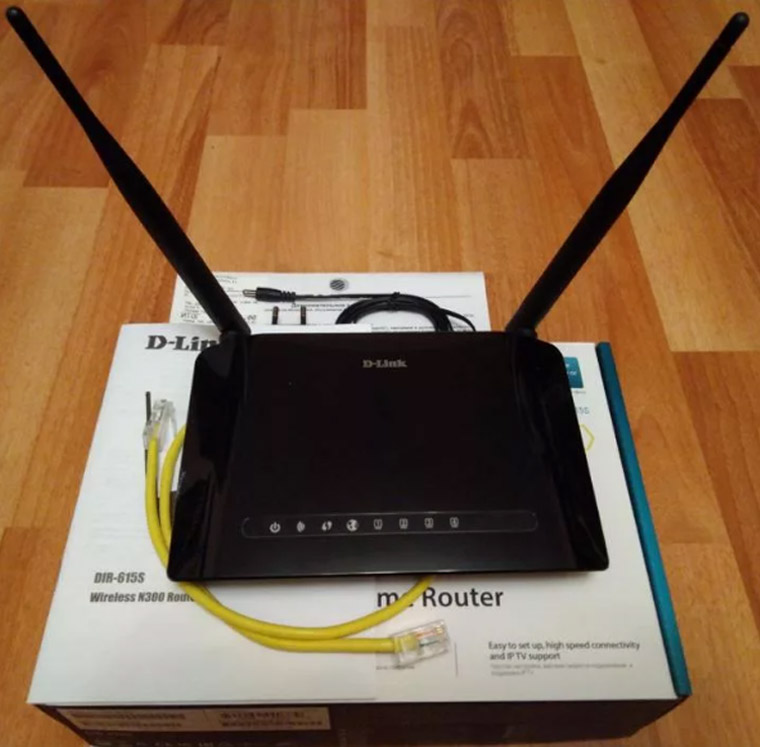
В этой инструкции мы объясним, как пользоваться индикаторами, разъемами и кнопками роутера D-Link DIR-615 на примере модели DIR-615S, а также по шагам разберем способы его настройки. Хотя разные версии маршрутизатора DIR-615 отличаются друг от друга по внешнему виду и некоторым функциям, принципы работы, настройки и подключения у них одинаковые. Интерфейсы разных прошивок также отличаются, поэтому если не найдете аналогичную команду в меню, поищите похожую.
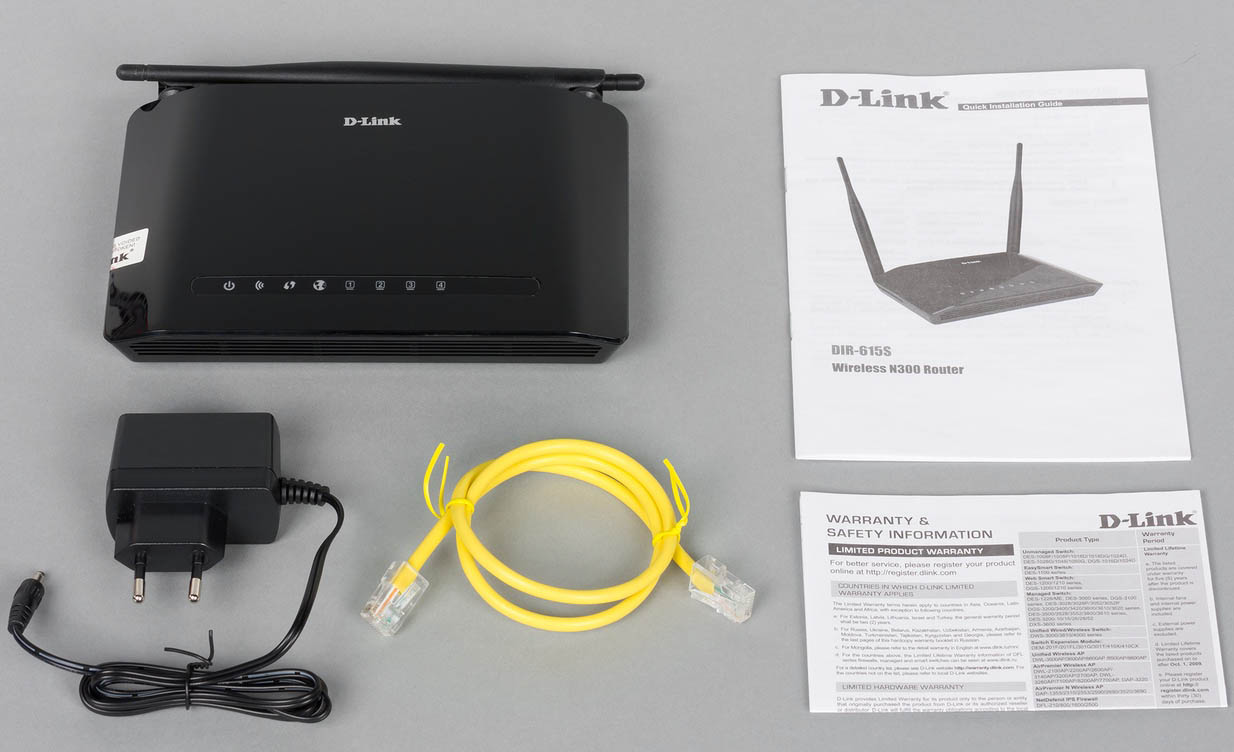
Назначение кнопок, разъемов и индикаторов роутера
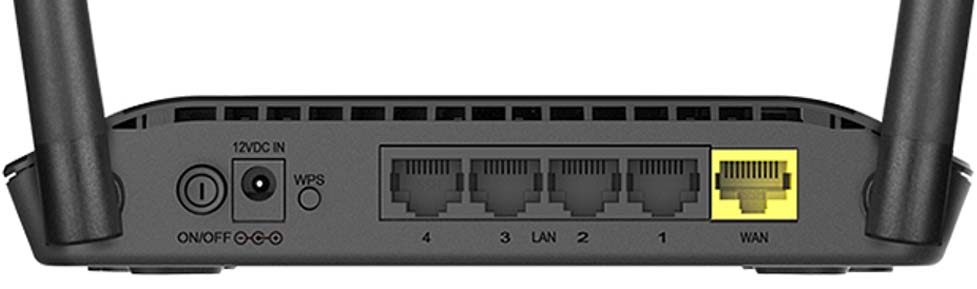
Все базовые элементы маршрутизатора DIR-615S расположены сзади и снизу корпуса, а индикаторы — сверху. Рассмотрим их по порядку (см. картинку ниже). Слева на задней панели находятся кнопка питания ON/OFF и разъем 12VDC IN для подключения кабеля питания. Следом за ними идет кнопка с надписью WPS, которая совмещает в себе два режима. Первый режим — это включение или отключение Wi-Fi-сети. По умолчанию беспроводная сеть будет всегда включена, но если вы захотите лишить окружающих беспроводного интернета, тогда нажмите кнопку WPS и держите ее семь секунд. После этого индикатор беспроводной сети погаснет (см. описание индикаторов ниже). Второй режим — это подключение других устройств по защищенному Wi-Fi. Для подключения к вашему роутеру по WPS, например другого роутера, зажмите кнопку WPS на две секунды и отпустите. При этом вы должны увидеть мигание соответствующего индикатора. После этого нажмите кнопку WPS на втором устройстве.
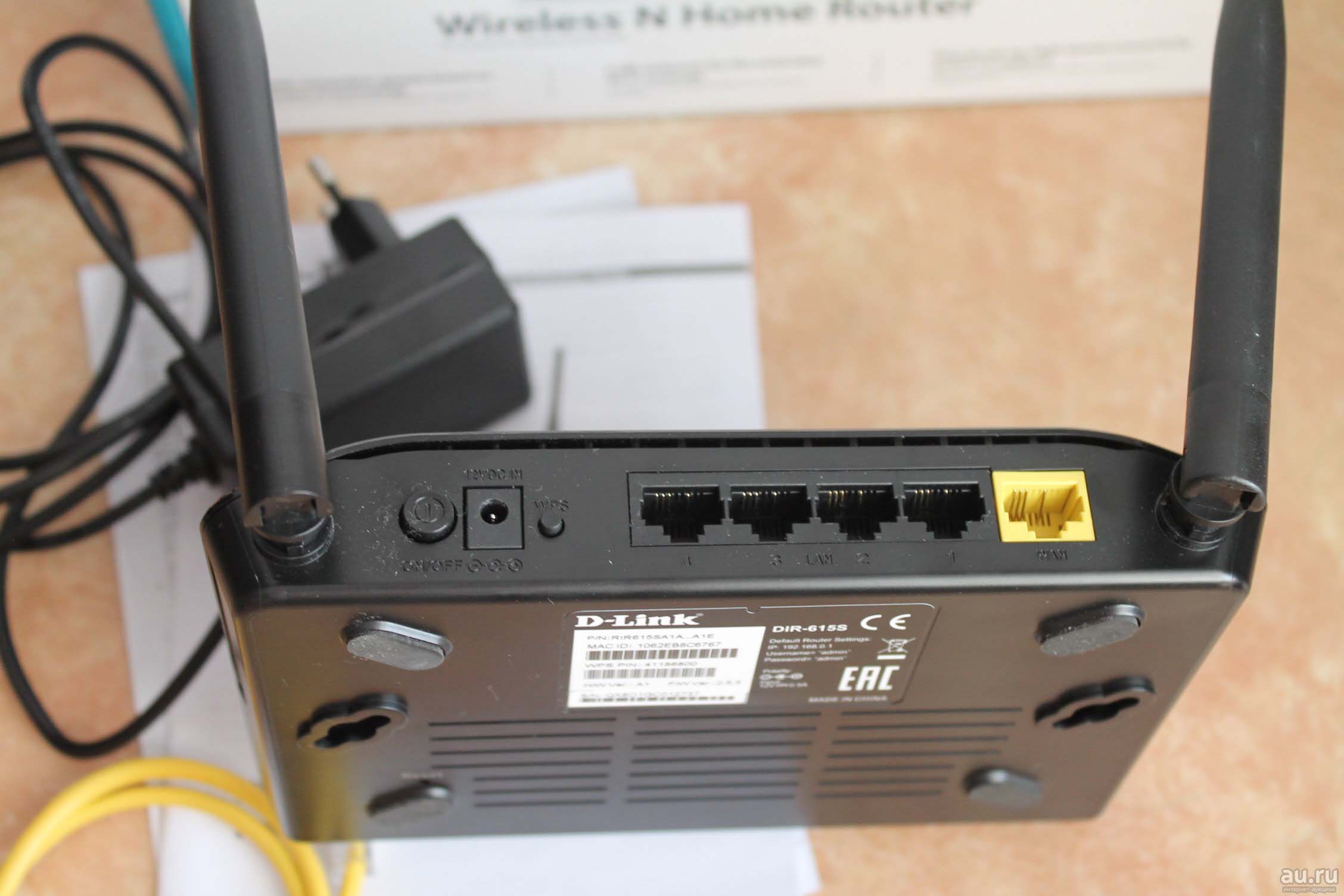 Далее идут четыре темных порта с надписью LAN и цифрами от одного до четырех. Они предназначены для подключения устройств, снабженных сетевыми разъемами. Когда вы подключите роутер к интернету, эти устройства будут получать его от роутера. Также через порт LAN подключается компьютер для изменения настроек или анализа данных роутера. Рядом с портами локальной сети LAN расположился порт интернета WAN. Этот порт нужен, чтобы вы подключили к нему кабель провайдера.
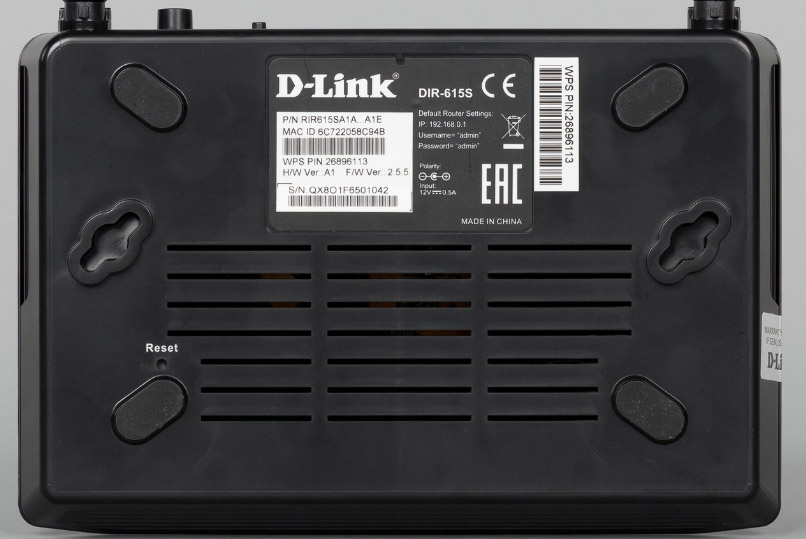
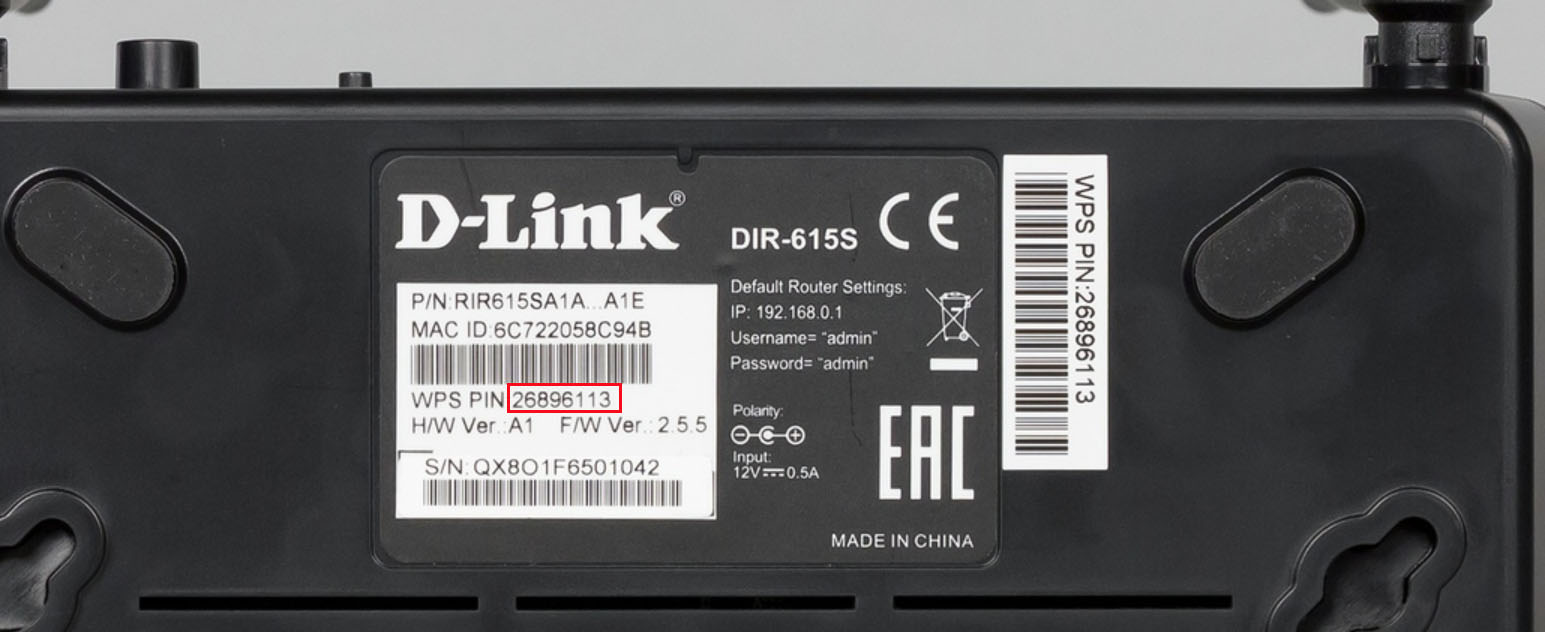
 Теперь переверните корпус маршрутизатора и рассмотрите его нижнюю часть. Помимо четырех ножек и двух отверстий для подвеса к стене вы увидите спрятавшуюся здесь кнопку с надписью Reset. Для снижения риска случайного нажатия детьми кнопка защищена отверстием, да еще и помещена внизу, хотя во многих моделях роутеров она находится на задней панели в общем ряду кнопок. Для сброса настроек кнопку нужно зажать на десять секунд. Не менее важным элементом является стикер, на котором указан номер аппаратной версии, номер прошивки (эти данные нужны для обновления прошивки вручную), IP-адрес роутера, PIN и другая важная информация.
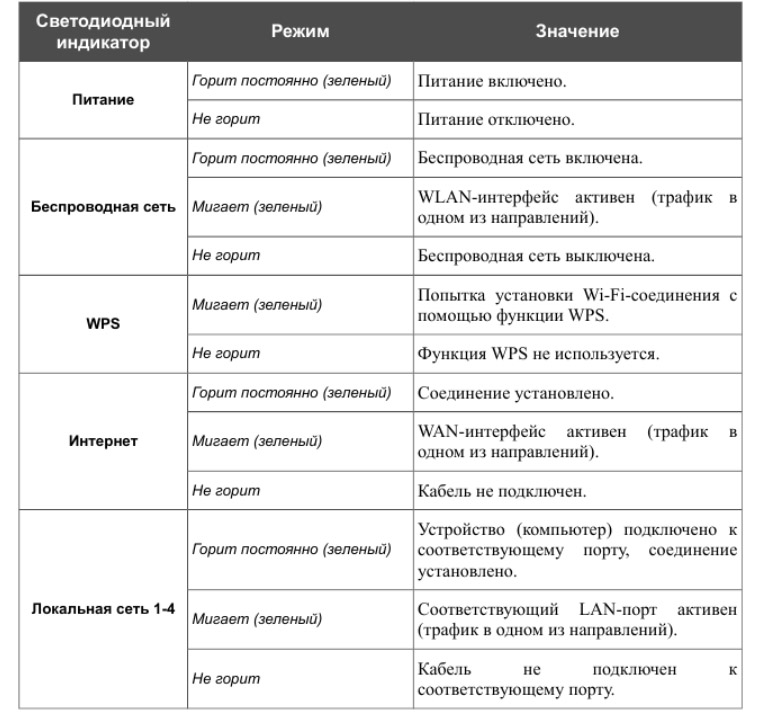
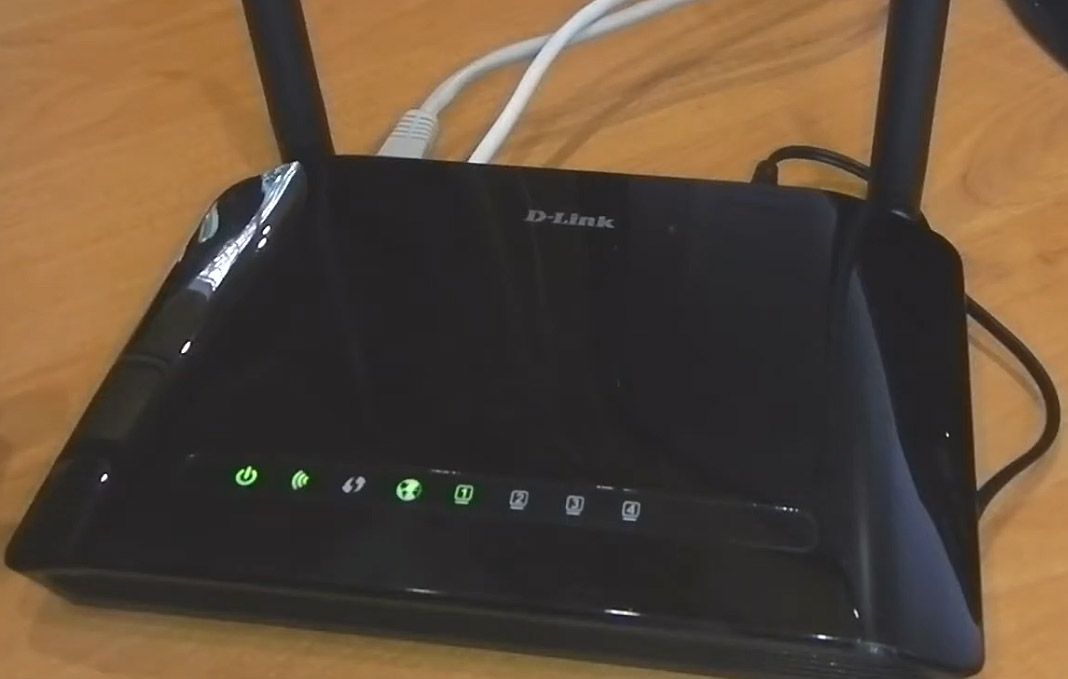
Теперь разберемся с обозначением индикаторов. Пусть вас не смущает большое количество значков, так как четыре крайних справа индикатора обозначают одно и то же — устройства сети LAN. Первым слева вы увидите индикатор питания с двумя стандартными значениями «горит» и «не горит». Второй индикатор относится к беспроводной сети и свидетельствует о ее включении или выключении. Мигание этого индикатора означает, что по сети Wi-Fi идет передача данных в одном из направлений. Третий слева индикатор показывает работу WPS и принимает только два значения: мигает — устройства пытаются подключиться друг к другу по WPS и не горит, если функция не используется.
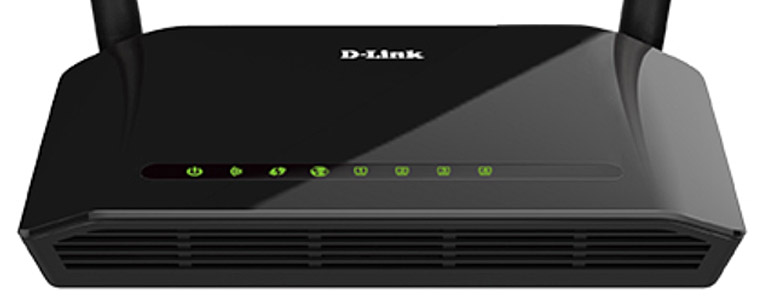 Четвертый значок подскажет, что происходит с вашим интернетом. При его наличии индикатор должен светиться постоянно, при отключении кабеля погаснуть, а при передаче данных будет мигать. И последние четыре значка подскажут, какие из четырех портов LAN в данный момент задействованы. При подключении к одному из портов кабеля и установке соединения загорится индикатор с соответствующей цифрой, при отключении кабеля он погаснет, а при передаче данных по этому порту индикатор будет мигать. Быстро вспомнить обозначение того или иного индикатора вам поможет таблица ниже.
Шаг 1. Подготовка оборудования
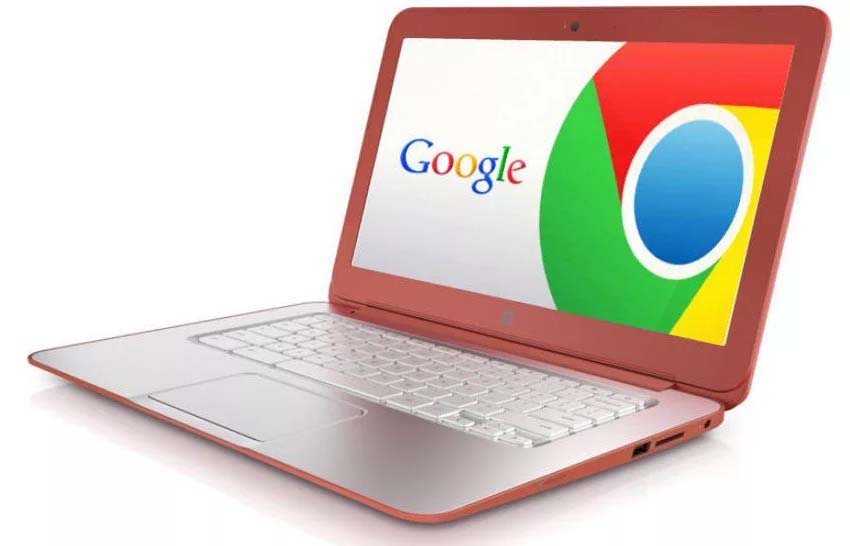
Чтобы Wi-Fi-роутер D-Link раздавал интернет в вашем доме, вам понадобятся определенные устройства, комплектующие и условия. Первым в этом списке является доступ к интернету. В самом простом случае это кабель провайдера, заведенный к вам в дом. Также это может быть модем, к которому подключается телефонный провод или другой кабель поставщика услуг. Второе — устройство с операционной системой для настройки роутера: компьютер, ноутбук, планшет, смартфон или другое. Главное, чтобы оно могло подключиться к роутеру по кабелю (имело сетевой порт) или по Wi-Fi (имело адаптер беспроводной связи). На устройстве также должен быть установлен любой новый браузер (Google Chrome версии 5 и выше, Internet Explorer версии 8 и выше и пр.) с поддержкой jаvascript. При подключении по кабелю вам понадобится Ethernet-кабель (есть в коробке роутера).
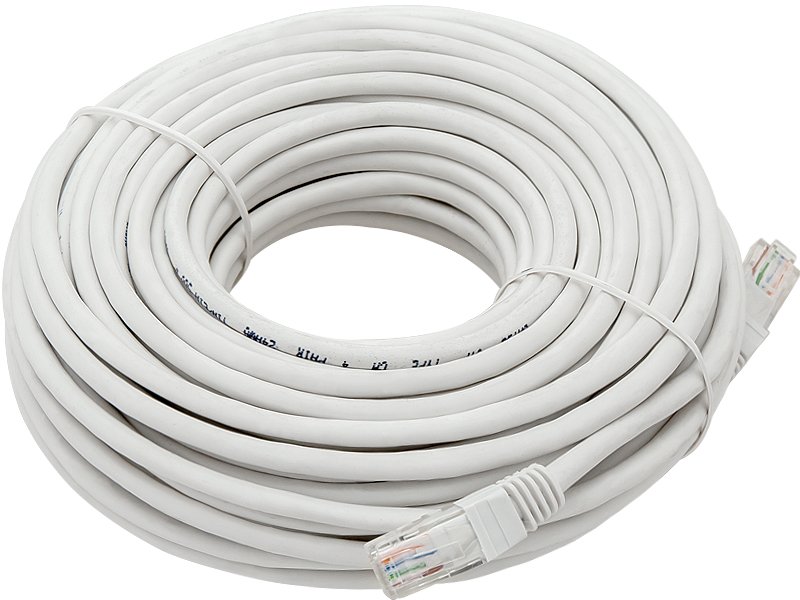
Для настройки маршрутизатора этих устройств достаточно, однако для раздачи интернета проводным устройствам также понадобятся Ethernet-кабели нужной длины (длина зависит от месторасположения роутера в доме). Сам роутер лучше всего ставить в центре дома или той его части, где нужен интернет. При этом не размещайте его вблизи больших металлических поверхностей или других устройств, способных создать помехи Wi-Fi-сети.
Шаг 2. Соединение устройств
После подготовки необходимого оборудования вам нужно соединить роутер с устройством, с которого будет вестись настройка. Для примера возьмем ноутбук с сетевым портом, адаптером Wi-Fi и рассмотрим два варианта подключения. При проводном подключении вставьте Ethernet-кабель одним концом в любой из четырех портов LAN, а другим концом в сетевой порт ноутбука. После этого подключите роутер к розетке и загрузите его. Также загрузите ноутбук.
 При беспроводном подключении загрузите роутер и ноутбук, а после их полной загрузки включите адаптер Wi-Fi на ноутбуке (часто по умолчанию он уже включен). После этого вам нужно построить список беспроводных сетей (в разделе «Сеть», «Wi-Fi», «Беспроводные подключения» или похожем), найти в нем сеть DIR-615 и подключиться к ней. При подключении используйте пароль, который прописан на стикере вашего роутера в строке WPS PIN.
 На следующем шаге нужно обеспечить роутеру доступ к интернету. Вы можете сделать это как до входа в панель настроек, так и после этого. Мы рассмотрим первый вариант. Для этого определите, какой у вас тип интернета. В случае кабельного интернета вставьте интернет-кабель в желтый порт роутера с надписью WAN. В случае интернет-розетки (это все тот же интернет-кабель, но спрятанный в стену) соедините порт WAN с розеткой Ethernet-кабелем подходящей длины. В случае использования модема вставьте Ethernet-кабель одним концом в WAN-порт роутера, другим в сетевой порт модема.
Как настроить роутер D-Link DIR-615
Шаг 1. Вход в панель настроек. Пароль по умолчанию
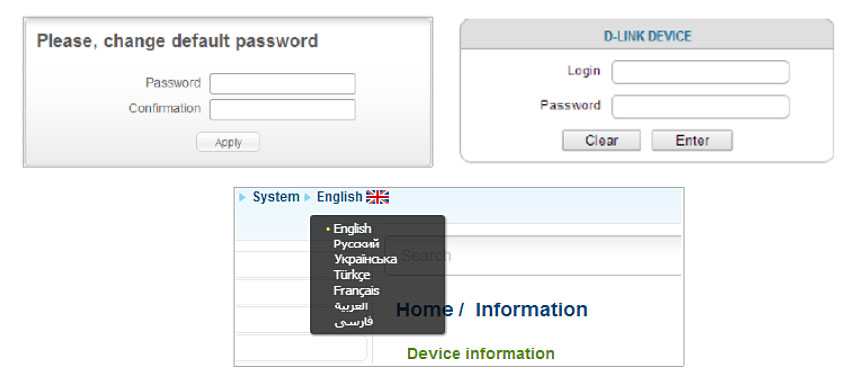
На этикетке вашего роутера указан его IP-адрес. Откройте на подключенном к роутеру ноутбуке браузер и перейдите по этому адресу (обычно это адрес 192.168.0.1). По умолчанию для входа в сервис используется имя admin и пароль admin. Так как такой пароль нельзя считать безопасным, то при первом открывании панели настроек сервис предложит его сменить.
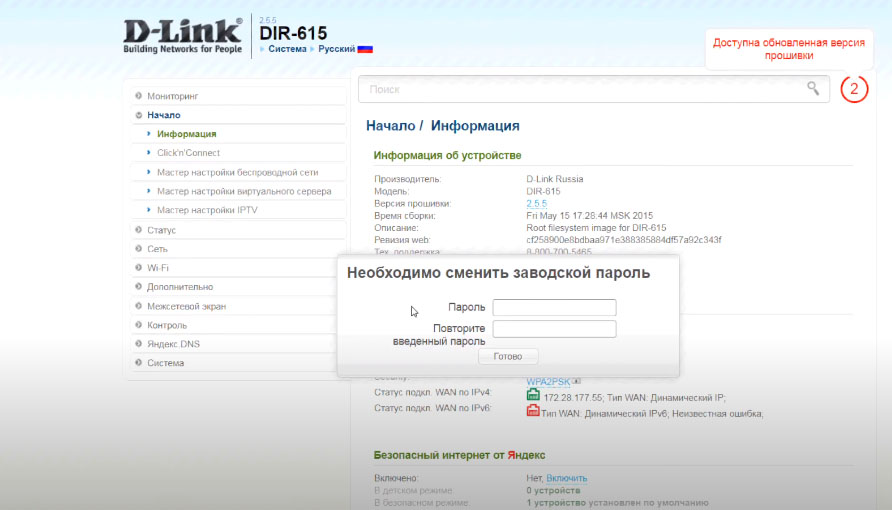 Если панель управления запустилась на английском языке, вы увидите надпись: Please, change default password. Введите новый пароль в строку Password (пароль) и повторите его в строке Confirmation. Нажмите Apply (готово). Далее войдите в систему, прописав имя admin в строке Login и придуманный вами пароль в строке Password. Нажмите Enter для принятия или Clear для очистки полей. После этого вы попадете на главную страницу панели настроек, где можете при необходимости сменить язык вверху в строке System.
Шаг 2. Настройка роутера
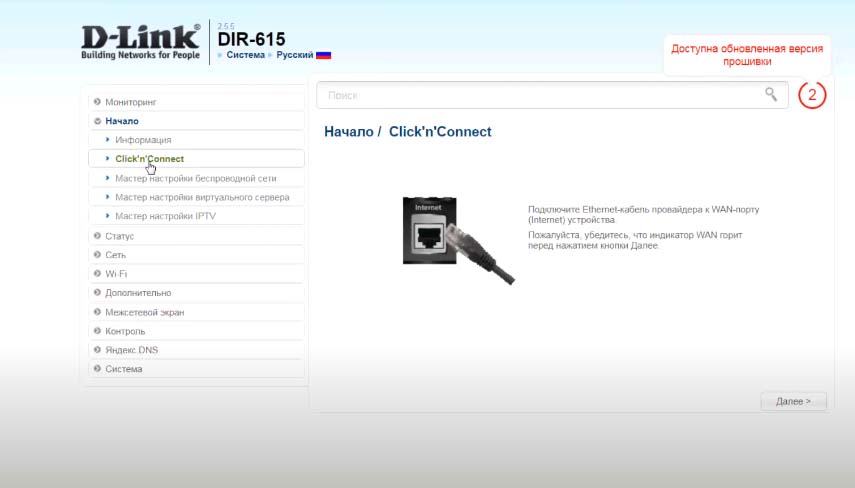
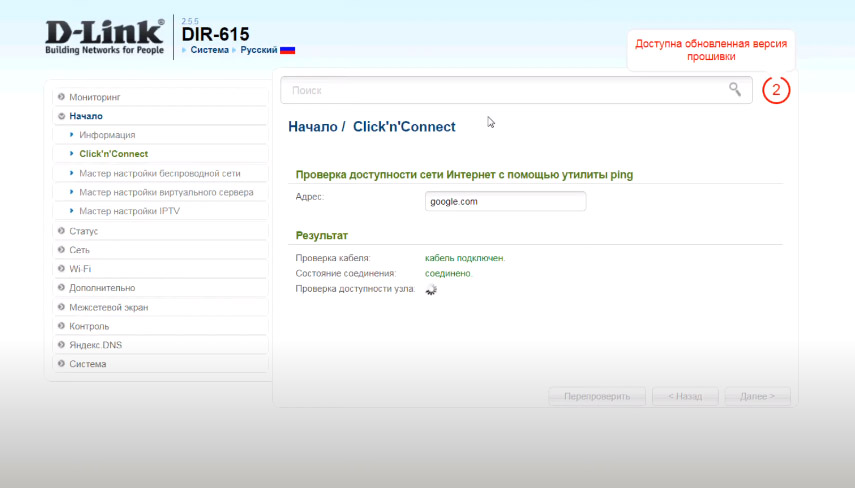
На следующем шаге мы вводим данные провайдера и настраиваем сеть Wi-Fi. Для этого в разделе «Начало» выберите опцию Click’n’Connect. Если до сих пор вы еще не подключали кабель провайдера, то сделайте это и убедитесь в том, что соответствующий индикатор на передней панели горит.
 Дальше переходим к выбору типа соединения и вводу данных. Будьте внимательны, так как на этом этапе чаще всего совершают ошибки. Чтобы не гадать, какой у вас тип соединения, посмотрите договор с провайдером или позвоните ему.
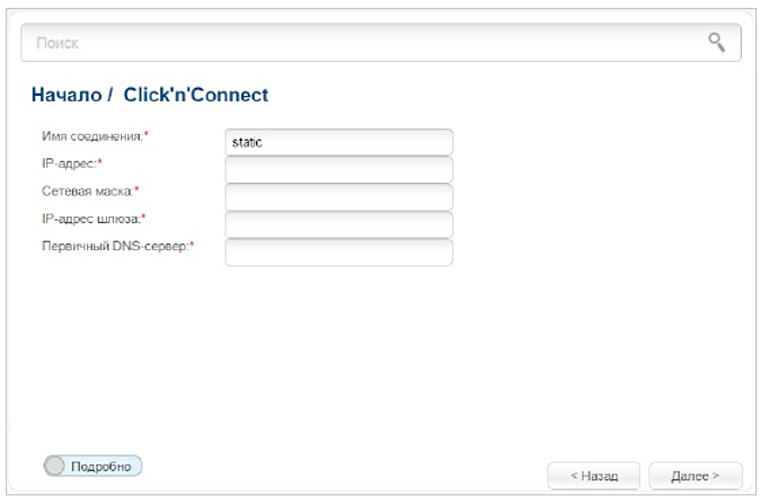
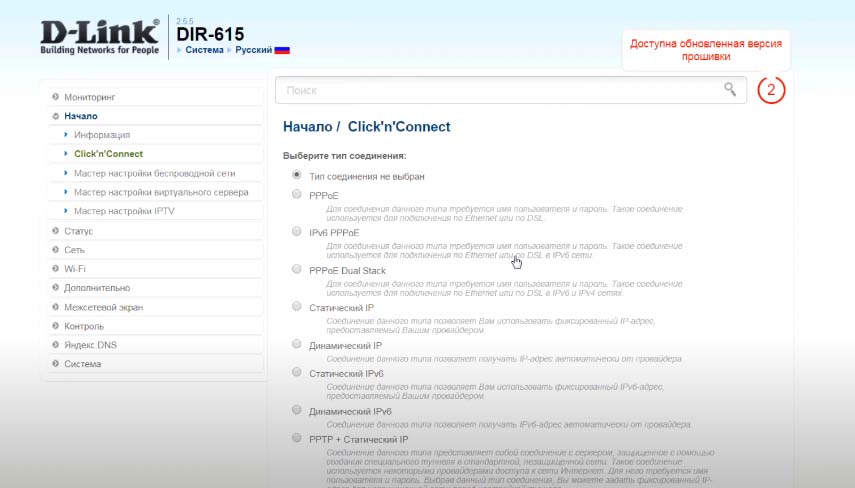 Если в договоре об этом ничего не сказано, попробуйте вариант «Динамический IP». В зависимости от того, какой вариант вы выберете, дальше откроется своя страница. Например, для типа «Статический IP» вам нужно задать IP-адрес, сетевую маску, IP-адрес шлюза, первичный DNS-сервер и придумать имя соединения. Если у вас нет уверенности в заполнении полей, проконсультируйтесь с поставщиком услуг. После заполнения полей нажмите «Применить» и дождитесь окончания настройки. Вы должны увидеть надпись о том, что подключение к интернету прошло успешно.
 Проверить работоспособность интернета можно как в самой панели настроек, введя любой адрес для проверки, так и сделать это через браузер.
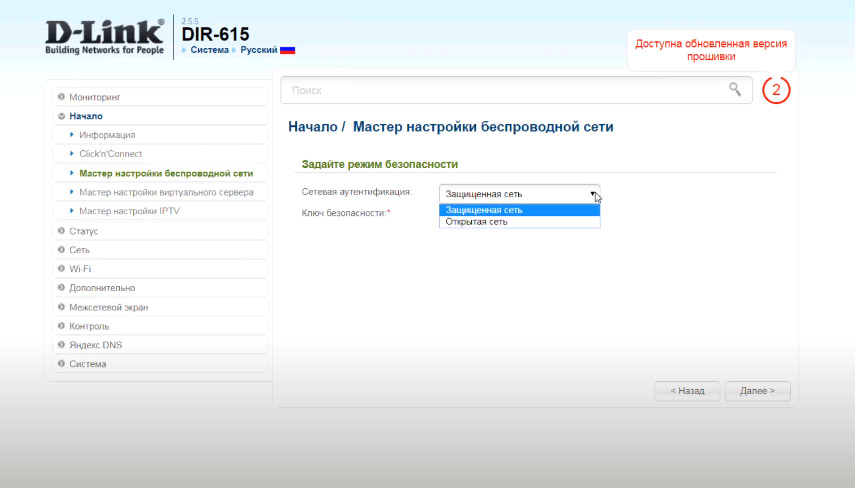
 Далее настроим беспроводную сеть. В том же разделе «Начало» кликните по опции «Мастер настройки беспроводной сети». Оставьте вариант «Точка доступа», который стоит по умолчанию, и нажмите «Далее». Придумайте название для своей Wi-Fi-сети и введите его в строке SSID. На следующем шаге выберите вариант «Защищенная сеть», придумайте и введите пароль в строке «Ключ безопасности» и нажмите «Применить». Запишите все придуманные названия и пароли, так как со временем вы можете их забыть.
Как подключить к роутеру другие устройства
Шаг 1. Подключение по Wi-Fi
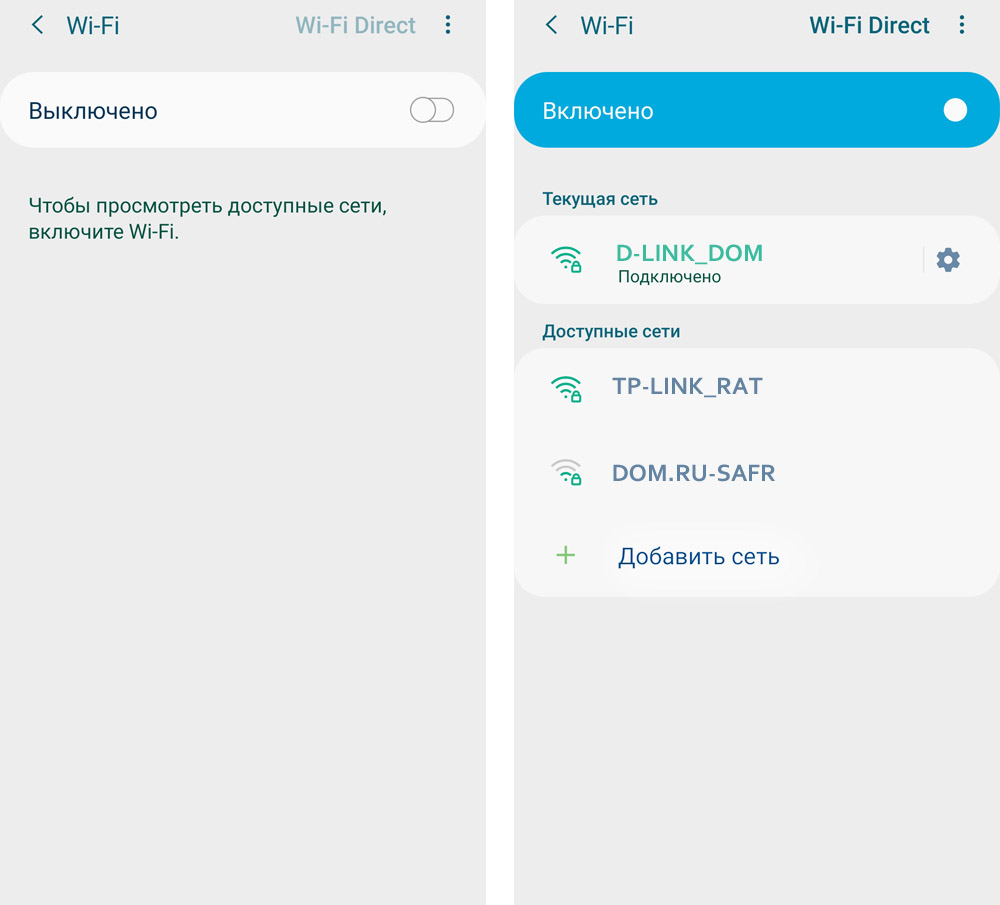
Все домашние устройства, имеющие Wi-Fi-адаптер, вы можете подключать к роутеру по беспроводной связи. Хотя на смартфонах, планшетах, Wi-Fi-наушниках и прочих гаджетах команды для подключения отличаются, алгоритм везде одинаковый. Вам нужно включить на устройстве Wi-Fi, построить список доступных беспроводных сетей, найти в нем свою сеть (то имя, которое вы придумали) и подключиться к ней, используя придуманный вами пароль для беспроводной сети (не путайте с паролем к панели настроек).
Шаг 2. Подключение по кабелю
Здесь варианты конкретных команд тоже отличаются для разных ТВ-приставок, игровых консолей и прочих устройств, но алгоритм подключения примерно одинаков. Вам нужно соединить Ethernet-проводом свободный LAN-порт роутера и сетевой порт устройства, а затем зайти в настройки устройства (при подключении ТВ в настройки роутера) и выбрать нужные данные в разделе сетевых подключений. При затруднениях или недостатке данных свяжитесь с поставщиком услуг.
 После успешной настройки роутера рекомендуем запомнить алгоритм настройки и подключения. Это поможет вам в будущем при необходимости настроить интернет заново в своем доме или любом другом.
Роутер МТС DIR 615 является популярным устройством для организации домашней сети и распространения Wi-Fi сигнала. Однако, иногда возникают проблемы с настройкой, и роутер перестает раздавать интернет. В этой статье мы расскажем вам о возможных причинах этой проблемы и о том, как ее решить.
Первым делом, стоит убедиться, что проблема не связана с поставщиком интернета или провайдером. Проверьте подключение модема и убедитесь, что он работает исправно. Если проблема все же в роутере, то можно попробовать перезагрузить его. Для этого выключите роутер, выньте шнур питания на некоторое время, а затем вновь включите его.
Если перезагрузка не помогла, то следующим шагом будет проверка настроек роутера. Введите IP-адрес роутера в адресную строку браузера и зайдите в его настройки. Обычно адрес роутера указан на задней панели устройства. Проверьте, что все настройки совпадают с данными, предоставленными вашим провайдером. В случае необходимости, введите правильные параметры подключения.
Важно помнить, что ввод данных провайдера может отличаться в зависимости от вашего региона и типа подключения. Если вы не знаете, какие данные вам нужно ввести, свяжитесь с технической поддержкой вашего провайдера.
Если роутер все еще не раздает интернет, то следует проверить наличие обновлений прошивки. Посетите официальный сайт производителя и убедитесь, что у вас установлена последняя версия прошивки для вашей модели роутера. Если нет, скачайте и установите ее.
В большинстве случаев, после проведения этих простых действий, роутер МТС DIR 615 снова будет раздавать интернет. Однако, если проблема остается, то стоит обратиться к специалистам, чтобы они проверили устройство более детально и помогли решить проблему.
Содержание
- Проверка соединения и настроек роутера
- Перезагрузка и сброс настроек роутера
- Проверка наличия обновлений прошивки и их установка
- Проверка настроек провайдера и редактирование настроек роутера
Проверка соединения и настроек роутера
Если ваш роутер МТС DIR 615 не раздает интернет, то первым делом следует проверить соединение и настройки самого роутера. Для этого выполните следующие шаги:
- Убедитесь, что роутер подключен к источнику питания и включен. Проверьте, светится ли индикатор питания на роутере.
- Проверьте, подключен ли роутер к сетевому кабелю, по которому поступает интернет. Убедитесь, что кабель правильно вставлен в разъем WAN на роутере и в сетевой разъем для подключения к провайдеру.
- Проверьте настройки подключения к интернету. Для этого введите IP-адрес роутера в адресной строке браузера. По умолчанию, IP-адрес роутера МТС DIR 615 – 192.168.0.1. Если вы не знаете IP-адрес роутера, проверьте документацию или задайте вопрос службе поддержки МТС.
- После ввода IP-адреса роутера в адресной строке браузера, вам необходимо авторизоваться. Введите логин и пароль, которые задали при первоначальной настройке роутера. Если вы не помните логин и пароль, обратитесь в службу поддержки МТС.
- После успешной авторизации, проверьте настройки подключения в разделе «Настройки соединения». Убедитесь, что тип соединения выбран правильно, и введены все необходимые данные: логин, пароль, DNS-серверы и т. д.
- Если все настройки подключения верные, попробуйте перезагрузить роутер. Для этого найдите соответствующую опцию в меню настроек роутера и нажмите на нее.
- После перезагрузки роутера, проверьте, работает ли интернет. Подключите компьютер к роутеру с помощью сетевого кабеля и откройте любую веб-страницу в браузере. Если веб-страница открывается, то роутер правильно настроен и готов к использованию.
Если после выполнения всех этих шагов роутер МТС DIR 615 все еще не раздает интернет, вернитесь к предыдущей части статьи и проверьте другие возможные причины проблемы. Если ничего не помогает, рекомендуется обратиться в службу поддержки МТС для получения дополнительной помощи.
Перезагрузка и сброс настроек роутера
Если ваш роутер МТС DIR 615 не раздает интернет, одним из решений проблемы может быть перезагрузка устройства и сброс настроек.
Для перезагрузки роутера, выполните следующие шаги:
- Найдите кнопку питания на задней панели роутера.
- Нажмите и удерживайте кнопку питания в течение нескольких секунд, пока не отключится питание.
- Подождите несколько секунд и затем снова нажмите и удерживайте кнопку питания, чтобы включить роутер.
После перезагрузки проверьте, раздает ли роутер интернет. Если проблема сохраняется, попробуйте выполнить сброс настроек роутера по умолчанию.
Для сброса настроек роутера, следуйте инструкциям:
- Найдите кнопку сброса на задней панели роутера.
- Используйте острую и тонкую точку (например, скрепку) для нажатия и удерживания кнопки сброса в течение 10-15 секунд.
- Подождите, пока индикаторы на передней панели роутера начнут мигать, указывая на выполнение сброса.
После сброса настроек роутера, необходимо выполнить повторную настройку устройства в соответствии с инструкцией по установке, предоставленной вашим интернет-провайдером.
Проверка наличия обновлений прошивки и их установка
Для проверки наличия обновлений прошивки и их установки выполните следующие действия:
- Откройте веб-браузер и введите IP-адрес роутера МТС DIR 615 в адресной строке. Обычно это 192.168.0.1.
- В появившемся окне авторизации введите логин и пароль для доступа к роутеру. Если вы не меняли эти данные, обычно логин — admin, пароль — admin.
- После успешной авторизации вы попадете в панель управления роутера. Найдите раздел с настройками прошивки (обычно он называется «Настройки прошивки» или «Firmware Settings»).
- В этом разделе вы должны увидеть информацию о текущей версии прошивки. Если доступны новые обновления, вам будет показано сообщение о наличии новой версии.
- Чтобы установить обновление прошивки, найдите раздел с опцией «Обновить прошивку» или аналогичной. Нажмите на эту опцию.
- Откроется окно для выбора файла прошивки. Здесь вам нужно выбрать загруженный файл с новой версией прошивки.
- После выбора файла прошивки нажмите кнопку «Установить» или аналогичную. Начнется процесс обновления прошивки.
- После завершения процесса обновления роутер автоматически перезагрузится. Подождите несколько минут, чтобы устройство полностью завершило перезагрузку.
- После перезагрузки проверьте работу интернета на вашем устройстве. Если проблемы с подключением к интернету все еще сохраняются, рекомендуется связаться с технической поддержкой МТС для получения дополнительной помощи.
Проверка наличия обновлений прошивки и их установка может помочь устранить проблемы с подключением к интернету и улучшить работу роутера МТС DIR 615. Регулярно проверяйте наличие новых версий прошивки и устанавливайте их, чтобы быть уверенными в стабильной работе вашего устройства.
Проверка настроек провайдера и редактирование настроек роутера
Если ваш роутер МТС DIR 615 не раздает интернет, первым шагом следует проверить настройки вашего провайдера:
- Удостоверьтесь, что у вас активирована услуга интернета у провайдера.
- Проверьте правильность введения вашего учетного имени (логина) и пароля провайдера. Убедитесь, что они верно указаны в настройках роутера.
- Перезагрузите модем провайдера и подождите несколько минут, чтобы он стабилизировал свою работу.
- Если после выполнения вышеперечисленных действий интернет по-прежнему не работает, свяжитесь с вашим провайдером для получения дополнительной помощи.
Если настройки провайдера верны, но роутер все еще не раздает интернет, вам необходимо отредактировать настройки вашего роутера МТС DIR 615:
- Откройте веб-браузер и в адресной строке наберите IP-адрес роутера (обычно это 192.168.0.1).
- Введите свой логин и пароль администратора роутера (эти данные должны быть указаны на самом устройстве или в его документации).
- Перейдите в раздел «Настройки сети» или «WAN-настройки» (название раздела может незначительно отличаться в зависимости от версии прошивки).
- Удостоверьтесь, что выбран правильный тип подключения к интернету. Если вы не знаете, какой тип использовать, свяжитесь с провайдером.
- Проверьте правильность введения всех необходимых настроек, таких как IP-адрес, маска подсети, шлюз по умолчанию и DNS-серверы. Эти сведения должны предоставить вам ваш провайдер.
- Сохраните изменения и перезагрузите роутер.
После перезагрузки роутера провайдерские настройки должны быть применены, и роутер должен начать раздавать интернет-соединение. Если проблема не решена, рекомендуется связаться с технической поддержкой вашего провайдера для получения дополнительной помощи.
В этой статье мы будем настраивать очень популярный роутер D-link DIR-615. Писать статью я буду на примере D-link DIR-615/A. А если у вас другая модель, то ничего страшного, там практически все совпадает. Эта инструкция подойдет для многих роутеров компании D-link. Постараюсь написать обо всем подробно и на понятном языке. Рассказывать о самом роутере много не буду, почитать мой отзыв и другую полезную информацию о DIR-615/A, вы можете по ссылке выше. Скажу лишь, что этот роутер хорошо подходит для дома, или небольшого офиса. Он с легкостью обеспечит стабильный доступ к интернету для ваших компьютеров, телефонов, планшетов (по Wi-Fi) и других устройств.
Что касается настройки D-link DIR-615, то там все очень просто. А если ваш провайдер использует технологию соединения Динамический IP, то вам достаточно будет подключить роутер, и интернет уже будет работать. Нужно будет только установить пароль на Wi-Fi сеть и сменить имя сети, если понадобится. Не нравиться мне только то, что настройки в D-link практически в каждой версии меняются (на вид). Я имею введу панель управления роутером. И поэтому, настройки вашего роутера могут отличаться от тех, которые вы увидите в этой статье. Но это может исправить обновление прошивки.
Настраивать D-link DIR-615 будем по такой схеме:
- Подключение и вход в панель управления на D-link DIR-615
- Настройка интернета на D-link DIR-615 (подключения к провайдеру)
- Настройка Wi-Fi сети и смена пароля
А теперь, обо всем подробнее.
Подключаем D-link DIR-615 и заходим в настройки
Подключите к роутеру питание и включите его. Если индикаторы на передней панели роутера не засветились, то проверьте включено ли питание кнопкой на задней панели. Если вы будете настраивать маршрутизатор по кабелю, тогда возьмите сетевой кабель, который идет в комплекте, соедините маршрутизатор с компьютером. Один конец кабеля подключаем в черный LAN разъем (в 1 из 4), а второй конец подключите в сетевую карту компьютера (ноутбука). Кабель от интернет провайдера подключите в желтый WAN разъем.
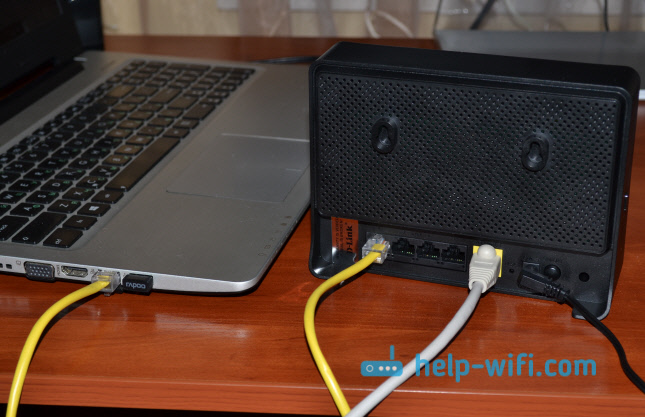
Если у вас нет компьютера с сетевой картой, или нет кабеля, то настроить все можно и по Wi-Fi. Можно даже с телефона, или планшета.
Дальше, нам нужно зайти в настройки маршрутизатора. Но, перед этим, я советую вам сделать сброс настроек. Это нужно для того, что бы удалить все старые настройки, которые возможно уже заданы. И что бы они нам не помешали, мы просто вернем роутер заводскому состоянию.
Сброс настроек на D-link DIR-615
Делаться все очень просто. Чем-то острым нужно нажать утопленную в корпус кнопку RESET и подержать ее секунд десять. Затем отпустить, и подождать пока роутер перезагрузится.

Теперь можно заходить в настройки. Как это сделать, можете почитать в подробной статье. Или, смотрите ниже.
Откройте любой браузер и перейдите в нем по адресу 192.168.0.1. Появится окно с запросом логина и пароля. По умолчанию, это admin и admin. Вы попадете в настройки своего D-link.

Возможно, у вас настройки будут на английском. Но вы можете сменить язык на русский, или украинский.

Если появится окно с просьбой сменить заводской пароль для входа в настройки, то придумайте и укажите два раза какой-то пароль. Не забудьте его, он будет использоваться для входа в настройки роутера.
Я советую вам сразу обновить прошивку своего роутера, еще до настройки. Как это сделать, я подробно писал в этой стать. Если вы не хотите этого делать, или для вас это слишком сложно, то можете продолжать настройку без обновления программного обеспечения
Все, в панель управления мы зашли, можно приступать к настройке маршрутизатора.
Настройка интернета на D-link DIR-615
Первое, что вам нужно сделать, это узнать какую технологию соединения использует ваш провайдер. Динамический IP, статический, PPPoE (использует Дом.ру и другие провайдеры), L2TP (например, использует провайдер Билайн). Я уже писал, как узнать технологию соединения. Можно просто позвонить в поддержку провайдера и спросить, или посмотреть на официальном сайте.
Если у вас соединение по популярной технологии Динамический IP, то роутер должен раздавать интернет сразу после подключения к нему кабеля от провайдера и вам остается только настроить Wi-Fi сеть (смотрите ниже в статье). Если у вас не Динамический IP, то нужно настраивать.
Перейдите на вкладку Начало — Click’n’Connect. Проверьте подключен ли Ethernet кабель и нажмите на кнопку Далее.

Выберите из списка ваше соединение. Если у вас например PPPoE и провайдер предоставляет еще и IP адрес, то выбираем PPPoE+Статический IP. Если IP нет, то выбираем просто PPPoE+Динамический IP. Или точно так же с L2TP.

Дальше укажите параметры IP, которые предоставляет провайдер и если он их предоставляет (у вас этого окна может не быть). Нажмите Далее.

Если появится окно «Адреса локальных ресурсов провайдера», и вы не хотите добавлять адреса, или не знаете что это такое, то просто нажмите Далее. Появится окно, в котором нужно указать имя соединения, логин и пароль. Эту информацию так же предоставляет провайдер. Вы можете нажать на кнопку Подробно, что бы открыть более широкие настройки (MTU и другие).
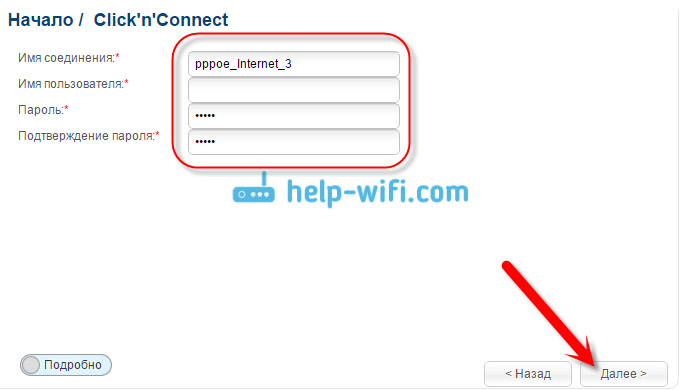
Дальше будет проверка соединения с интернетом и возможность включить фильтр Яндекс.DNS. Это уже по желанию. В любом случае, вы потом сможете изменить эти настройки. Это я показывал пример настройки PPPoE соединения на D-link DIR-615. У вас же настройки могут отличаться от тех что у меня.
Если после настройки интернет через роутер не работает, статус соединения «без доступа к интернету», или просто не открываться сайты, то проверяйте настройки от провайдера. Возможно, вы неправильно выбрали тип соединения, или неправильно задали какой-то параметр.
Как видите, с PPPoE, L2TP, PPTP и Динамическим IP, заморочек намного больше, чем с технологией Статический IP.
Один важный момент: если у вас на компьютере было высокоскоростное соединение, с помощью которого вы подключались к интернету, то теперь оно не нужно. Это соединение будет устанавливать наш роутер D-link и просто раздавать интернет по кабелю и по Wi-Fi.
Сменить настройки провайдера вы всегда можете через этот же мастер быстрой настройки Click’n’Connect, или на вкладке Сеть — WAN, выбрав и отредактировав нужное соединение.

Желательно сохранить настройки:

Если интернет через роутер уже работает, то можно приступать к настройке Wi-Fi сети.
Настройка Wi-Fi и смена пароля на D-link DIR-615
Все что нам нужно сделать, так это сменить имя Wi-Fi сети и задать новый пароль для защиты нашего Wi-Fi.
Перейдите на вкладку Wi-Fi — Основные настройки. Здесь мы будем менять имя нашего Wi-Fi. В поле SSID укажите название вашей сети. Нажмите кнопку Применить.

Дальше переходим на вкладку Wi-Fi — Настройки безопасности, и в поле «Ключ шифрования PSK» указываем пароль, который будет использоваться для подключения к Wi-Fi. Пароль должен быть минимум 8 символов. Сразу запишите пароль, что бы не забыть его.

Сохраните настройки. Система — Сохранить. Если больше ничего настраивать не будете (на этом настройка D-link DIR-615 может быть закончена), тогда перезагрузите роутер. Система (пункт меню сверху, возле логотипа) — Перезагрузить.
Все, беспроводную сеть настроили. Можете еще посмотреть более подробную статью по настройке Wi-Fi.
Еще можете сменить пароль администратора, который используется для доступа к настройкам роутера. Если вы его не меняли, или меняли, но уже забыли, то сделать это можно на вкладке Система — Пароль администратора.
Укажите два раза новый пароль и нажмите Применить. Не забудьте сохранить настройки.

Обязательно запишите где-то этот пароль. Если вы его забудете, то не сможете зайти в панель управления, и придется делать сброс настроек.
Послесловие
Фух, устал я:) ничего больше писать не буду. Если возникнут вопросы по статье, спрашивайте в комментариях. Надеюсь, у вас получилось настроить свой маршрутизатор.
На чтение 17 мин Просмотров 18.1к.

Специалист техподдержки, PHP-программист, разработчик WordPress
Задать вопрос
Модель D-Link DIR 615 стала следующей после DIR 300 — знаковой моделью бренда, получившей свою долю как популярности, так и критики. И хотя она уже далеко не нова, у пользователей по-прежнему остаются вопросы. Рассмотрим, как самостоятельно настроить роутер D-Link DIR 615/S/T4D и другие модификации, подключить интернет, поднять Wi-Fi, настроить ТВ, которое предлагается большинством российских поставщиков интернета.

Содержание
- Технические характеристики
- Порты, кнопки и индикаторы
- Подключение
- Вход по Wi-Fi
- Кабельное соединение
- Вход в настройки
- Автоматическая настройка
- Ручная настройка интернета
- Ростелеком
- Билайн
- Wi-Fi
- Репитер
- IPTV
- Смена пароля администратора
- Обновление прошивки
- Сброс на заводские настройки
- Компьютер не подключается к интернету
- Привязка по MAC адресу
- Неправильные настройки Windows
- Отзывы
Технические характеристики
Прежде всего нужно отметить, что следующей модель стала чисто условно. D-Link DIR 300 предлагал 100 Мбит/с на проводном соединении и до 150 Мбит/с на Wi-Fi. Технические характеристики D-Link DIR 615 ушли недалеко.
Удвоенное число антенн привело к более уверенному приёму, обещаниям разработчиков до 300 Мбит/с на беспроводном соединении и перенятой у первых моделей идее нескольких модификаций и ревизий.
Внешне модификации не особо отличаются, менялось только расположение отдельных кнопок и индикаторов. Исключение — версия T4, дизайн которой выполнили в стиле минимализма. В то же время интересно, что официальный веб-сайт разработчика позиционирует три разнообразных модификации. Технические характеристики DIR-615S, 615T4D, 615T4C не отличаются. Разница последних двух в экономии на патч-корде. У 615T4C его нет.

Прошивки тоже не отличались многообразием. Официальных было всего две — серо-черная, традиционная и более светлая, голубая.
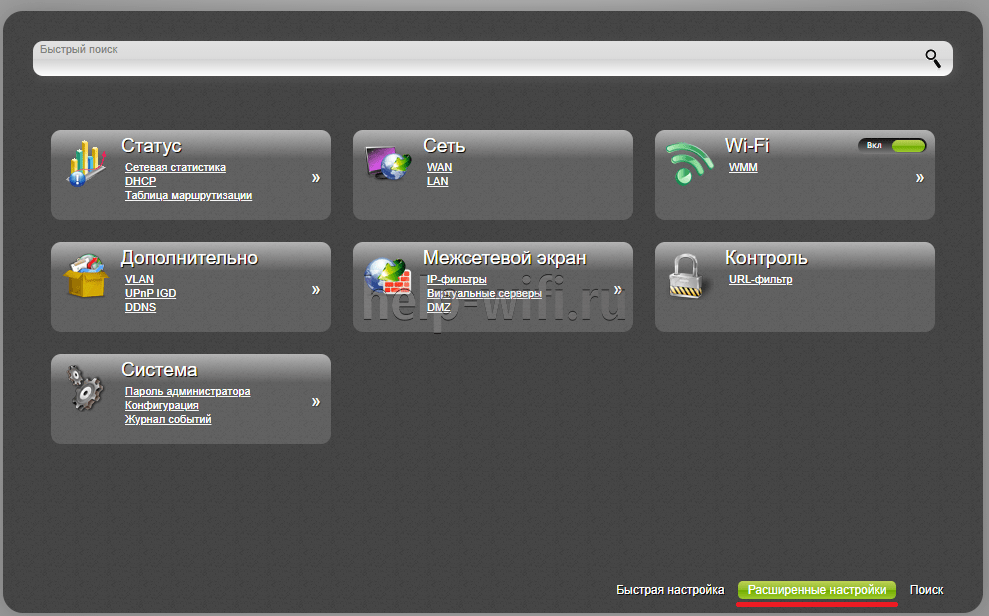
Настройку будем производить на светлой прошивке, от серо-черной она ничем не отличается. Нужно только нажать кнопку «Расширенные настройки».
Во всех модификациях маршрутизатор предлагает:
- 1 порт WAN, скорость до 100 Мбит/с;
- 4 порта LAN, скорость до 100 Мбит/с;
- 2 антенны, предлагающие скорость до 300 Мбит/с, если устройство пользователя отвечает стандарту 802.11n (как известно из спецификаций стандартов, при 11g даже современный роутер не поможет — максимум 54 Мбит/с).
Из программного обеспечения можно отметить функции межсетевого экрана (дополнительная защита домашней сети и перенаправления портов) и возможность использовать сетевые сервисы типа торрентов.
Удобство и простота настройки
7
Порты, кнопки и индикаторы
Роутер выпущен в стандартном для девайсов этого класса исполнении. Порты и антенны на задней стороне, наклейка со служебной информацией на нижней крышке, индикаторы на верхней. Боковые грани пустые, только отверстия для конвекции воздуха. Украшение верхней крышки — название бренда.
За исключением ревизий Т4, в которых всего 3 индикатора, все модификации имеют 8. Слева направо:

- Питание (горит ровный цветом, если устройство работает нормально).
- Wi-Fi (в простое горит, если включено в админке. В момент передачи данных мигает).
- WPS (мигание индикатора указывает на то, что роутер «договаривается» с новым обнаруженным устройством. В других случаях выключено).
- WAN (как и Wi-Fi, мигает, если идёт передача, горит, если с интернетом проблем нет).
- LAN 1-4 (загорается, если к соответствующему гнезду на задней панели подключить кабель — от ПК или ноутбука).
Все лампочки светятся в зелёных тонах.
Задняя панель тоже не сильно отличается.
Здесь:
- Кнопка питания;
- Гнездо для подключения питания;
- WPS;
- 5 гнёзд RJ-45 для проводных устройств и интернета;
- 2 антенны.
Интересной деталью является окраска гнёзд для проводных девайсов. Жёлтое — для провайдера. Для домашних подключений почему-то чёрные.
Другой интересной отличительной особенностью ревизий является расположение кнопок WPS и сброса к заводским настройкам D-Link DIR-615.
Первая с передней панели (в первых версиях) постепенно переехала назад — к стандартному расположению, вторая несколько раз меняла своё «место жительства»: от полного отсутствия до перемещения по разным граням девайса. Например на картинке ниже она расположена на днище (у левой нижней лапки).

Тут надо остановится и заметить, что наклейку, расположенную здесь же, лучше переснять на камеру мобильного, сведения с неё обязательно понадобятся при подключении.
Подключение
Так как подключение к роутеру несколько отличается от аналогичных операций на устройствах других брендов, ниже по отдельности будет расписано, как зайти в роутер DIR-615 через беспроводную сеть и по кабельному соединению. Если последний алгоритм в общем-то стандартен, первый требует особых инструкций. С него и начнём.
Вход по Wi-Fi
Чтобы подключить роутер D-Link DIR 615, выполняют следующие шаги:
- На ноутбуке (или ПК, если он имеет такой модуль) включают беспроводную сеть;
- После отображения списка найденных сетей выбирают новую сетку DIR-615 (она может называться немного иначе, но обязательно будет созвучна с модификацией);
- Соединение по Wi-Fi проходит стандартным образом, за исключением того, что сеть закрыта паролем. Приводится он только в одном месте — на наклейке.
- Ввести надо цифры против строки WPS PIN. В дальнейшем при настройке Wi-Fi для D-Link DIR 615 его можно будет изменить, установив нечто более удобное.
Кабельное соединение
Подключение по кабелю тоже можно представить в виде пошагового плана:
- Вставить кабель провайдера в жёлтое гнездо на роутере (WAN).
- Кабелем из комплекта поставки соединить одно из чёрных гнёзд (LAN) с гнездом компьютера.
- Вставить блок питания роутера в розетку, включить устройство кнопкой на задней стенке.
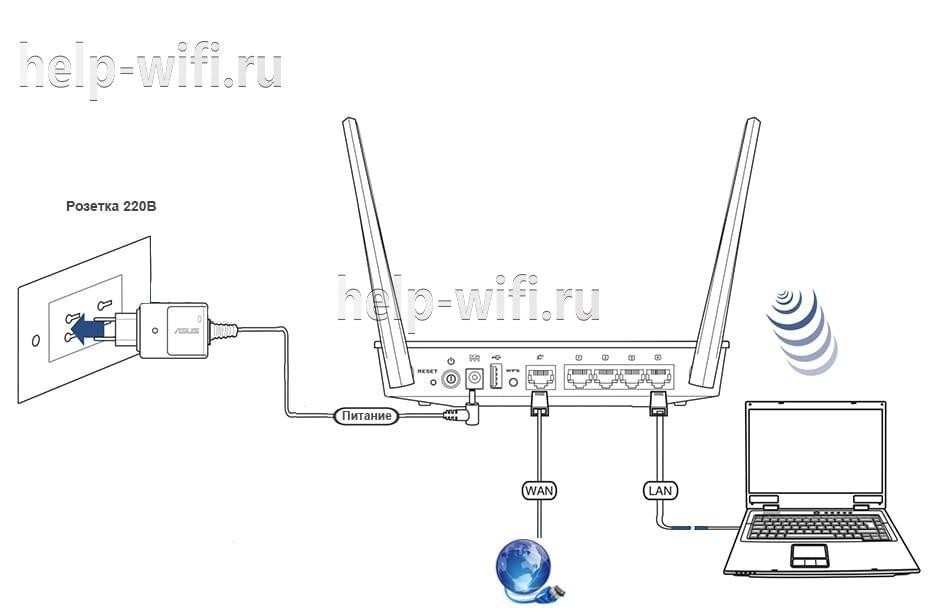
Когда диод питания перестанет мигать, роутер будет готов к работе.
Внимание! Если пользователь купил модель 615T4C, кабеля в комплекте поставки не будет. Его надо купить дополнительно.
Вход в настройки
Какой бы вариант входа пользователь ни выбирал, для перехода к настройкам все равно потребуется информация с наклейки. Хотя для первого входа в роутер у DIR 615 она стандартна. В любом браузере, установленном у пользователя, в строку адреса нужно ввести 192.168.0.1. В ответ на появившееся приглашение в оба поля вводится слово «admin» (нижний регистр и без кавычек).
Так как эти данные стандартны и известны большинству опытных пользователей, роутер сразу предлагает поменять пароль.
Придумав новый пароль, нажимают кнопку «Готово». Устройство перезагружается и предлагает войти снова, используя при этом уже данные пользователя.
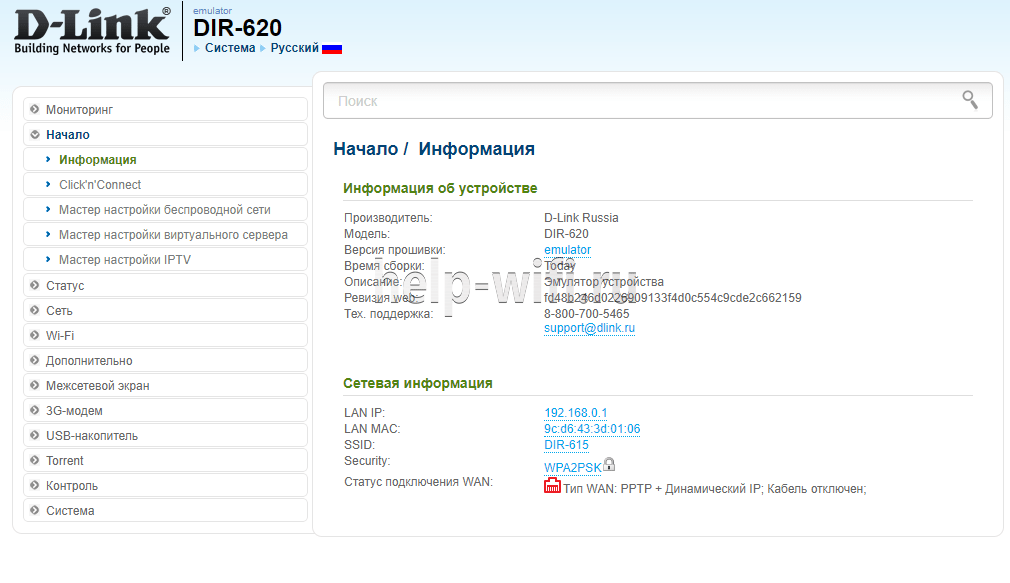
Иногда панель управления стартует на английском, и тогда кнопки будут тоже на другом языке, но порядок не меняется. Нужно дважды ввести новый пароль и нажать подтверждение. Сменить язык на русский можно позже — под названием модели (флаг РФ на картинке выше).
Автоматическая настройка
Если роутер ранее не настраивался, или его сбросили к установкам по умолчанию, при входе в настройки пользователя приветствует мастер автоматической настройки.

Выйти тут предложения нет, но по отзывам пользователей, разработчики потрудились неплохо, мастер довольно толковый и в автоматическом режиме можно не просто настроить интернет, а дополнительно поднять Wi-Fi и даже подключить IPTV.
Начать мастер предлагает с настройки языка. Нажав на предыдущем экране соответствующую кнопку, переходят к новому экрану. В выпадающем списке можно выбрать язык или согласиться с предложенным.

Язык подхватывается из настроек ОС, поэтому здесь обычно сразу устанавливается «русский».
Согласившись с выбором, переходят к следующему экрану. Если ранее не меняли для D-Link DIR 615 пароль по умолчанию (admin), будет предложено сделать это здесь. Поле обязательное, поэтому придется придумать новый пароль. Тут же (немного непонятно) мастер предложит задать имя для беспроводной сетки. Настроить вайфай роутер Д-Линк Дир-615 предложит позже, но имя сети предлагается поменять уже здесь.
Вероятно, разработчики предполагают, что быстрая настройка всё-таки ведётся с ПК при кабельном подключении, а не на смартфоне.
Следующий экран это подтверждает:

Здесь уже стоит «Проводное подключение». Обычно тут все правильно подхватывается, но нижнее поле представляет возможность изучить, в каких режимах может работать девайс. Просмотрев выпадающий список, возвращают установку на «Маршрутизатор».

Новое окно и предложение настроить адреса внутренней сетки. Можно оставить по умолчанию и сменить позже.
Настроив все предварительные данные, роутер предложит установить настройки интернета. В выпадающем списке выбирают один из предложенных вариантов.
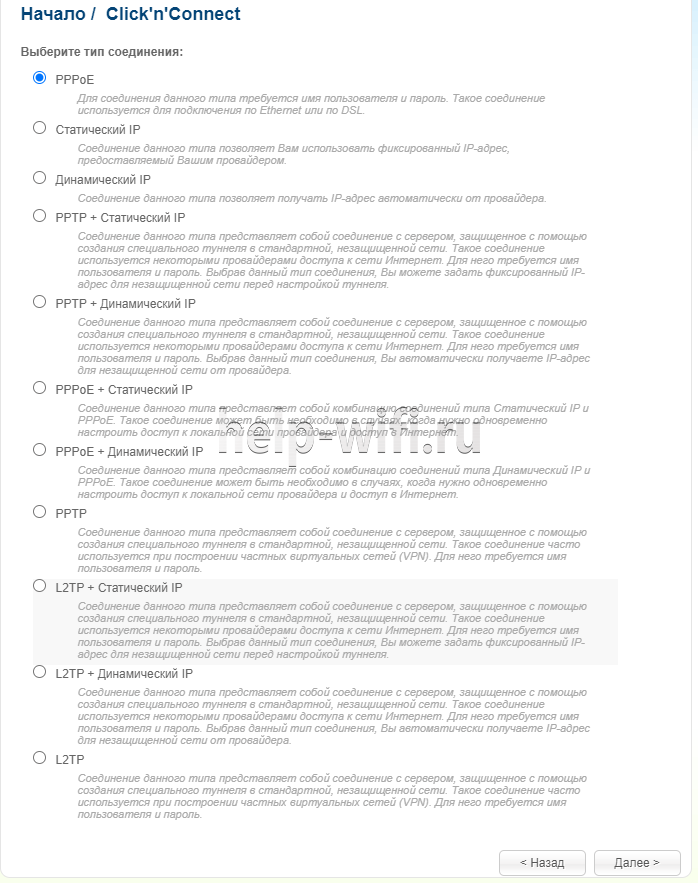
Что именно устанавливать, нужно смотреть в договоре с провайдером. В зависимости от выбора открываются дополнительные поля. Вся информация обычно указана в договоре.
Подключившись к интернету (там же есть кнопка «проверить» или «включить» — наименование зависит от версии прошивки), переходят к поднятию Wi-Fi.
Так как название сети вводилось ранее, тут можно только изменить пароль. Более детальные настройки выполняются только в ручном режиме.
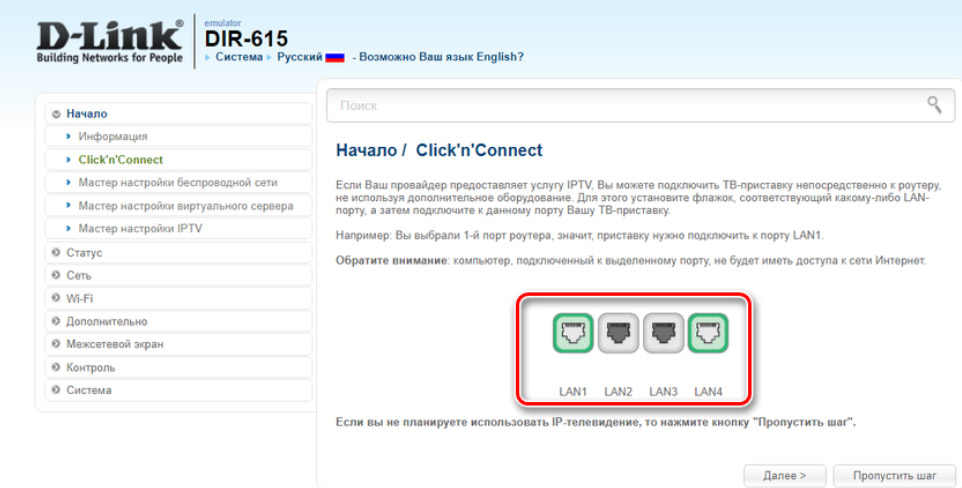
Если пользователь хочет смотреть ТВ на приставке, на следующем шаге предложат настроить её.
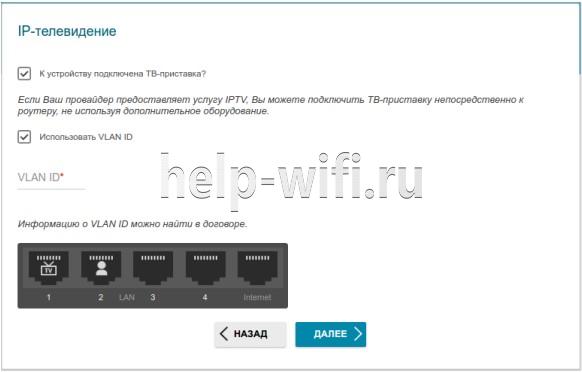
Нужно указать порт, к которому подключена приставка. Здесь же включить Vlan ID поддержку, если она нужна. Все необходимые параметры указаны в договоре.
По отзывам пользователей, автоматической настройки для ТВ мало. Нужно переходить в ручные, а там подключать поддержку Igmp и Udpxy. Большинство провайдеров в России для корректной работы ТВ требуют этого.
Если приставки нет или предполагается просмотр не только на ней, можно сбросить все галочки и перейти к дальнейшим настройкам.
Новое окно служит для подключения IP-телефона. Тут настройки аналогичны предыдущему шагу, поэтому останавливаться не будем. Если телефона нет, сбрасываются все галочки, нажимается «Далее».
Пользователя опять могут вернуть на страницу изменения пароля на вход в настройки роутера. Если они уже менялись, можно просто нажимать «Далее».
Новое окно отобразит все введённые настройки и предложит «Сохранить файл с настройками». Если пользователь согласен, ему предлагается файл, который можно скачать на компьютер.
Завершающий штрих — предложение закрыть настройки.
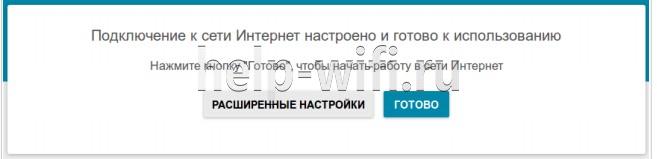
Интернет к этому времени, как правило, уже работает, поэтому нажимают кнопку «Готово».
Ручная настройка интернета
Для большей части пользователей описанного достаточно. Но если человек хочет понимать, что и где он меняет, или собирается настроить какие-то расширенные параметры, далее предлагается детальная пошаговая инструкция по настройке роутера D-Link DIR 615 в ручном режиме.
- В меню «Сеть» выбираем пункт «WAN» и нажимаем «Добавить».

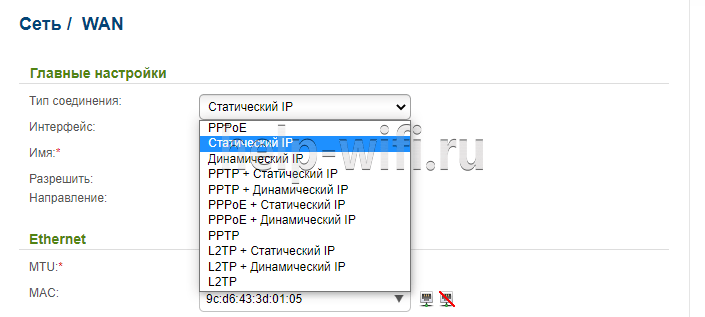
- Пользователю предлагается выбрать «Тип соединения», который используется провайдером. Эта информация предоставляется в договоре.

- Далее заполнить остальные настройки в соответствии с типом соединения. Если пользователь выбрал «Статический IP», заполняем поля, как на скриншоте ниже (вся информация об адресе есть в договоре).

- Заполнив все поля, переходят к следующему экрану нажатием кнопки «Применить».
- Роутер отобразит статус подключения. Здесь же можно проверить его работоспособность. Если все верно, экран покажет, что соединение с узлом есть, и на этом настройки можно завершить.


Ростелеком
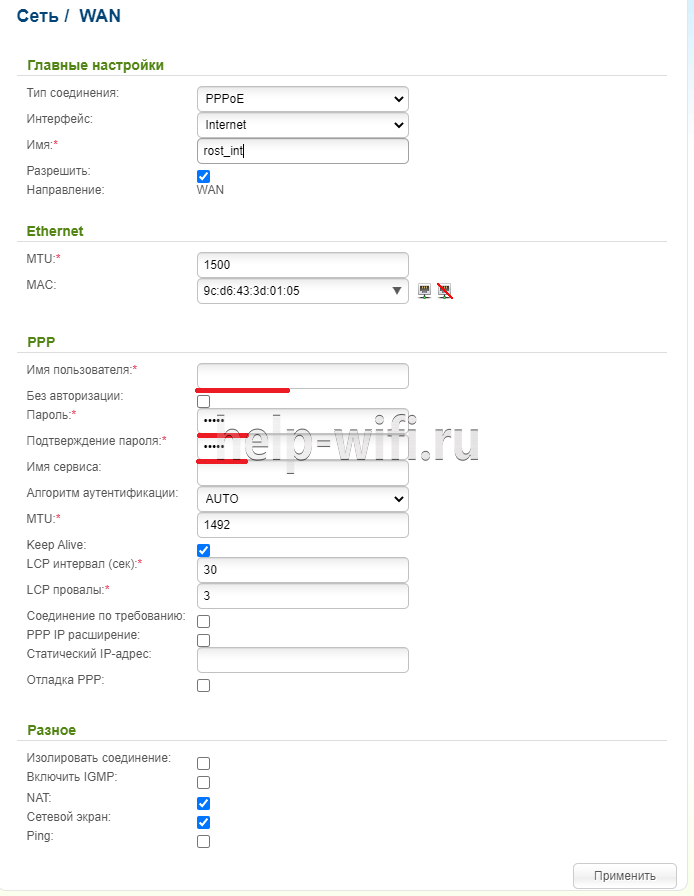
Настройка для Ростелеком или Дом.ру отличается не сильно. Нужно выбрать тип соединения РРРоЕ. Соответственно, в полях «имя пользователя» и «пароль» подставить данные из договора. Подтвердив, попробовать соединение.
Билайн
Настройка роутера Билайн происходит посредством VPN соединения. В таком случае нужно выбрать вариант «L2TР + динамический IP» и далее заполнить все поля, согласно данным из договора.

Wi-Fi
Подключив интернет, переходят к установке беспроводного соединения:
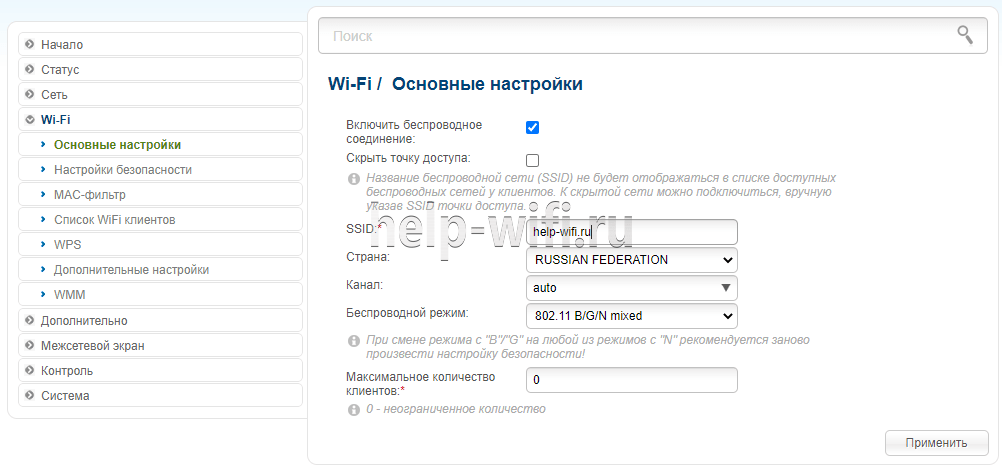
- Настройка выведена на отдельную вкладку «Wi-Fi».
- В разделе «Основные настройки» нужно указать название сети (по нему к роутеру будут обращаться домашние устройства). Остальные настройки можно оставить, как на скриншоте ниже.

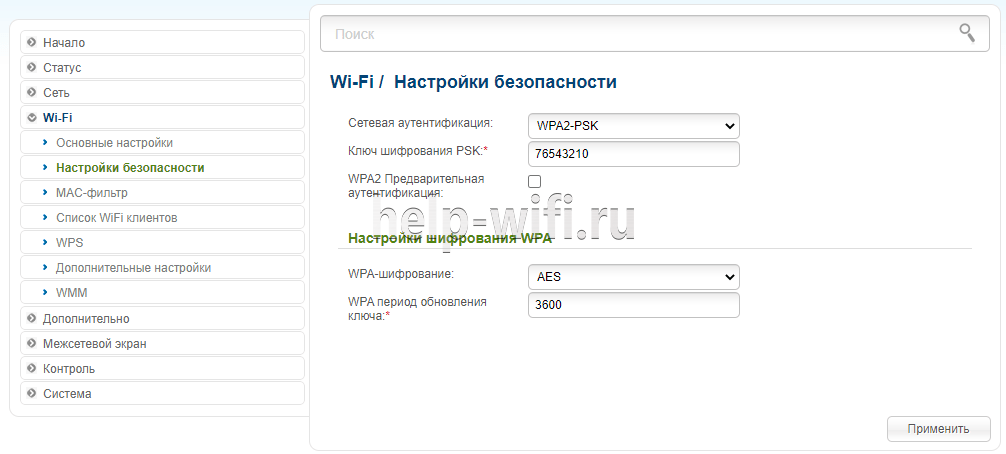
- Для того, чтобы обезопасить сеть, рекомендуем установить пароль. Это делается во вкладке «Настройки безопасности». В строке «Ключ шифрования PSK» указываем желаемый пароль для подключения к Wi-Fi. Его нужно будет вводить при первом подключении.

Репитер
Частный случай использования беспроводной сети — когда роутер не предлагает устройствам свою сеть, а служит как повторитель, усиливая сеть другого девайса.
К сожалению, в заводских прошивках для DIR 615 режимов репитера или ретранслятора не предусмотрено. Но можно установить режим клиента другой сети, и тогда роутер будет раздавать сигнал другой сети — станет ретранслятором.
Правда, судя по отзывам пользователей — 615 хорошо раздаёт полученный сигнал только по кабелю.
Этот же вариант позволяет сделать из роутера мост (соединить 2 девайса по беспроводной сети между собой) или приёмник (использовать Wi-Fi на компьютерах, где встроенного приёмника не предусмотрено, например, на декстопе).
- Для настройки нужно перейти в блок Wi-Fi на левой панели, где выбрать вкладку «Клиент».

- На странице установить галочки «Включить» и «Вещать беспроводную сеть». Первая — понятно, вторая отвечает за раздачу сети. В выключенном положении сетью смогут пользоваться только проводные устройства.
- Далее в списке выбрать нужную. Можно воспользоваться кнопочкой «Поиск сетей» и в параметрах настроить те же данные, которые указаны на основном девайсе сети.
- Первая часть настройки выполнена.

Чтобы не было конфликта устройств, переходят в блок «Сеть», выбирая вкладку «WAN». Удаляют все подключения на странице и создают новое.
- Тип соединения — Динамический IP;
- Интерфейс — WiFiClient.
Остальные параметры можно не трогать. В процессе настройки роутер попробует соединиться с основным девайсом. Возможно, придётся дополнительно перегрузиться.
IPTV
Большинство провайдеров РФ позволяет просматривать ТВ на экране компьютера без особых настроек. Если же пользователь хочет использовать параллельно ещё приставку, потребуются дополнительные действия. Для этого переходят в блок «Дополнительно» на вкладку «VLAN» и на открывшейся странице выбирают блок LAN (в зависимости от прошивки, это может быть как блок, так и одна строка).
Открыв его, нужно сбросить галочку с того порта, к которому подключена приставка (если их несколько — несколько галочек).
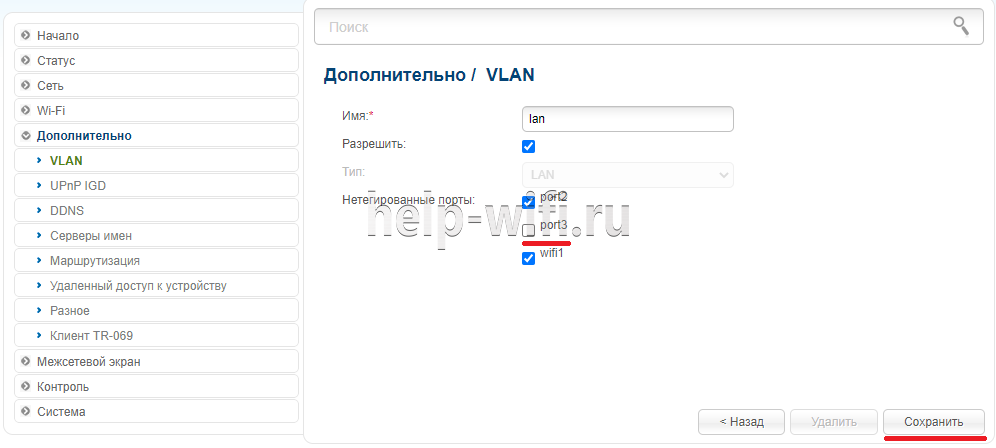
Дальше все зависит от провайдера. Возможно этого будет достаточно, но в некоторых случаях (например, таким часто балуется Ростелеком) придётся отдельно настроить порт.
Подробнее об этом можно узнать в договоре, нужно искать термин Vlan ID.
Если такое есть — нужно настраивать порт согласно данным. Для этого на странице «VLAN» нужно нажать кнопку «Добавить» и заполнить поля.
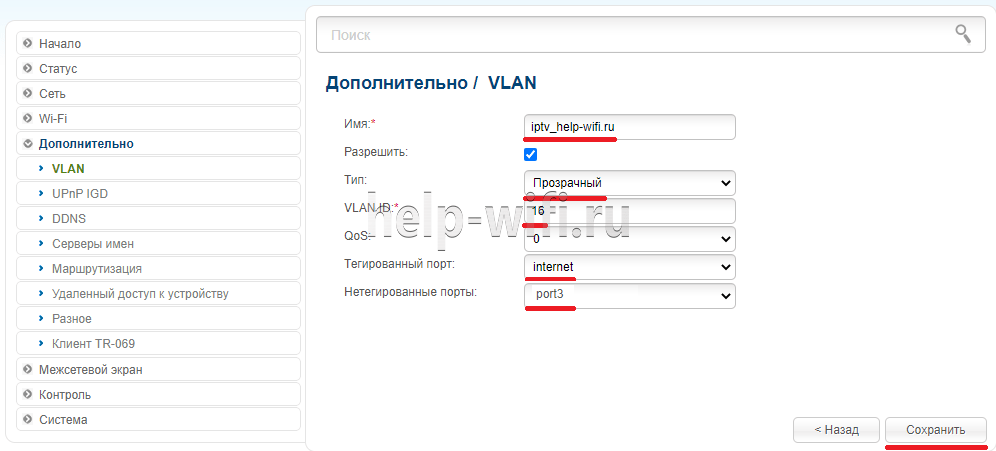
Например это может быть так:
- имя — TV;
- тип — прозрачный;
- VLAN ID — 16 (номер зависит от провайдера);
- тегированный порт — WAN или internet;
- нетегированный порт — port3.
Подтверждается нажатием «Сохранить».
Смена пароля администратора
Изменение пароля производится во вкладке «Система» одноименного раздела. Вписываем новый пароль 2 раза и нажимаем кнопку «Применить». Возможно потребуется ввести старый пароль. 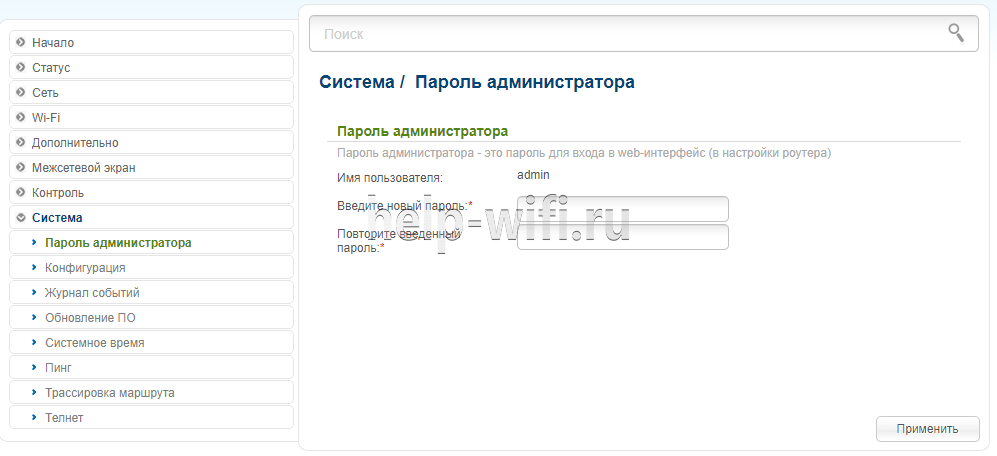
Обновление прошивки
Как уже показывалось на нескольких скринах выше, DIR 615 за обновлением прошивки может следить автоматически. Наличие новой показывается в верхнем правом углу веб-интерфейса. Сама же функция обновления находится на отдельной вкладке в блоке «Система».
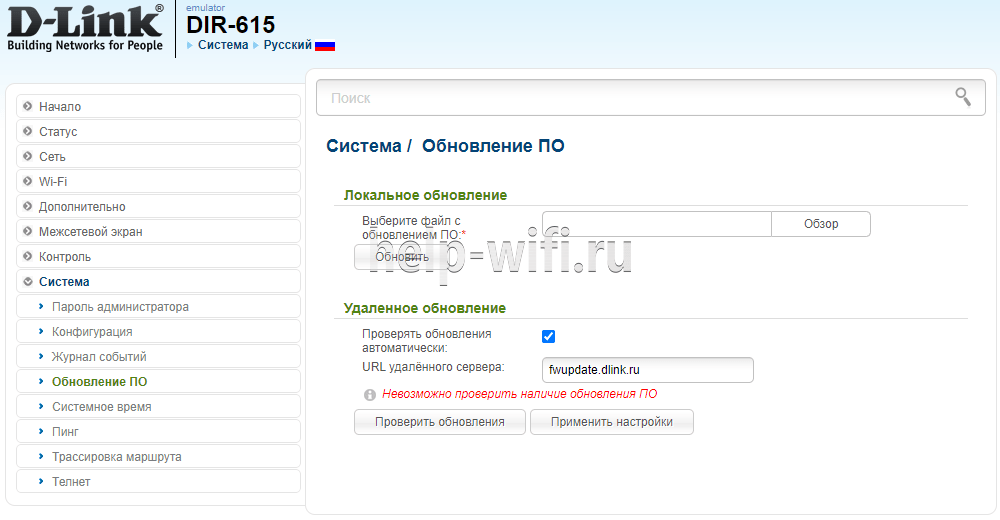
При наличии новой версии или при желании установить альтернативную нужно перейти туда. Сама прошивка роутера D-Link DIR 615 происходит по стандарту. Однако нужно учесть несколько условий:
- Питание роутера во время процесса отключать нельзя;
- Делать прошивку по Wi-Fi крайне не рекомендуется, нужно подключиться по кабелю.
Скачав файл прошивки (в авторежиме качать ничего не надо) нужно указать его на странице, и запустить процесс. Подтвердить свое желание и дождаться завершения. После завершения роутер попросит сменить пароль администратора для входа в веб-интерфейс (можно ввести тот же что и был установлен ранее — проверки нет). Затем можно зайти в настройки и посмотреть что изменилось.
Сброс на заводские настройки
Как и у конкурентов сброс настроек роутера можно сделать 2 путями.
- Программным — перейдя на вкладку «Конфигурация» в блоке «Система»;

- Физическим — удерживая нажатой в течение 15 сек кнопку «Reset» на корпусе устройства.

В любом из вариантов на устройстве должны погаснуть все лампочки, а питание начнёт моргать. После повторной загрузки роутер «забудет» все настройки пользователя, вернувшись к настройкам полученным на заводе.
Напомним что кнопка «Reset» во избежание случайного нажатия делается утопленной в корпус. Чтобы использовать её потребуется стержень, иголка или что-то подобное.
Компьютер не подключается к интернету
Перед переходом к отзывам разберём типичную ситуацию, когда установили, настроили маршрутизатор, а к интернету подключиться не удалось.
Привязка по MAC адресу
Часть провайдеров РФ балуется блокировкой устройств по MAC адресу объясняя это усилением безопасности. Но пользователям за это приходится расплачиваться тем, что если он заменил компьютер, или установил роутер — нужно звонить в ТП, объяснять ситуацию, рассказывать о покупке и т. д.
Но зачем провайдеру знать об этом? Достаточно сменить МАС на устройстве и спокойно подключаться. Если роутер подключён к тому же компьютеру, который ранее использовался для выхода в интернет.
Это можно сделать на вкладке «WAN» (Блок «Сеть»). В разделе «Еthernet» в центральной части открывшегося окна приводится текущий МАС устройства. Здесь же, справа есть кнопочки «Клонировать» или «Восстановить по умолчанию».

Наличие второй зависит от прошивки. Её может и не быть.
Скопировав адрес — опять пробуют подключиться. Если роутер исправен — проблема решается.
Неправильные настройки Windows
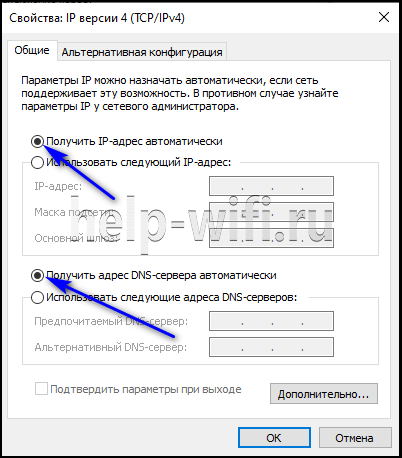
Нужно убедиться что IP-адрес для протокола IPv4 выдается автоматически системой.
Алгоритм:
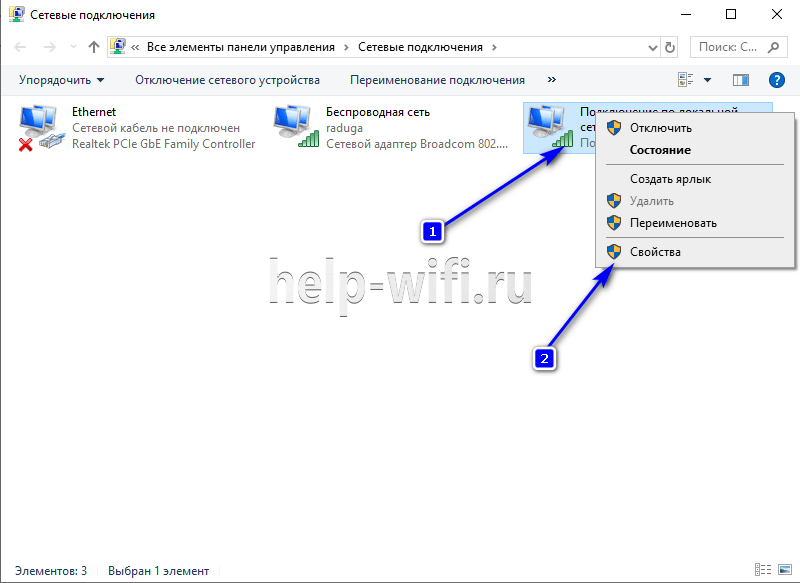
- В нижнем правом углу (трее) щелкаем на значок интернета правой кнопкой мыши и открываем «Параметры сети и интернет».

- Далее выбираем «Настройка параметров адаптера».

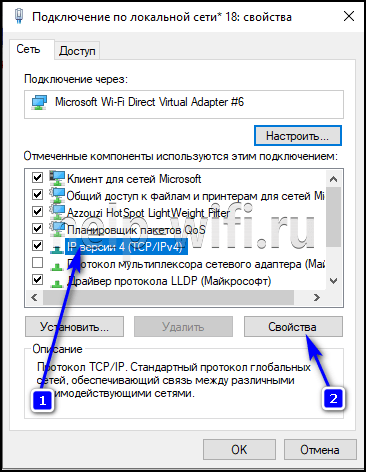
- В списке сетей выбираем нужную и открываем ее свойства.

- Кликаем на «IP версии 4» и смотрим свойства.

- Выставляем настройки как на скриншоте. Проверяем интернет.


Отзывы
Мы выяснили плюсы и минусы модели DIR-615, опираясь на отзывы покупателей.
Качество
Надежность
Стабильность
Редкие подвисания
Радиус действия беспроводной сети
Прошивка. Лучше сразу поменять на альтернативную
Роутеры DIR-615 производятся компанией D-Link и используются провайдером МТС для оснащения абонентов домашним интернетом. Данная модель является стандартным маршрутизатором без особых «наворотов» новоиспеченных устройств. Более того, перепрошивка роутера DIR-615 подходит для роутеров МТС – N1, К1, К2 и возвращает глючные модели в рабочее русло.
Содержание
- Возможности роутера
- Прошивка
- Инструкция прошивки
- Подключение к интернету после прошивки
- Заключение
- Задать вопрос автору статьи
Возможности роутера
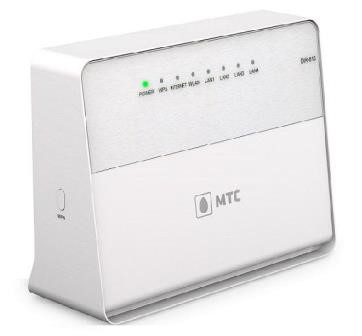
В целом, все шаблонно:
- Wi-Fi4 ГГц, 802.11n, скорость до 300 Мбит/с, есть 2 внутренние антенны, поэтому может передавать и принимать сигнал по двум каналам.
- WPS кнопка может быстро подключать устройства к беспроводной точке доступа без ввода пароля, а также при более длительном нажатии может выключить раздачу Wi-Fi.
- 4 порта LAN 100 Мбит/с.
- Присутствует файрвол.
Маршрутизатор использует веб-интерфейс для настроек. Вход в настройки по умолчанию 192.168.0.1, admin/admin.
Прошивка
Производитель маршрутизаторов рекомендует обновлять программное обеспечение всех своих моделей, чтобы обеспечить стабильную работу устройств. Для модели DIR-615 выходят обновления и по сей день. Их можно найти на официальном сайте D-link.ru, использовав поиск. Или же перейдите по прямой ссылке и скачайте последнюю версию себе на компьютер.
Если нужно, сохраните персональные настройки, потому как при прошивке устройства они все удаляются.
Инструкция прошивки
Также инструкцию по обновлению прошивки можно посмотреть тут:
После загрузки файла формата bin, отсоедините интернет-кабель с WAN-порта роутера, оставив только кабель соединения с ПК. Затем:
- Войдите в личный кабинет D-Link через веб-интерфейс. При входе, логин вводите admin, пароль оставляете пустым и жмите Oк.
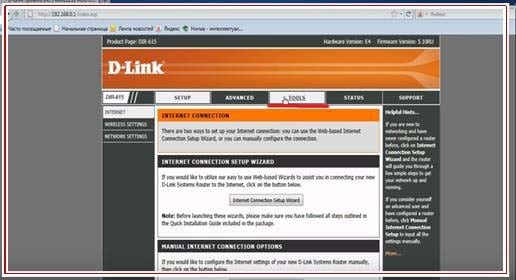
- Найдите раздел «Tool» и выберите его.
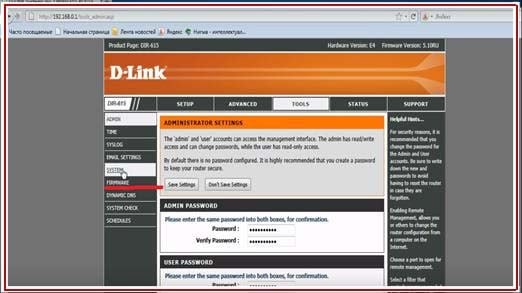
- Затем «Firmware».
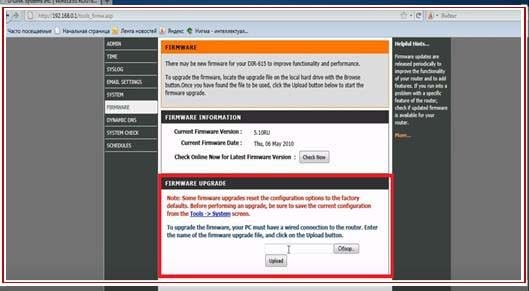
- Снизу, в блоке «FIRMWARE UPGRADE» нажмите «Обзор» и выберите файл прошивки.
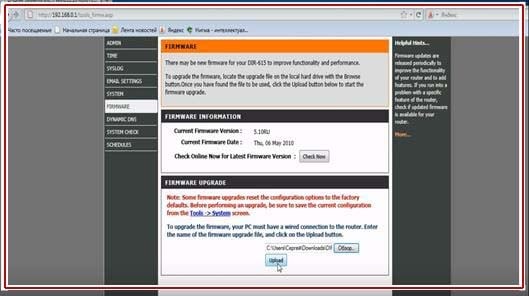
- Жмите «Upload».
- Дождитесь окончания прошивки.
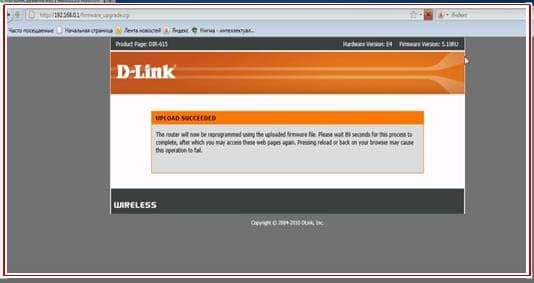
- В это время роутер может перезагрузиться несколько раз.
- После снова войдите в веб-интерфейс, чтобы настроить домашнюю сеть маршрутизатора, но уже в обновленной прошивке.
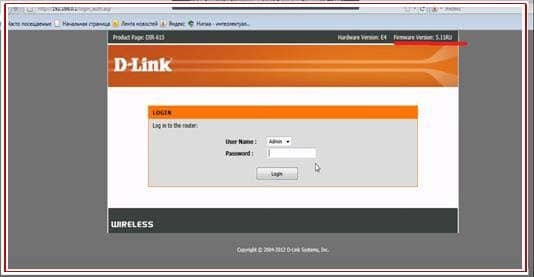
Подключение к интернету после прошивки
Настройка роутера для провайдера МТС описана в следующем видео:
Для подключения к интернету просто вставьте отсоединенный ранее патч-корд в порт WAN. Если интернет на МТС не появился, выключите и включите роутер, а затем в веб-интерфейсе:
- Выберите пункт «NET» – «WAN».
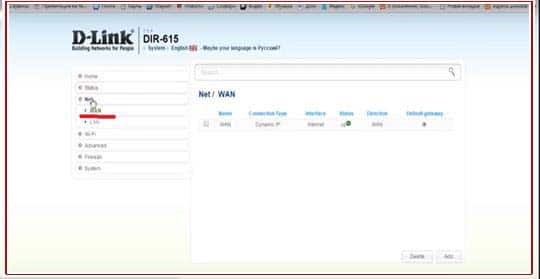
- В строке должен быть Dynamic IP. Если указан иной, кликните по нему и выберите нужный.
- Далее перейдите в раздел «Wi-Fi» – «Basic Setting».
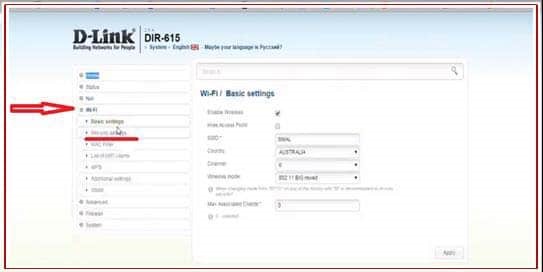
- Укажите SSID и включите раздачу Wi-Fi, жмите «Apply».
- В разделе «Security Settings» выберите протоколы шифрования WPA2 и строкой ниже введите цифробуквенный пароль (желательно с использованием верхнего и нижнего регистра букв).
- Жмите «Apply» и проверяйте доступность точки доступа, через Wi-Fi поиск.
Если компания MTS для DIR-615 предоставляла настройки сети (IP-адрес, DNS, Mac-адрес) их нужно ввести заново, чтобы получить выход в интернет.
Заключение
Маршрутизатор DIR 615, предоставляемый абонентам компании МТС – своеобразная рабочая лошадка, что время от времени может выходить из строя (особенно ранее выпущенные модели), но после прошивки обновленным программным обеспечением снова возвращаются в строй.