
На чтение 14 мин Просмотров 469к.

Юрий Санаев
Системный администратор. Менеджер по продажам компьютеров и wi-fi оборудования. Опыт работы – 10 лет. Знает о «железе» и софте все и даже больше.
Компания TP-Link выпускает надежные и качественные маршрутизаторы, недорогие и простые в обращении. Перед использованием важно правильно выполнить подключение и настройку роутера TP-Link. В пошаговой инструкции разберем технические характеристики маршрутизаторов этой компании, познакомимся с возможными разъемами и индикаторами, а также рассмотрим все тонкости ручной и автоматической настройки.
Содержание
- Особенности и технические характеристики
- Подключение
- Вход в настройки роутера
- Автоматическая настройка
- Ручная настройка
- Настройка через мобильное приложение
- Подключение и параметры Wi-Fi
- Настройка IP TV
- Смена пароля
- Режим повторителя
- Обновление прошивки
- Сброс настроек
- Отзывы
Особенности и технические характеристики
Маршрутизаторы TP-Link представлены в разных ценовых сегментах, от бюджетного до премиального. В зависимости от возможностей и технических характеристик, они подходят для решения разных задач – настройки Wi-Fi в маленькой квартире или беспроводной сети в большом офисе. Приборы предлагают разную скорость по Wi-Fi – от 150 до 3000 Мбит/с и поддерживают скорость Интернета от 100 до 3000 Мбит/с.

Устройства имеют разные режимы – их можно использовать не только для настройки проводной или беспроводной сети, но и в режиме повторителя или точки доступа.
Роутеры TP-Link работают с разными видами подключений – с их помощью можно настроить соединение через оптоволокно, телефонную линию или USB-модем.
Важная особенность продукции компании – это простота настройки. Создать подключение, выбрать режим работы, задать параметры проводной или беспроводной сети можно как через WEB-интерфейс, так и в мобильном приложении (для моделей среднего и премиального ценового сегмента). В веб-интерфейсе для всех маршрутизаторов есть мастер быстрой настройки, с помощью которого сможет настроить соединение даже неопытный пользователь.
Дополнительный функционал роутеров TP-Link очень широк. Технику можно использовать для доступа к IP TV, создания VPN-туннелей, гостевых сетей, настройки файл-, медиа-, FTP- и принт-серверов (через USB) или для решения иных задач.
Сравнить модели и подобрать наиболее подходящую для решения своих задач можно на сайте производителя по ссылке https://www.tp-link.com/ru/home-networking/wifi-router/?page=1
Подключение
Перед тем как подключить роутер, нужно правильно его установить в помещении. Если планируется настраивать беспроводную сеть, устройство рекомендуется расположить в ее центре. Так будет обеспечен равномерный сигнал во всех комнатах. При необходимости роутер можно повесить на стену — на нижней стороне большинства моделей есть отверстия для вертикального монтажа.
Прибор должен быть размещен так, чтобы кабель Ethernet или питания не был натянут – так его можно выдернуть неосторожным движением. Не нужно убирать устройство в нишу, крепить слишком высоко или придвигать вплотную к стене – так будет затруднен доступ к кнопкам на корпусе.

После установки к роутеру нужно подвести кабель от поставщика. Телефонный провод подключается к разъему ADSL, Ethernet-кабель – к порту WAN. Далее от разъемов LAN проводится сетевой кабель к аналогичным входам на системном блоке ПК или других устройствах. Адаптер питания подключается к разъему на корпусе, а затем вставляется в розетку. Если есть кнопка включения, нужно нажать на нее, чтобы запустить роутер, иначе он заработает сразу после подключения к сети.
Перед тем, как приступить к настройке, нужно подготовить договор, полученный от провайдера, и найти в нем данные для установки подключения. Если его нет, уточнить необходимую информацию можно, позвонив в службу поддержки поставщика услуг.
Вход в настройки роутера
Чтобы настроить соединение с Интернетом на маршрутизаторе, нужно знать, как подключиться к TP-Link для решения этой задачи. Все операции с устройством выполняются через WEB-интерфейс.
Инструкция:
- Запустить любой браузер, в адресной строке ввести IP-адрес 192.168.0.1 или 192.168.1.1.
- Появится окно, в котором нужно заполнить учетные данные. Если роутер новый, то значения с завода – «admin/admin».
- Нажать на кнопку ввода.

Откроется веб-интерфейс, в котором пользователь сможет установить подключение к Сети и настроить роутер TP-Link для дальнейшей работы.
В зависимости от модели маршрутизатора, встречаются 3 типа интерфейса – синий, зеленый и черный. Инструкции для них похожи, но названия и местоположение разделов могут отличаться. Если пользователя интересует настройка для конкретной модели роутера, лучше найти руководство именно для нее.
Читайте, что делать, если не получается зайти в настройки TP-Link.
Автоматическая настройка
Автоматическая или быстрая настройка роутера TP-Link – это самый простой способ настроить соединение с Интернетом. Пошаговый мастер поможет создать подключение даже неопытным пользователям.
Инструкция:
- Нажать «Быстрая настройка» или «Quick Setup».
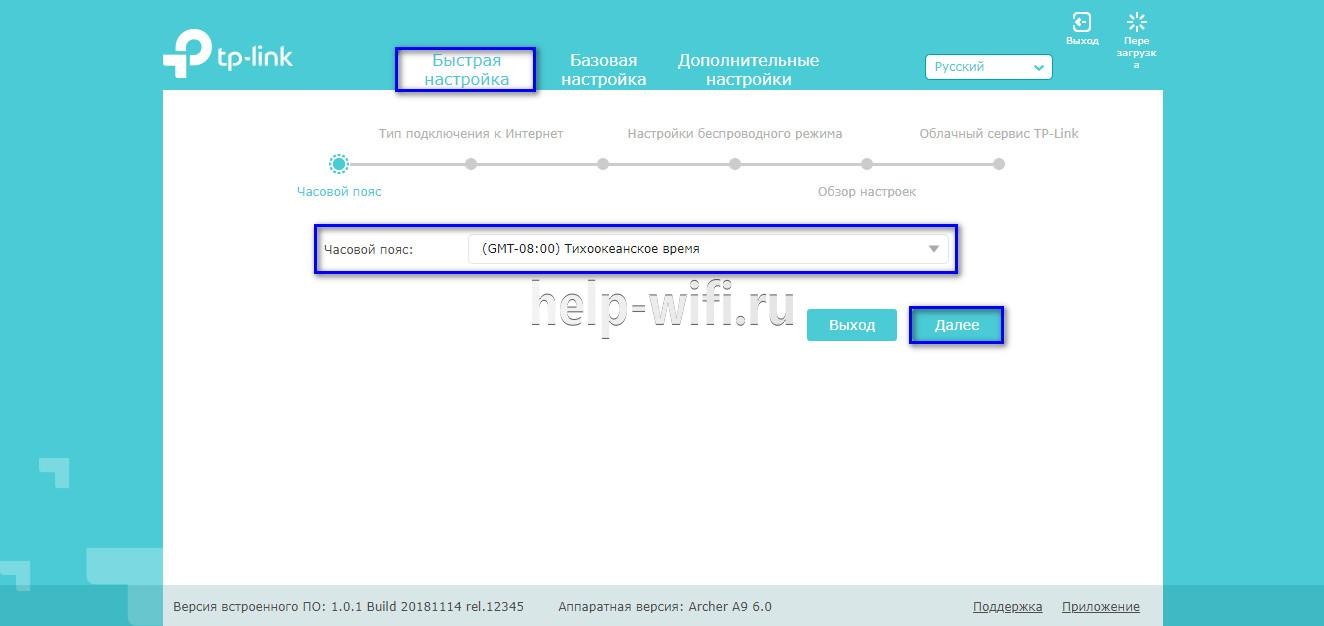
- Выбрать часовой пояс.
- Установить «Тип подключения». Если маршрутизатор поддерживает такую функцию, кликнуть «Автоопределение», чтобы он самостоятельно выбрал тип соединения.
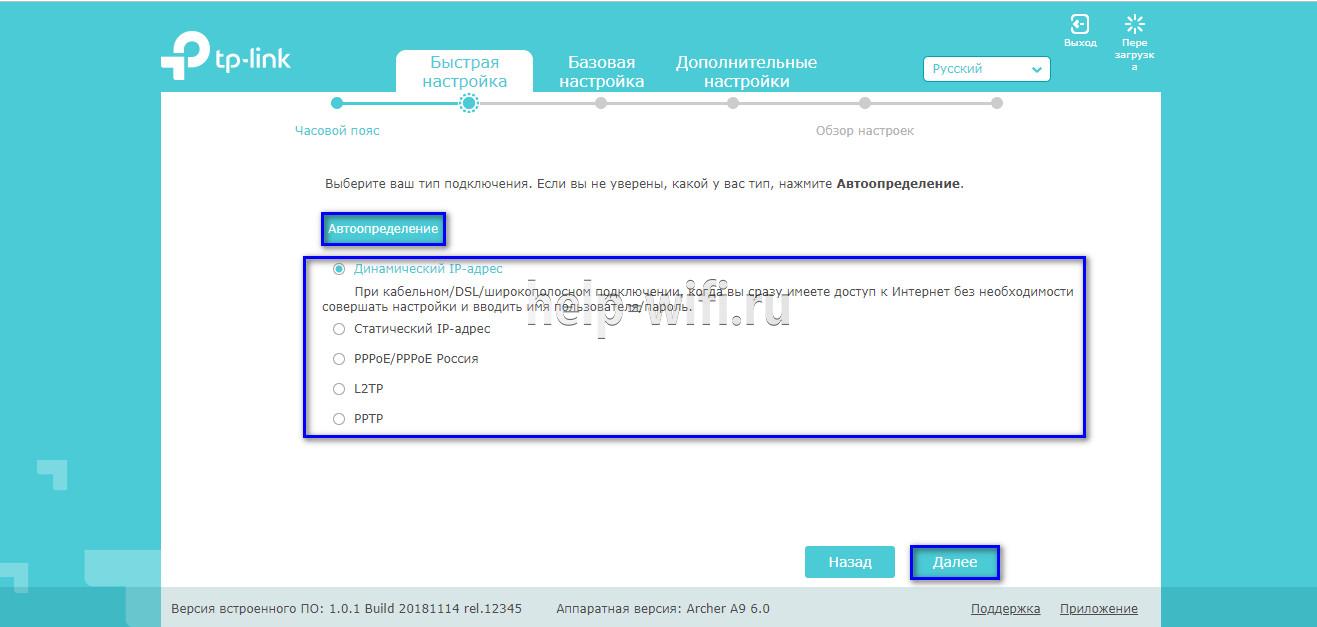
- Если провайдер использует Динамический IP, других данных указывать не потребуется. Если же выбраны Статический IP, PPPOE, PPTP или L2TP, потребуется ввести дополнительные данные – логин, пароль, IP-адрес и т.д., в зависимости от способа подключения. Эту информацию можно получить у поставщика услуг.
- Выбрать «Не клонировать MAC-адрес».

- Настроить беспроводную сеть – указать название, включить шифрование, придумать пароль. Если роутер работает на двух частотах, повторить действие для беспроводной сети на второй частоте.

- Проверить правильность внесенных настроек, если все верно, нажать «Сохранить».
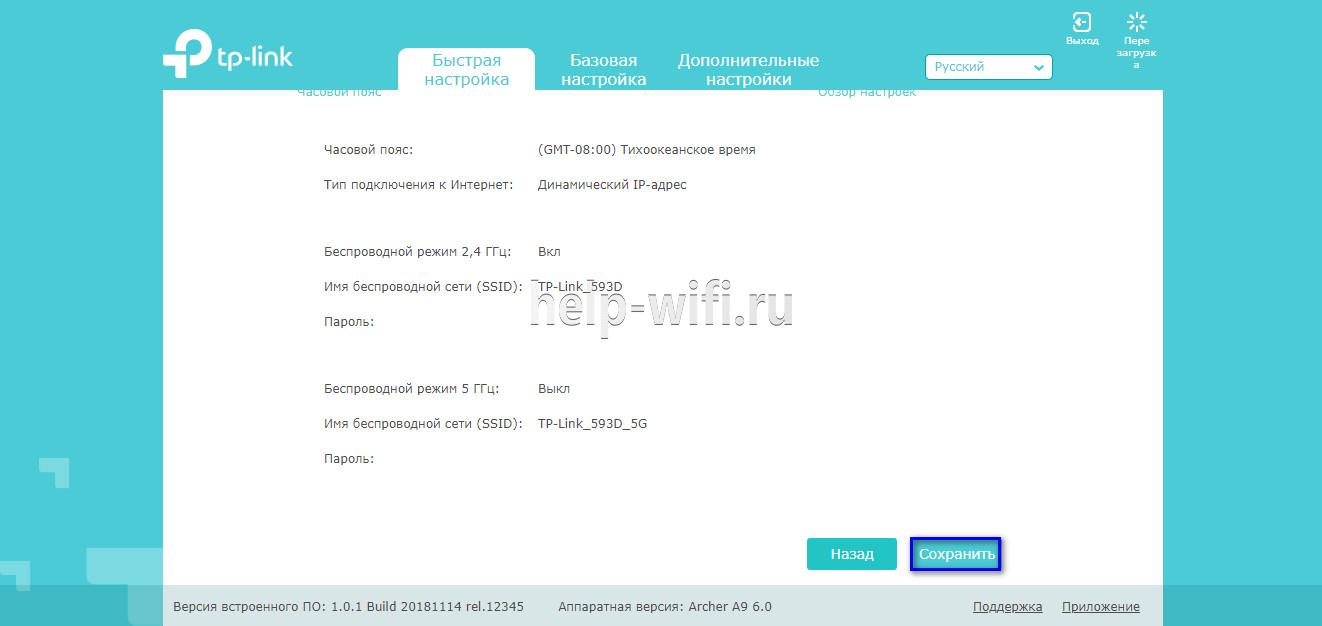
Быстрая настройка роутера завершена. В зависимости от модели маршрутизатора и типа веб-интерфейса некоторых шагов может не быть, либо они будут отличаться. Если возникнут затруднения, в инструкции к конкретной модели будет более подробное описание.
Ручная настройка
Пошаговая ручная настройка роутера TP-Link более гибкая в сравнении с автоматической. В ней пользователю доступно больше параметров, которые можно изменить, в отличие от быстрой, где представлены только основные установки.
Выполнить ручную настройку TP-Link на ноутбуке или компьютере можно с помощью пошаговой инструкции:
- Кликнуть «Базовая настройка».
- Нажать «Автоопределение», чтобы маршрутизатор вручную определил тип подключения. Если такой опции нет, нужно узнать у провайдера, какое он поддерживает подключение, и выбрать необходимый вид в списке. Обычно это «Динамический IP», он автоматизирован и не требует ввода каких-либо данных.

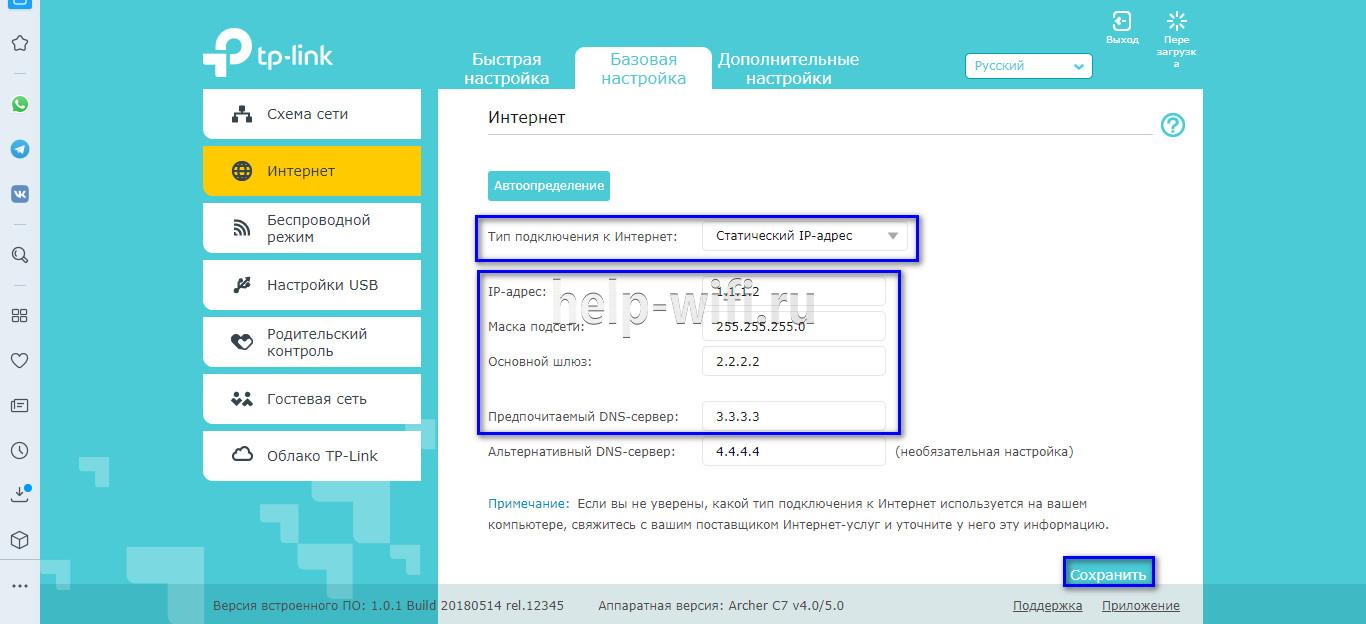
- При выборе «Статического IP» потребуется вручную заполнить IP, маску подсети, шлюз и DNS-сервер.
- Подключение PPPOE требует указания логина и пароля, предоставленных поставщиком услуг.

- При установке L2TP или PPTP соединения заполняют имя пользователя, пароль и IP. Если IP-адрес статический, дополнительно вводят маску подсети, шлюз и предпочтительный DNS-сервер.
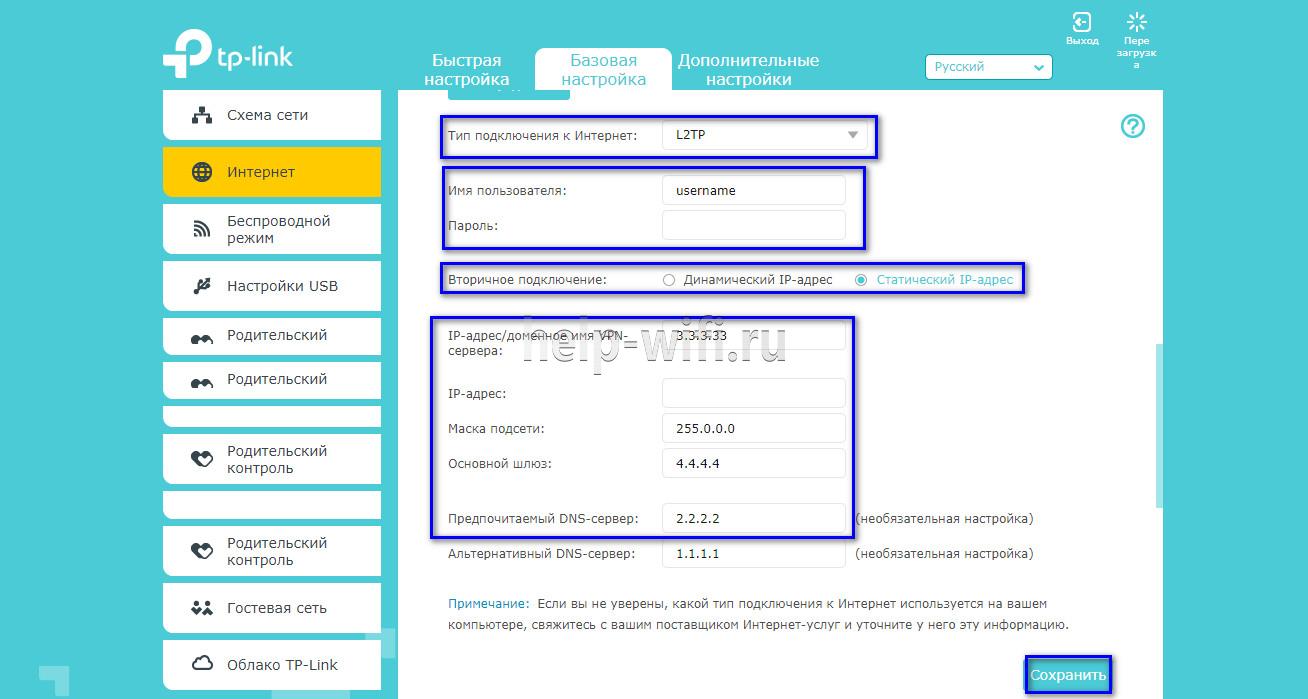
- После внесения изменений в работу маршрутизатора сохранить изменения.
Чтобы настройки вступили в силу, роутер будет перезагружен.
Перенастроить маршрутизатор на другой тип подключения можно в разделе «Сеть», вкладка «Интернет».
Настройка через мобильное приложение
Управлять маршрутизаторами TP-Link можно с помощью приложения для Android и iOS. Это функциональная программа, которая работает не со всеми моделями роутеров. Чтобы познакомиться со списком поддерживаемых устройств, нужно открыть страницу приложения в Google Play или в App Store.
Среди возможностей программы:
- просмотр состояния маршрутизатора;
- установка статуса для подключенных пользователей;
- настройка родительского контроля;
- создание гостевых сетей;
- управление роутером на большом расстоянии;
- настройка маршрутизатора: создание подключения, имени и пароля для Wi-Fi сети;
- управление беспроводной сетью в режиме настоящего времени: просмотр подключившихся пользователей, блокировка нежелательных клиентов.
Для работы с маршрутизатором нужно скачать и установить приложение на смартфон, а затем запустить его. Приложение потребует регистрации через электронную почту.
Чтобы управлять роутером, нужно просто подключиться к нему по Wi-Fi. Если необходимо настроить новый прибор, его нужно включить в розетку, а затем подключиться к появившейся стандартной беспроводной сети (имя и пароль находятся на наклейке на нижней части маршрутизатора).
Теперь необходимо запустить приложение. Роутер появится в списке обнаруженных устройств. Чтобы начать управлять им, нужно ввести логин и пароль («admin»/«admin» или установленные пользователем).

На главной странице показана схема сети. Можно нажать на любое подключенное устройство и заблокировать его, если оно нежелательно.

Во вкладке «Управление» можно включить или отключить беспроводную сеть, изменить пароль или имя, сделать ее открытой.
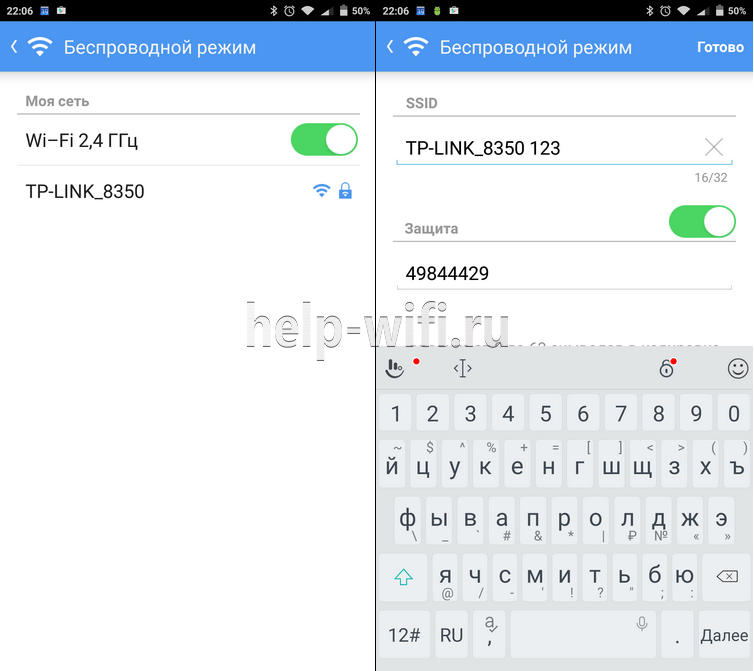
В разделе «Родительский контроль» происходит добавление или отключение устройств, к которым применяются установленные параметры. Сама настройка правил выполняется через браузер.

Вкладка «Заблокированные клиенты» показывает заблокированные устройства.
Раздел «Подключение к Интернету» используется при первой настройке роутера. Здесь выбирается тип подключения (Динамический IP, Статический IP и т.д.) и вводятся данные (имя пользователя, пароль, адрес IP и т.д.), которые предоставляет провайдер. Более глубокие настройки выполняются через WEB-интерфейс.
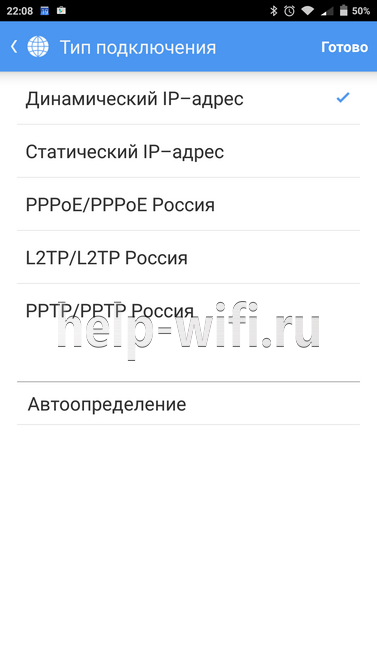
В разделе «Система» выполняется сброс роутера до заводских параметров, перезагрузка, смена паролей для входа в приложение и в веб-интерфейс.

Подключение и параметры Wi-Fi
Создание беспроводной сети на маршрутизаторах TP-Link выполняется в процессе быстрой настройки, но если пользователь ее не сделал, настройку Wi-Fi сети он может выполнить позднее в WEB-интерфейсе роутера.
Роутеры TP-Link могут работать в одном или двух диапазонах, а значит, создать на них можно одну или две вай-фай сети.
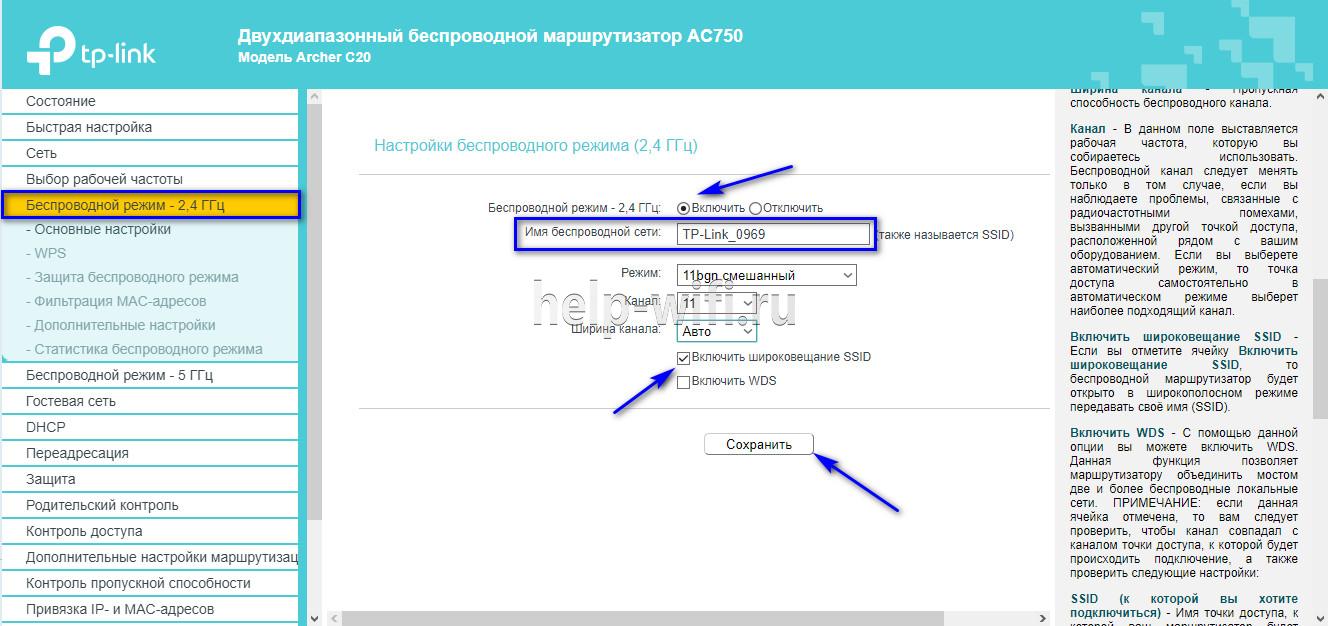
Руководство на примере двухдиапазонного маршрутизатора Archer C20:
- Кликнуть «Выбор рабочей частоты», указать обе частоты или выбрать одну.
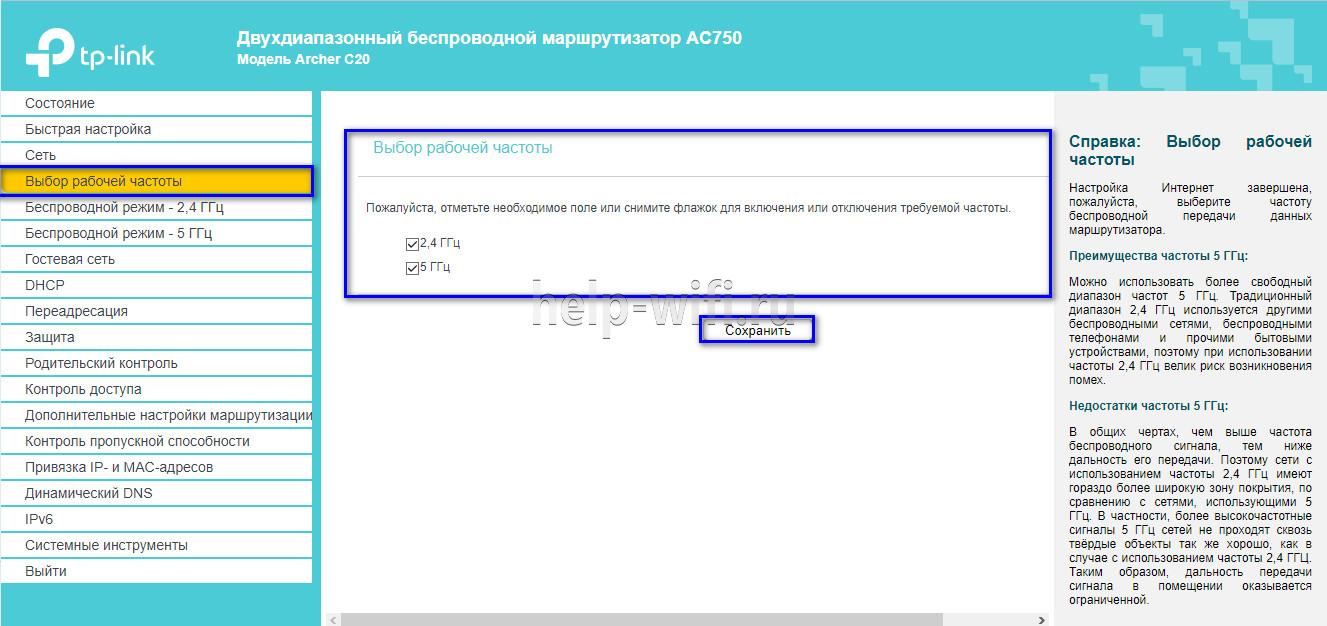
- Нажать «Беспроводной режим 2,4 ГГц». Установить метку в поле «Включить», ввести название сети, включить широковещание SSID, чтобы созданная Wi-Fi сеть была видна в поиске на подключаемых устройствах. Если убрать метку, сеть не будут видеть посторонние, но на своей технике вводить ее название и пароль потребуется вручную.
- Кликнуть «Защита беспроводного режима». Выбрать тип «WPA/WPA2-Personal», придумать и ввести пароль.

- Выбрать беспроводной режим 5 ГГц, повторить действия по созданию и защите сети, описанные в шагах 2-3.
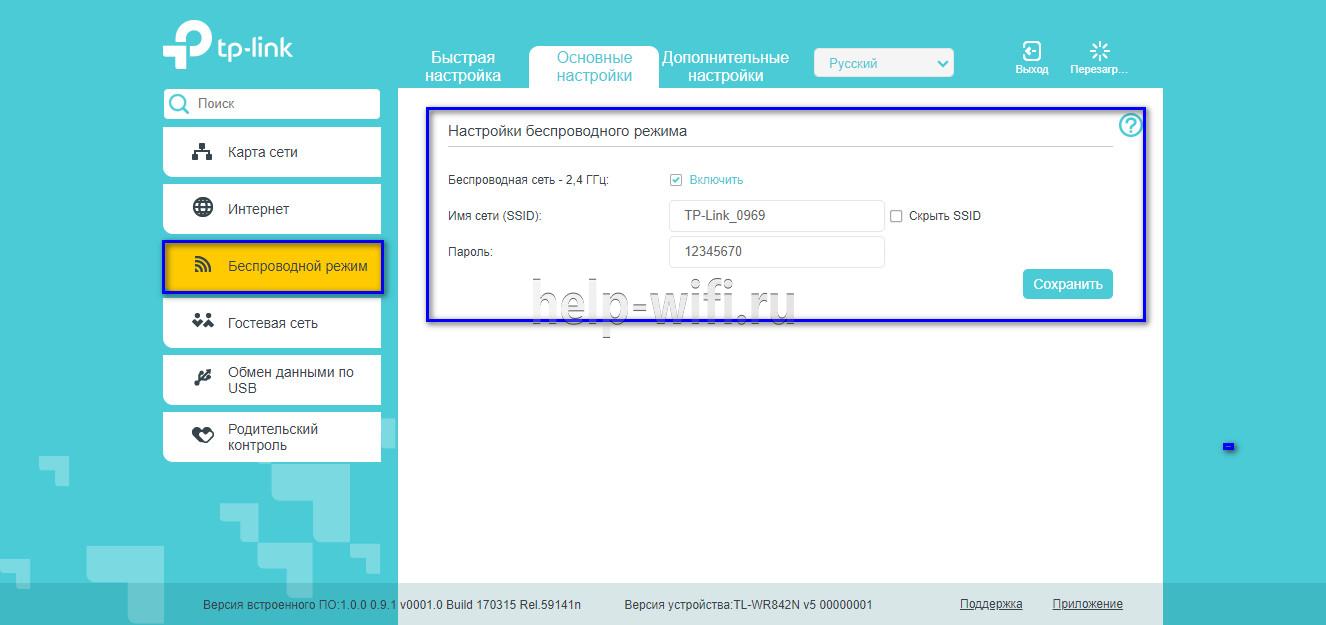
Для маршрутизаторов с одним диапазоном не нужно выбирать рабочую частоту. В их веб-интерфейсе необходимо кликнуть «Беспроводной режим», включить сеть, ввести имя и пароль, выбрать, скрывать SSID или нет.
Настройка IP TV
Если роутер поддерживает IP TV, пользователь сможет настроить просмотр интерактивного телевидения на всех своих устройствах, подключенных к беспроводной сети.
Руководство:
- Подключить IP TV приставку к разъему LAN на корпусе маршрутизатора.
- В веб-интерфейсе открыть «Сеть» — «IP TV».
- Включить «IGMP прокси» (если отсутствует кнопка, пропустить шаг).
- Выбрать разъем LAN, к которому подключена приставка.
- Для большинства провайдеров выбрать режим «Мост» и сохранить изменения.

- Некоторые поставщики услуг (Ростелеком) требуют при подключении указание значения VLAN ID. Этот параметр нужно узнать у специалиста поддержки, а затем вместо режима «Мост» выбрать «802.1Q Tag VLAN».
- Отключить «VLAN TAG для Интернет», в поле «Идентификатор VLAN для услуги IP TV» вписать значение, полученное от провайдера. Выбрать порт для IP TV. Сохранить изменения.
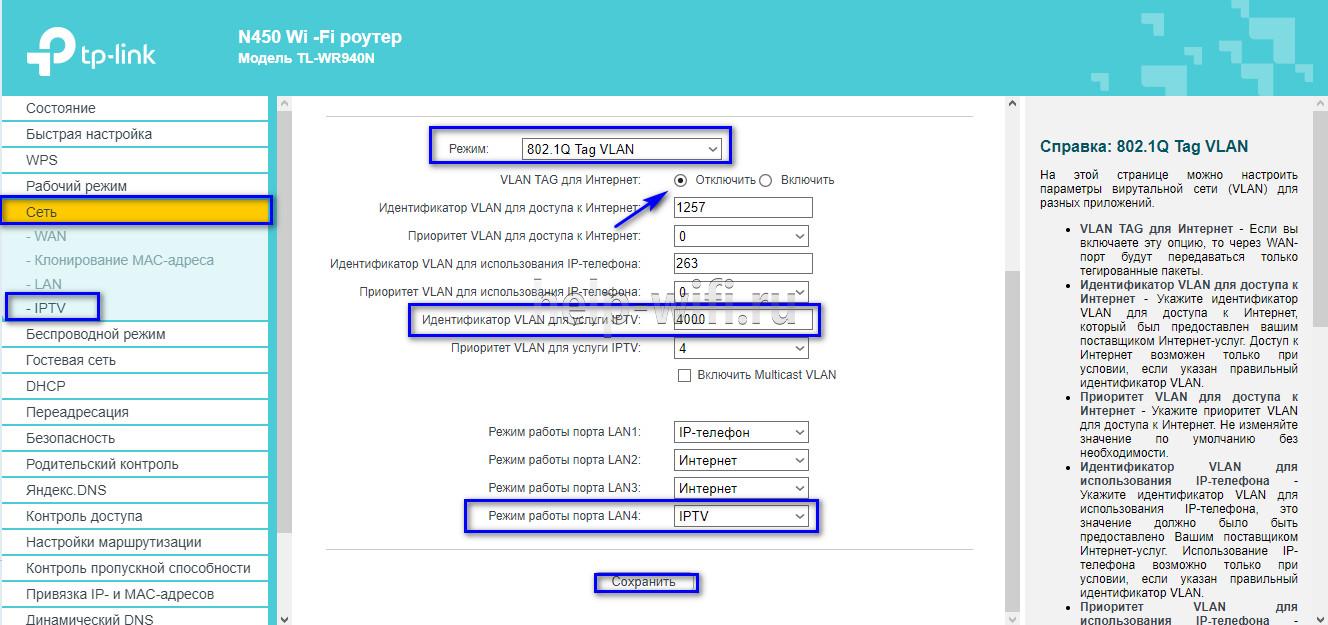
В зависимости от веб-интерфейса, чтобы открыть вкладку «IP TV», потребуется перейти в раздел «Дополнительные настройки», а затем в «Сеть».
Смена пароля
Смену пароля нужно выполнить в обязательном порядке, чтобы к роутеру не получили доступ посторонние и не изменили его настройки. Для этого нужно:
- Открыть вкладку «Системные инструменты».
- Выбрать «Пароль».
- Ввести старый логин и пароль (если роутер новый, нужно ввести «admin/admin»).
- Указать новый логин, придумать, ввести и повторить новый пароль.
- Сохранить изменения.
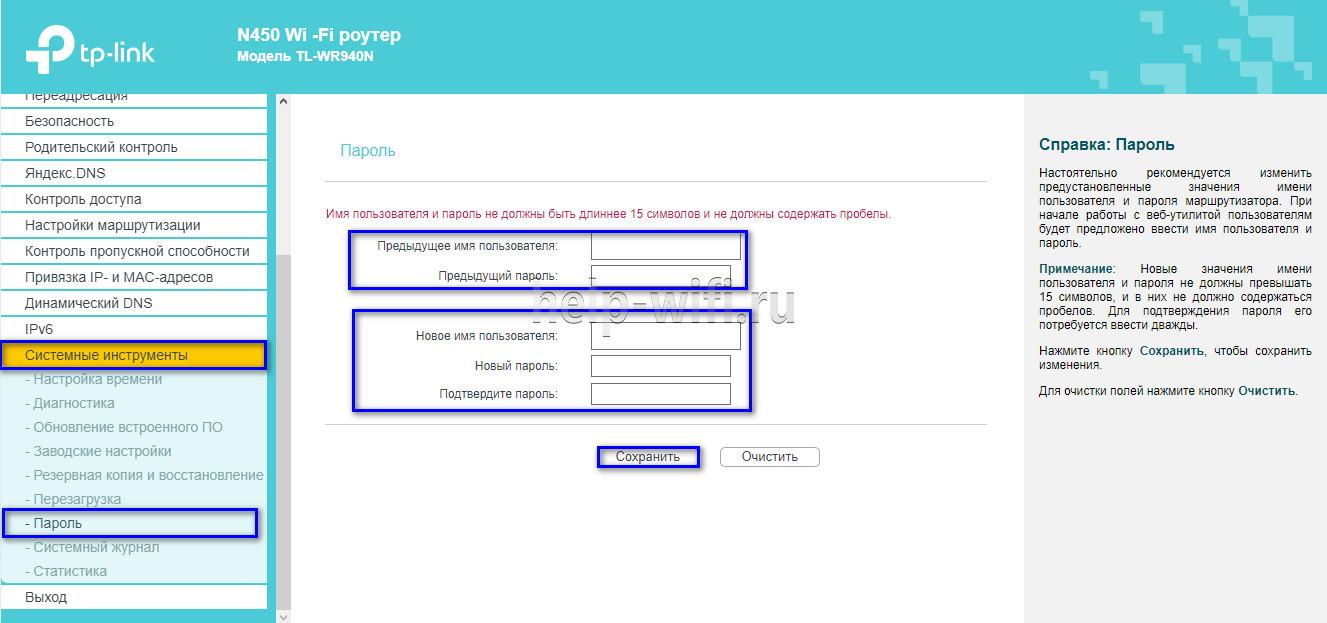
Новые логин и пароль не должны быть длиннее 15 символов и содержать пробелы.
Режим повторителя
Режим повторителя (репитера, усилителя сигнала) – удобная опция, позволяющая маршрутизатору получать и усиливать беспроводной сигнал от основного роутера, чтобы расширить площадь его покрытия.
Данный режим присутствует не у всех моделей маршрутизаторов TP-Link. Узнать о его наличии можно в технических характеристиках определенного устройства или в его веб-интерфейсе. Если прибор имеет несколько режимов работы, у него будет раздел «Рабочий режим». Нужно открыть его и найти «Усилитель сигнала», выбрать и нажать «Сохранить».
Роутер перезагрузится. Во вкладке «Состояние» будет видно, что режим работы изменился на «Усилитель Wi-Fi сигнала».
Теперь нужно открыть «Беспроводной режим», выбрать «Подключение к сети» и запустить «Поиск». При необходимости можно вручную прописать имя основной сети и MAC-адрес. Когда маршрутизатор найдет ее, нужно нажать «Подключить», ввести пароль и нажать «Сохранить».
Теперь роутер должен подключиться к действующей Wi-Fi сети и расширить ее.
Обновление прошивки
Обновление прошивки маршрутизатора выполняется двумя способами – автоматическим (часть моделей) или ручным. Новые версии для обновления вручную следует скачивать только с официального сайта по ссылке https://www.tp-link.com/ru/support/download/. Загрузка программного обеспечения с других ресурсов может привести не только к поломке роутера, но и к заражению компьютера вирусами или установке вредоносного ПО.

Инструкция по автоматическому обновлению прошивки:
- Открыть «Дополнительные настройки» и перейти в раздел «Системные инструменты».
- Выбрать «Обновление встроенного ПО».
- Кликнуть «Проверить наличие обновлений».
- Если новая версия ПО будет найдена, появится соответствующее уведомление и предложение установить ее. Нужно подтвердить действие, а затем дождаться завершения загрузки и установки прошивки.
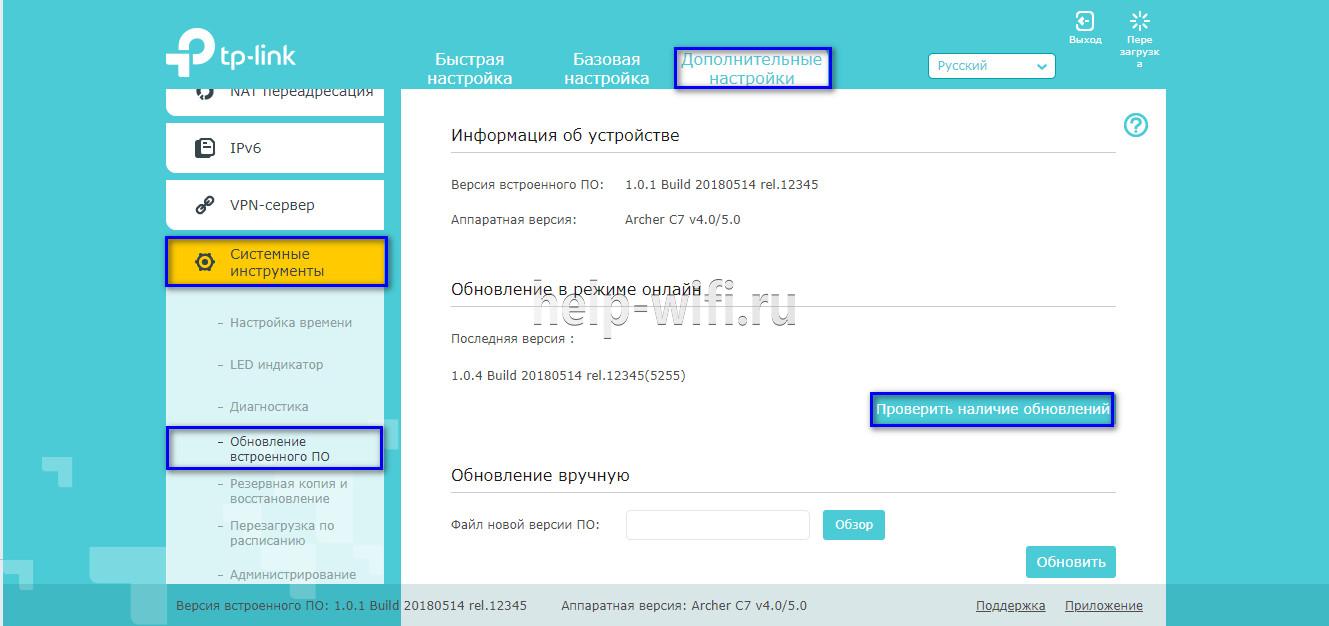
Обновление онлайн рекомендуется выполнять только при стабильном Интернет-соединении, подключившись к провайдеру через кабель. Беспроводные сети менее надежны, а разрыв связи может привести к сбою в процессе обновления и поломке устройства.
Руководство по обновлению прошивки вручную:
- Загрузить официальный сайт производителя https://www.tp-link.com/ru/support/download/.
- Выбрать тип устройства и название модели маршрутизатора, перейти на страницу прибора и во вкладке «Встроенное ПО» скачать последнюю версию программного обеспечения. Распаковать архив, извлечь файл.
- Открыть «Дополнительные настройки» -«Системные инструменты» — «Обновление встроенного ПО».
- Нажать «Обзор», указать путь к файлу с прошивкой, нажать «Обновить».
- Дождаться завершения процесса.
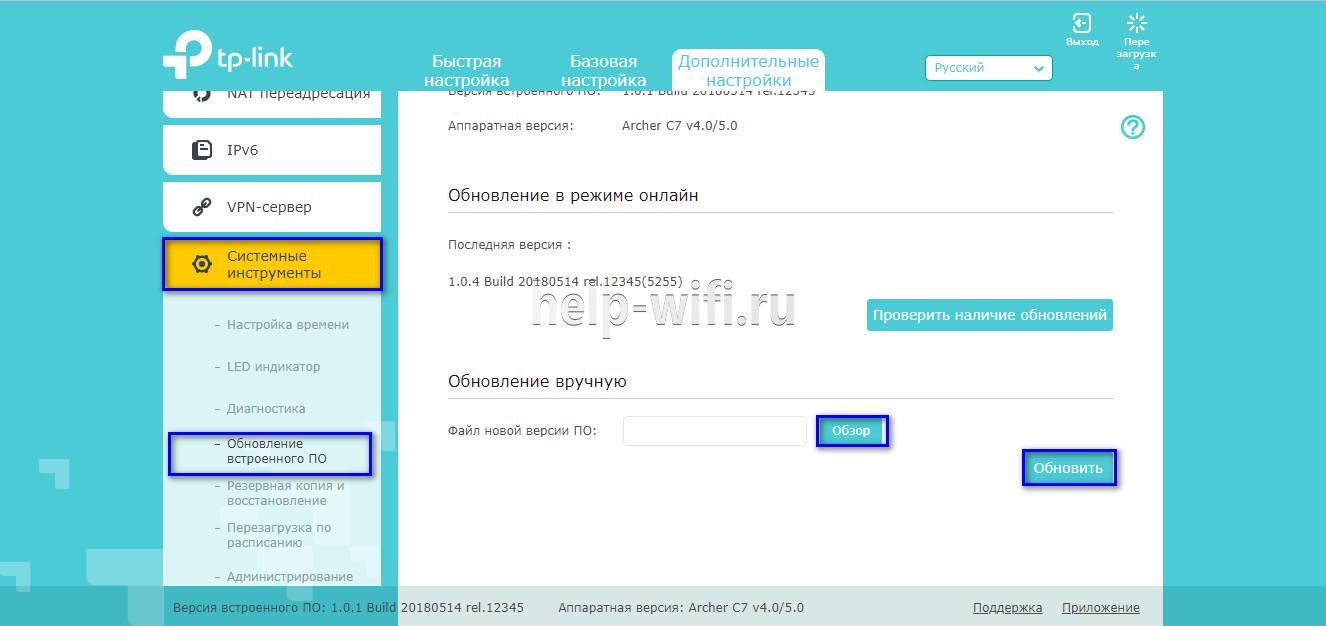
В ходе установки обновления запрещено выключать роутер. Это может стать причиной его поломки.
Сброс настроек
Сброс настроек маршрутизатора выполняют, если устройство некорректно работает после установки новой прошивки, технического сбоя или неправильных действий пользователя.
Инструкция:
- Открыть «Дополнительные настройки», выбрать вкладку «Системные инструменты».
- Кликнуть «Резервная копия и восстановление».
- Нажать «Восстановить заводские настройки».

Роутер будет перезагружен, его параметры будут возвращены к начальным, а пользовательские установки стерты. Настройку маршрутизатора придется выполнить заново.
Часть моделей поддерживают восстановление устройства другим способом. Если на корпусе прибора есть кнопка «Reset», нужно нажать на нее, а затем не менее 10 секунд удерживать нажатой, пока не моргнут индикаторы на корпусе. Будет выполнена перезагрузка роутера и сброс параметров к заводским.
Отзывы
Стоимость маршрутизаторов TP-Link — от 1000 рублей. Техника компании представлена в бюджетном, среднем и премиальном ценовом сегменте, но, независимо от принадлежности к любому из них, все устройства имеют примерно один и те же достоинства и недостатки.
простота настройки
стабильный сигнал
стоимость в сравнении с устройствами с аналогичными параметрами от конкурентов
средний радиус покрытия
недорогие модели подвисают, пропадает сигнал
Некоторые пользователи отмечают, что недорогие роутеры плохо справляются с большой площадью покрытия, но это не их задачи. Для таких целей следует покупать устройства средней или премиальной ценовой категории или воспользоваться несколькими приборами с помощью режима повторителя.
Маршрутизаторы TP-link – это надежная техника, выделяющаяся доступной ценой и простотой настройки. Среди нее представлены решения для самых разных задач, будь то настройка беспроводной сети для маленькой квартиры или создание Wi-Fi сети в большом офисе. В статье представлены общие пошаговые инструкции по настройке роутеров TP-Link. Более точную информацию по настройке какой-либо функции можно получить в руководстве к определенной модели.
Привет! Очень частот спрашивают, как подключить роутер? Вот купили роутер, принесли домой, и как его подключить, и что вообще делать с ним дальше, что бы он раздавал интернет по Wi-Fi и кабелю. В этой статье мы поговорим конкретно о роутерах TP-Link. Подробно расскажу, и даже сделаю фото по подключению TP-Link. Куда и какой кабель подключать, как соединить роутер с провайдером, компьютером, модемом и т. д.
На самом деле, ничего сложного в этом нет. Нужно только немного времени и терпения:) После покупки любого роутера, в нашем случае это устройство компании TP-Link, его придется правильно подключить и настроить. Если подключите неправильно, то настроить не получиться. Сам процесс настройки, это уже тема для другой статьи, или для инструкции по конкретной модели. Ну а в этой статье мы подробно разберем процесс именно подключения роутера TP-Link.
Статья подойдет для всех моделей: TL-WR940N, TL-WR740N, TL-WR841N, TL-WR842ND, TL-WA701ND, TL-WR743ND и т. д. Показывать я буду на примере TL-MR3220. Хотелось бы показать как подключить TL-WR841N (он более популярный), но под рукой сейчас есть только TL-MR3220. Ну да ладно, они практически ничем не отличаются.
Подключение компьютера к TP-Link по сетевому кабелю
Первым делом, нам нужно подключить к роутеру адаптер питания. Просто подключите его в разъем POWER. Там точно не промахнетесь 🙂 Ну и включите в электросеть. Если индикаторы на роутере не засветились, то проверьте, возможно на нем есть кнопка включения питания, и оно отключено.
Дальше, если вы будете настраивать (и/или пользоваться интернетом по кабелю) роутер с компьютера? или ноутбука, то возьмите сетевой кабель, который идет в комплекте с роутером и подключите один конец кабеля в сетевую карту вашего компьютера, а второй в LAN разъем роутера. На TP-Link, LAN разъемы как правило желтые и их обычно 4 штуки.

Можно подключать в любой LAN разъем. В них вы сможете подключать так же телевизоры по сетевому кабелю, игровые приставки и т. д. Ну и по Wi-Fi конечно же можно подключится (как для использования интернета, так и для настройки маршрутизатора). Смотрите инструкцию по подключению ноутбука к Wi-Fi сети.
Подключаем роутер TP-Link к интернет-провайдеру, или модему
Тут все понятно. Что бы роутере смог раздавать интернет (а это его основная задача), к нему нужно подключить интернет. Скорее всего, у вас в квартиру проложен обычный сетевой кабель, или интернет у вас от ADSL модема.
Нам нужно подключить кабель от интернет-провайдера в WAN разъем роутера TP-Link. WAN разъем обычно синий. Или, подключить в WAN разъем кабель от модема (для соединения можно использовать кабель, который идет в комплекте с роутером).
Выглядит этот примерно вот так:

Вот и все, интернет подключили, и можно приступать к настройке роутера. Зайдите в настройки своего TP-Link (смотрите эту инструкцию) и настраивайте роутер. Можете настроить по инструкции на примере настройки TP-LINK TL-WR940N. Настройка скорее всего будет такой же.
Может быть и такое, что сразу после подключения роутера, интернет заработает на вашем компьютере и других устройствах, которые вы подключите. Такое возможно в том случае, если ваш провайдер использует тип соединения Динамический IP, или у вас подключение через модем. В любом случае, вам нужно будет настроить Wi-Fi сеть и установить пароль.
И еще, на всякий случай даю ссылку на статью по решению самой популярной проблемы, которая очень часто появляется именно при настройке роутера: «Без доступа к интернету», или «Ограниченно».
Вроде бы ничего не забыл. Как видите, инструкция простая и понятная, подключить сможет каждый. Если что-то не получается — пишите в комментариях, будем разбираться.
Как подключить роутер
Перед настройкой роутера нам потребуется подключить устройство к кабелю провайдера, который при подключении услуги вам провел провайдер. Подключать данный кабель нужно в порт на роутере обозначенный отдельным цветом и подписанный как WAN, Ethernet, 0. В редких случаях может быть рисунок планеты. Кабель от провайдера должен быть подключен строго в порт, предназначенный для него, в порты Lan предназначенные для локальной сети его подключать не нужно, так услуга работать не будет. Пример изображение 1.

Изображение 1
Далее нам нужно подключить к роутеру устройства по патч-корду или по wi-fi.
В комплекте с роутером идет меленький патч-корд, подключаем его в компьютер с одной стороны, с другой стороны подключаем в роутер в порт lan (Изображение 2). В роутере есть порты lan они так и подписаны (Изображение 1).

Изображение 2
Если вдруг кабеля нет, то подключаем к роутеру компьютер или телефон по wi-fi. Данные для подключения к Wi-fi заводской сети роутера находятся на наклейке с обратной стороны роутера. Иногда сеть называется, как модель роутера, а пароль написан, как PIN: 12345678 будут написано именно 8 цифр. Увидеть это можно на изображении 3.

Изображение 3
Как зайти в настройки роутера
Вариант 1 Посмотреть адрес входа в настройки на роутере
Для входа в настройки роутера нам понадобится посмотреть «IP-адрес» роутера.
Посмотреть его можно перевернув роутер, на дне будет наклейка, на ней ищем «IP-адрес», там будет, например, 192.168.0.1 или 192.168.1.1 и другие (Изображение 4 — 5).
Если наклейки нет, то переходим к Варианту 2.

Изображение 4

Изображение 5
Вариант 2 Посмотреть адрес входа в настройки через компьютер
Для входа в настройки роутера нам понадобится посмотреть «IP-адрес» роутера если нет наклейки как в первом варианте.
Посмотреть его можно на компьютере, для этого подключаем роутер к компьютеру по патч-корду или по wi-fi.
Находясь на рабочем столе вашего ПК на клавиатуре потребуется нажать клавиши Windows + R, как на изображении 6.

Изображение 6
Появится окно. (смотри изображение 7)

Изображение 7
В нем пишем control нажимаем OK. (смотри изображение 

Изображение 8
В зависимости от настроек просмотра мы можем увидеть два типа значков:
При выборе пункта просмотр категория отобразится так (смотри изображение 9). В таком случае мы заходим в пункт Сеть и Интернет.

Изображение 9
Далее в центр управления сетями и общим доступом (Смотри Изображение 10)

Изображение 10
Если в поле Просмотр выбраны крупные или мелкие значки, то сразу заходим в пункт центр управления сетями и общим доступом (смотри Изображение 11).

Изображение 11
Далее выбираем пункт изменения параметров адаптера (смотри изображение 12).

Изображение 12
В нашем случае подключение по кабелю. Если у вас подключение по Wi-fi проделываем с ним аналогичные действия (Смотри изображение 13).

Изображение 13
Нажимаем правой кнопкой мыши по подключению, появляется контекстное меню в нем выбираем пункт состояние (смотри изображение 14).

Изображение 14
Далее сведения (смотри изображение 15).

Изображение 15
Нам нужен пункт шлюз. Это и будет адрес роутера (смотри изображение 16).

Изображение 16
Настройка роутера
Рассматривается настройка нового роутера, купленного в магазине. Если роутер б/у, дали знакомые и т.д. Потребуется произвести сброс настроек до заводских. На уже подключенном в розетку роутере зажать кнопочку Reset, RST. И удерживать кнопку зажатой до момента, пока на роутере не моргнут все лампочки одновременно. Роутер сброшен.
Для настройки роутера нужно узнать его IP адрес, это можно сделать в разделе «Как зайти в настройки роутера». Для этого нам потребуется устройство, подключенное к роутеру кабелем, называемым патч-корд (идет в комплекте с купленным роутером имеет длину от 1 метра до 1,5 метра), либо устройство, подключенное по радиосигналу Wi-fi сеть.
Зная шлюз, теперь мы открываем браузер (программа для выхода в интернет, открытия интернет страничек), например, Google Chrome. Набираем данный адрес в адресной строке браузера. Важно не путать адресную строчку (выделена красным) и поисковую (выделена оранжевым). (смотри изображение 17)

Изображение 17
Когда адрес набран в адресной строке, как показано на картинке ниже. (смотри изображение 18).

Изображение 18
На клавиатуре нажимаем клавишу enter. (Смотри изображение 19)

Изображение 19
Когда перешли по адресу роутера видим окно авторизации изображение 20.

Изображение 20
Заводские логин и пароль, для авторизации в web интерфейс роутера находится на наклейке с обратной стороны роутера (Изображение 21).
Если логин и пароль не подходят, то вероятно роутер уже был настроен, делаем сброс настроек как написано в начале раздела.

Изображение 21
При первом входе в настройки роутера TP-Link у вас выйдет быстрая настройка, если не вышла, то нажимаем сами (Изображение 22):

Изображение 22
Нажимаем кнопку «Далее» (Изображение 23)

Изображение 23
Выбираем (Изображение 24) в поле «Страна» – Россия, в поле «Город/Регион» — в зависимости, где вы живете, как показано на примере г. Новосибирск, в поле «Поставщик Интернет-услуг» – ТТК, в поле «Тип подключения» – Динамический IP-адрес. Нажимаем кнопку «Далее».

Изображение 24
Ставим галочку: нет, мне НЕ нужно клонировать МАС-адрес (Изображение 25). Нажимаем кнопку «Далее».

Изображение 25
Настраиваем сеть wi-fi 2,4ГГц (Изображение 26).
В поле «Имя беcпроводной сети» 2,4ГГц – указываем имя как будет называется сеть wi-fi на ваше усмотрение (желательно использовать английские буквы), если хотите можете оставить как предлагает роутер.
В поле «Защита» — выбираем WPA2-PSK и прописываем пароль для сети wi-fi, можно использовать цифры и/или буквы (желательно использовать английские буквы), не менее 8 символов, если хотите можете оставить как предлагает роутер. Нажимаем кнопку «Далее».

Изображение 26
Тоже самое проделываем и для wi-fi с частотой 5ГГц (Изображение 27). «Имя беспроводной сети» 5ГГц можно указать такое же, как и для wi-fi 2,4ГГц, но нужно в конце приписать 5G, чтобы было легче различать разные диапазоны wi-fi сети. Пароль можно указать такой же, как и для wi-fi 2,4ГГц чтобы было легче запомнить. Нажимаем кнопку «Далее»

Изображение 27
Проверяем чтобы точно было указано: тип подключения — Динамический IP-адрес (Изображение 28). Нажимаем кнопку «Сохранить».

Изображение 28
Роутер сохраняет настройки, проверяет доступ в интернет и если все успешно, то выдаст вам следующий результат (Изображение 29).
После успешной настройки нажимаем кнопку «Завершить»

Изображение 29
Если вы сделали все по инструкции, но интернет не появился. Потребуется позвонить по номеру 8-800-775-0775, для сброса привязки со стороны провайдера. Регистрация производится по MAC адресу оборудования. Оператора просим дословно: «Сбросьте привязку, подключили новое оборудование».
На чтение 4 мин Просмотров 10.9к. Опубликовано Обновлено
Первым делом, после покупки нового роутера, замены старого, его нужно корректно подключить. Из-за неправильного соединения не получится зайти в интерфейс и соответственно настроить оборудование.
В этой статье опишу пошаговую инструкцию для моделей TP-Link на примере TL-WR841N. Также подойдет для других: TL-WR840N, TL-WR940N, Archer C20, Archer C50, Archer C60. Особой разницы нет, схемы подключения идентичны, у всех порт для интернета WAN синего цвета, разъемы на локальную сеть LAN — желтого.
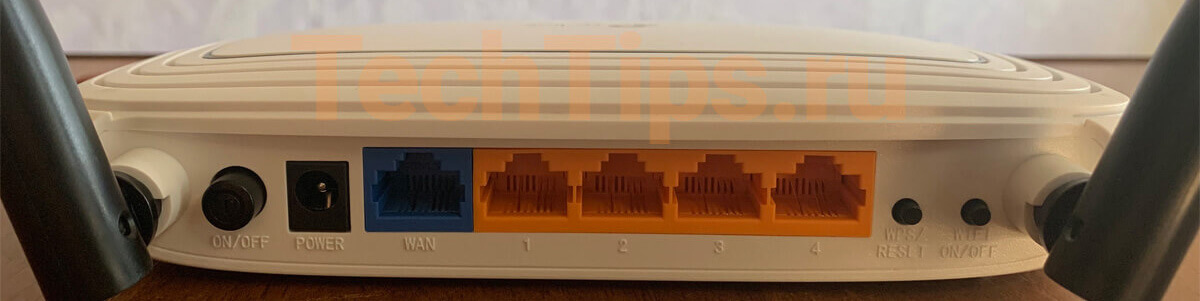
Есть два способа подключиться к роутеру: по проводному и беспроводному соединению. Рассмотрю оба.
Содержание
- Комплектация
- Питание
- Интернет
- Устройства
- По кабелю
- По Wi-Fi
- Видео
- Выводы
Комплектация
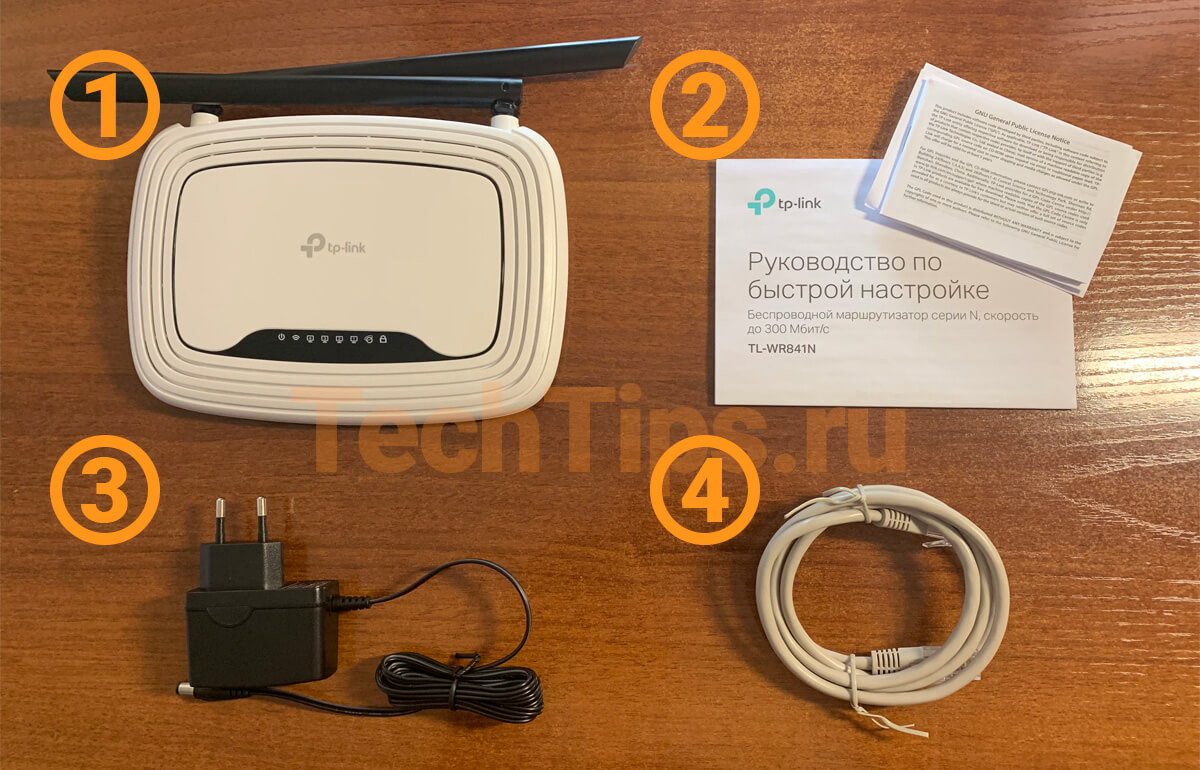
Обычно новый комплект включает в себя:
- сам роутер;
- документация, руководство по быстрой настройке, реквизиты оборудования;
- блок питания;
- сетевой кабель.
Питание
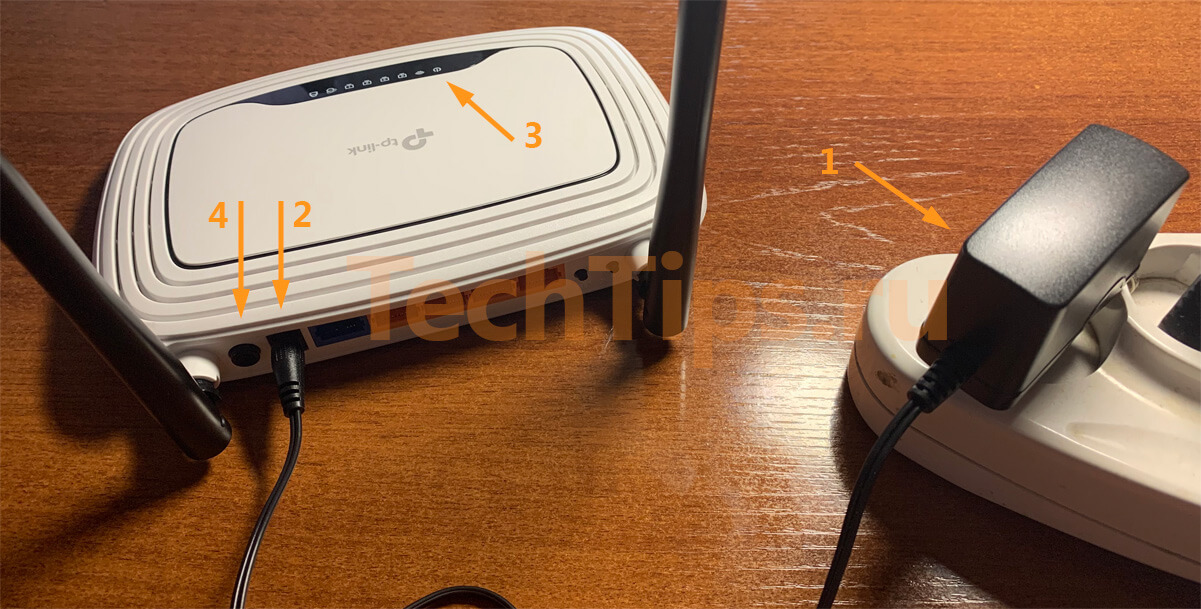
Сначала подключите блок в розетку, адаптер в маршрутизатор. Индикатор питания загорится зеленым. Если ничего не произошло, нажмите на кнопку включения — «ON/OFF» на задней панели роутера.
Интернет
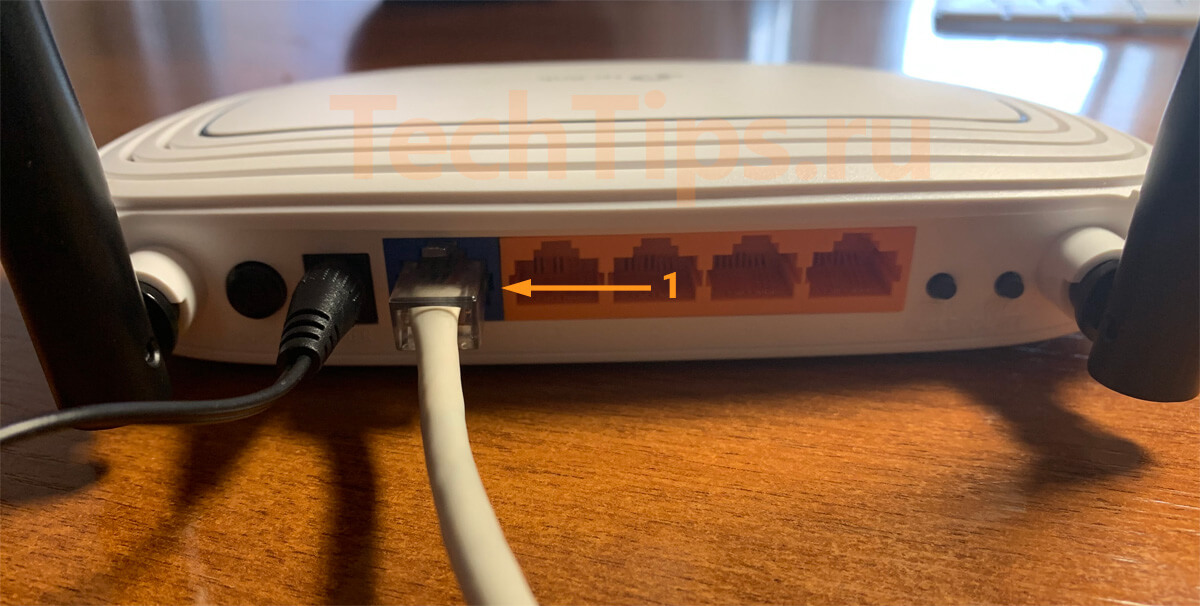
Подключите кабель провайдера или ADSL модема в порт интернета WAN, у TP-Link синего цвета.
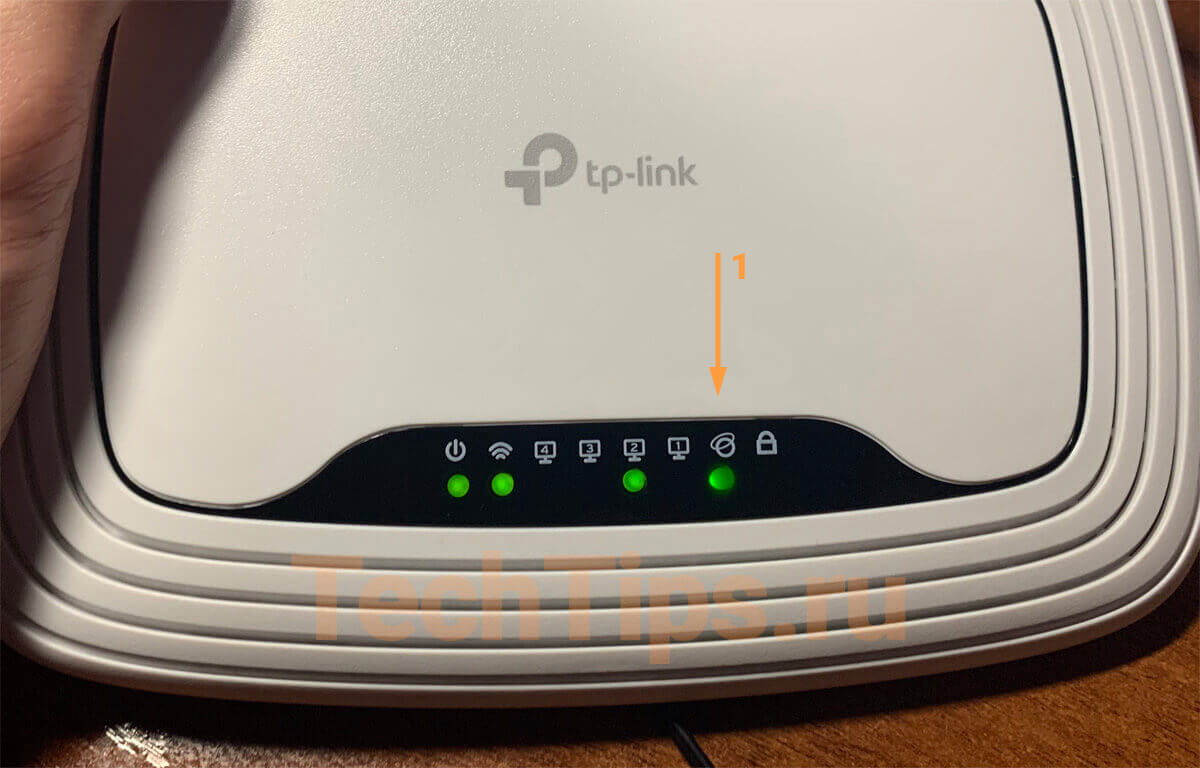
Светодиод WAN загорится зеленым или оранжевым цветом. Это зависит от вашего провайдера, текущих настроек на роутере, в данный момент не критично. Главное, чтобы индикация появилась.
Устройства
Как уже писал выше, существует два способа:
- с помощью кабеля — считается более надежным, обычно используется для прошивки маршрутизаторов;
- по Wi-Fi — потребуется устройство с Wi-Fi модулем: ноутбук, планшет, смартфон и данные от беспроводной сети: название и пароль.
По кабелю
Один конец патч-корда вставьте в любой из четырех LAN портов. У TP-Link они желтого цвета. Другой в сетевую карту вашего устройства: моноблок, компьютер, ноутбук, хоть телевизор. После индикатор порта на роутере загорится зеленым. Можно приступать к настройке, заходить в интерфейс роутера.
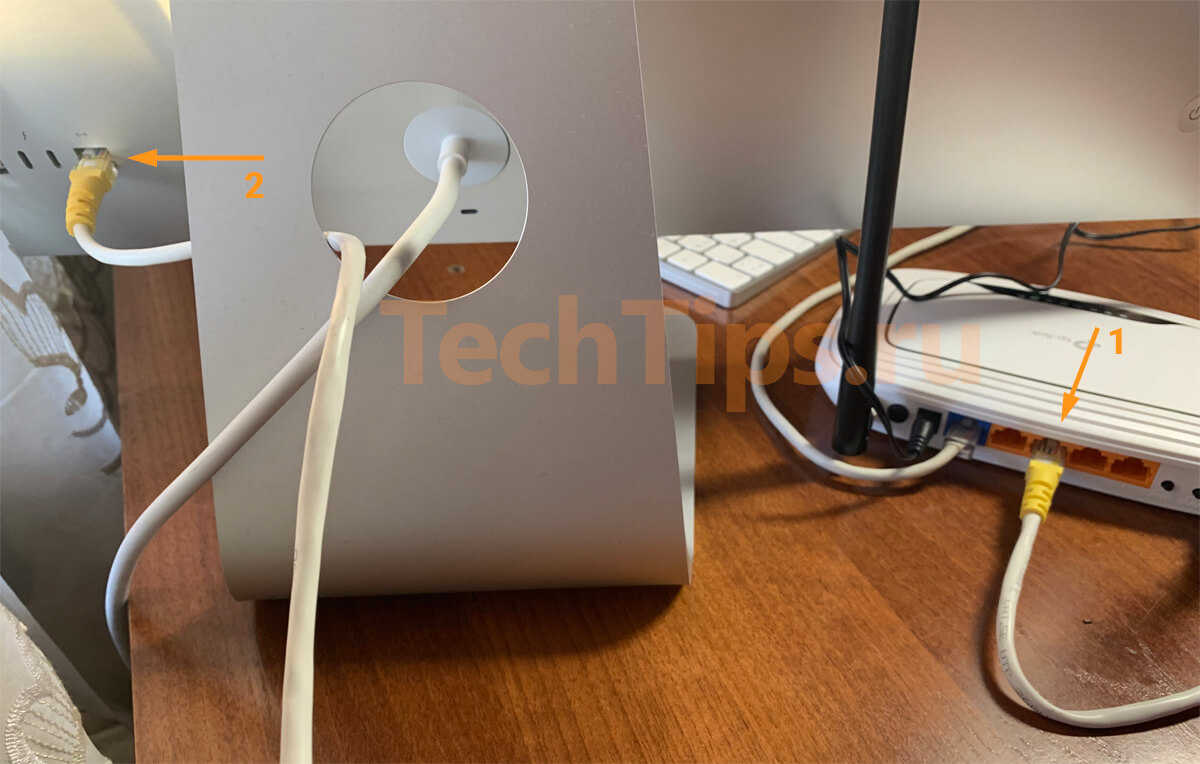
Если связи нет, светодиод LAN порта не загорелся, то попробуйте переключить в другой разъем. Проверьте, включена ли ваша сетевая. Для этого в поиске наберите ncpa.cpl, выберите этот элемент управления. Откроются сетевые подключения. Значок «Интернет», «Ethernet» или «Подключение по локальной сети» должен быть включен.
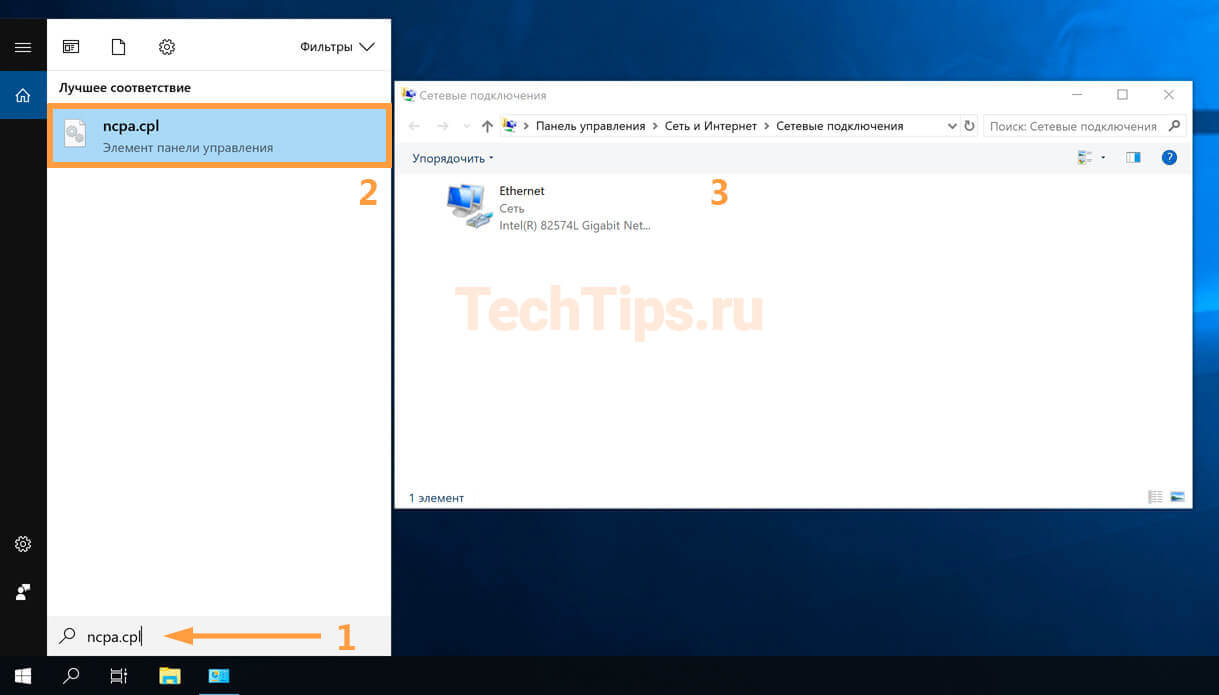
Если и после этого связи нет, попробуйте подключиться по беспроводному соединению.
По Wi-Fi
Если роутер не новый, а название и ключ сети вы не знаете — сбросьте его на заводские. Но учитывайте то, что это вернет первоначальные настройки.
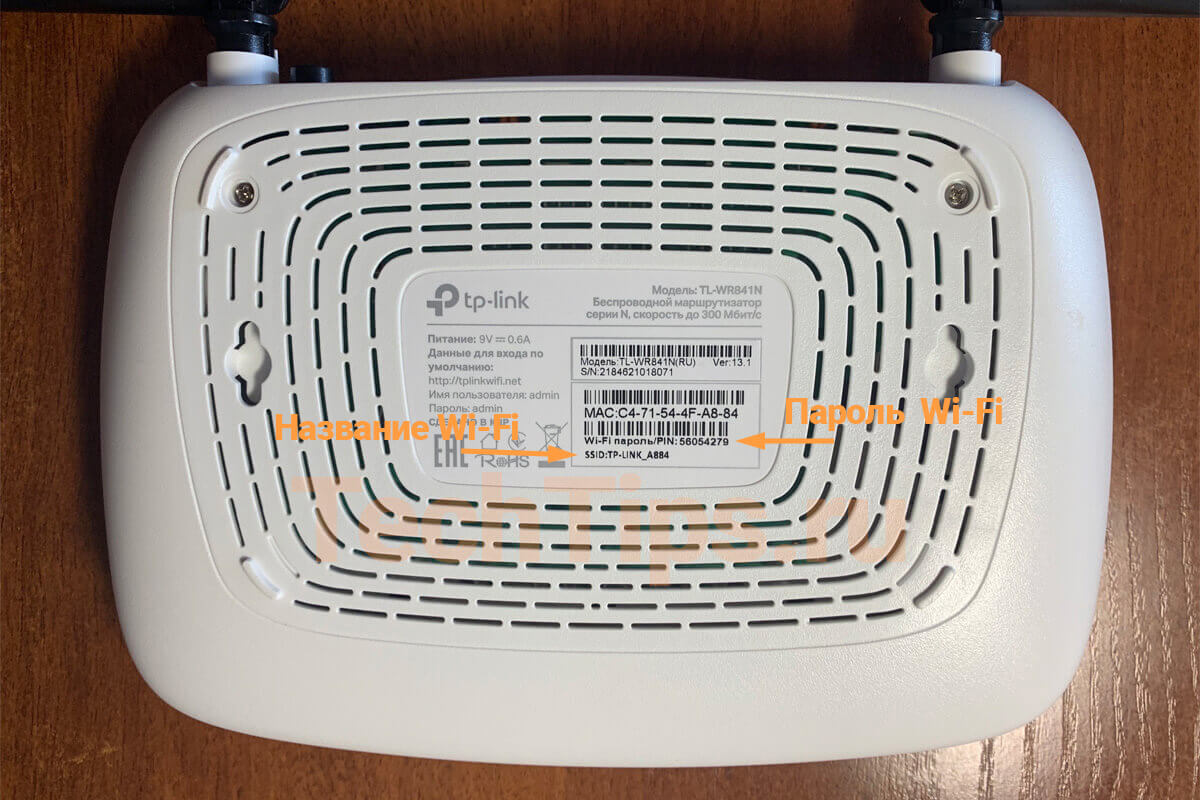
На любом устройстве с Wi-Fi: ноутбук, планшет, телефон, откройте список доступных сетей. На новом и сброшенном роутере стандартные данные.
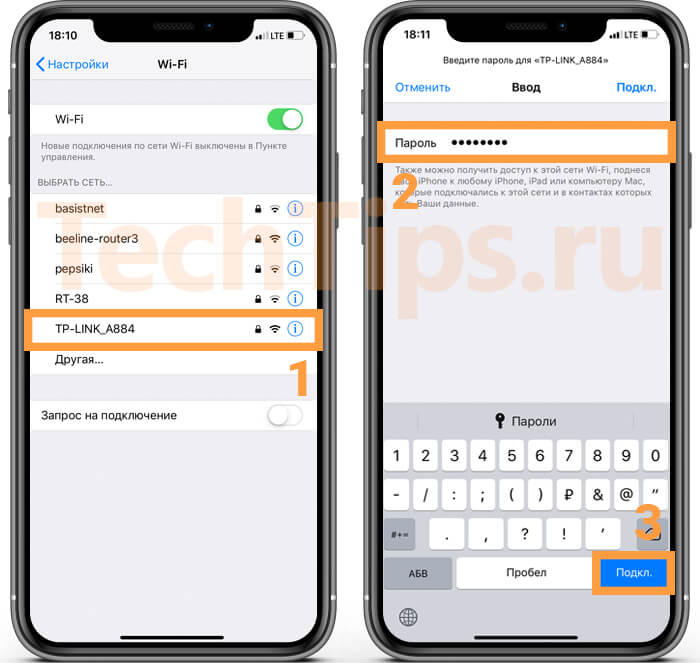
Они расположены на нижней стороне роутера. Выберите из списка это название, введите пароль, нажмите «Подключить».
Если на роутере не горит индикатор Wi-Fi даже после сброса, попробуйте включить его с кнопки. Присутствует на некоторых моделях, например TL-WR841N, обычно расположена сзади, называется «WIFI ON/OFF».
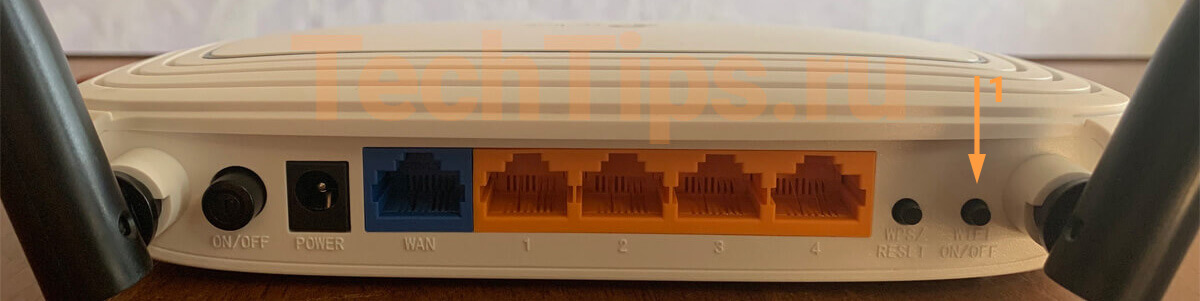
При нажатии индикатор загорится.
Видео
На YouTube есть видео, где парень последовательно показывает и описывает каждый этап по подключению TP-Link также на примере TL-WR841N.
Выводы
По сути ничего сложного нет. С подключения питания, кабеля провайдера и вашего устройства по проводному или беспроводному соединению начинается любая настройка. После нужно зайти в интерфейс и в зависимости от модели и вашей цели сконфигурировать маршрутизатор.
Если возникли вопросы, пишите в комментариях, постараюсь помочь.
Кабель для маршрутизатора является одним из ключевых элементов для обеспечения стабильной и быстрой сети. TP-Link — один из ведущих производителей маршрутизаторов, и правильный выбор кабеля может существенно повлиять на производительность вашей сети.
Важно учитывать типы кабелей, поддерживаемые вашим маршрутизатором TP-Link. В большинстве случаев маршрутизаторы TP-Link поддерживают Ethernet-кабели, такие как Cat 5e, Cat 6 и Cat 6a. Cat 5e является стандартным выбором для большинства домашних сетей, обеспечивая скорость до 1000 Мбит/с.
Для более требовательных задач, таких как потоковое видео в высоком разрешении или онлайн-игры, рекомендуется использовать более высокий класс кабеля, такой как Cat 6 или Cat 6a. Они поддерживают скорость до 10 Гбит/с и обеспечивают более стабильное и надежное соединение.
Чтобы правильно подключить кабель к маршрутизатору TP-Link, вам потребуется соответствующий порт на маршрутизаторе. Обычно TP-Link маршрутизаторы имеют несколько портов Ethernet, которые обозначены как LAN порты. Выберите один из них и вставьте конец кабеля в порт.
Содержание
- Как выбрать кабель для маршрутизатора TP-Link
- Важность правильного выбора кабеля
- Что нужно знать перед покупкой
- Типы и характеристики кабелей
- 1. Парный кабель Ethernet (Twisted Pair)
- Кабели Cat5e, Cat6 и Cat7: различия и особенности
- Кабель Cat5e
- Кабель Cat6
- Кабель Cat7
- Выбор кабеля
- Подключение кабеля
- Учитывайте длину кабеля
- Правила подключения кабеля к маршрутизатору TP-Link
- 1. Подготовка кабеля
- 2. Выбор порта на маршрутизаторе
- 3. Правильная ориентация кабеля
- 4. Закрепление кабеля
- 5. Проверка подключения
- 6. Дополнительные настройки
- Как выбрать правильный коннектор
- Особенности подключения Wi-Fi адаптера через кабель
- Рекомендации по установке кабеля
- Проверка качества соединения и решение проблем
- 1. Проверка подключения кабеля
- 2. Проверка сигнала интернета
- 3. Проблемы с Wi-Fi сигналом
- 4. Низкая скорость передачи данных
- 5. Поиск дополнительной информации
- Вопрос-ответ
- Какой кабель лучше всего подходит для маршрутизатора TP-Link?
- Можно ли использовать обычный кабель Ethernet для маршрутизатора TP-Link?
- Как подключить кабель к маршрутизатору TP-Link?
- Каким образом можно проверить правильность подключения кабеля к маршрутизатору TP-Link?
- Какой кабель лучше использовать для подключения компьютера к маршрутизатору TP-Link?
Как выбрать кабель для маршрутизатора TP-Link
Кабели для маршрутизатора TP-Link являются основным средством передачи данных между компьютерами, модемами и другими устройствами, подключенными к сети. Выбор правильного кабеля играет важную роль в качестве сигнала и скорости передачи данных в вашей домашней или офисной сети.
Вот несколько важных факторов, которые следует учесть при выборе кабеля для маршрутизатора TP-Link:
- Тип кабеля: Существуют несколько типов кабелей, таких как витая пара (Ethernet) и коаксиальный кабель. Витая пара обычно используется для локальных сетей и является наиболее распространенным типом кабеля для домашних сетей.
- Категория кабеля: Витая пара обычно разделена на категории (Cat), такие как Cat5, Cat5e, Cat6 и т. д. Чем выше категория, тем более высокие скорости передачи данных может обеспечить кабель.
- Длина кабеля: Зависит от ваших потребностей и расположения маршрутизатора. Обычно рекомендуется не превышать 100 метров длины кабеля для витой пары.
- Брэнд и качество: Рекомендуется выбирать кабель от известных производителей с хорошей репутацией, чтобы гарантировать надежность и качество передачи данных.
Правильный выбор кабеля для маршрутизатора TP-Link поможет обеспечить стабильную и быструю передачу данных в вашей сети. Приобретите кабель, соответствующий вашим потребностям, и наслаждайтесь высокой производительностью вашей сети.
Важность правильного выбора кабеля
Правильный выбор кабеля для маршрутизатора TP-Link является важным аспектом эффективной работы сети. Качество и соответствие параметров кабеля требованиям устройства позволяют обеспечить стабильное и надежное соединение.
Неправильно выбранный кабель может привести к потере сигнала, деградации качества сигнала, снижению пропускной способности сети и другим проблемам. Поэтому стоит обратить внимание на несколько важных моментов при выборе кабеля для маршрутизатора TP-Link:
- Тип кабеля: Для маршрутизатора TP-Link рекомендуется использовать кабель категории 5e или 6. Кабель категории 5e поддерживает скорость передачи данных до 1000 Мбит/с, а кабель категории 6 – до 10 Гбит/с. Выбор определенного типа кабеля зависит от требований и возможностей сети.
- Длина кабеля: Длина кабеля также является важным фактором. В случае использования слишком длинного кабеля возможно снижение качества сигнала. Рекомендуется обратить внимание на максимальную длину кабеля указанную в спецификациях маршрутизатора TP-Link.
- Экранирование: Для обеспечения минимальных помех и электромагнитной совместимости рекомендуется выбрать экранированный кабель. Экранирование помогает защитить сигнал от внешних источников помех, таких как электрические провода и другие электронные устройства.
Важно помнить, что даже самый качественный и соответствующий требованиям кабель не сможет полностью реализовать потенциал маршрутизатора TP-Link, если в остальных компонентах сети будут проблемы. Поэтому рекомендуется заботиться о качестве всей инфраструктуры сети, включая коммутаторы, розетки, вилки и другие элементы.
Правильно подобранный и установленный кабель для маршрутизатора TP-Link обеспечивает стабильное и надежное соединение, позволяет полностью использовать возможности сети и предотвращает проблемы, связанные с потерей или деградацией сигнала.
Что нужно знать перед покупкой
Перед покупкой кабеля для маршрутизатора TP-Link, важно учитывать несколько факторов, чтобы выбрать подходящую модель:
- Тип кабеля: TP-Link предлагает различные типы кабелей для соединения сетевых устройств, таких как Ethernet-кабели (Cat5, Cat5e, Cat6 и др.), коаксиальные кабели, оптоволоконные кабели и т.д. Необходимо определить, какой тип кабеля подходит для вашей сети.
- Длина кабеля: Необходимо измерить расстояние между маршрутизатором и устройством, которое вы хотите подключить, и выбрать кабель, достаточно длинный для соединения этих устройств. Если возможно, рекомендуется выбрать немного более длинный кабель, чтобы было запасное место для перемещения устройств.
- Скорость передачи данных: Учитывайте максимальную скорость передачи данных, поддерживаемую оборудованием, которое вы планируете подключить. Если ваше оборудование поддерживает более высокие скорости, стоит выбрать кабель, который эту скорость поддерживает.
- Бренд и качество: TP-Link известен своим качеством сетевых продуктов, поэтому выбор кабеля этой марки обеспечит надежное соединение между устройствами. Однако, при покупке кабеля проверьте его качество и аутентичность.
- Цена: Сравните цены разных моделей TP-Link кабелей и выберите оптимальное сочетание цены и качества.
Учитывая эти факторы, вы сможете выбрать подходящий кабель для вашего маршрутизатора TP-Link и обеспечить стабильное и быстрое сетевое соединение.
Типы и характеристики кабелей
Кабели для маршрутизаторов TP-Link могут отличаться по типу и характеристикам, которые определены стандартами и требованиями сетевых технологий. В данном разделе мы рассмотрим основные типы кабелей, которые могут использоваться для подключения маршрутизатора TP-Link.
1. Парный кабель Ethernet (Twisted Pair)
Парный кабель Ethernet является самым распространенным типом кабеля для маршрутизаторов TP-Link. Он состоит из четырех витых пар проводов, обеспечивающих передачу данных. Этот кабель поддерживает различные стандарты, такие как Cat5, Cat5e, Cat6 и Cat7, каждый из которых имеет свои характеристики по пропускной способности и дальности передачи.
2. Оптоволоконный кабель
Оптоволоконный кабель используется для передачи данных посредством световых сигналов. Он обеспечивает высокую пропускную способность и дальность передачи, поэтому часто используется в крупных сетях и центрах обработки данных. Позолоченные разъемы обеспечивают надежное и качественное соединение.
3. Коаксиальный кабель
Коаксиальный кабель используется для передачи аналоговых и цифровых сигналов. Он состоит из внешнего проводника, изолирующего слоя, проводника и экрана, что надежно защищает передаваемые данные от внешних помех. Коаксиальный кабель часто используется для подключения антенн и спутниковых телевизоров к маршрутизатору TP-Link.
| Тип кабеля | Характеристики |
|---|---|
| Парный кабель Ethernet | Различные стандарты, пропускная способность, дальность передачи |
| Оптоволоконный кабель | Высокая пропускная способность, дальность передачи, позолоченные разъемы |
| Коаксиальный кабель | Защита от помех, подключение антенн и телевизоров |
Выбор кабеля для маршрутизатора TP-Link зависит от типа сети, требуемой пропускной способности и дальности передачи. При выборе кабеля необходимо учесть эти факторы и предпочтения пользователя.
Кабели Cat5e, Cat6 и Cat7: различия и особенности
Существует несколько типов сетевых кабелей, которые могут использоваться для подключения маршрутизатора TP-Link к компьютеру или другому сетевому устройству. Одним из наиболее распространенных являются кабели категории 5e (Cat5e), категории 6 (Cat6) и категории 7 (Cat7). Каждый из них имеет свои особенности и предназначен для определенных ситуаций.
Кабель Cat5e
Кабель Cat5e является стандартным выбором для домашних и небольших офисных сетей. Он поддерживает передачу данных со скоростью до 1000 Мбит/сек и частотой до 100 МГц. Кабель Cat5e имеет 8 проводников и обеспечивает надежное соединение для большинства сетевых приложений.
Кабель Cat6
Кабель Cat6 предназначен для более требовательных сетей, таких как офисные сети с высокой нагрузкой на передачу данных или сети с большим расстоянием между устройствами. Он имеет те же 8 проводников, что и кабель Cat5e, но обеспечивает более высокую пропускную способность до 10 Гбит/сек и частоту до 250 МГц. Кабель Cat6 также имеет лучшую защиту от помех и перекрестных помех, что делает его более надежным в сложных условиях.
Кабель Cat7
Кабель Cat7 является самым продвинутым из представленных кабелей. Он обеспечивает самую высокую пропускную способность до 10 Гбит/сек и частоту до 600 МГц. Кабель Cat7 имеет более качественную экранировку, что позволяет ему работать в сильно зашумленных средах и на длинных расстояниях. Этот кабель обычно используется в профессиональных сетях и центрах обработки данных.
Выбор кабеля
При выборе кабеля для маршрутизатора TP-Link необходимо учитывать требования исходящей сети. Кабель Cat5e является стандартным выбором для большинства домашних и небольших офисных сетей, однако в случае необходимости высокой пропускной способности или работы в сложных условиях, рекомендуется выбрать кабель Cat6 или Cat7.
Подключение кабеля
Для подключения кабеля к маршрутизатору TP-Link необходимо использовать соответствующие порты Ethernet на обоих устройствах. Подключите один конец кабеля к порту на маршрутизаторе и другой конец к порту на компьютере или другом сетевом устройстве. Убедитесь, что кабель надежно подключен и нет никакой видимой повреждению оболочки или проводников. После подключения, маршрутизатор и компьютер должны автоматически обнаружить соединение и установить сетевое соединение.
Учитывайте длину кабеля
При выборе кабеля для маршрутизатора TP-Link важно учитывать его длину. Длина кабеля может иметь прямое влияние на качество сигнала и скорость передачи данных.
Основные моменты, которые стоит учитывать при выборе длины кабеля:
- Расстояние до оборудования: Измерьте расстояние от маршрутизатора TP-Link до устройства, которое вы собираетесь подключить. Необходимо выбрать кабель, который будет достаточно длинным, чтобы достичь нужной точки.
- Потери сигнала: Для максимального качества сигнала и скорости передачи данных, рекомендуется выбирать кабель с минимальными потерями сигнала. Обычно, чем короче кабель, тем меньше потери сигнала.
- Перспективы расширения: Если вы планируете расширить свою сеть и добавить новое оборудование в будущем, имеет смысл выбрать немного длиннее кабель, чтобы у вас была возможность свободно перемещаться с оборудованием или добавлять новые устройства без необходимости установки нового кабеля.
Однако, не стоит выбирать кабель с запасом слишком большой длины, так как длинные кабели могут стать причиной потери качества сигнала и ухудшения скорости передачи данных. Поэтому, важно найти баланс между достаточной длиной кабеля и минимальными потерями сигнала.
Используйте следующую таблицу в качестве руководства при выборе длины кабеля:
| Длина кабеля | Скорость передачи данных | Рекомендации |
|---|---|---|
| До 15 метров | До 100 Мбит/с | Выбирайте кабель максимально близкой длины |
| 15-30 метров | До 1 Гбит/с | Выбирайте кабель с запасом в несколько метров |
| Более 30 метров | Более 1 Гбит/с | Консультируйтесь с профессионалами, возможно потребуется использование дополнительного оборудования |
При выборе кабеля для маршрутизатора TP-Link не забывайте учитывать длину кабеля и его влияние на качество сигнала и скорость передачи данных. Сделайте правильный выбор, чтобы наслаждаться быстрой и стабильной сетью.
Правила подключения кабеля к маршрутизатору TP-Link
Подключение кабеля к маршрутизатору TP-Link является одной из ключевых задач при настройке домашней сети или подключении устройств к интернету. Важно правильно выполнить это действие, чтобы обеспечить стабильное и надежное соединение. В данном разделе рассмотрим основные правила подключения кабеля к маршрутизатору TP-Link.
1. Подготовка кабеля
Перед подключением кабеля к маршрутизатору TP-Link следует удостовериться, что сам кабель в исправном состоянии. Проверьте, нет ли на его поверхности видимых повреждений, таких как перетертая изоляция или сломанный коннектор.
2. Выбор порта на маршрутизаторе
Современные маршрутизаторы TP-Link обычно оснащены несколькими портами для подключения кабелей. При подключении устройства к маршрутизатору выберите свободный порт, который соответствует типу кабеля, который вы используете.
3. Правильная ориентация кабеля
При подключении кабеля к маршрутизатору TP-Link важно обратить внимание на правильную ориентацию. Обычно на коннекторах кабелей есть символы или стрелки, указывающие направление подключения. Убедитесь, что эти символы на кабеле совпадают с ориентацией порта на маршрутизаторе.
4. Закрепление кабеля
После того, как вы правильно вставили кабель в порт на маршрутизаторе, удостоверьтесь, что он надежно закреплен и не отходит от порта. Хорошо закрепленный кабель обеспечит качественное соединение и предотвратит возможные обрывы связи.
5. Проверка подключения
После завершения подключения кабеля к маршрутизатору TP-Link, следует проверить, работает ли соединение. Удостоверьтесь, что указанный порт на маршрутизаторе активен и соединен с устройством. Проверьте наличие интернет-соединения или функциональности сетевого устройства, подключенного к маршрутизатору.
6. Дополнительные настройки
После успешного подключения кабеля к маршрутизатору TP-Link, возможно понадобятся дополнительные настройки или конфигурация устройства. Прочтите документацию к маршрутизатору или обратитесь к руководству по настройке, чтобы узнать о возможных дополнительных шагах.
Надеемся, что эти правила помогут вам успешно подключить кабель к маршрутизатору TP-Link и настроить стабильное и надежное интернет-соединение.
Как выбрать правильный коннектор
При выборе кабеля для маршрутизатора TP-Link важно учесть правильный выбор коннектора. Коннектор — это разъем, который позволяет подключить кабель к маршрутизатору и другим устройствам.
В TP-Link маршрутизаторах наиболее распространены следующие типы коннекторов:
- RJ-45: самый популярный тип коннектора для сетевых кабелей. Обычно используется для подключения сетевого кабеля Ethernet к маршрутизатору.
- RJ-11: использование этого типа коннектора возможно, если вы планируете подключить телефонный кабель к вашему маршрутизатору.
- USB: при наличии USB-портов на вашем маршрутизаторе, вы можете использовать USB-кабель для подключения.
Чтобы выбрать правильный коннектор для вашего кабеля, вам необходимо:
- Определить тип кабеля, который требуется для подключения маршрутизатора к другим устройствам (Ethernet, телефонный кабель и т. д.).
- Проверьте наличие соответствующего разъема на вашем маршрутизаторе.
- Приобрести кабель с коннектором, соответствующим вашим требованиям.
Важно учесть, что некорректный выбор коннектора может привести к неправильной работе маршрутизатора или его неработоспособности.
Помимо выбора правильного коннектора, также обратите внимание на качество кабеля: он должен быть надежным, с хорошей изоляцией и обеспечивать высокое качество передачи данных.
Если вы не уверены в правильном выборе коннектора или нужного кабеля, рекомендуется проконсультироваться с профессионалом или обратиться в специализированный магазин для получения рекомендаций и качественной консультации.
Особенности подключения Wi-Fi адаптера через кабель
Wi-Fi адаптеры являются одним из основных способов получения беспроводного интернет-соединения. Однако, в некоторых случаях может возникнуть необходимость подключения адаптера через кабель Ethernet. Это может произойти, например, если стабильность Wi-Fi сигнала недостаточна или требуется более быстрое и надежное соединение.
Для подключения Wi-Fi адаптера через кабель необходимо выполнить следующие шаги:
- Проверьте наличие Ethernet-порта на вашем адаптере. Обычно он выглядит как разъем RJ-45.
- Подключите один конец кабеля Ethernet к Ethernet-порту адаптера, а другой конец – к доступному порту на вашем маршрутизаторе.
- Убедитесь, что адаптер подключен к источнику питания, если требуется.
- Проверьте светодиодные индикаторы на адаптере, чтобы убедиться в успешном подключении по Ethernet.
- Проверьте настройки сети на своем устройстве – компьютере, ноутбуке или другом устройстве – чтобы убедиться, что они настроены на использование Ethernet соединения.
После того, как вы выполните все эти шаги, ваш Wi-Fi адаптер будет подключен через кабель Ethernet и готов к использованию.
Важно отметить, что подключение адаптера через кабель может предоставить более стабильное и быстрое соединение, особенно если Wi-Fi сигнал недостаточен или перегружен. Кроме того, использование кабельного соединения может быть полезным в случае использования устройств, которые не имеют встроенной поддержки Wi-Fi.
Рекомендации по установке кабеля
При подключении маршрутизатора TP-Link важно правильно выбрать и установить кабель для обеспечения стабильной работы сети. Вот несколько рекомендаций, которые помогут вам сделать правильный выбор и подключить кабель:
- Выберите кабель подходящего типа: В зависимости от вашего маршрутизатора TP-Link и требований вашей сети, выберите подходящий тип кабеля. Наиболее распространенными типами являются Ethernet-кабели, такие как категория 5 (Cat5), категория 6 (Cat6) или категория 7 (Cat7). Соответствующий тип кабеля должен поддерживать скорость и пропускную способность вашей сети.
- Установите правильную длину кабеля: При выборе кабеля учитывайте необходимую длину для подключения маршрутизатора TP-Link к источнику интернета или другим устройствам в сети. Старайтесь избегать излишней длины кабеля, так как это может привести к потере сигнала и ухудшению качества связи.
- Закрепите кабель правильно: При установке кабеля убедитесь, что он закреплен надежно и не подвержен повреждениям. Используйте провода кабеля так, чтобы они не перекручивались и не сгибались под острыми углами. Разместите кабель вдали от источников электромагнитных помех, таких как электрические кабели или мощные электронные устройства.
- Подключите кабель к маршрутизатору и другим устройствам: Откройте отсек для подключения и найдите разъем Ethernet на задней панели маршрутизатора TP-Link. Вставьте один конец кабеля в разъем на маршрутизаторе и другой конец – в соответствующий разъем на вашем компьютере или другом устройстве. Убедитесь, что разъемы кабеля плотно прилегают к разъемам на устройстве.
- Проверьте подключение: После подключения кабеля установите соединение между маршрутизатором TP-Link и другим устройством, таким как компьютер или ноутбук. Убедитесь, что светодиодные индикаторы на маршрутизаторе и другом устройстве горят, что указывает на установленное сетевое соединение.
Соблюдение этих рекомендаций поможет вам установить и подключить кабель для маршрутизатора TP-Link правильно, обеспечивая стабильную работу вашей сети.
Проверка качества соединения и решение проблем
После того, как вы подключили кабель к своему маршрутизатору TP-Link, вам может потребоваться проверить качество соединения и, если возникают проблемы, решить их. В этом разделе мы рассмотрим несколько способов проверки соединения и предоставим решения для некоторых распространенных проблем.
1. Проверка подключения кабеля
- Убедитесь, что кабель надежно подключен к маршрутизатору TP-Link.
- Проверьте, что другой конец кабеля правильно подключен к источнику интернет-сигнала, например, модему или просто другому устройству.
2. Проверка сигнала интернета
Если вы подключены к своему маршрутизатору TP-Link, но не можете получить доступ к Интернету, вам может потребоваться проверить сигнал интернета. Для этого может быть полезно выполнить следующие шаги:
- Перезагрузите маршрутизатор и модем или другое устройство, которое предоставляет сигнал интернета.
- Проверьте, что все провода подключены надежно и не повреждены.
- Свяжитесь с вашим интернет-провайдером, чтобы узнать, есть ли проблемы с вашим интернет-соединением.
3. Проблемы с Wi-Fi сигналом
Если у вас возникают проблемы с Wi-Fi сигналом на вашем маршрутизаторе TP-Link, вы можете попробовать выполнить следующие действия:
- Переместите маршрутизатор ближе к устройствам, которые испытывают проблемы с Wi-Fi соединением.
- Убедитесь, что нет других электронных устройств, мешающих сигналу Wi-Fi, например, микроволновки или беспроводных телефонов.
- Попробуйте изменить канал Wi-Fi в настройках маршрутизатора, чтобы избежать перекрытия с сигналами других близлежащих сетей.
4. Низкая скорость передачи данных
Если ваше сетевое соединение слишком медленное, возможно, вам помогут следующие советы:
- Проверьте, что ваш маршрутизатор TP-Link поддерживает высокоскоростное подключение, и ваше устройство также поддерживает эту скорость.
- Убедитесь, что вы используете качественные и совместимые с вашим маршрутизатором кабели.
- Измените местоположение маршрутизатора так, чтобы сигнал был сильнее и не имел помех.
5. Поиск дополнительной информации
Если проверка качества соединения и решение проблем не помогли вам, вы всегда можете обратиться в службу поддержки TP-Link или изучить дополнительные руководства и статьи на их официальном сайте.
Вопрос-ответ
Какой кабель лучше всего подходит для маршрутизатора TP-Link?
Для маршрутизатора TP-Link рекомендуется использовать кабель Ethernet, категории 5e или выше. Этот тип кабеля подходит для передачи данных со скоростью до 1 Гбит/сек.
Можно ли использовать обычный кабель Ethernet для маршрутизатора TP-Link?
Да, можно использовать обычный кабель Ethernet, но для достижения максимальной скорости передачи данных рекомендуется выбрать кабель категории 5e или выше.
Как подключить кабель к маршрутизатору TP-Link?
Для подключения кабеля к маршрутизатору TP-Link необходимо вставить один конец кабеля в порт WAN маршрутизатора, а другой конец подключить к модему или другому источнику интернета. Порт WAN обычно находится отдельно от остальных портов и помечен соответствующей надписью.
Каким образом можно проверить правильность подключения кабеля к маршрутизатору TP-Link?
Для проверки правильности подключения кабеля к маршрутизатору TP-Link можно воспользоваться светодиодными индикаторами на передней панели маршрутизатора. Если все подключено правильно, светодиоды должны загореться зеленым цветом или мигать с заданной периодичностью, указывая на активное подключение.
Какой кабель лучше использовать для подключения компьютера к маршрутизатору TP-Link?
Для подключения компьютера к маршрутизатору TP-Link рекомендуется использовать кабель Ethernet, категории 5e или выше. Это позволит достичь максимальной скорости передачи данных и обеспечит стабильное подключение.