
Роутер Дир 300 — это один из самых популярных и надежных роутеров на рынке. Он предоставляет пользователям удобный способ подключить несколько устройств к Интернету и обеспечить им стабильное соединение. Однако, многие пользователи не знают, что в роутере Дир 300 есть специальная кнопка, которая может значительно облегчить использование и настройку устройства.
Кнопка на роутере Дир 300 имеет множество полезных функций. Она позволяет пользователю быстро и легко установить соединение с Интернетом, а также настроить и изменить параметры сети. Кроме того, кнопка может использоваться для повышения безопасности сети, блокировки или разблокировки доступа к Интернету и многое другое.
Использование кнопки на роутере Дир 300 очень просто. Для начала, необходимо нажать на кнопку, удерживая ее некоторое время. Затем, необходимо следовать инструкциям на экране, чтобы выполнить желаемое действие. Например, если вы хотите подключить новое устройство к сети, нажмите кнопку и следуйте инструкциям для установки соединения. Если вы хотите заблокировать доступ к Интернету для определенного устройства, нажмите кнопку и выберите соответствующую опцию из меню.
Помните, что использование кнопки на роутере Дир 300 может потребовать ввода пароля администратора. Это делается для обеспечения безопасности сети и предотвращения несанкционированного доступа к роутеру. Убедитесь, что вы знаете пароль администратора или свяжитесь с поставщиком услуг Интернета для получения необходимой информации.
Надеюсь, эта статья поможет вам разобраться, зачем нужна кнопка на роутере Дир 300 и как ее использовать. Не стесняйтесь экспериментировать с настройками роутера и использовать все его возможности для улучшения вашего Интернет-соединения.
Содержание
- Зачем нужна кнопка на роутере Дир 300
- Упрощение настройки роутера
- Обновление прошивки роутера
- Как использовать кнопку на роутере Дир 300
- Сброс настроек роутера
- Настройка Wi-Fi подключения
Зачем нужна кнопка на роутере Дир 300
На роутере Дир 300 есть кнопка, которая имеет важную функцию в его работе. Эта кнопка называется «Reset» или «Сброс». Она предназначена для сброса настроек роутера к заводским значениям.
Использование кнопки «Reset» может быть полезно, если вы забыли пароль от входа в настройки роутера или если у вас возникли проблемы с его функционированием. При нажатии на кнопку «Reset» все настройки будут удалены, и роутер вернется к состоянию, в котором он был после сборки на заводе.
Однако, перед использованием кнопки «Reset» следует обратить внимание на некоторые моменты. Во-первых, сброс роутера приведет к удалению всех настроек, включая параметры интернет-подключения, WiFi-сети и настройки безопасности. Поэтому после сброса роутера придется настраивать все параметры заново.
Во-вторых, при использовании кнопки «Reset» рекомендуется держать ее нажатой не менее 10 секунд. Это необходимо для того, чтобы роутер действительно сбросил все настройки. Если кнопка будет нажата менее 10 секунд, то роутер может не сброситься до заводских значений.
Таким образом, кнопка «Reset» на роутере Дир 300 имеет важное значение и может быть полезна при решении различных проблем с работой роутера. Но перед ее использованием следует учитывать, что сброс роутера приведет к удалению всех настроек, поэтому важно иметь копию всех ранее настроенных параметров.
Упрощение настройки роутера
Кнопка на роутере DIR-300 от компании D-Link предоставляет удобный способ для упрощения настройки вашего роутера. Нажимая на данную кнопку, вы можете выполнить сброс настроек роутера к заводским значениям. Это может быть полезно в случае, если вы забыли пароль для доступа к административной панели роутера или если вы хотите быстро вернуть роутер к его исходным настройкам.
Сброс настроек роутера с помощью кнопки осуществляется следующим образом:
| Шаг 1 | Убедитесь, что роутер подключен к источнику питания и включен. |
| Шаг 2 | Локализируйте кнопку сброса на задней панели роутера. Эта кнопка обычно имеет надпись «Reset» или «WPS/Reset». |
| Шаг 3 | Используя острым предметом, нажмите и удерживайте кнопку сброса в течение примерно 10 секунд. |
| Шаг 4 | Отпустите кнопку сброса. Роутер автоматически перезагрузится и восстановит заводские настройки. |
После выполнения сброса настроек, вы сможете войти в административную панель роутера с помощью значения «admin» в поле логина и без пароля. Рекомендуется немедленно установить новый пароль и провести необходимые настройки для подключения к Интернету.
Кнопка на роутере DIR-300 позволяет с легкостью восстановить настройки роутера, обеспечивая удобство и простоту использования. Не забудьте ознакомиться с руководством пользователя роутера для получения более подробной информации о функциях и возможностях устройства.
Обновление прошивки роутера
Для обновления прошивки роутера Дир 300 следуйте следующим инструкциям:
- Перейдите на официальный сайт производителя или на страницу поддержки роутера Дир 300.
- Найдите раздел «Поддержка» или «Загрузки».
- В данном разделе вам будет предложено выбрать модель роутера и операционную систему.
- После выбора модели и операционной системы вам будут доступны последние версии прошивки для скачивания.
- Скачайте файл прошивки на ваш компьютер.
- Зайдите в настройки роутера Дир 300. Для этого введите IP-адрес роутера в адресную строку браузера.
- Войдите в настройки с помощью логина и пароля, предоставленных вам.
- В меню роутера найдите раздел «Обновление прошивки» или «Firmware Upgrade».
- Выберите файл прошивки, который вы скачали на компьютер, и нажмите кнопку «Обновить».
- Дождитесь завершения процесса обновления прошивки. Это может занять некоторое время.
- После завершения обновления прошивки рекомендуется провести повторную настройку роутера для применения всех изменений.
- Проверьте работу роутера, чтобы удостовериться, что все функции работают исправно.
Обновление прошивки роутера Дир 300 необходимо выполнять периодически, так как это помогает поддерживать работоспособность устройства и обеспечивает безопасность вашей сети.
Как использовать кнопку на роутере Дир 300
Кнопка на роутере Дир 300 представляет собой важный элемент управления, который обладает несколькими полезными функциями. Ниже описаны способы использования кнопки:
- Включение и выключение роутера: нажмите и удерживайте кнопку на несколько секунд, чтобы включить или выключить роутер. Это может быть полезно, когда вам необходимо быстро перезагрузить устройство или временно отключить его.
- Сброс настроек к заводским значениям: для выполнения сброса роутера к заводским настройкам, нажмите и удерживайте кнопку в течение 10 секунд. Обратите внимание, что при сбросе будут удалены все пользовательские настройки, и роутер вернется к состоянию, в котором он был приобретен.
- Настройка безопасности: нажмите кнопку на несколько секунд, чтобы активировать режим Wi-Fi Protected Setup (WPS). Этот режим позволяет легко и безопасно подключать устройства к Wi-Fi сети без необходимости ввода пароля. Просто нажмите соответствующую кнопку на устройстве, которое вы хотите подключить, и роутер автоматически установит безопасное соединение.
Учитывая различные функции кнопки на роутере Дир 300, не забывайте быть осторожными при ее использовании, чтобы избежать нежелательных последствий или нарушений безопасности. Всегда обращайтесь к руководству пользователя или специалистам, если у вас возникли вопросы или проблемы.
Сброс настроек роутера
Кнопка на роутере Дир 300 обычно называется «Reset» или «Сброс». Она используется для сброса всех настроек роутера до заводских. Такой сброс может потребоваться, например, если вы забыли пароль от административной панели или хотите удалить все настройки и начать с чистого листа.
Для выполнения сброса настроек роутера, необходимо нажать и удерживать кнопку «Reset» на задней панели устройства. Обычно для сброса требуется удерживать кнопку в течение 10-15 секунд.
После сброса настроек роутера он вернется к заводским настройкам, включая логин и пароль для доступа к административной панели. После сброса рекомендуется снова настроить роутер в соответствии с вашими предпочтениями и требованиями.
Важно: При сбросе настроек роутера все настройки будут удалены без возможности их восстановления. Будьте внимательны и убедитесь, что вам действительно необходимо сбросить роутер.
Примечание: В некоторых моделях роутеров кнопка «Reset» может быть замаскирована и располагаться на задней или боковой панели устройства. Рекомендуется обратиться к руководству пользователя для точных инструкций по выполнению сброса настроек роутера Дир 300.
Настройка Wi-Fi подключения
Для настройки Wi-Fi подключения на роутере Дир 300 вам потребуется войти в административную панель роутера, используя веб-браузер на вашем компьютере.
Для этого выполните следующие действия:
- Подключите ваш компьютер к роутеру Дир 300 с помощью Ethernet-кабеля.
- Откройте веб-браузер и в адресной строке введите IP-адрес роутера Дир 300. Обычно это 192.168.0.1 или 192.168.1.1.
- Нажмите клавишу Enter на клавиатуре, чтобы открыть страницу входа в административную панель роутера.
- Введите имя пользователя и пароль для входа в административную панель роутера. Обычно имя пользователя по умолчанию — admin, а пароль — admin или оставьте поле пустым, если вы не меняли его ранее.
- На странице административной панели найдите раздел настройки Wi-Fi.
- В этом разделе вы сможете задать имя (SSID) и пароль для вашей Wi-Fi сети. Имя сети отображается другим устройствам в качестве доступной для подключения сети, а пароль требуется для авторизации на вашей Wi-Fi сети.
- После внесения необходимых изменений, сохраните настройки и перезагрузите роутер Дир 300.
Поздравляю, вы успешно настроили Wi-Fi подключение на роутере Дир 300!
Всем доброго дня! Сегодня к нам на обзор и настройку попадает, пожалуй, самая популярная модель от D-Link – D-Link DIR-300, или в простонародье «трехсотка». Где и как их только не используют, а после их активного пользования в Ростелекоме, такая моделька побывала в каждой третьей семье в России. Так что посмотрим, что это за зверь, да выведем его грамотную настройку по шагам.
Примерный план действий: подключим, настроим сеть, интернет, раздадим Wi-Fi и поменяем везде пароли для безопасности. Вот и все, давайте уже приступать.
Содержание
- Видеоверсия
- Подключение
- Предварительные настройки – Windows
- Шаг 1. Центр управления сетями и общим доступом
- Шаг 2. Изменение параметров адаптера
- Шаг 3. Свойства адаптера
- Шаг 4. Настройки – автомат
- Вход в настройки
- Подключение к интернету
- Настройка Wi-Fi
- Пароль роутера
- Другой интерфейс
- Мастер настройки
- Интересные продвинутые настройки
- Подключение к роутеру по Wi-Fi
- Инструкции
- Задать вопрос автору статьи
Видеоверсия
Для понимающих, сразу предлагаю видео по полной настройке D-Link DIR 300 старой и новой ревизии. Оба интерфейса, все базовые настройки.
Подключение
Прежде чем переходить к настройкам, все нужно грамотно подключить. Обратите внимание на заднюю панель роутера:
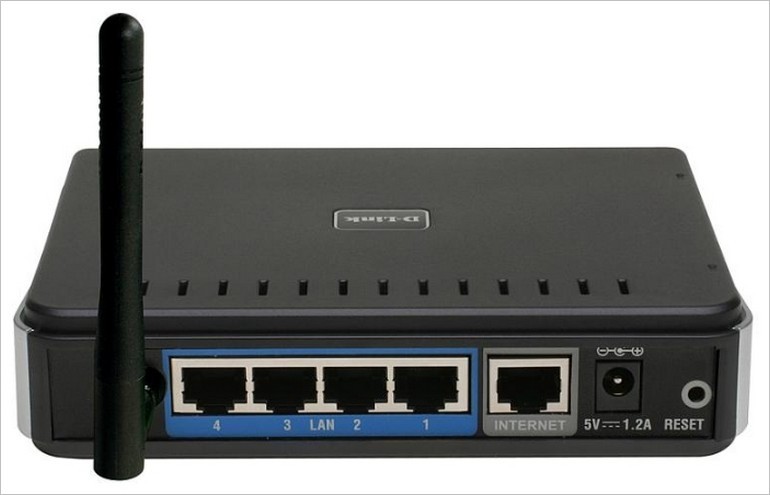
Что здесь важно сделать, чтобы успешно выполнить подключение нашего роутера D-Link DIR-300:
- Установить маршрутизатор в удобном месте – чтобы и Wi-Fi добивал примерно во все комнаты, чтобы и до провода провайдера хватало расстояния, чтобы можно было подключить по проводу компьютер или ноутбук.
- Подключить питание, убедиться, что горит хотя бы один из индикаторов – значит роутер включен и можно работать дальше.
- Подключаем провод вашего провайдера интернета из подъезда в порт INTERNET – никакое другое место не подойдет, для внешнего кабеля только этот порт.
- Подключите по проводу в любой порт LAN (их 4) свой компьютер или ноутбук, с которого будете производить настройку.
Обратите внимание! Здесь же расположена кнопка в углублении RESET – ничего с ней не делайте, но возможно она нам пригодится далее. Чтобы сбросить настройки на заводские, нужно нажать на эту кнопку и подержать около 10 секунд.
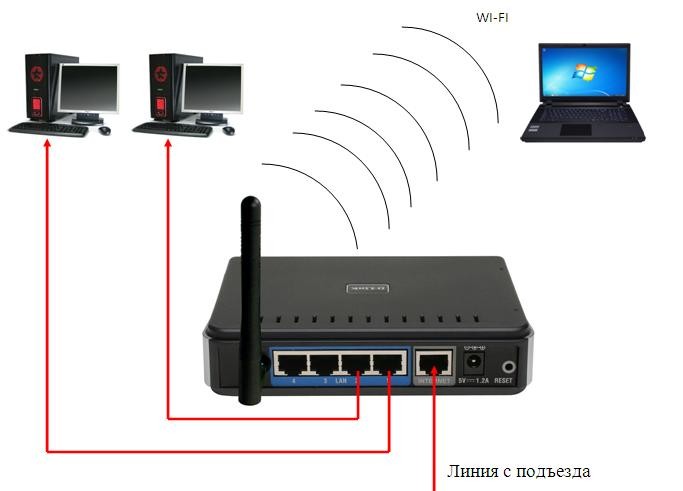
Все! Пока ничего больше не делаем здесь. Заодно можно посмотреть на переднюю панель – там во время подключения будут загораться соответствующие индикаторы:
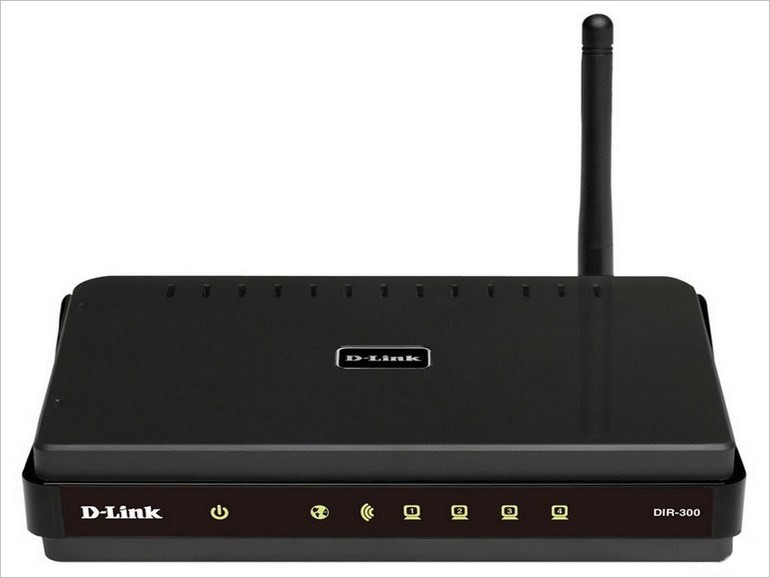
Слева-направо:
- Подключено питание – загорается, когда вы включаете ваш роутер в сеть. Индикация, что с питанием все хорошо.
- INTERNET – когда подключаете кабель провайдера, здесь начнутся изменения. Если загорелось в итоге зеленым – все хорошо. Быстрое мигание на любом индикаторе – передача данных, это нормально, пугаться не стоит.
- Wi-Fi – если включен, то горит.
- 1-2-3-4 – подключенные устройства по проводу. Если включили свой компьютер или ноутбук, то здесь загорится нужный индикатор. Проконтролируйте, что он горит. Плохое соединение – одна из возможных проблем при подключении к панели управления.
Для справки. За все время выпускалось много версий роутера, отличающихся своей аппаратной частью, прошивкой и немного внешними изменениями. Хотя внешне в основном этот роутер DIR-300 был все той же старенькой рабочей «трехсоткой». Выпускаемые ревизии – NRU B1, B2, B3 (самые первые модели), NRU B5, B6 (чуть новее), NRU B7 (небольшие внешние изменения), A/C1 (последние модификации). Возможно, что-то выпущено уже и новее. Свою версию вы можете посмотреть на наклейке под роутером. Но все настройки ниже подходят под любую ревизию.
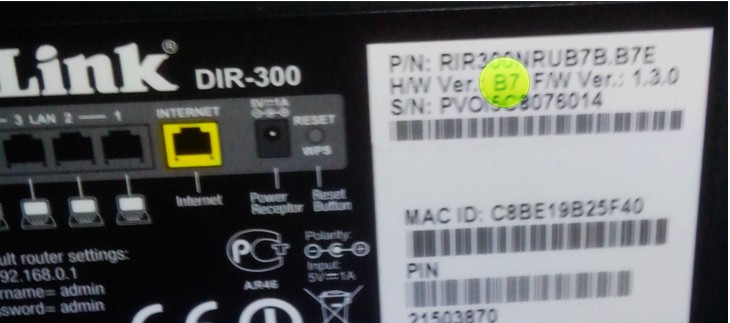
Дополнение. Модели DIR-300 и D-Link D-300 – это одно и то же, как бы их не путали. Модели у TP-Link с таким номером не существует.
Предварительные настройки – Windows
Если вы уверены, что у вас все отличное в системе – смело пропускайте этот раздел.
Чтобы исключить все возможные проблемы от былых настроек, предлагаю немного покопаться в системе, и убедиться, что сетевые настройки получаются автоматически. На этапе настройки — это важно, т.к. есть вероятность или не подключиться к роутеру, или не получить интернет. Так что лучше изначально проверить, что все выставлено на автомат, а уже после базовой настройки делать что угодно со своей сетью.
Дальнейшие действия подходят для всех современных операционных систем – Windows 7, Windows 8, Windows 10. Различия между ними минимальны, любые погрешности в тексте восстанавливаются на глаз. Если вдруг возникла какая-то сложно – или ищем настройки под свою систему на нашем сайте, или просто задаем вопрос в комментарии. Скриншоты ниже взяты с «семерки».
Для справки. Настроить роутер можно и без компьютера – через телефон или планшет, подключившись по Wi-Fi. Но компьютерная настройка самая простая.
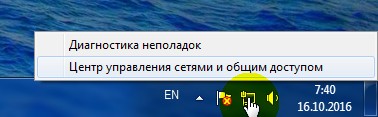
Шаг 1. Центр управления сетями и общим доступом
Ищем возле часов значок подключения к сети, щелкаем по нему правой кнопкой мыши и выбираем наш Центр управления:
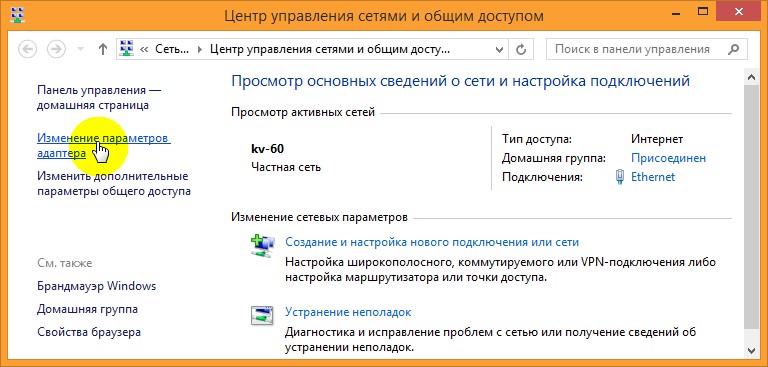
Шаг 2. Изменение параметров адаптера
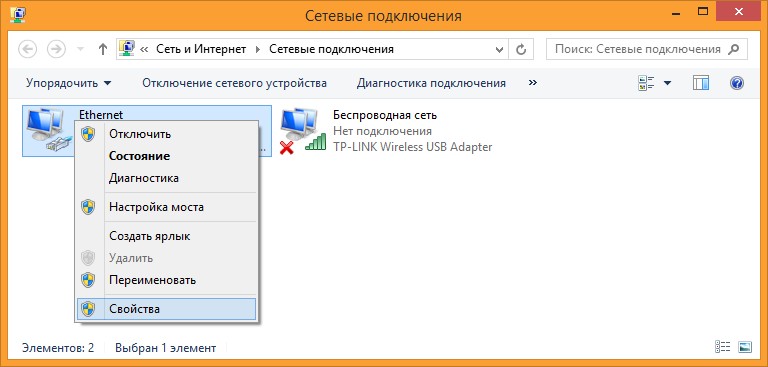
Шаг 3. Свойства адаптера
На этой страничке у вас может быть несколько адаптеров – например, проводной и беспроводной. Выбираем тот, через который подключены к маршрутизатору, щелкаем по нему правой кнопкой мыши и активируем Свойства.
Шаг 4. Настройки – автомат
А далее просто нужно пощелкать, чтобы добраться до нужных нам настроек:
- Протокол интернета версии 4 (TCP/IP).
- Свойства.
- В обеих графах, если у вас что-то стояло, выбираем автоматическое получение настроек.
- Не забудьте нажать кнопку ОК, чтобы все сохранилось.
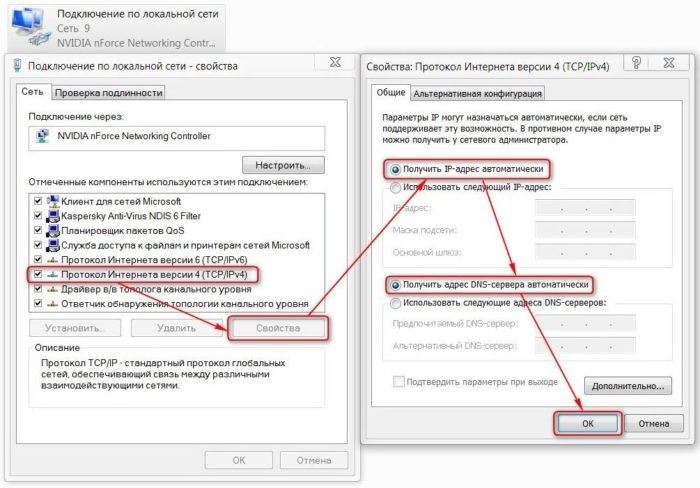
Теперь ваш компьютер будет получать настройки от самого роутера – а это и подключиться даст, и интернет правильно потечет без лишних танцев с бубнами.
Вход в настройки
Приступаем к непосредственной настройке. Перед тем как настроить роутер D-Link Dir-300, нужно зайти в его панель управления:
- Попробуйте перейти по следующим IP адресам – 192.168.0.1 (бывает и 192.168.1.1)
- Логин – admin
- Пароль – admin
Обычно в рамках одного устройства адреса подключения одинаковые. Но на этой популярной модели встречаются оба варианта. Так что попробуйте и то, и то, а там, где откроется, и вводите. Вот пример подключения к панели через один адрес:
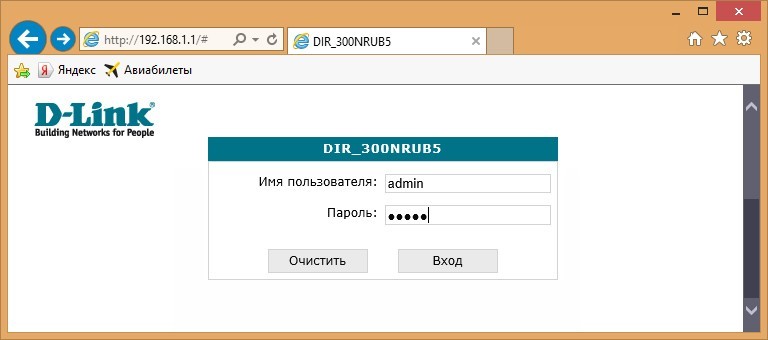
А вот уже на другом устройстве наклейка на нижней части (здесь на любом маршрутизаторе и можно подсмотреть данные для подключения):
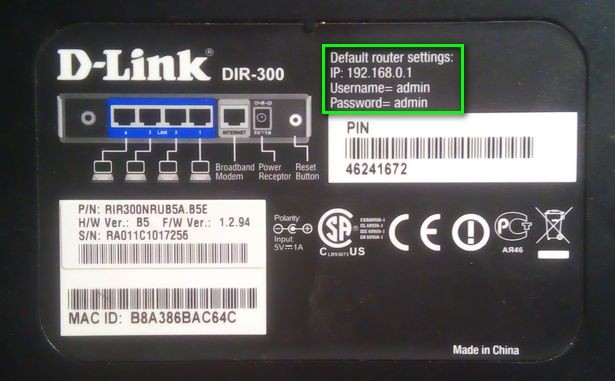
После успешного ввода вы и попадаете в настройки. Но если вдруг что-то не получилось, напишите свою ситуацию в комментариях. Обычные причины такой проблемы:
- Нет подключения.
- Роутер выключен.
- Кривые настройки сети – нужно автомат, можно на всякий случай перезагрузиться.
- Роутер кто-то использовал до вас и перебил настройки подключения – можно сбросить их на заводские (инструкция была разделом выше).
Подключение к интернету
Теперь пытаемся подключиться к интернету на нашем Д-Линке. Главный мой совет, т.к. интернет-провайдеров в нашем большом мире очень много, и под всех не подстроишься:
Если возникла проблема с настройкой на этапе подключения к интернету – смело звоните вашему интернет-провайдеру и уточняйте необходимые настройки.
Сделать это придется один раз и на долгие годы, так что ничего страшного нет. Вдруг именно ваш провайдер имеет какие-то специфичные технологии, бывает и такое. Но обычно все успешно подключается и при самостоятельных действиях.
Сеть – Соединение – WAN
Переходим по этому пути и попадаем вот сюда:
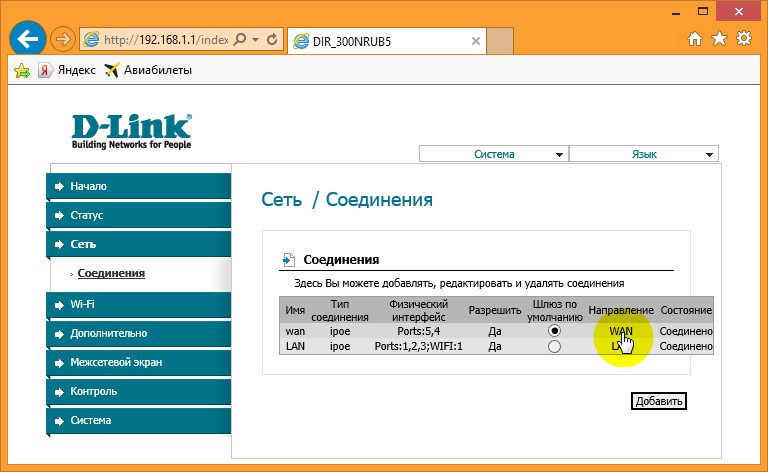
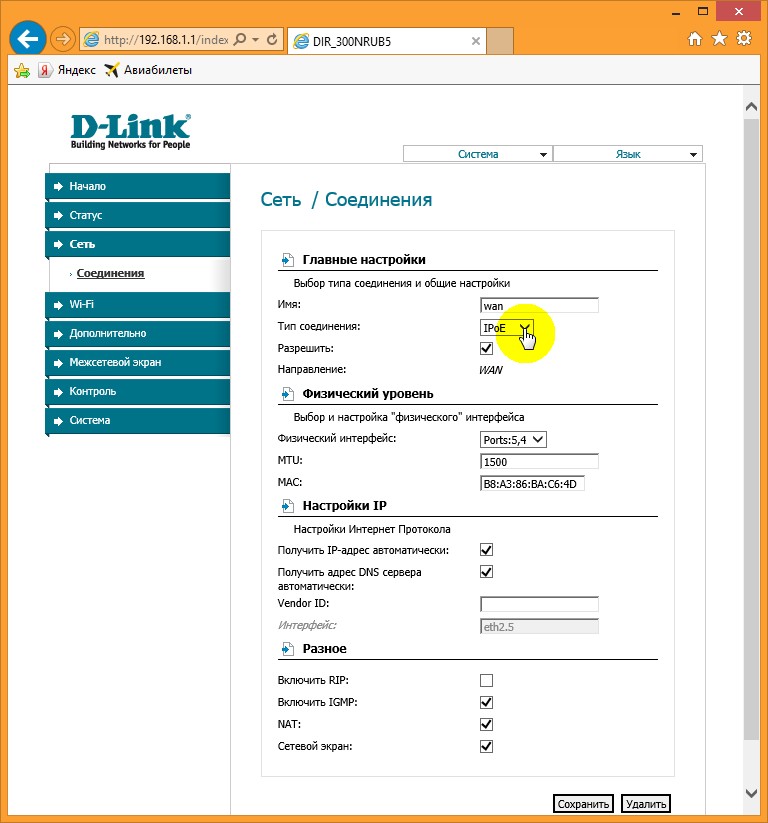
На последней странице главное выбрать свой тип соединения – PPPoE или IPoE. Тут посмотрите на свой договор с провайдером – там обычно указывается и тип соединения, и логин, и пароль. На рисунке показано подключение через IPoE – здесь ничего дополнительного не нужно вводить, но если у вас требуется ввести логин и пароль – ставьте PPPoE и соответствующие поля появятся.
Вводите все как здесь, сохраняете – интернет работает.
Настройка Wi-Fi
Самое главное в настройке Вай-Фая – чтобы все работало, и был свой пароль. Делаем так:
Wi-Fi – Общие настройки
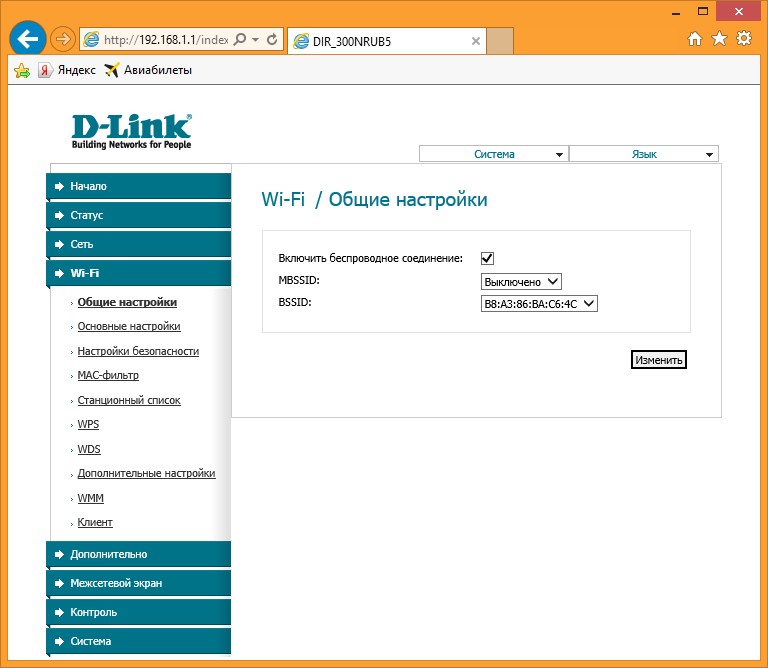
Здесь убедитесь, что включена галка «Включить беспроводное соединение». Либо можно просто посмотреть на переднюю панель роутера и убедиться, что индикатор беспроводной сети горит или мигает.
Wi-Fi – Основные настройки
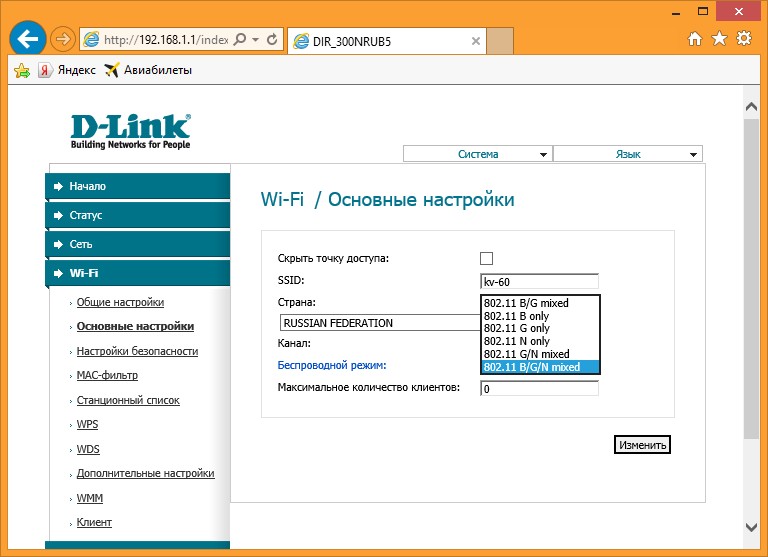
Здесь посмотрите на SSID – название вашей сети. Так вы ее будете видеть при поиске сетей, так ее будут видеть все ваши соседи. Еще посмотрите, чтобы режим стоял в B/G/N mixed – так будет обеспечено полное сочетание стандартов между всеми возможными устройствами и вашим маршрутизатором, чтоб проблем не было.
Wi-Fi – Настройки безопасности
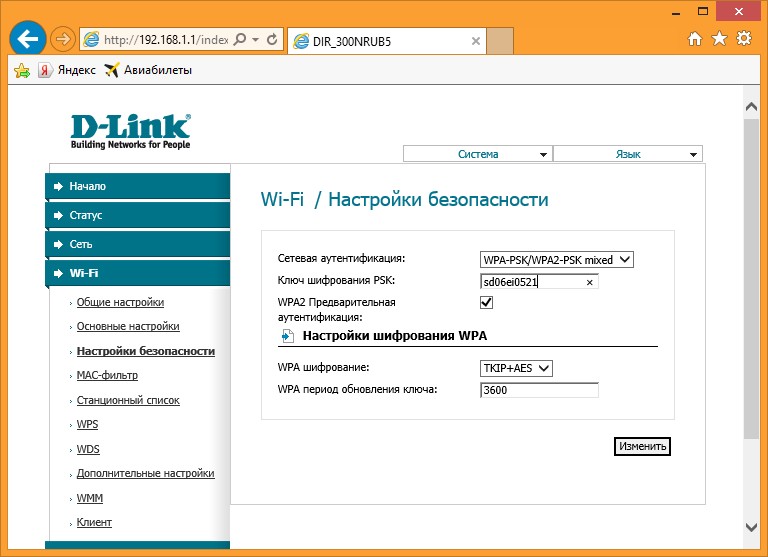
Здесь и задаются основные настройки безопасности вашей домашней беспроводной сети. Не игнорируйте этот пункт! Обязательно установите свой пароль.
Что важно:
- Сетевая аутентификация – WPA-PSK/WPA2-PSK mixed – только так, никаких незащищенных сетей, никаких WEP, которые ломаются на раз-два.
- Ключ шифрования PSK – а это ваш пароль, который будет запрашиваться при подключении любого устройства к вашему Wi-Fi. Его не нужно делать простым, но сразу же запишите куда-нибудь. Посмотреть его повторно можно будет здесь же, но проще ввести с бумажки.
Пароль роутера
Интернет у нас есть, Wi-Fi от соседей обезопасили, теперь самое время защитить и любой роутер – ведь сейчас любое устройство извне может подключиться к нему, ввести admin-admin и, например, подменить все ваши сайты на свои со злыми намерениями. Поэтому:
Система – Пароль администратора
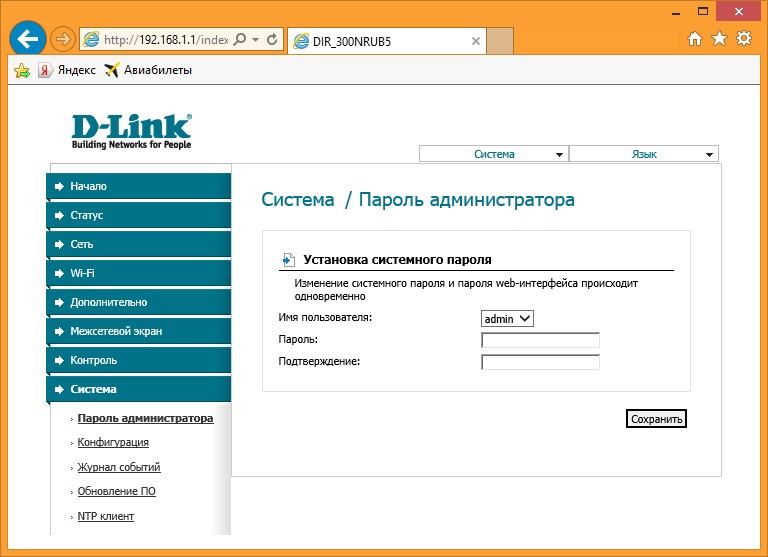
И меняем здесь пароль на новый сложный. Ничего сложного)
Другой интерфейс
Как уже писал выше, у D 300 было много вариантов изготовления, и было много разных интерфейсов. Вся вышеописанная суть подойдет под любую модель – да даже на любой другой роутер, ведь везде процесс одинаковый. Ниже просто покажу, какие еще бывают вариации интерфейса.
Главная страница и вход в расширенные настройки:
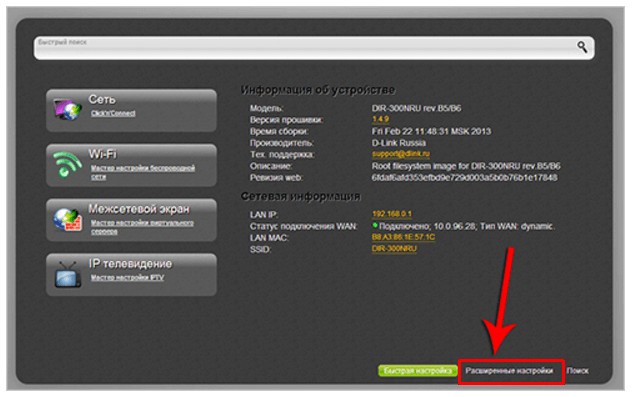
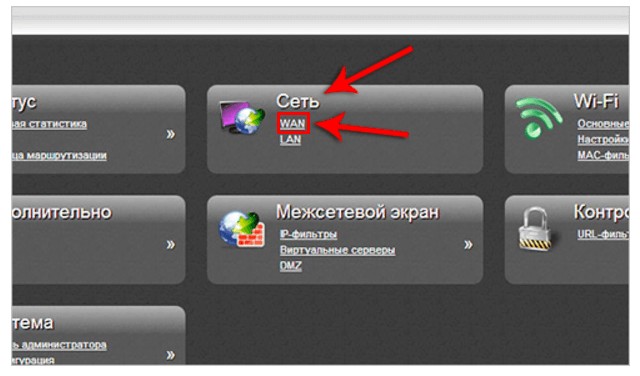
Наша сеть WAN (куда нужно добавить новую настройку с типом соединения и логином-паролем провайдера):
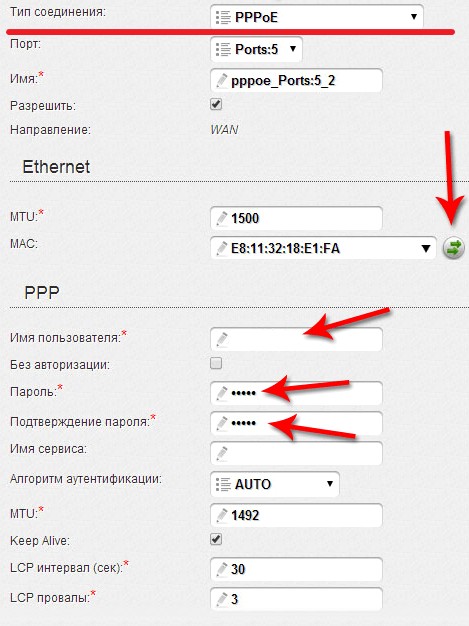
А вот и сами настройки для PPPoE. Напомнию, нужно ввести только сам Тип соединения, а также логин и пароль:
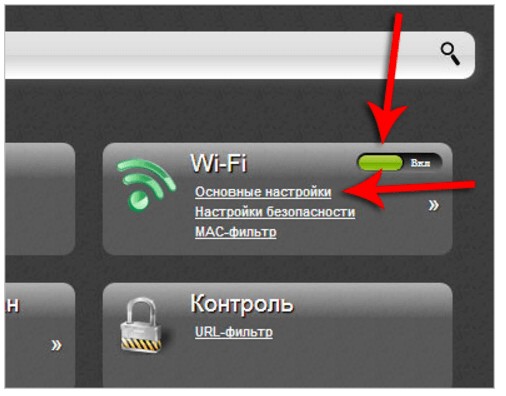
Внутренности Wi-Fi выглядят примерно одинаково, поэтому показываю лишь точку входа во все необходимые настроечки:
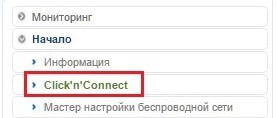
Мастер настройки
Выше я описал процесс ручной настройки – там нет ничего сложного, и каждый может справиться. Но все, что было описано выше, можно сделать и через автоматическую настройку, которая проведет вас по шагам, как и этот мануал.
Начало – Click’n’Connect
Интересные продвинутые настройки
Внимание! Вышеописанных пунктов обычно достаточно, чтобы подключиться к интернету и раздать его через Wi-Fi. Я не рекомендую использовать сложные настройки D-Link DIR-300 «любителям».
Просто бегло затрону, что еще умеет эта моделька. Профессионалы просто поймут о чем идет речь и без проблем выстроят свою задачу. Так что для упоминания.
- Маршрутизация. Позволяет прокинуть любые маршруты. На то он и Роутер (маршрутизатор), а не просто модем. Моделька хоть и старенькая, но позволяет решать задачи на дому.
- VLAN – позволяет делить наши сети на виртуальные пространства. Это и контент-фильтр поможет наложить, и IP телевидение отделить от общего потока трафика.
- Firewall, NAT и проброс портов – все присутствует. Видео по пробросу прикладываю далее:
- Репитер (повторитель, усилитель, ретранслятор). Если у вас уже есть какая-то сеть, то этот роутер можно подключить к ней и просто дублировать ее для расширения зоны покрытия. Делается это в настройках «Wi-Fi – Клиент». Здесь отмечаем галку на переход в режим и вещание, выбираем нужную сеть и все работает.
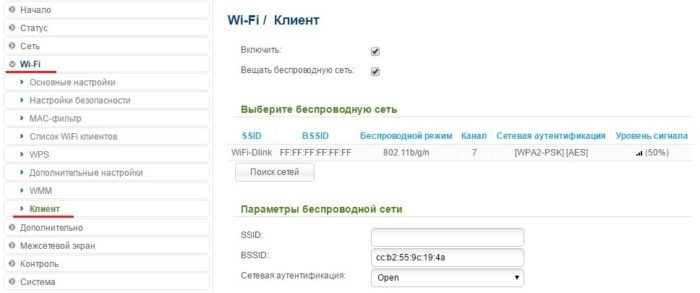
- Аппарат отлично прошивается. Если у вас старенькая моделька – зайдите на официальный сайт, гляньте прошивку под свою ревизию и просто обновите ПО. Но по мне, официальные прошивки, если нет никаких проблем, проще оставлять теми же, а смысл обновляться есть только для профессионалов сразу на какую-нибудь стороннюю OpenWRT.
Подключение к роутеру по Wi-Fi
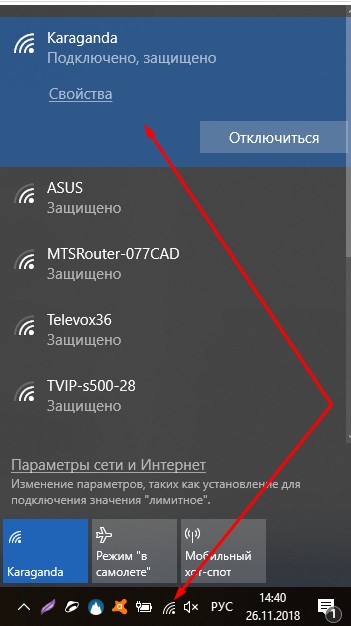
В подключении к Wi-Fi роутеру D-Link DIR 300 по вай-фаю нет чего-то особенного. Все просто – открываете список сетей, ищете свою (название указывали в SSID), подключаетесь, вводите ключ безопасности. Все.
Инструкции
Кому вдруг нашего руководства оказалось недостаточно, предлагаю к ознакомлению 2 официальные инструкции на эту модель роутера. Там есть все, от технических спецификаций до нюансов настройки.
Вот и все! Надеюсь эта статья была полезна для вас. Обязательно оставьте свой комментарий! И не бойтесь менять настройки, если вдруг что-то не получится или «поломается» – просто делайте сброс настроек и приступайте заново. Уверен, все получится!
В материале рассмотрена пошаговая настройка Wi-Fi роутера D-Link DIR-300 под любого провайдера, предоставляющего услуги по технологии Ethernet, и с любым протоколом — PPTP, PPPoE, L2TP, привязка по МАС-адресу и установка динамического или статического IP-адреса, а также в качестве повторителя (точки доступа, репитера). Настройка роутеров других марок — по ссылке 
Добро пожаловать на наш сайт-визитку:
DIR-300 выпускается в нескольких модификациях

С помощью данной инструкции вы сможете настроить не только роутеры D-Link из списка ниже, но и другие модели этой фирмы, так как интерфейс настройки у них типовой
| DIR-600 | DIR-615 | DIR-620 | DIR-625 | |
| DIR-320 | DIR-815 | DIR-825 | DIR-816 |
О выборе места установки или монтажа маршрутизатора, а также о некоторых его характеристиках, влияющих на качество сигнала, вы можете прочитать в этом материале 
Дополнительные инструкции и варианты решения проблем, связанных с плохо работающим интернетом, вы можете получить из раздела Компьютерная помощь 
В подробностях мы рассмотрели настройку маршрутизатора D-Link DIR-300 для тридцати крупнейших провайдеров Москвы и Московской области
Для жителей иных регионов мы подготовили инструкцию для настройки вне зависимости от провайдера
| Авелаком |  |
НетБайНет |  |
||||
| Акадо |  |
Onlime |  |
||||
| АльфаНетТелеком |  |
RialCom |  |
||||
| ASVT |  |
Ринет |  |
||||
| Билайн |  |
Ростелеком |  |
||||
| Birulevo.Net |  |
Севен Скай |  |
||||
| БутовоНет |  |
Смайл |  |
||||
| ВелНет |  |
Старнет |  |
||||
| Горком |  |
Старлинк |  |
||||
| Инетком |  |
Тушино Телеком |  |
||||
| Лантек |  |
Хоум Нет Телеком |  |
||||
| Марьино.Нет |  |
Цифра 1 |  |
||||
| Мортон ТелеКом |  |
Qwerty |  |
||||
| MosNet |  |
Union Line |  |
||||
| МТС (МГТС) |   |
2КОМ |  |
Добавлено: ProLink  , Экотелеком
Сначала — краткая инструкция
| включаем роутер, кабель провайдера вставляем в порт Internet, подключаем компьютер к LAN-порту роутера кабелем Ethernet или по Wi-Fi (в случае подключения в качестве репитера (повторителя, точки доступа) — порт Internet соедините с LAN-портом основного роутера) | |
| заходим в web-интерфейс — вводим в браузере адрес 192.168.0.1; придумываем и вводим пароль от web-интерфейса при необходимости | |
| на странице Сеть/Wan (для интерфейса версии 3.х.х — Настройка соединений / WAN) выбираем тип подключения интернет (можно узнать в техподдержке вашего провайдера), если требуется — вводим логин и пароль из договора и/или MAC-адрес, сохраняем настройки | |
| настраиваем Wi-Fi — в разделе Wi-Fi на страницах Основные настройки и Настройки безопасности вводим соответственно название сети и пароль, сохраняем внесённые изменения и перезагружаем маршрутизатор |
Подробно
| Сборка и подключение роутера D-Link DIR-300 | |
| Вход в WEB-интерфейс | |
| Настройка интернет | |
| Выбор провайдера | |
| Настройка без привязки к провайдеру | |
| Динамический IP (Dynamic IP) | |
| Статический IP (Static IP), повторитель | |
| PPTP | |
| PPTP + Статический IP | |
| L2TP | |
| PPPoE | |
| Статический IP + PPPoE | |
| MAC-адрес | |
| Настройка безопасности WiFi | |
| Смена подсети | |
| Настройка IPTV | |
| Сброс к заводским установкам | |
| Кнопка WPS | |
| Прошивка роутера | |
| Удаленный доступ к роутеру |
Настройка роутера в Москве под любого провайдера, цена, телефон —
1. Сборка и подключение роутера D-Link DIR-300
Все разъемы роутера находятся на задней панели

Подключаем порт от блока питания и включаем роутер кнопкой ON

Кабель вашего провайдера вставьте в порт желтого цвета — над ним надпись INTERNET
В случае, если роутер предполагается использовать в качестве повторителя сигнала, порт INTERNET требуется соединить кабелем Ethernet с одним из LAN-портов основного роутера или ADSL-модема
Для использования в качестве ADSL-модема у провайдеров МТС, МГТС и Ростелеком (по двужильному телефонному кабелю) роутер DIR-300 не подойдет, требуется его подключение как повторителя сигнала от ADSL-модема — подробно читайте о настройке роутера в режим повторителя в нашей статье «Настройка роутера в качестве репитера«. Также можно использовать маршрутизатор типа DSL-2640U/RB (Annex B — для использования совместно с охранной сигнализацией), либо DSL-2640U/RA (Annex A — без сигнализации). При настройке PPPoE-соединения на ADSL-оборудовании кроме логина и пароля требуется указать значения VPI и VCI. Для МГТС они равны, соответственно, 1 и 50, для Ростелекома — 0 и 35
Затем соедините компьютер и роутер D-Link DIR-300 комплектным кабелем — в роутере вставьте кабель, например, в первый LAN-порт

Другой конец этого кабеля подключите к порту Ethernet ноутбука или компьютера

После данных операций на компьютере должно установиться сетевое соединение, о чем вы увидите уведомление

Настройка роутера в Москве, цена, телефон —
2. Вход в WEB-интерфейс роутера D-Link DIR-300
Если уже были попытки настройки роутера или если невозможно подключиться к устройству (не открывается его WEB-интерфейс), то сначала следует сделать установку заводских настроек. В случае ошибки проверьте настройки сетевой карты  компьютера. Сброс настроек к заводским установкам можно выполнить с помощью кнопки RESET, расположенной на задней или нижней панели маршрутизатора (в зависимости от типа корпуса). При включенном устройстве вставьте тонкую скрепку в отверстие и удерживайте в течении 10 секунд. Затем уберите скрепку и дождитесь перезагрузки маршрутизатора (около минуты)

Настройка роутера производится через WEB-интерфейс. Мы рассмотрели настройку маршрутизатора D-link в интерфейсах версий 2.х.х и 3.х.х
Запускайте ваш любимый браузер

вводите в его адресную строку текст 192.168.0.1 и жмите клавишу Enter

Интерфейс версии 2.х.х
При первом включении устройство потребует логин и пароль — в оба поля Login и Password введите admin, после чего кликните Enter

Теперь смените пароль доступа к web-интерфейсу — в оба поля Password (Пароль) и Confirmation (Подтверждение пароля) введите, например, 12345, после чего нажмите кнопку Apply

Для переключения в русский интерфейс кликните вверху по фразе «May be your language is»

Теперь мы на главной странице web-интерфейса

В правом верхнем углу страницы маршрутизатор отображает уведомления — всегда сохраняйте внесенные изменения

Интерфейс версии 3.х.х — при первом включении роутера нажимаем кнопку «Начать», затем подтверждаем выбор языка, после чего выбираем Расширенные настройки
Придумайте и введите новый пароль входа в интерфейс и название сети Wi-Fi, после чего нажмите кнопку Применить

Мы в веб-интерфейсе роутера

Не забывайте сохранять внесенные изменения прошивка будет напоминать об этом в правом верхнем углу интерфейса

Сначала настроим на роутере интернет, а затем параметры безопасности WiFi
Настройка роутеров в Москве вне зависимости от провайдера, цена, телефон —
3. Настройка интернета на роутере D-Link DIR-300
Интерфейс 2
В меню в левой части страницы кликаем раздел «Сеть», затем кнопку Добавить в правом нижнем углу

Попадаем в раздел настройки интернета роутера D-Link DIR-300

Интерфейс 3
В левом вертикальном меню выбираем Настройка соединений — WAN, затем кнопку Добавить в правом верхнем углу

Мы в разделе выбора типа соединения

При настройке в качестве повторителя — переходите по ссылке
Теперь кликните по логотипу своего провайдера из списка ниже для перехода к соответствующему пункту настройки интернета
Если вашего оператора в нашей таблице нет, либо вы из иного региона — просто не спеша выполните инструкции под таблицей
| Провайдер | Тип подключения на роутере | |
| Авелаком |  |
1 вар. L2TP 2 вар. PPPoE |
| Акадо |

|
Динамический IP и привязка по MAC-адресу |
| АльфаНетТелеком |

|
PPTP |
| ASVT |

|
Динамический IP |
| Билайн |
|
L2TP |
| Birulevo.Net | |
1 вар. Статический IP 2 вар. Динамический IP |
| БутовоНет |
|
Динамический IP и привязка по MAC-адресу |
| ВелНет |
|
PPTP |
| ГОРКОМ | |
1 вар. Статический IP и привязка по MAC-адресу 2 вар. PPPoE 3 вар. Динамический IP и привязка по MAC-адресу |
| Инетком |
|
PPPoE |
| Лантек |
|
Динамический IP и привязка по MAC-адресу |
| Марьино.Нет |
|
PPPoE |
| Мортон ТелеКом |
|
Динамический IP |
| MosNet |
|
Динамический IP и привязка по MAC-адресу |
| МТС (МГТС) |
|
PPPoE |
| НетбайНет |  |
1 вар. PPPoE и привязка по MAC-адресу 2 вар. PPTP и привязка по MAC-адресу 3 вар. PPTP + Static IP и привязка по MAC-адресу |
| Onlime |

|
Динамический IP |
| ProLink |
|
Динамический IP и привязка по MAC-адресу |
| RialCom |

|
PPPoE |
| Ринет |
|
Динамический IP и привязка по MAC-адресу |
| Ростелеком |
|
PPPoE |
| Севен Скай |
|
PPPoE и привязка по MAC-адресу |
| Смайл |
|
PPPoE |
| Старнет |
|
PPPoE |
| Старлинк | |
1 вар. L2TP (р-ны Северный, Дегунино и Дмитровский) 2 вар. PPTP (р-ны Северный, Дегунино и Дмитровский) 3 вар. Динамический IP (новая система доступа) 4 вар. PPPoE 5 вар. Static IP (районы Останкино и Алексеевский) обязательно: привязка по MAC-адресу |
| Тушино Телеком | |
1 вар. PPPoE 2 вар. Динамический IP (новая система доступа) |
| Хоум Нет Телеком |
|
Статический IP |
| Цифра1 | |
1 вар. PPTP 2 вар. Статический IP обязательно: привязка по MAC-адресу |
| Экотелеком |
|
Динамический IP |
| QWERTY |
|
Динамический IP |
| Union Line |
|
Динамический IP и привязка по MAC-адресу |
| 2КОМ |
|
Динамический IP и привязка по MAC-адресу |
Для настройки интернета необходимы две вещи: тип соединения и данные из договора (логин-пароль, статический IP-адрес либо МАС-адрес)
Если вы не знаете тип соединения, то перед настройкой роутера наберите номер техподдержки вашего провайдера и задайте сотруднику следующий вопрос — «Какой тип подключения следует использовать для настройки роутера?». Также отдельно стоит уточнить — есть ли привязка по MAC-адресу. Вам должны ответить одним из приведенных ниже вариантов — кликните по нему мышью
— Dynamic IP, DHCP или IPoE — произносится «динамический ай-пи-адрес», «ди-эйч-си-пи» и «ай-пи-о-е»
— Static IP — «статический ай-пи-адрес»
— PPTP — туннельный протокол типа «точка-точка» (произносится «пи-пи-ти-пи»)
— PPTP + Статический IP
— L2TP — протокол туннелирования второго уровня («эль-два-ти-пи»)
— PPPoE — сетевой протокол передачи пакетов через Ethernet («пи-пи-пи-о-е»)
— PPPoE + Статический IP
— Привязка по МАС-адресу — произносится «мак-адрес»
Внимание! Тип подключения может быть смешанный, например, PPTP + Статический IP + Привязка по MAC-адресу
Настройка роутеров всех моделей в Москве, цена, телефон —
3.1. Dynamic IP
Данный вид авторизации подразумевает автоматическое назначение IP-адреса. Также он является одним из двух вариантов при настройке роутера в режим репитера (повторителя, точки доступа)
Dynamic IP при настройке роутера D-Link DIR-300 необходимо выбрать, если Ваш провайдер — один из следующих
|
Акадо | |
|
ASVT | |
|
Onlime | |
|
Мортон Телеком | |
|
MosNet | |
|
Ринет | |
|
Старлинк (третий вариант) | |
|
2КОМ | |
|
QWERTY | |
|
Birulevo.Net (второй вариант) | |
|
Лантек | |
|
БутовоНет | |
|
Union Line | |
|
Тушино Телеком (новая система доступа) | |
|
ГОРКОМ (третий вариант) | |
|
ProLink | |
|
Экотелеком |
Интерфейс 2
В списке Тип соединения выбирайте значение «Динамический IP»

Теперь нажмите кнопку Применить
После возврата к предыдущему экрану Сеть/WAN нажмите радиокнопку Шлюз по умолчанию напротив только что созданного подключения для его активации

Теперь сохраните конфигурацию

Для провайдеров Акадо, БутовоНет, MosNet, Лантек, Union Line, Старлинк, 2КОМ, ГОРКОМ, ProLink и Ринет также необходимо ввести значение MAC-адреса, полученного у техподдержки провайдера. Об этом читайте чуть ниже, в пункте 3.6 данной статьи
При настройке роутера в качестве репитера переходите к пункту Смена подсети
Не забудьте настроить безопасность WiFi
Интерфейс 3
Выберите в списке Тип соединения значение «Динамический IPv4»

На этом же экране для провайдеров Акадо, БутовоНет, MosNet, Лантек, Union Line, Старлинк, 2КОМ, ГОРКОМ и Ринет нужно ввести или склонировать с вашего компьютера MAC-адрес
Нажмите кнопку Применить. На вопрос о подтверждении действия отвечаем Да
После возврата к экрану WAN нажмите радиокнопку Шлюз по умолчанию напротив только что созданного подключения для его активации

Теперь сохраните конфигурацию

При настройке роутера в качестве репитера переходите к пункту Смена подсети
Настройте безопасность WiFi
3.2. Static IP (статический IP-адрес, то есть его надо ввести вручную) — данный тип авторизации необходим для настройки роутера D-Link DIR-300 под провайдеров
Также этот вариант необходим для роутера, который подключается в качестве повторителя (в этом случае не забудьте сменить подсеть на роутере)
Приготовьте IP-адреса (числа формата XXX.XXX.XXX.XXX), которые указаны в договоре, либо получены Вами от провайдера
Также данный тип соединения требуется для настройки роутера в режим репитера. Если вы уже выяснили параметры IP, то поля IP-адрес, Сетевая маска, IP-адрес шлюза и Первичный DNS-сервер для режима повторителя следует заполнить значениями из окна консоли следующим образом
| веб-интерфейс | название в консоли | значение | |||
| IP-адрес | IPv4-адрес | 192.168.0.49 | |||
| Сетевая маска | Маска подсети | 255.255.255.0 | |||
| IP-адрес шлюза | Основной шлюз | 192.168.0.1 | |||
| Первичный DNS-сервер | DNS-серверы | 192.168.0.1 |
Обратите внимание, что номер подсети (третий октет — число, отмеченное синим цветом) в вашем случае может быть другим. В четвёртом октете поля «IP-адрес» (192.168.0.NNN) можно задать любое число в диапазоне 2..255
Интерфейс 2
В списке Тип подключения необходимо выбрать значение «Статический IP»

Теперь необходимо задать значения реквизитам IP-адрес, Сетевая маска, IP-адрес шлюза, Первичный DNS-сервер и Вторичный DNS-сервер

Не забудьте нажать кнопку Применить
После возврата к предыдущему экрану Сеть/WAN нажмите радиокнопку Шлюз по умолчанию напротив только что созданного подключения для его активации
Теперь сохраните конфигурацию

При настройке роутера в качестве репитера переходите к пункту Смена подсети
Для провайдеров Цифра 1, Горком и Старлинк также необходимо выполнить привязку по MAC-адресу — подробнее об этом в пункте 3.6
Переходите к настройке безопасности WiFi
Интерфейс 3
В списке Тип подключения необходимо выбрать значение «Статический IPv4». Теперь необходимо задать значения реквизитам IP-адрес, Сетевая маска, IP-адрес шлюза, Первичный DNS-сервер и Вторичный DNS-сервер (при необходимости)

На том же экране для провайдеров Цифра 1, Горком и Старлинк нужно ввести MAC-адрес из договора или склонировать его с вашего компьютера
Не забудьте нажать кнопку Применить
После возврата к предыдущему экрану WAN нажмите радиокнопку Шлюз по умолчанию напротив только что созданного подключения для его активации

Теперь сохраните конфигурацию

При настройке роутера в качестве репитера переходите к пункту Смена подсети, в качестве основного маршрутизатора — к настройке безопасности WiFi
Настройка роутеров под любого провайдера в Москве, цена, телефон —
3.3. PPTP
Настройка роутера D-Link DIR-300 для следующих провайдеров требует тип соединения PPTP, поэтому приготовьте ваши логин и пароль от интернета, а также имя VPN-сервера
| провайдер | имя VPN-сервера | ||
|
Цифра 1 (первый вариант) | ppp.ultranet.ru | |
|
ВелНет | vpn.velnet.lan | |
|
НетБайНет (второй вариант) | ppp.lan (можно использовать адрес 10.10.3.36) | |
|
Старлинк (второй вариант) | vpn.starlink.ru |
Имя VPN-сервера для провайдера АльфаНетТелеком зависит от вашего адреса
| адрес | имя VPN-сервера | |
| Квартал 66,67 | vpnk66.a-n-t.ru | |
| Квартал 95 | vpnk95.a-n-t.ru | |
| Заречье | vpnzar.a-n-t.ru | |
| Новоивановское, Немчиновка | vpnnem.a-n-t.ru |
Интерфейс 2
В списке Тип подключения выбирайте значение «PPTP + Динамический IP»

Теперь заполняйте реквизиты Имя пользователя, Пароль, Подтверждение пароля и Адрес VPN-сервера

Нажмите кнопку Применить
После возврата к предыдущему экрану Сеть/WAN нажмите радиокнопку Шлюз по умолчанию напротив только что созданного подключения для его активации
Теперь сохраните конфигурацию
Также для настройки роутера D-Link DIR-300 под провайдеров Цифра 1, Старлинк и НетБайНет необходимо выполнить авторизацию по MAC-адресу
Переходите к настройке Wi-Fi
Интерфейс 3
В списке Тип подключения выбирайте значение PPTP и заполняйте реквизиты Имя пользователя, Пароль и Адрес VPN-сервера. Нажмите кнопку Применить

В запросе выбираем пункты «к сети Интернет» и WAN, после чего нажимаем ОК

После возврата к предыдущему экрану WAN нажмите радиокнопку Шлюз по умолчанию напротив только что созданного подключения для его активации

Теперь сохраните конфигурацию

Также для настройки роутера D-Link DIR-300 под провайдеров Цифра 1, Старлинк и НетБайНет необходимо выполнить авторизацию по MAC-адресу
Не забудьте настроить безопасность WiFi
Настройка роутера в Москве, цена, телефон —
3.3.1. PPTP + Статический IP
Данный тип авторизации требуется выбрать при настройке роутера D-Link в некоторых сегментах сети провайдера НетБайНет
| провайдер | имя VPN-сервера | |
|
НетБайНет (третий вариант) | ppp.lan (можно использовать адрес 10.10.3.36) |
Интерфейс 2
В выпадающем меню «Тип соединения» выберите пункт «PPTP + Статический IP»

Заполните поля IP-адрес, Сетевая маска, IP-адрес шлюза и Первичный DNS-сервер. Значение поля DNS для провайдера НетБайНет — 212.1.224.6

Также требуется заполнить поля Имя Пользователя, Пароль и Адрес VPN-сервера

Также на этом экране для провайдера НетБайНет необходимо выполнить привязку по MAC-адресу. Если требует ваш провайдер, заполните реквизит «MAC» значением из договора
Не забудьте нажать кнопку Применить для сохранения значений реквизитов
После возврата к предыдущему экрану Сеть/WAN нажмите радиокнопку Шлюз по умолчанию напротив только что созданного подключения для его активации
Теперь сохраните конфигурацию
Переходите к настройке безопасности Wi-Fi
Интерфейс 3
В выпадающем меню «Тип соединения» выберите пункт PPTP, заполните поля Имя Пользователя, Пароль и Адрес VPN-сервера, после чего нажмите Применить

В запросе выберите пункты «к сети Интернет» и «создать новое соединение», нажмите ОК

В меню Тип соединения выберите «Статический IPv4», после чего заполните поля IP-адрес, Сетевая маска, IP-адрес шлюза и Первичный DNS-сервер. Значение поля DNS для провайдера НетБайНет — 212.1.224.6

Также на этом экране для провайдера НетБайНет необходимо выполнить привязку по MAC-адресу. Если ваш провайдер требует — заполните соответствующий реквизит или склонируйте адрес с вашего компьютера
Нажмите кнопку Применить. В запросе о подтверждении действия выберите Да
После возврата к предыдущему экрану WAN нажмите радиокнопку Шлюз по умолчанию напротив только что созданного подключения PPTP для его активации

Теперь сохраните конфигурацию
Переходите к настройке безопасности WiFi
Настройка роутера в Москве, цена, телефон —
3.4. L2TP
Настройка роутера D-Link DIR-300 для следующих провайдеров требует установки соединения L2TP — именно это значение надо выбрать в списке Тип соединения
| провайдер | имя VPN-сервера | ||
|
Авелаком (первый вариант) | l2tp.avelacom.ru (для надежности можно написать адрес 95.143.0.247) | |
|
Билайн | tp.internet.beeline.ru | |
|
Старлинк (первый вариант) | l2tp.starlink.ru |
Интерфейс 2

Для другого провайдера имя сервера, естественно, будет отличаться — уточните его правильное написание в техподдержке
Внимательно заполните реквизиты Имя пользователя, Пароль, Подтверждение пароля и Адрес VPN-сервера

Не забудьте нажать кнопку Применить для сохранения значений реквизитов
После возврата к предыдущему экрану Сеть/WAN нажмите радиокнопку Шлюз по умолчанию напротив только что созданного подключения для его активации
Теперь сохраните конфигурацию
Для провайдера Старлинк необходимо сделать привязку по MAC-адресу
Переходите к настройке безопасности Wi-Fi
Интерфейс 3
Заполните реквизиты Имя пользователя, Пароль, Подтверждение пароля и Адрес VPN-сервера и нажмите кнопку Применить

В запросе выбираем пункты «к сети Интернет» и WAN, после чего нажимаем ОК
После возврата к предыдущему экрану Сеть/WAN нажмите радиокнопку Шлюз по умолчанию напротив только что созданного подключения для его активации

Теперь сохраните конфигурацию
Для провайдера Старлинк необходимо сделать привязку по MAC-адресу
Теперь переходите к настройке безопасности WiFi
3.5. PPPoE
Тип соединения PPPoE необходим для настройки роутера D-Link DIR-300 под следующих провайдеров
|
Севен Скай |
|
Старнет |
|
Ростелеком (только Ethernet) |
|
Смайл |
|
Инетком |
|
МТС (только Ethernet) |
|
Марьино.Нет |
|
RialCom |
|
Тушино Телеком (первый вариант) |
|
НетБайНет (первый вариант) |
|
Старлинк (четвертый вариант) |
|
Горком (второй вариант) |
|
Авелаком (второй вариант) |
Интерфейс 2
В списке Тип соединения выбираем значение PPPoE

после чего заполняем поля Имя пользователя, Пароль и Подтвердите пароль

Для провайдера Старнет необходимо в строку «Имя сервиса» внести значение «starnet» маленькими буквами без кавычек
Нажмите кнопку Применить
После возврата к предыдущему экрану Сеть/WAN нажмите радиокнопку Шлюз по умолчанию напротив только что созданного подключения для его активации
Не забудьте сохранить конфигурацию
Для провайдеров Севен Скай, Старлинк и НетБайНет дополнительно необходимо ввести значение MAC-адреса, полученного у провайдера — об этом читайте в пункте 3.6
Переходите к настройке безопасности WiFi
Интерфейс 3
В списке Тип соединения выбираем значение PPPoE, после чего заполняем поля Имя пользователя, Пароль и Подтвердите пароль

Для провайдера Старнет необходимо в строку «Имя сервиса» внести значение «starnet» маленькими буквами без кавычек
Для провайдеров Севен Скай, Старлинк и НетБайНет на этом же экране необходимо ввести значение MAC-адреса, полученного у провайдера
Нажмите кнопку Применить. На запрос о создании соединения жмите Пропустить
После возврата к предыдущему экрану WAN нажмите радиокнопку Шлюз по умолчанию напротив только что созданного подключения для его активации

Не забудьте сохранить конфигурацию
Переходите к настройке безопасности WiFi
Настройка роутера, репитера в Москве, цена, телефон —
3.5.1. Статический IP + PPPoE
Интерфейс 2
В списке Тип соединения выберите значение «Статический IP + PPPoE»

Затем введите значения реквизитов IP-адрес, Сетевая маска, IP-адрес шлюза, Первичный DNS-сервер и Вторичный DNS-сервер как указано на иллюстрации ниже

На этом же экране заполните реквизиты Имя пользователя, Пароль и Подтверждение пароля

Нажмите кнопку Применить
После возврата к предыдущему экрану Сеть/WAN нажмите радиокнопку Шлюз по умолчанию напротив только что созданного подключения для его активации
Сохраните конфигурацию
Теперь переходите к настройке безопасности WiFi
Интерфейс 3
В списке Тип соединения выберите значение PPPoE, затем введите имя пользователя и пароль из договора в соответствующие поля
На этом же экране при необходимости можно ввести MAC-адрес, если этого требует ваш провайдер
Нажмите кнопку Применить. На запрос о создании подключения нажмите Создать. В окне нового соединения в меню Тип подключения выберите «Статический IPv4» и заполните реквизиты IP-адрес, Сетевая маска, IP-адрес шлюза и Первичный DNS-сервер
Нажмите кнопку Применить
После возврата к предыдущему экрану WAN нажмите радиокнопку Шлюз по умолчанию напротив только что созданного подключения PPPoE для его активации

Сохраните конфигурацию
Теперь переходите к настройке безопасности WiFi
3.6. Привязка по МАС-адресу при настройке роутера D-Link DIR-300 требуется для следующих провайдеров
|
ГорКом |
|
НетБайНет |
|
Цифра 1 |
|
Севен Скай |
|
Акадо |
|
Лантек |
|
БутовоНет |
|
Union Line |
|
MosNet |
|
Ринет |
|
Старлинк |
|
2КОМ |
|
ProLink |
Приготовьте MAC-адрес, написанный в вашем договоре. Это число формата XX:XX:XX:XX:XX:XX
Интерфейс 2
Нажимаем в меню слева пункт Сеть — WAN, затем кликаем строку существующего соединения, либо жмём кнопку «Добавить» и выбираем в списке Тип соединения значение «Динамический IP», если у вашего провайдера авторизация только по MAC-адресу
Данный пункт не помешает выполнить для любого провайдера, поэтому необходимо производить настройку вашего роутера именно на том компьютере, который был непосредственно подключен к интернету кабелем — в этом случае нажмите кнопку «Клонирование MAC»

В ином случае внесите значение двенадцатизначного MAC-адреса в реквизит «MAC:» с использованием двоеточий

Нажмите кнопку Применить, затем сохраните конфигурацию
Переходите к настройке безопасности Wi-Fi
Интерфейс 3
Нажимаем в меню слева пункт Настройка соединений — WAN, затем в Cписке соединений кликаем одну из строк (это может быть WAN, Static или Dynamic), либо жмём кнопку «Добавить», если у вашего провайдера авторизация только по MAC-адресу
Данный пункт не помешает выполнить для любого провайдера, поэтому необходимо производить настройку вашего роутера именно на том компьютере, который был непосредственно подключен к интернету кабелем — в этом случае переключите триггер «Клонирование MAC». В ином случае внесите значение двенадцатизначного MAC-адреса в реквизит «MAC» с использованием двоеточий

Нажмите кнопку Применить, затем сохраните конфигурацию
Переходите к настройке безопасности Wi-Fi
Настройка роутера в Москве для любого провайдера, цена, телефон —
4. Настройка безопасности WiFi роутера D-Link DIR-300
Обязательной мерой при использовании WiFi роутера является шифрование беспроводной сети для защиты информации на подключенных к ней компьютерах от несанкционированного доступа
Интерфейс 2
Нажимаем в левом меню пункт Wi-Fi — Основные настройки. Название WiFi сети вашего роутера записано в реквизите SSID. Если есть необходимость, можете вписать в это поле нужное название — именно его вы будете видеть в списке беспроводных сетей
Не забудьте нажать кнопку Применить для сохранения внесенных изменений

Теперь жмём в левом меню пункт Wi-Fi — Настройки безопасности. В списке Сетевая аутентификация выбираем WPA2-PSK — это один из наиболее защищенных и современных способов шифрования беспроводного сигнала
В пункте Ключ шифрования PSK устанавливаем нужный пароль после чего нажимаем кнопку Применить внизу справа

Сохраняем настройки
Интерфейс 3
Нажимаем в левом меню пункт Wi-Fi, затем Основные настройки. Кликаем в списке Точки доступа по сети (у нас — DIR-300A)

Требуемое название сети и пароль введите в соответствующие реквизиты, после чего нажмите кнопку Применить

Сохраняем настройки
Теперь интернет на роутере уже должен работать и вы можете подключиться с беспроводного устройства к созданной сети с использованием установленного вами пароля
На этом настройку роутера можно считать оконченной, так как канал интернет функционирует и WiFi защищен шифрованием
Настройка роутера вне зависимости от провайдера, Москва, цена, телефон —
5. Смена подсети на роутере D-Link DIR-300
Смена подсети на роутере необходима в случае, если он является повторителем сигнала от другого роутера по кабелю — в этом случае подсети маршрутизаторов должны отличаться
Интерфейс 2
Для изменения подсети нажимаем в левом меню пункт «Сеть», затем «LAN» и в реквизите «IP-адрес» меняем значение на 192.168.25.1, к примеру, то есть только третий октет (важно, чтобы это значение отличалось от подсети основного роутера; число может быть в диапазоне 0..255)

Нажмите кнопку Применить. На запрос о корректировке пула адресов отвечаем Да

Сохраните конфигурацию и дождитесь загрузки роутера

Интерфейс 3
В меню слева выберите раздел Настройка соединений — LAN. В реквизите «IP-адрес» меняем значение на 192.168.25.1, к примеру, то есть только третье число

Нажмите кнопку Применить, в сообщении о корректировке пула адресов нажмите ОК, в запросе о перезагрузке — Да, и дождитесь загрузки роутера
Внимание! После смены подсети вход в WEB-интерфейс роутера должен осуществляться с использованием нового адреса, который вы только что установили (192.168.25.1)
6. Настройка IPTV на роутере D-Link DIR-300
Для настройки IPTV кликаем ссылку Мастер настройки IPTV в разделе Начало
На данной странице надо выбрать тот порт роутера, к которому вы планируете подключить ТВ-приставку

Нажмите кнопку Сохранить
Сброс к заводским настройкам роутера D-Link DIR-300
Для сброса можно либо воспользоваться кнопкой RESET, либо выполнить его через WEB-интерфейс
Восстановить заводские настройки вы можете при помощи системного меню
В вертикальном меню слева нажимаем «Система», затем «Конфигурация», потом кликаем кнопку «Заводские настройки»

Настройка роутеров всех марок для любого провайдера, Москва, цена, телефон —
Настройка кнопки WPS
Данная кнопка предназначена для подключения устройств к беспроводной сети без ввода пароля. Мы покажем этот процесс на примере Windows
Нажмите значок сетевого соединения в системном лотке, затем кликните по вашей беспроводной сети и нажмите кнопку Подключиться

Должно появиться приглашение нажать кнопку WPS на маршрутизаторе

В модели DIR-300A она находится сверху на задней панели, над портами; в других моделях — сбоку. Держите кнопку нажатой 5 секунд, пока светодиод Wi-Fi на роутере не начнет ритмично моргать

После этого на компьютере должно появиться сообщение «Получение параметров от маршрутизатора»

Сеть подключится самостоятельно, и компьютер выдаст сообщение «Подключено, защищено»

Если же кнопка WPS не работает, то проверьте её настройки в веб-интерфейсе роутера — в левом вертикальном меню кликните Wi-Fi, затем WPS, установите чекбокс «Включить WPS», после чего нажмите кнопку Применить. Не забудьте сохранить конфигурацию для применения настроек

Прошивка роутера D-Link DIR-300
Внимание! Любые действия с программным обеспечением роутера вы совершаете на свой риск. Манипуляции с прошивкой лучше проводить на компьютере, подключенном к роутеру не по беспроводной сети, а с помощью кабеля Ethernet
В последних прошивках роутеры марки D-Link автоматически находят новую версию микропрограммы на сайте производителя. В этом случае в веб-интерфейсе появится предупреждение. Нажмите уведомление в правом верхнем углу, а затем строку Обновление ПО

Дождитесь окончания процесса обновления

Обновление прошивки вручную
На нижней панели роутера найдите модель вашего роутера. В нашем случае это DIR-300 A1

Заходим на сайт ftp://ftp.dlink.ru/pub/Router/ , находим нужную модель

Из раздела Firmware скачиваем последнюю версию прошивки

Внимание! Данный файл прошивки совместим только с роутерами DIR-300, у которых аппаратная часть — версии A1, и его нельзя использовать для обновления устройств с другими ревизиями. Внимательно выбирайте каталог с прошивкой
В веб-интерфейсе заходим в раздел Система — Обновление ПО, нажимаем кнопку Обзор, выбираем скачанный файл и нажимаем Обновить

Дождитесь окончания процесса обновления
После обновления введите имя и пароль доступа к web-интерфейсу

Теперь можете проверить новую версию прошивки в разделе Информация о системе

Настройка роутеров и повторителей в Москве, цена, телефон —
Доступ к роутеру D-Link из интернета
Для получения доступа к роутеру D-Link DIR-300 из интернета необходимо в меню выбрать Дополнительно — Удаленный доступ

Нажать кнопку Добавить

Включите опцию Открыть доступ с любого внешнего хоста, затем задайте порт — значение от 1 до 65535 (это требуется для безопасности) и нажмите кнопку Сохранить

Теперь сохраните конфигурацию

Теперь вы можете заходить в настройки роутера из интернета по адресу, который указан на странице интерфейса Информация о системе в разделе WAN по IPv4

Для этого в строке браузера впишите строку <IP-адрес>, а затем, через двоеточие — порт, который вы задали в разделе Удаленное управление, и нажмите Enter

Настройка роутера в Москве для любого провайдера, цена, телефон —
Роутер D-Link DIR-300 имеет на борту точку доступа Wi-Fi 802.11n и позволяет организовать дома беспроводную сеть, через которую мобильные гаджеты смогут выходить в интернет и получать доступ к файлам друг друга. Правильная настройка роутера не только помогает избежать взлома домашней сети «умельцами», но и позволяет заметно повысить скорость вай-фай и увеличить зону покрытия D-Link DIR-300.
Содержание
- 3 способа настройки Wi-Fi
- Быстрая настройка
- Ручная настройка
- Основные настройки
- Настройка безопасности
- Подключение с помощью WPS
- Дополнительные возможности
3 способа настройки Wi-Fi
После того как подключение роутера D-Link DIR-300 к сети провайдера выполнено, можно настраивать вай-фай, устанавливать пароль и раздавать интернет на беспроводные устройства. Конфигурирование точки доступа можно выполнить тремя способами:
- С помощью «Мастера настройки беспроводной сети»;
- Ручной установкой параметров;
- Автоматически, через протокол WPS.
Быстрая настройка
В DIR-300 предусмотрена настройка с помощью «Мастера». Этот способ требует минимальных усилий и позволяет настроить сеть Wi-Fi за считаные секунды без погружения в технические подробности.
Для установки соединения нужно войти в веб-интерфейс роутера и выбрать раздел «Мастер настройки беспроводной сети». В зависимости от прошивки, «Мастер» может располагаться в разных местах интерфейса, но все опции и пункты меню в различных версиях ПО имеют одинаковое название. Порядок действий при работе «Мастера»:
Установить режим сети «Точка доступа».


Ввести имя точки доступа – название вай-фай сети, которое отобразится на всех подключаемых устройствах. Из соображений безопасности не рекомендуется оставлять стандартное имя «DIR-300».

Выбрать пункт «Защищенная сеть» и придумать пароль, который роутер будет запрашивать у подключаемых устройств.


После выполнения этих простых шагов и применения изменений, настройка Wi-Fi с помощью «Мастера» будет завершена и D-Link DIR-300 будет полностью готов к работе.
Ручная настройка
В отличие от быстрой настройки, ручное конфигурирование позволяет учесть особенности подключаемых устройств и соседних сетей, что позволяет улучшить показатели пропускной способности и качества приема.
Базовая ручная настройка Wi-Fi-сети для домашнего использования на DIR-300 выполняется в 2 этапа:
- Установка основных параметров сети;
- Настройка параметров безопасности.
Основные настройки
Главные параметры беспроводной сети расположены в панели управления роутером на вкладке «Wi-Fi – Основные настройки». Для перехода к данному пункту в «темно-сером» интерфейсе потребуется переключиться в расширенный режим.


Описание функций:
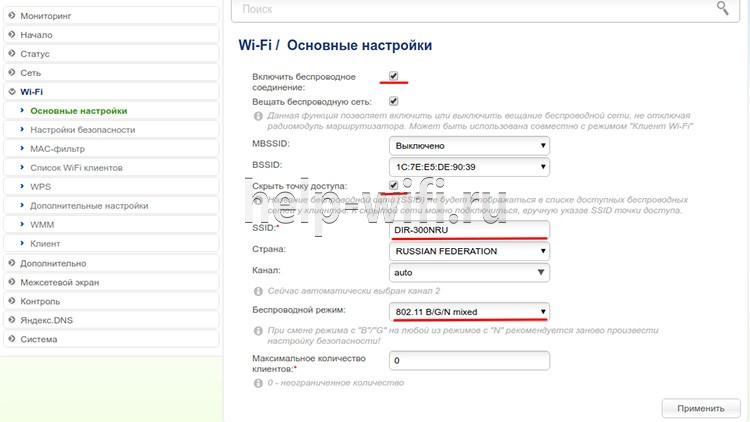
- Опция «Включить беспроводное соединение» управляет питанием точки доступа. Для того чтобы устройства могли использовать WiFi-подключение, галочка должна быть установлена.
- Отключение вещания вай-фай сети без деактивации радиомодуля может понадобиться при использовании DIR-300 в режиме клиента. Если убрать эту галочку в стандартном режиме, то беспроводная связь между роутером и всеми устройствами будет прервана.
- Параметры MBSSID и BSSID настраиваются, когда роутер используется для одновременного обслуживания нескольких беспроводных сетей. В домашних условиях такой сценарий маловероятен, а при наличии единственной сети данные параметры не могут быть изменены.
- Если установить галочку «Скрыть точку доступа», то имя WiFi-сети перестанет отображаться как на чужих устройствах, так и на доверенных. При этом роутер не прекратит вещание. Чтобы установить подключение нового клиента, потребуется ввести имя SSID вручную. Данная функция реализована в D-Link DIR-300 для обеспечения безопасности.
- Подбор канала можно доверить прошивке маршрутизатора, оставив значение «авто», но автоматическая настройка не всегда адекватна, что часто приводит к падению беспроводной скорости роутера. Чтобы выбрать вручную правильный канал, необходимо оценить работу соседских Wi-Fi-сетей. В «светлом» air-интерфейсе D-Link DIR-300 при выборе выпадает гистограмма, показывающая загруженность каналов.

Чем меньше загружен канал, тем выше пропускная способность, а значит, и беспроводная скорость передачи. Для более подробного изучения ситуации можно воспользоваться одной из бесплатных программ, например, WiFi-Analyzer.

- Наличие опции выбора региона связано с различным набором каналов, разрешенных к использованию в разных странах. Если роутер и принимающий вай-фай адаптер будут иметь разные региональные настройки, то устройства могут не увидеть друг друга.
- Беспроводной режим. Теоретически, предустановленный режим «802.11bgn mixed» хорош тем, что обеспечивает совместимость и одновременную работу как современных, так и устаревших устройств. Однако подключение к роутеру девайса, работающего по старому стандарту 802.11g, вызовет снижение пропускной способности и для остальных WiFi-устройств. Таким образом, чтобы предотвратить урезание скорости из-за обратной совместимости, нужно настроить режим N, а оборудование, которое не поддерживают новую спецификацию N – подключать к D-Link DIR-300 через Ethernet.

- Параметр «Максимальное количество клиентов» позволяет ограничить количество одновременных беспроводных подключений.

Настройка безопасности
Профессиональные хакеры охотятся за корпоративными секретами и им вряд ли будет интересно взламывать чью-либо домашнюю точку доступа. Но существуют любители, которые могут «безобидно» подобрать пароль, чтобы воспользоваться «халявным» интернетом или подключиться к веб-камере чужого компьютера. Поэтому пренебрегать элементарными правилами безопасности все же не стоит.
Параметры защиты беспроводной сети расположены в панели управления роутером на вкладке «WiFi – Настройка безопасности». Для перехода к данному пункту в «темно-сером» интерфейсе потребуется переключиться в расширенный режим.


Описание функций:
- Метод сетевой аутентификации, исключающий объективную возможность взлома – WPA2. В корпоративных вай-фай сетях используется доступ через сервер RADIUS, а для домашней сети подойдет предустановленный пароль-ключ PSK. Таким образом, максимальную защиту обеспечит режим WPA2-PSK.
- Ключ шифрования – это тот самый пароль, который нужно ввести на WiFi-устройстве, чтобы выполнить подключение к D-Link DIR-300. Сложный пароль и корректная настройка – важнейшие условия безопасности сети. В качестве пароля нельзя устанавливать простые цифровые или словарные комбинации, а также дату рождения. Хороший пароль содержит более 8 знаков: цифр, спецсимволов и букв с учетом регистра. Независимо от сложности, подбор ключа – лишь вопрос времени, поэтому рекомендуется ежемесячно менять пароль на новый.
- AES – технология шифрования данных. Обеспечивает криптостойкость ключа, не понижая при этом скорость беспроводной передачи, поэтому хорошо подходит для использования в стандарте 802.11n. Значение периода обновления следует оставить по умолчанию – 3600 секунд.
- Предварительная аутентификация через смежные точки доступа используется только в сложных сетях с несколькими маршрутизаторами.
После выполнения этих действий и применения изменений настройка защиты Wi-Fi будет завершена и D-Link D-300 будет готов к безопасной работе.
Подключение с помощью WPS
Протокол WPS был разработан для упрощения настройки вай-фай сети. Для пользователя суть технологии заключается в том, что сопряжение роутера с любым WPS-совместимым телевизором, смартфоном или планшетом происходит без необходимости вводить пароль: при нажатии кнопки на корпусе роутера, устройства обмениваются цифровым кодом доступа и соединяются автоматически.

В зависимости от аппаратной ревизии роутера, кнопка может располагаться на боковой или тыльной части корпуса.

Краткая инструкция по подключению к D-Link DIR-300 через WPS на примере Android-устройства:
В окне «настройка WiFi» выбрать пункт «Дополнительные функции».

Выбрать опцию «Кнопка WPS».

Нажать кнопку WPS на корпусе DIR-300.

Через несколько секунд появится сообщение об успешном подключении.


Таким образом, всего за 4 простых шага можно подключить к роутеру любое WPS- совместимое устройство и никакой пароль вводить при этом не потребуется.
Несмотря на удобство данного способа сопряжения, протокол WPS обладает самой низкой защищенностью: при обмене идентификационными пакетами между устройствами, используется цифровой код, который легко может быть подобран шпионскими программами.
Дополнительные возможности
- MAC-фильтр в D-Link DIR-300 – вспомогательное средство защиты от несанкционированного подключения по вай-фай. Позволяет настроить как черный, так и белый списки MAC-адресов.

- «Список WiFi-клиентов» отображает актуальную информацию о подключенных устройствах. Функция позволяет принудительно отключить любого пользователя от домашней сети.

- Вкладка «WPS» открывает доступ к параметрам упрощенного сопряжения устройств.
- На вкладке «Дополнительные настройки» нужно обратить внимание на 2 важных параметра: «TX мощность» и «Ширина канала».

Мощность передатчика выражена в процентах. Чем она выше, тем шире зона покрытия вай-фай сети.
Ширина канала может быть выбрана автоматически – 20/40, или настраиваться вручную. Чем шире канал, тем больше пропускная способность, т. е. скорость.
Канал 40 МГц дает ощутимый прирост скорости, но является менее устойчивым к помехам от соседних сетей, чем 20 МГц. Кроме того, с приближением к границе зоны покрытия, пропускная способность 40 МГц канала сильно уменьшается. Чтобы улучшить прием, потребуется настроить передатчик D-Link DIR-300 на максимальную мощность, но тогда роутер начнет излучать слишком сильный поток радиоволн, который будет «забивать» слабые волны от антенн мобильных гаджетов. Это существенно снизит скорость беспроводной передачи на устройствах, работающих в непосредственной близости от маршрутизатора. Таким образом, подобрать оптимальные значения мощности и ширины канала можно только путем измерения скорости и покрытия непосредственно на месте установки DIR-300.
- Значения остальных параметров на вкладке «Дополнительные настройки» не рекомендуется менять пользователям, не обладающим специальными знаниями.
- Технология WMM – WiFi-Multimedia оптимизирует беспроводной трафик мультимедийных приложений. Для улучшения скоростных показателей во время просмотра онлайн-видео или звонков по скайпу, опция должна быть включена. Менять значения параметров не рекомендуется.
- В режиме «Клиент» DIR-300 может осуществлять подключение к другому роутеру для организации сложной инфраструктуры в больших домах или офисах, а также при подключении к провайдерской вай-фай сети.
Как вам статья?
Нашли опечатку? Выделите текст и нажмите Ctrl + Enter
На чтение 14 мин Просмотров 30.2к.

Специалист техподдержки, PHP-программист, разработчик WordPress
Задать вопрос
Пик продаж описываемой модели приходится на конец первого десятилетия 21 века. Но и сегодня настройка D-Link DIR-300 вызывает вопросы у отдельных пользователей. Именно для них этот обзор. Видя популярность модели, Д-Линк старательно выпускал новые модификации и релизы, а после того, как моделью заинтересовался Ростелеком, она стала «культовой». Четверть рынка продаж тех лет приходилась именно на DIR-300.
Содержание
- Характеристики разновидностей
- Подключение
- Предварительные настройки Windows
- Различные интерфейсы
- Вход в настройки
- Автоматическая настройка
- Ручная настройка интернета
- Настройка Wi-Fi
- Режим повторителя
- Заводская прошивка
- Альтернативная (DD-WRT) прошивка
- Смена пароля от веб-интерфейса
- Обновление прошивки
- IPTV
- Сброс настроек
- Отзывы
Характеристики разновидностей
Раз уж началось о ревизиях — для начала краткий список версий и отличий.
- DIR-300 A1. Выпуск линейки стартовал в 2007 году с ревизии, получившей впоследствии индекс A1.
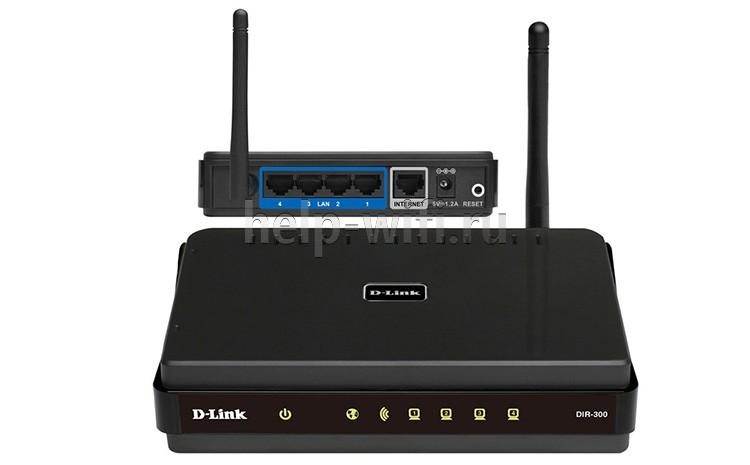
Внешний вид стандартен. По одной антенне и порту для кабеля от провайдера, четыре пользовательских порта.
Процессор — AR2317 (Atheros) 182 мГц, оперативная память 16 Мб, пользовательская — 4 Мб.
- DIR-300 B1, B2, B3, B4. Спустя два года появится линейка с индексом В. Оперативка вырастает в два раза, до 32 мб. Ставится процессор от Ralink с частотой 384 мГц.

Интересно, что на рынках России модели этой ревизии появляются как DIR-300NRU.
- DIR-300 B5, B6, B7. Новая или скорее продолжение старой ревизии. Единственное отличие — процессор ставится уже на 360 мГц. На российские рынки направляется только третья модель, с прежней маркировкой — NRU.
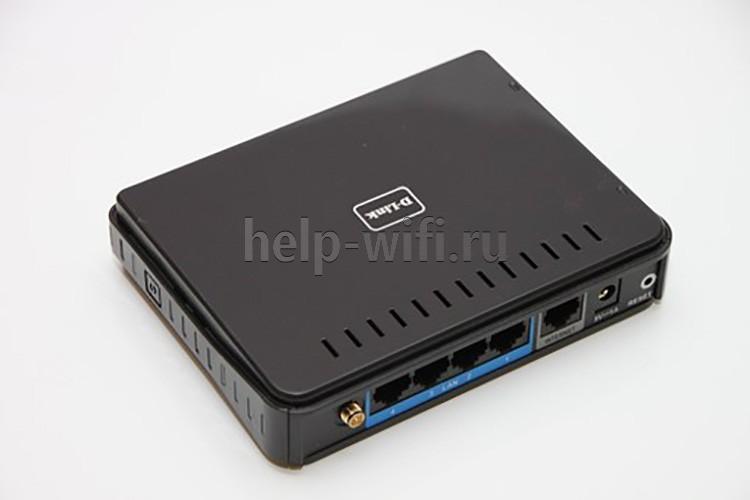
- DIR-300 С1. Изменений минимум, только чуть более мощный процессор — 400 мГц.
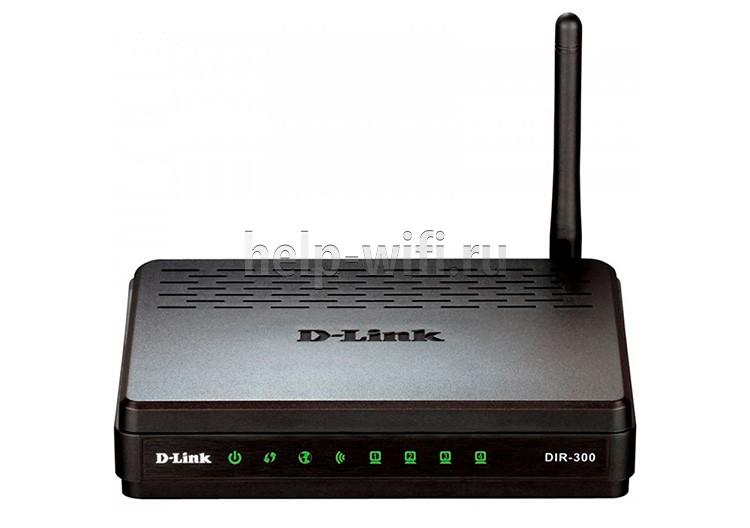
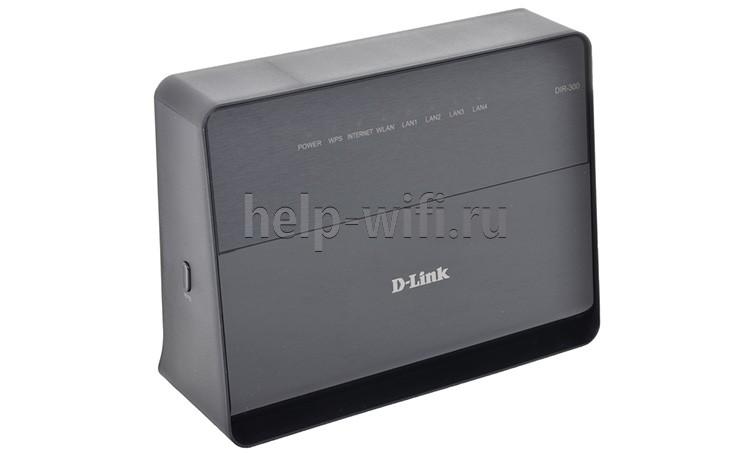
- DIR-300 D1. В 2013 пользователю представляется D1. Основное отличие — внешний вид. Теперь девайс «стоит» на торце.
- DIR-300 S/A1. Выходит на рынок параллельно с D1. Форм-фактор не столь кардинально меняется, зато в строго рубленом виде первых редакций появляются изгибы, скосы, необычные очертания. К достоинствам можно отнести рост пользовательской памяти — 8 Мб.

- DIR-300 A/A1A. На этом компания решает остановится. На очереди 320 модель. Последним отголоском становится A1A. По сути это уже 320, но без USB и с возвратом к 4 Мб памяти для пользователя. Неожиданным решением стала внешняя форма. Девайс снова «стоит» на торце, но имеет форму цилиндра.

Удобство и простота настройки
8
Подключение
Исходя из того, что изменения вносились только в технические характеристики D-Link DIR-300, подключение и дальнейшие настройки соединения могут рассматриваться на примере DIR-300NRU, одной из ревизий для рунета.
Для работы нам понадобится компьютер/ноутбук, так как начальные настройки для роутера D-Link DIR-300 возможны только при кабельном подключении. Беспроводная точка «из коробки» выключена.
Роутер нужно установить на столе, повернуть съёмную антенну вверх.

Пошаговый план подключения:
- Вынуть кабель от провайдера из компьютера.
- Вставить его в синее гнездо на задней панели.
- Проверить настройки сети на компьютере (об этом ниже).
- Кабелем из комплекта поставки соединить компьютер и одно из жёлтых гнёзд на маршрутизаторе DIR-300.
- Включить питание обоих устройств.
После нескольких секунд, когда лампочки на устройстве перестанут мигать, можно переходить к следующим шагам. Роутер готов к настройке.
Предварительные настройки Windows
Пару слов о настройке ОС. Возможно, ранее компьютер подключался к другому устройству, а роутер по умолчанию настроен на то, что все нужное для выхода в сеть он выдаёт сам. Нужно правильно выставить установки системы, иначе сеть не заработает.
На примере Windows 7/10 это выглядит так:
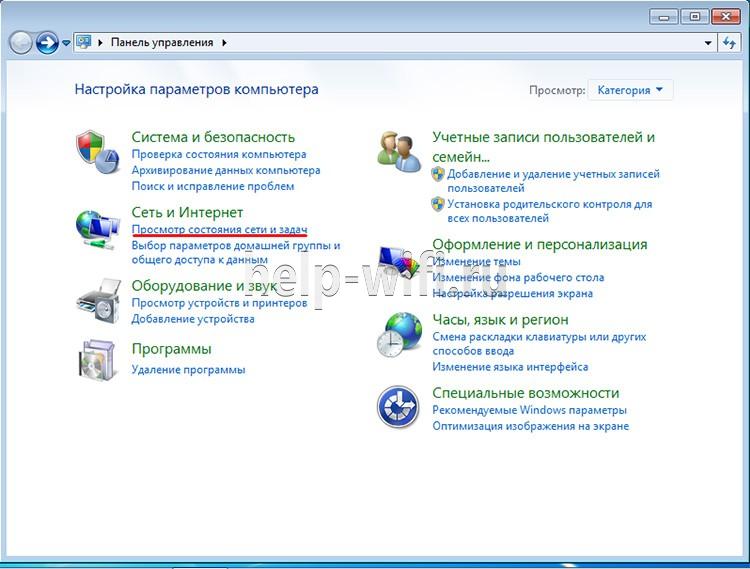
- Заходят в панель управления, выбирают «Просмотр состояния сети и задач».

- В открывшемся окне «Подключение по локальной сети», а затем «Свойства».

- В новом окне «Протокол Интернета версии 4», снова «Свойства».

- На правой картинке указаны правильные настройки для работы с роутером.


Различные интерфейсы
Несмотря на большое количество ревизий, прошивка DIR-300 менялась незначительно и админ-панель настроек устройства получила всего два исполнения — в чёрных тонах (у первых версий) и светлое — у последних.
Функции и там и там названы одинаково, но могут немного различаться по своему местоположению. Поэтому пошаговая инструкция по настройке роутера D-Link DIR-300 будет сопровождаться подробными скринами.
Вход в настройки
Учитывая возраст модели, каких-то фраз вместо цифрового адреса для доступа в интерфейс настроек ждать не приходится.
- Вход в роутер D-Link DIR-300 выполняют по стандартному IP 192.168.0.1 в адресной строке браузера.

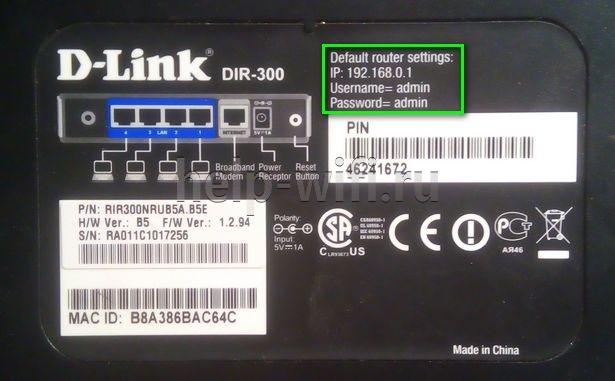
- Пользователя встречает стандартное окошко с предложением войти, используя пароль по умолчанию DIR-300. Он такой же как и логин — admin. Данные обычно стандартны, но если есть сомнения, их можно найти на нижней крышке.

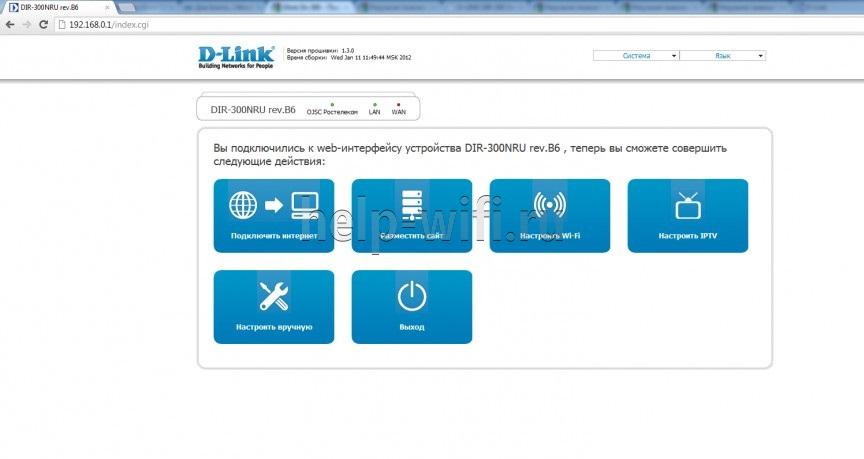
- На следующем шаге предложат назначить новый пароль на роутер D-Link DIR-300 и дальше использовать только его. После этого пользователь попадает в веб-интерфейс. Хотя его цветовая гамма и изменилась, функционал — нет.


Автоматическая настройка
Обычного мастера, как это принято на других моделях, тут нет, как, собственно, и кнопки «Автоматическая настройка». Но если выбрать вкладку «Подключить Интернет» — запустится мастер подключения к сети, предлагая выбор между несколькими вариантами.

Но если в списке предложений нет нужного провайдера или пользователь хочет контролировать все процессы самостоятельно, нажатие на логотип вернёт на главную страницу. Но можно поставить флажок в положение «WAN» или выбрать в списке «Добавить новое».
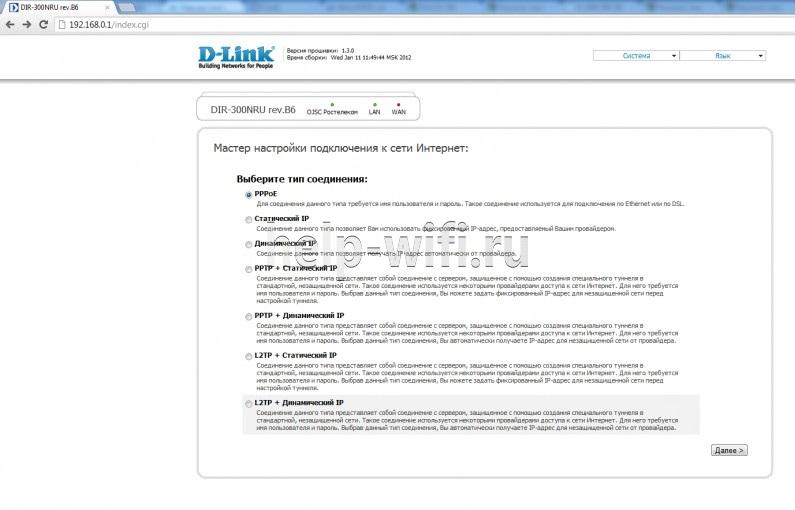
На следующей странице нужно указать тип подключения.
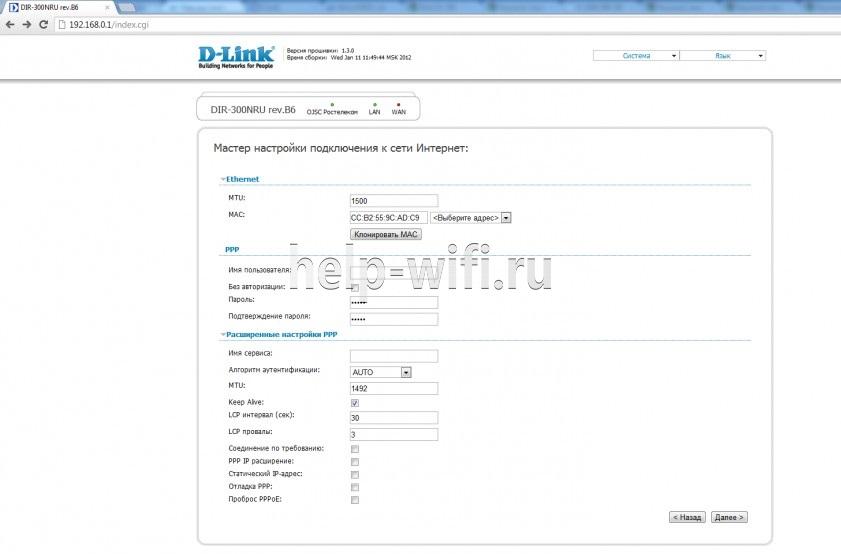
Затем ввести логин и пароль из договора с провайдером.
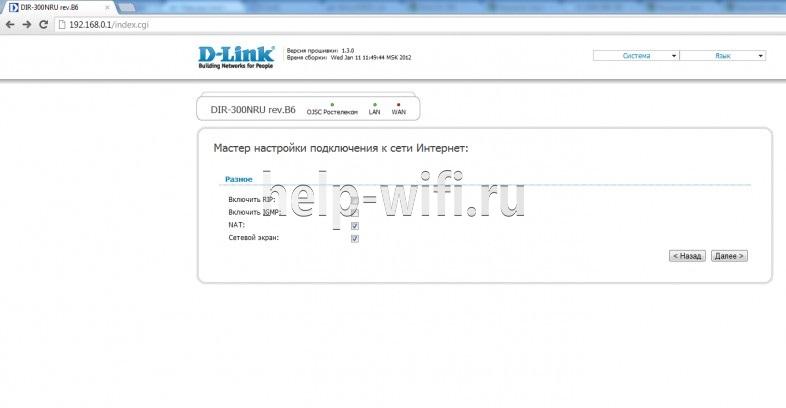
На следующем экране включить IGMP (нужно, если есть желание смотреть IPTV) и проверить положение других галок.
На этом подключение интернета закончено. Пользователю выдаётся сводная информация для проверки.
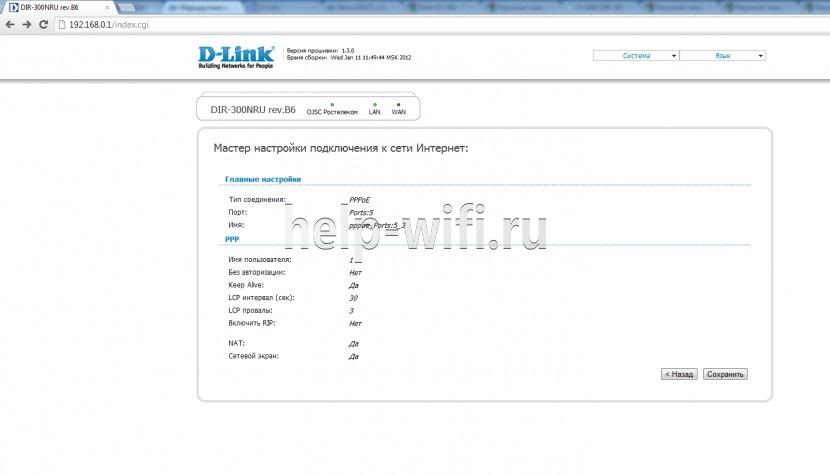
Если все верно — процесс завершён.
Автоматическая настройка позволяет выставить все необходимые параметры без навязывания своих значений.
Ручная настройка интернета
Настройка D-Link DIR-300 вручную не намного сложнее. Для примера можно рассмотреть, как получить интернет от Билайн и Ростелеком. В главном меню есть пункт «Настроить вручную», позволяющий сделать большинство настроек самостоятельно.
В разделе «Сеть» открываем вкладку «WAN».
Для Билайн:
- Тип соединения сменить на «L2TP + Динамический IP». Название любое — оно нужно только для админки. Потом установить настройки VPN. Адрес сервера обычно не меняется — tp.internet.beeline.ru.

- Затем вводится имя пользователя и пароль из договора. Остальное без изменений.

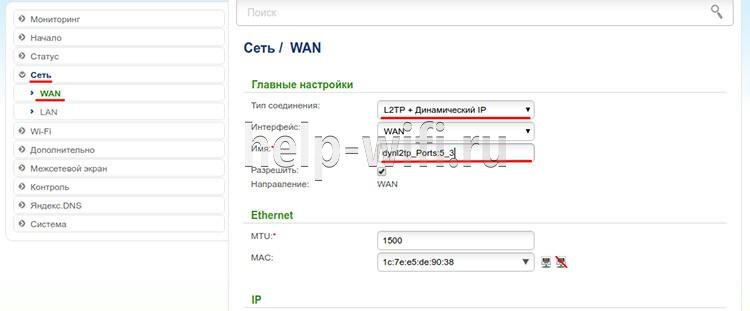

Для Ростелеком и Дом.ру:
- Тип соединения нужно выбрать PPPoE, задать произвольное имя соединения.
- Ввести логин и пароль, который обычно указывается в договоре с провайдером.
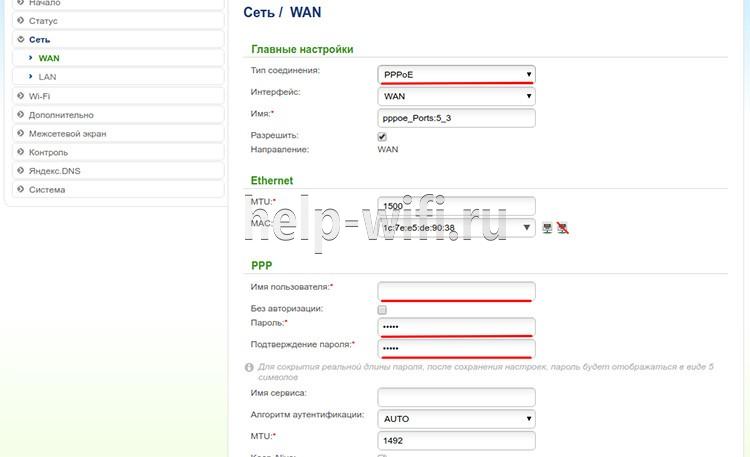
Важно! Лучше убедится в типе подключения, посмотрев договор с провайдером. В нем есть все нужные параметры.
Переходим к поднятию вайфай соединения.
Настройка Wi-Fi
Пошаговый алгоритм:
- Чтобы включить беспроводную сеть, нужно зайти в админ-панель роутера D-Link DIR-300 и в главном меню выбрать раздел «Wi-Fi». Далее выбираем вкладку «Основные настройки».
- Обязательно устанавливаем галочку «Включить беспроводное соединение». В поле SSID указываем имя сети (домашние устройства найдут роутер именно по нему). Страна «Russian Federation». Также можно скрыть точку доступа при желании. Остальные настройки можно оставить как на скриншоте и нажать кнопку «Применить».

- В подменю «Настройка безопасности» нужно запаролить сетку, чтобы ей действительно не воспользовался сосед. Заполняем поля, как указано. Ключ шифрования PSK — пароль, который нужно будет вводить при первом входе нового устройства.


Режим повторителя
В базовой, заводской прошивке режима повторителя устройства от D-Link обычно не имеют. Но в то же время можно установить режим клиента, где роутер получает сигнал от удалённого устройства и раздаёт его дальше. То есть в итоге получается тот же режим ретранслятора.
Эта же проблема решается и поиском альтернативной, не родной прошивки, известной как версия «DD-WRT». Но так как это всё-таки не родная версия, её опишем второй, чуть ниже.
Заводская прошивка
Сначала вариант клиента для другой сети.
Настройка DIR-300 в режиме репитера состоит из двух этапов:
- В параметрах настройки Wi-Fi вместо собственных данных нужно установить данные сети, которую планируется усиливать. Все данные копируются с основного устройства.
- Чтоб решить возможную проблему конфликтов устройств, нужно выключить DHCP на DIR-300, а на странице «WAN» раздела «Сеть» добавить новое подключение (или сменить текущее, если роутер далее не планируется для подключения к провайдеру). Нужно установить тип подключения «Динамический IP», интерфейс «WiFiClient».
- Необязательный. Если ранее к сети роутера подключались беспроводные клиенты, то после установки его повторителем она исчезнет. Чтобы устройства зря не искали несуществующее соединение, рекомендуется забыть сеть и произвести поиск заново.
Сохранить и перезагрузить роутер.
Альтернативная (DD-WRT) прошивка
Другой вариант получения ретранслятора — это установка альтернативной прошивки.
Устанавливается она стандартно — в разделе «Система» есть страница.
Для настройки репитера нужно, как и в работе с оригинальной прошивкой, пройти несколько шагов.
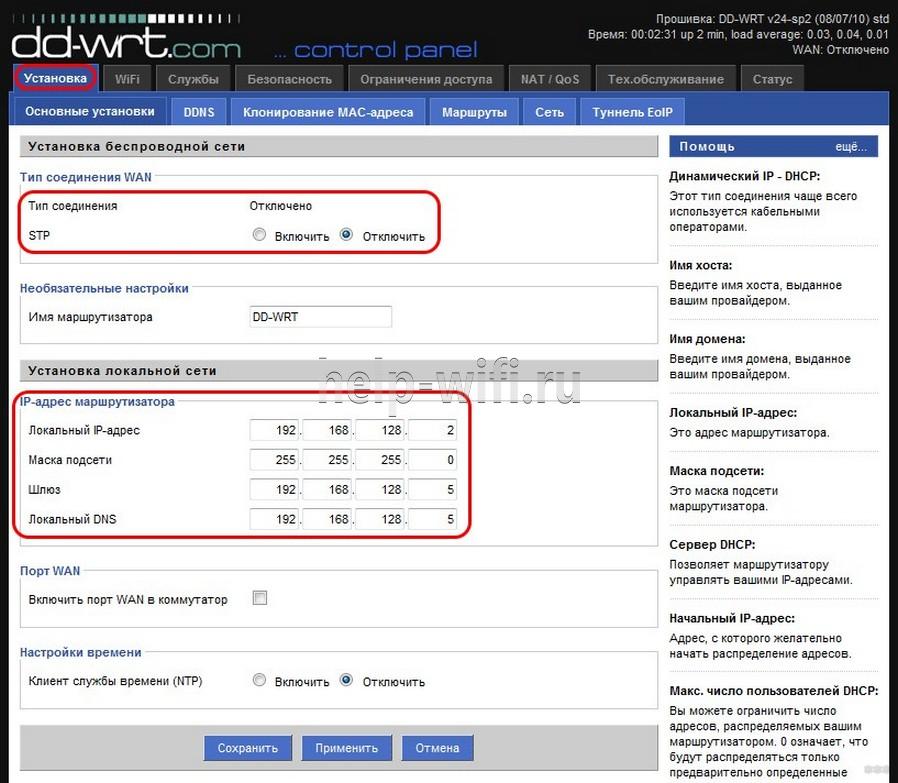
- Первое, что нужно сделать, это установить IP будущего усилителя. Можно использовать любой адрес с одним условием — он должен находится в подсети основного устройства. Если там раздаётся сеть в диапазоне 192.168.0.* — репитер не может иметь 192.168.1.*
- На вкладке «Установка» в разделе «Основные установки» выключить WAN.

- Следующим шагом переходят в раздел «Основные установки», но уже на вкладке Wi-Fi. В альтернативной прошивке есть возможность выбрать тип беспроводной сети — «репитер-мост».

- Выбирают его. Далее нужно указать имя сети — оно должно повторять имя на основном роутере.
- Выставив флажки, как указано на картинке, переходят в раздел «Безопасность» (вкладка Wi-Fi). Здесь нужно повторить все настройки защиты основного устройства.

- Сохранив все сделанные изменения, нужно перезагрузить DIR-300.


После перезагрузки в Web-интерфейсе видно, что используется сеть основного устройства.
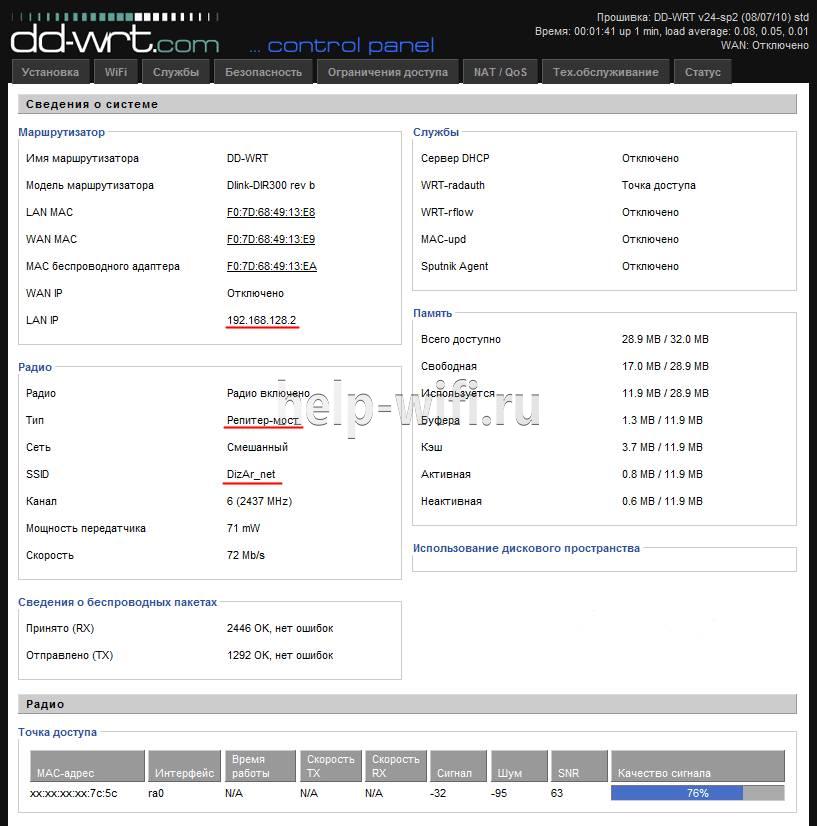
Можно отметить, что альтернативная прошивка — улучшенная версия заводской. Настройками моста её возможности не ограничиваются. Во многих торговых точках роутер сразу перешивался на альтернативную версию, которая предлагает более расширенные и гибкие настройки.
Смена пароля от веб-интерфейса
Поменять пароль администратора, который создали при первом входе в настройки роутера, можно в разделе «Система», на специальной странице. Однако перед тем как устанавливать другой, нужно обратить внимание на сообщения на странице. В зависимости от версии прошивки возможен вариант, что заменить можно только сразу два пароля — для веб-интерфейса и Wi-Fi. Установить общий.
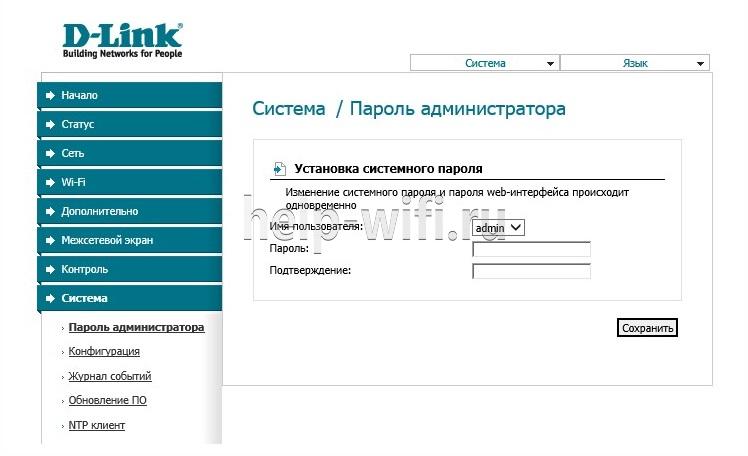
Защиту сети в этом случае придётся настраивать заново.
Обновление прошивки
В том же разделе «Система» можно сделать обновление прошивки. Для роутера D-Link DIR-300 предлагаются два варианта решения.
Пользователь может проверить сам обычным способом, потом скачать прошивку с официального сайта или при настройке адреса обновлений (обычно установлен по умолчанию) сделать это в автоматическом режиме, когда устройство само будет проверять свой сайт на наличие обновлений.

IPTV
В старых прошивках роутера настройка TВ, если оно предлагалось провайдером, проблем не вызывала. Однако по непонятным соображениям в новых версиях функцию убрали.
Настройка будет проводится на примере провайдера Ростелеком.
На странице «WAN» (раздел «Сеть») нужно создать новое подключение.
Все настройки повторяют те, которые настраивали при подключении к провайдеру, включая галочку «Keep Alive», но есть и несколько отличий.
Тип соединения «Статический IP», MTU — 1492.

Раздел IP заполняется, как на картинке:
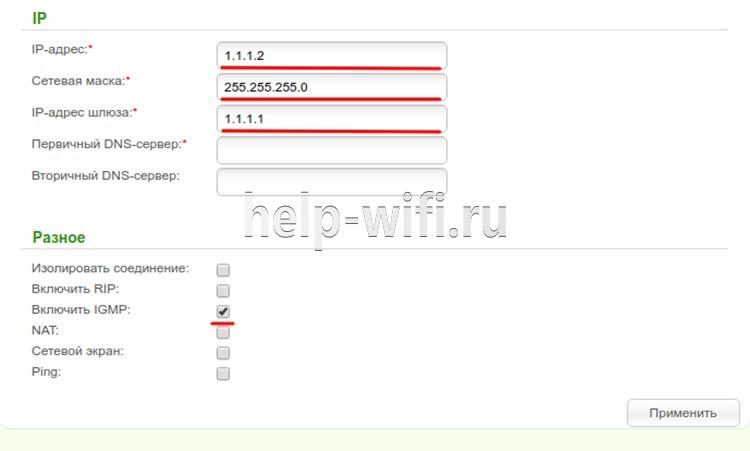
Обязательно нужно отметить галочкой пункт «Включить IGMP». Затем включить IGMP, версия 2 на вкладке «Дополнительно» раздела «Разное».
Сброс настроек
Вне зависимости от прошивки DIR-300, сброс настроек, возможность сохранить и вернуть ранее установленные собраны на экране «Конфигурация» раздела «Система». Каждая кнопка отвечает за одну функцию.
Сохранить — когда роутер настроен, все параметры можно импортировать в один файл на компьютере.
Восстановить (здесь есть окно для выбора файла) — обратная операция. Указывается файл, нажимается кнопка, после перезагрузки все настройки восстановлены. Может быть полезным при решении вернуться из режима репитера в режим маршрутизатора. Если файл был ранее сохранён, одна перезагрузка вернёт все предыдущие настройки.
Сброс на заводские настройки DIR-300 выполняется нажатием на одноимённую кнопку.
Здесь же есть четвертая кнопка, позволяющая перезагрузить устройство, не отключая электропитания.
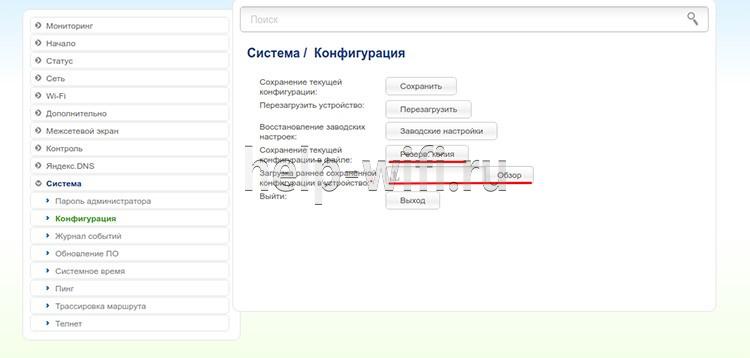
В старых версиях прошивок существовала ещё одна функция. Пользователь мог сменить язык интерфейса просто загрузив/удалив языковый файл. Новые прошивки идут мультиязычными — выбор языка общения выведен в правую часть шапки.
Если же пользователь забыл пароль от роутера, придётся воспользоваться физическим сбросом настроек посредством кнопки RESET на задней панели. В целях защиты от случайного нажатия она немножко утоплена, поэтому нужно воспользоваться стержнем, иголкой или подобным предметом. Удержание кнопки в течение 15 секунд приведёт к перезагрузке роутера, что покажут индикаторы. После новой загрузки роутер забудет все настройки пользователя, включая изменённый пароль.
Отзывы
Пользователи о девайсе говорят по разному.
Плюсы:
- Основой плюс, отмечаемый большинством пользователей, — цена прибора. Кто-то пишет — низкая цена, другие — дешёвый. Есть мнения о хорошем балансе цены и качества.
- Простоту настройки всех D-Link можно отнести к большим плюсам моделей, при этом как на заводской, так и на альтернативной прошивках. Основные проблемы настройки у пользователей — невнимательность.
- Быстро подключается по Wi-Fi, даже при одном делении на значке идеален для небольшого числа подключаемых девайсов.
Есть и минусы
- Главный минус, указываемый большинством пользователей, — прошивка. Та, с которой роутер поставлялся, на момент продаж была безнадёжно устаревшей. Первое, что нужно было делать после включения девайса, — переходить на сайт производителя и обновляться. У D-Link и 300-ка не исключение, существует альтернативная прошивка. Она имеет больше возможностей настройки и ряд дополнительных функций, про которые производитель забыл.
- Второй минус, отмеченный владельцами, — раз в неделю, а иногда и чаще беспричинная перезагрузка. Максимум беспрерывной работы — 6 дней. Другой вариант этой же проблемы — просто без видимых признаков перестаёт открывать страницы. Нужна перезагрузка.
- Третьей проблемой можно назвать скорость. Как по кабелю, так и по радио скорость ниже, чем при связи напрямую.