
Чтобы настройка роутера Keenetic Extra не превратилась во многочасовые мучения, мы предлагаем вам изучить основные элементы роутера, освоить его индикацию, способы соединения с другими устройствами и алгоритм базовых настроек. Все это поможет вам не только быстро освоиться с роутером, но и в дальнейшем подключать другие роутеры или настраивать это же устройство при переезде в другой дом.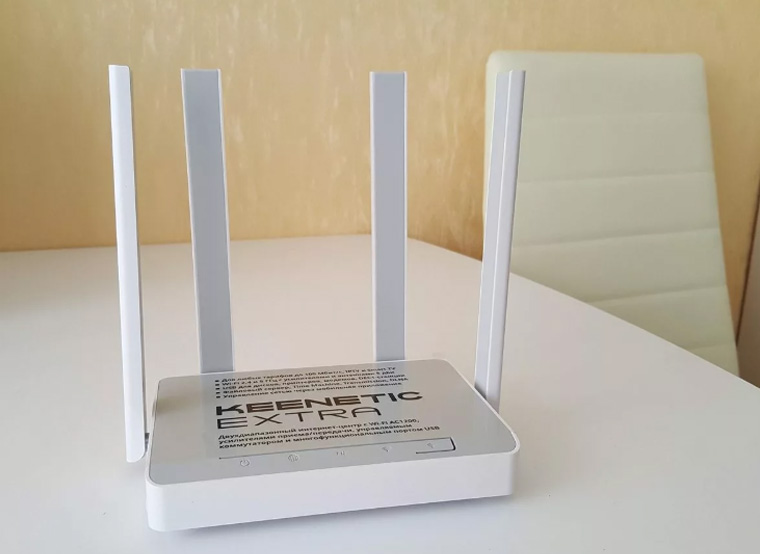
Назначение и расположение базовых элементов
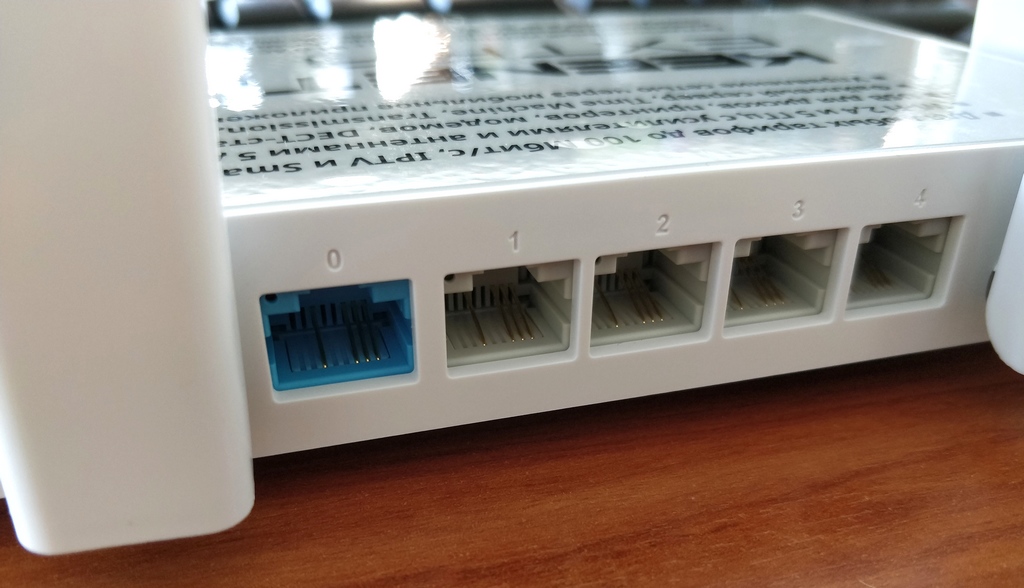
Начнем знакомство с роутером KN-1710 с рассмотрения задней панели его корпуса. Именно здесь расположились порты, которые позволят вам подключать к нему несколько устройств вроде ноутбука, медиацентра, ТВ-приставки и других домашних или офисных девайсов. Голубой порт с номером 0 предназначен для подключения кабеля провайдера, а остальные четыре порта нужны для названных выше или других устройств. У вас в комплекте уже есть кабель для подключения такого устройства, а провода для остальных устройств вам придется приобретать самостоятельно. На этой же панели вы увидите разъем для кабеля питания и кнопку сброса. Работу последней мы рассмотрим в отдельном разделе.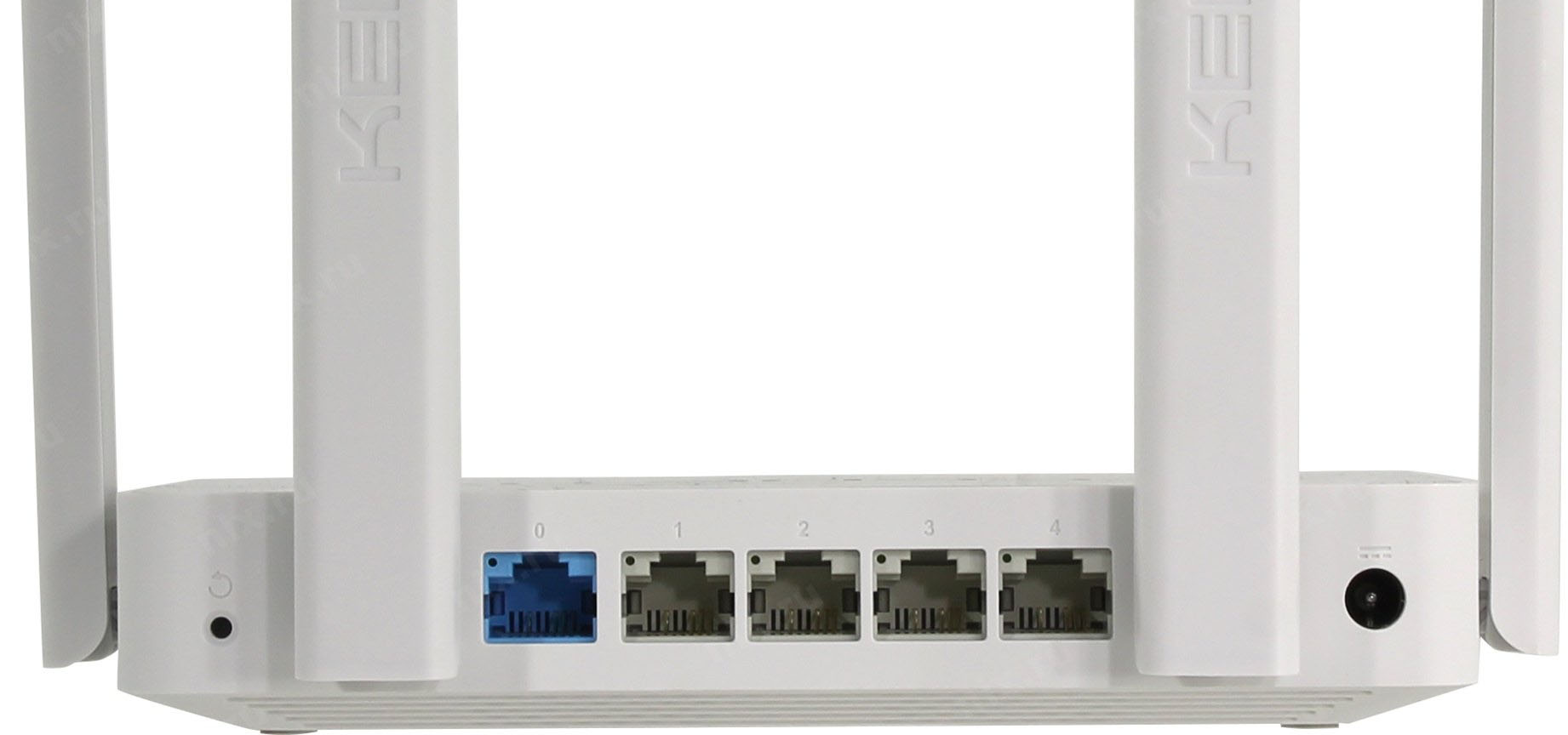
Сбоку роутера есть USB-порт, который в первую очередь позволит подключить к нему USB-модем. Также он подходит и для решения других задач, в частности, для настройки принт-сервера и сетевого хранилища. Здесь же находится кнопка FN, изначально настроенная на то, чтобы безопасно вытащить устройство из USB-порта. Однако в панели управления вы можете при желании задать другую функцию на эту кнопку. Также на задней и боковых панелях размещены четыре антенны, которые обеспечат стабильный сигнал в сети Wi-Fi.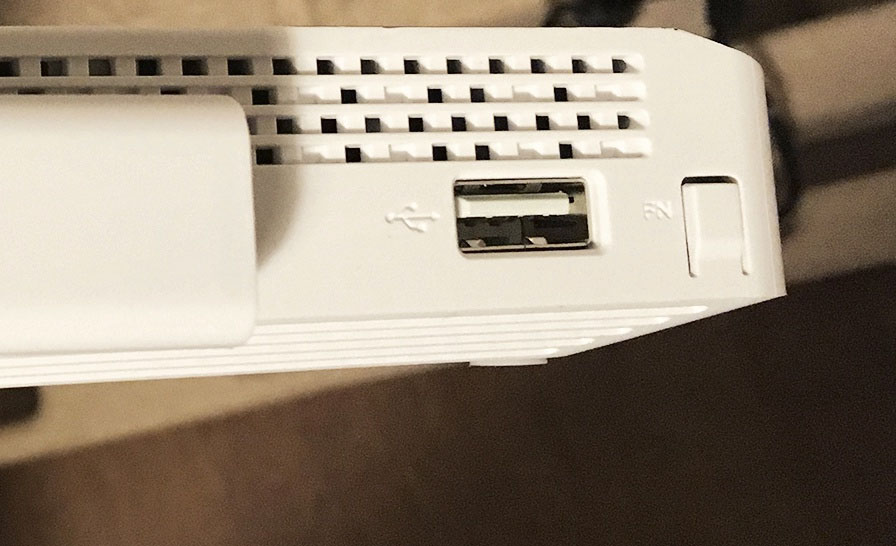
На переднюю панель модели Keenetic Extra вынесены индикаторы, которые мы рассмотрим ниже, и кнопка Wi-Fi/WPS. Последняя необходима для управления беспроводной сетью и быстрого подключения других устройств. Рассмотрим ее работу подробнее. Если вы захотите включить или выключить Wi-Fi в доме, нажмите эту кнопку и держите в течение трех секунд. Обычное однократное нажатие запустит функцию WPS. WPS позволяет подключить к роутеру другой роутер, смартфон, ноутбук и иное устройство без утомительного ввода паролей. Функция работает в том случае, если на втором устройстве также есть возможность включить WPS.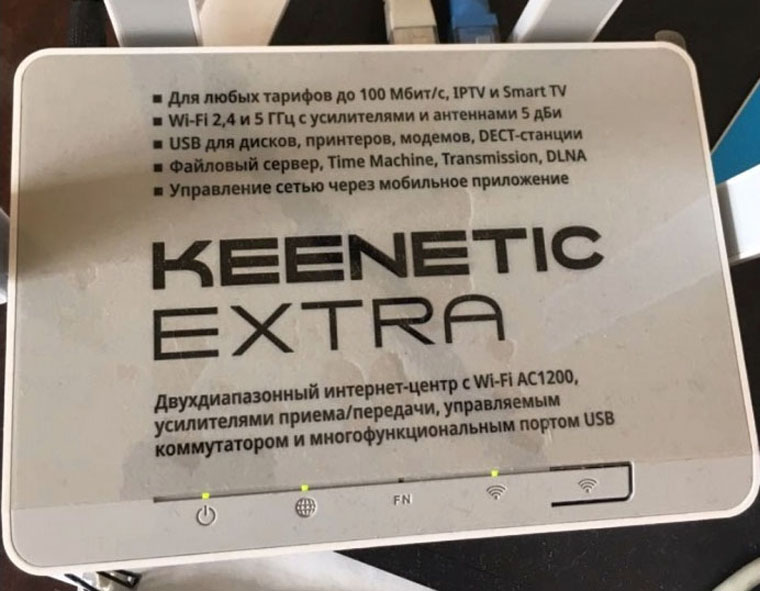
Значение индикаторов
Рядом с кнопкой Wi-Fi/WPS расположился индикатор с аналогичным значком. Как и кнопка, он отвечает за отображение состояния Wi‑Fi-сети и режима WPS. Если индикатор горит, значит сеть Wi‑Fi запущена, не горит — сеть не работает. Редкое мигание индикатора говорит о запуске режима WPS, а частое мигание — о передаче данных в сети. Следующий индикатор с надписью FN показывает состояние USB-устройства: индикатор горит — устройство подключено и готово к работе, не горит — не подключено или не готово к работе. При переназначении кнопки в панели управления, индикатор будет отражать состояние новой назначенной функции.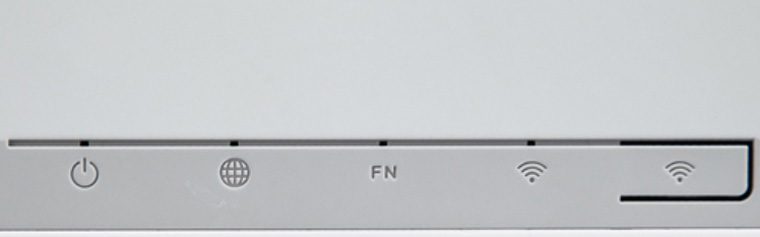 Индикатор со значком интернета принимает всего два значения: если он светится, то интернет работает, не светится — не работает. Последним в этой линии идет значок с изображением кнопки питания, но отвечает за разные состояния роутера, поэтому получил название индикатора статуса. Если он горит/не горит, роутер, соответственно, готов к работе или выключен. Постоянное мигание происходит при загрузке или обновлении операционной системы роутера. Если индикатор мигнул 2 секунды и стал гореть постоянно, значит, была нажата кнопка Wi-Fi или FN, или произошел запуск функции, назначенной кнопке. Если индикатор мигает в течение двух секунд и затем на две секунды гаснет, функция, назначенная кнопке, остановлена, нажата кнопка Wi-Fi или FN.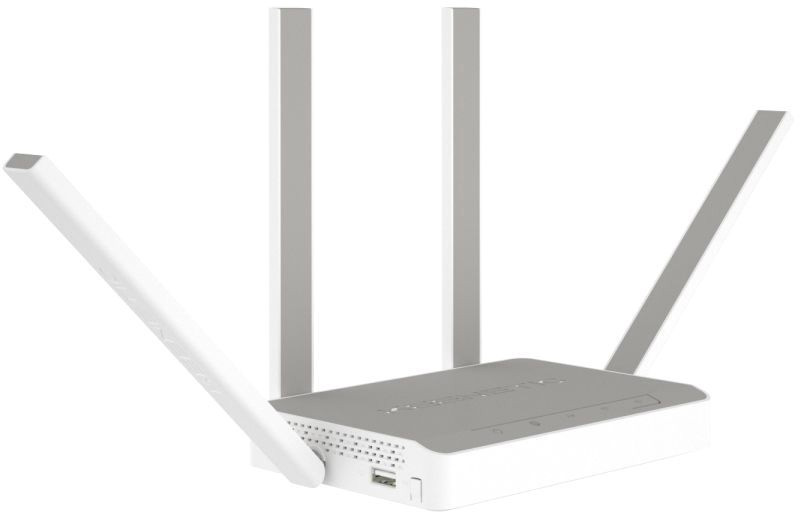
Подключение роутера Keenetic Extra (KN-1710)
Успех настройки вашего роутера во многом зависит от того, правильно ли вы соедините все необходимые устройства. Если на этом шаге будет допущена ошибка, вам не будет доступна панель управления для дальнейшего ввода данных. Поэтому для облегчения вашего понимания вначале ответьте на вопрос, как именно вы будете подключаться к интернету. Варианты могут быть такими:
- провайдер завел к вам дом кабель,
- у вас есть USB-модем и подходящая для него сим-карта,
- у вас есть модем, а в дом заведен соответствующий ему кабель.

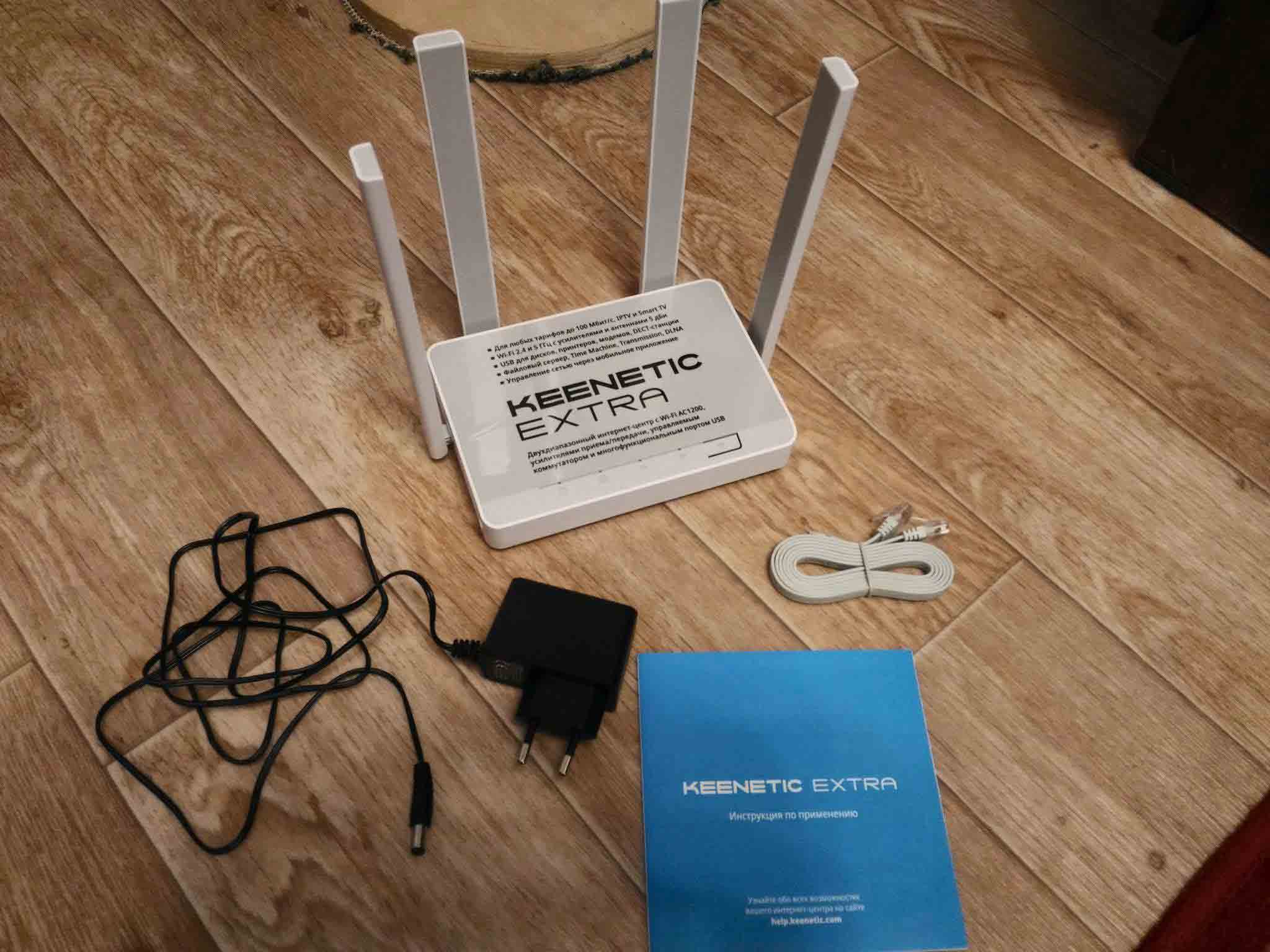
При любом из этих вариантов вначале вы готовите к работе роутер. Для этого разверните его антенны в вертикальное положение, подключите к сети при помощи кабеля питания и дождитесь полной загрузки.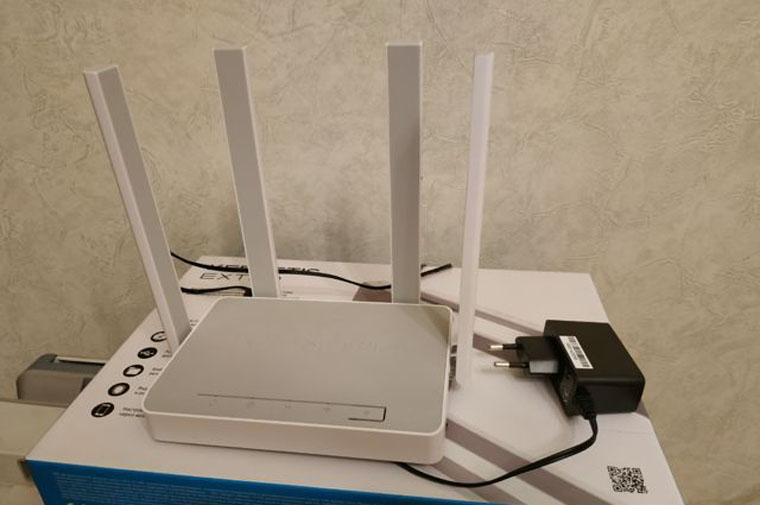
Подключение через кабель провайдера
Если для вас подходит этот вариант, вставьте разъем кабеля провайдера в голубой порт роутера. Возьмите кабель из коробки роутера и соедините с его помощью роутер с устройством, на котором будете вести настройку (компьютер, ноутбук). При этом кабель рекомендуется вставить в порт LAN с номером 1. При наличии в устройстве Wi-Fi-модуля вы можете подключиться к сети роутера по Wi-Fi, взяв название и пароль сети с этикетки роутера.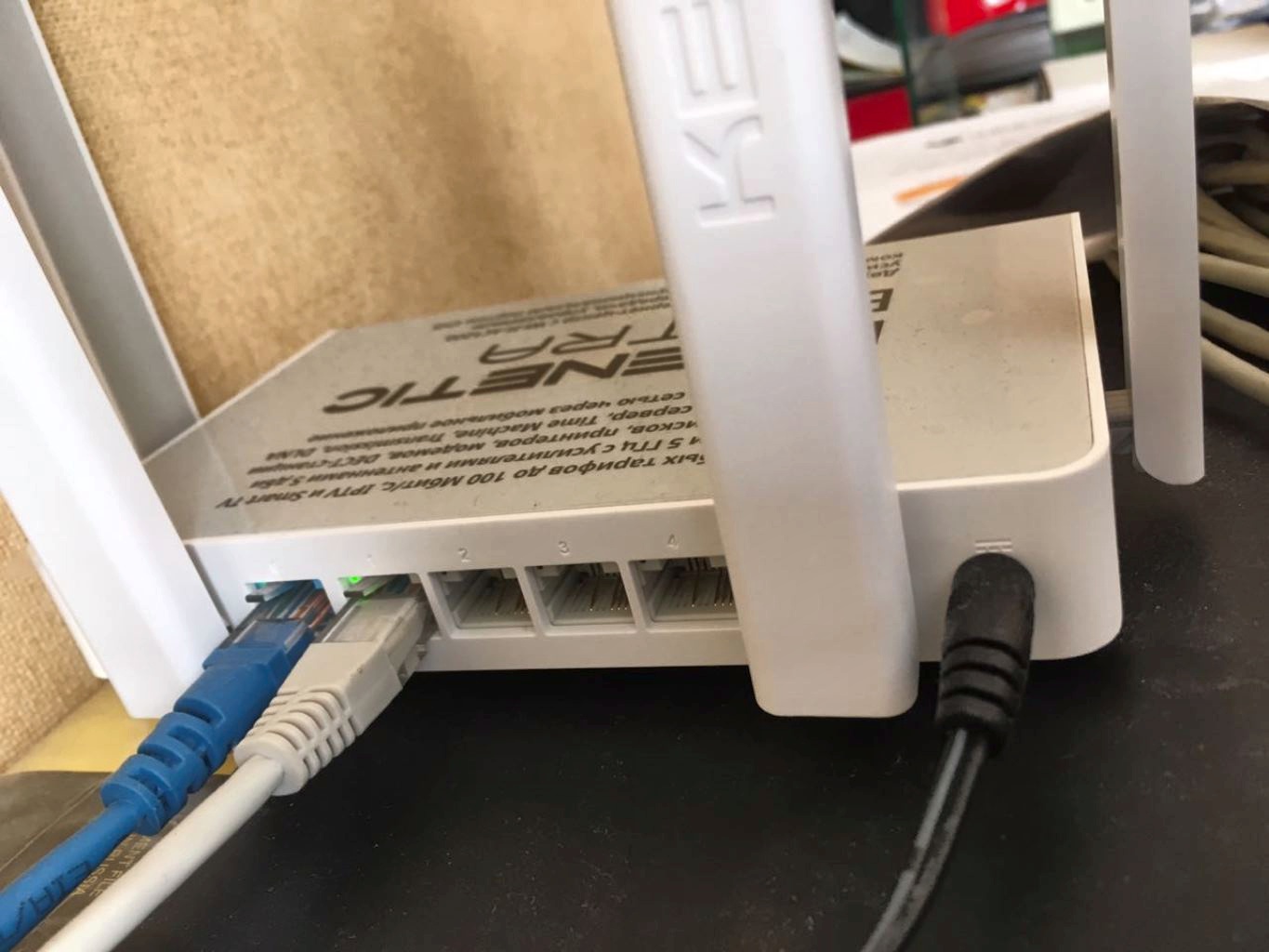
Подключение с помощью модема
При наличии модема в вашу цепочку устройств добавляется модем, поэтому в голубой порт вы вставляете кабель модема, а интернет подключаете к самому модему тем способом, на который рассчитан модем. В частности, в DSL-модем нужно вставить телефонный провод, в GPON-модем кабель оптической сети. Для полноценной работы роутера модем нужно перевести в режим моста (при необходимости свяжитесь по этому вопросу с провайдером). Роутер точно так же соединяется с компьютером через порт LAN или по Wi-Fi, как мы описали выше.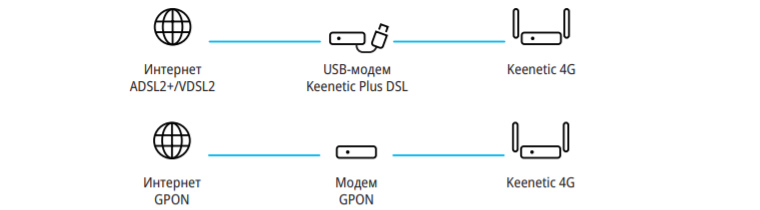
Подключение с помощью USB-модема
В таком варианте подключения у вас будет единственный провод, соединяющий порт LAN роутера с сетевым портом компьютера. К интернету вы будете подключаться через USB-модем, который нужно вставить в USB-порт роутера. Нюансы работы здесь такие. Роутер должен быть совместим с модемом (все модели совместимых USB-модемов указаны на сайте фирмы Keenetic), а у сим-карты модема должен быть отключен запрос PIN-кода. Для сброса пин-кода вставьте сим-карту в телефон и найдите соответствующий пункт меню в настройках.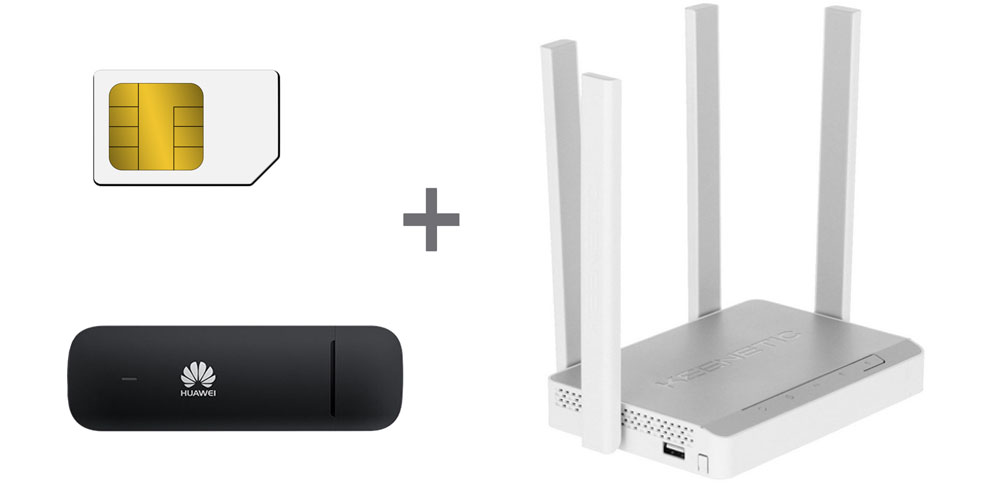
Настройка роутера Keenetic Extra (KN-1710)
Настройка роутера через панель управления также вызывает у многих владельцев роутера Extra затруднения и приводит к долгим часам мучений. Поэтому вначале коротко разберем алгоритм ваших будущих действий. Для настройки вам нужно:
- зайти на подключенном к роутеру компьютере в панель управления;
- запустить мастер быстрой настройки (это один из вариантов настроек);
- ответить на вопросы мастера, подготовив при необходимости договор с провайдером;
- при автоматическом обновлении прошивки роутера дождаться ее, не выключая роутер;
- сменить имя и пароль к вашей сети Wi-Fi.
Теперь по порядку. Зайдите в браузере по адресу 192.168.1.1 или my.keenetic.net. Выберите язык и нажмите на строку «Начать быструю настройку». Задайте новое имя и пароль администратора (пароль к панели управления) и обязательно запишите их. Обратите внимание, у вас будет два пароля: к панели управления и к сети Wi-Fi. Первый нужен для входа в админ-панель, а второй для подключения к вашей беспроводной сети телефонов, планшетов и других устройств. Второй пароль вы зададите уже после того, как ответите на вопросы мастера настроек.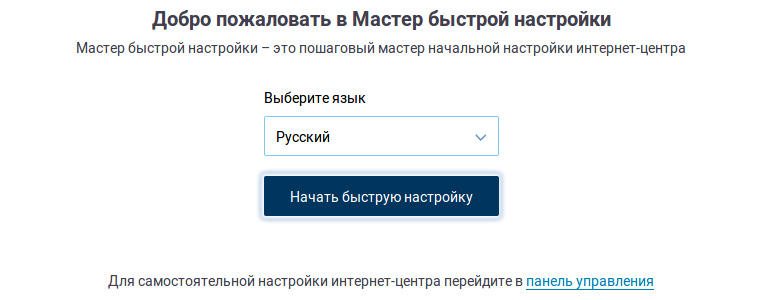
Вдумчиво ответьте на вопросы мастера настроек. Для этого выберите следующее. Поставьте галочку в графе Ethernet для проводного интернета или в графе 3G/4G для подключения через USB-модем. Кликните по графе «Интернет», выберите «Без VLAN» или введите номера VLAN при их наличии в договоре, выберите «По умолчанию» для MAC-адреса или введите его при наличии. Дальше выберите для IP вариант «Автоматическая» или «Ручная», если в договоре прописаны соответствующие параметры. В типе подключения выберите «Без пароля» или один из предложенных вариантов (смотрите в договоре) и при необходимости введите дополнительные параметры. Последние зависят от типа подключения. В случае сомнений позвоните провайдеру и уточните у него запрашиваемые поля.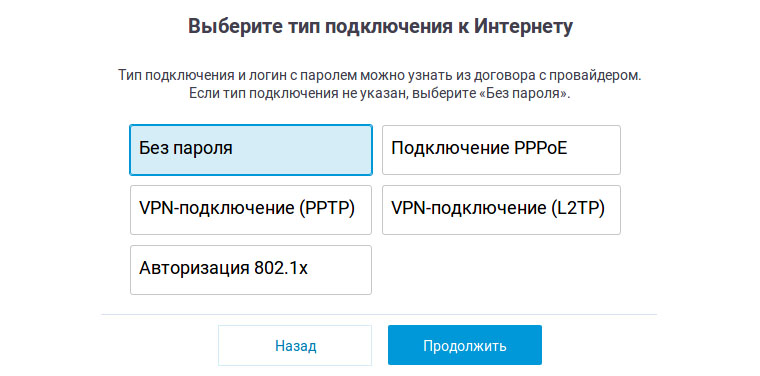
На последних шагах мастер быстрой настройки анализирует установленную версию прошивки на предмет обновлений и при наличии свежей версии автоматически запустит ее. Будьте внимательны, так как во время обновления выключать роутер нельзя. Это может привести к выходу устройства из строя. Обновление обычно занимает несколько минут и завершается перезагрузкой роутера. На последнем шаге выберите тип защиты от сетевых угроз на свое усмотрение. После всех настроек у вас на компьютере заработает интернет, в чем можно убедиться по загрузке веб-страниц в браузере.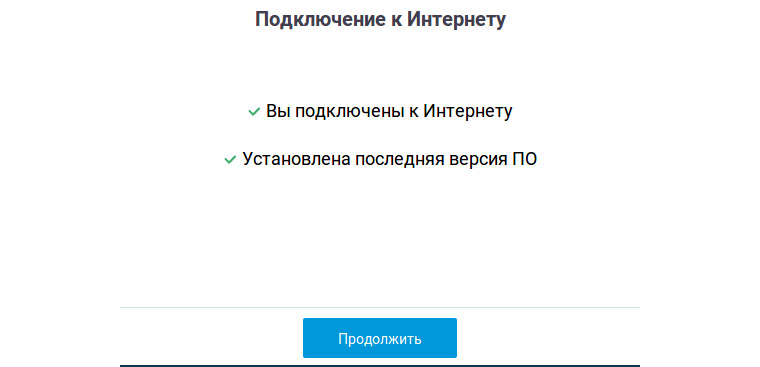
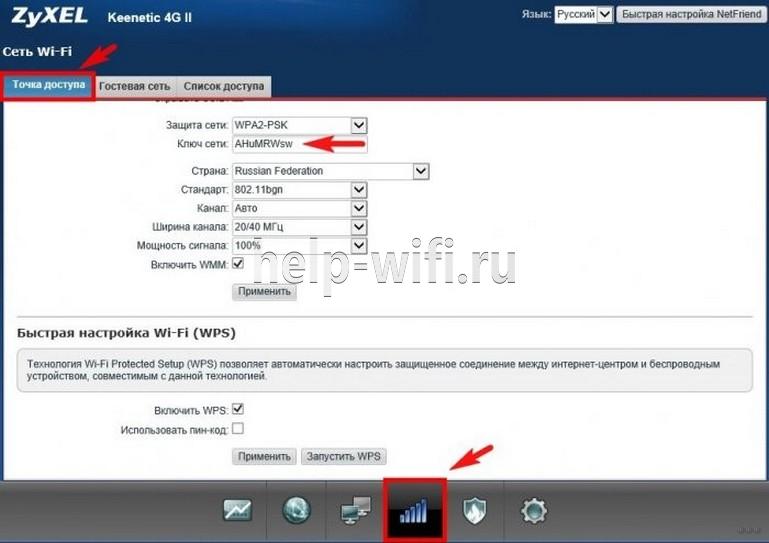
После этого рекомендуем зайти в панели управления и сменить имя и пароль сети Wi-Fi. Для этого кликните по значку сетевого соединения внизу панели управления и выберите вкладку «Точка доступа». Поменяйте имя сети и ключ сети в одноименных строках и нажмите кнопку «Применить». После перезагрузки роутера новые данные вступят в силу.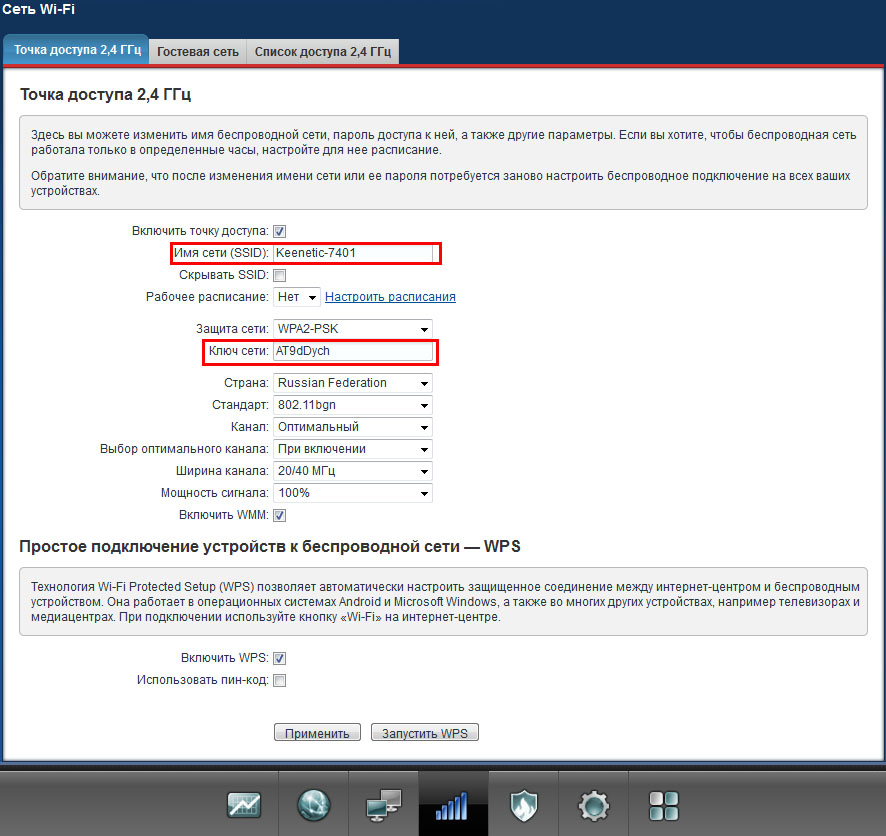
Сброс Keenetic Extra до заводских настроек
Нередко бывает так, что владелец роутера забывает пароль к панели управления и больше не может войти в нее для настроек роутера. Или делает ошибочные настройки, после которых нет ни интернета в доме, ни захода в админ-панель. Бывает и такое, что роутер до вас уже кто-то настраивал, а вы не знаете прежних данных. Во всех этих случаях поможет сброс до заводских настроек. Во время активации этой функции все сделанные ранее настройки сбрасываются, а пароль и имя сети возвращаются до заводских. То есть после сброса вы сможете снова войти в админ-панель или сеть по паролям, указанным на этикетке роутера.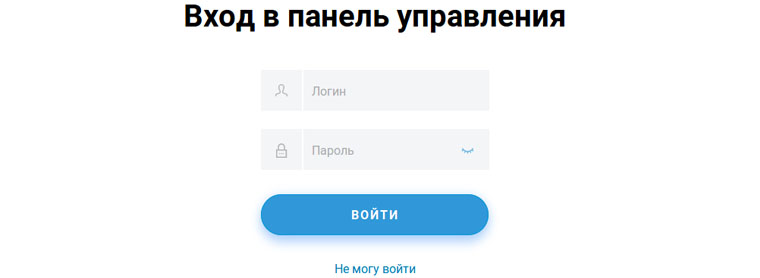
Для сброса роутера KN-1710 к начальным настройкам вооружитесь острым предметом, нажмите им кнопку «Сброс» на задней панели и удерживайте ее около 10 секунд (пока не замигает индикатор «Статус»). После этого роутер перезагрузится и вернется к заводским настройками. Теперь нужно начинать все сначала, как описано выше в разделах «Подключение» и «Настройка». Вам придется заново вводить все характеристики и устанавливать пароли. Поэтому в случае затруднений с этими параметрами по возможности зайдите в панель управления до сброса настроек роутера и уточните нужные характеристики. После сброса вы можете не менять имя и пароль сети и админ-панели, но помните, что работа на заводских данных небезопасна.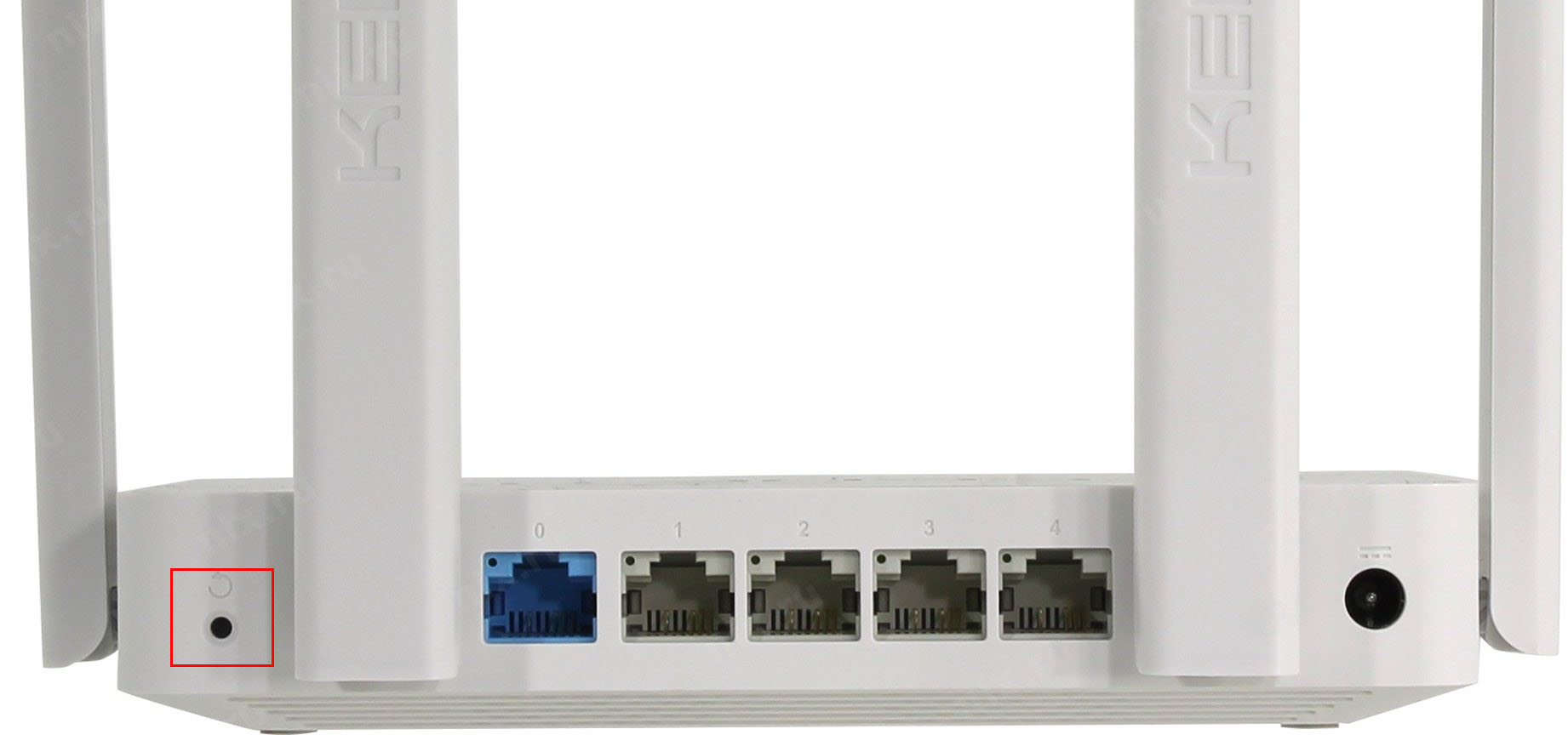
Хотя первое подключение роутера и создание дома беспроводной сети потребует от вас терпения, в дальнейшем вы будете гораздо быстрее подключать к нему новые домашние устройства, а также создавать сеть на даче или в другом месте вне дома.
Если вы как-то неправильно настроили свой маршрутизатор Zyxel Keenetic, или роутер работает нестабильно, то можно сделать сброс настроек к заводским. В этой статье мы рассмотрим два способа, которым можно сбросить настройки на роутерах компании Zyxel Keenetic: с помощью специальной кнопки Reset, и через панель управления. На самом деле, это очень полезная функция, которая часто выручает в процессе эксплуатации любого маршрутизатора, не только Zyxel.
Сам часто делаю reset на роутерах, особенно в процессе настройки. Когда что-то не получается, просто делаю сброс и начиню настройку заново. А еще, восстановление параметров точно пригодится в том случае, когда вы забыли пароль от своего маршрутизатора. Точнее пароль от входа в настройки.
Аппаратный и программный сброс настроек на Zyxel
Самый простой способ сделать reset, это нажать и подержать 10 секунд кнопку RESET (Сброс) на вашем роутере Zyxel Keenetic.
Reset полностью очистит все параметры. Вам нужно будет заново настроить свой роутер. Задать параметры подключения к провайдеру, настроить Wi-Fi сеть и т. д. Можете настроить на примере настройки маршрутизатора ZyXEL Keenetic Start.
После этого, все настройки будут восстановлены к заводским. Кнопка Сброс утоплена в корпус роутера, поэтому, нажимать ее нужно чем-то острым. Нажмите и подержите примерно 10 секунд, питание роутера должно быть включено.
 Должен активно замигать индикатор питания, и роутер будет перезагружен. Это значит, что настройки восстановлены.
Программный сброс (через панель управления)
Заходим в настройки, если не знаете как, то смотрите инструкцию. Переходим на вкладку Система, и сверху выбираем Параметры. Нажмите на кнопку Вернутся к заводским настройкам.
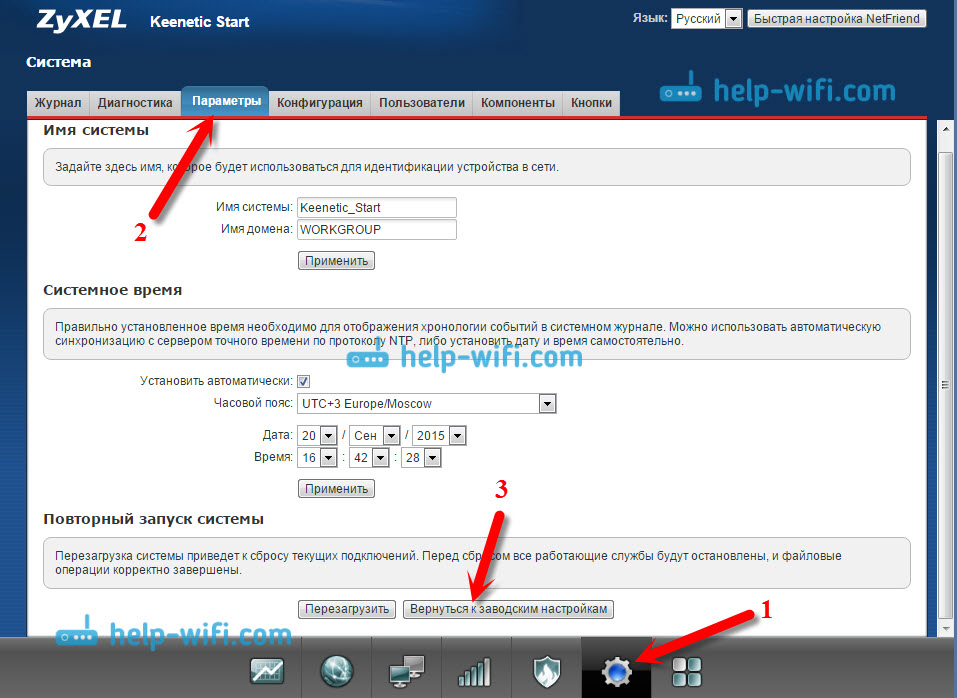
Появится предупреждение, что будут удалены все настройки, и все такое. Нажимаем Да.

Ждем, пока маршрутизатор перезагрузится.

На этом все, настройки сброшены. Как видите, ничего сложного. Если у вас остались какие-то вопросы, то задавайте их в комментариях.
На чтение 6 мин Просмотров 22.1к. Опубликовано
Обновлено
В этой статье речь пойдет про сброс настроек на роутере Zyxel Keenetic до заводских. Функцию Reset удобно использовать при подключении нового оборудования. Она имеется во всех моделях Зиксель Кинетик — Lite, Start, 4G, Ultra, Giga, Omni, Extra, в том числе 2 и 3 генерации. Возврат заводских параметров может решить массу проблем, которые могут возникнуть через некоторое время после начала использования маршрутизатора. Очень часто вместо того, чтобы искать причину какой-то ошибки в конфигурациях гораздо проще сделать полный сброс роутера Zyxel Keenetic и ввести все заново.
Какие есть способы вернуть заводские настройки на маршрутизатор Zyxel Keenetic?
Существует три варианта сброса роутеров Zyxel и Keenetic.
Первый — программный, через панель управления. Актуален для тех, у кого есть пароль от панели администратора
Второй — аналогично, но через мобильное приложение со смартфона
Третий — аппаратный, при помощи кнопки. Универсален и подойдет для всех случаев
Как сбросить роутер Zyxel Keenetic через настройки?
Для отката к заводским настройкам роутера Zyxel Keenetic необходимо зайти в панель управления по адресу http://192.168.1.1. Если он не открывается, то читайте, как это исправить.
Собственно, здесь нам нужен раздел «Система» — он скрывается за иконкой «шестеренки» в нижнем меню. Здесь в первой же вкладке «Параметры» проматываем страничку до самого низа и находим кнопку «Вернуться к заводским настройкам»
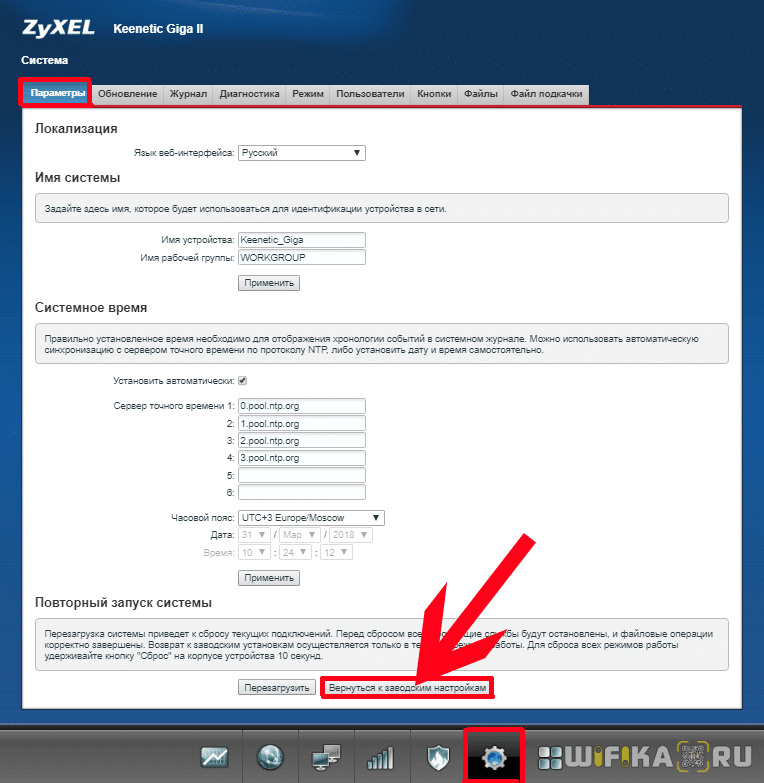
В новой версии Keenetic OS 2.14.C.0.0 раздел сброса перенесли в «Управление — Общие настройки». Здесь нужно пролистать страницу до самого конца и найти аналогичную кнопку

Возврат к заводским настройкам Зиксель Кинетик кнопкой Reset
И второй вариант для тех, у кого нет доступа к панели администратора — с помощью традиционной кнопки «Сброс». Вообще, Zyxel молодцы — по-моему, они единственные, кто заморочился и подписал функционал всех разъемов на корпусе по-русски.

Для возврата заводских настроек необходимо ее зажать и подержать несколько секунд, пока не замигают светодиоды — поскольку кнопка утоплена в корпус для избежания случайного нажатия, используйте скрепку — я, например, для такого случая всегда беру булавку от лотка сим-карты смартфона, очень удобно.
На новых роутерах Keenetic обозначения не так очевидны, но тоже понять можно — кнопка сброса обозначена стрелкой
Кроме всего прочего, этот способ подойдёт тем, у кого трудности с входом в администраторскую часть маршрутизатора, ведь после ее использования стираются все данные из памяти, в том числе и происходит сброс пароля на роутере Zyxel Keenetic. Для того, чтобы войти в админку после обнуления настроек до заводских, нужно всего лишь посмотреть на наклейку на корпусе и использовать тот адрес, логин и ключ доступа, которые указаны на ней.
Не требуется логин и пароль для входа в панель управления
Нужна скрепка
Необходимо физически доставать роутер с полки или из шкафа
Сброс маршрутизатора Zyxel Keenetic через мобильное приложение для Lite, Start, 4G, Ultra, Giga, Omni, Extra
Наконец, вернуть маршрутизатор Zyxel Keenetic к заводским настройкам можно и со смартфона через мобильное приложение My Keenetic. Для этого нужно подключиться к его сети и зайти в «Настройки»
И в самом низу найти пункт «Сбросить настройки»
После дополнительного подтверждения действий маршрутизатор откатится в заводское состояние
Удобство и мобильность
Удаленный сброс
Необходим доступ в панель администратора
Нужно мобильное приложение на телефоне
Видео про сброс маршрутизатора Zyxel Keenetic до заводских настроек
Актуальные предложения:
Задать вопрос
- 10 лет занимается подключением и настройкой беспроводных систем
- Выпускник образовательного центра при МГТУ им. Баумана по специальностям «Сетевые операционные системы Wi-Fi», «Техническое обслуживание компьютеров», «IP-видеонаблюдение»
- Автор видеокурса «Все секреты Wi-Fi»
На чтение 12 мин Просмотров 7.8к.

Артём Нойман
Веб-разработчик, контент-менеджер на проектах IT-тематики
Роутер Keenetic Extra разрабатывался как недорогая альтернатива другим продуктам компании. Маршрутизатор рассчитан на небольшие офисы, частные дома и квартиры, его просто настраивать. Аппарат работает с двумя частотами: 2,4 и 5 ГГц, что позволяет избежать нежелательных помех из-за наслаивания сигнала. Дополнительно оснащен другими полезными вспомогательными функциями.
Содержание
- Особенности и технические характеристики
- Индикаторы и разъемы
- Подключение
- Вход в настройки роутера
- Автоматическая настройка
- Ручная настройка
- Настройка PPPoE/VPN
- Настройка IPoE
- Настройка через мобильное приложение
- Подключение и параметры Wi-Fi
- Настройка IP TV
- Смена пароля
- Обновление прошивки
- Через веб-интерфейс
- Через приложение для смартфонов
- Сброс настроек
- Отзывы
Особенности и технические характеристики
Zyxel Keenetic Extra создавался на базе линейки маршрутизаторов Giga – более премиальных устройств. В линейку Экстра входит несколько моделей устройств, примерно похожих по техническим характеристикам между собой. Самые популярные у массового пользователя решения были успешно перенесены в новый модельный ряд маршрутизаторов.

Основная «фишка» всех устройств Zyxel – простой и понятный пользовательский интерфейс. С настройкой сможет справится даже неопытный пользователь. Помимо выбора индивидуальных параметров предусмотрены и вспомогательные, например, встроенный BitTorrent-клиент.
Технические характеристики Зиксель Кинетик Экстра:
- поддержка беспроводного подключения к интернету через USB-модем стандартов 3G, LTE, 4G;
- стандарт Wi-Fi 802.11n с рабочими частотами 2,4 и 5 ГГц;
- 2 антенны на 3 дБи ;
- 4 LAN-интерфейса и один USB для подключения модема или флешки;
- заявленная производителем скорость передачи данных по Wi-Fi на 2,4 ГГц и 5 ГГц — 300 Мбит/с;
- максимальная скорость передачи данных через интерфейсы LAN/USB – 100 Мбит/сек;
- имеется поддержка протоколов DHCP, IGMP, PPTP, Dynamic DNS;
- есть поддержка межсетевых экранов NAT, повышающих безопасность соединения;
- можно блокировать запросы по MAC и IP-адресам;
- доступно создание VPN-подключений;
- взаимодействие с роутером происходит как через внешние элементы управления, так и веб-интерфейс.
Комплектация стандартная: блок питания, кабели для подключения, инструкция по применению и прочая документация от производителя и магазина.
Удобство и простота настройки
9
Индикаторы и разъемы
Zyxel Extra оснащен 9 светодиодными индикаторами состояния и 7 разъемами для подключения.
Список интерфейсов:
- 4 LAN-порта;
- 1 Ethernet-разъём для проводного подключения к сети;
- 1 USB-порт для модемов и внешних накопителей;
- 1 разъем питания.
Перечень индикаторов на передней панели:
- индикатор включения;
- индикатор подключения WAN;
- четыре индикатора подключения LAN;
- индикатор подключения к Wi-Fi;
- индикатор подключения к интернету;
- индикатор подключения через модем.
 Дополнительно на верхней крышке корпуса расположена кнопка включения/отключения раздачи Wi-Fi, кнопка отключения питания и сброса настроек на задней грани.
Подключение
Чтобы выполнить подключение роутера Zyxel Extra, нужно подключить роутер к электропитанию, а затем протянуть Ethernet и LAN-кабели. Более подробная инструкция:
- С помощью блока питания подключите устройство к электросети. Включите сам роутер через кнопку включения на корпусе.
- Для подключения интернета по кабелю или для создания локальной сети по кабелю, нужно соединить роутер с компьютером через LAN-кабели.
- Чтобы маршрутизатор стал раздавать интернет, подсоедините к нему Ethernet-кабель. Если подключение планируется производить через модем, то вставьте его в USB-разъем.
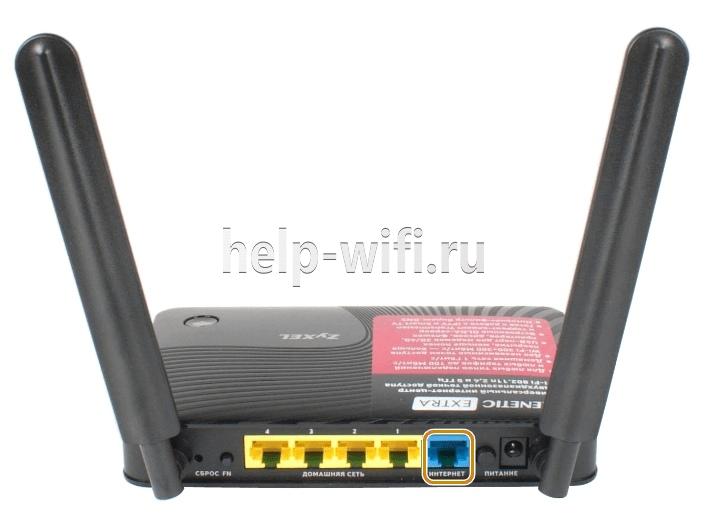
Необязательно подключать роутер к компьютеру или ноутбуку через LAN-кабель, так как дальнейшую настройку можно выполнить через беспроводное подключение (Wi-Fi). После включения роутера в сеть и подсоединения Ethernet-кабеля или модема найдите среди доступных беспроводных подключений «Zyxel Extra». Выполните соединение. Название точки доступа может быть другим, если вы или провайдер его ранее изменяли в настройках.
Настройка роутера проводится через любой браузер, установленный на компьютере пользователя. Установите его заранее, если не хотите пользоваться стандартным Internet Explorer или Edge, так как к роутеру не прилагается носителей с установочными файлами браузеров.
Вход в настройки роутера
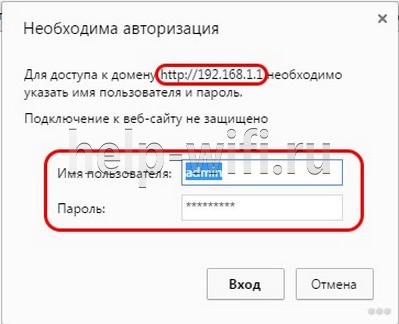
Чтобы настроить Keenetic Extra, нужно войти в специальный веб-интерфейс прошивки устройства. Вход происходит посредствам ввода в адресную строку браузера адреса: http://192.168.1.1. Нажмите Enter, чтобы выполнить переход.
При входе в настройки появится окошко с полями ввода логина и пароля. По умолчанию: логин – «admin», пароль – «1234» или «admin». Значения по умолчанию могут быть изменены вашим оператором. В таком случае актуальные данные для входа ищите в договоре.
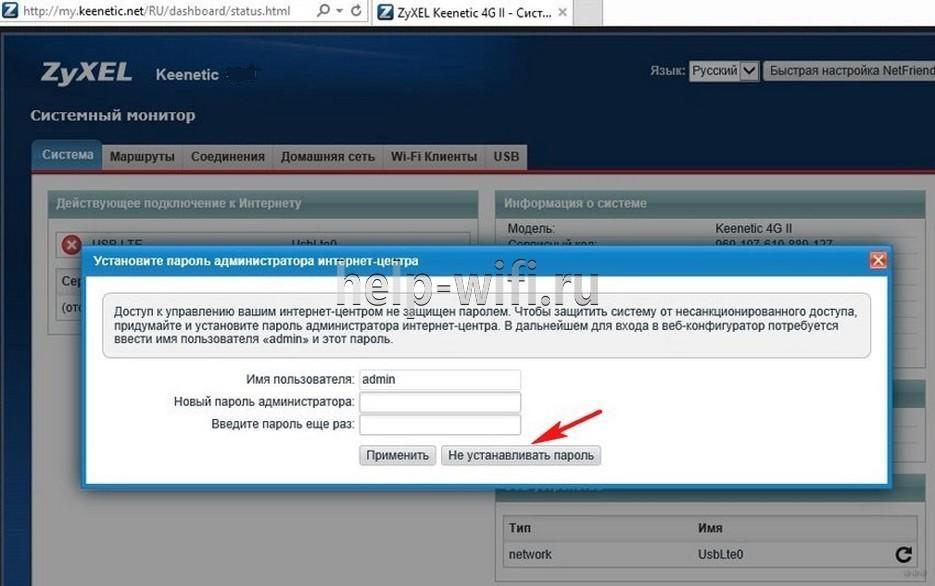
При первом входе в настройки появится окошко с рекомендацией сменить логин и пароль на отличные от стандартных. Вы можете внести изменения или закрыть окошко и продолжить настройки.
Автоматическая настройка
Автоматическая настройка Keenetic Extra происходит в несколько шагов:
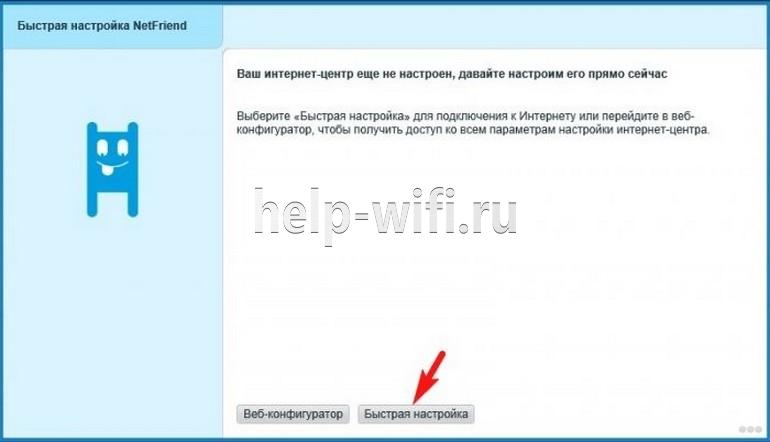
- При первом подключении появляется окошко, где предлагается выполнить быструю настройку роутера. Нажмите «Быстрая настройка» для запуска процесса.
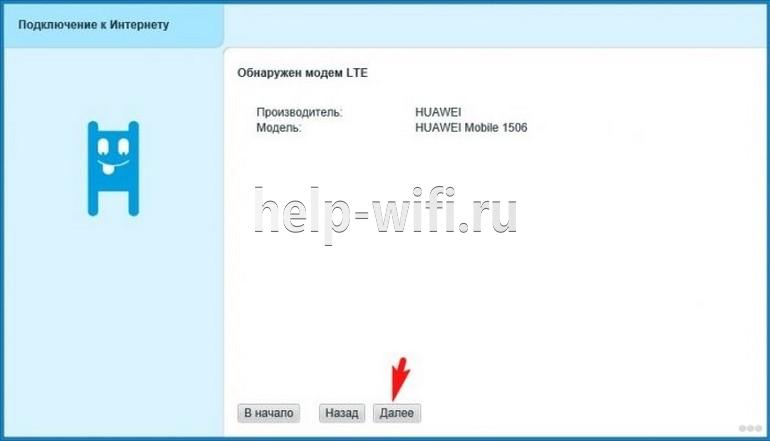
- Должен определиться тип подключения: модем или кабель. Он определяется автоматически спустя несколько секунд. Кликните «Далее» для продолжения.
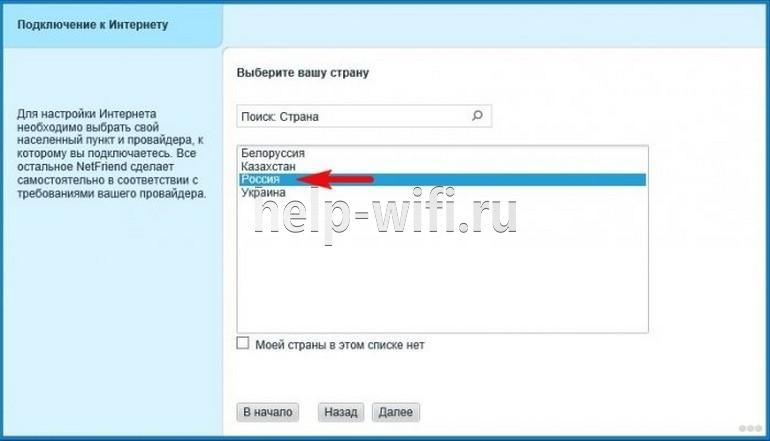
- Из представленного списка стран выберите страну нахождения. Если ее нет в списке, то воспользуйтесь поисковой строкой в верхней части окна.
- Введите повторно логин и пароль. Здесь не используется стандартные логин/пароль для входа в настройки. Узнать данные для ввода можно в договоре с провайдером.
- Для обеспечения повышенной безопасности предлагается включить «Интернет-фильтр Яндекс с DNS». Отметьте галочкой данный пункт и кликните по кнопке «Далее».

- Для завершения автоматической настройки роутера воспользуйтесь кнопкой «Выйти в интернет».
При корректном завершении настроек на корпусе роутера должен загореться индикатор в виде земного шара.
Ручная настройка
Процесс ручной настройки Keenetic Extra будет отличаться в зависимости от выбранного типа подключения. Все дальнейшие действия будут проходить во вкладке «Интернет». Переключиться в нее можно, кликнув по иконке земного шара в нижней части окна.
Настройка PPPoE/VPN
Самый популярный формат подключения, так как им пользуются все основные операторы связи и провайдеры. Настройка происходит следующим образом:
- Переключитесь во вкладку «PPPoE/VPN». Там нажмите по кнопке «Добавить соединение».

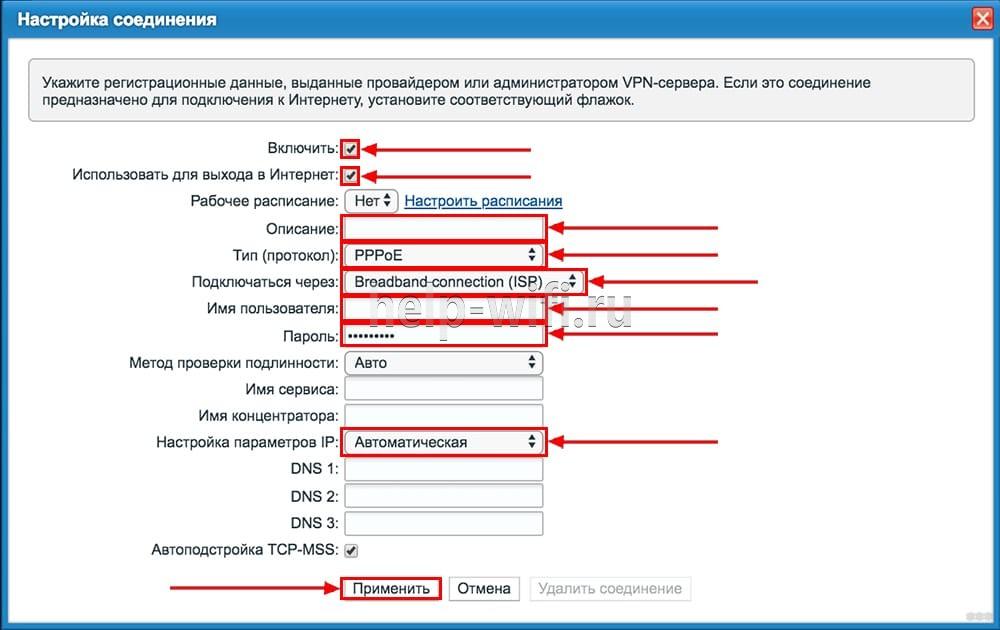
- Форму «Настройка соединения» заполните по образцу:
- Отметьте галочками «Включить» и «Использовать для выхода в интернет»;
- «Тип (протокол)» — PPPoE;
- «Имя пользователя» и «Пароль» вводите те, которые стоят по умолчанию, если они не были изменены ранее;
- «Настройка параметров IP» — «Автоматическая».
- Кликните на «Применить» для завершения настройки.
Настройка IPoE
Этот протокол стремительно набирает популярность, так как не требует сложной настройки. Некоторые провайдеры могут использовать его для оказания услуг. Настраивается так:
- Перейдите во вкладку «IPoE». Нажмите «Добавить соединение».
- В строке «Использовать разъем» укажите порт, через происходит подключение к сети. В большинстве случаев это порт 0.
- «Настройка параметров IP» — «Без IP-адреса».
- Примените настройки с помощью одноименной кнопки.

После применения настроек рекомендуется выполнить перезагрузку роутера.
Настройка через мобильное приложение
Компанией Zyxcel было разработано мобильное приложение, позволяющее выполнить примитивные манипуляции с роутером: узнать версию прошивки, основную информацию об устройстве, пользователях, выполнить обновление или сброс всех настроек.
Скачать приложение для настройки роутеров Zyxcel:
- Android;
- iOS.
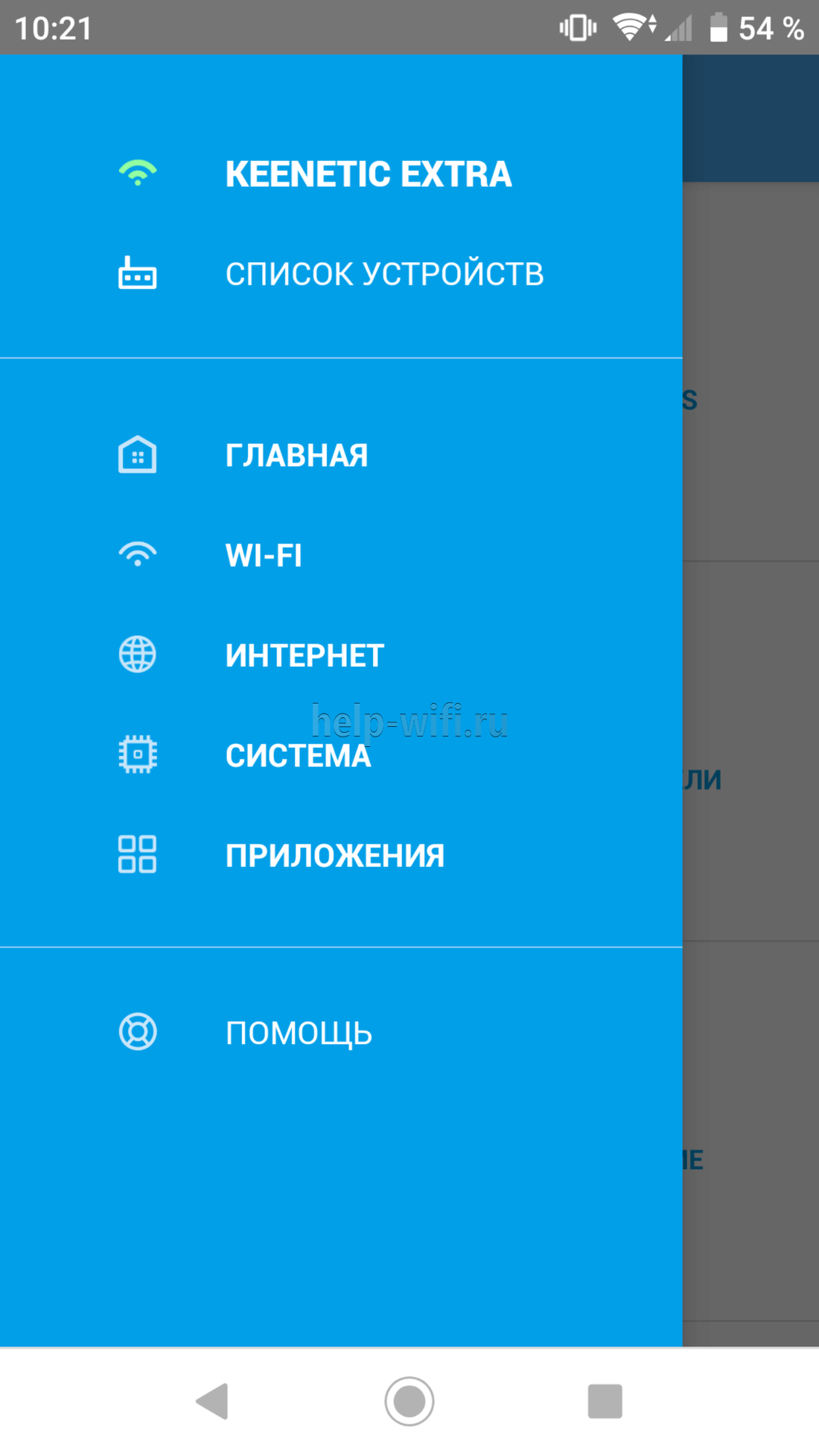
После загрузки приложения на смартфон рекомендуется выполнить проверку актуальности версии прошивки роутера и установить обновление, если это потребуется.
- Нажмите на блок «Об устройстве» на главном экране приложения.
- Чтобы запустить поиск обновлений, воспользуйтесь кнопкой «Обновление устройства».
- При обнаружении обновлений кнопка «Обновить» станет активной. Нажмите на нее.
Выполнить полноценную настройку Keenetic Extra через мобильное приложение невозможно.
Подключение и параметры Wi-Fi
Для подключению к интернету через вайфай нужно выполнить следующие настройки:
- На панели задач в Windows кликните по иконке беспроводного подключения.
- Среди перечня доступных подключений выберите «Keenetic Extra». Название сети может быть другим, если его ранее менял провайдер или вы. В первом случае актуальную информацию можно посмотреть в договоре.
- Откройте настройки роутера в браузере.
- Переключитесь во вкладку настроек беспроводной сети, что расположена в нижней части.
- В верхнем меню переключитесь на вкладку «Точка доступа 2.4 ГГц».
- Заполнить форму настройки:
- Установите галочку у «Включить точку доступа»;
- «Ключ сети». Перепишите соответствующее значение с нижней части устройства;
- Выберите страну.
- Примените настройки.
Настройка IP TV
Маршрутизатор поддерживает работу с интернет-телевидением. Настройка IPTV происходит так:
- Соедините ТВ с роутером с помощью LAN-кабеля или через Wi-Fi.
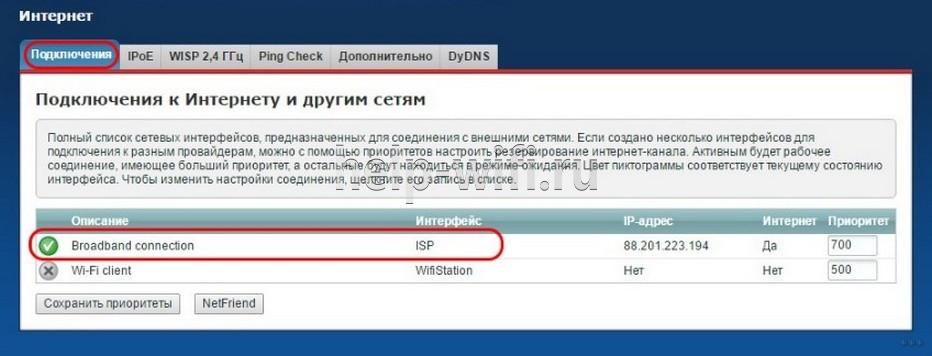
- Кликните по надписи «Broadband connection», находящейся во вкладке «Интернет».
- В строке «Приставка IPTV» поставьте отметку под тем разъемом, к которому подключена ТВ-приставка по LAN.
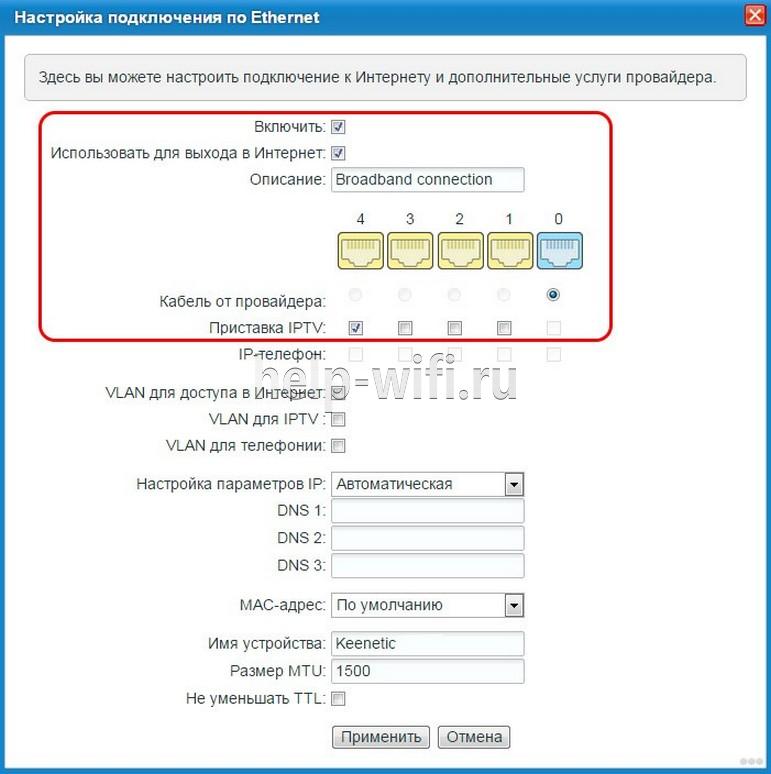
- Выполните применение настроек и перезапустите роутер.
Смена пароля
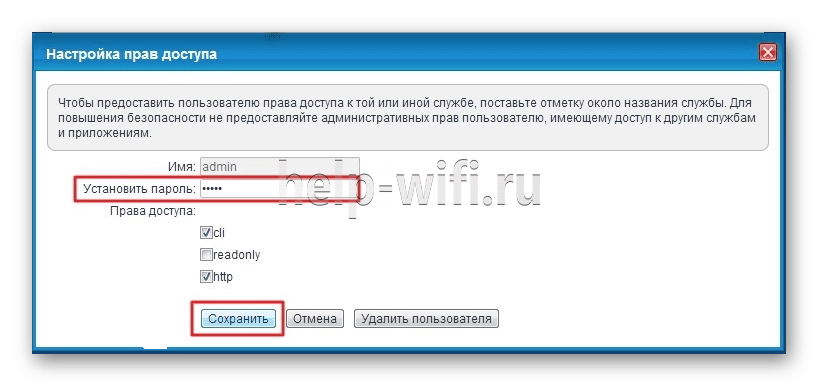
Во время первого запуска пользователю предлагается сменить стандартные пароль администратора. Предложение можно отклонить и вернуться к изменению пароля и логина позже.
Инструкция по смене данных логина-пароль:
- Переключитесь в раздел настроек веб-интерфейс, кликнув по иконке шестерки.
- Откройте вкладку «Пользователи». Там выберите пользователя «admin».
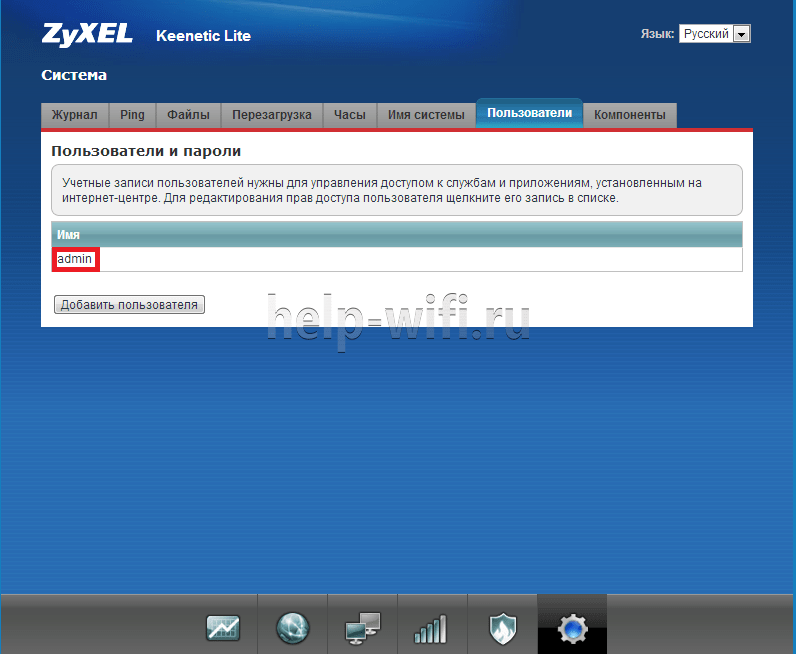
- Укажите новые логин и пароль. Сохраните изменения.
Для увеличения области покрытия Wi-Fi сигналом можно настроить работу роутера в режиме повторителя:
- Откройте вкладку «Режим».
- Установите метку у «Усилитель – расширение зоны Wi-Fi» и кликните на «Применить».
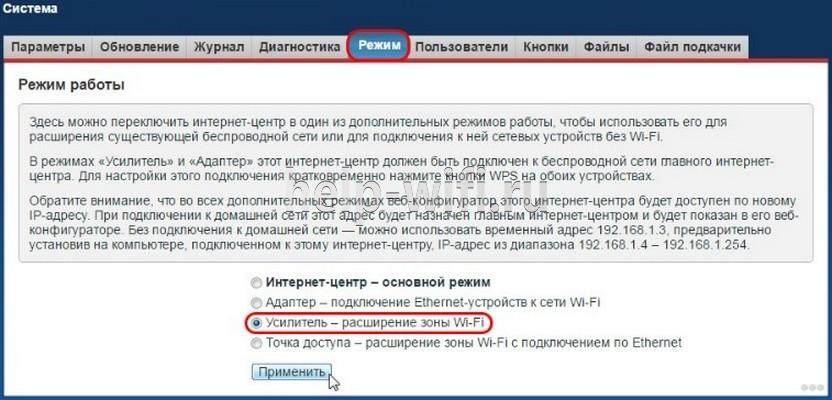
- Выполните перезагрузку для применения настроек.
Обновление прошивки
Zyxcel время от времени выпускает обновление прошивки для своих роутеров. Если их не устанавливать, то некоторые функции у маршрутизатора могут работать некорректно.
Есть два варианта реализовать обновление прошивки.
Через веб-интерфейс
- Откройте вкладку «Система».
- Посмотрите на строку «Обновления». Если там стоит надпись «Доступно», то кликните по ней.
- Будет показан перечень обновлений. Подтвердите их установку.

- Будет показан перечень всех доступных обновлений. Нажмите «Обновить».
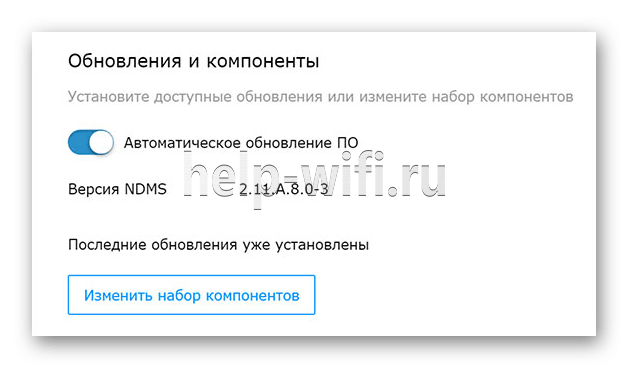
Через приложение для смартфонов
- Откройте вкладку «Встроенное ПО».
- Поставьте переключатель у «Автоматическое обновление ПО» в активное положение. Если будут найдены актуальные обновления, они установятся автоматически.
Сброс настроек
Сбросить роутер до заводских настроек можно через кнопку RESET. Она расположена на задней крышке устройства и утоплена в корпус, чтобы избежать случайных нажатий. Нажмите на нее каким-нибудь тонким предметом, например, иглой. Удерживайте 10-15 секунд. При сбросе настроек должны замигать все индикаторы.
Сброс можно выполнить и через веб-интерфейс:
- Откройте основные настройки веб-интерфейса, кликнув по шестеренке.
- Переключитесь во вкладку «Параметры».
- Воспользуйтесь кнопкой «Вернуться к заводским настройкам».
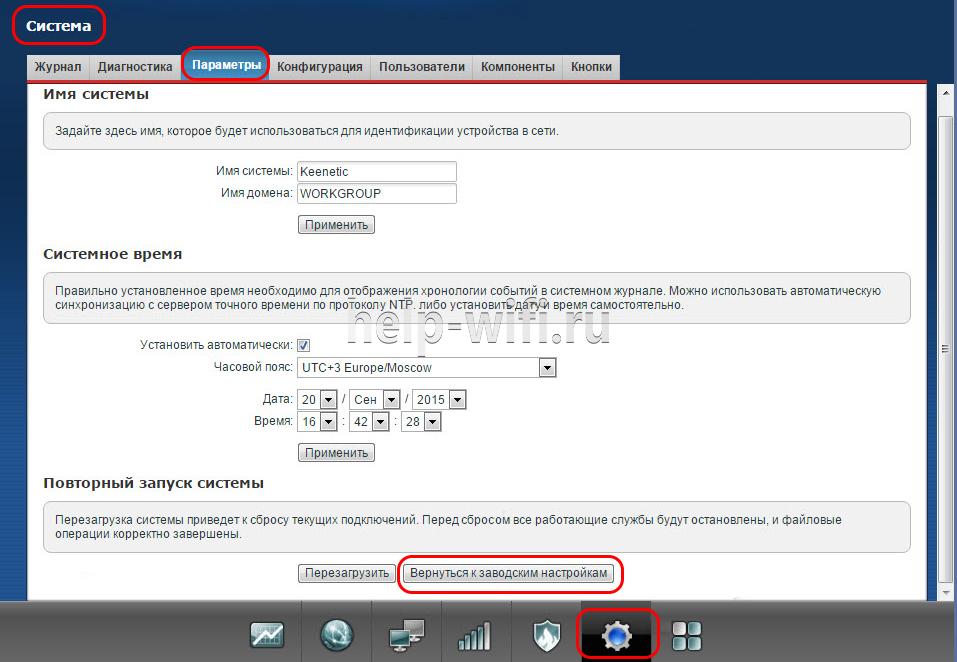
- Подтвердите сброс.
Отзывы
Мы проанализировали плюсы и минусы модели Zyxel Keenetic Extra (по отзывам пользователей).
Просто настраивается;
Обеспечивает высокую мощность и стабильность сигнала;
Работает стабильно;
Стоит дешевле многих моделей с аналогичными характеристиками.
Хрупкий и не самый качественный корпус;
Несъемные антенны.
Keenetic Extra — это современный и мощный роутер, который предоставляет пользователям большой набор функций и возможностей. Однако, в некоторых случаях может возникнуть необходимость сбросить настройки роутера и начать все с чистого листа. В этой статье мы рассмотрим, как выполнить сброс настроек Keenetic Extra и восстановить его исходное состояние.
Первым шагом, который нужно сделать при сбросе настроек роутера, является подключение устройства к питанию. Затем необходимо найти маленькую кнопку сброса на задней панели роутера. Чтобы выполнить сброс настроек, необходимо нажать эту кнопку с помощью острым предметом, например, скрепкой или иголкой.
После нажатия кнопки сброса необходимо подождать некоторое время, пока роутер не перезагрузится. После этого он вернется к исходным настройкам, которые были заданы производителем. Важно помнить, что при сбросе настроек роутера все пользовательские настройки, включая пароли и сетевые настройки, будут удалены. Если вы делали какие-либо изменения в настройках роутера, рекомендуется выполнить их резервное копирование перед сбросом.
Сброс настроек Keenetic Extra может быть полезным в случаях, когда роутер не работает должным образом, или если вы забыли пароль для доступа к интерфейсу управления. Также он может быть полезен при переустановке или передаче роутера другому пользователю. Следуя простым инструкциям, описанным в этой статье, вы сможете легко и быстро выполнить сброс настроек Keenetic Extra и приступить к новой настройке роутера.
Содержание
- Keenetic Extra: сброс настроек роутера
- Когда и почему нужно сбрасывать настройки роутера?
- Подготовка к сбросу настроек Keenetic Extra
- Как сбросить настройки роутера Keenetic Extra через веб-интерфейс?
- Как сбросить настройки роутера Keenetic Extra с помощью кнопки сброса?
- Что делать после сброса настроек роутера Keenetic Extra?
Сброс настроек роутера Keenetic Extra может потребоваться в случае, если вы забыли пароль для доступа к настройкам или столкнулись с проблемами в работе устройства. Сброс настроек восстанавливает роутер к заводским настройкам, удаляя все пользовательские данные и изменения.
Чтобы выполнить сброс настроек Keenetic Extra, следуйте инструкции:
- Найдите на задней панели роутера кнопку Reset.
- Используйте острую и тонкую точку (например, скрепку) для нажатия на кнопку Reset.
- Удерживайте кнопку Reset нажатой примерно 10 секунд, пока индикаторы на передней панели не начнут мигать.
- Отпустите кнопку Reset. Роутер Keenetic Extra перезагрузится, а настройки будут сброшены.
После сброса настроек все параметры роутера Keenetic Extra будут восстановлены к значениям заводских настроек, включая имя сети Wi-Fi (SSID) и пароль.
Обратите внимание: В результате сброса настройки, все настройки сети, портов и других параметров роутера будут удалены. Чтобы использовать роутер после сброса, вам необходимо будет настроить его заново.
Кроме того, перед сбросом настроек рекомендуется создать резервные копии всех важных данных, таких как настройки интернет-подключения или список доступных устройств в сети.
Когда и почему нужно сбрасывать настройки роутера?
Сброс настроек роутера может потребоваться в следующих случаях:
- При наличии проблем с сетевым подключением. Если вы столкнулись с постоянными прерываниями соединения, медленной скоростью интернета или другими сетевыми проблемами, сброс настроек может помочь исправить такие неполадки.
- При изменении настроек сети. Если вы изменили провайдера интернета или сделали другие изменения в настройках сети, сброс настроек роутера может помочь согласовать его работу с новыми настройками.
- При забытии пароля от роутера. Если вы забыли пароль от администраторской панели роутера и не можете войти в нее, сброс настроек поможет вернуть пароль к значениям по умолчанию.
- При продаже или передаче роутера другому пользователю. Если вы собираетесь продать роутер или передать его другому человеку, сброс настроек гарантирует, что все ваши личные данные и настройки будут удалены и новому владельцу придется настраивать роутер заново.
Всегда имейте в виду, что сброс настроек роутера удалит все ваши настройки, включая пароли, и сбросит его до состояния «как новый». Поэтому перед сбросом настроек рекомендуется сделать резервное копирование всех необходимых данных и настроек роутера.
Перед тем как выполнить сброс настроек роутера Keenetic Extra, важно убедиться, что вы сохранили все необходимые данные. Сброс настроек приведет к удалению всех настроенных параметров роутера и вернет его к заводским установкам.
Для подготовки к сбросу настроек Keenetic Extra следуйте этим простым шагам:
- Установите соединение со своим роутером:
- Подключите компьютер или ноутбук к роутеру при помощи кабеля Ethernet.
- Убедитесь, что соединение установлено и у вас есть доступ к панели администрирования роутера.
- Сделайте резервную копию настроек роутера:
- Зайдите в панель администрирования роутера, пройдя по IP-адресу роутера в веб-браузере.
- Войдите в панель администрирования с помощью логина и пароля, которые вы установили при первом включении роутера.
- Перейдите в раздел «Резервное копирование» или «Настройки» и выберите опцию создания резервной копии настроек.
- Сохраните резервную копию настройки на компьютере или в облачном хранилище.
- Сохраните информацию о подключении к интернету:
- Запишите все необходимые данные о подключении к интернету, такие как логин, пароль, тип соединения и т.д.
- Эти данные вам понадобятся для повторной настройки роутера после сброса.
После выполнения этих шагов вы будете готовы сбросить настройки Keenetic Extra и настроить его заново.
Если вам необходимо сбросить все настройки роутера Keenetic Extra до заводских, вы можете воспользоваться веб-интерфейсом роутера. Вот шаги, которые вам понадобятся:
- Откройте веб-браузер и введите IP-адрес вашего роутера в адресной строке. Например, если IP-адрес вашего роутера 192.168.1.1, введите его в адресной строке и нажмите клавишу Enter.
- В появившемся окне авторизации введите логин и пароль от административной панели роутера. Если вы ранее не меняли эти данные, вероятно, логин будет «admin», а пароль – «admin» или они могут быть написаны на наклейке на задней панели роутера.
- После успешной авторизации вам будет предоставлен доступ к административной панели роутера. В левой панели выберите вкладку «Система».
- В верхней части открывшейся страницы выберите вкладку «Обновление/восстановление».
- На открывшейся странице вы увидите раздел «Восстановление настроек». Щелкните на кнопке «Сбросить» или «Восстановить по умолчанию» – название может незначительно отличаться в зависимости от версии прошивки.
- Вам будет предложено подтвердить действие сброса настроек. Нажмите кнопку «ОК» для подтверждения.
- Роутер Keenetic Extra выполнит операцию сброса настроек. Это может занять некоторое время. После завершения сброса роутер автоматически перезагрузится и вернется к заводским настройкам.
Обратите внимание, что после сброса настроек все пользовательские данные будут удалены, включая настройки Wi-Fi, пароли, настройки безопасности и другие пользовательские настройки. Поэтому перед сбросом настроек рекомендуется создать резервные копии важных данных, если необходимо.
Если вам необходимо сбросить настройки роутера Keenetic Extra, вы можете воспользоваться кнопкой сброса на задней панели устройства.
Чтобы сбросить настройки, выполните следующие шаги:
- Найдите на задней панели роутера кнопку сброса.
- Используйте острым предметом, таким как скрепка или булавка, чтобы нажать и удерживать кнопку сброса.
- Держите кнопку сброса нажатой примерно в течение 10 секунд.
- Отпустите кнопку сброса.
После выполнения этих шагов роутер Keenetic Extra должен быть сброшен до заводских настроек. Это означает, что все настройки, включая пароли и настройки интернет-подключения, будут удалены, а устройство вернется к состоянию, как при первоначальной покупке.
После сброса настроек вы сможете настроить роутер заново в соответствии с вашими потребностями.
Что делать после сброса настроек роутера Keenetic Extra?
После сброса настроек роутера Keenetic Extra необходимо выполнить несколько действий, чтобы вернуть устройство в рабочее состояние:
1. Подключите роутер к интернет-провайдеру. Для этого введите логин и пароль от вашей учетной записи провайдера в разделе «Настройки» — «Интернет».
2. Проверьте настройки Wi-Fi. После сброса настроек роутера Wi-Fi можно найти под именем «Enigma_Network». Войдите в раздел «Настройки» — «Сеть» — «Wi-Fi» и настройте сеть Wi-Fi согласно вашим требованиям, задав новое имя сети (SSID) и пароль.
3. Проверьте настройки безопасности. В разделе «Настройки» — «Система» установите новый пароль для входа в панель управления роутером. Также рекомендуется проверить настройки безопасности вашей сети Wi-Fi, например, активировать шифрование WPA2 или добавить фильтрацию по MAC-адресам.
4. Установите необходимые дополнительные функции и настройки. Роутер Keenetic Extra имеет множество дополнительных возможностей, которые можно настроить в соответствующих разделах панели управления. Например, можно настроить создание резервных копий, настроить удаленный доступ или настроить работу сети с использованием нескольких подключений.
5. При необходимости обновите прошивку роутера. После сброса настроек может потребоваться обновление прошивки роутера до последней версии. В разделе «Настройки» — «Система» — «Обновление» вы можете проверить наличие новых версий прошивки и выполнить их установку.
После выполнения всех указанных действий ваш роутер Keenetic Extra будет готов к использованию со всеми необходимыми настройками.