
Не редко появляются комментарии, в которых меня спрашивают, где на роутере можно посмотреть пароль от Wi-Fi сети, заводской логин и пароль, адрес роутера, или MAC-адрес. Практически на каждом сетевом устройстве указано много полезной заводской информации. И если вы решили настроить роутре самостоятельно, то эта информация вам обязательно пригодится.
Чаще всего появляется необходимость посмотреть именно пароль от Wi-Fi, который установлен на роутере с завода. Он же ключ безопасности, или PIN-код. А все потому, что сейчас большинство производителей с завода устанавливают пароль на Wi-Fi. Когда вы покупаете новый роутер, или делаете сброс настроек, то для подключения к беспроводной сети (которая имеет заводское название), нужно указать пароль (PIN-код). Хотя бы для того, чтобы зайти в настройки роутера и сменить заводской ключ безопасности. Правда, есть модели, у которых беспроводная сеть по умолчанию не защищена.
Практически на всех роутерах и модемах, заводская информация прописана на корпусе самого устройства. Чаще всего, это наклейка с информацией снизу роутера.
Обратите внимание, что в зависимости от производителя и модели устройства, некоторая информация может отсутствовать. Например, если на роутерах ZyXEL отсутствует заводской пароль и логин для входа в панель управления, то разумеется, что он не будет указан. А если Wi-Fi сеть по умолчанию не защищена, то и пароль не нужен.
Сейчас мы более подробно рассмотрим информацию на устройствах самых популярных производителей.
Ключ безопасности (PIN) от Wi-Fi и другая заводская информация
Какую информацию можно найти на роутере:
- Имя сети, или SSID – это заводское название Wi-Fi сети. Оно может пригодится для того, чтобы найти свою сеть среди соседних сетей. Как правило, выглядит примерно так: «TP-LINK_3Ao8». Разумеется, на устройствах от TP-Link.
- Пароль от Wi-Fi, Wireless Password, PIN, WPS/PIN – это заводской ключ доступа к беспроводной сети. Обычно он состоит из 8 цифр. Но может быть и более сложный. После входа в настройки роутера, я советую сменить заводской пароль, как и имя сети.
- Адрес роутера (IP, веб-адрес) – этот адрес нужен для входа в настройки маршрутизатора. Может быть как IP-адрес, обычно это 192.168.1.1, или 192.168.0.1, так и хостнейм (из букв). Например: tplinkwifi.net, my.keenetic.net, miwifi.com. При этом, доступ по IP-адресу так же работает.
- Имя пользователя и пароль (Username, Password) – заводской логин и пароль, которые нужно указать на страничке авторизации при входе в настройки роутера, или модема. Обычно, в процессе настройки роутера мы их меняем.
- MAC-адрес – так же может пригодится. Особенно, если ваш провайдер делает привязку по MAC-адресу.
- Модель роутера и аппаратная версия (Rev, H/W Ver) – может пригодится, например, для поиска прошивки, или другой информации.
- F/W Ver – версия прошивки установленной на заводе. Указана не на всех устройствах.
На примере роутера TP-Link
Цифры со скриншота соответствуют списку, который вы можете увидеть выше. На всех устройствах от TP-Link заводская информация находится на наклейке, снизу роутера.

Заводская информация на роутере ASUS
Обратите внимание, что на роутерах ASUS пароль будет подписан как «PIN Code». А сеть скорее всего будет называться «ASUS».

Пароль от Wi-Fi на корпусе роутера D-Link
На устройствах компании D-Link заводская информация выглядит примерно вот так:

Ключ безопасности и другая информация на ZyXEL
Небольшая особенность. На ZyXEL Keenetic с завода не установлено имя пользователя и пароль, которые нужно вводить при входе в панель управления. Роутер предложит вам установить свои данные сразу после входа в настройки.

Адрес, пароль, MAC-адрес на роутерах Tenda
У Tenda все стандартно. Разве что не указано название Wi-Fi сети, и имя пользователя.

Totolink
На моем маршрутизаторе Totolink часть информации нанесена на корпус.

А MAC-адрес, модель, аппаратная версия и насколько я понял серийный номер указан снизу, на небольшой наклейке со штрих-кодом.
Информация на маршрутизаторе Netis
Адрес для входа в настройки: netis.cc. А так вроде бы все стандартно: MAC, SSID, Password.

Думаю, этой информации будет достаточно.
Если заводская информация не подходит, например, логин и пароль, то вполне вероятно, что эта информация была изменена в настройках маршрутизатора. Чтобы вернуть роутер к заводским настройка, нужно сделать сброс настроек. Для этого нужно на 15 секунд зажать кнопку RESET (Сброс). После этого роутер будет как новый. Все настройки будут удалены.
Если у вас есть что добавить по теме статьи, или есть какие-то вопросы, то пишите в комментариях. Всего хорошего!
Wi-Fi роутеры стали неотъемлемой частью нашей повседневной жизни, обеспечивая нам доступ к Интернету. Однако, время от времени возникает необходимость входа в настройки роутера для изменения параметров или для установки нового пароля. Чтобы выполнить такую операцию, вам потребуется знать код доступа к вашему wifi роутеру. В этой статье мы предоставим вам пошаговую инструкцию о том, как найти код доступа к wifi роутеру.
Шаг 1: Найдите IP-адрес вашего роутера. Для этого вам необходимо открыть командную строку на вашем компьютере или ноутбуке. Введите команду «ipconfig» и найдите значение «Основной шлюз». Это будет IP-адрес вашего роутера.
Шаг 2: Откройте веб-браузер и введите IP-адрес вашего роутера в адресной строке. Нажмите клавишу «Enter», чтобы перейти на страницу входа в настройки роутера.
Шаг 3: Вам потребуется ввести имя пользователя и пароль для авторизации на странице входа. Обычно, стандартные административные пароли для роутеров указаны в инструкции на устройстве или на его корпусе. Если вы не можете найти эти данные, попробуйте использовать стандартные комбинации, такие как «admin» в качестве имени пользователя и пароля.
Шаг 4: После успешной авторизации вы попадете на страницу настроек роутера. Найдите раздел «Wireless» или «Беспроводная сеть», где указан текущий пароль wifi.
Примечание: Если вы не можете найти раздел «Wireless» или не можете найти текущий пароль wifi на странице настроек, возможно, ваш роутер использует другую конфигурацию или вы внесли изменения в настройки. В таком случае, рекомендуется обратиться к документации вашего роутера или связаться с технической поддержкой производителя.
Совет: После того, как вы найдете код доступа к своему wifi роутеру, рекомендуется его изменить, чтобы обеспечить безопасность вашей домашней сети. Используйте надежный пароль, состоящий из букв (включая заглавные и строчные), цифр и специальных символов.
Содержание
- Как найти код доступа к wifi роутеру:
- Подключение к роутеру
- Поиск имени и пароля роутера на устройстве
- Использование стандартных учетных данных
- Поиск стикера с данными на роутере
- Поиск имени и пароля в роутере через компьютер
Как найти код доступа к wifi роутеру:
Инструкция, которая поможет вам найти код доступа к wifi роутеру.
- Найдите марку и модель своего wifi роутера. Обычно эта информация указана на самом роутере или в его документации.
- Откройте веб-браузер на компьютере или устройстве, подключенном к роутеру.
- В адресной строке введите IP-адрес своего роутера. Чаще всего это 192.168.0.1 или 192.168.1.1. Если не знаете точный адрес, можно попробовать оба.
- В открывшейся странице введите имя пользователя и пароль для входа в роутер. Если вы не установили и не помните эти данные, попробуйте стандартные комбинации, такие как admin/admin, admin/password или admin/1234. Эту информацию можно найти в документации к роутеру или на его корпусе.
- После успешного входа в настройки роутера найдите раздел Wireless или Wi-Fi. Там должна быть информация о сети, включая пароль.
- Если вы не можете найти пароль в разделе Wireless или Wi-Fi, попробуйте разделы Security, Wireless Security или Advanced Settings. Пароль может быть указан как Key, Passphrase или Shared Key.
- Как только вы найдете пароль, запишите его в надежном месте или настройте автоматическое запоминание на устройстве для более удобного доступа к Wi-Fi.
Следуйте этой инструкции и вы сможете найти код доступа к wifi роутеру без особых проблем.
Подключение к роутеру
Чтобы подключиться к своему wifi роутеру, выполните следующие действия:
1. Убедитесь, что ваше устройство (например, компьютер или смартфон) находится в пределах действия wifi сигнала роутера.
2. На вашем устройстве откройте список доступных wifi сетей. Обычно это делается путем нажатия на пиктограмму wifi в правом верхнем углу экрана или в разделе «Настройки».
3. В списке доступных сетей выберите название своей wifi сети (SSID). Название можно найти на самом роутере или в его документации. Обычно оно отображается в виде набора символов и цифр.
4. После выбора wifi сети вам может потребоваться ввести пароль для подключения. Пароль также можно найти на роутере или в его документации. Введите пароль и нажмите «Подключиться» или аналогичную кнопку.
5. Подождите несколько секунд, пока устройство подключится к роутеру. У вас должна появиться иконка wifi сигнала, указывающая на успешное подключение.
Теперь вы подключены к своему wifi роутеру и можете использовать интернет на своем устройстве.
Поиск имени и пароля роутера на устройстве
Чтобы найти имя и пароль своего роутера на устройстве, следуйте этим шагам:
- Откройте меню настройки Wi-Fi на вашем устройстве. Обычно это делается путем нажатия на значок Wi-Fi в верхней панели или в настройках устройства.
- Выберите сеть Wi-Fi, к которой вы подключены, и нажмите на нее. В некоторых случаях может потребоваться долгое нажатие на название сети для отображения дополнительных параметров.
- В появившемся окне либо сразу будет отображено имя и пароль роутера, либо вы должны будете выбрать опцию «Показать пароль» или «Просмотреть сведения о сети».
- Если вы видите пароль, скопируйте его или запишите в надежном месте, чтобы иметь доступ к роутеру в будущем.
- Если имя и/или пароль роутера не отображается, это может означать, что они были изменены авторизованным пользователем или поставщиком услуг. В этом случае вам нужно попросить пользователя или провайдера предоставить вам эту информацию.
Помните, что на разных устройствах и операционных системах этот процесс может немного отличаться. Эти инструкции являются общим руководством, и для более подробной информации обратитесь к руководству пользователя вашего устройства или поставщика услуг интернета.
Использование стандартных учетных данных
Если вы только что установили роутер или не сменили его изначальные настройки, вы можете попробовать использовать стандартные учетные данные для входа в систему роутера. В большинстве случаев стандартные учетные данные указаны в документации или на самом роутере. Часто используемые стандартные значения включают:
- Имя пользователя: admin
- Пароль: admin
Однако, если вы не можете найти стандартные учетные данные или они были изменены, проверьте документацию для вашего конкретного модели роутера. Если у вас нет документации, вы можете найти стандартные учетные данные для большинства моделей роутеров в Интернете. Множество веб-сайтов предлагают базы данных со списками стандартных учетных данных для разных производителей роутеров.
Поиск стикера с данными на роутере
Если вы не можете найти код доступа к своему wifi роутеру, вы можете попробовать найти его на самом роутере. Большинство роутеров имеют стикер с данными, который содержит информацию о сети и пароле.
Следуйте этим шагам:
- Возьмите роутер и обратите внимание на его корпус. Обычно, на нижней стороне или задней панели роутера находится стикер со всей необходимой информацией.
- Отыщите стикер с надписями, такими как «Network Name» или «SSID» (Service Set Identifier) — это будет название вашей сети wifi.
- Ищите также раздел «Password» или «Passphrase» — это будет ваш пароль для доступа к сети wifi.
- Внимательно запишите эти данные, чтобы не потерять их.
- Если у вас несколько wifi сетей (например, 2.4 ГГц и 5 ГГц), проверьте, на какую именно сеть относятся найденные данные.
Если вы не можете найти стикер с данными, убедитесь, что вы проверили все стороны роутера. Если стикер все равно не найден, вы можете попробовать восстановить пароль доступа к роутеру с помощью других способов, о которых рассказано в других разделах статьи.
Поиск имени и пароля в роутере через компьютер
Если вы хотите найти код доступа к своему wifi роутеру, вы можете воспользоваться компьютером для поиска имени и пароля.
Вот пошаговая инструкция, как найти код доступа к роутеру через компьютер:
- Подключите компьютер к роутеру: Установите соединение между вашим компьютером и роутером с помощью провода Ethernet. Вставьте один конец провода в порт Ethernet на задней панели вашего компьютера, а другой конец провода в один из портов Ethernet на роутере.
- Откройте веб-браузер: Запустите веб-браузер на вашем компьютере, такой как Google Chrome, Mozilla Firefox или Internet Explorer.
- Введите IP-адрес роутера в адресной строке: В адресной строке веб-браузера введите IP-адрес роутера. Обычно IP-адрес указывается на дне или на задней панели вашего роутера. Например, IP-адрес может быть вида 192.168.0.1.
- Нажмите Enter: Нажмите клавишу Enter на клавиатуре или щелкните по кнопке Go (Перейти).
- Введите имя пользователя и пароль: Откроется страница входа в роутер, где вам понадобится ввести имя пользователя и пароль. Если вы не знаете эти данные, вы можете попробовать стандартные комбинации. Некоторые распространенные стандартные пароли для роутеров могут быть: admin/admin, admin/password, admin/1234.
- Найдите раздел с настройками беспроводной сети: После успешного входа в роутер, найдите раздел с настройками беспроводной сети или Wi-Fi. Обычно эта информация находится во вкладке «Wireless Settings» (Беспроводные настройки) или «Wi-Fi Settings» (Настройки Wi-Fi).
- Найдите имя и пароль беспроводной сети: В разделе с настройками беспроводной сети вы сможете найти имя (SSID) и пароль (Security Key) вашей Wi-Fi сети. Они могут быть отображены в виде текста либо в виде последовательности символов.
- Запишите имя и пароль: Запишите найденное имя и пароль. Обычно они могут быть использованы для подключения к вашей Wi-Fi сети.
Теперь вы знаете, как найти код доступа к wifi роутеру через компьютер. Удачного вам поиска!
Обновлено 04 сентября 2023, 07:57

Представьте ситуацию: к вам в гости пришел друг и просит сказать пароль от Wi-Fi, а вы его забыли. К счастью, на любом устройстве узнать нужные символы довольно просто, не нужно скачивать программы и устанавливать приложения. РБК Life рассказывает, как посмотреть пароль от Wi-Fi на смартфонах и ПК.
Как узнать пароль от Wi-Fi на телефоне
iOS
- Зайдите в «Настройки» на iPhone.
- Выберите строку Wi-Fi.
- Найдите в открывшемся окне название нужной сети и нажмите рядом с ним значок ⓘ.
- Чтобы посмотреть пароль от Wi-Fi, нажмите на строку «Пароль».
- Если нужно переслать пароль, нажмите кнопку «Скопировать».
RBC Life
Как узнать пароль от Wi-Fi на iPhone
Android
- Откройте «Настройки».
- Выберите «Подключения».
- Перейдите в Wi-Fi.
- Напротив названия сети нажмите на значок шестеренки.
- Внизу экрана выберите «QR-код». Его можно отправить через интернет или отсканировать с другого смартфона для моментального подключения (в этом случае даже не нужно вводить пароль). Также на большинстве моделей смартфонов рядом с QR-кодом появится расшифрованный пароль.
- Телефоны Samsung не отображают пароль, видно только QR-код. Если вам, к примеру, нужен пароль, чтобы подключится к Wi-Fi с ноутбука или компьютера, можно сохранить код (или сделать скрин) и открыть его через приложение «Google Объектив» — оно расшифрует QR-код и покажет пароль.
RBC Life
Как узнать пароль от Wi-Fi на iPhone
Как узнать пароль от Wi-Fi на компьютере
macOS
- Кликните на папку Finder.
- В левой части окна нажмите «Программы».
- В открывшемся экране выберите «Утилиты».
- Далее выберите папку «Связка ключей».
- Найдите в списке название нужной сети Wi-Fi и кликните на него два раза.
- В появившемся окне поставьте галочку рядом с «Показать пароль».
- Появится окно, где нужно ввести пароль от связки ключей (пароль на ноутбуке). После ввода пароля нажмите «Ок».
- Если пароль верный, появится пароль от Wi-Fi.
RBC Life
Как узнать пароль от Wi-Fi на macOS

Windows
- Нажмите сочетание клавиш Win + R.
- В пустой строке введите команду ncpa.cpl и нажмите «Ок».
- Выберите нужное название сети, кликните по значку правой кнопкой мыши и выберите пункт «Состояние».
- Перейдите в «Свойства беспроводной сети».
- Выберите вкладку «Безопасность».
- Поставьте галочку напротив «Отображать вводимые знаки» — в строке «Ключ безопасности сети» появится пароль.
RBC Life
Как узнать пароль от Wi-Fi на Windows
Привет! Очередная статья будет посвящена одному из главных вопросов безопасности беспроводной сети – паролям, а если быть точнее их смене. Узнаем, как поменять пароль на Wi-Fi роутере от самого роутера и от Wi-Fi. Ничего сложного, только понятные пошаговые инструкции и рекомендации по возможным проблемам! Начинаем.
Содержание
- Самое краткое введение
- Меняем пароль на роутере: инструкция
- Шаг 1. Страница входа в настройки роутера
- Шаг 2. Логин и пароль
- Шаг 3. Настройки беспроводной сети и безопасность
- Шаг 4. Меняем пароль от Wi-Fi
- Шаг 5. Тип безопасности
- Шаг 6. Имя беспроводной сети
- Шаг 7. Смена пароля роутера
- Видео по настройке
- Особенности производителей
- D-Link
- TP-Link
- Ростелеком, ByFly, ТТК, Башинформсвязь, Уфанет и другие провайдеры
- Huawei
- ASUS
- ZyXEL
- Задать вопрос автору статьи
Самое краткое введение
Уважаемый читатель! Скорее всего вас волнует одна из двух проблем:
- Нужно сменить пароль для доступа на сам роутер.
- Нужно сменить пароль от Wi-Fi.
В этой статье будут рассмотрены оба варианта. Так что устраивайтесь поудобнее и смело в путь.
Меняем пароль на роутере: инструкция
Ниже будут даны пошаговые рекомендации по смене пароля на Wi-Fi. Если у вас получился этап – смело переходите к следующему. Если же нет, изучите в этом же разделе возможные проблемы и попытайтесь их решить. На случай невозможности решения проблемы у нас открыты комментарии, где мы консультируем всех наших читателей.
Главное запомните, сменить пароль на вай-фай роутере – очень легко.
Все действия я буду показывать на своем маршрутизаторе. Но успокою, для всех моделей действия примерно одинаковые. А вот основные универсальные шаги я и вынес по разделам.
Шаг 1. Страница входа в настройки роутера
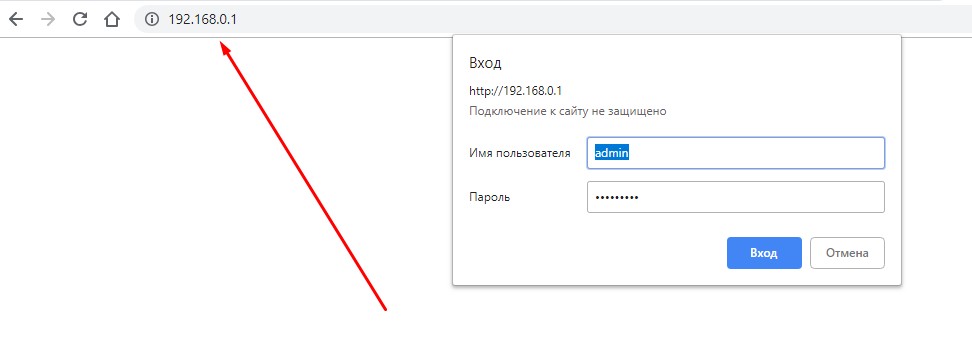
Открыть страничку конфигурации вашего роутера можно через браузер. Да, это почти как обычный сайт, только расположенный на самом роутере. Там производятся все манипуляции. Самое сложное – это попасть туда.
Основные моменты по подключению:
- Вы должны быть подключены к роутеру. Через Wi-Fi или по проводу – не важно. Но подключение должно быть.
- Адреса роутеров могут различаться, попробуйте что-то из этого списка и введите в строку браузера как на картинке выше. Возможно и откроется сразу конфигурация:
192.168.1.1
192.168.0.1
192.168.100.1
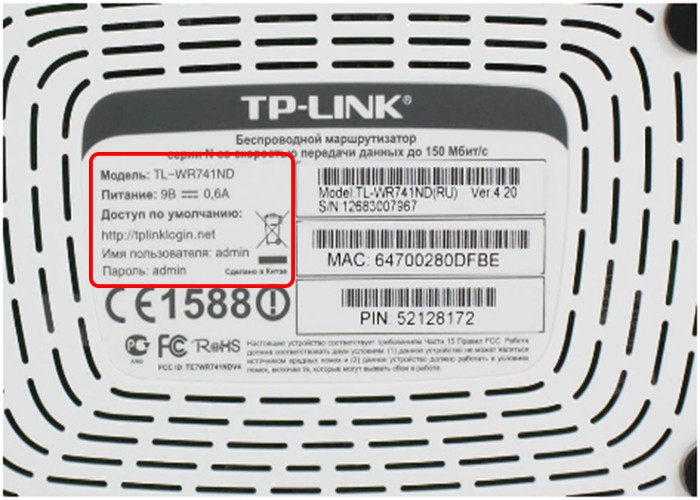
- Адрес подключения к роутеру по умолчанию расположен так же на обратной стороне устройства – переверните его и поищите соответствующую наклеечку.
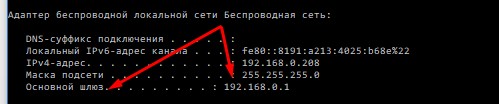
- Если не помогло, возможно кто-то изменил настройки по умолчанию. Следующий способ для всех версий Windows – будь то Windows 7 или Windows Нажимаем + R, и выполняем команду «cmd». В открывшейся командной строке вводим команду ipconfig и ищем адрес своего роутера в строке «Основной шлюз»:
- Бывает, что в комплекте к маршрутизатору идет специальная программа настройки. Тогда можете просто поискать все следующие пункты в ней.
- Менять пароль можно с любого устройства – через компьютер и ноутбук (провод или Wi-Fi), через телефон или планшет (Wi-Fi) – главное подключиться к сети.
Шаг 2. Логин и пароль
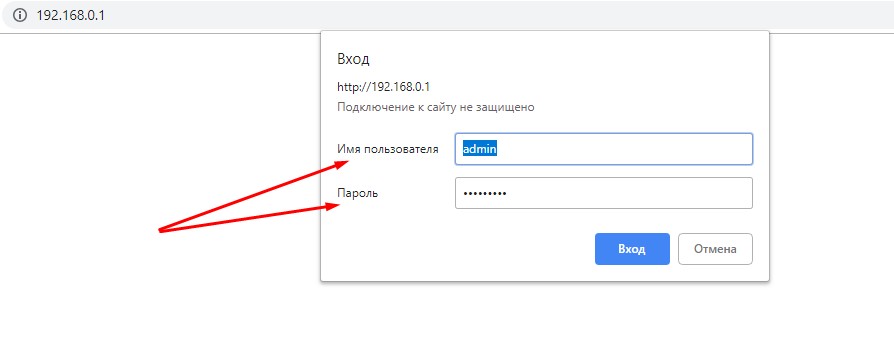
Перед входом в кабинет вас попросят ввести логин и пароль. Вводим.
- Если вы раньше не вводили логин и пароль – посмотрите их на наклейке под устройством.
- Логин и пароль зависят от конкретной модели устройства. Обычно логин – admin, а пароль – admin или пустой.
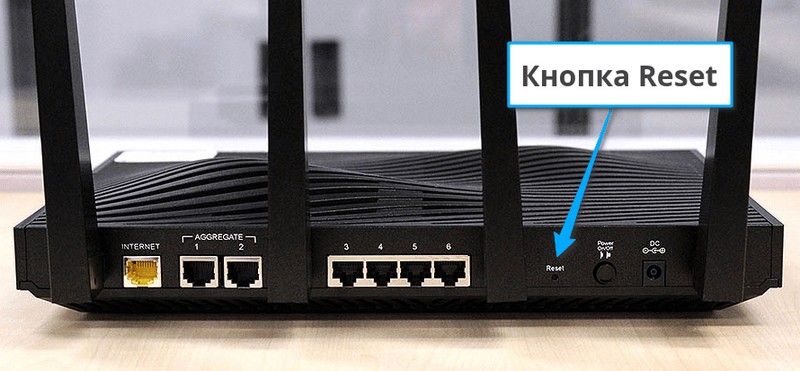
- Если вдруг вы не можете вспомнить логин и пароль, и не можете попасть в настройки, а других вариантов на горизонте не видится – придется сбрасывать настройки на заводские. Делать это крайне не рекомендую новичкам, т.к. придется полностью настраивать роутер заново (настройки всех моделей вы можете поискать на нашем сайте). Сброс делается с помощью зажатия кнопки Reset на задней панели корпуса маршрутизатора – роутер должен быть включен, сама кнопка находится в углублении (достать можно иглой), держать около 15 секунд до перезагрузки роутера. После такого сброса адрес, логин и пароль встанут в значения по умолчанию, указанные на той самой наклейке.
Шаг 3. Настройки беспроводной сети и безопасность
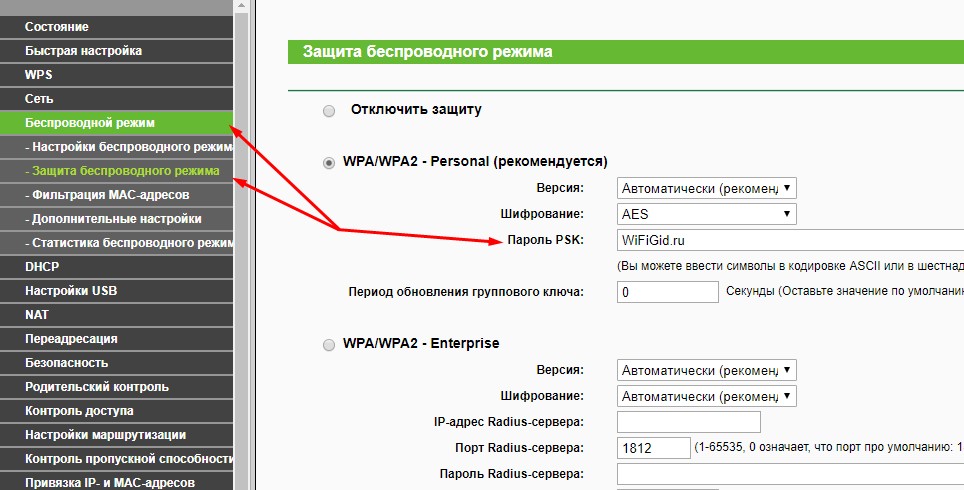
Далее уже в кабинете ищем действующие настройки нашей беспроводной сети. В моем случае «Беспроводной режим» – «Защита беспроводного режима». Бывает, что этот раздел называется вроде Wireless или WLAN. Иногда пароль расположен прямо в этом разделе, а иногда как у меня – в разделе Защиты, Безопасности или Wireless Security. Просто посмотрите по сторонам, уверен, что найдете.
Шаг 4. Меняем пароль от Wi-Fi
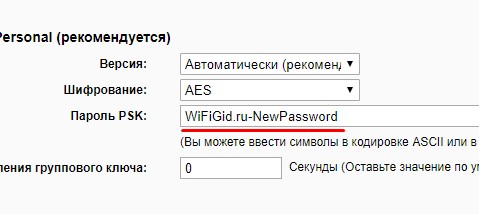
Нашли поле с паролем? Самое время изменить его и не забыть «Сохранить». Иногда называется не просто пароль, а что-то вроде этого «Пароль PSK» или «Ключ безопасности». Суть одна – больше никаких ключей или паролей на вайфае не существует. Так что смело меняем.
Рекомендации к составлению пароля:
- от 8 символов (WPA2 меньше и не даст)
- английские буквы в верхнем и нижнем регистре
- цифры
- спецсимволы – кавычки, собаки, тире
Чем сложнее – тем и лучше. Сделаете классно, никто не сможет поломать. Не используйте простые слова и личные данные. На первый взгляд это кажется забавным, но ровно до того дня, как перестанет казаться)))
Все! Пароль сменили. Дальше пароль роутера и дополнения. Сеть может перезагрузиться – нужно будет ввести новый пароль.
Шаг 5. Тип безопасности
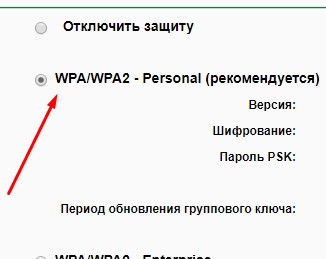
Сразу на всякий случай проверяем, чтобы стоял WPA2. Если стоит WEP или еще хуже совсем без защиты – срочно изменить.
Шаг 6. Имя беспроводной сети
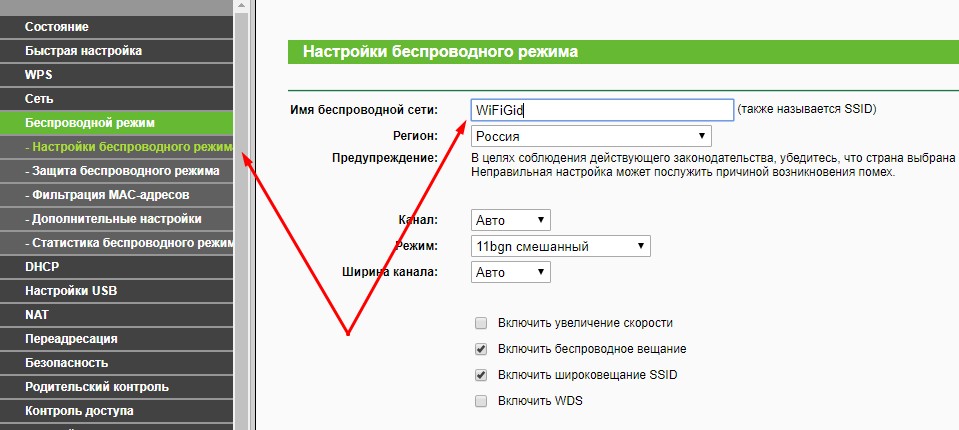
Сразу можно здесь сделать изменение названия своей сети. Поля – имя беспроводной сети, Name или SSID. Помните, что это название увидят все окружающие вас люди. Обычно страничка с именем находится на другой вкладке настроек беспроводной сети. Как у меня – показал выше.
После смены имени сеть вылетает – переподключаемся заново по новому имени с нашим новым паролем.
Шаг 7. Смена пароля роутера
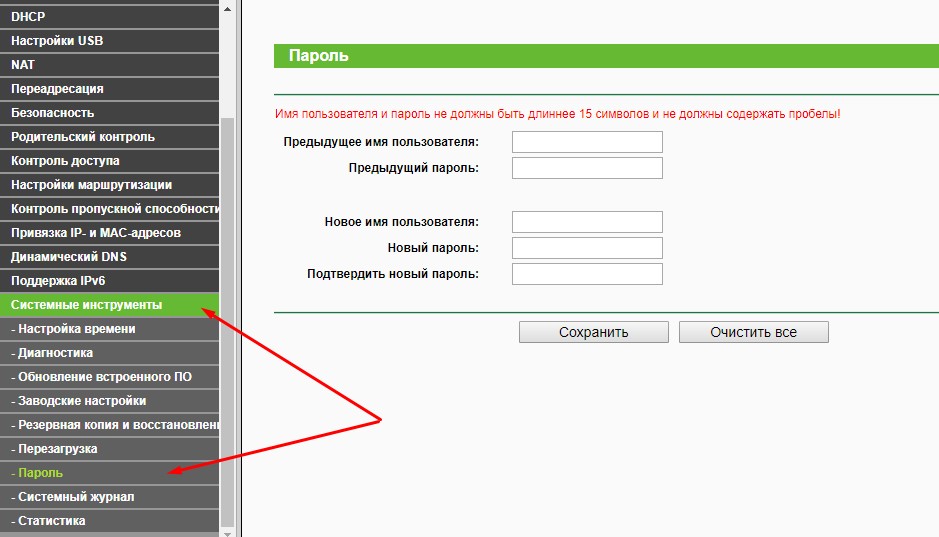
Еще помните логин и пароль, который мы вводили в самом начале, чтобы подключиться к панели управления? Так вот, этот пароль (а заодно и логин) тоже нужно по-хорошему поменять. Если не поменяете – любой человек из интернета сможет подключиться к вашему роутеру и сделать чего-нибудь нехорошее из вашего дома. Некоторые современные модели уже защищены от сторонних подключений, но многие до сих пор позволяют сделать это.
Смена осуществляется через раздел «Инструментов» или «Tools» – все зависит от вашей модели. Свои настройки показал выше. Не забываем сохранить и перезагрузить роутер.
Если вы забудете этот пароль – в настройки можно будет попасть только через сброс к заводским установкам!
Видео по настройке
Особенности производителей
Кратко пробегусь по основным особенностям разных производителей маршрутизаторов. Пригодится, если вдруг не можете чего-то найти. Все коротко, тезисами. Для тех, кому нужны детали – поищите настройки конкретной вашей модели у нас в поиске, или же напишите в комментариях – поделюсь ссылочкой.
D-Link
- Обычный адрес подключения – 192.168.1.1 или 192.168.0.1
- Логин – admin, пароль – admin или пустой
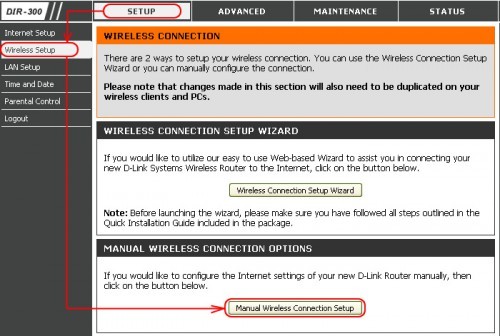
- Настройки сети – Wireless Setup – Manual Wireless Connection Setup – Ключ шифрования PSK
TP-Link
- Настройки выше были показаны как раз для модели TP-Link
- Адрес – 192.168.0.1
- Логин и пароль – admin
Ростелеком, ByFly, ТТК, Башинформсвязь, Уфанет и другие провайдеры
Это не производители роутеров – это провайдеры. Уточните конкретную модель их устройств. Обычно за ними было замечено использование сразу нескольких производителей – D-Link, TP-Link, Huawei. Попробуйте все советы выше в основной части статьи.
Huawei
- Адрес веб-интерфейса – 192.168.101
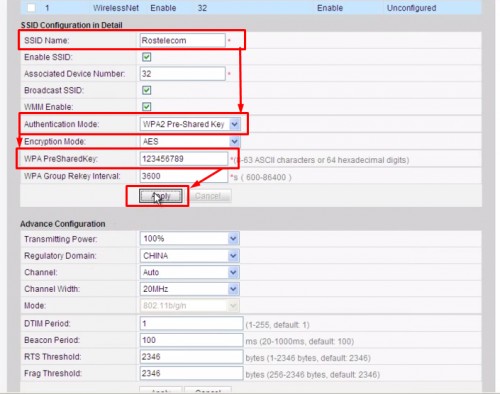
- Логин – telecomadmin, пароль – admintelecom (замечен на частых моделях провайдера, обычные – root и admin, но уточните на наклейке).
- Строка смены пароля – WPA PreSharedKey
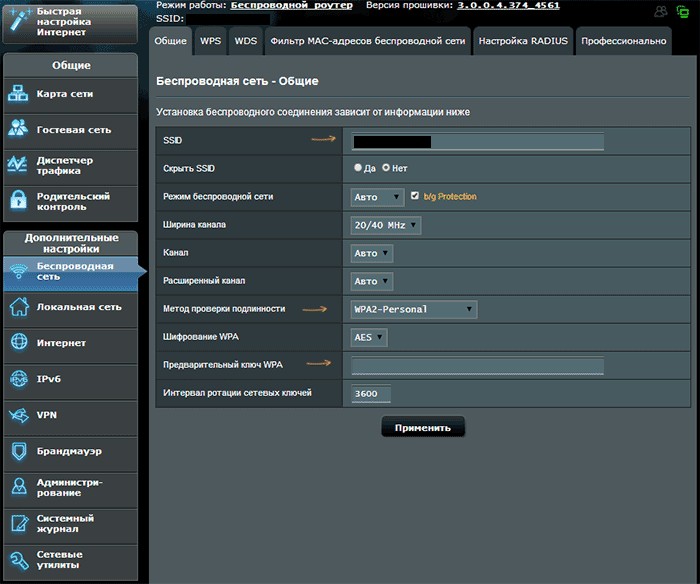
ASUS
- Адрес – 192.168.1.1
- Логин и пароль – admin
- Строка смены пароля – Предварительный ключ WPA
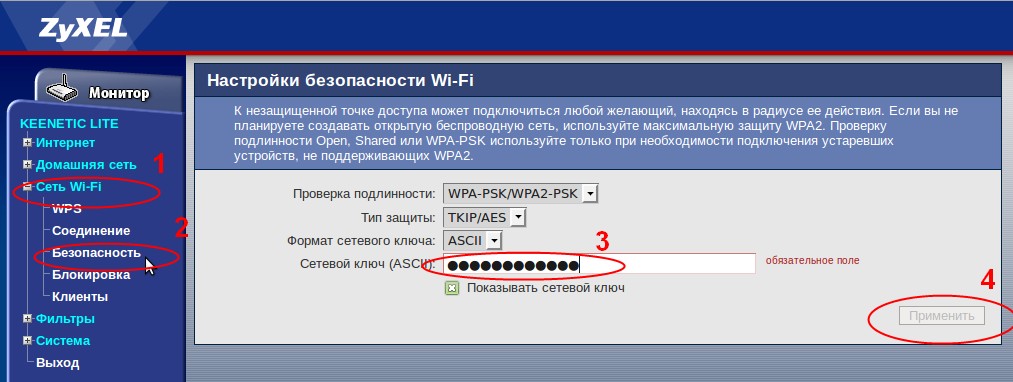
ZyXEL
- Адрес – 192.168.1.1
- Логин и пароль – admin
- Строка смены пароля – Сетевой ключ ASCII
Вот и все. Надеюсь, был полезен. Но если вдруг возникли какие-то вопросы или пожелания – смело пишите в комментарии. Буду рад ответить и пообщаться!
Как посмотреть пароль от Wi-Fi — этот вопрос обычно возникает, если его долго не вводить, а он нужен на новом устройстве — скажем, чтобы поделиться сетью с гостями. Узнать сохранённый пароль можно на компьютере или на телефоне.
Как посмотреть пароль от Wi-Fi на ПК или ноутбуке
Чтобы посмотреть пароль от вайфая на стационарном устройстве или ноутбуке, вам нужно обратиться к свойствам вашей сети. Для этого:
Кликните по значку сети на панели управления — он находится в правом нижнем углу экрана — и нажмите пункт «Параметры сети и интернет».
Откройте раздел «Настройка параметров адаптера».
В сетевых подключениях левой клавишей мыши кликните на иконке «Беспроводная сеть».
Выберите «Свойства беспроводной сети».
В свойствах откройте вкладку «Безопасность».
Поставьте галочку в пункте «Отображать вводимые знаки». Ключ безопасности сети — это и есть ваш пароль от Wi-Fi.
Как посмотреть пароль от Wi-Fi на телефоне
Если вам нужно посмотреть пароль со смартфона, сделать это вы можете в настройках Wi-Fi.
Как это сделать на смартфоне с версией Android 10 и выше
- Откройте настройки и перейдите в раздел Wi-Fi (или «Сеть и Интернет»).

- Найдите нужную сеть. Вы увидите подпись «Нажмите, чтобы поделиться сетью» — нажмите на неё.
- Появится QR-код — по нему можно подключиться к сети Wi-Fi.
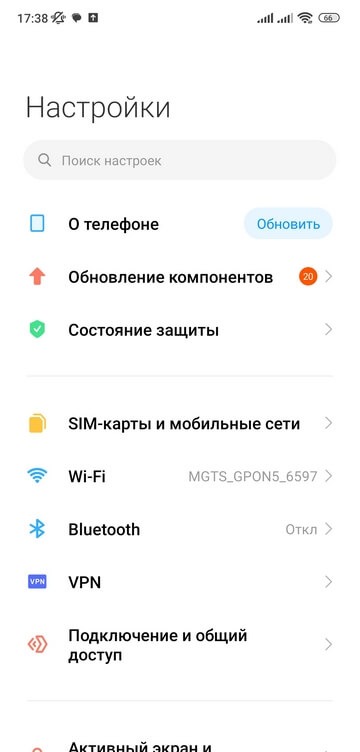
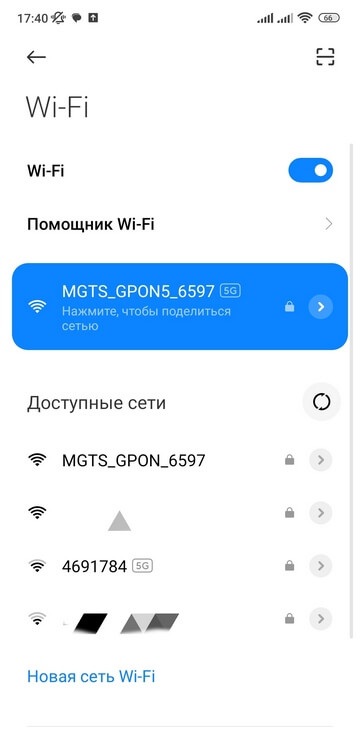
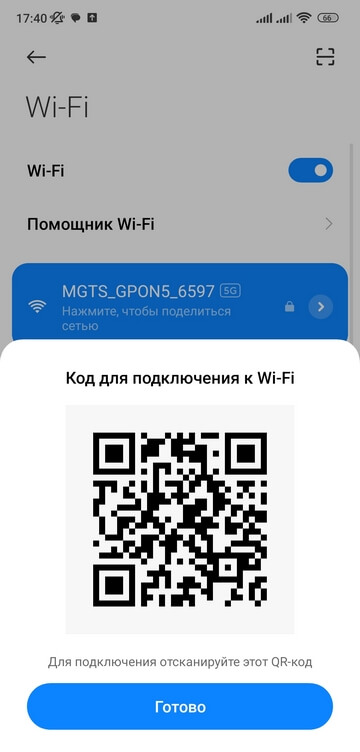
Обратите внимание: данная инструкция подходит для телефонов Xiaomi. У других брендов алгоритм может отличаться.
Как это сделать на iPhone
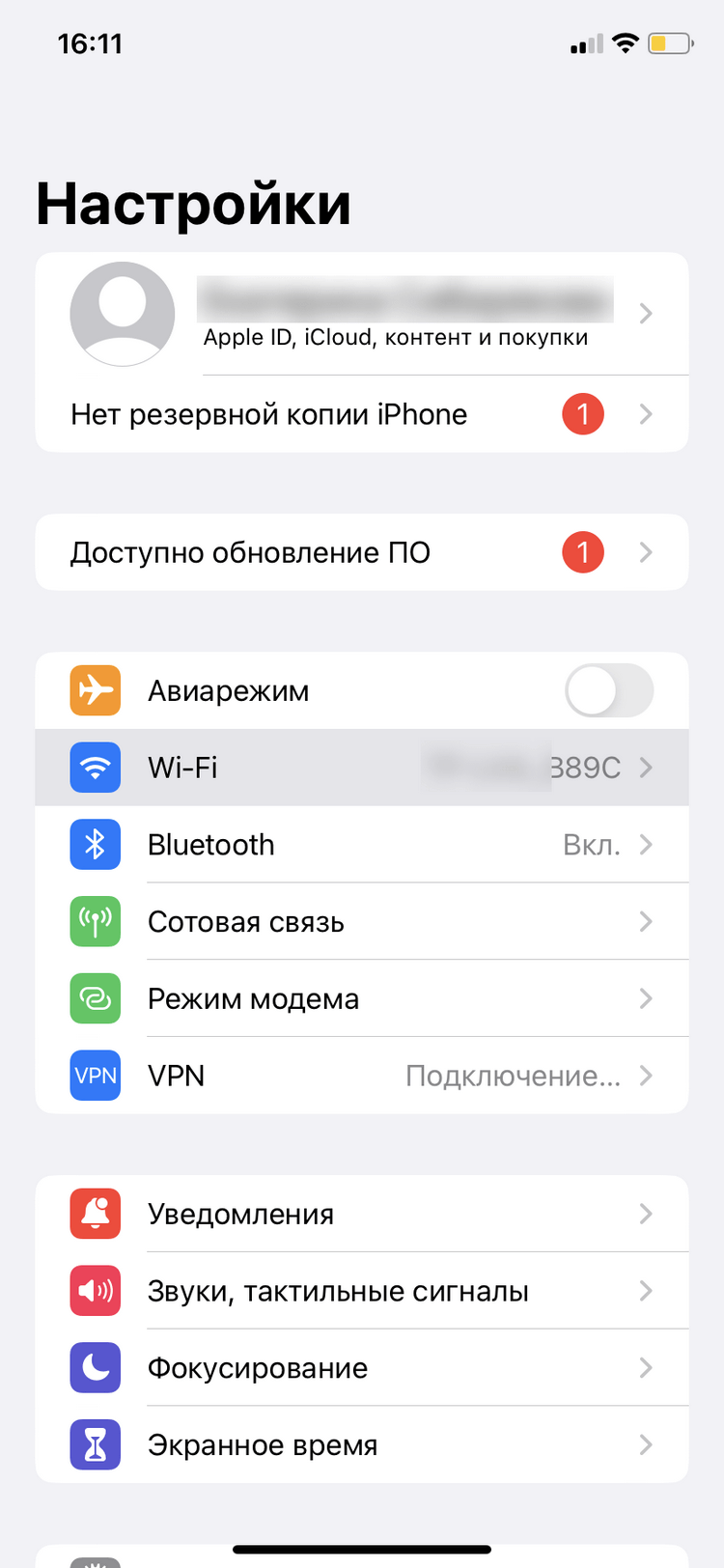
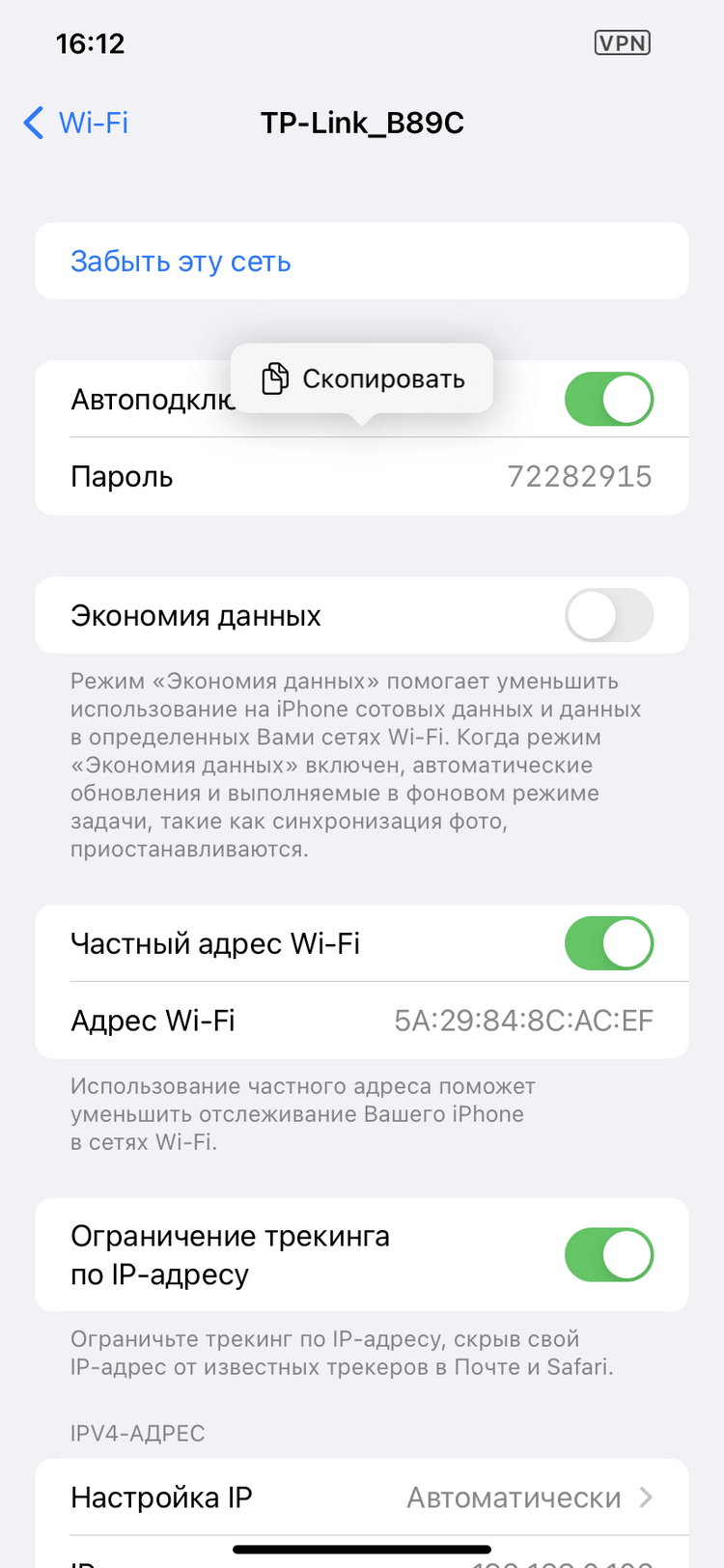
- В приложении «Настройки» нажмите Wi-Fi.
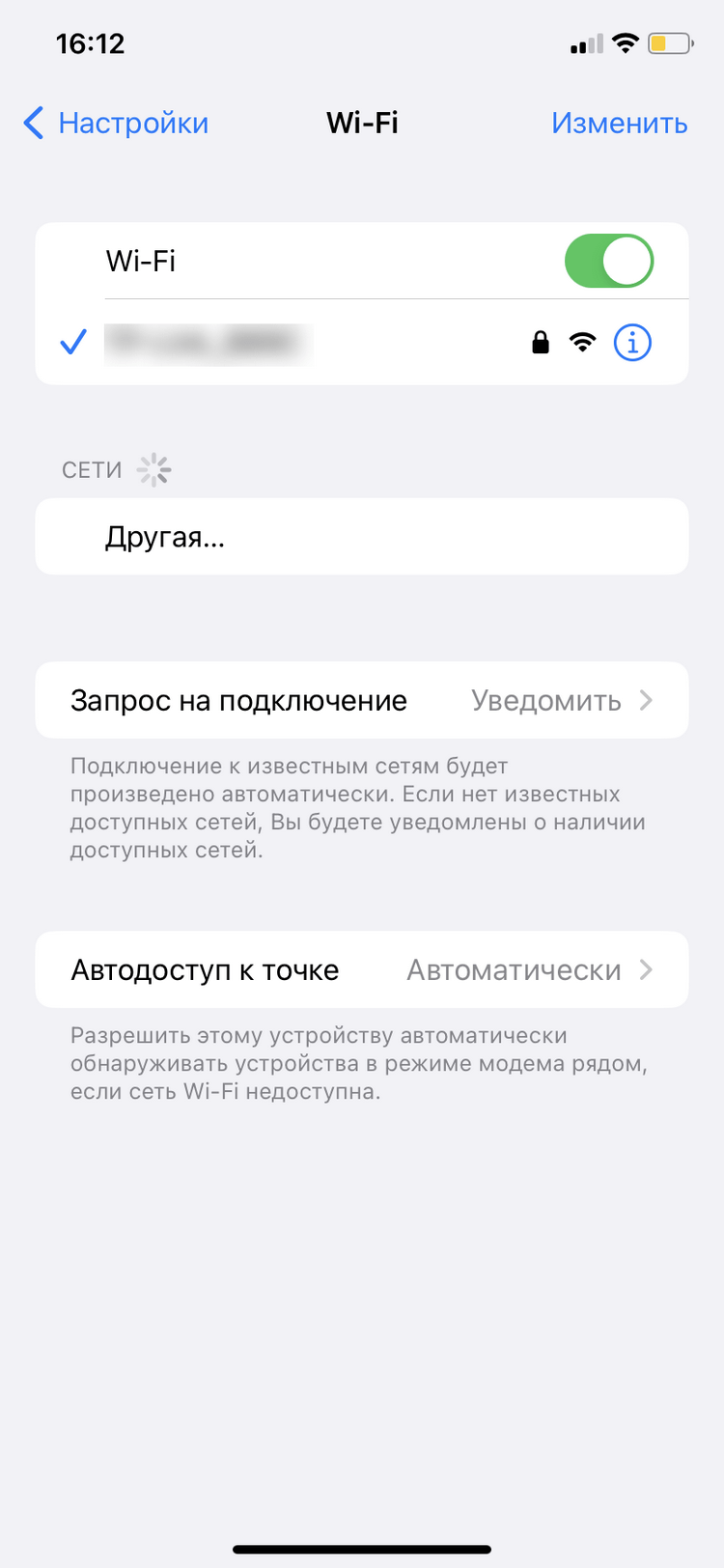
- Найдите сеть Wi-Fi, пароль к которой вы хотите просмотреть, затем нажмите кнопку «Сведения» (иконка i в кружочке).
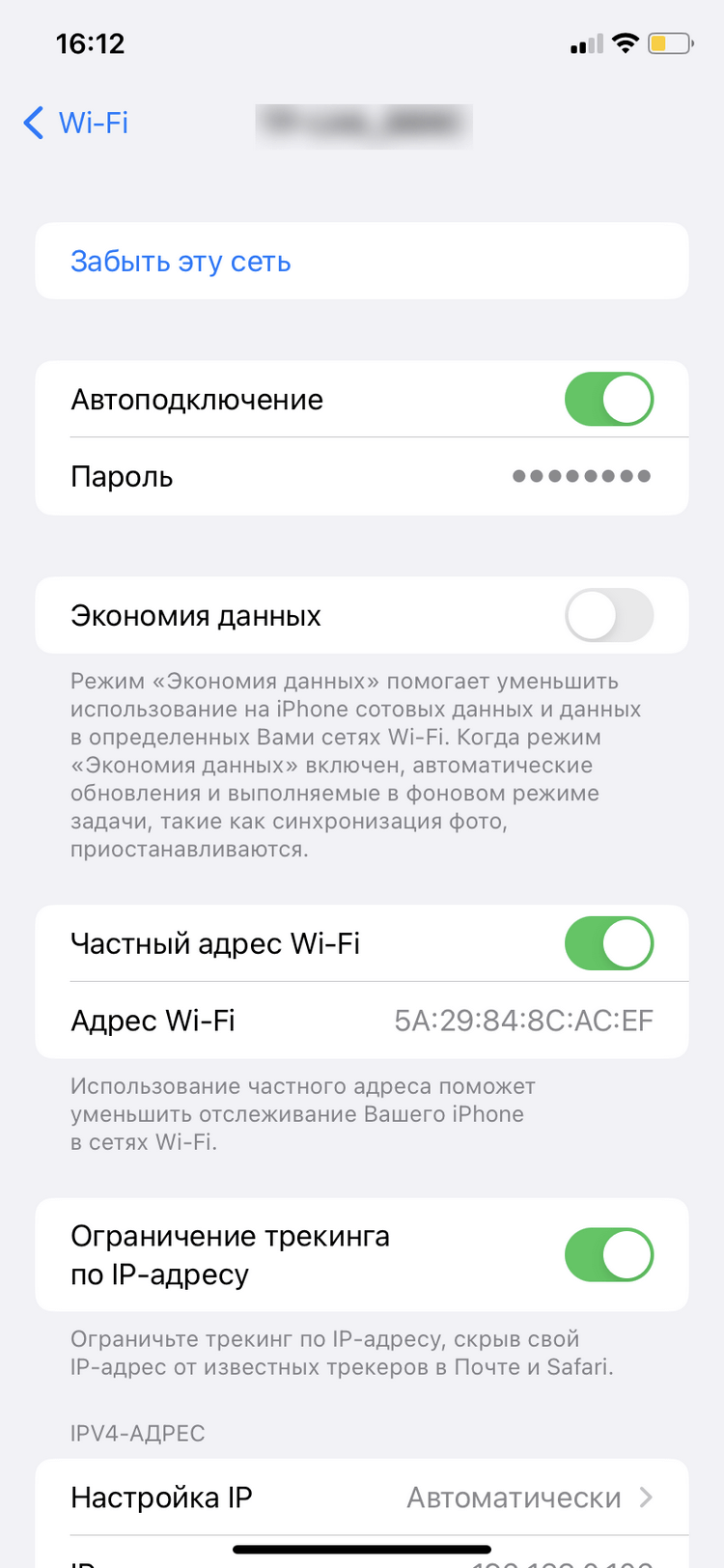
- Нажмите на скрытый пароль.
- Используйте функцию Face ID или Touch ID, чтобы разблокировать и отобразить пароль.
Как посмотреть пароль через роутер
Узнать пароль Wi-Fi вы можете и в настройках роутера.
Для этого откройте любой браузер, вбейте в поисковую строку адрес 192.168.0.1 или 192.168.0.0. Здесь введите логин и пароль — они обычно напечатаны на нижней части роутера. Подробнее о том, как попасть в настройки роутера, мы рассказали здесь.
Далее путь будет зависеть от модели роутера. Например, в устройствах TP-Link он такой:
«Беспроводной режим» → «Защита беспроводного режима» → «Пароль PSK».
Подобрать подходящий роутер, подключающийся к проводному интернету или мобильной сети МТС, вы можете в нашем интернет-магазине.