
Провайдер беспроводной сотовой связи «Йота», ставший очень популярным среди пользователей интернета, благодаря адекватным ценам, гибкой настройке тарифов под нужды абонентов, является одним из лучших на российском рынке. Для того чтобы комфортно пользоваться услугой доступа к интернету, необходимо произвести правильную настройку. Начать пользоваться Йотой очень просто, но иногда возникают проблемы. Что делать, если компьютер или ноутбук не видит модем Yota?
Подключение к интернету через оператора Йота
Для подключения сети, посредством 3G или LTE, одним из самых популярных способов является подключение через порт USB. Под соединение происходит посредством установки устройства в соответствующий порт, настройка совершается автоматически. Операционная система содержит драйверы для установки по умолчанию, всё определяется механически, остальное программное обеспечение находится во внутренней памяти, извлекается самостоятельно без участия пользователя.
Настройка модема
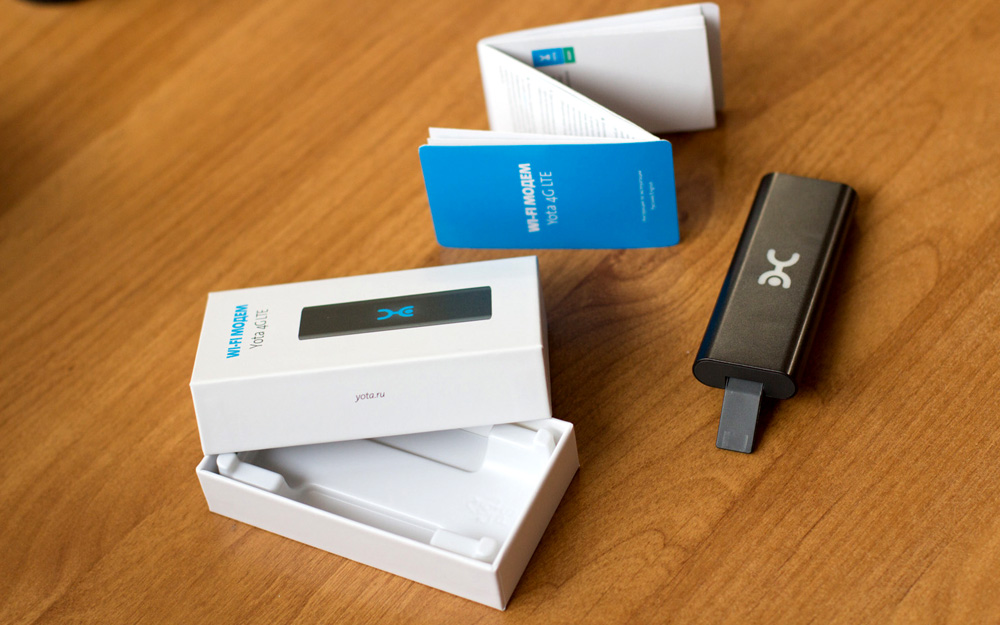
Действия происходит легко, интуитивно понятно, остаётся лишь выбрать свой регион и язык. Затем зарегистрироваться на сайте компании. Компьютер готов, можно приступать к обзору интернета.
Иногда установка проходит не по инструкции. Модем Yota отказывается работать. Такие ситуации мы будем с вами рассматривать.
Почему ноутбук не определяет модем
Большинство причин, приводящих к неработоспособности такого соединения, известны. Почему же ноутбук может отказаться определять модем Yota, как же выявить неисправность?
ВАЖНО. Если вместо страниц интернета открывается сайт оператора, значит, с настройкой у вас всё хорошо, позвоните оператору, чтобы выяснить причину блокировки счёта.
Первым делом при ситуации, когда модем Йота плохо работает, необходимо проверить доступность подключения в Диспетчере устройств, если там присутствуют пункты, обозначенные жёлтым восклицательным знаком, это говорит о том, что драйвер установлен некорректно, модем Yota ноутбук не видит.
Как исправить
Ситуацию может исправить установка обновлений на вашу операционную систему. Часто проблема возникает, если у вас установлена неофициальная сборка Windows с отключенной поддержкой устройств связи. Тогда компьютер не видит модем Yota. Здесь, к сожалению, поможет только переустановка системы. Скачайте версию Windows, содержащую нужные драйверы. Обновите систему на ПК.
Проблемы с питанием
Одной из причин, по которой компьютер плохо определяет модем Yota, может быть нехватка питания USB-порта, поэтому компьютер не видит модем Yota. Неисправность может быть вызвана подключением к разъёму через повреждённый кабель или же подключением проводом слишком большой длинны, питание доходит ниже нормы, тогда компьютер не видит модем Йота. Попробуйте подключить его без использования кабеля, напрямую. К продаже также предлагаются специальные усилители для LTE, оборудованные дополнительным питанием USB. Стоит попробовать отключить встроенное запоминающее устройство. Эта функция отключается в настройках операционной системы.
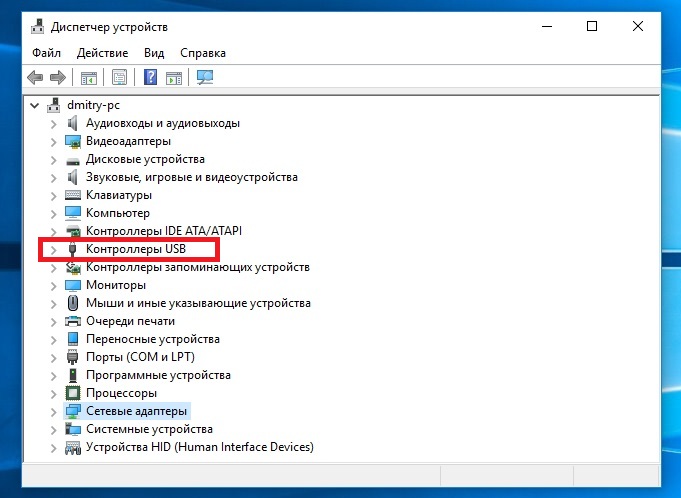
Для этого необходимо:
- Открыть раздел «Диспетчер устройств».

- Далее категория «Контроллеры USB».
- Выключить запоминающее устройство USB.
Если после всех манипуляций интернет отсутствует
Вы проделали все действия, описанные выше, но модем Yota ноутбук не видит категорически. Выяснить почему комп не видит модем Yota самостоятельно трудно, далее остаётся только обратиться в техническую поддержку оператора или отнести его оператору и объяснить проблему. Возможно, вам придётся обратиться к продавцу и вернуть вашу покупку либо заменить на рабочую.
Статья описывает самые распространённые причины возникновения ошибок. Были ли у вас отличные от этих проблем неисправности, как вы их решали? Пишите в комментариях.
Современные технологии прочно вошли в нашу жизнь. Ежедневно разработчики создают новые многофункциональные устройства, помогающие сделать нашу жизнь максимально комфортной. Однако, чем сложнее техника, тем чаще она подвергается различным неполадкам. Но и на этом этапе, создатели умных гаджетов стараются максимально упростить устранение возникшей проблемы. Благодаря чему разобраться во всех тонкостях сможет даже рядовой гражданин.
Одной из наиболее распространённых проблем, с которой сталкиваются многие пользователи компьютер не видит модем при установке. Источником подобной пробелы может стать провайдер. Но, если вариант подобной поломки исключен, значит потребуется выполнить диагностику самостоятельно. И как показывает практика, чаще устранить проблему удается сторонней без помощи.
Рисунок 1. Инструкция, что делать если не работает модем Yota
Содержание:
- Модем Yota: описание и функции
- Настойки для Виндовс XP, 7 и 10
- Компьютер не видит модем: основные типы проблем
- Неполадки с питанием
- Подключение usb порта
- Драйвера
- Компьютер не идентифицирует устройство
- Нет сигнала модема
- Неполадки сети
- Не оплачен Интернет
- Вирусная атака
- Что делать при слабом сигнале
Модем Yota: описание и функции
Что делать если не удается подключить модем к компьютеру? Для начала стоит рассмотреть, что собою представляет USB-модем (Рисунок 2). Это устройство, предназначено для получения доступа к всемирной паутине с ПК или ноутбука. Подобные портативные аппараты производят уже давно. Они отличаются хорошей работоспособностью и надежностью.
Иногда на некоторых системах возникают неполадки, вследствие чего пользователь не имеет доступа в интернет. Но тут стоит отметить, подобная проблема наблюдается в единичных случаях, а спровоцировать ее могут следующие ситуации:
- поломка устройства. Модем состоит из множества микросхем и в случае выхода одной из строя, аппарат перестает функционировать;
- выход из строя порта USB. Подобное явление наблюдается, если разъем изнашивается;
- перебой с электропитанием. Эта проблема наиболее распространенная, причем как для жителей многоквартирных домов, так и для частного сектора.
Кроме того, подключить модем к компьютеру иногда не удается, если на устройства поддерживается старая версия ОС или установлены старые драйвера. Если вам неизвестен ваш номер Yota, рекомендуем ознакомится с нашей статьей по данному вопросу.
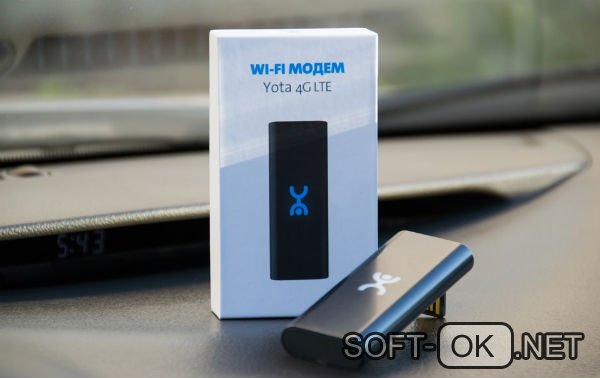
Рисунок 2. Внешний вид модема Yota
Настойки для Виндовс XP, 7 и 10
Иногда проблемы с работой модема йота связаны с операционными системами. Зачастую так происходит, если ПК не распознает ни одно устройство. Причем это может быть даже клавиатура.
Как правило, с подобной проблемой чаще сталкиваться пользователи, у которых установлена не официальная Виндовс XP, 7 и 10 (Рисунок 3). Такая проблема может отображаться даже если вы обновите систему. Устранить неполадки можно с помощью настройки в командной строке. Установите обновления на операционку и следуйте инструкциям.
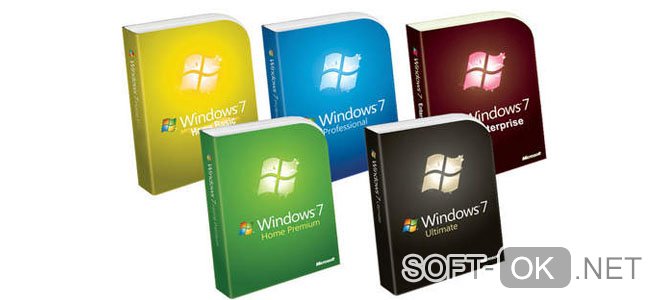
Рисунок 3. Доступные варианты ОС Windows 7
Компьютер не видит модем: основные типы проблем
Если ПК не видит модем йота, скорее всего, причина заключается в следующем:
- неверно выполненные настройки;
- драйвера устарели;
- сбой работы со стороны провайдера;
- отсутствие своевременной оплаты за предоставленные услуги.
Когда компьютер не видит модем, причин может быть несколько, равно как и их решения (Рисунок 4).
Рисунок 4. Основные типы проблем с роутером
Неполадки с питанием
ПК не видит модем, проблема может крыться в перебоях с электропитанием. Чтобы подтвердить или опровергнуть это подозрение рекомендуется подключить аппарат к любому другому узлу. Если роутеры не работают после выполненных процедур, при этом порты исправны, потребуется приобрести дополнительный усилитель.
Проблема может состоять и в дополнительном питании одного разъема. Иными словами, если пользователь устанавливает специальный разветвитель для увеличения количества разъемов. При этом количество напряжения остается без изменений и устройствам приходится делить энергию. В этом случае для устранения проблемы достаточно подключить модем напрямую.
Подключение usb порта
Порой компьютер не видит модем йота через дефицит питания USB-порта. Подобное явление вызывает повреждение кабеля или подключение длинного провода. Для устранения рекомендуется подключить модем напрямую (Рисунок 5). Другой вариант подключить усилитель, оснащенный дополнительным питанием. Затем, проверить доступность подключения.
Кроме того, пользователям рекомендуется отключить запоминающее устройство. Выполняют эту процедуру войдя в диспетчер устройств и выбрав контроллеры ЮСБ, а затем, отключив запоминающее устройство.
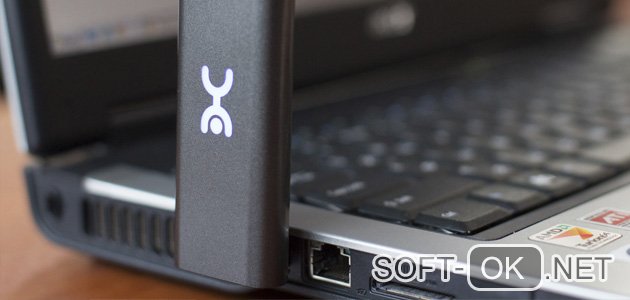
Рисунок 5. Подключение роутера напрямую
Драйвера
Нередко не удается подключать модем после переустановки 7 операционки на 10. При возникновении подобной проблемы следует выключить диспетчер устройств и отыскать адаптер в списке. Далее, если ПО устаревшее, компьютер не сможет видеть и определять маршрутизатор. Для устранения этой ошибки потребуется выполнить следующие действия:
- войти на сайт производителя (Рисунок 6);
- выбрать и скачать правильный драйвер, подходящий для вашего ПК;
- отключить маршрутизатор;
- запустить инсталлятор, предварительно отключив вирусную защиту;
- перегрузить ПК и подключить модем.
Примечание: Если на экране появится некорректное отображение или вовсе отсутствие маршрутизатора, возможно драйвер был выбран неправильно. В таком случае потребуется выполнить переустановку и перезагрузить USB-разъем.
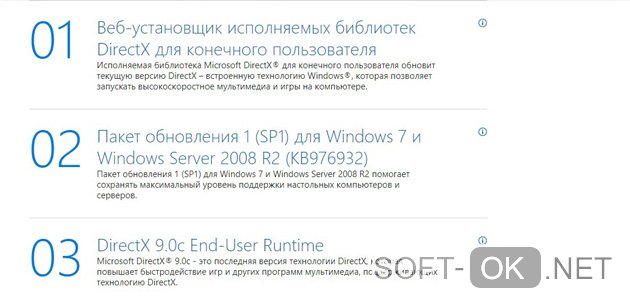
Рисунок 6. Выбор необходимого пакета драйверов на официальном сайте
Компьютер не идентифицирует устройство
Иногда установка проходит со сбоем. В этом случае высветится сообщение об отсутствии устройства. Если ПК не индицирует аппарат, можно попробовать подключить модем повторно или сменить порт.
Каждый разъем имеет свою версию протокола. Ввиду чего переставив устройство в новое гнездо соединение устанавливается. Кроме того, устаревшие модели не всегда распознаются современными операционками. Поэтому если отсутствует определение маршрутизатора и на этот счет имеются сомнения стоит все же пригласить специалиста.
Нет сигнала модема
Провайдер йота вошел на отечественный рынок сравнительно недавно. Поэтому пользователи могут столкнуться с таким явлением как отсутствие сигнала (Рисунок 7). Устранить фактор, по которому ноутбук не видит модем удается путем перемещения устройств в другую комнату.
Рисунок 7. Отсутствие сигнала модема Yota
Или воспользоваться вторым вариантом, и перегрузить модем. Если причина не устранена, стоит обратиться в службу поддержки и подать заявку на устранение проблемы. Как правило, оператор видит причину почему отсутствует сигнал и непременно сообщит о возобновлении подачи интернета.
Неполадки сети
В некоторых случаях подключения к сети носит временный характер. Как правило, связана она с профилактическими работами провайдера или плохими погодными условиями. В этом случае необходимо проверить доступность подключения через некоторое время. Если интернет отсутствует, рекомендуется обратиться к оператору провайдера. В компании помогут в решение проблем и сообщат, когда появится сеть.
Не оплачен Интернет
Часто проблема возникает по причине задержки своевременной оплаты интернета со стороны пользователя. Если нет доступа в сеть, прежде всего, рекомендуется проверить платёжный баланс. В случае образовавшейся задолженности за пользование интернета требуется оплатить услугу (Рисунок 8). После чего подача сети возобновится.
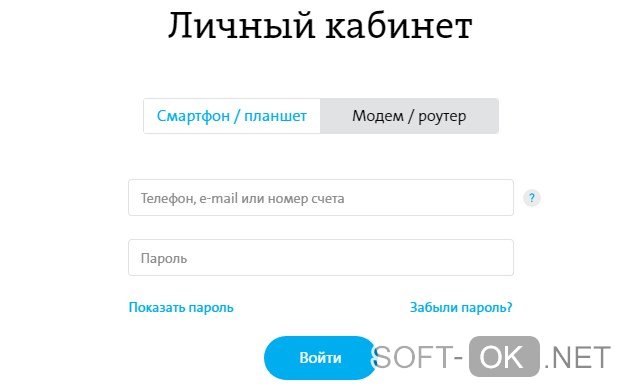
Рисунок 8. Проверка баланса в личном кабинете
Вирусная атака
Мобильные операторы йота рекомендуют устанавливать антивирус на ПК, дабы защитить и предотвратить заражение. Как правило, достаточно установить антивирус (Рисунок 8). В том случае если компьютер перестал видеть маршрутизатор, рекомендуется выполнить откат операционки. После инсталляции, как правило, проблема исчезает.
Однако если эта мера не принесла положительный результат, возможно, потребуются радикальные методы в виде форматирования жёсткого диска и переустановки программ. В данном случае все же стоит пригласить специалиста, который подберет наиболее подходящее решение возникшей проблемы. Для защиты своего ПК рекомендуем использовать антивирус Avast.
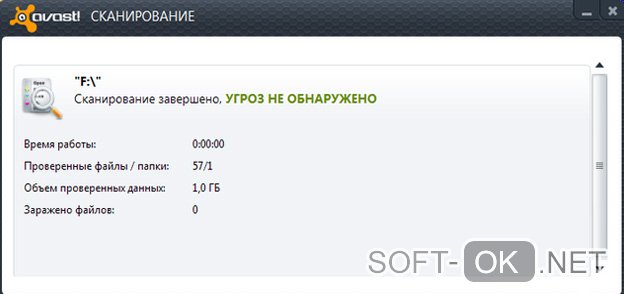
Рисунок 9. Сканирование ПК с помощью антивируса Avast
Что делать при слабом сигнале
Если проблема в плохом сигнале, потребуется выполнить проверку всех питающихся от сети устройств, лишние порта стоит отключить. Кроме того, стоит позаботиться о шифровании домашней сети, дабы сделать ее невидимой.
Иногда причина того, что сигнал есть, но слабый в неправильном расположении маршрутизатора. Устранить проблему удастся путем перестановки выше оборудования. Также предлагаются специальные усилители, которые помогают увеличить сигнал.
Общение с интернетом является неотъемлемой частью повседневной жизни многих людей. Но что делать, когда компьютер не распознает роутер Yota через кабель и вы остаетесь без возможности подключиться к сети?
Есть несколько распространенных причин, по которым компьютер может не распознавать роутер Yota через кабель. Во-первых, проблема может быть связана с неполадками кабеля или его неправильным подключением. Также возможно, что причина кроется в самом активированном устройстве — может быть, проблема с драйверами или настройками.
К счастью, для решения данной проблемы есть несколько простых решений. Первым делом, стоит проверить правильность подключения кабеля и убедиться, что он надежно вставлен как в роутер, так и в компьютер. Если проблема сохраняется, рекомендуется проверить состояние кабеля — возможно, он поврежден или нуждается в замене. Также стоит убедиться, что на компьютере установлены последние драйверы для сетевой карты.
Если никто из вышеперечисленных решений не привел к результату, можно попробовать перезагрузить как компьютер, так и роутер. Это может помочь в случае временных неполадок и помощь в настройках перезапустить работу устройств.
В целом, проблема компьютера, который не распознает роутер Yota через кабель, может быть связана с неполадками самого кабеля, неверным подключением или отсутствием необходимых драйверов. Тем не менее, с помощью простых решений, таких как проверка подключения и наличия драйверов, и перезагрузка устройств, можно решить данную проблему и быстро вернуться к использованию интернета.
Содержание
- Компьютер не распознает роутер Yota через кабель: основные причины и решения проблемы
- 1. Неправильное подключение кабеля
- 2. Проблемы с драйверами
- 3. Неисправный кабель или порт
- 4. Настройки сетевой карты
- 5. Проблемы с роутером Yota
- Плохое качество кабеля
- Неправильно подключен кабель
- Неисправность сетевой карты компьютера
- Недостаточная мощность блока питания
- Неправильные настройки TCP/IP протокола
- Проблемы с драйверами сетевой карты
- Конфликт IP-адресов
- Неисправность роутера Yota
- Название_сайта
- Вопрос-ответ
- Каковы основные причины того, что компьютер не распознает роутер Yota через кабель?
- Что делать, если компьютер не может распознать роутер Yota через кабель?
- Могут ли неправильные настройки сетевых соединений на компьютере быть причиной того, что он не распознает роутер Yota через кабель?
Компьютер не распознает роутер Yota через кабель: основные причины и решения проблемы
Если ваш компьютер не распознает роутер Yota через кабель, это может быть вызвано несколькими причинами. В этом разделе мы рассмотрим основные причины и предложим решения для данной проблемы.
1. Неправильное подключение кабеля
Первая причина, почему компьютер не распознает роутер Yota через кабель, может быть связана с неправильным подключением кабеля. Убедитесь, что кабель правильно вставлен в порт компьютера и порт роутера Yota. При подключении кабеля убедитесь, что он затянут на обоих концах, чтобы исключить возможность плохого контакта.
2. Проблемы с драйверами
Если компьютер все еще не распознает роутер Yota через кабель, возможно, проблема связана с драйверами. Убедитесь, что у вас установлены последние драйверы для сетевой карты и роутера Yota. Вы можете проверить это в Менеджере устройств на вашем компьютере. Если необходимо, обновите драйверы до последней версии.
3. Неисправный кабель или порт
Если компьютер все равно не распознает роутер Yota через кабель, возможно, проблема связана с неисправным кабелем или портом. Попробуйте использовать другой кабель или подключить роутер к другому порту на компьютере. Если это поможет, значит проблема была в неисправности кабеля или порта, и они должны быть заменены.
4. Настройки сетевой карты
Если компьютер все еще не распознает роутер Yota через кабель, попробуйте проверить настройки сетевой карты. Убедитесь, что сетевая карта на вашем компьютере включена и настроена для автоматического получения IP-адреса. Если необходимо, вручную установите IP-адрес и другие сетевые параметры, соответствующие вашей сети.
5. Проблемы с роутером Yota
Если компьютер все еще не распознает роутер Yota через кабель, возможно, проблема связана с самим роутером. Попробуйте перезагрузить роутер и убедитесь, что он правильно сконфигурирован. Если проблема все еще не решена, свяжитесь с технической поддержкой Yota для получения дополнительной помощи.
Надеемся, что эти решения помогут вам решить проблему компьютера, который не распознает роутер Yota через кабель. Если вы продолжаете испытывать проблемы, рекомендуется обратиться за помощью к специалисту по компьютерным сетям или связаться с технической поддержкой Yota.
Плохое качество кабеля
Еще одной причиной, по которой компьютер может не распознавать роутер Yota через кабель, является плохое качество самого кабеля. Возможно, кабель поврежден или имеет неправильно подключенные контакты.
Чтобы убедиться, что проблема действительно связана с качеством кабеля, попробуйте использовать другой кабель. Подключите его к компьютеру и роутеру Yota и проверьте, распознает ли компьютер устройство.
Если компьютер успешно распознает роутер при использовании другого кабеля, значит проблема действительно была в качестве предыдущего кабеля. В этом случае вам потребуется приобрести новый кабель высокого качества.
Если же компьютер все еще не распознает роутер, необходимо обратиться к специалисту по ремонту компьютеров или обратиться в сервисный центр Yota для дальнейшего решения проблемы.
Неправильно подключен кабель
При возникновении проблем с распознаванием роутера Yota через кабель необходимо проверить правильность подключения.
Возможные ошибки, которые могут возникнуть при подключении кабеля:
- Неплотный контакт – убедитесь, что кабель надежно вставлен в порт роутера и компьютера;
- Повреждение кабеля – проверьте кабель на наличие видимых повреждений, таких как трещины или перегибы;
- Неисправный порт Ethernet – в случае, если кабель и компьютер в порядке, возможно, проблема связана с неисправностью порта Ethernet на роутере. В этом случае, необходимо обратиться к специалисту для проверки и ремонта порта.
Для проверки правильности подключения, рекомендуется:
- Отключить кабель от порта роутера и компьютера;
- Проверить кабель на наличие повреждений;
- Тщательно вставить кабель в порты роутера и компьютера;
- Убедиться, что кабель надежно зафиксирован в портах.
Если после выполнения всех вышеперечисленных действий проблема с распознаванием роутера Yota через кабель не решается, необходимо обратиться в службу поддержки провайдера или обратиться к специалисту для диагностики и устранения неисправности.
Неисправность сетевой карты компьютера
Сетевая карта (или сетевой интерфейс) – это аппаратное устройство, которое отвечает за соединение компьютера с сетью Интернет. Если ваш компьютер не распознает роутер Yota через кабель, возможно, проблема может быть связана с неисправностью сетевой карты.
Вот некоторые основные причины неисправности сетевой карты компьютера:
- Разъем Ethernet. Проверьте, правильно ли подключен кабель Ethernet к разъему компьютера и роутера Yota. Попробуйте заменить кабель на новый, чтобы исключить возможность его повреждения.
- Драйверы сетевой карты. Убедитесь, что драйверы сетевой карты установлены и актуальны. Вы можете проверить их состояние в Менеджере устройств вашего компьютера.
- Конфликт сетевых адаптеров. Проверьте, нет ли конфликта с другими установленными сетевыми адаптерами или программами, которые могут перехватывать сетевые пакеты.
- Неисправность сетевой карты. Если все вышеперечисленные шаги не помогли, возможно, в вашей сетевой карте есть физическая неисправность. В этом случае, обратитесь к сервисному центру для диагностики и ремонта.
Чтобы избежать проблем с сетевой картой компьютера, регулярно обновляйте драйверы сетевой карты и следите за состоянием разъема Ethernet. В случае возникновения проблем, убедитесь, что провода подключены надежно и попробуйте перезагрузить компьютер.
| Причина | Решение |
|---|---|
| Неправильное подключение кабеля Ethernet | Проверьте правильность подключения кабеля и замените его, если необходимо |
| Устаревшие или поврежденные драйверы сетевой карты | Обновите драйверы сетевой карты до последней версии |
| Конфликт с другими устройствами или программами | Отключите или удалите другие устройства или программы, которые могут конфликтовать с сетевой картой |
| Неисправность физической сетевой карты | Обратитесь к сервисному центру для диагностики и ремонта |
Помимо этого, всегда полезно иметь запасной вариант подключения к сети, например, через Wi-Fi. Если ваш компьютер поддерживает беспроводное подключение, попробуйте использовать его в качестве альтернативы, пока вы не решите проблему с сетевой картой.
Недостаточная мощность блока питания
Еще одной возможной причиной, по которой компьютер может не распознавать роутер Yota через кабель, может быть недостаточная мощность блока питания.
У роутера Yota достаточно высокие требования к питанию, особенно при использовании кабеля для подключения к компьютеру. Если блок питания, который вы используете, не может обеспечить достаточно мощности, компьютер может не распознавать роутер.
Решить эту проблему можно следующими способами:
- Удостоверьтесь, что вы используете оригинальный блок питания, предоставленный в комплекте с роутером Yota. Использование блока питания от другого производителя может не обеспечить необходимую мощность.
- Попробуйте подключить роутер Yota к компьютеру с помощью другого кабеля Ethernet. Возможно, ваш текущий кабель не обладает достаточными характеристиками для надлежащей передачи данных и питания.
- Если ни один из этих способов не решает проблему, возможно, вам придется приобрести новый блок питания, обеспечивающий достаточную мощность для работы роутера Yota через кабель.
Помните, что использование неподходящего блока питания может не только вызвать проблемы с распознаванием роутера Yota компьютером, но и привести к повреждению роутера.
Неправильные настройки TCP/IP протокола
Проблема с распознаванием роутера Yota через кабель на компьютере может быть связана с неправильными настройками TCP/IP протокола. TCP/IP – это протокол, который отвечает за передачу данных в сети интернет.
Если на компьютере неправильно настроены параметры TCP/IP протокола, то он не сможет правильно взаимодействовать с роутером Yota через кабель. В результате, компьютер не будет распознавать подключенное устройство и не сможет получить доступ к интернету.
Чтобы проверить и исправить настройки TCP/IP протокола, нужно выполнить следующие шаги:
- Откройте Панель управления и найдите раздел «Сеть и Интернет».
- Выберите «Сетевые подключения».
- Нажмите правой кнопкой мыши на подключение, через которое вы пытаетесь подключиться к роутеру Yota через кабель, и выберите «Свойства».
- В открывшемся окне выберите «Протокол интернета версии 4 (TCP/IPv4)» и нажмите на кнопку «Свойства».
- Убедитесь, что в поле «Получить IP-адрес автоматически» стоит галочка.
- Убедитесь, что в поле «Получить DNS-сервер адрес автоматически» также стоит галочка.
- Если поля заполнены вручную, примените настройки по умолчанию, нажав на кнопку «Использовать следующий IP-адрес» и «Использовать следующий DNS-сервер адрес».
- Нажмите кнопку «ОК», чтобы сохранить изменения.
После выполнения этих шагов проверьте подключение к роутеру Yota через кабель. Если проблема не была связана с неправильными настройками TCP/IP протокола, обратитесь к другим возможным причинам и решениям проблемы.
Проблемы с драйверами сетевой карты
Одной из возможных причин, по которой компьютер может не распознавать роутер Yota через кабель, является проблема с драйверами сетевой карты. Драйверы – это программное обеспечение, которое позволяет операционной системе коммуницировать с аппаратным обеспечением, в данном случае – сетевой картой.
Если у вас проблемы с драйверами сетевой карты, компьютер может не распознавать роутер Yota или иметь ограниченное подключение к интернету. В таком случае рекомендуется выполнить следующие шаги:
- Проверьте, установлены ли на вашем компьютере актуальные драйверы для сетевой карты. Для этого можно открыть диспетчер устройств, найти сетевую карту в списке и проверить статус устройства. Если статус указывает на проблему с драйвером, попробуйте обновить его до последней версии.
- Проверьте физическое подключение сетевой карты. Убедитесь, что кабель правильно подключен как к сетевой карте компьютера, так и к роутеру Yota. Попробуйте переподключить кабель и убедиться, что все разъемы надежно зафиксированы.
- Попробуйте перезагрузить компьютер. Иногда простое перезапускание системы может помочь исправить проблемы с драйверами сетевой карты и установить необходимые настройки автоматически.
- Если все остальные методы не сработали, попробуйте провести восстановление системы до предыдущей точки восстановления. Это может помочь исправить проблему, если она возникла вследствие неправильного обновления драйвера или других системных изменений.
Если вы не уверены, как выполнить эти шаги, рекомендуется обратиться к специалисту компьютерного сервиса или к службе поддержки.
Конфликт IP-адресов
Конфликт IP-адресов является одной из основных причин, по которым компьютер может не распознавать роутер Yota через кабель. IP-адрес – это уникальный идентификатор, присваиваемый каждому устройству, подключенному к сети. В сети может быть только одно устройство с одним и тем же IP-адресом. Если два или более устройств имеют одинаковый IP-адрес, возникает конфликт, и компьютер не может правильно обработать данные от роутера.
Конфликт IP-адресов может возникать по следующим причинам:
- Статическая настройка IP-адреса. Если на компьютере установлен статический IP-адрес, который конфликтует с IP-адресом роутера, возникает конфликт. Рекомендуется настраивать IP-адреса на устройствах в сети автоматически (по DHCP).
- Конфликт DHCP. Если роутер и компьютер пытаются использовать одну и ту же IP-адресацию DHCP, возникает конфликт. Рекомендуется настроить роутер и компьютер на использование разных диапазонов IP-адресов DHCP.
- Дубликат MAC-адреса. MAC-адрес – это уникальный идентификатор для сетевых адаптеров. Если два устройства имеют одинаковый MAC-адрес, то они могут использовать один и тот же IP-адрес, что приводит к конфликту. Решением проблемы может быть изменение MAC-адреса одного из устройств.
- Неправильная настройка сетевых параметров. Неправильные сетевые настройки могут приводить к конфликтам IP-адресов. Убедитесь, что на компьютере правильно настроены параметры сети.
Чтобы решить проблему конфликта IP-адресов, можно предпринять следующие шаги:
- Проверьте, что настройки IP-адресации на компьютере и роутере не конфликтуют. Убедитесь, что используется правильный диапазон IP-адресов.
- В случае статической настройки IP-адреса на компьютере, измените его на автоматическое получение по DHCP.
- Перезагрузите компьютер и роутер.
- Обратитесь к провайдеру услуг или специалисту по компьютерным сетям для дополнительной помощи.
Помните, что конфликт IP-адресов может быть лишь одной из причин, по которым компьютер не распознает роутер Yota через кабель. Если после выполнения вышеперечисленных действий проблема не решена, рекомендуется обратиться к специалисту для более детальной диагностики и решения проблемы.
Неисправность роутера Yota
Если ваш компьютер не распознает роутер Yota через кабель, это может быть вызвано несколькими причинами. В этом разделе мы рассмотрим основные причины неисправности и предложим возможные решения проблемы.
-
Ошибки конфигурации устройства. Проверьте, правильно ли настроены параметры соединения на роутере. Убедитесь, что вы используете правильный протокол (обычно DHCP), и что включена функция автоматического получения IP-адреса от провайдера. Если вы не уверены в настройках, попробуйте выполнить сброс настроек роутера к заводским значениям.
-
Проблемы с сетевыми адаптерами. Убедитесь, что драйверы для сетевых адаптеров на вашем компьютере актуальны и корректно установлены. Проверьте, есть ли конфликты ресурсов или ошибки в диспетчере устройств. Попробуйте обновить драйверы или переустановить сетевые адаптеры, если это возможно.
-
Плохое соединение кабелей. Проверьте, правильно ли подключены кабели между компьютером и роутером. Убедитесь, что кабели не повреждены и надежно закреплены в портах. Попробуйте заменить кабели, чтобы исключить возможность их неисправности.
-
Неисправность роутера. Если все предыдущие шаги не помогли решить проблему, возможно, роутер Yota имеет физическую или программную неисправность. В этом случае, рекомендуется обратиться в службу поддержки Yota или обратиться к специалистам для профессионального ремонта или замены роутера.
Помните, что проблемы с подключением к роутеру Yota через кабель могут быть вызваны различными факторами. Разобравшись в причинах, вы сможете выбрать наиболее подходящее решение и вернуть работоспособность вашей сети.
Название_сайта
Название_сайта предлагает полезную информацию и решения для обнаружения и устранения проблемы, когда компьютер не распознает роутер Yota через кабель.
Основные причины проблемы:
- Неправильное подключение кабеля: важно убедиться, что кабель подключен к соответствующим портам как на компьютере, так и на роутере.
- Неисправность кабеля: проверьте, что используемый кабель не поврежден и соответствует стандартам Ethernet.
- Проблемы с сетевыми драйверами: возможно, у вас устаревшие или неправильно установленные драйверы сетевой карты. Рекомендуется обновить драйверы или переустановить их.
- Неправильные настройки TCP/IP: проверьте настройки сетевого подключения в операционной системе и убедитесь, что они соответствуют настройкам, предоставленным вашим провайдером.
- Проблемы с роутером: возможно, у роутера есть ошибка или неисправность. Попробуйте перезагрузить роутер или обратиться в службу поддержки провайдера.
Решения проблемы:
- Проверьте подключение кабеля: убедитесь, что кабель надежно подключен к портам на компьютере и роутере.
- Проверьте состояние кабеля: проверьте, нет ли физических повреждений на кабеле и убедитесь, что он соответствует стандарту Ethernet.
- Обновите драйверы сетевой карты: посетите веб-сайт производителя сетевой карты и загрузите последние версии драйверов.
- Проверьте настройки TCP/IP: убедитесь, что IP-адрес, подсеть и шлюз по умолчанию установлены правильно.
- Перезагрузите роутер: попробуйте перезагрузить роутер, чтобы исправить возможные проблемы с ним.
- Свяжитесь со службой поддержки провайдера: обратитесь в службу поддержки Yota, чтобы получить помощь и дополнительные инструкции.
Название_сайта предоставляет полезные советы и рекомендации по устранению проблемы, когда компьютер не может распознать роутер Yota через кабель. Следуя этим рекомендациям, вы сможете вернуть функциональность связи между компьютером и роутером. Если проблема остается нерешенной, лучше всего обратиться в службу поддержки провайдера для получения дальнейшей помощи.
Вопрос-ответ
Каковы основные причины того, что компьютер не распознает роутер Yota через кабель?
Одной из основных причин может быть неисправность самого кабеля. Проверьте его наличие, целостность и правильность подключения. Также возможно, что проблема связана с неправильными настройками сетевых соединений на компьютере. Проверьте наличие и правильность драйверов для сетевой карты, а также настройки сетевого подключения. Возможно, проблема лежит в самом роутере Yota. Перезагрузите его и убедитесь, что все светодиодные индикаторы горят правильно. Если ничего из вышеперечисленного не помогло, может быть полезно обратиться в техническую поддержку провайдера Yota.
Что делать, если компьютер не может распознать роутер Yota через кабель?
Если компьютер не может распознать роутер Yota через кабель, первым делом стоит проверить сам кабель. Убедитесь, что кабель надежно подключен с обеих сторон и не поврежден. Если проблема остается, проверьте наличие и правильность драйверов для сетевой карты на компьютере. Также стоит убедиться, что сетевое подключение на компьютере настроено правильно. Перезагрузка роутера Yota также может решить проблему. Если после всех перепроверок проблема не исчезает, лучше обратиться в техническую поддержку провайдера Yota для получения более подробной помощи.
Могут ли неправильные настройки сетевых соединений на компьютере быть причиной того, что он не распознает роутер Yota через кабель?
Да, неправильные настройки сетевых соединений на компьютере могут быть одной из причин, по которой компьютер не распознает роутер Yota через кабель. Убедитесь, что настройки сетевого подключения на компьютере соответствуют требованиям провайдера Yota. Проверьте наличие и правильность драйверов для сетевой карты. При необходимости обновите или переустановите эти драйверы. Также стоит проверить наличие обновлений для операционной системы компьютера, которые могут исправить возможные ошибки в сетевых настройках. Если проблема остается, лучше обратиться в техническую поддержку провайдера Yota для получения более подробной помощи.
Больше пользователей переходят на оператора Yota, что связано с приемлемыми ценами, качественным интернетом. В процессе пользования возникают ситуации, когда ноутбук не видит модем Yota. Причин несколько и следует разобрать распространенные.
Содержание
- Подключение и настройка
- Отсутствие определения модема
- Питание USB-порта
- Иные проблемы
Подключение и настройка
Наиболее востребованный вариант соединения – USB-порт. Это связано с портативностью и установкой подключения сети автоматически. Драйвера входят в состав операционной системы ноутбука. Их будет достаточно для полноценной работы устройства. Пользователь не участвует в данном процессе.
В стандартном исполнении, при первоначальном включении, потребуется ввести желаемый язык работы, страну регистрации. Дополнительно производиться регистрация на сайте оператора. Все это в совокупности приводят к возможности серфинга интернета.

В процессе манипуляций могут возникнуть проблемы, связанные с различными причинами. К каждой ситуации стоит подходить индивидуально, чтобы ответить, почему ноутбук не видит модем Yota.
Отсутствие определения модема
Практически всегда отсутствуют проблемы с правильной настройкой модема для подключения интернета. Дополнительно при покупке оборудования идет инструкция, которая все четко расписывает. Изредка ноутбук просто отказывается определять модем. Следует знать, какие действия предпринимать, чтобы найти истинную причину.
Могут быть ситуации, когда веб-браузер вместо желаемых страниц открывает сайт компании. Это указывает на корректную работу модема, но блокировку счета. Причинами этого могут быть разные. Проще всего сразу же обратиться к службе технической поддержки и выяснить все моменты. Чаще всего – отсутствует деньги. Все что потребуется, пополнить счет выбранным способом.
Модем может не работать вообще или работать с погрешностями. Проверяется его работоспособность в диспетчере устройств на ноутбуке. При присутствии восклицательного знака можно быть уверенным в неправильной установке или отсутствие необходимого драйвера. То есть, сам ноутбук не видит вставляемое устройство.
Исправление простое – достаточно установить обновление ОС. Такие ситуации складываются при наличии неофициальной версии Windows. Частые случаи, когда для пользования потребуется переустановить систему, чтобы был полный набор драйверов стандартного исполнения.
Питание USB-порта
Еще один вариант, когда ноутбук не видит модем Yota – слабые USB-порты. У них мало питания, чтобы полноценно функционировать вставляемым устройствам. Не всегда оно полностью отсутствует, а чаще всего просто ниже необходимого уровня. Вызывается это подсоединение к разъему кабеля с повреждениями, а равно проводов очень большой длины. Ноутбук не сможет распознать устройства для полноценной работы интернета.
Первый вариант, позволяющий решить возникшую проблему – подключение модема напрямую, без дополнительных устройств. Можно также приобрести специальные усилители, позволяющие увеличить сигнал LTE. Они имеют встроенное дополнительное питание для USB, что будет актуально для данной ситуации.
Для инструкции по избавлению от проблемы можно использовать отключение встроенного запоминающего устройства. Такая функция имеется в операционной системе, установленной на ноутбуке или компьютере. Не каждый знает, как поступать в такой ситуации. По этой причине приводиться последовательность действий для полноценной работы интернета от модема Yota.
- На ноутбуке открывается раздел «Диспетчер устройств». Здесь отображается полная информация обо всех подключенных модемах.
- Переход в раздел «Контроллеры USB».
- Нажатие кнопки, отвечающей за отключение запоминающегося устройства.
Когда все манипуляции произведены, можно повторно включить модем и совершить подключение. Никаких проблем больше возникать не должно.
Иные проблемы
Все совершенные операции выполнены, но ноутбук не видит модем Yota категорически и даже не пытается предоставить пользователю возможность подключения к интернету. Для такой ситуации, видимо, самостоятельно уже ничего решить не возможно. Первоначально можно попробовать обратиться к службе технической поддержки оператора. Возможно, исходя из имеющейся у них информации по поводу подключения к сети модема, они укажут на действительную причину. В противном случае придется лично обратиться в офис компании с устройством для выхода в интернет для его тестирования. Не лишним будет рассказать им о том, что происходит с модемом при подключении в порт.
Если никаких проблем, связанных с внешним воздействием или повреждением выявлено не будет, покупку можно вообще вернуть. Но это избавит от возможности пользования скоростным интернетом в любом месте и любое время. В такой ситуации, обратившись к оператору, можно получить иной модем, взамен на нерабочий. Он может быть идентичным или несколько иным. Все будет зависеть от новых потребностей пользователя.
 Загрузка…
Доступ к высокоскоростному мобильному интернету от Yota осуществляется c помощью беспроводных модемов, от которых требуется поддержка 4G LTE. Они продаются в официальных офисах оператора, а также в партнёрских салонах-магазинах. Операторское оборудование отличается десятикратной надёжностью. Но и оно тоже подвержено сбоям. Ноутбук не видит модем Yota – это одна из самых распространённых проблем. Давайте разберёмся, как её решить.
Что представляет собой 4G-модем Yota
Модем Yota представляет собой самый обычный USB-модем с поддержкой сетей 4G LTE. Он отличается высокой чувствительностью и обеспечивает высокую скорость соединения. Его официальная стоимость составляет 1900 рублей – это модель без встроенного модуля Wi-Fi. Главные преимущества данного модема:
- Лёгкая установка – достаточно подключить его к порту USB, и через несколько секунд устройство подключит комп к интернету.
- Совместимость со всеми операционными системами семейства Microsoft Windows – от Windows XP до Windows 10 (также возможна работа с операционками Linux и MacOS).
- Простейшая конструкция – для подключения не нужны кабели и внешнее питание, достаточно откинуть USB-разъём и подключить его к порту.
- Совместимость с устройствами, помеченными фразой «Yota Ready» – это означает, что эти устройства видят данные модемы и готовы к работе с ними.
Подключение к интернету на ноутбуке происходит следующим образом – покупаем в салоне связи модем, подключаем его к ноутбуку через свободный порт, пополняем баланс, выбираем скорость подключения и приступаем к серфингу (ну или к любым другим задачам).
Решение проблемы с модемом
Если компьютер не видит модем Йота, то это в высшей степени странно. Это устройство не требует никаких драйверов, оно распознается без дополнительного софта. И если оно не устанавливается, то проблема чаще всего кроется именно в ноутбуке (или компьютере).
Для начала необходимо отправить ПК на перезагрузку – это универсальная процедура, позволяющая запустить операционку с нуля, тем самым избавившись от ошибок. Обратите внимание, что требуется именно перезагрузка, а не переход в спящий режим и выход из него (как это происходит при закрытии крышки или однократном нажатии на кнопку питания). Пробуем вставить модем в порт и дождаться реакции ПК. Если всё прошло хорошо, произойдёт подключение к Сети.
Модем Yota не определяется на Windows 7, такое же происходит при попытке подключить любые другие внешние устройства. Это прямое указание на то, что операционная система на вашем ноутбуке нуждается в переустановке или чистке от мусора. Попытайтесь очистить её с помощью программы CCleaner от Piriform – запустите анализ и очистку, после чего исправьте ошибки системного реестра этой же утилитой. Теперь проверьте, видит ноутбук ваш модем или нет.
Модем Yota 4G LTE не работает на Windows 7, ноутбук не меняет характер своей работы после очистки и исправления ошибок – в этом случае следует переустановить операционку с нуля, с повторной инсталляцией драйверов и всех программ. После этого подключаем USB-модем к свободному порту и смотрим, видит его ноутбук или нет.
Также возможны проблемы на уровне «железа» — попробуйте подключить модем к другому порту, отключив всё остальное оборудование (иногда проявляются проблемы несовместимости).
Прочие проблемы
Если модем не устанавливается, вполне возможно, что он просто сломан. Как и любое другое электронное цифровое устройство, он может выйти из строя. Процесс диагностики прост – попробуйте подключить его к другому ноутбуку. При повторении результатов смело отправляйтесь в ближайший сервисный центр – устройству требуется ремонт.
Иногда случается такое, что ноутбук видит модем, но тот не видит сеть. Доступ в интернет невозможен – устройство не может соединиться с базовыми станциями. В этом случае заходим в панель управления, проверяем уровень сети. Если он слабый или приём отсутствует, попробуйте переместиться в другое место.