
Для обеспечения совместимости TP-Link продолжает тестировать основные модели модемов по всему миру, постоянно обновляя встроенное программное обеспечение и дополняя список совместимости. Тем не менее, иногда пользователи сталкиваются с проблемами совместимости. Данная статья поможет вам устранить неисправности и решить возможные проблемы.

Вопросы и ответы
1. Что делать, если 3G-модем отсутствует в региональном списке?
Мы рекомендуем проверить список совместимых 3G/4G USB модемов перед покупкой 3G маршрутизатора TP-Link. В этом списке указываются модемы, которые тестировались на совместимость, с указанием региона/провайдера. Если ваша страна не указана в списке, выберите «Другие страны».
Обратите внимание, что вследствие выхода новых версий встроенного ПО, а также изменения параметров самими 3G-провайдерами, некоторые 3G-модемы из списка «Другие страны» могут НЕ быть совместимы с нашими маршрутизаторами. Поэтому будьте осторожны, если ваш модем включён в список «Другие страны».
Если ваш 3G модем отсутствует в региональном списке совместимости, мы рекомендуем протестировать его с маршрутизатором перед покупкой. Мы будем очень благодарны, если вы напишете нам в службу технической поддержки, поскольку данная информация является очень ценной.
2. Как решить проблему совместимости между 3G-модемом и 3G-маршрутизатором TP — LINK?
Неизвестный модем
.jpg)
(1) Обновление встроенного ПО
Нажмите сюда, чтобы загрузить последнюю версию встроенного ПО, а затем обновите встроенное ПО вашего маршрутизатора на странице System Tools (Системные настройки) -> Firmware Upgrade (Обновление встроенного ПО).
.jpg)

Чтобы убедиться, что новые функции вступили в силу, мы рекомендуем восстановить стандартные настройки маршрутизатора. Нажмите System Tools (Системные настройки) -> Factory Defaults (Настройки по умолчанию), нажмите кнопку Restore (Восстановить).
.jpg)
(2) Загрузка bin-файла для модема
Когда мы налаживаем совместимость между нашим 3G-маршрутизатором и новым модемом, мы публикуем на сайте bin-файл для модема. Нажмите сюда, чтобы перейти к странице с bin-файлами и загрузить bin-файл для вашего модема, если он там есть.
Перейдите в Network (Сеть) -> 3G -> Modem settings (Настройки модема) -> Add New (Добавить новый), чтобы загрузить bin-файл для модема.
.jpg)
.jpg)

По завершению перейдите к странице System Tools (Системные настройки) -> Reboot (Перезагрузка) и выполните перезагрузку вашего 3G маршрутизатора.

Если модем все ещё не распознается 3G-маршрутизатором, подключите модем к маршрутизатору, перезагрузите маршрутизатор и подождите 5-10 минут. Затем перейдите в System Tools (Системные настройки) -> System Log (Системный журнал), чтобы сохранить системный журнал маршрутизатора, а затем отправьте этот системный журнал с краткой информацией (модель вашего 3G-модема, страна, провайдер) в службу технической поддержки TP-Link .
.jpg)
3. Что делать, если мой модем был распознан 3G-маршрутизатором, но Интернет-соединение все ещё отсутствует?
Перед созданием совместного доступа к Интернет с помощью 3G маршрутизатора убедитесь, что Интернет-соединение работает при подключении модема напрямую к компьютеру или ноутбуку.
После того, как ваш 3G-модем будет распознан маршрутизатором, вы увидите следующее окно. В качестве примера мы взяли Huawei EC169.
.jpg)
Ниже перечислены возможные причины, почему подключение к Интернет отсутствует.
(1) SIM-карта неправильно установлена или отсутствует
Необходимо, чтобы SIM-карта подходила к вашему модему и была правильно установлена.
(2) Проверка PIN-кода
По умолчанию на некоторых SIM-картах включена функция проверки PIN-кода. В этом случае вам нужно подключить модем напрямую к компьютеру и отключить эту функцию, используя утилиту управления модемом. В качестве примера рассмотрим две модели модемов.
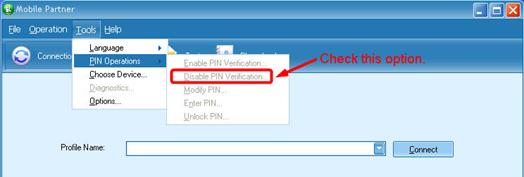

(3) Несоответствие в настройках
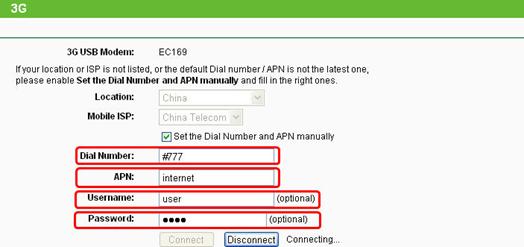
При попытке подключения к сети 3G требуются такие параметры, как Dial number (номер дозвона), APN, имя пользователя и пароль. При этом важно знать правильные параметры. Если на странице System Tools (Системные настройки) -> System Log (Системный журнал) вы увидите слова, обведённые красным, это значит, что вам необходимо запросить у вашего провайдера (поставщика услуг 3G) правильные параметры настройки (перечисленные выше).

После того, как вы получите правильные параметры у провайдера, введите их на странице “Network (Сеть) -> 3G”, как показано на следующем рисунке.
(4) Мощность сигнала
Если сигнал 3G слабый или нестабильный, вы также можете столкнуться с этой проблемой, поэтому рекомендуется сравнить работу устройства, изменив месторасположение.
Если у вас все ещё не получается решить проблему при помощи инструкций, изложенных выше, пожалуйста, сохраните системный журнал (нажмите сюда, чтобы узнать, как это сделать) и обратитесь в службу технической поддержки TP — LINK .
4. Почему моё Интернет-соединение внезапно оборвалось?
Убедитесь, что ваш 3G модем был успешно распознан и подключён к сети Интернет через маршрутизатор.
(1) Сравнение
Если вы столкнулись с проблемой внезапного отключения от сети Интернет, сохраните системный журнал и отправьте его нам. Затем отключите модем от маршрутизатора и подключите напрямую к ноутбуку или компьютеру в той же местности, чтобы проверить наличие проблемы при таком подключении. Чем больше сопоставлений, тем лучше.
Если проблема отсутствует, подключите модем обратно к маршрутизатору и попробуйте изменить его месторасположение. Помимо этого вы можете сравнить качество работы при подключении по кабелю Ethernet и при беспроводном подключении.
(2) Режим подключения
Перейдите к странице Network (Сеть) -> Internet Access (Интернет-доступ) и выберите опцию 3G Only (Только 3G).

После этого перейдите в Network (Сеть) -> 3G и выберите Connect Manually (Подключение вручную ) в поле Connection Mode (Режим подключения).

Если у вас все ещё не получается решить проблему при помощи инструкций, изложенных выше, пожалуйста, сохраните системный журнал и обратитесь в службу технической поддержки TP-Link .
Generally speaking, any error code appeared in TP-Link web management page is triggered by the incorrect manipulation on TP-Link products. This article will introduce you some usual trouble shooting steps if you meet the same case.
Case 1: error code 1
This is mainly caused by the fact that some module of TP-Link device becomes dead because of some wrong settings.
So, it is suggested to reset your TP-Link device into default settings by pressing and holding reset button for 10s. Then check whether this error code happens again. If this error code disappeared and the TP-Link device starts working fine after resetting, please check which settings you had set triggered this problem.
Case 2: error code 9805 / the 5GHz network is unavailable due to restrictions in your region/country
This error code is related to the wireless part of TP-Link device. Thus, please check:
1. Whether the wireless function of TP-Link device is still working fine to provide internet access;
2. Make sure that there is no other obvious abnormities on TP-Link web interface;
3. Reboot TP-Link device to have a try;
4. Reset TP-Link device into default settings to check whether it could solve this issue.
Case 3: error code 1001 Keyword already exists. Please enter another one
This error code is triggered by Address Reservation part on TP-Link device. If you add a new address reservation item which has the same description or IP address as an existing item, the router would report this error info.
Thus, please make sure that you didn’t name two Address Reservation items with the same descriptions or IP addresses. Or you can also try to delete all Address Reservation items and then re-add them again without repetition.
Case 4: error code 8005 Upgrade unsuccessfully because the version of the upgraded file was incorrect. Please check the file name
Case 5: Error info: Invalid RSA public key
This error code is related to the buffer memory of the browser you were using to login the web interface of the TP-Link device. Clearing the buffer memory/browsing history of your web browser will fix the issue. Or you may change another browser
Case 6: Error code 80002 Unknown error
This error code generally pops out at the situation that some options of TP-Link web interface are pressed when the connection between client devices and TP-Link products drops. Thus, when you meet this error code, please reconnect to TP-Link products and then re-enter the TP-Link web interface to save your previous changes.
Case 7: Page Unresponsive when logging in TP-Link web interface
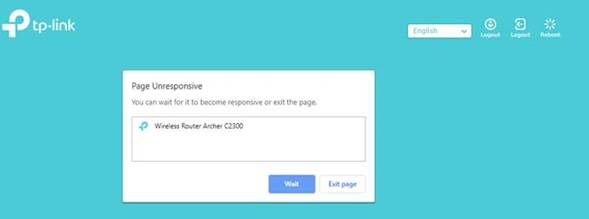
Please reboot TP-Link products or clear all histories of your web browsers used to login TP-Link device when you see this error code.
Please contact TP-Link Technical Support with your problem description and results of trouble shooting steps suggested as above if your problem is still there.
Get to know more details of each function and configuration please go to Download Center to download the manual of your product.
Is this faq useful?
Your feedback helps improve this site.
What’s your concern with this article?
- Dissatisfied with product
- Too Complicated
- Confusing Title
- Does not apply to me
- Too Vague
- Other
We’d love to get your feedback, please let us know how we can improve this content.
Thank you
We appreciate your feedback.
Click here to contact TP-Link technical support.
Что делать, если Wi-Fi роутер сбрасывает сеть и на ноутбуке переподключается соединение?

Ситуации, когда интернет-подключение по непонятным причинам сбрасывается или пропадает, далеко не единичные. Как правило, подобное происходит только на переносных системах (ноутбуках, планшетах и смартфонах), которые позволяют зайти на просторы интернета с любой удобной точки.
Решить такого рода проблемы собственными силами без должных знаний, особенно рядовому пользователю, мягко говоря, сложно. Поэтому мы собрали наиболее вероятные причины с решениями.
Разберитесь с помехами и слабым сигналом
Абсолютно любая беспроводная сеть дома работает на строго определённом канале. И обычно рядом находится множество других соседских каналов, которые запросто способны создавать неприятные помехи. Плюс ко всему бытовые приборы тоже могут поспособствовать помехам. В связи с этим нестабильное интернет-соединение вместе с окружением запросто могут приводить к тому, что ноутбук начинает переподключаться, показывает различные статусы вроде «Отсутствует доступ к интернету» или сбрасывать соединение.
Плохой сигнал также способствует неожиданным отключениям, особенно когда устройство находится на солидном расстоянии от роутера, а ноутбук показывает 1-2 «палочки» в силе сигнала. В таком случае соединение запросто может пропасть и никакого переподключения не будет. И чтобы такого не было, следует увеличить мощность сигнала ради более стабильного качества связи.

Как улучшить сигнал Wi-Fi роутера дома? 10 эффективных способов
С помехами, конечно, всё немного сложнее, потому что предстоит провести парочку экспериментов над каналом, с которым связана домашняя сеть. А сделать это можно двумя способами: первый – воспользоваться какой-нибудь специальной программой для поиска свободного канала; второй – залезть в настройки роутера и изменить статичный канал на другой, либо поставить «Auto».
Какие программы будут полезны?
 Acrylic Wi-Fi Home – это бесплатная версия другой платной программы от компании «Tarlogic Security». Помимо того что здесь максимально приятный и удобный интерфейс, утилита поможет просканировать и просмотреть каждую доступную беспроводную сеть в реальном времени, предоставит полную информацию о найденных сетях Wi-Fi, типах защиты, подключённых беспроводных устройствах, выведет графики мощности каналов, нагрузки и многое другое.
 InSSIDer – это программа также покажет всю наиболее важную информацию, которая связана с точками доступа к Wi-Fi (уровень сигнала, ширину канала, максимальный уровень скорости передачи данных, а также безопасность). И всё же главное преимущество утилиты заключается в том, что она способна визуализировать влияние других Wi-Fi-сетей на вашу.

Убедитесь, что не дублируется идентификатор сети
Вполне возможно, что подключиться к сети не получается из-за дублированного имени «SSID» (идентификатор Wi-Fi сети). Иногда бывает, что после настройки роутера рядовые пользователи оставляют стандартное название для своей сети (вроде «DIR-300»), и это грубая ошибка.
Ноутбук (как смартфоны и планшеты) может не понять, что подключается к другой сети, пусть и с аналогичным названием, используя сохранённый пароль. Более того – иногда после перезагрузки он может автоматически подключаться к сети с аналогичным названием. Для решения необходимо просто удалить совпадающее по названию подключение из списка сохранённых сетей Wi-Fi.
Возможно, отключается сетевой адаптер
Было много случаев, когда после выхода со спящего режима на «семёрке» у ноутбуков пропадало подключение, отключался интернет или просто появлялся статус с отсутствием доступа. Эта проблема перекочевала и на Windows 10, где теперь система показывает ошибку «Ограничено». Для решения необходимо перезагрузить систему, а потом попытаться подключиться снова. В общем, процесс не самый приятный и со временем начинает жутко раздражать.
Причина этой проблемы заключается в том, что ради экономии система самостоятельно решает выключить Wi-Fi адаптер. Только вот после включения адаптер больше не может работать как раньше, соответственно, возникают проблемы с интернет-подключением. Вообще после выхода из спящего режима бывает много проблем (отключается клавиатура, звук или экран), но наиболее часто возникают проблемы с доступом к сети. Для решения нужно запретить Windows 10 самостоятельно решать, когда нужно необходимо отключать беспроводной сетевой адаптер.
- Нажимаете на «Пуск» слева нажимаете на «Параметры Windows» в открывшемся окне выбираете «Устройства» следом открываете «Диспетчер устройств»;
выбираете вариант «Свойства»;


Возникли проблемы с сетевым драйвером
Подключение к сети на ноутбуке также может запросто пропадать в связи с тем, что стоит устаревший драйвер для Wi-Fi адаптера, хотя одним этим проблема не ограничивается. Впрочем, это неважно, потому что главное его просто обновить.
Кроме того, мы не рекомендуем обновлять драйвер, используя диспетчер устройств. Лучше лично скачать соответствующий драйвер для своего портативного устройства, используя официальный сайт производителя, при этом обязательно учитывайте также модель ноутбука и операционную систему.
- Открыть раздел с «Сетевыми адаптерами» (воспользуйтесь для этого сочетанием клавиш
пропишите команду mmc devmgmt.msc нажимаете
Мешает автонастройка «TCP/IP»
Конечно, такая функция, как автоматическая адресация «TCP/IP», полезна, ведь благодаря ей значительно повышается эффективность в процессе работы с сетью, но у неё так же есть один серьёзный минус – беспроводное соединение становится менее стабильным. В связи с этим соединение может сбрасываться, а ноутбук регулярно переподключаться. Соответственно, мы рекомендуем отключить опцию (для этого запустите командную строку от имени администратора и пропишите там команду netsh int tcp set heuristics disabled).

Что делать, если ничего не помогает?
Проблем, которые связаны с подключением или отсутствием подключения на ноутбуке с OC Windows 10 довольно много, поэтому и решения иногда требуют индивидуального подхода. Мы собрали наиболее вероятные причины, но если вдруг ничего не помогло, тогда предлагаем воспользоваться радикальным способом решить практически любую проблему – необходимо сбросить сетевые настройки.
Этот способ позволит избавиться от огромного количества проблем, среди которых можно отметить: ограниченное подключение, отсутствие возможности подключится к сети, отсутствие одного или нескольких сетевых протоколов, а также от ранее упомянутых ошибок.
Сбрасывают сетевые настройки в Windows 10 через встроенные параметры. Эта прекрасная функция появилась после того, как вышло обновление «1607». Если раньше для этого нужно было использовать командную строку, то теперь всё намного проще, но учтите, что после этого придётся заново настроить интернет-подключение (хотя, как показывает практика, это сделать намного проще, чем решить какие-нибудь сетевые проблемы).
- Откройте «Пуск» перейдите в окно «Параметры Windows» (значок шестерёнки слева);


Напоследок отметим, что здесь были рассмотрены способы решений, которые могут помочь лишь при отключении беспроводной сети на одном устройстве. Если вдруг интернет-соединение неожиданно пропадает на абсолютно любом портитивном устройстве (и это касается не только Wi-Fi, но и кабеля), тогда причина связана с роутером или с интернет-провайдером, что необходимо решать уже совсем другими способами.
Обрывается интернет через Wi-Fi роутер (почему отваливается или пропадает Wi-Fi сеть)
 Здравствуйте!
Сегодня в этой заметке хочу затронуть проблему нестабильной работы Wi-Fi: когда интернет обрывается через определенные промежутки времени. Разумеется, при этой проблеме можно забыть о комфортном просмотре онлайн-видео, сетевых играх и т.д.
Устранение подобной работы Wi-Fi (на мой взгляд) сложнее, чем если бы сеть просто не работала. Когда нет четкой причины, приходится проверять разные варианты, проводить диагностику и пр. 👀
В общем, как бы там ни было, если вы столкнулись с постоянным обрывом связи по Wi-Fi, то первое, что порекомендую:
- перезагрузить компьютер (ноутбук) и роутер;
- подключить доп. устройство (второй ноутбук, телефон) к этой же сети Wi-Fi и посмотреть, пропадет ли связь на обоих устройствах, или только на одном;
- уточнить у Интернет-провайдера, все ли у них в порядке с каналом, нет ли в этот день профилактических работ.
Теперь о том, что делать далее. 👌

Почему обрывается и пропадает Wi-Fi
Если связь рвётся на всех устройствах
Высокая нагрузка на роутер
Наиболее частой причиной периодического пропадания интернета по Wi-Fi (да и самой сети) является перезагрузка роутера , его пере-подключение к интернет (как раз в этот момент на 5-15 сек. пропадает связь).
Перезагрузка роутера может возникать по разным причинам, но чаще всего из-за высокой нагрузки (например, если вы активно качаете торрент-файлы). Обычно, такое происходит с недорогими бюджетными моделями устройств, которые просто не справляются с нагрузкой и уходят в ребут.
Что можно посоветовать:
- открыть настройки роутера (👉 как это сделать);
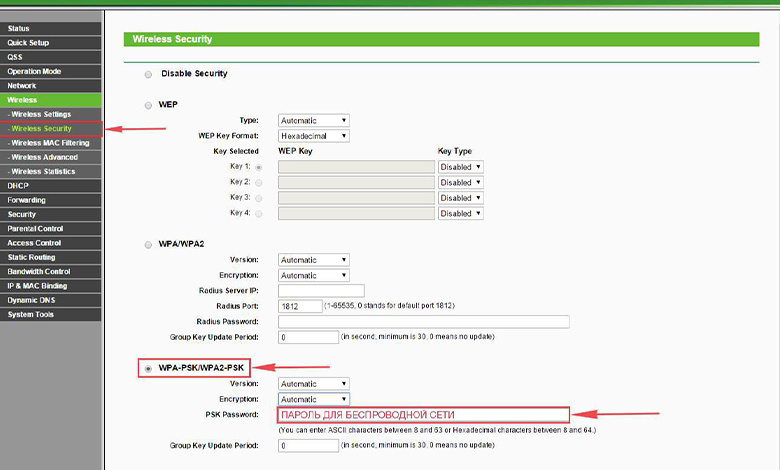
- далее в настройках беспроводной сети стоит попробовать изменить режим безопасности с WPA2-PSK на что-то менее требовательное, например, на WEP или WPA (либо на время вообще без пароля) . Это позволит снизить нагрузку на роутер и быстрее выявить причину (Важно! Это делается только в целях диагностики, не оставляйте сеть без защиты насовсем!);
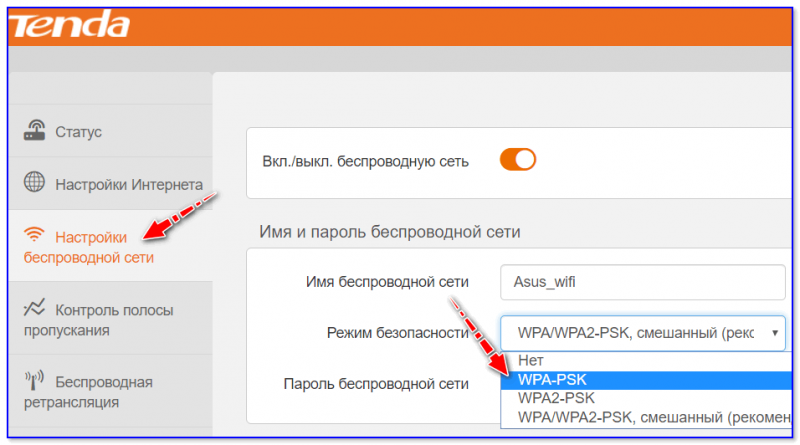
Изменение типа шифрования
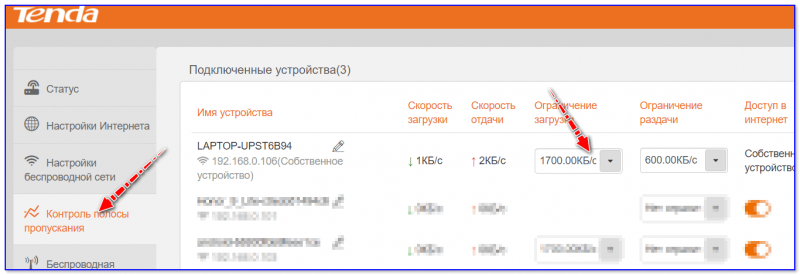
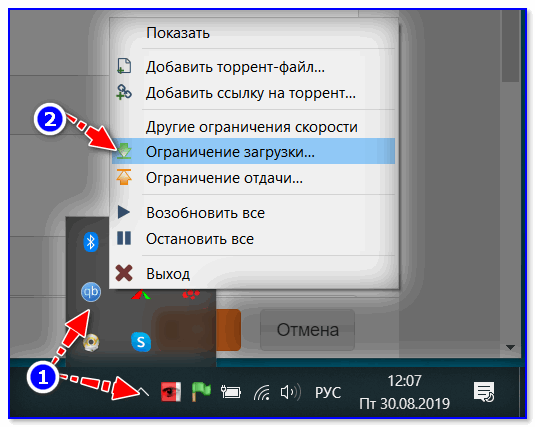
Ограничение загрузки торрентов
Собственно, если после проделанных процедур Wi-Fi падать перестал, то дальше можно:
- либо оставить все как есть и пользоваться роутером с ограничениями по скорости;
- либо приобрести роутер помощнее, который сможет держать высокую нагрузку.
Совпадающий радиоканал
Если вы живете в многоквартирном доме, то наверняка при поиске и подключении к своей Wi-Fi сети видели десятки других. Каждая такая сеть работает на своей частоте (радиоканале). Обычно, радиоканал роутер ставит автоматически, сам.
Однако, если вблизи несколько роутеров будут работать на одном радиоканале: связь может периодически обрываться, скорость работы сети будет низкой.
Чтобы проверить, какие радиоканалы вблизи вас заняты — можно порекомендовать одну небольшую утилиту InSSIDer . Как видно из скрина ниже, свободны каналы 2, 7, 5, 1.
Примечание : в России используются каналы от 1 до 13.
Каналы Wi-Fi / утилита InSSIDer (Ссылка на утилиту: https://inssider.ru.uptodown.com/windows )
Собственно, далее можно в настройках роутера попробовать поставить свободный радиоканал и посмотреть на разницу — начнет ли Wi-Fi сеть стабильно работать.
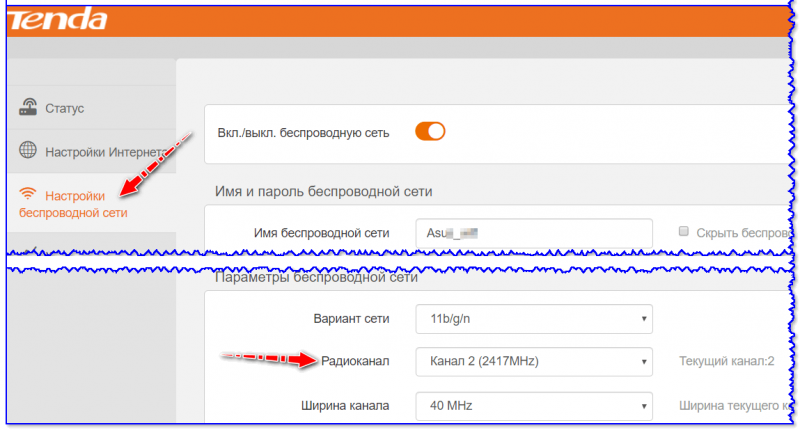
Настройки беспроводной сети — радиоканал / Кликабельно
Прошивка роутера
Прошивка — это специальная микропрограмма, благодаря которой роутер «знает» что ему и когда делать. В некоторых случаях, в прошивках могут быть ошибки, из-за которых роутер может вести себя не стабильно, например, перезагружаться, рвать связь, тормозить.
Разумеется, в большинстве моделей роутеров можно достаточно просто поменять прошивку (если она существует для него). Как правило, достаточно открыть настройки роутера, перейти во вкладку управления устройством, и нажать на кнопку обновления микропрограммы.
Примечание : перепрошивка роутера может привести к неисправности устройства (поэтому важно подобрать прошивку точно к своей модели роутера). Кроме этого, после прошивки вам будет отказано в гарантийном обслуживании.
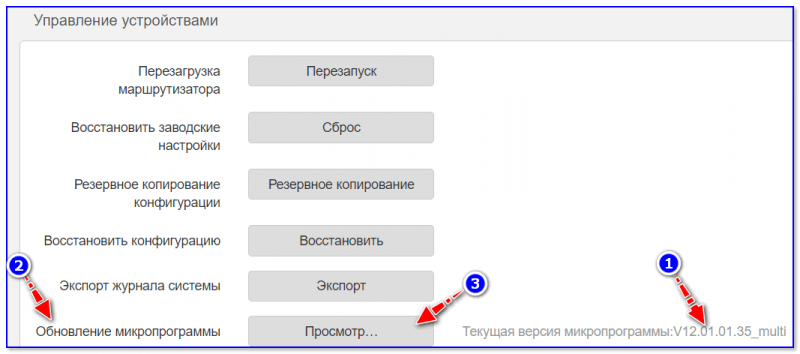
Отмечу, что микропрограмма (прошивка) представляет из себя (чаще всего) самый обычный файл с расширением .bin, например, «US_AC5V1.0RTL_V15.03.06.32_multi_TRU01.bin».
👉 В помощь!
Как поменять прошивку Wi-Fi роутера (обновление микропрограммы) — см. пошаговый прмимер
Загрузить новую версию прошивки можно с официального сайта производителя вашего устройства.
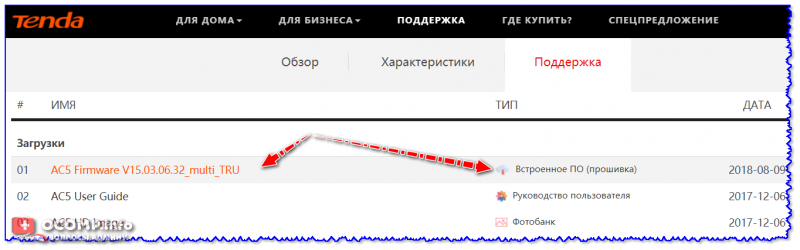
Если связь рвётся только на одном устройстве: ноутбуке, ПК
Запретить устройству отключение Wi-Fi-адаптера
По умолчанию в Windows включена такая опция, как отключение сетевых адаптеров (в том числе и Wi-Fi) с целью экономии энергии. В некоторых случаях (особенно, если вы часто пользуетесь ждущим режимом, гибернацией и пр.) адаптер может не выходить из своей «спячки» (т.е. вовремя не включаться).
В первую очередь, рекомендую запретить подобное отключение системе. Делается это просто:
- сначала необходимо открыть диспетчер устройств;
- далее найти вкладку «Сетевые адаптеры» и раскрыть ее. Затем нужно открыть свойства Wi-Fi адаптера (если не знаете какой из них вам нужен — поочередно выполните сию операцию для всех);

Сетевые адаптеры — свойства
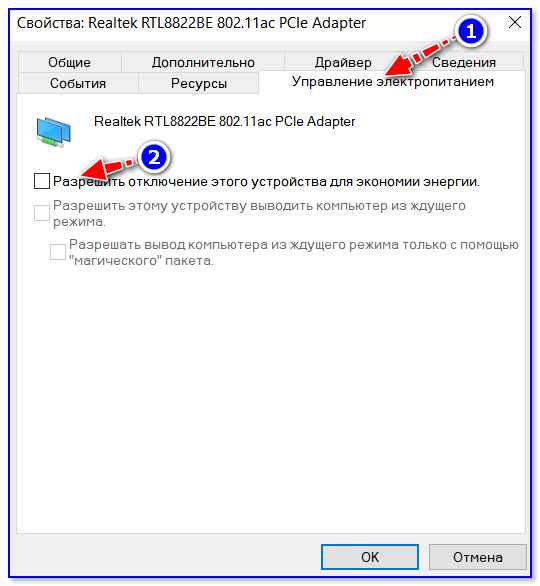
Разрешить отключение этого устройства
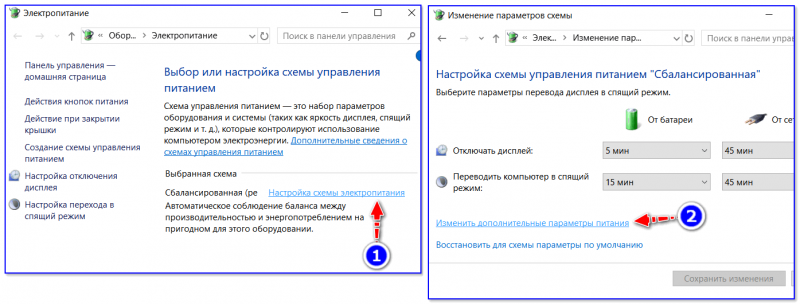
Дополнительные параметры питания
Изменить план электропитания
Эта рекомендация касается ноутбуков (и др. портативных устройств).
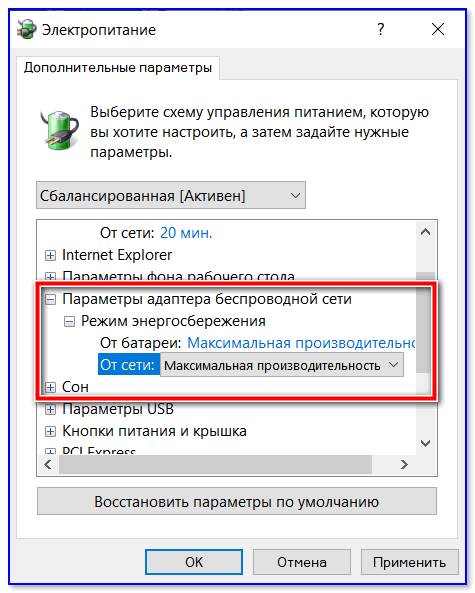
В настройках электропитания (чтобы их открыть: Win+R -> powercfg.cpl ) у вас могут быть несколько режимов работы устройства. Обычно, их три: экономия электроэнергии, оптимальный, высокая производительность.
На время диагностики и поиска неисправности — рекомендую выставить режим высокой производительности, см. скрины ниже. 👇

powercfg.cpl — открыть настройки электропитания
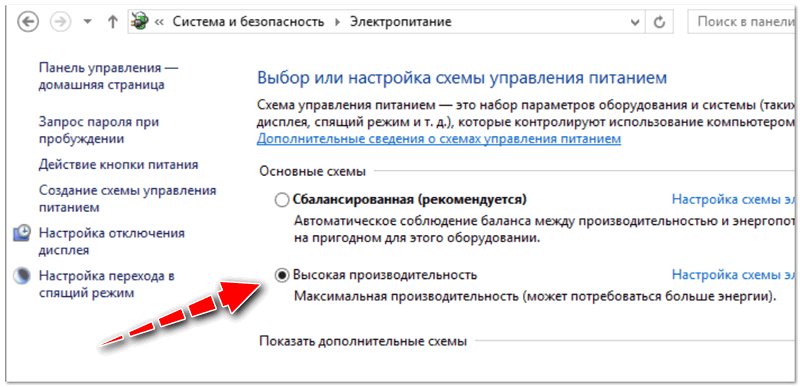
Также обратите внимание, что в некоторых ноутбуках (например, от Lenovo, Sony и пр.) могут быть свои предустановленные центры управления питанием устройства. Среди их опций также часто встречаются режимы, ограничивающие некоторые возможности устройств.
Рекомендую проверить, не установлены ли у вас подобные центры управления, и, если да — то переведите питание в норм. режим работы (без экономии!).
Менеджер питания в ноутбуке Lenovo
Питание — ноутбук LENOVO
Переустановить и обновить драйвер на Wi-Fi адаптер
Во время установки (переустановки) ОС Windows 8/10/11 — система, как правило, автоматически ставит драйвер на адаптер Wi-Fi. Нередко, его версия далека от оптимальной (но тем не менее, он работает).
Крайне желательно, подобные драйвера менять на «родные», т.к. это дает свои преимущества:
- повышается скорость работы адаптера (неоднократно сталкивался на ноутбуках Dell, Acer);
- устройство работает стабильнее;
- могут появится доп. опции и центры управления.
👉 Как обновить драйвер на Wi-Fi адаптер
Лучшим способом будет воспользоваться официальным сайтом производителя вашего устройства.
Для этого вам нужно узнать точную модель своего устройства, а после «вбить» ее в поисковую строку Google (например) — как правило, на первой строке будет гореть сайт производителя.

Скрин с официальной страницы поддержки HP
Если с первым способом возникли проблемы, можно прибегнуть к помощи спец. утилиты — 👉 Driver Booster. Она автоматически найдет, загрузит и установит необходимый драйвер.
Примечание : нет необходимости обновлять все драйвера, что рекомендует Driver Booster — обновите просто один драйвер на Wi-Fi адаптер.

Driver Booster — поиск драйверов
*
👉 Также рекомендую ознакомиться!
Как установить, обновить или удалить драйвер Wi-Fi (беспроводной сетевой адаптер) — [см. инструкцию по шагам]
Изменить свойства подключения
Ну и последнее, что хотел сегодня привести. На некоторых ноутбуках (например, на Acer и HP) может происходить какой-то «глюк», при котором теряется связь с Wi-Fi, если в свойствах сетевого подключения не установлена галочка о соединении, когда не видно его имени.
Как это проверить (и устранить, в случае необходимости) :
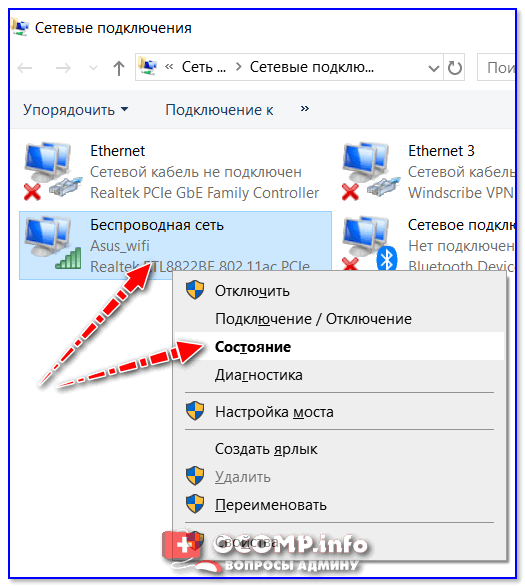
- сначала необходимо открыть все доступные сетевые подключения: для этого нажмите Win+R , и используйте команду ncpa.cpl (пример ниже); 👇

ncpa.cpl — просмотр всех сетевых подключений
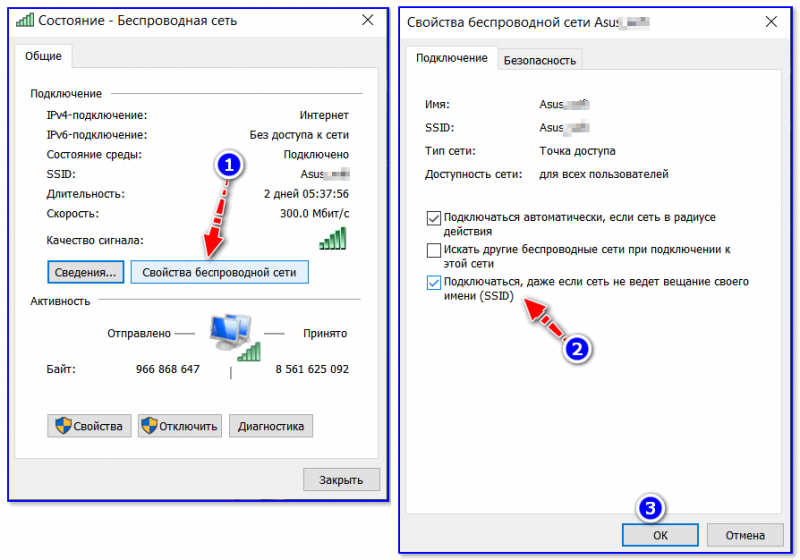
Свойства беспроводной сети
PS
Если вам удалось избавится от подобной проблемы отличным образом — сообщите в комментариях. Заранее благодарен!
Что делать пользователю, если состояние интернета отключено, и роутер не видит сеть? Ниже мы поговорим о том, почему возникают такие ошибки, а также детально рассмотрим основные проблемы с роутером TP-Link.
Содержание
Роутер представляет собой специальное сетевое оборудование, благодаря работе которого пользователь получает возможность раздавать интернет на множество домашних устройств. В продаже можно найти и приобрести различные модели маршрутизаторов. Популярностью пользуется продукция брендов Асус и ТП-Линк. Многие провайдеры, к примеру, Ростелеком, предлагают взять такое оборудование в аренду или приобрести в рассрочку. Если в частный дом или городскую квартиру проведен кабель типа витая пара, через который пользователь получает доступ в интернет в коттедже, его можно подсоединить напрямую к компьютеру или ноуту, или же воспользоваться роутером. Но что делать пользователю, если состояние интернета отключено, и роутер не видит сеть? Ниже мы поговорим о том, почему возникают такие ошибки, а также детально рассмотрим основные проблемы с роутером TP-Link.
Почему роутер не подключается к интернету: типичные проблемы
Когда роутер не подключается к интернету, причин этому может быть масса.
Ниже мы рассмотрим основные причины проблем с подключением к интернету, включая и роутер TP-Link:
- Часто на TP-Link нет подключения к интернету из-за провайдера. Если проблема на стороне поставщика услуг, можно выполнить такую проверку. Необходимо подключить кабель напрямую к компьютеру или ноутбуку. Если доступ к сети так и не появился, значит, проблема на стороне провайдера. Все, что может сделать пользователь в этой ситуации – позвонить в абонентскую службу поддержки.
- Отсутствие подключения кабеля. В маршрутизаторах ТП-Линк кабель необходимо подключать к разъему, который помечен как «WAN» (обычно выделен синим). Визуально похожие разъемы «LAN» применяются для того, чтобы подключать дополнительные устройства.
- Некорректно настроены рабочие параметры роутера. Это достаточно распространенная причина отсутствия интернета на роутере. Максимально точную информацию для настроек можно уточнить у провайдера. Если после самостоятельной настройки роутера нет интернета, вы всегда можете обратиться к мастеру или выполнить сброс параметров до заводских.
- Физическая неисправность прибора. В случае, если роутер поврежден и не может работать, его необходимо сдать в сервисный центр на ремонт.
- Программный сбой в маршрутизаторе. Исправить ситуацию чаще всего можно путем перезагрузки. Если вы перезагрузили устройство, но проблема не ушла, можно попробовать выполнить сброс настроек до заводских.
Интернет может пропадать по разным причинам. Если самостоятельно находить и устранять проблемы не получается, лучше обратиться в службу технической поддержки.
Проверяем правильность настроек роутера
В различных моделях устройств TP-Link источников интернет-соединения может быть несколько.
К примеру:
- кабельное соединение;
- USB-модем;
- Wi-Fi.
Поэтому и в настройках нужно подобрать правильный источник. Чтобы зайти в настройки параметров роутера, вам нужно сперва к нему подключиться. Вы можете использовать кабель (оптимальный способ) и с его помощью подключить маршрутизатор к ПК или ноутбуку. Обратите внимание, в этом случае будет использоваться разъем LAN. Запускаем любой веб-обозреватель, установленный на вашем компьютере или на телефоне. В адресной строке прописываем адрес устройства: 192.168.1.1 и подтверждаем переход.
Для роутеров других брендов адрес может быть другой. Узнать точный IP можно на этикетке, которая прикрепляется к каждому роутеру. Там же можно уточнить серийный номер прибора, пароль и логин для входа в веб-интерфейс. Когда перед вами откроется окно приветствия, в нем нужно будет ввести логин и пароль. В моделях ТП-Линк по умолчанию прописываем значения admin. Желательно изменить стандартные значения для предотвращения несанкционированного доступа в панель управления прибора.
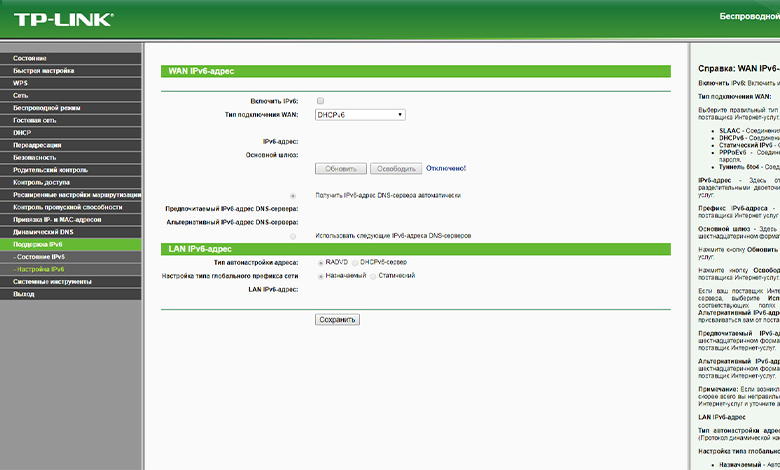
Далее, после того как вы попадете в главное меню, нужно выбрать категорию «Сеть». Затем находим и выбираем подраздел «WAN», следующий шаг — нажимаем «Dynamic IP». Когда вы введете новые корректные настройки, не забудьте сохранить выполненные действия, нажав на кнопку «Сохранить». В противном случае новые параметры не вступят в силу. Если есть «Internet», здесь нужно будет указать источник. Обычно достаточно выбрать WAN. Это тот подключенный кабель, который вы предварительно установили в разъем WAN. В отдельных случаях пользователи могут также выбирать подключение не «Динамический IP», а PPPoE. Но тогда абоненту потребуется вписать логин и пароль. Эти значения предоставляются в договоре на оказание услуг. В категории «Сеть» демонстрируется информация про автотестирование соединения. Если вы обнаружили Disable, это означает, что интернета нет на входе. Другими словами, сигнал не поступает от поставщика интернет-услуг.
Обнуляем параметры
Если к маршрутизатору TP-Link или устройству другого производителя вообще не получается выполнить подключение, не удается войти в панель управления через адресную строку, можно попробовать выполнить сброс настроек до заводских.
Последовательность действий будет следующая:
- Отключаем все провода от роутера, оставив только питание.
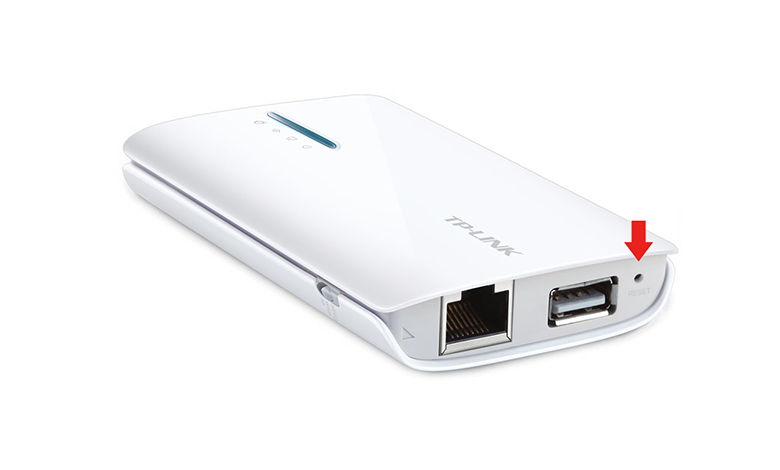
- Вооружившись тонким предметом, нажимаем на кнопку сброс и удерживаем ее примерно десять секунд.
- Роутер самостоятельно выполнит перезагрузку, уведомив об этом пользователя световой индикацией.
Настройки конфигурации будут обнулены. После этого вы сможете заново выполнить подключение к устройству и настроить его. Такой же алгоритм действия будет, если пользователь забыл пароль от беспроводной домашней сети. Если пользователь сбросил настройки роутера, и нет интернета все равно, устройство сразу отключается – это повод обратиться к мастерам сервисного центра. Обычно такое поведение оборудования указывает на аппаратную неисправность. Попробуйте выполнить замену роутера и повторно подключиться к интернету. Если доступ к сети возобновился однозначно проблема в неисправном устройстве.
Роутеры TP-Link – оптимальный вариант для раздачи интернета. Они предельно просты в установке и настройке, удобны в эксплуатации.
Как решить проблему «Неопознанная сеть без доступа к интернету»
Пользователи нередко сталкиваются с такой проблемой, когда на экране компьютера высвечивается уведомление, что сеть не опознана и интернет отсутствует. Подобная неполадка возникает по разным причинам. Ниже мы рассмотрим, какие действия нужно предпринять, что восстановить работу. Часто такое явление возникает, если владелец компьютера выполняет настройки доступа к интернету или маршрутизатору, и внезапно все сбрасывается. Обычно в подобных ситуациях пользователи возлагают вину на провайдера или ПК.
Проблему можно распознать по таким симптомам:
- Интернета на компьютере нет.
- Веб-страницы загружаются на слабой скорости.
- Внизу на экране справа отображается значок – восклицательный желтый знак на желтом фоне.
Причин такой проблемы может быть достаточно много, большинство из них можно устранить самостоятельно за пару минут.
Почему появляется уведомление
Чтобы понять, каково происхождение проблемы, стоит проверить и определить, могут ли другие гаджеты работать через маршрутизатор. Если домашняя сеть на другом компьютере или ноутбуке работает корректно, это означает, что проблема не в поставщике услуг.
В противном случае возможно два варианта:
- появляется уведомление «Без доступа к Интернету», а неопознанной сети нет в перечне подключений;
- уведомление отображено полностью.
В первом случае неполадка связана с оборудованием или сбоем на линии провайдера. А второй вариант говорит о том, что возникли проблемы в маршрутизаторе.
Если вы установили, что проблема обусловлена внутренними неполадками, действовать необходимо следующим образом:
- Выполните перезагрузку ПК, на котором отобразилось уведомление об ошибке.
- Выполняем перезагрузку маршрутизатора: отключаем его от питания, ждем около десяти секунд и снова подключаем.
Обратите внимание: прибор может прекращать работать после обновления операционной системы. Еще одна вероятная причина – установка новой антивирусной программы. Попробуйте на какое-то время деактивировать защитную программу, а потом снова активируйте ее.
Ниже мы детально рассмотрим причины, по которым чаще всего появляется уведомление о неопознанной сети без доступа к интернету.
Некорректные значения IPv4
Чтобы исправить ситуацию, необходимо выполнить следующие действия:
- запускаем меню «Пуск»;
- находим раздел «Панель управления»;
- здесь нас будет интересовать подраздел «Центр управления сетями …»;
- находим и выбираем «Изменение параметров адаптера»;
- находим в перечне подключений нашу неопознанную сеть и нажимаем на нее мышью;
- далее выбираем подменю «Свойства»;
- здесь необходимо зайти в подраздел «Протокол Интернета версии 4 TCP/IPv4»;
- снова выбираем меню «Свойства»;
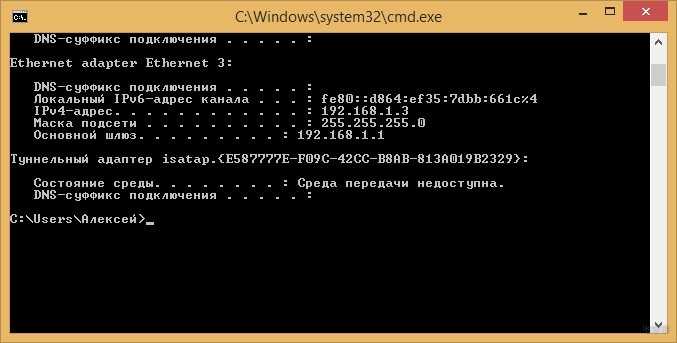
- выполняем проверку состояния автополучения IP и DNS. Должно быть указано активно.
Помимо этого, можно поменять тип IP. Измените последнюю цифру. Также не будет лишним выполнить очистку кэша DNS. После внесения изменений новые настройки нужно сохранить. Если причина сбоя заключалась в этом, проблема должна исчезнуть, и вы вернете доступ к интернету.
Неполадки в TCP/IP
Ошибки в TCP/IP говорят о том, что в протоколе интернета имеются некоторые сбои программного характера. Для устранения проблемы можно выполнить сброс настроек TCP/IP. От имени администратора вам нужно запустить командную строку, используя меню «Пуск». Прописываем в командной строке netsh int ip reset resetlog.txt и подтверждаем выполненные действия нажатием кнопки Enter.
Если проблема в поставщике услуг
Проблема возникновения неопознанной сети нередко связана с некорректной работой поставщика услуг. В этой ситуации пользователям остается либо ждать, пока интернет на компьютере не появится сам по себе, либо звонить на горячую линию. Можно выполнить простую проверку. Подключите к сетевому кабелю другой ПК или ноут. Если проблема на стороне провайдера, интернет не появится ни на одном из устройств.
Проблема в драйверах
Довольно часто потеря доступа к интернету связана с недавней процедурой переустановки Виндовс. Пользователи ноутбуков нередко сталкиваются с такой неполадкой. В этом случае в диспетчере устройств будут отображены сведения о том, что нужные драйверы успешно установлена, но доступ к сети все равно будет отсутствовать. Пользователю придется самостоятельно скачать и установить драйвера. Используйте только официальные проверенные интернет-ресурсы.
Физические поломки
Очень часто пользователи сталкиваются с проблемой отсутствия интернета, даже не догадываясь о том, что причина этого явления заключается в неисправности отдельных элементов. К примеру, поврежденный кабель или разболтавшийся разъем нередко становятся причиной отсутствия доступа к сети. Не забывайте о том, что при деформациях и повреждениях проводов интернет работать не будет. Проверьте целостность кабеля, нет ли на нем разрывов и перегибов. Выполните проверку штекеров, они должны быть вставлены достаточно плотно для корректной работы.
Почему не работает интернет: другие причины
Ниже мы детально рассмотрим другие факторы, которые также могли привести к потере интернет-соединения:
- Нулевой или отрицательный баланс. Первое, что нужно сделать, если пропал интернет, проверить счет. Возможно, вы забыли его пополнить своевременно и поэтому остались без интернета.
- Технические работы на линии. Позвоните в службу поддержки провайдера и уточните, не ведутся ли профилактические работы на линии. Обычно поставщики услуг уведомляют своих клиентов о плановых работах на официальном веб-сайте.
- Случайно был отключен сетевой адаптер. В разделе «Сеть и Интернет» необходимо выполнить проверку, активен ли сетевой адаптер. Если он отключен, его нужно активировать.
- Операционная система заражена вирусами. Существует такое вредоносное ПО, которое способно блокировать доступ к интернету. Установите надежную антивирусную программу и выполните комплексное сканирование.
- Действие файервола. Специальные приложения ОС компьютера могут в автоматическом режиме блокировать выход в интернет. Попробуйте на время отключить файервол и выполнить подключение к сети.
Мы рассмотрели основные причины отсутствия доступа к интернету. Если самостоятельно устранить проблему не удалось, следует воспользоваться помощью мастера.
Маршрутизатор – это сетевое оборудование, которое позволяет с одного источника интернета раздать его сразу на несколько устройств. К примеру, в квартиру или дом проложен кабель «витая пара», по которому предоставляется доступ в интернет на скорости 100 Мбит/с. Его можно подключить напрямую к ПК или ноутбуку (при наличии сетевого порта RJ-45). Но чтобы вместе с этим ещё был и Wi-Fi, а также можно было подключить другие компьютеры, то как раз и устанавливается маршрутизатор. Но что делать, если роутер TP-Link не работает, не подключается к интернету? Что может предпринять обычный пользователь для исправления ситуации?
Типичные причины отсутствия доступа в интернет
Можно выделить следующие ключевые причины, которые приводят к проблемам с роутерами, в том числе TP-Link:
- Отсутствие подключения к интернету со стороны провайдера. Чтобы проверить этот вариант достаточно подключить кабель напрямую к ПК/ноутбуку. Если интернета и в этом случае не будет, то тогда остается лишь обращаться в поддержку провайдера.
- Не подключен кабель. В роутерах TP-Link кабель, по которому «приходит» интернет, должен подключаться к порту с отметкой «WAN» (его, как правило, выделяют синим цветом). Такие же на вид порты, но с отметкой «LAN», используются для подключения дополнительных устройств (для «дублирования» подключения).
- Неправильно настроен маршрутизатор. Точную инструкцию, какие параметры подключения должны быть заданы, можно узнать непосредственно у провайдера. «Универсальных» настроек нет, так как тип подключения у каждого оператора может отличаться.
- Неисправность роутера или устройства, которое подключается к интернету. Следует проверить, как другие устройства работают с роутером и сохраняется ли на них проблема с доступом в интернет.
- Программная ошибка в работе роутера. Исправляется либо его перезагрузкой, либо сбросом до заводских настроек с последующей настройкой «с нуля».
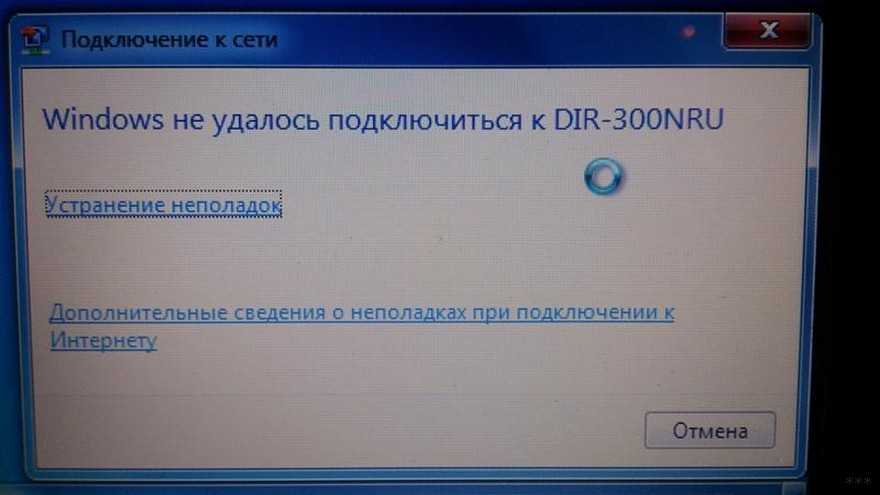
И следует упомянуть, что если не работает интернет на TP-Link, то к Wi-Fi подключаться все равно можно. Просто в свойствах такого подключения будет указан «Ограниченный доступ» (или «Запрещено»).
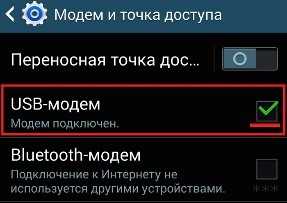
В Windows в трее значок подключения к сети при этом будет с восклицательным знаком (в некоторых телефонах тоже индикатор сети «сигнализирует» об отсутствии подключения).
Смена настроек
О том, как подключить и настроить роутер TP-Link, рассказывается в следующем видео:
Как проверить правильность настроек маршрутизатора? В некоторых моделях оборудования TP-Link источников интернета может быть несколько (например, кабельное подключение, USB-модем, Wi-Fi-мост). Соответственно, в настройках необходимо выбрать правильный источник.
Для доступа к настройкам потребуется:
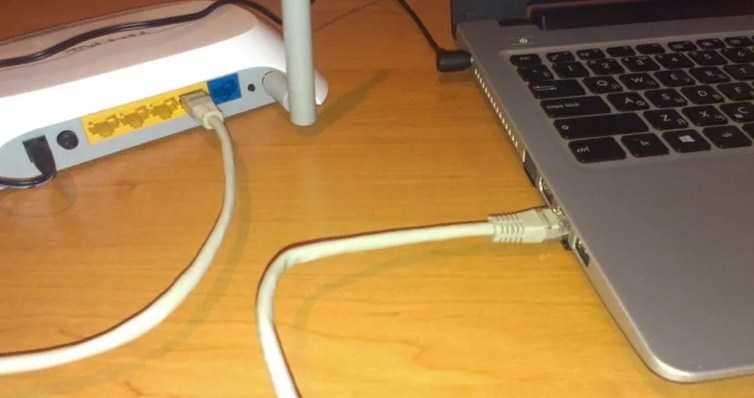
- Любым удобным способом подключиться к роутеру. Можно по кабелю (предпочтительный вариант, кабель идет в комплекте, подключаться к компьютеру/ноутбуку нужно через LAN-порт).
- Открыть браузер (любой, можно даже на телефоне) и ввести в адресную строку: 192.168.1.1 и нажать Enter (адрес для доступа к настройкам может быть другим, его можно узнать из стикера на самом маршрутизаторе или из инструкции).
- Ввести логин/пароль для доступа к настройкам. По умолчанию в TP-Link установлено: логин admin, пароль admin (их рекомендуется менять на другие, чтобы предотвратить несанкционированный доступ других лиц к параметрам устройства).
- Перейти на вкладку «Network» (Сеть).
- В пункте «WAN» выбрать «Dynamic IP». Обязательно после внесения новых параметров нужно в нижней части страницы нажимать «Save» (Сохранить). Без этого новые настройки не будут задействованы.
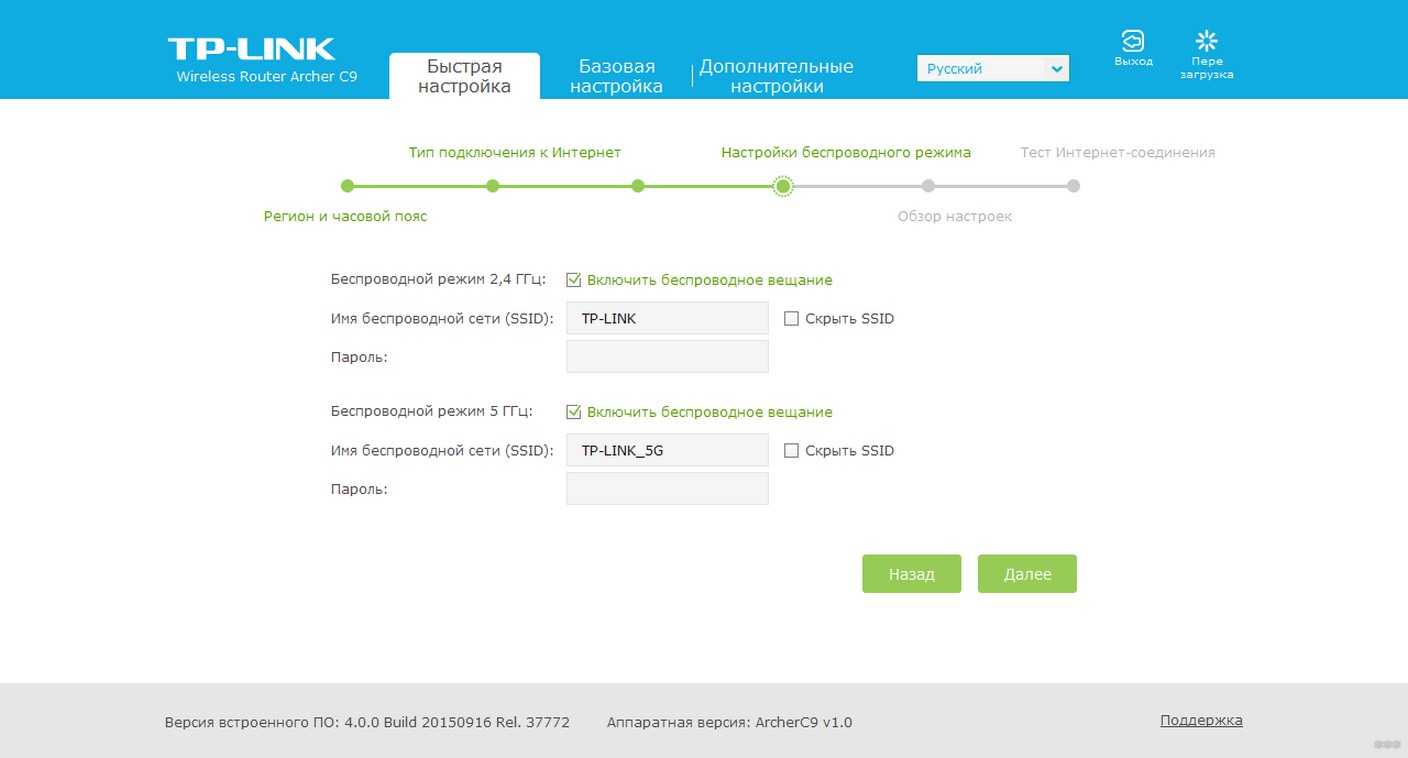
- Если имеется пункт «Internet», то выбрать в нем необходимый источник (WAN – это подключенный кабель в WAN-порт, в большинстве случаев его и нужно выбрать).
В некоторых случаях ещё можно выбрать подключение не Dynamic IP, а PPPoE, но в этом случае пользователю ещё нужно будет ввести логин/пароль (их предоставляет сам провайдер, можно поискать в договоре).
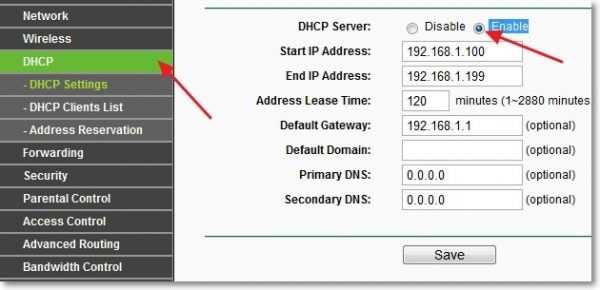
Кстати, в разделе Network также выводятся данные автоматического тестирования подключения. Если там указано Disable, то значит интернет отсутствует именно на входе (то есть данные не поступают от провайдера).
Сброс настроек в заводским
Самая подробная статья по сбросу настроек у нас здесь.
Если к роутеру TP-Link вообще невозможно подключиться (после ввода адреса в браузере страница не открывается), то следует попробовать сбросить настройки устройства к заводским. Для этого понадобится:
- Отсоединить все кабели, кроме питания (маршрутизатор должен быть подключен к электросети).
- С помощью тонкого предмета (идеально подходит зубочистка) нажать на роутере кнопку Reset и держать её в течение 10 секунд. Маршрутизатор при этом перезагрузится (сигнализируя об этом световыми индикаторами), настройки будут сброшены к заводским.
- Подключиться к роутеру и произвести его настройку, следуя инструкции от провайдера.
То же самое можно выполнить, если пользователь банально забыл пароль к Wi-Fi, но подключиться он может только таким образом (то есть по кабелю ни одно из устройств не подключено).
Если же на попытку сбросить настройки маршрутизатор вообще никак не реагирует (не перезагружается, либо после перезагрузки сразу выключается), то это прямо указывает на аппаратную поломку. Решение единственное – это обращение в сервисный центр для ремонта.
Если и после этого пользователь не может подключиться к роутеру, то вариантов остается всего 2:
- Попробовать использовать другой роутер. Желательно – той же самой модели TP-Link, который был установлен ранее и через который интернета нет.
- Если замена оборудования не помогла, то остается лишь обращаться к провайдеру. Вполне возможно, что интернет-кабель был частично поврежден, или окислились контакты коннектора. Но такие неисправности может исправлять только представитель сервисной поддержки.
Итого, причин, почему не работает интернет на роутерах TP-Link, может быть много. Если подключение исчезло внезапно, то часто помогает банальная перезагрузка маршрутизатора. Но если интернет отсутствует длительное время (больше суток), то проблема, скорее всего, на стороне пользователя, если исключены неисправности на линии.
Стоит упомянуть, что средний срок службы роутеров TP-Link составляет от 2 до 5 лет (если ориентироваться на отзывы на тематических форумах). Вполне возможно, что пришло время его сменить на более современную модель.
( 2 оценки, среднее 2.5 из 5 )
На чтение 12 мин. Просмотров 1.8k. Опубликовано 08.02.2021
Маршрутизатор TP-Link – один из лучших маршрутизаторов. Эти маршрутизаторы известны во всем мире своей скоростью и возможностью подключения. Они являются надежным источником подключения к Интернету, так как этим сетевым провайдерам можно слепо доверять.
У них сложная репутация на рынке. Вот почему пользователи доверяют маршрутизаторам TP Link. Хотя эти маршрутизаторы также являются частью технологии и имеют тенденцию выходить из строя. Что ж, есть много проблем, с которыми может столкнуться пользователь.
Эти проблемы встречаются в формах или ошибках. Одна из самых редких ошибок, с которой вы можете столкнуться, – это ошибка маршрутизатора Tp Link 80002 . Что ж, существует множество причин ошибок, но эта ошибка в основном возникает, когда маршрутизатор не может установить подключение к Интернету.
В этом сценарии вам необходимо проверить свое подключение и ваш торговый персонал. URL и попробуйте еще раз. Если вы не добьетесь успеха, вы даже можете связаться с вашим сетевым администратором.
Возможно, некоторые пользователи не смогут решить эту проблему. Что ж, вы можете связаться с нашими экспертами. Наши специалисты имеют опыт исправления этих ошибок. У них есть знания, а также инструменты, которые помогут вам решить проблему.
Они на 100 процентов сертифицированы, а также проверены, чтобы помочь вам решить проблему. Если вы хотите с ними связаться, вы можете позвонить нам по бесплатному номеру –
США/Канада – + 1-888-480-0288 & Великобритания/Лондон – + 44-800-041-8324
Позвоните нам прямо сейчас!
Будут некоторые пользователи которые хотели бы решить проблемы самостоятельно.
Содержание
- Следуйте инструкциям, указанным ниже для ошибки маршрутизатора TP Link 80002:
- Причины проблемы:
- Перезагрузите маршрутизатор:
- Обновите маршрутизатор:
- Сообщество TPG
Следуйте инструкциям, указанным ниже для ошибки маршрутизатора TP Link 80002:
Причины проблемы:
Иногда случается, что устройство не может разрешить URL-адрес, указанный для поиска сервера salesforce. В основном это вызвано ошибками DNS при подключении вашего устройства или ошибкой в URL-адресе.
Также может быть причина, по которой маршрутизатор размещен в месте, откуда он не возможность направлять сигналы Wi-Fi. Это может привести к проблеме.
Давайте посмотрим, как вы сможете устранить ошибку маршрутизатора tp-link 80002:
Перезагрузите маршрутизатор:
Бывают случаи, когда проблема не в чем, а просто в сбое. Что ж, в таком случае, что вы собираетесь делать?
Что вам нужно сделать, так это перезапустить маршрутизатор. Но как ты собираешься это делать? Что ж, есть несколько шагов, которые вам нужно выполнить, чтобы правильно перезагрузить устройство.
Первое, что вам необходимо сделать, это убедиться, что вы выключаете маршрутизатор. После того, как вы увидите, что роутер выключен, вам необходимо отключить все провода. Когда провода отключены, вам необходимо подождать некоторое время, например, минуту..
По истечении минуты вам нужно снова подключить провода, а затем запустить устройство. Посмотрите, сможете ли вы решить проблему. Если вы по-прежнему не можете решить проблему, возможно, проблема в другом.
Обновите маршрутизатор:
Иногда, если вы не обновили маршрутизатор, то может быть проблема Ошибка маршрутизатора Tp Link 80002 . Что ж, в этом случае вам нужно обновить прошивку роутера.
Но как вы собираетесь это сделать? Когда вы сталкиваетесь с такой проблемой, то вам необходимо проверить, самое ли последнее обновление. Вы можете увидеть это на официальном сайте устройства. Посмотрите, обновлены ли вы той же версией или нет.
Если нет, то вам необходимо обновить устройство. Если вы все еще не можете решить проблему. Затем вы должны выполнить следующий и последний шаг.
Если вы все еще не можете разрешить код ошибки маршрутизатора , вы можете связаться с нами без экспертов, так как проблема может быть в чем-то сложном. Наши специалисты имеют опыт и уже очень давно решают эти проблемы.
У них есть знания, а также инструменты, которые помогут вам. Они на 100% сертифицированы, а также проверены, чтобы помочь вам.
Если вы хотите связаться с нами, вы можете позвонить нам по нашему бесплатному номеру –
США/Канада- + 1-888-480-0288 и Великобритания/Лондон- + 44-800-041-8324
Мы доступны 24/7!
Сообщество TPG
МОЙ новый модем есть интересные особенности
1. Ответ на веб-странице для настройки и администрирования очень медленный. Большую часть времени он непригоден для использования. После долгой задержки (до 90 секунд или более я получаю сообщение «Код ошибки: 80002 – Неизвестная ошибка» 90 секунд звучит не так много, но из-за этого интерфейс становится практически непригодным для использования
2 . Пропадание интернета. Я получаю 3 или 4 пропадания в день. Некоторые из них очищаются через несколько минут, другие, кажется, требуют перезагрузки для решения. Поэтому я не знаю, отключается ли NBN или просто модем теряет соединение .
3. Отключение Wi-Fi. Это более интересно. Мы регулярно получаем сообщение «Нет интернета» на наших Wi-Fi-устройствах. В это время все проводные устройства продолжают работать без прерывания. У меня старый Wi-Fi Маршрутизатор теперь служит точкой доступа и подключен к одному из сетевых портов на ArcherV1600V. Wi-Fi-устройства, подключенные через эту точку доступа, не имеют проблемы «без интернета», даже если соединение осуществляется через маршрутизатор ArcherV1600V..
У кого-нибудь еще есть такие же проблемы, и есть ли какие-нибудь известные решения?
Привет @Bolek Сначала выключите второй маршрутизатор и посмотрите, сохраняется ли проблема, похоже, что старый маршрутизатор может мешать работе Archer V1600v, убедитесь, что вы отключили DHCP на старом маршрутизаторе и назначили его статический IP-адрес вне диапазона DHCP, который предоставляет V1600v. Tp-Link обычно использует 192.168.100-199. Убедитесь, что канал WiFi, используемый на обоих маршрутизаторах, различается.
Спасибо, Orbistat,
Мой установка:
роутер Archer V1600V имеет 4 сети wifi: MBC, MBC_5G, GUEST и GUEST_5G
DHCP полностью отключен; У меня есть сервер, который выполняет эту функцию. DHCP на этом сервере настроен так, что каждое из моих устройств, будь то проводное или Wi-Fi, всегда получает один и тот же IP-адрес при каждом подключении. Гости получают случайное расположение из пула DHCP.
Адрес подсети НЕ является значением по умолчанию 192.168.1.0
Второй маршрутизатор (используемый в качестве точки доступа) находится в край диапазона Wi-Fi ARCHERV1600V и подключен с помощью кабеля UTP6. Он использует только 2.4G, установленный на канал 6. Канал маршрутизатора ARCHERV1600V для 2.4G установлен на автоматический и, похоже, нравится (8).
Я попытался отключить второй маршрутизатор на случай, если он радиопомехи. Похоже, это не помогло. В любом случае мы пытаемся использовать 5G, находясь в зоне действия ARCHERV1600V.
Я провел еще несколько тестов, и когда ARCHERV1600V «отключает» Интернет от клиентов Wi-Fi, это не обязательно “отключает” Интернет от всех клиентов Wi-Fi. Похоже, это работает только с одной, а иногда и с двумя сетями Wi-Fi. Например, у меня был iPad, подключенный к сети Guest_5g, которая оставалась подключенной, в то время как второй iPad, находящийся рядом, но подключенный к MBC_5G, терял подключение к Интернету. Однако устройства Boh поддерживали соединение Wi-Fi.
Привет @Bolek Звучит как довольно обширная сеть вы работаете там, я изначально подумал, что если вы оставляете маршрутизацию полностью на сервере, это может быть проблемой QoS, по сути, вы используете оба беспроводных маршрутизатора в качестве точек доступа, не могли бы вы упростить номер сетей, с которыми, возможно, недостаточно мощный процессор в маршрутизаторе должен иметь дело для тестирования?
Спасибо, Orbistat,
Моя сеть не так уж и сложна. Сервер (linux) предназначен для почты, html, DHCP и DNS (внешнего и внутреннего), так что все мои вещи работают с именами внешних серверов. Таким образом, когда я беру ноутбук, ipad, iphone и т. Д. В дорогу, мне не нужно вносить какие-либо изменения в конфигурацию.
Также это DMZ, и у меня там тоже есть кое-что для брандмауэра. Позволяет мне контролировать работу электронной почты и удаленного доступа.
В любом случае, маршрутизатор просто обрабатывает Wi-Fi-доступ, общий брандмауэр и подключение к Интернету.. Я также искал возможность использовать его для управления общим USB-диском для обмена с внешними источниками. (может быть, нет, если ARCHERV1600V справится с такой скоростью?)
Я удалю гостевые сети из ARCHERV1600V на время, чтобы посмотреть, упростит ли это нагрузки достаточно, чтобы облегчить проблемы с ответом. Если недостаточная мощность ЦП – это возможная проблема, которая может объяснить отключение Wi-Fi, а также сверхмедленный ответ на веб-интерфейс. Я дам вам знать, как это происходит.
Я попытался максимально облегчить рабочую нагрузку на ArcherVR1600V. У него настроены только две сети Wi-Fi: XXX и XXX_5g. Я установил firewal на низкую фильтрацию, и DHCP отключен. Похоже, что html-интерфейс ArcherVR1600V немного лучше, когда Интернет не работает, поэтому, возможно, это проблема производительности процессора.
У меня все еще есть проблемы:
1. регулярные пропадания подключения к Интернету:
Три или четыре в день, которые я замечаю. Это длятся от нескольких секунд до 340 минут. Более длинные разрешаются, если я перезагружаю роутер.
2. Регулярное отключение сети Wi-Fi от Интернета:
Устройства подключены к маршрутизатору, но маршрутизатор утверждает, что подключение к Интернету отсутствует. Однако проводные устройства и устройства, подключенные к вторичному маршрутизатору, настроенному как точка доступа, по-прежнему имеют соединение.
3. Регулярное отключение сети Wi-Fi:
Подключение к Интернету через дополнительную точку доступа Wi-Fi все еще в порядке, но ArcherVR1600V теряет все подключения Wi-Fi.
р>
4. Доступ к маршрутизатору через его интерфейс html чрезвычайно медленный:
Практически невозможно использовать, но при открытии страницы html по-прежнему появляется сообщение «Код ошибки: неизвестная ошибка 8002». Во время написания этого я вошел в archerV1600V, чтобы проверить страницу статуса для данных соединения, 5 минут пока, а у меня нет страницы статуса !! Потом вышел из системы. Снова вошел в систему и примерно через минуту перешел на страницу состояния, все еще слишком медленно, но страница состояния отображалась и, похоже, не указывала на какие-либо проблемы.
Подходит ли ArcherVR1600V для питания TPG для подключения к NBN? Похоже, ЦП не справляется с этой задачей или я что-то упустил. Не могу жаловаться на скорость соединения, около 76 МБ/31 МБ скорости загрузки/выгрузки, что примерно соответствует тому, что мне сказали ожидать, даже несмотря на то, что это план 100 МБ.
Привет, @Bolek,
Я бы хотел посмотреть, что вызывает прерывание соединения.
Я пытался использовать данные вашего сообщества, но не нашел совпадений.
Можете ли вы написать мне в личку данные своей учетной записи (имя пользователя/идентификатор клиента или контактный номер, связанный с учетной записью).
Если вы хотите попробовать, мы написал статью «Как улучшить соединение Wi-Fi в вашем доме», вы можете посетить эту ссылку.
Привет, @Bolek
Итак, у вас есть сервер (Linux) для почты, HTML, DHCP и DNS (внешнего и внутреннего), DMZ и межсетевого экрана.
У вас также есть второй маршрутизатор (в качестве точки доступа) для расширения зоны покрытия Wi-Fi.
И оба они подключены к вашему TP-Link Archer VR1600v.
Я подтверждаю тот факт, что сервер и точка доступа существуют в вашей сети для выполнения своих предполагаемых функций.
Однако медленная страница веб-управления маршрутизатора TP-Link и пропадания интернета могут быть устранены должным образом только в том случае, если вы можете изолировать свою сеть только до TPG-Link Archer VR1600v, поставляемого TPG.
Когда у вас будет возможность, попробуйте следующее:
- Отключите сервер и точку доступа от маршрутизатора (Archer VR1600v).
- Включите маршрутизатор и оставьте его на 30 минут, пока он извлекает и сохраняет необходимые настройки. от TPG для автоматического подключения. Когда это будет завершено, индикатор Интернета на передней панели маршрутизатора загорится зеленым.
- Кроме того, вы можете вручную настроить Archer VR1600v, используя это руководство.
- проверьте, можете ли вы просматривать веб-страницы.
- проверьте, работает ли ваш Wi-Fi.
- отслеживайте отключение
В случае, если вы не можете войти на страницу веб-управления маршрутизатора (http://192.168.1.1):
- Смените веб-браузер или компьютер и войдите снова.
- Убедитесь, что модем-маршрутизатор правильно подключен к компьютеру и загорелся соответствующий светодиодный индикатор (индикаторы).
- Убедитесь, что IP-адрес вашего компьютера настроен для автоматического получения IP-адреса и автоматического получения адреса DNS-сервера.
- Проверьте настройки вашего компьютера:
Перейдите в Пуск> Панель управления> Сеть и Интернет и щелкните Просмотр состояния сети и задач;
Щелкните Свойства обозревателя на внизу слева;
Нажмите “Подключить” ctions, выберите Никогда не устанавливать соединение;
Щелкните Настройки LAN, снимите флажок следующие три варианта и нажмите ОК;
Перейти к «Дополнительно»> «Восстановить дополнительные настройки» нажмите ОК, чтобы сохранить настройки.
Если вы в Интернете работает должным образом (Wi-Fi работает, нет пропаданий, работает вход в систему через веб-маршрутизатор) в этой изолированной конфигурации, переподключите сервер и снова выполните мониторинг.
* * * *
Видели ли вы недавно полезный комментарий? Обязательно поставьте ему лайк.
Если ответ на ваш вопрос решает проблему, обязательно отметьте его как Принятое решение.
* * * *
Привет, @JongR,
@orbistat имеет копию моего сетевого макета как jpg, если это вам поможет.
Я не смогу попробовать это до выходных, возможно, только в воскресенье. отключение точки доступа – это всего лишь вопрос удобства, но если я отключу сервер Linux, как вы предлагаете, то я не получу электронной почты, и мои клиенты не смогут получить доступ к моему сайту; Только пара ответвлений.
Я перенастрою маршрутизатор, чтобы включить DHCP для теста. Также удалите все мои существующие IP-адреса устройств из пула адресов DHCP, чтобы я не получал конфликтов IP-адресов. Мне также придется выключить ряд моих систем, поскольку они зависят от сервера для правильной работы и безопасности.
Это оставит некоторые устройства Wi-Fi для тестирования маршрутизатора.
Я буду следить за сетевыми подключениями и стабильностью Wi-Fi, а также за реакцией маршрутизатора на интерфейс html и дам вам знать на следующей неделе.
Дорогие пользователи! У нас появился новый форум на платформе tp-link.community (Сообщество)
Форум доступен по ссылке https://community.tp-link.com/ru
Если при регистрации в Сообществе Вы укажете адрес электронный почты, который используете на данном форуме, то Ваши данные будут перенесены на форум Сообщества автоматически.
Также, если на форуме Сообщества Ваш никнейм будет занят, то Вам предложат сменить его или оставить, но с приставкой «_RU».
Подробнее Вы можете прочитать тут: https://community.tp-link.com/ru/home/f … pic/501542
Убедительная просьба не дублировать темы на старом/новом форуме.
-
Ez1o
- Сообщения: 10
- Зарегистрирован: 28 ноя 2018, 11:30
- Страна: Беларусь
Archer C5 v4. Ошибка кода: 80002 Неизвестная ошибка.
Название темы: Archer C5 v4. Ошибка кода: 80002 Неизвестная ошибка.
Аппаратная версия устройства: v4
Провайдер: Белтелеком
Тип подключения: PPPoE


Описание проблемы: Добрый день! Был заменен TP-LINK 841n на Archer C5 v4. После подключения к роутеру свича с пользователями, появляется «Ошибка кода: 80002 Неизвестная ошибка» (изображена в прикрепленном файле). После этого перестает работать веб-интерфейс (на любые нажатия на кнопки не реагирует) и перезайти на него уже не удается от слова совсем. Роутер работает, пинг идет, интернет работает, но зайти на веб-интерфейс невозможно. После отключения кабеля от свича и перезагрузки заходит на веб-лицо. C TP-LINK 841n ничего подобного не происходило.
-
dimonit
- Сообщения: 7
- Зарегистрирован: 04 янв 2019, 16:01
- Страна: Russsia
Re: Archer C5 v4. Ошибка кода: 80002 Неизвестная ошибка.
Сообщение
dimonit » 04 янв 2019, 16:12
Здравствуйте, та же проблема. Роутер встал на замену зухелю, который в одночасье помер.
прошивка v4 последняя, на рисунке внизу видно
Интернет (дом.ру) заходит в роутер, на статический адрес, маска, шлюз, днс — все прописано, все работает. Примерно через день при попытке зайти через веб интерфес — ошибка 800002
вот скрин
пока понял, что лечится перезагрузкой роутера, но надо сбегать на 1 этаж и его перезагрузить, плюс не всегда его можно перезагрузить (непрерывность рабочих моментов).
к роутеру подключен напрямую один компьютер подсети по LAN — с него так же невозможно зайти, та же ошибка.
также подключено 2 проводных маршрутизатора с пользователями.
по меню сколько полазил — не увидел такой настройки, как закрытие входа через ВЕБ интерфейс через определенное время.
при ошибке интернет работает.
пока чешу голову, не знаю, куда копать…
всем спасибо
-
Goodwin
- Сообщения: 4361
- Зарегистрирован: 25 май 2011, 10:56
- Страна: Россия
Re: Archer C5 v4. Ошибка кода: 80002 Неизвестная ошибка.
Сообщение
Goodwin » 04 янв 2019, 17:58
нарисуйте топологию более подробно.
Что за свичи? Управляемые? Если да, то что настроено?
VLAN? STP? LAG? какая ip-адресация у каждого узла?
Какая нагрузка на роутер? Сколько клиентов?
Заходите с какого устройства? По wifi наблюдается проблема с заходом? Или только по кабелю?
Перед тем, как создать тему, посетите раздел ЧАСТО ЗАДАВАЕМЫЕ ВОПРОСЫ
TP-LINK Archer C7v2
Личные сообщения по техническим проблемам без сообщения на форуме не рассматриваются!
-
dimonit
- Сообщения: 7
- Зарегистрирован: 04 янв 2019, 16:01
- Страна: Russsia
Re: Archer C5 v4. Ошибка кода: 80002 Неизвестная ошибка.
Сообщение
dimonit » 05 янв 2019, 19:50
Goodwin писал(а): ↑
04 янв 2019, 17:58
нарисуйте топологию более подробно.
Что за свичи? Управляемые? Если да, то что настроено?
VLAN? STP? LAG? какая ip-адресация у каждого узла?
Какая нагрузка на роутер? Сколько клиентов?
Заходите с какого устройства? По wifi наблюдается проблема с заходом? Или только по кабелю?
в роутере 4 порта. в одном компьютер по проводу, рядом с ним? с него заход проблематичен с ошибкой
во второй идет кабель до управляемого маршрутизатора 24 порта Cisco, в него дальше неуправляемый свитч Длинк 24 порта, вот в них порядка 45 клиентов — 16 камер, 10 телефонов,15 компов, все по кабелю.
третий порт кассовый аппарат
4 порт свободен
все компы по DHCP, раздает тплинк
по вайфаю не пробовал — не на чем, так как вайфай для телефонов клиентов.
захожу с компьютеров по сети, виндовс 7-8
-
Goodwin
- Сообщения: 4361
- Зарегистрирован: 25 май 2011, 10:56
- Страна: Россия
Re: Archer C5 v4. Ошибка кода: 80002 Неизвестная ошибка.
Сообщение
Goodwin » 05 янв 2019, 23:23
вы два роутера lan-lan соединяете?
я просил так же указать ip-адресацию.
не совсем понимаю зачем такую явно не домашнюю явно не soho-схему ставить Archer C5 и удивляться «ой у меня ошибка какая-то».
Возьмите тополочную точку EAP лучше https://www.tp-link.com/ru/products/biz-list-4908.html
у домашнего роутера нагрузка по 5-10 клиентов на каждый диапазон рекомендовано.
Перед тем, как создать тему, посетите раздел ЧАСТО ЗАДАВАЕМЫЕ ВОПРОСЫ
TP-LINK Archer C7v2
Личные сообщения по техническим проблемам без сообщения на форуме не рассматриваются!
-
dimonit
- Сообщения: 7
- Зарегистрирован: 04 янв 2019, 16:01
- Страна: Russsia
Re: Archer C5 v4. Ошибка кода: 80002 Неизвестная ошибка.
Сообщение
dimonit » 08 янв 2019, 10:31
Goodwin писал(а): ↑
05 янв 2019, 23:23
вы два роутера lan-lan соединяете?
я просил так же указать ip-адресацию.
не совсем понимаю зачем такую явно не домашнюю явно не soho-схему ставить Archer C5 и удивляться «ой у меня ошибка какая-то».
Возьмите тополочную точку EAP лучше https://www.tp-link.com/ru/products/biz-list-4908.html
у домашнего роутера нагрузка по 5-10 клиентов на каждый диапазон рекомендовано.
да, роутеры соединяются кабелем, ип адресация… не совсем понимаю, что вы подразумеваете под этим, но всем ип адреса раздает ТП линк по DHCP/
некоторым клиентам я на роутере выделяю конкретные адреса и связываю по маку (так надо), прописываю в одной закладке (кстати, более 9 клиентов не «берет» — надо колдовать. почему так список мал, не понимаю).
Также КРАЙНЕ неудобно, что точка показывает у клиентов лишь Мак адрес, но не пишет сетевое имя! Я , извините, все компьютеры по маку не помню, сетевое имя как-то привычнее. Скриншот не могу сделать так как роутер не могу перегрузить чтобы зайти.
По поводу домашней-не домашней системы. Стоял до этого простой «домашний» как вы говорите Zyxel Keenetic II — никаких нареканий. если бы не умер через 4 года беспрерывной работы, то вообще норм.
в лист клиентов я там наколачивал под сотню, ограничение из 9 устройств не было.
и если конечно надоест такая штука с прошивкой (все же думаю, что прошивка чудит) то я перейду на роутер от Микротик.
ТП линк был выбран не за фирму. А за гигабитные порты, он один был на витрине с ними)) и надо был «здесь и сейчас», потому я дал ему шанс. Но за годы улучшилось качество-поддержка, не буду спорить. 4 балла, после Microtik и Zyxel конечно…
-
Goodwin
- Сообщения: 4361
- Зарегистрирован: 25 май 2011, 10:56
- Страна: Россия
Re: Archer C5 v4. Ошибка кода: 80002 Неизвестная ошибка.
Сообщение
Goodwin » 08 янв 2019, 21:46
Топологии нет, адресации нет, схему нарисовать желания нет, рассаписать что из функций L2 L3 на других устройствах использется возможности нет — но помощи хочется…
еще раз — это домашнее устройство. вы два роутера соединяете лан в лан и не понятно что сами там настраиваете.
Для домашних целей за такие деньги — это вполне себе хороший роутер, более чем хороший в соотношении цена-качества.
Про кинетик что он на сохо железе вывозил без сбоев около 45 клиентов — сильно сомневаюсь. Но это не форум кинетика.
Перед тем, как создать тему, посетите раздел ЧАСТО ЗАДАВАЕМЫЕ ВОПРОСЫ
TP-LINK Archer C7v2
Личные сообщения по техническим проблемам без сообщения на форуме не рассматриваются!
-
Saarp
- Сообщения: 4
- Зарегистрирован: 16 окт 2018, 18:55
- Страна: Russia
Re: Archer C5 v4. Ошибка кода: 80002 Неизвестная ошибка.
Сообщение
Saarp » 29 янв 2019, 18:34
Уважаемый Goodwin. Влезу в тему. Тут не стоит вопрос о «вытягивает роутер локалку и не вытягивает». Выше отписано что интернет работает и т.п. Тут вопрос именно про доступ на веб морду. У вас есть расшифровка самой ошибки по коду? Ее же генерит роутер…возможно тут действительно все упирается в конфликт ИП адресов, тем более что оба роутеры были именно поменяны…а перенастраивать локалку естесственно никто не хочет)))
-
dimonit
- Сообщения: 7
- Зарегистрирован: 04 янв 2019, 16:01
- Страна: Russsia
Re: Archer C5 v4. Ошибка кода: 80002 Неизвестная ошибка.
Сообщение
dimonit » 29 янв 2019, 21:32
Хоть ктото со мной. Респект. Спасибо человек. Все вытягивает, только веб морда не идёт работать. Постепенно перевожу всех на статику. Вебку перезагружаю когда надо. Ошибка осталась не ушла. Гудвин хотел структуру сети по ИП видимо всех. Готовлю неспешно. Думаю баг где-то в вебке. Так как все остальное пашет ок
-
Ez1o
- Сообщения: 10
- Зарегистрирован: 28 ноя 2018, 11:30
- Страна: Беларусь
Re: Archer C5 v4. Ошибка кода: 80002 Неизвестная ошибка.
Сообщение
Ez1o » 04 фев 2019, 16:03
И снова здрасьте. Пока ничего не скидывал как просили, но смотрю выложили на сайте новую прошивку, думаю на неделе обновлюсь и посмотрю результат. Так вот, появилась новая фишка. Раньше было: заходишь на веб-морду -> Ошибка кода: 80002 Неизвестная ошибка -> Все. Теперь стало по другому: заходишь на роутер -> Ползаешь по меню -> На некоторых пунктах возникает Ошибка кода: 1 Ошибка системы. Но веб-морда продолжает работать. После этой ошибки DHCP перестает выдавать адреса, но инет работает. Перезагружаешь роутер, ничего не трогаешь, никуда не заходишь — все работает. Как-то так.
Скрин Ошибка 1:
Последний раз редактировалось Ez1o 05 фев 2019, 08:07, всего редактировалось 1 раз.
-
Maria2017
- Сообщения: 682
- Зарегистрирован: 16 окт 2017, 13:23
- Страна: Россия
Re: Archer C5 v4. Ошибка кода: 80002 Неизвестная ошибка.
Сообщение
Maria2017 » 04 фев 2019, 17:01
Ez1o писал(а): ↑
04 фев 2019, 16:03
И снова здасьте. Пока ничего не скидывал как просили, но смотрю выложили на сайте новую прошивку, думаю на неделе обновлюсь и посмотрю результат. Так вот, появилась новая фишка. Раньше было: заходишь на веб-морду -> Ошибка кода: 80002 Неизвестная ошибка -> Все. Теперь стало по другому: заходишь на роутер -> Ползаешь по меню -> На некоторых пунктах возникает Ошибка кода: 1 Ошибка системы. Но веб-морда продолжает работать. После этой ошибки DHCP перестает выдавать адреса, но инет работает. Перезагружаешь роутер, ничего не трогаешь, никуда не заходишь — все работает. Как-то так.
Скрин Ошибка 1:
Попробуйте обновить прошивку до последней версии ПО и проверить.
Код ошибки 5008 является одной из наиболее распространенных проблем, с которыми могут столкнуться пользователи роутера TP-Link. Эта ошибка указывает на то, что роутер не может установить соединение с интернетом или сетью.
Существует несколько причин, по которым может появиться код ошибки 5008. Одной из самых распространенных причин является неправильная настройка роутера. Неправильные настройки могут быть вызваны ошибками ввода или настройками, которые не соответствуют вашей сети. Также, ошибку 5008 может вызывать отсутствие или неправильное подключение кабелей.
Чтобы исправить эту ошибку, первым шагом следует проверить корректность настроек роутера. Убедитесь, что вы правильно ввели все необходимые данные, такие как имя пользователя и пароль. Также стоит проверить настройки безопасности, такие как защита паролем и фильтрация MAC-адресов. Если вы не уверены в правильности настроек, рекомендуется сбросить роутер на заводские настройки и выполнить настройку с нуля.
Если проверка настроек не помогла исправить ошибку 5008, следующим шагом может быть проверка подключения кабелей. Убедитесь, что все кабели правильно подключены и не повреждены. Особое внимание следует уделить проверке кабеля Ethernet, который подключен от вашего интернет-провайдера к роутеру. Попробуйте заменить этот кабель на новый, чтобы исключить возможность его неисправности.
Таким образом, код ошибки 5008 роутера TP-Link может быть вызван неправильными настройками или неправильным подключением кабелей. Для исправления ошибки рекомендуется проверить настройки роутера и подключение кабелей. В случае возникновения проблем, вы всегда можете обратиться к специалистам для получения помощи.
Содержание
- Код ошибки 5008 роутер TP-Link
- Причины появления кода ошибки 5008
- Способы исправления кода ошибки 5008
- Восстановление настроек роутера TP-Link
- Обновление прошивки роутера
- Проверка подключения к интернету
Код ошибки 5008 роутер TP-Link
Причины появления кода ошибки 5008 могут быть разными, включая:
- Некорректные настройки роутера, в том числе неправильно указанный пароль Wi-Fi или неправильно настроенные сетевые настройки.
- Проблемы с подключением провайдера интернет-услуг, например, неполадки на стороне интернет-провайдера или отсутствие доступа к сети.
- Неправильная работа или неисправность самого роутера TP-Link.
Для исправления ошибки 5008 на роутере TP-Link можно попробовать следующие шаги:
- Перезагрузите роутер и модем. Иногда простая перезагрузка может решить проблемы с подключением.
- Проверьте правильность настроек Wi-Fi, включая правильно указанный пароль и сетевые настройки. Если нужно, перенастройте роутер TP-Link.
- Проверьте подключение провайдера интернет-услуг. Убедитесь, что у вас есть доступ к интернету и провайдер исправно работает.
- Попробуйте обновить прошивку роутера TP-Link до последней версии. Проверьте официальный сайт TP-Link для доступных обновлений.
- Сбросите настройки роутера до заводских настроек. Обратитесь к инструкции по эксплуатации, чтобы узнать, как сделать сброс.
Если ни один из этих шагов не помогает исправить ошибку 5008, рекомендуется обратиться в службу поддержки TP-Link или в специалистов по сетевым технологиям для получения дополнительной помощи.
Причины появления кода ошибки 5008
1. Проблемы с подключением к интернету.
Одной из основных причин появления кода ошибки 5008 на роутере TP-Link может быть проблема с подключением к интернету. Это может быть вызвано отключением провайдера или неправильной настройкой соединения. Проверьте подключение к интернету и убедитесь, что все настройки соединения корректны.
2. Неправильные настройки роутера.
Еще одной возможной причиной ошибки 5008 может быть неправильная конфигурация роутера TP-Link. Проверьте, что все настройки роутера правильны и соответствуют требованиям вашего интернет-провайдера. Если вы не уверены, можно сбросить настройки роутера и настроить его заново.
3. Несовместимость сетевого оборудования.
Иногда код ошибки 5008 может быть вызван несовместимостью сетевого оборудования. Убедитесь, что все подключенные к роутеру устройства совместимы с его характеристиками и спецификациями. Если есть несовместимые устройства, попробуйте отключить их и проверить работу роутера.
4. Проблемы с программным обеспечением роутера.
Программное обеспечение роутера может стать причиной появления ошибки 5008. Проверьте, что у вас установлена последняя версия программного обеспечения роутера TP-Link. Если нет, обновите его и проверьте, исправляется ли ошибка.
5. Технические проблемы.
В редких случаях код ошибки 5008 может быть вызван техническими проблемами с роутером или сетевым оборудованием. Если вы исключили все вышеперечисленные причины и ошибка по-прежнему появляется, рекомендуется обратиться к специалисту или связаться с технической поддержкой TP-Link для получения дополнительной помощи и решения проблемы.
Способы исправления кода ошибки 5008
Код ошибки 5008 в роутере TP-Link может возникать по разным причинам. Однако, существуют несколько способов, которые могут помочь исправить данную проблему:
- Перезагрузка роутера: Попробуйте перезагрузить роутер, нажав на кнопку питания или отключив его от источника питания на некоторое время. После перезагрузки проверьте, исчезла ли ошибка 5008.
- Обновление прошивки: Проверьте наличие обновлений для прошивки вашего роутера TP-Link на официальном сайте производителя. Если доступна новая версия прошивки, скачайте ее и выполните процесс обновления согласно инструкции.
- Проверка подключения к интернету: Убедитесь, что ваш роутер TP-Link подключен к интернету. Проверьте физическое подключение проводами и убедитесь, что провайдер поставляет стабильный сигнал.
- Настройка DNS: Попробуйте изменить настройки DNS в своем роутере. Установите публичные DNS-серверы, такие как Google DNS (8.8.8.8, 8.8.4.4) или OpenDNS (208.67.222.222, 208.67.220.220).
- Сброс роутера к заводским настройкам: Если все вышеперечисленные методы не помогли, попробуйте сбросить роутер к заводским настройкам. Внимание: данный метод сбросит все пользовательские настройки роутера.
Если ни один из этих методов не помог исправить ошибку 5008, рекомендуется обратиться в службу поддержки TP-Link для получения дополнительной помощи.
Восстановление настроек роутера TP-Link
Если вы столкнулись с ошибкой 5008 на роутере TP-Link, одним из способов её исправления может быть восстановление настроек устройства.
Для выполнения данной процедуры следуйте следующим шагам:
1. Включите роутер и подождите, пока он полностью загрузится.
2. Возьмите острый предмет, например, скрепку или иголку, и найдите кнопку сброса на задней панели роутера.
3. Нажмите и удерживайте кнопку сброса в течение 10-15 секунд, пока индикаторы на передней панели роутера не начнут мигать или пока не загорится специальная индикация, указывающая на восстановление настроек.
4. После того как произойдет сброс настроек, подключитесь к роутеру с помощью компьютера или смартфона.
5. Откройте веб-браузер и введите адрес роутера в адресной строке. Обычно это 192.168.0.1 или 192.168.1.1. Нажмите Enter.
6. В появившемся окне авторизации введите стандартные данные для входа в панель управления роутера. Обычно логин и пароль по умолчанию – admin.
7. После успешного входа в панель управления роутера, вы сможете перенастроить устройство в соответствии с вашими требованиями.
Восстановление настроек роутера предполагает полное удаление всех предыдущих настроек и возврат к заводским установкам. Будьте внимательны, так как эта операция также сбросит все пароли и настройки безопасности, а также выведет из строя вашу интернет-связь. Поэтому перед восстановлением настроек рекомендуется создать резервные копии важных данных и настроек устройства.
Обновление прошивки роутера
Обновление прошивки необходимо для улучшения работы роутера, исправления ошибок и уязвимостей, а также добавления новых функций и возможностей.
Для обновления прошивки роутера TP-Link нужно выполнить следующие шаги:
- Перейдите на официальный веб-сайт TP-Link и найдите страницу поддержки для вашей модели роутера.
- На странице поддержки найдите раздел «Загрузки» или «Прошивка» и скачайте последнюю версию прошивки для вашего устройства. Обратите внимание на модель роутера и версию прошивки, чтобы выбрать правильный файл.
- Откройте веб-интерфейс роутера, введя его IP-адрес в адресной строке браузера. Обычно IP-адрес роутера указан на его корпусе или в документации.
- Войдите в административную панель роутера, указав логин и пароль. Если вы не установили свои учетные данные, возможно, вам потребуется использовать значения по умолчанию. Обычно это «admin» и «admin» или «admin» и «password».
- В меню роутера найдите раздел «Настройки» или «Обновление прошивки» и выберите загруженный файл прошивки.
- Начните процесс обновления прошивки и дождитесь его завершения. Во время обновления не отключайте питание роутера и не перезагружайте устройство.
- После завершения обновления роутер автоматически перезагрузится. Дождитесь, пока роутер полностью загрузится.
Примечание: Перед обновлением прошивки рекомендуется создать резервную копию настроек роутера. Это позволит быстро восстановить настройки, если что-то пойдет не так.
Обновление прошивки роутера может занять некоторое время, поэтому будьте терпеливы. После успешного обновления прошивки ошибка 5008, связанная с устаревшей версией прошивки, должна быть исправлена.
Проверка подключения к интернету
1. Проверьте физическое подключение:
Убедитесь, что Ethernet-кабель или провод от компьютера или модема подключен к порту WAN на вашем роутере TP-Link. Проверьте, что кабель надежно и правильно подключен к обоим устройствам.
2. Проверьте состояние световых индикаторов на роутере:
На передней панели роутера должны быть различные LED-индикаторы, указывающие на работоспособность устройства. Проверьте, светятся ли нужные индикаторы (например, индикаторы подключенности к интернету или активности сети). Если индикаторы не горят или мигают, это может свидетельствовать о проблемах соединения.
3. Проверьте настройки роутера:
Зайдите в веб-интерфейс роутера TP-Link, введя IP-адрес роутера в адресную строку браузера. Проверьте настройки соединения в разделе «WAN». Удостоверьтесь, что режим подключения (например, DHCP или PPPoE) и параметры соединения (например, логин и пароль) указаны правильно. Если вы не уверены, какие настройки должны быть, обратитесь к вашему интернет-провайдеру.
4. Перезапустите роутер и другие сетевые устройства:
Иногда простой перезапуск роутера и других устройств может решить проблему с подключением к интернету. Выключите роутер и отключите его от источника питания на несколько минут, затем снова включите его. Перезагрузите также все другие устройства, подключенные к роутеру, например, компьютеры или модемы.
При проведении проверки подключения к интернету убедитесь, что у вас нет проблем с вашим интернет-провайдером. Возможно, у них есть временные проблемы с сетью или оборудованием, которые могут вызвать код ошибки 5008.
Маршрутизатор – это сетевое оборудование, которое позволяет с одного источника интернета раздать его сразу на несколько устройств. К примеру, в квартиру или дом проложен кабель «витая пара», по которому предоставляется доступ в интернет на скорости 100 Мбит/с. Его можно подключить напрямую к ПК или ноутбуку (при наличии сетевого порта RJ-45). Но чтобы вместе с этим ещё был и Wi-Fi, а также можно было подключить другие компьютеры, то как раз и устанавливается маршрутизатор. Но что делать, если роутер TP-Link не работает, не подключается к интернету? Что может предпринять обычный пользователь для исправления ситуации?
Типичные причины отсутствия доступа в интернет

Можно выделить следующие ключевые причины, которые приводят к проблемам с роутерами, в том числе TP-Link:

И следует упомянуть, что если не работает интернет на TP-Link, то к Wi-Fi подключаться все равно можно. Просто в свойствах такого подключения будет указан «Ограниченный доступ» (или «Запрещено»).

В Windows в трее значок подключения к сети при этом будет с восклицательным знаком (в некоторых телефонах тоже индикатор сети «сигнализирует» об отсутствии подключения).
Смена настроек
О том, как подключить и настроить роутер TP-Link, рассказывается в следующем видео:
Как проверить правильность настроек маршрутизатора? В некоторых моделях оборудования TP-Link источников интернета может быть несколько (например, кабельное подключение, USB-модем, Wi-Fi-мост). Соответственно, в настройках необходимо выбрать правильный источник.
Для доступа к настройкам потребуется:


В некоторых случаях ещё можно выбрать подключение не Dynamic IP, а PPPoE, но в этом случае пользователю ещё нужно будет ввести логин/пароль (их предоставляет сам провайдер, можно поискать в договоре).

Кстати, в разделе Network также выводятся данные автоматического тестирования подключения. Если там указано Disable, то значит интернет отсутствует именно на входе (то есть данные не поступают от провайдера).
Сброс настроек в заводским
Самая подробная статья по сбросу настроек у нас здесь.
Если к роутеру TP-Link вообще невозможно подключиться (после ввода адреса в браузере страница не открывается), то следует попробовать сбросить настройки устройства к заводским. Для этого понадобится:

То же самое можно выполнить, если пользователь банально забыл пароль к Wi-Fi, но подключиться он может только таким образом (то есть по кабелю ни одно из устройств не подключено).
Если же на попытку сбросить настройки маршрутизатор вообще никак не реагирует (не перезагружается, либо после перезагрузки сразу выключается), то это прямо указывает на аппаратную поломку. Решение единственное – это обращение в сервисный центр для ремонта.
Если и после этого пользователь не может подключиться к роутеру, то вариантов остается всего 2:
Итого, причин, почему не работает интернет на роутерах TP-Link, может быть много. Если подключение исчезло внезапно, то часто помогает банальная перезагрузка маршрутизатора. Но если интернет отсутствует длительное время (больше суток), то проблема, скорее всего, на стороне пользователя, если исключены неисправности на линии.
Стоит упомянуть, что средний срок службы роутеров TP-Link составляет от 2 до 5 лет (если ориентироваться на отзывы на тематических форумах). Вполне возможно, что пришло время его сменить на более современную модель.
Исправить код ошибки 90403 в панели управления Wi-Fi роутера TP-Link
Если ты видишь Код ошибки 90403, Ошибка неизвестна сообщение при доступе к TP-Link Wi-Fi Панель управления маршрутизатором, тогда этот пост вам поможет. Вы можете столкнуться с этой проблемой в Панели управления при первой настройке или при внесении изменений в уже настроенный маршрутизатор.

Все сообщение об ошибке говорит примерно так:
Он также показывает Обновить кнопка, которая обычно ничего не делает. Тем не менее, всегда разумно сначала нажать на эту кнопку и посмотреть, есть ли небольшая внутренняя проблема.
Почему это появляется
Основная причина этой проблемы – недоступность подключения к Интернету от источника маршрутизатора во время его настройки. Предположим, вы впервые настраиваете роутер. Для этого вы подключаете свой компьютер к этой сети, входите в панель управления и вводите необходимые данные. Выполняя все эти действия, вы должны поддерживать соединение с вашим маршрутизатором. Эта ошибка возникает только при отключении от роутера при вводе данных.
Может быть несколько причин, по которым вы внезапно отключаетесь от маршрутизатора.
Эта статья поможет вам выяснить источник этой проблемы и решить ее.
Код ошибки 90403 в панели управления WiFi-роутера TP-Link
Чтобы исправить код ошибки 90403 в панели управления Wi-Fi маршрутизатора TP-Link, выполните следующие действия:
Давайте посмотрим на подробную версию этих решений, чтобы узнать больше.
1]Проверьте исходное интернет-соединение
Как упоминалось ранее, вы должны проверить скорость отклика WiFi-роутера. Независимо от того, новый у вас роутер или старый, в устройстве могут быть производственные дефекты, которые могут стать причиной всей проблемы.
Почти все маршрутизаторы Wi-Fi имеют светодиодный индикатор «Интернет», который горит, если они получают источник Интернета для трансляции вашего Wi-Fi-соединения. Проверьте, горит ли этот светодиод. Или перезапустите маршрутизатор, чтобы решить общие проблемы.
2]Используйте другой компьютер
Если первое решение не работает в вашу пользу, пора проверить ваш компьютер. Лучше всего использовать другой компьютер, чтобы сразу решать обычные проблемы. Иногда компонент Wi-Fi компьютера перестает работать из-за некоторых внутренних проблем. Вот почему вы можете выбрать другое устройство, чтобы убедиться, что проблема исходит от вашего компьютера.
3]Подключитесь к сети 2,4 ГГц

Если ваш маршрутизатор поддерживает диапазоны 5 ГГц и 2,4 ГГц, и вы подключены к сети 5 ГГц, лучше выбрать 2,4 ГГц. В 2,4 ГГц и 5 ГГц числа относятся к двум разным «диапазонам», которые ваш Wi-Fi может использовать для своего сигнала.
В общем случае это не имеет значения, поскольку обе сети работают одновременно. Однако, если ваше устройство не может вносить изменения в сеть 5 ГГц, переключитесь на 2,4 ГГц.
Бонусный совет: Не стесняйтесь переключаться с 2,4 ГГц на 5 ГГц, если вы получаете сообщение об ошибке на частоте более 2,4 ГГц.
4]Проверить ключ Wi-Fi
Если вы используете ноутбук с Windows 10 или Ethernet-соединение для настройки маршрутизатора, это решение не для вас. Однако, если вы используете сторонний ключ Wi-Fi для подключения компьютера к сети Wi-Fi, лучше проверить, работает ли ключ без проблем или нет.
Если ваш WiFi-ключ поставляется с компакт-диском с драйверами, удалите существующий драйвер и переустановите его. Даже если у вас нет компакт-диска с драйверами, посетите веб-сайт производителя, откуда вы можете загрузить драйвер и установить его в своей системе.
После этого попробуйте следующее:
5]Установите драйвер WiFi
Если вы используете ноутбук, который является встроенной функцией для обработки Wi-Fi-соединения, проверьте драйвер WiFi. Независимо от того, используете ли вы Windows 10, 8 или 7, каждой операционной системе требуется драйвер, чтобы все работало без сбоев. Поэтому убедитесь, что вы установили последнюю версию драйвера WiFi.
6]Запустите средства устранения неполадок сети

В Windows 10 есть встроенные средства устранения неполадок. Запустите следующие два средства устранения неполадок сети и посмотрите, поможет ли это:
Несмотря на то что Подключение к Интернету средство устранения неполадок может не показывать положительный результат, можно получить кое-что из Сетевой адаптер средство устранения неполадок.
Чтобы запустить их, откройте настройки Windows, нажав Win + I, и перейдите к Обновление и безопасность> Устранение неполадок. Теперь найдите эти средства устранения неполадок справа и запустите их один за другим. Вы также можете прочитать руководство по запуску средств устранения неполадок в Windows 10.
Самая распространенная ошибка при настройке Wi-Fi роутеров
Привет! Сегодня решил написать небольшую статейку, в которой расскажу какую ошибку чаще всего допускают при самостоятельной настройке роутеров. Каике проблемы появляются в последствии и как все исправить. Откуда у меня вообще такая информация?

Почти все комментарии – это вопросы, на которые мне пришлось ответить, что-то посоветовать, дать ссылку на нужную статью и т. д. Я к чему веду, эти комментарии, это большой источник уникальной информации как для меня, так и для посетителей этого сайта. Это уникальные случаи, я бы даже сказал жизненные проблемы :).
Так же, большинство этих комментариев относятся к проблемам который возникают в процессе настройки и работы роутеров, беспроводных адаптеров, Wi-Fi сетей и т. п. Вот я и сделал некоторые выводы по этим комментариям, да и по статьям которые относятся к этой самой популярной ошибке.
Сеть без доступа к интернету
Почему возникает эта проблема и почему она самая популярная?
Возникает она как правило из-за точно, что при настройке маршрутизатора неправильно указывают параметры, которые предоставляет провайдер.
Все настройки от провайдера, технология соединения и в зависимости от технологии соединения, другие параметры нужно указать в настройках маршрутизатора на вкладке WAN. Именно так она чаще всего называется. Может быть еще вкладка Интернет и т. п. Я уже писал об этом статью и рассказывал о том, как правильно настроить маршрутизатор на работу интернет-провайдером.
Так же, обратите внимание на привязку по MAC адресу. Если провайдер ее делает, то не забудьте клонировать MAC адрес в настройках маршрутизатора. Только клонируйте с того компьютера к которому был привязан интернет.
Вот такая самая распространенная ошибка и ее решение.
И еще один важный момент
Если у Вас провайдер, для которого до установки роутера было создано на компьютере специальное соединение, а после установки роутера интернет работает только на одном компьютере, или работает, пока этот компьютер включен, то тут нужно кое-что прояснить.
Понимаете, маршрутизатор сам должен устанавливать соединение с интернетом, а не компьютер. На компьютере нужно удалить созданное ранее подключение. А в свойствах сетевого адаптера выставить получать IP и DNS автоматически.
Все параметры, которые предоставляет провайдер указываем только в настройках маршрутизатора. Подключение на компьютере, при наличии маршрутизатора – не нужно.
Я по этому вопросу тоже статью писал, вот она.
Послесловие
Не знаю, насколько полезной для Вас была эта статья, но надеюсь, что время я потратил не зря.
Перед настройкой маршрутизатора главное понять как он работает и указать правильные настройки, которые Вам выдал провайдер при подключении к интернету. Если Вы не знаете какие параметры указывать и что выбирать, то просто позвоните к провайдеру и спросите.
Вопросы как и всегда задавайте в комментариях, будем разбираться. Всего хорошего!
Понравилась статья? Оцените её:
Рекомендуем по теме


Добрый день. У меня дома недавно присоединили второй wi-fi роутер путем подсоединению проводом к первому. С этих пор интернет по первому роутеру начал очень часто обрываться (порой даже меньше пяти минут не проработает). К провайдеру звонил, там сказали, что с их стороны проблем нет. Может быть причиной подсоединение второго роутера? Если да, то подскажите, пожалуйста, что сделано не так.
Добрый день, после входа в https://127.0.0.1:8080 можете подробнее описать. (Имеется ноутбук AltLinux9 с проводным интернетом адрес: 192.168.0.50, он-же раздал WiFi и его-же другие ноутбуки видят по WiFi по адресу 10.42.0.1, но Интернета на других пока нет. Что надо доделать? Все ноутбуки с AltLinux9.
на основном компьютере роутер защищенном режиме а в ноутбуке через WiFi пишет небезопасное соединение
Здравствуйте! поменяли пароль вай фая. Появляется окно, что нужно изменить в настройках роутера. При замене в настройках, когда сохраняешь, возникат ошибка 80002. И интернет теперь не раздается. Что может быть и что делать. Заранее спасибо
роутер tenda f9, периодически пропадает wifi подключение и снова появляеться. помогите пожалуйста решить проблему
Источники:
https://goldserfer. ru/wifi/vse-problemy-s-routerom-tp-link-ot-proverki-do-sbrosa-nastroek. html
https://zanz. ru/ispravit-kod-oshibki-90403-v-paneli-upravleniya-wi-fi-routera-tp-link/
https://f1comp. ru/internet/samaya-rasprostranennaya-oshibka-pri-nastrojke-wi-fi-routerov/
Дорогие пользователи! У нас появился новый форум на платформе tp-link.community (Сообщество)
Форум доступен по ссылке https://community.tp-link.com/ru
Если при регистрации в Сообществе Вы укажете адрес электронный почты, который используете на данном форуме, то Ваши данные будут перенесены на форум Сообщества автоматически.
Также, если на форуме Сообщества Ваш никнейм будет занят, то Вам предложат сменить его или оставить, но с приставкой «_RU».
Подробнее Вы можете прочитать тут: https://community.tp-link.com/ru/home/f … pic/501542
Убедительная просьба не дублировать темы на старом/новом форуме.
-
Ez1o
- Сообщения: 10
- Зарегистрирован: 28 ноя 2018, 11:30
- Страна: Беларусь
Archer C5 v4. Ошибка кода: 80002 Неизвестная ошибка.
Название темы: Archer C5 v4. Ошибка кода: 80002 Неизвестная ошибка.
Аппаратная версия устройства: v4
Провайдер: Белтелеком
Тип подключения: PPPoE
Описание проблемы: Добрый день! Был заменен TP-LINK 841n на Archer C5 v4. После подключения к роутеру свича с пользователями, появляется «Ошибка кода: 80002 Неизвестная ошибка» (изображена в прикрепленном файле). После этого перестает работать веб-интерфейс (на любые нажатия на кнопки не реагирует) и перезайти на него уже не удается от слова совсем. Роутер работает, пинг идет, интернет работает, но зайти на веб-интерфейс невозможно. После отключения кабеля от свича и перезагрузки заходит на веб-лицо. C TP-LINK 841n ничего подобного не происходило.
-
dimonit
- Сообщения: 7
- Зарегистрирован: 04 янв 2019, 16:01
- Страна: Russsia
Re: Archer C5 v4. Ошибка кода: 80002 Неизвестная ошибка.
Сообщение
dimonit » 04 янв 2019, 16:12
Здравствуйте, та же проблема. Роутер встал на замену зухелю, который в одночасье помер.
прошивка v4 последняя, на рисунке внизу видно
Интернет (дом.ру) заходит в роутер, на статический адрес, маска, шлюз, днс — все прописано, все работает. Примерно через день при попытке зайти через веб интерфес — ошибка 800002
вот скрин
пока понял, что лечится перезагрузкой роутера, но надо сбегать на 1 этаж и его перезагрузить, плюс не всегда его можно перезагрузить (непрерывность рабочих моментов).
к роутеру подключен напрямую один компьютер подсети по LAN — с него так же невозможно зайти, та же ошибка.
также подключено 2 проводных маршрутизатора с пользователями.
по меню сколько полазил — не увидел такой настройки, как закрытие входа через ВЕБ интерфейс через определенное время.
при ошибке интернет работает.
пока чешу голову, не знаю, куда копать…
всем спасибо
-
Goodwin
- Сообщения: 4361
- Зарегистрирован: 25 май 2011, 10:56
- Страна: Россия
Re: Archer C5 v4. Ошибка кода: 80002 Неизвестная ошибка.
Сообщение
Goodwin » 04 янв 2019, 17:58
нарисуйте топологию более подробно.
Что за свичи? Управляемые? Если да, то что настроено?
VLAN? STP? LAG? какая ip-адресация у каждого узла?
Какая нагрузка на роутер? Сколько клиентов?
Заходите с какого устройства? По wifi наблюдается проблема с заходом? Или только по кабелю?
Перед тем, как создать тему, посетите раздел ЧАСТО ЗАДАВАЕМЫЕ ВОПРОСЫ
TP-LINK Archer C7v2
Личные сообщения по техническим проблемам без сообщения на форуме не рассматриваются!
-
dimonit
- Сообщения: 7
- Зарегистрирован: 04 янв 2019, 16:01
- Страна: Russsia
Re: Archer C5 v4. Ошибка кода: 80002 Неизвестная ошибка.
Сообщение
dimonit » 05 янв 2019, 19:50
Goodwin писал(а): ↑
04 янв 2019, 17:58
нарисуйте топологию более подробно.
Что за свичи? Управляемые? Если да, то что настроено?
VLAN? STP? LAG? какая ip-адресация у каждого узла?
Какая нагрузка на роутер? Сколько клиентов?
Заходите с какого устройства? По wifi наблюдается проблема с заходом? Или только по кабелю?
в роутере 4 порта. в одном компьютер по проводу, рядом с ним? с него заход проблематичен с ошибкой
во второй идет кабель до управляемого маршрутизатора 24 порта Cisco, в него дальше неуправляемый свитч Длинк 24 порта, вот в них порядка 45 клиентов — 16 камер, 10 телефонов,15 компов, все по кабелю.
третий порт кассовый аппарат
4 порт свободен
все компы по DHCP, раздает тплинк
по вайфаю не пробовал — не на чем, так как вайфай для телефонов клиентов.
захожу с компьютеров по сети, виндовс 7-8
-
Goodwin
- Сообщения: 4361
- Зарегистрирован: 25 май 2011, 10:56
- Страна: Россия
Re: Archer C5 v4. Ошибка кода: 80002 Неизвестная ошибка.
Сообщение
Goodwin » 05 янв 2019, 23:23
вы два роутера lan-lan соединяете?
я просил так же указать ip-адресацию.
не совсем понимаю зачем такую явно не домашнюю явно не soho-схему ставить Archer C5 и удивляться «ой у меня ошибка какая-то».
Возьмите тополочную точку EAP лучше https://www.tp-link.com/ru/products/biz-list-4908.html
у домашнего роутера нагрузка по 5-10 клиентов на каждый диапазон рекомендовано.
Перед тем, как создать тему, посетите раздел ЧАСТО ЗАДАВАЕМЫЕ ВОПРОСЫ
TP-LINK Archer C7v2
Личные сообщения по техническим проблемам без сообщения на форуме не рассматриваются!
-
dimonit
- Сообщения: 7
- Зарегистрирован: 04 янв 2019, 16:01
- Страна: Russsia
Re: Archer C5 v4. Ошибка кода: 80002 Неизвестная ошибка.
Сообщение
dimonit » 08 янв 2019, 10:31
Goodwin писал(а): ↑
05 янв 2019, 23:23
вы два роутера lan-lan соединяете?
я просил так же указать ip-адресацию.
не совсем понимаю зачем такую явно не домашнюю явно не soho-схему ставить Archer C5 и удивляться «ой у меня ошибка какая-то».
Возьмите тополочную точку EAP лучше https://www.tp-link.com/ru/products/biz-list-4908.html
у домашнего роутера нагрузка по 5-10 клиентов на каждый диапазон рекомендовано.
да, роутеры соединяются кабелем, ип адресация… не совсем понимаю, что вы подразумеваете под этим, но всем ип адреса раздает ТП линк по DHCP/
некоторым клиентам я на роутере выделяю конкретные адреса и связываю по маку (так надо), прописываю в одной закладке (кстати, более 9 клиентов не «берет» — надо колдовать. почему так список мал, не понимаю).
Также КРАЙНЕ неудобно, что точка показывает у клиентов лишь Мак адрес, но не пишет сетевое имя! Я , извините, все компьютеры по маку не помню, сетевое имя как-то привычнее. Скриншот не могу сделать так как роутер не могу перегрузить чтобы зайти.
По поводу домашней-не домашней системы. Стоял до этого простой «домашний» как вы говорите Zyxel Keenetic II — никаких нареканий. если бы не умер через 4 года беспрерывной работы, то вообще норм.
в лист клиентов я там наколачивал под сотню, ограничение из 9 устройств не было.
и если конечно надоест такая штука с прошивкой (все же думаю, что прошивка чудит) то я перейду на роутер от Микротик.
ТП линк был выбран не за фирму. А за гигабитные порты, он один был на витрине с ними)) и надо был «здесь и сейчас», потому я дал ему шанс. Но за годы улучшилось качество-поддержка, не буду спорить. 4 балла, после Microtik и Zyxel конечно…
-
Goodwin
- Сообщения: 4361
- Зарегистрирован: 25 май 2011, 10:56
- Страна: Россия
Re: Archer C5 v4. Ошибка кода: 80002 Неизвестная ошибка.
Сообщение
Goodwin » 08 янв 2019, 21:46
Топологии нет, адресации нет, схему нарисовать желания нет, рассаписать что из функций L2 L3 на других устройствах использется возможности нет — но помощи хочется…
еще раз — это домашнее устройство. вы два роутера соединяете лан в лан и не понятно что сами там настраиваете.
Для домашних целей за такие деньги — это вполне себе хороший роутер, более чем хороший в соотношении цена-качества.
Про кинетик что он на сохо железе вывозил без сбоев около 45 клиентов — сильно сомневаюсь. Но это не форум кинетика.
Перед тем, как создать тему, посетите раздел ЧАСТО ЗАДАВАЕМЫЕ ВОПРОСЫ
TP-LINK Archer C7v2
Личные сообщения по техническим проблемам без сообщения на форуме не рассматриваются!
-
Saarp
- Сообщения: 4
- Зарегистрирован: 16 окт 2018, 18:55
- Страна: Russia
Re: Archer C5 v4. Ошибка кода: 80002 Неизвестная ошибка.
Сообщение
Saarp » 29 янв 2019, 18:34
Уважаемый Goodwin. Влезу в тему. Тут не стоит вопрос о «вытягивает роутер локалку и не вытягивает». Выше отписано что интернет работает и т.п. Тут вопрос именно про доступ на веб морду. У вас есть расшифровка самой ошибки по коду? Ее же генерит роутер…возможно тут действительно все упирается в конфликт ИП адресов, тем более что оба роутеры были именно поменяны…а перенастраивать локалку естесственно никто не хочет)))
-
dimonit
- Сообщения: 7
- Зарегистрирован: 04 янв 2019, 16:01
- Страна: Russsia
Re: Archer C5 v4. Ошибка кода: 80002 Неизвестная ошибка.
Сообщение
dimonit » 29 янв 2019, 21:32
Хоть ктото со мной. Респект. Спасибо человек. Все вытягивает, только веб морда не идёт работать. Постепенно перевожу всех на статику. Вебку перезагружаю когда надо. Ошибка осталась не ушла. Гудвин хотел структуру сети по ИП видимо всех. Готовлю неспешно. Думаю баг где-то в вебке. Так как все остальное пашет ок
-
Ez1o
- Сообщения: 10
- Зарегистрирован: 28 ноя 2018, 11:30
- Страна: Беларусь
Re: Archer C5 v4. Ошибка кода: 80002 Неизвестная ошибка.
Сообщение
Ez1o » 04 фев 2019, 16:03
И снова здрасьте. Пока ничего не скидывал как просили, но смотрю выложили на сайте новую прошивку, думаю на неделе обновлюсь и посмотрю результат. Так вот, появилась новая фишка. Раньше было: заходишь на веб-морду -> Ошибка кода: 80002 Неизвестная ошибка -> Все. Теперь стало по другому: заходишь на роутер -> Ползаешь по меню -> На некоторых пунктах возникает Ошибка кода: 1 Ошибка системы. Но веб-морда продолжает работать. После этой ошибки DHCP перестает выдавать адреса, но инет работает. Перезагружаешь роутер, ничего не трогаешь, никуда не заходишь — все работает. Как-то так.
Скрин Ошибка 1:
Последний раз редактировалось Ez1o 05 фев 2019, 08:07, всего редактировалось 1 раз.
-
Maria2017
- Сообщения: 690
- Зарегистрирован: 16 окт 2017, 13:23
- Страна: Россия
Re: Archer C5 v4. Ошибка кода: 80002 Неизвестная ошибка.
Сообщение
Maria2017 » 04 фев 2019, 17:01
Ez1o писал(а): ↑
04 фев 2019, 16:03
И снова здасьте. Пока ничего не скидывал как просили, но смотрю выложили на сайте новую прошивку, думаю на неделе обновлюсь и посмотрю результат. Так вот, появилась новая фишка. Раньше было: заходишь на веб-морду -> Ошибка кода: 80002 Неизвестная ошибка -> Все. Теперь стало по другому: заходишь на роутер -> Ползаешь по меню -> На некоторых пунктах возникает Ошибка кода: 1 Ошибка системы. Но веб-морда продолжает работать. После этой ошибки DHCP перестает выдавать адреса, но инет работает. Перезагружаешь роутер, ничего не трогаешь, никуда не заходишь — все работает. Как-то так.Скрин Ошибка 1:
Попробуйте обновить прошивку до последней версии ПО и проверить.