
На чтение 30 мин Просмотров 27.3к.
Настройка роутера D-link DIR-320 на первый взгляд может показаться сложной. На самом деле маршрутизатор успешно настраивается за полчаса. Наша инструкция вам в помощь.
Содержание
- Характеристики
- D-link Gray
- Локальная сеть – настройка подключения
- Подключаем маршрутизатор к компьютеру
- Авторизируемся в интерфейсе
- Меняем пароль на wi-fi
- Настраиваем PPTP
- Настраиваем PPTP со статическим IP
- Настраиваем L2TP
- Настраиваем L2TP со статическим IP
- Настраиваем PPPOE
- Настраиваем PPPOE со статическим IP
- Настройка подключения к wi-fi
- D-link AIR
- Локальная сеть – настройка подключения
- Подключаем маршрутизатор к компьютеру
- Авторизируемся в интерфейсе
- Меняем пароль на wi-fi на роутере D-Link DIR-320
- Настраиваем PPTP
- Настраиваем PPTP со статическим IP
- Настраиваем L2TP
- Настраиваем L2TP со статическим IP
- Настраиваем PPPOE
- Настраиваем PPPOE со статическим IP
- Настройка подключения к wi-fi
- D-link Orange
- Локальная сеть – настройка подключения
- Подключаем к компьютеру
- Авторизируемся в интерфейсе
- Меняем пароль на wi-fi
- Настраиваем PPTP
- Настройка PPTP со статическим IP-адресом
- Настраиваем L2TP
- Настраиваем L2TP со статическим IP
- Настраиваем PPPOE
- Настраиваем PPPOE со статическим IP
- Настройка подключения к wi-fi
Характеристики
- 1xWAN 100Mbit\s
- 4xLAN 100Mbit\s
- Wi-Fi 11bg 54Mbit\s
Прежде чем приступать к настройке D-Link DIR-320, наберите в адресной строке браузера 192.168.0.1 . Откроется страница настроек роутера. У роутера DIR 320 интерфейсы могут быть разные. Ниже выберите тот, который у вас.


D-link Gray
Локальная сеть – настройка подключения
Прежде, чем мы начнем настраивать роутер, посмотрим как настроено подключение по локальной сети. Вот для для этого нужно.
Для Windows 7
1. Нажимаем на “Пуск” потом “Панель управления“.

2. Жмём на “Просмотр состояния сети и задач“.

3. Нажимаем на “Изменение параметров адаптера“.

4. Открылось окно – здесь мы видим “Подключение по локальной сети“. Жмём по нему правой кнопкой мыши, и выбираем “Свойство“.

5. Теперь выберем “Протокол Интернета версии 4 (TCP/IPv4)” и жмём “Свойство“.

6. Открылось окно – здесь нужно проставить галки “Получить IP-адрес автоматически” и “Получить адрес DNS-сервера автоматически“, после жмём кнопку “Ok“.

Для Windows 10:
1. Нажимаем на “Пуск” потом “Параметры“.

2. Жмём на “Сеть и Интернет“.

3. Выберем “Ethernet” и нажмём на “Настройка параметров адаптера“.

4. Открылось окно – здесь мы видим “Ethernet“. Жмём по нему правой кнопкой мышки, и выбираем “Свойство“.

5. Теперь выбираем “IP версии 4 (TCP/IPv4)” и жмём “Свойство“.

6. Открылось окно – здесь вам нужно проставить галки “Получить IP-адрес автоматически” и “Получить адрес DNS-сервера автоматически“, после жмём кнопку “Ok“.

Подключаем маршрутизатор к компьютеру
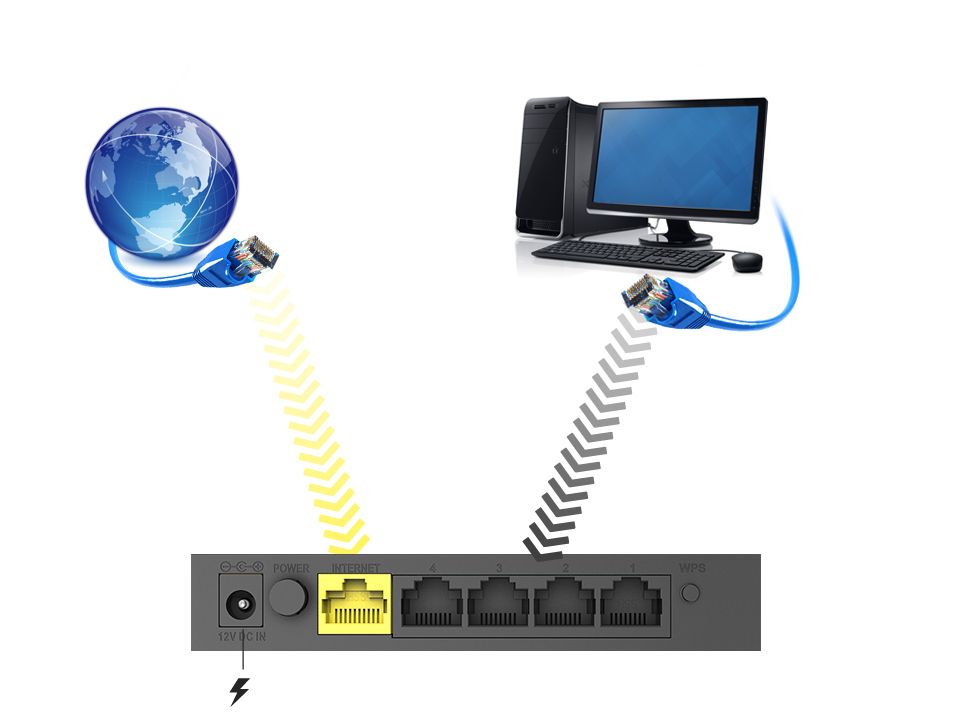
Теперь нам нужно подключить роутер D-Link DIR-320 либо к компьютеру, либо к ноутбуку. Чтобы это сделать, вам нужно подсоединить кабель, который был протянут вашим провайдером к разъему роутера, где есть надпись “INTERNET”. В более старых моделях данный порт подписан как “WAN”. Берем кабель, шедший вместе с роутером, один конец его подключаем к пк, либо к ноутбуку, другой подсоединяем к черному порту роутера (цвета портов могут отличаться в зависимости от версии роутера). Также не забываем подключить кабель питания.
Авторизируемся в интерфейсе
После того, как вы подключили роутер D-Link DIR-320, нужно через браузер (Mozilla Firefox, Google Chrome, Internet Explorer, Safari и т.д.) войти в его веб-интерфейс и в адресной строке ввести ip-адрес роутера: 192.168.0.1 (не открывается)

Если вы все сделали правильно, то роутер будет запрашивать имя пользователя и пароль. По умолчанию на роутерах D-link обычно установлены:
- Имя пользователя – admin
- Пароль – оставляем пустым
Вводим данные и жмём “Enter“

После того как мы попали в веб-интерфейс роутера, нам нужно настроить наше оборудование. Сперва установим пароль на wi-fi, дабы защитить беспроводное соединение. Теперь вам потребуется информация о том, какой тип подключения используется для выхода в интернет – PPOE, L2TP или PPTP .
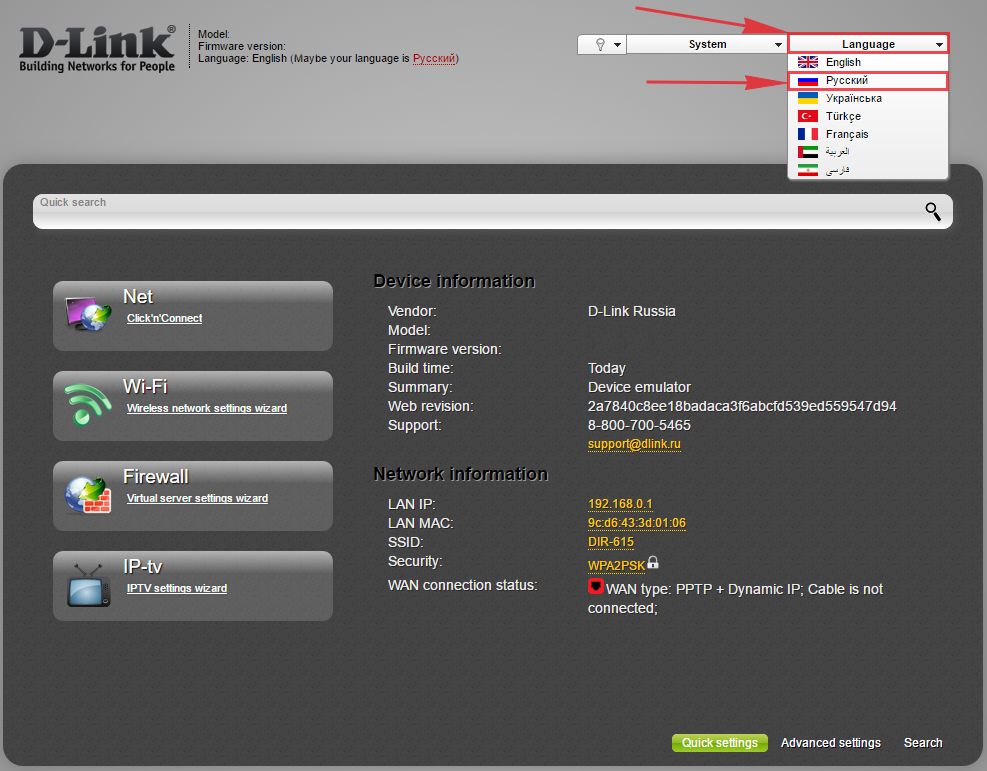
Узнайте это, связавшись с организацией которая предоставила вам услугу интернет, то есть с провайдером. Давайте приступим к настройке роутера. Сначала поменяем язык Веб-интерфейса на Русский. Переходим во вкладку “Language” и выбираем “Русский“
Меняем пароль на wi-fi
Давайте посмотрим как настроить пароль на wi-fi на роутере D-Link DIR-320.
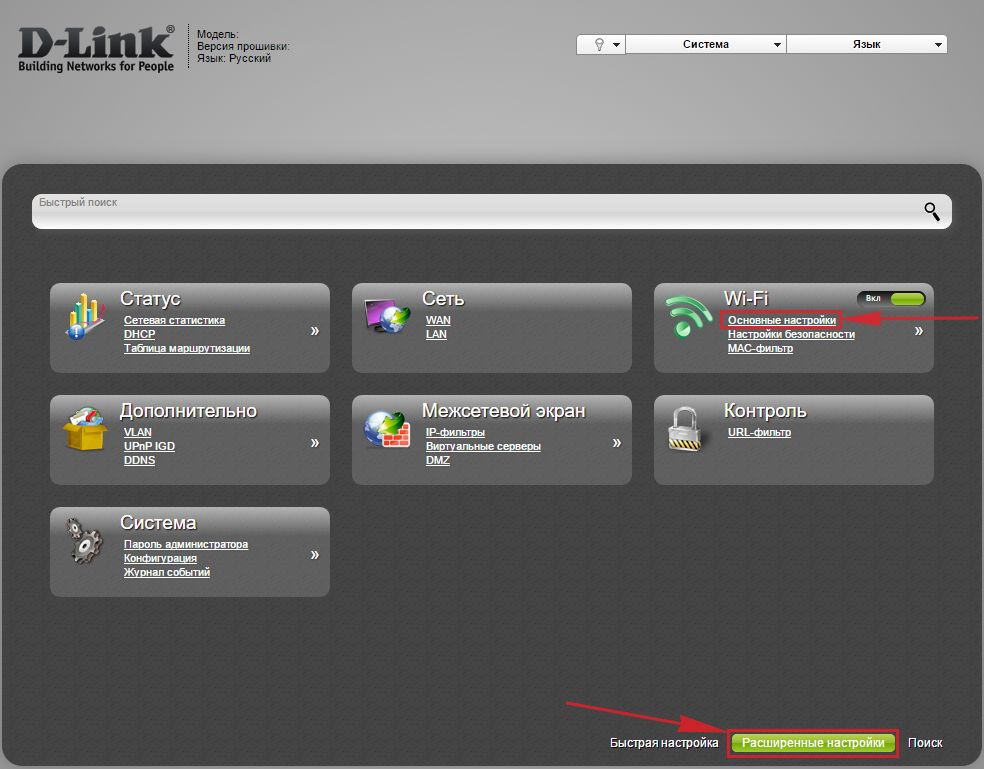
1. Выберем в Web-интерфейсе “Расширенные настройки“
2. В меню “Wi-Fi” выберем строку “Основные настройки“.
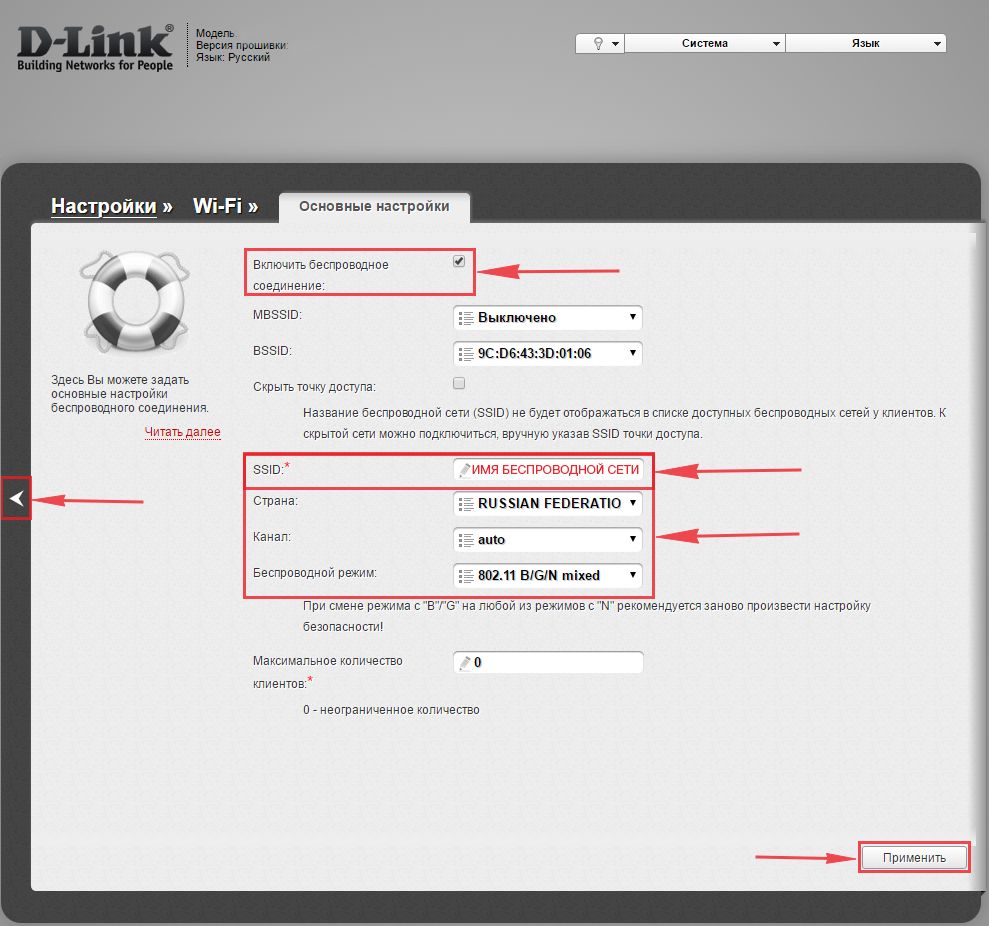
3. Проверяем “Включить беспроводное соединение“, должна стоять галка.
4. Ниже для строки “SSID:” придумайте и укажите имя Вашей сети wifi, данное имя в последствии будет выделяться, когда вы будете подсоединяться к сети.
5. “Страна” – “Russian Federation“, “Канал” – “auto“, “Беспроводной режим” – “802.11 B/G/N mixed“.
6. Жмём “Применить” и откатываемся в предыдущее меню нажав на значок, похожий на стрелку слева.
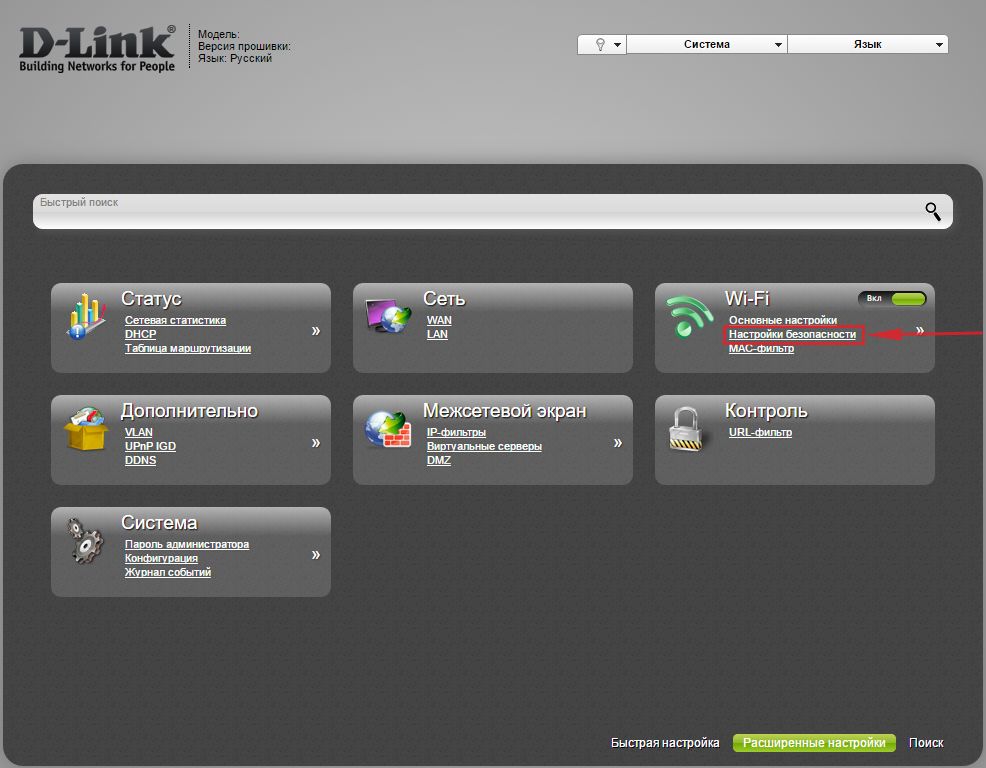
7. В панели “Wi-Fi” выберем “Настройки безопасности“.
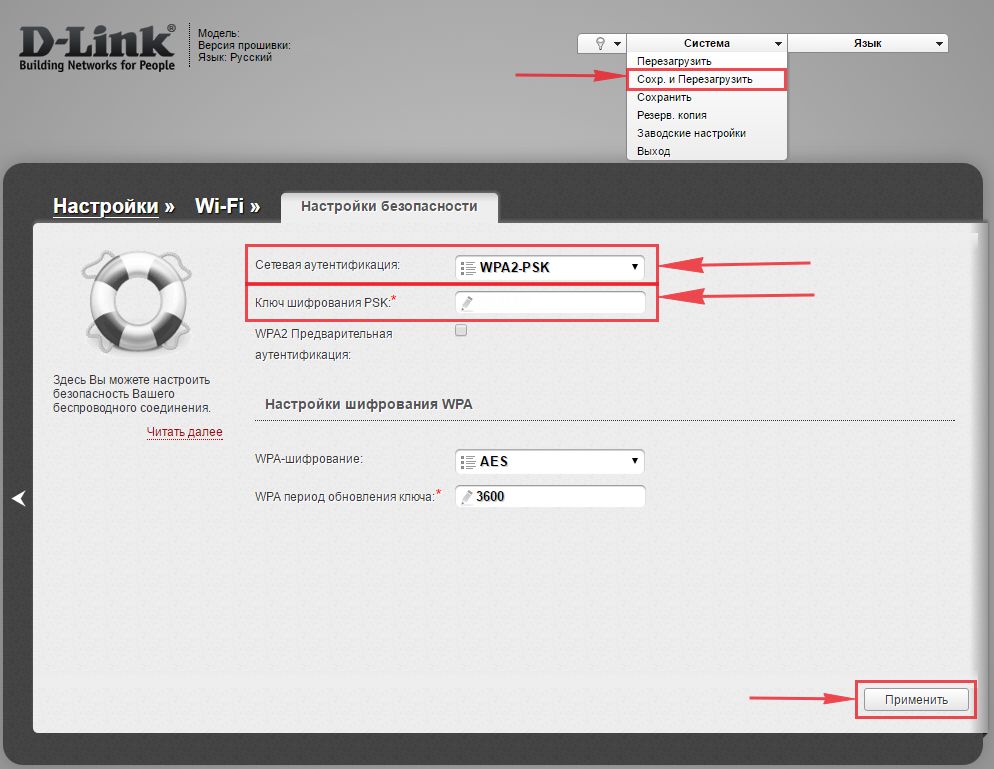
8. В строчке “Сетевая аутентификация” выберем “WPA2-PSK“.
9. В строчке “Ключ шифрования PSK” нужно придумать и написать пароль для беспроводной сети, которую мы создали выше.
10. Жмём “Применить“, после справа вверху web-интерфейса заходим во вкладку “Система” и жмём “Сохр. и Перезагрузить“.
Настраиваем PPTP
Также давайте настроим подключение PPTP на роутере D-Link DIR-320.
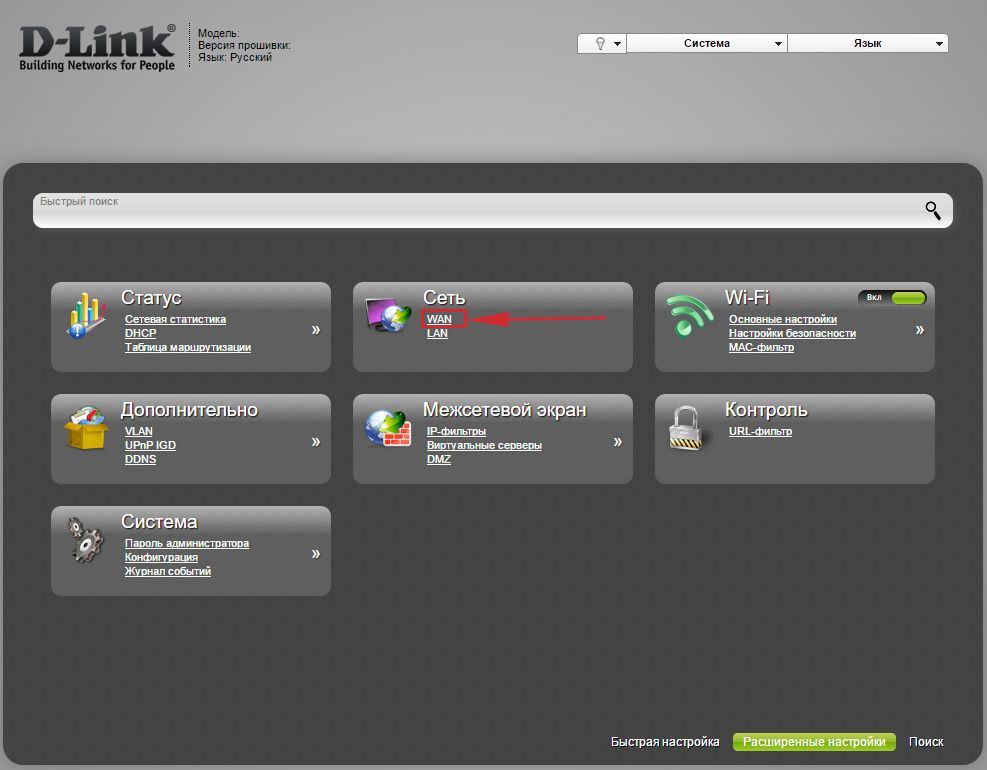
1. В меню “Сеть” выберем “WAN“.
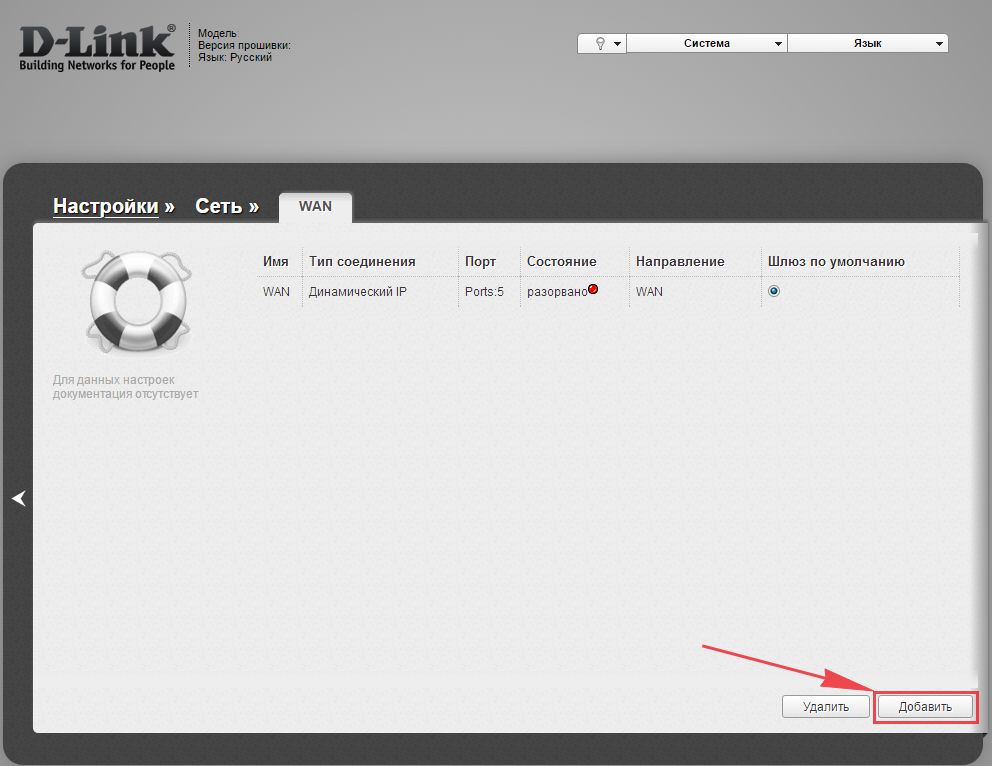
2. Откроется окно, жмём “Добавить“.
3. В пункте “Тип соединения:” выберем “PPTP+Динамический IP“.
4. Поставим галку напротив “Соединяться автоматически“.
5. Ниже вводим Имя пользователя (в строку “Имя пользователя“), пароль (в строку “Пароль“), подтвердим пароль (в строке “Подтверждение пароля“) и укажем адрес сервера (в строке “Адрес VPN-сервера“).
Все эти данные должен вам предоставить провайдер. Проверьте ваш договор с провайдером, эти данные там должны быть. Если их нет, то свяжитесь с ним, например, по телефону и спросите про них.
6. В самом конце жмем на кнопку “Применить“.
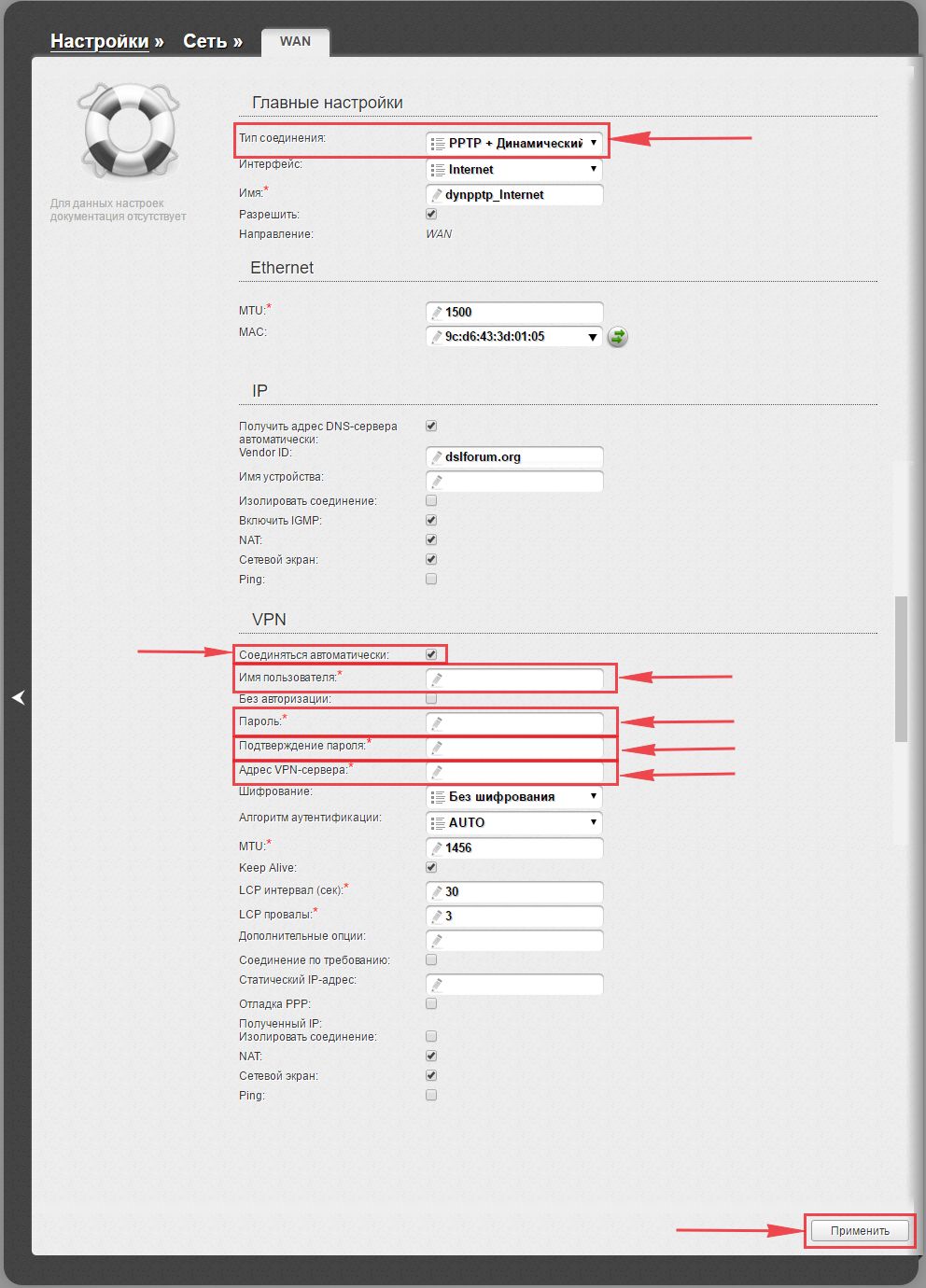
7. Чтобы все настройки сохранились, требуется справа вверху веб-интерфейса войти во вкладку “Система” и кликнуть на “Сохр. и Перезагрузить“.

Настраиваем PPTP со статическим IP
Настройка подключения PPTP со статическим IP-адресом на D-Link DIR-320. Статический ip адрес предоставляется в двух случаях: вы юридическое лицо, либо вы заказали доп. услугу у провайдера.
1. В меню “Сеть” выберем “WAN“.
2. Открылось окно, жмем “Добавить“.
3. В пункте “Тип соединения” выберем “PPTP+Статический IP“.
4. Ниже в раздел “IP” укажем ip в строку “IP-адрес“, маску подсети в строку “Сетевая маска“, основной шлюз в строку “IP-адрес шлюза” и DNS в строку “Первичный DNS-сервер“.
5. Ставим галку рядом с “Соединяться автоматически“.
6. Внизу вводим Имя пользователя (в строку “Имя пользователя“), пароль (в строку “Пароль“), подтвердим пароль (в строке “Подтверждение пароля“) и укажем адрес сервера (в строке “Адрес VPN-сервера“). Все эти данные должен вам предоставить провайдер, то есть те у кого вы заказали услугу интернет.
Проверьте ваш договор с провайдером, эти данные там должны быть. Если их нет, то свяжитесь с ним, например, по телефону и спросите про них.
7. В самом конце жмем на кнопку “Применить“.
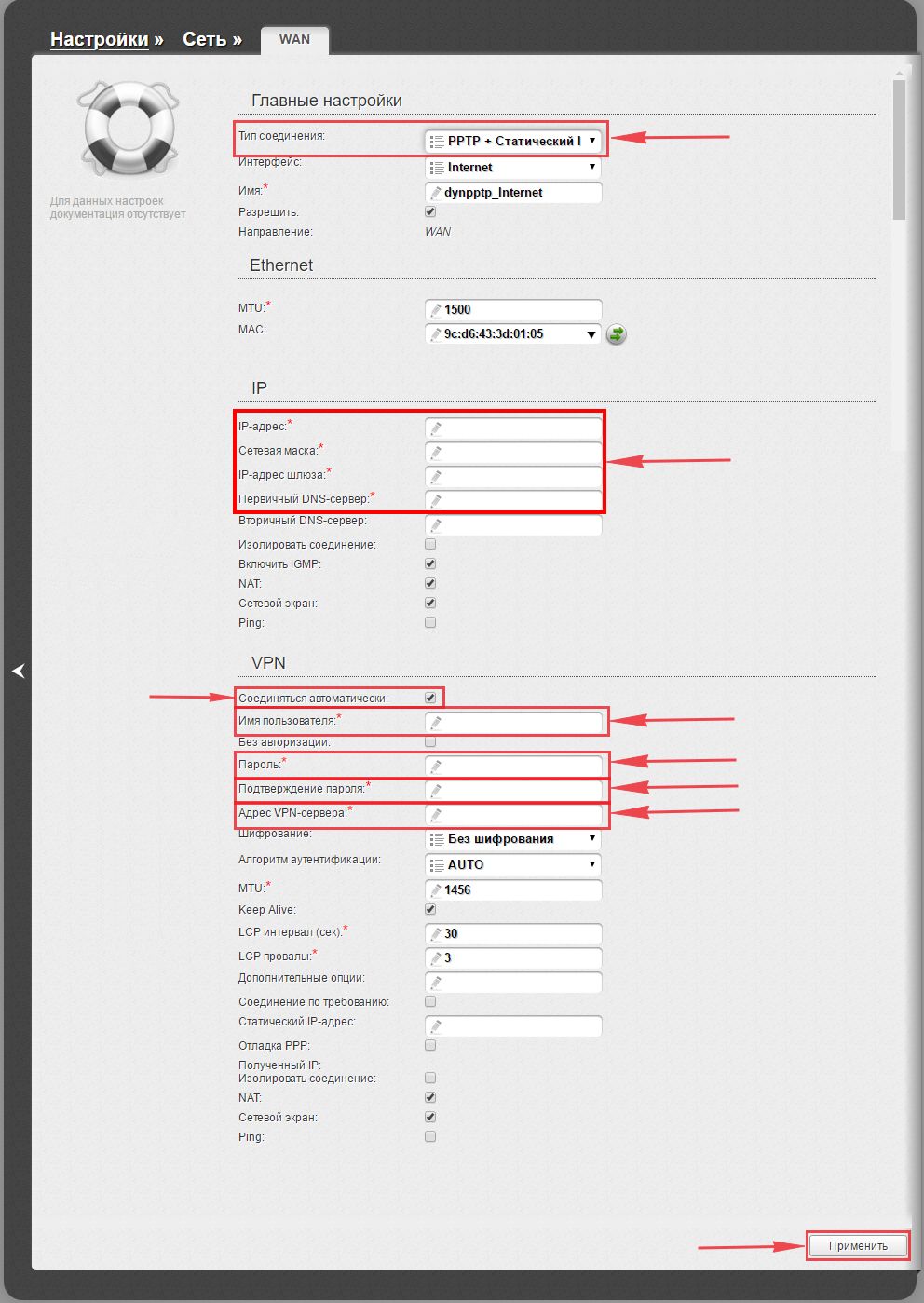
8. Чтобы все настройки сохранились, требуется справа вверху веб-интерфейса войти во вкладку “Система” и кликнуть на “Сохр. и Перезагрузить“.
Настраиваем L2TP
1. В меню “Сеть” выберем “WAN“.
2. Открылось окно, жмем “Добавить“.
3. В пункте “Тип соединения:” выберем “L2TP+Динамический IP“.
4. Поставим галку рядом с “Соединяться автоматически“.
5. Ниже введем Имя пользователя (в строку “Имя пользователя“), пароль (в строку “Пароль“), подтвердим пароль (в строке “Подтверждение пароля“) и укажем адрес сервера (в строке “Адрес VPN-сервера“). Все эти данные должен вам предоставить провайдер, то есть те у кого вы заказали услугу интернет.
Проверьте ваш договор с провайдером, эти данные там должны быть. Если их нет, то свяжитесь с ним, например, по телефону и спросите про них.
6. В самом конце жмём на кнопку “Применить“.
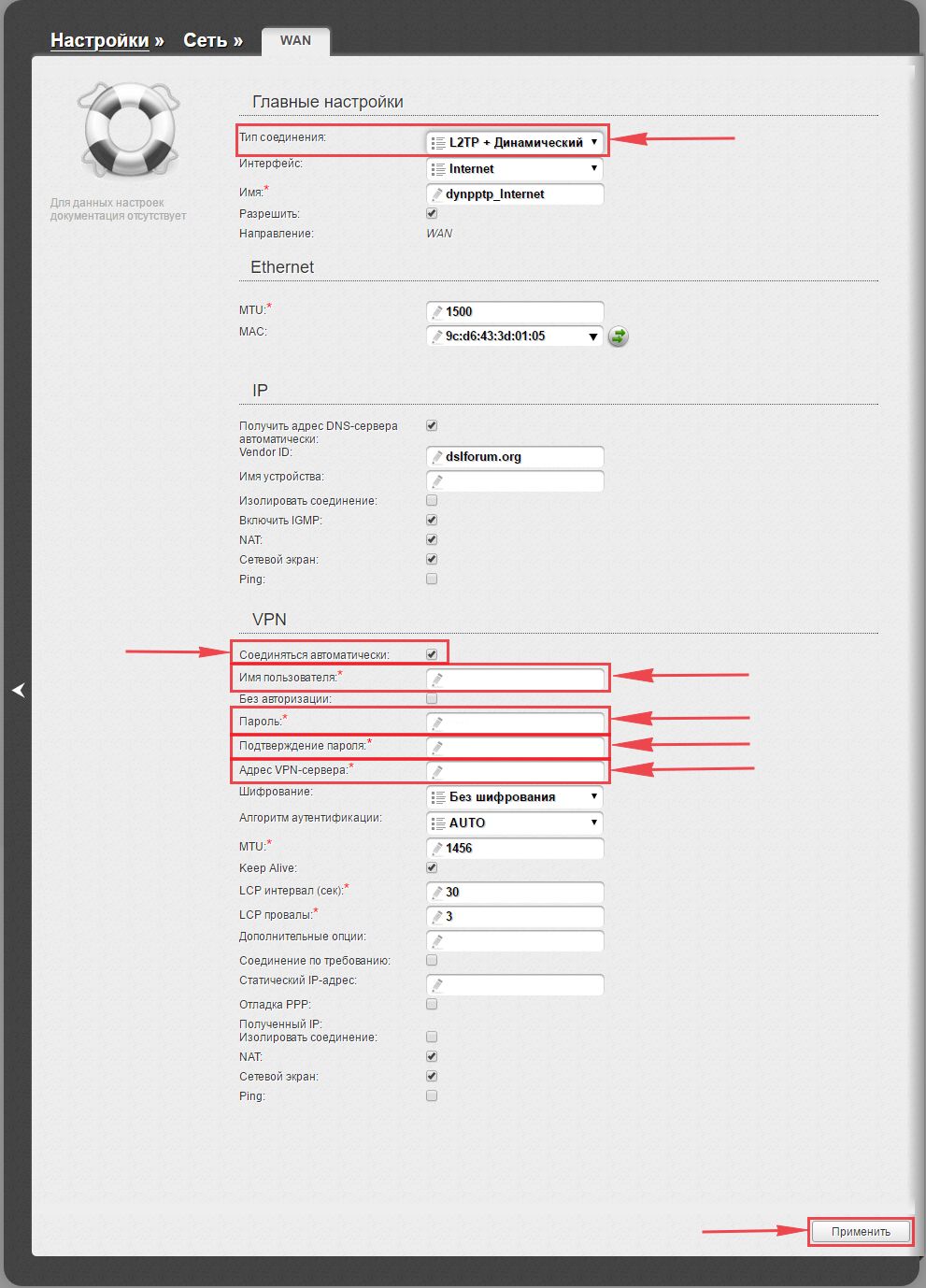
7. Чтобы все настройки сохранились, требуется справа вверху веб-интерфейса войти во вкладку “Система” и кликнуть на “Сохр. и Перезагрузить“.
Настраиваем L2TP со статическим IP
Настройка подключения L2TP со статическим IP-адресом на роутере D-Link DIR-320. Статический ip адрес предоставляется в двух случаях: вы юридическое лицо, либо вы заказали доп. услугу у провайдера.
1. В меню “Сеть” выберем “WAN“.
2. Открылось окно, жмём “Добавить“.
3. В пункте “Тип соединения” выберем “L2TP+Статический IP“.
4. Ниже в поле “IP” напишем ip в строку “IP-адрес“, маску подсети в строку “Сетевая маска:“, основной шлюз в строку “IP-адрес шлюза” и DNS в строку “Первичный DNS-сервер“.
5. Поставим галку рядом с “Соединяться автоматически“.
6. Ниже введем Имя пользователя (в строке “Имя пользователя“), пароль (в строке “Пароль“), подтвердим пароль (в строке “Подтверждение пароля“) и укажем адрес сервера (в строке “Адрес VPN-сервера“). Все эти данные должен вам предоставить провайдер, то есть те у кого вы заказали услугу интернет.
Проверьте ваш договор с провайдером, эти данные там должны быть. Если их нет, то свяжитесь с ним, например, по телефону и спросите про них.
7. В самом конце жмём на кнопку “Применить“.
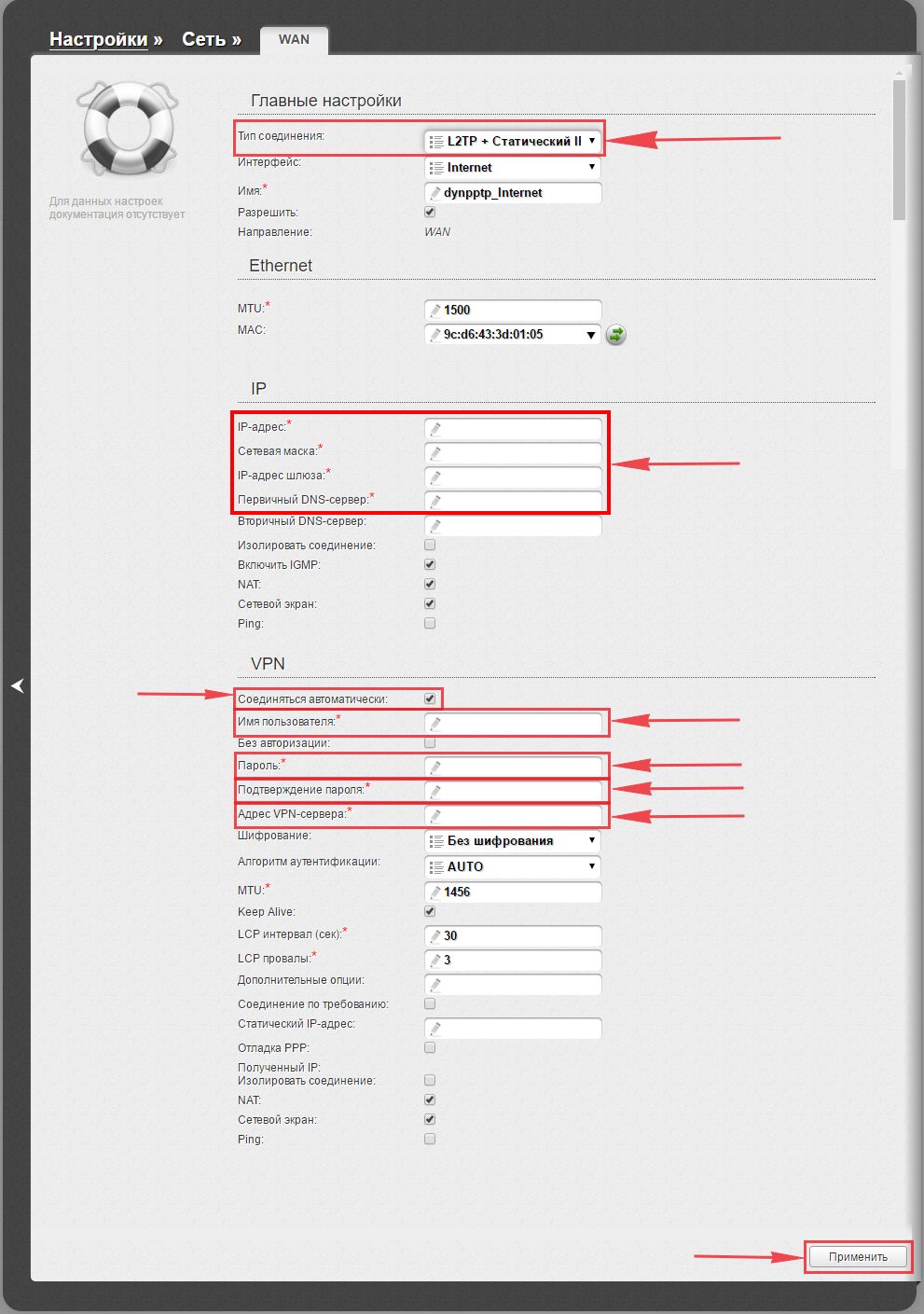
8. Чтобы все настройки сохранились, требуется справа вверху веб-интерфейса войти во вкладку “Система” и кликнуть на “Сохр. и Перезагрузить“.
Настраиваем PPPOE
Также давайте настроим подключение PPPOE на роутере D-Link DIR-320.
1. В меню “Сеть” выберем “WAN“.
2. Открылось окно, жмём “Добавить“.
3. В пункте “Тип соединения” выберем “PPPOE+Динамический IP“.
4. Ниже введем Имя пользователя (в строку “Имя пользователя“), пароль (в строку “Пароль“) и подтвердим пароль (в строке “Подтверждение пароля“). Все эти данные должен вам предоставить провайдер, то есть те у кого вы заказали услугу интернет.
Проверьте ваш договор с провайдером, эти данные там должны быть. Если их нет, то свяжитесь с ним, например, по телефону и спросите про них.
5. В самом конце жмём на кнопку “Применить“.
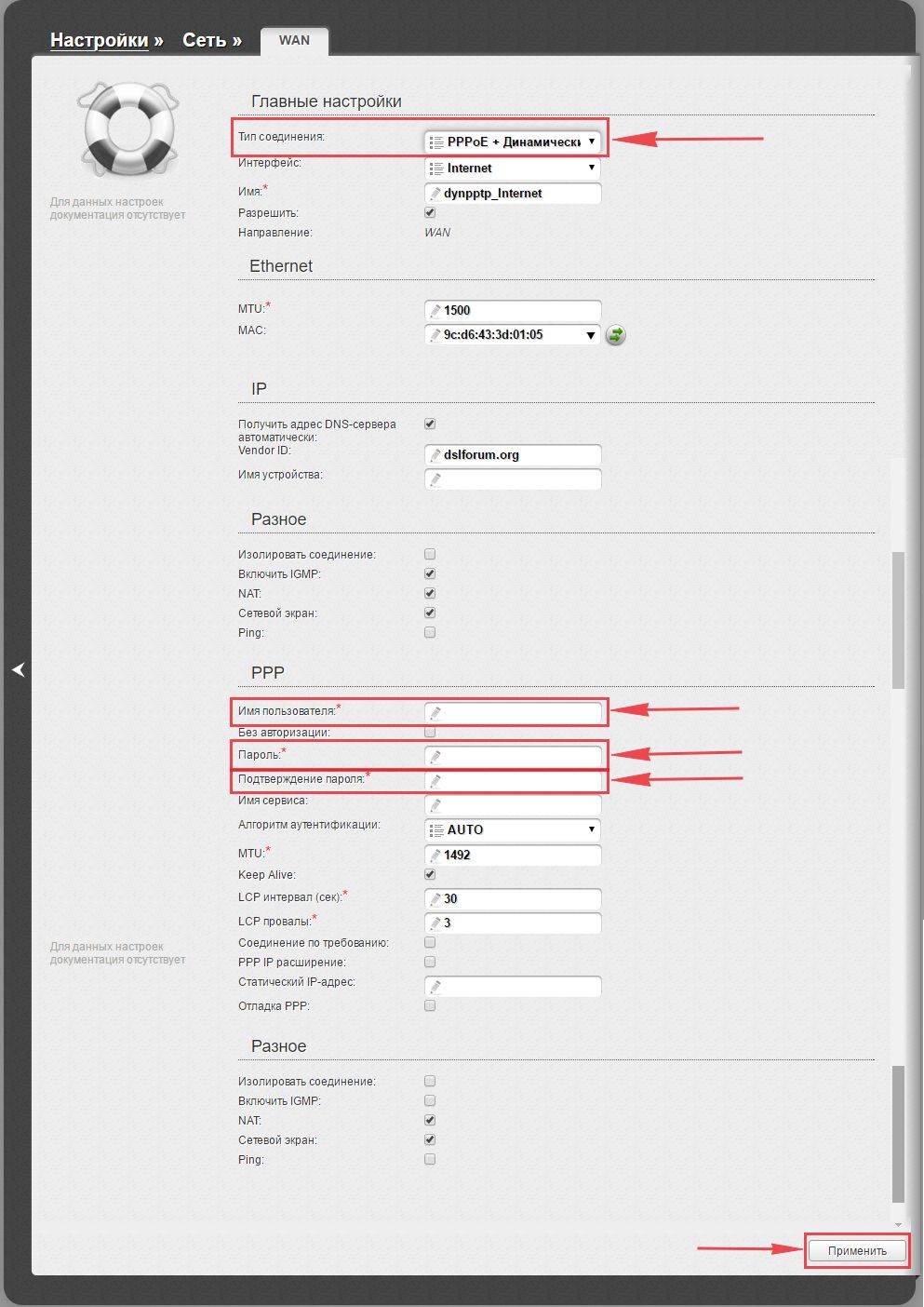
6. Чтобы все настройки сохранились, требуется справа вверху веб-интерфейса войти во вкладку “Система” и кликнуть на “Сохр. и Перезагрузить“.
Настраиваем PPPOE со статическим IP
Настройка подключения PPPOE со статическим IP-адресом на роутере D-Link DIR-320. Статический ip адрес предоставляется в двух случаях: вы юридическое лицо, либо вы заказали доп. услугу у провайдера.
1. В меню “Сеть” выберем “WAN“.
2. Откроется окно, жмём “Добавить“.
3. В пункте “Тип соединения” выберем “PPPOE+Статический IP“.
4. Ниже в поле “IP” напишем ip в строку “IP-адрес“, маску подсети в строку “Сетевая маска“, основной шлюз в строку “IP-адрес шлюза” и DNS в строку “Первичный DNS-сервер“.
5. Ниже вводим Имя пользователя (в строку “Имя пользователя“), пароль (в строке “Пароль“) и подтвердим пароль (в строке “Подтверждение пароля“). Все эти данные должен вам предоставить провайдер, то есть те у кого вы заказали услугу интернет.
Проверьте ваш договор с провайдером, эти данные там должны быть. Если их нет, то свяжитесь с ним, например, по телефону и спросите про них.
6. В самом конце жмём на кнопку “Применить“.
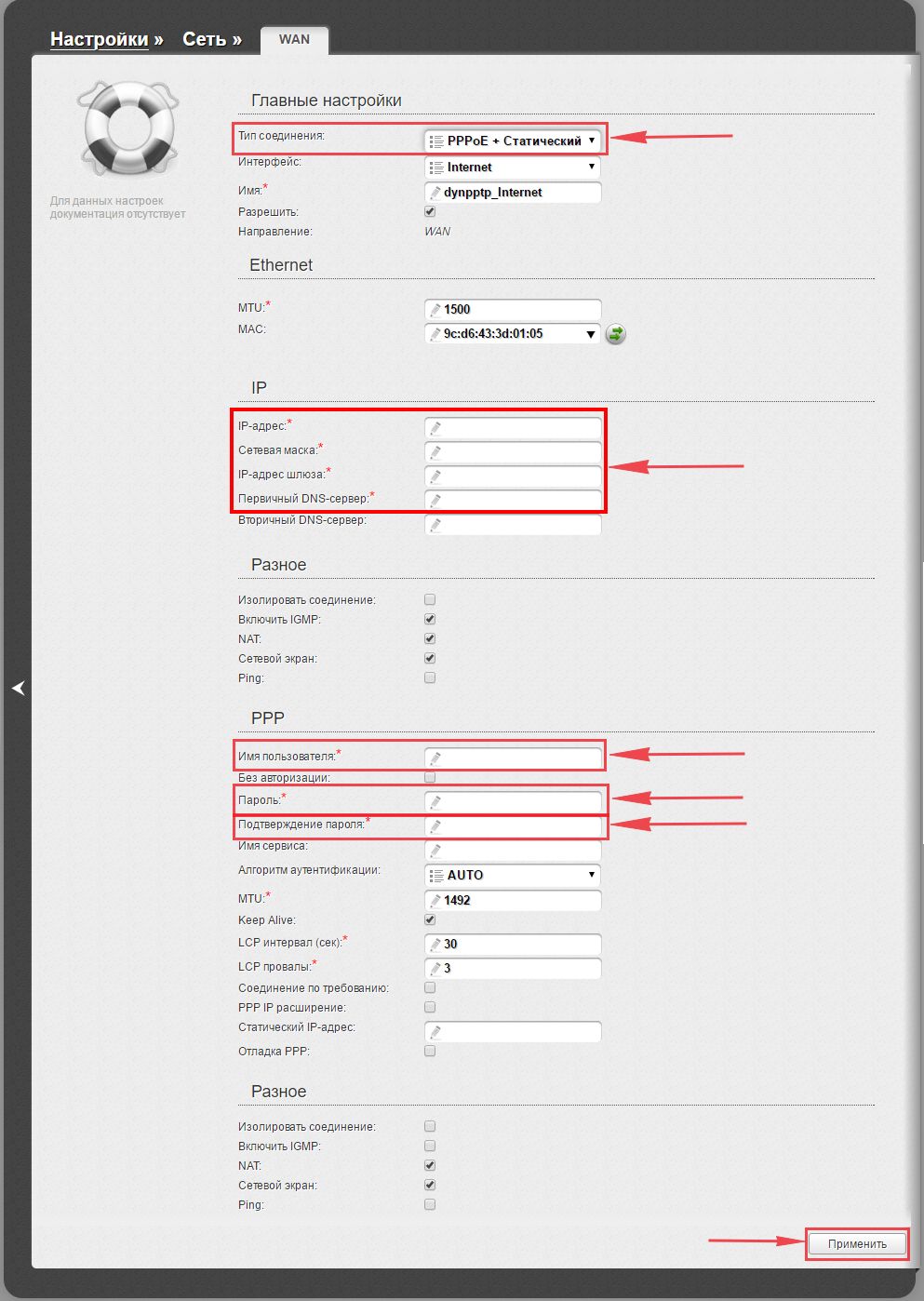
7. Чтобы все настройки сохранились, требуется справа вверху веб-интерфейса войти во вкладку “Система” и кликнуть на “Сохр. и Перезагрузить“.
Настройка подключения к wi-fi
Так как вы подключили и настроили свой роутер D-Link DIR-320, непременно нужно подключить ноутбук или компьютер к wi-fi, теперь давайте рассмотрим подключение к беспроводной сети в двух операционных системах, это Windows 10 и Windows 7:
Windows 7
1. На рабочем столе в нижнем углу справа, вы должны увидеть индикатор беспроводной сети (wi-fi), кликните по нему левой кнопкой мышки.

2. Появится окошко с беспроводными сетями. Выберите ту сеть, которой вы давали имя во время настройки роутера. В моем примере эта сеть называется “Natsu“.

3. Как только вы выберете сеть, поставьте галку напротив “Подключаться автоматически” и после нажмите
“Подключение“.

4. В любом случае нужно указать “Ключ безопасности” — это пароль wi-fi. Его вы указали при настройке роутера. Как только вы указали ключ, жмите “OK“.

5. Подождите некоторое время, и вы подключитесь к вашей беспроводной сети.

Windows 10
1. На рабочем столе в нижнем углу справа, вы должны увидеть индикатор беспроводной сети (wi-fi), кликните по нему левой кнопкой мышки.

2. Появится окошко с беспроводными сетями. Выберите ту сеть, которой вы давали имя во время настройки роутера. В моем примере, эта сеть называется “Bruh“.

3. Как только вы выберете сеть, поставьте галку напротив “Подключаться автоматически” и после нажмите
“Подключение“.

4. В любом случае нужно указать “Ключ безопасности” — это пароль wi-fi. Его вы указали при настройке роутера. Как только вы указали ключ, жмите “Далее“.

5. Подождите некоторое время, и вы подключитесь к вашей беспроводной сети.

D-link AIR
Локальная сеть – настройка подключения
Прежде, чем мы начнем настраивать роутер, посмотрим как настроено подключение по локальной сети. Для этого нужно:
Windows 7
1. Нажимаем на “Пуск” потом “Панель управления“.
2. Жмём на “Просмотр состояния сети и задач“.
3. Нажимаем на “Изменение параметров адаптера“.
4. Открылось окно – здесь мы видим “Подключение по локальной сети“. Жмём по нему правой кнопкой мыши, и выбираем “Свойство“.
5. Теперь выберем “Протокол Интернета версии 4 (TCP/IPv4)” и жмём “Свойство“.
6. Открылось окно – здесь нужно проставить галки “Получить IP-адрес автоматически” и “Получить адрес DNS-сервера автоматически“, после жмём кнопку “Ok“.
Windows 10
1. Нажимаем на “Пуск” потом “Параметры“.
2. Жмём на “Сеть и Интернет“.
3. Выберем “Ethernet” и нажмём на “Настройка параметров адаптера“.
4. Открылось окно – здесь мы видим “Ethernet“. Жмём по нему правой кнопкой мышки, и выбираем “Свойство“.
5. Теперь выбираем “IP версии 4 (TCP/IPv4)” и жмём “Свойство“.
6. Открылось окно – здесь вам нужно проставить галки “Получить IP-адрес автоматически” и “Получить адрес DNS-сервера автоматически“, после жмём кнопку “Ok“.
Подключаем маршрутизатор к компьютеру
Теперь нам нужно подключить роутер D-Link DIR-320 либо к компьютеру, либо к ноутбуку. Чтобы это сделать, вам нужно подсоединить кабель, который был протянут вашим провайдером к разъему роутера, где есть надпись “INTERNET”, в более старых моделях данный порт подписан как “WAN”. Берем кабель, шедший вместе с роутером, один конец его подключаем к пк, либо к ноутбуку, другой подсоединяем к черному порту роутера (цвета портов могут отличаться в зависимости от версии роутера). Так же, не забываем подключить кабель питания.
Авторизируемся в интерфейсе
После того, как вы подключили роутер, нужно через браузер (Mozilla Firefox, Google Chrome, Internet Explorer, Safari и т.д.) войти в его веб-интерфейс и в адресной строке ввести ip-адрес роутера: 192.168.0.1 (не открывается)
Если вы все сделали правильно, то роутер будет запрашивать имя пользователя и пароль. По умолчанию на роутерах D-link обычно установлены:
- Имя пользователя – admin
- Пароль – оставляем пустым
Вводим данные и жмём “Enter“
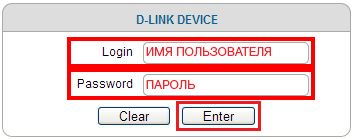
После того как мы попали в веб-интерфейс роутера, нам нужно настроить наше оборудование. Сперва установим пароль на wi-fi, дабы защитить беспроводное соединение. Теперь вам потребуется информация о том, какой тип подключения используется для выхода в интернет – PPOE, L2TP или PPTP . Узнайте это, связавшись с организацией которая предоставила вам услугу интернет, то есть с провайдером. Давайте приступим к настройке роутера. Сначала поменяем язык Веб-интерфейса на Русский. Жмем на слово “English” сверху и выбираем “Русский”
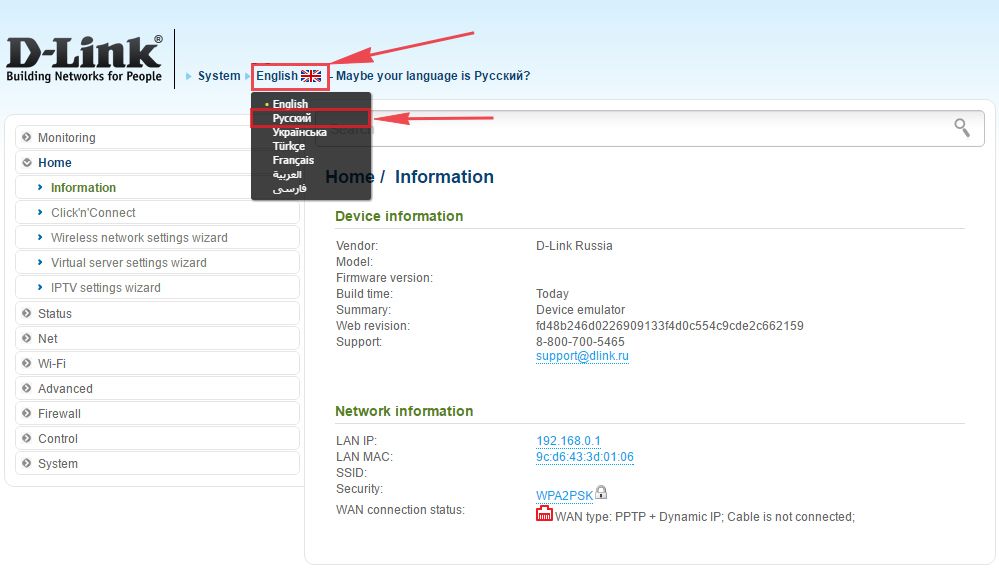
Меняем пароль на wi-fi на роутере D-Link DIR-320
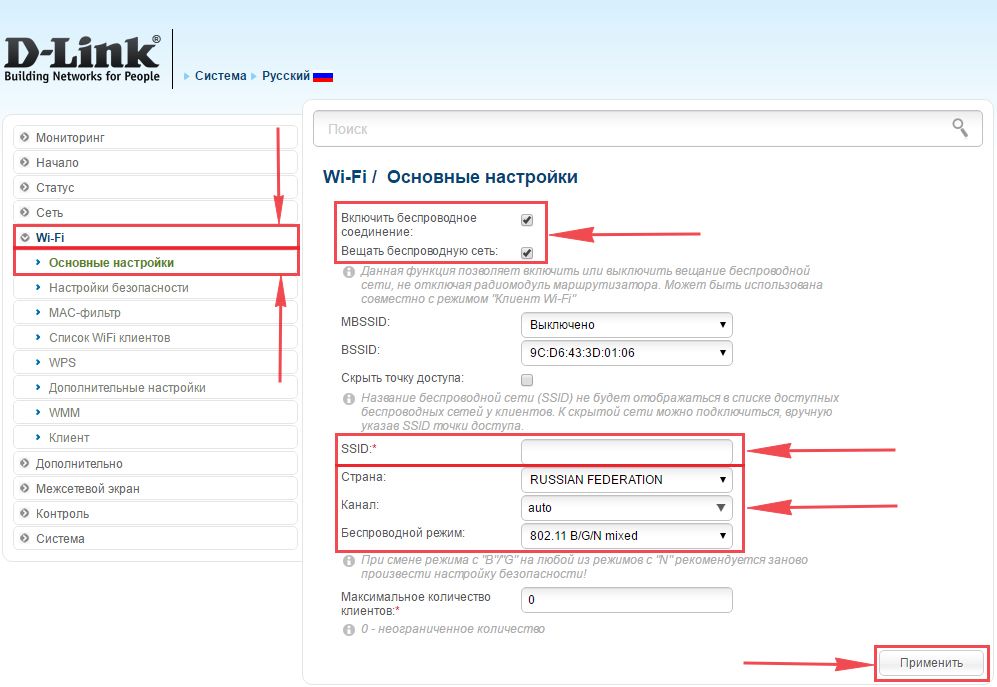
1. Выберем в меню веб-интерфейса “Wi-Fi” и попадем в “Основные настройки“
2. Проверим “Включить беспроводное соединение” и “Вещать беспроводную сеть“, должны стоять галки.
3. Ниже в строчку “SSID” придумайте и впишите любое название вашей сети, данное имя в последствии будет выделяться, когда вы будете подсоединяться к сети.
4. “Страна” – “Russian Federation“, “Канал” – “auto“, “Беспроводной режим” – “802.11 B/G/N mixed“.
5. Жмём “Применить“.
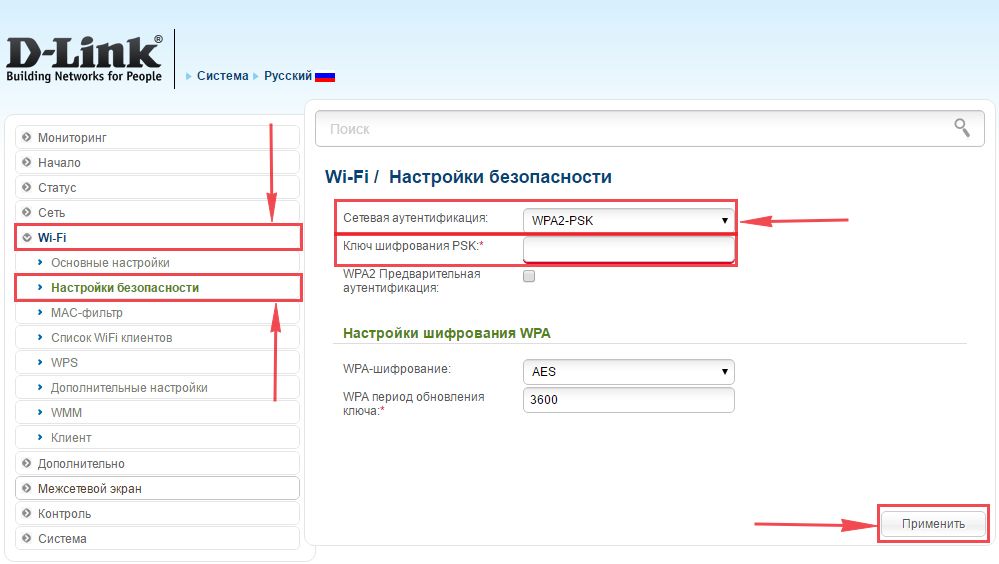
6. В меню “Wi-Fi” выберем “Настройки безопасности“.
7. В строчке “Сетевая аутентификация:” выберем “WPA2-PSK“.
8. В строчке “Ключ шифрования PSK:” нужно придумать и ввести пароль wifi, для сети которую мы выше создавали.
9. Жмём “Применить“.
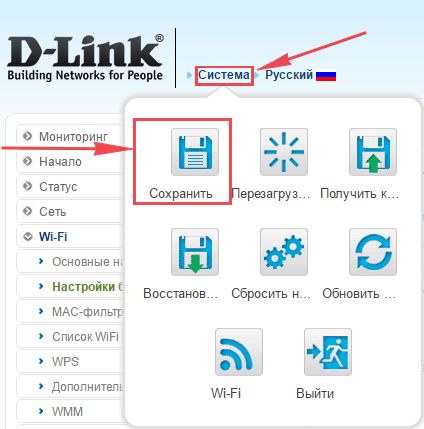
10. Чтобы все настройки сохранились, требуется навести мышью на слово “Система” сверху и кликнуть на “Сохранить“.
Настраиваем PPTP
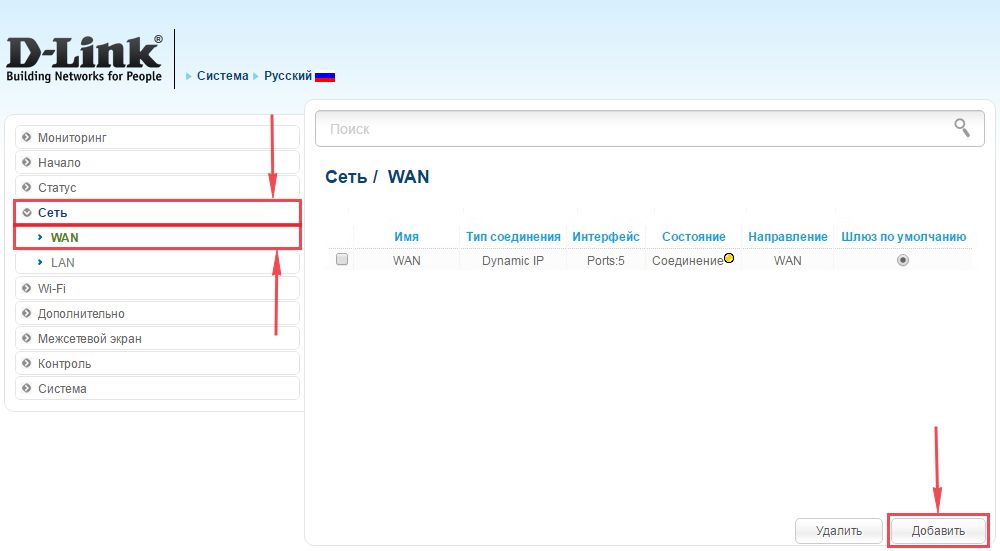
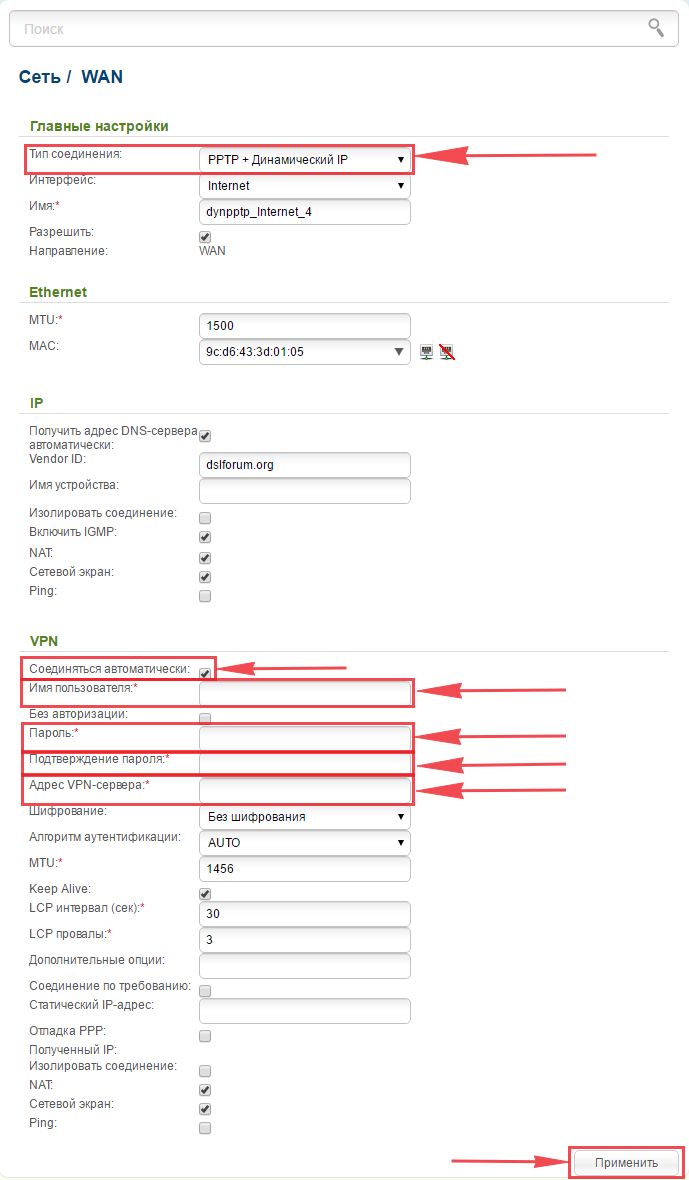
1. В меню веб-интерфейса выберем “Сеть“, и попадем в настройки “WAN“.
2. Жмём “Добавить“.
3. В пункте “Тип соединения:” выберем “PPTP+Динамический IP“.
4. Ставим галку рядом с “Соединяться автоматически“.
5. Внизу вводим Имя пользователя (в строку “Имя пользователя:“), пароль (в строку “Пароль:“), подтвердим пароль (в строке “Подтверждение пароля:“) и укажем адрес сервера (в строке “Адрес VPN-сервера:“). Все эти данные должен вам предоставить провайдер, то есть те у кого вы заказали услугу интернет.
Проверьте ваш договор с провайдером, эти данные там должны быть. Если их нет, то свяжитесь с ним, например, по телефону и спросите про них.
6. В самом конце жмем на кнопку “Применить“.
7. Чтобы все настройки сохранились, требуется навести мышью на слово “Система” сверху и кликнуть на “Сохранить“.
Настраиваем PPTP со статическим IP
Настройка подключения PPTP со статическим IP-адресом на роутере D-Link DIR-320. Статический ip адрес предоставляется в двух случаях: вы юридическое лицо, либо вы заказали доп. услугу у провайдера.
1. В меню веб-интерфейса выберем “Сеть“, и попадем в настройки “WAN“.
2. Жмём “Добавить“.
3. В пункте “Тип соединения:” выберем “PPTP+Статический IP“.
4. Ниже в поле “IP” напишем ip в строку “IP-адрес:“, маску подсети в строку “Сетевая маска:“, основной шлюз в строку “IP-адрес шлюза:” и DNS в строку “Первичный DNS-сервер:“.
5. Поставим галку рядом с “Соединяться автоматически“.
6. Ниже введем Имя пользователя (в строке “Имя пользователя:“), пароль (в строке “Пароль:“), подтвердим пароль (в строке “Подтверждение пароля:“) и укажем адрес сервера (в строке “Адрес VPN-сервера:“). Все эти данные должен вам предоставить провайдер, то есть те у кого вы заказали услугу интернет.
Проверьте ваш договор с провайдером, эти данные там должны быть. Если их нет, то свяжитесь с ним, например, по телефону и спросите про них.
7. В самом конце жмём на кнопку “Применить“.

8. Чтобы все настройки сохранились, требуется навести мышью на слово “Система” сверху и кликнуть на “Сохранить“.
Настраиваем L2TP
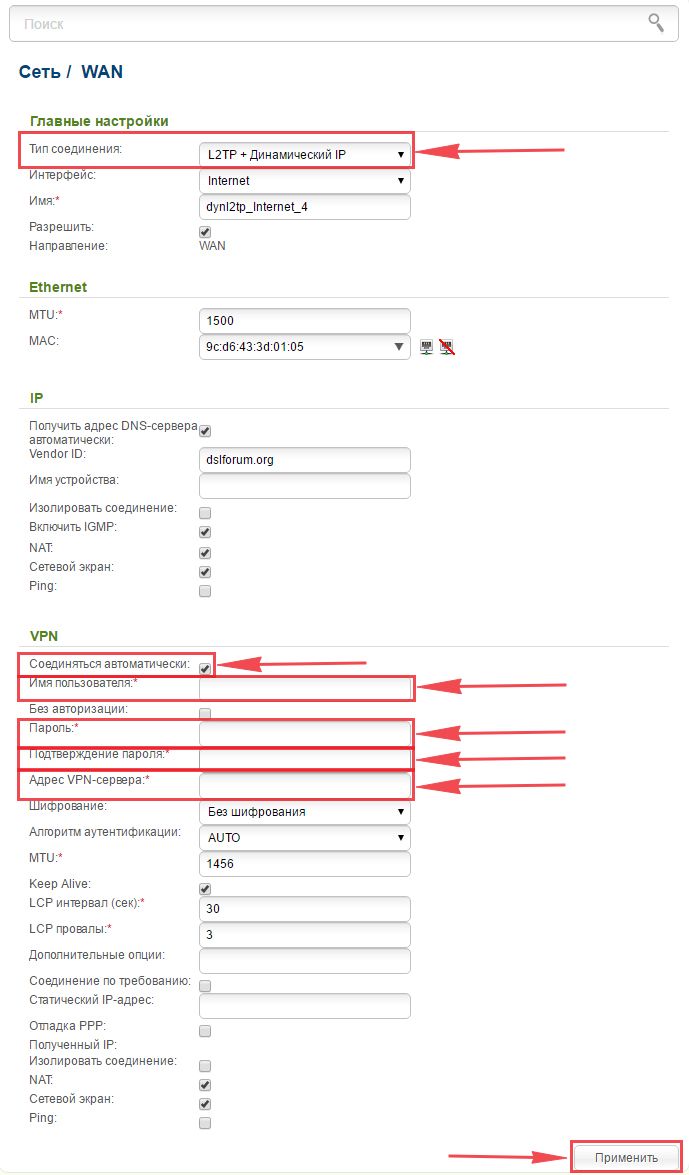
1. В меню веб-интерфейса выберем “Сеть“, попадем в настройки “WAN“.
2. Жмём “Добавить“.
3. В пункте “Тип соединения” выберем “L2TP+Динамический IP“.
4. Поставим галку рядом с “Соединяться автоматически“.
5. Ниже введем Имя пользователя (в строке “Имя пользователя“), пароль (в строке “Пароль“), подтвердим пароль (в строке “Подтверждение пароля“) и укажем адрес сервера (в строке “Адрес VPN-сервера“). Все эти данные должен вам предоставить провайдер.
Проверьте ваш договор с провайдером, эти данные там должны быть. Если их нет, то свяжитесь с ним, например, по телефону и спросите про них.
6. В самом конце жмём на кнопку “Применить“.
7. Чтобы все настройки сохранились, требуется навести мышью на слово “Система” сверху и кликнуть на “Сохранить“.
Настраиваем L2TP со статическим IP
Настройка подключения L2TP со статическим IP-адресом на роутере D-Link DIR-320. Статический ip адрес предоставляется в двух случаях: вы юридическое лицо, либо вы заказали доп. услугу у провайдера.
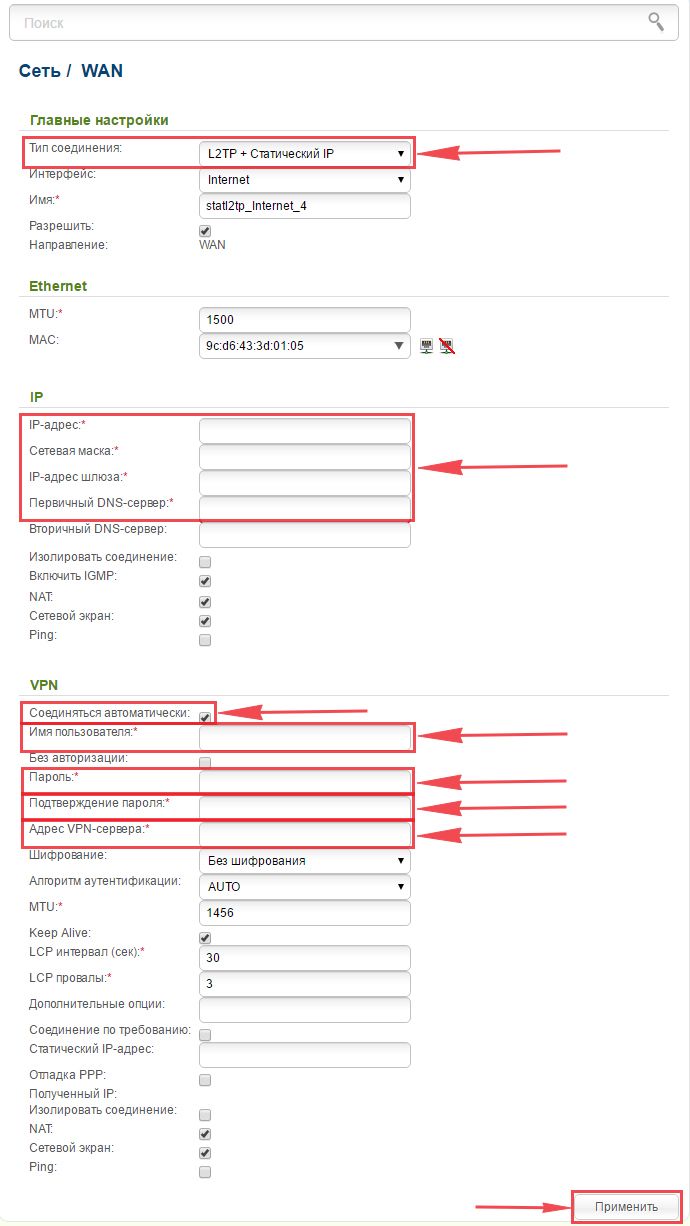
1. В меню веб-интерфейса выберем “Сеть“, и попадем в настройки “WAN“.
2. Жмём “Добавить“.
3. В пункте “Тип соединения:” выберем “L2TP+Статический IP“.
4. Ниже в поле “IP” напишем ip в строку “IP-адрес:“, маску подсети в строку “Сетевая маска:“, основной шлюз в строку “IP-адрес шлюза:” и DNS в строку “Первичный DNS-сервер:“.
5. Поставим галку рядом с “Соединяться автоматически“.
6. Ниже введем Имя пользователя (в строке “Имя пользователя“), пароль (в строке “Пароль“), подтвердим пароль (в строке “Подтверждение пароля“) и укажем адрес сервера (в строке “Адрес VPN-сервера“). Все эти данные должен вам предоставить провайдер, то есть те у кого вы заказали услугу интернет.
Проверьте ваш договор с провайдером, эти данные там должны быть. Если их нет, то свяжитесь с ним, например, по телефону и спросите про них.
7. В самом конце жмём на кнопку “Применить“.
8. Чтобы все настройки сохранились, требуется навести мышью на слово “Система” сверху и кликнуть на “Сохранить“.
Настраиваем PPPOE
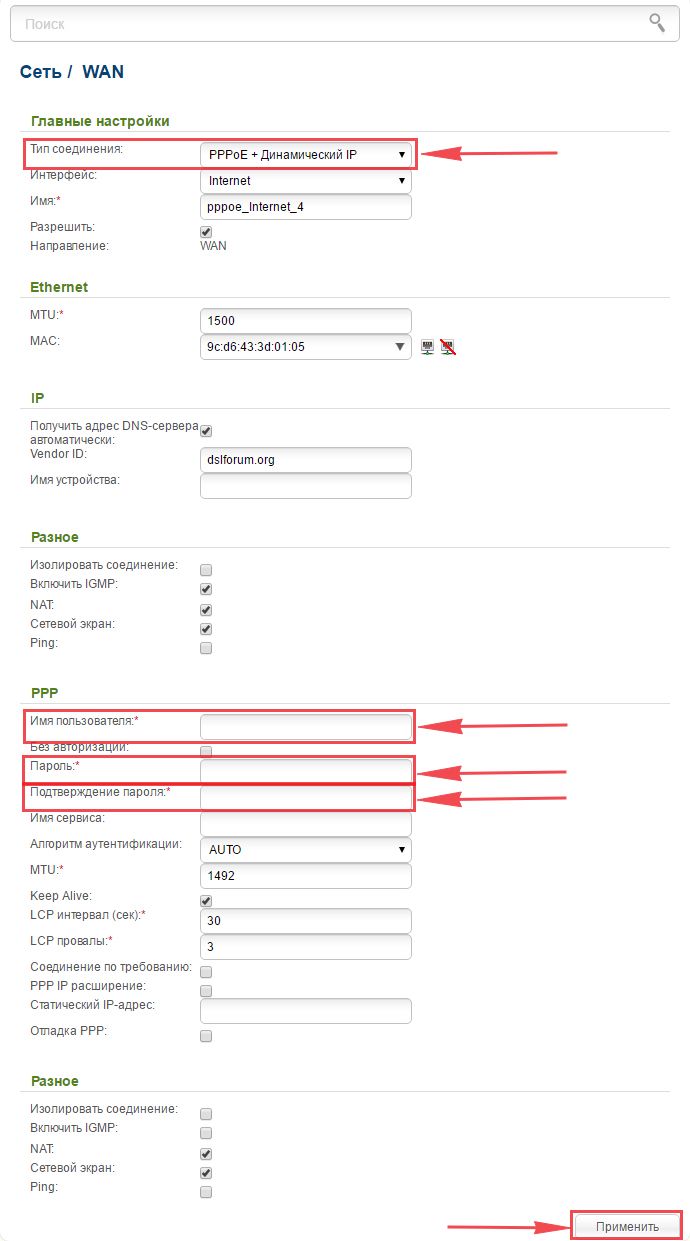
1. В меню веб-интерфейса выберем “Сеть“, и попадем в настройки “WAN“.
2. Жмём “Добавить“.
3. В пункте “Тип соединения:” выберем “PPPOE+Динамический IP“.
4. Ниже введем Имя пользователя (в строку “Имя пользователя:“), пароль (в строку “Пароль:“) и подтвердим пароль (в строке “Подтверждение пароля“). Все эти данные должен вам предоставить провайдер, то есть те у кого вы заказали услугу интернет.
Проверьте ваш договор с провайдером, эти данные там должны быть. Если их нет, то свяжитесь с ним, например, по телефону и спросите про них.
5. В самом конце жмём на кнопку “Применить“.
6. Чтобы все настройки сохранились, требуется навести мышью на слово “Система” сверху и кликнуть на “Сохранить“.
Настраиваем PPPOE со статическим IP
Настройка подключения PPPOE со статическим IP-адресом на роутере D-Link DIR-320. Статический ip адрес предоставляется в двух случаях: вы юридическое лицо, либо вы заказали доп. услугу у провайдера.
1. В меню веб-интерфейса выберем “Сеть“, и попадем в настройки “WAN“.
2. Жмём “Добавить“.
3. В пункте “Тип соединения:” выберем “PPPOE+Статический IP“.
4. Ниже в поле “IP” напишем ip в строку “IP-адрес:“, маску подсети в строку “Сетевая маска“, основной шлюз в строку “IP-адрес шлюза” и DNS в строку “Первичный DNS-сервер“.
5. Ниже вводим Имя пользователя (в строку “Имя пользователя“), пароль (в строке “Пароль“) и подтвердим пароль (в строке “Подтверждение пароля“). Все эти данные должен вам предоставить провайдер, то есть те у кого вы заказали услугу интернет.
Проверьте ваш договор с провайдером, эти данные там должны быть. Если их нет, то свяжитесь с ним, например, по телефону и спросите про них.
6. В самом конце жмём на кнопку “Применить“.
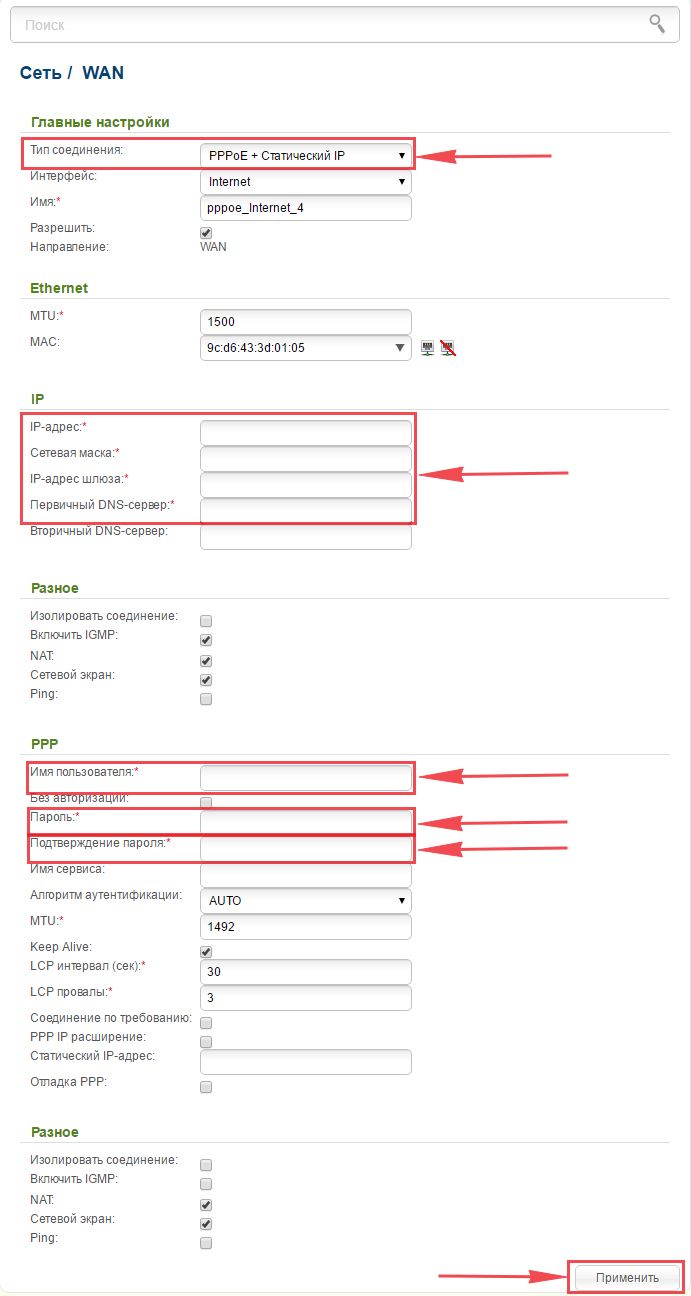
7. Чтобы все настройки сохранились, требуется навести мышью на слово “Система” сверху и кликнуть на “Сохранить“.
Настройка подключения к wi-fi
Так как вы подключили и настроили свой роутер, непременно нужно подключить ноутбук или компьютер к wi-fi, теперь давайте рассмотрим подключение к беспроводной сети в двух операционных системах, это Windows 10 и Windows 7:
Windows 7
1. На рабочем столе в нижнем углу справа, вы должны увидеть индикатор беспроводной сети (wi-fi), кликните по нему левой кнопкой мышки.
2. Появится окошко с беспроводными сетями. Выберите ту сеть, которой вы давали имя во время настройки роутера. В моем примере, эта сеть называется “Natsu“.
3. Как только вы выберете сеть, поставьте галку напротив “Подключаться автоматически” и после нажмите
“Подключение“.
4. В любом случае, нужно указать “Ключ безопасности” это пароль wi-fi. Его вы указали при настройке роутера. Как только вы указали ключ, жмите “OK“.
5. Подождите некоторое время, и вы подключитесь к вашей беспроводной сети.
Windows 10
1. На рабочем столе в нижнем углу справа, вы должны увидеть индикатор беспроводной сети (wi-fi), кликните по нему левой кнопкой мышки.
2. Появится окошко с беспроводными сетями. Выберите ту сеть, которой вы давали имя во время настройки роутера. В моем примере, эта сеть называется “Bruh“.
3. Как только вы выберете сеть, поставьте галку напротив “Подключаться автоматически” и после нажмите
“Подключение“.
4. В любом случае, нужно указать “Ключ безопасности” это пароль wi-fi. Его вы указали при настройке роутера. Как только вы указали ключ, жмите “Далее“.
5. Подождите некоторое время, и вы подключитесь к вашей беспроводной сети.
D-link Orange
Локальная сеть – настройка подключения
Прежде, чем мы начнем настраивать роутер, посмотрим как настроено подключение по локальной сети. Для этого нужно:
Windows 7
1. Нажимаем на “Пуск” потом “Панель управления“.
2. Жмём на “Просмотр состояния сети и задач“.
3. Нажимаем на “Изменение параметров адаптера“.
4. Открылось окно – здесь мы видим “Подключение по локальной сети“. Жмём по нему правой кнопкой мыши, и выбираем “Свойство“.
5. Теперь выберем “Протокол Интернета версии 4 (TCP/IPv4)” и жмём “Свойство“.
6. Открылось окно – здесь нужно проставить галки “Получить IP-адрес автоматически” и “Получить адрес DNS-сервера автоматически“, после жмём кнопку “Ok“.
Windows 10
1. Нажимаем на “Пуск” потом “Параметры“.
2. Жмём на “Сеть и Интернет“.
3. Выберем “Ethernet” и нажмём на “Настройка параметров адаптера“.
4. Открылось окно – здесь мы видим “Ethernet“. Жмём по нему правой кнопкой мышки, и выбираем “Свойство“.
5. Теперь выбираем “IP версии 4 (TCP/IPv4)” и жмём “Свойство“.
6. Открылось окно – здесь вам нужно проставить галки “Получить IP-адрес автоматически” и “Получить адрес DNS-сервера автоматически“, после жмём кнопку “Ok“.
Подключаем к компьютеру
Теперь нам нужно подключить роутер D-Link DIR-320 либо к компьютеру, либо к ноутбуку. Чтобы это сделать, вам нужно подсоединить кабель, который был протянут вашим провайдером к разъему роутера, где есть надпись “INTERNET”, в более старых моделях данный порт подписан как “WAN”. Берем кабель, шедший вместе с роутером, один конец его подключаем к пк, либо к ноутбуку, другой подсоединяем к черному порту роутера (цвета портов могут отличаться в зависимости от версии роутера). Так же, не забываем подключить кабель питания.
Авторизируемся в интерфейсе
После того, как вы подключили роутер. Нужно через браузер (Mozilla Firefox, Google Chrome, Internet Explorer, Safari и т.д.) войти в его веб-интерфейс и в адресной строке ввести ip-адрес роутера: 192.168.0.1 (не открывается)
Если вы все сделали правильно, то роутер будет запрашивать имя пользователя и пароль. По умолчанию на роутерах D-link обычно установлены:
- Имя пользователя – admin
- Пароль – оставляем пустым
Вводим данные и жмём “Log in“
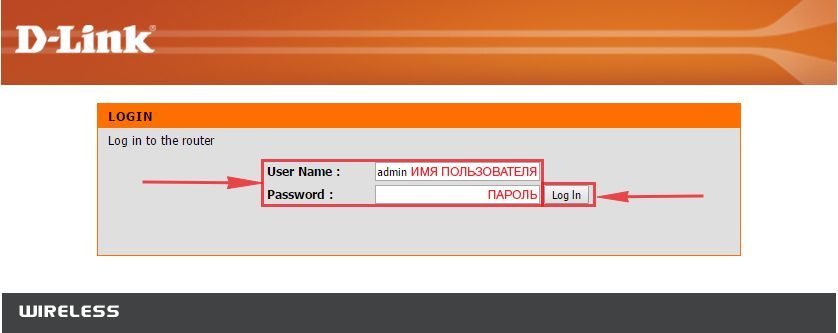
После того как мы попали в веб-интерфейс роутера, нам нужно настроить наше оборудование. Сперва установим пароль на wi-fi, дабы защитить беспроводное соединение. Теперь вам потребуется информация о том, какой тип подключения используется для выхода в интернет – PPOE, L2TP или PPTP . Узнайте это, связавшись с организацией которая предоставила вам услугу интернет, то есть с провайдером. Давайте приступим к настройке роутера.
Меняем пароль на wi-fi
1. Выберем в Веб-интерфейсе вкладку меню “Wireless Settings“, потом “Manual Wireless Connection Setup“.
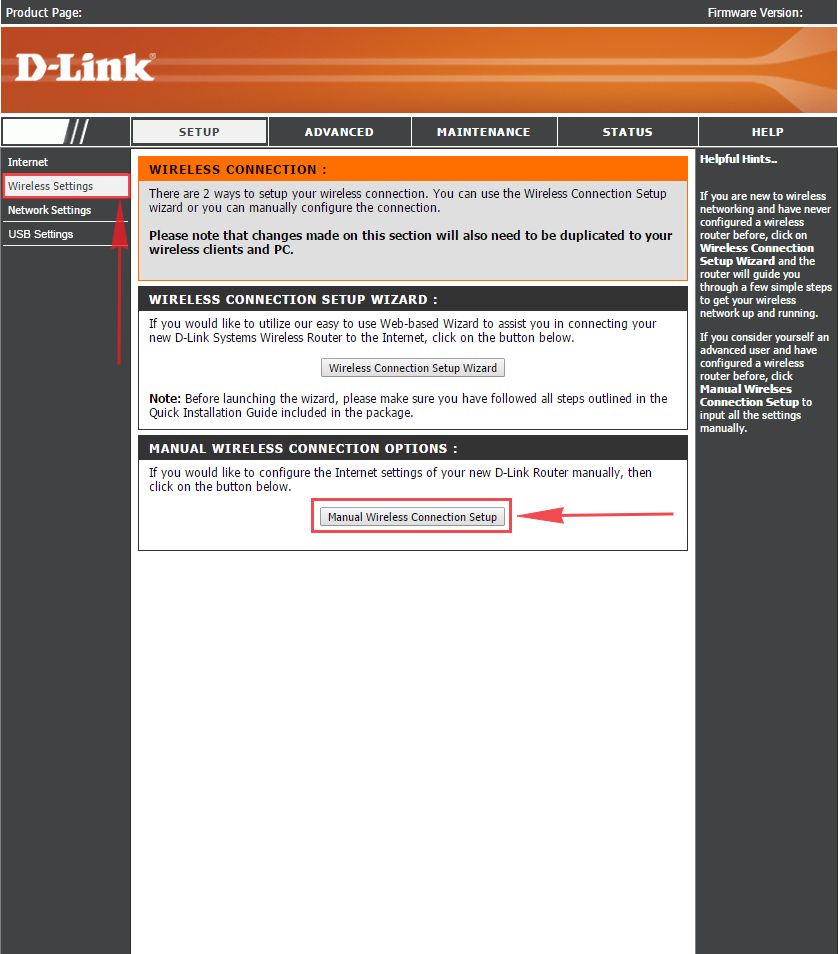
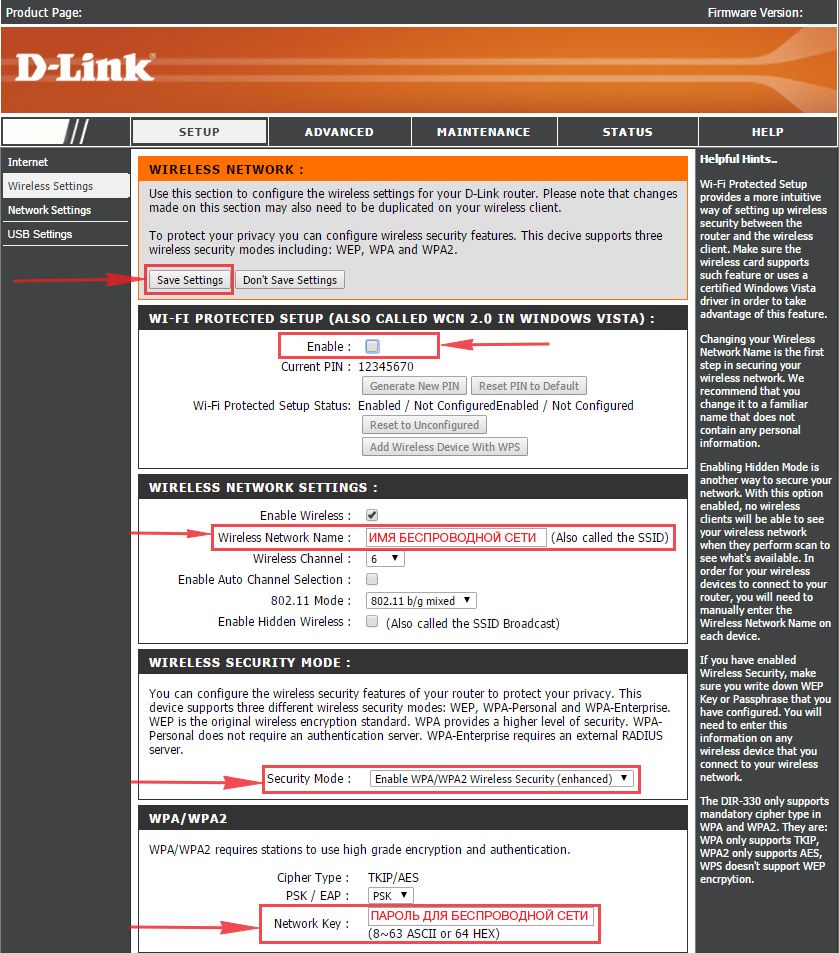
2. В пункте “WI-FI PROTECTED SETUP” убираем галку включения этой настройки: “Enable“.
3. В строчке ниже “Wireless Network Name:” придумайте и введите имя Вашей сети wi-fi, это имя в дальнейшем станет выделяться, как только Вы будете подключаться к сети.
4. Выберите ниже “Security Mode:” – “Enable WPA/WPA2 Wireless Security“.
5. В “Network Key:” придумайте и введите пароль.
6. В конце жмём “Save Settings“.
Настраиваем PPTP
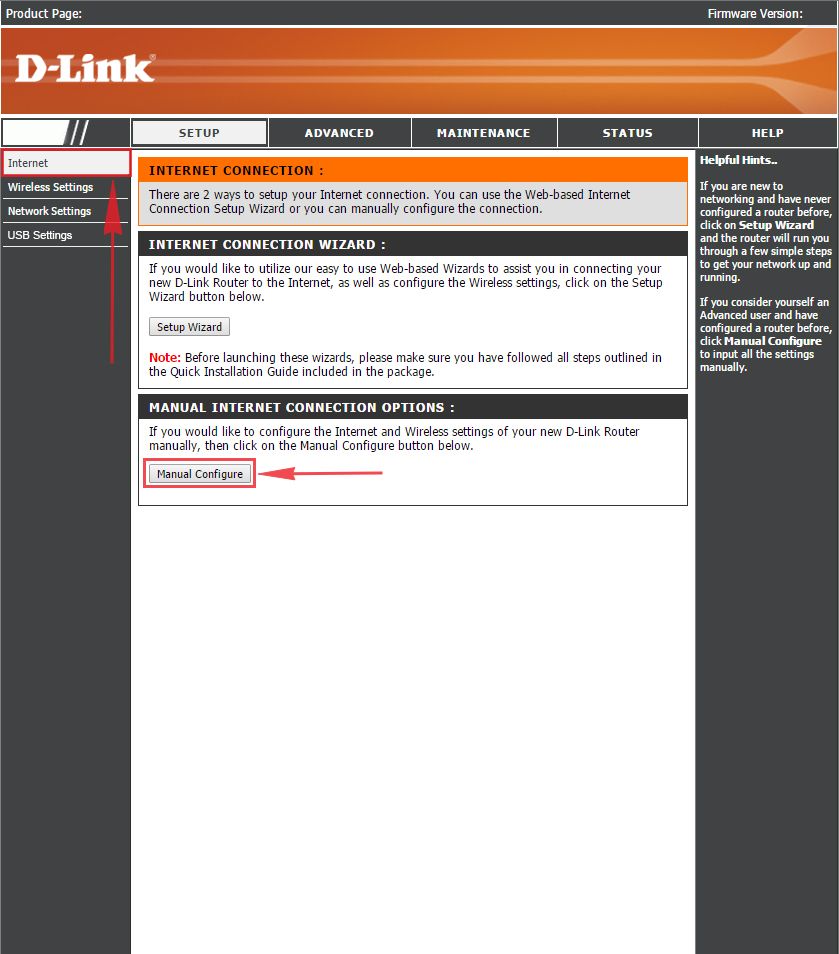
1. Заходим во вкладку меню “Internet“, потом нажимаем “Manual Configure“.
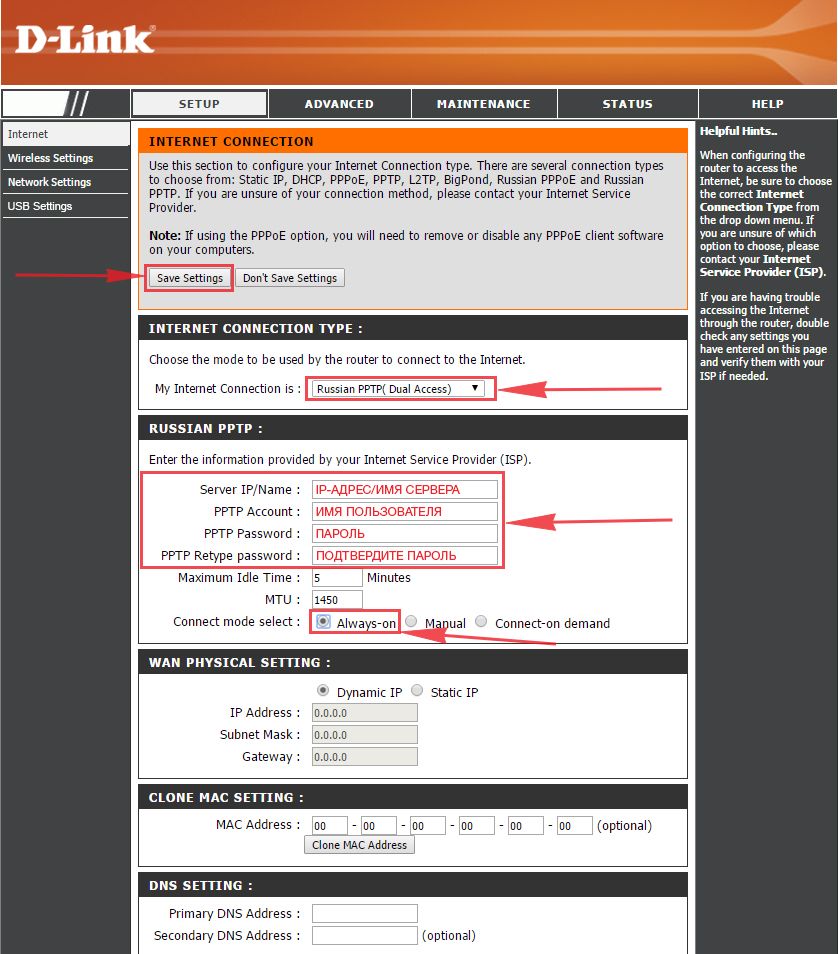
2. В пункте “My Internet Connection is:” выберем “Russia PPTP (Dual Access)“.
3. Ниже Вам предложат ввести ip сервера в строку “Server IP/Name:“, логин(имя пользователя) в строку “PPTP Account:“, пароль в строку “PPTP Password:” и подтвердить пароль в строке “PPTP Retype password:“.
Все эти данные должен вам предоставить провайдер, то есть те у кого вы заказали услугу интернет. Проверьте ваш договор с провайдером, эти данные там должны быть. Если их нет, то свяжитесь с ним, например, по телефону и спросите про них.
4. Поставьте галку на “Connect mode select:” – “Always-on“, это позволит установить постоянное подключение к интернету.
5. В самом конце нажимаем на кнопку “Save Settings“.
Настройка PPTP со статическим IP-адресом
Настройка подключения PPTP со статическим IP-адресом на роутере D-Link DIR-320. Статический ip адрес предоставляется в двух случаях: вы юридическое лицо, либо вы заказали доп. услугу у провайдера.
1. Заходим во вкладку меню “Internet“, потом нажимаем “Manual Configure“.
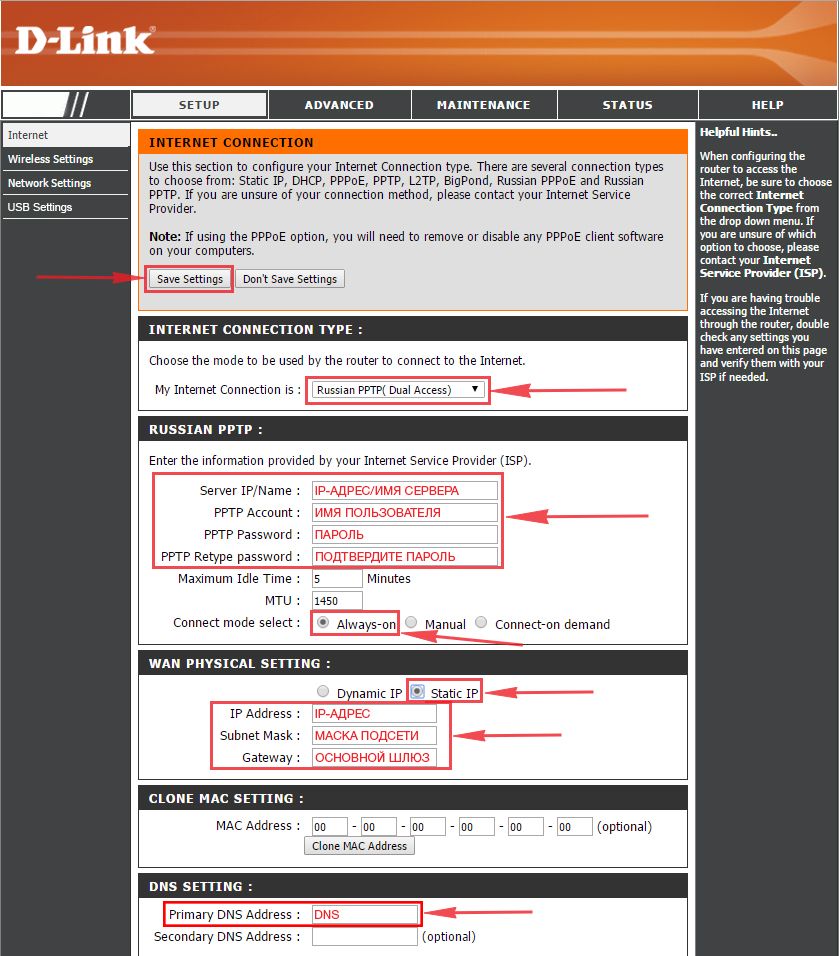
2. В пункте “My Internet Connection is:” выберем “Russia PPTP (Dual Access)“.
3. Ниже Вам предложат ввести ip сервера в строку “Server IP/Name:“, логин(имя пользователя) в строку “PPTP Account:“, пароль в строку “PPTP Password:” и подтвердить пароль в строке “PPTP Retype password:“.
4. Поставьте галку на “Connect mode select:” – “Always-on“, это позволит установить постоянное подключение к интернету.
5. Это подключение использует статический ip-адрес, поэтому ставим галку “Static IP“
6. Пишем ip-адрес в строку “IP Address:“, маску подсети в строку “Subnet Mask:“, основной шлюз в строку “Gateway:” и DNS в строку “Primary DNS Address:“. Все эти данные должен вам предоставить провайдер, то есть те у кого вы заказали услугу интернет.
Проверьте ваш договор с провайдером, эти данные там должны быть. Если их нет, то свяжитесь с ним, например, по телефону и спросите про них.
7. В самом конце нажимаем на кнопку “Save Settings“.
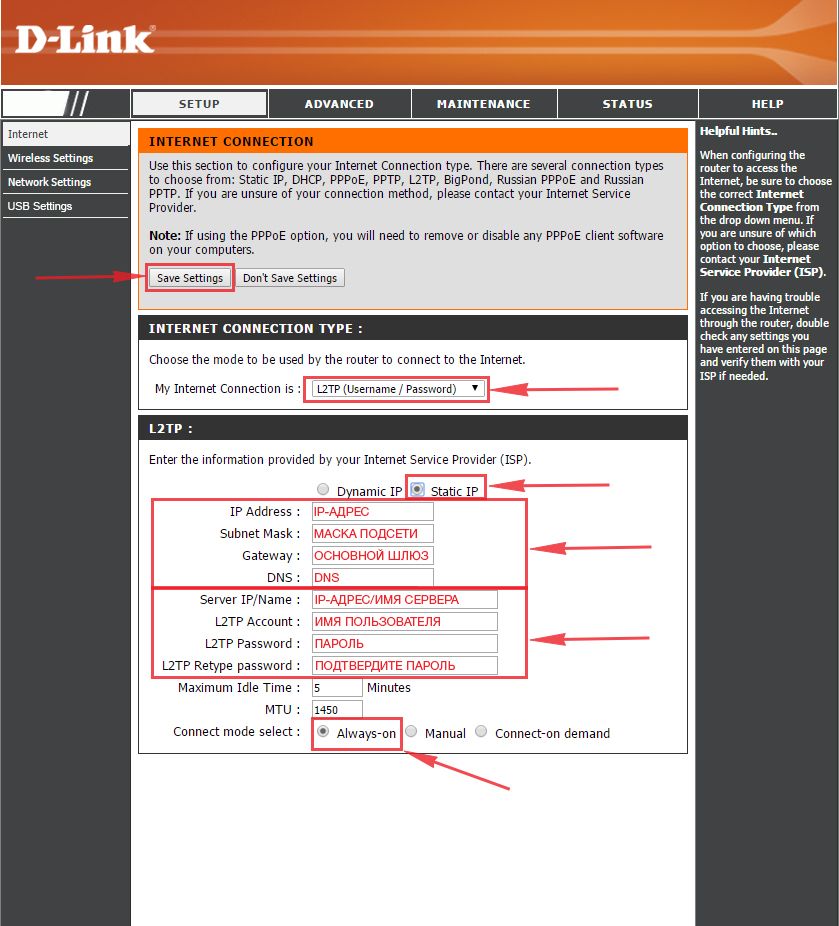
Настраиваем L2TP
1. Заходим во вкладку меню “Internet“, потом нажимаем “Manual Configure“.
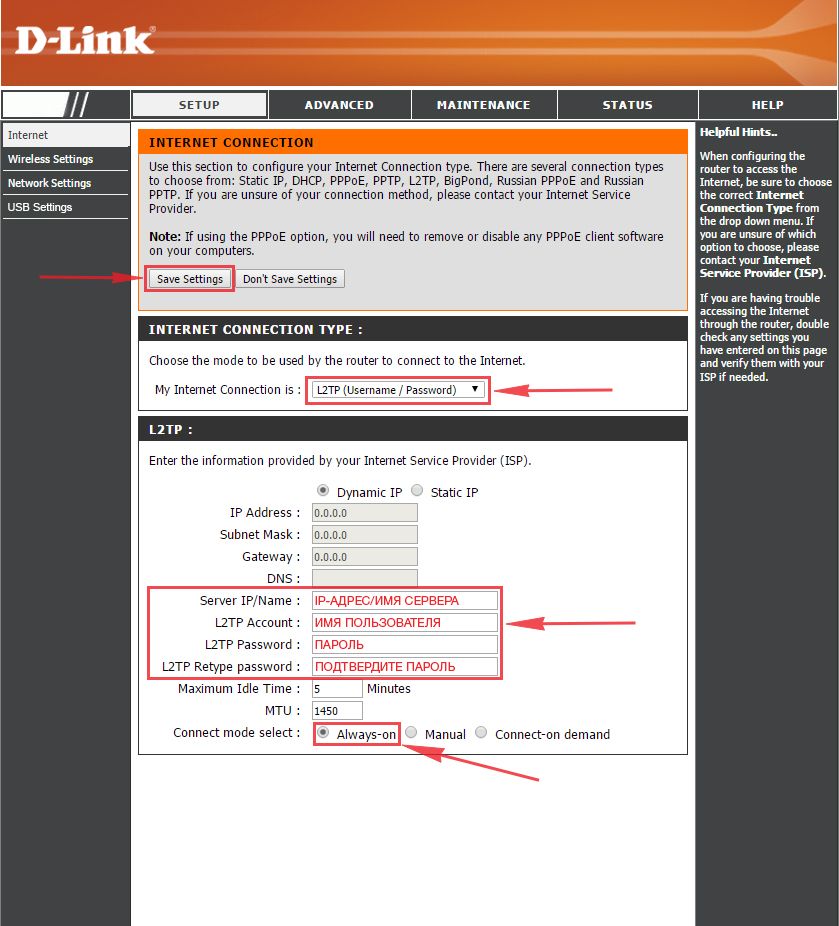
2. В пункте “My Internet Connection is:” выберем “L2TP“.
3. Ниже Вам предложат ввести ip сервера в строку “Server IP/Name:“, логин(имя пользователя) в строку “L2TP Account:“, пароль в строку “L2TP Password:” и подтвердить пароль в строке “L2TP Retype password:“. Все эти данные должен вам предоставить провайдер, то есть те у кого вы заказали услугу интернет.
Проверьте ваш договор с провайдером, эти данные там должны быть. Если их нет, то свяжитесь с ним, например, по телефону и спросите про них.
4. Поставьте галку на “Connect mode select:” – “Always-on“, это позволит установить постоянное подключение к интернету.
5. В самом конце нажимаем на кнопку “Save Settings“.
Настраиваем L2TP со статическим IP
Настройка подключения L2TP со статическим IP-адресом на роутере D-Link DIR-320. Статический ip адрес предоставляется в двух случаях: вы юридическое лицо, либо вы заказали доп. услугу у провайдера.
1. Заходим во вкладку меню “Internet“, потом нажимаем “Manual Configure“.
2. В пункте “My Internet Connection is:” выберем “L2TP“.
3. Это подключение использует статический ip-адрес, поэтому ставим галку “Static IP“.
4. Пишем ip-адрес в строку “IP Address:“, маску подсети в строку “Subnet Mask:“, основной шлюз в строку “Gateway:” и DNS в строку “Primary DNS Address:“.
5. Ниже Вам предложат ввести ip сервера в строку “Server IP/Name:“, логин(имя пользователя) в строку “L2TP Account:“, пароль в строку “L2TP Password:” и подтвердить пароль в строке “L2TP Retype password:“. Все эти данные должен вам предоставить провайдер, то есть те у кого вы заказали услугу интернет.
Проверьте ваш договор с провайдером, эти данные там должны быть. Если их нет, то свяжитесь с ним, например, по телефону и спросите про них.
6. Поставьте галку на “Connect mode select:” – “Always-on“, это позволит установить постоянное подключение к интернету.
7. В самом конце нажимаем на кнопку “Save Settings“.
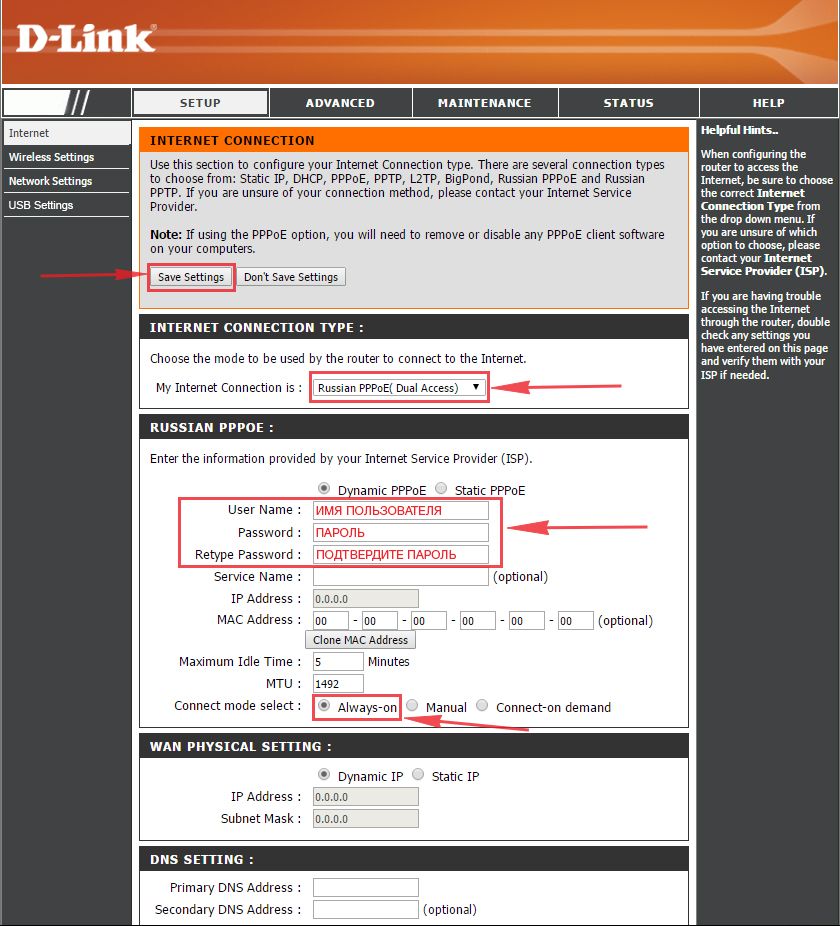
Настраиваем PPPOE
1. Заходим во вкладку меню “Internet“, потом нажимаем “Manual Configure“.
2. В пункте “My Internet Connection is:” выберем “Russia PPPOE (Dual Access)“.
3. Напишем ниже логин(имя пользователя) в строку “User Name:“, пароль в строку “Password:” и подтвердим пароль в строке “Retype password:“. Все эти данные должен вам предоставить провайдер, то есть те у кого вы заказали услугу интернет.
Проверьте ваш договор с провайдером, эти данные там должны быть. Если их нет, то свяжитесь с ним, например, по телефону и спросите про них.
4. Поставьте галку на “Connect mode select:” – “Always-on“, это позволит установить постоянное подключение к интернету.
5. В самом конце нажимаем на кнопку “Save Settings“.
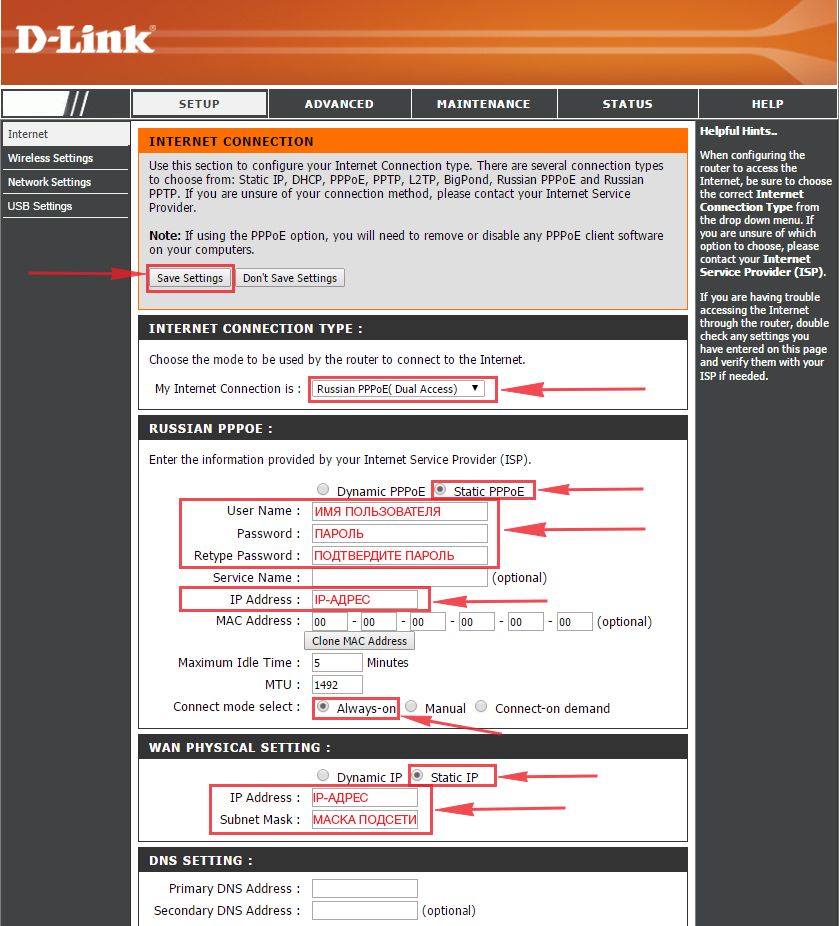
Настраиваем PPPOE со статическим IP
Настройка подключения PPPOE со статическим IP-адресом на роутере D-Link DIR-320. Статический ip адрес предоставляется в двух случаях: вы юридическое лицо, либо вы заказали доп. услугу у провайдера.
1. Заходим во вкладку меню “Internet“, потом нажимаем “Manual Configure“.
2. В пункте “My Internet Connection is:” выберем “Russia PPPOE (Dual Access)“.
3. Это подключение использует статический ip-адрес, поэтому ставим галку “Static PPPOE“.
4. Пишем логин(имя пользователя) в строку “User Name:“, пароль в строку “Password:” и подтвердим пароль в строке “Retype password:“.
5. Укажем ip-адрес в строке “IP Address:“
6. Поставьте галку на “Connect mode select:” – “Always-on“, это позволит установить постоянное подключение к интернету.
7. Поставим галку “Static IP“
8. Пишем ip-адрес в строку “IP Address:” он будет тем же, что указали выше, маску подсети в строку “Subnet Mask:“. Все эти данные должен вам предоставить провайдер, то есть те у кого вы заказали услугу интернет.
Проверьте ваш договор с провайдером, эти данные там должны быть. Если их нет, то свяжитесь с ним, например, по телефону и спросите про них.
9. В самом конце нажимаем на кнопку “Save Settings“.
Настройка подключения к wi-fi
Так как вы подключили и настроили свой роутер, непременно нужно подключить ноутбук или компьютер к wi-fi, теперь давайте рассмотрим подключение к беспроводной сети в двух операционных системах, это Windows 10 и Windows 7:
Windows 7
1. На рабочем столе в нижнем углу справа, вы должны увидеть индикатор беспроводной сети (wi-fi), кликните по нему левой кнопкой мышки.
2. Появится окошко с беспроводными сетями. Выберите ту сеть, которой вы давали имя во время настройки роутера. В моем примере, эта сеть называется “Natsu“.
3. Как только вы выберете сеть, поставьте галку напротив “Подключаться автоматически” и после нажмите
“Подключение“.
4. В любом случае, нужно указать “Ключ безопасности” это пароль wi-fi. Его вы указали при настройке роутера. Как только вы указали ключ, жмите “OK“.
5. Подождите некоторое время, и вы подключитесь к вашей беспроводной сети.
Windows 10
1. На рабочем столе в нижнем углу справа, вы должны увидеть индикатор беспроводной сети (wi-fi), кликните по нему левой кнопкой мышки.
2. Появится окошко с беспроводными сетями. Выберите ту сеть, которой вы давали имя во время настройки роутера. В моем примере, эта сеть называется “Bruh“.
3. Как только вы выберете сеть, поставьте галку напротив “Подключаться автоматически” и после нажмите
“Подключение“.
4. В любом случае, нужно указать “Ключ безопасности” это пароль wi-fi. Его вы указали при настройке роутера. Как только вы указали ключ, жмите “Далее“.
5. Подождите некоторое время, и вы подключитесь к вашей беспроводной сети.
Схема переходника Com-порта для роутера
Перепрошивка роутера
Настройка USB-модема
Конфигурирование настроек MPCS
Поиск ошибок и их устранение
Восстановление и возврат роутера на заводскую прошивку
Первоначально необходимо сделать переходник для Com-порта роутера. Лучше всего использовать для этих целей микросхему MAX3232, так как она рассчитана на напряжение питания 3,3 Вольта, которое обеспечивает роутер. При применении других микросхем, типа — MAX232 и К561ЛН2 могут некорректно работать некоторые ресиверы с роутером через Com-порт.
Схема переходника приведена ниже, также необходимо учитывать, что разъем RS-232 (Com-порт) при такой распайке должен подключаться непосредственно к самому ресиверу или использоваться для подключения прямой кабель Com-Com. В случае, если вы собираетесь использовать нуль-модемный кабель, то необходимо поменять местами 2-ой и 3-ий выводы на разъеме RS-232.

Разъем Com-порта можно непосредственно разместить на корпусе роутера или вынести с помощью необходимой длины кабеля.

Когда переходник готов, можно приступать к разборке роутера. Для этого необходимо с нижней стороны отклеить две резинки в верхней части роутера и открутить два шурупа.

После этого поднять верхнюю крышку с задней стороны.

Далее подключается разъем к выводам COM-порта роутера, приклеивается плата на верхнюю крышку или в любое другое место и размещается разъем RS-232 в удобном месте.

Перепрошивка роутера
После этого роутер собирается, подключается сетевым кабелем к компьютеру с операционной системой Windows через любой LAN разъем, но не через WAN, подается на него питание и выполняется в нем обновление программного обеспечения. Для этих целей можно воспользоваться программой — DIR_320_RFU. После запуска программы необходимо в окошке «Router default IP» ввести IP адрес роутера, по умолчанию он должен иметь значение — 192.168.0.1. На компьютере в настройках сетевой карты необходимо прописать IP адрес 192.168.0.2 и маску сети 255.255.255.0, адреса шлюза и DNS серверов прописывать не нужно.

Затем нажимаем кнопку «Запустить» и выбираем прошивку с расширением *.trx. Например, для одновременной работы роутера с USB модемом и программой mpcs можно воспользоваться одной из прошивок, модифицированных max_mad — DIR320-1.9.2.7-d-r1539M-max_mad-(08.05.10).trx, DIR320-1.9.2.7-d-r1609M-max_mad-(27.05.10).trx или DIR320-1.9.2.7-d-r1612M-max_mad-(30.05.10).trx.
Далее отключаем питание от роутера и подаем его заново. После чего наблюдаем за процессом перепрошивки из диалогового окна. Смена прошивки занимает примерно около 2-х минут и в это время запрещается отключать роутер.

Если перепрошивка роутера никак не хочет начинаться, то можно выключить и включить питание роутера. Затем, когда появится активное сетевое подключение на компьютере — сразу же нажать кнопку «Запустить», выбрать прошивку и после снова выключить и включить питание роутера.
Также роутер можно перепрошить с помощью второго способа. Для этого в корне диска C создается папка bin. Необходимая прошивка переименовывается в файл — firmware.bin и копируется в созданную папку bin. После этого создается в этой же папке файл — flashing.cmd со следующим содержанием:
@Echo Off
:BEGIN
ping -n 1 -w 1 192.168.0.1
If errorlevel 1 Goto BEGIN
If errorlevel 0 Goto FLASH
Goto END
:FLASH
Echo *** Start Flashing ****
tftp -i 192.168.0.1 put firmware.bin
:END
Далее роутер подключается сетевым кабелем к компьютеру с операционной системой Windows через любой LAN разъем, но не через WAN. На компьютере в настройках сетевой карты необходимо прописать IP адрес 192.168.0.2 и маску сети 255.255.255.0, адреса шлюза и DNS серверов прописывать не нужно.
Затем заходим в «ПУСК->Выполнить», набираем cmd и нажимаем кнопку «OK». В открывшейся командной строке вводим:
cd c:\bin
«Enter»
flashing.cmd
«Enter»
И включаем питание роутера для начала перепрошивки.
Когда прошивка полностью загрузится, необходимо выполнить сброс всех настроек роутера, для этого отключаем питание роутера, нажимаем на кнопку «RESET» с обратной стороны и удерживая ее подаем питание, по истечении 5 секунд отпускаем кнопку «RESET».

Настройка USB-модема
Затем заходим в свойства сетевой карты компьютера и выбираем в настройках — «Получить IP адрес автоматически». Далее подключаемся к роутеру через Telnet, для этого заходим в «ПУСК->Выполнить», набираем cmd и нажимаем кнопку «OK». В открывшейся командной строке вводим:
telnet 192.168.1.1
нажимаем кнопку «Enter» и вводим последовательно логин и пароль — admin и admin.

После этого прописываем настройки USB модема из командной строки через Telnet:
1 nvram set wan_usb_standard= может принимать значения 1 для gprs/edge/umts/hsdpa или 0 для cdma/evdo — этот параметр зависит от того, какой у вас модем и стандарт сети;
2 nvram set wan_usb_username= имя пользователя оператора;
3 nvram set wan_usb_passwd= пароль оператора;
4 nvram set wan_usb_port= номер порта модема. Обычно равен 0;
5 nvram set wan_usb_speed=скорость порта. Максимальная 921600;
6 nvram set wan_usb_apn= точка доступа оператора для gprs/edge/umts/hsdpa модемов, например — internet.mts.ru;
7 nvram set wan_usb_mtu= рамер пакета MTU. Обычно равен 1492, но если подключение нестабильно, то советуют выставить 1400;
8 nvram set wan_usb_dialnumber= номер дозвона, стандартно используется *99#;
9 nvram get wan_usb_options= дополнительные параметры для ppp демона;
10 nvram set wan_usb_mpcs= может принимать значения 1 для включения mpcs или 0 для отключения;
11 nvram set wan_usb_compatdelay= может принимать значения 1 для включения задержки или 0 для отключения.
В завершении необходимо ввести строчки для сохранения параметров и перезагрузки роутера:
nvram commit
reboot
Для USB-модема Huawei E1780 (Velcom) они будут иметь вид:
nvram set wan_usb_standard=1
nvram set wan_usb_username=vmi
nvram set wan_usb_passwd=vmi
nvram set wan_usb_port=0
nvram set wan_usb_speed=921600
nvram set wan_usb_apn=vmi.velcom.by
nvram set wan_usb_mtu=1492
nvram set wan_usb_dialnumber=*99#
nvram set wan_usb_mpcs=1
nvram set wan_usb_compatdelay=0
nvram commit
reboot

Далее подключаем модем к роутеру, восстанавливаем соединение через Telnet и вводим команду:
modem
которая позволит установить на роутере соединение с интернетом через USB-модем.

После проверки наличия интернета на компьютере, перезагружаем роутер и через Telnet вводим команды:
mkdir /usr/local/sbin
echo «#!/bin/sh» > /usr/local/sbin/post-boot
echo «modem» >> /usr/local/sbin/post-boot
chmod +x /usr/local/sbin/post-boot
echo «/usr/local/sbin/post-boot» > /usr/local/.files
flashfs enable
flashfs save
flashfs commit
reboot
которые позволят автоматически поднимать соединение с интернетом через USB-модем при включении роутера, а также запускать программу MPCS.
Конфигурирование настроек MPCS
На этом этапе настройку USB-модема для роутера можно считать завершенной. Далее переходим к конфигурированию настроек программы MPCS. Для этого заходим при помощи браузера на адрес роутера — 192.168.1.1 и в закладке «System Setup -> Services» активируем SSH сервер, то есть в строчке «Enable SSH Server:» выбираем «Yes».

Затем внизу окна нажимаем последовательно кнопки «Apply» и «Finish». После этого роутер предложит сохранить настройки и выполнить перезагрузку, для чего нажимаем кнопку «Save&Restart».

Далее нам понадобится программа WinSCP, которая позволяет работать с файлами через SSH сервер. После распаковки архива, запускаем файл WinSCP.exe и вводим параметры подключения к роутеру:
Host name: IP адрес роутера — 192.168.1.1;
Port number: номер порта — 22;
User name: имя пользователя — admin;
Password: пароль — admin;
Private key file: файл с личным ключом — оставляем пустым;
File protocol: протокол передачи — SCP.

После этого нажимаем кнопку «Login». Программа WinSCP предложит обновить RCA2 ключ, соглашаемся с этим и нажимаем кнопку «Update». В результате чего получаем доступ к файлам роутера через SSH.

Затем подготавливаем на компьютере конфигурационные файлы для MPCS, в описанном ниже формате:
mpcs.conf
[global]
Nice = -1
LogFile = stdout
ClientTimeout = 5
ClientMaxIdle = 20
[serial]
Device = auto://tuner@/dev/tts/0:115200?delay=1&timeout=200
mpcs.server
[reader]
Label = NTV
Protocol = newcamd
Device = server,port
Account = login,password
Key = 0102030405060708091011121314
Fallback = 0
Group = 1
ReconnectTimeout = 20
mpcs.user
[account]
User=tuner
Pwd=tuner
Uniq = 0
Group = 1
В файле mpcs.server прописываем действующие параметры для протокола Newcamd с сервера кардшаринга, вместо:
server — адрес сервера кардшаринга;
port — порт сервера кардшаринга;
login — логин;
password — пароль.
В случае, если вы используете протокол Camd3, то необходимо в строчке Protocol указать — camd35 и удалить полностью строчку — Key.
Когда все файлы с настройками MPCS готовы, копируем их с помощью программы WinSCP в папку роутера — /usr/local/etc. Далее проверяем, чтобы у файлов присутствовали атрибуты — 0644. Для этого кликаем «правой» кнопкой мышки по названию файла и выбираем «Properties». В завершении через Telnet вводим команды:
flashfs enable
flashfs save
flashfs commit
reboot
для сохранения скопированных файлов в памяти роутера. Если понадобиться внести изменения в конфигурационные файлы MPCS, то необходимо будет повторить методику их копирования и дальнейшего сохранения.
После перезагрузки роутера, отключаем его от сети и выполняем подключение к Com-порту ресивера. Ресивер также должен быть отключен от сети, чтобы не вывести из строя Com-порты. Первоначально включаем роутер и дожидаемся его полной загрузки, затем выполняем включение ресивера.
Поиск ошибок и их устранение
Если ресивер не смог раскодировать ни одного закрытого канала, при условии, что все настройки выполнены верно, включая правильные конфигурационные файлы программы MPCS. То необходимо произвести проверку работоспособности переходника для Com-порта, для исключения возможных ошибок. Для этого подключаем роутер к компьютеру через LAN и Com порты. После на компьютере дополнительно запускаем программу HyperTerminal, которая располагается — «ПУСК->Программы -> Стандартныые -> Связь -> HyperTerminal». В настройках HyperTerminal выбираем номер Com-порта к которому подключен роутер, выставляем скорость работы — 115200 бит/с и в управлении потоком указываем — нет, остальные параметры оставляем без изменений. В зависимости от используемой версии прошивки, скорость Com-порта роутера по умолчанию может быть другой. Как ее посмотреть — будет описано ниже, это следует учитывать, так как возможны из-за этого при проверке ошибки.

После этого через Telnet выполняем команду:
echo «connect test» > /dev/tts/0

И смотрим в HyperTerminal, что он получил:

Таким образом, мы проверили передачу сигнала с Com-порта роутера на Com-порт компьютера — канал Tx. Т.е. с Com-порта роутера послали сообщение «connect test», которое и принял Com-порт компьютера.
Далее через Telnet выполняем команду:
cat /dev/tts/0
и в HyperTerminal, сперва заходим в «Файл -> Свойства -> Параметры», нажимаем кнопку «Параметры ASCII…» и отмечаем «Отображать введенные символы на экране».

После этого нажимаем кнопку «OK» два раза и в основном окне вводим текст:
test passed

В результате чего Telnet должен будет отобразить.

Таким образом, мы проверили передачу сигнала с Com-порта компьютера на Com-порт роутера — канал Rx. Т.е. с Com-порта компьютера послали сообщение «test passed», которое и принял Com-порт роутера.
Если у вас ничего не отображается при передаче и приеме сообщений, то не исключено, что имеется ошибки в монтаже платы переходника. Также можно попробовать уменьшить скорость работы Com-порта роутера, для этого через Telnet необходимо выполнить команду:
stty 57600 < /dev/tts/0
которая устанавливает скорость обмена — 57600 бит/с. Для проверки скорости работы Com-порта роутера необходимо выполнить команду:
stty -a < /dev/tts/0
Дополнительно для достижения устойчивой работы MPCS могут производиться корректировки работы с Com-портом в строчке:
Device = auto://tuner@/dev/tts/0:115200?delay=1&timeout=200
Для этого понижается параметр скорости — 115200 и увеличивается значение timeout до 2000.
В случае необходимости можно снять лог работы программы MPCS, для этого применяется специальная программа — MPCSMon2. Перед запуском программы необходимо будет добавить дополнительные строчки в конфигурационные файлы программы MPCS и выполнить сохранение файлов по методике, рассмотренной выше:
mpcs.conf
[monitor]
Port = 25020
NoCrypt =192.168.1.1
NoCrypt = 1.0.0.0-255.255.255.255
AULow =120
MonLevel =4
mpcs.user
[account]
User = monitor
Pwd = monitor
Group = 1
После перезагрузки роутера запускаем на компьютере программу MPCSMon2 и вводим необходимые параметры:
«IP адрес» — IP адрес роутера;
«Порт» — 25020;
«Логин» — monitor;
«Пароль» — monitor.
Далее нажимаем кнопку «Подключение» и в окне «Мониторинг MPCS» наблюдаем за логом работы MPCS.

Восстановление и возврат роутера на заводскую прошивку
Для возврата на заводскую прошивку необходимо подключить роутер сетевым кабелем к компьютеру. Причем сетевой кабель должен быть подсоединен к произвольному LAN порту роутера, а не WAN. После этого необходимо присвоить адрес сетевой карте компьютера — 192.168.0.2 и маску подсети — 255.255.255.0. Затем на выключенном роутере нажимается и удерживается кнопка «RESET», после чего на роутер подается питание и кнопка «RESET» удерживается в течение около 20-30 секунд. Далее через браузер необходимо зайти на адрес роутера — 192.168.0.1 и прошить его стандартной прошивкой.

По окончанию перепрошивки роутер перезагрузится и будет готов к дальнейшему использованию.

Недавно приделывал COM порт к DIR-320 со старой версией платы rev.A1 не NRU для спутникового телевидения с раритетным тюнером Samsung DSR9500.
Роутер удобно использовать для старых ресиверов с СОМ портом марки Golden Interstar, OPENBOX и других. У которых есть прошивка с эмулятором. При включении тюнера и настройки на канал на роутере загорается диодик WIFI, при каждом удачном запросе загорается синий светодиод, а если проблемы то горит красный (что очень удобно).
Прежде чем прикрутить COM порт внутрь D-link, желательно его прошить, чтоб исключить влияние нашей доработки (вдруг там ошибки монтажа )
У меня rev.A1 не NRU стоит модифицированная прошивка от ASUS WL500g.PremiumV2 от олега
Product ID: WL500gpv2
Firmware Version: 1.9.2.7
Firmware Release: 1.9.2.7-d-r627M
Качаем прошивку с форума _https://sat-forum.info/download/ описание _sat-forum.info (нужно будет зарегистрироваться), позже ставим на компьютере адресок сетевой карты 192.168.0.2 маску 255.255.255.255.0 , запускаем собственный Оперу, втыкаем сетевой кабель в хоть какой LAN (но лишь не WAN !!!) порт ДИРа,
Жмем REZET, вставляем питание и продолжаем держать REZET еще минимум 30 секунд. Позже отпускаем его(REZET) и входим браузером на на http://192.168.0.1 Это и есть адрес аварийного восстановления вашего D-Link. У него всего лишь одно окно (для выбора файла прошивки ) и одна клавиша, нажав на которую избранный файл и заливаем обратно. Ежели браузер ничего не открыл, проверяем опции сети и повторяем функцию.
Можно попробовать прошить через админку Dir 320.
Чтоб подключить старый спутниковый тюнер, для всех роутеров нужно использовать переходник COM порта, как для подключения старых телефонов к компьютеру. Подойдут разные , но я пользуюсь простейшим и надёжным на к561ЛН2 аналог 74HC14.

Собираем простейшую схемку навесным монтажом , как на фото . Диод для защиты входа , конденсатор для надёжности работы схемы.

тоже самое

Загибаем ножки и согласно схеме припаиваем 4 детальки.

2 и 3 ножку у COM , иногда , приходится поменять местами если вдруг не работает.

Пристраиваем внутри DIR-320 rev.A . Нумерация разъёма в DIR с лева на право

Теперь у нас WL500g.PremiumV2 с СОМ портом
Теперь можно залить эмулятор и свои настройки с помощью WinSPC _sat-forum.info/download/iWinSPC

Выставляем настройки как на фото login:admin / Pass:admin

Нажать Update

Ругнётся пару раз, нажать OK.
2. Для начала нужно приготовить конфигурационные файлы, ежели у вас уже такое имеются, то это упрощает Для вас работу . Для примера приведу вероятные варианты на примере общеизвестного всем пакета.
Файл MPCS.CONF (для ресиверов марки OPENBOX)
[global]
Nice = -1
ClientTimeout = 8
[monitor]
Port = 988
NoCrypt = 192.168.0.0-192.168.255.255
AULow = 120
MonLevel = 4
[serial]
#Device = tuner@/dev/tts/0?delay=2&timeout=300
#Device = gi://tuner@/dev/tts/0?delay=2&timeout=500 (для ресиверов марки Golden Interstar)
Device = dsr9500://tuner@/dev/tts/0?delay=1&timeout=90 (для ресиверов марки OPENBOX, Samsung)
#Device = dsr9500://tuner@/dev/ttyS0?delay=1&timeout=90 (для ресиверов марки OPENBOX, Samsung здесь вход USB)
Файл MPCS.SERVER (на примере протокола newcamd)
[reader]
Label = shara
Protocol = newcamd
Key = 0102030405060708091011121314
Device = server, port (тут указывается адресок сервера и его порт где вы подписаны)
Account = login, pass (тут указывается ЛОГИН и ПАРОЛЬ выданные Для вас при регистрации)
Fallback = 0
Group = 1
CAID = 0500 (тут указывается КАИД избранного вами пакета)
IDENT = 020710 (тут указывается ИДЕНТ избранного вами пакета)
Файл MPCS.USER
[account]
User = tuner
Pwd = tuner
Group = 1
CAID = 0500 (тут указывается КАИД избранного вами пакета)
IDENT = 040600 (тут указывается ИДЕНТ избранного вами пакета)
[account]
User = monitor
Pwd = monitor
Group = 1
Читаем форум, там много примеров и советов по конфигурации файлов:
<_sat-forum.su/board,37.0.html>

Заливаем их сюда.

Выставляем на файлы конфигурации права 644

В этой папке в файле post-boot прописываем строку автозапуска mpcs –c /tmp/local &

Выставляем на файл mpcs права 755

В консоле (чёрненький квадратик) вводим команды :
flashfs enable (разрешаем запись во флешь)
flashfs save ( сохраняем)
flashfs commit
reboot (перезагружаем)
Всё роутер готов.
Для того чтоб начать наслаждаться просмотром возлюбленных каналов на samsung9500 нужно будет сделать последующее:
1. Подключить ресивер кабелем – удлинитель COM порта к Dir-320 (компу).
2. Включить ресивер на тот канал, который вы желаете шарить
3. На пульте ресивера 2 раза попорядку надавить красноватую клавишу «i».
4. В появившемся окне нужно с помощью клавиш на пульте «Pg +»и «Pg -» в правой части выставить подходящий для вас Идент. Выяснить его можно в Billing на страничке (Опции).
В крайних версиях ПО идент пакета уже выбирается методом нажатия на пулте ДУ клавиши » Exit » , а затем с помощью клавиш » / » и » / » выбраем нужный идент пакета.
Данная процедура справедлива для того варианта, когда в настройках эмулятора у вас выставлен режим MANUAL CAID, ежели же у вас выставлен режим AUTO CAID, то ресивер сам будет выбирать по какому из идентов ломиться на сервер. Крайние версии ПО требуют для кардшаринга установки режима MANUAL CAID !!!!
В крайних версиях ПО вход в режим эмулятора осуществляется методом скорого нажатия клавиш на пульте ДУ 0 + MENU . Тут нам нужно активировать сам Эмулятор, включить режим работы эмулятора без смарт карт, разрешить по мере необходимости EMM для карт (упдейт официальных карт), ну и выставить при неоюходимости режим MANUAL CAID.
После чего ваш ресивер готов принимать ключи через COM порт на данный пакет каналов.
Но аналогично можно сделать для роутеров DIR-320NRU rev.B1 и B2 .
Маршрутаризатор построен на чипе Ralink RT5350, 8MB флеш, 32MB ram. На нем стабильно работает прошивка под Keenetic rev. B1 от DANtes, но там нужно залить и запустить mpcs. А здесь _code.google.com/p/openwrt-on-dir-320-b1/ есть несколько вариантов openwrt прошивок – с MPCS и без, АА и ВВ! «Прошивка идет как на DIR-320 B1, так и на B2 (у последнего, по отзывам, проблемы с индикацией), а BB – сокращение от Barrier Braker и AA – Attitude Adjustment (кстати, последняя на мегабайт легче первой получилась).»
Файлы конфигурации здесь /etc/mpcs Если в процессах есть, значит все ок. В вебе он запускается через кнопку «запустить», которая рядом с «включить».
Можно подключить переходник USB to RS232 на чипе PL2303 (только он в прошивке) . По поводу переходника, смотрим в журнал ядра, там будет прямым текстом сказано, куда прицепился переходник (поддержка pl2303 есть, МБ и ваш включился).
Такого роутера у меня пока нету , потому на этом всё.
Popularity: 4% [?]
-
#1
Здесь обсуждаем настройку роутера D-link Dir 320 для работы с USB модемами.
Будем рассматривать прошивку 320-го альтернативным софтом от Дантеса.
Чтоб сменить в роутере прошивку понадобится програмка tftp2.
Ставим ай пи сетевой карты компьютера 192.168.0.2
Запускаем програмку, прописываем в ней ай пи роутера как 192.168.0.1.
Выбираем нужный файл прошивки.
Отключаем питание роутера. Зажимаем на его задней панели кнопку ресет, и подключаем питание. Как только вылетит окошко о сетевом подключении жмем в открытой програмке кнопку старт. Наблюдаем процесс обновления.
После завершения загрузки прошивки роутеру понадобится около двух минут на ее установку. По окончании он станет доступным по адресу 192.168.1.1.
Меняем ай пи компа на 192.168.1.2 или же активируем DHCP. Появится активное сетевое подключение.
Заходим в роутер.
Выбираем вкладку Network
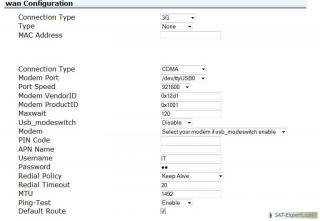
Рассмотрим настройку модема на примере Интертелекома.
Выбираем вкладку wan Configuration
Дальше следуем образцу на картинке.
Данные полей
Modem VendorID
Modem ProductID
приведены для модема HUAWEI EC228 и будут вариироваться в зависимости от применяемого устройства. Если его нет в списке поддерживаемых устройств то понадобится ввести эти параметры в ручную. Узнать данные вашего устройства можно во вкладке Status — Usb. Вероятно они будут в нижней строке.
Заполняем поля вкладки wan Configuration согласно вашим данным.
Если ваш модем имеет встроенную флешку то параметры Modem Port
могут отличатся от ttyUSB0, пробуйте методом перебора.
Параметр Ping-Test:
Если эта функция включена то модем раз в минуту повылает пинг размером в десять байт, и если ответ не получин то реконектит интернет подключение. При плохом интернет канале возможны ложные срабатывания.
В остальном, думаю, все понятно и так.
Если все настройки внесены правильно то после сохранения их Save Changes и принятия Apply Changes интернет должен заработать.
У меня после включения питания роутера в течении минуты появляется инет на выходе с него, о чем оповещает загоревшаяся и переставшая мигать синяя боковая лампочка.
-
tftp2.rar
10,4 KB
· Просмотры: 947
-
DIR-320_OpenWrt_3g_mpcs-0.9d-fix_linux_2.6.9.30-1_DANtes.zip
3,2 MB
· Просмотры: 1.178
Последнее редактирование:
-
#2
Вот у меня вопрос есть ли фото и где в этом роутере распаивать COM разьем.
И на сегодняшний день какая прошивка самая лучшая.
-
#3
Схема впайки ком порта в D-link Dir 320
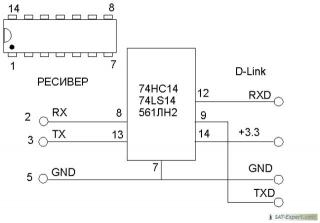
Вот схемка
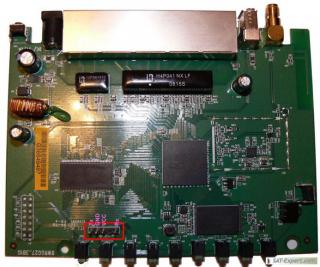
Последнее редактирование:
-
#4
rxd txd это же ком порт, откуда у длинк компорт
или я чегойто не догнал
-
#5
rxd txd это же ком порт, откуда у длинк компорт
или я чегойто не догнал
Не догнал. Следуя схемке выложенной постом выше ком порт туда впаивается и используется для шаринга. Все настройки шары вносятся непосредственно в роутер в соответствующей вкладке.
-
#6
Инструкция настройки роутера D-link DIR-320 все очень понятно описано.
-
DIR-320___Dantes.rar
1,9 MB
· Просмотры: 1.416
-
#7
у меня немного другая проблема, в городе все работает ОК, но за его пределами немогу подключить модем
-
#8
RMurik, что именно не получается,и какой провайдер?
-
#9
провайдер МТС, DIR тоже МТС, почему то не может определить наличие модема, хотя сам модем связь находит и в ноуте работает без проблем, ставить и 2G эфекта ноль
Добавлено через 4 часа 37 минут
я думаю что DIR скорее всего настроен на 3G связь
Последнее редактирование:
-
#10
я думаю что DIR скорее всего настроен на 3G связь
Наверное скорее всего так и есть!Скажите ещё какая прошивка роутера,Олеговская?
-
#11
нет там пока родная МТС, я еще не расшаривал, могет действительно сменить ее? но боюсь как бы все не завалить, а то эти дауны из МТС ни в одном салоне не могли сначало его подключить к модему
-
#12
В результате многократных прошивок и «борьбы» с настройками на разных модемах (базовый, самый недорогой — ZTE MF-100 у нас стоит 250 грн, 30$) у DANtes лучшая, на мой взгляд, прошивка — модифицированная TOMATO. Именно на ней из всех настроек после прошивки нужно только ввести имя точки доступа и пин-код (если есть) — стартует сразу, дальше только «дошлифовать» настройки под себя. Проверено как минимум на 6 штуках DIR-320!!!
Последнее редактирование модератором:
-
#13
тогда сейчас попробую!good!
Добавлено через 53 минуты
что то не выходит:]
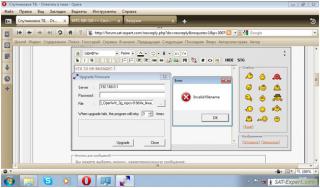
Добавлено через 2 часа 30 минут
блин что то я не пойму где сама прошивка то от Дантеса лежит?ardon:
Добавлено через 4 часа 11 минут
при попытке запустить DIR 320 RFU выдается вот такая ошибка
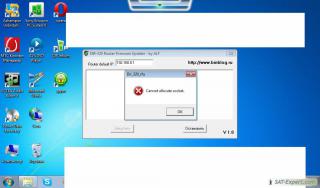
Последнее редактирование:
-
#14
Подскажите, а можно использовать USB HUB и USB-COM адаптер+USB модем в хабе или обязательно паять схему COM порта?
-
#15
Подскажите, а можно использовать USB HUB и USB-COM адаптер+USB модем в хабе или обязательно паять схему COM порта?
USB-COM можно использовать
-
#16
подскажите почему не идет перепрошивка? могет МТС там какюнибудь защиту поставила?
-
#17
Коротко опиши начало процесса прошивки. Саму прошивку из архива извлек? — на скрине не вижу полного названия файла. Никакой защиты (теоретически) там нет Давай вводные, помогу с инструкцией — главное начать, потом будешь «шить» без проблем.
Последнее редактирование:
-
#18
дак у меня прога DIR_320_RFU не выходит в меню что бы выбрать путь где лежит файл
-
#19
Парни, не могу допереть, есть один вопрос — зачем паять COM-порт? или все эти программы (tftp2, DIR_320_RFU) работают только через COM-порт? или все же через LAN получится перепрошить?
Добавлено через 2 минуты
дак у меня прога DIR_320_RFU не выходит в меню что бы выбрать путь где лежит файл
у меня все нормально, нажимаю кнопку «запустить» и открывается окошко с выбором файла.
Последнее редактирование:
-
#20
блин а у меня призапуске пишет Cannot allocate socket
Содержание
- 1 Настройка компьютера для подключения к роутеру DIR-320
- 2 Настройка роутера DIR 320 для провайдера Триолан
- 3 Настройка wifi на роутере dir 320
- 4 Настройки беспроводной сети
- 5 Видео инструкция по настройки роутера D-link DIR-320 для VPN (PPTP) соединения
- 6 Настройка VPN соединения на роутере D-link DIR-320
- 7 Настройки Dynamic PPoE
Роутер DIR-320 оснащен двумя типами ethernet-портов — 1 WAN и 4 LAN. Первый тип порта WAN — используется для подключения к глобальной сети (wide area network) — в нашем случае этот порт используется для подключения входящего от провайдера кабеля. Подключите к нему кабель, который входит в квартиру. LAN — используется для подключения компьютеров, находящихся у вас в квартире. Подключите к ним с помощью обычных сетевых кабелей (патч-кордов) компьютеры, которые должны получить доступ в Интернет. Роутер дир 320 имеет встроенный административный интерфейс для настройки, попросту говоря — специальную веб страничку, зайдя на которую, роутер можно настроить. Для этого необходимо использовать любой компьютер, подключенный к порту LAN на роутере.
Параметры нового роутера по умолчанию в моделях DIR обычно указаны на специальной наклейке внизу корпуса – обычно это IP – 192.168.0.1, логин – admin, пароль – пустое поле, однако могут быть и другие значения. Уточните эти параметры на наклейке или в инструкции пользователя. Если ваш роутер не новый и уже был кем то использован – найдите в инструкции пункт о процедуре сброса параметров к заводским настройкам, обычно для этого используется специальная утопленная кнопка «reset» на тыльной стороне корпуса, которую нужно нажать чем-нибудь острым и держать несколько секунд.
Обратите внимание — новый роутер после подключения к сети автоматически назначает всем подключенным к LAN-портам компьютерам набор сетевых настроек, поэтому проверьте, чтобы в настройках сетевой карты не было указано никаких IP-адресов, все значения должны быть установлены в положение «получать автоматически».
Настройка компьютера для подключения к роутеру DIR-320
- Подключаем роутер DIR-320 в розетку.
- Соединяем проводом сетевую карту компьютера с роутером, подключаемся в любой свободный порт LAN1-LAN4.
- Подключаем кабель интернета в порт INTERNET / Lan.
- Заходим в свойства подключения по локальной сети.
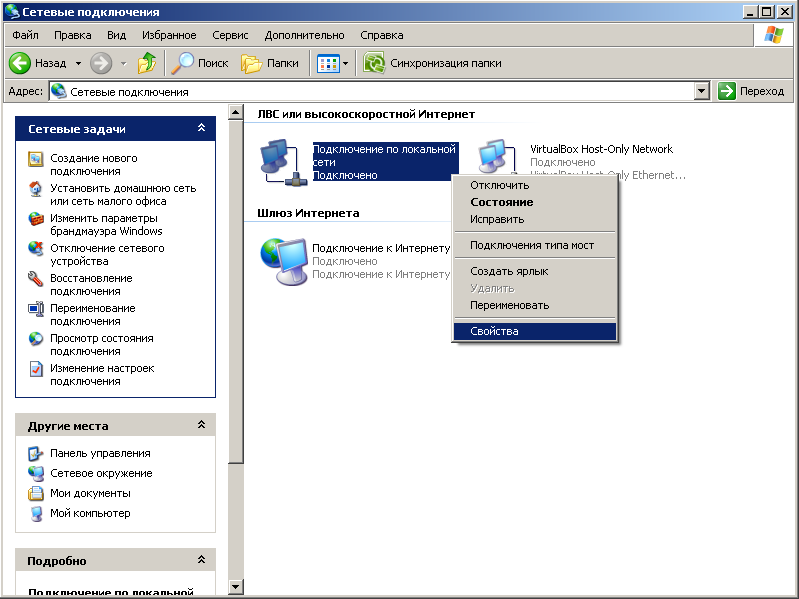
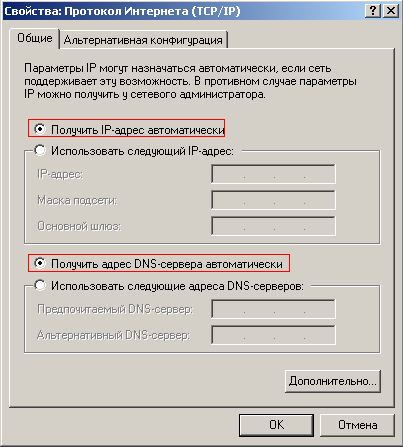
Выбираем «Протокол интернета (TCP/IP) и жмем «Свойства».

В «Свойствах» отмечаем параметры «Получить IP адрес автоматически» и «Получить адрес DNS-сервера автоматически»
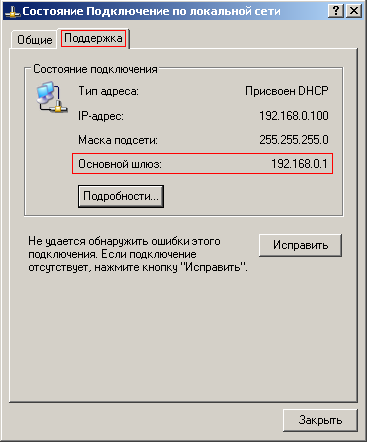
Просматриваем автоматически полученные настройки.
Настройка роутера DIR 320 для провайдера Триолан
После того как вы узнали параметры своего роутера (IP-адрес, логин и пароль) – открываем браузер и в адресной строке вписываем 192.168.0.1. Если все правильно – перед вами появится приглашения на авторизацию – вводите логин и пароль. Входим в систему под следующими параметрами:
- Login: admin
- Password: не вводим ничего (пусто).
Жмем «Internet Connection Setup Wizard».
В следующем окне жмем «Next».
Устанавливаем свой пароль, затем жмем «Next».
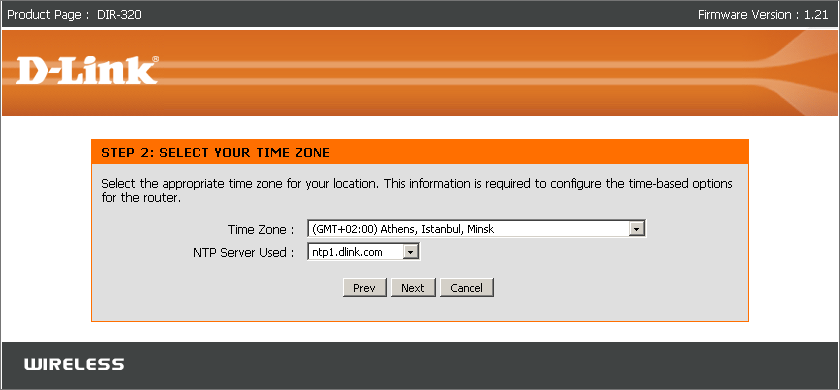
Определяем Вашу временную зону (Украина — GMT+02:00). NTP Server Used : ntp1.dlink.com, жмем «Next».
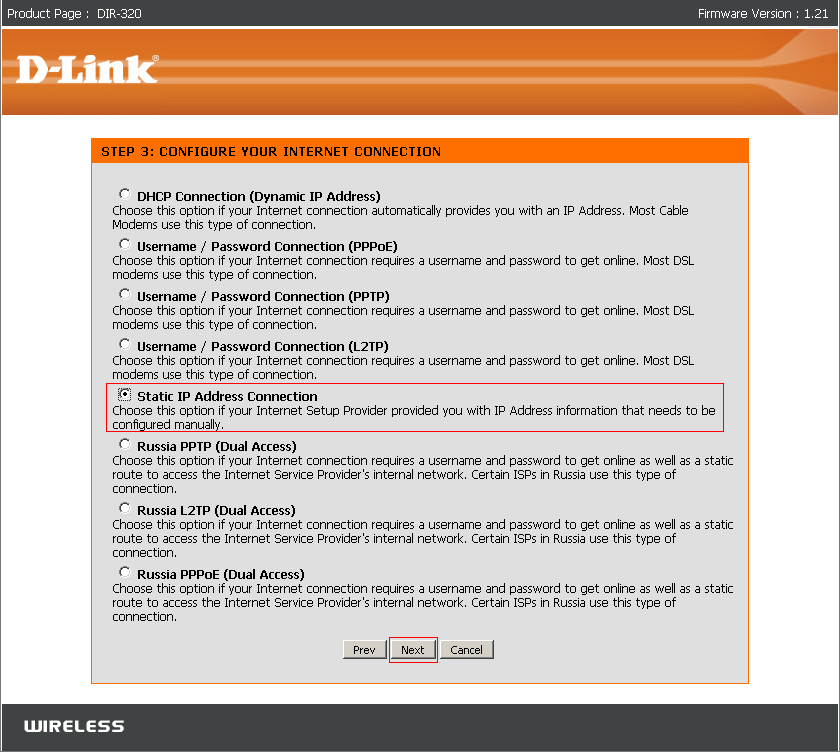
Выбираем тип соединения «Static IP Address Connection».
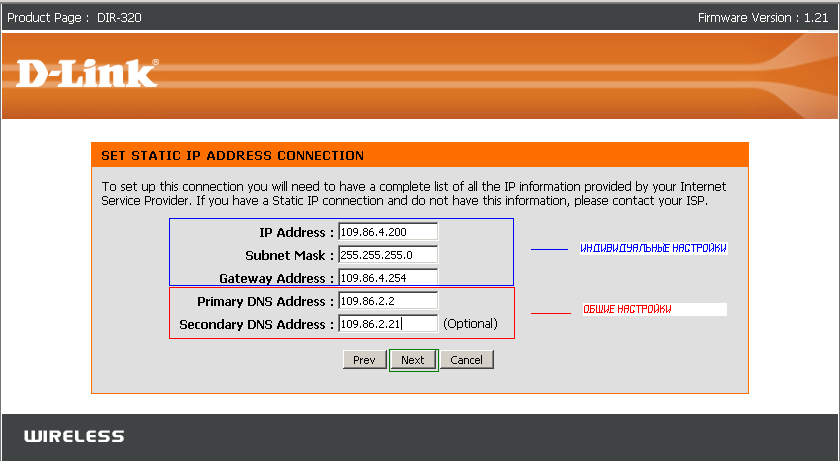
DNS адреса указываем следующие (для всех абонентов провайдера Триолан):
DNS 1: 109.86.2.2
DNS 2: 109.86.2.21
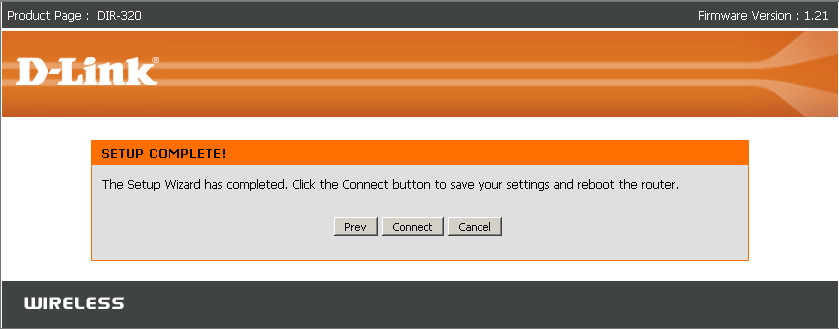
Видим уведомление о завершении настройки, жмем «Connect».
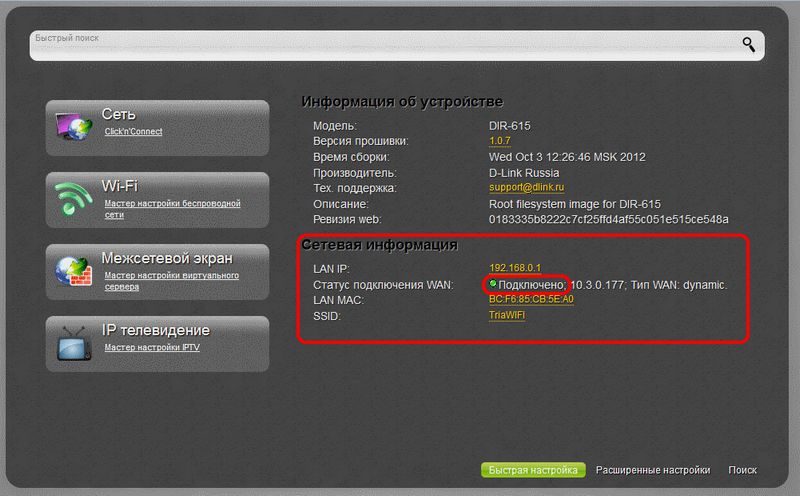
Проверяем работает ли интернет, если да, то Вы всё сделали правильно!
Настройка wifi на роутере dir 320
Очень важно понимать, что правильная настройка безопасности беспроводной сети отвечает ограничение доступа к вашей учетной записи Интернет и охраняет ваши деньги. Если беспроводная точка доступа настроена неправильно, третьи лица могут к ней подключиться и использовать Интернет за ваш счет.
Обратите внимание – правильность настройки беспроводного модуля и защита собственной учетной информации – задача абонента, провайдер не несет ответственности за сохранность средств абонента в таком случае. Минимальный уровень настроек безопасности беспроводного модуля – уровень шифрования не ниже WPA/WPA2. Использование WEP или OpenSystem категорически не рекомендуется.
Для настройки wifi на роутере dir 320 модуля следует нажать кнопку меню «SYSTEM», далее «WIRELESS SETUP», далее выберите «MANUAL WIRELESS CONNECTION SETUP»
Настройки беспроводной сети
- WiFi protected setup (WCN2.0) – отключить
- Enable Wireless – включить
- Wireless Network Name (SSID) – любое удобное для вас имя беспроводной сети, например HOME
- Enable Auto Channel Selection – включить
- WMM Enable – отключить
- Enable Hidden Wireless – отключить
- Security Mode – WPA/WPA2
- Cipher type — TKIP
- PSK/EAP — PSK
- Network key – любой секретный ключ вашей сети (мин 8 символов, английские буквы и цифры)
Нажмите «SAVE SETTINGS» – настройки будут сохранены.
После внесения каких-либо изменений необходимо перезагрузить роутер для того, чтобы они вступили в силу. Для этого нажмите кнопку «REBOOT» в меню слева.
Видео инструкция по настройки роутера D-link DIR-320 для VPN (PPTP) соединения
Настройка VPN соединения на роутере D-link DIR-320
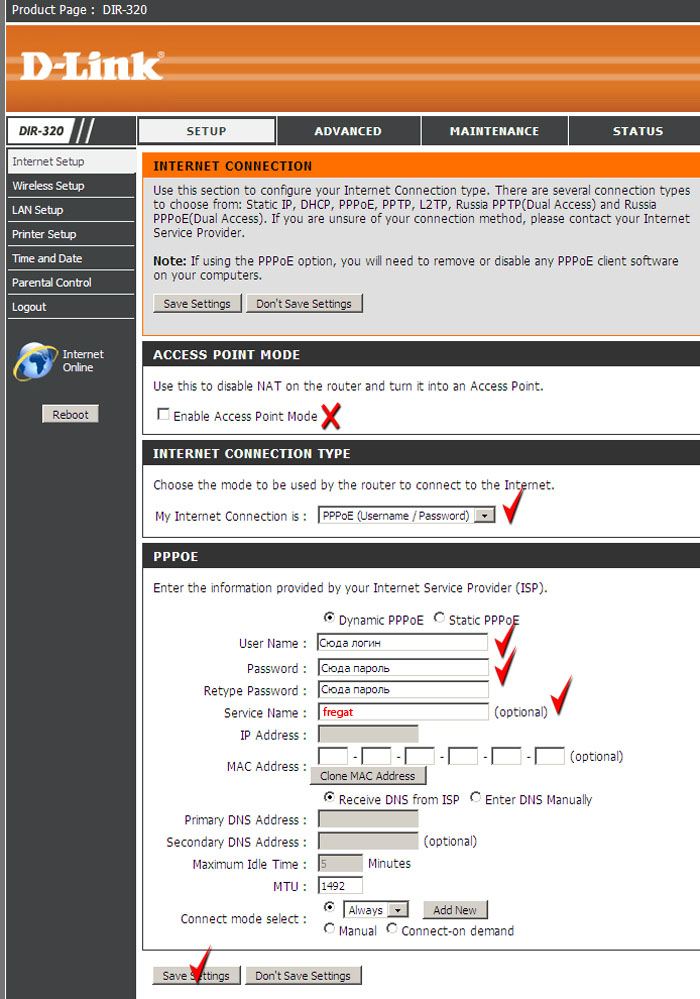
Настройки Dynamic PPoE
- My internet connection is – PPPoE (Username/password)
- Dynamic PPPoE – выбрано
- User Name – ваш логин для доступа в Интернет
- Password – ваш пароль для доступа в Интернет
- Service Name — home
- RetypePassword – повторно ваш пароль для доступа в Интернет
Нажмите «SAVE SETTINGS» – настройки будут сохранены. После внесения каких-либо изменений необходимо перезагрузить роутер для того, чтобы они вступили в силу. Для этого нажмите кнопку «REBOOT» в меню слева.
Для проверки правильности установок и переподключения PPPoE следует нажать кнопку «SТATUS» в верхнем меню.
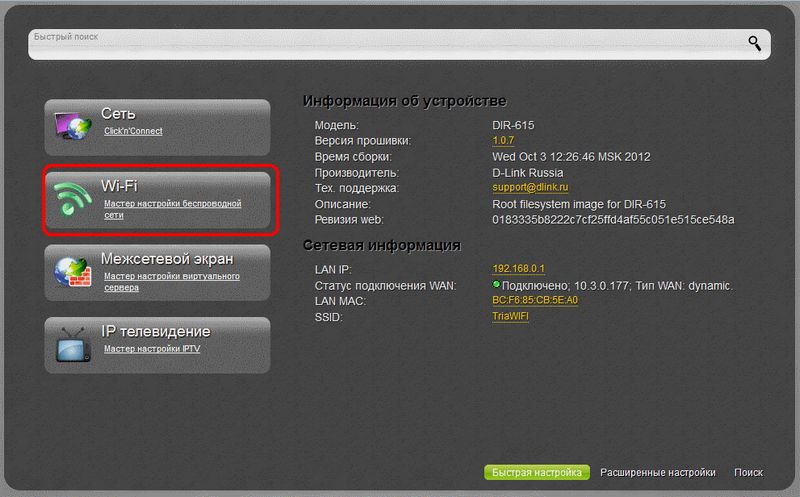
На этой странице можно используя кнопки «CONNECT», «DISCONNECT» инициировать подключение или отключении соединения.
Текущий статус соединения отображается в колонке слева и одним из светодиодов роутера.
Последнюю версия прошивки можно скачать тут.