
FAQ
[Беспроводное устройство] Устранение неисправности — роутер не виден в списке обнаружения сетей компьютера
[Беспроводное устройство] Устранение неисправности — роутер не виден в списке обнаружения сетей компьютера
1. Проверьте наличие модуля Wi-fi на вашем компьютере:
- 1-1. Зажмите сочетание клавиш: “Windows logo key
 “ + “R ”, на экране появится диалоговое окно «Выполнить», в нём введите: «devmgmt.msc», нажмите Enter. Откроется Диспетчер устройств.
 - 1-2. Откройте раздел «Сетевые адаптеры».
- 1-3. Найдите адаптер, который относящийся к беспроводным сетям (пример на изображении).
 “ + “R ”, на экране появится диалоговое окно «Выполнить», в нём введите: «devmgmt.msc», нажмите Enter. Откроется Диспетчер устройств.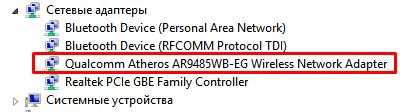
2. Убедитесь, что поиск ближайших сетей Wi-Fi по списку обнаружения SSID-именам работает.
В области уведомлений выберите значок необходимой сети.
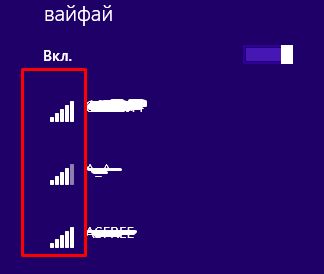
Если столкнулись с проблемами подключения на ОС Windows 10, используйте статью от Microsoft: Устранение проблем беспроводной сети в Windows 10
Если столкнулись с проблемами подключения на Mac OS X, используйте статью от Apple: Управление подключением Wifi на компьютере MAC и Устранение проблем с подключением Wi-Fi.
3. Убедитесь, что при подключении к сети Wi-Fi правильно выбрали имя SSID и правильно ввели пароль от сети.
3-1. Подключите компьютер к локальной сети роутера, используя проводное соединение или Wi-Fi. В адресной строке браузера введите LAN IP — адрес роутера или URL — адрес: http://www.asusrouter.com. Войдите в веб-меню роутера.

Подробнее в статье: [Беспроводное устройство] Как войти на страницу настроек роутера (WEB UI)?
3-2. Нажмите на значок 
3-3. Убедитесь, что сеть защищена паролем и имеет SSID-имя.
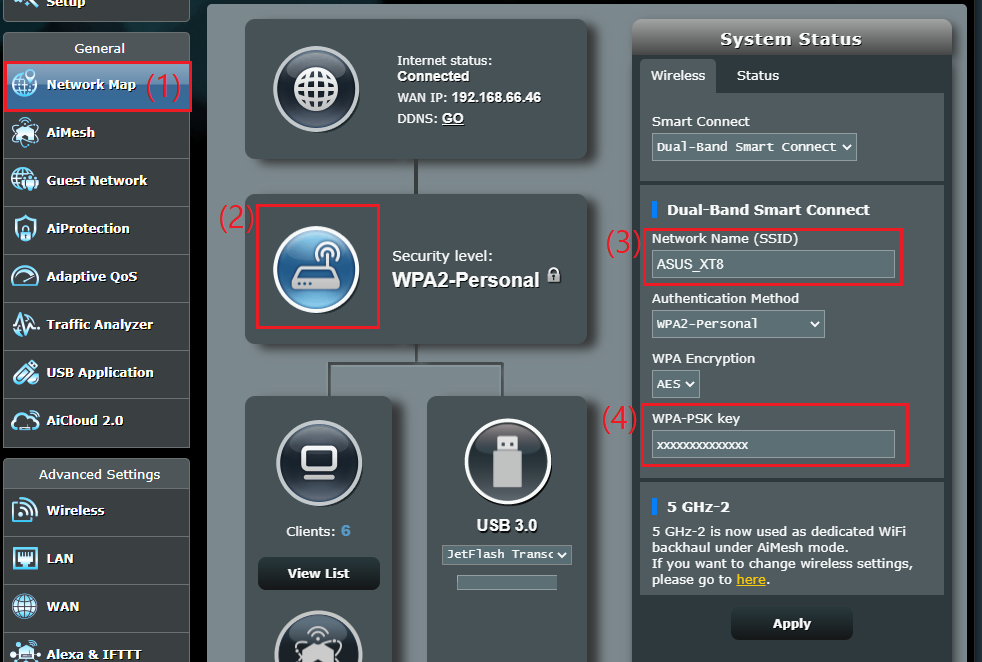
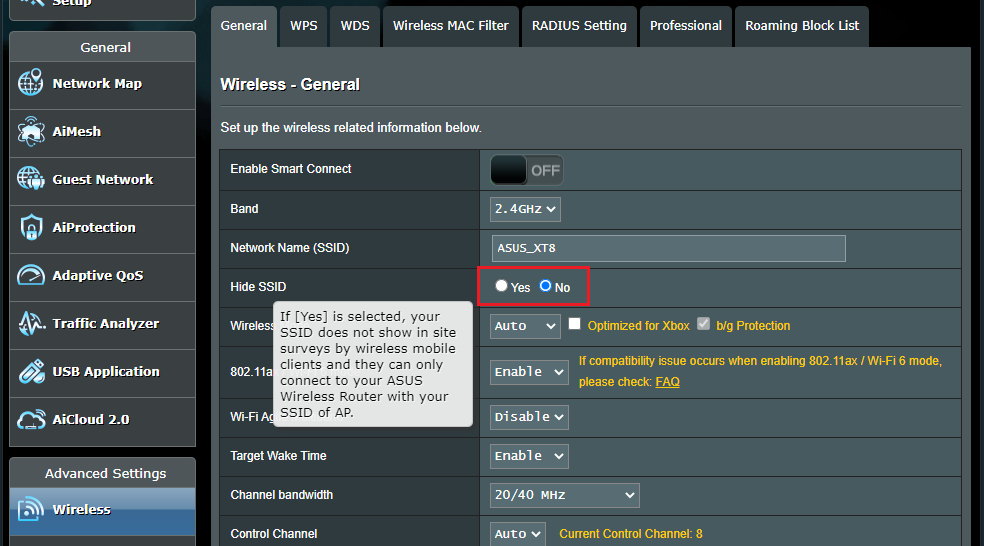
4. Убедитесь, что сеть роутера не скрыта от обнаружения (Hide SSID).
- 4-1. В адресной строке браузера введите: https://router.asus.com для входа в меню настроек роутера.
- 4-2. Откройте вкладку [Беспроводная сеть] — закладка [Общие].
- 4-3. Проверьте, скрыта ли сеть (опция «Hide SSID»).
Если проблему решить не получается, обратитесь в техническую поддержку ASUS
Как получить (Утилиту / Прошивку)?
Последние версии драйверов, программного обеспечения, прошивок и руководств пользователя можно скачать через Центр загрузок ASUS.
Подробную информацию о Центре загрузок ASUS можно получить, перейдя по ссылке.
Эта информация была полезной?
Yes
No
- Приведенная выше информация может быть частично или полностью процитирована с внешних веб-сайтов или источников. Пожалуйста, обратитесь к информации на основе источника, который мы отметили. Пожалуйста, свяжитесь напрямую или спросите у источников, если есть какие-либо дополнительные вопросы, и обратите внимание, что ASUS не имеет отношения к данному контенту / услуге и не несет ответственности за него.
- Эта информация может не подходить для всех продуктов из той же категории / серии. Некоторые снимки экрана и операции могут отличаться от версий программного обеспечения.
- ASUS предоставляет вышеуказанную информацию только для справки. Если у вас есть какие-либо вопросы о содержании, пожалуйста, свяжитесь напрямую с поставщиком вышеуказанного продукта. Обратите внимание, что ASUS не несет ответственности за контент или услуги, предоставляемые вышеуказанным поставщиком продукта.
Компьютер не видит роутер

Автор:
Обновлено: 30.10.2018
Роутер (маршрутизатор) – своего рода сетевой «компьютер», предназначенный для передачи данных между устройствами, имеющими различные интерфейсы и протоколы.
Если ПК не имеет возможности выйти в Интернет или зайти на страницу настроек роутера, требуется выполнить ряд операций с роутером и ПК.

Компьютер не видит роутер
Содержание
- Методы устранения неисправности
- Сброс роутера на заводские настройки
- Видео — Что делать, если ноутбук не видит Wi-Fi сеть
- Обновление прошивки роутера
- Процесс настройки роутера проводной сети
- Процесс настройки Wi-Fi
- Жутко тормозит компьютер?
- Видео — Почему не работает интернет на компьютере
Методы устранения неисправности
Чаще всего проблема связи с маршрутизатором определяется по сообщениям «Сетевой кабель не подключен» или «Без доступа к Интернету» в виде перечеркнутого изображения или восклицательного знака в области уведомлений на панели задач.

При проблеме с подключением сети появится сообщение типа «Сетевой кабель не подключен» или «Без доступа к Интернету» и будет перечеркнут значок
Шаг 1. Первое, что необходимо сделать в этом случае – это проверить, правильно ли подключены разъемы сетевых (LAN, Ethernet) кабелей к портам (разъемам) роутера.
Порт роутера, подписанный как «INTERNET» или «WAN», используется для подсоединения кабеля, идущего от Интернет-провайдера. Обычно этот порт обозначен на маршрутизаторе другим цветом и иногда расположен на некотором расстоянии от других портов.

Интернет-кабель подключается к порту роутера с надписью «Internet» или «Wan»
ПК и маршрутизатор, в свою очередь, соединяются Ethernet-кабелем, один край которого подключается к разъему RJ-45 на ПК, а другой к одному из портов LAN маршрутизатора.

Соединяем Ethernet-кабель с роутером, один конец подключаем к разъему RJ-45 на ПК, а другой к какому-либо из портов LAN роутера
Шаг 2. Перезагрузить роутер, т.к. ему свойственны «зависания». Для этого нажать кнопку «On/Off» или «Power» на устройстве. Индикаторы маршрутизатора должны погаснуть. Через 15 секунд нажать кнопку питания маршрутизатора для его включения.
Справка! Если кнопка питания на маршрутизаторе отсутствует, отключить его ненадолго от сети 220В и через 30 секунд снова включить.

Нажимаем на кнопку «On/Off» или «Power» на роутере
Шаг 3. Протестировать выход в Интернет. Если связь с роутером не появилась, возможно, это связано со сбоем настроек сети. Для их устранения нужно выполнить диагностику подключения.
- Нажать на клавиатуре сочетание «Win+R» («Win» находится слева от «Alt»).

Нажимаем на клавиатуре сочетание «Win+R»
- В запустившемся окне набрать «control» и нажать «ОК».

В поле «Открыть» набираем «control», нажимаем «ОК»
- Запустится «Панель управления». Если проведена сортировка, щелкнуть на «Просмотр состояния сети…». Если отображаются значки, выбрать «Центр управления сетями…».

В режиме «Просмотр» выставляем «Категория», щелкаем по ссылке «Просмотр состояния сети и задач»

Если в режиме «Просмотр» выставлены «Крупные значки», щелкаем по ссылке «Центр управления сетями и общим доступом»
- Щелкнуть слева «Изменение параметров адаптера».

Щелкаем слева «Изменение параметров адаптера»
- Правым щелчком мыши кликните на пиктограмме сети, и левым щелчком «Диагностика» («Исправить»).

Щелкаем правой кнопкой мыши на пиктограмме сети, и левой кнопкой «Диагностика» («Исправить»)


Windows проанализирует состояние сети и выявит неисправности, сообщив об устранении неполадок или выявленных проблемах.
Шаг 4. Повторить подключение к сети. При отрицательном результате заменить, если повреждены, LAN-кабели, соединяющие ПК и роутер. Кабели могут повреждаться их перегибом или зажимами мебелью.

При повреждении кабелей перегибом или зажимами мебелью, меняем их на новые
Шаг 5. Повторить подключение. Если соединения нет, вероятно, имеется неисправность сетевой платы ПК. Рекомендуется переустановить ее драйвер или заменить в случае неисправности. Это особенно актуально, если по Wi-Fi соединение работает.
- Нажать «Win+R» на клавиатуре.
Нажимаем на клавиатуре сочетание «Win+R»
- В консоли обработчика команд набрать «devmgmt.msc» и кликнуть «ОК».

В поле «Открыть» вводим команду «devmgmt.msc», нажимаем «Enter»
- Открыть в запустившемся «Диспетчере устройств» двойным левым кликом мыши категорию «Сетевые адаптеры» и, щелкнув на плате правой кнопкой, выбрать «Обновить драйвер».

Двойным щелчком мыши открываем категорию «Сетевые адаптеры»

Щелкаем на плате правой кнопкой мыши, выбираем щелчком левой кнопки «Обновить драйвер»
- Выбрать «Автоматический поиск…».
Выбираем «Автоматический поиск…»


Windows найдет и проведет обновление драйвера платы.

Процесс поиска и обновления драйверов
Шаг 6. Если подключения отсутствует, подсоединить кабель провайдера напрямую в разъем ПК и произвести настройку Интернет по рекомендациям, указанным в договоре с провайдером. Это позволит убедиться в исправности Ethernet-порта на ПК.

Подсоединяем кабель провайдера напрямую в разъем ПК, производим настройку Интернет по рекомендациям провайдера
Примечание! Возможно также, что проблема доступа происходит со стороны провайдера.
Если Интернет появился, значит, неисправность локализована в роутере и требуется его сброс к настройкам по умолчанию.
Сброс роутера на заводские настройки
Рассмотрим такой сброс на примере маршрутизатора Linksys WRT160NL. Необходимо учитывать, что имя, пароль и IP-адрес роутера являются уникальными для данного устройства.
Справка! Чтобы узнать имя, пароль и IP-адрес роутера, необходимо обратиться к его документации (в т.ч. к его этикетке) или выяснить эти данные через Интернет.
Шаг 1. Отключить компьютер и роутер от сети 220В.

Отключаем компьютер и роутер от сети 220В
Шаг 2. Отсоединить от роутера все провода.

Отсоединяем от роутера все провода
Шаг 3. Включить его и подождать 1-2 минуты до его полной загрузки.

Включаем роутер, ждем 1-2 минуты до его полной загрузки
Шаг 4. Нажать тонким предметом (напр., разжатой скрепкой) и удерживать кнопку сброса в течение примерно 5 секунд. Кнопка сброса роутера находится снизу справа на этикетке продукта (отмечена красным). Отпустить кнопку и подождать перезагрузки и запуска маршрутизатора 2-3 минуты.

Нажимаем тонким предметом и удерживаем кнопку сброса в течение примерно 5 секунд
Шаг 5. Выключить роутер.

Выключаем роутер
Шаг 6. Подключить один ПК к роутеру. Для этого один край LAN-кабеля вставьте в разъем на ПК, а другой в порт 1 роутера. Включить роутер и подождать, пока он загрузится 1-2 минуты.

Подключаем один ПК к роутеру
Шаг 7. Включить ПК. Отключите WI-Fi, если на компьютере он включен. Обычно для включения-отключения Wi-Fi требуется нажать одну из кнопок «F1»–«F12», имеющую значок «антенны», иногда совместно с кнопкой «Fn», или сдвинуть специальный переключатель.
После сброса роутера к заводским настройкам для проверки его связи с ПК необходимо выполнить команду «ping».
Шаг 8. Нажать на клавиатуре «Win+R» и в запустившемся меню набрать «cmd», нажав «ОК».

В поле «Открыть» вводим команду «cmd», нажимаем «ОК»
Шаг 9. Ввести в запустившемся окне «ping 192.168.1.1» и нажать клавишу «Enter». Появится 3 или 4 строки, начинающиеся или с «Ответ от» («Reply from»), или с «Превышен интервал ожидания для запроса» («Request timed out»). Если в строке написано «Ответ от», значит, компьютер видит маршрутизатор.

Вводим в запустившемся окне «ping 192.168.1.1», нажимаем клавишу «Enter»
Справка! Если получено сообщение «Превышен интервал ожидания для запроса», и при этом сетевая плата и соединяющий ПК с роутером LAN-кабель исправны, это означает, что маршрутизатор неисправен и требует ремонта.
Шаг 10. Откройте браузер и наберите IP маршрутизатора 192.168.1.1, нажмите кнопку «Enter».

Открываем браузер и наберите IP маршрутизатора 192.168.1.1, нажимаем кнопку «Enter»
Шаг 11. В меню входа оставить «Имя пользователя» незаполненным, а в поле «Пароль» впишите admin. Нажать «Вход».

В поле «Пароль» вводим admin, нажимаем «Вход»
Откроется интерфейс настроек.

Окно настроек роутера
Шаг 12. Попробовать настроить роутер с помощью установочного CD-диска или вручную по инструкции провайдера и посмотреть, сможет ли он нормально работать.
- Вставить (если имеется) CD-диск с установочным ПО роутера в привод CD.

Вставляем CD-диск с установочным ПО роутера в привод CD
- Если установка не запустится автоматически, открыть ярлык «Этот компьютер» на рабочем столе двойным щелчком мыши.

Открываем ярлык «Этот компьютер» на рабочем столе двойным щелчком мыши
- Открыть привод CD двойным щелчком.

Открываем привод CD двойным щелчком
- Найти среди папок запускаемый файл установки run.exe, setup.exe и т.д. и запустить его.

Находим среди папок файл установки Run.exe, Setup.exe и т.д., запускаем его
- Следовать инструкциям на экране.

Читаем и следуем инструкциям на экране


Шаг 13. При нормальной работе маршрутизатора выйти из браузера. Маршрутизатор исправен.
Справка! Если получен «Ответ от», но меню входа и страница настройки маршрутизатора не открываются, это означает либо неисправность маршрутизатора, либо неисправность его прошивки.
В этом случае необходимо использовать программу Linksys tftp.exe, чтобы запустить роутер с помощью обновления его последней прошивки.
Важно! После обновления прошивки повторить описанные выше шаги, начиная с «Шаг 1».
Видео — Что делать, если ноутбук не видит Wi-Fi сеть
Обновление прошивки роутера
Шаг 1. Перейти по адресу ссылки: https://www.linksys.com/ru/support/, в поисковике ввести имя оборудования, для которого требуется скачать файлы.

Скопированную ссылку вставляем в поле поиска, нажимаем «Enter»

В поле для поиска вводим название модели роутера
Шаг 2. Кликнуть слева по найденному оборудованию.

Щелкаем слева по найденному оборудованию
Шаг 3. Нажать «Downloads\Firmware» («Загрузки»).

Нажимаем «Downloads-Firmware» («Загрузки»)
Шаг 4. Открыть ссылку «Version» («Версии») и под словом «FIRMWARE» («Прошивка») нажать «Download» («Загрузка»).

Щелкаем левой кнопкой мыши по ссылке «Version» («Версии»)

Под словом «FIRMWARE» («Прошивка») нажимаем «Download» («Загрузка»)
Шаг 5. Нажать «Agree» («Согласен»). Начнется скачивание файла прошивки.

Нажимаем «Agree» («Согласен»)
Шаг 6. Далее необходимо загрузить программу-установщика прошивки. Для этого перейти по адресу ссылки: https://www.linksys.com/ru/support-article/?articleNum=137928.

В поле поиска любого браузера вставляем скопированную ссылку, щелкаем «Enter»
Шаг 7. После загрузки страницы щелкнуть по слову с ссылкой для скачивания «here» («здесь») в строке «i. TFTP Utility — To download the TFTP utility, click here».

Щелкаем по ссылке «here» («здесь»)
Примечание! Скачанный файл можно открыть в параметрах «Настройки» – «Загрузки».

Щелкаем по иконке трех полосок в правом верхнем углу «Настройки», затем по строке «Загрузки»
Шаг 8. Запустить установочный файл Tftp.exe, кликнув левой клавишей мыши по опции «Открыть».

Запускаем скачанный файл Tftp.exe, щелкнув левой клавишей мыши по опции «Открыть»
Шаг 9. Ввести в строке «Server» («Сервер») — 192.168.1.1, в «Password» — admin.

Вводим в строке «Server» («Сервер») 192.168.1.1, в «Password» («Пароль») admin
Шаг 10. Нажать в строке «File» («Файл») кнопку выбора (с тремя точками), щелкнуть в меню на загруженном файле прошивки, затем «Open» («Открыть»).

Нажимаем в строке «File» («Файл») кнопку выбора (с тремя точками), щелкаем в меню на скачанном файле прошивки, нажимаем «Open» («Открыть»)
Шаг 11. Нажать «Update» («Обновить»).

Нажимаем «Update» («Обновить»)
Появится индикатор обновления прошивки и по его завершении сообщение об успешном ее выполнении.
Шаг 12. Ввести в поиске браузере 192.168.1.1, щелкнуть «Enter». Появится меню входа. Оставить «Имя пользователя» незаполненным, а в поле «Пароль» вписать admin. Нажать «Вход».
В поле «Пароль» вводим admin, нажимаем «Вход»
Страница настроек маршрутизатора должна открыться и доступ к ней должен быть восстановлен.
Окно настроек роутера
Процесс настройки роутера проводной сети
Интернет-провайдеры применяют несколько протоколов для пользовательского подключения:
- динамический (выдаваемый) IP-адрес (DHCP);
- фиксированный пользовательский IP;
- PPTP (соединение точка-точка);
- L2TP (туннель 2-го уровня);
- PPPoE (канальный уровень).
Перед подключением нужно выяснить, какой протокол использует провайдер, а также (если имеется) имя пользователя и его пароль. Обычно эти сведения приведены в договоре, заключаемом с провайдером.
Если используется DHCP, что бывает в большинстве случаев, то Интернет должен заработать сразу после соединения роутера с кабелем от провайдера, т.к. маршрутизаторы настроены на протокол DHCP по умолчанию. Если же используется другой протокол, необходимо прописать его в маршрутизаторе.
Рассмотрим использование протокола PPPoE на примере маршрутизатора TP-LINK.
Шаг 1. Подключите роутер к ПК и кабелю провайдера. Включить оба устройства.

Подключаем роутер к ПК и кабелю провайдера
Шаг 2. Нажмите правым щелчком мыши на значок соединения, выбрав «Центр управления сетями…».

Нажимаем правой кнопкой на изображении соединения, выбрав «Центр управления сетями…»
Шаг 3. Щелкните по опции «Ethernet».

Щелкаем на опцию «Ethernet»
Шаг 4. Щелкните правым кликом мыши по ярлыку «Подключение…», левым кликом по строке «Свойства».

Щелкаем правой кнопкой мыши по иконке «Подключение…», левой кнопкой по строке «Свойства»
Шаг 5. Левым кликом мыши щелкните по строке «TCP/IPv4» (в Win XP – «TCP/IP»). Нажмите «Свойства».

Левым щелчком мыши выделяем строчку «TCP/IPv4», нажимаем «Свойства»
Шаг 6. Отметьте левым щелчком мыши строки «Получить IP-адрес автоматически», «Получить адрес DNS-сервера автоматически». Щелкните «ОК».

Отмечаем левым щелчком мыши строки «Получить IP-адрес автоматически» и «Получить адрес DNS-сервера автоматически», затем «ОК»
Шаг 7. Запустите браузер, введите 192.168.0.1, нажмите «Enter». В «Имя…» и «Пароль» наберите admin. Нажмите «Вход».

Вводим в поле поиска браузера 192.168.0.1, нажимаем «Enter», в окне входа набираем в обеих строках admin, нажимаем «Вход»
Шаг 8. Выберите слева «Network» – «WAN».

Выбираем слева «Network», затем подпункт «WAN»
Шаг 9. Справа в открывающемся списке выберите в строке «WAN Connection Type» тип «PPPoE/Russia PPPoE». Введите (отметьте) остальные, указанные на фото ниже, данные. Нажмите «Save» («Сохранить»).

Выбираем в строке «WAN Connection Type» тип «PPPoE/Russia PPPoE», отмечаем параметры, как на фото, нажимаем «Save»
Шаг 10. Щелкните слева на раздел «Status» и запишите Mac-адрес роутера, который, если потребуется, нужно сообщить провайдеру.

Щелкаем слева на раздел «Status», записываем Mac-адрес роутера
Процесс настройки Wi-Fi
Шаг 1. Щелкнуть слева на раздел «Wireless» – «Wireless Settings».

Щелкаем слева на раздел «Wireless», затем подраздел «Wireless Settings
Шаг 2. В строке «Wireless Name» задать название сети, которое будет отображать роутер для подключения к Wi-Fi. Ввести (отметить) остальные данные, указанные на фото ниже. Нажать «Save» («Сохранить»).

В строке «Wireless Network Name» вводим название сети, отмечаем параметры, как на фото, нажимаем «Save»
Шаг 3. Щелкнуть слева на подраздел «Wireless Security».

Щелкаем слева на подраздел «Wireless Security»
Шаг 4. Пролистать страницу вниз и ввести (отметить) данные, указанные на фото. В строку «PSK Password» ввести пароль соединения с Wi-Fi. Нажать «Save» («Сохранить»).

Пролистываем страницу вниз, отмечаем параметры, как на фото, в строку «PSK Password» вводим пароль соединения с Wi-Fi, нажимаем «Save»
Подключение роутера к Интернет завершено.
Жутко тормозит компьютер?
Многим знакома досадная ситуация, когда операционная система замедляется и тормозит, иногда настолько, что теряет важные данные из-за невозможности их сохранения. Существуют способы избавиться от этих проблем, но лучше не попадать в них.
Полезные шаги в этом случае:
- Просканировать компьютер на вирусы. Если ПК постоянно тормозит, скорее всего, он содержит вредоносную программу, рекламное ПО или вирус. Сканирование позволит выявить проблему и, как правило, устранить ее.

Наличие вирусов на компьютере может ухудшить его производительность, при медленной работе компьютера проверяем его установленным антивирусом
- Избавиться от неиспользуемых программ. Лучше удалять ненужное ПО вместе с записями реестра, которые могут замедлить работу компьютера.

Удаляем ненужное ПО с помощью хорошего чистильщика, например CCleaner
- Очистить реестр. Это может иметь большой эффект, и лучше сделать очистку с помощью специализированного ПО, т.к. ручная очистка требует специальных знаний.

Очищение реестра с помощью утилиты CCleaner поможет освободить место на компьютере и улучшить скорость его работы
- Дефрагментировать жесткий диск. Это позволит собрать вместе «разбросанные» по диску файлы, что ускорит ОС доступ к ним.

Дефрагментация жесткого диска собирает вместе «разбросанные» по диску файлы и оптимизирует работу ПК
- Не слишком использовать многозадачность. Пользователь может быть продуктивным при работе только с несколькими программами, а вероятность того, что ПК будет тормозить, значительно уменьшится.

Открытие большого количества программ и вкладок в браузере может привести к медленной работе ПК
- Обновить оборудование. Компьютеры в среднем рассчитаны на срок службы до 5 лет, так как технологии очень быстро развиваются.

Медленная работа ПК возможна из-за устаревшего оборудования, периодически его обновляем
- Переустановить операционную систему. Это крайняя мера, но иногда единственная, которая возвращает «старый быстрый» ПК.
Самым последним этапом в повышении производительности ПК является переустановка системы


Как видно, все, что обычно нужно сделать, если компьютер «тормозит и зависает», это время от времени уделять ему немного внимания, на что требуется найти лишь несколько минут.
Видео — Почему не работает интернет на компьютере
Рекомендуем похожие статьи
Асус роутер – одно из наиболее популярных средств для организации домашней сети. Но иногда возникают ситуации, когда ваш компьютер не может подключиться к роутеру. Это может стать настоящей проблемой, которая мешает вам пользоваться Интернетом и осуществлять сетевые операции. Необходимо разобраться в причинах проблемы и найти способы ее решения.
Первым делом необходимо проверить, правильно ли сконфигурирован ваш роутер. Убедитесь, что устройство подключено к электрической сети и его индикаторы горят. Если есть сомнения, перезагрузите роутер. Также, убедитесь, что кабель Ethernet правильно подключен к порту роутера и вашего компьютера.
Вторым шагом будет проверка настроек подключения на вашем компьютере. Перейдите в «Панель управления» и выберите «Сеть и интернет». Затем перейдите в «Центр управления сетями и общим доступом». Если ваш роутер не отображается в списке доступных сетей, попробуйте нажать кнопку «Обновить» или выберите «Поиск доступных сетей». Если проблема остается, попробуйте отключиться и снова подключиться к сети.
Если все вышеперечисленные действия не решают проблему, возможно, что ваш асус роутер настроен неправильно или имеет конфликтующую конфигурацию с другими устройствами в сети. В этом случае рекомендуется обратиться за помощью к специалисту, который поможет вам настроить роутер и исправить все неполадки.
Содержание
- Что делать, если асус роутер не видит компьютер?
- 1. Проверьте соединение
- 2. Перезапустите роутер и компьютер
- 3. Убедитесь, что компьютер находится в одной сети
- 4. Отключите брендмауэр и антивирусное программное обеспечение
- 5. Проверьте настройки роутера
- 6. Сбросьте роутер на заводские настройки
- Проверить физическое подключение компьютера
- Убедиться в правильной настройке роутера
- Проверить настройки беспроводного соединения
- Изменить настройки файрвола или антивируса
Что делать, если асус роутер не видит компьютер?
Если ваш компьютер не обнаруживается вашим асус роутером, вам следует выполнить несколько простых шагов, чтобы решить проблему.
1. Проверьте соединение
Убедитесь, что ваш компьютер правильно подключен к роутеру. Проверьте соединение кабелями Ethernet или Wi-Fi, убедитесь, что они надежно вставлены. Попробуйте использовать другой кабель или порт.
2. Перезапустите роутер и компьютер
Перезагрузите асус роутер и компьютер, чтобы сбросить все настройки и возможные неполадки. Выключите и включите роутер, а затем компьютер после перезагрузки роутера.
3. Убедитесь, что компьютер находится в одной сети
Проверьте, что ваш компьютер и роутер находятся в одной локальной сети. Проверьте IP-адрес вашего компьютера и убедитесь, что адрес входит в диапазон IP-адресов, используемых роутером.
4. Отключите брендмауэр и антивирусное программное обеспечение
Временно отключите брендмауэр и антивирусное программное обеспечение на вашем компьютере. Иногда они могут блокировать подключение между компьютером и роутером.
5. Проверьте настройки роутера
Проверьте настройки роутера, чтобы убедиться, что компьютер может быть обнаружен в локальной сети. Убедитесь, что функция DHCP включена и работает правильно, чтобы компьютер получил IP-адрес от роутера.
6. Сбросьте роутер на заводские настройки
Если все вышеперечисленные шаги не помогли, попробуйте сбросить роутер на заводские настройки. Используйте кнопку сброса на задней панели роутера или веб-интерфейс роутера для выполнения сброса.
Если после выполнения этих шагов ваш асус роутер по-прежнему не видит компьютер, рекомендуется обратиться в службу технической поддержки Asus для получения дополнительной помощи.
Проверить физическое подключение компьютера
Перед тем как искать проблемы в настройках маршрутизатора, необходимо убедиться, что компьютер правильно подключен к маршрутизатору. Для этого следует выполнить следующие шаги:
- Убедиться, что сетевой кабель правильно подключен и закреплен в порту WAN на маршрутизаторе и порту Ethernet (LAN) на компьютере.
- Проверить, что сетевой кабель не поврежден. Можно использовать другой кабель или проверить текущий кабель на другом устройстве.
- Убедиться, что светодиодные индикаторы на маршрутизаторе и компьютере, указывающие на активность сетевого соединения, должны быть включены и мигать, что свидетельствует о правильном подключении и передаче данных.
- В случае использования Wi-Fi соединения, убедиться, что Wi-Fi адаптер компьютера активирован и правильно настроен для подключения к маршрутизатору.
Если все вышеперечисленные шаги выполнены корректно, но компьютер все равно не видит маршрутизатор, возможно, есть проблема сетевых настроек компьютера или самого маршрутизатора, и стоит обратиться к специалистам для дальнейшей диагностики и решения проблемы.
Убедиться в правильной настройке роутера
Перед тем, как приступить к отладке сетевой проблемы, важно убедиться, что ваш асус роутер настроен правильно. Вот несколько шагов, которые помогут вам проверить настройки:
1. Проверьте подключение кабелей: Удостоверьтесь, что все кабели оплотопро-васгокпро-вагоро-проволодклотупро-пкасгодклопока-пкоа-пкаспоаспроволодклотпро-подключены к вашему роутеру и компьютеру правильно. Проверьте, не повреждены ли кабели, и убедитесь, что они плотно подсоединены.
2. Проверьте настройки роутера: Введите IP-адрес роутера в адресную строку браузера и убедитесь, что вы имеете доступ к панели управления роутером. Проверьте настройки беспроводной сети и убедитесь, что они соответствуют вашему компьютеру.
3. Проверьте наличие включенного беспроводного соединения: Убедитесь, что беспроводное соединение активировано на вашем роутере. Вы можете найти кнопку или переключатель на роутере, чтобы включить или отключить беспроводное соединение.
4. Проверьте наличие обновлений прошивки роутера: Проверьте, нет ли доступных обновлений прошивки для вашего асус роутера. Установка последней версии прошивки может решить некоторые проблемы с сетевым соединением.
Если вы убедились, что ваш роутер правильно настроен, но компьютер всё равно не виден, вероятно, имеется другая причина, вызывающая проблему. Не стесняйтесь обратиться к профессионалам за дополнительной помощью.
Проверить настройки беспроводного соединения
Если ваш ASUS-роутер не видит компьютер, первым делом необходимо проверить настройки беспроводного соединения. Возможно, у вас есть проблемы с подключением, которые могут быть легко исправлены.
1. Убедитесь, что беспроводное соединение включено. Для этого проверьте настройки роутера и убедитесь, что Wi-Fi активирован. Также проверьте, что Wi-Fi-светодиодный индикатор на роутере горит.
2. Проверьте, правильно ли настроен канал беспроводного соединения. Если вблизи находятся другие роутеры, работающие на том же канале, это может вызывать интерференцию и приводить к проблемам с подключением. Измените канал на роутере, чтобы избежать перекрытия.
3. Убедитесь, что на компьютере включена функция беспроводного соединения. Проверьте настройки сети в системных настройках компьютера и убедитесь, что Wi-Fi включен.
4. Проверьте, корректно ли настроены параметры безопасности Wi-Fi. Убедитесь, что используемый пароль или ключ безопасности соответствуют настройкам роутера. Если пароль неверен, компьютер не сможет подключиться к сети.
5. Попробуйте перезагрузить роутер и компьютер. Иногда перезагрузка устройств может помочь восстановить нормальное функционирование беспроводного соединения.
Если вы выполнили все вышеуказанные шаги и проблема не была решена, возможно, есть более серьезные проблемы с роутером или компьютером, и вам следует обратиться к профессионалам для получения дальнейшей помощи.
Изменить настройки файрвола или антивируса
Если вы обнаружили, что ваш Асус роутер не видит компьютер, одной из возможных причин может быть блокировка со стороны файрвола или антивирусного программного обеспечения. Для исправления этой проблемы вам следует проверить и, при необходимости, изменить настройки вашего файрвола или антивируса.
1. Проверьте настройки файрвола:
Перейдите в настройки вашего антивируса или брандмауэра и убедитесь, что программы и порты, связанные с вашим Асус роутером, не заблокированы. Проверьте список разрешенных программ и добавьте в него все необходимые для работы роутера.
2. Измените настройки антивирусной программы:
Если у вас установлена антивирусная программа, обратите внимание на ее настройки, связанные с сетевым подключением. Убедитесь, что программа не блокирует сетевые порты или не сканирует сетевой трафик. При необходимости измените настройки антивирусной программы, чтобы разрешить доступ к вашему Асус роутеру.
После изменения настроек файрвола или антивируса перезагрузите компьютер и проверьте, видит ли теперь Асус роутер ваш компьютер. Если проблема все еще не решена, возможно, проблема кроется в других настройках роутера или компьютера, и вам следует обратиться за помощью к технической поддержке Асус или специалисту по компьютерной сети.
Подключение к интернету является неотъемлемой частью повседневной жизни многих людей. Однако, порой возникают проблемы с подключением к роутеру, когда компьютер не видит устройство ASUS. В этой статье мы рассмотрим основные причины, которые могут вызывать данную проблему и предложим решения.
Возможно, проблема заключается в неправильных настройках роутера. Проверьте, включен ли ваш роутер и правильно ли настроены все параметры подключения. Убедитесь, что вы используете правильное имя пользователя и пароль для входа в настройки роутера. Если вы не уверены, можно попробовать сбросить настройки роутера и настроить его заново.
Еще одна причина, по которой компьютер не видит роутер ASUS, может быть связана с неправильной работой сетевых драйверов. Проверьте, установлены ли на вашем компьютере последние версии драйверов для сетевого адаптера. Если нет, попробуйте обновить их с помощью официального сайта производителя компьютера или адаптера.
Также, важно убедиться, что роутер находится в зоне покрытия Wi-Fi сигнала. Если вы находитесь далеко от роутера или имеете преграды между собой и роутером, такие как стены или перекрытия, сигнал может быть ослаблен или полностью пропасть. В таком случае, попробуйте приблизиться к роутеру или установить усилитель сигнала, чтобы улучшить качество подключения.
Если после всех проверок компьютер все еще не видит роутер ASUS, может быть проблема в самом устройстве. В этом случае, попробуйте обратиться в сервисный центр ASUS или к специалисту, чтобы проверить и починить ваш роутер.
Необходимо отметить, что данные рекомендации являются общими, и реальные причины проблемы с подключением могут быть разными. Если вы не уверены в своих навыках или не можете самостоятельно решить данную проблему, лучше обратиться за помощью к специалистам.
Содержание
- Причины проблем с подключением
- Отключение роутера от питания
- Неправильные настройки соединения
- Плохое качество сигнала Wi-Fi
- Неправильные настройки брандмауэра
- Сбой в работе роутера
Причины проблем с подключением
Если ваш компьютер не видит роутер Asus, причины проблемы могут быть разными. Вот некоторые из наиболее распространенных причин:
- Неправильные настройки роутера: Проверьте, правильно ли настроена сеть в роутере Asus. Убедитесь, что установлен правильный SSID (имя сети) и пароль.
- Проблемы с проводом или беспроводным подключением: Проверьте, работает ли подключение к роутеру через провод (Ethernet). Если используется беспроводное подключение, убедитесь, что Wi-Fi включен на вашем компьютере и роутере.
- Проблемы с драйвером сетевой карты: Проверьте, установлен ли на вашем компьютере последний драйвер для сетевой карты. Если нет, обновите драйвер до последней версии.
- Перегруженный роутер: Если у вас подключено много устройств к роутеру, он может стать перегруженным. Попробуйте отключить некоторые устройства или перезагрузить роутер.
- Проблемы с настройками брандмауэра: Если у вас на компьютере установлен брандмауэр, проверьте его настройки и убедитесь, что он не блокирует подключение к роутеру.
- Неисправность роутера или компьютера: Если все вышеперечисленные проверки не помогли, возможно, проблема в неисправности самого роутера или компьютера. В этом случае, рекомендуется обратиться к специалисту для диагностики и ремонта.
Всегда стоит помнить, что причины проблемы с подключением могут быть разными и только осознанная и последовательная проверка может помочь определить и устранить проблему.
Отключение роутера от питания
Если компьютер не видит роутер Asus, одной из причин может быть проблема с подключением самого устройства к питанию. В этом случае следует проверить следующие шаги:
- Убедитесь, что роутер правильно подключен к источнику питания. Проверьте, что кабель питания плотно вставлен в розетку и роутер.
- Проверьте, что розетка, к которой подключен роутер, работает. Попробуйте подключить другое устройство к этой розетке, чтобы исключить возможность неисправности розетки или проблем с электричеством.
- В случае использования удлинителя или переходника, проверьте их работоспособность и убедитесь, что они правильно подключены.
- Попробуйте перезагрузить роутер, выключив его с помощью выключателя на корпусе или отсоединив его от источника питания на некоторое время. Затем снова подключите его к питанию и включите.
- Если после выполнения всех этих шагов проблема с подключением не исчезает, возможно, необходимо обратиться к специалисту для дальнейшей диагностики и решения проблемы.
Не стоит забывать, что компьютер может не видеть роутер Asus не только из-за проблем с питанием, поэтому, если указанные меры не помогли, рекомендуется обратиться к руководству пользователя роутера или воспользоваться онлайн-ресурсами для поиска дополнительной информации.
Неправильные настройки соединения
Одной из возможных причин того, что компьютер не видит роутер Asus, может быть неправильная настройка соединения. Важно убедиться, что все настройки соединения на компьютере и роутере были выполнены корректно.
Во-первых, проверьте, что компьютер подключен к роутеру с помощью правильного сетевого кабеля. Убедитесь, что кабель подключен как к порту LAN на роутере, так и к сетевому порту компьютера.
Затем проверьте настройки сетевого подключения на компьютере. Убедитесь, что вы используете правильный тип подключения (например, Ethernet или Wi-Fi) и что все параметры адресации (IP-адрес, маска подсети, шлюз по умолчанию, DNS-серверы) были указаны правильно. Обратитесь к документации вашего операционной системы или провайдера интернета для получения информации о правильных настройках.
Если вы использовали статическую адресацию, убедитесь, что указали корректные значения. Если вы используете DHCP (динамическую адресацию), попробуйте перезагрузить роутер и компьютер для обновления настроек. Если проблема не решена, попробуйте сбросить настройки DHCP на роутере и повторно настроить их.
Необходимо также убедиться, что на роутере Asus включен Wi-Fi и правильно настроены параметры беспроводной сети. Проверьте, что вы используете правильное имя (SSID) и пароль для подключения. Убедитесь, что роутер не находится в режиме режиме строго ограниченного доступа к устройствам.
Если после проверки и правильной настройки соединения проблема с подключением к роутеру Asus не решается, возможно, стоит обратиться к специалистам по технической поддержке Asus или вашего интернет-провайдера для получения дополнительной помощи.
Плохое качество сигнала Wi-Fi
Если ваш компьютер не может обнаружить роутер Asus или имеет проблемы с подключением к нему, одной из возможных причин может быть плохое качество сигнала Wi-Fi. Это может быть вызвано различными факторами, такими как:
1. Расстояние между компьютером и роутером. Если вы находитесь довольно далеко от роутера или есть преграды, такие как стены, между вами и роутером, сигнал может быть ослаблен или потеряться.
2. Перегруженность канала Wi-Fi. Если много устройств подключено к одному роутеру и использует его сигнал, возможно, ваша сеть Wi-Fi перегружена, что может привести к плохому качеству сигнала.
3. Перекрывающиеся частоты. Если в вашем окружении есть другие роутеры или устройства, которые работают на той же частоте Wi-Fi, это может вызвать помехи и вмешательство в сигнал.
Для улучшения качества сигнала Wi-Fi вы можете попробовать следующие рекомендации:
— Передвиньте роутер ближе к компьютеру и избегайте преград между ними.
— Включите роутер в другом канале Wi-Fi, чтобы избежать перегрузки.
— Измените частоту Wi-Fi на роутере, чтобы минимизировать вмешательство.
Если проблема с плохим качеством сигнала Wi-Fi не решается, возможно, вам стоит обратиться к специалисту или связаться со службой поддержки Asus.
Неправильные настройки брандмауэра
Одной из возможных причин, по которой компьютер не видит роутер Asus, может быть неправильная настройка брандмауэра.
Брандмауэр является безопасной стеной между вашим компьютером и внешней сетью, и его настройки могут блокировать доступ к роутеру. Если вы установили слишком строгие настройки брандмауэра, ваш компьютер может не видеть роутер.
Чтобы исправить эту проблему, вам нужно проверить настройки брандмауэра и убедиться, что они не блокируют доступ к роутеру. Если вы не знакомы с настройками брандмауэра, предлагается обратиться к документации Asus или к технической поддержке компании для получения инструкций по изменению настроек брандмауэра.
Помимо этого, также стоит проверить, не заблокирован ли роутер вашим антивирусным программным обеспечением или другими программами безопасности. Некоторые антивирусные программы могут блокировать доступ к роутеру из-за подозрительной активности. Проверьте настройки вашего антивирусного программного обеспечения и убедитесь, что роутер не заблокирован.
Если после проверки настроек брандмауэра и антивирусного программного обеспечения проблема не решается, возможно, другие программы на вашем компьютере блокируют доступ к роутеру. Порой программы для удаленного управления или VPN могут стать виновниками проблемы. Попробуйте временно отключить эти программы и убедитесь, что компьютер видит роутер.
Сбой в работе роутера
Одной из возможных причин сбоя в работе роутера может быть проблема с его аппаратной частью. Например, неисправность внутренней сетевой карты или других компонентов роутера. В таком случае необходимо обратиться к специалистам и провести диагностику и ремонт устройства.
Еще одной причиной сбоя в работе роутера может быть неправильная настройка параметров. Например, неправильно введенные данные при настройке сети или некорректные настройки безопасности. В этом случае необходимо перейти в настройки роутера через веб-интерфейс и проверить правильность введенных параметров.
Также, возможна проблема с обновлением прошивки роутера. Некорректное обновление или установка неподдерживаемой прошивки может привести к сбою в работе роутера. В таком случае необходимо обратиться к производителю роутера или посетить официальный сайт ASUS, чтобы получить актуальную версию прошивки и выполнить процедуру обновления.
Также может возникать проблема с конфликтом IP-адресов, когда два или более устройства имеют одинаковый IP-адрес в сети. Это может привести к неработоспособности роутера и неправильной работы сети. В таком случае необходимо проверить настройки IP-адреса устройств и устранить конфликт.
В заключение, сбой в работе роутера ASUS может быть вызван различными причинами, включая технические неполадки, неправильные настройки или проблемы с прошивкой. В случае возникновения подобной проблемы, необходимо провести диагностику и внимательно проверить настройки роутера, чтобы восстановить его работоспособность.
Современный мир невозможен без быстрого и стабильного интернета. Однако в некоторых случаях компьютер может не обнаруживать wifi роутер Asus, что приводит к отсутствию интернет-соединения и создает немало неудобств для пользователей. В такой ситуации проводные соединения могут стать временным решением, но все равно возникает вопрос: почему wifi роутер Asus не виден компьютеру?
На самом деле, причины, по которым компьютер не видит wifi роутер Asus, могут быть различными. Одна из вероятных причин — проблемы с настройками самого роутера. Возможно, что неправильно указаны имя сети (SSID) или пароль. Также, могут возникнуть проблемы с каналами передачи данных, которые пересекаются с другими сетями в окружении.
Кроме того, проблемы могут быть вызваны неисправностью самого wifi адаптера компьютера. В таком случае, роутер может быть видимым для других устройств, но не для данного компьютера. Кроме того, проблема может быть связана с драйверами wifi адаптера. Важно убедиться, что драйверы обновлены до последней версии.
Если компьютер не видит wifi роутер Asus, важно проверить все указанные причины и принять соответствующие меры. Обновление драйверов, проверка настроек роутера и перезагрузка устройств могут помочь в решении данной проблемы.
Содержание
- Почему компьютер не видит wifi роутер ASUS:
- Проблема в драйверах
- Отключен Wi-Fi модуль на компьютере
- Сигнал Wi-Fi роутера слишком слабый
Почему компьютер не видит wifi роутер ASUS:
Существует несколько причин, по которым компьютер может не видеть wifi роутер ASUS. Рассмотрим основные из них:
- Неправильные настройки роутера или компьютера: При этой причине роутер и компьютер работают на разных частотах или в разных режимах. Необходимо убедиться, что роутер и компьютер настроены на работу в одном режиме и на одной частоте. Также стоит проверить настройки безопасности, включен ли роутер и правильно ли настроены пароль и защита.
- Нарушение работы роутера: Возможно, роутер ASUS испытывает неполадки или неисправности, которые мешают его работе. В этом случае, необходимо проверить работу роутера, перезагрузить его или провести диагностику.
- Неправильные драйверы или программное обеспечение: Если компьютер не видит wifi роутер ASUS, то стоит проверить драйверы на беспроводной адаптер и обновить их при необходимости. Также может потребоваться обновление программного обеспечения, связанного с беспроводным подключением.
- Физические помехи: Иногда компьютер может не видеть wifi роутер из-за физических преград, таких как стены, мебель или другие устройства, работающие на одной частоте. В этом случае, стоит попробовать переместить роутер или компьютер ближе друг к другу, чтобы устранить помехи.
В большинстве случаев, проблема с невидимостью wifi роутера ASUS может быть решена с помощью простых действий, таких как проверка настроек, перезагрузка устройств или обновление драйверов. Если проблема не исчезает, стоит обратиться к специалистам, которые помогут решить проблему более детально.
Проблема в драйверах
Если драйвер Wi-Fi адаптера устарел или поврежден, он может неправильно функционировать и не обнаруживать WiFi роутер.
Для решения проблемы с драйверами можно попробовать следующие способы:
- Обновить драйвер: посетите официальный сайт производителя вашего компьютера или адаптера WiFi, найдите раздел «Поддержка» или «Драйверы», загрузите последнюю версию драйвера для вашей модели и установите его на компьютер.
- Откатить драйвер: если после обновления драйвера проблема возникла, попробуйте откатить его до предыдущей версии. Для этого нужно зайти в Устройства и принтеры (системные настройки) в Пуск, найти ваш Wi-Fi адаптер в списке устройств, щелкнуть на нем правой кнопкой мыши, выбрать «Свойства», затем вкладку «Драйвер», и нажать «Откатить драйвер».
- Переустановить драйвер: если обновление и откат драйвера не помогли, можно попробовать полностью удалить старый драйвер и затем установить его заново. Для этого нужно зайти в Панель управления, выбрать раздел «Установка и удаление программ», найти драйвер адаптера WiFi в списке, щелкнуть на нем правой кнопкой мыши и выбрать «Удалить» или «Удалить программу». Затем нужно скачать и установить последнюю версию драйвера с официального сайта.
Если ни один из указанных способов не решает проблему, может потребоваться связаться с технической поддержкой производителя компьютера или адаптера Wi-Fi, чтобы получить дополнительную помощь и рекомендации.
Отключен Wi-Fi модуль на компьютере
Если компьютер не видит Wi-Fi роутер Asus, возможно причина кроется в отключенном Wi-Fi модуле на самом компьютере. Проверьте следующие шаги для его активации:
| Шаг 1: | Убедитесь, что на клавиатуре вашего компьютера нет специальных кнопок или комбинаций клавиш, которые позволяют включить или отключить Wi-Fi. Если такие кнопки есть, убедитесь, что они находятся в положении «Включено». |
| Шаг 2: | Если прошлый шаг не помог, проверьте настройки Wi-Fi модуля в операционной системе вашего компьютера. Зайдите в «Настройки» или «Параметры» и откройте раздел «Сеть и интернет». В нем должна быть возможность включить Wi-Fi, если он отключен. |
| Шаг 3: | Попробуйте обновить драйверы для Wi-Fi модуля на вашем компьютере. Часто компьютеры поставляются с предустановленными драйверами, но иногда обновления могут быть необходимы для стабильной работы Wi-Fi. Зайдите на сайт производителя вашего компьютера и найдите раздел «Поддержка» или «Драйверы». Установите последние версии драйверов Wi-Fi на ваш компьютер. |
| Шаг 4: | Перезагрузите компьютер после всех изменений. Иногда активация Wi-Fi модуля требует перезагрузки для правильной и полной инициализации. |
Если проблема с отключенным Wi-Fi модулем на компьютере остается нерешенной, рекомендуется обратиться за помощью к специалисту, который сможет провести дополнительные диагностические проверки и устранить данную проблему.
Сигнал Wi-Fi роутера слишком слабый
Если ваш компьютер не видит Wi-Fi роутер ASUS, причиной этой проблемы может быть слишком слабый сигнал роутера. При слабом сигнале компьютер может не обнаруживать Wi-Fi сеть или иметь проблемы с подключением.
Для решения данной проблемы вы можете попробовать следующие способы:
1. Разместить роутер ближе к компьютеру: Если возможно, попробуйте переместить роутер ближе к месту, где находится компьютер. Ближе расположение роутера может значительно улучшить скорость и силу сигнала.
2. Установить репитер Wi-Fi сети: Репитеры Wi-Fi сети могут усилить сигнал и расширить зону его покрытия. Установите репитер в удобном месте, чтобы дополнительно усилить сигнал роутера.
3. Изменить канал Wi-Fi: Попробуйте изменить канал Wi-Fi на роутере. В некоторых случаях, другие ближайшие устройства, такие как микроволновка или телефонные провода, могут создавать помехи и влиять на силу и качество сигнала Wi-Fi.
4. Обновить прошивку роутера: Проверьте, что у вас установлена последняя версия прошивки для роутера ASUS. Обновление прошивки может исправить проблемы с сигналом и повысить качество работы роутера.
Если после всех этих действий сигнал Wi-Fi роутера ASUSh по-прежнему слабый, возможно, у вас проблемы с аппаратной частью роутера. В этом случае рекомендуется обратиться к специалисту для дальнейшей диагностики и ремонта.