
Updated: 11/30/2020 by
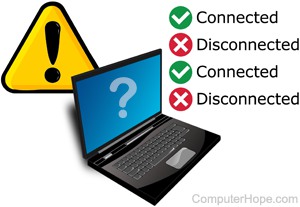
If you experience issues with the Internet resulting in the repeated disconnection and reconnection to the network, it could be for multiple possible reasons. Below are common ways to try and fix the issue.
Note
This page discusses troubleshooting options for Internet stability issues on a computer, and not on a smartphone or tablet.
Tip
If you have another computer, smartphone, or tablet that uses the same Internet connection, use it to test if there’s a connection or computer issue. If all devices on your network have the same problem, that indicates an issue with the cable or DSL modem, network router, or ISP. If only one computer is disconnecting and reconnecting, it’s likely a problem with the computer.
Cable or DSL modem
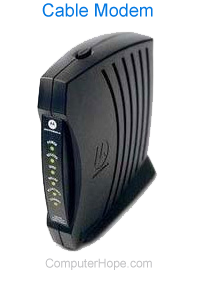
If the cable modem is having trouble maintaining a steady connection, power cycling it might resolve the issue or it might be overheating.
Restart the modem
First, we recommend you power off the computer.
Next, turn off the cable modem by disconnecting the power cord from the back of the modem. Leave it unplugged for at least ten seconds, then plug it back into the modem.
It takes a few minutes for the cable modem to run through all its self-checks and reconnect to the Internet. Look for the Internet connectivity indicator light on the front of the modem. When it is illuminated, plug in your router and turn on your computer.
Note
If you did not unplug your router before unplugging the modem, other devices connected to the router may disconnect from the network. The restarting of the modem can result in a wireless router connection being reset as well.
Test the Internet connection on your computer and see if it’s stable.
Check if modem is overheating
If the Internet connection is still unstable, check the cable modem to see if it feels hot. When a modem overheats, it can cause the Internet connection to be unstable. If this is the case, turn it off and let it cool down, then try turning it on and testing the Internet connection. If it’s more stable, you either need to find a way to keep the cable modem cooled down, or you may need to replace it.
Wired/Wireless router
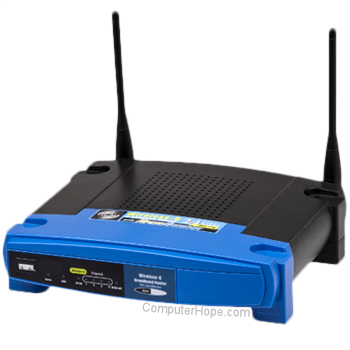
If you have not reset your router yet, turn off your computer and unplug the power cord from the router. Wait at least 10 seconds, then plug the power cord back into the router. Wait for the indicator lights on the front of the router to stop blinking. The blinking lights indicate the router is completing self-checks and working to establish an Internet connection. Then, turn on your computer.
Test the Internet connection on your computer and see if it’s stable.
Network issues on ISP side
Your ISP (Internet service provider) may be a good resource to check with if your computer is still experiencing an unstable Internet connection. The ISP’s technical support can run system and line checks to determine if there are any issues between them and your computer. They may also have other suggestions for fixing the connection.
If your Internet is still not stable, before trying the following steps, contact your ISP to make sure the problem is not on their end. If other devices on your network are working fine, continue with the steps below.
Network card
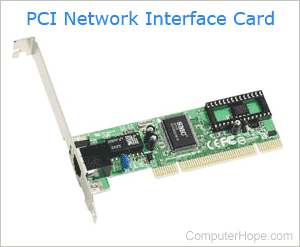
The network card in your computer may also be experiencing issues with keeping a stable Internet connection. There are two things you can try to fix this.
Note
We only suggest the steps below if your network has other devices that are working with no problems.
Reinstall network card drivers
If the Internet connection is still unstable, another fix to try is deleting the network card from your computer’s Device Manager. Restart the computer and let Windows reinstall the network card and its drivers. Reinstalling the network card can sometimes fix device driver issues (corruption) and stabilize the network card’s Internet connectivity.
- How to remove a device in Windows Device Manager.
After Windows reboots and the device is reinstalled, test the Internet connection on your computer and see if it’s stable.
Update network card drivers
We recommended checking the network card manufacturer’s website, or the computer manufacturer’s website, and see if there are updated device drivers for the network card. If there are, download and install the updated drivers. After installing the updated drivers, restart the computer and test the Internet connection again to see if it’s more stable.
Reseat the network card
If you have a desktop computer and the network card is removable expansion card, you can try reseating the network card. If you feel comfortable opening the computer, turn off your computer, unplug the power cord, and remove the network card.
Tip
Many desktops use network cards built into the motherboard (onboard). These network cards cannot be removed.
- How to open a computer case.
- How to remove a computer expansion card.
Once the card is removed, insert the network card back into the PCI (peripheral component interconnect) slot, making sure it is firmly seated into the slot. Close the computer case, plug in the power cord, and turn the computer back on.
Test the Internet connection on your computer and see if it’s stable.
Corrupt Windows system files
If system files in the Windows operating system become corrupted, it can sometimes cause Internet connectivity issues. If the connectivity issues started recently, you can try restoring Windows back to a previous point before the issue started to occur. Restoring to a previous point replaces the corrupt files with good, non-corrupt files. If corrupt files are causing the Internet connectivity issue, restoring should fix the issue.
- How to restore Windows to an earlier copy.
Windows update issues
If a Windows update was recently installed on your computer, and the Internet became unstable afterwards, the Windows update may have caused the problem. Some Windows updates can cause issues with other software on the computer, or even cause problems with Internet connectivity.
If your Internet connectivity issues started after a Windows update was installed, restoring Windows back to a previous point before the Windows update was installed often fixes the issue. You may also want to check for the latest Windows updates, as Microsoft may have released new updates that could fix issues caused by previous Microsoft updates.
- How to update a Microsoft Windows computer.
- How to restore Windows to an earlier copy.
Virus or malware infection

A virus or malware infection can cause Internet connectivity issues. If the infection is severe enough, the Internet connection can become unstable or not work at all. You need to remove the virus or spyware from the computer to stabilize the Internet connection.
- How to remove a virus and malware from my computer.
Interference by antivirus program
Some antivirus programs have built-in security that may interfere with an Internet connection. Check the security settings for the antivirus program to see what settings are enabled. Try disabling each setting to see if any of them cause the Internet connection to stabilize. If there is a setting causing an unstable connection, check with the antivirus program manufacturer to determine if those settings are absolutely necessary to keep your computer protected. If they’re not necessary, leave those settings disabled.
Internet connection still unstable
If the Internet connection is still unstable after trying all the suggestions above, you may have a defective Cable/DSL modem, wired/wireless router, or network card. You may want to get a new modem, router, or network card to see if any of those devices are causing the problem.
Роутер подключает интернету все проводные и беспроводные устройства в доме. Часто провайдеры самостоятельно устанавливают их и настраивают. Но что делать, если нужно настроить роутер с нуля и без помощи специалиста? Или перенастроить устройство после предыдущих жильцов, при смене провайдера? Сменить пароль на Wi-Fi с восьми единиц на что-то более надежное? Не спешите вызывать специалистов за космическую плату и попробуйте разобраться с этим самостоятельно.
Подключение роутера
Все роутеры выглядят примерно одинаково: провода сзади, лампочки спереди. На задней стороне находятся разъем питания и сетевые порты RJ-45. Один из них предназначен для кабеля от интернет-провайдера. Он подписан как Internet или WAN (внешняя сеть). Остальные порты этого типа подписаны как LAN. Они нужны для подключения домашних компьютеров, телевизоров и прочих устройств по кабелю. На некоторых моделях имеется порт для DSL-интернета (по телефонной линии) и USB-разъем для внешних накопителей или модемов мобильной связи (3G/4G), а в самых новых и продвинутых устройствах также присутствуют порты для подключения SFP-модулей. Последние часто используются для конвертирования оптического сигнала в цифровой.

На задней панели также может быть несколько кнопок. В зависимости от модели их количество может отличаться. Среди них: кнопка включения, кнопка отключения беспроводной сети, кнопка WPS и кнопка Reset. Последняя встречается на любом роутере. Она сбрасывает абсолютно все настройки устройства к заводским значениям и обычно утоплена в корпус, чтобы предотвратить случайное нажатие. Чтобы нажать на нее, нужно воспользоваться тонким предметом — например, разогнутой скрепкой.
Если вы хотите только перезагрузить роутер (например, при проблемах с интернетом), то нажимать на Reset не нужно. Достаточно пару раз нажать кнопку включения или просто отключить блок питания устройства от электрической розетки, а затем подключить его заново.
На лицевой панели маршрутизатора есть несколько индикаторов, которые отображают состояние устройства. У каждой фирмы и модели — свой набор и порядок индикаторов.

Если роутер будет раздавать интернет только на беспроводные устройства, достаточно подключить два кабеля (питание и интернет), включить устройство и дождаться, когда загорится индикатор беспроводной сети Wi-Fi.
Если компьютер будет подключаться кабелем, нужно использовать разъем LAN и дождаться, когда загорится соответствующий индикатор.
Подключаемся к роутеру
Для настройки роутера необходимо подключиться к нему с компьютера, ноутбука, планшета или даже смартфона.
Если есть ноутбук или компьютер с сетевой картой, то проще сделать это по кабелю. Поищите в коробке из-под роутера патч-корд — это кусок кабеля с двумя разъемами RJ-45. Один конец кабеля подключаем в компьютер, другой — в LAN-порт. Вот так:

Но можно подключиться и по Wi-Fi. Переверните роутер и найдите наклейки — обычно там указано название стандартной сети и пароль к ней. У двухдиапазонных роутеров таких сетей две, имя второй отличается от первой лишь добавлением к названию «5G». Подключаться можно к любой из них, пароль на обеих одинаковый. Если информации на наклейках нет, поищите в списке беспроводных сетей новую, с названием, похожим на название роутера. Вполне возможно, что производитель не стал защищать первоначальную точку доступа паролем.

При подключении кабелем никаких паролей и сетей указывать специально не нужно — все должно заработать автоматически.

Проверьте статус сетевого подключения. Если вдруг все подключилось, то вам повезло, и можно переходить сразу к настройке. А вот если подключиться не получается, вылезает окошко с требованием пароля, или не находится сеть с нужным именем, тогда разбираемся дальше.
Сброс к заводским настройкам
Если роутер не новый с магазина, то, вероятно, кто-то уже менял настройки Wi-Fi, поэтому вам и не удается подключиться. Если узнать пароль сети невозможно, то настройки нужно сбросить. Для этого возьмите разогнутую скрепку и нажмите кнопку Reset при включенном роутере.

Лучше подержать кнопку несколько секунд, так как для защиты от случайных нажатий на некоторых моделях сброс происходит только через 3–15 секунд непрерывного нажатия. При сбросе настроек название сети Wi-Fi и пароль к ней также сбросятся на заводские. Теперь можно попробовать подключиться еще раз.
Не удается подключиться кабелем
Некоторые настройки самого роутера могут мешать подключению по кабелю. Сейчас это редкость, но все же такое может встречаться в уникальных случаях. Здесь также поможет сброс к заводским настройкам. Если даже после сброса не удается подключиться, значит что-то не так с настройками компьютера. Но и это решаемо.
Нажмите на значок сети в правом нижнем углу экрана и выберите «Параметры сети и интернет». В открывшемся окне щелкните по «Настройке параметров адаптера». Затем нажмите правой кнопкой мыши на значок используемого вами подключения — проводного или беспроводного — и выберите «Свойства». Среди открывшихся параметров нужно зайти в свойства протокола IP версии 4.

В них IP-адрес и DNS должны быть выставлены в положение «Получить автоматически». Если подключиться все еще не удается, попробуйте повторить те же действия с другого компьютера.
Настройка роутера
Маршрутизатор настраивается через панель администратора. Она выглядит как обычный сайт, и заходить в эту панель нужно также. Открывайте браузер и вводите в адресной строке адрес веб-интерфейса роутера — как правило, его можно найти на наклейке задней панели устройства или в документации. Это может быть IP-адрес вроде 192.168.0.1 или 192.168.1.1. На множестве современных моделей вместо него указывается веб-адрес роутера — например, my.keenetic.net. Вводим в браузерную строку и попадаем на подобную страницу.

То же самое и с паролями. На наклейках старых моделей указаны имя пользователя и пароль по умолчанию. На новых моделях такого вы можете не встретить. Где же взять пароль? Тут все просто. Эти модели сами просят задать пароль при первом входе в систему, так что выбор только за вами.
У каждого производителя и каждого роутера «сайт» настройки выглядит по-разному. Проще всего изучить инструкцию к роутеру, но можно использовать и «метод научного тыка» — если что-то пойдет не так, вы всегда сможете сбросить настройки к заводским.
Важно в панели администрирования найти следующие разделы:
- Быстрая настройка (быстрый старт, мастер настройки и т. д.) — позволит пошагово внести все необходимые параметры для настройки интернета и беспроводной сети.
- Беспроводная сеть (Wi-Fi, беспроводной режим и т. д.) — страница расширенных настроек Wi-Fi для смены названия сети, пароля, дополнительных опций, включения гостевой сети.
- Безопасность (администрирование, контроль доступа или подобное) — на этой странице можно будет сменить пароль на вход в панель администрирования и запретить изменение настроек извне.
- Интернет (сеть, WAN, DSL, соединение или что-то подобное) — раздел, где настраиваются параметры соединения с провайдером. Обычно мастер быстрой настройки справляется, но иногда приходится что-то менять дополнительно.
Быстрая настройка
Опцию быстрой настройки имеют все современные роутеры — мастер настройки запросит все нужные параметры, не акцентируя внимание на дополнительных настройках.
Подготовьте следующие данные, которые мастер быстрой настройки наверняка у вас запросит:
- тип соединения определяет способ, которым ваш провайдер осуществляет подключение клиентов к Интернету. Он указан в договоре или в приложении к нему.
- логин и пароль для входа в интернет также можно найти в договоре. Не надо путать эти логин и пароль с учетными данными для доступа к настройке роутера или для доступа к личному кабинету на сайте провайдера (они тоже могут встречаться в договоре).

- шлюз — при некоторых типах соединения мастер может потребовать и этот параметр, который в этом случае тоже нужно узнать у провайдера. Обычно это четыре числа, разделенные точками (например, 88.12.0.88). Именно так его и следует ввести.
- мя сети Wi-Fi (SSID) — под этим именем ваша сеть будет видна в списке беспроводных сетей. При выборе имени сети помните, что она видна всем в радиусе как минимум полсотни метров, в том числе вашим соседям. Лучше всего использовать нейтральные имена, не содержащие вашего имени, номера квартиры или дома, а также каких-то слов, которые могут показаться другим оскорбительными.

- пароль (ключ) доступа к Wi-Fi — будет затребован у любого устройства, пытающегося подключиться к вашей беспроводной сети. Постарайтесь выбрать пароль посложнее, чем 12345678 или дата вашего рождения — даже если вы уверены, что хакерам вы абсолютно не интересны, лишние «гости» снизят скорость подключения. Программы переборов паролей также влегкую справляются со стандартными английскими словами, поэтому не стоит использовать и их в качестве пароля.
Для того, чтобы вероятность взлома вашей сети стала близка к нулю, задайте пароль, состоящий вперемешку из цифр, специальных символов (*,!, % и т. д.), заглавных и строчных букв. Чтобы не писать совсем мешанину, которую невозможно запомнить, можно использовать похожие цифры или спецсимволы вместо букв в словах. Например, вместо «Terminator» написать «T3rm!n4t0r». Но в любом случае после создания пароля запишите его себе куда-нибудь, чтобы ненароком не забыть порядок букв и символов в нем.
- MAC-адрес — может потребоваться, если провайдер осуществляет привязку кабеля к конкретному устройству. Здесь не вам нужно вводить информацию, а наоборот — найти МАС-адрес вашего устройства (на его корпусе или в панели настроек) и сообщить провайдеру.
Бывает, что первоначальные настройки провайдера предполагали выход в интернет непосредственно с вашего компьютера, а теперь вы хотите подключить к кабелю роутер. В этом случае в качестве МАС-адреса роутера следует задать МАС-адрес сетевой карты того компьютера, с которого ранее осуществлялся выход в интернет.

Многие роутеры позволяют клонировать МАС-адрес сетевой карты компьютера, с которого вы зашли в веб-интерфейс — если ранее в интернет вы выходили именно с этого компьютера, то опция клонирования МАС-адреса может заметно ускорить его установку.
Дополнительные настройки Wi-Fi
В разделе настройки беспроводной сети можно сменить пароль на Wi-Fi, имя сети (SSID) и установить некоторые дополнительные параметры.
Если вы находитесь в панели администрирования и при этом сами подключены к роутеру через Wi-Fi, то после смены параметров вещания сети вам придется заново подключиться к ней с новым именем и паролем.
Можно скрыть SSID из доступного всем списка сетей — правда потом, чтобы подключить к ней новое устройство, имя сети придется вбивать вручную. Опция капризная и пользоваться ей лучше с осторожностью — не все устройства нормально подключаются к «невидимым» сетям.

Обратите внимание на используемые технологии аутентификации — общепринятым для домашних сетей на сегодняшний день является стандарт аутентификации WPA2-PSK с шифрованием по алгоритму AES, но большинство современных устройств уже работают с алгоритмом WPA3.
Можно также настроить используемый сетью радиочастотный канал, хотя большинство роутеров обычно автоматически выбирают наименее загруженный. Двухдиапазонные роутеры вещают сразу две сети в разных диапазонах. Для каждой из сетей все вышеописанные параметры можно настроить независимо, но почти всегда роутер просто клонирует настройки из сети 2,4 ГГц в 5 ГГц, добавляя к названию точки что-то типа «5g».

Кстати, в некоторых роутерах имеется любопытная фича — если задать одинаковые имена сетей для 2,4 ГГц и 5 ГГц, то роутер будет вещать под одним названием, а устройства, принимающие сигнал, самостоятельно выберут предпочтительный диапазон исходя из мощности сигнала и других показателей.
Внутри раздела настройки беспроводного режима (или отдельно — зависит от производителя) есть еще два параметра, на которые следует обратить внимание: WPS и гостевая сеть.
WPS — это технология автоматической защищенной настройки соединения, в которой обнаружилось несколько уязвимостей. Если вы не хотите, чтобы к вашей сети подключались чужие пользователи, в обход даже самого сложного пароля, эту функцию нужно отключить. И больше не включать.

Гостевая сеть пригодится, если вы готовы делиться с гостями интернетом, но не хотите давать им доступ к своей локальной сети (к устройствам, подключенным кабелем LAN и по Wi-Fi). При включении гостевой сети создается отдельная Wi-Fi точка с отдельным именем и паролем, которые можно смело называть гостям. Как и в случае с основной сетью, у двухдиапазонных роутеров может быть две такие сети.

Дополнительные настройки безопасности
Обратите внимание на удаленный доступ — по умолчанию он должен быть выключен, но были случаи, когда провайдеры поставляли роутеры с настроенным удаленным доступом. Делалось это, вроде как, для удобства настройки роутеров пользователей техподдержкой, но надо понимать — при этом техподдержка может получить полный доступ к локальным сетям пользователей. В старых моделях роутеров нужно убедиться, что во вкладке удаленного доступа нет никаких IP-адресов — если они присутствуют, их нужно удалить. В новых моделях он обычно отключается проще — снятием соответствующей галочки в настройках.

Правда, в таком случае вы больше не сможете подключиться к настройкам роутера из любой точки мира. Это реализовано во многих современных устройствах — например, у Keenetic есть фирменное мобильное приложение, с помощью которого можно конфигурировать любые роутеры, с которыми было установлено сопряжение.
При этом существует и другой способ удаленного управления — например, по протоколам HTTP, Telnet и SSH. Вот эти функции лучше отключить, как говорится, на корню, потому что они позволяют управлять роутером на самом низком уровне — то есть, на уровне микропроцессора.

Когда любой способ удаленного доступа отключен, из «внешнего мира» никто к роутеру не подключится, чего нельзя сказать о вашей локальной сети. Но, находясь в организованной нами сети, злоумышленник все еще сможет получить доступ к настройкам роутера, если мы поленимся сменить его на безопасный. Обычно это делается в том же разделе, что и управление доступом. Так что, если вы хотите, чтобы и из локальной сети доступ к настройкам роутера был только у вас, то стандартный пароль нужно сменить.

Как и пароль сети, пароль доступа тоже лучше куда-нибудь записать. Если вы его забудете, роутер придется сбрасывать и производить всю настройку заново.
У большинства современных роутеров имеется функция резервного копирования настроек. Когда вы полностью завершите настройку, есть смысл ею воспользоваться — все настройки будут сохранены на вашем ПК в виде файла. Если позже вы будете изменять какие-то настройки роутера и сделаете что-то не так, то вам не придется все настраивать вручную с нуля — просто восстановите прежние настройки с помощью резервной копии за пару минут.

Чек-лист
Если что-то не получается, проверьте еще раз, что вы все сделали правильно и в нужной последовательности:
- У вас есть роутер и кабель «с интернетом» от провайдера.
- Вы правильно подключили кабели к роутеру и включили его в сеть.
- Роутер новый, или вы выполнили сброс к заводским настройкам.
- Вы подключаетесь кабелем или по Wi-Fi.
- Компьютер, подсоединенный к роутеру, настроен на автоматическое получение IP-адреса.
- Вы нашли имя сети (SSID) и пароль для входа.
- Вы нашли адрес веб-интерфейса, логин и пароль или воспользовались наиболее распространенными (192.168.0.1 или 192.168.1.1, пароль/логин: admin/admin).
- Вы успешно зашли в веб-интерфейс, нашли и запустили быструю настройку.
- Вы задали полученные от провайдера параметры: тип соединения, логин и пароль для входа в Интернет.
- Вы задали параметры вашей сети Wi-Fi: имя сети (SSID) и пароль для входа в нее.
Если вы все это сделали, но доступа к интернету у вас так и не появилось, остается только обратиться в техподдержку провайдера.
Статья обновлена автором Urik26
Многих интересует вопрос, будет ли роутер работать и раздавать Wi-Fi, если выключить компьютер. И может ли роутер работать вообще без компьютера. Сейчас мы разберемся в этих вопросах. Очень много народа интересуется этим еще перед покупкой роутера, по той причине, что у многих просто нет компьютера, в связке с которым по их мнению должен работать роутер.

Вот есть у нас несколько планшетов, смартфонов, Smart TV и т. д., и нам нужно подключить все это добро к интернету. Нужно просто установить роутер, который будет раздавать Wi-Fi. Но тут возникает вопрос, а что делать, если нет компьютера, или ноутбука. Будет ли роутер работать сам, и как его настроить без компьютера.
Забегая немного наперед, скажу, что все будет работать. Наличие компьютера (тем более включенного) для работы Wi-Fi роутера не обязательно, так как и для его настройки.
Работа Wi-Fi роутера без компьютера
Друзья, все очень просто. Роутер это самостоятельное устройство, для работы которого компьютер не нужен совсем. Все что нужно, что бы роутер раздавал интернет по Wi-Fi, это сам роутер, и подключенные к нему питание и интернет. Все.

Если у вас нет компьютера и вы хотите установить у себя дома Wi-Fi, то сначала подключите интернет (если он еще не подключен). Какой интернет подключить, что бы все работало? Да практически любой. В городе можно просто проложить кабель в дом, самый популярный способ. Если нет такой возможности, то можно подключить ADSL, или на крайний случай 3G интернет. По выбору роутера для 3G модемов я писал в статье Роутеры с поддержкой USB модемов. Там просто нужен специальный роутер. Во всех других случаях подойдет самый обычный.
Дальше покупаем роутер, подключаем к нему питание, и интернет. Дальше, нужно просто все это дело настроить. Инструкции по настройке роутеров разных производителей вы найдете на этой странице: https://help-wifi.com/instrukcii-po-nastrojke-routerov/.
Как настроить маршрутизатор без компьютера?
Очень часто задают этот вопрос. Да, с компьютера, или ноутбука настраивать роутер проще. Я всегда пишу инструкции по настройке именно с компьютера. Но, если его нет, то ничего страшного. В любом случае, у вас есть какое-то мобильное устройство. Роутер можно настроить с планшета, смартфона, и даже с телевизора (правда, еще не пробовал). Я уже писал статью по этой теме: как настроить Wi-Fi роутер с планшета, или телефона?

Все можно без проблем настроить, и все работает. Тем более, что роутер нужно настроить только один раз, и забыть про него. В крайнем случае, можно даже ноутбук у соседа одолжить. А если вы купили, или собираетесь купить устройство компании TP-LINK, то его вообще можно настроить через специальную программу TP-LINK Tether для телефона, или планшета. Правда, не все модели поддерживаются.
Роутер перестает раздавать интернет после выключения компьютера
Мы уже выяснили, что все может функционировать и без компьютера. Но, есть такая проблема, когда вроде бы все настроили, роутер раздает интернет по Wi-Fi, а когда выключаем компьютер, или просто отсоединяем роутер от компьютера, то он перестает раздавать интернет. Wi-Fi сеть есть, но без доступа к интернету. Многие действительно сталкиваются с такой проблемой, и не понимают почему так. Ведь выше я написал о том, что все должно работать.
Проблема в неправильной настройке роутера. У вас скорее всего раньше на компьютере был настроен интернет, высокоскоростное подключение, которое вы запускали для подключения к интернету. Установили роутер, подключили к нему кабель от провайдера, и этот компьютер подключили к маршрутизатору по кабелю. Запустили соединение, все работает. Wi-Fi сеть есть, доступ к интернету тоже. Только выключаем компьютер, или отключаем сетевой кабель, роутер перестает раздавать интернет.
Почему так? Все очень просто. Пока было запущено подключение на компьютере, интернет на роутере работал. Это неправильно. После установки роутера, на компьютере не должно быть никаких подключений к провайдеру, и ничего не нужно запускать. Это подключение будет устанавливать роутер. Его нужно просто настроить, создать на нем это соединение (указать логин, пароль). Как это сделать, я пишу в каждой инструкции по настройке определенной модели маршрутизатора. Смотрите у нас на сайте в разделе «Настройка роутера».
После того, как правильно настроите маршрутизатор на работу с провайдером, все будет работать без компьютера.
Если какие-то моменты из статьи остались непонятными, то задавайте вопросы в комментариях, с радостью отвечу.
На чтение 9 мин Просмотров 154к. Опубликовано
Обновлено
Вопрос, как подключить USB модем к wifi роутеру, чтобы раздать мобильный интернет 4G (3G) на компьютер, ноутбук, смартфон, ТВ и другие устройства, встает особенно остро с наступлением теплых весенних деньков, когда горожане перебираются на выходные на загородные участки. В данной универсальной для всех маршрутизаторов инструкции подробно разберемся с подключением 4G-LTE модема через USB порт и настройку для раздачи интернета от различных операторов связи — Билайн, Мегафон, Теле 2, МТС, Yota и т.д.
Универсальная инструкция по подключению и настройке USB модема через маршрутизатор
Думаю, нет смысла долго рассказывать, что такое 4G модем для ноутбука? Сегодня это самый отличный вариант для создания беспроводной сети с доступом к высокоскоростному LTE интернетe там, где невозможно провести его по кабелю. Например, на приусадебном участке. Однако использовать такое довольно-таки не дешевое устройство для подключения к интернету только одного ноутбука или компьютера нецелесообразно, когда есть возможность раздавать его сразу на несколько устройств по WiFi — при помощи роутера.

Александр ВайФайкин
специалист по беспроводным сетям
Некоторое время назад я описывал, как сделать интернет на даче при помощи 3G модема, однако это уже прошлый день. Сегодня актуален LTE интернет, а для раздачи его на несколько устройств одновременно мы воспользуемся роутером с USB портом и поддержкой 4G модемов.
Однако, данная инструкция по настройке работы мобильного модема с WiFi роутером универсальна:
- Во-первых, она подходит как для 3G, так и для 4G, поскольку разницы между ними при конфигурации подключения к маршрутизатору никакой нет.
- Так же руководство актуально для любой модели независимо от производителя — TP-Link, Asus, D-Link, Zyxel или Tenda. Отличие может быть только во внешнем оформлении интерфейса администраторского раздела, а также в названиях и расположениях рубрик настройки.
- Ну и наконец, оно также подходит для любых провайдеров, даже если их нет в списке, предоставляющих услуги мобильного интернета — Мегафон, МТС, Билайн, Yota, Tele2, SkyLink и т.д.
Главное условие — роутер должен иметь поддержку работы с модемами выбранного вами оператора. Эта функция указана в спецификациях устройства на сайте производителя (про совместимые модели с D-Link и Netis есть отдельные заметки). Если же не хотите себе морочить голову, берите сразу маршрутизатор с поддержкой SIM-карт.
Как подключить мобильный USB модем 3G, 4G к роутеру?
Поскольку антенны wifi маршрутизатора, идущие в комплекте, являются чаще всего всенаправленными, то есть с одинаковой амплитудой распространяют сигнал во все стороны, то желательно установить роутер с 3G/4G модемом ближе к середине дачного участка. Но у меня сигнал на 12 сотках добивает из одного конца до другого.
Поэтому в данной ситуации главное соблюсти 2 вещи:
- чтобы между местом размещения роутера и принимающим устройством было как можно меньше преград в виде стен и деревьев
- чтобы был стабильный прием интернета LTE на самом модеме Yota, Мегафон, МТС или Билайн.
Для лучшего приема сигнала от оператора можно подключить модем к роутеру не напрямую, а через длинный кабель USB, разместив его как можно выше у окна, в то время как сам роутер максимально придвинуть к тому месту, откуда он будет оптимально охватывать участок.
Как раздать мобильный интернет с 3G-4G модема через wifi роутер?
После того, как определились с местом, переходим к практике настройки раздачи интернета по wifi.
Вставляем мобильный модем в USB порт на роутере

А патчкорд (кабель Ethernet), который шел в комплекте с роутером, подключаем одним концом в разъем LAN на роутере, а другим — в сетевую карту компьютера
На компьютере (Windows 7) заходим в раздел сетевых настроек по цепочке:
«Пуск — Панель Управления — Сеть и Интернет — Центр управления сетями и общим доступом — Управление сетевыми подключениями — Изменения параметров адаптера».
Кликаем правой кнопкой мыши по пункту «Подключение по локальной сети» и заходим в «Свойства»Заходим в меню «Протокол Интернета версии 4» и устанавливаем флажки на «Получить IP автоматически» и «Получить адрес DNS сервера автоматически» и сохраняем настройки.
На нижней крышке корпуса роутера находим IP или WEB адрес для входа в админку, а также логин и пароль
Открываем на компьютере браузер и в адресную стройку вписываем указанный IP адрес, после чего в всплывающем окне — логин и пароль с наклейки.
Находим в меню роутера пункт «USB модем» (3G/4G, настройка USB и т.д.), активируем его и вводим в указанные на изображении поля данные для вашего оператора.
Данные для подключения к мобильным операторам связи
Билайн
- APN: internet.beeline.ru или home.beeline.ru
- Номер доступа: *99# или *99***1#
- Имя пользователя: beeline
- Пароль: beeline
Мегафон
- APN: internet
- Номер доступа: *99# или *99***1#
- Имя пользователя: gdata (не обязательно)
- Пароль: gdata (не обязательно)
МТС
- APN: internet.mts.ru
- Номер доступа: *99# или *99***1#
- Имя пользователя: mts
- Пароль: mts
Yota
- APN: yota.ru
- Номер доступа: *99#
- Имя пользователя: (пусто)
- Пароль: (пусто)
SkyLink
- APN: пусто
- Номер дозвона: #777
- Имя пользователя: mobile
- Пароль: internet
Tele2
- APN: internet.tele2.ru
- Номер доступа: *99# или *99***1#
U-Tel (Ростелеком)
- Точка доступа: internet.usi.ru
- Имя пользователя/пароль: пусто
- Номер дозвона: *99***1#
Смартс
- APN: internet.smarts.ru
- Номер доступа: *99# или *99***1#
- Имя пользователя: internet (не обязательно)
- Пароль: internet (не обязательно)
Киевстар
- APN: Для абонентов предоплаченной связи — www.ab.kyivstar.net Для контрактных абонентов — www.kyivstar.net
- Номер доступа: *99# или *99***1#
Билайн Украина
- Точка доступа(APN): internet.beeline.ua
- Номер доступа: *99#, *99***1# или *99**1*1#для некоторых моделей телефона
- Пользователь: необязательный параметр – можно оставить незаполненным;
- Пароль: необязательный параметр – можно оставить незаполненным.
МТС-Беларусь
- Точка доступа/APN: mts
- Имя пользователя/User name: mts
- Пароль/Password: mts
Life 🙂
- Точка доступа/APN:internet
- Имя пользователя/пароль: не требуются
- Номер доступа: *99#
Билайн (Beeline KZ)
- Точка доступа: internet.beeline.kz
- Номер дозвона: *99#
- Логин: beeline
- Пароль: beeline
- Строка инициализации модема (необязательно): AT+CGDCONT=1,»IP»,»internet.beeline.kz»
Kcell-Activ
- Точка доступа: internet
- Номер дозвона: *99#
- Логин: (пусто)
- Пароль: (пусто)
- Строка инициализации модема (необязательно): AT+CGDCONT=1,»IP»,»internet»
Теле2 (TELE2 KZ)
- Точка доступа: internet
- Номер дозвона: *99#
- Логин: (пусто)
- Пароль: (пусто)
- Строка инициализации модема (необязательно): AT+CGDCONT=1,»IP»,»internet»
В некоторых моделях роутеров с поддержкой 3G-4G модемов определение оператора и ввод всех необходимых настроек происходит автоматически.
Настройка беспроводной сети
После ввода необходимых параметров применяем изменения и ждем перезагрузки роутера. После ччего открываем в меню раздел «Беспроводная сеть» и задаем собственные значения для:
- SSID — название вашей wifi сети, которое будет отображаться в списке для подключения
- Метод защиты сети — WPA2-Personal
- Тип шифрования — AES или TKIP
- Ключ — пароль для подключения к WiFi, не менее 8 символов
Применяем настройки. Далее открываем ноутбук или смартфон и включаем WiFi модуль. Для этого кликаем на иконку беспроводных соединения в правом нижнем углу панели состояния Windows и находим в списке сеть с нашим названием, которое создали на предыдущем шаге.
И подключаемся, используя только что заданный пароль.
Примеры настройки на разных брендах
Также у некоторых производителей в настройках необходимо будет указать, что вы хотите получать интернет именно через модем 3G/4G, а не по кабелю.
TP-Link
На роутерах TP-Link настройка USB модема находится в соответствующем разделе меню. Обратите внимание, что в старой версии панели управления нужно установить флажок на «Включить 4G в качестве резервного подключения к Интернет». То есть, при отсутствии кабельного источника подключения мобильная сеть будет работать, как основной.
На новых моделях ТП-Линк есть выбор между тремя значениями:
- По требованию
- Автоматически
- Вручную
По умолчанию лучше оставлять второй вариант, чтобы роутер сам отслеживал момент отключения от кабельного интернета и подключал мобильный через 4G модем.
Asus
На роутерах Asus нужно зайти в раздел меню «Интернет» и установить два значения:
- Интерфейс WAN — на «Мобильная сеть» или «USB»
- И Включить мобильную сеть — «Включить»
Ниже идут настройки сетевых параметров сотового оператора, о которых я писал выше
D-Link
Информацию о подключенном модеме к маршрутизатору D-Link можно увидеть в меню «3G-модем»
А вот сама настройка производится в разделе «Сеть — WAN». Тут нужно нажать на кнопку «Добавить»
И выбрать тип подключения «3G». После чего при необходимости ввести параметры для подключения к своему мобильному провайдеру
Tenda
У Тенда активация мобильного 4G модема производится в рубрике «Настройки Интернета»
Keenetic
На Кинетиках, так же, как у ТП-Линк, можно назначить подключение через USB модем в качестве основного или резервного на случай, если отключится кабельный интернет. Но в качестве изюминке здесь также есть возможность задать точное расписание работы сети 3G-4G.
Что делать, если при сохранении всех настроек роутер не раздает интернет по WiFi сети? Этому вопросу мы посвятили отдельную подробную инструкцию на WiFika.RU. Прочитайте, чтобы исправить данную ошибку.
Актуальные предложения:
Задать вопрос
- 10 лет занимается подключением и настройкой беспроводных систем
- Выпускник образовательного центра при МГТУ им. Баумана по специальностям «Сетевые операционные системы Wi-Fi», «Техническое обслуживание компьютеров», «IP-видеонаблюдение»
- Автор видеокурса «Все секреты Wi-Fi»
Что делать если роутер перезагружается сам по себе
Содержание
- 1 Когда появляется необходимость перезагрузки оборудования
- 2 Как решить проблему
- 3 Заключение
- 4 Видео по теме
Роутер — сетевое оборудование, оснащенное маломощным процессором, небольшим количеством постоянной и временной памяти. Чем дольше маршрутизатор работает без «отдыха», тем чаще появляются различного рода ошибки. Интернет-соединение при этом есть, но не всегда. Ситуацию можно встретить с модемами разных фирм, будь то TP-Link, ASUS, D-Link, Netis или Tenda. Но если отталкиваться от практики, роутер сам перезагружается не из-за неправильных настроек, а из-за аппаратных проблем. Возможно, что-то на плате вышло из строя, или испортился блок питания. В статье пойдет речь о том, почему роутер стал перезагружаться сам по себе, и как это можно решить.
Когда появляется необходимость перезагрузки оборудования
3 наиболее частых сценария:
- Приходится перезагружать роутер, так как Интернет пропал на всех устройствах, подключенных к Wi-Fi. Значок сети при этом никуда не исчезает, но доступа к ней нет. Обычно в таких ситуациях достаточно перезагрузить оборудование, пока тот, спустя некоторое время, опять не «повиснет». Это говорит о том, что модем стал «глючным» и живет своей жизнью. Например, он может «отвалиться» при загрузке файла или если им не пользоваться более 5 минут.
- Роутер постоянно перезагружается сам. Он выключается, соответственно, «падает» сеть, затем включается, и все становится нормально.
- Роутер «виснет» или перезапускается в тот момент, когда к сети подключается новое устройство, будь то ноут или смартфон. Нужно отключить от модема девайс, который вызвал проблему, и все снова заработает.
Необходимость перезапуска сетевого оборудования вызвана тем, что техника перестает выполнять свою основную функцию — давать доступ к Интернету. По факту, роутер «виснет». При этом на гаджетах, которые подключены, показан значок Wi-Fi, но грузиться ничего не будет. На ПК о проблеме с модемом говорит иконка с восклицательным знаком на желтом фоне, появляющаяся на статусе сети.
Получается, сидишь в инете, все в порядке, и в один момент связь обрывается на всех устройствах. Перезагружаешь сетевое оборудование, и все опять работает, но как надолго — непонятно. Модем так может виснуть каждые полчаса, раз в день или неделю — конкретного расписания нет. Если приходится перезагружать редко, то еще есть вариант не обращать на это внимание, а если часто, то начинает раздражать.
Как найти причину и решить проблему:
- Возможно, есть определенная связь с тем, в какой именно момент приходится перезапускать модем. Например, он может сбоить при высоких нагрузках, когда одновременно подключено несколько девайсов, и на каждом сидят в инете, загружают файлы, смотрят фильмы и так далее.
- Если есть возможность, возьмите с собой роутер в офис или к друзьям и проверьте там.
- Попробуйте подсоединить к Вай-Фай только один гаджет. Остальные (смартфоны, телевизор, Android-приставки, подключенные проводным или беспроводным способом) отключите.
- Разберите маршрутизатор и блок питания от него. Оцените состояние конденсаторов: они не должны быть вздувшимися. Если оборудование на гарантии — самостоятельная разборка не рекомендуется. Когда конденсаторы выглядят как на изображении ниже, большая вероятность, что причина в них. Дальше варианта 2: их замена или покупка нового маршрутизатора.

- Роутер работает нормально, но иногда сам перезапускается. Это может быть вызвано скачками напряжения в сети электропитания.
- «Паразитный трафик» тоже не стоит исключать. Это IP-пакет, поступающий на сетевое оборудование из Интернета. Это называют DoS-атакой. Обычных пользователей, как правило, никто не атакует, поэтому такая ситуация встречается редко.

Как решить проблему
Зная симптомы, проще разобраться в ситуации:
- Если установлен дешевый роутер или старая модель, то проработавши уже много лет, вполне вероятно, устройство просто не выдерживает одновременного подключения нескольких девайсов. С них смотрят ролики, качают файлы, играют в онлайн-игры, что и «кладет» сеть. Для более серьезных задач, подразумевающих работу нескольких устройств по Wi-Fi, рекомендуется брать роутер помощнее.
- Поставьте на оборудование новую прошивку или ту, которая показала себя наиболее стабильной (исходя из отзывов на форумах). Еще один вариант — сбросить настройки роутера до заводских. Если не поможет, значит настройки тут не причем.
- Если в ходе проверки оказалось, что роутер не выдерживает сразу несколько активных подключений, то вариантов решения проблемы несколько: снизить нагрузку на сеть, закрыть программы, требующие подключения, например, торрент-клиенты.
- Когда причиной выступают вздувшиеся конденсаторы, то можно попробовать их заменить, самому или отдав девайс в сервис. Эти элементы продаются на рынке радиотехники и в специальных магазинах, а для замены достаточно уметь работать с паяльником.
- Проблема «произвольной жизни» роутера иногда связана с испортившимся блоком питания, у которого из-за высоких нагрузок вздуваются конденсаторы, и он просто выходит из строя. Опять же, можно своими руками попробовать подсоединить блок от другого модема, но у него должны быть аналогичные характеристики (указаны на этикетке).

- Поставьте альтернативную прошивку, к примеру, OpenWRT или DD-WRT. Прошивать сетевое оборудование тоже надо уметь, и никто не обещает, что после этого все будет работать нормально. При этом такие действия лучше делать, когда роутер уже не на гарантии. Инструкции по прошивкам легко находятся в Интернете, где подробно все расписано. Некоторым такой способ помог, но он актуален тогда, когда точно знаете, что дело не в «железе».
- В настройках роутера отключите WPS или QSS (технология, позволяющая устройству быстро подключиться к Вай-Фай без ввода пароля безопасности). Это не 100% лечение, но кому-то способ помог. На моделях TP-Link жмите «Disable WPS».
 Для устройств фирмы ASUS действия показаны на картинке ниже.
- Выше было упомянуто о «паразитном трафике», присылаемом из Интернета на роутер. Он тоже может вызывать нагрузку, из-за чего начинаются «тормоза». Заблокируйте такие запросы в настройках: включите брандмауэр, защиту от DoS, запретите оборудованию прием пакетов из WAN. Запомните, что переключаете, так как этот способ не всегда дает результат, и придется выставлять потом как было. На роутерах TP-Link в панели инструментов откройте раздел «Защита», прейдите в «Расширенные настройки». Включите защиту от DoS-атак и поставьте галочку напротив «Игнорировать Ping-пакеты от порта WAN».
 На роутерах ASUS выставьте, как на картинке ниже.
- Другая причина произвольной работы оборудования — перегрев. Модем, как и любая техника, греется во время работы. Если температура выходит за рамки нормы, то устройство начинает работать нестабильно: тормозит, перезагружается. Дотроньтесь до корпуса: если он сильно теплый, значит плата перегревается. Поставьте его в другое место, более холодное, куда не проходят лучи солнца. Рядом с роутером не должны быть сторонние предметы, которые, к тому же, будут блокировать сигнал. Для большей верности разберите модем, удалите с платы и корпуса пыль, если та есть.

 Для устройств фирмы ASUS действия показаны на картинке ниже.
 На роутерах ASUS выставьте, как на картинке ниже.
Заключение
В статье описаны основные причины и способы решения такой проблемы, как произвольная перезагрузка роутера. Нестабильная работа сетевого оборудования может быть связана много с чем, поэтому необходимо шаг за шагом проверить каждый момент. Если устройство старое, то лучшее решение — купить новый роутер.