
Подключение к интернету – неотъемлемая часть повседневной жизни. Так или иначе, сегодня практически все остаются подключёнными к сети, где бы они ни находились. Именно поэтому всё более распространённым явлением становятся Wi-Fi роутеры, использующие мобильную связь для выхода в интернет. Когда стандарт 5G станет массовым, он однозначно выведет мобильное подключение на следующий уровень, а пока лучшим выбором остаются роутеры с поддержкой 3G/4G.
Но что именно представляет собой роутер 4G? Для чего он нужен? Как он работает? В этой статье мы постараемся разобраться в этих нюансах и подобрать подходящее устройство.
- Что такое Wi-Fi роутер 4G?
- Нужен ли мне Wi-Fi роутер 4G?
- Каковы преимущества/особенности Wi-Fi роутера 4G?
- В чём разница между Wi-Fi роутером 4G и роутером с модемом DSL?
- Как работает Wi-Fi роутер 4G?
- Как настроить Wi-Fi роутер 4G?
- 4G Wi-Fi роутер TP-Link vs 4G Wi-Fi роутер Huawei
- Какие 4G Wi-Fi роутеры TP-Link самые лучшие в 2020 году?
- Часто задаваемые вопросы о Wi-Fi роутерах 4G
Что такое Wi-Fi роутер 4G?
По сравнению с роутерами, у которых есть только Wi-Fi, беспроводной модуль 4G Wi-Fi роутера также поддерживает мобильное подключение к интернету.
Как только карта micro-SIM с тарифным планом будет вставлена в роутер, он сможет взаимодействовать с близлежащими вышками сотовой связи для получения доступа в интернет и создания надёжного сигнала Wi-Fi, которым можно будет с лёгкостью делиться с родными и друзьями.
Нужен ли мне Wi-Fi роутер 4G?
Разумеется, нужен Wi-Fi роутер 4G или нет – зависит от ситуации.
Мобильные сети, особенно сеть 4G LTE, далеко продвинулись за последние 10 лет, что делает их привлекательной альтернативой для тех случаев, когда вы оказываетесь вдали от цивилизации или ещё где-либо, где возможна только мобильная связь, а канал фиксированной связи отсутствует. Несмотря на возможность включения хот-спота на смартфоне, это не всегда удобно. Хот-спот быстро разряжает аккумулятор телефона, а тариф интернета для подключённых клиентов может быть ограниченным.
Мы рекомендуем использовать Wi-Fi роутер 4G с технологией Plug and Play, когда вы:
- направляетесь туда, где нет стабильного проводного интернет-подключения или надёжного Wi-Fi;
- хотите использовать 3G/4G в качестве резервного подключения;
- не хотите тратить время на подключение к интернету;
- не хотите подписываться на дорогой сервис широкополосного подключения;
- не хотите возиться с прокладкой кабелей для домашней сети и хотите сэкономить на установке.
Каковы преимущества/особенности Wi-Fi роутера 4G?
С развитием технологии 4G мобильные данные стали важной составляющей подключения к интернету. Роутеры 4G позволяют использовать для доступа к интернету мобильные данные, и у них есть ряд преимуществ.
-
Простота использования
Модем 4G LTE и слот для SIM-карты уже встроены, поэтому остаётся лишь вставить карту micro-SIM и включить роутер — быстрый и стабильный Wi-Fi по сети 4G LTE ещё никогда не был таким простым.
-
Широкая совместимость
Роутеры 4G TP-Link тестировались в реальных условиях много лет, и они совместимы со множеством интернет-провайдеров в более чем 100 странах. Большинство моделей обладают двумя продвинутыми 4G-антеннами, обеспечивающими плавное подключение.
-
Низкая цена
В отличие от традиционных Wi-Fi роутеров, вам не потребуется приобретать доступ к широкополосному интернету, а также DSL-модемы или оптоволокно. Не нужно прокладывать кабели — просто купите SIM-карту и подписку на тариф мобильного интернета у оператора сотовой связи.
-
Множество подключений
Благодаря встроенным модулям Wi-Fi, LTE и портам Ethernet роутеры 4G от TP-Link позволят без труда установить одновременное 3G/4G-подключение для нескольких беспроводных устройств, таких как телефон, планшет и ноутбук, а также обеспечить интернет для проводных устройств, таких как настольный компьютер.
В чём разница между Wi-Fi роутером 4G и роутером с модемом DSL?
И Wi-Fi роутеры 4G, и роутеры с модемом DSL создают сетевые подключения и имеют схожую функциональность, но, разумеется, есть большие различия.
Роутеры 4G формируют интернет-подключение без ограничений в виде кабеля, благодаря чему они удобны. Wi-Fi роутер 4G со встроенным широкополосным модемом LTE использует для доступа в интернет SIM-карту и позволяет подключиться к интернету везде, где есть покрытие вашего оператора сотовой связи.
Роутер со встроенным модемом DSL обеспечивает интернет-подключение по телефонной линии. Для этого необходимо подключить кабели и подписаться на тариф DSL-провайдера.
При использовании роутера 4G плата списывается в зависимости от конкретного тарифного плана, а при использовании роутера с модемом DSL плата списывается за широкополосное подключение.
Как работает Wi-Fi роутер 4G?
4G Wi-Fi роутеры TP-Link поддерживают два режима работы: режим роутера 3G/4G и режим Wi-Fi роутера. В режиме Wi-Fi роутера сеть 3G/4G можно использовать в качестве резервного подключения на случай, если перестанет работать проводное подключение и наоборот — можно быстро переключиться на проводную сеть, если есть проблемы с мобильной.
Режим роутера 3G/4G: в этом режиме для подключения к интернету в роутер должна быть вставлена карта micro-SIM.
| Стандарт LTE | Входящая скорость LTE | Исходящая скорость LTE | Устройство |
| 4G+ Cat6 | 300 Мбит/с | 150 Мбит/с | Archer MR600 |
| 4G Cat4 | 50 Мбит/с | 50 Мбит/с | Archer MR200 |
Режим Wi-Fi роутера: в этом режиме для обеспечения доступа в интернет порт WAN роутера 4G должен быть подключён к модему или интернет-розетке.
Как настроить Wi-Fi роутер 4G?
Настроить интернет-подключение на Wi-Fi роутере 4G можно всего за несколько шагов.
1. Установите антенны и направьте их вверх.
2. Вставьте карту micro-SIM в слот, пока не услышите щелчок.
3. Подключите роутер к источнику питания и включите его.
Готово! К сети роутера можно подключиться по Wi-Fi или по кабелю Ethernet.
4G Wi-Fi роутер TP-Link vs 4G Wi-Fi роутер Huawei
Какие 4G Wi-Fi роутеры TP-Link самые лучшие в 2020 году?
Archer MR600
Archer MR600 – это AC1200 двухдиапазонный гигабитный 4G+ Cat6 Wi-Fi роутер, использующий 4G+ и Cat6 для увеличения скорости передачи данных до 300 Мбит/с. Четыре гигабитных порта обеспечивают надёжность проводных подключений. Archer MR600 поддерживает TP-Link OneMeshTM — работу с устройствами TP-Link OneMeshTM для создания гибкой и недорогой Mesh-сети.
Archer MR400
Archer MR400 это AC1200 двухдиапазонный 4G LTE Wi-Fi роутер, использующий возможности сети 4G LTE для обеспечения скорости загрузки до 150 Мбит/с и двухдиапазонной Wi-Fi сети с максимальной скоростью до 300 Мбит/с на 2,4 ГГц и до 867 Мбит/с на 5 ГГц.
TL-MR6400
TL-MR6400 это N300 4G LTE Wi-Fi роутер, обеспечивающий интернет-доступ для 32 Wi-Fi устройств и скорость загрузки до 150 Мбит/с.
| Модель | Стандарт Wi-Fi | Скорость Wi-Fi | Стандарт | Интерфейс |
| Archer MR600 | Wi-Fi 5 | 2,4 ГГц: 300 Мбит/с 5 ГГц: 867 Мбит/с |
LTE-A Cat 6 300 Мбит/с | 10/100/1000 Мбит/с |
| Archer MR400 | Wi-Fi 5 | 2,4 ГГц: 300 Мбит/с 5 ГГц: 867 Мбит/с |
LTE Cat 4 150 Мбит/с | 10/100 Мбит/с |
| TL- MR6400 | Wi-Fi 4 | 2,4 ГГц: 300 Мбит/с | LTE Cat 4 150 Мбит/с | 10/100 Мбит/с |
Часто задаваемые вопросы о Wi-Fi роутерах 4G
Как расширить текущую Wi-Fi сеть?
Если для интернет-подключения используется роутер TP-Link с OneMesh™, можно докупить усилитель Wi-Fi сигнала TP-Link OneMesh™, который позволит без труда расширять сеть и создать Mesh-сеть Wi-Fi с бесшовным роумингом.
Есть ли у TP-Link другие портативные сетевые устройства 4G для путешествий?
Ещё как есть! У нас есть устройства с аккумулятором MiFi (мобильный Wi-Fi), которые можно заряжать по кабелю Micro-USB от ноутбука, портативного зарядного устройства или адаптера для неограниченного доступа к 4G. Для просмотра полного списка устройств MiFi перейдите в раздел Мобильный Wi-Fi.
Wi-Fi роутер TP-Link TL-WR842N — это устройство, которое обеспечивает быстрое и надежное подключение к сети интернет. Этот роутер был разработан известной тайваньской компанией TP-Link, которая занимается производством сетевых устройств на протяжении долгих лет.
Порты и параметры Wi-Fi
Роутер поддерживает стандарт 802.11n, который позволяет достигать скоростей передачи данных до 300 Мбит/сек. Мощность передатчика 20 dBm. Этот роутер также может работать и с предыдущим стандартом 802.11g, что позволяет использовать его с любыми устройствами, поддерживающими Wi-Fi.
Данная модель имеет 2 встроенные антенны (коэффициент усиления антенны: 5 dBi) и 4 порта Ethernet со скоростью передачи 100 Мбит/с, которые могут быть использованы для подключения кабельных устройств. Он также имеет кнопки WPS и Reset на задней панели.

Технология MIMO (Multiple-Input Multiple-Output) — это технология, которая позволяет передавать и принимать одновременно несколько потоков данных в одной точке приема и передачи. Это достигается благодаря использованию нескольких антенн для приема и передачи сигнала.
MIMO увеличивает скорость передачи данных в беспроводных сетях, так как ее использование позволяет увеличить полосу пропускания и уменьшить ошибки в передаче данных. В классических системах передачи данных без MIMO, один сигнал был передан по одной линии связи, но в MIMO сигнал делится на несколько подпотоков, каждый из которых передается по отдельной линии связи.
Таким образом, MIMO-технология повышает качество беспроводных сетей и делает их более надежными и быстрыми. Она используется в современных беспроводных стандартах, таких как Wi-Fi, LTE и 5G.
Полезные функции
- Роутер поддерживает функцию гостевого доступа, которая позволяет создать Wi-Fi сеть с ограниченным доступом. Это может быть полезно, например, когда у вас есть гости, которым вы не доверяете полный доступ к вашей домашней сети.
- С помощью приложения Tether, которое доступно для iOS и Android устройств, можно легко настроить и управлять роутером. Это позволяет менять пароли и управлять доступом к сети на любом устройстве, подключенном к роутеру.
- Еще одной интересной особенностью данного устройства является поддержка IPTV. Этот роутер может работать с провайдерами интернета, которые используют технологию IPTV. Это позволяет наслаждаться просмотром телевизионных каналов из вашего провайдера на любом устройстве, подключенном к роутеру.
- Маршрутизатор TL-WR842N имеет USB-порт, который может использоваться для различных задач:
- Внешний жесткий диск или флеш-накопитель. Один из наиболее распространенных способов использования USB-портов роутера — подключение внешнего жесткого диска или флеш-накопителя для создания облачного хранилища. Благодаря этому можно разместить файлы на внешнем USB-устройстве и обращаться к ним из любого устройства в сети, включая компьютеры, ноутбуки, смартфоны, планшеты и другие.
- Принтер. Можно подключить принтер и сделать его доступным для всех устройств в сети. В этом случае печать документов и фотографий будет осуществляться без необходимости физически подключать компьютер к принтеру.
- 3G/4G модем. USB-порт роутера можно использоваться для подключения 3G/4G модема и обеспечения бесперебойного доступа в Интернет. Это особенно удобно в случае, когда проводной доступ в Интернет недоступен.
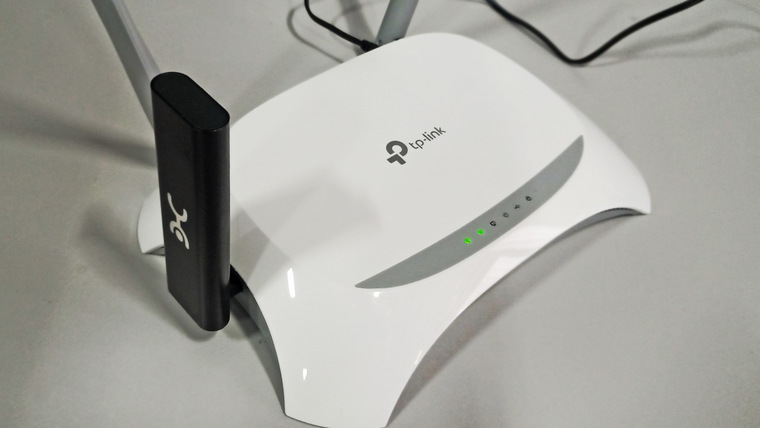
- Резервное копирование. Можно создавать резервные копии данных с компьютеров в сети. Данное решение обеспечивает безопасность данных и защиту от потерь в случае выхода из строя жесткого диска.
- Другое. USB-порт роутера также можно использовать для подключения других USB-устройств, например, для подключения камеры видеонаблюдения или внешнего звукового адаптера. В зависимости от задачи, USB-порт может быть использован для решения различных задач и обеспечения максимально удобного и производительного использования сети.
Комплектация
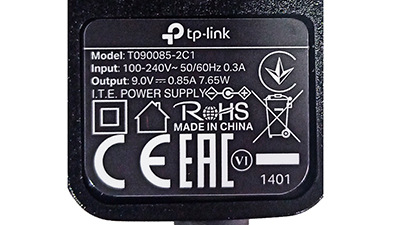
В комплекте с маршрутизатором идёт адаптер питания на 9В и 0.85А, документация и кабель Ethernet.
Вывод
TP-Link TL-WR842N является отличным роутером для использования в небольшой домашней сети. Он легок в использовании и настройке, поддерживает стандарты 802.11n и 802.11g, имеет функцию гостевого доступа и работает с технологией IPTV. С помощью приложения Tether можно управлять роутером со смартфона.
В целом, данное устройство предоставляет отличное соотношения между ценой и качеством, поэтому может рассматриваться как отличный вариант для домашнего использования.
За обзор были начислены клубкоины.
Хочешь также? Пиши обзоры и получай вознаграждение.
Подробнее
Сегодня наиболее часто используемым и скоростным способом подключения мобильных устройств к сети является Wi-Fi. Беспроводные адаптеры встречаются в широком спектре продуктов: от смартфонов до компьютеров, а также в специальном оборудовании. Если же посмотреть на ситуацию с точки зрения максимального покрытия как в крупных городах, так и за их пределами, то доступную альтернативу сетям сотовых провайдеров придумать сложно. И если в вашем гаджете нет модуля для работы в этих сетях, то придется использовать дополнительное оборудование.
Мы уже встречались с несколькими представителями нового класса роутеров — компактными моделями со встроенным модемом, точкой доступа и аккумуляторной батареей. А сегодня познакомимся с решением M5350 компании TP-Link.
Данный продукт уже смог зарекомендовать себя на рынке и даже успел в этом году получить награды Reddot Design Award, iF Product Design и CES Innovations. Не последнюю роль в этом сыграл дизайн, разработанный американской студией Whipsaw Inc. Появление устройства в России состоялось совсем недавно.
Комплект поставки и внешний вид
Роутер поставляется в картонной коробке средних размеров. Оформлена она в знакомой по другим продуктам компании бело-голубой гамме. На упаковке приводится фотография устройства, некоторые технические характеристики и комплект поставки.
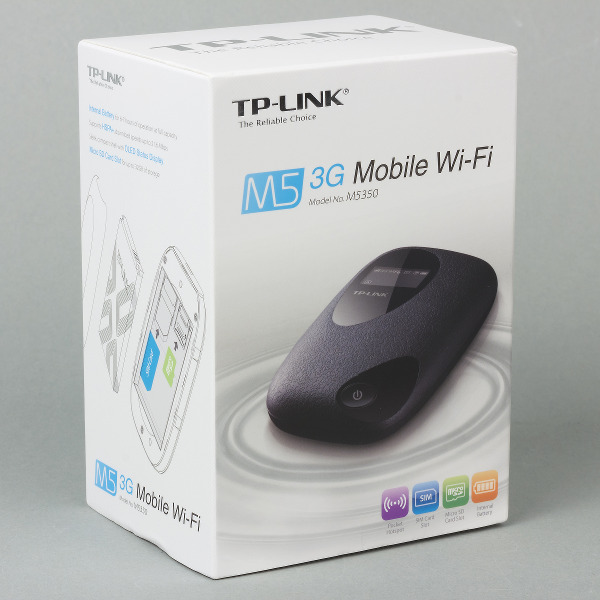
В него входит роутер, съемная батарея 2000 мА·ч, блок питания с выходом USB на 5 В 1 А, кабель Micro-USB, гарантийный талон, руководство по быстрой настройке.
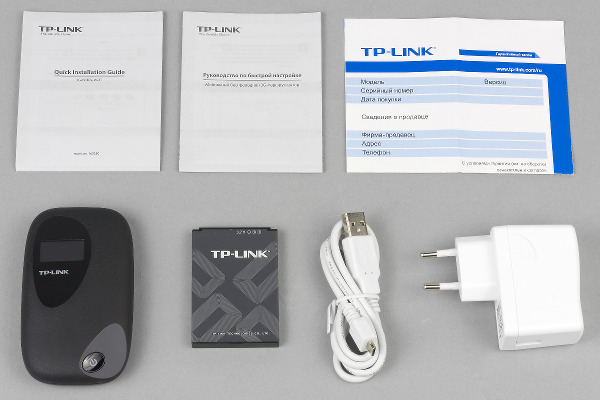
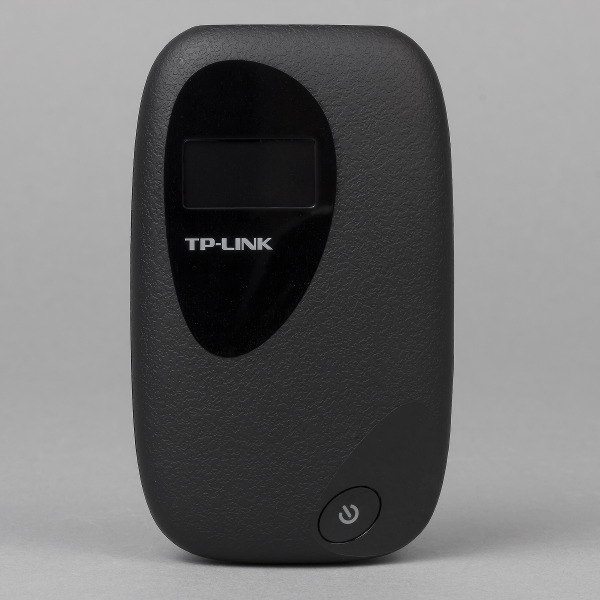
По внешнему виду роутер больше всего напоминает крупную гальку. Корпус изготовлен из черного пластика и имеет округлые формы. Размеры получились относительно небольшие для данного класса моделей — 94×57×20 мм, а масса составляет всего 95 г. Так что с TP-Link M5350 возможен не только вариант «бросить в сумку», но и «положить в карман».

Большая часть поверхности корпуса матовая, но дно, один торец и две вставки на лицевой панели решили сделать глянцевыми, что не очень практично для мобильного устройства. Правда, без одной из них не обойтись, поскольку роутер оснащен матричным монохромным дисплеем.
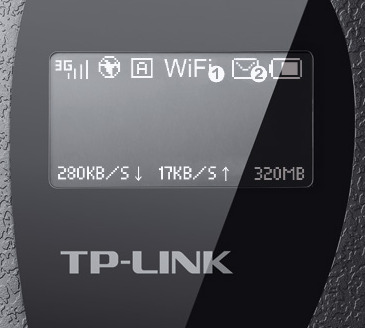
Он имеет размеры около одного дюйма по диагонали, изготовлен по технологии OLED и показывает статус соединения с сетью провайдера, уровень заряда батареи, название оператора, поступление новых SMS-сообщений, текущие скорости и общий объем трафика. Для экономии энергии экран во время работы обычно выключен. Включить его можно коротким нажатием на кнопку питания, которая находится рядом. Отметим, что кроме этого экрана никаких других индикаторов на устройстве нет и понять, работает ли роутер, можно только по нему.
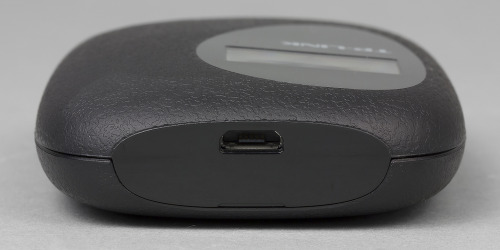
Единственный внешний разъем — порт Micro-USB — находится на одном из коротких торцов.
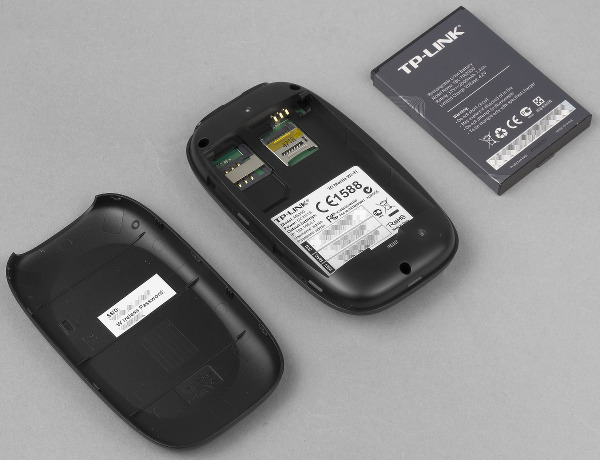
Нижняя крышка крепится на традиционных защелках. Для удобства снятия есть щель на торце, но крепление очень крепкое, так что придется постараться. Под крышкой находится отсек для батареи, слоты SIM-карты и карты microSD, а также скрытая кнопка сброса настроек. SIM-карта используется формата «мини», но при определенной сноровке можно установить и версию «микро» без переходника. Отметим, что батарея имеет высокую для компактного устройства емкость — 2000 мА·ч.
В целом внешний вид и конструкцию TP-Link M5350 стоит оценить положительно. Единственное замечание касается глянцевого покрытия на дне. Возможно, стоило установить здесь резиновые ножки.
Технические характеристики
Роутер поддерживает работу в сетях 2G (GSM, 850/900/1900 МГц) и 3G (UMTS, 900/2100 МГц). В последнем случае для передачи данных используются технологии HSPA/HSPA+, что дает максимальные скорости получения и отправки: 21,6 и 5,76 Мбит/с соответственно. Блокировки на оператора в данной модели нет, можно использовать SIM-карты любого провайдера.
Подключение клиентов осуществляется через встроенную точку доступа Wi-Fi. Она работает в стандартах 802.11b/g/n в диапазоне 2,4 ГГц. Поддерживается максимальная скорость соединения 72 Мбит/с, чего более чем достаточно для работы через сотовых операторов. Отметим, что в последних версиях прошивки убрали поддержку WEP, так что возможна работа только с WPA/WPA2 или открытой сетью. Как и у других аналогичных устройств, есть ограничение на число подключаемых клиентов — 10. К сожалению, роутер не имеет поддержки WPS, что для данного класса устройство очень желательно.
Кроме того, стоит обратить внимание на отсутствие разъема для внешней антенны.
Под батареей есть слот для карт памяти microSD. Доступ к данным возможен только по USB-кабелю в режиме внешнего накопителя. В этом случае скорость записи больших файлов составляет около 6 МБ/с, чтение осуществляется немного быстрее — на 10 МБ/с (в тесте использовалась карта памяти SunDisk Ultra). Но основное предназначение порта Micro-USB — зарядка встроенного аккумулятора.
По информации от производителя, основой платформы роутера служит чип MDM8200 компании Qualcomm. Этой микросхеме уже более пяти лет, но она остается вполне конкурентоспособной и сегодня, особенно если вспомнить текущие возможности сетей 3G.
Тестирование проводилось с прошивкой версии 1.1.2 Build 130427 Rel.36600n. Для обновления используется специальная утилита и подключение к ПК по USB.
Настройка и возможности
С запуском роутера в работу нет никаких сложностей — устанавливаете в него SIM-карту и карту памяти (опционально), вставляете батарею, заряжаете ее и включаете питание. Роутер автоматически подключается к сотовой сети, ее тип и уровень сигнала можно проверить по символам на экране устройства. Далее на клиенте находите беспроводную сеть, вводите пароль — и соединение с интернетом установлено. Имя сети и пароль по умолчанию индивидуальны для каждого экземпляра. Их можно посмотреть на наклейке с обратной стороны крышки, а в дальнейшем изменить через web-интерфейс.
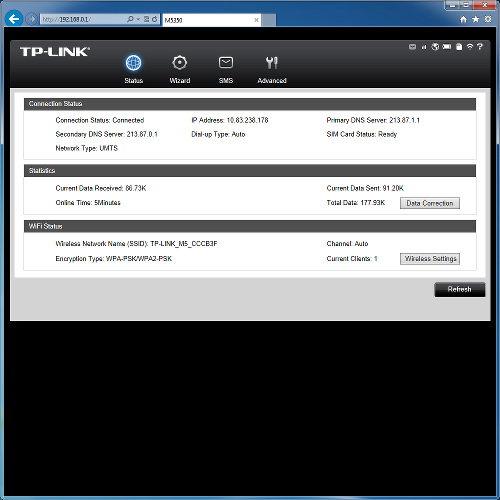
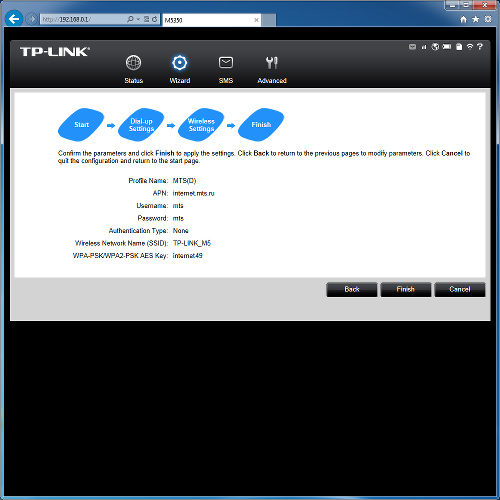
В настоящий момент он доступен только на английском языке, но это не должно быть проблемой. Упомянем наличие встроенной справочной системы, что сегодня встречается все чаще. В верхней части окна присутствует статусная строка со значками интерфейсов, карты памяти, батареи, SMS. При первом подключении к web-интерфейсу предлагается использовать помощника для проверки и установки основных параметров для подключения к мобильному оператору и организации беспроводной сети. Отметим, что индикатор уровня заряда батареи ведет себя неадекватно — показания у него очень нестабильные и ориентироваться на него не стоит. Лучше посмотреть на экран роутера.
Более полную информацию о работе устройства можно получить на отдельной странице. Здесь представлены данные о подключении к оператору и сети Интернет, объем трафика, длительность подключения, состояние беспроводной сети.
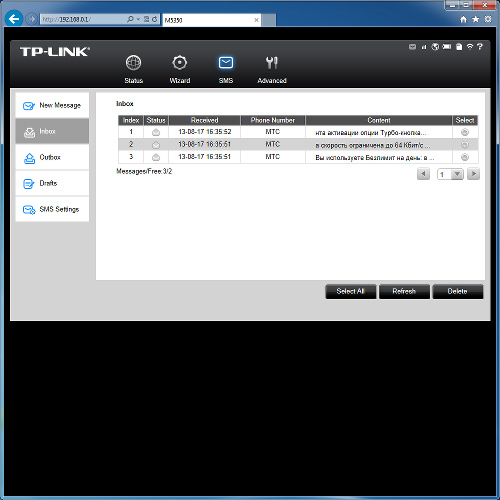
Присутствует возможность работы с SMS-сообщениями, что может быть полезно для изменения тарифных опций или других операций с SIM-картой. Отметим здесь поддержку русского языка. А вот работать с длинными сообщениями устройство не умеет. Для отправки можно использовать только стандартные 160 знаков, а при приеме сообщения с большим числом символов не «склеиваются» автоматически и представлены в виде нескольких записей во входящих. Помимо того, несколько странно выглядит объем этой папки, который еще и зависит от установленной карты. На одной нашей тестовой карте лимит был 5 сообщений, а на второй умещалось 15. Для рассматриваемого варианта автономного роутера это может быть проблемой, поскольку важная информация может просто потеряться. Похоже, что роутер использует исключительно SIM-карту и не имеет собственной памяти для сообщений.
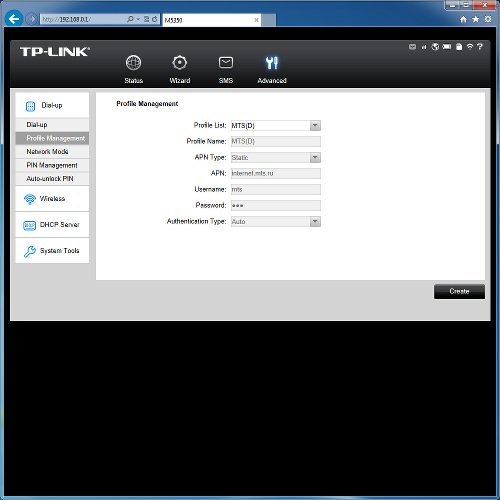
В разделе интерфейса Advanced находятся страницы для изменения настроек роутера. В случае использования нестандартного оператора или режима подключения, здесь можно настроить новый профиль доступа. Также есть выбор режима подключения (автоматический или ручной), указание PIN-кода карты, выбор типа сети (2G, 3G или «Авто»).
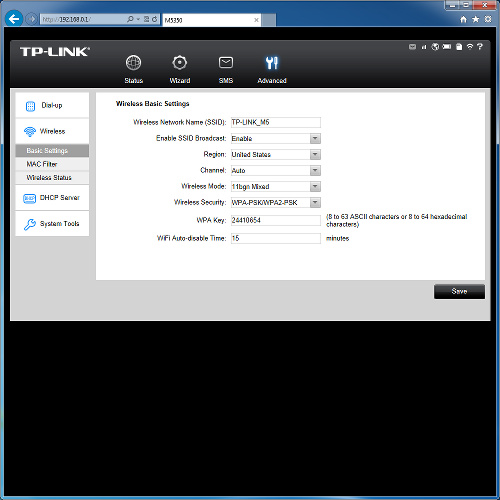
Набор настроек беспроводной сети стандартен: регион, имя сети, номер канала, режим, защита. Из полезных дополнений упомянем возможность отключения беспроводного модуля по тайм-ауту при отсутствии активных клиентов, что позволяет сэкономить заряд батареи. Присутствует фильтр MAC-адресов на 10 записей и страница со списком текущих клиентов с указанием их MAC-адресов.
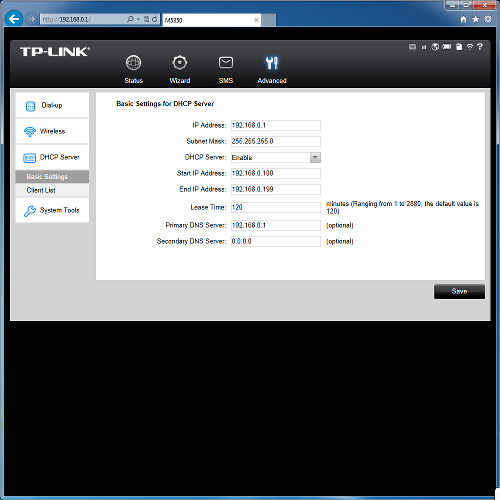
Для автоматической настройки устройств используется встроенный сервер DHCP. При этом в его параметрах можно выбрать диапазон адресов, переопределить сервера DNS. Собственный IP-адрес роутера также можно изменить.
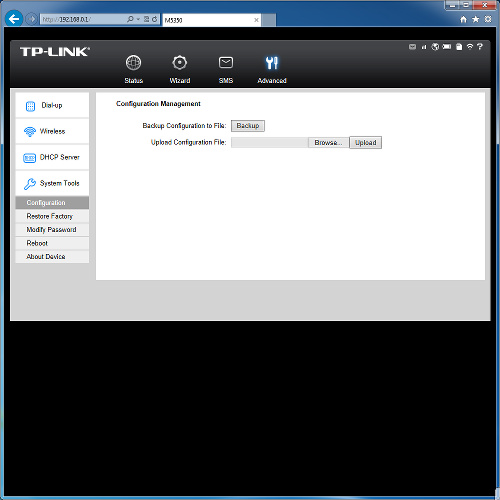
В разделе системных опций можно сохранить/восстановить/сбросить настройки, поменять пароль администратора, перезагрузить роутер, уточнить данные по прошивке, MAC-адресу и IMEI.
При доступе с мобильных браузеров (в частности Chrome), пользователю будет доступна полная версия интерфейса, так что можно будет пользоваться и SMS-сервисом.
В целом набор оптимальный для рассматриваемого класса моделей. Жаль, что не все так хорошо с SMS. Однако производитель работает над прошивками, и есть шанс, что эти проблемы будут исправлены.
Тестирование
Учитывая технические характеристики роутера, установленный модуль Wi-Fi не будет ограничивать скорость доступа к интернету. Что касается дальности его работы, то городской квартире среднего размера его было вполне достаточно для подключения смартфона на 10 метрах. Для открытого пространства эта цифра увеличивается более чем в два раза. Так что, несмотря на компактные размеры, определенную локальную мобильность роутер обеспечивает.
Для проверки скорости работы использовались подключения к операторам «Мегафон» и МТС. Тестирование проходило в московской квартире. Отметим, что детальной информации о типе соединения роутер, как большинство других моделей, не предоставляет. Так что целью в данном случае было его сравнение с современным компактным модемом Huawei E3331, имеющим те же скоростные возможности. В таблице представлены лучшие данные по итогам пяти запусков теста www.speedtest.net.
| ping (мс, меньше — лучше) | загрузка (Мбит/с, больше — лучше) | отправка (Мбит/с, больше — лучше) | |
| TP-Link M3550, Мегафон | 40 | 3,0 | 1,0 |
| TP-Link M3550, МТС | 35 | 8,5 | 2,2 |
| Huawei E3331, Мегафон | 49 | 4,0 | 1,1 |
| Huawei E3331, МТС | 35 | 7,6 | 2,3 |
Как видно по цифрам, устройства показывают похожие результаты. Аналогичные скорости мы много раз встречали и в тестировании современных смартфонов. Так что можно говорить о том, что реализация сотового модуля в рассматриваемом роутере TP-Link M5350 находится на достойном уровне. В большинстве случаев реальная производительность будет определяться возможностями провайдера, состоянием эфира и загруженностью каналов передачи данных.
Оценить чувствительность встроенного радиомодуля можно сравнением с другими мобильными устройствами. Учитывая, что размер антенны у роутера явно больше, чем у смартфонов, проблем со слабым уровнем сигнала мы не заметили.
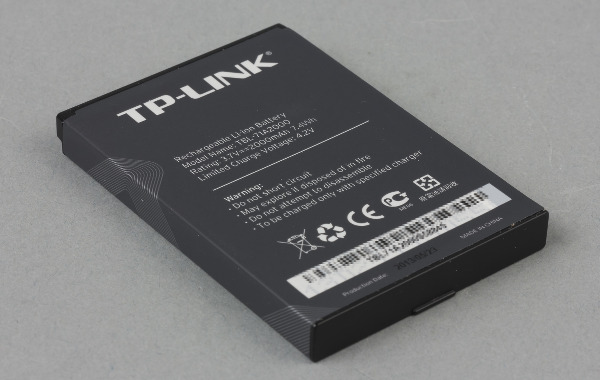
Для проверки времени автономной работы использовался ноутбук с запущенным клиентом р2p, подключенный к роутеру по Wi-Fi. В роутер была установлена SIM-карта МТС, он работал в подмосковной сети 3G. Время до выключения в этом сценарии составило шесть часов. Аналогичный результат мы получили и в московской сети «Мегафон». Как и в прошлых тестах подобных устройств, скорость обмена с интернетом большую часть времени составляла 64 Кбит/с.
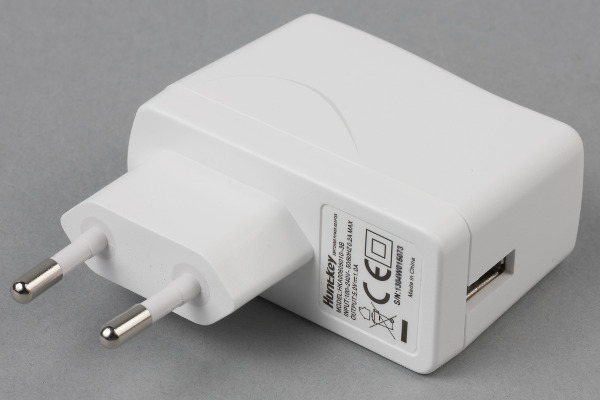
Во время зарядки роутера в выключенном состоянии оценить по экрану прогресс невозможно, но после завершения процесса на нем отображается картинка заряженной батареи. При использовании комплектного блока питания время полного восстановления заряда аккумулятора составляет примерно три часа.
Выводы
В эпоху широкого распространения смартфонов и планшетов, которые без доступа к интернету существенно теряют в функциях и возможностях, использование устройств, подобных описанному в статье, имеет определенный смысл даже при наличии в гаджетах собственных сервисов передачи данных. Универсальный независимый 3G-роутер позволяет сохранить заряд батареи смартфона, в любой момент выбрать оптимального оператора путем замены SIM-карты, сэкономить средства выбором тарифного плана, обеспечить все свои устройства общей беспроводной сетью с доступом в интернет в любом месте покрытия сотового провайдера. Последнее особенно интересно для путешествий и командировок при использовании SIM-карты локального оператора.
Среди данной категории продуктов мобильный роутер TP-Link M5350 интересен своими компактными размерами, поддержкой двух диапазонов 3G, информационным экраном, практичным корпусом и достаточно большим временем автономной работы. По итогам тестирования у нас появились замечания к ограниченным возможностям работы с картой памяти и SMS. Возможно, что с обновлениями прошивки получится их исправить.
Роутер TP-Link M5350 недавно появился на нашем рынке. Средняя цена в Москве, актуальная на момент чтения вами данной статьи, составляет:
На чтение 9 мин Просмотров 1.2к.

Константин Гиновский
Занимался настройкой компьютеров, ЛВС, кибербезопасностью и видеонаблюдением. Инженерный опыт более 10 лет, в т.ч. работа системным администратором на крупном предприятии с 2012 года.
Задать вопрос
TP-Link TD-W8968 – надежный домашний роутер для распределения подключения к Интернету со скоростью до 300мбит/сек. Используется в домашних сетях дома или городской квартиры. Также устройство может применяться в условиях малого офиса.
Отличается доступностью и понятным интерфейсом. Поддержка стандартных протоколов и набор настроек позволяют организовать защищенный Wi-Fi доступ к Интернету.
Содержание
- Обзор модели TD-W8968
- Характеристики роутера
- Достоинства и недостатки
- Подключение устройства к сети
- Настройка TP-Link TD-W8968
- Wi-Fi соединение
- Проводной интернет
- Подключение 3G
- Использование USB-порта
- Сброс параметров и пароля
- Как обновить прошивку маршрутизатора
Обзор модели TD-W8968
Описываемая модель роутера полностью покрывает потребности домашнего пользователя в беспроводном доступе к Глобальной Сети. Это обусловлено гарантированным соответствием международным стандартам и поддержкой актуального стандарта IEEE802.11b/g/n на частоте 2,4 ГГц.

Принцип «все в одном» реализован за счет возможности подключения к сети по ADSL или Ethernet WAN (EWAN) по WAN и (или) LAN порту.

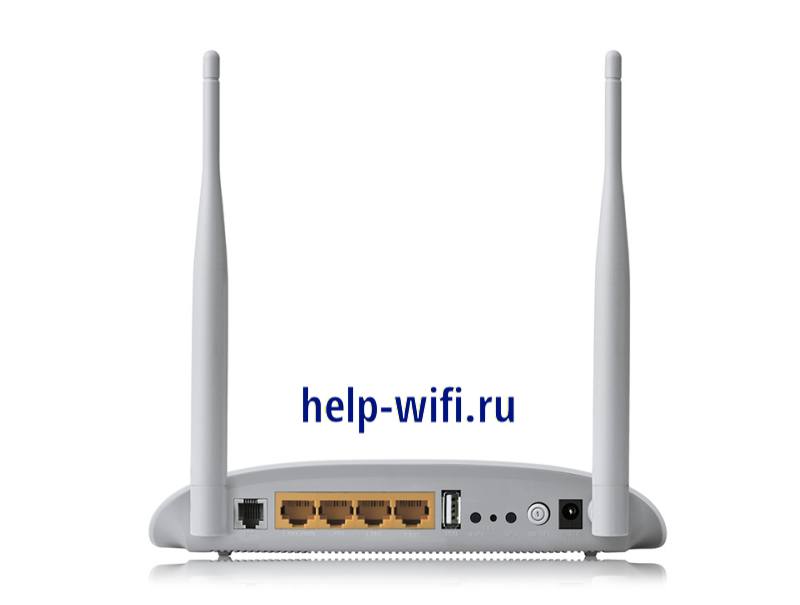
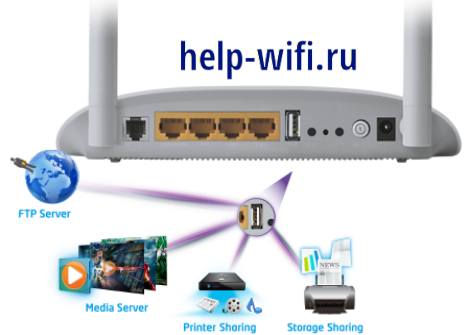
Высокоскоростное соединение с Интернетом осуществляется по протоколу 802.11n. Наличие USB-порта позволяет организовать совместный доступ к оргтехнике – принтерам, сканерам и прочим устройствам. Также можно сделать общедоступными в сети файлы и медиа контент. Роутер позволяет создать FTP-сервер для хранения и передачи данных.
Характеристики роутера
Технические характеристики устройства, в целом, стандартные. Они позволяют всецело использовать роутер для удовлетворения домашних нужд в стабильном подключении к Интернету.
Базовые характеристики описаны ниже:
- Набор портов: 4 шт. 10/100 Мбит/с RJ45, 1 шт. RJ11, 1 шт. USB 2.0;
- Кнопки: вкл./выкл. электропитания, вещания Wi-Fi, сброс настроек, WPS;
- Стандарты: IEEE, ADSL, ADSL2, ADSL2+, IPTV;
- Диапазон частот: 2400-2483,5 МГц;
- Защита Wi-Fi сети: WEP, WPA /WPA2, WPA-PSK/WPA2-PSK.
Роутер ТП-Линк TD-W8968 имеет всенаправленные фиксированные антенны (2 шт.), коэффициент усиления которых составляет 5 дБи. Это позволяет стабильно пользоваться подключением к Интернету даже через стены в разных комнатах. В настройки также входит фильтрация подключенных устройств по MAC-адресу, что увеличивает безопасность соединения.
Достоинства и недостатки
Возможности устройства TP-Link TD-W8968 делают его популярным, благодаря следующим положительным качествам:
- Устройство «Все в одном» объединяет функции ADS-модема, коммуникатора, NAT-роутера и точки доступа класса N;
- Простота использования;
- Доступный интерфейс для настройки и применения;
- Возможность организации удаленного управления и FTP-сервера;
- Гарантированное соответствие стандартам;
- Удаленное управление;
- Компактный размер;
- Приоритезация трафика по IP-адресу;
- Возможность организации домашних сетей;
- Поддержка IPv6.
К недостаткам роутера, судя по отзывам пользователей, относятся следующее:
- Малая зона покрытия;
- Отсутствие гигабитного соединения;
- Нельзя использовать в качестве усилителя сигнала;
- Долгое подключение к ADSL;
- Слабое взаимодействие с торрентами;
- Несъемные антенны.
Многие недостатки, например, медленное время соединения с ADSL или слабое взаимодействие с торрентами во многом являются субъективными, однако имеют место быть. Однако это абсолютно не мешает использовать Wi-Fi роутер в домашних условиях.
Подключение устройства к сети
В первую очередь, пользователь должен выполнить несколько простых действий:
- Подключить адаптер питания к роутеру и в розетку бытовой электрической сети 220V (на корпусе устройства должны загореться соответствующие индикаторы);
- Подключить кабель Интернета в WAN-порт;
- Соединить LAN-порт устройства с сетевой картой компьютера (патч-корд входит в комплект поставки, соответствующие индикаторы также должны загореться).
После этого нужно определиться со способом подключения к Интернету – через кабель провайдера, в качестве 3G модема, через кабель и модем. В последних двух случаях должны быть заранее заготовлены 3G-модем или шнур ADSL. Исходя из этого, пользователю необходимо настраивать маршрутизатор соответствующим образом.
Настройка TP-Link TD-W8968
Чтобы настроить роутер TP-Link TD-W8968, сразу после его подключения и соединения с компьютером нужно зайти в браузер и прописать IP-адрес этого устройства. По умолчанию это 192.168.1.1.
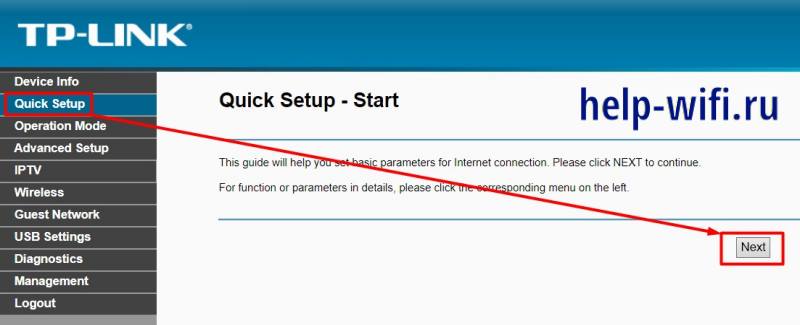

После этого ввести логин и пароль (изначально это admin, admin соответственно). Если все было введено корректно, в браузере откроется интерфейс со всеми настройками роутера. Он характеризуется простотой и удобством. Для начального уровня рекомендуется режим Быстрая настройка.
Wi-Fi соединение
Беспроводное соединение настраивают в Wireless Configurations. В этом меню следует ввести такую информацию:
- Wireless Network Name – имя Wi-Fi сети, которые видно всем при поиске (можно скрыть), рекомендуется задавать удобное пользователю;
- Network Authentication – тип аутентификации (рекомендуется выбрать WPA);
- Wireless Network Key – сетевой пароль для защиты Wi-Fi соединения.

Все настройки можно поменять в любой момент при входе в веб-интерфейс роутера. Для перехода к другим настройкам нужно нажать кнопку Next.
Проводной интернет
Настройку проводного соединения еще называют настройкой в режиме роутера. Она проводится в тех случаях, когда услуги соединения с Интернетом предоставляется провайдером по кабелю. Чтобы начать настройку, нужно в конфигурации Быстрой настройки войти в WAN Configurations.
При настройках описываемого соединения необходимо, чтобы шнур соединения с сетевой картой компьютера должен быть подключен к порту LAN 4.
В этом меню пользователю нужно ввести информацию, указанную ниже.
- WAN Link Type – тип подключения. Здесь доступно выбрать Статический или Динамический IP, а также PPPoE. Выбор конкретного из них зависит от конфигурации, предоставляемой провайдером.
- Логин и пароль для авторизации в сети. Эту информацию нужно вводить, согласно с информацией от провайдера. Если настроен динамический IP-адрес, логин и пароль вводит ненужно, если статический – в поле задается значение IP, выданного провайдером.
- Сервисное имя и MTU – опциональные параметры, которые вводятся крайне редко и в большинстве случаев не используются в отечественных сетях.
Для перехода к следующим настройкам следует нажать клавишу Next (Далее).
Подключение 3G
Для начала нужно подключить 3G-модем к USB-порту роутера. Подключение 3G-модема может использоваться в качестве основного или резервного канала доступа к Интернету. Эти настройки выполняются в пункте WAN Configuration. В нем нужно обратить внимание на разделы, указанные ниже.
- Страна и оператор (Location и Mobile ISP соответственно) – следует выбрать подходящие из списков.
- Цифровая информация для доступа к мобильной сети (Dial Number, APN): если выбраны страна и оператор, данные устанавливаются в автоматическом режиме. Если нужен ручной режим, следует снять галочку с пункта Automatically fill ISP Information. Альтернативная информация для заполнения указана в договоре с поставщиком услуг подключения к Интернету.
- Логин и пароль (Login, Password) для подключения к сети. Также указаны в договоре с оператором.
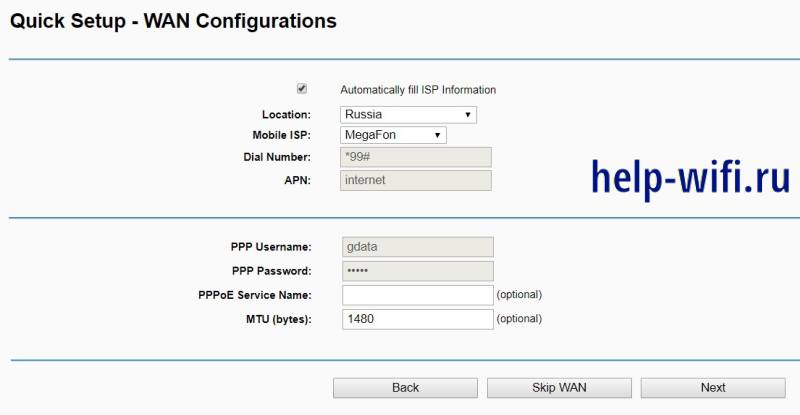
Всю введенную ранее информацию нужно подтвердить. После нажатия кнопки Next высветиться страница с введенными данными для проверки пользователем. Для сохранения информации необходимо нажать кнопку Confirm.
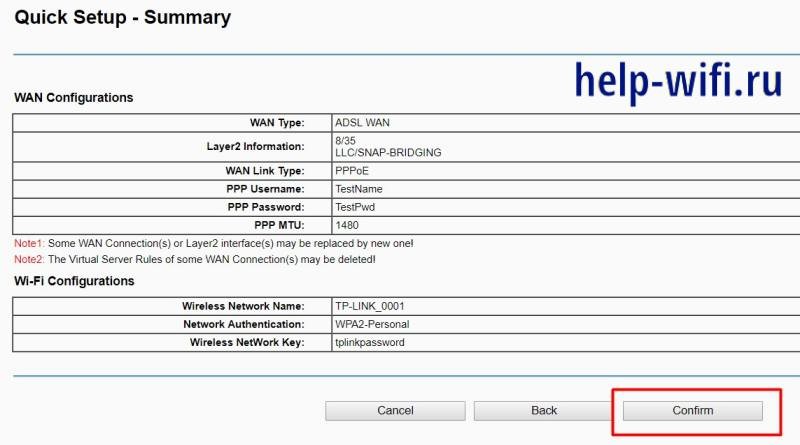
Некоторые данные для подключения мобильного Интернета можно узнать на сайте оператора.
Использование USB-порта
В аппаратную конфигурацию роутера TP-Link TD-W8968 входит порт USB 2.0. Его наличие уже стало в порядке вещей для современных сетевых устройств.
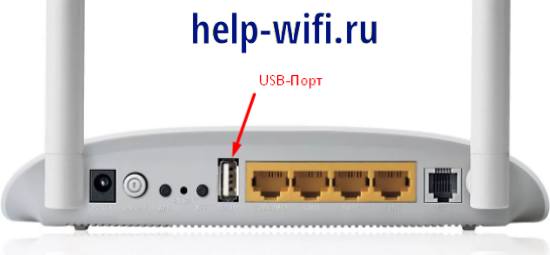
Использовать порт можно для подключения следующих устройств:
- Внешних носителей информации (жестких дисков, Flash-накопителей) для прошивки или организации ФТП-сервера;
- Возможность организовать медиа сервер;
- Принтеров в качестве принт-сервера;
- Модемов для подключения мобильного Интернета.
Именно по этой причине роутеры с таким портом пользуются популярностью среди домашних пользователей, которые пользуются расширенными домашними сетями.
Сброс параметров и пароля
Сбросить пароль и откатить роутер к заводским настройкам можно аппаратным или программным способом. Аппаратный способ заключается в зажатии соответствующей кнопки на корпусе устройства.

Программный способ реализован в веб-интерфейсе роутера:
- Нужно переключить в режим Расширенные настройки;
- Войти в пункт меню System Tools и далее в Factory Defaults;
- В открывшемся меню нажать на кнопку Restore и дождаться окончания процесса сброса.

После этого роутер перезагрузиться и вернет все настройки по умолчанию. Такая функция может быть полезной в случае утраты пароля или при внесении неправильных настроек, которые каким-то образом привели к утрате подключения.
Как обновить прошивку маршрутизатора
Иногда наступает необходимость поменять прошивку на устройстве. Это актуально в следующих случаях:
- Для повышения уровня безопасности (в новых прошивках обычно исправлены ошибки и ликвидированы уязвимости);
- Обновление функционала (часто в новых прошивках добавлены функции, полезные для пользователя);
- Увеличение производительности (новые прошивки часто получаются более оптимизированы).
Однако следует помнить, что скачивать прошивки настоятельно рекомендуется только с официальных источников и точно соответствующие модели устройства и аппаратной версии (V2, V5). В противном случае роутер может необратимо выйти из строя.

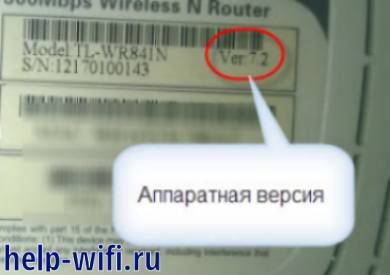
Чтобы обновить прошивку роутера TP-Link TD-W8968, нужно выполнить следующие действия:
- Скачать прошивку на компьютер, с которого потом заходим в интерфейс роутера, или перекопировать ее на внешний жесткий диск или Flash-накопитель;
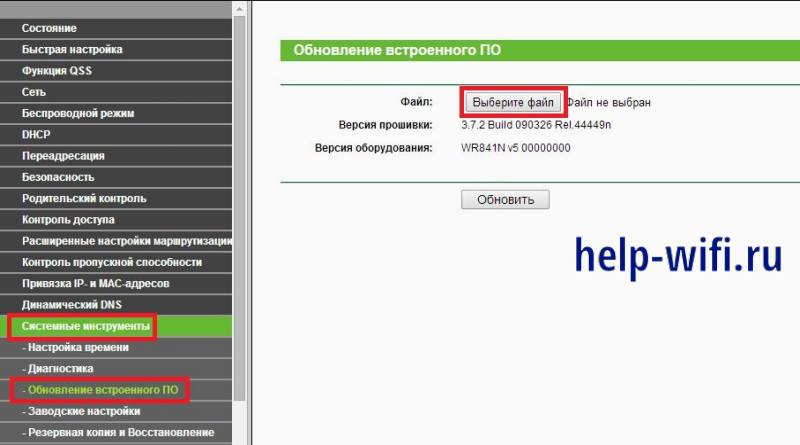
- Зайти в веб-интерфейс оборудования и пройти по цепочке Системные инструменты-Обновление встроенного ПО;
- Откроется страница, где нужно нажать на кнопку Выбрать файл, в окне найти файл прошивки, загрузить на страницу и нажать на кнопку Обновить.
После этого следует дождаться окончания процесса. Оборудование перезагрузиться с новой прошивкой.
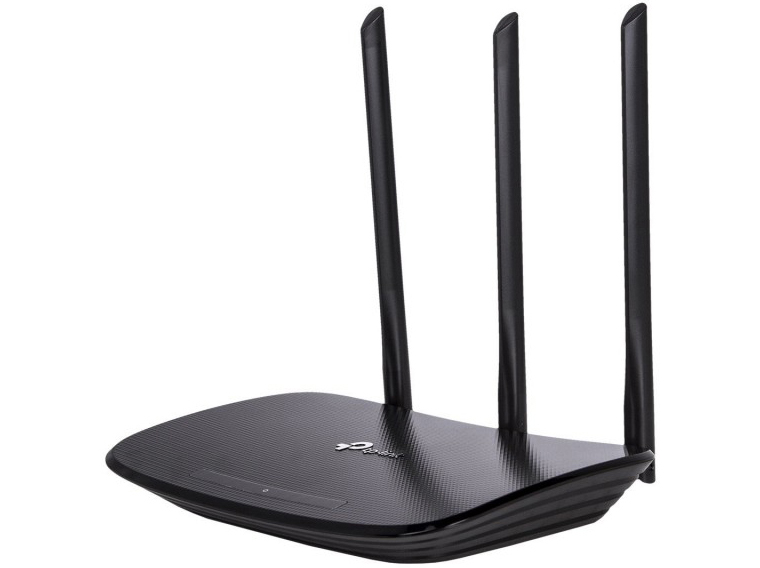
Роутер TP-Link TD-W8968 – сетевое устройство для организации беспроводного и проводного доступа к Интернет. Предназначен для использования в условиях домашней сети. Сочетает в себе функции, позволяющие работать с 3G-модемом, стандартного роутера, а также ADSL-модема. Это называется принцип «Все в одном», что очень удобно для современного пользователя.
Если вы потеряли инструкцию к роутеру бренда TP-Link или не можете в ней разобраться, эта статья поможет вам понять базовые приемы подключения и настройки любого маршрутизатора этой фирмы. В инструкции мы с вами разберем назначение кнопок роутера, выясним, почему индикаторы могут мигать или светиться красным, а также детально рассмотрим шаги подключения и настройки роутера.
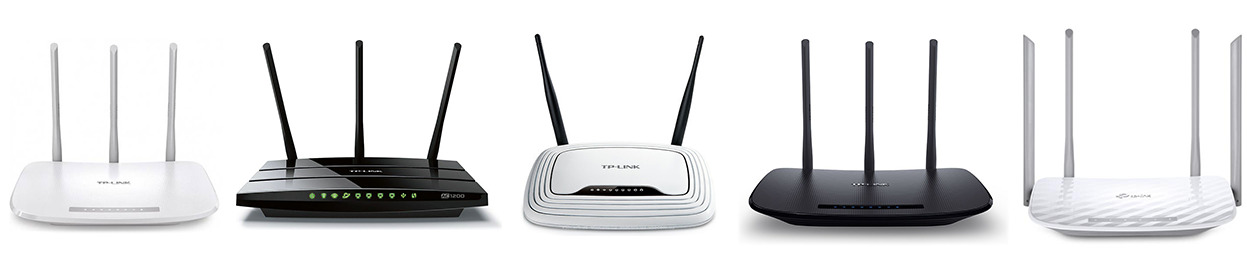
В этом разделе мы выясним, что обозначает тот или иной индикатор, разберемся с непонятными кнопками вроде WPS, QSS и тем, как их использовать на практике.
Почему на TP-Link индикатор мигает, не горит или стал красным (оранжевым)
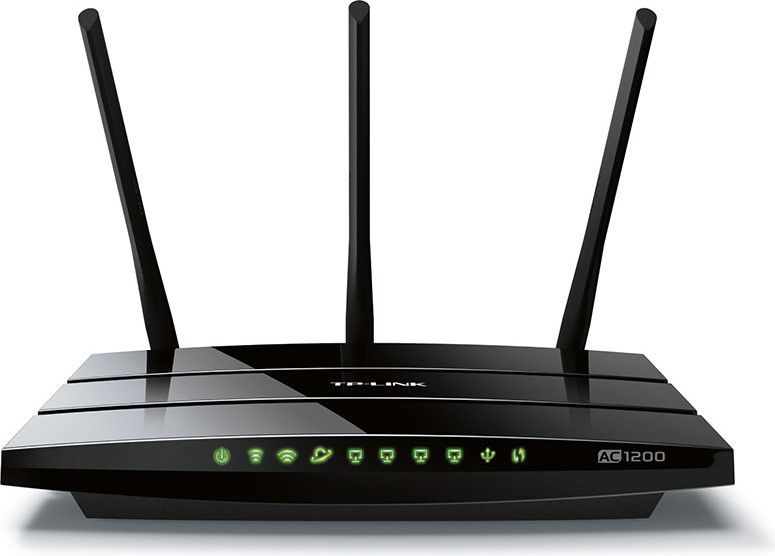
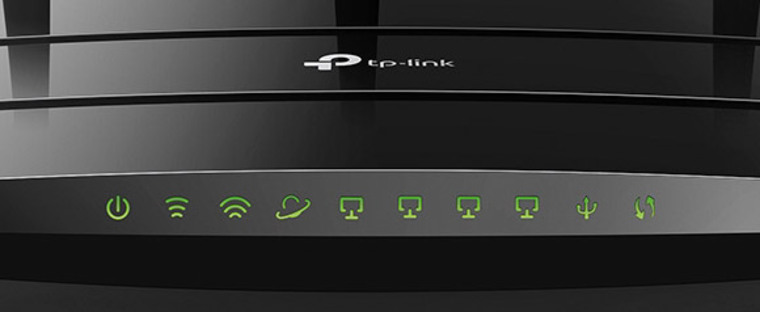
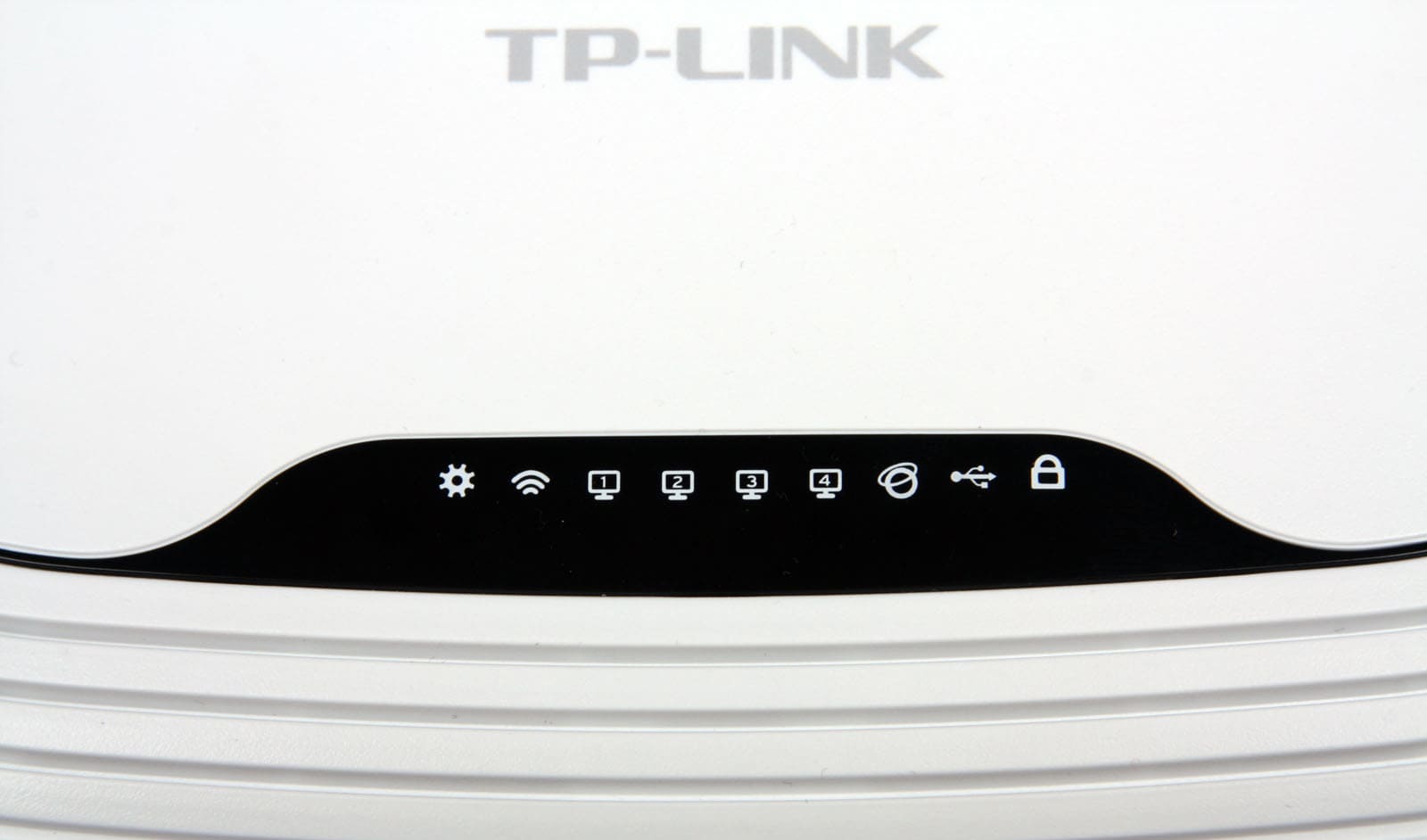
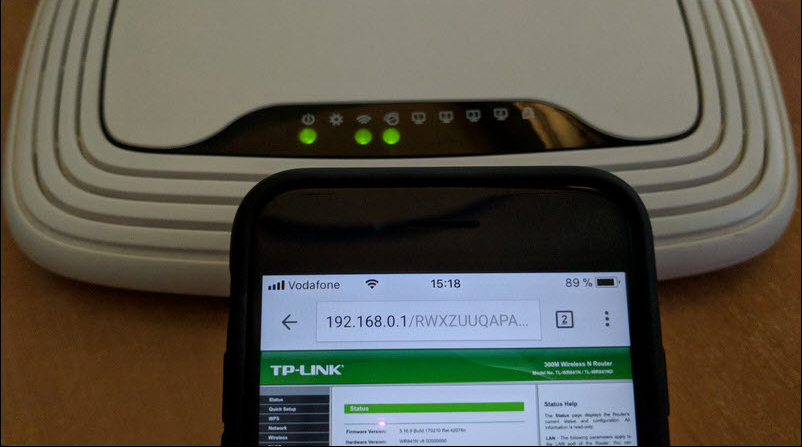
Многих смущает, когда какой-то из индикаторов на роутере TP-Link вдруг начинает мигать, горит оранжевым цветом или вообще не активен. Но вы должны знать, что для некоторых индикаторов мигание или смена цвета является нормой. Чтобы понимать показания роутера, рассмотрим таблицу ниже, в которой представлены типичные обозначения индикаторов большинства моделей бренда TP-Link.
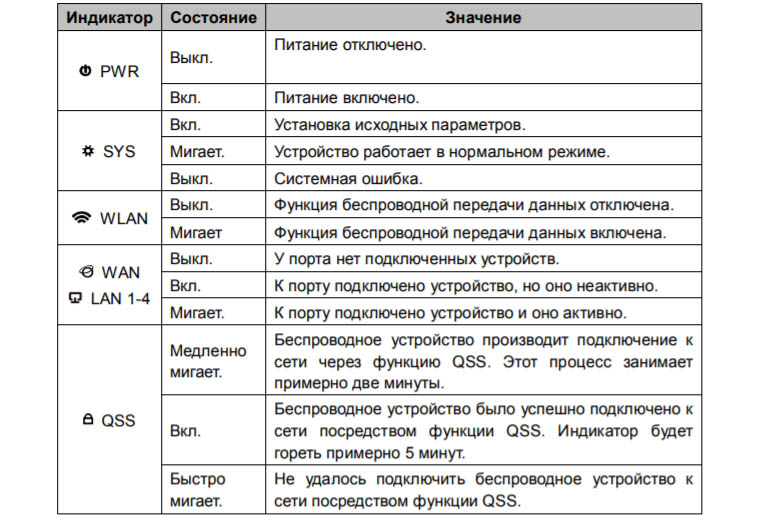
Как мы видим, индикатор «Система» в своем нормальном рабочем состоянии всегда должен мигать. Если мигают индикаторы WLAN, WAN или LAN, это говорит о том, что между подключенными устройствами происходит обмен данными (прием или передача). Мигать может и значок WPS, причем медленное мигание сообщает о процессе подключения устройств, а быстрое мигание говорит о том, что подключение не удалось.
Выключенный индикатор также не всегда означает проблему. Так, погасший индикатор питания говорит об отсутствии энергопотребления, если не горят индикаторы WAN, LAN или WLAN, то к соответствующим портам ничего не подключено или не подключены устройства по Wi-Fi. Однако погасший индикатор системы говорит о возникновении системной ошибки. Часто она исправляется при помощи обновления прошивки роутера.
Что касается красного или оранжевого индикатора интернета, то он появился в новых аппаратных версиях некоторых моделей TP-Link. Индикатор горит красным (оранжевым) в том случае, если кабель подключен, но доступа к интернету нет. Наиболее частыми причинами отсутствия доступа могут быть проблемы на стороне провайдера (авария, замена оборудования и пр.) или неверная настройка роутера (выбран не тот тип подключения WLAN, заданы ошибочные данные и пр.).
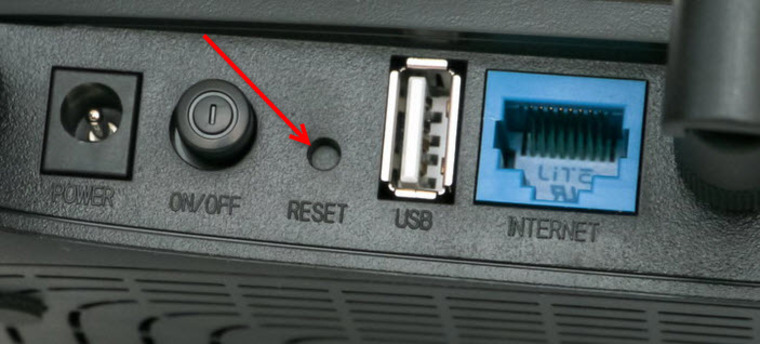
Зачем на TP-Link нужны кнопки Reset и Wi-Fi
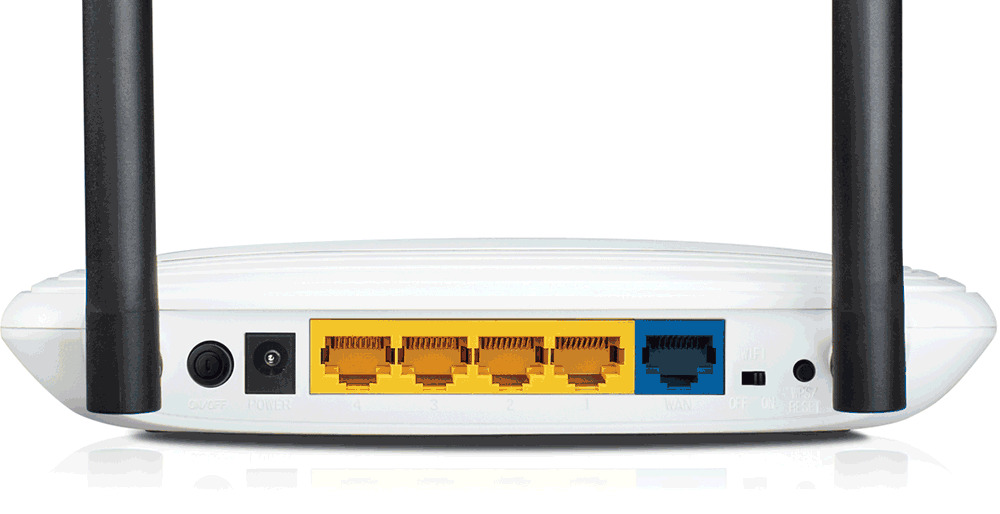
Кнопка Reset пригодится вам в том случае, если нужно обнулить настройки роутера. Например, если вы поменяли пароль к панели управления, но вспомнить его не смогли. А также если купили маршрутизатор с рук, если сделали какие-то неудачные настройки, после которых пропал интернет, или в работе устройства произошел сбой. Во всех этих случаях можно вернуть роутер к заводским настройкам.
При этом для панели управления и вашей сети Wi-Fi вновь установятся имя и пароль, указанные на наклейке на корпусе вашего роутера. Остальные настройки также вернутся к тем, что были по умолчанию, а это потребует повторной настройки маршрутизатора. Поэтому перед использованием кнопки настоятельно рекомендуем вначале выполнить через панель управления резервное копирование. План действий здесь такой: создать резервную копию настроек (они сохранятся в файл на вашем компьютере), выполнить сброс, дождаться перезагрузки роутера и затем восстановить прежние настройки из сохраненного файла. Все действия выполняются в разделе «Системные инструменты», а сброс можно выполнить как через меню, так и кнопкой Reset, которая зажимается на 5-8 секунд до смены индикации.
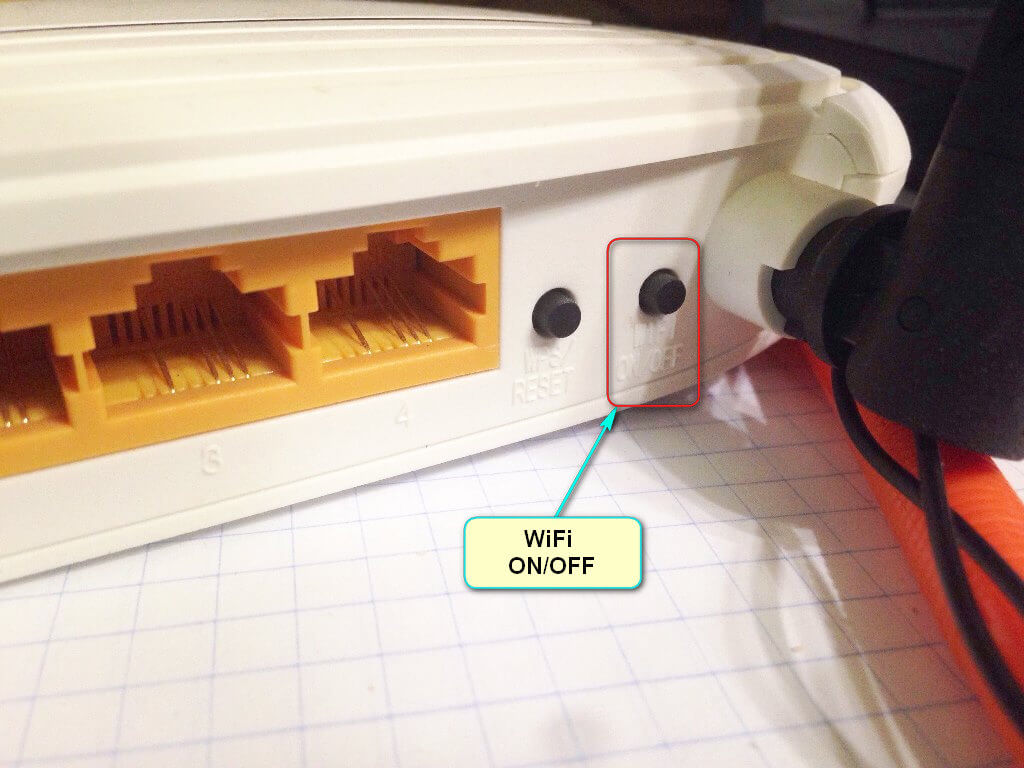
С кнопкой Wi-Fi все намного проще. Нажав ее, вы выключите в доме сеть Wi-Fi, и ваши дети или гости быстрее отложат смартфоны и займутся другими делами. Эта кнопка может быть отдельной или совмещать две функции. Например, в модели Archer C20 она получила название Wireless (англ. — беспроводной), в модели Archer C6 она совмещена с функцией WPS, в моделях TL-WR940N и TL-WR941ND совмещена с функцией Reset. Длительность нажатия также во всех моделях разная: где-то Wi-Fi активируется коротким нажатием, где-то удержанием около трех секунд.
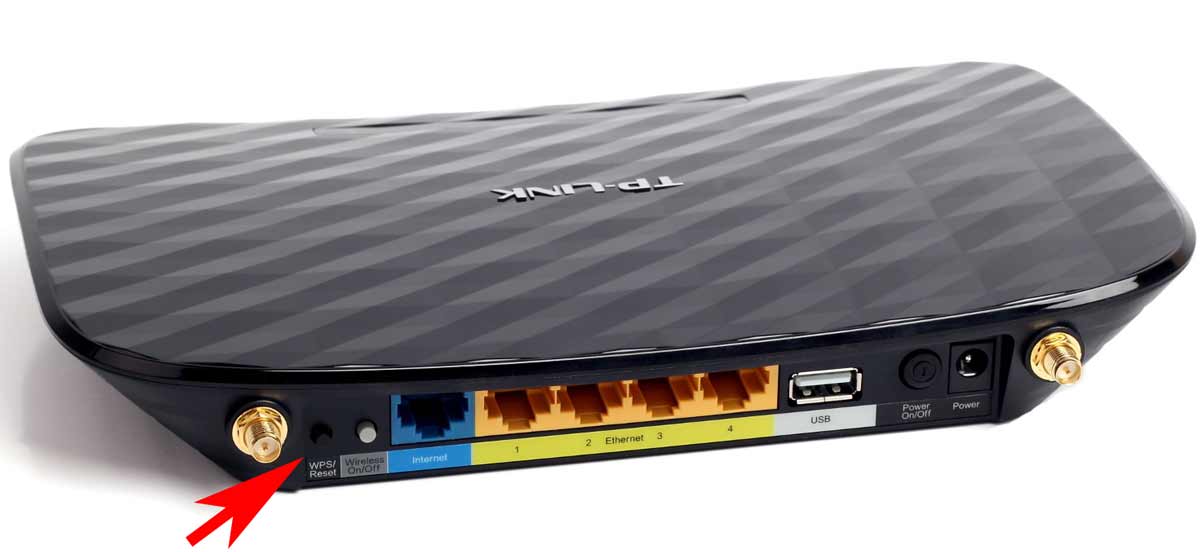
Зачем на TP-Link нужна кнопка WPS (QSS)
Самой сложной для понимания является кнопка WPS или QSS. Начнем с расшифровки этих понятий. Wi-Fi Protected Setup переводится как защищенная установка по Wi-Fi, а Quick Security Setup — быстрая настройка безопасности. За этими названиями скрывается одна и та же функция создания полуавтоматической беспроводной сети. Поясним это на примере. Если вам захотелось подключить к роутеру по Wi-Fi какое-то устройство, то вам нужно найти в списке доступных сетей сеть Wi-Fi-роутера и задать пароль от нее. Это не всегда удобно, так как многие из нас не помнят длинных паролей своих домашних сетей. Вместо вспоминания пароля можно нажать на роутере кнопку WPS (QSS), а затем нажать такую же кнопку на устройстве, которое мы хотим подключить. При этом роутер автоматически передаст этому устройству сгенерированный ключ шифрования. Таким образом, и устройства оказываются защищены, так как связаны сложным паролем, и прежний пароль знать не нужно. Но все же уточним, что хакеры могут взломать ключ и несанкционированно подключиться к вашему роутеру.
Как подключить Wi-Fi-роутер TP-Link
Как подготовить место и устройства
Некоторые игнорируют совет по выбору места для роутера, а затем страдают от того, что в каких-то местах дома сигнал слишком слабый или не ловится вовсе, а также вынуждены тянуть длинные провода. Поэтому не торопитесь и продумайте, какие устройства будете подключать к роутеру по проводу и по Wi-Fi. По проводу чаще всего подсоединяют компьютеры, TV-приставки, игровые консоли, разнообразные мультимедийные центры и другую технику с сетевым портом, для которой желателен мощный стабильный сигнал. По Wi-Fi вы сможете подключать телефоны, планшеты, роботы-пылесосы, веб-камеры и прочие гаджеты с Wi-Fi-модулем. Оцените, где находятся эти устройства, и расположите роутер по возможности в центре вашего Wi-Fi-пространства, а также подготовьте провода подходящей длины для всех проводных устройств.
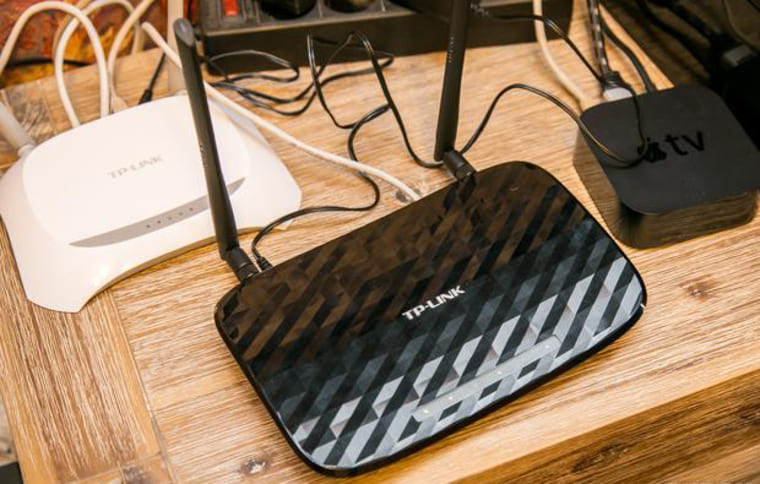
Чтобы роутер раздавал интернет в вашем доме, вам нужны следующие устройства: модем (не требуется, если к вам в квартиру заходит кабель провайдера) и компьютер (мобильный телефон). ПК или смартфон необходимы для того, чтобы зайти в панель управления и ввести необходимые регистрационные данные, выданные вам провайдером. Для подключения к маршрутизатору компьютера и модема вам нужны соответствующие Ethernet-кабели, которые часто идут в комплекте с роутерами и модемами. Для подключения мобильного телефона провода не нужны, но рекомендуется скачать мобильное приложение Tether.
Как подключить роутер TP-Link к интернету
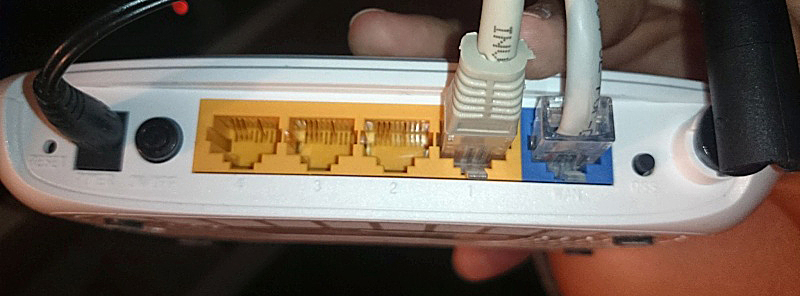
После подготовки всех устройств, проводов и выбора места, вам нужно подключить роутер к интернету. В случае кабеля интернет-провайдера все просто — вставьте его в порт WAN (обычно синего цвета) роутера. В случае модема соедините Ethernet-кабелем порт WAN роутера и порт LAN модема. Модем подключите к интернету, например, вставьте в порт модема телефонный провод. Все соединения делайте при выключенных устройствах.
Как подключить роутер TP-Link к компьютеру (ноутбуку) или телефону
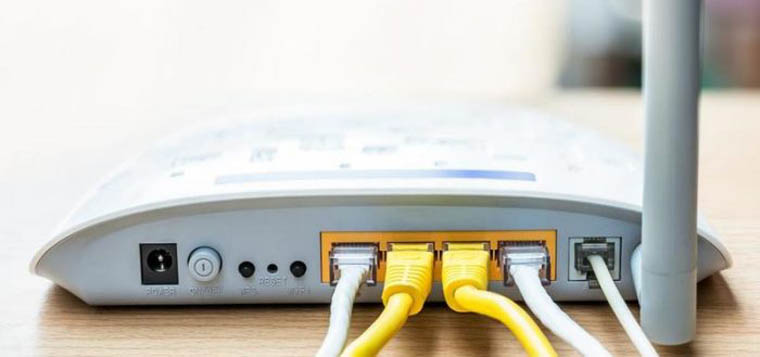
Для соединения компьютера или ноутбука с роутером воспользуйтесь все таким же Ethernet-кабелем. Вставьте этот кабель одним концом в какой-либо порт LAN, а другим в подходящий порт компьютера. Возможен и такой вариант, когда ноутбук или ПК подключаются к роутеру по Wi-Fi (у них должен быть адаптер Wi-Fi). Этот же способ используется и для мобильного телефона. В этом случае на ПК или телефоне нужно включить Wi-Fi, построить список доступных сетей, найти в нем сеть, указанную на наклейке вашего роутера, и подключиться к ней (заводской пароль тоже прописан на наклейке).
Как настроить Wi-Fi-роутер TP-Link
Заход в панель управления
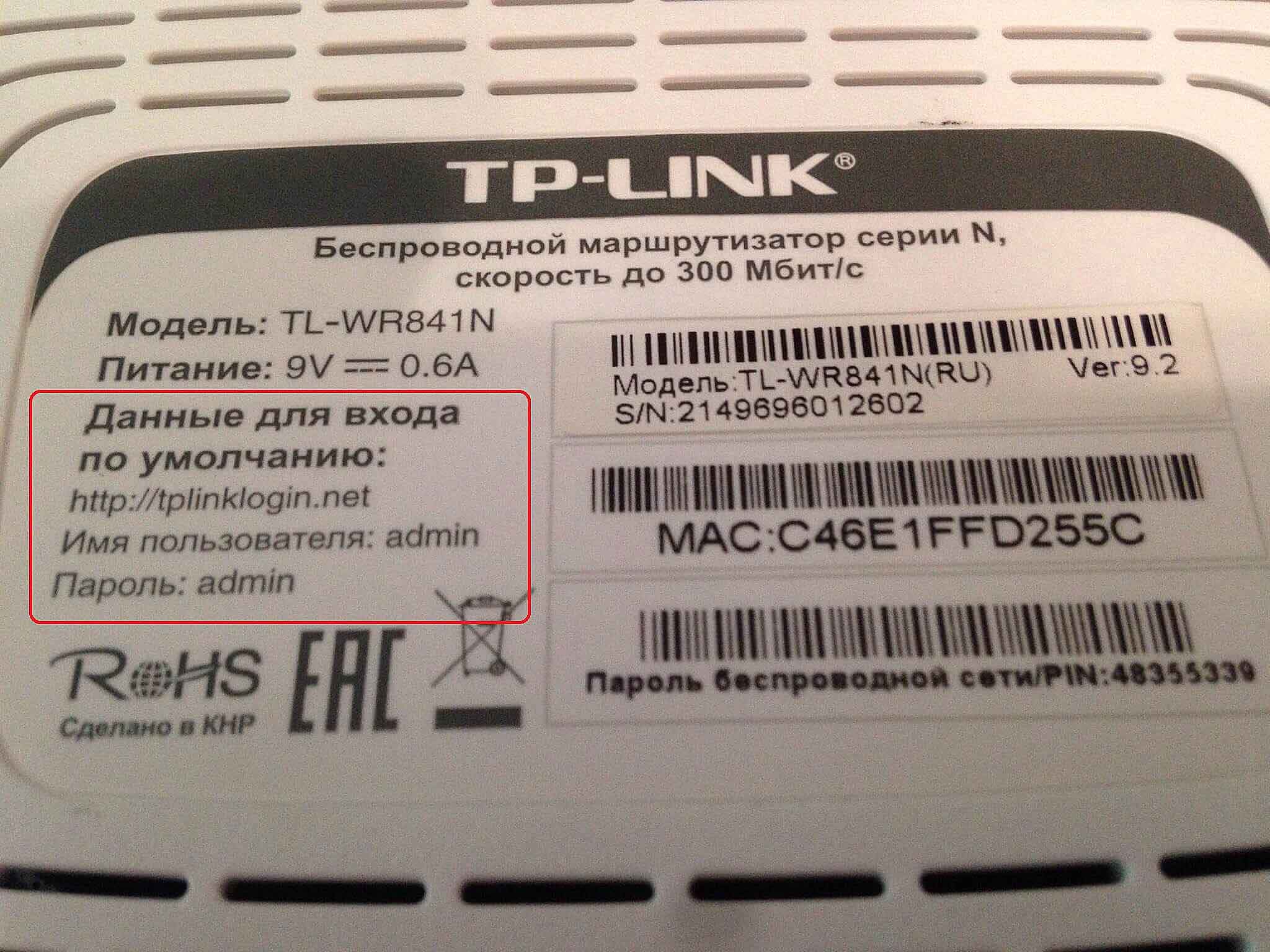
Настройка роутера с телефона или ПК не отличается по своей сути, так как в любом случае требуется вводить регистрационные данные через панель управления. Для захода в нее вам нужно знать адрес, имя и пароль администратора. Все эти сведения указаны на этикетке вашего роутера. Перейдите по адресу http://192.168.0.1 или http://tplinkwifi.net/ и введите имя и пароль пользователя. Чаще всего имя и пароль по умолчанию такие: admin и admin.
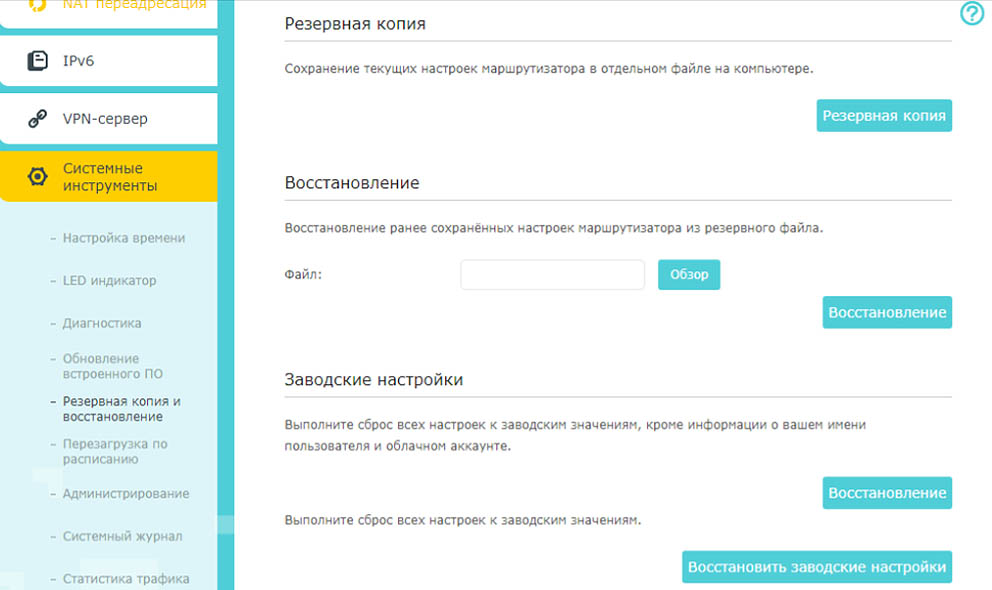
Сама админ-панель может иметь разный дизайн в зависимости от модели и версии прошивки роутера. Поэтому не смущайтесь, если вместо дизайна в зеленых тонах встретите голубой дизайн. Админ-панель последнего типа в чем-то удобнее «зеленой» версии, например в ней объединены в одно окно резервное копирование, восстановление и сброс и есть дополнительные функции вроде проверки последней версии обновления. Однако все базовые настройки выполняются примерно одинаково там и там.
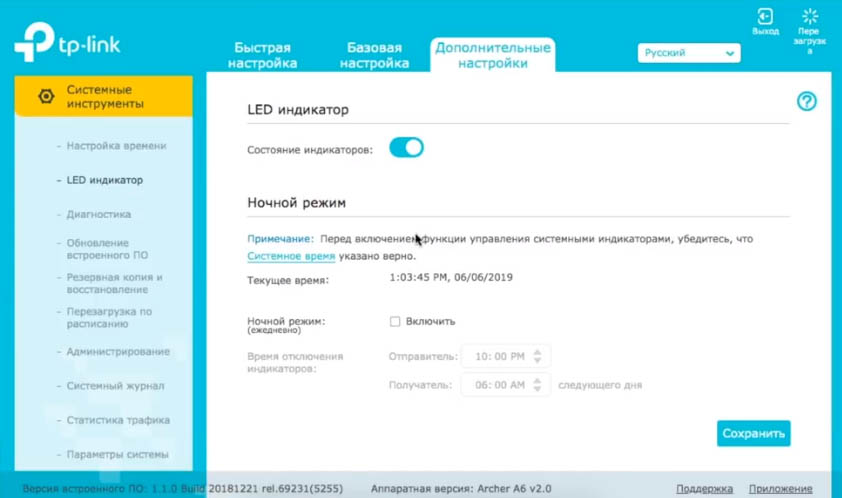
Запуск быстрой настройки или самостоятельный ввод данных
Для настройки роутера в любой версии панели управления есть вариант запустить быструю настройку и ответить на все вопросы или задавать данные самостоятельно через разные разделы меню. С некоторыми роутерами TP-Link в комплекте идут установочные CD-диски, которые по сути заменяют быструю настройку через панель управления.
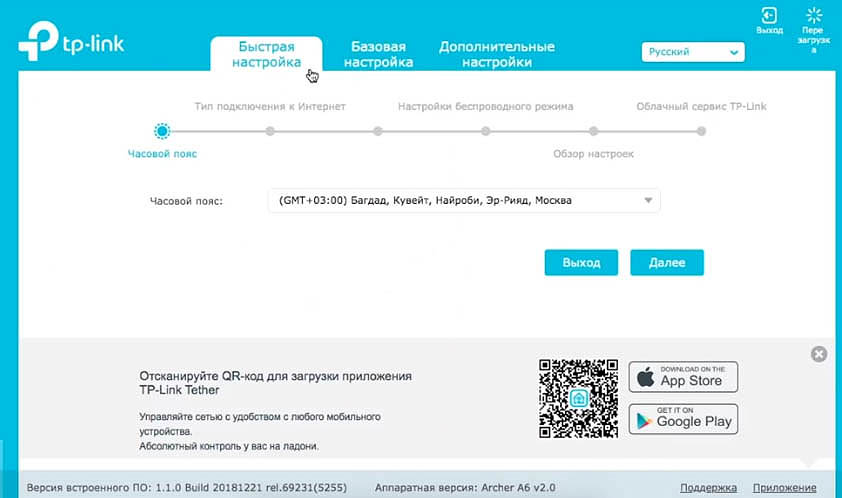
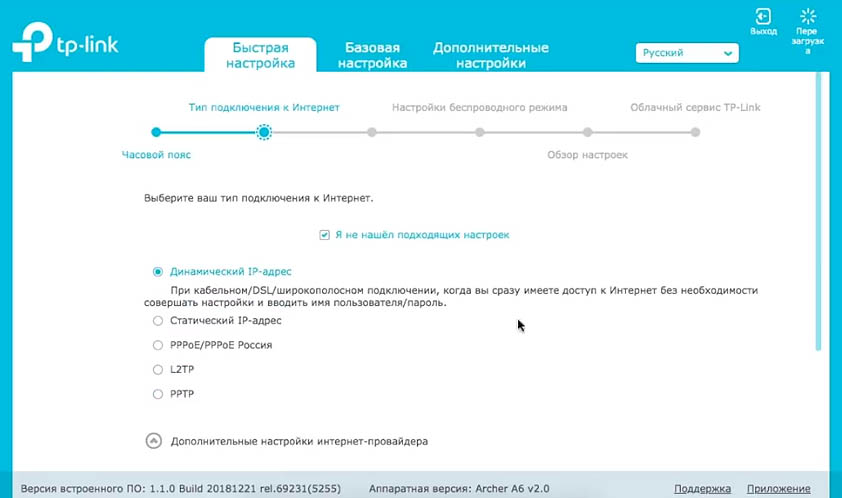
При запуске быстрой настройки или самостоятельном вводе данных важно не ошибиться с регистрационной информацией, полученной от провайдера. Вам необходимо верно выбрать тип подключения, задать соответствующие ему данные, настроить Wi-Fi-сеть (придумать ей имя и пароль) и сменить пароль к панели управления. Понять это вам помогут примеры настроек в статьях: «Инструкция к роутерам TP-Link TL-WR740N и TL-WR741ND», «Инструкция по настройке роутера TP-Link TL-WR840N», «Инструкция по настройке роутера TP-Link Archer C6».
Дополнительные настройки
Многие не используют дополнительные настройки, так как попросту не знают о них. В то же время во многих роутерах TP-Link есть возможность настраивать интернет для детей (запрещать некоторые сайты, задавать расписание и пр.), обустраивать гостевую сеть, задавать ночной режим работы роутера и другое. Изучите самостоятельно возможности вашего маршрутизатора и опробуйте те функции, которые вас заинтересовали. Но перед началом экспериментов советуем сделать резервную копию настроек, так как неправильные настройки могут привести к исчезновению доступа к интернету. Если это произойдет, выполните сброс роутера кнопкой Reset и восстановите файл через раздел восстановления панели управления.
Надеемся, что после выполнения шагов этой инструкции вас уже не будет смущать необходимость подключения роутера TP-Link. Поняв принципы настройки один раз, вы легко подключите другую модель маршрутизатора этой компании и быстрее освоитесь с роутерами других производителей.