
Многие пользователи компьютеров Mac задаются вопросом, можно ли использовать свой компьютер в качестве роутера. Ответ на этот вопрос положительный — да, Mac можно использовать в качестве роутера, предоставляя доступ в интернет другим устройствам.
Mac имеет встроенные функции, позволяющие создать точку доступа Wi-Fi и поделить интернет-соединение с другими устройствами. Данная функция может быть полезна, например, если у вас есть только один Ethernet-порт в стене, но вы хотите подключить к интернету несколько устройств одновременно.
Использовать Mac в качестве роутера очень просто. Для этого достаточно открыть «Системные настройки», перейти в раздел «Сеть» и выбрать опцию «Создать сеть». После этого нужно ввести желаемое имя сети и настроить безопасность Wi-Fi-соединения. После успешной настройки все устройства в диапазоне вашей закрытой сети смогут подключиться к интернету через Mac.
Можно ли использовать Mac в качестве роутера?
Чтобы активировать эту функцию, необходимо перейти в настройки системы и выбрать вкладку «Сеть». Здесь вы найдете опцию «Раздача Wi-Fi», которую следует включить.
После активации «Раздачи Wi-Fi» вы сможете создать собственную Wi-Fi сеть и подключить к ней другие устройства. Для этого вам потребуется выбрать имя для Wi-Fi сети, задать пароль и выбрать тип шифрования.
Важно отметить, что использование Mac в качестве роутера требует постоянного подключения к интернету через Ethernet или другой источник Wi-Fi. Также следует учесть, что мощность сигнала Wi-Fi может быть ограничена и зависит от характеристик вашего Mac.
Важно помнить, что настройка Mac в качестве роутера может потребовать определенных знаний и навыков, особенно при настройке дополнительных функций и безопасности сети.
В целом, Mac может быть использован в качестве роутера, предоставляя вам возможность создать свою собственную Wi-Fi сеть и подключать к ней другие устройства. Это может быть полезно в случаях, когда вам необходимо установить временную или дополнительную Wi-Fi сеть без необходимости покупки отдельного роутера.
Функциональность роутера Mac
Mac компьютеры, работающие на операционной системе macOS, обладают некоторыми функциями, которые позволяют использовать их в качестве роутера.
Одной из основных возможностей Mac является создание беспроводной точки доступа, которая может служить основным источником Wi-Fi сигнала для других устройств. Это значит, что Mac может быть использован в качестве Wi-Fi роутера, связывая другие устройства с интернетом.
Для создания беспроводной точки доступа на Mac есть встроенное приложение под названием «Системные настройки». В этом приложении можно включить функцию «Персональный доступ Wi-Fi», которая позволит использовать Mac как роутер.
Кроме того, Mac также поддерживает подключение к интернету через Ethernet-порт. Это означает, что вы можете использовать Mac в качестве роутера для распределения интернет-соединения через проводное подключение.
Однако, важно отметить, что функциональность роутера Mac ограничена и может быть недостаточной для больших сетей или особых требований. Если вам необходимо управление и настройка сети более глубоко, возможно, вам понадобится использовать специализированное оборудование, такое как маршрутизатор.
Macbook — это ультрапортативное устройство, которое позволяет не только работать и развлекаться, но и использовать его в качестве беспроводного роутера. Если у вас есть Macbook и вы хотите настроить его в режиме роутера, то эта статья поможет вам разобраться в этом процессе.
Во-первых, для того чтобы использовать Macbook в качестве роутера, вам нужно убедиться, что у вас установлены последние версии операционной системы macOS. Обновление операционной системы поможет вам получить доступ ко всем необходимым функциям и настройкам.
Во-вторых, вам нужно зайти в настройки системы и перейти в раздел «Сеть». Здесь вы найдете возможность настроить подключение к Интернету через Ethernet, Wi-Fi и другие сетевые интерфейсы. Для создания беспроводной сети выберите опцию «Создать сеть Wi-Fi».
После этого вам нужно задать имя сети (SSID) и выбрать пароль для доступа к ней. Кроме того, вы можете настроить другие параметры, такие как каналы и шифрование данных. После настройки всех параметров нажмите кнопку «Создать», и ваш Macbook будет работать в качестве роутера.
Содержание
- Установка и настройка Macbook в качестве роутера
- Шаг 1: Проверка возможностей и требования
- Шаг 2: Настройка сети и подключение к интернету
Установка и настройка Macbook в качестве роутера
Шаг 1: Проверьте, подключен ли ваш Macbook к интернету. Если нет, установите соединение Wi-Fi или используйте кабельное подключение.
Шаг 2: Откройте меню «Настройки» на вашем Macbook и выберите «Сеть».
Шаг 3: Нажмите на плюс (+) в нижнем левом углу окна, чтобы добавить новое сетевое подключение.
Шаг 4: В появившемся окне выберите «Wi-Fi» в качестве типа сети.
Шаг 5: Введите имя для вашей новой сети Wi-Fi и выберите подходящий канал.
Шаг 6: Включите опцию «Шифрование» и выберите метод шифрования, который соответствует вашим потребностям безопасности.
Шаг 7: Введите пароль для вашей новой сети Wi-Fi и нажмите на кнопку «Создать».
Шаг 8: Подключите другие устройства к новой сети Wi-Fi, используя введенный пароль.
Шаг 9: Теперь ваш Macbook работает в качестве роутера, предоставляя интернет-соединение другим устройствам в вашей сети.
Обратите внимание, что ваш Macbook должен быть включен и подключен к интернету во время использования в качестве роутера.
Шаг 1: Проверка возможностей и требования
Перед тем, как превратить свой MacBook в роутер, необходимо убедиться, что ваше устройство соответствует определенным требованиям. Вот несколько пунктов, которые стоит проверить:
1. Версия операционной системы: Удостоверьтесь, что ваш MacBook имеет актуальную версию операционной системы macOS. В зависимости от выпуска может потребоваться различное программное обеспечение для использования функции создания точки доступа Wi-Fi.
2. Подключение к интернету: Прежде всего, у вас должно быть надежное подключение к интернету через Ethernet-кабель или другую загрузочную точку доступа Wi-Fi.
3. Аппаратные требования: Проверьте, поддерживает ли ваш MacBook создание точки доступа Wi-Fi. Для этого зайдите в системные настройки и найдите раздел Wi-Fi. Он должен предлагать функцию «Режим точки доступа».
4. Безопасность: Помните, что использование MacBook в качестве роутера может представлять угрозу для вашей личной безопасности. Убедитесь, что вы принимаете все необходимые меры для защиты своей сети и данных.
После проверки этих требований вы готовы перейти к настройке вашего MacBook в качестве роутера.
Шаг 2: Настройка сети и подключение к интернету
После успешной установки программного обеспечения VPN на ваш MacBook, вам необходимо настроить сеть и подключиться к интернету.
Для начала, откройте «Настройки системы» на вашем устройстве, нажав на иконку с изображением шестеренки на панели задач. В открывшемся окне выберите «Сеть».
В разделе «Сеть» вы увидите список доступных сетей Wi-Fi. Выберите сеть, к которой вы хотите подключиться, и нажмите на кнопку «Подключиться».
Если сеть Wi-Fi требует ввода пароля, введите его и нажмите «OK».
Если вы подключаетесь к сети через Ethernet-кабель, вам необходимо подключить кабель к порту Ethernet на вашем MacBook и к порту на роутере или модеме.
После успешного подключения к сети Wi-Fi или Ethernet, ваш MacBook автоматически будет пытаться подключиться к интернету. Если подключение не установлено автоматически, вам может потребоваться задать настройки сети вручную.
Для этого, в разделе «Сеть» выберите «Дополнительно» и введите необходимые настройки IP-адреса, подсети, маршрутизатора и DNS-сервера.
После ввода всех необходимых настроек, нажмите «Применить» и закройте «Настройки системы». Теперь ваш MacBook настроен и подключен к интернету.
| IP-адрес | Подсеть | Маршрутизатор | DNS-сервер |
|---|---|---|---|
| 192.168.1.2 | 255.255.255.0 | 192.168.1.1 | 8.8.8.8 |

No doubt you know that sharing your internet connection on your Mac is easy. For instance, if want to turn any Mac with a built-in Airport card into a wireless router (e.g. with a cable or DSL modem plugged into the built-in ethernet port), all you have to do is go to the Sharing pane of your System Preferences select it and hit start. However, what if you want to do something a little bit more complicated? In this tutorial I’ll cover some other ways for turning your Mac into a router, including over FireWire and adding a second ethernet port via USB (which can be really tricky).
Introduction
Now before we begin, you might ask: why would I want to do this? Here’s a few possible answers:
-
Like me you’re a cheapskate and you don’t want to drop $180 for an Airport Extreme Base Station (or even $50+ for a third-party 802.11 base station).
-
You have an old Mac (or better yet Mac Mini) that you want to serve as a home server, so why not let it be your router as well?
-
Like me you’ve burned out a cheap consumer router with a high number of connections (think bittorrent) and would rather give the Mac direct access to the net to eliminate NAT errors and/or improve bandwidth.
-
Because you can.
Now there are also some potential downsides to this as well, these include:
-
Security. Connecting your Mac through a NAT router to your cable model or DSL gives you an extra firewall protecting your Mac from the meanies out on the net.
-
Your Mac router has to be on anytime you want to use the Internet from another computer/device.
Okay, with that out of the way let’s look at some of your options. All of the following scenarios assume you have your incoming internet (cable modem, DLS, etc.) connected to your Router Mac’s built-in ethernet port.
Wireless
As I mentioned before, setting up a Mac as a wireless base station is perhaps the easiest option. All you have to do is go to the Internet tab of Sharing Preference Pane and start it (as pictured at the top). You will also, however, want to click on the «AirPort Options…» button and set up some sort of security as follows. Note that if you’re planning to connect with a Windows computer (or some other non-Apple device) you’ll need to stick to 5 or 13 character passwords. If you’re all Apple, the passwords can be whatever you choose.

FireWire
A perhaps little known, and lesser used, networking feature of OS X is IP over Firewire. Macs can both share and receive network traffic through their FireWire ports. Setting it up is pretty much the same as setting up the wireless option. Just select the check box next to «Built-in FireWire,» and you’re good to go.

On the second Mac, you’ll need to a make sure the FireWire networking port is active in the Network Pane of the System Preferences. Generally you’ll just want to keep this set to: «Using DHCP.»

FireWire networking was a bigger deal back before all Macs were shipping with gigabit ethernet. When most Macs were limited to 10/100 ethernet, FireWire was a faster (400Mpbs) option, however, FireWire can still be a good option since portable and consumer Macs (MacBook (Pro)s, iMacs, Mac minis) only have one built-in ethernet port (see the next section). So if you want to set up a wired network between these Macs (or even better, between older Macs) without buying any additional hardware, then FireWire can be a very quick and speedy option.
Adding Another Ethernet Port
Here’s where things get interesting and setup becomes a little more difficult. What if 802.11 or FireWire are not options for whatever reason (e.g. wireless is too slow, you already have a Cat 5 network, etc.)? If you want to have your Mac serve as a router to a ethernet network you’ll need to add a second ethernet interface to connect to that network. If you’re fortunate enough to have a Mac Pro, it has two built-in ethernet ports, so you don’t have to add anything. If you have an older PowerMac without a second ethernet port you can add in a PCI card. However, if you have a portable or a consumer Mac practically the only way to add a second ethernet interface is with a USB to ethernet adapter.
Fortunately, Sustainable Softworks (the makers of Mac router software I’ll discuss later) offers a free Tiger-compatible Universal Binary OS X driver for several popular models of USB to ethernet devices using the Pegasus or AX8817X chipset, including models from D-Link, Linksys, and Netgear.

With this driver you can easily add a second 10/100 ethernet interface to your Mac through a USB 2.0 port (the driver also works with older Macs with only USB 1.1, but of course it will be limited by USB 1.1’s theoretical 12Mbps bandwidth). I had a Netgear FA120 lying around, so that is what I used. Once you install the driver, the new network interface should appear in your Network Preference Pane. On mine you see that it is listed as en4 (because I have Parallels installed it has created two other ethernet interfaces, en2 and en3, en1 is Airport. On your machine, if you have not installed any other interfaces, it is likely that the new USB interface will appear as en2).

Now, you might think that once you’ve gotten this far all you’d have to do is go back to the Internet tab of Sharing Preference Pane, select the interface and start it up. While that may sometimes work (it’s never worked for me, but I’ve found reports of it working), I have found that it’s necessary to set up the network manually when sharing my internet over this interface. My circumstances may be special in part because the device I’m connecting to my Mac is a Xbox 360, but the same holds for some other devices hooked up though this ethernet interface including my MacBook.
Now, in my experience, networking settings often seem sort of like voodoo. I’m perfectly willing to admit that this may be simply because I don’t fully understand what I’m doing. Nonetheless, in what follows I’ll just report my own experiences in getting the interface working, in hopes that it will be useful to others.
So back in the Network Preference Pane, I set up my secondary ethernet interface as follows:

I’ve turned off DHCP and set the address to: 192.168.0.1 and the subnet to 255.255.255.192 In making these choices I was following a hint that appeared at macOSXhints back in 2002. Once this is done I went back to the Internet tab of Sharing Preference Pane, select en4 and start it.

Now on my other device (in this case a Xbox 360) I set it up as follows:
IP address: 192.168.0.2
subnet: 255.255.255.192 (this is the same subnet of the en4 USB interface, above)
gateway/router: 192.168.0.1 (this is the address of the en4 interface)
DNS: 192.168.2.1
(here’s where the voodoo comes in, I have no idea why this DNS setting works. You would think it should be 192.168.0.1, or even the DNS server of my ISP, but those simply do not work. I suspect that it has something to do with sharing over Airport as well).
I’ve also found that this will only work properly if Internet Sharing is active for my Airport interface. If I turn off the Airport interface (en1), the wired interface (en4) also dies. With these settings in place, everything seems to work properly. Keep in mind you may also need to enable certain services (which will vary with your application) in the Services tab of the Sharing Pane:

As well as open certain ports in the Firewall tab of the Sharing Pane:

More Advanced Options
Using OS X’s built-in Internet Sharing is probably good enough for most purposes, but if you have more complex applications you may want to consider some more advanced options. Of course, OS X Server will allow you much more flexibility, but also costs much more. As I mentioned before Sustainable Softworks also offers a free standing router application of OS X (Client) called IPNetRouterX for $100. Both of these options are obviously much more expensive, but also more versatile.
Conclusion
Setting up your Mac as a router is not for everyone, but for some applications it’s mighty convenient. It is sometimes is a bit of a beast to get set up, but if you keep at it (sometimes, sadly, just with trial and error) you can probably get it going. Feel free to share your own experiences in the comments.
Matt Cone February 29, 2012
Tutorials
Mac
Network
Did you know that you can turn your Mac into a wireless router for your home or office? This is a great option if you have cable or DSL service, but have yet to purchase a wireless router! These instructions will show you how to connect several computers or devices — such as an iPhone or iPad — to the Internet via your Mac’s wireless network. The best part is that you can save big money on expensive devices like the AirPort Extreme and AirPort Express by setting up your Mac to do the same thing!
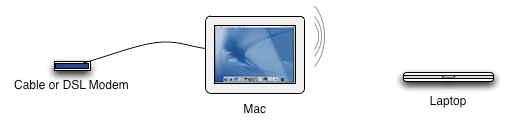
Take a look at the diagram above. You’ll need a cable or DSL modem and a Mac connected to the modem via an ethernet cable. Then you can connect any number of computers and devices to the Mac’s new wireless network.
Here’s how to use your Mac as a wireless router:
-
Connect the ethernet cable from your Mac to the cable or DSL modem, if you haven’t already.
-
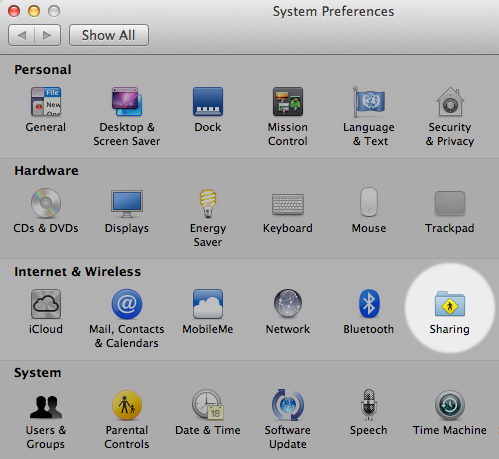
From the Apple menu, select System Preferences. The window shown below appears.

-
Click Sharing. The window shown below appears.
-
Click the lock icon and authenticate with an administrator account to make changes.
-
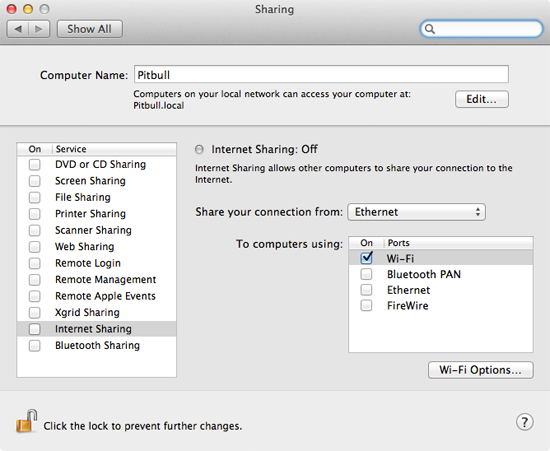
From the sidebar, select Internet Sharing. (Don’t select the checkbox yet — you’ll do that later.)
-
From the Share your connection from menu, select Ethernet. Remember, we’re selecting Ethernet here because it’s the primary Internet connection for your Mac.
-
In the To computers using box, select the Wi-Fi checkbox. This tells your Mac to create a wireless network and let any connected computers or devices access the Internet through the ethernet connection.
-
Click Wi-Fi Options. The window shown below appears.
-
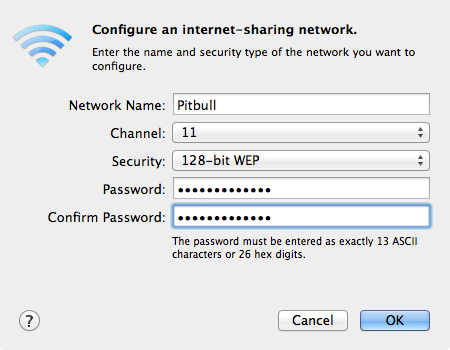
Enter a name for the wireless network in the Network Name field. This is the name users will see when they try to connect to your network from another computer or device.
-
Leave the Channel setting alone — your Mac automatically determines the best setting for this.
-
From the Security menu, select 128-bit WEP. This protects your wireless network — and your Mac — from unauthorized access.
-
Enter a 13- or 26-character password in the Password and Confirm Password fields.
-
Click OK. You should see the Sharing window in System Preferences again.
-
Select the Internet Sharing checkbox. The window shown below appears.
-
Click Start. The window shown below appears.
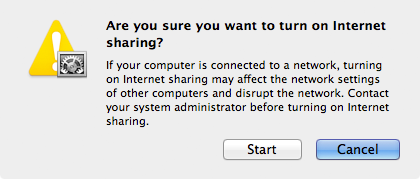
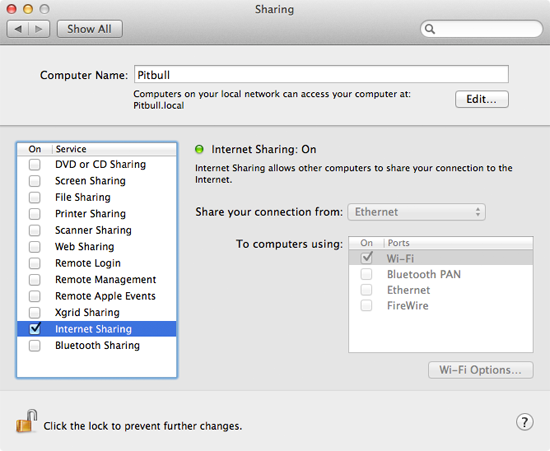
Now your Mac is acting as a wireless router. You can connect other computers and devices to the new wireless network you just created, and you can also continue to surf the Internet on your Mac. (Remember, your Mac is connected to the Internet via the ethernet connection, and all of the computers and devices are connected to your Mac.)
Related Articles
- How to Set Up the AirPort Extreme
Subscribe to our email newsletter
Sign up and get Macinstruct’s tutorials delivered to your inbox. No spam, promise!
Mac — это не только мощный и надежный компьютер, но и универсальный инструмент, способный выполнять самые разнообразные задачи. В том числе, ваш Mac может усилить свои роутерные функции, превратившись в настоящий Wi-Fi роутер. Такую возможность предлагает Apple с помощью встроенной функции «Режим точки доступа», которая вполне дает возможность преобразить ваш Mac в роутер и распространять Wi-Fi сигнал на большую площадь или поделить его с другими устройствами.
Если вы заинтересованы в том, чтобы настроить ваш Mac в качестве роутера, этот гайд будет полезным для вас. Давайте рассмотрим подробную инструкцию по настройке роутера на платформе Mac.
Шаг 1: Проверьте поддерживаемость вашего Mac.
Прежде чем приступить к настройке роутера, удостоверьтесь, что ваш Mac поддерживает функцию «Режим точки доступа». Эта функция доступна на MacBook (начиная с 2011 года выпуска), MacBook Air (начиная с 2012 года выпуска), MacBook Pro (начиная с 2012 года выпуска), Mac mini (начиная с 2011 года выпуска), iMac (начиная с 2011 года выпуска), Mac Pro (начиная с 2013 года выпуска) и новее.
Примечание: Если ваш Mac не поддерживает эту функцию, вы не сможете настроить его в качестве роутера.
Шаг 2: Подготовка к настройке.
Прежде чем начать настройку роутера на вашем Mac, вам понадобится следующее:
- MagSafe адаптер для питания вашего Mac.
- Подключение к интернету с помощью Ethernet-кабеля или встроенного модема.
- Если у вас есть беспроводная клавиатура и мышь, возьмите USB-кабель для их подключения к Mac.
Содержание
- Подготовка Mac для использования в качестве роутера
- Выбор подходящей модели Mac
- Установка обновлений операционной системы
- Подготовка интернет-подключения
- Настройка сети и общий доступ
- Проверка подключения клиентских устройств
- Установка дополнительных функций роутера на Mac
Подготовка Mac для использования в качестве роутера
Перед тем как настроить Mac в качестве роутера, необходимо выполнить несколько подготовительных шагов:
| Шаг | Описание |
| 1 | Проверьте, что ваш компьютер имеет Wi-Fi модуль |
| 2 | Убедитесь, что Wi-Fi соединение настроено правильно |
| 3 | Убедитесь, что Mac подключен к интернету |
| 4 | Установите необходимые программы для настройки роутера |
После выполнения всех подготовительных шагов, вы готовы начать настройку Mac в качестве роутера.
Выбор подходящей модели Mac
Перед тем как настроить Mac в качестве роутера, необходимо выбрать подходящую модель компьютера. Не все модели Mac поддерживают функцию роутера, поэтому важно убедиться, что ваш компьютер подходит для этой задачи.
Следующие модели Mac могут быть использованы для настройки в качестве роутера:
- MacBook Air: Модели начиная с 2011 года и позднее поддерживают функцию роутера.
- MacBook Pro: Модели начиная с 2011 года и позднее поддерживают функцию роутера.
- iMac: Модели начиная с 2011 года и позднее поддерживают функцию роутера.
- Mac Mini: Модели начиная с 2011 года и позднее поддерживают функцию роутера.
- Mac Pro: Модели начиная с 2013 года и позднее поддерживают функцию роутера.
Убедитесь, что ваш компьютер относится к одной из указанных моделей и имеет достаточные характеристики для обеспечения надежной работы в качестве роутера. Если вы не уверены, какая модель у вас, проверьте соответствующую информацию на веб-сайте Apple или обратитесь к документации вашего компьютера.
Теперь, когда у вас есть подходящая модель Maс, вы готовы приступить к настройке его в качестве роутера.
Установка обновлений операционной системы
Чтобы установить обновления на Mac, выполните следующие шаги:
- Откройте меню «Apple» в верхнем левом углу экрана и выберите пункт «Системные предпочтения».
- В окне «Системные предпочтения» выберите пункт «Обновление программного обеспечения».
- Нажмите кнопку «Обновить сейчас», чтобы проверить наличие новых обновлений.
- Если обновления найдены, нажмите кнопку «Установить обновления» и подтвердите действие.
- После завершения загрузки и установки обновлений, перезагрузите компьютер, чтобы изменения вступили в силу.
Важно установить все найденные обновления операционной системы, а не только часть из них. Это обеспечит наилучшую производительность и безопасность вашего Mac.
Регулярно проверяйте наличие новых обновлений и устанавливайте их, чтобы иметь доступ ко всем последним функциям и исправлениям.
Подготовка интернет-подключения
Прежде чем настроить Mac в качестве роутера, необходимо убедиться в наличии стабильного интернет-подключения. В случае использования проводного интернета, удостоверьтесь, что Ethernet-кабель надежно подключен к вашему Маку и работает исправно. Если вы планируете использовать беспроводное подключение, установите и настройте Wi-Fi роутер.
Кроме того, убедитесь, что у вас есть контракт с интернет-провайдером и что у вас есть доступные учетные данные для подключения к интернету, такие как имя пользователя и пароль. Если у вас есть статический IP-адрес, убедитесь, что у вас есть эта информация.
Если вы подключаетесь к интернету через модем, удостоверьтесь, что модем правильно настроен и работает без сбоев. Обратитесь к документации по вашему модему или свяжитесь с технической поддержкой интернет-провайдера для получения дополнительной информации.
После того, как все эти предварительные этапы выполнены успешно, вы можете переходить к следующему шагу — настройке вашего Мака в качестве роутера.
Настройка сети и общий доступ
Перед тем, как приступить к настройке Mac в качестве роутера, необходимо убедиться, что у вас есть доступ к интернету. Для этого подключите Mac к сетевому устройству с помощью кабеля Ethernet или через Wi-Fi.
После того как вы подключили Mac к интернету, приступайте к настройке сети и общего доступа. Для этого выполните следующие шаги:
- Откройте меню «Системные настройки», выберите пункт «Общий доступ».
- В разделе «Общий доступ к сети» выберите «Сеть, с которой вы подключены к интернету».
- В разделе «Подключение компьютеров» выберите «Wi-Fi».
- В поле «Имя сети» введите имя сети, которое вы хотите использовать для подключения к Mac в качестве роутера.
- В поле «Канал сети» выберите свободный канал или оставьте значение «Авто».
- В поле «Защита паролем» выберите тип безопасности и введите пароль.
- Убедитесь, что опция «Интернет-подключение Wi-Fi» включена.
После завершения настройки сети и общего доступа, ваш Mac будет работать в качестве роутера. Устройства, подключенные к вашей сети Wi-Fi, смогут получить доступ к интернету через ваш Mac.
Проверка подключения клиентских устройств
После настройки Mac в качестве роутера, необходимо проверить подключение клиентских устройств к вашей новой сети.
Для этого выполните следующие шаги:
- Перейдите к настройкам Wi-Fi на вашем клиентском устройстве (например, ноутбук, смартфон или планшет).
- Выберите новую Wi-Fi сеть, созданную вашим Mac.
- Введите пароль, который вы задали в процессе настройки.
- Дождитесь установления подключения.
Если подключение успешно установлено, вы сможете получить доступ к Интернету и использовать все функции, предоставляемые вашим Mac в качестве роутера.
В случае возникновения проблем с подключением, убедитесь, что правильно ввели пароль Wi-Fi и что ваш Mac находится в радиусе действия сети.
Также рекомендуется перезагрузить ваш Mac и клиентское устройство для обновления соединения.
Если проблемы сохраняются, попробуйте проверить настройки роутера на вашем Mac или обратитесь за помощью к специалисту.
Установка дополнительных функций роутера на Mac
При использовании Mac в качестве роутера, вы можете настроить дополнительные функции, чтобы улучшить работу вашей домашней сети. Вот несколько полезных инструкций.
Настройка VPN:
VPN (Virtual Private Network) позволяет вам создать защищенное соединение между вашим Mac и другими компьютерами или сетями через интернет. Чтобы настроить VPN на вашем Mac:
- Откройте «Настройки системы» на вашем Mac.
- Выберите «Сеть».
- Нажмите на «+» для добавления нового соединения.
- Выберите тип VPN, который вы хотите настроить (например, L2TP или PPTP).
- Введите информацию о сервере VPN, которую предоставляет ваш провайдер VPN.
- Введите имя пользователя и пароль для вашего аккаунта VPN.
- Нажмите на «Применить», чтобы сохранить настройки.
Примечание: Настройки VPN могут варьироваться в зависимости от провайдера VPN. Убедитесь, что у вас есть правильная информация о сервере VPN и учетных данных.
Перенаправление портов:
Перенаправление портов позволяет направлять входящие запросы на определенные порты на вашем Mac к определенным приложениям или службам. Чтобы настроить перенаправление портов на вашем Mac:
- Откройте «Настройки системы» на вашем Mac.
- Выберите «Сеть».
- Выберите тип подключения, которое вы используете (например, Wi-Fi или Ethernet).
- Нажмите на «Дополнительно».
- Перейдите на вкладку «TCP/IP».
- Найдите поле «Адрес IP» и запишите его.
- Откройте ваш браузер и введите IP-адрес в адресной строке.
- Введите имя пользователя и пароль для доступа к настройкам роутера.
- Найдите раздел «Порты» или «Перенаправление портов».
- Добавьте новое правило перенаправления портов, указав внешний и внутренний порты, протокол и IP-адрес вашего Mac.
- Сохраните настройки.
Примечание: Процесс настройки перенаправления портов может отличаться в зависимости от модели и производителя вашего роутера. Убедитесь, что вы следуете инструкциям, предоставленным для вашего конкретного роутера.
Настройка контроля родительского доступа:
Контроль родительского доступа позволяет вам установить ограничения на использование интернета для определенных устройств или пользователей. Чтобы настроить контроль родительского доступа на вашем Mac:
- Откройте «Настройки системы» на вашем Mac.
- Выберите «Сеть».
- Выберите тип подключения, которое вы используете (например, Wi-Fi или Ethernet).
- Нажмите на «Прокси».
- Включите опцию «Фильтрация содержимого».
- Выберите уровень ограничений, который вы хотите установить (например, «Разрешить доступ только к определенным сайтам»).
- Добавьте список разрешенных или запрещенных сайтов.
- Сохраните настройки.
Примечание: Контроль родительского доступа настраивается в системных настройках и может отличаться в зависимости от версии операционной системы.
Следуя этим инструкциям, вы сможете установить дополнительные функции роутера на вашем Mac и настроить вашу сеть в соответствии с вашими требованиями. Удачной настройки!