
Эта статья подходит для:
T1600G-18TS , T1600G-28TS , TL-R600VPN( V4 ) , T3700G-52TQ , T1700G-28TQ , T2600G-52TS , T2600G-18TS , T2600G-28TS , TL-R480T+ , T2600G-28SQ , T1600G-28PS , T2700G-28TQ , T2500G-10TS( V2 ) , T2600G-28MPS , T1600G-52MPS , T1600G-52PS , TL-ER6120 , TL-ER6020 , T1600G-52TS , T3700G-28TQ , TL-ER5120 , TL-ER604W , T1700X-16TS
Иногда нам может понадобиться разделить внутреннюю сеть на несколько подсетей, используя один маршрутизатор для подключения к Интернет. Однако, согласно настройкам по умолчанию, маршрутизаторы TP-Link будут отклонять пакеты, исходные IP-адреса которых находятся в различных подсетях от его сегмента LAN IP. Поэтому, чтобы добиться поставленной задачи, маршрутизатору необходимо иметь возможность транслировать (NAT) и доставлять пакеты, чьи исходные IP-адреса находятся в различных подсетях от сегмента LAN IP. Multi-nets – это функция маршрутизаторов TP-Link, которая делает это возможным. Но для того, чтобы разделить внутреннюю сеть на несколько сегментов, необходимо использовать коммутатор 3-его уровня, как “традиционный маршрутизатор”.
Ниже представлен пример построения сети multi-nets (с множеством подсетей), с использованием функции Multi-nets NAT на маршрутизаторе TP-Link с коммутатором 3-его уровня.
1. Сценарий действий
Три отдела компании находятся в одном здании: отдел маркетинга, отдел финансов и отдел персонала. Существуют следующие требования:
1) Каждому отделу необходимо назначить собственную подсеть.
2) Все отделы должны иметь возможность коммуникации друг с другом.
3) Все отделы имеют доступ к Интернету через один маршрутизатор-шлюз.
2. Планирование и топология сети:
1) Сетевой адрес каждого отдела:
|
Отдел |
Сетевой адрес |
|
Маркетинг |
172.16.10.0/24 |
|
Финансы |
172.16.20.0/24 |
|
Персонал |
172.16.30.0/24 |
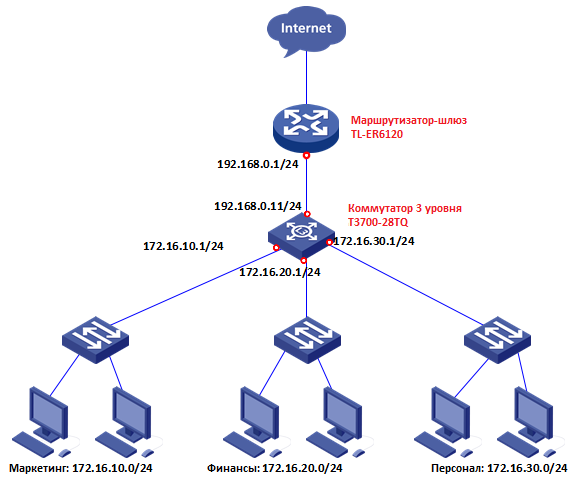
2) Топология:
В данном примере роль маршрутизатора-шлюза для Интернет выполняет маршрутизатор TL-ER6120, и T3700G-28TQ выступает в качестве коммутатора 3 уровня.
3. Настройки для маршрутизатора-шлюза:
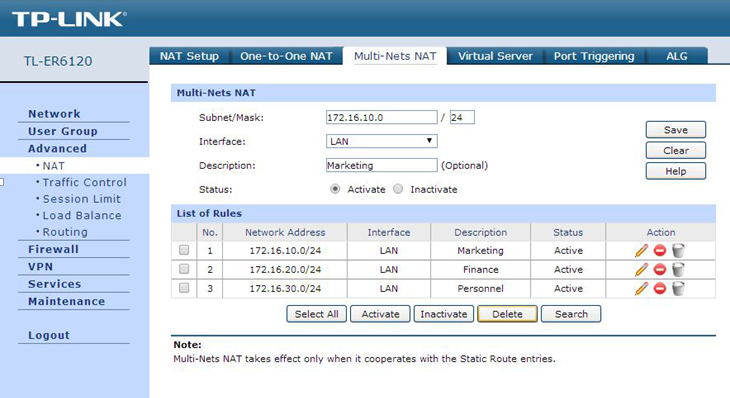
Шаг 1
Создайте запись Multi-nets NAT для отделов маркетинга, финансов и персонала.
Шаг 2
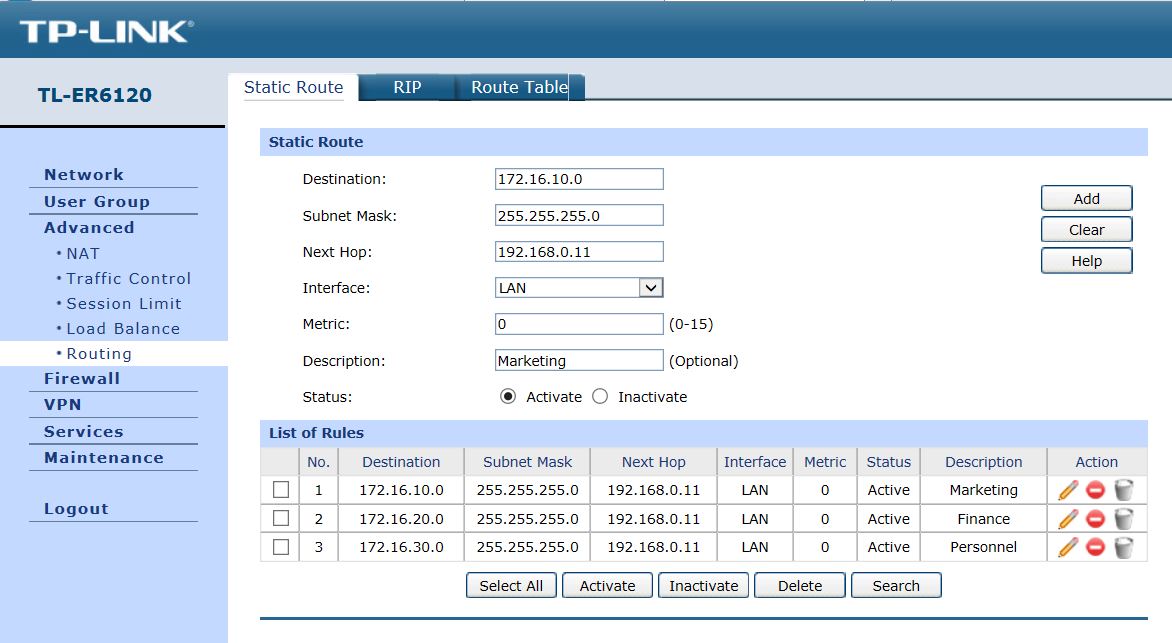
Добавьте записи статической маршрутизации для отдела маркетинга, финансов и персонала:
Статическая маршрутизация необходима для того, чтобы маршрутизатор-шлюз TL-ER6120 имел информацию для доставки пакетов IP-адресам в различных подсетях (172.16.10.0/24, 172.16.20.0/24 и 172.16.30.0/24)
На данный момент мы произвели настройку маршрутизатора TL-ER6120. Далее мы продолжим настройку коммутатора 3 уровня T3700G-28TQ.
4. Настройка коммутатора 3 уровня T3700G-28TQ
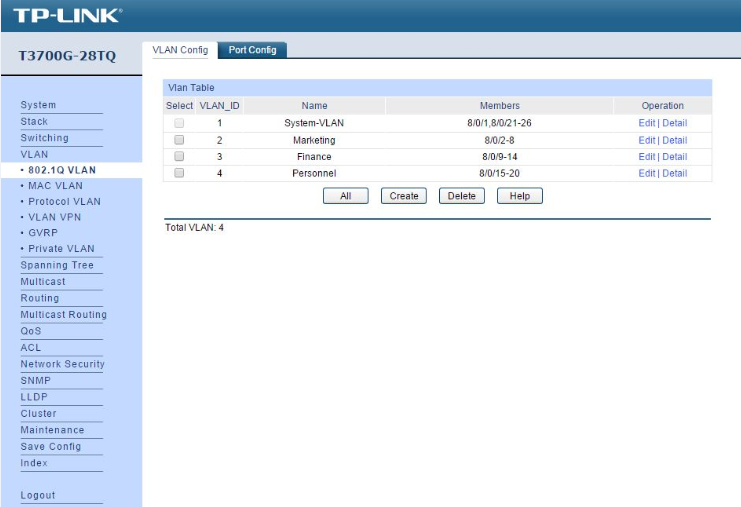
Согласно топологии, 4 подсети должны быть разделены на коммутаторе 3-его уровня T3700G-28TQ:
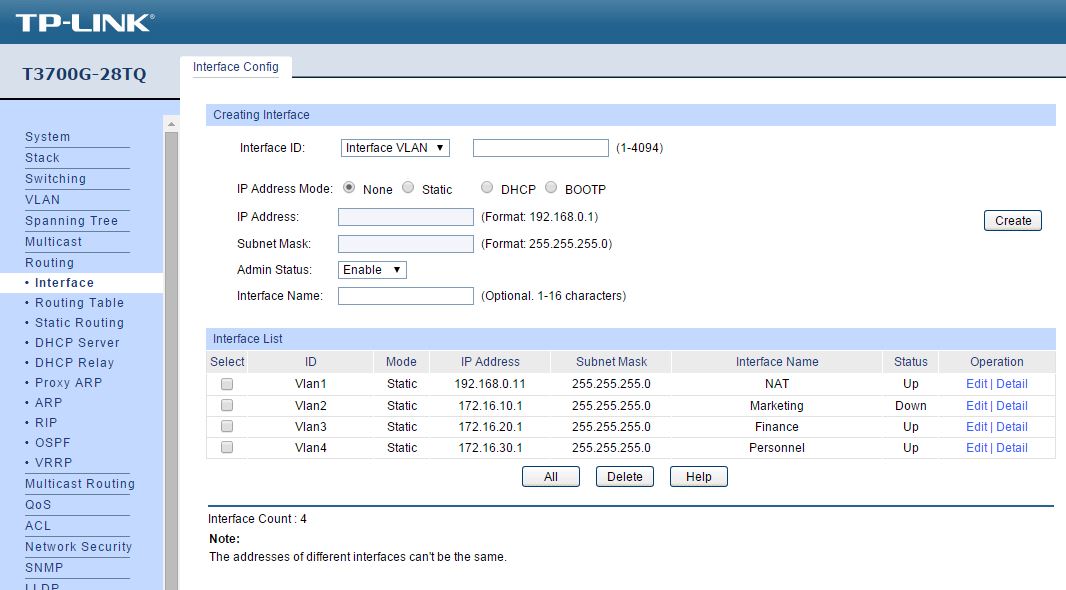
системная vlan1 (подсеть: 192.168.0.0/24, интерфейс vlan 192.168.0.11);
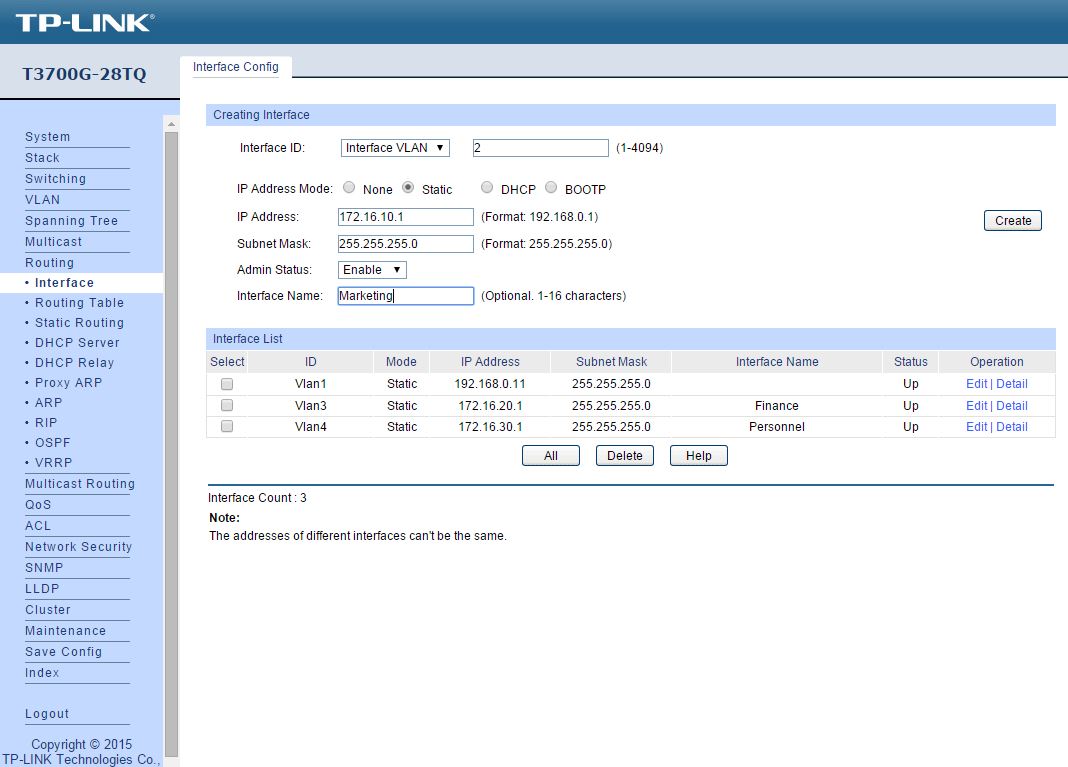
vlan2 для отдела маркетинга (172.16.10.0/24, интерфейс vlan 172.16.10.1);
vlan3 для отдела финансов (172.16.20.0/24, интерфейс vlan 172.16.20.1);
vlan4 для отдела персонала (172.16.30.0/24, интерфейс vlan 172.16.30.1);
Поскольку vlan1 – vlan по умолчанию, нам потребуется лишь изменить IP-интерфейс для vlan1 на значение 192.168.0.11.
Шаг 2
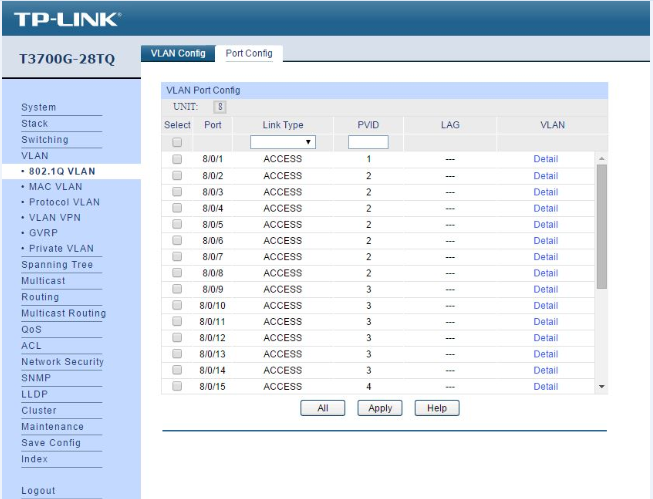
Создайте в разделе “802.1Q VLAN”: vlan2 для отдела маркетинга, vlan3 для отдела финансов и vlan4 для отдела персонала, и добавьте в каждую группу необходимые порты. Link type (Тип порта) должен быть установлен в значении Access (Доступ).
Шаг 3
Установите IP-интерфейс для vlan2, vlan3 и vlan4.
Шаг 4
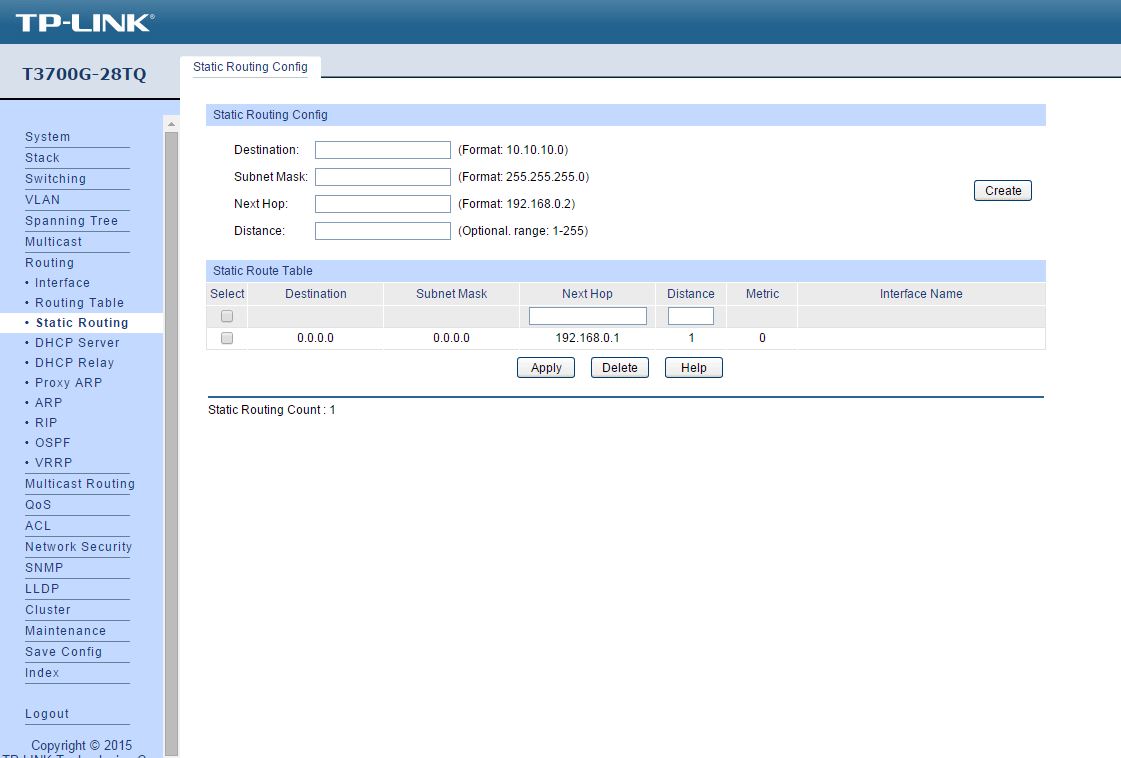
Перейдите в раздел статической маршрутизации и добавьте маршрут по умолчанию. Маршрут по умолчанию является обязательным для указания, поскольку отправляемые в Интернет IP-пакеты, которые не обладают IP-адресом назначения, будут перенаправляться согласно маршруту по умолчанию.
Не забудьте сохранить настройки!
С помощью топологии и всех указанных выше настроек, три отдела с различными подсетями смогут поддерживать коммуникацию друг с другом через коммутатор T3700G-28TQ и получать доступ в Интернет через маршрутизатор TL-ER6120.
Был ли этот FAQ полезен?
Ваш отзыв поможет нам улучшить работу сайта.
Что вам не понравилось в этой статье?
- Недоволен продуктом
- Слишком сложно
- Неверный заголовок
- Не относится к моей проблеме
- Слишком туманное объяснение
- Другое
Как мы можем это улучшить?
Спасибо
Спасибо за обращение
Нажмите здесь, чтобы связаться с технической поддержкой TP-Link.
Когда у вас есть несколько устройств, которым нужен доступ к Интернету, и вам нужно настроить две отдельные сети, роутер может быть отличным решением. Роутер — это устройство, которое позволяет подключать несколько устройств к одному модему и создавать сеть, которая разделяет доступ к Интернету.
Настройка роутера для раздачи двух сетей может позволить вам создать раздельный доступ к Интернету для гостей и собственных устройств. Это полезно, например, если вы хотите предоставить друзьям или клиентам доступ к Интернету, но при этом ограничить им доступ к вашей собственной сети.
Для начала вам потребуется роутер, который поддерживает функцию разделения сетей. Обычно это называется функцией «гостевая сеть» или «вторая сеть». Некоторые роутеры уже имеют эту функцию, в то время как другие могут требовать обновления прошивки или настройки через веб-интерфейс роутера.
После того, как вы установили и настроили роутер, вы сможете создать отдельную сеть для гостей, которая будет иметь отдельный пароль и ограниченные права доступа. Таким образом, гости смогут пользоваться Интернетом без доступа к вашей домашней сети и личным данным.
Содержание
- Что такое роутер?
- Почему необходимо настраивать роутер?
- Как разделить две сети на роутере?
- Как настроить безопасность для двух сетей на одном роутере?
Что такое роутер?
Основная задача роутера – определить наилучший путь передачи данных от отправителя к получателю в сети. Когда данные поступают на роутер, он анализирует их адрес и использует таблицу маршрутизации для определения, куда отправить данные дальше. Роутеры могут обрабатывать большое количество информации и передавать ее по оптимальному маршруту, обеспечивая высокоскоростную и надежную передачу данных.
Одна из основных функций роутера – это разделение и передача данных между несколькими сетями. Роутер может быть настроен для создания локальной сети (LAN), которая связывает компьютеры и устройства внутри дома или офиса, а также для подключения к интернет-провайдеру. Некоторые роутеры могут также быть настроены для раздачи нескольких отдельных сетей или подсетей, обеспечивая разделение трафика и повышение безопасности сети.
Роутеры могут использоваться не только в домашних и офисных сетях, но и в крупных корпоративных сетях, интернет-провайдерах и виртуальных частных сетях. Они являются важным элементом инфраструктуры современных сетей, обеспечивая передачу данных и связь между компьютерами и другими устройствами по всему миру.
Почему необходимо настраивать роутер?
Настройка роутера имеет следующие преимущества:
1. Расширение сетевого покрытия: при настройке роутера в режиме точки доступа можно увеличить площадь покрытия Wi-Fi сети и обеспечить бесперебойный доступ к интернету в разных уголках дома или офиса.
2. Раздача нескольких сетей: настройка роутера позволяет создать несколько Wi-Fi сетей с разными идентификаторами (SSID) и паролями, что обеспечивает безопасное и отдельное подключение гостей к интернету.
3. Управление пропускной способностью: с помощью настройки роутера можно ограничить скорость сетевого соединения для некоторых устройств, отдав приоритет нужным приложениям или пользователям.
4. Защита Wi-Fi сети: правильная настройка роутера позволяет установить надежные пароли, активировать защиту WPA2 и скрыть вашу сеть от посторонних глаз.
5. Простая настройка сетевых устройств: настроив роутер правильно, вы можете автоматически подключать новые устройства к сети без лишних настроек.
Все эти преимущества позволяют настроить работу роутера более гибкой и безопасной, а также обеспечить бесперебойное соединение в домашней или корпоративной сети.
Как разделить две сети на роутере?
Чтобы разделить две сети на роутере, необходимо выполнить следующие шаги:
- Подготовьте роутер: Подключите роутер к компьютеру с помощью Ethernet-кабеля и введите IP-адрес роутера в адресную строку веб-браузера.
- Войдите в настройки: Введите имя пользователя и пароль для доступа к настройкам роутера. Обычно они указаны на задней панели роутера или в поставляемой с ним документации.
- Настройте LAN-порты: Перейдите в раздел настройки локальных сетевых портов (LAN) и настройте их для каждой сети. Назначьте каждому порту IP-адрес и маску подсети в соответствии с требованиями каждой сети. Убедитесь, что порты настроены на работу в режиме маршрутизатора.
- Настройте VLAN: Если необходимо, настройте виртуальные локальные сети (VLAN) для каждой физической сети. VLAN позволяют создать виртуальные сегменты сети на одном физическом устройстве. Назначьте каждому порту соответствующий VLAN.
- Настройте DHCP: Включите DHCP-сервер (сервер динамической настройки хоста) для каждой сети, чтобы роутер автоматически присваивал IP-адреса устройствам в сети.
- Настройте маршрутизацию: Если требуется, настройте маршрутизацию между двумя сетями. Для этого укажите маршруты в настройках роутера, указав IP-адреса каждой сети и интерфейсы, через которые они должны быть доступны.
После завершения этих шагов две сети должны быть успешно разделены на роутере.
Как настроить безопасность для двух сетей на одном роутере?
1. Изолируйте сети:
Настройте роутер так, чтобы две сети были изолированы друг от друга. Это можно сделать, разделив их на разные виртуальные локальные сети (VLAN). Таким образом, устройства в одной сети не смогут получить доступ к устройствам в другой сети.
2. Установите пароли на роутер и Wi-Fi:
Для обеспечения безопасности сетей необходимо установить надежные пароли на роутер и Wi-Fi. Сложные пароли, состоящие из букв, цифр и специальных символов, обеспечат защиту от несанкционированного доступа.
3. Включите фаервол:
Настройте фаервол на роутере, чтобы блокировать нежелательный трафик и защищать сети от внешних атак. Проверьте правила фаервола и откройте только необходимые порты для коммуникации между сетями или с Интернетом.
4. Обновляйте прошивку:
Регулярно обновляйте прошивку вашего роутера, чтобы исправить уязвимости, улучшить безопасность и получить последние обновления.
5. Включите антивирусное программное обеспечение:
Установите и регулярно обновляйте антивирусное программное обеспечение на каждом устройстве в сети. Это снизит риск заражения вирусами и вредоносными программами.
Следуя этим рекомендациям, вы обеспечите безопасность двух сетей на одном роутере и защитите свои данные и устройства от угроз.
Роутер с разделением на две сети — это устройство, которое позволяет создать на одном физическом устройстве две независимые локальные сети. Такое решение становится все более популярным, особенно для домашних сетей, где может быть нужно отделить устройства по функциональности или обеспечить более высокий уровень безопасности.
Главное преимущество роутера с разделением на две сети заключается в том, что он позволяет разграничить доступ между устройствами в сети. Так, например, одна сеть может быть предназначена для устройств с высоким уровнем безопасности, таких как сервера, резервные копии и центр управления, а другая сеть может использоваться для устройств с более низким уровнем безопасности, таких как смартфоны, планшеты и игровые консоли.
Кроме того, роутер с разделением на две сети позволяет легко контролировать трафик в сети. Можно установить ограничения на скорость соединения, фильтры для блокировки нежелательных сайтов или приложений, а также настроить правила доступа для определенных устройств. Это особенно полезно, если в сети находятся устройства, которыми пользуются дети, и нужно защитить их от доступа к нежелательному контенту.
В целом, использование роутера с разделением на две сети — это эффективный способ организовать и управлять сетью, обеспечивая безопасность и гибкость. Благодаря этому решению вы сможете отделить устройства по функциональности, контролировать трафик в сети и обеспечить защиту от нежелательного контента.
Содержание
- Использование роутера с разделением на две сети
- Принцип работы роутера с разделением на две сети
- Преимущества использования роутера с разделением на две сети
- Разделение сетей на два подключенных устройства
- Защита данных с помощью разделения сетей
- Управление и настройка роутера с разделением на две сети
Использование роутера с разделением на две сети
Роутеры с возможностью разделения на две сети становятся все более популярными среди пользователей, которые хотят более гибко настраивать свою домашнюю сеть. Это позволяет им иметь две отдельные сети, каждая из которых может иметь свои собственные настройки и правила доступа.
Одним из преимуществ использования роутера с разделением на две сети является повышенная безопасность. Подключение устройств к отдельной сети помогает изолировать их от других устройств и ограничивает доступ для нежелательных пользователей с другой сети. Это особенно полезно для пользователей, которые хотят обеспечить дополнительную защиту для своих устройств и данных.
Кроме того, разделение сети позволяет улучшить качество сети путем разделения трафика между двумя сетями. Это может помочь улучшить скорость и стабильность сетевого соединения для каждой отдельной сети.
Другим важным преимуществом использования роутера с разделением на две сети является возможность создания отдельной гостевой сети. Гости могут подключаться к этой сети, не имея доступа к основной сети, что обеспечивает дополнительный уровень безопасности и конфиденциальности для основной сети.
Использование роутера с разделением на две сети также упрощает управление сетью. Каждая сеть имеет свои собственные настройки и правила доступа, что делает процесс настройки более гибким и интуитивно понятным. Кроме того, разделение сети позволяет легко отслеживать и контролировать активность устройств в каждой отдельной сети.
В итоге, использование роутера с разделением на две сети имеет множество преимуществ – повышенную безопасность, улучшенную производительность сети, создание отдельной гостевой сети и удобное управление сетью. Это делает такие роутеры все более популярными среди пользователей, которым важно иметь полный контроль над своей домашней сетью.
Принцип работы роутера с разделением на две сети
Роутер с разделением на две сети работает по принципу разделения трафика на две отдельные сети, которые могут быть использованы для разных целей. В основном, это делается для повышения безопасности и управляемости сети.
Роутер имеет два порта, один из которых подключен к интернет-провайдеру, а другой — к локальной сети. Трафик от пользователя проходит через порт, подключенный к интернету, и сначала попадает во внешнюю сеть. Затем роутер анализирует этот трафик и решает, какую часть его отправить во внутреннюю сеть, а какую — оставить во внешней.
Для разделения трафика используются различные методы, такие как маскировка IP-адресов, порт-проброс и правила маршрутизации. Маскировка IP-адресов позволяет скрыть реальные IP-адреса устройств внутренней сети от внешних пользователей. Порт-проброс позволяет направлять определенные типы трафика на определенные порты во внутренней сети. Правила маршрутизации определяют, какой трафик должен быть отправлен во внутреннюю сеть, а какой — оставлен во внешней.
Такая конфигурация роутера позволяет разделить трафик на две независимые сети, каждая из которых может иметь свои уникальные настройки безопасности, правила доступа и методы аутентификации. Например, во внешней сети можно настроить фильтры, чтобы предотвратить доступ к определенным ресурсам, а во внутренней — настроить дополнительные уровни защиты данных.
Такой подход позволяет повысить безопасность сети, так как злоумышленникам будет сложнее получить доступ к внутренней сети через внешнюю. Кроме того, это упрощает управление сетью, так как можно проводить настройку и обслуживание каждой сети независимо друг от друга.
| Преимущества | Недостатки |
|---|---|
| Повышение безопасности сети | Требуется дополнительная конфигурация |
| Упрощение управления сетью | Увеличение затрат на оборудование |
| Возможность настройки различных правил доступа и аутентификации |
Преимущества использования роутера с разделением на две сети
Роутер с разделением на две сети предоставляет ряд преимуществ в сравнении с обычным роутером:
- Улучшенная безопасность: разделение сетей позволяет создать отдельные сегменты с разными уровнями доступа, что повышает защиту данных и снижает уязвимости для внешних атак.
- Большая гибкость: можно управлять и настраивать каждую сеть независимо, оптимизируя её для специфических потребностей пользователей или устройств.
- Более эффективное использование сетевых ресурсов: разделение на две сети позволяет снизить нагрузку на каждую из них и повысить производительность сети в целом, особенно при большом количестве подключенных устройств.
- Лучшая организация сети: благодаря разделению на две сети можно легче управлять устройствами и контролировать трафик, разграничивая его между сегментами.
- Удобство для гостей: при использовании двух сетей, одна из которых предназначена для гостей, можно обеспечить им доступ к Интернету, сохраняя при этом конфиденциальность и безопасность основной сети.
Все эти преимущества делают роутер с разделением на две сети не только полезным, но и практичным решением для домашней или офисной сети.
Разделение сетей на два подключенных устройства
Когда сеть разделена на две подсети, устройства, подключенные к одной из них, не могут видеть и взаимодействовать с устройствами, подключенными к другой подсети. Это создает барьер для подглядывания и несанкционированного доступа к данным и ресурсам в сети.
Кроме того, разделение сетей на два подключенных устройства позволяет управлять и ограничивать трафик между этими подсетями. Роутер может быть настроен на осуществление фильтрации пакетов данных, направленных между подсетями, что помогает контролировать доступ к определенным ресурсам и повышает безопасность сети в целом.
| Преимущества разделения сетей на два подключенных устройства: |
|---|
| Повышенная безопасность |
| Сегрегация трафика |
| Управление доступом к ресурсам |
Разделение сетей на два подключенных устройства может быть полезно для некоторых предприятий, которым важно обеспечить безопасность и контроль внутренней сети. Это также может быть полезно для домашних сетей, особенно в случаях, когда нужно разделить трафик, например, между устройствами с продвинутыми настройками безопасности и устройствами, на которых запущены общедоступные сервисы.
Защита данных с помощью разделения сетей
Одной из основных причин использования разделения сетей является предотвращение несанкционированного доступа к данным. Каждая подсеть имеет свои собственные правила доступа, а также механизмы аутентификации и шифрования. Это значительно повышает уровень безопасности и предотвращает возможность проникновения злоумышленников в сеть.
Кроме того, разделение сетей позволяет повысить производительность и эффективность работы сети. Отдельные подсети могут быть настроены с учетом определенных требований и потребностей пользователей. Это позволяет управлять трафиком и улучшать общую производительность сети.
Другим преимуществом разделения сетей является возможность легкого управления и обслуживания. Каждая подсеть может быть отдельным доменом, что позволяет администратору сети управлять и настраивать каждую подсеть отдельно. Это облегчает обслуживание и устранение неполадок.
В целом, защита данных с помощью разделения сетей является важным шагом в обеспечении безопасности и эффективной работы сетевых систем. Она обеспечивает предотвращение несанкционированного доступа к данным, повышает производительность и упрощает управление сетью.
Управление и настройка роутера с разделением на две сети
Управление и настройка роутера с разделением на две сети могут быть осуществлены различными способами. Одним из наиболее распространенных методов является администрирование через веб-интерфейс роутера.
Для настройки роутера с разделением на две сети сначала необходимо подключиться к веб-интерфейсу роутера. Для этого нужно ввести IP-адрес роутера в адресную строку браузера и авторизоваться с помощью логина и пароля.
После успешной авторизации можно приступать к настройке роутера. Одной из важнейших параметров, которые необходимо задать, являются IP-адреса и маски подсети для каждой из созданных сетей. Также можно настроить DHCP-сервер для каждой сети, чтобы динамически присваивать IP-адреса устройствам в сети.
Дополнительно можно настраивать такие параметры, как порты, VLAN, маршрутизацию и безопасность. Настройка этих параметров позволяет оптимизировать работу сети, создать зоны безопасности и улучшить общую защиту данных.
В результате проведенной настройки, роутер будет автоматически разделять трафик между двумя сетями и организовывать коммуникацию между ними.
Управление и настройка роутера с разделением на две сети позволяет эффективно организовать работу сети, улучшить безопасность и обеспечить более эффективное использование ресурсов.
Роутер Keenetic предоставляет широкие возможности для настройки сети и позволяет создать несколько отдельных сетей внутри одного устройства. Это может быть полезно, если вам необходимо разделить сеть на различные группы устройств или обеспечить дополнительную безопасность. Настройка двух сетей на роутере Keenetic несложна, но требует некоторых шагов.
Первым шагом для настройки двух сетей на роутере Keenetic является вход в веб-интерфейс роутера. Для этого откройте любой веб-браузер и введите IP-адрес роутера в строке адреса. Вам потребуется ввести учетные данные для входа, которые вы можете найти на обратной стороне роутера или в документации.
После успешного входа в веб-интерфейс роутера Keenetic вы должны найти раздел настроек сети. Название этого раздела может незначительно отличаться в зависимости от модели роутера, но обычно содержит ключевое слово «сеть». Внутри этого раздела вы сможете создать и настроить две отдельные сети.
Для создания первой сети вам потребуется указать адрес подсети (например, 192.168.1.0) и маску подсети (например, 255.255.255.0). Также укажите адрес шлюза по умолчанию, который будет использоваться устройствами в сети для доступа к интернету. Вы также можете настроить DHCP-сервер для автоматического выделения IP-адресов устройствам в этой сети.
Примечание: Не забудьте сохранить настройки после создания первой сети, чтобы они вступили в силу.
Содержание
- Настройка двух сетей на роутере Keenetic: инструкция
- Шаг 1: Подключение роутера к сети
- Шаг 2: Вход в панель управления роутером
- Шаг 3: Создание первой сети
- Шаг 4: Создание второй сети
Настройка двух сетей на роутере Keenetic: инструкция
Два отдельных сетевых подключения на роутере Keenetic могут быть полезны, если вы хотите выделить отдельную сеть для устройств в домашней сети и отдельную сеть для гостевых устройств. В этой инструкции мы расскажем, как настроить две сети на роутере Keenetic.
Шаг 1: Войдите в административную панель роутера Keenetic, набрав в адресной строке браузера IP-адрес вашего роутера.
Шаг 2: В административной панели найдите раздел «Настройки сети» или «Network Settings».
Шаг 3: Выберите опцию «Создать новый интерфейс» или «Add New Interface».
Шаг 4: Введите имя для нового интерфейса, например, «Гостевая сеть», и выберите тип подключения Ethernet или Wi-Fi, в зависимости от вашей сетевой конфигурации.
Шаг 5: Настройте параметры сети для нового интерфейса, включая IP-адрес, маску подсети и шлюз по умолчанию. Обратите внимание, что IP-адрес новой сети должен отличаться от IP-адреса основной сети.
Шаг 6: Настройте безопасность для нового интерфейса, включая пароль для доступа к сети и фильтрацию MAC-адресов, если необходимо.
Шаг 7: Нажмите кнопку «Применить» или «Apply», чтобы сохранить настройки.
Шаг 8: Повторите шаги с 3 по 7, чтобы создать вторую сеть на роутере Keenetic. Назовите новый интерфейс, например, «Домашняя сеть», и настройте параметры сети и безопасность.
Шаг 9: После настройки двух сетей, вы можете подключать устройства к одной из них в зависимости от их назначения — для домашнего использования или для гостей.
Создание двух сетей на роутере Keenetic позволяет разделить устройства и контролировать доступ к интернету для каждой из них. Это удобно и безопасно для вашей домашней сети.
Шаг 1: Подключение роутера к сети
Перед тем как настроить две сети на роутере Keenetic, необходимо правильно подключить его к сети интернет.
Для этого выполните следующие шаги:
- Сначала подключите роутер к источнику питания – вставьте штекер сетевого адаптера в розетку и подсоедините его к роутеру.
- Затем подключите один из портов LAN роутера к сетевому адаптеру вашего компьютера с помощью сетевого кабеля Ethernet.
- Проверьте, что все соединения надежно установлены и роутер получает питание.
- Зайдите на ваш компьютер и откройте любой веб-браузер.
- В адресной строке вбейте IP-адрес роутера (пример: 192.168.1.1).
- Вас перенаправит на страницу входа в настройки роутера. Введите логин и пароль (обычно это admin/admin).
- Вы окажетесь на главной странице настроек роутера Keenetic.
Теперь ваш роутер успешно подключен к сети и готов для настройки двух сетей.
Шаг 2: Вход в панель управления роутером
Чтобы начать настраивать две сети на роутере Keenetic, необходимо войти в панель управления роутером.
1. Подключите компьютер к роутеру с помощью Ethernet-кабеля или подключитесь к Wi-Fi сети роутера.
2. Откройте веб-браузер на компьютере и введите IP-адрес роутера в адресной строке браузера. Обычно IP-адрес роутера указывается на самом роутере или в документации. Например, IP-адрес может быть 192.168.1.1.
3. Нажмите клавишу Enter или нажмите кнопку «Войти».
4. Введите имя пользователя и пароль для доступа к панели управления роутером. Если вы не меняли эти данные, обычно имя пользователя — admin, а пароль — admin или пустое поле.
5. Нажмите кнопку «Войти» или клавишу Enter.
Теперь вы вошли в панель управления роутером Keenetic и можете приступить к настройке двух сетей.
Шаг 3: Создание первой сети
Перед тем, как начать настраивать две сети на роутере Keenetic, необходимо создать первую сеть. Эта сеть будет использоваться для подключения устройств, которым необходим полноценный доступ в Интернет.
Чтобы создать новую сеть, выполните следующие действия:
- Перейдите в веб-интерфейс роутера Keenetic, введя его IP-адрес в адресную строку браузера.
- Авторизуйтесь на веб-интерфейсе с помощью логина и пароля, которые вы задавали при первоначальной настройке роутера.
- В меню настроек найдите раздел «Сеть» или аналогичный пункт меню, отвечающий за создание сетей.
- Нажмите на соответствующую ссылку или кнопку, чтобы создать новую сеть.
- Задайте параметры сети, такие как название сети (SSID), тип защиты (например, WPA2-PSK), пароль для подключения и другие необходимые параметры.
- Сохраните изменения и перезагрузите роутер для вступления изменений в силу.
После выполнения этих действий первая сеть будет создана и готова для использования. Теперь вы можете подключить к ней устройства и получить доступ в Интернет.
Шаг 4: Создание второй сети
После успешной настройки первой сети на роутере Keenetic, можно приступить к созданию второй сети. Это может быть полезно, если вы хотите отделить устройства друг от друга для обеспечения большей безопасности или управления доступом.
Чтобы создать вторую сеть, выполните следующие действия:
- Откройте веб-интерфейс роутера, введя в адресную строку браузера IP-адрес роутера.
- Авторизуйтесь в системе, введя логин и пароль.
- На главной странице веб-интерфейса найдите раздел «Настройки сети» или «Network Settings».
- В разделе «Настройки сети» найдите опцию «Создать новую сеть» или «Create a new network».
- Выберите тип сети в зависимости от ваших требований: проводная или Wi-Fi.
- Установите желаемые параметры сети, такие как имя сети (SSID), пароль, тип шифрования и прочие настройки безопасности.
- Сохраните изменения и перезагрузите роутер.
После перезагрузки роутера вторая сеть будет создана и готова к использованию. Вам останется только подключить к ней нужные устройства и настроить способ доступа к интернету.
Теперь у вас на роутере Keenetic будут две независимые сети, которые можно настроить и использовать по вашему усмотрению.
В современных домах и офисах, где используется множество устройств, возникает необходимость подключить к интернету несколько роутеров. Это может быть необходимо, например, для организации отдельных сетей для различных групп устройств или для повышения стабильности и пропускной способности сети. В данной статье мы рассмотрим, как правильно разделить интернет с двух роутеров.
Первым шагом в создании двойной сети является подключение основного роутера. Он будет являться основным источником интернета и управлять всеми подключенными устройствами. Подключите его к проводу от интернет-провайдера и установите необходимые настройки соединения.
Второй шаг — подключение второго роутера. Для этого подключите его к основному роутеру с помощью LAN-порта основного роутера и порта WAN второго роутера. Установите на втором роутере статический IP-адрес и диапазон IP-адресов, отличный от основного роутера.
Затем, в настройках второго роутера, необходимо отключить функцию DHCP-сервера, чтобы избежать конфликта с основным роутером. Это позволит основному роутеру управлять раздачей IP-адресов в сети. Также рекомендуется изменить SSID (имя сети) второго роутера, чтобы было проще различать разные сети при подключении устройств.
После завершения всех настроек необходимо проверить работу двух роутеров. Подключите устройства к основному и второму роутерам и убедитесь, что они успешно получили IP-адреса от соответствующих роутеров. Также проверьте доступ к интернету на всех подключенных устройствах. Если все работает исправно, значит, вы успешно разделили интернет с двух роутеров!
Важно помнить, что при использовании двух роутеров рекомендуется установить разные каналы Wi-Fi в целях избежания пересечений и повышения качества сигнала. Также следует помнить, что использование двух роутеров может привести к снижению пропускной способности сети, поэтому рекомендуется использовать более мощный основной роутер или приобрести специальные устройства для управления сетью.
Содержание
- Как распределить интернет с двух роутеров: пошаговая инструкция
- Шаг 1: Подключите первый роутер к модему
- Шаг 2: Подключите второй роутер к первому
- Шаг 3: Настройте второй роутер
- Шаг 4: Настройте режим беспроводной сети во втором роутере
- Шаг 5: Подключите устройства к роутерам
- Выбор необходимого оборудования
- Подключение первого роутера
Как распределить интернет с двух роутеров: пошаговая инструкция
Распределение интернета с двух роутеров может быть полезным, если вам требуется охватить большую площадь или увеличить пропускную способность сети. Следуя простым шагам, вы сможете настроить такую систему.
Шаг 1: Подключите первый роутер к модему
Сначала подключите модем интернет-провайдера к первому роутеру при помощи кабеля Ethernet. Убедитесь, что модем включен и функционирует корректно.
Шаг 2: Подключите второй роутер к первому
Подключите второй роутер к первому при помощи второго кабеля Ethernet. Обычно опция WAN (Wide Area Network) второго роутера должна быть подключена к LAN (Local Area Network) первого роутера. Удостоверьтесь, что оба роутера включены и работают правильно.
Шаг 3: Настройте второй роутер
Для настройки второго роутера откройте веб-браузер и введите IP-адрес второго роутера в адресную строку. Затем введите имя пользователя и пароль для доступа к настройкам роутера.
Шаг 4: Настройте режим беспроводной сети во втором роутере
Настройте параметры беспроводной сети во втором роутере, установив уникальное имя сети (SSID) и выбрав защищенный пароль. Убедитесь, что параметры беспроводной сети во втором роутере различны от параметров в первом роутере.
Шаг 5: Подключите устройства к роутерам
Теперь можно подключить устройства к роутерам. Устройства будут автоматически подключаться к ближайшей доступной сети, что позволит распределить интернет с двух роутеров.
Теперь вы знаете, как распределить интернет с двух роутеров. Следуя этим простым шагам, вы сможете настроить систему для охвата большой площади или увеличения пропускной способности сети.
Выбор необходимого оборудования
Прежде чем начать процесс разделения интернета с двух роутеров, вам необходимо иметь все необходимое оборудование. Вот список основных устройств, которые вам понадобятся для выполнения этой задачи:
1. Два роутера: Вам понадобятся два роутера, чтобы разделить интернетное соединение. Лучше выбрать роутеры с одинаковыми функциями и совместимыми протоколами.
2. Модем: Модем является устройством, которое подключается к интернет-провайдеру и обеспечивает доступ в сеть. Убедитесь, что ваш модем совместим с выбранными роутерами.
3. Кабели: Вам понадобятся Ethernet-кабели для подключения роутеров и модема. Убедитесь, что длина кабелей достаточна для правильного подключения их друг к другу.
4. Компьютер: Понадобится компьютер для выполнения настроек роутеров. Убедитесь, что у вас есть доступ к компьютеру и его ПО для работы с роутерами.
5. Доступ к настройкам роутеров: Убедитесь, что вы знаете административные данные для доступа к настройкам роутеров, например, имя пользователя и пароль.
Не забывайте, что правильное выбор оборудования влияет на стабильность и качество разделенного интернет-соединения. Поэтому тщательно изучите спецификации устройств и их характеристики перед покупкой.
Подключение первого роутера
Для начала необходимо правильно подключить первый роутер к вашей домашней сети. Следуйте следующим шагам:
Шаг 1: Отключите питание вашего модема, если это требуется. Некоторые модели требуют выключения питания перед подключением роутера.
Шаг 2: Возьмите сетевой кабель, поставляемый вместе с роутером, и вставьте один конец в порт «WAN» на задней панели роутера.
Шаг 3: Вставьте другой конец сетевого кабеля в порт Ethernet на вашем модеме. Этот порт может быть обозначен как «Ethernet», «LAN» или похожим образом.
Шаг 4: Включите питание на модеме и подождите несколько минут, чтобы он загрузился полностью.
Шаг 5: Включите ваш первый роутер и подождите, пока он загрузится. Обычно это занимает всего несколько минут.
Шаг 6: Подключите компьютер к роутеру с использованием Ethernet-кабеля или подключитесь к беспроводной сети, если ваш роутер имеет Wi-Fi функцию.
Шаг 7: Откройте веб-браузер и введите IP-адрес вашего роутера в адресной строке. Обычно это 192.168.1.1 или 192.168.0.1. Нажмите Enter, чтобы открыть веб-интерфейс роутера.
Шаг 8: Введите логин и пароль администратора вашего роутера. Если у вас нет учетной записи, проверьте инструкцию к роутеру или введите стандартные данные доступа, которые обычно указаны на задней панели роутера или в инструкции к нему.
Шаг 9: Проверьте настройки подключения в веб-интерфейсе вашего роутера. Убедитесь, что роутер получил IP-адрес от вашего провайдера и что подключение к интернету работает корректно.
Шаг 10: Если все настройки верны, первый роутер готов к использованию. Теперь вы можете перейти к подключению второго роутера, чтобы разделить интернет-соединение между ними.