
Что такое роутер Wi-Fi и зачем он нужен
Дома интернет можно получать, например, через кабель, если он подключён к компьютеру напрямую. А можно купить у провайдера тариф для смартфона или воткнуть в ПК специальную интернет-флешку — модем. Но самый распространённый способ обеспечить сеть дома — поставить роутер.
Роутер или маршрутизатор — это устройство, которое получает сигнал от провайдера и распределяет его по всем подключённым домашним гаджетам.
С роутером к вашим устройствам не будут тянуться провода — он распространяет интернет в зоне покрытия «по воздуху», с помощью радиоволн. Так девайс создаёт локальную беспроводную сеть внутри помещения. Например, внутри вашей квартиры. Этот тип подключения называется Wi-Fi.
Wi-Fi — это технология беспроводного подключения по локальной сети для ряда домашних устройств с помощью маршрутизатора.
Подключиться к Wi-Fi могут любые гаджеты, у которых есть возможность выйти в интернет. Это могут быть:
-
телевизоры,
-
смартфоны,
-
планшеты,
-
ПК,
-
ноутбуки и т. д.
А ещё пользоваться Wi-Fi могут устройства «умного» дома: чайники, сплит-системы, кофеварки, стиральные машины и другая домашняя техника. При этом роутер можно подсоединить напрямую к компьютеру по кабелю и одновременно использовать для доступа к беспроводной сети.
Разрушаем мифы
Есть мнение, что роутер — это опасный для здоровья девайс. Всё из-за радиоволн, по которым он передаёт сигнал устройствам в вашей квартире. Некоторые даже советуют выключать его на ночь или когда вы не пользуетесь интернетом.
В реальности же домашние роутеры не опасны для здоровья. Электромагнитные излучения могут вызывать заболевания, но это устройство выделяет их в незначительном для нас количестве — от 2,4 ГГц до 5 ГГц.
При этом безопасным считают воздействие до 300 ГГц, что делает роутер безвредным. К этому выводу пришли ВОЗ и Международный комитет по защите от неионизирующей радиации в 2020 году. Об этом можно почитать на сайте ВОЗ.
Вы и ваши домашние питомцы в безопасности.
Стартуй в программировании прямо сейчас
Реши свою первую настоящую задачу на JavaScript и поделись крутым результатом с друзьями

Как устроен роутер
Теперь давайте превратим работу маршрутизатора из магии в понятную систему. Это устройство представляет собой корпус с индикаторами спереди и портами для подключения сзади. От него отходят антенны. Их несколько: обычно от 2 до 4, но бывает и больше.
Если вскрыть корпус роутера, внутри вы увидите плату, на которую установлены другие, более мелкие компоненты. Это:
-
оперативная память, которая временно хранит пакеты данных перед тем, как отправить их юзеру;
-
блок питания, чтобы снабжать роутер электричеством;
-
флеш-память, где хранятся все настройки, прошивка и т. д.;
-
процессор точки доступа Wi-Fi, который управляет компонентами для приёма-передачи данных;
-
процессор коммутатора, который следит, чтобы пакеты правильно распределялись;
-
блок усиления сигналов, который помогает делать сигнал более мощным.
Также в задней части корпуса можно найти блок портов. Там находятся разъёмы для подключения кабелей — USB, LAN и Ethernet (WAN).
Как устроен интернетЧитать →
Как работает роутер
Теперь разберёмся, что именно делает роутер, когда раздаёт нам интернет.
Главная задача роутера — определять маршрут, по которому информация будет поступать в ту или иную сторону. Поэтому его и называют маршрутизатором. Для этого роутер назначает IP-адреса для каждого устройства, которое к нему подключается.
IP-адрес — это уникальный номер (адрес) устройства, который позволяет определить его внутри глобальной или локальной сети.
Когда роутер получает пакет данных, он в первую очередь смотрит на указанный там адрес получателя. При этом ему нужно сравнить такой IP с теми, что хранятся в его базе данных, — так он ищет подходящий маршрут. Если устройство находит адрес в своей таблице маршрутизации, то всё хорошо. А если нет, роутер отправляет данные обратно и выдаёт ошибку.
При этом пакеты данных роутер передаёт по радиоволнам. Вот весь принцип его работы пошагово:
-
Пользователь отправляет запрос. Например, хочет что-нибудь погуглить.
-
Адаптер беспроводной сети, который находится внутри его устройства, формирует пакет информации и кодирует его, преображает в радиосигнал.
-
Если сигнал находится в зоне покрытия сети, он добирается до антенн роутера.
-
Маршрутизатор принимает сигнал через антенны и расшифровывает его обратно.
-
Роутер сверяет адреса по таблице маршрутизации и отправляет пакет с информацией сайту-получателю.
-
Получатель принимает запрос.
-
Пользователь гуглит «Как заприватить дом в Minecraft». Или что-нибудь другое.
По той же самой схеме работает и приём пакетов данных от сайтов к юзеру.
Новое
Что такое SSL-сертификатЧитать →
Что означают индикаторы на роутере
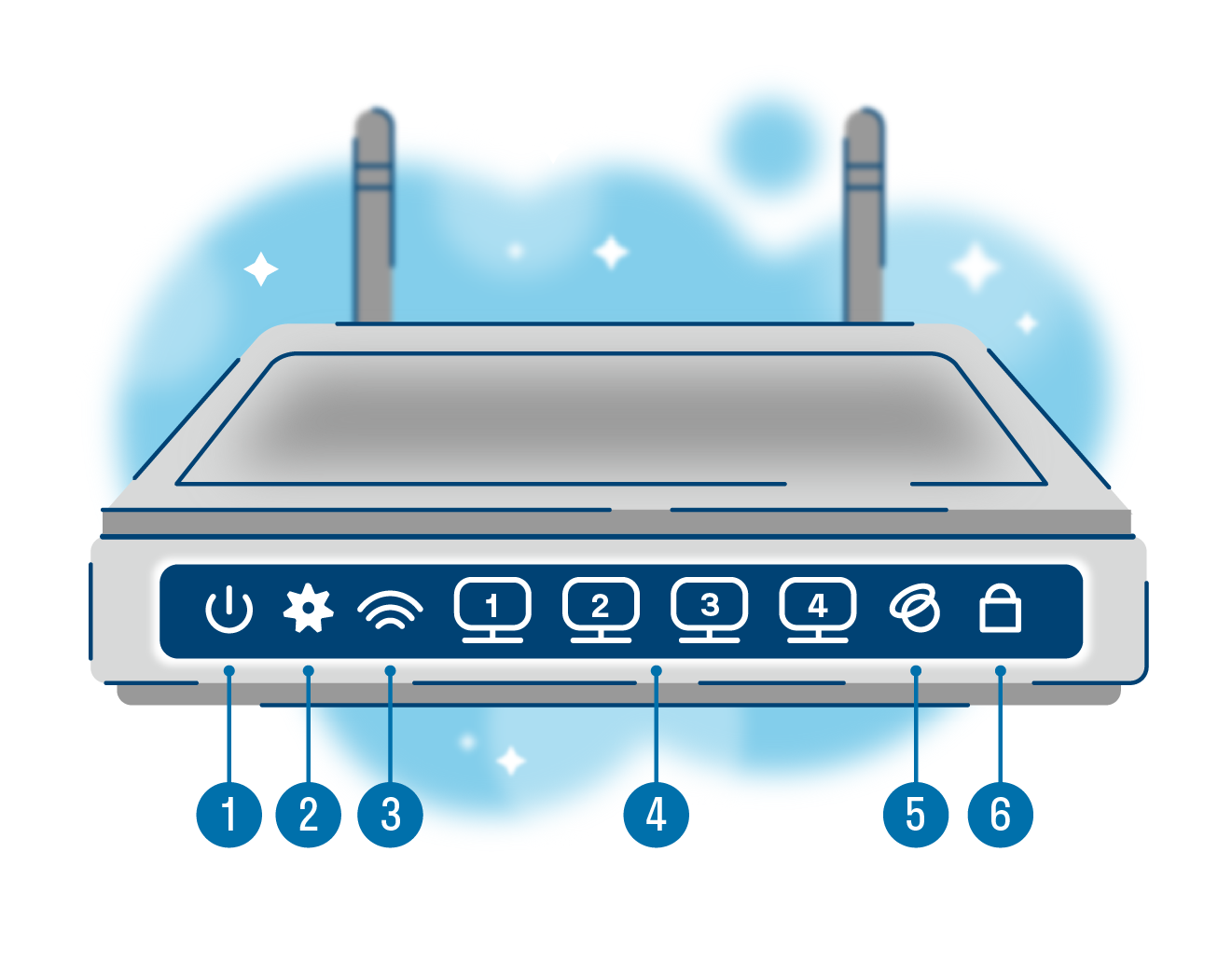
Чтобы пользователь мог понять, всё ли в порядке с роутером, производители добавили на его корпус индикаторы. И хотя сами маршрутизаторы могут отличаться друг от друга, эти значки почти везде выглядят одинаково. Давайте разберёмся, что они означают.
|
Что означают индикаторы на роутере |
|||
|---|---|---|---|
|
Номер |
Что это |
Что показывает |
Возможные состояния |
|
1 |
Индикатор питания |
Подключено ли устройство к электричеству |
Горит: подключено Не горит: не подключено |
|
2 |
Системный индикатор |
Есть ли системные ошибки |
Не горит: системная ошибка Горит: нет системных ошибок Мигает: роутер загружается или есть системная ошибка |
|
3 |
Индикатор работы Wi-Fi |
Активно ли беспроводное подключение |
Горит: подключено Не горит: не подключено |
|
4 |
Индикатор подключения к портам LAN |
Подключены ли устройства по LAN-кабелю к 4 портам |
Горит: подключено Не горит: не подключено Мигает: идёт передача данных |
|
5 |
Индикатор подключения к интернету |
Есть ли связь с глобальной сетью |
Горит: подключено Не горит: не подключено Мигает: идёт передача данных |
|
6 |
Индикатор WPS |
Используется ли технология упрощённого подключения к интернету (без пароля) |
Горит: активно Не горит: не активно Медленно мигает: идёт подключение по WPS Быстро мигает: ошибка подключения по WPS |
Выберите идеального наставника по программированию
15 000+ проверенных преподавателей со средним рейтингом 4,8. Учтём ваш график и цель обучения

Какие есть отличия между роутером и модемом
Хотя и то, и другое устройство обеспечивают нас интернетом, они совсем не похожи. Мы уже разобрались, что роутер — это как интернет-курьер. Он принимает пакеты данных, сверяет на них адреса со своей базой и доставляет получателю по нужному пути.
Модем же больше похож на переводчика-синхрониста. Для доступа в интернет он использует мобильный сигнал, но компьютер его не понимает и использовать в таком виде не может. Задача модема — преобразовать этот сигнал в понятный. В этом и есть разница между устройствами.
Что лучше: интернет через роутер или модем
Если кратко, то это зависит от ваших потребностей. Давайте сравним эти два метода подключения к сети и выясним, что такого особенного есть и в модемах, и в маршрутизаторах Wi-Fi.
|
Подключение через модем VS через роутер |
||
|---|---|---|
|
Способы подключения |
Модем |
Роутер |
|
Количество подключённых устройств |
Только одно |
4 по LAN и бесконечное — по WiFi |
|
Скорость интернета |
2G — до 236,8 Кбит/сек 2.5G — до 42 Мбит/сек 3G — до 44 Мбит/сек 4G — до 100 Мбит/сек 5G — до 1 Гбит/сек |
от 100 Мбит/сек до 1 Гбит/сек |
|
Мобильность |
Можно переносить и использовать в путешествиях — интернет не привязан к адресу подключения |
Работает только там, где подключён |
|
Территориальные ограничения |
Можно использовать где угодно |
Можно подключить только там, где есть коммуникации |
Подытожим: если вы ищете способ выйти в интернет где-нибудь в поездке или в глубинке, куда нельзя провести кабель, смело берите модем. Или подключите мобильный интернет. В случае когда нужно настроить постоянное соединение в городе, «флешка с интернетом» — не конкурент роутеру. В том числе по скорости.
Какие бывают роутеры
Теперь поговорим о видах роутеров. Их бывает несколько, и каждый подходит для конкретного типа подключения. Давайте рассмотрим их все.
-
Wi-Fi роутеры. Встречаются чаще остальных. Скорее всего, именно такой сейчас стоит у вас дома. Нужны, чтобы подключаться к Wi-Fi по беспроводной связи и через LAN-провод.
-
ADSL-роутер. Это 2-в-1 — модем и маршрутизатор. Подключается к телефонной линии, а потом — к самому устройству, что делает такой роутер полезным за городом. Подходит для случаев, когда нет оптоволокна, но есть стационарный телефон.
-
PON-роутеры. Нужны, чтобы подключаться к оптической сети, т. е. они «переводят» оптический сигнал в понятный устройствам. Отличаются высокой скоростью, но без оптоволокна их не подключить. Такие ставят в подъездах или частных домах, чтобы потом подсоединить к ним Wi-Fi роутер через кабель ethernet.
Также роутеры отличаются по характеристикам: стандарту, диапазону частот в Ггц, радиусу покрытия, скорости передачи данных и т. д. Но об этом — позже.
Протокол FTP — что это?Читать →
Ответы на частые вопросы
А теперь — к темам, которые чаще всего поднимают пользователи о роутерах, их скорости и настройках.
Как выбрать подходящий роутер для своих потребностей в 2023 году?
Если вы не хотите ошибиться с выбором, опирайтесь на характеристики роутера и ваши возможности. Например, на расположение. В большом городе люди используют одни устройства, а за их чертой — другие. Также заранее узнайте, какие провайдеры могут установить роутер у вас дома и какие модели они предлагают, если вы хотите арендовать устройство.
Обратите внимание на следующие характеристики:
-
Стандарт Wi-Fi: Wi-Fi 5 — самый распространённый, Wi-Fi 6 получше, но дороже, а вот Wi-Fi 4 уже устарел.
-
Диапазон частот: 2,4 Ггц встречается чаще всего, и это плохо, потому что такие устройства создают помехи друг для друга. Но при этом такой сигнал хорошо проходит через железобетонные стены. 5 Ггц — самая высокая частота, встречается у мощных высокоскоростных роутеров. У них хуже с железобетонными препятствиями.
-
Скорость передачи данных: т. е. скорость интернета — в среднем это 100 Мбит/с. У более дорогих роутеров — выше, но помните, что итоговая скорость зависит от провайдера.
-
Бренд: продукты громких и знакомых брендов собирают больше всего хороших отзывов — это Xiaomi, Asus и другие. Подойдут и офисные варианты — Keenetic, MikroTik и т. д.
Это важно
Некоторые роутеры поддерживают сразу два или три диапазона частот. Например, один на 2,4 Ггц и два — на 5 Ггц. У них более стабильное соединение, а также высокая скорость. Но и стоят они дороже.
Также советуем обратить внимание на радиус покрытия Wi-Fi. Помните, что он зависит не только от самого роутера, но и от места, куда вы его поставите. Любое физическое препятствие будет понижать качество сигнала. А потому сперва проанализируйте вашу квартиру, а затем выбирайте роутер с нужным покрытием.
Для «однушки» подойдёт простой роутер с двумя антеннами — у них коэффициент усиления равен 5 dBi. Это среднее значение. А вот для квартиры или дома просторнее 100 м2 нужно выбрать роутер помощнее — с бо́льшим количеством антенн или их более сильной версией. Также в дополнение к маршрутизатору часто ставят повторители сигнала.
Это важно
Не пугайтесь, если дома достанете роутер из коробки и не найдёте на нём ни антенн, ни разъёмов для них. В некоторых современных моделях антенны встроены внутрь корпуса.
Как настроить роутер для подключения к интернету?
Обычно роутер настраивает мастер от вашего провайдера. Но если иного выхода нет, вы можете попробовать сделать это сами.
Первое, что вам нужно — это подключить роутер к интернет-кабелю через WAN-порт. Он находится на задней части корпуса. Его легко узнать: обычно там 5 разъёмов. 4 из них отмечены одним цветом — это LAN. Пятый — другим, и это WAN. Подключите в него кабель и немного подождите.
Дальше подключитесь к сети через любое устройство с помощью данных, которые найдёте в документах от провайдера. Откройте браузер и введите IP в строку поиска. Как правило, это 192.168.0.1, но если этот не подходит — правильный вы найдёте на задней панели роутера.
Если вы всё сделали верно, то попадёте на экран доступа в личный кабинет. На скрине ниже показываем, как он выглядит.
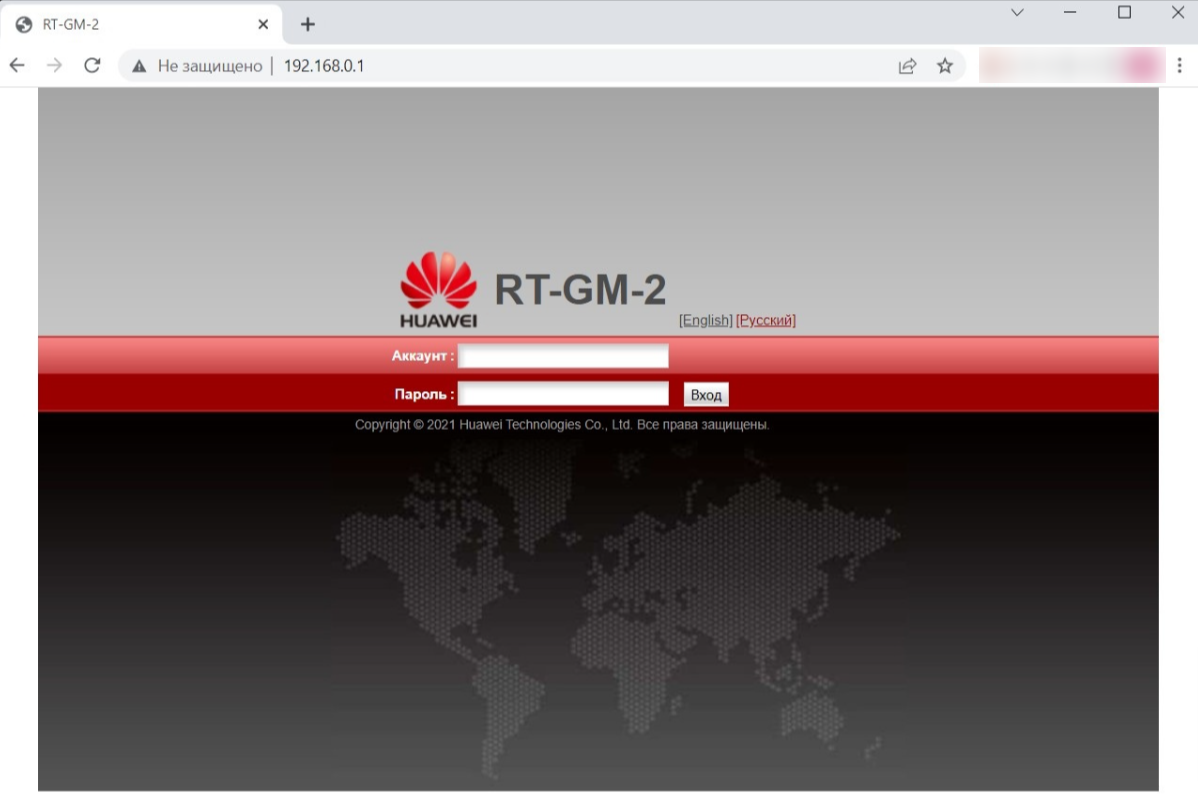
Введите логин и пароль, которые записаны на корпусе маршрутизатора. После этого вы попадёте в кабинет, где можно настроить подключение через роутер. Часто настройки активируются автоматически, но в иных случаях вам придётся потратить на них несколько минут.
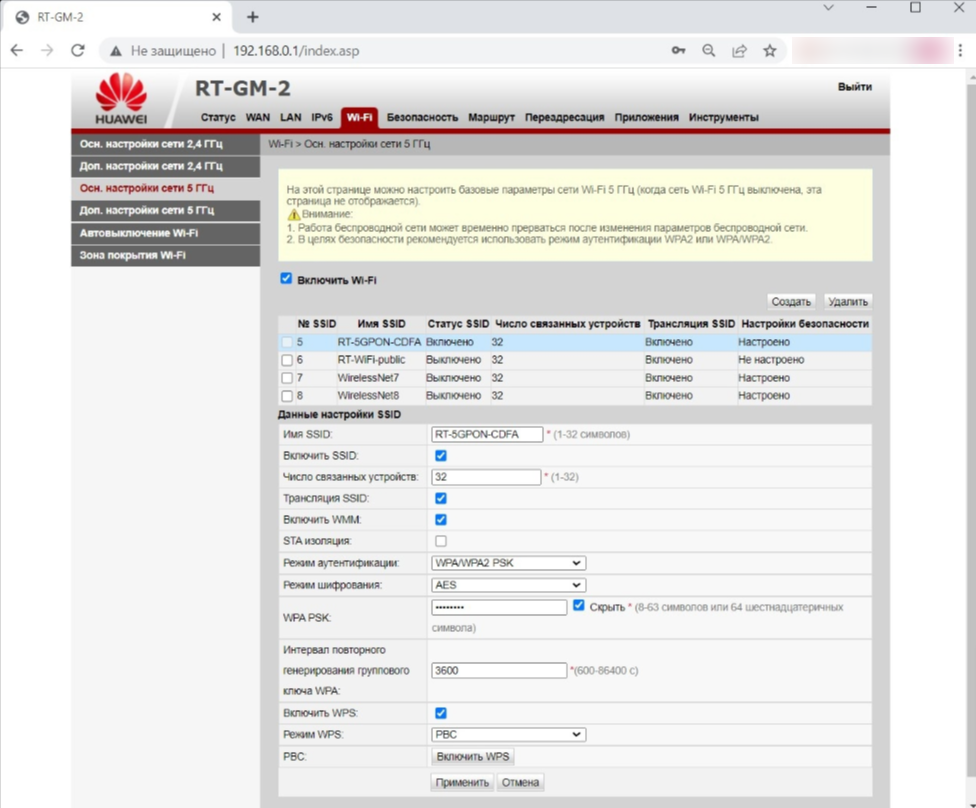
В кабинете важно настроить беспроводную сеть и её параметры, а именно:
-
логин и пароль для подключения (SSID) — лучше сразу заменить на новые;
-
стандарт Wi-Fi;
-
диапазон Wi‑Fi.
Все рекомендации по настройкам провайдеры передают клиентам в приложениях к договору.
Как защитить свой роутер и домашнюю сеть от взлома и кибератак?
Любое устройство, которое умеет выходить в интернет, рискует своей безопасностью. Да, и роутер тоже. Самое безобидное — это если сосед взломает ваш пароль, потому что хочет скорость повыше. Другое дело — когда злоумышленники заражают устройства вредоносным ПО, чтобы пользоваться ими для DDoS-атак. Тогда роутер станет частью большой «зомби-сети».
Но не расстраивайтесь: скорее всего, в вашем устройстве уже есть первый защитный барьер. Это брандмауэр, который стоит в большинстве современных роутеров. Однако этого мало, чтобы спать спокойно. Вот ещё пара советов:
-
Установите сложный пароль для доступа к сети и регулярно обновляйте его.
-
Не используйте файлы для настройки роутера, которые скачали из подозрительных источников.
-
Используйте программы, которые помогают анализировать трафик.
Также важно помнить, что со временем прошивка вашего устройства устаревает. А значит, есть больше шансов, что злоумышленники найдут в ней слабые места. Чтобы обезопасить себя, стоит вовремя перепрошивать роутер. Это можно сделать самому, но только в том случае, если вы точно уверены в своих знаниях. Если нет, лучше договориться о перепрошивке с вашим провайдером.
В этой статье мы простыми словами рассказали, что такое роутер, и вместе разобрались, как он работает. Если в будущем вы хотите посвятить себя технике и приложениям, это будет полезно. А ещё полезнее — быть не только теоретиком, но и практиком. Например, в коде.
На курсах программирования в Skysmart вы можете познакомиться с перспективными языками и понять, какой из них — ваш. А ещё — сделать первые шаги и поработать над проектами для будущего портфолио. Запишитесь на вводный урок — это бесплатно!
Время на прочтение
4 мин
Количество просмотров 37K
В 9:00 утра: Вы проводите видеоконференцию в офисе через ноутбук. 9:00 вечера: Вы смотрите прямую трансляцию на своем мобильном телефоне дома. Подождите минуту, вы когда-нибудь задумывались о том, какие беспроводные устройства работают в вашей беспрепятственной сети? Конечно, вы слышали, как окружающие вас люди время от времени говорят о роутере. Как насчет беспроводных точек доступа? Это так же, как роутер? Абсолютно нет! Ниже мы поможем вам отличить два разных беспроводных сетевых устройства.
Что такое беспроводной роутер?
Роутер — это сетевое устройство, которое может передавать данные проводным или беспроводным способом. Как интеллектуальное устройство, роутер может эффективно направлять входящий и исходящий трафик в сети. Традиционный роутер был подключен к другим устройствам локальной сети (LAN) через кабели Ethernet для проводной сети. Со временем беспроводные роутеры, которые обеспечивают удобную установку без проводки, постепенно становятся любимыми во многих домах и небольших офисах.
Беспроводной роутер относится к сетевому устройству, которое выполняет функции роутера посредством беспроводного подключения устройств, поддерживающих WiFi (таких как ноутбуки, смартфоны и планшеты). Для корпоративных роутеров они поддерживают услуги IPTV/цифрового телевидения и могут использоваться для VoIP. Кроме того, они также имеют брандмауэр и защиту паролем для защиты от потенциальных угроз за пределами локальной сети.

Рисунок 1: сценарий подключения беспроводного роутера
Что такое беспроводная точка доступа?
Беспроводная точка доступа (также называемая беспроводной AP или WAP) представляет собой сетевое аппаратное устройство, которое добавляет возможности Wi-Fi к существующей проводной сети, соединяя трафик от беспроводной станции к проводной локальной сети. Беспроводная точка доступа может выступать в качестве независимого устройства или компонента роутера.
Вообще говоря, беспроводная AP позволяет устройствам без встроенного подключения Wi-Fi получать доступ к беспроводной сети через кабель Ethernet. Другими словами, сигнал от роутера к точке доступа преобразуется из проводного в беспроводной. Кроме того, в случае увеличения требований к доступу в будущем WAP также можно использовать для расширения зоны охвата существующих сетей.
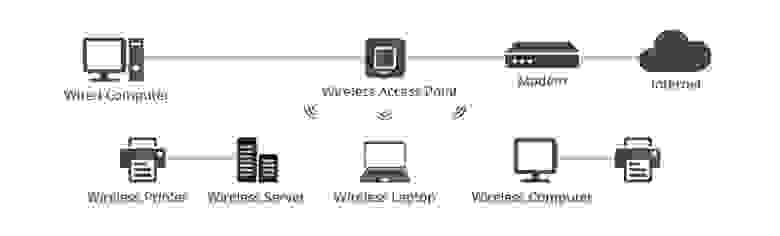
Рисунок 2: сценарий подключения беспроводной точки доступа
Беспроводная точка доступа vs роутер: в чем различия?
Как точки беспроводного доступа, так и беспроводные роутеры поддерживают сетевые подключения Wi-Fi и играют аналогичную роль. Так что была путаница. На самом деле эти два сетевых устройства больше похожи на двоюродных братьев, а не на близнецов. Различия между ними будут объяснены ниже.

Рисунок 3: AP vs роутера
Функция
Как правило, большинство беспроводных роутеров сочетают в себе функции беспроводной точки доступа, Ethernet роутера, базового межсетевого экрана и небольшого Ethernet коммутатора. Беспроводные точки доступа
обычно являются встроенными компонентами устройств, такими как роутеры или удлинители сети Wi-Fi. Короче говоря, беспроводные роутеры могут действовать как точки доступа, но не все точки доступа могут действовать как роутеры.
Нет никаких сомнений в том, что беспроводной роутер, играющий роль Ethernet-концентратора, помогает создать локальную сеть, связывая и управляя всеми подключенными к нему устройствами. Однако точка доступа является вспомогательным устройством в локальной сети и обеспечивает доступ только к сети, установленной роутером. Поэтому, если вы являетесь администратором сети, вы можете использовать беспроводной роутер для изменения настроек сети, но беспроводная точка доступа не имеет этой функции.
Соединение
Режим роутера vs режим AP, способ подключения отличается. Беспроводная точка доступа не может подключиться к модему. Обычно коммутатор или роутер будут использоваться в качестве посредника. беспроводной роутер имеет функцию широкополосного коммутируемого доступа и может быть напрямую подключен к модему для доступа в Интернет.
Покрытие
Беспроводные роутеры являются наиболее распространенным сетевым оборудованием сегодня. Но если роутер не может покрыть сигнал Wi-Fi, он будет слабым или не будет сигнала. И наоборот, беспроводные точки доступа могут быть добавлены в местах с плохими сетевыми условиями, что устраняет мертвые зоны и расширяет беспроводную сеть.
Приложение
Как правило, беспроводные роутеры могут обслуживать жилые помещения, рабочие среды SOHO и небольшие офисы или организации и могут легко удовлетворить потребности фиксированного и среднего доступа. Очевидно, что такие роутеры нельзя расширить, чтобы отразить растущий спрос на предсказуемые будущие сети. Что касается беспроводных точек доступа, они в основном используются для крупных и средних предприятий и организаций, включая несколько беспроводных точек доступа для поддержки нескольких пользователей. В отличие от предыдущей ситуации, сетевые администраторы могут добавлять другие точки доступа в соответствии с ростом спроса для охвата более широкой физической области.
Согласно опыту, более производительные продукты могут удовлетворить больше потребностей. Проще говоря, конечный эффект необходимо учитывать. Если вы хотите использовать беспроводную сеть дома только для удовлетворения потребностей членов семьи, тогда достаточно беспроводного роутера. Однако, если вы хотите построить более надежную беспроводную сеть, которая приносит пользу большому количеству пользователей, беспроводная точка доступа является более подходящей.
Заключение
Беспроводные роутеры и точки беспроводного доступа — все зависит от ваших потребностей. Для будущей архитектуры Wi-Fi необходимо учитывать некоторые ключевые факторы: физический размер объекта, покрытие сети, текущее количество пользователей Wi-Fi и даже ожидаемые требования к доступу. В качестве первого выбора для многих пользователей беспроводные роутеры необходимы практически для любого дома и малого бизнеса. После появления беспроводных точек доступа современные крупные предприятия стремятся использовать их для охвата больших площадей или поддержки большего количества пользователей в более крупных локальных сетях.

Проверка возможности подключения ТТК
Если в квартире подключен беспроводной интернет, это значит, что все домочадцы и их гости могут в любое время выйти в сеть с компьютера, ноутбука, смартфона. Такую возможность обеспечивает роутер — устройство, которое раздает сигнал интернета по всему помещению. Как работает роутер, сложно ли к нему подключиться и как выбрать оборудование при проведении домашнего интернета в Ростове-на-Дону — подробно расскажем в статье.
Что такое роутер и для чего он нужен
Роутер (или маршрутизатор) представляет собой компактное оборудование, предназначенное для раздачи интернета по квартире, частному дому, офису. Роутер — это «сердце» домашней сети wi-fi: именно к этому устройству протягивают провод от распределительного щитка провайдера. То есть маршрутизатор выполняет роль промежуточного звена между поставщиком интернета и гаджетами конечных потребителей.
Можно ли обойтись без роутера в квартире? Да, но тогда интернет будет подключен через провод только к одному устройству (компьютеру или ноутбуку), а остальные гаджеты останутся без домашней сети. А маршрутизатор работает как раздатчик сигнала.
В момент подключения интернета и настройки оборудования представитель провайдера устанавливает на роутере пароль. Впоследствии каждый, кто захочет выйти в интернет через домашнюю wi-fi сеть, должен будет ввести этот пароль на смартфоне или планшете. Если оставить сеть незащищенной и не установить секретную комбинацию для доступа, то к вашему wi-fi смогут подключиться все без исключения: соседи, их гости, случайные прохожие. Такое бесконтрольное подключение не только ухудшает скорость соединения, но и представляет опасность: открытую wi-fi сеть могут использовать в своих целях мошенники.
Итак, мы выяснили, зачем нужен роутер в квартире — чтобы раздавать сигнал интернета на гаджеты домочадцев. Когда человек подключается к сети впервые, он должен ввести пароль. Впоследствии подключение будет происходить автоматически.
Виды роутеров
Различают следующие виды роутеров:
-
ADSL-роутеры. Когда-то они самыми первыми появились на рынке, но используются до сих пор в тех районах, где подключение к интернету возможно лишь через телефонную линию. Минус этого вида маршрутизаторов — в низкой скорости передачи данных. Максимальные показатели, которые может обеспечить интернет, подключенный с помощью телефонного кабеля, — 6-10 Мбит/с.
-
Ethernet-роутер. Это самый популярный вариант. Устройство подключают к интернету через Ethernet-кабель. На рынке представлены десятки моделей подобных устройств. Цена зависит от функциональности, мощности, дизайна.
К примеру, однодиапазонный роутер, работающий на частоте 2,4 ГГц, обойдется дешевле, чем двухдиапазонное оборудование, поддерживающее 2 частоты (2,4 и 5 ГГц). Разница между этими устройствами в том, что вторая модель позволяет переключать частоту, в зависимости от степени нагрузки на сеть. Большинство умных устройств (телевизоры, холодильники, микроволновки) работают на частоте 2,4 ГГц. Когда рядом находится слишком много таких устройств, нагрузка на сеть возрастает, и интернет-соединение начинает тормозить. С помощью двухдиапазонного роутера можно переключиться на другую частоту — 5 ГГц — и продолжать пользоваться быстрым интернетом.
-
PON-роутеры. Что такое роутер для интернета модификации PON (GPON)? В этом типе устройств сигнал передается по оптоволокну, а не по классической витой паре. Максимальная скорость, которую может обеспечить PON-маршрутизатор — 100 Гбит/с. Дополнительные преимущества: долговечность и большой радиус охвата.
-
Мобильные роутеры. Это портативное устройство, которое подключается к интернету через сим-карту провайдера. Как и любой другой маршрутизатор, мобильный роутер используют для раздачи сигнала на разные гаджеты в пределах доступности.
-
USB-роутеры (USB-модемы). Внешне они представляют собой флеш-карту. Ее вставляют в USB-разъем ноутбука или компьютера и уже через это оборудование раздают интернет (если эта опция предусмотрена функционалом).
К домашнему роутеру в Ростове-на-Дону можно подключить не только смартфон и компьютер, но и любые умные устройства, у которых предусмотрен доступ к сети: телевизоры, холодильники, видеокамеры, принтеры, чайники.
Роутер и маршрутизатор: в чем разница
Что такое маршрутизатор, для чего нужен и чем отличается от роутера? Маршрутизатор и роутер — слова-синонимы, то есть они оба обозначают одно и то же понятие. Получается, у маршрутизатора тот же функционал, что и у роутера: он используется для раздачи интернета в пределах определенного пространства.
Технология Wi‑Fi: как работает
Wi‑Fi — это беспроводной способ передачи данных. Зашифрованные сигналы передаются посредством сверхчастотных волн на небольшие расстояния (в пределах нескольких десятков метров). В схеме сети находятся минимум 2 элемента: точка доступа и клиент (конечный пользователь). Как создают Wi‑Fi сеть:
- Интернет-кабель заводят в квартиру.
- Провод подключают к роутеру через порт WAN (этот же порт используют, когда интернет подключают напрямую к компьютеру, проводным способом)
- Домашняя Wi‑Fi сеть создается автоматически, сразу после подключения в роутеру: маршрутизатор начинает раздавать сигнал. Принцип работы роутера состоит в построении специальной карты, куда входят все устройства, расположенные поблизости. До каждого подключенного гаджета создается самый короткий маршрут
- Остается нажать на смартфоне, ноутбуке или другом устройстве на значок Wi‑Fi и выбрать домашнюю сеть. Теперь можно выходить в интернет
Получается, домашняя Wi‑Fi сеть — это домашняя сеть из роутера и остального оборудования, подключенного к маршрутизатору беспроводным способом. Количество подключаемых устройств зависит от технических характеристик роутера.
Индикаторы и кнопки на роутере: как в них разобраться
На передней панели корпуса устройства размещены светодиодные лампочки — индикаторы. В зависимости от модели, они могут отличаться, но в большинстве случаев выглядят похоже.
Первый значок всегда показывает, подключено ли устройство к сети. Если индикатор не горит, то и остальные лампочки остаются серыми: нужно включить оборудование в розетку.
Второй индикатор отражает состояние сети wi-fi. Если роутер двухдиапазонный, то на корпусе 2 одинаковых значка (каждый соответствует своей частоте). Когда индикатор горит, это означает, что сеть активна. Мигание говорит о том, что по сети идет обмен данными.
Следующий значок показывает связь с провайдером. Если лампочка светится, значит, все нормально: провайдер передает сигнал. Индикатор выключен? Проверьте провод соединения. Возможно, кто-то задел его, и контакт разъединился.
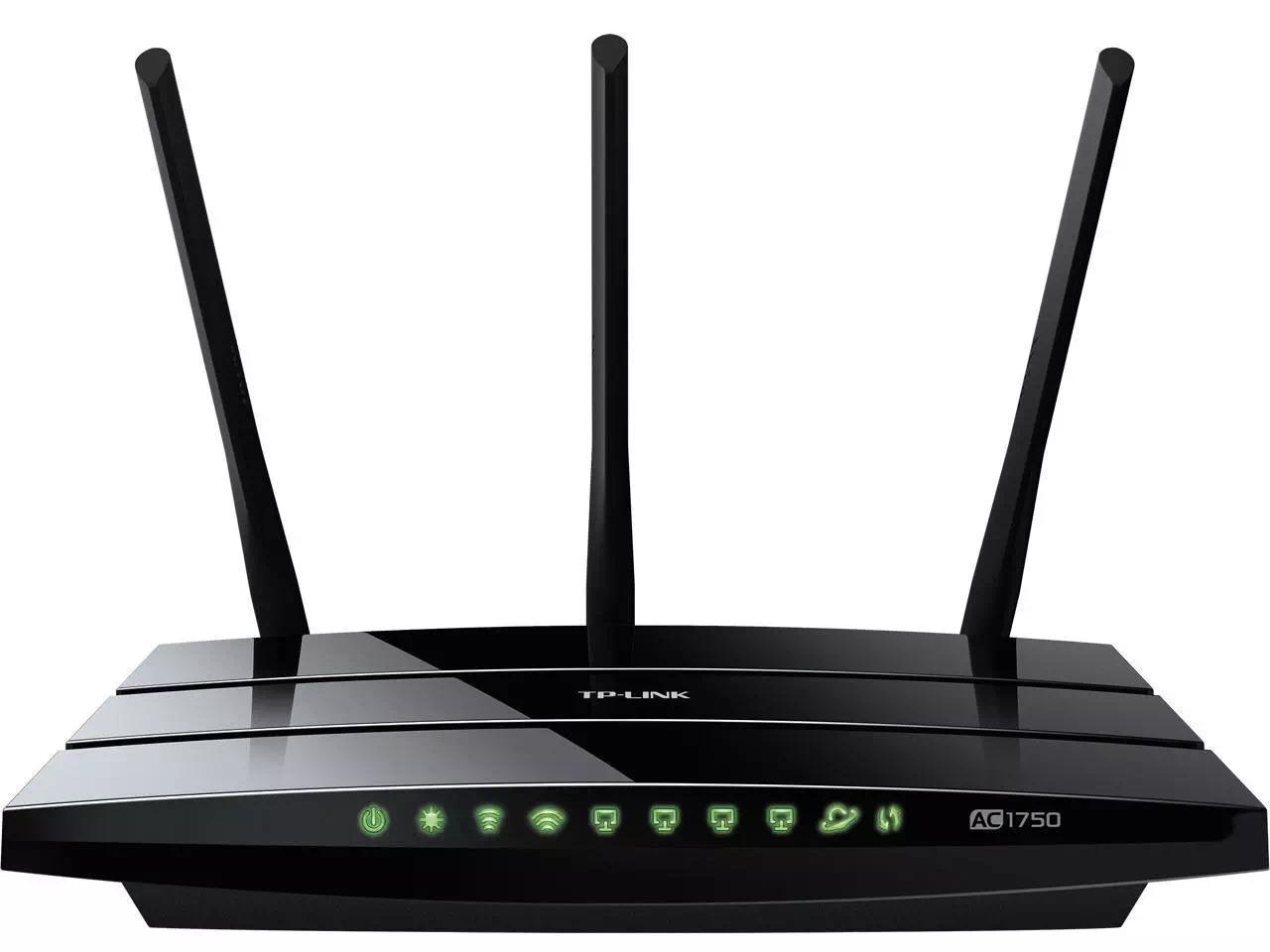
Несколько одинаковых значков обозначают проводное подключение к маршрутизатору. На задней части корпуса есть разъемы для кабелей, каждый подписан. Индикатор светится? Все хорошо, соединение установлено нормально.
Далее следует значок USB-подключения (он есть не у всех роутеров). Если лампочка не горит или мигает, значит, маршрутизатор не смог распознать подключенный накопитель (чаще всего это USB-флешка).
Последний значок — WPS — предназначен для быстрого подключения устройств (на задней части корпуса есть специальная кнопка для этого). Когда индикатор светится непрерывно, это означает нормальную работу.
На правой части корпуса роутера есть кнопка включения-выключения. А рядом с ней расположено небольшое отверстие. Если нажать на нее тонким предметом и подержать 15-20 секунд, то сбросятся все настройки до заводских. Подходит для случаев, когда пользователь забыл пароль от маршрутизатора. Впоследствии оборудование придется настраивать заново.
Зачем нужен роутер в квартире
Без домашней сети wi-fi не обойтись в тех случаях, когда в квартире есть больше одного устройства, способного подключиться к интернету. Поэтому ответ на вопрос, зачем нужен роутер в квартире в Ростове-на-Дону, очевиден: чтобы каждый член семьи или гость мог выйти в интернет со своего смартфона или ноутбука.
Роутер необходим и для цифрового телевидения: современные телевизионные приставки также работают через интернет-соединение. С помощью роутера можно настроить и общий доступ оборудования к сетевым ресурсам. К примеру, если нужно распечатать документ, то можно просто разрешить печать по сети. И тогда компьютер, к которому подключен принтер, получит команду и запустит печать, даже если файл находится на ноутбуке или смартфоне.
Как правильно выбрать роутер
Чем больше площадь квартиры, тем мощнее должно быть оборудование, чтобы покрывать всю сеть. Иначе придется дополнительно покупать ресиверы для усиления сигнала. Отдайте предпочтение двухдиапазонной модели, чтобы при необходимости частоту можно было переключить на более свободную. Некоторым пользователям важен дизайн: здесь нет никаких ограничений. Выберите тот роутер, который впишется в интерьер.
Можно заняться поиском роутера самостоятельно, а можно приобрести устройство у провайдера в Ростове-на-Дону: тогда не придется тратить время на изучение характеристик и поездки по магазинам. Компания ТТК предлагает купить или взять в аренду современные роутеры, которые отвечают самым строгим требованиям качества. Маршрутизаторы от ТТК легко настраиваются, обеспечивают надежное интернет-соединение, а за счет стильного, эргономичного дизайна отлично вписываются в пространство. Подайте заявку на подключение домашнего интернета от ТТК и сразу озвучьте, что роутер вам тоже нужен. Купите оборудование в рассрочку, оформите в аренду или оплатите сразу всю сумму — выберите способ приобретения на свое усмотрение.
Выбирайте роутер с новым подключением от ТТК
Вижу выгоду + ТВ Базовый

Интернет
100 Мбит/с

Wi-Fi роутер
покупка
аренда

Телевидение
143 канала

ТВ-приставка
в комплекте
Онлайн-кинотеатр «viju»
Вижу выгоду + ТВ Базовый
Интернет
200 Мбит/с
Wi-Fi роутер
покупка
аренда
Телевидение
143 канала
ТВ-приставка
в комплекте
Онлайн-кинотеатр «viju»
Вижу выгоду + ТВ Расширенный
Интернет
100 Мбит/с
Wi-Fi роутер
покупка
аренда
Телевидение
189 каналов
ТВ-приставка
в комплекте
Онлайн-кинотеатр «viju»
Вижу выгоду + ТВ Расширенный
Интернет
200 Мбит/с
Wi-Fi роутер
покупка
аренда
Телевидение
189 каналов
ТВ-приставка
в комплекте
Онлайн-кинотеатр «viju»
Очень просто + ТВ Социальный
Интернет
200 Мбит/с
Wi-Fi роутер
покупка
аренда
Телевидение
77 каналов
ТВ-приставка
в комплекте
Онлайн-кинотеатр «viju»
Улетный
Интернет
200 Мбит/с
Wi-Fi роутер
покупка
аренда
Улетный
Интернет
300 Мбит/с
Wi-Fi роутер
покупка
аренда
Улетный
Интернет
200 Мбит/с
Wi-Fi роутер
покупка
аренда
Телевидение
13 канала
ТВ-приставка
в комплекте
Улетный
Интернет
500 Мбит/с
Wi-Fi роутер
покупка
аренда
Улетный
Интернет
200 Мбит/с
Wi-Fi роутер
покупка
аренда
Телевидение
23 канала
ТВ-приставка
в комплекте
Улетный
Интернет
300 Мбит/с
Wi-Fi роутер
покупка
аренда
Телевидение
13 канала
ТВ-приставка
в комплекте
Улетный
Интернет
200 Мбит/с
Wi-Fi роутер
покупка
аренда
Телевидение
13 канала
ТВ-приставка
в комплекте
Улетный
Интернет
300 Мбит/с
Wi-Fi роутер
покупка
аренда
Телевидение
23 канала
ТВ-приставка
в комплекте
Улетный
Интернет
500 Мбит/с
Wi-Fi роутер
покупка
аренда
Телевидение
23 канала
ТВ-приставка
в комплекте

Проверка возможности подключения к ТТК
Сайт официального партнёра АО «Компания ТрансТелеКом». Подключение интернета, телевидения ТТК в Ростове-на-Дону 2023 г. Отписаться от получения информационных рассылок от данного ресурса можно на странице.
К сожалению, мы не определили ваш населенный пункт.
Пожалуйста, проверьте доступность сети с помощью нашего специалиста через форму связи

Какое подключение вас интересует?
Спасибо, мы приняли вашу заявку!
Мы перезвоним вам по указанному номеру * для уточнения деталей и даты подключения услуг. В назначенный день специалист проведет работы и подпишет договор.
Для изменения данных рекомендуем отправить заявку повторно.
Проверка возможности подключения ТТК

Какое подключение вас интересует?
Ваш запрос на проверку подключения по адресу принят!
Ожидайте звонка оператора в ближайшее время по указанному телефону * для консультации по вопросу технической возможности подключения.
Если Вами были введены некорректные контактные данные, рекомендуем отправить запрос повторно.

Для получения консультации, пожалуйста, позвоните по:
8 (800) 600 80 26
или закажите обратный звонок

Для получения поддержки существующим абонентам, пожалуйста, позвоните по:
8 (800) 775 07 75


Какое подключение вас интересует?
Спасибо, запрос на обратный звонок успешно принят!
Ожидайте звонка специалиста на указанный номер * в ближайшие минуты.
В случае отправки неверного контактного телефона просим указать корректные данные и отправить запрос повторно.

From Wikipedia, the free encyclopedia


A wireless router or Wi-Fi router is a device that performs the functions of a router and also includes the functions of a wireless access point. It is used to provide access to the Internet or a private computer network. Depending on the manufacturer and model, it can function in a wired local area network, in a wireless-only LAN, or in a mixed wired and wireless network.
Features[edit]
Wireless routers typically feature one or more network interface controllers supporting Fast Ethernet or Gigabit Ethernet ports integrated into the main system on a chip (SoC) around which the router is built. An Ethernet switch as described in IEEE 802.1Q may interconnect multiple ports. Some routers implement link aggregation through which two or more ports may be used together improving throughput and redundancy.[1]
All wireless routers feature one or more wireless network interface controllers. These are also integrated into the main SoC or may be separate chips on the printed circuit board. It also can be a distinct card connected over a MiniPCI or MiniPCIe interface. Some dual-band wireless routers operate the 2.4 GHz and 5 GHz bands simultaneously. Wireless controllers support a part of the IEEE 802.11-standard family and many dual-band wireless routers have data transfer rates exceeding 300 Mbit/s (For 2.4 GHz band) and 450 Mbit/s (For 5 GHz band). Some wireless routers provide multiple streams allowing multiples of data transfer rates (e.g. a three-stream wireless router allows transfers of up to 1.3 Gbit/s on the 5 GHz bands).
Some wireless routers have one or two USB ports. These can be used to connect printer or desktop or mobile external hard disk drive to be used as a shared resource on the network.[2] A USB port may also be used for connecting mobile broadband modem,[3] aside from connecting the wireless router to an Ethernet with xDSL or cable modem. A mobile broadband USB adapter can be connected to the router to share the mobile broadband Internet connection through the wireless network. Some wireless routers come with either xDSL modem, DOCSIS modem, LTE modem, or fiber optic modem integrated.
The Wi-Fi clone button simplifies Wi-Fi configuration and builds a seamless unified home network, enabling Super Range Extension, which means it can automatically copy the SSID and Password of your router.[4]
Operating system[edit]

The most common operating system on such embedded devices is Linux. Less frequently, VxWorks is used. The devices are configured over a web user interface served by a light web server software running on the device. It is possible for a computer running a desktop operating system with appropriate software to act as a wireless router. This is commonly referred to as a SoftAP.
In 2003, Linksys was forced to open-source the firmware of its WRT54G router series (the best-selling routers of all time) after people on the Linux kernel mailing list discovered that it used GPL Linux code.[5] In 2008, Cisco was sued in Free Software Foundation, Inc. v. Cisco Systems, Inc due to similar issues with Linksys routers. Since then, various open-source projects have built on this foundation, including OpenWrt, DD-WRT, and Tomato.
In 2016, various manufacturers changed their firmware to block custom installations after an FCC ruling.[6] However, some companies plan to continue to officially support open-source firmware, including Linksys[7] and Asus.[6]
See also[edit]
- Wi-Fi Protected Setup
References[edit]
- ^ S, Ganesh T. «Netgear Nighthawk X8 R8500 AC5300 Router Brings Link Aggregation Mainstream». www.anandtech.com. Retrieved 2019-01-12.
- ^ «What is portable WiFi router and how to use one». www.worldsim.com. WorldSIM. Retrieved 9 May 2016.
- ^ D-Link® Mobile Broadband Wireless Router (DIR-412) Archived 2014-08-03 at the Wayback Machine
- ^ 300Mbps AV500 WiFi Powerline Extender Starter Kit Archived 2014-11-04 at the Wayback Machine
- ^ «The Open Source WRT54G Story». www.wi-fiplanet.com. Archived from the original on 2016-06-04. Retrieved 2016-10-05.
- ^ a b «Despite New FCC Rules, Linksys, Asus Say They’ll Still Support Third Party Router Firmware». 16 May 2016. Archived from the original on 2016-10-05. Retrieved 2016-10-05.
- ^ «Linksys WRT routers won’t block open source firmware despite FCC rules». 13 May 2016. Archived from the original on 2016-10-04. Retrieved 2016-10-05.
На сегодняшний день, большинству людей уже сложно представить свою жизнь без интернета. Практически все мы умеем пользоваться поиском информации в сети, но порой не всегда знаем, как устроена передача данных технически. Поэтому, в данной статье, простыми словами разберемся, что же такое роутер.
При подключении интернета, в квартиру заводят интернет кабель (витую пару). Этот кабель и предоставляет доступ к всемирной паутине, но так уж устроены протоколы связи, что подключить интернет через кабель можно только к одному устройству. Это не создаст никаких проблем с соединением, если вам нужно подключить к интернету, к примеру, только компьютер, или только ноутбук. Но современные реалии таковы, что практически каждому устройству в доме для полноценной работы может понадобится подключение к интернету: компьютерам и ноутбукам, телефонам и планшетам, телевизорам и игровым приставкам. Провести десяток кабелей для каждого устройства не получится, да и это было бы неудобно, поэтому для таких целей используют маршрутизаторы.

Маршрутизатор, или другими словами Wi-Fi роутер — это устройство беспроводной передачи данных. Проще говоря, роутер принимает сигнал от провайдера и раздает его на все необходимые гаджеты. Таким образом, на одном абонентском подключении, образуется собственная внутриквартирная локальная сеть.
Принцип работы роутера
Как правило, провайдер предоставляет один IP-адрес. За дополнительные адреса и отдельное подключение к интернету каждого устройства, придется платить. Функция Wi-Fi роутера заключается в подключении нескольких устройств на одном внешнем IP-адресе, с дальнейшим распределением трафика по внутренним адресам домашней сети, которые сам и присвоит маршрутизатор. Как несколько SIM-карт не могут работать, имея одинаковый номер телефона, так и несколько разных гаджетов не могут быть подключены к сети по одному IP-адресу.
Обмениваться данными с серверами на одном внешнем адресе, создавая внутренние для разных домашних устройств — и есть основной принцип работы маршрутизатора.
Следовательно, работа Wi-Fi роутера осуществляется сразу по двум адресам — по внутреннему и внешнему. Используя внутренний IP-адрес, устройства подают запрос роутеру. Роутер запоминает адрес и передаёт запрос дальше по внешнему IP. Затем, на внешний IP приходит ответ, и так как роутер ранее запомнил адрес устройства, которое запрашивало данные, он передаёт ответ по назначению. Такой процесс называется маршрутизацией.
Как использовать Wi-Fi роутер
Итак, после того как мы разобрались, что такое роутер и как он работает, кратко рассмотрим, как пользоваться роутером Wi-Fi.
Для начала, стоит отметить, что современные маршрутизаторы просты в использовании и готовы к работе без особой сложной настройки. Однако, есть несколько важных моментов, которые необходимо учитывать перед выходом в интернет.
- Прежде всего, необходимо установить и задать пароль для защиты беспроводного соединения, иначе любой человек сможет подключится к вашей сети Wi-Fi без разрешения. Подробнее по теме читайте в статье.
- Стартовое подключение маршрутизатора, запустит мастер настройки, после входа в панель управления устройством. Процесс настройки зависит как от провайдера, так и от маршрутизатора, но, большинстве случаев, всё что потребуется, это ввести логин и пароль, указанные провайдером.
- Что касается, подключения к сети, то тут всё просто и схоже фактически у всех моделей. Необходимо включить устройство в розетку и подсоединить интернет кабель к порту WAN.
Это краткие и обобщённые моменты о подключении и настройке роутера. Более подробная информация всегда найдется в инструкции у конкретного производителя оборудования.