

MW5240
Беспроводной роутер netis MW5240 оснащен четырьмя внешними антеннами с коэффициентом усиления антенн — 5 дБи. Устройство осуществляет вещание Wi-Fi в диапазоне 2,4Ггц. Максимальная скорость соединения по Wi-Fi составляет до 300 Мбит/с и подходит для загрузки файлов, Internet -звонков и онлайн просмотра HD видео. Роутер netis MW5240 поддерживает подключение к USB 3G/4G LTE модемам. Список совместимых 3G/4G модемов можете найти на официальном сайте производителя. Благодаря возможности подключения USB-модемов, вы можете иметь резервный канал доступа к сети интернет, так как роутер может автоматически переключаться с проводного подключения интернет на LTE и обратно. Помимо этого, Вы можете подключить накопительное устройство USB через порт USB2.0 для обмена файлами в сети, воспроизведения медиаматериалов и настройки сервера FTP. Роутер netis MW5240 поддерживает TR-069, IPTV, а так же современный стандарт IPv6. В роутере реализована функция онлайн обновления прошивки, для поддержания актуальной версии встроенного программного обеспечения устройства. Данный роутер подходит для тарифов интернет-провайдера до 100 Мбит/с.
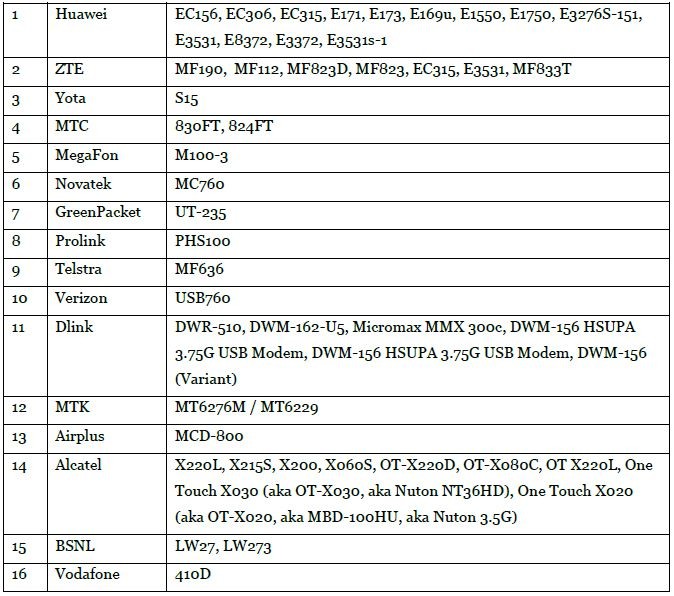
Список совместимых 3G/4G модемов можете найти ниже на этой странице, а так же в разделе «Спецификация» и «Загрузки».
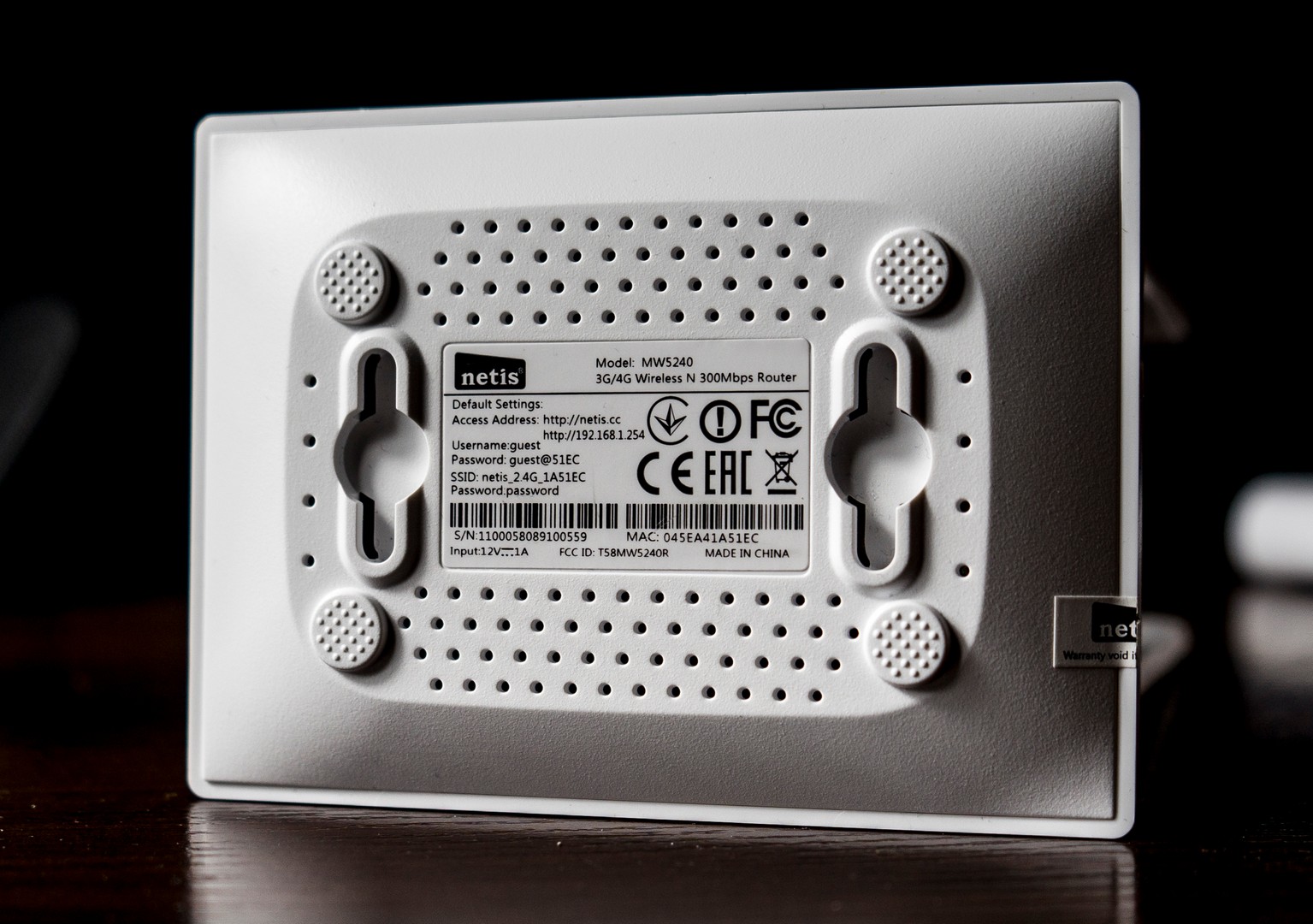
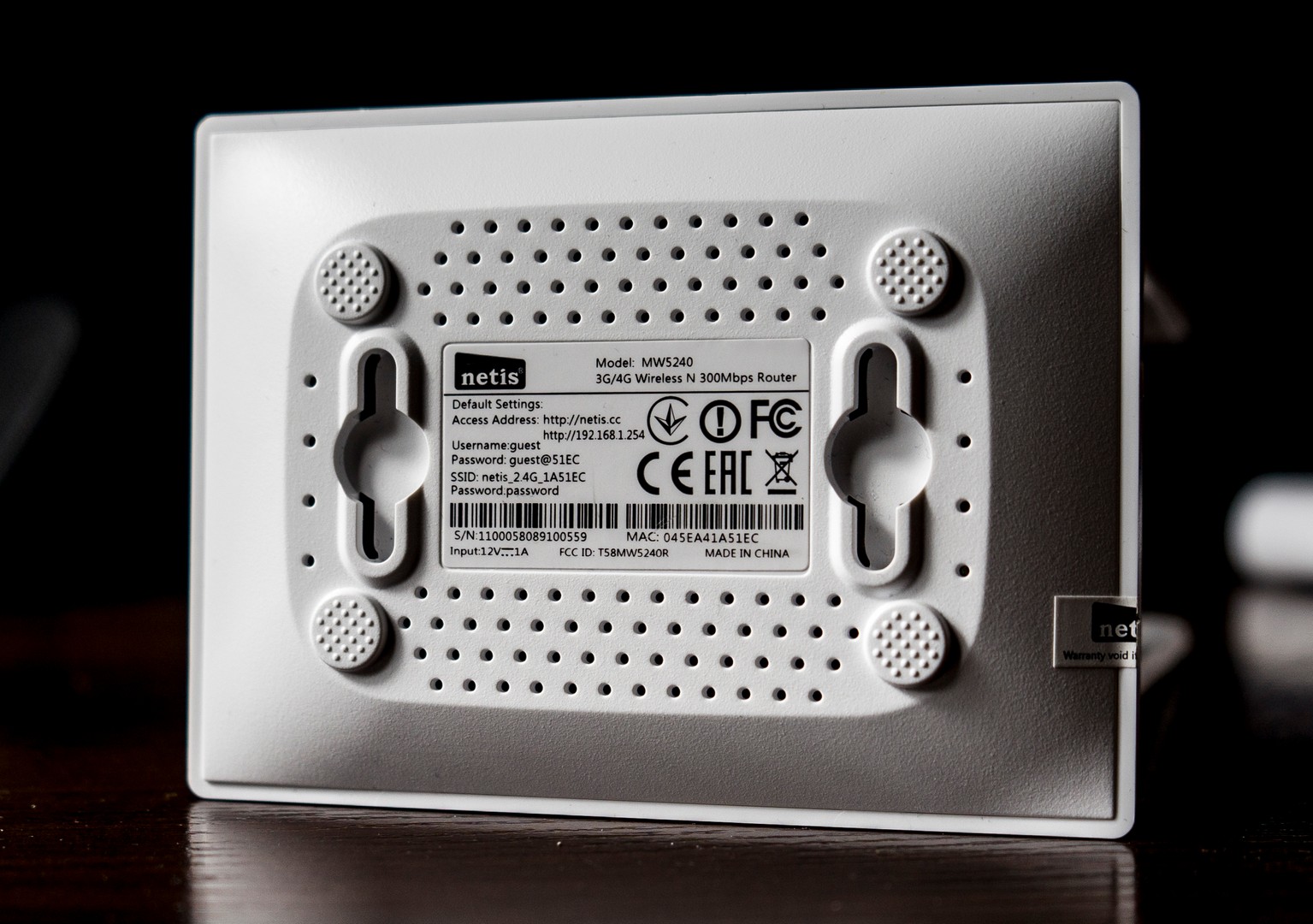
Доступ к web-интерфейсу роутера (Указано на стикере на нижней части устройства):
Login – guest, Password – guest@XXXX, где ХХХХ последние знаки МАС адреса (вводить в верхнем регистре)
Программное обеспечение
Объяснение
Внимание! Прошивки нужно обновлять при отключенном от роутера USB модеме!
| Версия | Описание | Дата | Размер | Язык | Загрузки |
|---|---|---|---|---|---|
|
MW5240/MW5240_RUSSIA_V1.5.745 |
Улучшена совместимость с USB модемами Huawei E3372h-320 (с прошивкой version 10.0.3.1(H192SP2C983) и Huawei E8372h-320 (прошивка 10.0.5.1(H195SP1C983) Рекомендуем отключить автоматическое обновление прошивки этих USB модемов. На некоторых новых USB модемах индикатор сигнала нужно смотреть не через WEB интерфейс роутера, а через WEB интерфейс USB модема. Через WEB интерфейс MW5240 адрес USB модема может быть указан как «Шлюз по умолчанию». Для новых USB модемов Huawei это как правило 192.168.8.1 . Через WEB интерфейс USB модема можно также изменить его настройки, такие как предпочтительный режим сети 3g или 4g и т.п.После обновления прошивки MW5240 сбросьте настройки к заводским. Рекомендуется обнвлять без установленного USB модема. |
2020-07-23 |
7.35MB |
Русский, Английский, Украинский и т.д. |
|
|
MW5240/MW5240_RUSSIA_V1.5.734 |
Улучшена работа с USB дисками в формате NTFS. После обновления прошивки сбросьте настройки к заводским. |
2020-03-03 |
7.36MB |
Русский, Английский, Украинский и т.д. |
|
|
MW5240_RUSSIA_V1.5.730.bin |
Улучшена работа с подключением PPTP. После обновления прошивки сбросьте настройки к заводским. |
2020-01-17 |
7.05MB |
Русский, Английский, Украинский и т.д. |
|
|
MW5240_RUSSIA_V1.5.720.bin |
Внесен ряд исправлений и улучшений.
Внимане! Эта прошивка только для версии MW5240 v1. Не используйте ее для роутера MW5240 v2. (версия указана на наклейке внизу роутера) Внимание! Прошивки нужно обновлять при отключенном от роутера USB модеме! |
2019-12-25 |
7.06MB |
Русский, Английский, Украинский и т.д. |
Роутер netis mw5240 является популярным и надежным устройством, которое помогает обеспечить стабильное и безопасное подключение к Интернету. Однако, как и любое другое программное оборудование, роутер нуждается в регулярном обновлении прошивки для оптимальной работы.
В этой статье мы рассмотрим полный гайд по обновлению и настройке прошивки для роутера netis mw5240. Мы подробно расскажем о том, как скачать последнюю версию прошивки с официального сайта производителя, а также как провести процедуру обновления самой прошивки.
Кроме того, мы обсудим основные настройки, которые необходимо произвести после обновления прошивки. Мы расскажем об установке пароля на Wi-Fi сеть, настройке брандмауэра и других параметров, которые помогут обеспечить безопасность и стабильность работы вашего роутера.
Итак, если вы хотите максимально эффективно использовать свой роутер netis mw5240, не пропустите эту статью. Все необходимые шаги по обновлению и настройке прошивки будут описаны детально и простым языком, чтобы вы смогли успешно освоить этот процесс даже без опыта использования роутеров.
Содержание
- Перед началом процесса прошивки
- Выбор необходимой версии прошивки
- Требования к компьютеру и интернет-соединению
- Сохранение настроек перед обновлением прошивки
- Загрузка и установка новой прошивки
Перед началом процесса прошивки
Прежде чем приступить к обновлению прошивки для роутера Netis MW5240, необходимо выполнить несколько предварительных шагов.
1. Загрузите последнюю версию прошивки:
Первым делом, убедитесь, что вы загрузили наиболее свежую версию прошивки для роутера Netis MW5240. Вы можете найти ее на официальном сайте Netis или на странице поддержки устройства.
2. Ознакомьтесь с документацией:
Перед процессом прошивки рекомендуется внимательно прочитать документацию, предлагаемую производителем, чтобы ознакомиться со всеми инструкциями и возможными ограничениями.
3. Создайте резервные копии:
Процесс прошивки может привести к потере данных, поэтому рекомендуется создать резервные копии всех важных файлов, настроек и конфигураций роутера. Это позволит вам восстановить систему в случае необходимости.
Обратите внимание, что проведение процесса прошивки неправильным образом может повредить роутер навсегда. Поэтому, если вы не уверены в своих навыках, лучше обратитесь к специалистам.
Выбор необходимой версии прошивки
Для успешного обновления прошивки на роутере Netis MW5240 необходимо выбрать правильную версию прошивки. Выбор версии прошивки зависит от нескольких факторов, включая текущую версию прошивки на роутере и его модель.
Прежде чем приступить к выбору версии прошивки, убедитесь, что вы имеете доступ к Интернету и определите модель вашего роутера. Обычно модель указывается на нижней или задней панели роутера. Запишите модель роутера, чтобы быть уверенным, что загрузите соответствующую версию прошивки.
После того, как вы определили модель роутера, перейдите на официальный веб-сайт Netis или официальную страницу поддержки вашего роутера. На этой странице вы найдете раздел «Скачать» или «Прошивка», где будут представлены все доступные версии прошивки для вашей модели роутера.
Вам необходимо сравнить номер текущей версии прошивки на вашем роутере с представленными версиями прошивки на сайте. Если новая версия прошивки доступна, загрузите ее на ваш компьютер. Убедитесь, что загружаете корректную версию прошивки, помеченную совместимой с вашей моделью роутера.
Рекомендуется загружать последнюю доступную версию прошивки, так как она обычно включает исправления ошибок, улучшения функциональности и защиты.
Требования к компьютеру и интернет-соединению
Для успешной прошивки роутера Netis MW5240 нам потребуется компьютер, который соответствует следующим требованиям:
- Операционная система: Windows, Mac или Linux
- Процессор: 1 ГГц или выше
- Оперативная память: 512 МБ или выше
- Свободное место на диске: 100 МБ или выше
- Интерфейс: Ethernet
Также необходимо обеспечить стабильное интернет-соединение с достаточной скоростью загрузки файлов. Рекомендуется иметь соединение с минимальной скоростью 10 Мбит/с для более быстрой загрузки прошивки на роутер.
Сохранение настроек перед обновлением прошивки
Перед обновлением прошивки роутера netis mw5240 необходимо сохранить текущие настройки устройства. Это позволит избежать потери всех настроек и восстановить их после обновления прошивки.
Для сохранения настроек необходимо выполнить следующие шаги:
- Войдите в веб-интерфейс роутера: Запустите веб-браузер и введите IP-адрес вашего роутера в адресной строке. По умолчанию IP-адрес роутера netis mw5240 — 192.168.1.1. После этого нажмите Enter.
- Войдите в настройки роутера: Введите свои учетные данные (логин и пароль) для доступа к веб-интерфейсу роутера. По умолчанию логин — admin, пароль — admin. Если вы его ранее изменяли, введите соответствующие данные.
- Перейдите на страницу сохранения настроек: Выберите вкладку «Система» или «Настройки», в зависимости от версии прошивки. Затем найдите раздел «Сохранение настроек» или подобное.
- Сохраните настройки: Нажмите на кнопку «Сохранить» или «Экспорт». Вам может быть предложено указать расположение, куда следует сохранить файл с настройками. Выберите удобное место на вашем компьютере и сохраните файл.
После выполнения этих шагов вы успешно сохраните текущие настройки вашего роутера netis mw5240. Теперь вы можете безопасно обновить прошивку, зная, что сможете восстановить все настройки после обновления.
Загрузка и установка новой прошивки
Процесс обновления прошивки роутера очень важен, так как он позволяет исправить ошибки, улучшить функциональность и обеспечить более стабильную работу устройства. В этом разделе мы рассмотрим, как загрузить и установить новую прошивку для роутера Netis MW5240.
Для начала загрузите новую версию прошивки с официального сайта производителя. Убедитесь, что вы выбрали версию прошивки, соответствующую модели вашего роутера.
После загрузки прошивки необходимо подключиться к роутеру по сети Ethernet. Для этого подключите Ethernet-кабель к одному из портов LAN на задней панели роутера и другой конец к своему компьютеру.
Откройте веб-браузер и в адресной строке введите IP-адрес роутера. Обычно это «192.168.1.1», но может отличаться в зависимости от настроек вашей сети.
После ввода IP-адреса нажмите Enter, чтобы открыть страницу настроек роутера.
На странице настроек найдите раздел «Обновление прошивки» или «Firmware Update». Возможно, этот раздел находится в подразделе «Maintenance» или «Система».
Перейдите в раздел «Обновление прошивки» и нажмите на кнопку «Browse» или «Обзор», чтобы выбрать загруженный файл прошивки.
Выберите файл прошивки в файловом диалоге и нажмите кнопку «Открыть» или «Open», чтобы начать загрузку прошивки на роутер.
После загрузки прошивки нажмите на кнопку «Обновить» или «Update», чтобы установить новую прошивку на роутер.
Во время процесса обновления прошивки не отключайте роутер и не закрывайте веб-браузер. Это может привести к повреждению роутера и потере подключения к сети.
После завершения установки новой прошивки роутер автоматически перезагрузится. Это может занять несколько минут.
После перезагрузки роутера проверьте работу устройства и убедитесь, что все функции работают исправно.
Теперь вы успешно загрузили и установили новую прошивку для роутера Netis MW5240. Ваш роутер готов к использованию с обновленными функциями и исправленными ошибками.
Приветствую тебя, владелец этого чудесного роутера! В этой статье по шагам и без всяких там SMS разберем подробно процесс настройки Netis MW5240. Предлагаю перейти к делу)

Ботан
Мастер занудных текстов и технического слога. Мистер классные очки и зачётная бабочка. Дипломированный Wi-Fi специалист.
Если остались какие-то вопросы или сомнения, или же вдруг захотелось поделиться своим мнением – добро пожаловать в комментарии. Выслушаем, поможем, будем полезны другим людям. Спасибо!
Это статья затрагивает только настройки модели. Если вы хотите прочитать мой полный обзор, и скорее всего найти что-то новое и интересное в своем роутере – заходите в ЭТОТ ОБЗОР.
Содержание
- План действий
- Шаг 1 – Установка
- Шаг 2 – Подключение
- Шаг 3 – Вход в настройки
- Шаг 4 – Настройка Wi-Fi
- Шаг 5 – Настройка интернета
- Проводной – DHCP
- Проводной – PPPoE
- Проводной – L2TP
- Проводной – Другие
- Беспроводной – Модем 3G/4G
- Другие настройки и манипуляции
- Сброс на заводские настройки
- Устанавливаем другие логин и пароль
- Репитер
- IPTV
- Гостевые Wi-Fi
- Узнать, кто подключен к Wi-Fi
- Подключить флешку, жесткий диск + FTP
- Проброс порта
- Прошивка
- Подключение телефона
- Задать вопрос автору статьи
План действий
Я отлично понимаю, что для кого-то процесс настройки может стать первым в жизни, поэтому сначала обрисую план дальнейших действий. Каждый шаг рассмотрен с двух сторон – для владельцев проводного интернета и для тех, у кого 3G/4G модемы (этот роутер направлен именно на работу с ними).
- Установка. Расскажу, как грамотно разместить роутер дома при проводном подключении и через модем.
- Подключение. Про то, куда и какой провод вставлять, и нужно ли это делать вообще.
- Вход в настройки. Чтобы настроить, нужно войти в настройщик. Адреса, явки, пароли – здесь.
- Настройка Wi-Fi. На этой модели проще начать именно с настройки Wi-Fi через Быстрый настройщик.
- Настройка интернета. Для случаев с проводом и модемом. Через Быструю настройку и в расширенном режиме.
- Другие настройки. Здесь будет подборка странных решений – от стандартных смены пароля и IPTV до подключения телефона в режиме модема.
Так дальше и пойдем.
Шаг 1 – Установка
Пара рекомендаций по выбору места для вашего роутера:
- Если у вас проводной интернет – постарайтесь расположить его где-то по центру помещения, чтобы Wi-Fi без лишних репитеров смог покрыть всю площадь. Как подсказка – при подключении интернета можно попросить мастера докинуть вам провод до любой разумной точки квартиры, в моем случае соглашались все без каких-то проблем.
- Если планируете подключать через модем – ЛУЧШЕ располагать у окна. Возможно, получите проблему с Wi-Fi. Но плохой Wi-Fi – это лучше чем отсутствие интернета.
Модель компактная – получится установить куда-угодно. Для любителей экстрима – есть ушки для подвеса на стену или потолок. Эта замечательная кроха точно найдет свое место в вашем доме или офисе и не будет никому мешаться.
Шаг 2 – Подключение
Главное – подключите свою модель к электричеству с помощью адаптера и порта PWR, и убедитесь что индикаторы PWR и WLAN загорелись. Если вайфай (WLAN) не захочет запускаться после первого включения – перезагрузите устройство методом отключения-включения электричества, а в крайнем случае – сделайте сброс на заводские настройки (читаем ниже КАК).
И вообще – не бойтесь экспериментировать. При любом неудачном раскладе – можете сделать сброс на заводские настройки и начать все с самого начала.
Далее снова 2 случая:
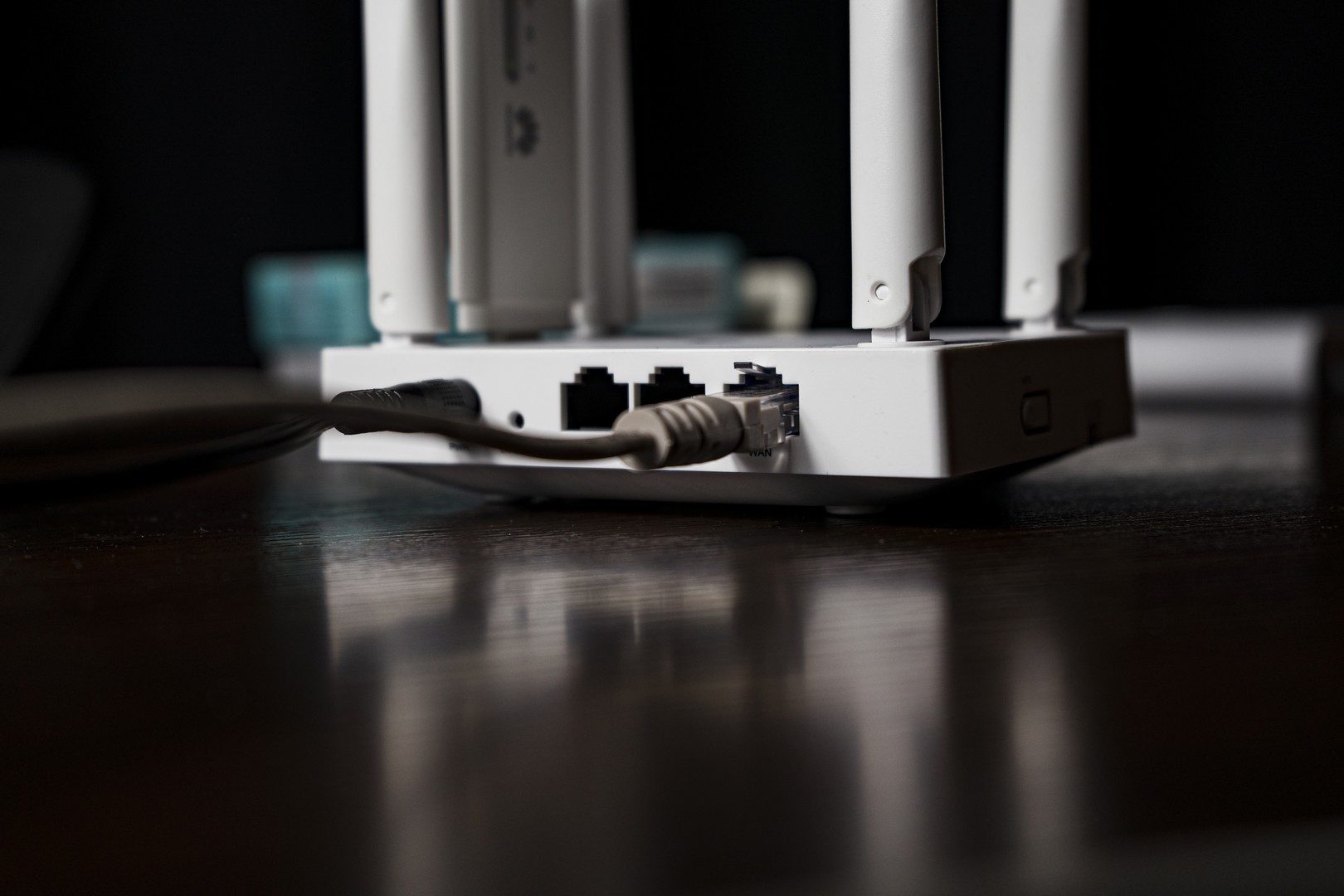
- Если подключаетесь по проводу провайдера. Провод провайдера вставляем в порт WAN (синий).
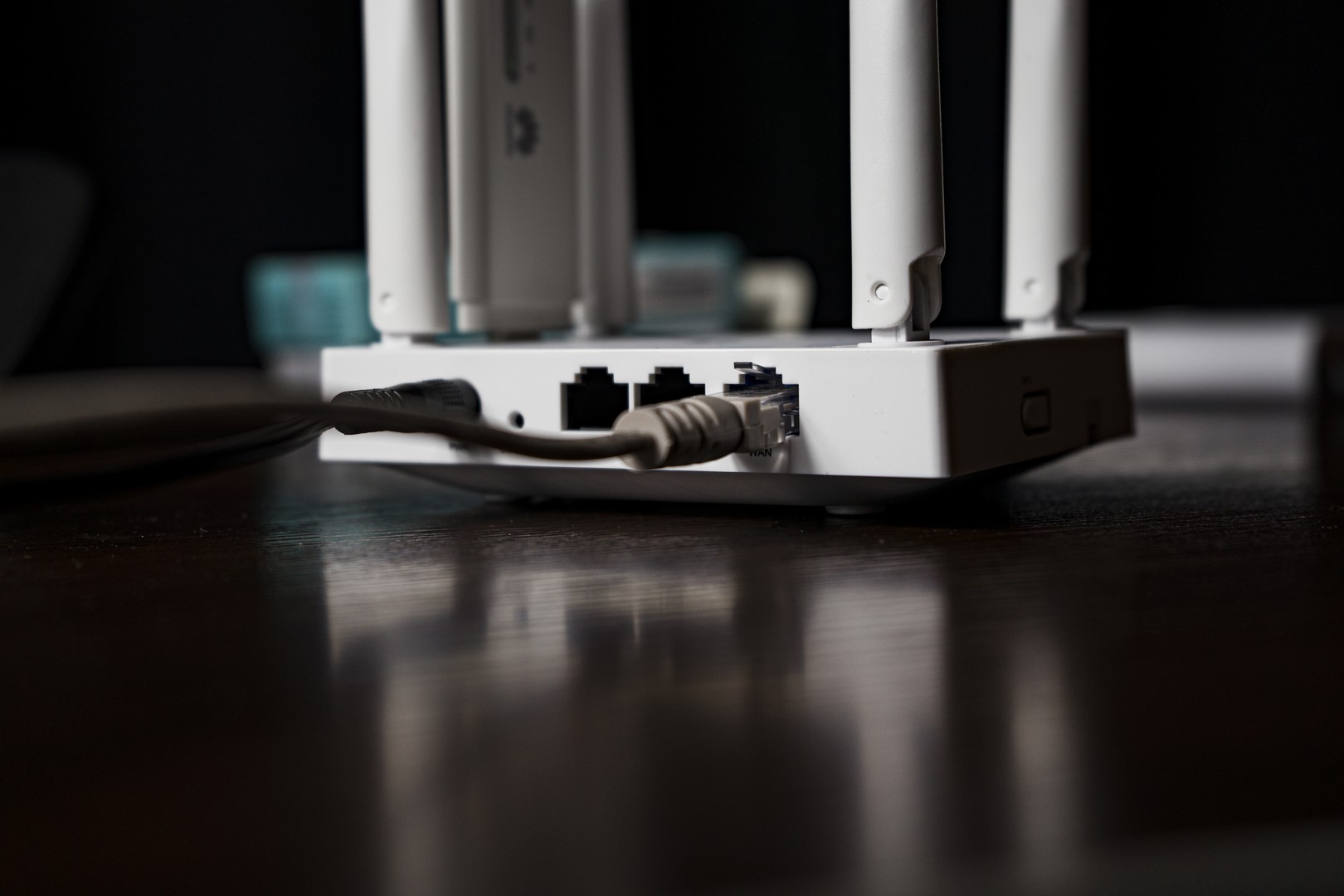
- Если используете модем. Вставляем его в USB порт. Убеждаемся, что модем нашел сеть – каждый модем ведет себя по своему, у кого-то индикатор начинает гореть, у кого-то перестает мигать. Это уже тема не нашей статьи. Дополнительно на роутере должен загореться индикатор «WPS/USB».
Останется только определиться, как мы будем производить настройку – по проводу (компьютер или ноутбук) или же с помощью Wi-Fi (ноутбук, телефон):
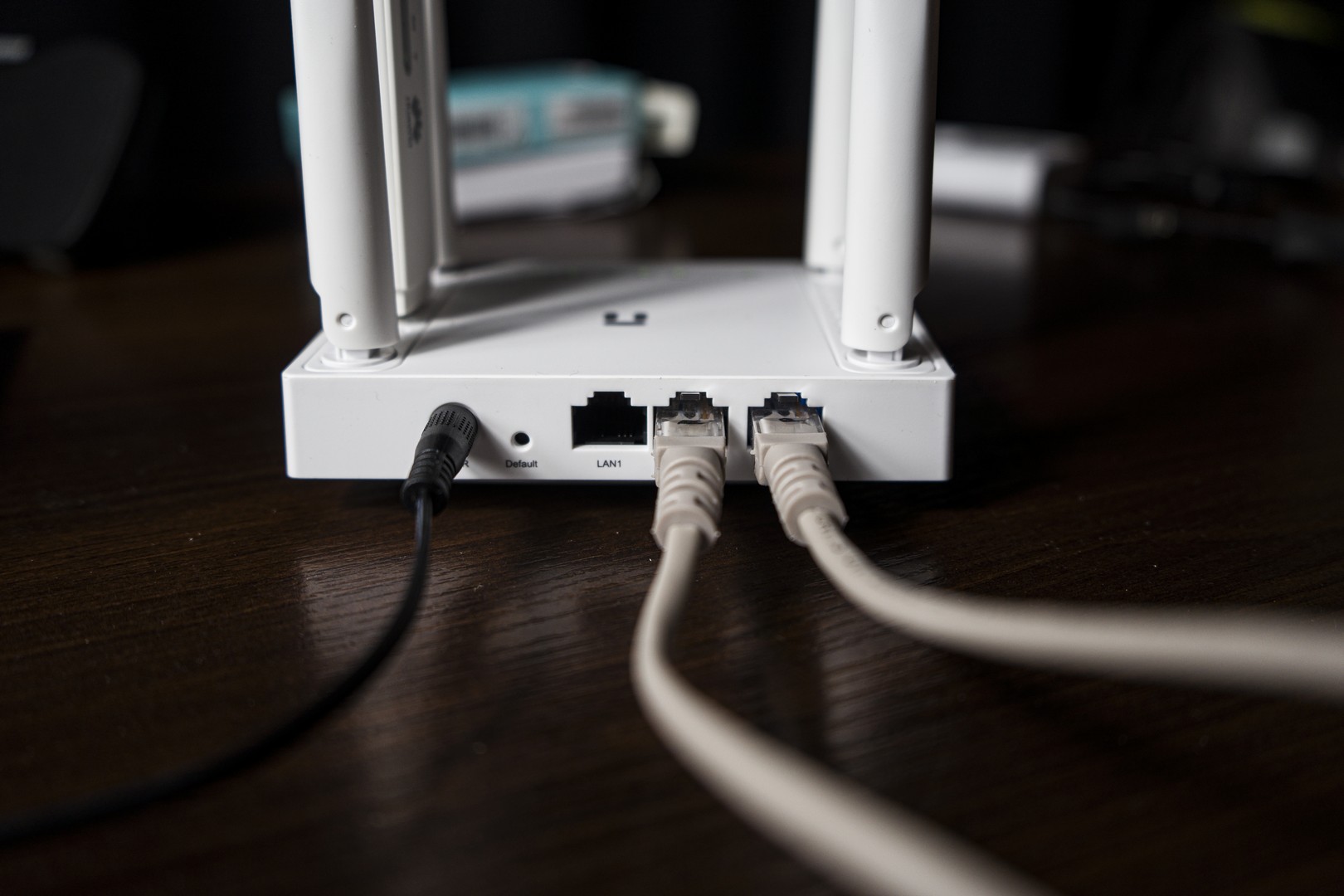
- Если по проводу – один конец провода (есть в комплекте витая пара) подключаем к порту LAN роутера (первый или второй – неважно), а другой к сетевой карте вашего компьютера-ноутбука (куда влезет, туда и подключаем). Убеждаемся, что загорелся индикатор LAN1 или LAN2.
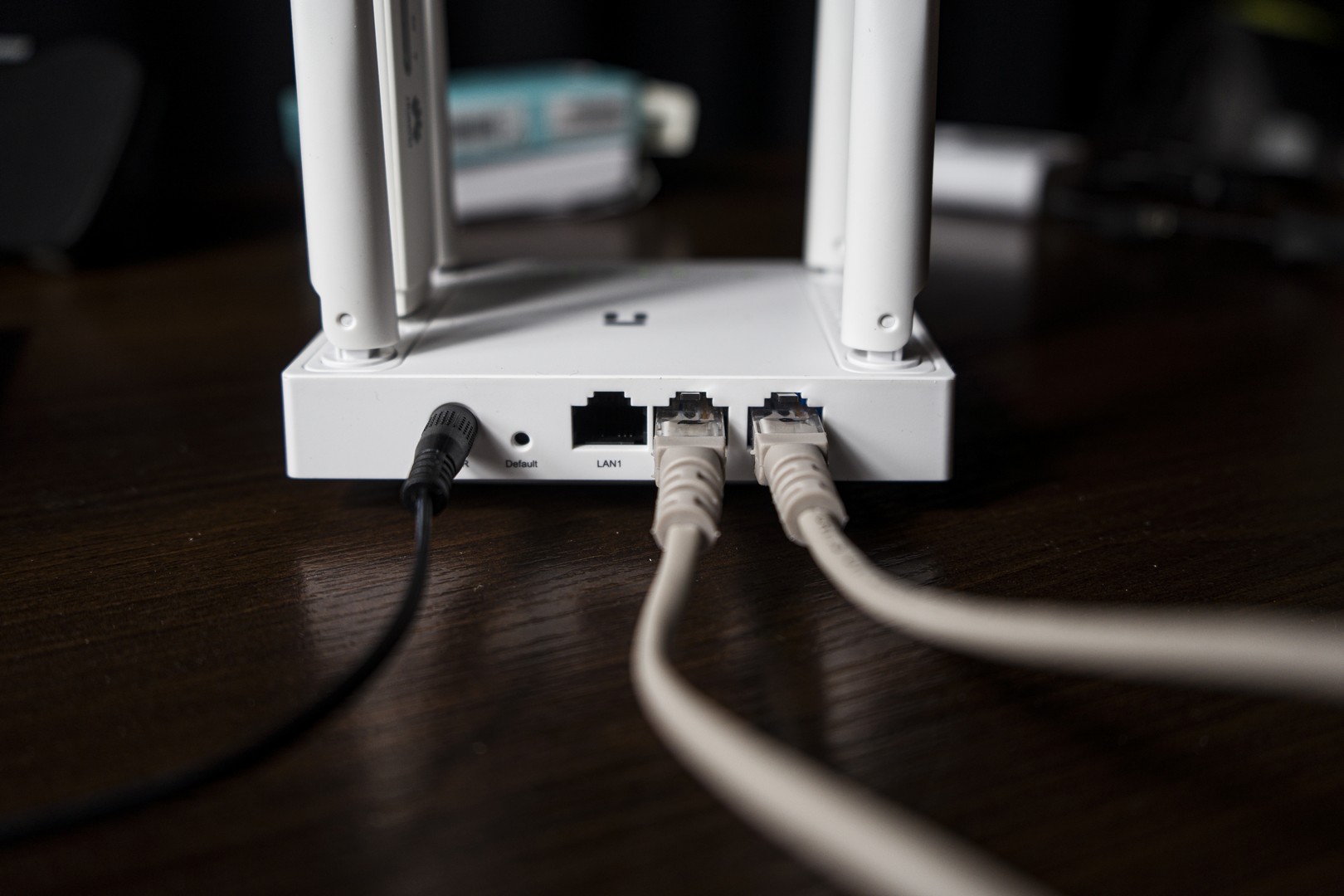
- Если по воздуху – находим сеть вашего роутера и подключаемся к ней.
По умолчанию Wi-Fi включен:
Название сети: netis_2.4G_XXXXXX
Пароль: password
XXXXXX – последние 6 символов MAC-адреса роутера. Все это указано на наклейке на дне роутера.
Шаг 3 – Вход в настройки
Теперь нам нужно попасть в сам настройщик роутера. Еще раз продублирую – все данные для входа всегда находятся на наклейке на дне устройства (фото было ваши). У вас они точно отличаются.
Для входа открываем браузер и вводим (можно просто кликнуть по ссылкам):
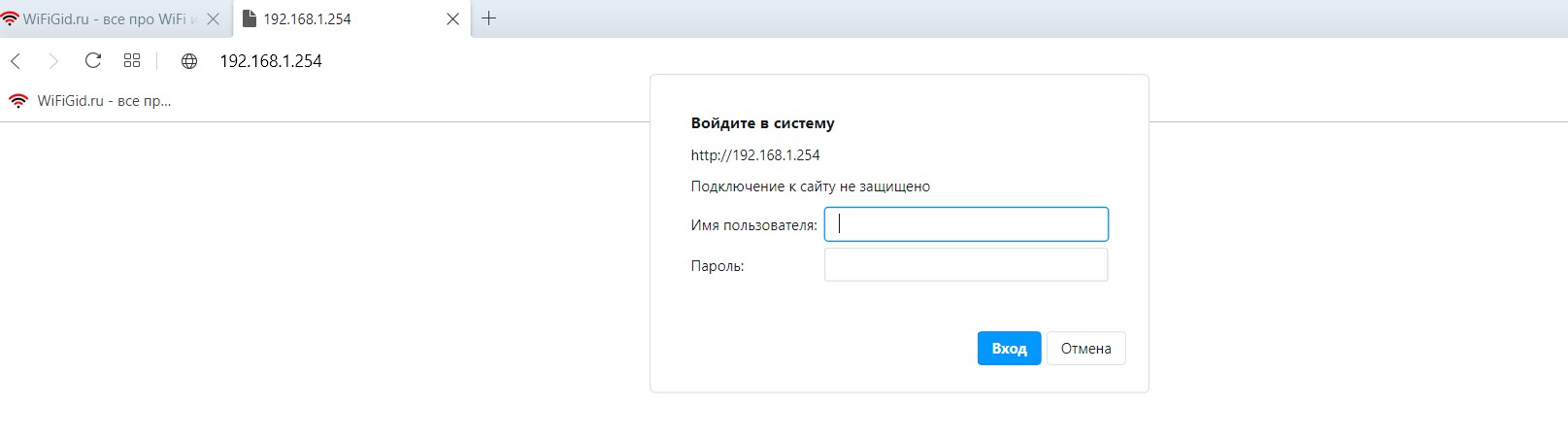
http://netis.cc или 192.168.1.254
Появится вот такое окошко с просьбой ввести логин и пароль:
По умолчанию данные следующие:
Логин: guest
Пароль: guest@XXXX
XXXX – последние 4 символа MAC-адреса роутера (смотрите лучше наклейку)
Если на этом этапе логин и пароль не подходят – или смотрите внимательнее, или делайте сброс на заводские настройки (читайте в конце статьи). Возможно, до вас уже кто-то настраивал роутер и поменял эти данные.
В итоге у вас должна открыться в браузере вот такая панель:
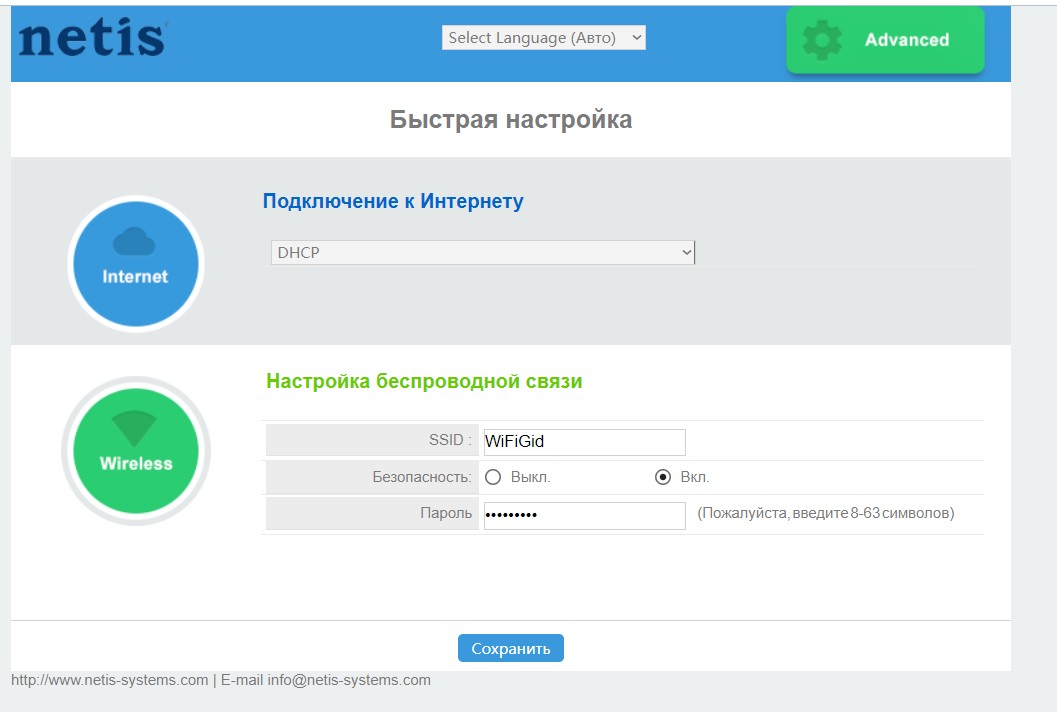
Все так? Переходим дальше)
Шаг 4 – Настройка Wi-Fi
В этой открывшейся панели Быстрой настройке есть почти все самое необходимое – можно и интернет настроить, и Wi-Fi поменять под себя. Но нет подключения через те же модемы или смены пароля администратора. Поэтому здесь предлагаю настроить сразу Wi-Fi – задаем имя сети и пароль (а после не забываем нажать на кнопочку «Сохранить»):
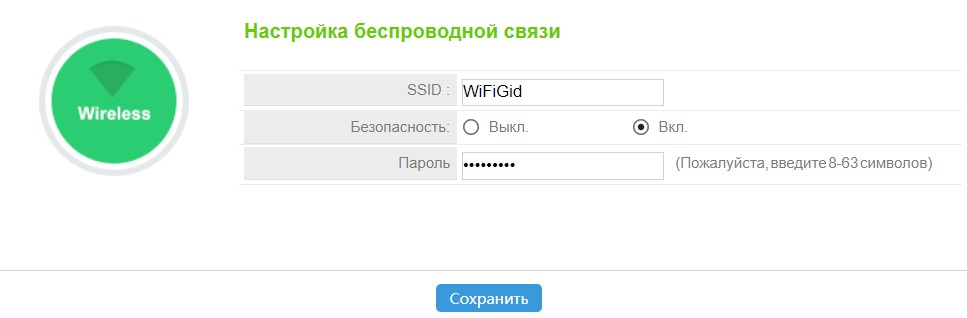
Название выбирайте такое, чтобы отличалось от ваших соседей, а главное вы могли ее спокойно найти. Пароль – от 8 символов. С одной стороны лучше сделать сложнее (чтобы дети соседей не поломали), с другой – чтобы запоминался лично вам без выписываний на бумажку.
После смены имени вайфая сам роутер лучше отключить-включить для применения настройки. А если вы делали настройку через Wi-Fi – подключитесь заново к вновь созданной сети.
Шаг 5 – Настройка интернета
С одной стороны – это самый сложный этап, а с другой – ничего сложного здесь и нет. Главное точно определиться, откуда вы собираетесь брать интернет:
- Если по проводу – найдите договор с провайдером или хотя бы держите под рукой его номер. Очень важно понять, какой тип подключения использует ваш провайдер. Например, у Ростелекома – PPPoE (нужен логин и пароль), у Билайна L2TP (логин, пароль, адрес сервера). Многие операторы могут использовать динамический IP (DHCP). Поэтому найдите договор, найдите в нем тип подключения, пробуйте. Если попали в тупик – не стесняйтесь звонить им, подскажут.
- Если по модему – убедитесь, что модем подключен и работает, а вы знаете своего сотового оператора.
А дальше все по накатанной.
Проводной – DHCP
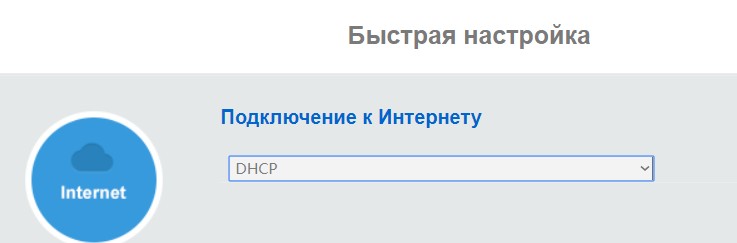
Пожалуй, самый простой случай. Так как DHCP в последнее время в роутерах выставлен по умолчанию, то, возможно, у вас интернет уже появился. Нет? Убеждаемся, что он выставлен:
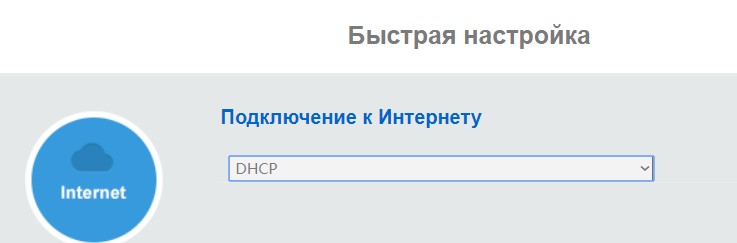
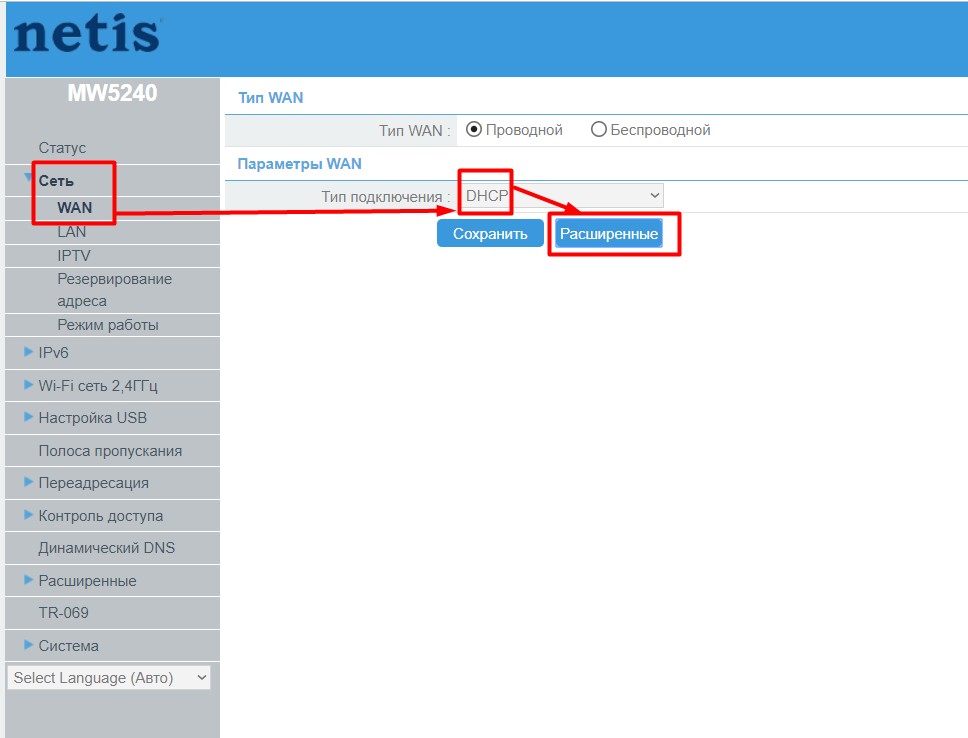
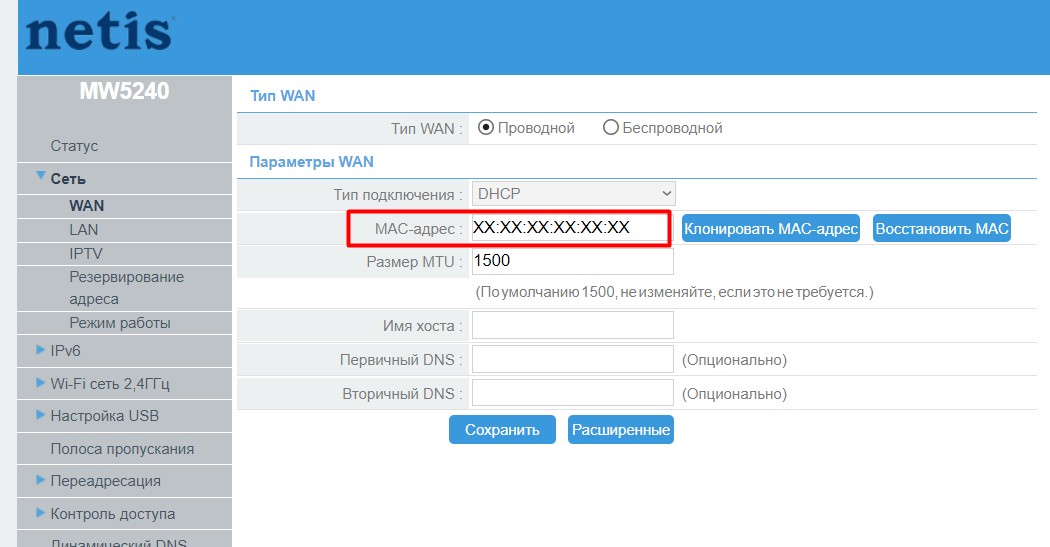
Сохраните и перезагрузите роутер (методом выдергивания из питания, не путайте со сбросом на заводские настройки). Не заработал? Тогда скорее всего будет чуть сложнее. Вы же заметили, что для этого типа подключения не нужны вообще никакие данные? Но некоторые провайдеры в этом случае для безопасности делают привязку МАК-адреса к вашей линии. Обычно это указано и в договоре. Что нужно сделать? – Привязать правильный MAC-адрес вашему роутеру.
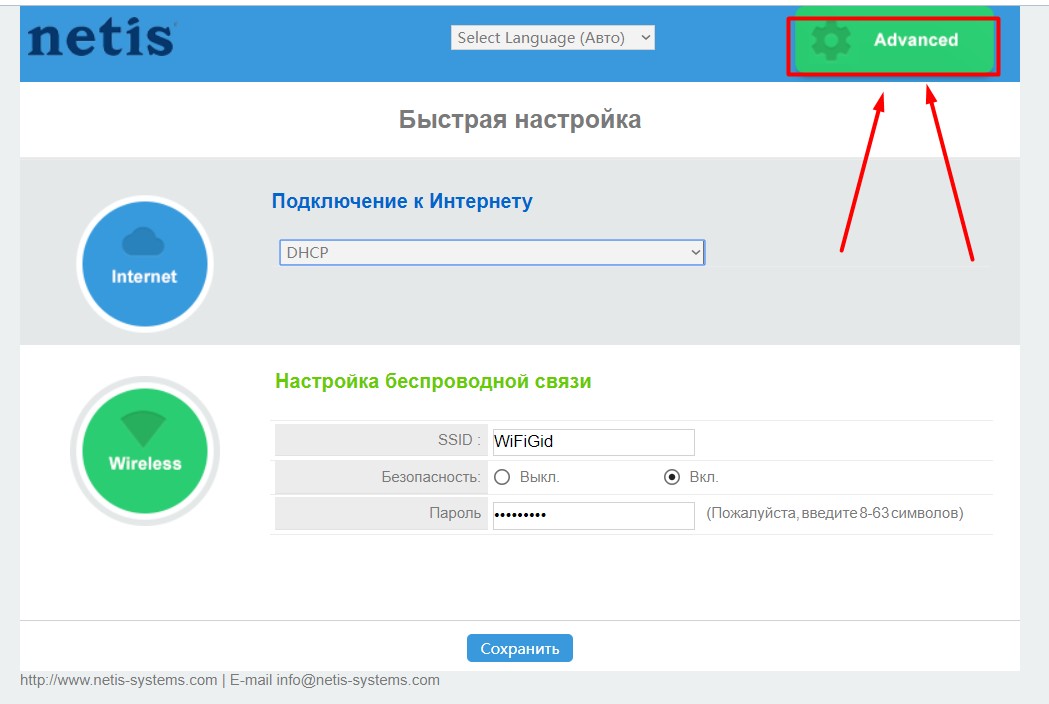
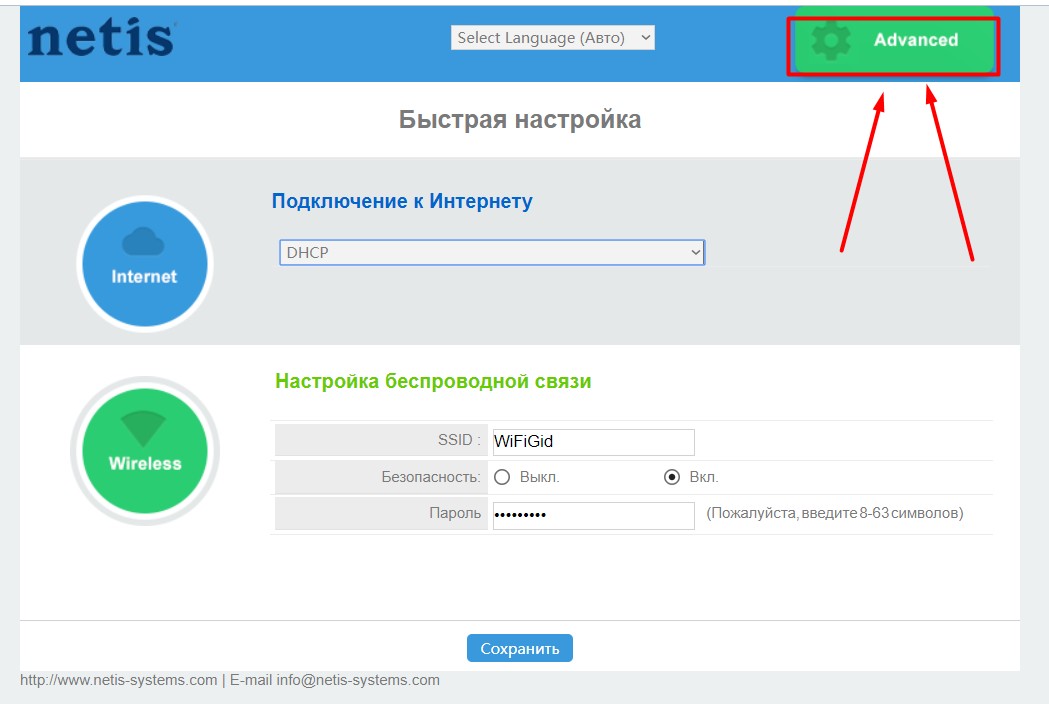
- Переходим в расширенные настройки («Advanced»).
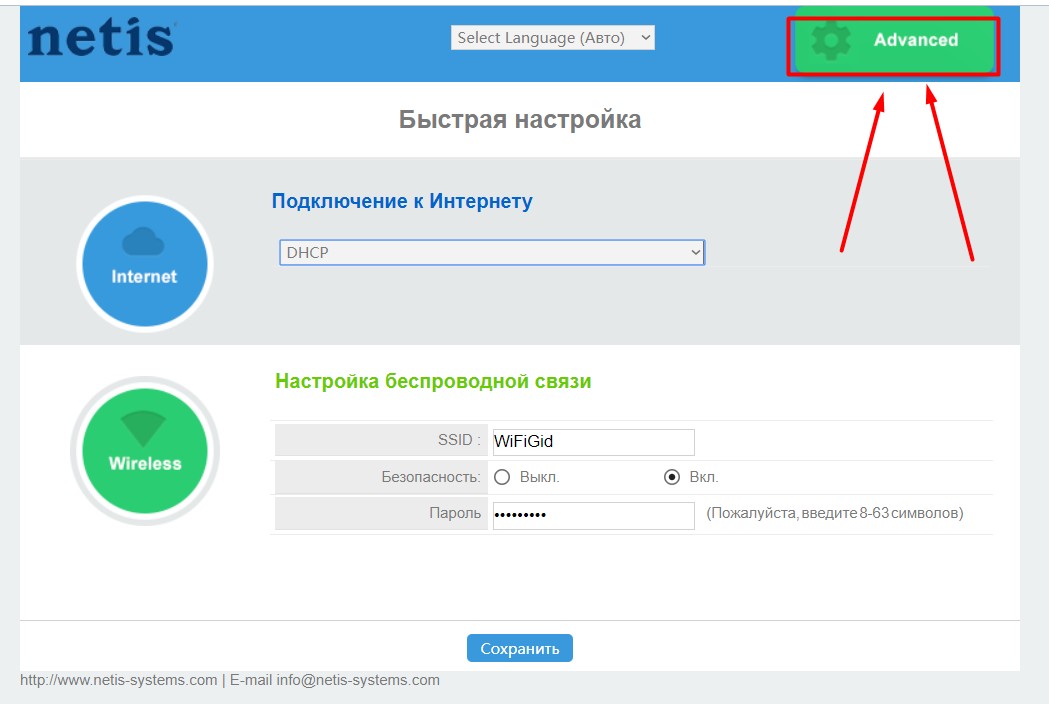
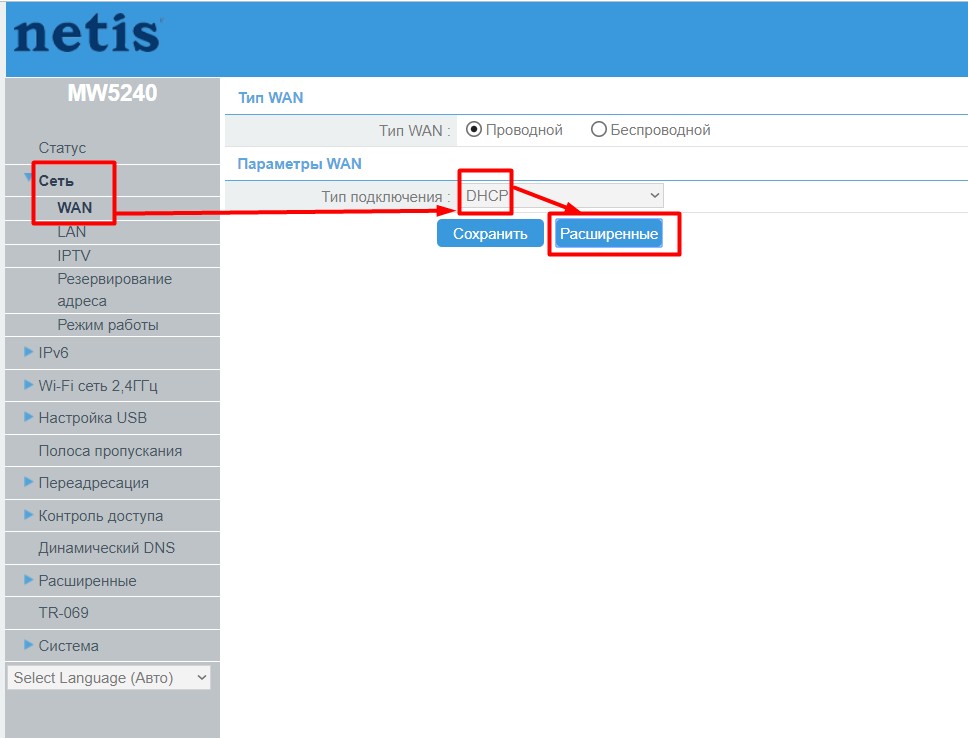
- Слева – «Сеть – WAN». Справа убеждаемся в выборе «DHCP» и переходим в «Расширенные»:
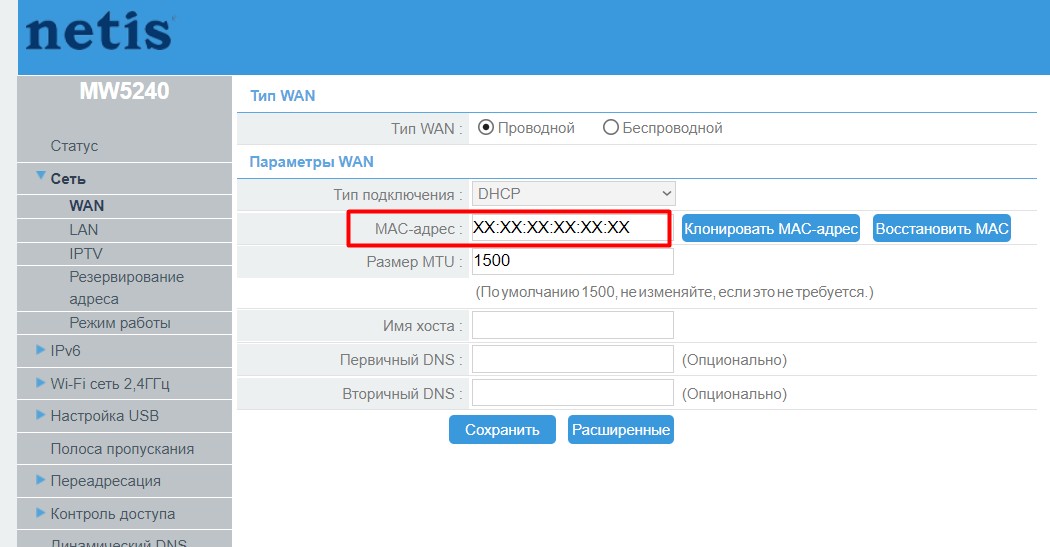
- Вводим нужный MAC-адрес (не «иксы», а ваш, можете позвонить провайдеру):
- Не забываем сохраниться.
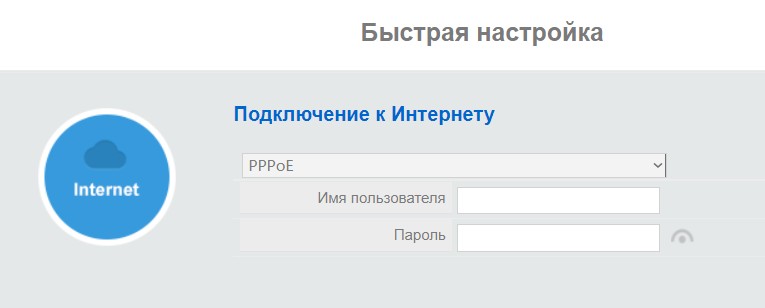
Проводной – PPPoE
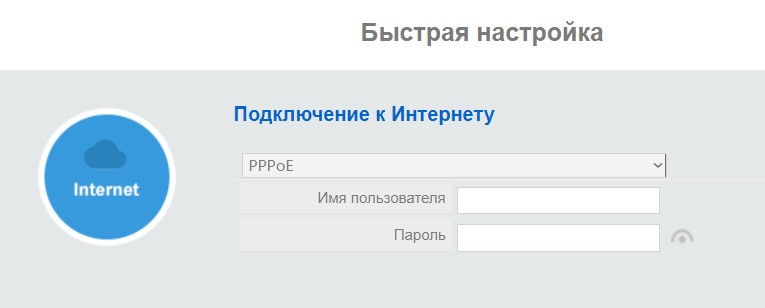
Нам понадобится только логин и пароль из договора:
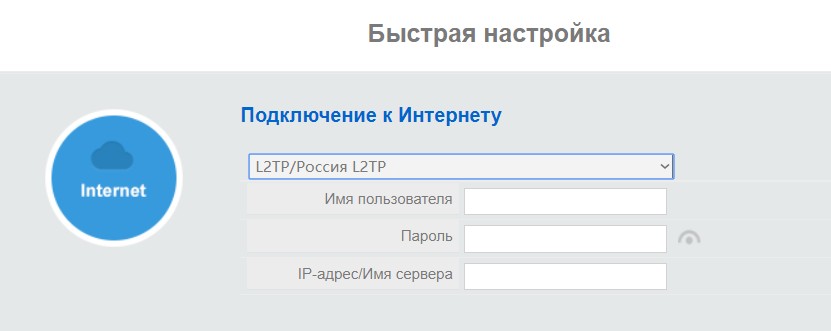
Проводной – L2TP
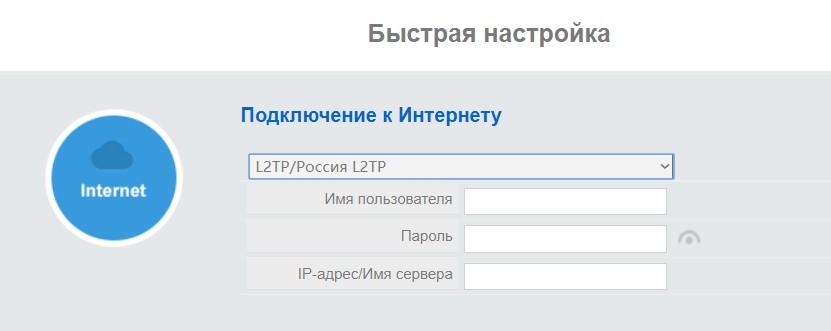
Из необходимого – логин, пароль и адрес сервера из договора:
Проводной – Другие
С другими режимами все аналогично (я про статический IP, PPTP и дикую настройку с масками по PPPoE). Просто смотрите необходимые данные для авторизации у провайдера, а при необходимости звоните ему. Этот роутер умеет делать все в рамках разумного. Не переживайте, все получится!
Беспроводной – Модем 3G/4G
Роутер отлично справляется со многими модемами и даже больше этого:
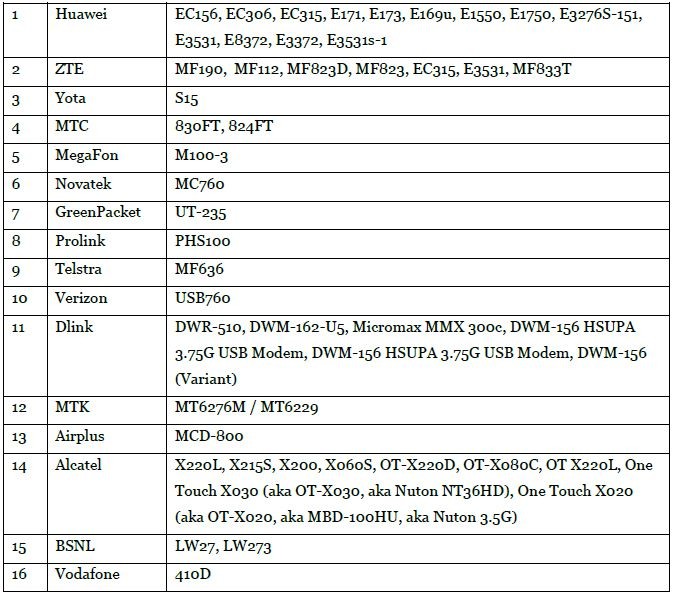
Но здесь есть особенности подключения:
- Автоматически без первичной настройки интернет от модема не появится.
- В быструю настройку почему-то не ввели режим для 3G/4G – ничего страшного, придется лезть в расширенные настройки.
Итак, алгоритм подключения любого модема (испытывал на своих двух и телефоне):
- Подключаем модем к USB. Убеждаемся, что он словил сигнал и имеет подключение (это уже зависит от конкретной модели модема – обычно, загорается какая-то лампочка, или она просто перестает мигать).
- Заходим в расширенные настройки:
- Слева «Сеть – WAN», а в типе подключения выбираем «3G/4G»:
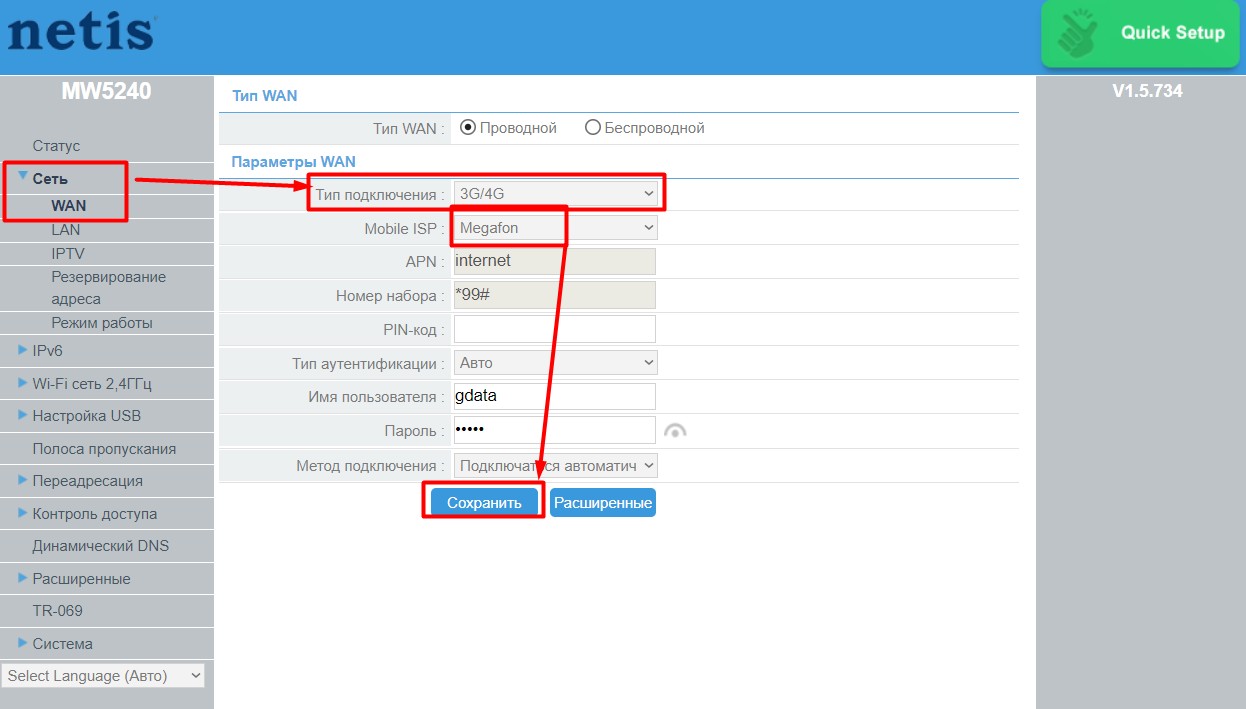
- Обратите внимание, что уже есть готовые настройки под все наши основные мобильные операторы. Поэтому в большинстве случаев вводы APN и номера не понадобится. Если же вы из далекого будущего или от какого-то странного оператора – не стесняйтесь звонить им и узнавать, какие данные нужно вводить именно у них.
- Обычно после сохранения роутер сразу пытается подключиться к интернету самостоятельно. В противном случае на главной странице «Статус» можно попробовать нажать на кнопку «Подключиться»:
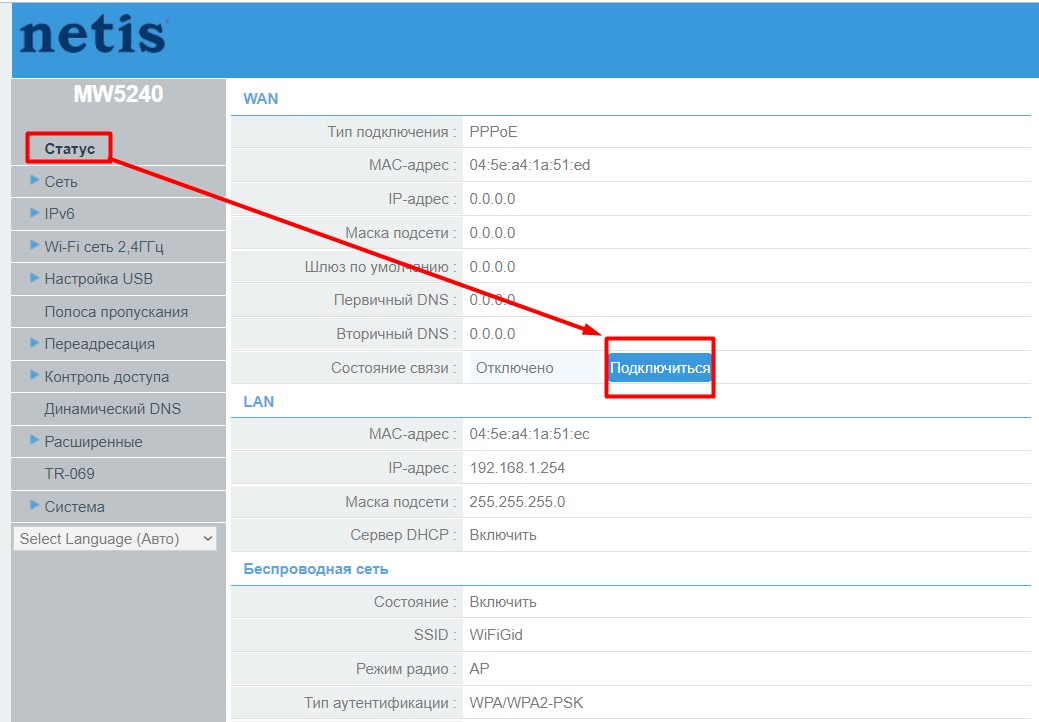
Если что-то не заработало – начинайте проверку от модема, установленного режима WAN и настроек оператора. У меня все завелось без проблем на старом и новом модеме. Уверен, получится и у вас. Если что, свою подробную проблему можно изложить в комментариях.
Другие настройки и манипуляции
Здесь я соберу другие интересные действия, которые можно сотворить с этим роутером. Выбирайте, что нужно, и действуйте.
Сброс на заводские настройки
На случай, если что-то пошло не так, как описано в этой статье:
- Включаем роутер. Убеждаемся, что лампочки загорелись.
- Сзади ищем отверстие «Default» – там находится кнопка сброса на настройки по умолчанию. Берем что-то тонкое – скрепка от телефона, иголка, ручка – вставляет туда, чувствуем щелчок и держим так примерно 15 секунд.
- Выключаем и включаем роутер. Все готово!
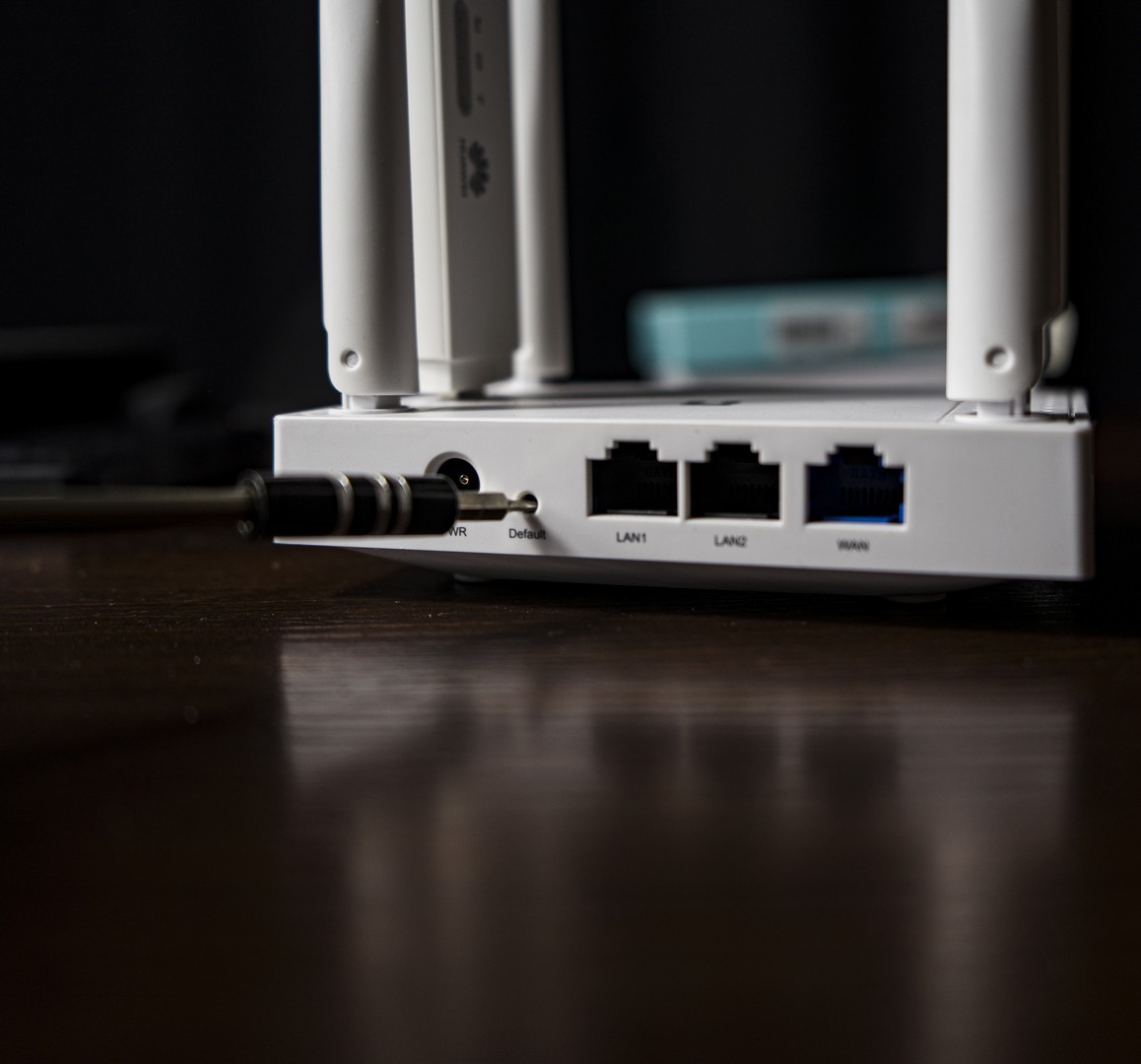
Это же можно проделать и в настройках («Система – Заводские парам.»), но обычно сбрасывают еще ДО попадания в настройки (например, забыли логин и пароль).
Устанавливаем другие логин и пароль
Помните мы входили в конфигуратор со странными логином и паролем? А ведь с этими же данными позже может к вам подключиться любой мало-мальски разумный хацкер и подпортить вам жизнь. Нужно оно нам? Нет. Поэтому меняем пароль:
- Система – Пароль
- Заполняем поля
- Сохраняем
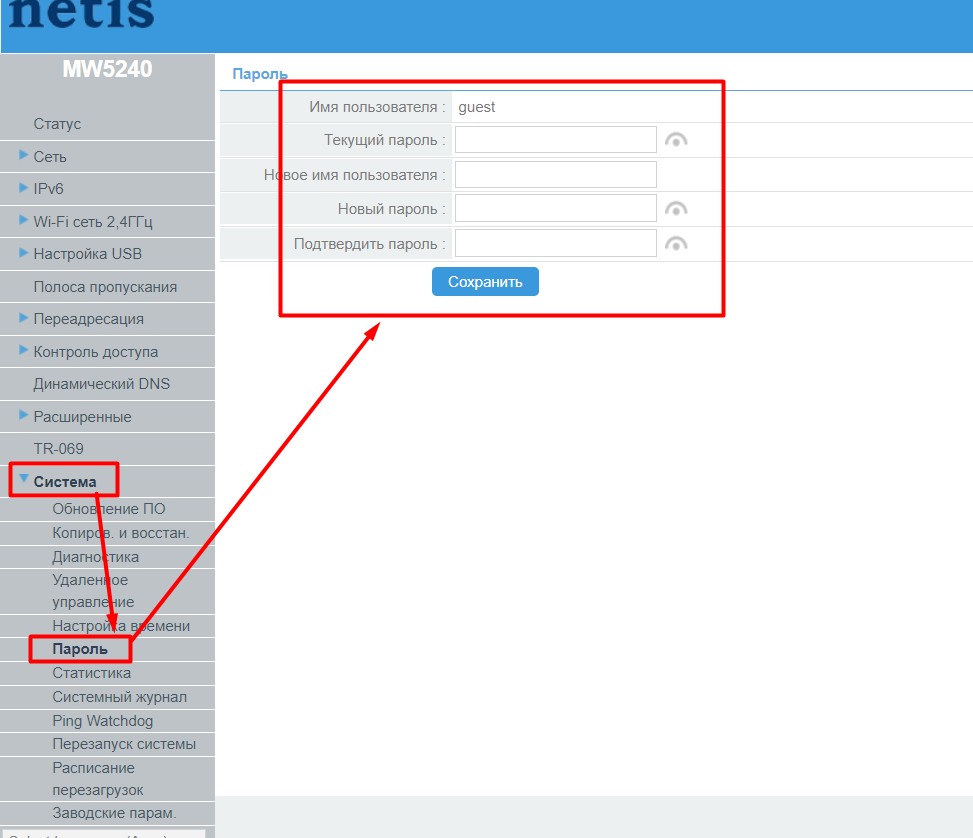
Если вдруг в будущем вы их забудете – всегда есть пункт сброса на заводские настройки.
Репитер
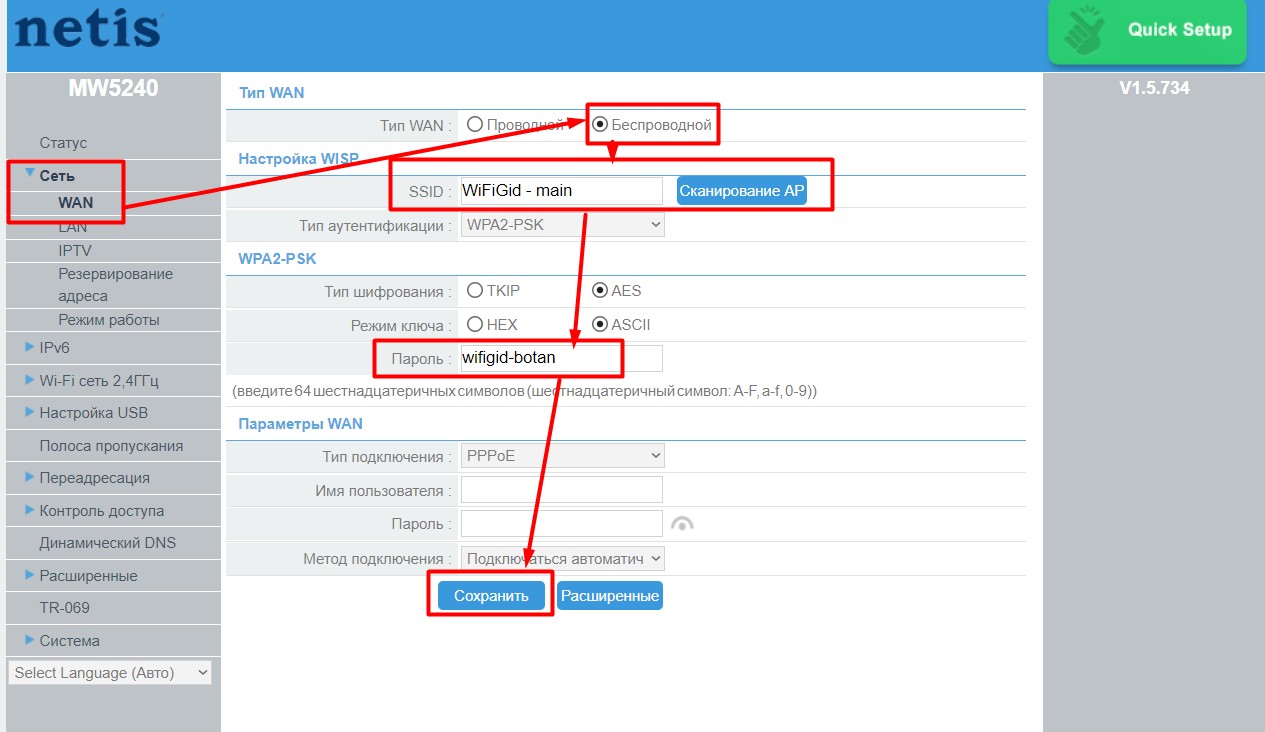
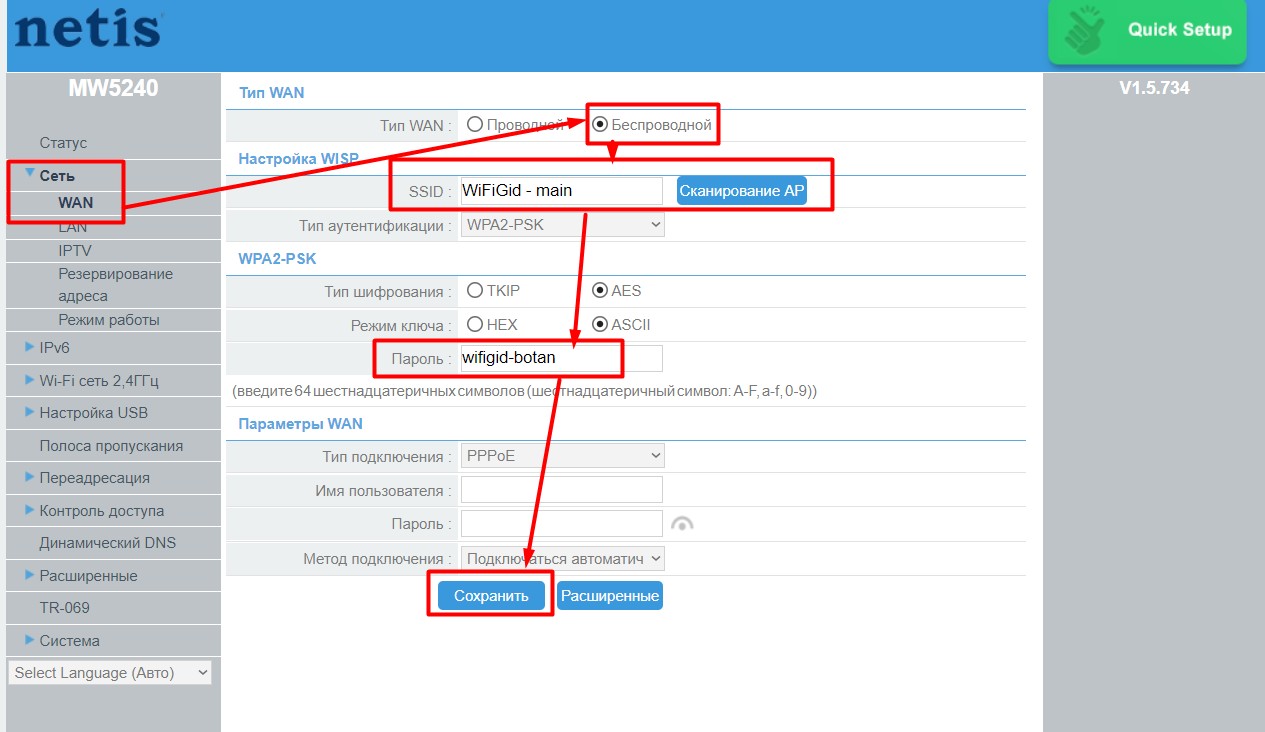
Нужно расширить работу Wi-Fi основной сети и доставить интернет в другую комнату? Этот роутер умеет это делать. Но честно говоря, и настройка здесь исполнена странно для такой функции, и сама функция работает не очень (смотрите результаты тестов в обзоре по ссылке в начале этой статьи).
- Сеть – WAN
- Тип WAN – Беспроводной
- Выбираем беспроводную сеть, которую будем расширять. Справа есть для выбора удобная кнопка «Сканирование AP».
- Указываем пароль от сети.
- Сохраняем – репитер начинает работать.
IPTV
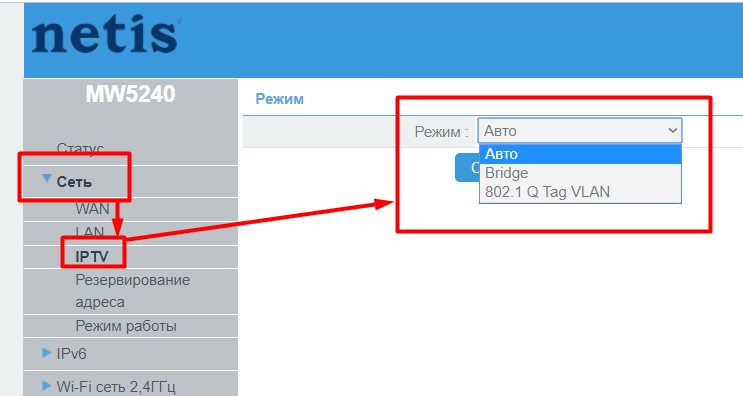
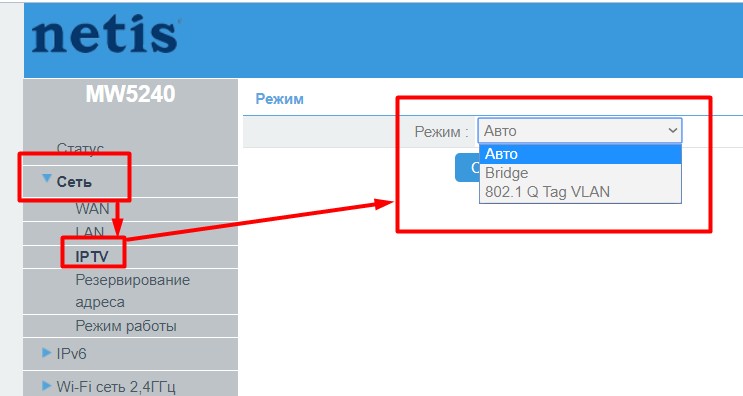
По умолчанию здесь все уже должно работать, т.к. в настройка «Сеть – IPTV» включен режим Авто:
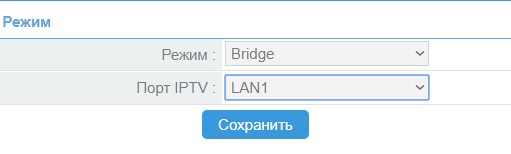
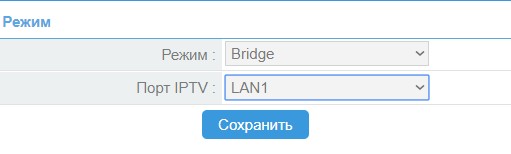
Но для ручного управления можно выбрать режим «Bridge» и указать конкретный порт, куда подключать приставку:
У кого 802.1 Q Tag VLAN – есть и такое, пользуйтесь.
Гостевые Wi-Fi
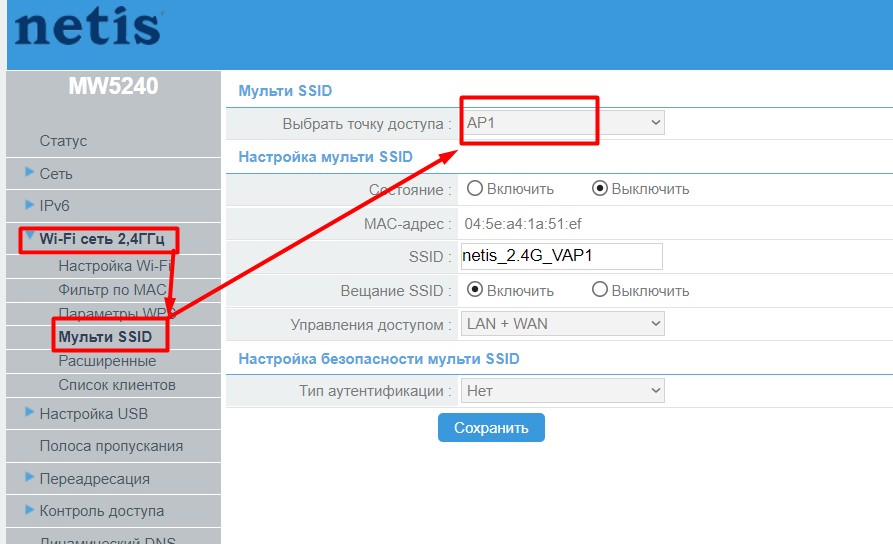
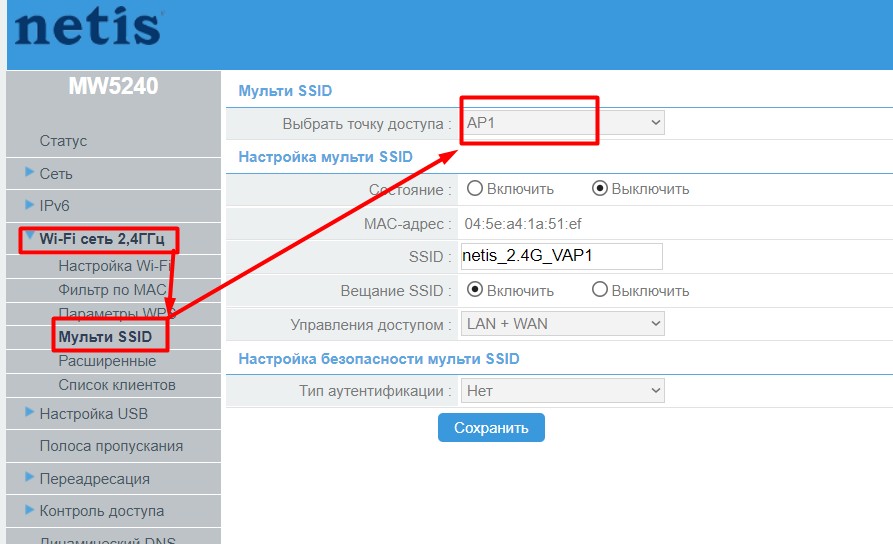
Здесь можно создать аж 4 точки доступа (зачем?!):
- Wi-Fi сеть 2,4 ГГц – Мульти SSID.
- Выбираете точку доступа и настраиваете под нее параметры.
Узнать, кто подключен к Wi-Fi
Встречаем нередко людей, кого это очень сильно волнует:
Wi-Fi сеть 2,4 ГГц – Список клиентов
Подключить флешку, жесткий диск + FTP
Если вы захотели сделать общее хранилище в сети:
- Подключаем флешку или жесткий диск в USB-порт.
- Настройка USB – Накопитель – Состояние службы – Включить
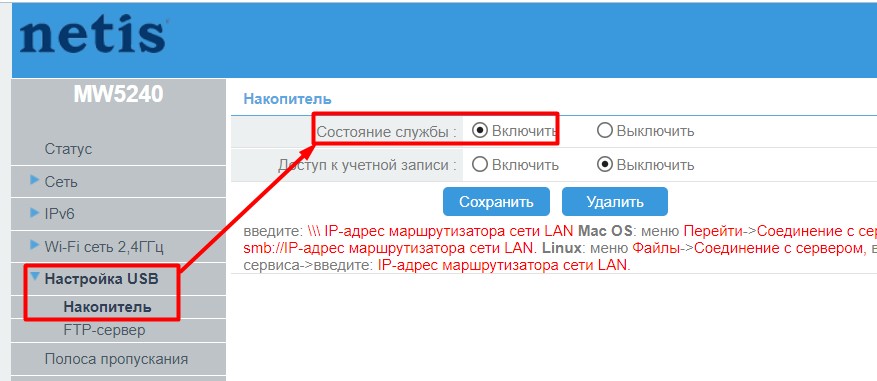
- Перезагружаем роутер (у меня заработало только так).
- Открываем обычный Мой компьютер и прям в строке адресов (чуть ли не как в браузере) вводим «\\\192.168.1.254». Откроется папка с содержимым. Сама инструкция доступна и на странице настроек, но у меня необходимость перезагрузки вызвала ступор.
Для тех, кто хочет использовать FTP – делайте то же самое, просто используйте соседнюю вкладку настроек FTP.
Проброс порта
Для тех, кому очень хочется поиграть:
- Для начала я бы включил UPnP (чего-то отключена сразу): Переадресация – UpnP – Включить.
- А теперь добавляем порт: Переадресация – Виртуальный сервер. Стандартно указываем локальный IP и номер порта, который нужно пробросить. Не забываем нажать «Добавить».
Прошивка
Если очень захотелось:
- Скачиваете прошивку (с официального сайта или какую вы там захотели, например, OpenWRT).
- Система – Обновление ПО
- Загружаете прошивку через кнопку «Посмотреть» и нажимаете «Обновить» – остается только ждать и надеяться, что все пройдет гладко. Главное – не выключать питание.
Подключение телефона
Об этом я подробно написал в обзоре (ссылка вверху статьи). Захотелось просто по дурости подключить телефон, чтобы раздать интернет. И знаете что? Интернет заработал:
- Подключаем по USB телефон к роутеру.
- Переводим телефон в режим модема по USB.
- В настройках WAN роутера активируем режим 3G/4G – подключаемся вручную.
И все. На этом у меня интернет заработал. Заработает у вас? Не знаю. Производитель о таких функция не заявлял. Исключительно эксперимент.
На этой ноте я закончу статью. Многое не было описано – формат этой статьи включает в себя только самое важное. С моментами вроде ограничения скорости на конкретных устройствах, блокировках интернета в целях родительского контроля, установке динамического DNS и прочего вы вполне сможете разобраться и самостоятельно. Но если что – я здесь, слежу за работой вайфая в мире и частенько отвечаю в комментариях. Заходите еще!)
Прошивка Роутера Netis WR и WF — Как Скачать и Обновить Драйвера?
На чтение 3 мин Просмотров 21.6к. Опубликовано
Обновлено
Обновлять прошивку роутера Нетис необходимо регулярно для поддержания своего устройства в оптимальной форме. В этой статье я покажу, как происходит прошивка Netis на примере модели WF2880. Только недавно я сделал на него обзор, как мне написали из представительства фирмы и сообщили, что вышла новая версия программного обеспечения (firmware) — ее ещё часто называют «драйверами». Кстати, данная инструкция по прошивке и обновлению драйвера подойдёт и для любой другой модели роутеров Netis — WF2411E, WF2419E, WF2780 и так далее.
Апгрейд роутера Netis состоит из двух этапов. Необходимо:
- Скачать прошивку Netis
- Установить драйвера
Почему я акцентирую на этом внимание? Дело в том, что возможность автоматически обновиться из панели администратора в данной версии ПО не предусмотрено, поэтому сначала нужно именно скачать файл прошивки Netis, а потом уже его импортировать в роутер.
Прошу обратить внимание на два важных момента!
- Во-первых, обязательно сделайте резервную копию системы перед обновлением на случай, чтобы ее можно было восстановить, если что-то пойдет не по плану.
- Во-вторых, перепрошивку необходимо производить только подключив маршрутизатор к компьютеру по кабелю!
Как скачать прошивку Нетис?
Посему, заходим в раздел «Загрузок» официального сайта разработчика

и ищем свою модель роутера.

На странице описания сначала выбираем аппаратную версию своего роутера из выпадающего списка

Ее можно узнать из наклейки на днище самого устройства.
Мне повезло — модель новая и пока что у нее была выпущена только одна ревизия, поэтому я скачиваю единственную возможную прошивку Netis — самую новую по дате выпуска.
Теперь, когда она сохранена на компьютере, необходимо попасть в админку роутера — о том, как это сделать, говорилось в прошлой статье.
Обновление прошивки Netis
На главной странице панели администрирования нам нужно нажать на кнопку «Advanced», чтобы зайти в расширенные настройки.
И здесь в левом меню заходим в раздел «Система — Обновление ПО». В строке «Текущая версия» по дате выхода сверяем, действительно ли ваша версия ПО уже устарела и его нужно обновлять. Если да, то жмем на кнопку «Обзор», выбираем файл на компьютере и нажимаем «Обновить»
В это время нельзя трогать роутер — выключать или отсоединять кабели — иначе все сделается криво и он перестанет нормально работать.
После перезагрузки попадаем снова в админку роутера Netis в обновленной прошивке.
Видео
Актуальные предложения:
Задать вопрос
- 10 лет занимается подключением и настройкой беспроводных систем
- Выпускник образовательного центра при МГТУ им. Баумана по специальностям «Сетевые операционные системы Wi-Fi», «Техническое обслуживание компьютеров», «IP-видеонаблюдение»
- Автор видеокурса «Все секреты Wi-Fi»
( 422 оценки, среднее 5 из 5 )
Приветствую, обладатель этого замечательного роутера! В этой статье пошагово и без смс подробно разберем процесс настройки Netis MW5240 Предлагаю приступить к работе)
 BotanМастер скучных текстов и технического стиля. Мистер прохладительные напитки и зачетная бабочка. Сертифицированный специалист по Wi-Fi. Если у вас есть вопросы или сомнения, или вдруг вы хотите поделиться своим мнением, добро пожаловать в комментарии. Мы выслушаем, поможем, будем полезны другим людям. Спасибо!
В этой статье рассматривается только конфигурация модели. Если вы хотите прочитать мой полный обзор и, скорее всего, вы найдете что-то новое и интересное в своем маршрутизаторе, перейдите к ЭТОМУ ОБЗОРУ.
Содержание
- План действий
- Шаг 1 – Установка
- Шаг 2 – Подключение
- Шаг 3 – Вход в настройки
- Шаг 4 – Настройка Wi-Fi
- Шаг 5 – Настройка интернета
- Проводной – DHCP
- Проводной – PPPoE
- Проводной – L2TP
- Проводной – Другие
- Беспроводной – Модем 3G/4G
- Другие настройки и манипуляции
- Сброс на заводские настройки
- Устанавливаем другие логин и пароль
- Репитер
- IPTV
- Гостевые Wi-Fi
- Узнать, кто подключен к Wi-Fi
- Подключить флешку, жесткий диск + FTP
- Проброс порта
- Прошивка
- Подключение телефона
План действий
Я прекрасно понимаю, что для кого-то процесс настройки может быть первым в жизни, поэтому сначала намету план дальнейших действий. Каждый шаг рассматривается с двух сторон: для владельцев кабельного интернета и для тех, у кого есть модемы 3G/4G (данный роутер специально предназначен для работы с ними).
Итак, пойдем дальше.
Шаг 1 – Установка
Пара рекомендаций по выбору места для роутера:
Модель компактная — установить можно где угодно. Для любителей экстрима есть уши, которые можно повесить на стену или потолок. Этот чудесный малыш обязательно найдет свое место в вашем доме или офисе и никому не будет мешать.
Шаг 2 – Подключение
Главное подключить вашу модель к питанию через адаптер и порт PWR, и убедиться, что индикаторы PWR и WLAN горят. Если Wi-Fi (WLAN) не хочет запускаться после первого включения, перезагрузите устройство, выключив и включив его и, в крайнем случае, сбросьте заводские настройки (читайте ниже КАК).
И вообще, не бойтесь экспериментировать. В любом неудачном сценарии вы можете выполнить сброс настроек и начать все сначала.
Вот еще 2 случая:
Осталось только решить, как будем настраивать: по кабелю (компьютер или ноутбук) или по Wi-Fi (ноутбук, телефон):
Wi-Fi включен по умолчанию:
Имя сети: netis_2.4G_XXXXXX
Пароль: пароль
XXXXXX — это последние 6 символов MAC-адреса маршрутизатора. Все это указано на наклейке внизу роутера.
Шаг 3 – Вход в настройки
Теперь нам нужно попасть в настройщик роутера. Продублирую еще раз — все данные для входа всегда на наклейке внизу устройства (фото было ваше). Ваш точно другой.
Для входа открываем браузер и входим (можно просто переходить по ссылкам):
http://netis.cc или 192.168.1.254
Появится окно с просьбой ввести имя пользователя и пароль:
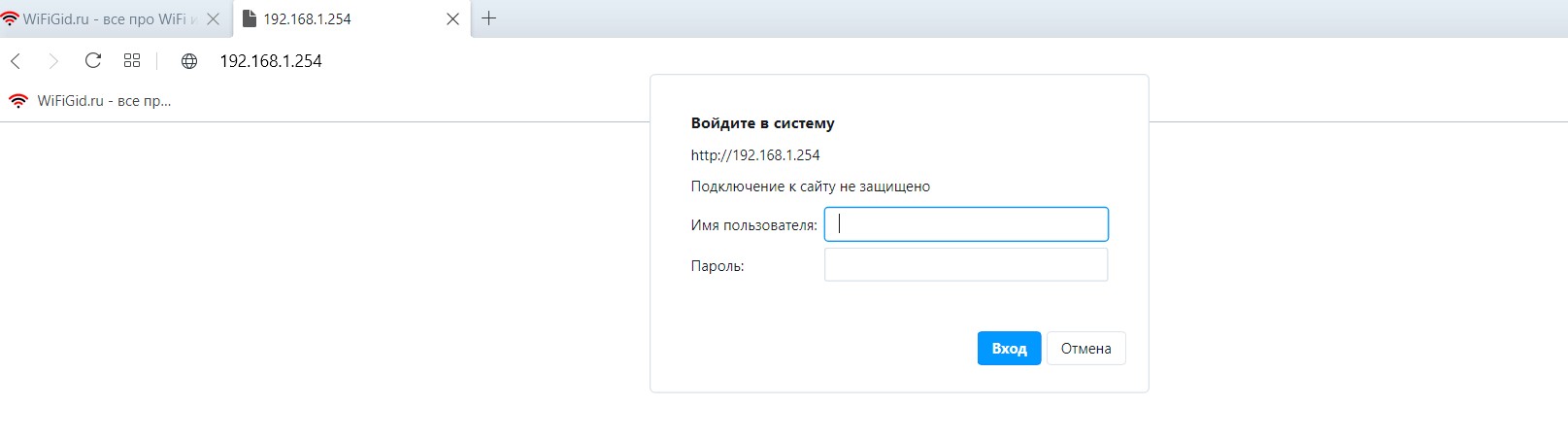
По умолчанию данные следующие:
Войти: гость
Пароль: гость@XXXX
XXXX: последние 4 символа MAC-адреса роутера (лучше смотреть на метку)
Если на этом этапе логин и пароль не подходят, то присмотритесь или сделайте сброс до заводских (читайте в конце статьи). Возможно, кто-то уже настраивал роутер до вас и менял эти данные.
В результате в вашем браузере должна открыться следующая панель:
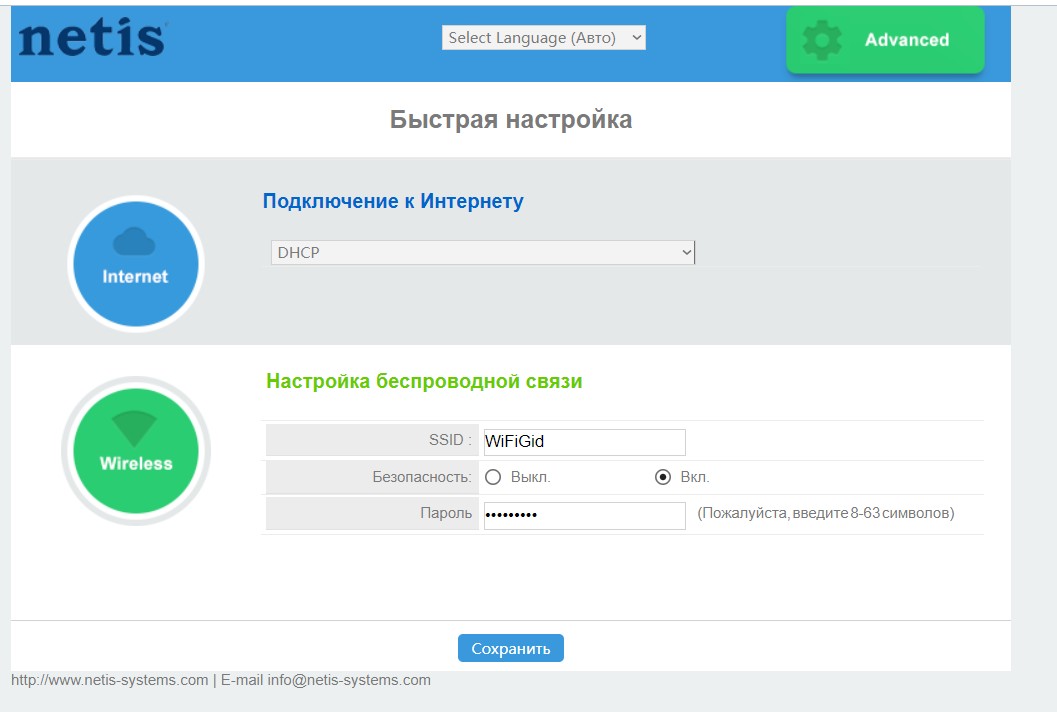
Это так? Поехали)
Шаг 4 – Настройка Wi-Fi
В этой открывшейся панели быстрых настроек есть почти все, что вам нужно: вы можете настроить интернет и изменить Wi-Fi самостоятельно. Но нет подключения через те же модемы или смену пароля администратора. Поэтому здесь предлагаю сразу настроить Wi-Fi — задать имя сети и пароль (и потом не забыть нажать кнопку «Сохранить»):
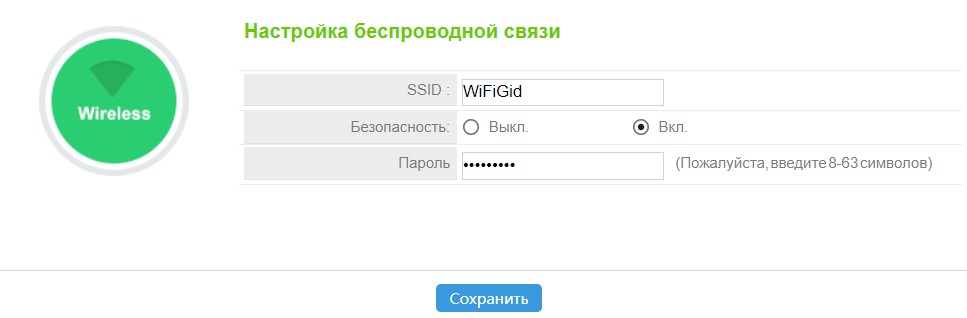
Выберите имя, которое отличается от ваших соседей и, что более важно, которое вы можете легко найти. Пароль — 8 символов. С одной стороны, лучше сделать посложнее (чтобы соседские дети не сломались), с другой стороны, чтобы вы лично запомнили, не записывая на бумаге.
После смены имени Wi-Fi лучше выключить и снова включить роутер, чтобы применить настройки. И если вы делали настройку через Wi-Fi, переподключитесь к только что созданной сети.
Шаг 5 – Настройка интернета
С одной стороны, это самый сложный этап, а с другой стороны, здесь нет ничего сложного. Главное, определиться, откуда именно вы собираетесь брать интернет:
А то все накатано.
Проводной – DHCP
Пожалуй, самый простой случай. Поскольку DHCP недавно был настроен по умолчанию на маршрутизаторах, возможно, у вас уже есть доступ к Интернету. Нет? Убедитесь, что он установлен:
Сохраните и перезагрузите роутер (отключив его от питания, не путайте это со сбросом к заводским настройкам). Не сработало? Так что, скорее всего, будет немного сложнее. Вы заметили, что этот тип соединения не требует никаких данных? Но некоторые провайдеры в этом случае в целях безопасности привязывают MAC-адрес к своей линии. Обычно это указывается в договоре. То, что должно быть сделано? – Привяжите правильный MAC-адрес к вашему маршрутизатору.
Проводной – PPPoE
Нам нужны только логин и пароль контракта:
Проводной – L2TP
Из необходимого: логин, пароль и адрес контрактного сервера:
Проводной – Другие
С остальными режимами все тоже самое (я про статический IP, PPTP и дикую настройку с масками PPPoE). Просто посмотрите данные, необходимые для авторизации провайдера, и при необходимости позвоните им. Этот роутер может все в пределах разумного. Не переживайте все будет хорошо!
Беспроводной – Модем 3G/4G
Маршрутизатор поддерживает множество модемов и даже больше:
Но здесь есть особенности подключения:
- Автоматически, без первоначальной настройки интернет с модема не появится.
- Почему-то в быстрых настройках не включился режим 3G/4G; это нормально, вам придется зайти в дополнительные настройки.
Итак, алгоритм подключения любого модема (пробовал на своих двух и на телефоне):
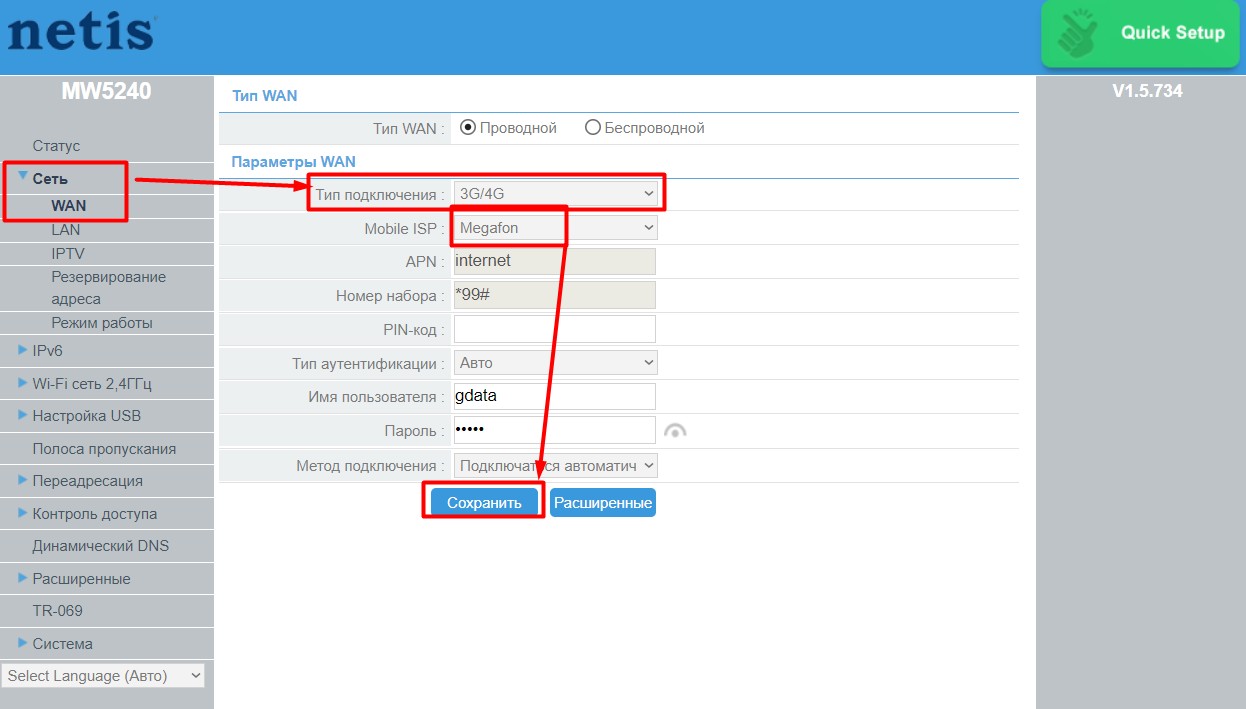
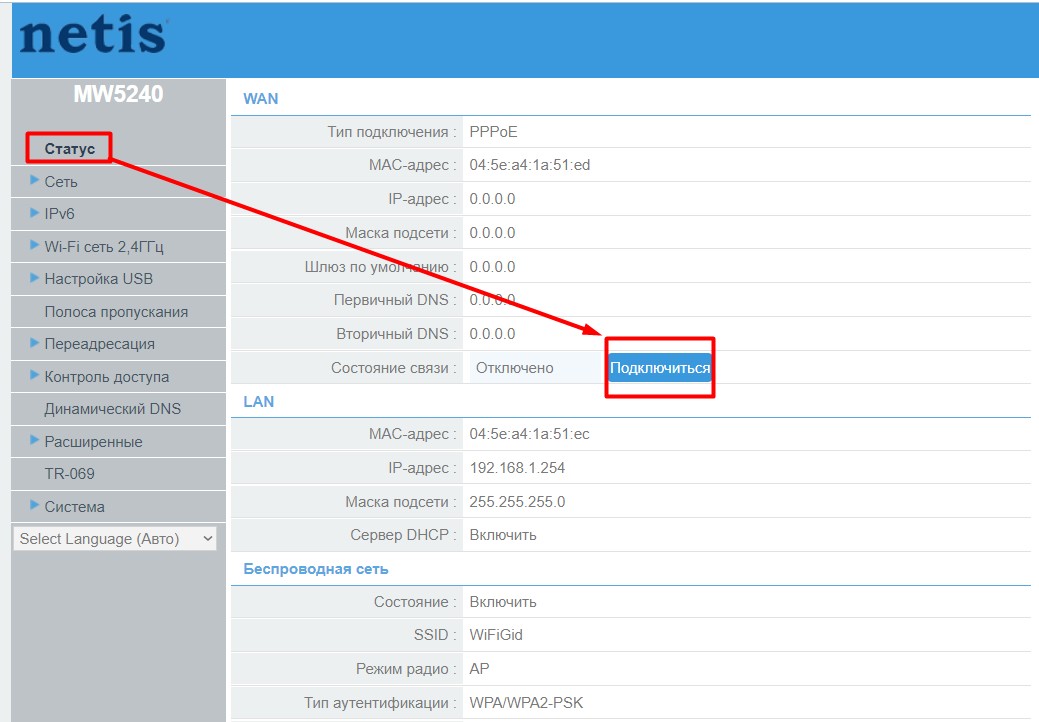
Если что-то не работает, начните проверку с модема, установленного режима WAN и настроек оператора. На старом и новом модеме все гладко запустилось. Я уверен, что это сработает и для вас. В любом случае, вы можете подробно указать свою проблему в комментариях.
Другие настройки и манипуляции
Здесь я буду собирать другие интересные действия, которые можно проделать с этим роутером. Выбирайте то, что вам нужно и действуйте.
Сброс на заводские настройки
Если что-то пошло не так, как описано в этой статье:
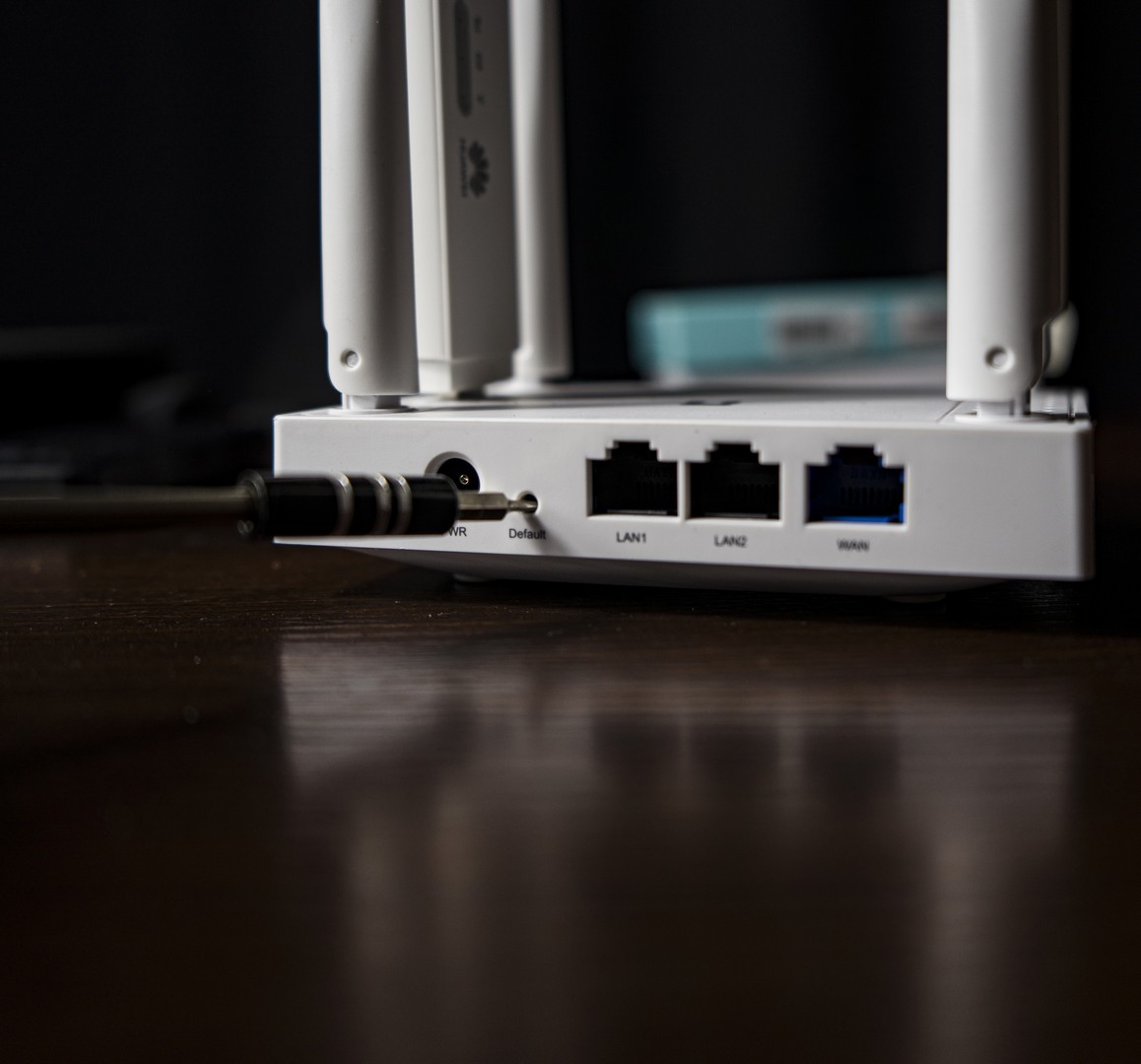
То же самое можно сделать и в настройках («Система — Заводские настройки»), но они обычно сбрасываются еще ДО входа в настройки (например, забыли логин и пароль).
Устанавливаем другие логин и пароль
Помните, мы заходили в конфигуратор со странным логином и паролем? Но с теми же данными любой мало-мальски разумный хакер впоследствии может соединиться с вами и испортить вам жизнь. Нам это нужно? Нет. Поэтому меняем пароль:
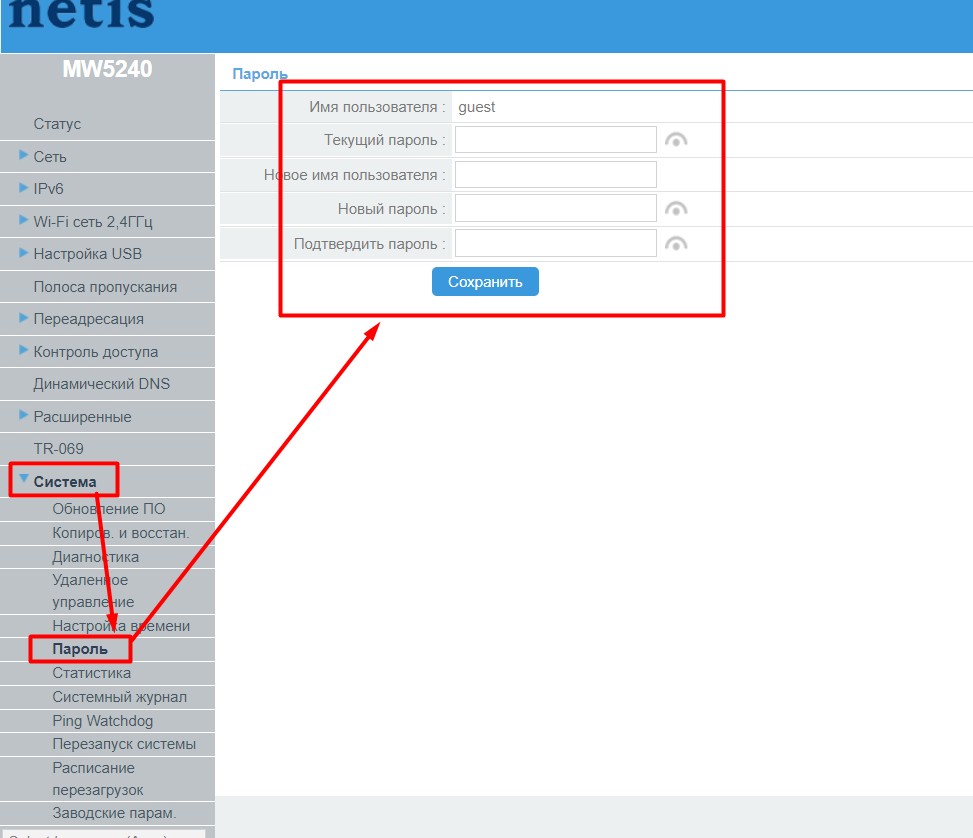
Если вы вдруг забудете их в будущем, всегда есть точка сброса к заводским настройкам.
Репитер
Вам нужно расширить свою основную сеть Wi-Fi и вывести Интернет в другую комнату? Этот роутер может это сделать. Но, честно говоря, настройка тут странная для такой фичи, да и сама фича работает не очень (результаты тестов смотрите в обзоре по ссылке в начале статьи).
IPTV
По умолчанию здесь уже все должно работать, т.к. Автоматический режим включен в настройках «Сеть — IPTV:
Но для ручного управления можно выбрать режим «Мост» и указать конкретный порт, куда подключить декодер:
У кого есть 802.1 Q Tag VLAN: есть, используйте.
Гостевые Wi-Fi
Здесь можно создать до 4-х точек доступа (зачем?!):
Узнать, кто подключен к Wi-Fi
Мы часто встречаем людей, которые очень обеспокоены этим:
Сеть Wi-Fi 2,4 ГГц — список клиентов
Подключить флешку, жесткий диск + FTP
Если вы хотите сделать общее хранилище онлайн:
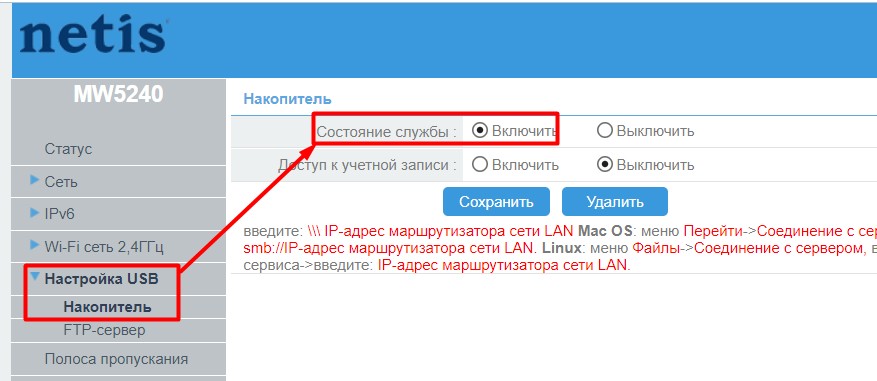
Для тех, кто хочет использовать FTP, сделайте то же самое, просто используйте соседнюю вкладку настроек FTP.
Проброс порта
Для тех, кто действительно хочет играть:
Прошивка
Если вы действительно хотели:
Подключение телефона
Об этом я подробно писал в обзоре (ссылка вверху статьи). Просто хотел тупо подключить телефон для раздачи интернета. И знаешь, что? Заработал Интернет:
И это так. Это заставило мой интернет работать. Будет ли это работать для вас? Я не знаю. Производитель не анонсировал такую функцию. Исключительный эксперимент.
На этом примечании я закончу статью. Было освещено немногое: формат этой статьи включает только самое важное. С такими вещами, как ограничение скорости на определенных устройствах, блокировка интернета для родительского контроля, динамические настройки DNS и другие вещи, вы можете разобраться самостоятельно. Но в любом случае я здесь, слежу за работой Wi-Fi в мире и часто отвечаю в комментариях. Приходи еще!)