
К одной точке доступа можно подключить и больше 25 видеокамер. Более подробная информация о пропускной способности Wi-Fi дана в табл.

Можно ли подключить IP камеру к роутеру?
IP-камера подключается к роутеру по проводу. Сетевой интерфейс (разъем) называется RJ-45, для подключения нужен UTP кабель. Если вы используете камеры в маленьком помещении, то можно воспользоваться патч-кордом (витая пара с вилками на каждом конце).
На каком расстоянии работают Wi-Fi камеры?
Радиус действия обычных Wi-Fi-камер составляет примерно 50 м, но может быть расширен с помощью направленных (панельных или секторных) антенн, как и любая другая Wi-Fi-сеть для передачи данных.
Сколько нужно интернета для камер?
Минимум, хотя бы 1-1,5 мбит/сек. Если на объекте работает несколько IP устройств, то желательно и вовсе обеспечить им скорость 3-6 мбит/за секунду. Вести наблюдение будет комфортно, как и работать с архивом данных.
Какой интернет нужен для камер?
Желательно иметь интернет со скорость выгрузки не ниже 2-3 Мегабита. Но даже при медленном Интернете возможно просматривать камеры в меньшем разрешении или с меньшей скорость видео (количеством кадров в секунду). Для видеонаблюдения достаточно частоты от 6 до 12 к/с.
Сколько держатся видео с камер наблюдения?
Срок хранения архивной видеоинформации с камер подъездного и дворового видеонаблюдения составляет 5 календарных дней, с камер видеонаблюдения мест массового скопления граждан, объектов торговли, образовательных и медицинских организаций – 30 календарных дней.
На каком расстоянии работает IP-камера?
Размеры объектов и, соответственно, расстояния от серверного оборудования до камер могут достигать нескольких километров — максимальная длина же «медной» линии связи не может быть более 100 метров.
Как работают камеры видеонаблюдения если нет света?
Любая сетевая камера работает от источника питания. Если устройство не оснащено автономной батареей (встроенной или дополнительной), то при отключении электроэнергии оно перестает вести запись. Беспроводные устройства могут работать без питания от электричества.
Как усилить сигнал Wi-Fi камеры?
Используйте расширитель диапазона Wi-Fi Если расстояние между камерами и маршрутизатором слишком велико, вполне вероятно, что Wi-Fi сигнал будет заблокирован. На этом этапе самый простой и быстрый способ — использовать расширитель диапазона Wi-Fi, который может усилить сигнал.
Можно ли установить камеру без интернета?
Отсутствие интернета на даче не является серьезным препятствием для организации системы видеонаблюдения, так как она вполне может быть автономной, но нужно будет позаботится о сохранности самих устройств, спрятав видеорегистратор в максимально недоступном месте.
Какая скорость нужна для Wi-Fi камеры?
Битрейт зависит от разрешения, а также от частоты кадров и контролируется NVR или DVR в настройках кодирования. Скорость загрузки не менее 5 Мбит/с считается минимальной для удаленного просмотра видео с IP-камер. Для наилучшего качества рекомендуется скорость на уровне 10 Мбит/с.
Какая скорость интернета нужна для Wi-Fi камеры?
Битрейт зависит от разрешения, а также от частоты кадров и контролируется NVR или DVR в настройках кодирования. Скорость загрузки не менее 5 Мбит/с считается минимальной для удаленного просмотра видео с IP-камер. Для наилучшего качества рекомендуется скорость на уровне 10 Мбит/с.
Сколько нужно памяти для камеры видеонаблюдения?
Если вы хотите получать отличное изображение FullHD, то для расчета емкости жесткого диска используйте поток минимум в 6 Мбит, а это до 65 Гбайт в сутки на канал (если использовать 8мбит, то получите почти 90ГБайт в сутки, что соответствует «максимальному» качеству в прошивках некоторых видеорегистраторов и IP-камер).
Сколько трафика уходит на прямой эфир?
Стандартное качество видео-сигнала с разрешением 480p потребляет 700 МБ трафика в час. «Картинка» с HD-качеством, подобно тому, что вы видите на вашем домашнем телевизоре, идет с разрешением 2K и потребляет до 3 ГБ в час.
Сколько памяти занимает камера видеонаблюдения?
Объем карт памяти обычно составляет от 32 до 128 гигабайт. Они способны сохранить архив 1-3 дней наблюдения, затем требуют чистки. Чтобы уберечь информацию, нужно перенести ее на проверенный носитель и держать подальше от электромагнитных излучений.
Как определить есть ли в квартире скрытые камеры?
По его словам, самый простой способ обнаружить скрытую камеру – включить фонарик на вашем устройстве в темном помещении. Все дело в том, что “конструктив любой камеры подразумевает наличие объектива, который будет бликовать при свете фонаря”, — заявил эксперт.
Как понять что камера видеонаблюдения со звуком?
Посмотрите, вращается ли видеокамера наблюдения вокруг своей оси. Панорамные видеокамеры безопасности непрерывно вращаются и при этом издают характерный звук. 2. Вы можете обратить внимание на светодиоды, расположенные вокруг объектива камеры с инфракрасной подсветкой.
Как узнать работает камера видеонаблюдения или нет?
Воспользуйтесь детектором для обнаружения камер. Это небольшой полезный гаджет, который может «видеть» электромагнитный спектр излучения от работающей камеры. Обратите внимание, что есть еще и детекторы, которые работают по принципу оптического обнаружения – они будут реагировать даже на выключенное устройство.
Чем отличается IP камера от видеокамеры?
Главное отличие IP-камеры от обычной аналоговой камеры видеонаблюдения – это наличие в IP-камере встроенного кодера, который преобразует сигнал светочувствительной матрицы в цифровой поток.
В чем разница между IP и HD камерой?
Основное отличие IP камеры от AHD в способе передачи сигнала, поэтому при использовании IP видеокамеры бывают задержки в передаче изображения на 1-2 секунды, в AHD видеонаблюдении такого не происходит. AHD видеокамеры не нужно настраивать.
Сколько записывает скрытая камера?
Как правило, при круглосуточной записи подобная система видеонаблюдения будет хранить архив на протяжении 14 дней. В случае, если вместо жесткого диска будут использоваться флеш-карты, установленные непосредственно в камеры, то время записи составит порядка 2-3 дня.
Как смотреть IP камеру через телефон?
Использование IP-камеры через смартфон возможно при помощи приложения IP Webcam для ОС Android. IP Webcam позволяет транслировать видео с камеры вашего устройства через Ivideon. Здесь вы можете скачать приложение для смартфона под управлением ОС Android.
Как узнать IP чужой камеры видеонаблюдения?
После запуска камеры откройте командную строку через «Пуск» введите cmd и найдите соответствующий ярлык в списке программ. В открывшемся окне введите команду «arp -a» и нажмите «Enter». В командной строке вы увидите список всех ip-адресов всех устройств, подключенных к компьютеру.
Что можно использовать вместо веб-камеры?
Для использования смартфона в качестве веб-камеры нужно установить на ПК программу IP Camera Adapter. Смотреть видеопоток можно через браузер или плеер VLC. EpocCam – автоматическое сопряжение устройств (установка софта на гаджете и ПК), простой функционал без излишеств.
Нужно ли заклеивать веб-камеру?
Забегая вперёд, скажем: заклеивать камеру необязательно, если вы соблюдаете правила цифровой гигиены, не пользуетесь сомнительными сайтами и не открываете рандомные ссылки, приходящие на почту. Но, чтобы полностью обезопасить себя от слежки, нужно использовать физическое закрытие веб-камеры.
Wi-Fi камеры являются незаменимыми приборами для обеспечения безопасности дома или офиса. Однако, перед тем как подключать камеры, важно понимать, сколько их можно подключить к одному роутеру, и какой объем интернет-трафика нужен для нормальной работы.
Максимальное количество Wi-Fi устройств для подключения
Количество устройств Wi-Fi, которые можно подключить к одному роутеру, зависит от его маршрутизатора. Обычно, роутеры среднего уровня могут подключать 25-30 устройств Wi-Fi, а роутеры высокого уровня — до 40 устройств Wi-Fi. Если надо подключить камеры видеонаблюдения, убедитесь, что на роутере еще достаточно свободных мест для других устройств.
Можно ли соединить IP камеру с Wi-Fi роутером
Для подключения IP камеры к Wi-Fi роутеру необходимо подключить камеру к компьютеру через Ethernet, а в настройках прописать название сети (SSID) и пароль к ней. После этого сохраните данные и отключите устройство. Камера автоматически подключится к беспроводной сети.
Как подключить Wi-Fi камеру к другому роутеру
Если вы хотите подключить Wi-Fi камеру к другому роутеру, подключите камеру к роутеру посредством RJ-45 кабеля и выберите в окне программы «Настройки камеры» пункт «Поиск сигнала». Выберите ваш роутер из списка и введите пароль для входа в сеть Wi-Fi. Нажмите «ОК» для подключения камеры к новому роутеру.
Сколько интернет-трафика нужно для камеры видеонаблюдения
Камеры с облачным хранилищем обычно записывают видеоматериалы по движению. Если камера работает круглосуточно, она потребует до 20 Гб трафика в день для двух-мегапиксельной камеры и от 5 до 100 Гб трафика в месяц при записи по движению.
Полезные советы
- Если вы хотите использовать несколько камер для обеспечения безопасности в доме или офисе, рекомендуется использовать роутеры для большего количества устройств Wi-Fi.
- Если роутер перегружен, то скорость интернета может значительно снижаться. Убедитесь, что устройства, которые вы используете не слишком стары или не требуют более высокой пропускной способности.
- Если вы подключаете камеру видеонаблюдения к роутеру, то рекомендуется использовать пароль сложной структуры, чтобы предотвратить несанкционированный доступ. Чтобы убедиться в том, что пароль защищен, рекомендуется использовать специальные программы для проверки паролей.
- Для повышения скорости Wi-Fi соединения можно использовать антенны более высокой мощности или попробовать изменить канал Wi-Fi на роутере. Также важно следить за позиционированием камеры и роутера, чтобы избежать преград между ними, которые могут влиять на скорость соединения.
Выводы
Чтобы обеспечить безопасность в доме или офисе, Wi-Fi камера может быть очень полезным прибором. Однако, перед тем как подключать камеры, необходимо убедиться, что роутер может подключать все устройства, а также рассчитать необходимый объем интернет-трафика. Наслаждайтесь вашей Wi-Fi камерой безопасности!
Как ограничить количество подключений к роутеру TP-Link
Если вам необходимо ограничить количество устройств, подключенных к роутеру TP-Link, вы можете использовать следующие шаги на веб-интерфейсе роутера. Вначале войдите в веб-интерфейс роутера. Затем нажмите на «Просмотр существующих устройств» и выберите нужное устройство для управления роутером. Можно выбрать устройство из списка «Список устройств» или ввести MAC-адрес устройства вручную. После этого укажите описание для этого MAC-адреса. Установите флажок «Включить» и нажмите «Сохранить». Таким образом, количество подключений к роутеру будет ограничено, что поможет уменьшить общую нагрузку на сеть и повысить ее скорость.
- Статьи
- Системы видеонаблюдения
- Беспроводная технология WI-FI в системах видеонаблюдения.
Общие сведения
Наряду с проводными IP системами видеонаблюдения в настоящее время получили широкое применение и так называемые Wi-Fi IP видеокамеры и системы.
Рассмотрим технологию беспроводной передачи видеопотока для технологий WI-Fi.
Wi-Fi (англ. Wireless Fidelity — «беспроводная точность», по аналогии с Hi-Fi) представляет собой стандарт на оборудование Wireless LAN. Разработан консорциумом Wi-Fi Alliance на базе стандартов IEEE 802.11. Wi-Fi — торговая марка Wi-Fi Alliance.
Что такое цифровой поток?
Набор единиц и нулей «говорит» о цвете того или иного сегмента на матрице видеокамер, о движении, размере и цвете объекта и обо всем том, что мы видим на экране монитора. Передача осуществляется с помощью пакетной технологии. Если у IP видеокамер практически отсутствуют потери при передаче данных, то у беспроводных (Wi-Fi) IP видеокамер могут отмечаться существенные задержки и потери пакетов. Почему так происходит и при каких условиях? Все это и многое другое рассмотрим более подробно ниже.
На рис. 1 представлена схема пакетной передачи данных:

Рис. 1
- заголовок — часть пакета, содержащий следующую информацию:
- адрес источника;
- адрес местоназначения;
- информация, синхронизирующая передачу.
- данные — это часть пакета, содержащая собственно передаваемые данные;
- трейлер (или концевик) — это часть пакета, содержащая информацию для проверки ошибок при приеме пакета.

В беспроводном видеонаблюдении используется диапазон частот 2.4 или 5 ГГц. Согласно свойствам данного диапазона волн ВЧ и КВЧ, дифракция радиоволн существенна мала, а сигнал может передаваться лишь в зоне прямой оптической видимости. В закрытых помещениях или при насыщенной постройками территории объекта происходит многократное отражение волн, что влияет на уровень и качество сигнала, и соответственно на пропускную способность канала в целом. Передача сигнала сквозь твердые поверхности здания (межэтажные перекрытия и стены), на частоте 5ГГц и более, существенно затруднены. С помощью физических свойств можно это описать так: чем больше частота, тем меньше длина волны и тем меньше проникающая способность радиосигнала, применительно к выше указанным условиям. Длина волны на частоте 2,5ГГц составляет 120мм, на частоте 5ГГЦ – 60милиметров, что сравнимо с толщиной перекрытий и стен, отсюда и большое затухание сигнала.
Внимание! Для работы любой Wi-Fi видеокамеры требуется прямая оптическая видимость между точкой доступа и видеокамерой. Трасса прохождения радиосигнала должна быть свободна от любых помех — деревьев, кустов, зданий и т.д.
Решением данной проблемы является использование кодирования с помощью технологии OFDM (Orthogonalfrequency-divisionmultiplexing — мультиплексирование с ортогональным частотным разделением каналов). Данное кодирование разработано для оборудования, работающего вне помещений. Основным преимуществом OFDM, по сравнению со схемой с одной несущей частотой, является её способность противостоять сложным условиям в канале. Например, бороться с затуханием в области ВЧ в длинных медных проводниках, узкополосными помехами и частотно-избирательным затуханием, вызванным многолучевым характером распространения, без использования сложных фильтров-эквалайзеров. Канальная эквализация упрощается вследствие того, что OFDM сигнал может рассматриваться как множество медленно модулируемых узкополосных сигналов, а не как один быстро модулируемый широкополосный сигнал. Низкая символьная скорость делает возможным использование защитного интервала между символами, что позволяет справляться с временным рассеянием и устранять межсимвольные искажения (МСИ), а соответственно, сократить потери пакетов и информации в целом.

Данное кодирование реализовано за счет разнесенных друг от друга приемной и передающей антенн точки доступа. Такая технология хорошо зарекомендовала себя в построении сетей сотовых операторов связи и в сети WI- MAX.
Выбор месторасположения
Чтобы избежать взаимного влияния оборудования, следует располагать беспроводное оборудование (точки доступа, беспроводные адаптеры) подальше от трансформаторных подстанций, микроволновых печей и любых других приборов микроволнового излучения с различной мощностью. Обычная офисная гипсокартонная перегородка может сильно ослабить сигнал, а капитальная кирпичная или бетонная стена и вовсе стать преграждающим экраном на пути прохождения сигнала. Для обеспечения равномерной зоны покрытия необходимо использовать несколько точек беспроводного доступа. Кроме того, на беспроводную сеть влияет множество факторов (соседствующие беспроводные сети, климатическое состояние погоды, большие расстояния, расположение и тип используемых антенн, количество используемых беспроводных каналов и количество одновременно подключенных видеокамер к точке доступа, различные преграды на пути распространения сигнала и множество других факторов). При проектировании и инсталляции беспроводной сети очень сложно предугадать, как она будет работать в реальных условиях и на реальной местности. Каждое место установки точки доступа уникально количеством препятствий, материалами, из которых они (препятствия) состоят, погодными условиями (для внешней сети) и т.д. Поэтому на практике необходимо разворачивать некий стенд (точку доступа) с каналообразованием для WI-Fi IP видеокамер и смотреть, как себя будет вести сигнал в той или иной ситуации.
Беспроводные IP видеокамеры, а также другое беспроводное оборудование, работают в соответствии с международными стандартами семейства 802.11. Наиболее важные и распространенные из них — 802.11 а, 802.11b, 802.11g, 802.11n.
Стандарты WI-FI
Стандарты и семейства
802.11
Стандарт технологии IEEE 802.11 представляет собой набор стандартов связи, для коммуникации в беспроводном локальном сегменте локальной сети с частотным диапазоном 2,4; 3,6 и 5 ГГц. Он наиболее известен под названием Wi-Fi.
Стандарт диапазона работы — 2.4 ГГц. Изначально предполагалось, что стандарт IEEE 802.11 будет использован для передачи данных по радиоканалу на скорости не более 1 Мбит/с и опционально на скорости 2 Мбит/с. В настоящее время он не используется. Ширина канала — 11 МГц.
802.11а
Стандарт, использующий диапазон 5ГГц, обеспечивает скорость работы от 54 до 6 Мбит/с. Ширина канала — 20МГц.
Стандарт 802.11а определяет следующие каналы:
|
Канал |
34 |
36 |
38 |
40 |
42 |
44 |
46 |
48 |
50 |
52 |
54 |
56 |
58 |
60 |
|
Частота, ГГц |
5,17 |
5,18 |
5,19 |
5,2 |
5,21 |
5,22 |
5,23 |
5,24 |
5,25 |
5,26 |
5,27 |
5,28 |
5,29 |
5,3 |
|
Канал |
62 |
64 |
100 |
104 |
108 |
112 |
116 |
120 |
124 |
128 |
132 |
136 |
140 |
147 |
|
Частота, ГГц |
5,31 |
5,32 |
5,5 |
5,52 |
5,54 |
5,56 |
5,58 |
5,6 |
5,62 |
5,64 |
5,66 |
5,68 |
5,7 |
5,74 |
|
Канал |
149 |
150 |
152 |
153 |
155 |
157 |
159 |
160 |
161 |
163 |
165 |
167 |
171 |
173 |
|
Частота, ГГц |
5,75 |
5,76 |
5,76 |
5,77 |
5,78 |
5,79 |
5,8 |
5,8 |
5,81 |
5,82 |
5,83 |
5,84 |
5,86 |
5,87 |
|
Канал |
177 |
180 |
||||||||||||
|
Частота, ГГц |
5,89 |
5,91 |
Шаг каналов в диапазоне 5 ГГц составляет 5 — 20 МГц, а ширина канала для данного стандарта составляет 20МГц. Таким образом каналы являются независимыми и работа на этих частотах возможна без взаимных помех.
На каждый из каналов можно подключить до 4 беспроводных видеокамер, итого имеется возможность подключить 88 видеокамер при использовании беспроводной связи в диапазоне 5 ГГц.
802.11b
Дальнейшее развитие стандарта 802.11 с использованием диапазона 2.4ГГц с шириной канала уже 22МГц и со скоростью передачи данных от 11 до 1Мбит/с.
802.11g
Наибольшее распространение получил стандарт, обеспечивающий наилучшую по сравнению с 802.11b пропускную способность — 802.11g. Стандарт использует все тот же диапазон частот 2.4 ГГц, и обеспечивает скорости потока в 54, 36, 24, 18, 12 и 6 Мбит/с. А так же совместим со стандартом 802.11b, и, соответственно поддерживает скорости работы предыдущего стандарта в 11, 5.5, 2 и 1 Мбит/с. А ширина канала составляет — 20МГц. При увеличении расстоянии, скорость пропускной способности уменьшается за счет потери и задержки пакетов данных!
802.11n
Все вышеперечисленные стандарты имеют бытовое применение. Сетевое оборудование (сетевые карты) устанавливаются в наши компьютеры, ноутбуки и даже в телефоны. В разрез этим стандартам пришел более «мощный» и привлекательный по пропускной способности, создаваемого им канала связи, стандарт. Стандарт 802.11 n повышает скорость передачи данных практически в 4 раза по сравнению с устройствами стандартов 802.11g (максимальная скорость которых равна 54 Мбит/с), при условии использования в режиме 802.11n с другими устройствами 802.11n. Теоретически 802.11n способен обеспечить скорость передачи данных до 480 Мбит/с при отсутствии всех факторов, способных оказать влияние на качество сигнала. Устройства 802.11n работают в диапазонах 2,4 — 2,5 или 5,0 ГГц. Однако, данная скорость передачи данных подразумевает использование большей ширины канала (40 МГц) и использования нескольких антенн для приема и передачи данных. Это позволяет использовать данный стандарт в помещениях здания, кроме того, из-за распространенности устройств Wi-Fi, работа со спектром 40 МГц в реальных условиях крайне маловероятна.
Используемые частоты и каналы в диапазоне 2.4 ГГц
Для беспроводной Wi-Fi связи используется определенный диапазон частот, причем в зависимости от страны, этот диапазон может быть различным. Весь диапазон частот разбит на несколько каналов, на которых может работать оборудование.
Стандарты 802.11b, 802.11g и 802.11n определяют следующие каналы:
|
Канал |
1 |
2 |
3 |
4 |
5 |
6 |
7 |
8 |
9 |
10 |
11 |
12 |
13 |
14 |
|
Частота, ГГц |
2,412 |
2,417 |
2,422 |
2,427 |
2,432 |
2,437 |
2,442 |
2,447 |
2,452 |
2,457 |
2,462 |
2,468 |
2,472 |
2,484 |
|
Страны |
США, Европа, РФ, Япония |
США, Европа, РФ, Япония |
США, Европа, РФ, Япония |
США, Европа, РФ, Япония |
США, Европа, РФ, Япония |
США, Европа, РФ, Япония |
США, Европа, РФ, Япония |
США, Европа, РФ, Япония |
США, Европа, РФ, Япония |
США, Европа, РФ, Япония |
США, Европа, РФ, Япония |
Европа, РФ, Япония |
Европа, РФ, Япония |
Япония |
Шаг каналов в диапазоне 2.4 ГГц составляет 5 МГц, а ширина канала составляет 20МГц. Это значит, что учитывая спектр рабочих частот оборудования, независимых каналов, на которых можно работать, остается всего 3. Это не перекрываемые соседними каналами диапазоны частот. Скорость работы Wi-Fi устройств в реальных условиях не превышает 10 Мбит/с, следовательно, подключение по Wi-Fi множества устройств одновременно затруднено из-за ограничения пропускной способности канала. Опыт показывает, что подключение более 5 беспроводных Wi-Fi видеокамер с разрешением более 1,3MPix со скоростью в потоке до 3Мбит/с к одной точке доступа нецелесообразно. Так как, ограничение количества подключаемых видеокамер происходит не только из-за ширины вещательного канала, но и ограниченного быстродействия процессора точки доступа бытового значения, которая просто не успевает обрабатывать поступающие пакетные данные при подключении множества устройств одновременно. Данную проблему помогают решить устройства производителей с высоким классом и уровнем, которые занимают лидирующие позиции на рынке беспроводного сетевого оборудования.
Таким образом, с использованием стандартных средств можно подключить не более 12-15 видеокамер по Wi-Fi при стабильной скорости в 54Мбит/с. Кроме того, нужно учитывать, что в настоящее время имеется ряд оборудования, работающего в данном диапазоне стандарта, и, соответственно, беспроводные каналы могут быть заняты другими радиосетями. Это делает еще более затруднительным подключение IP видеокамер вне здания.
Согласно постановлениям Правительства Российской Федерации №539 от 12 октября 2004 г. «О порядке регистрации радиоэлектронных средств и высокочастотных устройств» и №476 от 25 июля 2007 г. «О внесении изменений в постановление Правительства Российской Федерации от 12 октября 2004 г. №539 «О порядке регистрации радиоэлектронных средств и высокочастотных устройств» не требуется регистрация следующего оборудования: пользовательское (оконечное) оборудование радиодоступа (беспроводного доступа) в полосе радиочастот 2400 — 2483,5 МГц с мощностью излучения передающих устройств до 100 мВт включительно (то есть беспроводные Wi-Fi-адаптеры и прочие встроенные в клиентские устройства модули), но нужно учесть, что обязательной регистрации подлежат все устройства, содержащие беспроводные точки доступа 802.11b/g для передачи данных по технологии Wi-Fi.
Для преодоления данного ограничения существует два пути — использовать оборудование, работающее в диапазоне 5 ГГц или использовать нестандартные частоты в диапазоне 2.4 ГГц.

Схема реализации сетей передачи видеоизображения по каналу Wi-Fi и оптическому кабелю
При неких затруднениях реализации беспроводного канала передачи данных, используется оптоволоконный коммутатор (СВИЧ) с оптическим кабелем, как среда передачи данных.
Примечание. К оптическому коммутатору подводится оптический кабель и создается кольцевая топология системы передачи данных между свичами (коммутаторами сетевыми), тем самым позволяя исключить влияние обрыва одного из кабелей и потерю сегмента системы в целом.
|
Сравнительная таблица стандартов беспроводной связи |
|||||
|
Технология |
Стандарт |
Использование |
Пропускная способность |
Радиус действия |
Частоты |
|
Wi-Fi |
802.11a |
WLAN |
до 54 Мбит/с |
до 300 метров |
5,0 ГГц |
|
Wi-Fi |
802.11b |
WLAN |
до 11 Мбит/с |
до 300 метров |
2,4 ГГц |
|
Wi-Fi |
802.11g |
WLAN |
до 54 Мбит/с |
до 300 метров |
2,4 ГГц |
|
Wi-Fi |
802.11n |
WLAN |
до 450 Мбит/с (в перспективе до 600 Мбит/с) |
до 300 метров |
2,4 — 2,5 или 5,0 ГГц |
|
WiMax |
802.16d |
WMAN |
до 75 Мбит/с |
25-80 км |
1,5-11 ГГц |
|
WiMax |
802.16e |
Mobile WMAN |
до 40 Мбит/с |
1-5 км |
2.3-13.6 ГГц |
|
WiMax |
802.16m |
WMAN, Mobile WMAN |
до 1 Гбит/с (WMAN), до 100 Мбит/с (Mobile WMAN) |
н/д (стандарт в разработке) |
н/д (стандарт в разработке) |
|
Bluetooth v. 1.1 |
802.15.1 |
WPAN |
до 1 Мбит/с |
до 10 метров |
2,4 ГГц |
|
Bluetooth v. 2.0 |
802.15.3 |
WPAN |
до 2.1 Мбит/с |
до 100 метров |
2,4 ГГц |
|
Bluetooth v. 3.0 |
802.11 |
WPAN |
от 3 Мбит/с до 24 Мбит/с |
до 100 метров |
2,4 ГГц |
|
UWB |
802.15.3a |
WPAN |
110-480 Мбит/с |
до 10 метров |
7,5 ГГц |
|
ZigBee |
802.15.4 |
WPAN |
от 20 до 250 Кбит/с |
1-100 м |
2,4 ГГц (16 каналов), 915 МГц (10 каналов), 868 МГц (один канал) |
|
Инфракрасный порт |
IrDa |
WPAN |
до 16 Мбит/с |
от 5 до 50 сантиметров, односторонняя связь — до 10 метров |
Нестандартные частоты и каналы в диапазоне 2.4 ГГц
Некоторое оборудование может работать за пределами стандартного диапазона частот, определенного стандартом Wi-Fi. Это свойство полезно при зашумленности или занятости стандартных Wi-Fi каналов.
Так как в данном случае используются нестандартные частоты, то должно применяться только совместимое оборудование.
Нестандартные каналы, доступные для оборудования Ubiquiti:
|
Канал |
237 |
238 |
239 |
240 |
241 |
242 |
243 |
244 |
245 |
246 |
247 |
248 |
249 |
250 |
|
Частота, ГГц |
2,31 |
2,32 |
2,32 |
2,33 |
2,33 |
2,34 |
2,34 |
2,35 |
2,35 |
2,36 |
2,36 |
2,37 |
2,37 |
2,38 |
|
Канал |
251 |
252 |
253 |
254 |
255 |
256 |
||||||||
|
Частота, ГГц |
2,38 |
2,39 |
2,39 |
2,4 |
2,4 |
2,41 |
При использовании нестандартных каналов связи к одной точке доступа можно подключить 7 нестандартных неперекрывающихся Wi-Fi каналов, к каждому из которых возможно подключение до 4-5 беспроводных видеокамер, и, в итоге, получить до 35 видеокамер, подключенных к одной точке доступа в данном диапазоне.
Однако применение такого оборудования требует оформление соответствующих лицензий и разрешений в соответствии с законодательством РФ.
Используемые частоты и каналы в диапазоне 5 ГГц
Для беспроводной Wi-Fi связи в диапазоне 5 ГГц в Европе используется два диапазона частот 5150МГц-5350МГц (нижний диапазон) и 5470МГц-5850МГц (верхний диапазон). Это связано с тем, что в этом диапазоне очень маленькая длина волны и сложно изготовить антенну, которая одинаково хорошо работает на всем диапазоне 5 ГГц в следствие ограничений на геометрические размеры элементов.
Применение оборудования Wi-Fi требует оформления соответствующих лицензий и разрешений в соответствии с законодательством РФ.
Основные понятия об антенных устройствах
Что такое антенна?
Антенно-фидерные устройства (АФУ) предназначаются для передачи сигналов в системах радиосвязи, радиовещания, телевидения, а также других радиотехнических системах, использующих для передачи информации свободное распространение радиоволн.
Передающая антенна преобразует энергию волн, поступающих по фидеру (кабелю) от передатчика к антенне, в энергию свободных колебаний, распространяющихся в окружающем пространстве. Передающая антенна должна не просто излучать электромагнитные волны, а обеспечивать наиболее рациональное распределение энергии в пространстве. В связи с этим одной из основных характеристик передающих антенн является диаграмма направленности (ДН) — зависимость излучаемого поля от положения точки наблюдения (точка наблюдения должна находиться в дальней зоне — на неизменно большом расстоянии от антенны). Требования к направленности колеблются в очень широких пределах, от близких к направленным (системы радиовещания и эфирного телевидения), до резко выраженной направленности в определенном направлении (дальняя космическая радиосвязь, радиолокация, радиоастрономия и т. д.). Направленность позволяет без увеличения мощности передатчика увеличить мощность поля, излучаемого в данном направлении, а также позволяет уменьшать помехи соседним радиотехническим системам, то есть способствует решению проблемы электромагнитной совместимости (ЭМС). Направленность можно получить только когда размеры антенны существенно превышают длину волны.
Приёмная антенна улавливает энергию свободных колебаний и превращает ее в энергию волн, которая поступает по фидеру на вход приемного роутера или IP видеокамеры. Для приемных антенн диаграмма направленности (ДН) — это зависимость тока в нагрузке антенны, то есть, в конечном счете, в приемнике, или ЭДС наводимой на входе приемника, от направления прихода электромагнитной волны, облучающей антенну. Наличие направленных свойств у приемных антенн позволяет не только увеличивать мощность выделяемую током в нагрузке, но и существенно ослаблять приём различного рода помех, то есть повышает качество приёма.
Любую передающую антенну можно использовать и для приёма электромагнитных волн и, вообще говоря, наоборот, однако из этого не следует, что они одинаковы по конструкции.
Функции антенн в указанных системах сводятся к излучению или приему электромагнитных волн. Соответственно различают передающие и приемные антенны, подключаемые либо к передатчику, либо к приёмнику. Подключение осуществляется обычно не непосредственно, а с помощью линий передачи энергии (фидеров).
Существует в мире два типа антенн с круговой диаграммой направленности (3600) и направленной. Антенна с круговой диаграммой направленности позволяет выполнить ее регулировку в вертикальной и горизонтальной плоскости. Использование антенны с направленной диаграммой направленности позволяет увеличь расстояние приемо — передачи данных между видеокамерой и точкой доступа. Выбор антенных устройств производится по нескольким характеристикам:
- Рабочий диапазон частот
- Разъем подключения к точке доступа
- Коэффициент усиления
Внимание! Если на пути прохождения сигнала располагается глухая стена, здание или перекрытие (из армированного железобетона), то замена антенны на более мощную, не даст положительного результата. Такие преграды практически полностью поглощают и отражают сигнал передатчика. Выходом из положения является установка дополнительного ретранслятора (точка доступа в режиме моста), который имеет прямую видимость с первой точкой приема и передачи.
Для правильного выбора антенн, при применении в конкретных условиях организации связи, важно разбираться в их свойствах, таких, как диаграмма направленности, поляризация, направленность, коэффициент усиления, входной импеданс, полоса частот и т.д. Остановимся на наиболее главных характеристиках и параметрах.
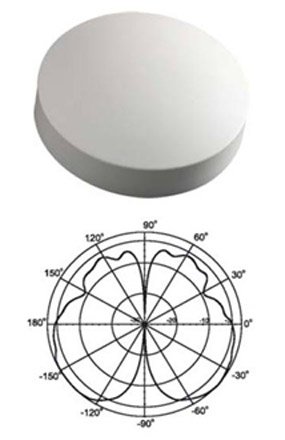
Коэффициент усиления антенны
Коэффициент усиления — один из важнейших характеристик антенн.
Коэффициент усиления (КУ) антенны — отношение мощности на входе эталонной антенны к мощности, подводимой ко входу рассматриваемой антенны, при условии, что обе антенны создают в данном направлении на одинаковом расстоянии равные значения напряженности поля или такой же плотности потока мощности.
КУ является безразмерной величиной, может выражаться в децибелах (дБ, дБи, дБд). Для обозначения КУ используют латинскую букву G (от англ. Gain).
КУ антенны показывает, во сколько раз необходимо увеличить мощность на входе антенны (выходную мощность передатчика) при замене данной антенны идеальной ненаправленной антенной, чтобы значение плотности потока мощности излучаемого антенной электромагнитного поля в точке наблюдения не изменилось. При этом предполагается, что коэффициент полезного действия (КПД) ненаправленной антенны равен единице.
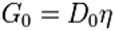
Обычно оперируют значением КУ G0 в направлении максимума излучения антенны. При этом КУ становится мерой эффективности антенны как способности антенны концентрировать энергию электромагнитного излучения в узком луче с учетом потерь энергии в элементах конструкции антенны и объектах, расположенных в ближней зоне антенны. Таким образом, КУ однозначно связан с коэффициентом направленного действия (КНД) D и КПД η антенны: G = D · η. При определении КПД потери на отражение из-за рассогласования входного импеданса антенны с импедансом источника возбуждения не учитываются.
Значение КУ в направлении максимума излучения может составлять от нуля до миллионов. КУ меньше единицы характерен для антенн с низким КПД: электрически малых антенн (укороченные, малогабаритные антенны) и антенн с искусственно введенными поглощающими элементами (антенны для работы в широкой и сверхширокой полосе радиочастот; антенны, располагающиеся на предельно малой высоте от грунта и др.).
Малое значение КУ не обязательно означает, что антенна обладает низким значением КНД (то есть обладает слабо выраженными направленными свойствами). И, наоборот, антенна с высоким КНД может «плохо излучать» радиоволны. Характерный пример — приемная антенна Бевереджа, обладающая типичными значениями КУ -30 дБи и КНД +15 дБи.
Принципы расчёта

где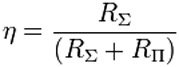 — КПД антенны; R ∑ и R∏ — сопротивление излучения и потерь соответственно.
Обычно интересуются максимальными значениями КНД и КУ:
Отличие КУ и КНД
Для реальных антенн простой конструкции, таких как симметричный вибратор, значение КУ практически совпадает со значением КНД, поскольку КПД таких антенн близок к 100%. Однако в ряде случаев (антенна расположена вблизи земли, содержит в конструкции поглощающие материалы, антенна сложной конструкции, антенна с управляемым положением максимума ДН) КПД может опускаться до значений 30-50% и даже ниже. Поэтому КНД и КУ таких антенн могут значительно отличаться друг от друга.
Изотропный излучатель
Изотропный излучатель — воображаемая антенна, излучающая во все направления электромагнитную энергию одинаковой интенсивности. Диаграмма направленности изотропного излучателя — круговая во всех сечениях (по векторам E и H в частности). Изотропный излучатель имеет коэффициент усиления, равный единице; его КПД = 100 %.
Применение
Изотропный излучатель считается эталоном при проектировании антенн и расчете их направленных свойств. Принятая логарифмическая оценка усиления (ослабления) реальной антенны по сравнению с изотропным излучателем — dBi (Децибел-Изотроп). В настоящее время на ИСЗ устанавливаются антенны, максимально приближенные по диаграмме направленности к изотропному излучателю.
Диаграмма направленности антенны
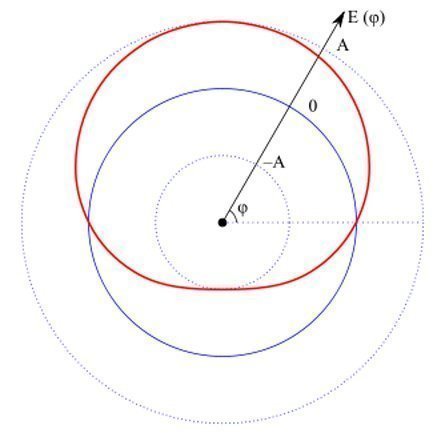
Диаграммой направленности (ДН) антенны по полю часто называют зависимость модуля комплексной амплитуды вектора напряженности электрической компоненты электромагнитного поля, создаваемого антенной в дальней зоне, от угловых координат θ и φ точки наблюдения в горизонтальной и вертикальной плоскости, то есть зависимость E(θ,φ).
ДН обозначается символом f(θ,φ). ДН нормируют — все значения E(θ,φ) делят на максимальное значение Em и обозначают нормированную ДН символом F(θ,φ). Очевидно,

Также можно определить ДН как комплексную величину. В этом случае, аналогично указанному выше, ДН есть:
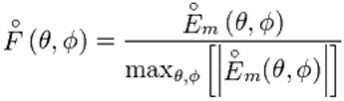
,
где — комплексная амплитуда вектора в точке дальней зоны.
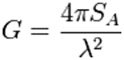
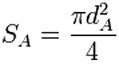
ДН характеризуется шириной θA её главного луча на уровне 0,5 от её максимального значения по мощности и коэффициентом направленного действия G, которые связаны соотношениями:
 ,
,  ,
, 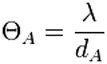
где SA, dA — эффективная площадь и протяженность апертуры антенны.
ДН обычно описываются не только в плоскости, но и в трехмерном отображении. Для упрощения их рассмотрения, принимают две проекции ДН:
горизонтальную (азимутальная)
вертикальную (по углу места)
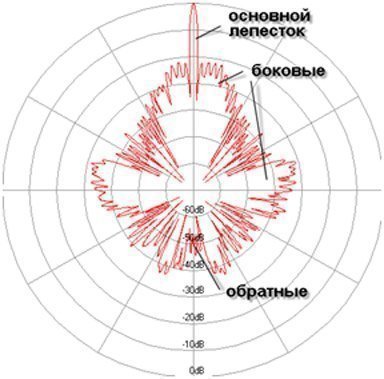
При совместном рассмотрении проекций проясняется более полная картина самой ДН и, как подтверждает практика, по этим данным можно судить об эффективности антенны применительно к решению конкретной задачи.
Существуют амплитудные A(θ,φ), фазовые Δω(θ,φ) и поляризационные ↑ ↓(θ,φ) ДН.
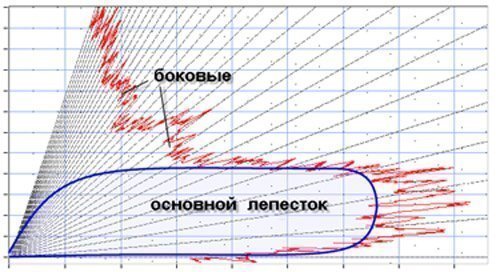
По форме диаграммы направленности антенны обычно подразделяются на узконаправленные и широконаправленные. Узконаправленные антенны имеют один ярко выраженный максимум, который называют основным лепестком и побочные максимумы, обычно имеющие отрицательное влияние, высоту которых стремятся уменьшить. Узконаправленные антенны применяют для концентрации мощности радиоизлучения в одном направлении для увеличения дальности действия радиоаппаратуры, а также для повышения точности угловых измерений в радиолокации. Широконаправленные антенны имеют, хотя бы в одной плоскости, диаграмму направленности, которую стремятся приблизить к кругу. Они находят применение, например, в радиовещании. Часто лепестки диаграммы направленности называют лучами антенны.
Диаграмма направленности антенны определяется амплитудно-фазовым распределением компонент электромагнитного поля в апертуре антенны, некоторой условной расчетной плоскости, связанной с ее конструкцией. Разработка антенны с требуемой диаграммой направленности сводится, таким образом, к задаче обеспечения нужной картины электромагнитного поля в плоскости апертуры. Существуют фундаментальные ограничения, связывающие обратной зависимостью ширину луча и относительный размер антенны, то есть размер, деленный на длину волны. Поэтому узкие лучи требуют антенн больших размеров или коротких волн. С другой стороны, максимальное сужение луча при данном размере антенны ведет к возрастанию уровня боковых лепестков. Поэтому в данном моменте приходится идти на приемлемый компромисс.
ДН обычно измеряют в горизонтальной или вертикальной плоскостях, для облучателей — в плоскостях Е или Н. Диаграмма направленности антенн обычно обладает свойством взаимности, то есть аналогично работает на передачу и прием.
Поляризация
Поляризация электромагнитных волн — характеристика волн, определяющая пространственную направленность векторных волновых полей. В продольной волне поляризация возникнуть не может, так как возмущения в этом типе волн всегда совпадают с направлением распространения.
Поперечная волна характеризуется двумя направлениями: волновым вектором и вектором амплитуды, всегда перпендикулярным к волновому вектору. В трёхмерном пространстве имеется ещё одна степень свободы — вращение вокруг волнового вектора.
Причиной возникновения поляризации волн может быть:
- несимметричная генерация волн в источнике возмущения;
- анизотропность среды распространения волн;
- преломление и отражение на границе двух сред.
Основными являются два вида поляризации:
- линейная — колебания возмущения происходит в какой-то одной плоскости. В таком случае говорят о «плоско-поляризованной волне»;
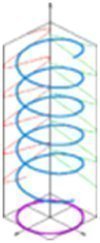
- круговая — конец вектора амплитуды описывает окружность в плоскости колебаний. В зависимости от направления вращения вектора может быть правой или левой.
На основе этих двух или только круговой можно сформировать и другие, более сложные виды поляризации. Например,эллиптическая.
|
|
|
|
| Линейная поляризация |
Круговая поляризация |
Эллиптическая поляризация |
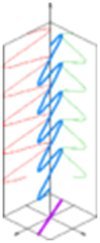
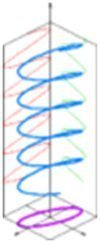
Большинство антенн, используемых для беспроводной связи, являются антеннами с линейной поляризацией, горизонтальной или вертикальной. Первое означает что вектор электрического поля лежит в вертикальной плоскости, второе — в горизонтальной. Чаще применяется вертикальная поляризация, хотя в некоторых ситуациях антенны с горизонтальной поляризацией эффективнее.
Диаграмму направленности также принято характеризовать шириной, под которой понимают угол, внутри которого коэффициент усиления уменьшается по отношению к максимальному не более чем на 3 дБ.
Чем больше усиление, тем уже диаграмма, и наоборот.
Типы антенн и элементы АФУ сети WI-FI
В плане использования все антенны для Wi-Fi-устройств можно условно разделить на два больших класса: антенны для наружного (outdoor) и для внутреннего применения (indoor).
Отличаются эти антенны, прежде всего герметичностью и устойчивостью к внешним воздействиям окружающей среды. Антенны для наружного использования больше по размерам и предусматривают крепления либо к стене дома, либо к вертикальному столбу.
По направленности антенны делятся на всенаправленные (ненаправленные) и направленные.
Всенаправленные антенны (Omni-directional)
Всенаправленные антенны — это антенны с круговой диаграммой направленности. Всенаправленные антенны равномерно покрывают территорию во всем радиусе действия.
Как правило, всенаправленные антенны представляют собой штырь, устанавливаемый вертикально. Этот штырь распространяет сигнал в плоскости, перпендикулярной своей оси. Такими антеннами комплектуются беспроводные IP Wi-Fi камеры комнатного исполнения, точки доступа комнатного исполнения и т.д.
Использование всенаправленных антенн очень ограничено, их, как правило, применяют только в помещениях и лишь в редких случаях на улице при расстоянии до беспроводных камер не более 300-500 метров, так как они из-за круговой диаграммы направленности не только излучают во все стороны, но и «собирают помехи» также со всех сторон.
Кроме того, необходимо помнить, что всенаправленные антенны имеют круговую диаграмму направленности только в горизонтальной плоскости!
Направленные антенны
Направленные антенны используются для связи Точка-Точка или Точка — Многоточка. Если Вам требуется подключить беспроводную камеру на расстоянии более 50-100 метров, необходимо использовать именно такую антенну.
Направленные антенны делятся на секторные антенны, антенны типа волновой канал, параболические и сегментно-параболические антенны, панельные антенны и т.д.
Секторные антенны
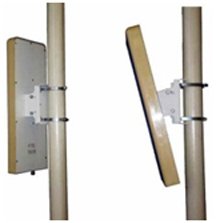
Секторные антенны предназначены для излучения радиоволн в определенном секторе, обычно 60°, 90° или 120°. Секторными антеннами очень легко регулировать зоны покрытия передатчиков практически без помех для остальных сегментов Wi-Fi сети.
Антенны типа «волновой канал» (или антенны Уда — Яги, по именам впервые описавших ее японских изобретателей) получили широкое распространение. Состоит антенна «волновой канал» из активного элемента — вибратора — и пассивных элементов — рефлектора и нескольких директоров, установленных на одной общей стреле.
Сегментно-параболические антенны
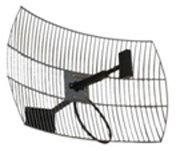
Данные антенны предназначены для организации беспроводной связи на большие расстояния в диапазоне 2.4 ГГц, отличаются повышенным усилением и позволяют организовать связь с беспроводными камерами на расстоянии до нескольких десятков километров.
Панельные антенны
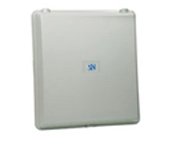
Данные антенны имеют плоскую конструкцию и наиболее удобны при монтаже, хорошо работают на расстояниях до нескольких километров и наиболее широко применяются в практике.
Как уже упоминалось выше, имеется небольшое количество неперекрывающихся каналов, и при большом количестве подключаемых камер приходится использовать смежные или перекрывающиеся каналы. Между этими каналами в месте размещения антенн возможны взаимные помехи и интерференция. Более того, возможно глушение приемника работающим рядом передатчиком. Поэтому точки доступа и антенны следует размещать таким образом, чтобы в створ раскрытия антенны не попадал сигнал соседней точке доступа, особенно работающей на близкой частоте. Кроме того, точки доступа необходимо физически разносить на расстояние не менее 1-5 метров во избежание интерференции между чипами точек доступа.
Грозозащита
Грозозащита является немаловажным элементом беспроводной сети.
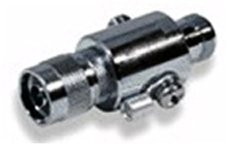
Разделяют грозозащиту, предназначенную для защиты антенно-фидерных трактов, выходов приемопередатчиков от наведенного электромагнитного импульса грозовых разрядов (статическое напряжение) и грозозащиту, предназначенную для защиты кабелей Ethernet от действия электростатического напряжения в предгрозовой период, а также для снижения амплитуды наведенных помех, воздействующих на оборудование локальных вычислительных сетей в грозовой период.
Внимание! Грозозащиту необходимо заземлять, или должна быть заземлена мачта, на которой она установлена. Желательно использовать кабели и шины заземления от установок молнезащиты здания или сооружения.
Применение грозозащиты уменьшает вероятность повреждения оборудования в несколько раз по сравнению с незащищенным оборудованием. Она способна обеспечить защиту только от вторичных воздействий молнии, и неэффективна в случае прямого попадания в кабель. Установка грозозащиты затруднений не вызывает, но следует помнить, что грозозащита работает только при высоком качестве заземления.
Беспроводные точки доступа
По рабочим частотам точки доступа делятся на точки доступа 2.4 ГГц и точки доступа 5 ГГц. По поддерживаемым стандартам точки доступа делятся на точки, поддерживающие стандарты 802.11 a/b/g/n.
Точки доступа по исполнению делятся на уличные (Outdoor) и комнатные (indoor) и отличаются герметичностью и возможностью работать в жестких природных условиях.
Кроме того, точки доступа уличного исполнения делятся на точки доступа со встроенной антенной и точки доступа с внешней антенной (подключаемая или выведена). Некоторые внутренние точки доступа имеют разъемы для подключения внешних антенн для повышения уровня сигнала или огибания препятствий в виде стен.
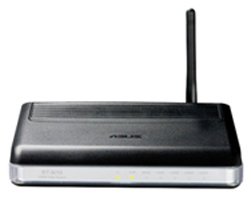
Типичная точка доступа комнатного исполнения
Имеет выходную мощность до 100-250мВт, все необходимые режимы шифрования, режимы работы АР (точка доступа), StationAd- прямое соединение, StationInfrastructure (клиент), Repeater (повторитель), BridgePointtoPoint (мост точка-точка), BridgePointtoMulti-Point (мост точка-многоточка), Bridge WDS (мост с WDS). WDS (Wireless Distribution System) — беспроводная система распределения является системой, позволяющей осуществлять беспроводную взаимосвязь точек доступа в сети IEEE 802.11. Это позволяет беспроводной сети иметь широкую зону покрытия, используя многократные точки доступа без традиционного требования к связи между ними. Известное преимущество WDS по другим решениям, это сохранение Мак адреса структур клиента через связи между точками доступа.
Точки доступа уличного исполнения
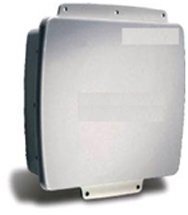
Точки доступа уличного исполнения делятся на точки доступа со встроенной антенной и точки доступа без встроенной антенны, а также отличаются поддерживаемыми частотными и температурными диапазонами и конструкцией.
Все уличные точки доступа имеют конструкцию с питанием через кабель Ethernet (РоЕ) длиной до 25 метров, что снижает стоимость и трудоемкость монтажа оборудования и позволяет более гибко выбирать место для установки.
Т.е. к точке доступа, расположенной где-то на мачте, на улице, подключается кабель Ethernet длиной до 25 метров, второй конец кабеля подключается к блоку питания, и к блоку питания же подключается кабель Ethernet, подключаемый, в свою очередь, к камерам или ПК.
Вывод:
Многие эксперты говорят, о преимуществах проводных и Wi-Fi технологий по отношению друг к другу. Эти мнения представлены в таблице:
|
№ 35п/п |
IP проводные видеокамеры |
Wi-Fi IP видеокамеры |
|---|---|---|
|
1 |
Стабильная передача видеопотока |
На больших расстояниях возникают проблемы с передачей видео и торможение изображения (уменьшение пропускной способности радиоканала) |
|
2 |
Ограничена длина сегмента стандартом ISO/IEC 11801:Ed 2.1 2008-05 – 100м |
Ограничена длина мощностью передатчика и антенной |
|
3 |
Для каждой видеокамеры требуется свой отдельный порт в сетевом коммутаторе |
Требуется установка высоко скоростной точки доступа для подключения более 20 видеокамер |
|
4 |
Открытый протокол доступа к видеопотоку |
Закрытый доступ к беспроводной сети за счет шифрования данных 65 или 128 битным ключом. |
|
5 |
Низкая стоимость оборудования (коммутатор сетевой и видеокамера) |
Высокая стоимость Wi-Fi оборудования для организации большой внешней сети (точка доступа, видеокамера) |
|
6 |
Простота настройки |
Требует существенных навыков развертывания сетей данного типа и уровня. |
|
7 |
Высокая скорость потока |
Изменчивая скорость потока |
|
8 |
Требуется дополнительные экономических вложений по монтажу всего оборудования (кабель и расходный материал) |
Не требует дополнительных затрат по монтажу |
Источник: Daily (.sec ru)
В нашей практике мы обнаружили, что использование более четырех мегапиксельных IP-камер через Wi-Fi невозможно. Это ограничение не зависит от типа Wi-Fi роутера, используемых IP-устройств или количества радио помех вокруг. Таким образом, максимальное количество Wi-Fi камер, которые можно подключить к роутеру, составляет четыре.
- Можно ли подключить веб камеру к роутеру
- Как увеличить дальность Wi-Fi камеры
- Можно ли подключить камеру к роутеру
- На каком расстоянии работает Wi-Fi камера видеонаблюдения
- Полезные советы и выводы
Можно ли подключить веб камеру к роутеру
Есть несколько способов подключения веб-камеры к роутеру:
- Подключение посредством сетевого кабеля:
- Подключите сетевой кабель к IP-камере.
- Другой конец сетевого кабеля подключите к RJ-45 порту роутера.
- Вставьте USB-накопитель в USB-порт роутера.
- Подключите адаптер питания к роутеру.
- Подключите адаптер питания к IP-камере.
Как увеличить дальность Wi-Fi камеры
Если вам требуется увеличить дальность действия Wi-Fi камеры, вы можете применить следующие методы:
- Замена антенны на приемнике:
- Замените антенну на приемнике на более мощную.
- Увеличение мощности антенны позволит увеличить дальность приема сигнала в 4-6 раз.
- Удлинение антенны:
- Если вам нужно незначительно увеличить радиус действия, вы можете удлинить антенну на самой видеокамере.
- Использование проводной видеокамеры:
- Если Wi-Fi камера не может обеспечить необходимую дальность, вы можете воспользоваться проводной видеокамерой вместо беспроводной.
Можно ли подключить камеру к роутеру
IP-камера видеонаблюдения может быть подключена к сетевому адаптеру ПК напрямую, через витую пару Ethernet. Однако, если вы хотите подключить несколько устройств и просматривать изображения с них, то каждую камеру следует подключить через роутер. Каждая видеокамера имеет свой уникальный сетевой адрес.
На каком расстоянии работает Wi-Fi камера видеонаблюдения
Дальность действия Wi-Fi камеры видеонаблюдения зависит от условий использования. Обычно она ограничена радиусом 100-200 метров в открытом пространстве. Однако, для прокладки протяженных кабельных трасс может потребоваться использование других решений, так как это может быть не всегда возможно.
Полезные советы и выводы
- При планировании системы видеонаблюдения необходимо учитывать ограничения по количеству подключаемых Wi-Fi камер через один роутер. Один роутер может обеспечить работу до четырех мегапиксельных IP-камер по Wi-Fi.
- Если вам требуется увеличить дальность действия Wi-Fi камеры, вы можете использовать более мощную антенну или проводную видеокамеру.
- Не забудьте настроить каждую Wi-Fi камеру с уникальным сетевым адресом.
- При использовании Wi-Fi камеры важно учитывать проводные и беспроводные ограничения сети, чтобы обеспечить стабильную передачу видеосигнала.
В конечном итоге, понимание ограничений и возможностей подключения Wi-Fi камеры к роутеру позволит вам разработать эффективную систему видеонаблюдения, которая будет соответствовать вашим потребностям и требованиям безопасности.
Как отменить подписку в приложении старт
Если вы хотите отменить подписку в приложении старт, вам потребуется выполнить несколько простых шагов. Сначала необходимо авторизоваться на портале wink.ru. После этого перейдите на страницу подписок и найдите соответствующую кнопку «Отключить». При нажатии на нее появится окно подтверждения, в котором вам нужно будет подтвердить свое решение. После этого подписка будет отменена, и вам больше не будут взиматься платежи. Также стоит отметить, что этот алгоритм действует и для отключения подписок AMEDIATEKA и moretv. Будьте внимательны при отмене подписки, чтобы избежать случайных действий, которые могут привести к нежелательным последствиям. Отключение подписки — простая и удобная процедура, которая позволяет вам контролировать свои финансовые расходы и выбирать только те услуги, которые вам нужны.
Сколько устройств можно подключить к 1 учетной записи Wink ТВ и Wink ТВ онлайн
На одну учетную запись Wink можно подключить до пяти устройств одновременно. Это правило распространяется на все платформы, на которых доступно приложение Wink: телевизоры, смартфоны, планшеты и компьютеры. Таким образом, пользователь может наслаждаться просмотром любимых фильмов, сериалов и телепередач на разных устройствах без необходимости создавать отдельную учетную запись для каждого из них. Подключение нового устройства к учетной записи Wink достаточно просто — нужно лишь установить приложение на соответствующем устройстве и войти в свой аккаунт. Несмотря на то, что пять устройств — это предельное количество для подключения к одной учетной записи, пользователь всегда может делать смену устройств и подключать новые, отключая старые. Таким образом, Wink предоставляет возможность наслаждаться просмотром контента на любом устройстве и в любое время.
Сколько стоит канал старт
Канал старт стоит от 394 рублей в месяц. Это одна из самых популярных телевизионных программ, предоставляемых многими провайдерами. Канал старт предлагает широкий спектр развлекательных и информационных программ для всей семьи. В его эфире можно найти различные сериалы, фильмы, передачи о здоровье, спорте, кулинарии и новости. Благодаря этому разнообразию контента, канал старт пользуется популярностью среди разного возраста зрителей. Стоимость подписки на канал зависит от провайдера и выбранного пакета услуг. Многие провайдеры предлагают различные тарифные планы, включающие канал старт, поэтому можно выбрать наиболее подходящую для себя опцию. Стоит отметить, что цена за подписку может варьироваться в зависимости от региона и акций провайдера. Тем не менее, канал старт остается доступным и выгодным вариантом для любителей телевидения.
Сколько устройств можно подключить к Яндекс плюс Кинопоиск
Количество устройств, которые можно подключить к Яндекс плюс Кинопоиск, было уменьшено с 10 до 2. Владельцам таких подписок, как Плюс, КиноПоиск HD и КиноПоиск + Амедиатека доступны различные преимущества на сервисах Яндекса. Они могут наслаждаться музыкой без ограничений, бесплатно просматривать большой каталог фильмов на КиноПоиск HD и получать скидки на заказы такси в приложении Яндекс.Такси, а это далеко не полный список доступных привилегий. Теперь, чтобы воспользоваться всеми этими возможностями, пользователи могут подключить только 2 устройства. Это изменение может ограничить некоторым пользователям, но оно объясняется желанием улучшить качество обслуживания и предоставить более высокий уровень услуг.
Содержание
- Максимальное количество устройств по Wi-Fi?
- Послесловие
Постараюсь сегодня ответит на интересный вопрос, которым, как мне кажется, интересуются многие. Попытаемся разобраться, сколько же устройств можно одновременно подключить к маршрутизатору. По беспроводной сети Wi-Fi, и по сетевому кабелю.
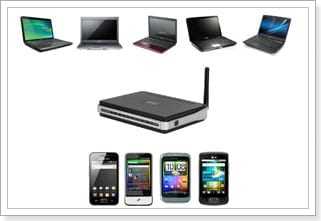
Сколько разных компьютеров, телефонов, планшетов и прочей техники, можно подключить к одному роутеру, как это скажется на его работе, и будет ли он вообще работать.
Давайте сразу к делу. И, сначала разберемся с подключением устройств по сетевому кабелю LAN. Как правило, в обычных современных маршрутизаторах, есть 4 LAN разъема. Вот, к примеру, у меня под рукой есть TP-Link TL-MR3220, сейчас сделаю фото LAN разъемов.

Это значит, что к нему, вы можете подключить 4 устройства. Например, компьютер, или телевизор по сетевому кабелю.
Больше устройств подключить не получится, так как ограничение по разъемам. Это, я думаю понятно.
Максимальное количество устройств по Wi-Fi?
Здесь уже интереснее. Какого-то физического отграничения при подключении по беспроводной сети — нет. По сравнению, с сетевыми разъемами.
Но, это не значит, что вы подключите к маршрутизатору 20 ноутбуков, и все будет хорошо работать.
Да, ограничение есть. И, я думаю, что это максимальное количество IP, которые может выдать DHCP сервер на роутере. Например, по-умолчанию, у Asus конечный IP адрес 192.168.1.254:
А у Tp-Link, например, 192.168.0.199:
Получается, что к Tp-Link, например, можно подключить 99 устройств, а к Asus, более 250. Но, я думаю, что эти цифры на практике ничего не значат. Совсем. Это теория. Если я не прав, прошу меня поправить.
Я думаю, что ни один роутер, даже самый современный и мощный, не выдержит 99 устройств 🙂 . Он просто физически не сможет обеспечить им доступ к интернету. Тем более, стабильный доступ.
Мне не приходилось тестировать, но, я думаю, что если подключить к тому же популярному TP-Link TL-WR841N даже 10 устройств, и начать что-то скачивать, или открывать на них сайты, то он просто «подвиснет». Интернет везде пропадет, и спасет его только перезагрузка. У него, процессор просто не выдержит такой нагрузки. Даже, если на нескольких компьютерах запустить игры, то я не уверен, что он стабильно будет держать соединение. Даже торрент на одном компьютере может нагружать роутер. Я уже писал как с этим бороться «Проблемы с uTorrent при работе через Wi-Fi роутер: пропадает соединение, роутер перезагружается, медленно работает интернет«.
Это относится не только к TL-WR841N, или к фирме TP-Link, это относится ко всем маршрутизаторам. Если, например, взять его младшего брата TL-WR741N, то там дела еще хуже (он дешевле и слабее). Очень часто встречаю жалобы, что интернет просто перестает работать. Спасает только перезагрузка, и то, не надолго. Это яркий пример того, что роутер просто не выдерживает нагрузки, которую создают те устройства, которые вы к нему подключили.
Если взять более дорогие модели, к примеру Asus RT-AC66U, TP-LINK TL-WDR3600, то там ситуация с количеством одновременно подключенных устройств и стабильностью работы сети, будет намного лучше. Так как, эти модели значительно дороже, и мощнее. У них более мощные процессоры, блоки питания и т. д.
А мобильные 3G роутеры (практически все модели), имеют ограничение на подключение устройств по Wi-Fi. Обычно, это до 5 устройств. Для примера: Huawei EC 5321u-1 Rev.B, Sierra Wireless AC802 – до 5 устройств. А вот к Easo M8 – можно подключить 50 устройств, но рекомендуется 5-7. Понятное дело, что 50 устройств он никогда не потянет.
Послесловие
Выбирая роутер, вы уже примерно должны знать, сколько устройств, вы будете к нему подключать. Если у вас там к примеру два компьютера, и несколько смартфонов, то можно взять и не очень дорогую модель, такую как TL-WR841N, или другой из этой ценовой категории.
Но, если вы хотите построить беспроводную сеть в большом доме (где много устройств), в небольшом офисе, общежитии и т. д., то советую не экономить. Берите маршрутизатор который стоит более 1000 грн. (4000 р.). Что бы все работало стабильно и без сбоев.
Иначе, начнет пропадать подключение к интернету, а вы будете долго и нудно искать ответ почему это происходит. А ответ будет очень простым, просто ваш маршрутизатор не будет выдерживать той нагрузки, которую будут создавать устройства. Тем более, если вы собираетесь играть в онлайн игры, смотреть видео в высоком качестве, или качать (раздавать) торренты.
Буду рад видеть ваши вопросы, замечания и дополнения в комментариях. Всего хорошего!
Понравилась статья? Оцените её: