
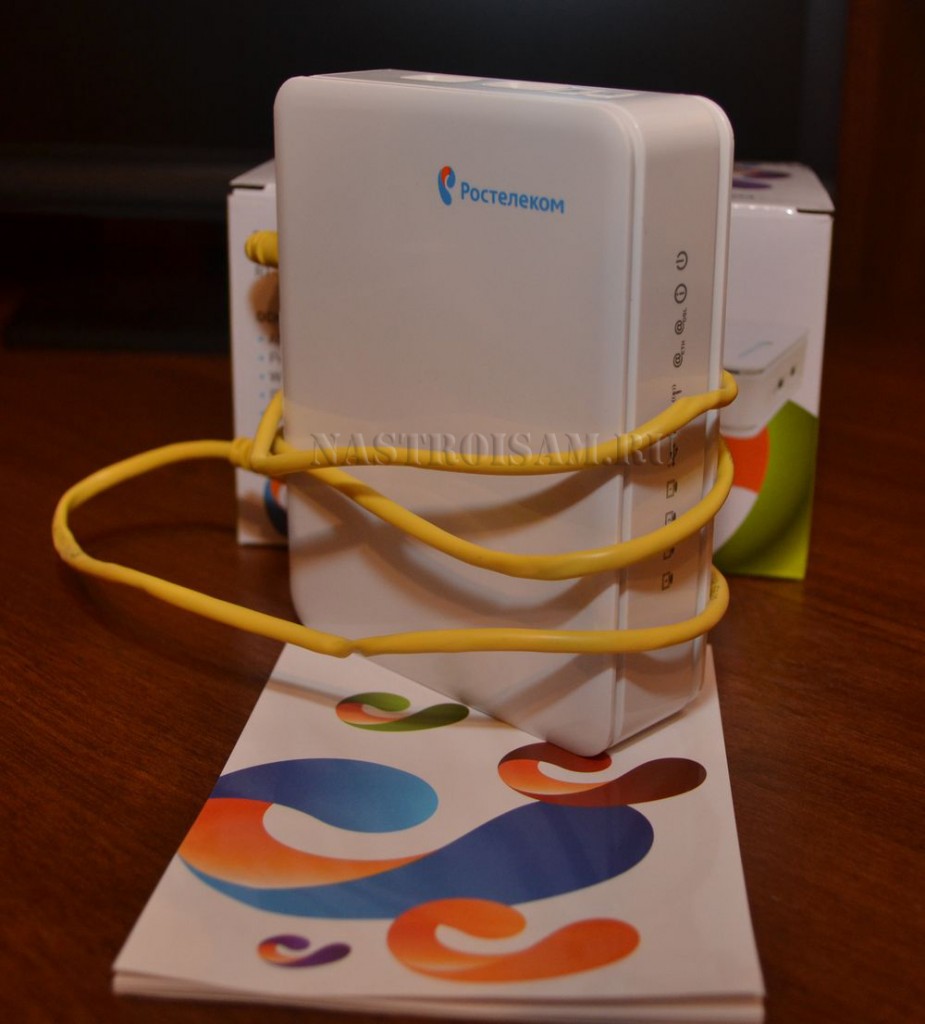
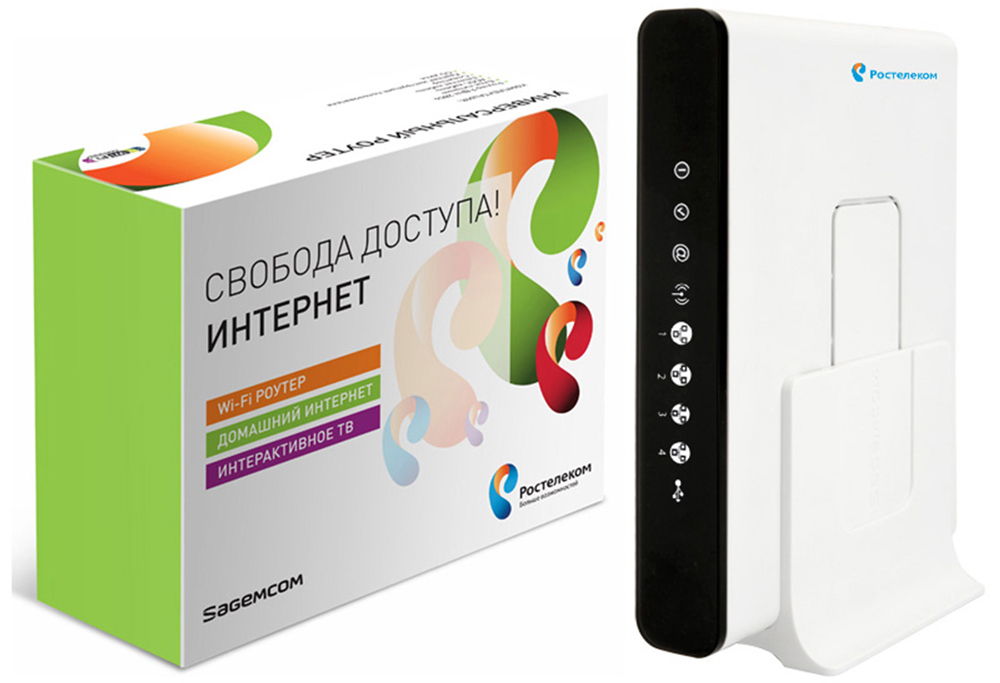
Всвязи с тем, что роутер Ростелеком RT-A1W4L1USBn поставляется в филиалы провайдера относительно недавно, в сети прошивок под него я не встречал. Но благодаря читателю моего блога — Алексею из Нижнего Новгорода — у меня есть возможность выложить свежую прошивку версии 1.2 для RT-A1W4L1USBn. Эта же прошивка подходит и для QTech QBR-2041WW, так как обе модели роутеров — это фактически одна и та же железка.
Прошивка для RT-A1W4L1USBn — ссылка.
Прошивка QBR-2041WW v1.2.1 с авторизатором под «Кабинет» — ссылка.
Как вариант, можно использовать файлы на официальном ФТП-сервере из папки QBR-2041WW — ссылка.
Шаг 1. Скачиваем и распаковываем прошивку.
Шаг 2. В браузере вводим IP-адрес роутера: http://192.168.1.1. Логин admin, пароль по умолчанию admin (при настройке роутера его могли изменить).
Шаг 3. Переходим в раздел «Maintenance» -> «Firmware» («Обслуживание» -> «Обновление ПО»):
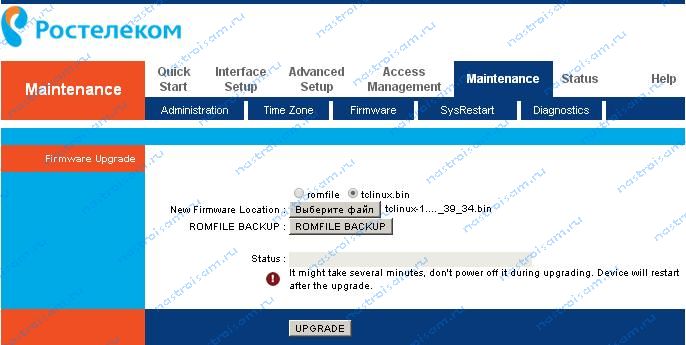
Шаг 4. Ставим галочку tclinux.bin и нажимаем кнопку «Выберите файл». Откроется окно, в котором надо выбрать файл прошивки.
Шаг 5. Нажимаем кнопку «Upgrade» и ждем пока роутер прошьется и перезагрузиться с новой прошивкой.
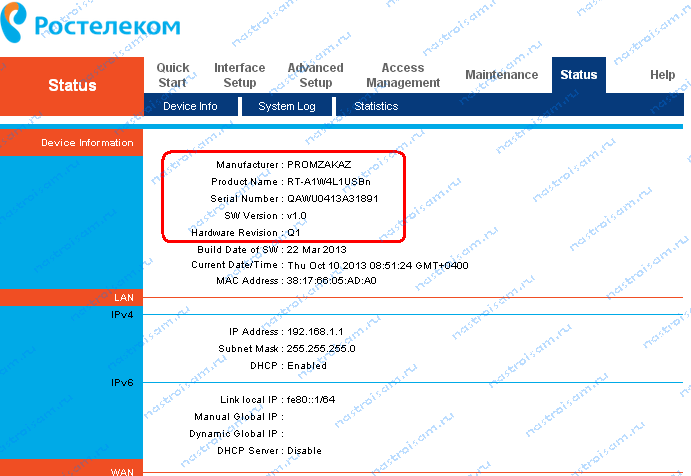
В итоге, был у Вас RT-A1W4L1USBn от Промзаказа с прошивкой 1.0:
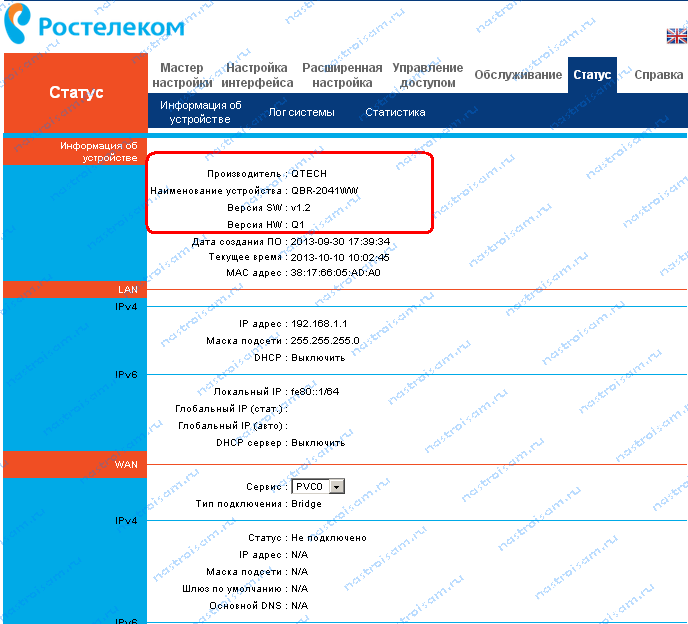
А стал QTech QSW-2041WW с прошивкой 1.2:
![[ICO]](https://ftp.qtech.ru/icons/blank.gif)
![[PARENTDIR]](https://ftp.qtech.ru/icons/back.gif)
![[ ]](https://ftp.qtech.ru/icons/binary.gif)
Пока еще не создано такого Вай-фай роутера, в работе которого со временем не происходили сбои. Поэтому иногда требуется перепрошивка ПО устройства. Ниже приведено подробное руководство, как для роутера от Ростелекома QBR 2041WW выполнить прошивку. Эта же инструкция полностью подойдет для маршрутизатора RT A1W4L1USBn, т. к. начинка у этих двух приборов абсолютно идентичная.
 Оба прибора от Ростелекома QBR-2041WW и RT A1W4L1USBn являются универсальными, т. к. фактически являются модемами ADSL, имеющими функциональность маршрутизаторов и поддерживающие соединение FTTb. Прошивки можно скачать по следующим ссылкам:
- Для RT A1W4L1USBn со страницы: «https://yadi.sk/d/JwO3UsrTsXu9v»;
- Для QBR-2041WW — «https://yadi.sk/d/uw3-UGWLxQs9d»;
- Также ПО доступно на FTP — «ftp://ftp.qtech.ru/CPE/QBR-2041WW%20(Qnity-400)/».
Содержание
- Процедура прошивки
- Сохранение текущих настроек
- Перезагрузка прибора
- Заключение
Процедура прошивки
Есть два важных условия, которые необходимо соблюдать:
- Во время установки нового программного обеспечения устройства, полностью стирается из памяти прибора конфигурация маршрутизатора. В связи с этим, перед началом процедуры прошивки рекомендуется сохранить резервную копию;
- При осуществлении процесса апгрейда прошивки ни в коем случае нельзя отключать роутер или нажимать «Reset».
Рассмотрим весь процесс обновления ПО на примере QBR-2041WW.
Необходимо произвести следующие последовательные действия:
- Соединить роутер с сетевой картой ПК патч-кордом;
- Выполнить сброс настроек нажатием и удерживанием «Reset» в течении десяти секунд, например, с помощью выпрямленной канцелярской скрепки или другим остроконечным инструментом;
- Запустить любой интернет-обозреватель в ПК и в поисковом поле напечатать «192.168.1.1», далее кликнуть «Ввод»;
- В отобразившемся окошке авторизации в обоих полях логин и код доступа следует напечатать «admin» (в случае когда владелец роутера не производил сброс параметров до заводских, то необходимо ввести данные введенные им ранее);

- Кликнуть «Ok»;
- После этого отобразится главное окно ввода параметров, где необходимо войти в закладку «Обслуживание»;

- Далее открыть раздел «Обновление программного обеспечения»;
- Установить отметку в пункте «Программное обеспечение»;
- Затем кликнуть «Обзор»;
- Указать месторасположение в памяти компьютера файла обновления;

- Кликнуть «Открыть»;
- В интерфейсе роутера кликнуть «Обновить»;
- Дождаться полного завершения процесса апгрейда и автоматического перезапуска прибора.


Сохранение текущих настроек
Для сохранения резервной копии конфигурации необходимо выполнить следующие шаги:
- Установить отметку на пункте «Конфигурация»;

- Кликнуть «Сохранить конфигурацию»;
- Показать место в ПК, где следует сохранить данные;

- Кликнуть «Ok»;
- Для применения файла требуется показать его месторасположение в памяти компьютера, кликнув «Обзор» и после нажатия на «Обновить» дождаться применения конфигурационного файла.


Перезагрузка прибора
Если по каким-то причинам не произошло автоматического перезапуска системы, то следует сделать следующие несколько последовательных действий:
- Вновь в главном окне интерфейса роутера открыть закладку «Обслуживание»;
- Затем перейти в раздел «Перезапуск системы»;

- Этот раздел обеспечивает перезапуск прибора с текущими либо заводскими параметрами. Выбрав действие надо кликнуть «Перезагрузить».

Заключение
Имея пошаговую инструкцию, процедура прошивки роутеров, предоставляемых компанией Ростелеком QBR-2041WW и RT A1W4L1USBn, не составит большого труда даже новичкам, хотя обычно специалисты компании этот процесс выполняют сами при установке оборудования абоненту.

Wi-Fi-роутер — незаменимое в наше время устройство, без которого уже трудно представить свою жизнь. К сожалению, нет такого маршрутизатора, который можно было бы просто подключить и сразу начать им пользоваться. В любом случае необходимо произвести определённые настройки. Также при возникновении каких-либо неполадок может потребоваться переустановка программного обеспечения маршрутизатора. В этой статье подробно рассмотрим, как прошить и настроить роутер QBR-2041WW от Ростелекома. Давайте разбираться. Поехали!

«Ростелеком» — это очень популярная компания в Российской Федерации
Для начала стоит отметить, что роутер QBR-2041WW от Ростелекома — отличное универсальное устройство. Его универсальность заключается в том, что это, по сути, ADSL-модем, который имеет функцию роутера, при этом поддерживается ещё и подключение FTTb. К примеру, если, подключив оптоволоконный интернет, вы получили терминал, который не поддерживает Wi-Fi, то исправить это можно, подключив роутер QBR-2041WW как беспроводную точку доступа. Устройство имеет отдельный WAN-порт, расположенный на задней панели, так что назначать программно его не придётся. Всё, что нужно — перевести устройство в режим моста.
Давайте рассмотрим, как производится настройка роутера QBR-2041WW для оптического соединения. Первым делом необходимо подключить устройство к компьютеру посредством сетевого кабеля, который идёт в комплекте. Затем нужно сбросить настройки подключения ADSL, если ранее QBR-2041WW работал как модем. Чтобы сделать это, возьмите булавку или иголку (подойдёт любой тонкий предмет) и зажмите кнопку Reset, расположенную на задней панели роутера. Подержите её нажатой около пятнадцати секунд, после чего на устройстве мигнёт индикатор — это говорит о том, что сброс прошёл успешно. Если же QBR-2041WW не работало как модем, то можно обойтись и без сброса настроек.
После этого откройте браузер и введите в адресной строке: 192.168.1.1. В появившемся окне понадобится ввести логин и пароль. Если настройки были сброшены, то введите «admin» в обоих полях. Если вы не делали сброс, укажите логин и пароль, которые вы задавали сами.
Наконец, перед вами появится меню. Перейдите на вкладку «Interface Setup» и выберите раздел «Internet». Установите «Ethernet» в пункте «Transfer Modes» и отметьте строку «Bridge Mode» в пункте «ISP». Чтобы подтвердить внесённые изменения, кликните по кнопке «Apply».
Далее откройте раздел «LAN» и выберите состояние «Disabled» или «Replay» в строке «DHCP». Если у вас возникает конфликт между адресами роутера и терминала, то измените адрес роутера на 192.168.0.1. Если конфликта не возникает, адрес менять не стоит. Снова щёлкните «Apply» для применения изменений.
Зайдите в раздел «Wireless» и удостоверьтесь, что в строке «Access Point» отмечено состояние «Activated». Далее необходимо указать название для вашей точки доступа. Делается это в поле «SSID». Ниже установите WPA2-PSK в качестве «Authentication Type». В пункте «Encryption» выберите «AES». В поле «Pre-Shared Key» введите пароль, через который будет выполняться подключение к вашей Wi-Fi точке доступа. Не забудьте применить заданные настройки.
Выполните перезагрузку роутера. Чтобы сделать это, зайдите на вкладку «Maintenance» и выберите раздел «SysRestart». Отметьте пункт «Current Settings» и щёлкните по кнопке «Restart». Готово! Настройка роутера на этом завершена.
Теперь рассмотрим, как перепрошить роутер QBR-2041WW, если возникла такая необходимость. Сначала нужно скачать прошивку для вашей конкретной модели. Затем откройте браузер и пропишите в адресной строке 192.168.1.1. В появившемся окне введите логин и пароль. После того, как вы попали в меню устройства, перейдите к вкладке «Maintenance», а затем к разделу «Firmware».
Отметьте пункт tclinux.bin и кликните по кнопке «Выберите файл». В появившемся окне укажите путь к файлу с прошивкой. После этого нажмите на кнопку «Upgrade», чтобы запустить процедуру перепрошивки устройства. Подождите некоторое время, пока прошивка не будет установлена. По завершении установки роутер перезагрузится. Готово! Устройство перепрошито и готово к использованию.
Таким вот образом выполняется прошивка и настройка роутера QBR-2041WW от Ростелекома. Как вы можете убедиться, это очень просто даже для неопытного пользователя. Пишите в комментариях, помогла ли вам эта статья разобраться в вопросе, а также делитесь с другими пользователями своим опытом настройки и прошивки роутеров от Ростелекома.
На данной странице Вы можете скачать новые версии firmware для модемов и роутеров. Перед началом обновления firmware, убедитесь в соответствии модели и аппаратной версии (h/w) Вашего устройства выбранному файлу с ПО. Неправильно выбранный файл или версия h/w может вывести устройство из строя.
Прошивки Sagemcom
- f@st 1704 RT_V1.58
- f@st 1744 hw v.1_V2.57
- f@st 1744 hw v.2_V1.51
- f@st 1744 hw v.2.2_V1.52
- fast 1744 hw v.4_V1.56
- fast 2804v7_V6.54
- fast-2804-v7-rev1_V2.57 — Решает проблему с созданием PVC
- fast 2804 v7 rev1_V2.82
Прошивки QTech
- QBR-1040W
- QBR-1040W_hw V2
- QBR-2041WW_dv-1.2.1.dv.0095_clone RT-A1W4L1USBn
Прошивки D-Link
- DIR-100_B1 and D1
- DIR-300_hw B2 and B3
- DIR-300_hw B5
- DIR-300_hw C1
- DIR-615_hw C2
- DIR-300_hw D1
- DIR-615_hw K1
- DIR-615_hw K2
- DIR-615_hw M
- DIR-620_hw C1
- DSL-2500u
- DSL-2540u_hw T1
- DSL-2640u_hw T3
- DSL-2640u_hw U1
- DSL-2640u_hw U2
- DSL-2740u_hw T1
Прошивки TP-Link
- TD-W8151N_hw V3
- TD-W8950N_hw V1
- TD-W8951ND_hw V5
- TD-W8960N_hw V6
- TD-W8961NB_hw V3
- TD-W8961ND_hw V3
- TL-WR740N_v4_140814_RU
- TL-WR740N_v5_160114_RU
- TL-WR741ND_v4.20_130111_RU
- TL-WR840N_v1_140718_RU
- TL-WR841N_v9_150331_RU
- TL-WR841ND_v8_140228_RU
- TL-WR841ND_v9_150331_RU
- TL-WR940N_v2_140630_RU
- WDR4300_v1_141208_RU
Зачем обновлять firmware модема или роутера?
Наверное, ещё ни одному программисту не удалось написать программное обеспечение без ошибок в программном коде. В процессе эксплуатации модема или роутера, пользователи находят различные ошибки в его работе, например такие как: не стабильный доступ в интернет, не стабильная работа Wi-Fi, периодическая перезагрузка, рассыпание картинки IP-TV, недостаток какой либо функциональности или протокола и различные уязвимости по безопасности. После того как пользователи находят ошибки в работе устройства, производитель выпускает обновленные версии firmware, которые устраняют найденные недостатки. Если Ваш роутер работает стабильно, и Вы не замечаете каких либо проблем, то и обновлять ничего не стоит, поскольку процесс обновления «ПО» несет в себе риск. Например, если в процессе обновления прошивки выключится свет, то существует вероятность, что устройство окажется не рабочим.
Как обновить firmware?
Для того чтобы обновить прошивку, нужно зайти в WEB конфигуратор по адресу 192.168.0.1 (для роутеров) или 192.168.1.1 (для модемов), в меню найти пункт «Обновление ПО» или «Firmware Update», указать путь до файла с ПО (предварительно ZIP архив нужно распаковать). Нажать на кнопку «Обновить» или «Update» и дождаться когда ПО обновится. После этого устройство само перезагрузится, не следует самостоятельно перезагружать и прерывать процесс обновления. Будьте предельно внимательны при выборе файла firmware. Сверяйте модель и аппаратную версию вашего модема или роутера с именем файла прошивки.
- 5
- 4
- 3
- 2
- 1
(3 голоса, в среднем: 3.7 из 5)