
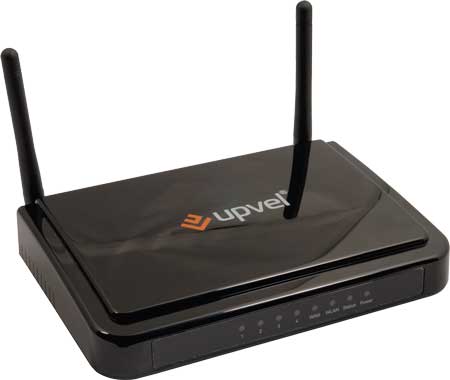
Недавно я уже писал пост о перепрошивке бюджетного роутера Upvel UR-315BN. Теперь подошла очередь его старшего собрата по линейке — UR-325BN. По настройкам эти два устройства вообще идентичны и их прошивка сама по себе простая процедура, выполняемая за пару кликов мышью.
Скачиваем последнюю прошивку для UR-325BN с официального сайта Upvel — ссылка, сохранить на диск C:\ и распаковать.
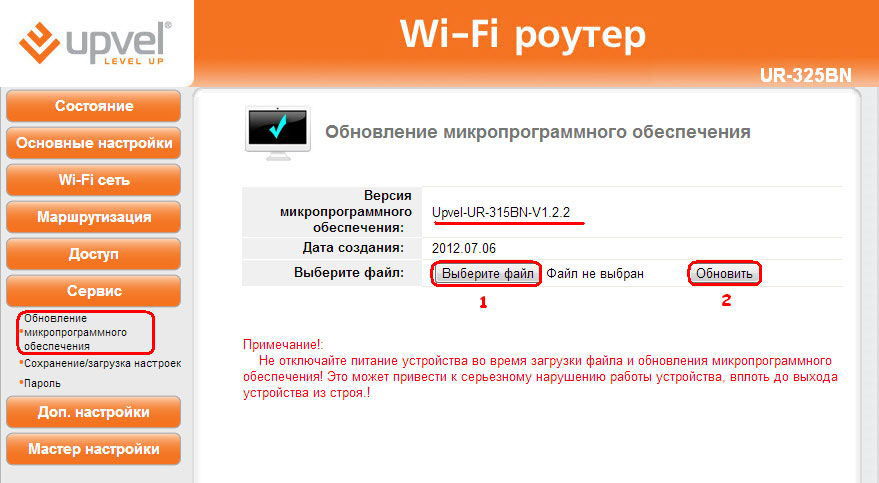
Далее в веб-интерфейсе роутера переходим в раздел Сервис и выбираем пункт Обновление микропрограммного обеспечения:
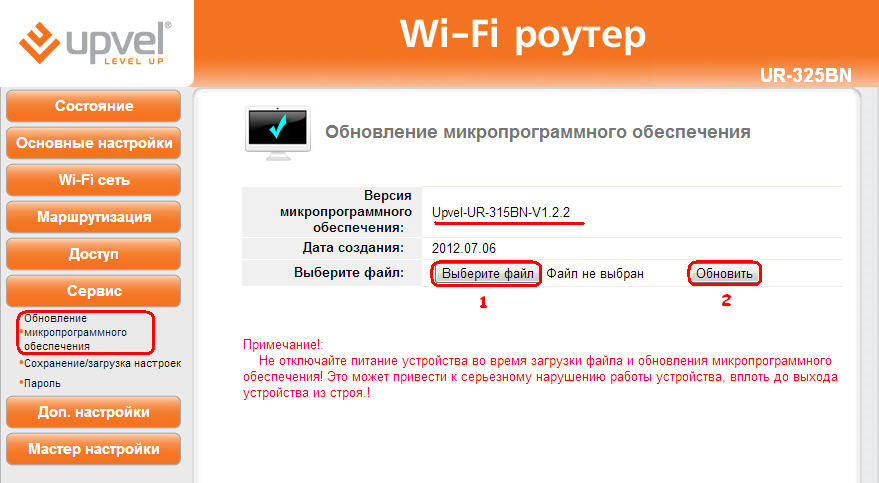
Нажимаем кнопку «Выберите файл» и выбираем файл прошивки. Затем нажимаем кнопку «Обновить». Роутер UR-325BN обновит ПО и перезагрузиться.
Внимание! Неправильно все действия по обновлению микропрограммы Вы делаете на свой страх и риск. За Ваши действия администрация сайта ответственности не несет!
Помогло? Посоветуйте друзьям!
Wi-Fi-роутер Upvel UR-325BN — бюджетный беспроводной маршрутизатор производства сравнительно молодой фирмы (бренд Upvel появился только в 2010 году). Это модель бюджетного класса — за сравнительно небольшую цену она предлагает широкий функционал, приемлемый практически для любой домашней или офисной сети.

UPVEL UR 325BN популярен среди пользователей
Upvel UR-325BN представляет собой роутер, оснащённый четырьмя стомегабитными LAN-портами (плюс один «входящий» WAN-порт), чего будет достаточно практически для любых задач на стационарном оборудовании. Для подключения мобильных устройств и компьютеров с Wi-Fi-приёмниками предлагается беспроводная точка доступа стандарта 802.11n, работающая на частоте 2,4 ГГц, с общей пропускной способностью до 300 Мбит. Присутствует также поддержка IPTV.
Технические характеристики
Этот роутер имеет 100 Мбит/с беспроводной интерфейс и Wi-Fi-модуль самого современного стандарта 802.11n с рабочим диапазоном 2,4 ГГц. Его скорость составляет до 300 Мбит/с, которой больше чем достаточно для комфортной работы в Интернете. Приятен тот факт, что производитель позаботился об отечественном сегменте рынка. Дело в том, что для жителей нашей страны выпускаются специальные устройства с учётом всех существующих требований интернет-провайдеров. Благодаря этому настройка UPVEL UR 325BN выполняется в полуавтоматическом режиме. Пользователю нужно лишь выбрать своего провайдера и город проживания. Если вы не нашли своего поставщика услуг, населённый пункт, или возникают другие трудности, нужно настроить роутер вручную. Маршрутизатором управляет процессор Realtek RTL8196C. Объём памяти устройства составляет 32 МБ ОЗУ; 2 МБ Flash-память.
Комплект поставки и внешний вид маршрутизатора
Открыв коробку, вы найдёте в ней сам роутер UPVEL UR 325BN, блок питания, патч-корд, CD-диск с необходимым ПО, инструкцию по эксплуатации, а также талон гарантийного обслуживания. Приятно, что устройство работает не только под управлением ОС Windows, но и под управлением ОС Linux и Mac OS.
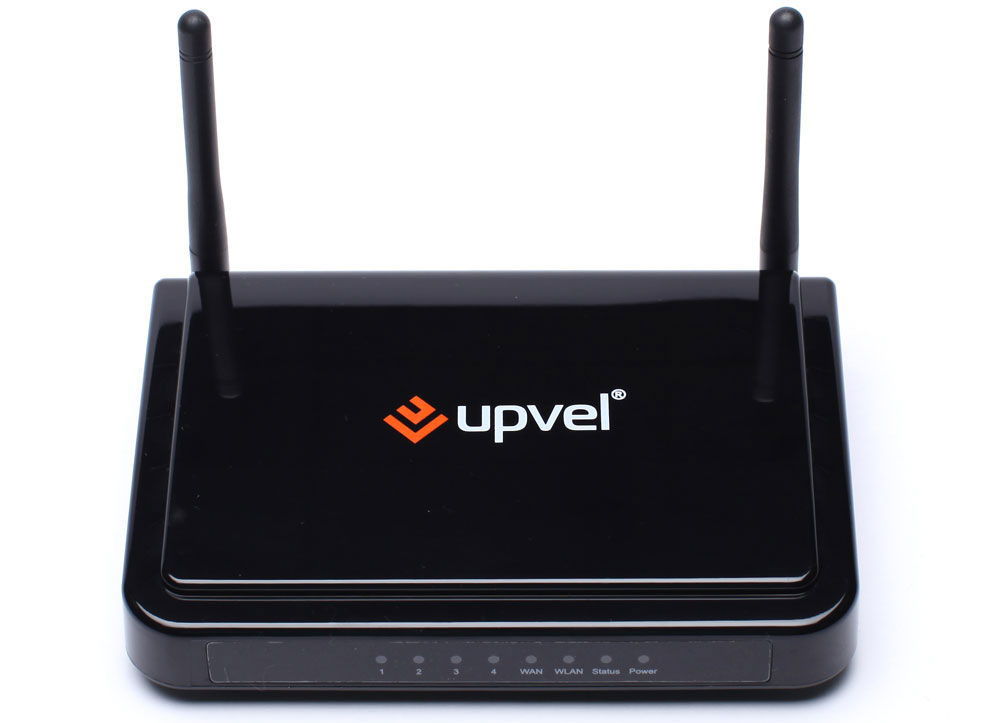
Внешний вид роутера не претендует на оригинальность. Корпус изготовлен из чёрного пластика и имеет незамысловатую квадратную форму. На передней панели располагаются светодиодные индикаторы состояния работы и активности:
- LAN-портов;
- WAN-порта;
- WLAN;
- индикатор статуса и наличия питания.
На нижней панели, сверху и по бокам есть технологические отверстия, необходимые для вентиляции воздуха. На задней панели инженеры компании разместили все порты, разъёмы, а также кнопки питания и активации WPS.
Настройка UR-325BN
Веб-интерфейс маршрутизатора Upvel UR-325BN полностью русифицирован, так что сориентироваться в нём будет несложно. Его IP-адрес по умолчанию — 192.168.10.1, имя и пароль — admin/admin. Эти данные также можно найти в инструкции.
Если создаваемая сеть не подразумевает каких-либо особенностей, настроить роутер можно при помощи «Мастера настройки» — последний пункт в левом меню интерфейса управления. Этот мастер проведёт вас по основным шагам, необходимым для подключения устройства к интернету: изменение или клонирование (при необходимости) МАС-адреса, выбор типа подключения и получения настроек, назначение имени и ключа беспроводной сети.
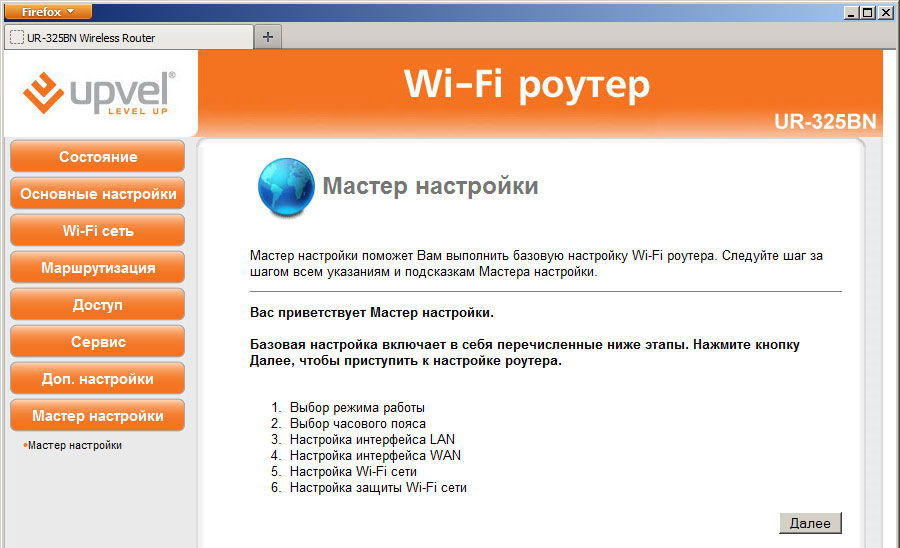
Остальные разделы меню понадобятся вам, если быстрая настройка не обеспечит реализации всех нужных функций. Вот краткое описание разделов, которые вы увидите в интерфейсе роутера, зайдя на него по адресу 192.168.10.1:
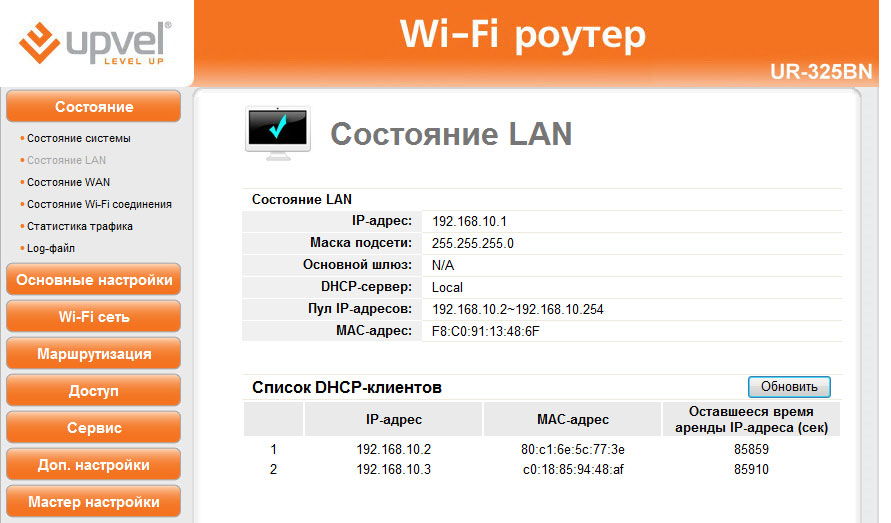
- Первый раздел — «Состояние». Покажет все параметры существующего подключения: локальную сеть, свойства беспроводного подключения, физическое состояние Ethernet-соединений — всё в соответствующих пунктах. Помимо состояния и статистики трафика, здесь есть журнал событий, с помощью которого можно отследить состояние устройства в случае возникновения каких-либо ошибок.
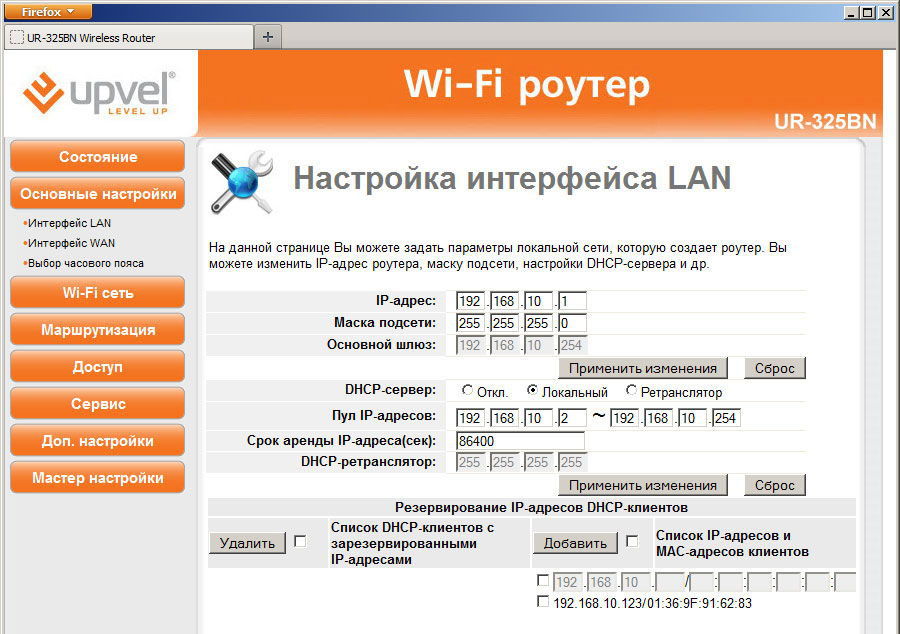
- «Основные настройки». Ручная настройка соединения с оборудованием провайдера, выбор типа подключения и способа присвоения IP. Настройка параметров локальной сети: адрес роутера, срок выдачи IP-адресов во внутренней сети, режим работы DHCP-сервера и прочее. Кроме того, в этом же разделе есть выбор часового пояса — для удобства в дальнейшей работе настройте системное время правильно, особенно если собираетесь пользоваться журналом событий.
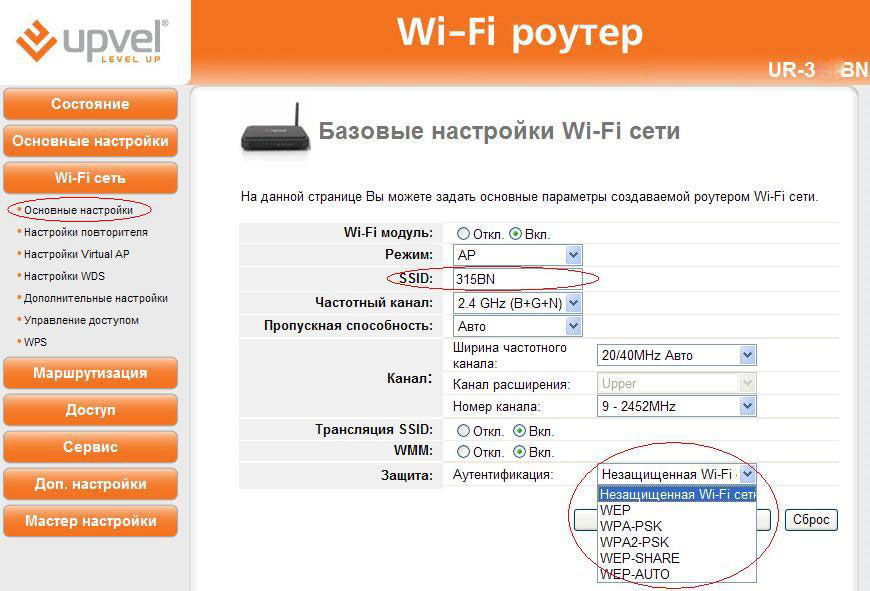
- «Wi-Fi-сеть». Здесь выполняется настройка беспроводных сетей: SSID, тип безопасности и ключ сети, стандарт связи, номер и ширина канала. Здесь же можно создать ещё две отдельные сети со своими параметрами, например, с урезанной скоростью, запретом доступа для определённых МАС-адресов или на другой частоте. Роутер не предусматривает гостевых Wi-Fi-сетей, то есть ограничить доступ к локальной сети не получится.
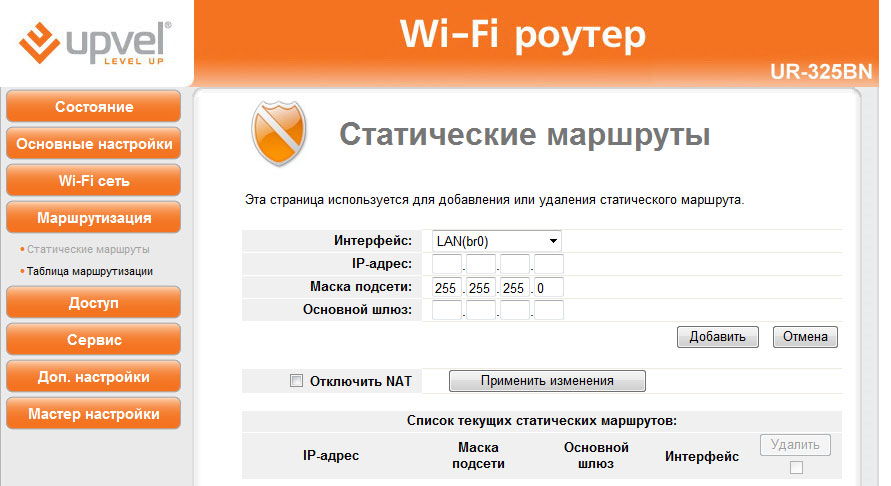
- Раздел «Маршрутизация» содержит таблицу маршрутов. Здесь можно посмотреть уже установленные настройки или добавить нужные маршруты.
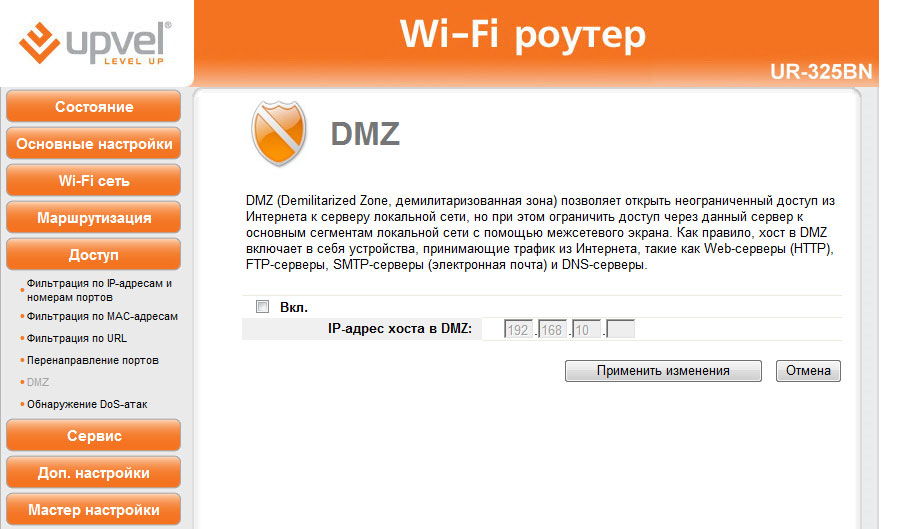
- «Доступ». Предусматривает тонкую настройку ограничения доступа по разным параметрам: фильтрация по IP или по МАС-адресу, ограничение доступа к определённым ресурсам по IP или по доменному имени. Здесь же находится настройка трансляции портов и возможности защиты от DDoS-атак.
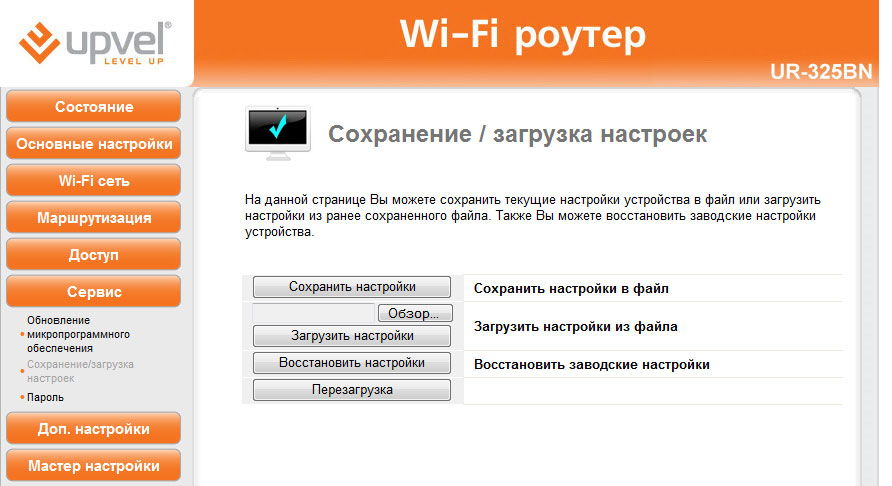
- «Сервис» — раздел для обслуживания самого маршрутизатора. Здесь выполняется прошивка (обновление программного обеспечения). Здесь же можно сохранить существующую конфигурацию или установить из ранее сохранённой, а при необходимости сменить пароль администратора.
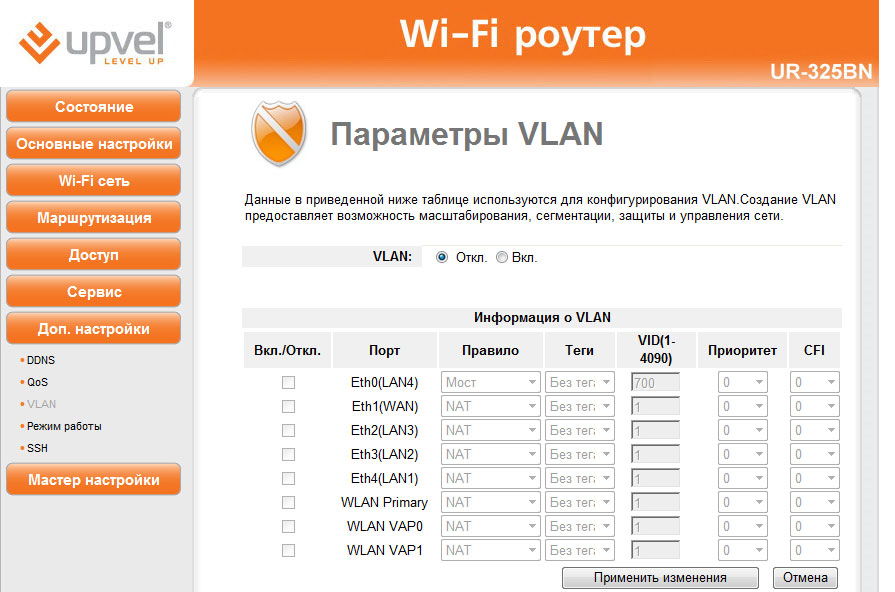
- В «Дополнительных настройках» собраны прочие функции тонкой настройки: тегирование трафика (VLAN), режим функционирования роутера (маршрутизатор или мост), активация доступа к устройству через консоль, а также сервис QoS — жёсткая настройка скорости передачи данных по IP или МАС-адресу для определённых клиентов.
Обновление прошивки
Стоит подробнее рассмотреть пункт «Сервис» — «Обновление микропрограммного обеспечения». Прошивка может понадобиться при устранении каких-либо программных неисправностей. Кроме того, перед началом настройки есть смысл проверить наличие новых версий ПО на официальном сайте производителя. Установка актуальной версии микропрограммы снизит вероятность каких-либо проблем или конфликтов при дальнейшей работе устройства.
Прошивка Upvel UR-325BN выполняется следующим образом:
- Найти на официальном сайте последнюю версию программы (файл *.bin) и скачать на компьютер.
- Перейти в меню «Сервис» — «Обновление микропрограммного обеспечения».
- Ещё раз проверить версию ПО — скачанный вами файл должен быть более поздней версией.
- По кнопке «Выбрать файл» прописать путь к папке с сохранённым файлом.
- Нажать «Обновить». Дождаться окончания процесса и перезагрузки устройства.
Пока ставится прошивка, категорически нельзя перезагружать роутер, отключать его от сети или отсоединять от компьютера. Это может повлечь за собой непоправимые нарушения в работе микропрограммы.
Заключение
Роутер Upvel UR-325BN — разумное соотношение цены и предлагаемых функций. Проводные подключения, сеть Wi-Fi, поддержка IPTV — все это сможет удовлетворить практически любые потребности, возникающие в процессе создания домашней сети.
Настройка и прошивка этого маршрутизатора не особо отличаются от множества подобных устройств, потому не должны вызвать у вас никаких затруднений. Но если всё же вызвали, вы можете обратиться к нам в комментариях, мы ответим на ваши вопросы.
../
UR-309BN/                                          29-Mar-2018 07:53                   -
UR-312N4G/                                         29-Mar-2018 07:54                   -
UR-313N4G/                                         29-Mar-2018 07:53                   -
UR-314AN UNIVERSAL/                                29-Mar-2018 07:53                   -
UR-315BN/                                          29-Mar-2018 07:53                   -
UR-316N3G/                                         29-Mar-2018 07:53                   -
UR-316N4G ARCTIC WHITE/                            29-Mar-2018 07:53                   -
UR-319BN/                                          29-Mar-2018 07:54                   -
UR-321BN ARCTIC WHITE/                             29-Mar-2018 07:54                   -
UR-325BN/                                          29-Mar-2018 07:54                   -
UR-326N4G ARCTIC WHITE/                            29-Mar-2018 07:54                   -
UR-329BN/                                          29-Mar-2018 07:54                   -
UR-329BNU/                                         29-Mar-2018 07:54                   -
UR-337N4G/                                         29-Mar-2018 07:54                   -
UR-344AN4G UNIVERSAL/                              29-Mar-2018 07:54                   -
UR-344AN4G+ UNIVERSAL/                             29-Mar-2018 07:54                   -
UR-447N4G/                                         29-Mar-2018 07:54                   -
UR-814AC/                                          29-Mar-2018 07:54                   -
UR-825AC/                                          29-Mar-2018 07:54                   -
Upvel UR-312N4G/                                   29-Mar-2018 07:54                   -
Upvel UR-325BN — это современный роутер, обладающий множеством возможностей и функций. Однако, как и любая другая техника, с течением времени его программное обеспечение может стать устаревшим и нуждаться в обновлении. В таких случаях рекомендуется провести процедуру перепрошивки, чтобы улучшить производительность устройства и исправить возможные ошибки.
Перепрошивка роутера Upvel UR-325BN — это процесс загрузки новой версии программного обеспечения (прошивки) на устройство. Он может потребоваться, если вы столкнулись с проблемами в работе роутера, необходимо установить дополнительные функции или защититься от уязвимостей. Однако стоит помнить, что неправильное выполнение данной процедуры может привести к неполадкам или даже поломке роутера, поэтому следуйте инструкции внимательно и неспеша.
Прежде чем приступить к перепрошивке роутера Upvel UR-325BN, важно убедиться, что вы загрузили последнюю версию прошивки со страницы производителя и подготовили необходимые инструменты, такие как компьютер с доступом в интернет, кабель Ethernet и учетные данные для входа в настройки роутера.
Обратите внимание на то, что процесс перепрошивки может отличаться в зависимости от модели роутера и его программного обеспечения. Поэтому следуйте инструкциям, предоставленным производителем, и не забывайте делать резервное копирование настроек перед выполнением данной процедуры.
Содержание
- С чего начать перепрошивку роутера Upvel UR-325BN
- Инструкция по перепрошивке роутера Upvel UR-325BN
- Полезные советы при перепрошивке роутера Upvel UR-325BN
С чего начать перепрошивку роутера Upvel UR-325BN
Перепрошивка роутера Upvel UR-325BN может быть полезной, если вы столкнулись с проблемами с текущей версией прошивки или хотите получить новые функции и улучшения. В данной статье мы расскажем, с чего начать процесс перепрошивки и предоставим вам подробную инструкцию.
Перед началом перепрошивки рекомендуется сделать резервную копию текущей версии прошивки и сохранить ее в безопасном месте. Это позволит вам восстановить роутер в случае неудачной перепрошивки или других проблем.
Для начала необходимо загрузить последнюю версию прошивки для роутера Upvel UR-325BN с официального сайта производителя. Убедитесь, что вы загружаете версию, соответствующую модели вашего роутера.
Затем подключите компьютер к роутеру посредством Ethernet-кабеля. Откройте веб-браузер и введите IP-адрес роутера в адресной строке. Обычно адрес состоит из четырех чисел, разделенных точками (например, 192.168.0.1). Если вы не знаете IP-адрес роутера, вы можете найти его в документации или настройках вашего компьютера.
После того, как вы ввели IP-адрес роутера, появится окно авторизации. Введите имя пользователя и пароль для входа в настройки роутера (если вы не меняли их, то они, скорее всего, равны «admin»).
После успешного входа в настройки роутера перейдите в раздел «Обновление прошивки» или «Firmware Upgrade». Загрузите ранее скачанную прошивку и нажмите «Обновить» или «Upgrade».
Подождите, пока процесс перепрошивки завершится. Во время этого процесса не отключайте питание роутера и не перезагружайте его, чтобы не повредить его работу. После завершения перепрошивки роутер автоматически перезагрузится.
Поздравляем, вы успешно перепрошили роутер Upvel UR-325BN! Теперь вы можете наслаждаться новыми функциями и улучшениями, которые предоставляет обновленная прошивка.
Инструкция по перепрошивке роутера Upvel UR-325BN
Прежде чем приступить к перепрошивке, убедитесь, что у вас есть все необходимые материалы:
| 1. | Компьютер с доступом в Интернет |
| 2. | Сетевой кабель для подключения компьютера к роутеру |
| 3. | Флеш-накопитель (USB-флешка) |
Теперь, когда вы подготовили все необходимое, приступаем к перепрошивке:
| Шаг 1. | Скачайте последнюю версию прошивки для роутера Upvel UR-325BN с официального сайта производителя. Обратите внимание на модель вашего роутера, чтобы загрузить правильную версию прошивки. |
| Шаг 2. | Подключите роутер к компьютеру при помощи сетевого кабеля. |
| Шаг 3. | Откройте веб-браузер на компьютере и в адресной строке введите IP-адрес роутера (по умолчанию он обычно 192.168.0.1 или 192.168.1.1). |
| Шаг 4. | Войдите в веб-интерфейс роутера, используя логин и пароль администратора (также они могут быть по умолчанию admin/admin). |
| Шаг 5. | Перейдите на вкладку «Обновление прошивки» или «Firmware Update». |
| Шаг 6. | Нажмите на кнопку «Обзор» или «Browse» и выберите файл прошивки, который вы скачали на предыдущем шаге. |
| Шаг 7. | Нажмите на кнопку «Обновить» или «Update», чтобы начать процесс перепрошивки. |
| Шаг 8. | Дождитесь окончания процесса перепрошивки. Обычно это занимает несколько минут. |
| Шаг 9. | После завершения перепрошивки роутер автоматически перезагрузится. |
Поздравляем! Вы успешно перепрошили роутер Upvel UR-325BN. Теперь ваш роутер обновлен и готов к работе с новым программным обеспечением.
Надеемся, что данная инструкция была для вас полезной и вы справились с перепрошивкой без проблем. Если у вас возникли какие-либо вопросы или сложности, рекомендуем обратиться в техническую поддержку производителя роутера.
Полезные советы при перепрошивке роутера Upvel UR-325BN
1. Ознакомьтесь с документацией
Перед тем, как приступить к перепрошивке роутера Upvel UR-325BN, рекомендуется внимательно прочитать документацию, предоставленную производителем. В инструкции обычно содержатся подробности о процессе обновления прошивки, а также все необходимые требования и рекомендации.
2. Создайте резервную копию
Перед перепрошивкой роутера следует обязательно создать резервную копию текущей прошивки. Это позволит вам в случае проблем быстро восстановить работоспособность роутера. Для создания резервной копии обратитесь к инструкции производителя или воспользуйтесь специализированным ПО.
3. Установите стабильное соединение
Перед началом перепрошивки убедитесь, что роутер имеет стабильное соединение с компьютером или другим устройством, с помощью которого будет производиться перепрошивка. Рекомендуется использовать кабельное соединение (проводной интернет) вместо Wi-Fi, чтобы избежать возможных сбоев в процессе обновления.
4. Выберите правильный файл прошивки
Перед процессом перепрошивки убедитесь, что вы загрузили правильный файл прошивки для вашего роутера Upvel UR-325BN. Загрузка и установка неподходящей прошивки может привести к неработоспособности роутера. Обычно файл прошивки можно скачать с официального сайта производителя.
5. Не прерывайте процесс перепрошивки
Важно не прерывать процесс перепрошивки роутера до его полного завершения. Это может привести к повреждению прошивки и, в результате, к неработоспособности устройства. Подождите, пока процесс перепрошивки не завершится полностью, даже если он кажется длительным или затягивается.
6. Перезагрузка роутера
После перепрошивки рекомендуется перезагрузить роутер Upvel UR-325BN. Это поможет применить все изменения, внесенные прошивкой, и убедиться в их корректной работе. Обычно перезагрузка проводится путем нажатия кнопки «Reset» на задней панели роутера или через веб-интерфейс управления устройством.
7. Проверьте работу роутера
После перепрошивки рекомендуется проверить работоспособность роутера. Убедитесь, что все настройки и функции устройства работают корректно. Проверьте подключение к Интернету, Wi-Fi, а также другие необходимые функции роутера. Если вы обнаружите какие-либо проблемы, обратитесь к документации или свяжитесь с технической поддержкой производителя.
Когда дело доходит до быстрого и безопасного подключения к Интернету, роутер Upvel ur 325bn является одним из самых надежных решений. Тем не менее, как и любая другая техника, он иногда может столкнуться с проблемами, которые могут повлиять на его работу. Однако, вместо того чтобы сразу же паниковать, можно попробовать обновить прошивку роутера, что может решить множество проблем.
Прошивка – это программное обеспечение, которое управляет работой роутера и контролирует его функции. Обновление прошивки помогает исправить ошибки и улучшить работу устройства. Кроме того, в новых версиях прошивки разработчики могут добавить новые функции и улучшить безопасность роутера.
Важно отметить, что перед обновлением прошивки необходимо убедиться в том, что это действительно необходимо. Если ваш роутер работает стабильно и без каких-либо проблем, то обновление прошивки может быть необязательным. Однако, если у вас возникают проблемы с подключением к Интернету, перебои в сети или другие аномалии, то обновление прошивки может решить эти проблемы.
Обновление прошивки роутера Upvel ur 325bn – это процесс, который можно выполнить без особых трудностей. Во-первых, необходимо найти последнюю версию прошивки на официальном сайте производителя. Далее нужно загрузить эту прошивку на компьютер и подключиться к веб-интерфейсу роутера. В интерфейсе роутера следует найти раздел «Обновление прошивки» и загрузить файл прошивки из предварительно сохраненного на компьютере места. После этого следует нажать кнопку «Обновить» и дождаться завершения процесса обновления. Важно помнить, что во время обновления прошивки необходимо не выключать роутер и не отключаться от Интернета.
Содержание
- Как обновить прошивку роутера Upvel ur 325bn
- Почему нужно обновить прошивку роутера?
- Как проверить текущую версию прошивки?
- Как скачать и установить новую версию прошивки?
- Что делать, если возникли проблемы при обновлении прошивки?
Как обновить прошивку роутера Upvel ur 325bn
Обновление прошивки роутера Upvel ur 325bn может быть необходимо для улучшения его работы, устранения возможных ошибок и повышения безопасности вашей сети. В этом разделе мы расскажем вам, как обновить прошивку роутера Upvel ur 325bn.
Шаг 1: Подготовка
Перед обновлением прошивки роутера Upvel ur 325bn убедитесь, что вы имеете доступ к надежному источнику питания, а также сохраните все необходимые настройки роутера.
Шаг 2: Проверка текущей версии прошивки
Чтобы узнать, нужно ли вам обновлять прошивку роутера Upvel ur 325bn, откройте веб-интерфейс роутера, введя IP-адрес роутера в адресной строке браузера. Войдите в настройки с использованием логина и пароля, которые вы установили при первоначальной настройке.
В меню настройки найдите раздел, отображающий текущую версию прошивки. Сравните эту версию с последней доступной версией на официальном сайте производителя.
Шаг 3: Загрузка новой прошивки
Если у вас установлена устаревшая версия прошивки, загрузите последнюю доступную версию с официального сайта производителя. Перейдите на страницу загрузок для вашей модели роутера и найдите последнюю версию прошивки. Скачайте ее на ваш компьютер.
Шаг 4: Обновление прошивки
Вернитесь в веб-интерфейс роутера и перейдите в раздел, отвечающий за обновление прошивки. Обычно этот раздел находится в разделе «Настройки» или «Обслуживание».
В разделе обновления прошивки найдите кнопку «Обзор» или «Выбрать файл». Найдите загруженный файл прошивки на вашем компьютере и выберите его.
Нажмите кнопку «Обновить», чтобы начать процесс обновления прошивки. Будьте терпеливы, процесс может занять несколько минут. Не отключайте питание роутера и не перезагружайте его во время обновления!
Шаг 5: Проверка обновления
После завершения обновления прошивки роутера Upvel ur 325bn, войдите снова в веб-интерфейс роутера и проверьте, что версия прошивки изменилась на новую. Также проверьте, что все настройки роутера остались сохранены и работают исправно.
Вы успешно обновили прошивку роутера Upvel ur 325bn! Теперь ваш роутер должен работать более стабильно и безопасно.
Почему нужно обновить прошивку роутера?
Обновление прошивки роутера может помочь избежать возможных проблем, связанных с безопасностью. Хакеры и злоумышленники постоянно ищут новые способы вторжения в сети, и разработчики прошивок регулярно выпускают обновления, которые закрывают уязвимости и улучшают защиту от кибератак.
Кроме того, обновление прошивки может повысить производительность роутера и улучшить качество сигнала Wi-Fi. В новых версиях прошивки могут быть внесены оптимизации и исправления, которые позволят вашему роутеру работать быстрее и более стабильно.
Обновление прошивки роутера может быть простым и быстрым процессом, который можно выполнить через веб-интерфейс роутера. Некоторые роутеры даже предлагают автоматическую проверку и установку новых версий прошивки. Как правило, разработчики рекомендуют проверять наличие обновлений и устанавливать их регулярно, чтобы быть в курсе последних изменений и улучшений.
Как проверить текущую версию прошивки?
Чтобы узнать текущую версию прошивки вашего роутера Upvel ur 325bn, выполните следующие шаги:
1. Откройте любой веб-браузер на компьютере, подключенном к Wi-Fi-сети вашего роутера.
2. В адресной строке введите IP-адрес роутера. Обычно это 192.168.0.1, но может отличаться, если вы его меняли.
3. Нажмите Enter, чтобы открыть страницу администрирования роутера.
4. Введите логин и пароль администратора. Если вы не меняли их, то, возможно, это admin и password соответственно.
5. После входа в интерфейс роутера найдите вкладку «Система» или «Настройки».
6. В этой вкладке вы должны найти раздел, который отображает текущую версию прошивки.
7. Запишите или запомните текущую версию прошивки для дальнейшего сравнения с последней доступной версией.
Теперь вы знаете, как проверить текущую версию прошивки вашего роутера Upvel ur 325bn. Это может быть полезной информацией, когда вам понадобится обновить прошивку или решить проблемы с использованием роутера.
Как скачать и установить новую версию прошивки?
Для того чтобы скачать и установить новую версию прошивки для роутера Upvel ur 325bn, следуйте простым шагам ниже:
- Перейдите на официальный сайт производителя роутера Upvel.
- Найдите раздел «Поддержка» или «Скачать прошивку».
- Выберите модель роутера Upvel ur 325bn.
- Найдите последнюю доступную версию прошивки для данной модели.
- Нажмите на ссылку для скачивания прошивки.
После скачивания прошивки на компьютер, вам нужно выполнить следующие действия для установки новой версии прошивки на роутер:
- Откройте веб-интерфейс роутера в браузере, введя IP-адрес роутера в адресной строке браузера. Обычно адрес состоит из чисел, например, 192.168.0.1.
- Введите имя пользователя и пароль для входа в веб-интерфейс роутера. Если у вас нет этих данных, обратитесь к инструкции к роутеру или к поставщику услуг интернета.
- Найдите раздел «Обновление прошивки» или аналогичный раздел.
- Нажмите на кнопку «Выбрать файл» или аналогичную кнопку, чтобы выбрать загруженную прошивку с компьютера.
- Нажмите на кнопку «Обновить» или аналогичную кнопку, чтобы начать процесс установки новой версии прошивки.
- Дождитесь окончания процесса обновления прошивки. Это может занять несколько минут.
После успешной установки новой версии прошивки рекомендуется перезагрузить роутер, чтобы изменения вступили в силу.
Теперь ваш роутер Upvel ur 325bn обновлен до последней версии прошивки и должен работать стабильно и без ошибок.
Что делать, если возникли проблемы при обновлении прошивки?
Обновление прошивки роутера Upvel ur 325bn может иногда привести к появлению различных проблем. Вот что можно попробовать сделать, чтобы решить их:
- Проверьте правильность загруженного файла прошивки. Убедитесь, что вы скачали верную версию прошивки для вашего конкретного роутера.
- Убедитесь, что загруженный файл прошивки находится в корневой директории и не находится внутри какой-либо другой папки.
- Перезагрузите роутер и попробуйте повторить процедуру обновления прошивки. Иногда, после перезагрузки, проблемы могут исчезнуть.
- Если все еще возникают проблемы, попробуйте восстановить заводские настройки роутера. Для этого обычно необходимо долго нажимать кнопку сброса (reset) на задней панели роутера.
- Попробуйте использовать другой браузер или компьютер для загрузки прошивки. Иногда проблемы могут быть связаны с несовместимостью браузера или наличием конфликтов программного обеспечения.
- Если ничего из вышеперечисленного не помогло, обратитесь в службу поддержки производителя роутера. Они смогут предоставить более конкретные инструкции и помочь решить вашу проблему.
Помните, что обновление прошивки может быть рискованным процессом, который может повредить ваш роутер, если выполнен неправильно. Поэтому перед обновлением прошивки всегда рекомендуется убедиться в правильности действий и в случае сомнений обратиться за помощью к специалисту.