

Обычная схема кабельного подключения к провайдеру подразумевает установку WiFi-маршрутизатора в качестве оконечного оборудования доступа. Для ADSL и GPON по другому не получится, там обязательно должен быть модем или терминал. А вот если используется обычный FTTB — то есть в квартиру приходит витая пара Ethernet — то можно подключить Интернет без роутера. Так обычно поступают в тех случаях, когда дома только один компьютер или ноутбук и в беспроводной связи Вай-Фай нет необходимости. Например, так делают квартиранты на съёмной квартире. Я расскажу как настроить такое подключение.
Как подключить кабель к компьютеру напрямую
Начинаем с Ethernet-кабеля, который монтёр провайдера привёл в квартиру. У него на конце разъём RJ45. Так как роутера у нас нет, то этот кабель надо подключить к сетевой карте компьютера или ноутбука — у них так же для этого есть соответствующий порт. У ПК он расположен сзади корпуса, где находятся и все остальные его порты и разъёмы.
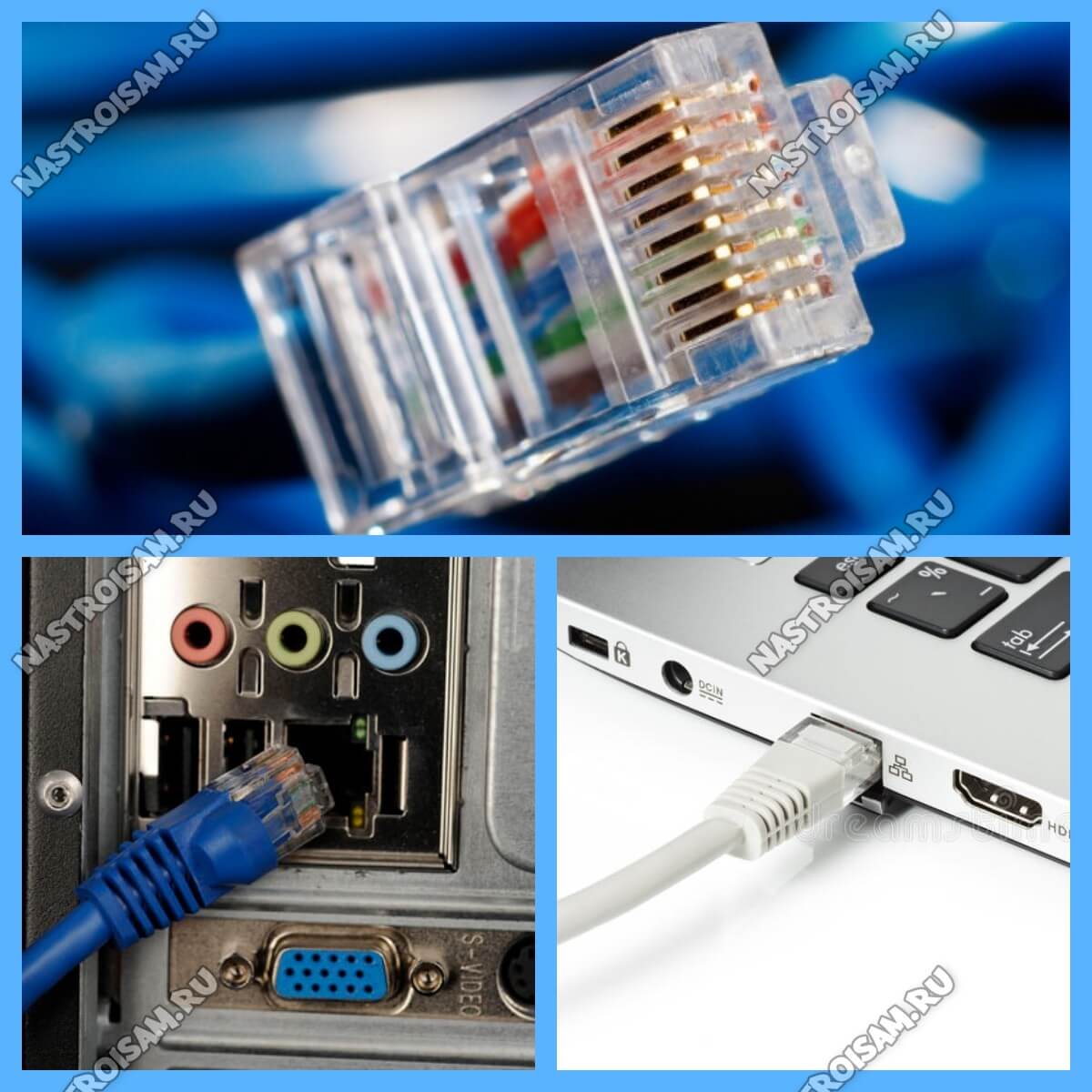
На ноутбуках LAN-порт обычно расположен на левой части корпуса, примерно в средней его части. Стоит подключить Интернет-кабель к компьютеру напрямую и на сетевой карте загорится зелёный или оранжевый индикатор. На ноуте индикатора может не быть — тогда смотрите на реакцию операционной системы Windows 10 — индикатор сети около часов должен сменится с глобуса на значок в виде монитора.

Следующим шагом надо настроить подключение на ПК. На сегодня два самых распространённых варианта, которые можно встретить у провайдеров — это IPoE и PPPoE. Рассмотрим как настроить каждый из них подробнее.
Настройка IPoE соединения (динамический IP-адрес)
На сегодняшний день IPoE-соединение используется в большинстве филиалов Билайн (за исключением тех, что ещё не перешли со старой схемы с L2TP-тоннелем), в ТТК-Урал, а так же в некоторых филиалах Ростелеком.
Настройка IPoE соединения в Windows 10 заключается в том, что нужно в параметрах системы зайти в раздел Сеть и Интернет, затем в меню выбрать пункт Ethernet, после чего справа кликаем на ссылку Настройка параметров адаптера. Так мы попадём в окно сетевых подключений Виндовс:
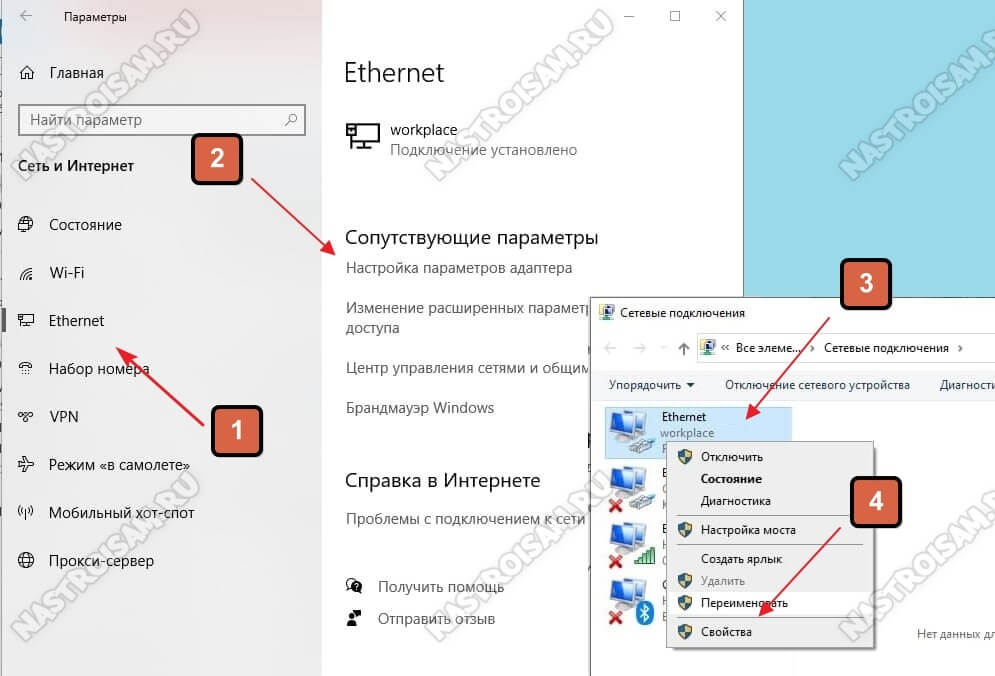
Там мы кликаем правой кнопкой мыши на подключение по локальной сети Ethernet, чтобы вызвать контекстное меню. Выбираем пункт «Свойства». Откроется окно настроек адаптера:
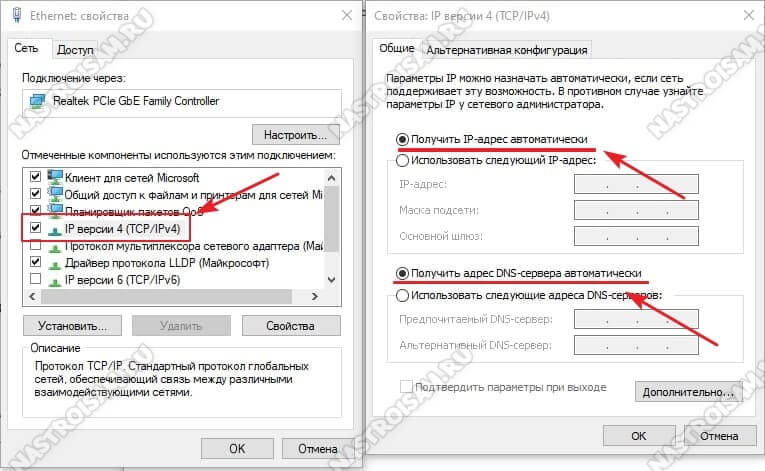
В списке компонентов найдите строчку IP версии 4 (TCP/IPv4) и дважды кликните по ней мышкой. Появится окно свойств протокола, гда надо будет проверить чтобы стояли галочки «Получить IP-адрес автоматически» и «Получить адрес DNS-сервера автоматически». Нажимаем на кнопку ОК, чтобы настройки сохранились. Можно проверять доступ в Интернет.
Подключение PPPoE в Windows 10
Этот протокол используется у Дом.ru, МТС а так же в большинстве филиалов Ростелеком и ТТК. Настройка PPPoE в Windows 10 сводится к тому, что нужно зайти в параметры операционной системы, открыть раздел Сеть и Интернет и в меню выбрать пункт Набор номера.
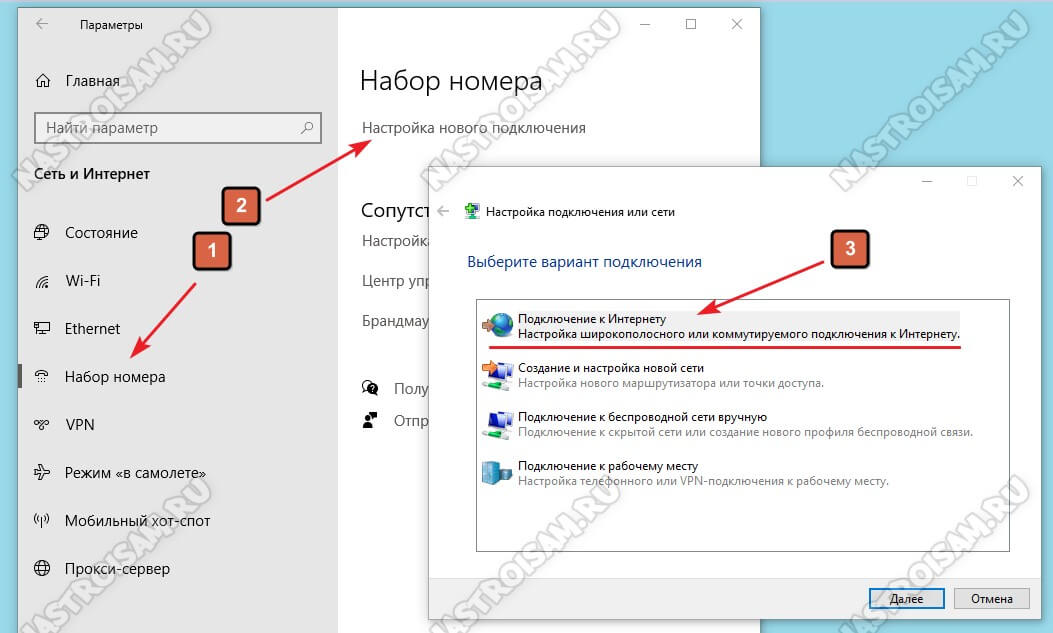
Так как мы создаём новое подключение, то нужно кликнуть на ссылку «Настройка нового подключения», чтобы запустился специальный мастер. Выбираем вариант — «Подключение к Интернету».
Дальше надо последовательно пройти все шаги мастера, выбрать тип «Высокоскоростное (с PPPoE)» и ввести логин и пароль, которые предоставил провайдер при заключении договора.
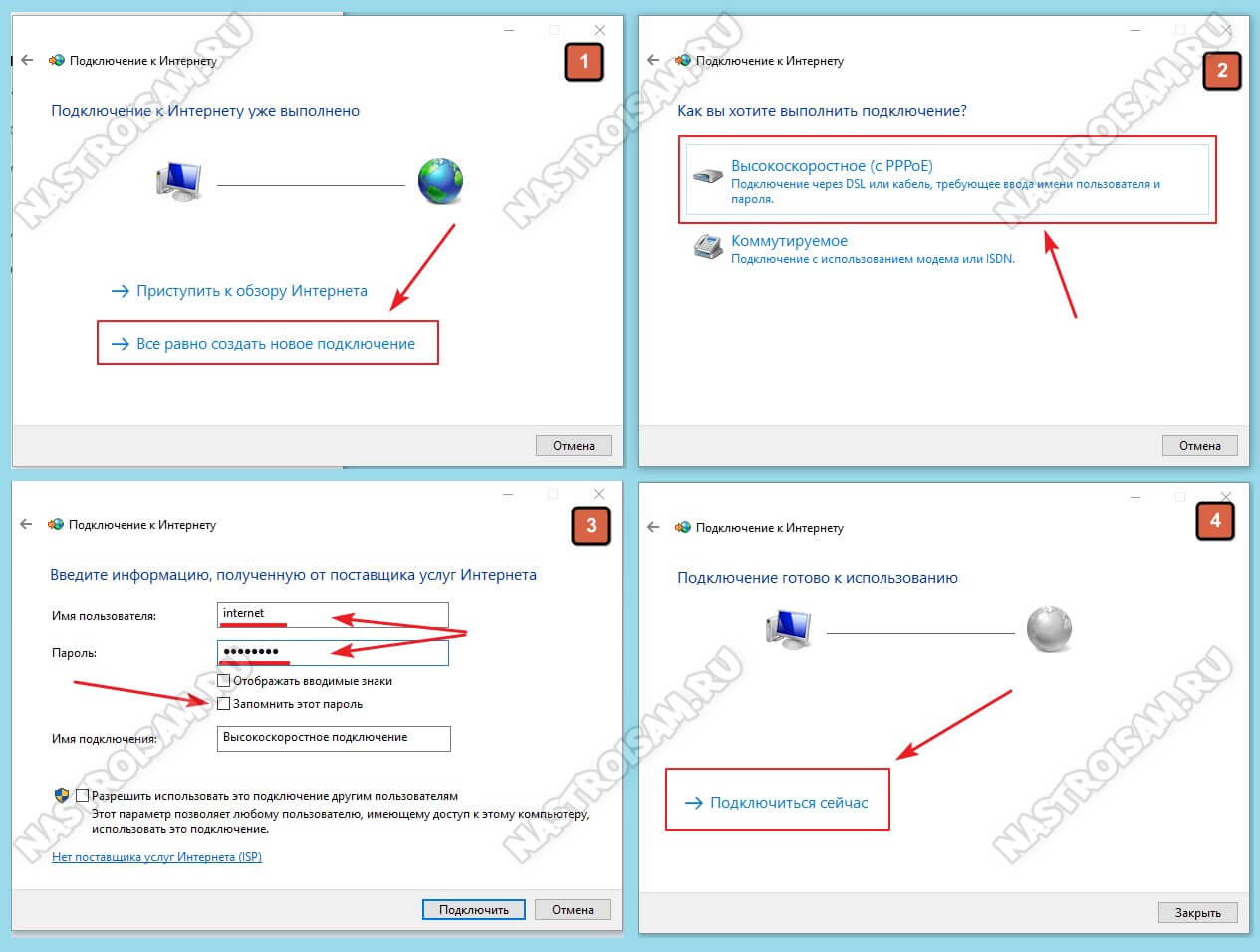
Внимание! Обязательно поставьте галочку «Запомнить этот пароль», иначе при подключении система будет постоянно требовать его ввести заново.
После того, как подключение к Интернету без роутера будет создано, его надо будет запускать каждый раз, когда нужно выйти в глобальную паутину. Ну или каждый раз, когда включаете компьютер.
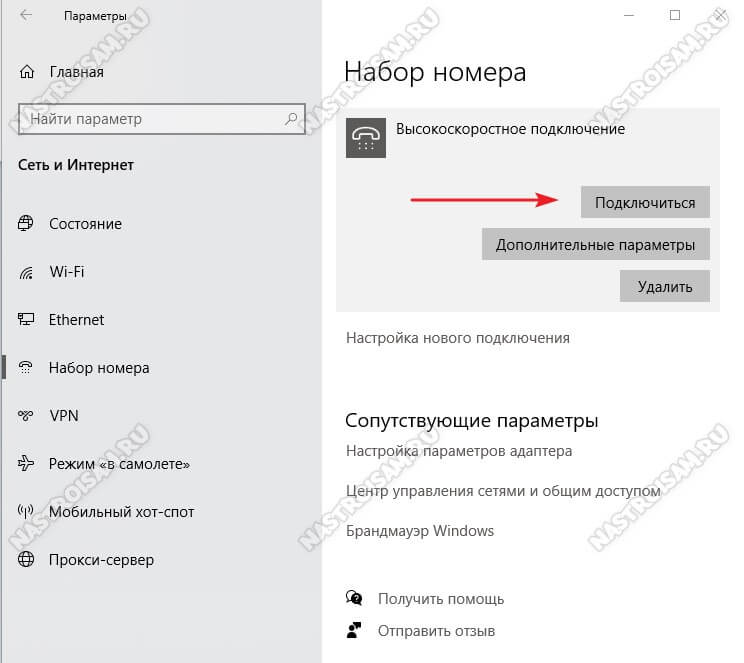
Для этого снова открываем в параметрах Windows 10 раздел «Сеть и Интернет» -> «Набор номера» и, выбрав справа высокоскоростное подключение, нажимаем кнопку «Подключиться».
Альтернатива кабельного Интернета
Не могу не упомянуть ещё один отличный вариант — Мобильный Интернет 4G/LTE. Это отличная альтернатива кабельному подключение в крупных городах, где покрытие сетью 4G если не отличное, то близкое к этому. Так, у нас в городе на Мегафоне мне удавалось «разогнаться» до 150 Мбит/сек, а это, согласитесь, отличный показатель!
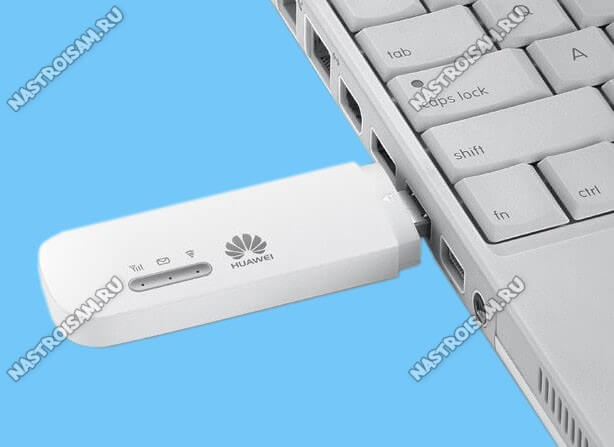
В этом случае подключить Интернет без роутера можно с помощью USB-модема, который подключается в соответствующий порт компьютера или ноутбука. Большой плюс, что не нужно тянуть кабель и нет привязки к месту нахождения. Кстати, многие современные 4G-модемы могут работать и как роутер, раздавая WiFi.
P.S.: Как видите, при подключении Интернета можно при необходимости обойтись без роутера. Другой момент — сейчас простенький Вай-Фай маршрутизатор типа D-Link DIR-300 можно купить на Авито или Юле практически за символическую цену в 200-300 рублей. Денег уйдёт немного, а удовольствия море! Решение за Вами!

У многих активных пользователей глобальной сети сетевое устройство прижилось в доме, но в некоторых случаях необходимо настроить Интернет на компьютере через кабель LAN минуя роутер. То есть, когда кабель интернет-провайдера напрямую вставлен в сетевую карту компьютера. Вместе с этим, если вы подключены к провайдеру через модем, настроенный в режиме прозрачного моста (bridge), вам также подойдет инструкция по прямому подключению компьютера под управлением Windows 10 к сети Интернет. Благодарим сервис подбора интернет-провайдеров Inetme за помощь в подготовке материала.
Компьютеры работающие на базе ОС Windows (7 и  предыдущих поколений настраиваются аналогичным образом. Условно предоставляемый доступ к глобальной сети провайдерами можно разделить на динамическое и статическое подключение. В первом случае, получение «IP-адреса», «Маски подсети» и «Основного шлюза» выполняется автоматически, а во втором необходимо прописать в соответствующие поля упомянутые параметры доступа указанные вашим провайдером в заключенном с ним договоре.
Многие компании предоставляют динамический и статический доступ, однако есть и крупные игроки (Ростелеком, ТТК, MTS) использующие PPPoE подключение с вводом имени пользователя и пароля. Многие провайдеры для настройки Интернета на компьютере направляют к клиенту мастера, который выполнит все необходимые действия. Однако, не все провайдеры оперативно обрабатывают заявки, и не все мастера торопятся на вызов, и чтобы не ждать их часами, а иногда и днями, можно настроить Интернет подключение самим.
Динамическое и статическое Интернет подключение на компьютере.
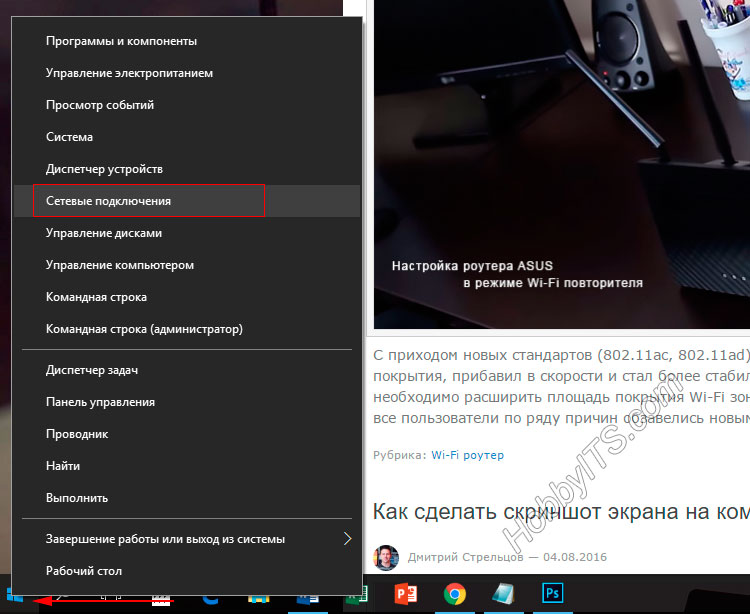
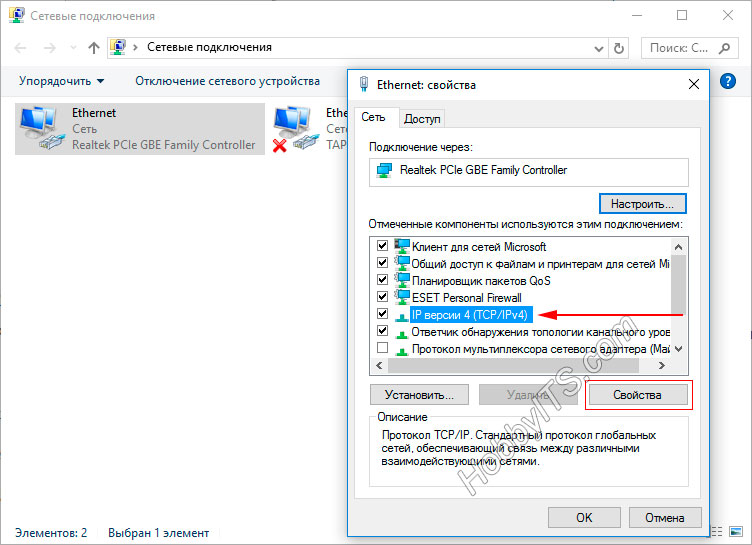
Чтобы настроить прямой доступ к сети Интернет на компьютере, достаточно вставить ранее опрессованный LAN кабель интернет-провайдера вилкой RJ-45 в Ethernet порт PC. После кликнуть правой кнопкой мыши по значку «Пуск» и в контекстном меню выбрать пункт «Сетевые подключения».
В новом открытом окне нужно выбрать «Ethernet» адаптер (поскольку мы подключаемся через кабель), кликнуть по нему правой кнопкой мыши и в выпадающем меню выбрать пункт «Свойства».

Далее необходимо выделить протокол «IP версии 4 (TCP/IPv4)» и нажать на кнопку «Свойства». В следующем окне мы будем настраивать параметры IP.
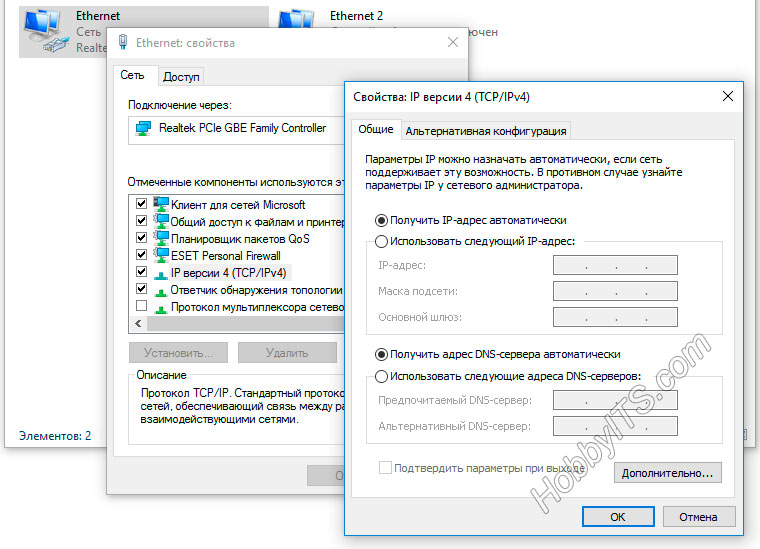
Динамический IP. Я уже упоминал выше, что если ваш интернет-провайдер предоставляет динамический доступ к глобальной сети, то все необходимые параметры для выхода в Интернет вы получите автоматически. Чтобы подключение состоялось, нужно чтобы IP-адрес и адрес DNS-сервера стояли в режиме — получить автоматически. По умолчанию эти параметры выставлены именно так и ничего здесь изменять не нужно.
Статический IP. Настройка этого типа подключения предполагает ручное задание параметров, указанных в договоре провайдера. То бишь, вам нужно в соответствующие поля прописать выделенный «IP-адрес», «Маску подсети», «Основной шлюз» и «Предпочитаемый и альтернативный DNS-сервер». Например, заполнение полей может выглядеть так:
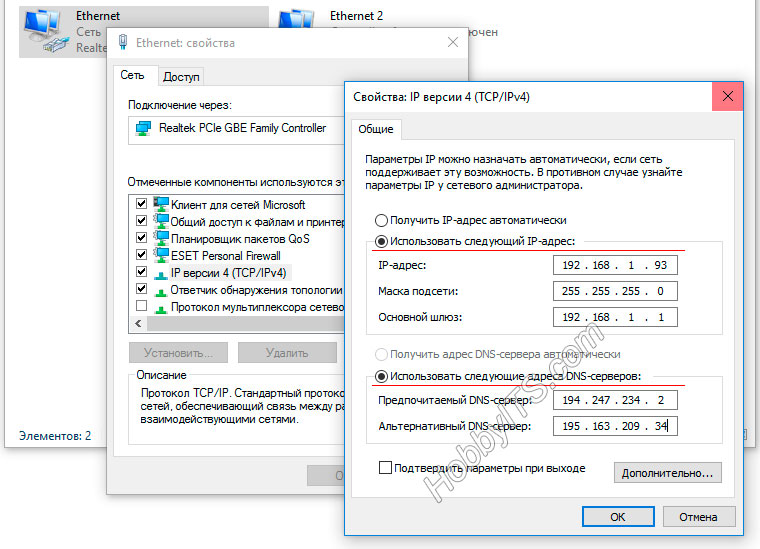
- IP-адрес: указываем постоянный IP-адрес;
- Маска подсети: определяется автоматически (255.255.255.0);
- Основной шлюз: указан в договоре. При подключении, через модем прописываем его IP-адрес (обычно 192.168.1.1).
- Использовать следующее адреса DNS-серверов: указываем рекомендуемые провайдером. Если они не предоставлены, то можно использовать универсальные. Для примера в каждой строке первыми указаны предпочитаемые, а вторыми альтернативные DNS-сервера.
Google Public DNS: 8.8.8.8 и 8.8.4.4;
Яндекс DNS (Антивирус, Безопасный): 77.88.88.88 и 77.88.8.2;
Яндекс DNS (Без порнографии, Семейный): 77.88.8.7 и 77.88.8.3;
Как вы понимаете, именно DNS-сервера оказывают влияние на доступ к тому или иному сайту. Так что, при необходимости вы, например, можете блокировать доступ к сайтам для взрослых указав соответствующие сервера. После внесения всех необходимых параметров нажмите на кнопку «Ok». После этого, иконка в трее «Доступ к Интернету» будет активной, и вы сможете выйти в глобальную сеть.
Настройка интернет соединения (PPPoE) на компьютере с Windows 10.
Если в Ethernet порт компьютера напрямую вставлен LAN кабель провайдера и для подключения к Интернету нужно вводить логин и пароль, то следует создать PPPoE соединение. Для настройки нужно пройти в «Пуск» -> «Параметры» -> «Сеть и Интернет» -> «Ethernet» -> «Центр управления сетями и общим доступом». Кликните по пункту «Создание и настройки нового подключения или сети».
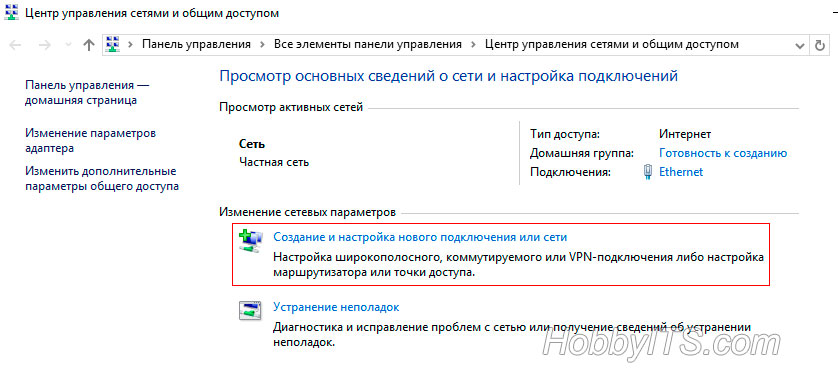
Далее нужно выбрать первый пункт, отвечающий за настройку широкополосного или коммутируемого подключения к Интернету и нажать «Далее».
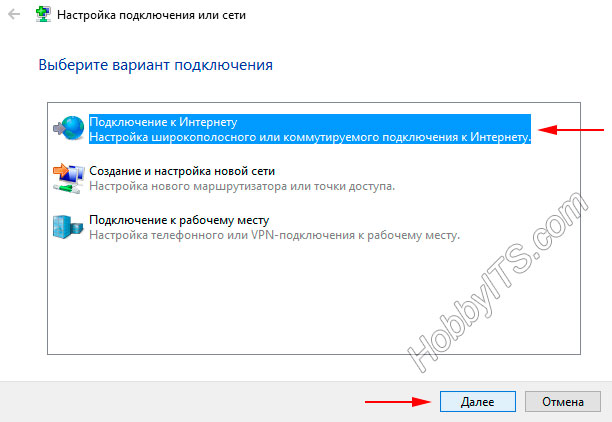
В следующем окне нужно выбрать тип подключения. Поскольку мы настраиваем Интернет на компьютере напрямую с интернет-провайдером (без участия сетевых устройств), то мы выбираем «Высокоскоростное (с PPPoE)», а если бы мы настраивали Интернет, например, через 3G/4G модем, то нам нужно было бы выбрать «Коммутируемое».

В последнем окне введите пароль и логин выданный вам поставщиком услуг и дайте имя создаваемому подключению. Если вы поставите флажок напротив пункта «Разрешить использовать это подключение другим пользователям», то вы откроете доступ в глобальную сеть другим учетным записям, если они у вас конечно же есть.
То есть, если на вашем компьютере, например, для каждого члена семьи создавалась учетная запись, то вы вольны им разрешить или запретить выход в сеть Интернет, через созданное вами подключение.
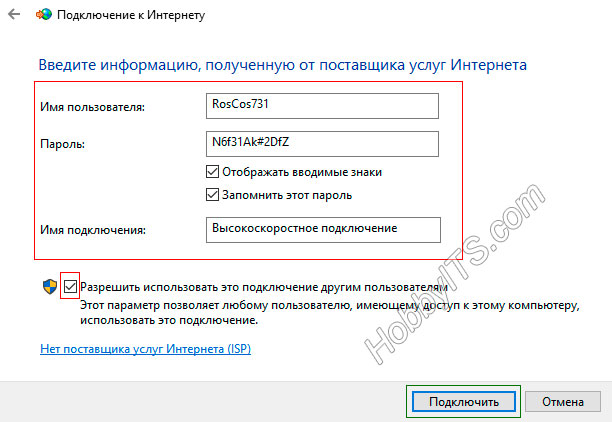
После заполнения всех полей, нажмите на кнопку «Подключить».
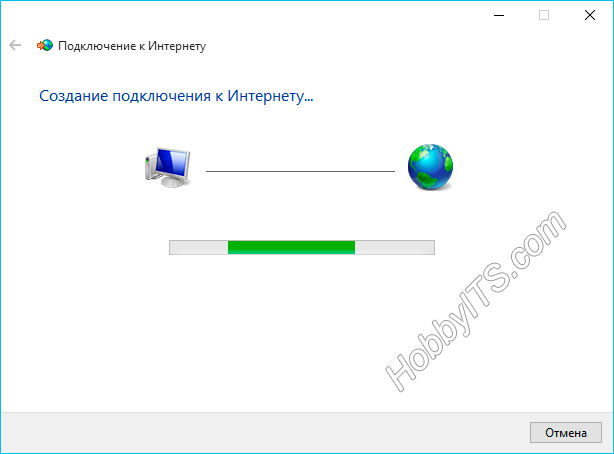
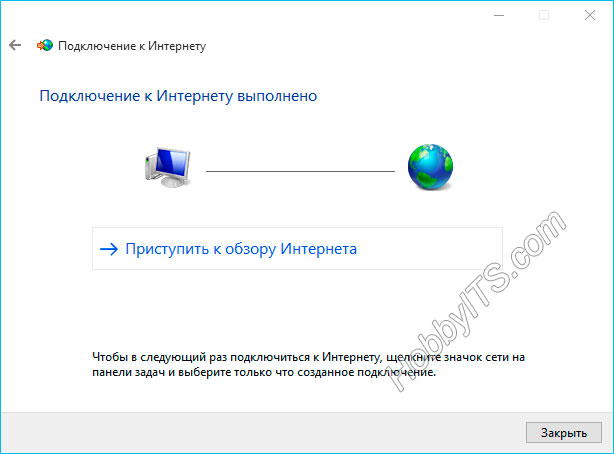
Если связь с интернет-провайдером установлена, и вы ввели правильно логин и пароль, то после короткой проверки введенных данных подключение будет создано.
Если у вас возникнут какие-то проблемы, давайте обсудим и решим их в комментариях вместе. Пока!
Читайте также
- Kак узнать MBR или GPT разметка на устройстве хранения данных
- Как удалить вирус блокирующий Windows (баннер вымогатель)
- Принцип работы и устройство флеш-памяти
Интернет сегодня — неотъемлемая часть нашей жизни. Но что делать, если у вас нет роутера и вы хотите подключиться к сети прямо с компьютера или другого устройства? Не волнуйтесь, это вполне возможно! В этой статье мы расскажем вам, как настроить интернет без роутера напрямую и получить стабильное соединение.
Хотите знать, как это сделать? Все просто! Вам понадобятся несколько проводов и немного времени. Давайте начнем.
Шаг 1. Выбор провайдера. Первым делом вам нужно выбрать интернет-провайдера, который сможет предоставить вам услугу подключения к сети. Сделайте небольшое исследование рынка, прочитайте отзывы, узнайте цены. Когда вы определитесь с провайдером, свяжитесь с ним и оформите подключение.
После оформления подключения вам понадобится следующая информация: IP-адрес, маску подсети, адрес шлюза, DNS-серверы. Обычно провайдеры предоставляют эту информацию после оформления подключения, но если вам ее не предоставили, не стесняйтесь позвонить в службу поддержки и узнать.
Шаг 2. Подключение проводов. Теперь, когда у вас есть вся необходимая информация, можно приступить к подключению проводов. Вам понадобится Ethernet-кабель, чтобы подключить компьютер (или другое устройство) к модему. Подключите один конец кабеля к сетевой карты компьютера, а другой конец — к модему.
После подключения проводов вы можете настроить интернет-соединение на компьютере. Для этого вам нужно перейти в настройки сети и ввести полученную от провайдера информацию: IP-адрес, маску подсети, адрес шлюза и DNS-серверы. После сохранения изменений вы должны получить доступ к интернету без роутера.
Содержание
- Подключение интернета без роутера: шаг за шагом
- Выбор подключения
- Проверка сетевой карты
- Настройка TCP/IP
- Проверка доступности провайдера
- Подключение к сети провайдера
- Тестирование подключения
Подключение интернета без роутера: шаг за шагом
Если у вас нет роутера, но у вас есть возможность подключиться к интернету, не стоит отчаиваться. Мы подготовили для вас пошаговую инструкцию о том, как настроить интернет напрямую без роутера.
Шаг 1: Подготовьте необходимые материалы. Для подключения интернета напрямую вам понадобятся следующие вещи:
- Сетевой кабель (Ethernet) с двумя RJ45-коннекторами;
- Компьютер или ноутбук;
- Модем для подключения к интернету.
Шаг 2: Подключите модем к компьютеру. Возьмите сетевой кабель и подключите один коннектор к порту WAN (интернет) вашего модема, а другой коннектор к порту Ethernet вашего компьютера.
Шаг 3: Включите компьютер и модем. Убедитесь в том, что оба устройства включены и работают нормально.
Шаг 4: Настройте сетевые параметры. Для этого следуйте следующим инструкциям:
- Нажмите правой кнопкой мыши на значок «Пуск» в левом нижнем углу экрана.
- Выберите «Панель управления» в контекстном меню.
- Выберите «Сеть и Интернет» и затем «Центр управления сетями и общим доступом».
- Перейдите в раздел «Изменение параметров адаптера» слева в меню.
- Найдите активное сетевое подключение, которое связано с вашим модемом.
- Нажмите правой кнопкой мыши на это подключение и выберите «Свойства» из контекстного меню.
- В открывшемся окне выберите «Протокол интернета версии 4 (TCP/IPv4)» и нажмите «Свойства».
- Выберите «Получить IP-адрес автоматически» и «Получить DNS-серверы автоматически», а затем нажмите «ОК».
Шаг 5: Проверьте интернет-соединение. Откройте браузер и убедитесь, что у вас есть доступ к интернету, открыв любую веб-страницу. Если интернет работает, значит, вы успешно настроили подключение без роутера.
Это все. Теперь вы знаете, как настроить интернет без роутера напрямую. Пользуйтесь своим новым подключением с удовольствием!
Выбор подключения
Перед тем, как настроить интернет без роутера, вам необходимо выбрать подключение, которое будет использоваться. Существует несколько вариантов:
| Вариант подключения | Описание |
|---|---|
| Подключение через сетевой кабель | Этот способ подключения требует использования сетевого кабеля, который соединяет ваш компьютер непосредственно с модемом или сетевой розеткой. |
| Беспроводное подключение (Wi-Fi) | Если у вас есть возможность подключиться к интернету по Wi-Fi, вы можете использовать беспроводное подключение. Для этого ваш компьютер должен быть оборудован беспроводным адаптером. |
| Мобильное подключение | Если у вас есть мобильный телефон с функцией доступа в Интернет, вы можете использовать его как модем для подключения к сети с помощью USB-кабеля или беспроводного соединения (Bluetooth, Wi-Fi, или мобильные данные). |
Выберите подключение, которое наиболее удобно для вас, и приступайте к настройке интернета без роутера.
Проверка сетевой карты
Вот несколько шагов, которые помогут вам проверить состояние сетевой карты:
- Откройте Диспетчер устройств. Для этого нажмите правой кнопкой мыши на значок «Мой компьютер» на рабочем столе или в меню «Пуск» и выберите пункт «Свойства». Затем выберите вкладку «Диспетчер устройств».
- Раскройте категорию «Сетевые адаптеры». В этой категории будут перечислены все установленные сетевые карты на вашем компьютере.
- Проверьте статус сетевой карты. Если сетевая карта работает исправно, то рядом с ее названием будет значок без восклицательного знака или красной иконкой с восклицательным знаком. Если устройство не работает, значок будет отображаться желтым восклицательным знаком или красной крестиком.
- Проверьте наличие драйвера. Драйвер – это программное обеспечение, которое позволяет операционной системе взаимодействовать с сетевой картой. Если рядом с названием сетевой карты отображается значок с восклицательным знаком или красной иконкой, то, скорее всего, необходимо установить или обновить драйвер для данного устройства.
Если вы обнаружили проблемы с работой сетевой карты, рекомендуется обратиться к специалисту или посетить сайт производителя вашего компьютера или сетевой карты, чтобы загрузить и установить последнюю версию драйвера.
Настройка TCP/IP
Перед тем, как настроить подключение к Интернету без роутера, необходимо настроить протокол TCP/IP в своей операционной системе. Ниже приведены шаги для настройки в различных ОС:
- Windows:
- Откройте панель управления и выберите «Центр управления сетями и общим доступом».
- Выберите «Изменение параметров адаптера».
- Выделите соединение, через которое вы собираетесь подключиться к Интернету.
- Нажмите правой кнопкой мыши и выберите «Свойства».
- В списке протоколов выберите «Интернет-протокол версии 4 (TCP/IPv4)» и нажмите «Свойства».
- Выберите «Использовать следующий IP-адрес» и введите необходимую информацию (IP-адрес, маску подсети, шлюз по умолчанию, DNS-серверы).
- Нажмите «OK» и перезагрузите компьютер.
- Mac:
- Откройте «Настройки системы» и выберите «Сеть».
- Выберите соединение, через которое вы собираетесь подключиться к Интернету.
- Нажмите кнопку «Дополнительно».
- Перейдите на вкладку «TCP/IP».
- Выберите «Настроить IPv4» и введите необходимую информацию (IP-адрес, маску подсети, шлюз по умолчанию, DNS-серверы).
- Нажмите «OK» и перезагрузите компьютер.
- Linux:
- Откройте терминал и введите команду «sudo nano /etc/network/interfaces» для открытия файла настроек.
- Найдите строку с описанием вашего сетевого интерфейса и добавьте следующие строки:
- Сохраните изменения и закройте файл.
- Перезагрузите компьютер или введите команду «sudo service networking restart», чтобы активировать изменения.
address [IP-адрес]
netmask [маска подсети]
gateway [шлюз по умолчанию]
После настройки протокола TCP/IP вы должны быть готовы подключиться к Интернету напрямую без роутера. Если у вас возникли проблемы с подключением, проверьте правильность введенной информации и убедитесь, что ваш провайдер интернета разрешил подключение напрямую.
Проверка доступности провайдера
Перед тем, как настроить интернет без роутера напрямую, необходимо убедиться, что ваш провайдер доступен и работает. Для этого можно выполнить следующие шаги:
1. Проверьте подключение к провайдеру.
Удостоверьтесь, что ваш компьютер или устройство подключены к провайдеру интернета. Проверьте соединение с помощью электронного устройства, подключенного к проводу от провайдера.
2. Проверьте статус светодиодов на модеме.
Модем отображает различные светодиоды, которые указывают на его статус. Обычно есть светодиоды, указывающие на подключенность, сигнал и активность. Если какой-либо из светодиодов не горит или мигает, это может указывать на проблему с подключением или обслуживанием провайдера.
Примечание: Если у вас имеется роутер, проверьте также статус светодиодов на нем.
3. Позвоните в службу поддержки провайдера.
Если вы уверены, что подключение к провайдеру и статус модема нормальны, но у вас все еще нет доступа к интернету, обратитесь в службу поддержки провайдера. Они смогут помочь вам диагностировать проблему и предложить соответствующие решения.
Проверка доступности провайдера — важный первый шаг перед настройкой интернета без роутера напрямую. Убедитесь, что провайдер работает должным образом, прежде чем продолжить дальнейшие шаги по настройке.
Подключение к сети провайдера
Для подключения к сети провайдера напрямую, без использования роутера, следуйте этим шагам:
Шаг 1: Подключите Ethernet-кабель от модема провайдера к компьютеру.
Шаг 2: Убедитесь, что компьютер имеет доступ к сети провайдера и получает IP-адрес автоматически.
Шаг 3: Проверьте настройки сетевого адаптера компьютера. Убедитесь, что выбрано использование DHCP (автоматическое получение IP-адреса).
Шаг 4: Если настройки сетевого адаптера верны, откройте веб-браузер и введите IP-адрес провайдера в адресной строке.
Шаг 5: Введите учетные данные для входа в свою учетную запись провайдера (логин и пароль).
Шаг 6: После успешного входа вам будет доступен интерфейс управления сетью провайдера. Здесь вы сможете настроить соединение с интернетом и провести необходимые настройки.
Шаг 7: Перезагрузите компьютер, чтобы применить внесенные изменения.
Теперь вы подключены к сети провайдера напрямую и можете пользоваться интернетом без роутера.
Тестирование подключения
После того, как вы выполнили все предыдущие шаги и подключили компьютер к интернету напрямую, вам необходимо протестировать подключение, чтобы убедиться, что оно работает правильно.
Для этого выполните следующие действия:
- Откройте любой веб-браузер (например, Google Chrome, Mozilla Firefox или Internet Explorer).
- В адресной строке введите адрес любого сайта (например, www.google.com) и нажмите клавишу Enter.
- Дождитесь, пока страница загрузится.
- Убедитесь, что вы видите содержимое страницы и можете без проблем взаимодействовать с различными элементами.
Если страница успешно загрузилась и вы можете свободно использовать интернет, значит, ваше подключение настроено правильно и готово к использованию.
Если же страница не загружается или появляются ошибки, проверьте все шаги подключения еще раз и убедитесь, что вы все правильно настроили.
Если после повторной проверки все равно возникают проблемы, обратитесь в службу технической поддержки вашего интернет-провайдера для получения дополнительной помощи.
В наше время большинство домашних сетей подключается к Интернету через беспроводные Wi-Fi роутеры, но иногда может возникнуть необходимость подключить компьютер напрямую к интернет-соединению с помощью сетевого кабеля. В этой статье мы расскажем о том, как подключить компьютер к интернету через кабель без использования роутера.
Первым шагом необходимо подготовить несколько вещей. Вам понадобится компьютер с сетевым портом Ethernet, Ethernet-кабель (обычно синего цвета) и доступ к интернет-подключению, например через провайдера кабельного Интернета или через модем.
Далее, следует отключить оборудование. Если у вас имеется модем, отключите его от питания, а также убедитесь, что компьютер выключен. Затем возьмите Ethernet-кабель и подключите один его конец к сетевому порту компьютера, а другой его конец к Ethernet-порту на модеме или интернет-переключателе. Если у вас нет модема и вы напрямую подключаетеся через интернет-переключатель, пропустите этот шаг и сразу переходите к следующему.
Включите оборудование. Сначала включите модем и дождитесь, пока он запустится и установит соединение с Интернетом. После этого можно включать компьютер. Как только компьютер запустится, он должен автоматически обнаружить сетевое подключение через Ethernet-кабель и установить соединение с Интернетом.
Содержание
- Подключение интернета к компьютеру через кабель без роутера: пошаговая инструкция
- Шаг 1: Подготовка необходимых материалов
- Шаг 2: Проверка наличия сетевой карты в компьютере
- Вопрос-ответ
- Можно ли подключить компьютер к интернету через кабель без роутера, если у меня есть только провод Ethernet?
Подключение интернета к компьютеру через кабель без роутера: пошаговая инструкция
Если у вас нет роутера, но вы хотите подключить интернет к компьютеру напрямую через кабель, следуйте этой пошаговой инструкции:
- Убедитесь, что у вас есть Ethernet-кабель. Это кабель с RJ45-разъемами на концах.
- Подключите один конец Ethernet-кабеля к сетевому порту вашего компьютера.
- Подключите другой конец Ethernet-кабеля к розетке или сетевому порту вашего поставщика услуг интернета (ISP).
- Убедитесь, что соединение установлено крепко и плотно.
- Включите компьютер.
- Дождитесь, пока операционная система обнаружит новое подключение и установит драйверы Ethernet.
- Когда подключение установлено и готово к использованию, откройте браузер и проверьте, работает ли интернет.
Если у вас есть ТП-линк, D-Link, Asus или другой сетевой адаптер, возможно, вам придется настроить его, чтобы он работал с вашим интернет-провайдером. Для получения подробной информации о настройке сетевого адаптера обратитесь к инструкции производителя.
Обратите внимание, что подключение интернета напрямую к компьютеру без роутера может ограничивать возможности сетевого обмена между устройствами в вашей домашней сети.
Теперь у вас есть пошаговая инструкция для подключения интернета к компьютеру через кабель без роутера. Удачного использования интернета!
Шаг 1: Подготовка необходимых материалов
Для подключения интернета к компьютеру через кабель без использования роутера, вам потребуются следующие материалы:
- Компьютер: наличие рабочего компьютера с сетевым портом Ethernet.
- Модем: модем, предоставляемый интернет-провайдером или купленный отдельно.
- Интернет-кабель: сетевой кабель (обычно называется Ethernet-кабелем или LAN-кабелем) для соединения компьютера с модемом.
Убедитесь, что у вас есть все необходимые материалы, прежде чем переходить к следующему шагу.
Шаг 2: Проверка наличия сетевой карты в компьютере
Перед тем как подключить интернет напрямую к компьютеру через кабель, необходимо убедиться в наличии сетевой карты в компьютере. Сетевая карта — это аппаратный компонент, который позволяет компьютеру соединяться с сетью, будь то проводная или безпроводная.
Для проверки наличия сетевой карты выполните следующие действия:
- Откройте меню «Пуск» и выберите «Панель управления».
- В списке категорий найдите раздел «Сеть и интернет» и выберите «Центр управления сетями и общим доступом».
- В открывшемся окне выберите «Изменение параметров адаптера».
- Откроется окно «Сетевые подключения», в котором будут отображаться все сетевые адаптеры в вашем компьютере. Если сетевая карта установлена, она будет отображаться в этом списке.
Если сетевая карта отсутствует в списке, это означает, что ее необходимо установить в компьютер. В таком случае вы можете обратиться к руководству к вашему компьютеру для получения информации о совместимых сетевых карт и способах их установки.
Если же сетевая карта присутствует в списке, вы можете переходить к следующему шагу — настройке подключения к интернету через сетевую карту.
Вопрос-ответ
Можно ли подключить компьютер к интернету через кабель без роутера, если у меня есть только провод Ethernet?
Да, вы можете подключить компьютер к интернету через кабель без роутера, используя только провод Ethernet. Для этого вам необходимо подключить компьютер и модем кабелем Ethernet, проверить подключение к интернет-провайдеру и настроить соединение на компьютере. Подключение через кабель Ethernet позволит вам получить доступ к интернету напрямую без использования роутера.
В наше время Интернет стал неотъемлемой частью нашей повседневной жизни. И когда возникают проблемы с подключением к Интернету, это действительно может создать нарушение нашей обычной рутины. Одна из самых распространенных проблем – это поломка роутера. Однако, не все потеряно! Подключить компьютер напрямую к сети без роутера вполне возможно, и мы расскажем вам, как это сделать.
Перед тем как начать, важно понять, как устроена ваша сеть и как ее компоненты взаимодействуют друг с другом. В основе сети обычно лежит модем – устройство, которое передает сигнал Интернета от провайдера. Этот сигнал затем обрабатывается роутером, который создает Wi-Fi сеть для подключения устройств к Интернету. Если ваш роутер не работает, то вы можете использовать самостоятельное подключение к модему.
Чтобы подключить компьютер напрямую к модему, вам понадобится Ethernet-кабель. Просто подсоедините его одним концом к сетевой карт на вашем компьютере, а другим концом – к порту на задней панели модема. После этого включите модем и дождитесь, пока он окончательно загрузится. Затем запустите браузер, и вы должны смочь получить доступ к Интернету.
Содержание
- Выходные данные
- Причины поломки роутера
- Приложение к статье
- Как подключить компьютер напрямую при поломке роутера
- Важные моменты
- Итоги
Выходные данные
После успешного подключения компьютера непосредственно к сетевому устройству, вам будут доступны следующие данные:
- IP-адрес: При подключении кабеля Ethernet компьютер автоматически получит IP-адрес от сетевого устройства. Обычно это будет адрес вида 192.168.0.XXX или 192.168.1.XXX. Вы можете узнать свой IP-адрес, открыв командную строку и введя команду «ipconfig» (для Windows) или «ifconfig» (для macOS и Linux).
- Подключение к Интернету: После подключения компьютера к сетевому устройству вам стоит провести тест подключения к Интернету, чтобы убедиться, что все работает нормально. Вы можете открыть любой веб-браузер и попробовать открыть несколько веб-сайтов для проверки. Если веб-сайты открываются без проблем, значит, ваш компьютер успешно подключен к Интернету.
- Ограничения: Необходимо отметить, что при подключении компьютера напрямую к сетевому устройству вам может потребоваться настраивать некоторые параметры сетевого соединения вручную, например, DNS-серверы или прокси-серверы. Это зависит от конкретной ситуации и настроек вашей сети. Если у вас возникнут проблемы с доступом к Интернету или другими сетевыми сервисами, рекомендуется обратиться к администратору сети или провайдера интернет-услуг.
Причины поломки роутера
- Неисправности в аппаратной части: проблемы с питанием, перегревом, выход из строя компонентов и т. д.
- Проблемы с программным обеспечением: ошибки в операционной системе роутера, неправильные настройки, отсутствие обновлений.
- Воздействие внешних факторов: статический электричество, перенапряжение в электросети, механические повреждения.
- Неправильное использование: частое перезапускание роутера, настройки, которые приводят к перегрузке его ресурсов.
- Истекший срок службы: устаревшие модели роутеров могут выйти из строя из-за физического износа или невозможности работы с новыми технологиями.
В случае поломки роутера, подключение компьютера напрямую может быть временным решением, чтобы иметь доступ в Интернет. Однако, важно помнить, что это не заменяет ремонт или замену роутера в случае серьезной поломки.
Приложение к статье
В дополнение к этой статье представляем небольшое приложение, которое поможет вам проверить работоспособность вашего подключения к компьютеру без использования роутера.
Шаги для использования приложения:
- Скачайте и установите приложение на ваш компьютер.
- Запустите приложение и следуйте инструкциям на экране.
- Введите IP-адрес вашего компьютера в соответствующее поле.
- Нажмите кнопку «Проверить подключение».
Приложение проанализирует ваше соединение и выдаст результат: работает ли подключение напрямую к компьютеру или нет. Если подключение работает, значит проблема с роутером.
Приложение будет сканировать ваше соединение, поэтому учтите, что процесс может занять некоторое время. Будьте терпеливы и дождитесь результатов сканирования.
Обратите внимание, что приложение разработано исключительно в целях диагностики и не предлагает решения для ремонта или настройки роутера. Если вы обнаружили проблему с работой роутера, рекомендуется обратиться к специалисту для получения квалифицированной помощи.
Как подключить компьютер напрямую при поломке роутера
Если ваш роутер сломан и интернет соединение не работает, вы все равно можете подключить компьютер напрямую к модему, чтобы продолжить пользоваться сетью. Для этого необходимо совершить несколько простых шагов.
| Шаг | Действие |
|---|---|
| Шаг 1 | Выключите роутер и модем. Отсоедините роутер от модема. |
| Шаг 2 | Подсоедините компьютер напрямую к модему с помощью Ethernet-кабеля. Подключите один конец к порту Ethernet на задней панели компьютера, а другой конец к порту LAN на модеме. |
| Шаг 3 | Включите модем и подождите несколько минут, пока установится соединение. |
| Шаг 4 | Убедитесь, что в сетевых настройках компьютера выбрано автоматическое получение IP-адреса и DNS-серверов. |
| Шаг 5 | Откройте веб-браузер и проверьте, работает ли интернет-соединение. |
Если после выполнения всех этих шагов интернет-соединение все равно не работает, проверьте настройки сетевого адаптера и убедитесь, что они соответствуют настройкам провайдера интернета. Если проблемы с подключением по-прежнему сохраняются, рекомендуется обратиться в службу технической поддержки.
Важные моменты
Перед подключением компьютера напрямую, убедитесь в поломке роутера. Возможно, проблема может быть в настройках компьютера или в подключении провайдера.
Убедитесь, что у вас есть кабель для прямого подключения, такой как Ethernet-кабель или кабель кроссового типа. Это позволит вам подключить компьютер непосредственно к модему или другому источнику интернет-соединения.
Перед подключением отключите питание роутера. Это позволит избежать возможной повреждения оборудования, а также поможет вам избежать любых проблем с соединением.
Подключите кабель от модема или источника интернет-соединения к сетевой карты вашего компьютера. Обычно для этого используется разъем Ethernet, расположенный на задней панели компьютера. Убедитесь, что кабель надежно и корректно подключен к обоим концам.
После подключения провода, включите питание модема и компьютера. Подождите несколько минут, чтобы модем и компьютер могли установить соединение. Возможно, вам потребуется ввести логин и пароль вашего провайдера.
Проверьте соединение, запустив веб-браузер. Откройте любую веб-страницу, чтобы убедиться, что ваш компьютер успешно подключен к интернету. Если соединение не установлено, проверьте настройки сети и кабельное подключение.
Не забудьте уведомить своего интернет-провайдера о проблеме с роутером. Возможно, вам потребуется заменить или отремонтировать оборудование, а также настроить новое подключение к интернету.
Итоги
В данной статье мы рассмотрели, как подключить компьютер напрямую при поломке роутера. Этот метод может быть полезен, если ваш роутер перестал работать или возникли проблемы с его настройкой.
Сначала мы рассмотрели основные шаги для подключения компьютера к интернету через прямое подключение к проводу от интернет-провайдера. Мы привели пошаговую инструкцию, которая поможет вам без проблем подключиться к сети.
Важно помнить о том, что при таком способе подключения вы теряете функциональность роутера, такую как Wi-Fi и сетевой доступ для других устройств.
Кроме того, мы рассмотрели возможные проблемы, которые могут возникнуть при таком виде подключения. А именно, проблемы с получением IP-адреса, настройкой сетевых параметров и проблемы с соединением.
Надеемся, что эта информация поможет вам настроить интернет-соединение напрямую на вашем компьютере и облегчит вашу работу в случае поломки роутера.
Удачи!