
Безопасность домашней сети — важный аспект в современной жизни. Все ваши устройства, подключенные к интернету, могут быть уязвимыми для хакеров и несанкционированного доступа. Роутер является главным входом в вашу домашнюю сеть, поэтому важно установить надежный пароль, чтобы обеспечить ее безопасность.
В этой статье мы расскажем вам, как изменить пароль на роутере ТТК. ТТК — один из ведущих интернет-провайдеров в России, который предоставляет услуги высокоскоростного интернета и домашней сети. Ваш роутер может быть поставлен ТТК или другим провайдером, но процесс изменения пароля будет аналогичным.
Итак, перед тем, как мы начнем, убедитесь, что у вас есть доступ к административной панели роутера и знаете текущий пароль. Если вы не знаете пароль, обратитесь к своему интернет-провайдеру для получения помощи. Готовы приступить к процессу изменения пароля? Продолжайте чтение!
Содержание
- Вход в настройки
- Подключение к роутеру
- Определение IP-адреса
- Ввод адреса в браузер
- Авторизация в настройках
- Поиск раздела смены пароля
- Смена пароля и сохранение настроек
Вход в настройки
Для изменения пароля на роутере ТТК, вам необходимо войти в настройки устройства. Сделать это можно следующим образом:
| Шаг 1: | Подключите компьютер к роутеру с помощью Ethernet-кабеля. |
| Шаг 2: | Откройте веб-браузер и введите IP-адрес роутера в адресной строке. Обычно адрес роутера указан на его корпусе или в документации. |
| Шаг 3: | Нажмите клавишу Enter, чтобы перейти на страницу авторизации. |
| Шаг 4: | Введите имя пользователя и пароль в соответствующие поля. Обычно по умолчанию они равны admin/admin, но если вы их меняли, введите новые данные. |
| Шаг 5: | Нажмите кнопку «Войти» или «OK», чтобы войти в настройки роутера. |
Теперь вы можете приступить к изменению пароля на роутере ТТК, следуя дальнейшим инструкциям.
Подключение к роутеру
Для начала процесса изменения пароля на роутере ТТК, необходимо подключиться к нему. Следуйте указанным ниже этапам:
Шаг 1: Откройте веб-браузер на вашем устройстве (например, компьютере или смартфоне) и введите IP-адрес роутера в адресную строку. Обычно IP-адрес роутера указывается в документации или на его задней панели. Например, IP-адрес может выглядеть как 192.168.0.1.
Шаг 2: Нажмите клавишу Enter, чтобы открыть страницу настройки роутера.
Шаг 3: На открывшейся странице вам может потребоваться ввести учетные данные доступа. Обычно это имя пользователя и пароль. Если у вас есть эти данные, введите их в соответствующие поля. Если доступные учетные данные неизвестны, попробуйте использовать стандартные комбинации «admin/admin», «admin/password» или проверьте документацию на свой роутер.
Шаг 4: После успешного входа вам будет предоставлен доступ к интерфейсу настройки роутера. На этой странице вы сможете изменить пароль на роутере ТТК.
Напоминаем, что процесс подключения к роутеру может немного отличаться в зависимости от модели и производителя роутера. В случае затруднений, рекомендуется обратиться к документации на устройство или к технической поддержке провайдера.
Определение IP-адреса
Существует два типа IP-адресов: IPv4 и IPv6. IPv4 использует 32-битные адреса и допускает примерно 4 миллиарда уникальных комбинаций. IPv6, в свою очередь, использует 128-битные адреса и может обеспечить практически неограниченное количество устройств в сети.
Чтобы узнать IP-адрес компьютера, можно воспользоваться различными способами:
- В Windows можно открыть командную строку, набрать команду «ipconfig» и найти адрес в строке «IPv4-адрес».
- В macOS можно открыть «Параметры системы», выбрать раздел «Сеть» и найти IP-адрес в разделе «Wi-Fi» или «Ethernet».
- На мобильных устройствах можно найти IP-адрес в разделе «Настройки» — «Wi-Fi» или «Мобильные сети».
Понимание своего IP-адреса важно для настройки сетевых устройств, установки маршрутизаторов и других сетевых операций. Также, зная IP-адрес, можно контролировать доступ к определенным ресурсам в сети.
Ввод адреса в браузер
Чтобы изменить пароль на роутере ТТК, необходимо сначала ввести его IP-адрес в адресную строку браузера. IP-адрес роутера ТТК может быть разным в зависимости от модели устройства. Обычно он указывается в документации к роутеру или может быть написан на самом устройстве.
Откройте веб-браузер (например, Google Chrome, Mozilla Firefox, Opera и т.д.) и расположите адресную строку в верхней части окна браузера. Введите IP-адрес роутера ТТК в адресной строке, начиная с префикса http:// или https://.
Пример:
Если IP-адрес вашего роутера ТТК, например, 192.168.1.1, введите http://192.168.1.1 или https://192.168.1.1 в адресной строке браузера и нажмите клавишу Enter.
После нажатия Enter откроется страница аутентификации роутера ТТК, где вам необходимо будет ввести текущий логин и пароль администратора роутера. После успешной аутентификации вы сможете изменить пароль на роутере ТТК.
Авторизация в настройках
Для изменения пароля на роутере ТТК, вам нужно авторизоваться в настройках устройства. Для этого выполните следующие шаги:
- Откройте веб-браузер и введите в адресной строке IP-адрес вашего роутера (обычно 192.168.1.1 или 192.168.0.1).
- Нажмите клавишу Enter, чтобы открыть страницу настроек роутера.
- В появившемся окне введите свои учетные данные (имя пользователя и пароль). По умолчанию они обычно равны admin/admin или admin/password.
- Нажмите кнопку «Войти» или «ОК», чтобы авторизоваться в настройках роутера.
После успешной авторизации вы попадете на страницу настроек роутера, где сможете изменить пароль и провести другие необходимые изменения.
Поиск раздела смены пароля
Чтобы изменить пароль на роутере ТТК, вам необходимо зайти в его настройки через веб-интерфейс. Для этого откройте любой браузер и в адресной строке введите IP-адрес своего роутера.
IP-адрес роутера может быть разным в зависимости от модели и производителя. Обычно он указан на самом роутере или вместе с другой документацией. Если вы не знаете IP-адрес своего роутера, вы можете найти его с помощью команды «ipconfig» в командной строке (для Windows) или «ifconfig» в терминале (для macOS и Linux).
После ввода IP-адреса роутера в адресную строку и нажатия клавиши Enter, вы увидите страницу входа в настройки роутера.
На этой странице вам нужно будет ввести логин и пароль. Логин и пароль по умолчанию также указаны на роутере или в документации к нему. Если вы их не знаете, вы можете попробовать стандартные комбинации, такие как «admin» в поле логина и «admin» в поле пароля.
После успешной авторизации вы попадете в меню настроек роутера. В этом меню вы должны найти раздел «Изменение пароля» или что-то похожее. Обратите внимание, что разделы в меню роутера могут иметь разное название в зависимости от модели.
Возможно, что раздел смены пароля будет находиться в разделе «Настройки безопасности» или «Пароль и безопасность». Если вы не можете найти нужный раздел, попробуйте просмотреть все разделы в меню роутера. Обычно в названии разделов используется краткое слово «Пароль» или «Security».
После того, как вы нашли нужный раздел, вам следует ввести новый пароль дважды — в поля «Новый пароль» и «Подтверждение пароля». Пароль должен быть достаточно сильным и надежным, чтобы обеспечить безопасность вашей сети.
Смена пароля и сохранение настроек
Для того чтобы изменить пароль на роутере ТТК, следуйте указанным ниже шагам:
Шаг 1: Откройте веб-браузер и введите адрес роутера в адресной строке. Обычно адрес роутера указан на его корпусе или в документации.
Шаг 2: Введите текущие учетные данные для доступа к роутеру. Обычно это имя пользователя «admin» и пароль «admin». Если вы не знаете текущие учетные данные, обратитесь к поставщику услуг ТТК.
Шаг 3: После успешного входа в интерфейс роутера найдите раздел «Настройки безопасности» или «Изменение пароля».
Шаг 4: Введите новый пароль в поле «Новый пароль» и подтвердите его в поле «Подтверждение пароля».
Шаг 5: Нажмите кнопку «Сохранить» или «Применить», чтобы сохранить изменения.
Шаг 6: Перезагрузите роутер, чтобы применить новый пароль.
Шаг 7: Убедитесь, что новый пароль работает, попробовав войти в интерфейс роутера с использованием новых учетных данных.
Обязательно запомните новый пароль и храните его в надежном месте. Если вы забудете пароль, вы можете снова сбросить его и повторить процесс смены пароля.
Безопасность вашей сети является одной из самых важных задач при использовании роутера ТТК. Одним из главных пунктов безопасности является установка надежного пароля. Вместо использования заданного заводом пароля, который может быть недостаточно сложным или быть известным злоумышленникам, рекомендуется изменить пароль на собственный. В этой статье мы расскажем вам, как сменить пароль на роутере ТТК.
Шаг 1: Узнайте IP-адрес своего роутера. Для этого откройте командную строку (нажмите клавишу Win + R, введите «cmd» и нажмите Enter) и введите команду «ipconfig». После этого найдите значение «Основной шлюз IP-адрес» – это и есть IP-адрес вашего роутера.
Шаг 2: Откройте браузер и введите IP-адрес своего роутера в поле адреса. Нажмите клавишу Enter, чтобы открыть веб-интерфейс роутера.
Шаг 3: Введите логин и пароль для доступа к веб-интерфейсу. По умолчанию логин и пароль могут быть admin/admin или root/1234. Если вы не знаете логина и пароля, попробуйте применить данные значения. В случае неудачи, вы можете посмотреть логин и пароль в документации к вашему роутеру.
Шаг 4: После успешного входа в веб-интерфейс роутера, найдите раздел «Настройки безопасности» или подобный ему. В этом разделе вы сможете изменить пароль для доступа к роутеру.
Шаг 5: Создайте новый пароль, состоящий из букв, цифр и символов. Рекомендуется использовать комбинацию разных символов разной длины для создания самого надежного пароля. Введите новый пароль в соответствующее поле и подтвердите его (обычно второе поле для ввода пароля).
Шаг 6: Нажмите кнопку «Сохранить» или «Применить», чтобы сохранить изменения. После этого ваш новый пароль будет установлен.
Установка надежного пароля на роутере ТТК является одним из важных шагов для обеспечения безопасности вашей домашней сети. Не забывайте регулярно менять пароль, чтобы предотвратить несанкционированный доступ к вашему роутеру и персональным данным.
Содержание
- Как сменить пароль на роутере ТТК:
- Подготовка и вход в настройки роутера:
- Настройка безопасности Wi-Fi:
- Выбор и установка нового пароля:
- Проверка работоспособности:
- Создание записки с новым паролем:
Как сменить пароль на роутере ТТК:
Сменить пароль на роутере ТТК можно следуя представленным ниже инструкциям:
- Войдите в административную панель роутера, открыв веб-браузер и введя адрес 192.168.1.1 в поле адреса.
- Введите имя пользователя и пароль для входа в административную панель. Если вы не знаете учетных данных, обратитесь к провайдеру или воспользуйтесь дефолтными данными: «admin» в качестве имени пользователя и пароля.
- Найдите раздел «Настройки безопасности» или «Security Settings» в административной панели роутера.
- В разделе «Настройки безопасности» найдите опцию «Сменить пароль» или «Change password».
- Введите старый пароль, а затем новый пароль дважды для подтверждения.
- Сохраните изменения, нажав кнопку «Сохранить» или «Save».
После выполнения этих действий пароль на роутере ТТК будет успешно изменен. Рекомендуется использовать надежный пароль, состоящий из букв, цифр и специальных символов, чтобы обеспечить безопасность вашей сети.
Подготовка и вход в настройки роутера:
Прежде чем приступить к изменению пароля на роутере ТТК, необходимо подготовиться и узнать IP-адрес устройства. Для этого выполните следующие шаги:
| Шаг 1 | Соедините компьютер с роутером ТТК с помощью сетевого кабеля или подключитесь к сети Wi-Fi роутера. |
| Шаг 2 | Откройте любой интернет-браузер и в адресной строке введите IP-адрес роутера ТТК. Обычно адрес состоит из четырех чисел и имеет формат «192.168.0.1» или «192.168.1.1». |
| Шаг 3 | Нажмите клавишу «Enter» на клавиатуре или щелкните по кнопке «Ввод» на странице. Вы будете перенаправлены на страницу авторизации роутера. |
| Шаг 4 | В поле «Логин» и «Пароль» введите соответствующие данные. Если вы не меняли эти данные ранее, то введите стандартные значения. Обычно логин — «admin», а пароль можно найти на задней панели роутера или в документации. |
| Шаг 5 | Щелкните по кнопке «Войти» или нажмите клавишу «Enter» на клавиатуре. Если данные авторизации введены правильно, вы будете перенаправлены на страницу настроек роутера. |
После успешного входа в настройки роутера вы будете готовы к смене пароля и других важных настроек. Обязательно запомните новый пароль и обеспечьте его безопасность.
Настройка безопасности Wi-Fi:
После изменения пароля на роутере ТТК, следует обеспечить безопасность вашей Wi-Fi сети. Вот некоторые меры, которые вы можете принять, чтобы защитить свое Wi-Fi от несанкционированного доступа:
| Шаг | Описание |
|---|---|
| 1 | Измените имя сети (SSID) на уникальное имя, чтобы быть уверенным, что это ваша сеть. |
| 2 | Включите защищенный режим (WPA2 или WPA3), чтобы шифровать данные передаваемые через вашу сеть Wi-Fi. |
| 3 | Создайте сильный пароль для доступа к вашей Wi-Fi сети. Используйте комбинацию букв верхнего и нижнего регистра, цифр и специальных символов. |
| 4 | Периодически меняйте пароль Wi-Fi, чтобы обеспечить дополнительную безопасность. |
| 5 | Отключите функцию SSID Broadcast, чтобы скрыть имя вашей сети от посторонних. |
| 6 | Включите фильтрацию MAC-адресов, чтобы разрешить только определенным устройствам подключаться к вашей сети. |
Следуя этим рекомендациям, вы обеспечите безопасность вашей Wi-Fi сети от несанкционированных доступов и защитите личную информацию, передаваемую через вашу сеть.
Выбор и установка нового пароля:
При выборе нового пароля для роутера ТТК рекомендуется соблюдать несколько правил:
|
1. Длина пароля должна быть не менее 8 символов. Чем длиннее пароль, тем сложнее его будет подобрать злоумышленникам. 2. Используйте комбинацию букв, цифр и специальных символов. Это поможет увеличить степень защиты пароля. 3. Избегайте использования простых и очевидных комбинаций, таких как «12345678» или «qwerty». Такие пароли легко угадываются. |
4. Не используйте персональные данные в качестве пароля, такие как дата рождения, имена членов семьи или любимые слова. Эти данные могут быть легко получены злоумышленниками. 5. Периодически меняйте пароль для предотвращения несанкционированного доступа к вашему роутеру. |
После выбора нового пароля, следуйте инструкции по смене пароля, описанной в предыдущем разделе статьи.
Проверка работоспособности:
После изменения пароля на роутере ТТК, рекомендуется проверить его работоспособность, чтобы убедиться, что изменения были успешно применены:
- Откройте любой веб-браузер на вашем компьютере или устройстве.
- В адресной строке введите IP-адрес вашего роутера ТТК. Обычно это адрес 192.168.1.1 или 192.168.0.1.
- Нажмите Enter на клавиатуре или нажмите кнопку перехода.
- Откроется страница входа в административную панель роутера.
- Введите новый пароль, который вы установили на предыдущем этапе.
- Нажмите кнопку «Войти» или «Submit».
- Если вы успешно вошли в административную панель роутера, значит пароль был изменен успешно.
Если вы не можете войти в административную панель роутера после изменения пароля, попробуйте повторить процедуру заново, убедившись, что новый пароль введен правильно. Если проблема не решается, обратитесь к технической поддержке ТТК.
Создание записки с новым паролем:
1. Откройте любой текстовый редактор на компьютере или возьмите лист бумаги и ручку.
2. Введите новый пароль, который вы хотите установить для роутера ТТК.
3. Проверьте правильность ввода пароля, чтобы избежать ошибок.
4. Сохраните записку на компьютере или положите ее в безопасное место, к которому у вас всегда есть доступ.
5. Обязательно удалите записку с новым паролем с компьютера после установки его на роутер. Не оставляйте записки с паролями в открытом виде.
6. В случае утери пароля, вы всегда сможете обратиться к записке и восстановить доступ к настройкам роутера ТТК.
7. Важно помнить, что сохранность и защита пароля от посторонних лиц являются ключевыми мерами безопасности вашей домашней сети.
Как поменять пароль на вай фай роутер ТТК
На чтение 3 мин Опубликовано Обновлено
Сменить пароль на Wi-Fi роутере – важная процедура для обеспечения безопасности вашей домашней сети и предотвращения несанкционированного доступа к интернету. В этой статье мы расскажем, как изменить пароль на Wi-Fi роутере ТТК в несколько простых шагов. Наша инструкция подходит как для опытных пользователей, так и для новичков, которые впервые сталкиваются с такой задачей.
Прежде чем перейти к процедуре смены пароля, пожалуйста, убедитесь, что у вас есть доступ к роутеру и знаете его IP-адрес. Также, будьте готовы ввести новый пароль дважды – это позволит избежать ошибок при его вводе.
1. Подключитесь к Wi-Fi роутеру ТТК через компьютер или ноутбук, используя Ethernet-кабель или беспроводное подключение. Наиболее распространенным IP-адресом для доступа к роутеру является 192.168.1.1 или 192.168.0.1. Откройте любой веб-браузер и введите этот IP-адрес в адресную строку.
2. Введите логин и пароль для доступа к роутеру. Если вы никогда не изменяли эти данные, скорее всего, стандартные данные для входа будут «admin» и «password» или «admin» и «admin». Если это не сработает, проверьте бумажку, которая была предоставлена вместе с роутером, либо обратитесь к документации роутера или интернет-провайдеру.
3. После успешной авторизации вы попадете на главную страницу управления роутером. Найдите вкладку или раздел «Настройки безопасности» или «Wi-Fi настройки». Обычно он находится в главном меню или на главной странице роутера.
4. В данном разделе вы найдете опцию «Сменить пароль». Часто рядом с этой опцией есть возможность изменить имя (SSID) вашей Wi-Fi сети. Выберите «Сменить пароль» и введите новый пароль в поле. Ниже приведены основные рекомендации для создания надежного пароля:
- Используйте комбинацию заглавных и строчных букв, цифр и специальных символов;
- Создайте пароль длиннее шести символов;
- Избегайте использования очевидных комбинаций (например, 123456 или qwerty);
- Не используйте персональную информацию в пароле.
5. После ввода нового пароля, сохраните изменения, примените их и перезагрузите роутер. Некоторые роутеры сами перезагружаются после сохранения изменений. Для других роутеров вам потребуется нажать кнопку «Применить» или «Сохранить». Убедитесь, что все изменения сохранены и что роутер перезагрузился.
Поздравляем! Вы успешно сменили пароль на своем Wi-Fi роутере ТТК. Убедитесь, что новый пароль запомнен и хорошо сохранен. Теперь ваша домашняя сеть более защищена от несанкционированного доступа, и вы можете наслаждаться безопасным и надежным интернет-соединением.
| Шаг | Описание |
|---|---|
| Шаг 1 | Подключитесь к Wi-Fi роутеру. Для этого найдите в списке доступных сетей вашу сеть и введите пароль (обычно указан на наклейке на роутере). |
| Шаг 2 | Откройте браузер и введите адрес роутера в адресной строке. Обычно это 192.168.1.1 или 192.168.0.1. Нажмите клавишу Enter, чтобы перейти на страницу настроек роутера. |
| Шаг 3 | Введите имя пользователя и пароль для входа в настройки роутера. Если у вас нет этих данных, обратитесь к документации или поставщику услуг интернета. |
| Шаг 4 | Найдите на странице настроек раздел, связанный с безопасностью или Wi-Fi. Обычно это может быть «Настройки Wi-Fi», «Безопасность» или «Шифрование». |
| Шаг 5 | Выберите опцию смены пароля или ключа безопасности. Некоторые роутеры требуют ввода старого пароля, прежде чем предоставить возможность ввести новый. |
| Шаг 6 | Введите новый пароль для Wi-Fi сети. Важно выбрать надежный пароль, состоящий из букв в разных регистрах, цифр и специальных символов. |
| Шаг 7 | Сохраните изменения и перезагрузите роутер. Новый пароль должен быть активен после перезагрузки. |
Убедитесь, что новый пароль запомнен и не доступен посторонним лицам. Также рекомендуется регулярно менять пароль, чтобы обеспечить дополнительную безопасность вашей домашней сети.
Как сменить пароль на Wi-Fi роутере дома за пару минут?
Привет! Очередная статья будет посвящена одному из главных вопросов безопасности беспроводной сети – паролям, а если быть точнее их смене. Узнаем, как поменять пароль на Wi-Fi роутере от самого роутера и от Wi-Fi. Ничего сложного, только понятные пошаговые инструкции и рекомендации по возможным проблемам! Начинаем.
Самое краткое введение
Уважаемый читатель! Скорее всего вас волнует одна из двух проблем:
- Нужно сменить пароль для доступа на сам роутер.
- Нужно сменить пароль от Wi-Fi.
В этой статье будут рассмотрены оба варианта. Так что устраивайтесь поудобнее и смело в путь.
Меняем пароль на роутере: инструкция
Ниже будут даны пошаговые рекомендации по смене пароля на Wi-Fi. Если у вас получился этап – смело переходите к следующему. Если же нет, изучите в этом же разделе возможные проблемы и попытайтесь их решить. На случай невозможности решения проблемы у нас открыты комментарии, где мы консультируем всех наших читателей.
Главное запомните, сменить пароль на вай-фай роутере – очень легко.
Все действия я буду показывать на своем маршрутизаторе. Но успокою, для всех моделей действия примерно одинаковые. А вот основные универсальные шаги я и вынес по разделам.
Шаг 1. Страница входа в настройки роутера
Открыть страничку конфигурации вашего роутера можно через браузер. Да, это почти как обычный сайт, только расположенный на самом роутере. Там производятся все манипуляции. Самое сложное – это попасть туда.
Основные моменты по подключению:
- Вы должны быть подключены к роутеру. Через Wi-Fi или по проводу – не важно. Но подключение должно быть.
- Адреса роутеров могут различаться, попробуйте что-то из этого списка и введите в строку браузера как на картинке выше. Возможно и откроется сразу конфигурация:
- Адрес подключения к роутеру по умолчанию расположен так же на обратной стороне устройства – переверните его и поищите соответствующую наклеечку.
- Если не помогло, возможно кто-то изменил настройки по умолчанию. Следующий способ для всех версий Windows – будь то Windows 7 или Windows Нажимаем «Win+R», и выполняем команду «cmd». В открывшейся командной строке вводим команду ipconfig и ищем адрес своего роутера в строке «Основной шлюз»:
- Бывает, что в комплекте к маршрутизатору идет специальная программа настройки. Тогда можете просто поискать все следующие пункты в ней.
- Менять пароль можно с любого устройства – через компьютер и ноутбук (провод или Wi-Fi), через телефон или планшет (Wi-Fi) – главное подключиться к сети.
Шаг 2. Логин и пароль
Перед входом в кабинет вас попросят ввести логин и пароль. Вводим.
- Если вы раньше не вводили логин и пароль – посмотрите их на наклейке под устройством.
- Логин и пароль зависят от конкретной модели устройства. Обычно логин – admin, а пароль – admin или пустой.
- Если вдруг вы не можете вспомнить логин и пароль, и не можете попасть в настройки, а других вариантов на горизонте не видится – придется сбрасывать настройки на заводские. Делать это крайне не рекомендую новичкам, т.к. придется полностью настраивать роутер заново (настройки всех моделей вы можете поискать на нашем сайте). Сброс делается с помощью зажатия кнопки Reset на задней панели корпуса маршрутизатора – роутер должен быть включен, сама кнопка находится в углублении (достать можно иглой), держать около 15 секунд до перезагрузки роутера. После такого сброса адрес, логин и пароль встанут в значения по умолчанию, указанные на той самой наклейке.
Шаг 3. Настройки беспроводной сети и безопасность
Далее уже в кабинете ищем действующие настройки нашей беспроводной сети. В моем случае «Беспроводной режим» – «Защита беспроводного режима». Бывает, что этот раздел называется вроде Wireless или WLAN. Иногда пароль расположен прямо в этом разделе, а иногда как у меня – в разделе Защиты, Безопасности или Wireless Security. Просто посмотрите по сторонам, уверен, что найдете.
Шаг 4. Меняем пароль от Wi-Fi
Нашли поле с паролем? Самое время изменить его и не забыть «Сохранить». Иногда называется не просто пароль, а что-то вроде этого «Пароль PSK» или «Ключ безопасности». Суть одна – больше никаких ключей или паролей на вайфае не существует. Так что смело меняем.
Рекомендации к составлению пароля:
- от 8 символов (WPA2 меньше и не даст)
- английские буквы в верхнем и нижнем регистре
- цифры
- спецсимволы – кавычки, собаки, тире
Чем сложнее – тем и лучше. Сделаете классно, никто не сможет поломать. Не используйте простые слова и личные данные. На первый взгляд это кажется забавным, но ровно до того дня, как перестанет казаться)))
Все! Пароль сменили. Дальше пароль роутера и дополнения. Сеть может перезагрузиться – нужно будет ввести новый пароль.
Шаг 5. Тип безопасности
Сразу на всякий случай проверяем, чтобы стоял WPA2. Если стоит WEP или еще хуже совсем без защиты – срочно изменить.
Шаг 6. Имя беспроводной сети
Сразу можно здесь сделать изменение названия своей сети. Поля – имя беспроводной сети, Name или SSID. Помните, что это название увидят все окружающие вас люди. Обычно страничка с именем находится на другой вкладке настроек беспроводной сети. Как у меня – показал выше.
После смены имени сеть вылетает – переподключаемся заново по новому имени с нашим новым паролем.
Шаг 7. Смена пароля роутера
Еще помните логин и пароль, который мы вводили в самом начале, чтобы подключиться к панели управления? Так вот, этот пароль (а заодно и логин) тоже нужно по-хорошему поменять. Если не поменяете – любой человек из интернета сможет подключиться к вашему роутеру и сделать чего-нибудь нехорошее из вашего дома. Некоторые современные модели уже защищены от сторонних подключений, но многие до сих пор позволяют сделать это.
Смена осуществляется через раздел «Инструментов» или «Tools» – все зависит от вашей модели. Свои настройки показал выше. Не забываем сохранить и перезагрузить роутер.
Если вы забудете этот пароль – в настройки можно будет попасть только через сброс к заводским установкам!
Видео по настройке
Особенности производителей
Кратко пробегусь по основным особенностям разных производителей маршрутизаторов. Пригодится, если вдруг не можете чего-то найти. Все коротко, тезисами. Для тех, кому нужны детали – поищите настройки конкретной вашей модели у нас в поиске, или же напишите в комментариях – поделюсь ссылочкой.
D-Link
- Обычный адрес подключения – 192.168.1.1 или 192.168.0.1
- Логин – admin, пароль – admin или пустой
- Настройки сети – Wireless Setup – Manual Wireless Connection Setup – Ключ шифрования PSK
TP-Link
- Настройки выше были показаны как раз для модели TP-Link
- Адрес – 192.168.0.1
- Логин и пароль – admin
Ростелеком, ByFly, ТТК, Башинформсвязь, Уфанет и другие провайдеры
Это не производители роутеров – это провайдеры. Уточните конкретную модель их устройств. Обычно за ними было замечено использование сразу нескольких производителей – D-Link, TP-Link, Huawei. Попробуйте все советы выше в основной части статьи.
Huawei
- Адрес веб-интерфейса – 192.168.101
- Логин – telecomadmin, пароль – admintelecom (замечен на частых моделях провайдера, обычные – root и admin, но уточните на наклейке).
- Строка смены пароля – WPA PreSharedKey
- Адрес – 192.168.1.1
- Логин и пароль – admin
- Строка смены пароля – Предварительный ключ WPA
ZyXEL
- Адрес – 192.168.1.1
- Логин и пароль – admin
- Строка смены пароля – Сетевой ключ ASCII
Вот и все. Надеюсь, был полезен. Но если вдруг возникли какие-то вопросы или пожелания – смело пишите в комментарии. Буду рад ответить и пообщаться!
Источник
Как настроить роутер ТТК?
Настройка роутера ТТК для маршрутизаторов осуществляется по стандартной схеме. За дополнительной помощью можно обратиться в техническую поддержку.
Сегодня каждый человек сможет самостоятельно сделать настройки маршрутизатора. Для этого необходимо знать, какие настройки необходимо сделать и сохранить. Благодаря простым действиям можно создать локальную сеть и настроить подключение ТТК через модем или на компьютере.
Правильная настройка роутера ТТК поможет организовать беспроводную связь между разными устройствами и раздачу интернета. Многие современные роутеры обладают полезной функцией – ограничение доступа к вредоносным и наиболее опасным сайтам. Чтобы настроить роутер ТТК необходимо внести изменения в интернет соединение и выставить конфигурацию беспроводного модуля. После сохранения внесенных настроек пользователи смогут получить доступ к сети через роутер.
Настройка D-link DIR 615

Чтобы установить роутер ТТК D-link DIR 615 и увидеть доступные подключения ТТК, необходимо зайти в настройки. Первым делом необходимо изменить стандартные параметры. Многие люди знают, как изменить пароль самостоятельно, не прибегая к услугам специалистов.
Первым делом к роутеру подключается кабель и включается питание. Когда индикаторы будут гореть желтым или салатовым цветом, можно начинать изменение параметров. Чтобы настроить интернет ТТК нужно использовать кабель, который имеет в любой стандартной комплектации. Настройка роутера D-link DIR 615 не занимает много времени и не требует большого опыта работы.
Для подключения через кабель можно использовать персональный компьютер или ноутбук. Одна часть кабеля подключается к LAN разъему, а второй к сетевой карте. Кабель от провайдера подключается к желтому WAN разъему для подключения через роутер.
Далее выполняется настройка роутера D-link DIR 615. Прошивка позволяет быстро сохранить все изменения. Для начала рекомендуется сбросить все настройки при помощи трехсекундного удерживания кнопки RESET. Чтобы подключить ТТК через роутер, нужно открыть браузер и в поисковом окне ввести адрес: 192.168.0.1. Для каждого маршрутизатора этот параметр отличается. Поэтому если человек покупает модели от производителей ASUS или TP-Link, то нужно ознакомиться с инструкцией, где указан IP адрес.
Далее вводится логин и пароль, которые указаны в инструкции. Благодаря автоматическому запросу, можно не переживать, как поменять пароль для Wi-Fi роутере. Когда на рабочем столе откроется окно, нужно ввести желаемый код. ТТК настройка роутера не будет функционировать корректно, если не обновить прошивку. Далее нужно выбрать тип подключения к интернету. Это может быть динамический ip, статический, использование PPPoE, L2TP. Уточнить информацию можно у провайдера ТТК или в технической поддержке.
Настройка роутера D-link DIR 300
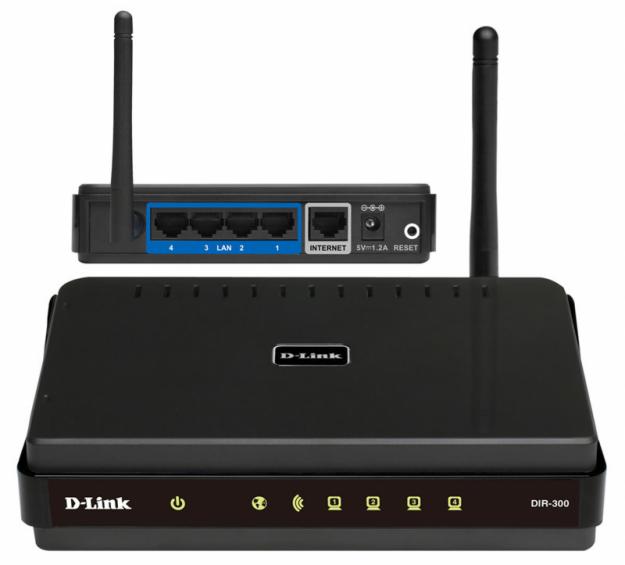
Настройка роутера D-link DIR 300 похожа на внесение параметров в предыдущем варианте. Как настроить Wi-Fi роутер для ТТК, можно посмотреть в пошаговой инструкции, которую предлагает производитель или воспользоваться услугами специалистов. Все модели маршрутизаторов ДИР имеют одинаковую панель настроек.
Если после подключения в сети не работает интернет, то необходимо снова проверить настройки роутера. Необходимо проверить пароль Wi-Fi и введенный логин. Для внесения настроек необходимо зайти в сеть по адресу 192.168.0.1 и открыть расширенное меню. Как поменять пароль на Вай-Фай – открывается окно основных настроек. В поле SSID указывается новое название локальной домашней сети. В этом окне нужно задать страну, выбрать автоматическую передачу информации через каналы, выбрать вариант беспроводного режима. Чтобы роутер для ТТК начал работать под новым названием нажимается кнопка «применить». Эти действия подходят для всех моделей.
Особенности настройки роутера TP-Link
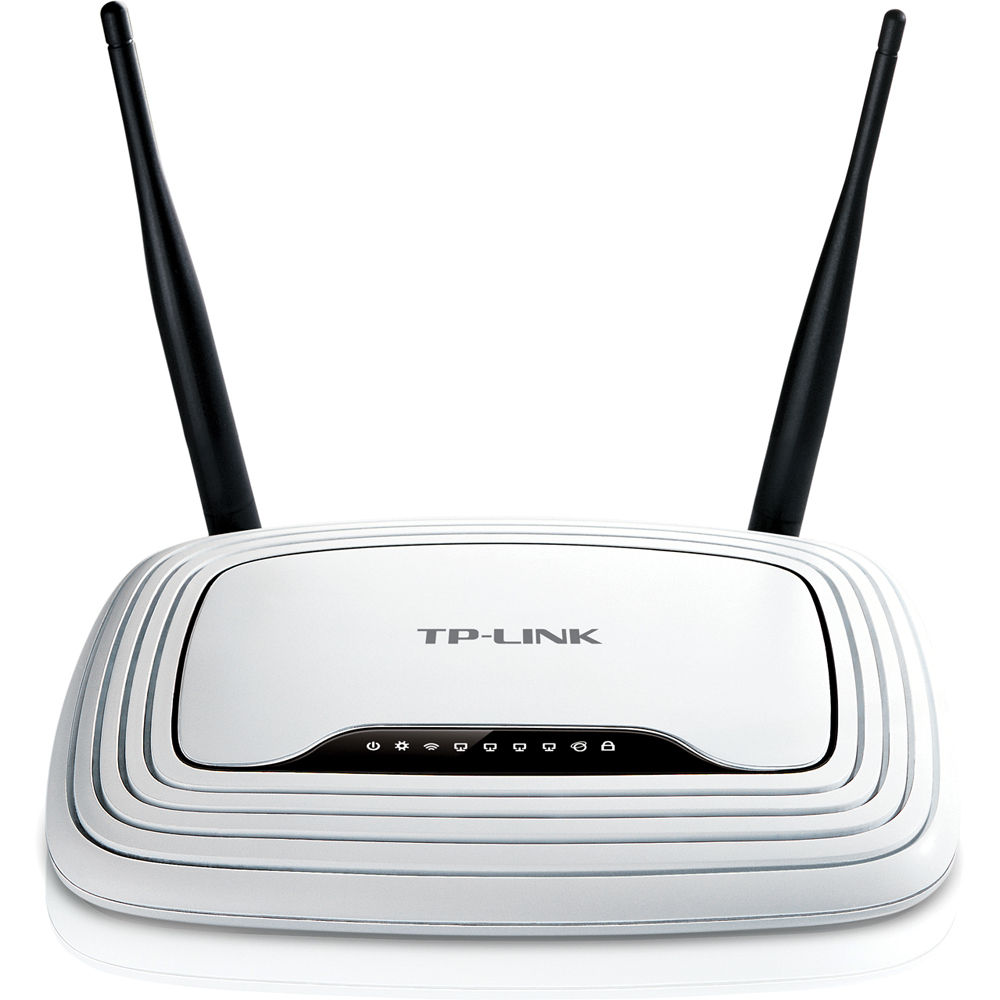
Чтобы корректно настроить роутера TP-Link для ТТК, необходимо обновить прошивку до версии TL WR841N. Как настроить роутер? Маршрутизатор нужно подключить к электрической сети и включить кнопку питания. Далее соединяется компьютер и порт роутера при помощи сетевого кабеля.
Пользователи, которые не знают, как настроить ТТК и как подключить роутер, могут обратиться за помощью специалистов из поддержки провайдера. Маршрутизаторы ТП-Линк простые в обслуживании и работают стабильно. После подключения и автоматического получения IP адреса нужно нажать на кнопку пуска, зайти в панель администрирования и сеть интернета.
Далее нужно перейти в центр управления сетями и общим доступом. Здесь пользователям открывается меню, где нужно автоматически получить адрес DNS-сервера. В любом браузере вводится статистический адрес 192.168.0.1. На рабочем столе открывается меню доступа. В поля нужно ввести логин и пароль, которые указаны в инструкции к маршрутизатору.
Далее нужно задать настройки по вышеописанному принципу. Чтобы они вступили в силу важно перезагрузить маршрутизатор. После перезагрузки нужно зайти в меню, открыть вкладку «состояние» и проверить текущее подключение.
Как поменять пароль Wi-Fi?
Как сменить пароль на маршрутизаторе: необходимо взять инструкцию к роутеру и найти интересующую информацию. Многие модели роутеров имеют одинаковые настройки, поэтому со сменой пароля не возникнет трудностей. На маршрутизаторе, на тыльной стороне есть специальная наклейка, где указана информация. Благодаря ей настройки выполняются легко и быстро.
Стандартная смена пароля на вай-фай роутере:
- настройки выполняют по локальной или беспроводной сети;
- после включения маршрутизатора нужно открыть окно браузера;
- в открывшееся поле браузера вводится адрес 192.168.1.1 (в зависимости от модели он может отличаться);
- когда на рабочем столе откроется меню с логином и паролем, необходимо ввести стандартную информацию (она указана в инструкции);
- после этого можно задать новый пароль для подключения.
Настройки сохраняются в течение минуты и вступают в силу после перезагрузки роутера. Соблюдая простые действия и инструкцию можно внести изменения самостоятельно, не прибегая к помощи специалистов.
Источник
Изменение пароля на Wi-Fi роутере TTK — это важная процедура, которая помогает обеспечить безопасность вашей домашней сети. В этой статье мы рассмотрим пошаговую инструкцию о том, как без труда изменить пароль на роутере TTK.
Первым шагом является подключение к Wi-Fi роутеру. Для этого убедитесь, что ваше устройство (например, ноутбук или смартфон) подключено к сети Wi-Fi, которая уже настроена на роутере TTK. Введите пароль, который вы используете для подключения к сети. Если вы не знаете пароль, обратитесь к поставщику услуг TTK для получения информации о пароле по умолчанию.
Затем откройте веб-браузер и введите IP-адрес роутера TTK в адресной строке. Обычно IP-адрес роутера TTK — это 192.168.0.1 или 192.168.1.1. Нажмите клавишу Enter, чтобы перейти на страницу аутентификации.
На странице аутентификации введите имя пользователя и пароль администратора роутера TTK. Если вы не знаете учетные данные администратора, обратитесь к поставщику услуг TTK для получения необходимой информации. Обычно учетные данные по умолчанию — это «admin» в качестве имени пользователя и «admin» или «password» в качестве пароля.
Содержание
- Как изменить пароль на Wi-Fi роутере TTK
- Шаг 1: Вход в интерфейс роутера TTK
- Шаг 2: Поиск раздела «Настройки Wi-Fi»
- Шаг 3: Смена пароля
- Шаг 4: Сохранение изменений
- Шаг 5: Подключение устройств к Wi-Fi с новым паролем
- Шаг 6: Проверка соединения
Если вы хотите изменить пароль на своем Wi-Fi роутере от провайдера TTK, следуйте инструкциям ниже:
| Шаг 1 | Откройте веб-браузер на своем компьютере |
| Шаг 2 | Введите адрес роутера в адресной строке браузера. Обычно он выглядит следующим образом: 192.168.1.1 или 192.168.0.1 |
| Шаг 3 | Введите логин и пароль для доступа к панели управления роутера. Если вы не изменяли это ранее, используйте стандартные данные: |
| Логин: admin | |
| Пароль: admin | |
| Шаг 4 | Найдите в настройках роутера раздел, отвечающий за настройку Wi-Fi (обычно называется «Wireless» или «Настройки беспроводной сети») |
| Шаг 5 | Найдите поле, где указан текущий пароль Wi-Fi сети |
| Шаг 6 | Удалите текущий пароль и введите новый пароль, который вы хотите использовать |
| Шаг 7 | Сохраните изменения и перезагрузите роутер |
После перезагрузки Wi-Fi роутера новый пароль будет активным. Убедитесь, что вы запомнили его и не раскрыли никому, чтобы обеспечить безопасность вашей сети.
Шаг 1: Вход в интерфейс роутера TTK
Для смены пароля на Wi-Fi роутере TTK необходимо выполнить вход в его интерфейс. Для этого:
- Свяжитесь с технической поддержкой провайдера TTK для получения имени пользователя (логина) и временного пароля для входа в интерфейс роутера;
- Откройте веб-браузер на компьютере или устройстве, подключенном к Wi-Fi роутеру;
- В адресной строке введите IP-адрес роутера TTK. Обычно это 192.168.1.1 или 192.168.0.1;
- Нажмите Enter, чтобы открыть страницу входа в интерфейс роутера;
- В полях «Имя пользователя» и «Пароль» введите соответствующие данные, предоставленные технической поддержкой TTK;
- Нажмите кнопку «Войти» или «OK» для входа в интерфейс роутера TTK.
После успешного входа в интерфейс роутера TTK вы можете приступить к смене пароля Wi-Fi и других настроек роутера.
Шаг 2: Поиск раздела «Настройки Wi-Fi»
После успешного входа в административную панель роутера TTK, вам необходимо найти раздел, отвечающий за настройки Wi-Fi. Обычно такой раздел находится в главном меню или вкладке «Настройки».
Вам может помочь поискать раздел «Wi-Fi» или «Беспроводная сеть». Если вы не можете найти нужный раздел, обратитесь к документации к роутеру TTK или свяжитесь со службой поддержки провайдера.
Когда вы найдете нужный раздел, щелкните на нем, чтобы открыть его настройки.
Шаг 3: Смена пароля
Для смены пароля на Wi-Fi роутере TTK, выполните следующие действия:
- Откройте веб-браузер на вашем устройстве и введите IP-адрес роутера в адресной строке. Обычно, IP-адрес состоит из чисел 192.168.0.1 или 192.168.1.1. Если вы не знаете IP-адрес роутера, вы можете найти его на задней панели роутера или в инструкции.
- После ввода IP-адреса, нажмите клавишу «Enter» или перейдите по ссылке.
- Откроется страница аутентификации, где вам нужно будет ввести логин и пароль. Введите административные учетные данные, которые по умолчанию обычно «admin» для обоих полей. Если вы изменили учетные данные ранее и не помните их, попробуйте найти фабричные настройки роутера.
- После успешной аутентификации вы попадете на главную страницу панели управления роутером.
- Найдите вкладку «Wi-Fi» или «Настройки сети». Она может находиться в верхнем меню или в левой боковой панели.
- В разделе «Настройки Wi-Fi» найдите поле «Пароль» или «Ключ защиты».
- Введите новый пароль. Постарайтесь выбрать надежный пароль, содержащий буквы верхнего и нижнего регистров, цифры и специальные символы.
- Нажмите кнопку «Сохранить» или «Применить», чтобы сохранить новый пароль.
После выполнения этих шагов должен быть успешно изменен пароль на Wi-Fi роутере TTK. Убедитесь, что вы запомнили новый пароль, чтобы иметь доступ к сети Wi-Fi.
Шаг 4: Сохранение изменений
После того, как вы внесли необходимые изменения в настройки пароля для вашего Wi-Fi роутера TTK, не забудьте сохранить ваши изменения. Для этого нажмите кнопку «Сохранить» или «Применить» в разделе настроек Wi-Fi роутера.
После нажатия на кнопку «Сохранить», роутер выполнит перезагрузку, чтобы применить новые настройки. Пожалуйста, не отключайте роутер во время этого процесса, чтобы избежать возможных проблем с сетью.
После перезагрузки роутера, ваш новый пароль Wi-Fi будет готов к использованию. Убедитесь, что вы запомнили новый пароль, чтобы иметь возможность подключаться к Wi-Fi сети без проблем.
Шаг 5: Подключение устройств к Wi-Fi с новым паролем
Теперь, когда у вас есть новый пароль для Wi-Fi, вы можете подключить свои устройства к сети. Следуйте этим инструкциям:
- На своем устройстве откройте раздел «Настройки Wi-Fi».
- Найдите свою сеть Wi-Fi в списке доступных сетей.
- Выберите свою сеть Wi-Fi и введите новый пароль.
- Нажмите кнопку «Подключить» или «ОК».
После этого ваше устройство должно успешно подключиться к Wi-Fi с новым паролем. Если вы не можете найти свою сеть Wi-Fi в списке доступных сетей, попробуйте перезагрузить свое устройство или свяжитесь с поддержкой TTK для получения дополнительной помощи.
Шаг 6: Проверка соединения
После того как вы успешно сменили пароль на своем Wi-Fi роутере TTK, необходимо проверить соединение.
Для этого выполните следующие действия:
- На вашем устройстве (например, ноутбуке или смартфоне) откройте список доступных Wi-Fi сетей.
- Выберите свою Wi-Fi сеть из списка.
- Введите новый пароль, который вы задали в предыдущих шагах.
- Нажмите кнопку подключения или «OK».
После этого ваше устройство должно успешно подключиться к Wi-Fi сети с новым паролем. Вы можете проверить соединение, открыв веб-браузер и загрузив любую страницу.