
На чтение 10 мин Просмотров 60.4к.

Андрей Корж
Системный администратор, специалист по оптимизации программного обеспечения и сетевых технологий
Ростелеком- крупнейший игрок на российском рынке интернет-провайдеров. Для подключения к Wi-Fi сети достаточно оплатить один канал, который обеспечивает интернет-соединение, и ввести на каждом подключенном устройстве пароль от роутера Ростелеком.
Но пользователи часто забывают или просто не знают этот код. Разберемся, как узнать свой пароль от Wi-Fi Ростелеком. А также другие комбинации, которые понадобятся для настройки маршрутизатора и управления услугами провайдера: для входа в веб-интерфейс и для настройки интернета PPPoE. Отдельно рассмотрим, как восстановить логин и пароль от личного кабинета пользователя.

Содержание
- Узнаем пароль от веб интерфейса
- Наклейка на роутере
- Коробка от маршрутизатора
- Инструкция к роутеру
- Сайт router passwords
- Стандартные пароли
- Данные для настройки интернета PPPoE
- Договор
- Личный кабинет
- Техподдержка
- Офис Ростелекома
- Данные от личного кабинета
- Восстанавливаем старые данные
- Регистрируемся по новой
- Офис
- Узнаем пароль от Wi-Fi
- Через командную строку
- В настройках роутера
- В операционной системе
- Как поменять пароль wi-fi
- Что делать, если не удалось узнать пароль
- Сброс на заводские настройки
Узнаем пароль от веб интерфейса
Рассмотрим основные способы определить логин и пароль для входа в роутер Ростелеком на примере популярной модели маршрутизатора Sagemcom F@St 1744.
Наклейка на роутере
Чтобы узнать данные для входа в веб-интерфейс, первым делом необходимо посмотреть пароль на Wi-Fi роутере Ростелеком. Задняя или боковая часть устройства содержит наклейку от производителя, на которой указаны данные для входа через браузер.
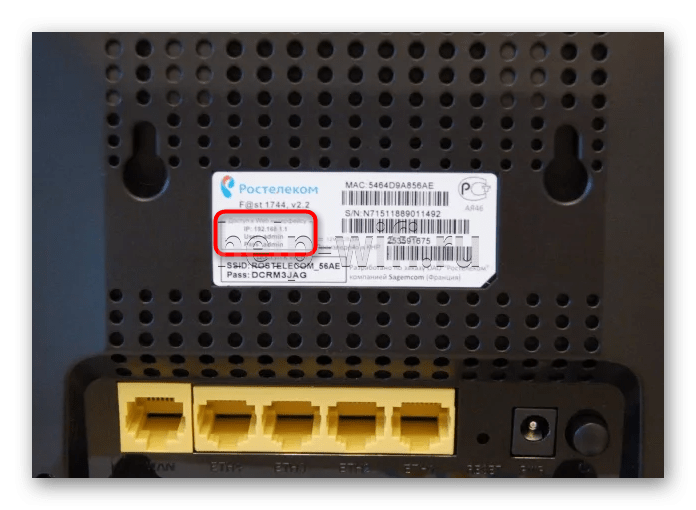
Если код, написанный на наклейке, определить не удалось (наклейка может быть стерта или к ней попросту нет доступа), то используем следующие решения.
Коробка от маршрутизатора
Пароль Ростелекома по умолчанию может быть указан на коробке от устройства. Данные могут содержаться в основных технических характеристиках или напечатаны на самой коробке с обратной стороны или в общем описании роутера. Поскольку информация, которую необходимо найти, знакома нам по изображениям, узнать имя пользователя и пароль у роутера Ростелеком несложно. 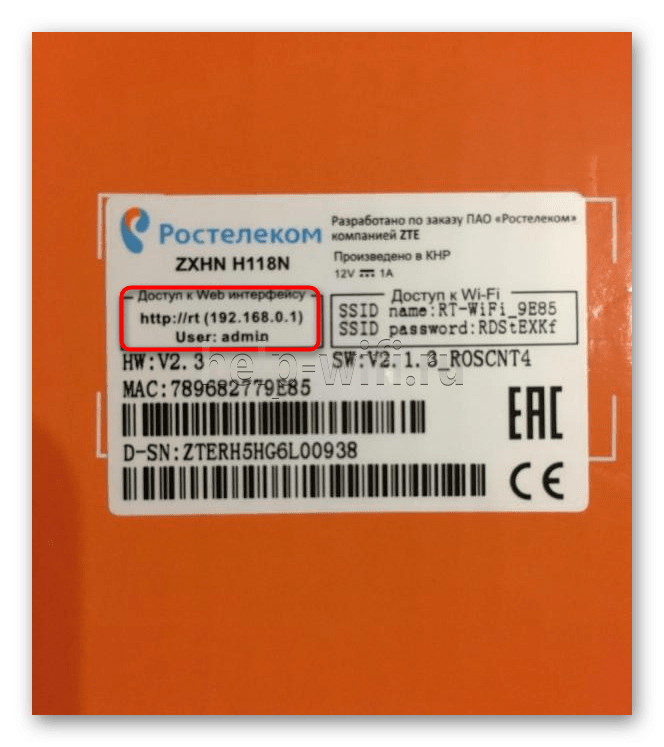
Инструкция к роутеру
Распечатанная инструкция позволяет изучить устройство, однако не на всех официальных сайтах производителей роутеров есть электронные версии. Данный способ позволяет изучить электронный формат инструкции по использованию устройства, чтобы узнать пароль модема Ростелеком. Поскольку на примере нашей модели (Sagemcom F@St 1744) это сделать невозможно, разберем способ на основе роутера TP-Link.
- Открываем официальный сайт производителя маршрутизатора через браузер и входим в меню «Поддержка». По ссылке — подробно о том, как зайти в роутер Ростелеком.

- В поиске вводим модель маршрутизатора.
- После того как открылась страница продукта, необходимо зайти в меню «Поддержка».
- Раздел «Документация» на открывшейся странице содержит инструкции на английском и русском языках. Скачиваем инструкцию на русском языке.
- Инструкция содержит описание входа в веб-интерфейс, где производитель также указывает данные: пароль и логин.
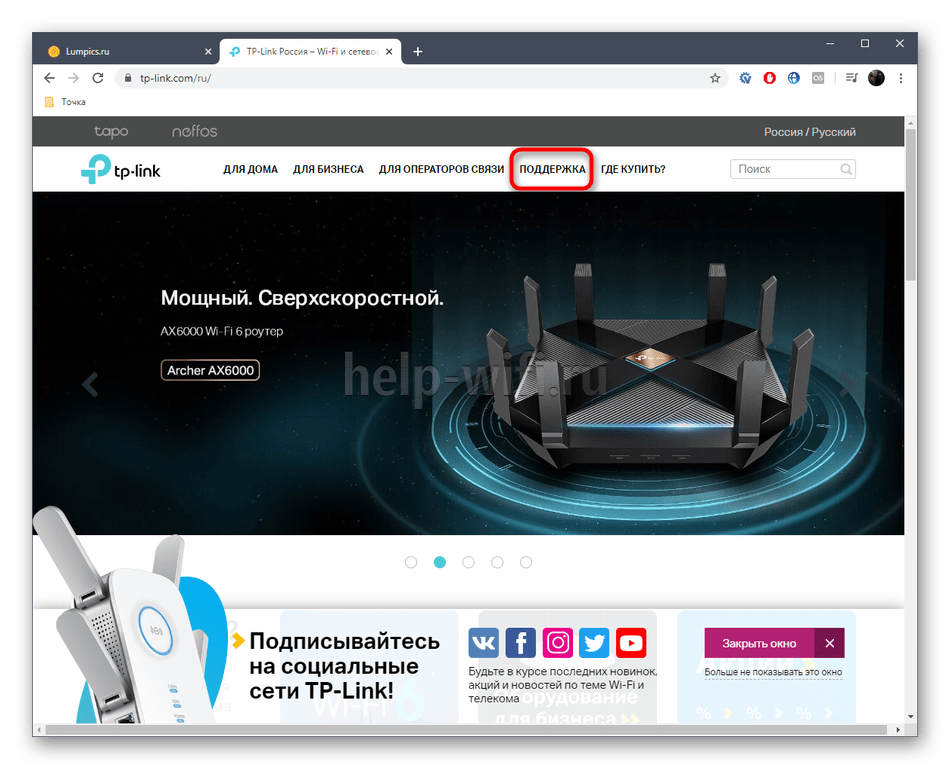

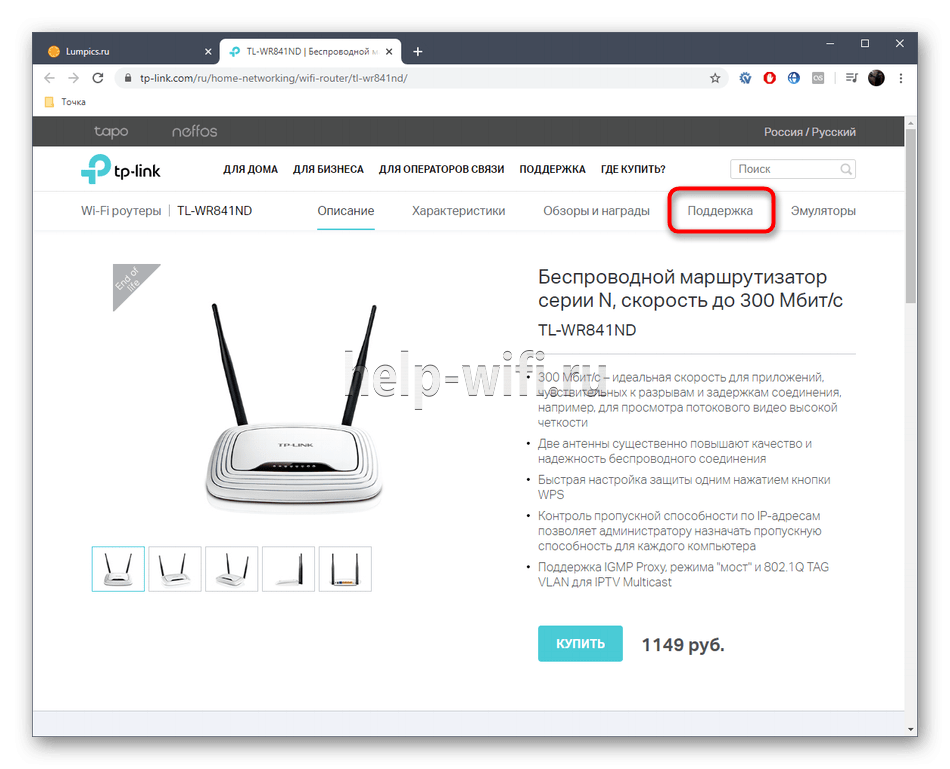
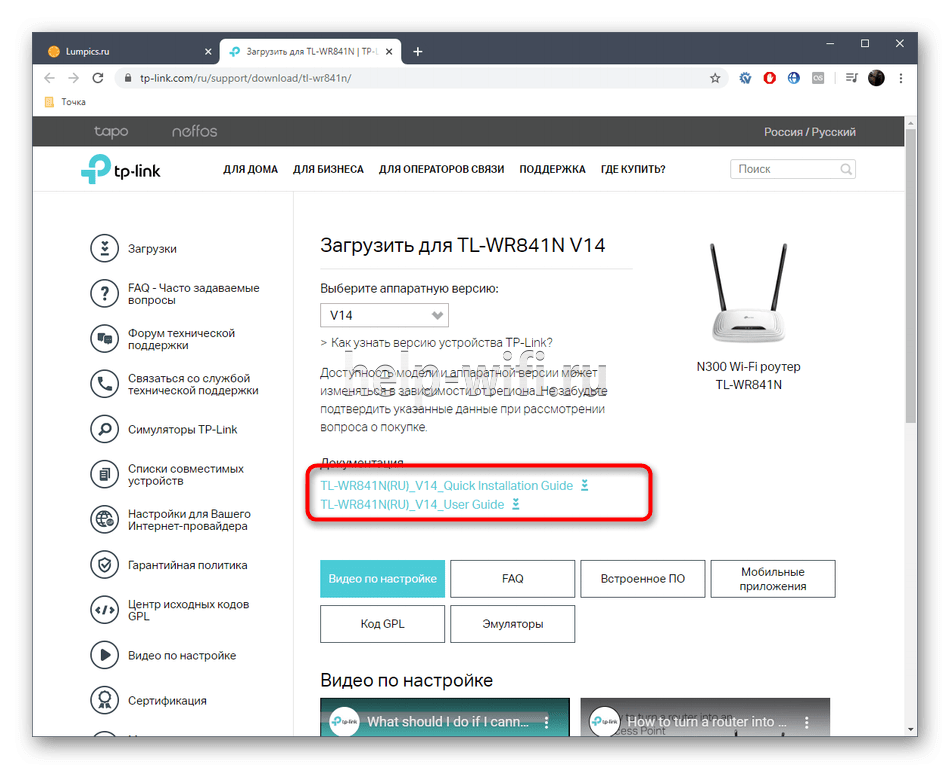

Это основной принцип поиска логина и пароля в инструкции электронного формата, но в зависимости от производителя устройства, действия при поиске инструкции могут немного различаться.
Сайт router passwords
На помощь в вопросе о том, что делать, если забыл пароль от Wi-Fi роутера Ростелеком, приходит Router Passwords, который является огромной базой хранения стандартных паролей wi-fi у роутеров Ростелеком, а также других популярных устройств, в том числе нашего Sagemcom F@St 1744.
- Заходим по ссылке Главная страница router passwords и открываем список всех производителей маршрутизаторов.

- В нашем случае в поиске выбираем Sagem.

- После того как выбрали роутер, нажимаем кнопку «Find Password».

- Ищем подходящую модель устройства, и в таблице напротив модели указываются данные для входа.


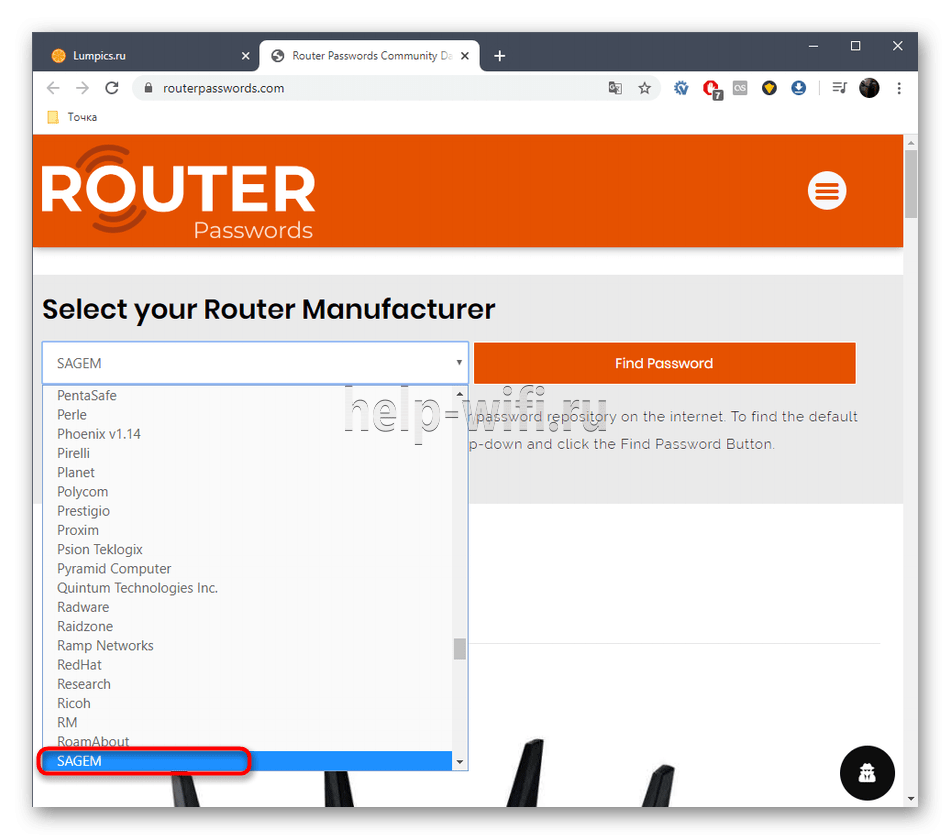

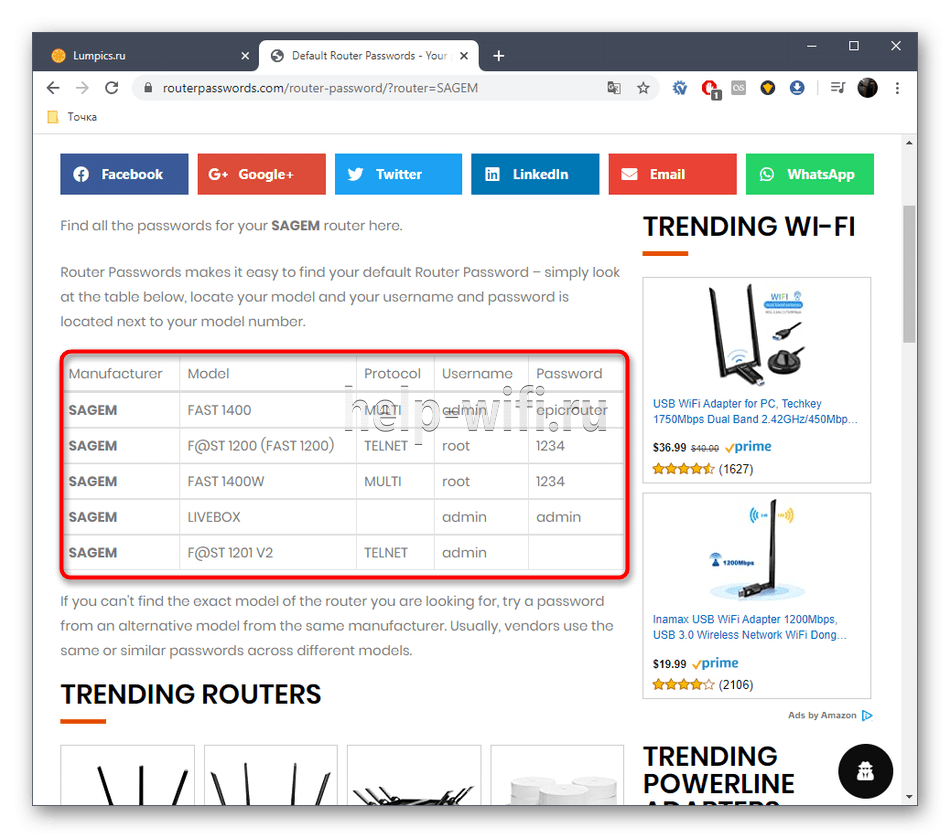
Изредка бывает, что при осуществлении входа в веб-интерфейс данные логина и кода безопасности не подходят. Это значит, что параметры, скорее всего, были изменены ручным способом через настройки роутера. В таком случае придется сбрасывать настройки роутера до заводских, о чем мы поговорим ниже.
Стандартные пароли
Мы уже узнали о том, что производитель роутера указывает логин и шифр для входа в веб-интерфейс маршрутизатора. Это стандартные данные, которые отображаются как на самом устройстве, так и в приложенной к продукту документации: технические характеристики, общее описание устройства или инструкция к роутеру. Так какие же бывают стандартные пароли для доступа в режим настроек маршрутизатора?
В качестве стандартных данных производители указывают следующие вариации:
- Логин – admin, код – admin;
- Логин – user, код – user;
- Логин – admin, код – user;
- Логин – root, код – 1234 и другие.
Данные для настройки интернета PPPoE
Рассмотрим основные источники, где содержатся сведения для настройки интернета PPPoE: логин и пароль от поставщика услуг.
Договор
Логин и пароль для настройки подключения PPPoE у Ростелекома сдержатся в договоре, который заключен с поставщиком услуг в соответствующих полях. 
Личный кабинет
Личный кабинет Ростелеком не подразумевает восстановления пароля. Можно только изменить пароль, если известен старый. Зато здесь указывается логин для подключения интернета.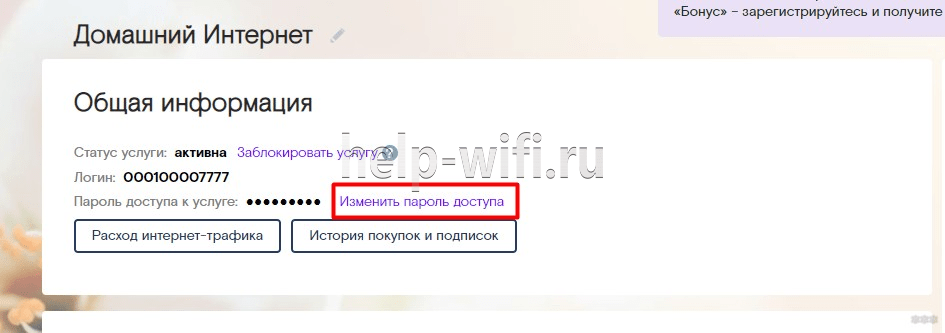
Техподдержка
Узнать логин и пароль для PPPoE можно через службу поддержки. Позвоните на горячую линию. От вас потребуется номер лицевого счета, который указан в договоре, или данные лица, на которого был составлен договор. Номер горячей линии Ростелеком 8-800-100-08-00.
Офис Ростелекома
Посещение офиса Ростелеком подразумевает наличие паспорта того, на кого оформлены услуги. В офисе выдается копия договора, в котором указаны данные для подключения интернета.
Данные от личного кабинета
Стандартные данные от личного кабинета Ростелеком в договоре при подключении услуг интернета не указывают. Самостоятельно регистрируемся в личном кабинете с указанием сведений о вас: ФИО, мобильный телефон, пароль (придумываем самостоятельно). После завершения регистрации привязываем лицевой счет, номер которого указывается в договоре, к личному кабинету и получаем детальную информацию о состоянии лицевого счета и сведения по текущему тарифу.
Восстанавливаем старые данные
Чтобы восстановить старые данные от личного кабинета Ростелеком, на странице входа в личный кабинет нажимаем кнопку «Восстановить пароль». В открывшемся окне вводим мобильный телефон, который указывался при регистрации в личном кабинете и текст с картинки для системы безопасности.,
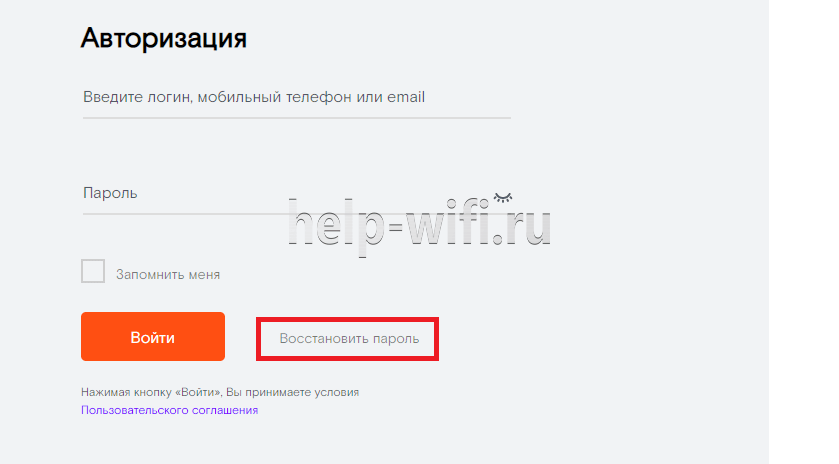
На указанный мобильный телефон придет смс с кодом для восстановления. На открывшейся странице вводим этот код и придумываем новый пароль.
Регистрируемся по новой
Совсем не обязательно восстанавливать данные от личного кабинета – достаточно зарегистрироваться заново с указанием того же или нового мобильного телефона, к которому есть доступ. Далее, снова привязываем лицевой счет к личному кабинету.
Офис
Совсем необязательно посещать офис для восстановления доступа в личный кабинет. Однако посетив его, сотрудники провайдера сделают за вас всю работу. Вам необходим лишь паспорт гражданина, на которого был оформлен интернет и доступ к действующему номеру мобильного телефона.
Для доступа в личный кабинет Ростелеком воспользуйтесь прямо ссылкой https://lk.rt.ru/.
Узнаем пароль от Wi-Fi
Чтобы узнать данные от Wi-Fi сети, требуется выполнение некоторых других действий. Однако если самостоятельного изменения кода не производилось, то он содержится на устройстве – той же самой наклейке, где мы искали данные для входа в настройки. Если активация Wi-Fi происходит после ввода значений с наклейки на устройстве, значит можно оставить код прежним. Если не подходит и устройство не подключается к сети, то стоит рассмотреть следующие действия.
Через командную строку
Операционная система компьютера хранит все данные ранних подключений, в том числе и шифр от Wi-Fi.
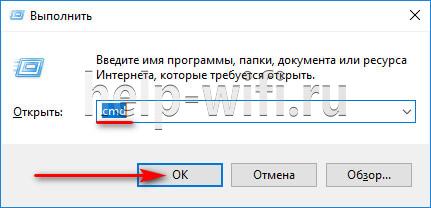
- Запускаем командную строку в ПК нажатием сочетания клавиш Win + R, вводим команду «cmd» и наживаем кнопку «Выполнить».

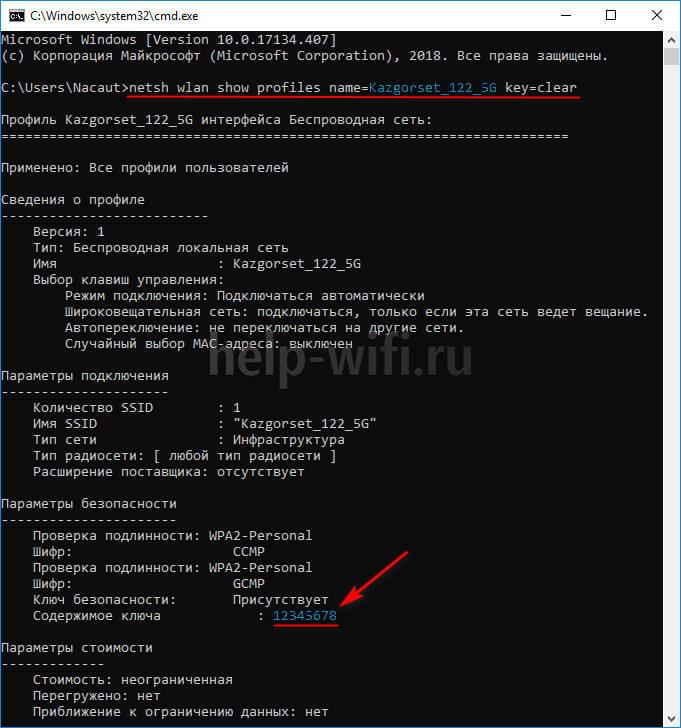
- Вводим в командную строку следующую команду «netsh wlan show profiles name=Имя_вашей_сети key=clear» с точным указанием имени сети.

- Обращаем вниманием на строку «Содержимое ключа», где и прописаны значения для беспроводной сети.
В настройках роутера
Чтобы узнать данные через настройки, необходимы сведения для входа, о чем мы узнали ранее.
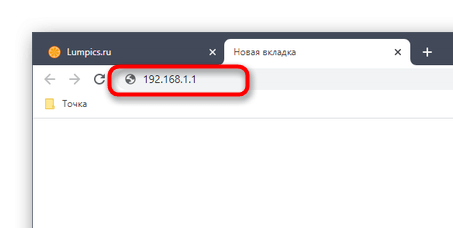
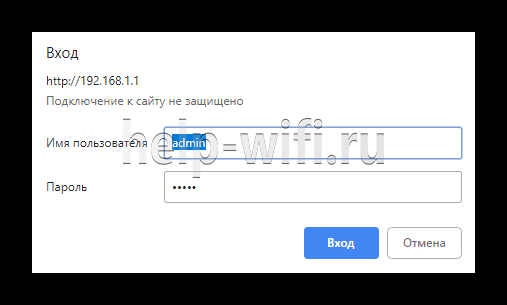
- Открывает браузер, и входим в веб-интерфейс по адресу 192.168.1.1 или 192.168.0.1, который необходимо вести в строку поиска.

- Появившаяся форма потребует данные, которые указаны на устройстве. Вводим и нажимаем «Вход».

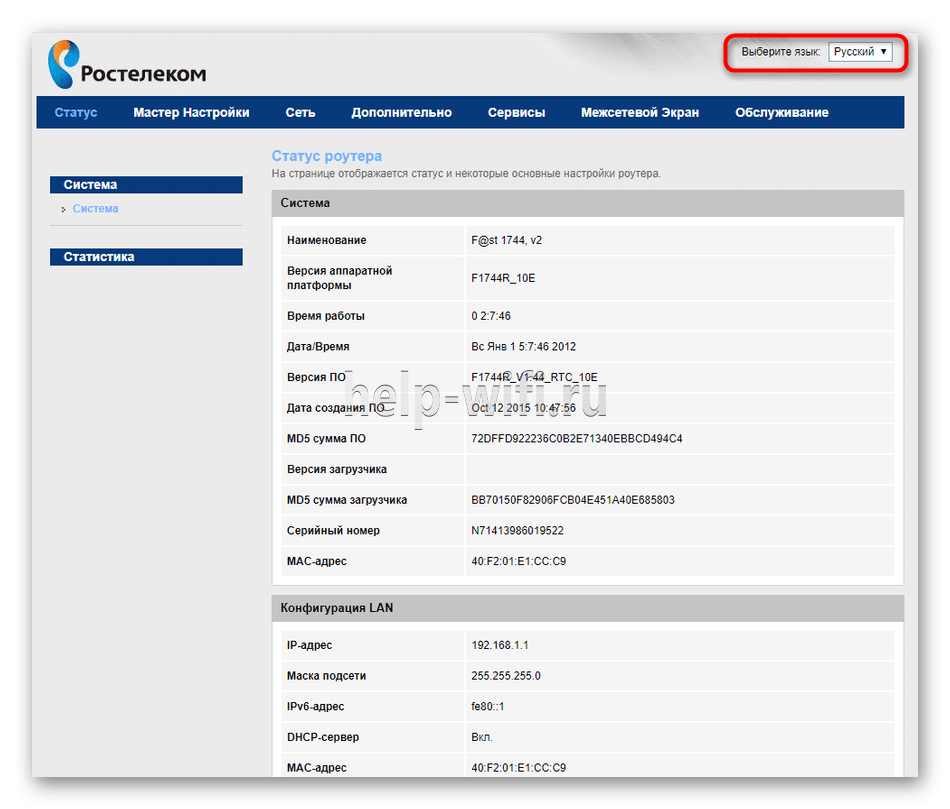
- Специальное меню позволяет выбрать русскую локализацию.

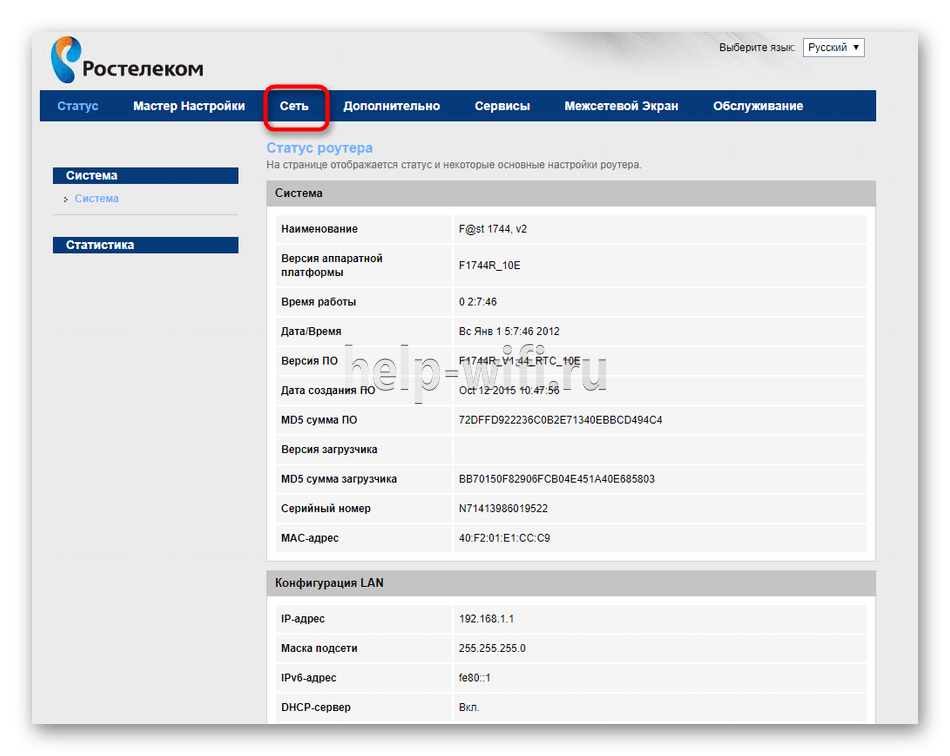
- Верхняя панель содержит вкладку «Сеть». Открываем ее.

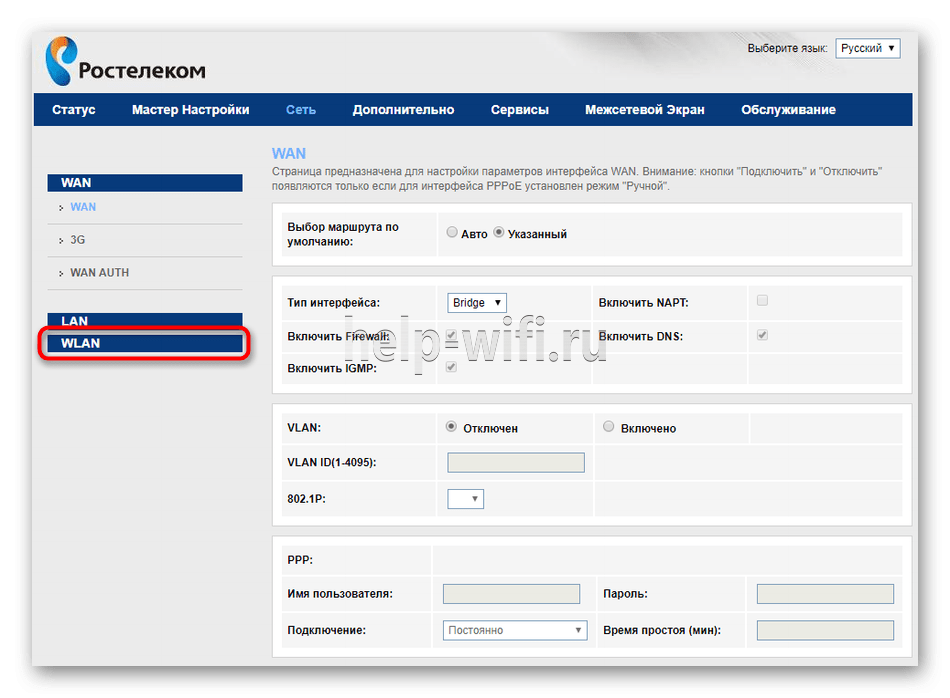
- По средствам левого меню открываем категорию «WLAN».

- Выбираем пункт «Безопасность».

- Ищем строку «Общий ключ», напротив которой нажимаем на кнопку «Показать ключ».

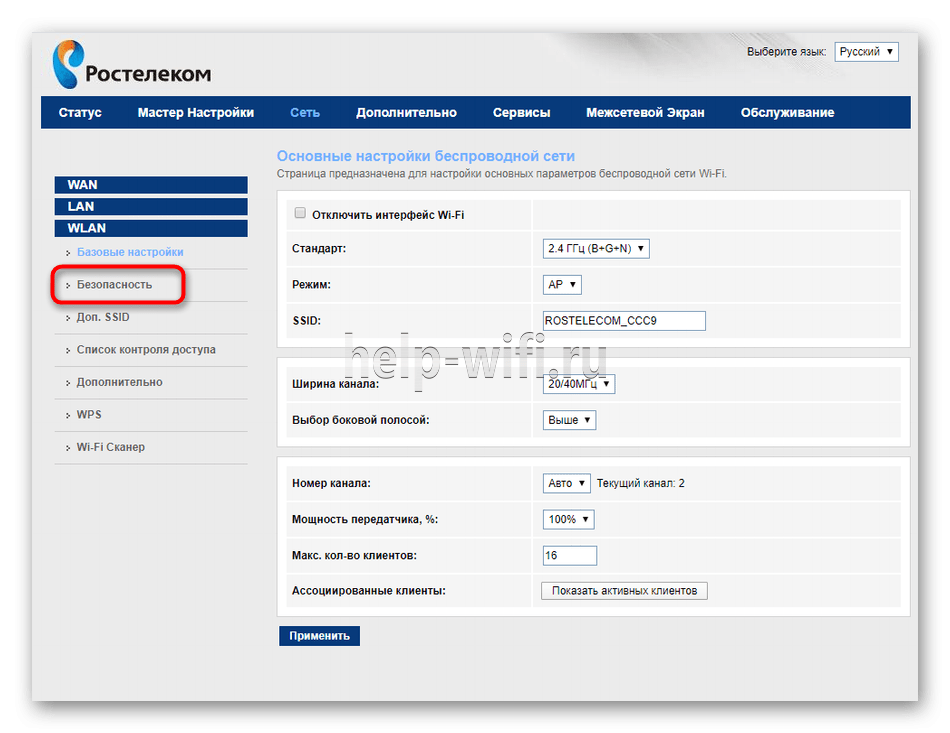

Данная строка позволяет ознакомиться с действующим кодом, а также поменять его в случае необходимости, введя символы на свое усмотрение. Определив пин от wi-fi, подключаем любое устройство к беспроводной сети с использованием данного значения.
В операционной системе
Данный способ используется в том случае, если ПК присоединен к беспроводной сети роутера. В этом случае стандартная функциональность ОС позволяет определить значение безопасности для точки доступа.
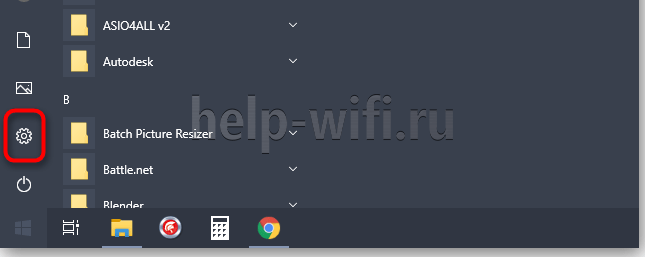
- Открываем меню «Пуск» и заходим в «Параметры».

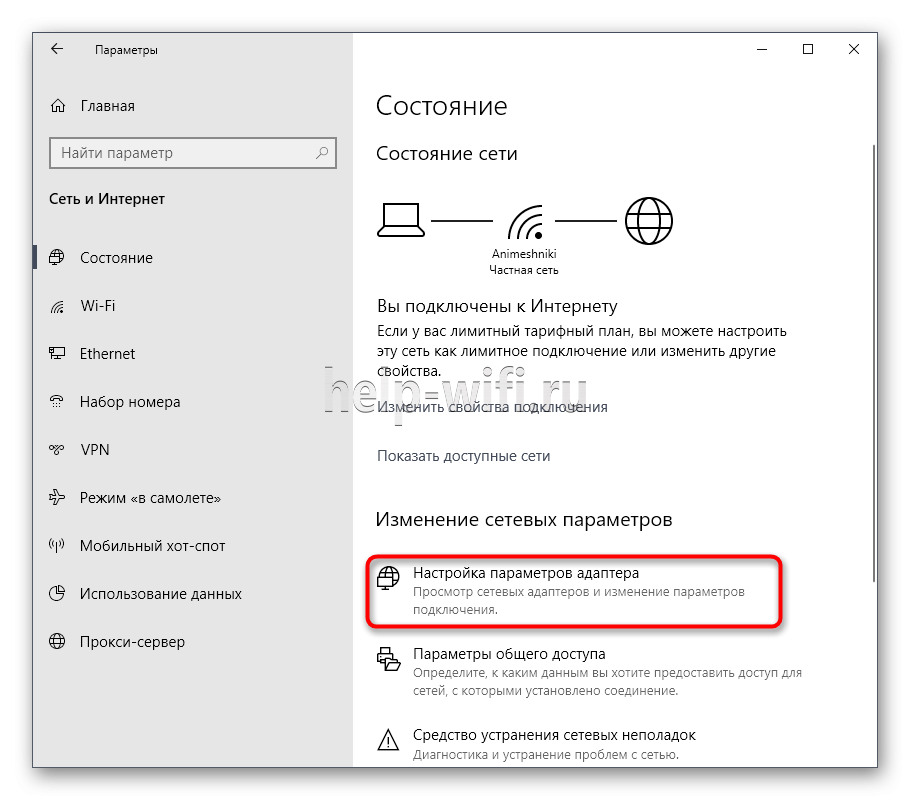
- Отрываем блок «Сеть и интернет».
- Первая категория «Состояние» содержит пункт «Изменение сетевых параметров», в котором открываем «Настройка параметров адаптера».

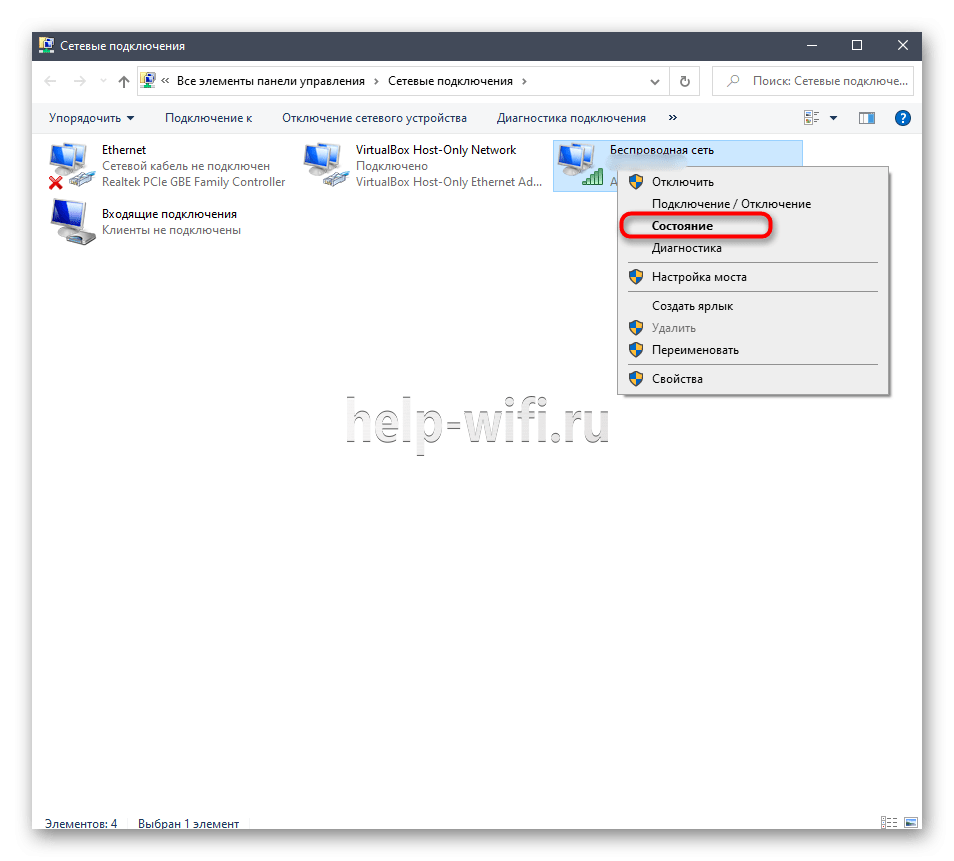
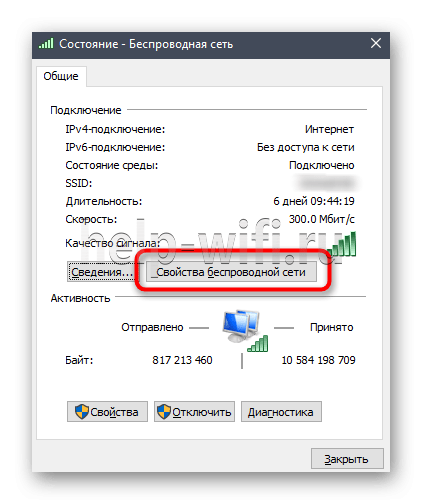
- Откроется новое окно, где необходимо отыскать активный сетевой адаптер, и, кликнув по нему правой кнопкой мыши, выбрать пункт «Состояние».

- В новом окне открываем «Свойства беспроводной сети».

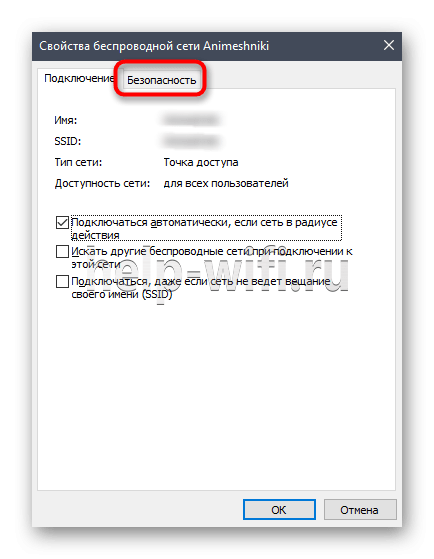
- Переходим на вкладку «Безопасность».

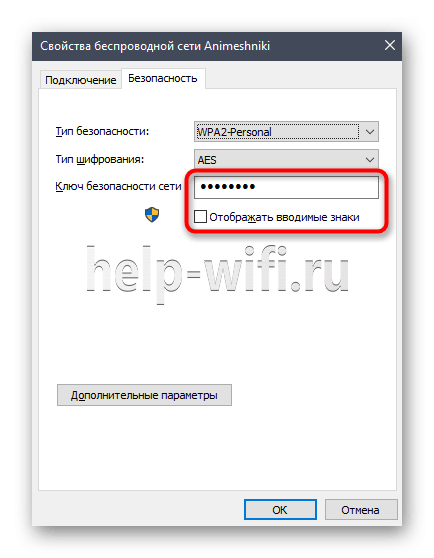
- Ставим галочку напротив надписи «Отображать вводимые знаки» После этого в поле «Ключ безопасности сети» отобразится ПИН.

Не забывайте про договор с оператором, в котором могут находиться данные для роутера.
Как поменять пароль wi-fi
Рассмотрим основные способы, как восстановить или поменять пароль от вайфай на роутере Ростелеком на основе модели Ростелеком Sagemcom 2804 V7, который обладает довольно запутанными настройками.
- Заходим в личный кабинет роутера Ростелеком.

- Открываем пункт «WLAN» в выпадающем списке выбираем «Безопасность».
- В разделе «Ручная настройка точки доступа» обращаем внимание на строку WPA/WAPI-пароль, которая отвечает за смену пароля и его хранение.
- Далее, прописываем собственный ключ сети и нажимаем на кнопку «Применить», пароль считается смененным. Рекомендуется сохранить пароль, например на телефоне, чтобы быстро отыскать его случае необходимости.

Для маршрутизаторов других моделей принцип смены пароля остается тот же. Также данные безопасности сети можно поменять через ОС ПК. Для этого необходимо открыть окно «Свойства беспроводной сети», как было указано ранее либо через центр управления сетями и общим доступом, и прописать желаемые значения пароля.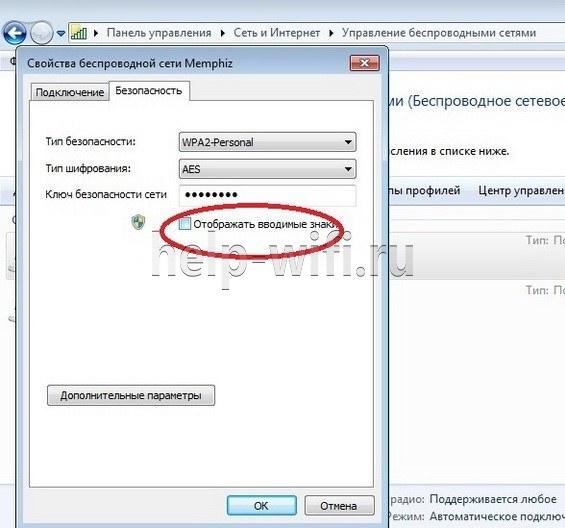
Что делать, если не удалось узнать пароль
Если описанные способы не решили проблему с поиском пароля, рекомендуется вызвать специалиста на дом через колл-центр с указанием номера договора оператору.
Еще одним эффективным способом узнать пароль от wi-fi является сброс роутера до заводских настроек.
Сброс на заводские настройки
Самым простым способом сбросить пароль на роутере Ростелеком является сброс настроек роутера до заводских параметров с использованием кнопки на задней крышке устройства, что позволяет получить стандартный логин и пароль от роутера.
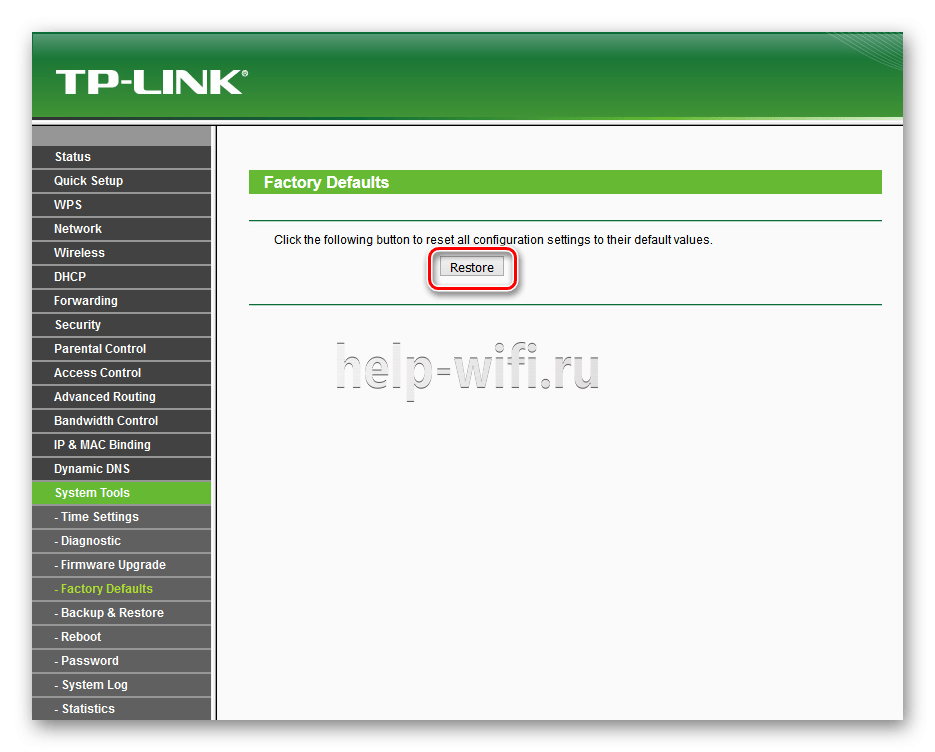
Чтобы перейти к аналоговым настройкам через веб-интерфейс выполняем следующее (рассмотрим инструкцию на примере устройства TP-Link):
- Открываем меню конфигураций роутера через интернет браузер, далее переходим в раздел «System Tools/Системные инструменты».

- Переходим к «Factory Defaults/Заводские настройки».

- На следующей вкладке нажимаем «Restore/Восстановить».

- Подтверждаем сброс конфигураций.
- Удачный откат отобразиться следующей вкладкой.



Итак, мы разобрали, как узнать пароль от роутера и сети Wi-fi разными способами. Данные операции проводятся с любыми сетевыми устройствами в том же порядке, однако конкретные названия меню могут различаться моделью устройства. Во избежание, рекомендуется вовремя проводить обновление устройства.
Когда речь идет о пароле от роутера Ростелеком, могут подразумеваться три разных значения. Пароль для доступа к интернету обсуждался в статье про подключение к сети. Данные для соединения с Wi-Fi рассматривались в этом материале. Сейчас же мы поговорим о данных для входа в интерфейс роутера.
Как узнать логин и пароль от роутера

Чтобы попасть в интерфейс настроек маршрутизатора, в адресной строке браузера нужно ввести адрес:
192.168.0.1
Если он не подошел, попробуйте ввести эти цифры:
192.168.1.1
Появляется окно для ввода данных авторизации.
Как же узнать значения этих данных?
- Самый простой и верный способ – внимательно осмотреть корпус модема. Большинство моделей оснащены специальной наклейкой, на которой находится вся важная информация. Логин и пароль от роутера Ростелеком должны быть указаны на этой наклейке.

- Если это не помогло, узнайте модель устройства. Она также должна быть написана где-то на корпусе. Также она должна быть указана в документах, которые вы получили при оформлении договора с Ростелеком. Возможно, там есть и другая техническая информация, в том числе и данные для входа в настройки.
- Позвоните в службу поддержки по единому номеру горячей линии: 8 800 100 0 800. Назовите оператору модель своего устройства и попросите продиктовать логин и пароль.
- Попробуйте использовать стандартные значения для вашего устройства. Их не принято менять при настройке интернета. Поэтому скорее всего, у вас стоят значения по умолчанию.

Стандартные логин и пароль
Мнение эксперта
Телеком Телекомыч
Эксперт по телекоммуникационным технологиям и просто хороший парень
Задать вопрос эксперту
На большинстве устройствах действуют стандартные значения. Логин чаще всего пишется как:
- admin
Пароль может быть таким:
- admin
- password
- 1234
- отсутствует (поле нужно оставить пустым)
Стандартные пароли от роутеров Ростелеком актуальных моделей перечислены в таблице.
[table id=3 /]

Как восстановить значение по умолчанию
Возможно, мастер по установке и настройке изменил данные авторизации и не сказал вам об этом. В таком случае не получится зайти в интерфейс, если не узнать текущий пароль или не изменить его на стандартный.
В крайнем случае осуществляется сброс настроек модема. Делается это в три шага:
- Включенный маршрутизатор поверните так, чтобы увидеть кнопку сброса. Она может быть расположена снизу или сзади.
- С помощью чего-то острого и маленького, например скрепки, удерживайте кнопку «Сброс» в течение 30 секунд.
- После этого подождите еще 30 секунд, пока роутер полностью не перезагрузится и снова не включится.
Если это не поможет, попробуйте выполнить так называемой аппаратный сброс 30-30-30. Для этого нажмите кнопку сброса и удерживайте ее в таком состоянии в течение 90 секунд вместо 30.
Некоторые производители маршрутизаторов настраивают оборудование так, что в нем присутствуют другие способы сброса. Руководство пользователя для модема поможет узнать, как настройки восстанавливаются в вашем случае.
[info-box type=”warning”]Помните о том, что если инициировать заводскую перезагрузку устройства, это удалит все ваши текущие настройки. Доступ к интернету придется настраивать заново.[/info-box]
Чтобы выполнить вход в настройки роутера или подключиться к домашнему ВайФаю нужны специальные данные – логин и пароль. Нужно хранить их записанными, чтобы не потерять и не заниматься процедурой восстановления или изменения. Пароль от роутера Ростелеком нужен для доступа в интерфейс, в котором абонент сможет самостоятельно или с помощью мастера настроить собственную интернет сеть. Разблокировать доступ может любой пользователь, который заключил договор с провайдером, приобрел или взял в аренду роутер. Все нужные данные можно посмотреть на обратной стороне устройства, там находятся специальные логин и пароль для осуществления входа, используя имя админ. Нередко абонент забывает или теряет новые данные для входа и приходится разбираться с вопросом, как восстановить забытый код доступа.
Содержание
- Для чего нужны логин и пароль
- Стандартные данные для входа в настройки
- Как узнать стандартный логин и пароль
- Другие способы
- Что делать, если возникают ошибки при попытке войти по стандартным данным
- Сброс всех настроек роутера до заводских
Для чего нужны логин и пароль
Для того чтобы попасть в меню настроек, подключиться к интернету, зайти в личный кабинет на сайте Ростелекома нужны логин и пароль. Такие данные для входа используются для защиты персональных данных пользователя и для получения абонентом доступа к различным интерфейсам для создания домашней проводной сети стабильного подключения.
Для того чтобы провести настройку роутера или модема пользователь должен зайти в один из браузеров, ввести в адресную строку 192.168.1.1 или 192.168.0.1 и попасть на страницу настройки. Далее вводятся стандартные значения, указанные на роутере и начинается создание сети и регулирование дополнительных функций.
Стандартные данные для входа в настройки
Стандартные логин и пароль необходимы для того, чтобы абонент мог впервые самостоятельно перейти по указанному адресу, ввести данные для входа и начать разбираться с тем, как настроить сеть. Определить, какие логин и пароль нужны для входа можно после осмотра коробки устройства, самого роутера и подписанного договора.
Как узнать стандартный логин и пароль
На каждом устройстве, которое предлагает провайдер, есть специальная наклейка на задней панели – на ней находится информация для перехода в меню дальнейших настроек, после первого подключения. После того, как роутер подключен к компьютеру, нужно найти эти данные, ввести их в браузере и открыть интерфейс.
Многие стандартные роутеры от Ростелеком используют один из вариантов входа, прописанные под строкой веб адреса:
- admin/admin;
- qtech/qtech;
- admin/пароль, который абонент впервые указал при входе – такая система используется редко, в основном она установлена на роутеры Ротек F@st 1704 RT и устройство, поддерживающее gpon технологию ZTE H298A.
Обратите внимание! Иногда пароли могут отличаться, важно, перед входом, просмотреть надпись на корпусе устройства. Если поле было оставлено пустым, то также нужно поступить и при входе в настройки.
К примеру, маршрутизатор innboxe70 пароль по умолчанию Ростелеком такой модели выставляет как admin1, но может быть использован номер телефона абонента для входа, только без префикса (+7 или 8). Если никакие варианты не подходят для входа, то единственным решением проблемы остается провести полный сброс настроек устройства.
Другие способы
Если проверка корпуса устройства не дала результата, так как роутер для подключения был выбран старый или без наклейки на задней панели, а договор был где-то потерян, то существуют и другие способы узнать нужную информацию. Чтобы решить вопрос, как узнать пароль от роутера Ростелеком, можно сделать следующее:
- Обратиться к оператору – написать или позволить на горячую линию на номер 8-800-100-08-00, можно оставить запрос на вызов мастера на дом.
- Лично посетить офис провайдера и запросить дополнительную копию договора, в котором будет указана вся информация.
- Проверить данные с помощью командной строки Виндовс – нужно перейти в меню «Пуск», выбрать пункт «командная строка» через поиск и ввести в нее такой текст «netsh wlan show profiles». В появившемся меню будет находиться логин и пароль, которые использовались ранее.
- Можно сбросить настройки до заводских – нужно вытащить роутер и нажать на кнопку «Ресет», а после ввести новые данные и перенастроить сеть.
Забыть пароль или логин очень просто, иногда такие сведенья просто «вылетают из головы» – определить, какой пароль Ростелеком ставит на роутер можно с помощью интерфейса настроек. Для этого нужно зайти в него через браузер, найти вкладку с названием «WLAN или Wireless», перейти в этом разделе в настройки и найти пункт с ключом безопасности.
Что делать, если возникают ошибки при попытке войти по стандартным данным

Иногда абоненты Ростелеком, пытаясь следовать инструкциям и настраивать свои устройства, сталкиваются с такой неприятной ситуацией, как выдача ошибки «неправильный логин или пароль». Такое может произойти даже со стандартными данными,
которые прописаны на корпусе – в такой ситуации требуется не паниковать и сделать следующее:
- перезагрузить устройство и попытаться зайти снова;
- при входе в меню настроек ввести стандартный логин, но пароль сразу поменять, то есть придумать новый, собственный;
- если настройку проводил мастер, то он могут самостоятельно изменить данные, если их нет, то остается только один путь развития – это полный сброс настроек до заводских.
Сброс происходит быстро и не вызывает трудностей, единственное, что потребуется – это заново обновлять все данные и делать домашнюю сеть.
Сброс всех настроек роутера до заводских
Забывать пароли для входа – естественная ситуация, поэтому знать, что делать в такой ситуации будет не лишним. Если поиски данных для входа не увенчались успехом, то абонент должно провести полный сброс всех настроек роутера до стандартного значения, которое было установлено еще при покупке. Для этого нужно взять устройство, повернуть его и найти вдавленную кнопку с надписью «Reset». Тонким предметом нужно надавить в это гнездо и задержаться в таком положении на 5+ секунду. Понять, что роутер обновился можно в тот момент, когда все существующие на панели лампочки одновременно мигнут.
Важно! После такого действия устройство будет полностью перезагружено, он будет чист от настроек, которые ранее выставлял абонент.
Указанные на задней наклейке данные для входа должны начать работать без ошибок.
Потеря логина или пароля не должна стать для абонента критической проблемой, которую невозможно решить собственными силами. Зная, куда можно обратиться в случае такой проблемы и основные способы починки устройства можно не волноваться о восстановлении или изменении данных на новые. Всю информацию о стандартных паролях для роутеров от Ростелеком можно найти в выданном провайдером договоре и на наклейке, находящейся на обратной стороне модели.
Пользователям интернет-услуг Ростелекома, которые используют роутеры, может быть известно, что сразу после покупки роутера Wi-Fi он поставляется с заранее установленным стандартным паролем. Это делается для того, чтобы облегчить настройку и упростить доступ к устройству. Однако, из соображений безопасности очень важно изменить стандартный пароль на уникальный и надежный. В этой статье мы расскажем, как изменить пароль роутера Ростелеком и настроить его правильно.
Смена стандартного пароля роутера Ростелеком имеет важное значение для защиты вашей домашней Wi-Fi сети. У злоумышленников может возникнуть желание получить доступ к вашей сети и использовать ваш интернет-трафик. Они могут взломать ваш роутер и получить доступ к вашим личным данным, банковским счетам и другим конфиденциальным информациям.
Чтобы избежать подобных ситуаций, важно сменить стандартный пароль. Уникальный пароль должен быть длинным и сложным, чтобы исключить возможность его угадывания или взлома. Помимо смены пароля, также рекомендуется изменить имя сети Wi-Fi (SSID), отключить функцию отправки данных на сервер Ростелекома и включить защищенное подключение с помощью протокола WPA2.
Не забудьте загодя запастись новым паролем и записать его в надежное место, чтобы не забыть!
Содержание
- Стандартный пароль роутера Ростелеком
- Как изменить пароль роутера Ростелеком
- Советы по выбору надежного пароля
Стандартный пароль роутера Ростелеком
Смена стандартного пароля роутера Ростелеком
Когда вы подключаете роутер от Ростелеком, вам выдают стандартный пароль, который нужно изменить для повышения безопасности вашей сети. Чтобы сменить стандартный пароль роутера Ростелеком, выполните следующие шаги:
- Откройте веб-браузер на вашем компьютере и введите в адресной строке IP-адрес роутера. Обычно это 192.168.1.1. Нажмите Enter.
- Введите логин и пароль. Стандартный логин и пароль роутера Ростелеком обычно указаны на самом устройстве или в бумажке, которая прилагается к нему. Если вы не можете найти эту информацию, обратитесь в службу поддержки Ростелеком для получения помощи.
- Войдите в панель управления роутером. В зависимости от модели роутера, вы можете найти раздел с настройками пароля в разделах «Настройки безопасности» или «Пароль».
- Измените стандартный пароль на новый. Помните, что пароль должен быть длинным и сложным, чтобы повысить уровень безопасности вашей сети.
- Сохраните изменения и выйдите из панели управления роутера.
Теперь у вас есть новый пароль для вашей сети Wi-Fi, который вы сами выбрали. Не забудьте запомнить его или записать в надежном месте, чтобы не потерять доступ к своей сети в будущем.
Обратите внимание, что процедура смены пароля может незначительно отличаться в зависимости от модели и версии вашего роутера. Если у вас возникнут сложности или вы не можете найти нужные настройки, обратитесь в службу поддержки Ростелеком для получения инструкций по вашей конкретной модели роутера.
Как изменить пароль роутера Ростелеком
Шаг 1: Подключитесь к роутеру
Для начала, необходимо подключиться к роутеру Ростелеком. Для этого откройте веб-браузер и введите в адресной строке IP-адрес роутера, который можно найти на задней панели устройства.
Шаг 2: Введите данные аутентификации
После открытия страницы аутентификации, введите логин и пароль. Если вы не внесли изменений, то стандартные данные входа можно найти на задней панели роутера или в документации.
Шаг 3: Найдите раздел «Настройки безопасности»
После успешной аутентификации вы попадете в панель управления роутером. Найдите раздел «Настройки безопасности» или «Изменить пароль».
Шаг 4: Измените пароль
В разделе «Настройки безопасности» найдите опцию, позволяющую изменить пароль. Обычно это поле называется «Пароль Wi-Fi», «Network Key» или «Wireless Password».
Введите новый пароль в соответствующее поле и сохраните изменения.
Шаг 5: Перезагрузите роутер
После изменения пароля, рекомендуется перезагрузить роутер для применения новых настроек. Обычно это можно сделать через раздел «Перезагрузка» или «Система».
Обратите внимание: чтобы обеспечить безопасность вашей домашней сети, рекомендуется использовать сложные и уникальные пароли, состоящие из цифр, букв и специальных символов.
Помните, что изменение пароля роутера Ростелеком необходимо выполнить на всех подключенных устройствах, чтобы обеспечить доступ в Интернет с новым паролем.
Советы по выбору надежного пароля
1. Длина пароля: Чем длиннее пароль, тем сложнее его подобрать злоумышленникам. Рекомендуется использовать пароли, содержащие не менее 8 символов.
2. Сочетание символов: Используйте различные виды символов, такие как буквы верхнего и нижнего регистра, цифры и специальные символы. Комбинируя разные типы символов, вы усложняете задачу злоумышленникам при переборе паролей.
3. Не используйте личную информацию: Избегайте использования своего имени, даты рождения или другой личной информации в пароле. Эти данные могут быть легко угаданы или получены из открытых источников.
4. Избегайте очевидных последовательностей: Не используйте последовательности символов, такие как «12345678» или «qwerty», так как они являются очень распространенными и легко угадываемыми.
5. Регулярное изменение пароля: Регулярное изменение пароля помогает предотвратить несанкционированный доступ к роутеру. Рекомендуется менять пароль каждые несколько месяцев.
Помните, что выбор надежного пароля играет важную роль в обеспечении безопасности вашего роутера и доступа к интернету. Следуйте этим советам и обеспечьте защиту своей сети и личной информации.
Провайдер Ростелеком даёт всем клиентам возможность получить доступ в интернет через кабель или телефонную сеть. Чаще всего для выхода в сеть используется роутер, раздающий сигнал по Wi-Fi. В момент подключения пароль от Wi Fi Ростелеком устанавливается по умолчанию, и при желании его можно сменить позднее в настройках самого устройства.
Содержание
- Как узнать пароль от Wi Fi?
- Через командную строку
- Как поменять пароль Wi-Fi?
- Помощь техподдержки
- Своими руками
- Задать вопрос автору статьи
Как узнать пароль от Wi Fi?
Личный кабинет клиента Ростелеком, расположенный по адресу lk.rt.ru, не позволит вам установить пароль и логин от беспроводной сети. Самый простой способ определить актуальный пароль от Wi Fi Ростелеком – открыть параметры точки доступа.
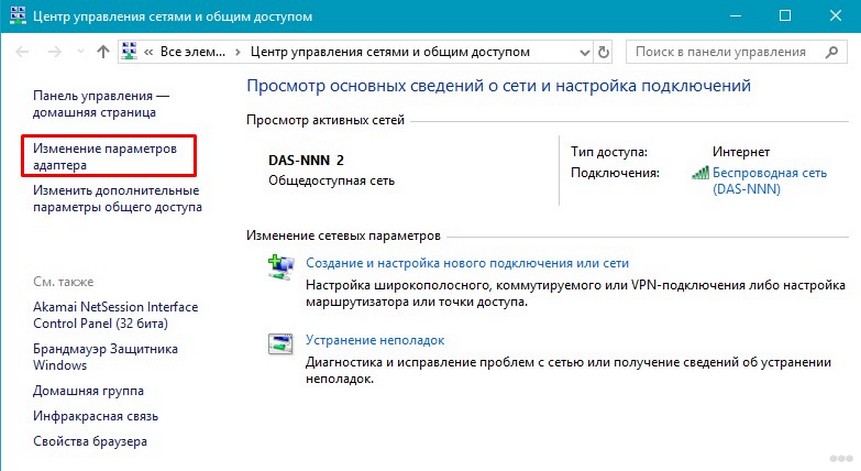
На WINDOWS 10 нужно любым удобным способом открыть «Центр управления сетями» (через «Пуск» или иконку сети), и далее:
- Нажать на «Изменение параметров адаптера».
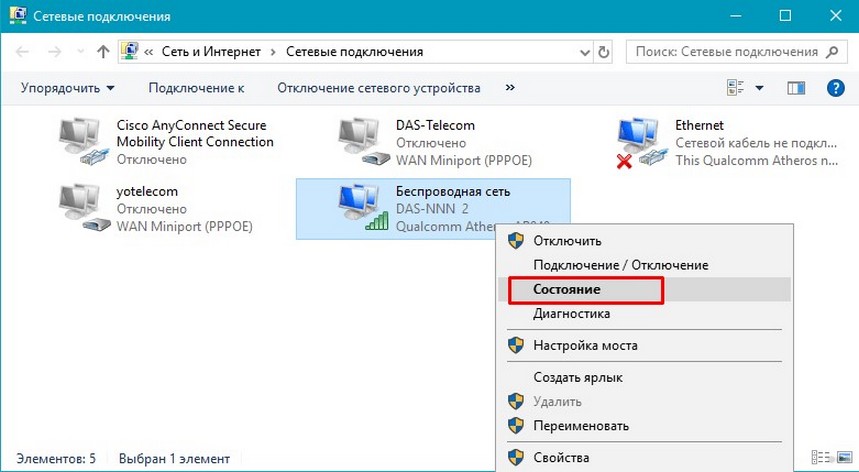
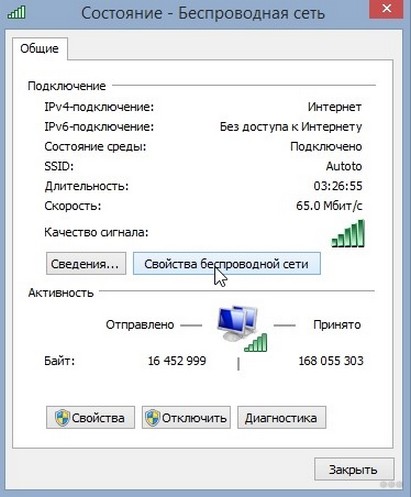
- Выбрать созданное WI-Fi соединение и правой кнопкой мыши кликнуть по вкладке «Состояние».
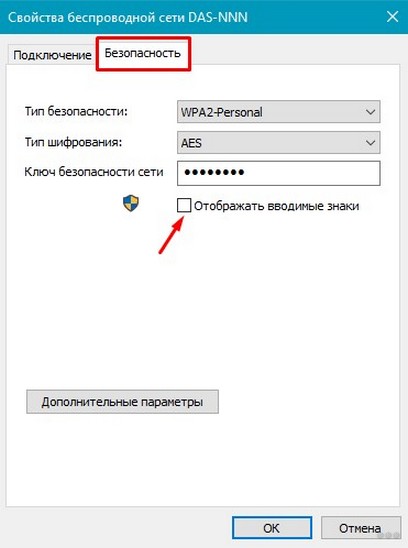
- Открыть «Свойства сети» и перейти в подраздел «Безопасность».
- Кликнуть по галочке «Показывать вводимые знаки», чтобы пароль отобразился на экране.
В 7 и 8 версиях ОС Windows ключ безопасности от сети отображается практически идентичным образом. Необходимо открыть «Центр управления сетями» и далее нажать на «Управление беспроводными сетями».
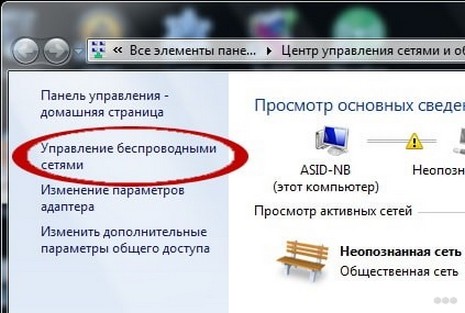
После кликаем по разделу «Безопасность» и жмём на опцию «Отображать».
Через командную строку
ОС Windows хранит логины и пароли от всех ранее использованных подключений. Поэтому узнавать входные данные любой сети, в том числе и от Wi Fi Ростелеком, можно и без выхода в интернет.
Для этого потребуется:
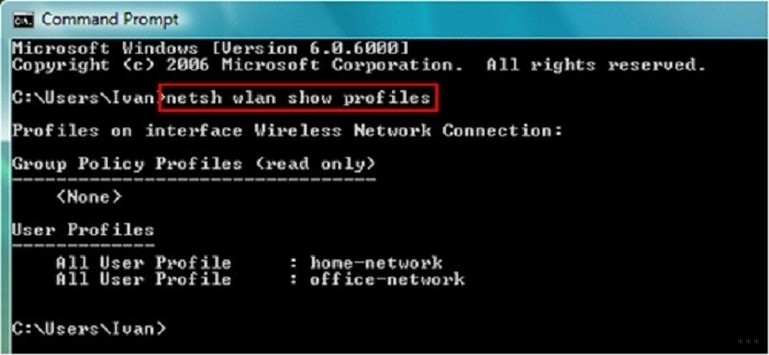
- Открыть меню «Пуск» и выбрать опцию «Командная строка».
- Ввести команду netsh wlan show profiles для определения имени сети, где name = наименование сети key= защитный код.
Как поменять пароль Wi-Fi?
Видео-инструкции доступны здесь:
Для успешного подключения к беспроводной сети потребуется ввести последовательность из 8 знаков защитного кода. Если доступ к сети закрыт, самый простой способ – перезапустить роутер и ПК.
Если же это не помогло, потребуется изменить входные данные. Чтобы сменить установленный пароль (например, если пользователь забыл пароль от вайфая, и не может подключиться к сети Ростелеком), можно действовать 2-мя способами.
Помощь техподдержки
Тем, кто не силён в настраивании гаджетов, проще будет вызвать специалиста компании на дом. Обычно в таких случаях звонят в колл-центр. Сотрудник Ростелеком может предложить решение, как восстановить пароль от ВайФая, продиктовав, что нужно для этого сделать по телефону.
Важно! Сотрудник, который принимает звонок от клиента, должен идентифицировать личность звонящего. Для этого потребуется назвать:
- ФИО человека, на имя которого заключен договор, его паспортные данные;
- номер самого соглашения;
- наименование устройства (для уточнения).
Данные можно подсмотреть в договоре с Ростелеком.
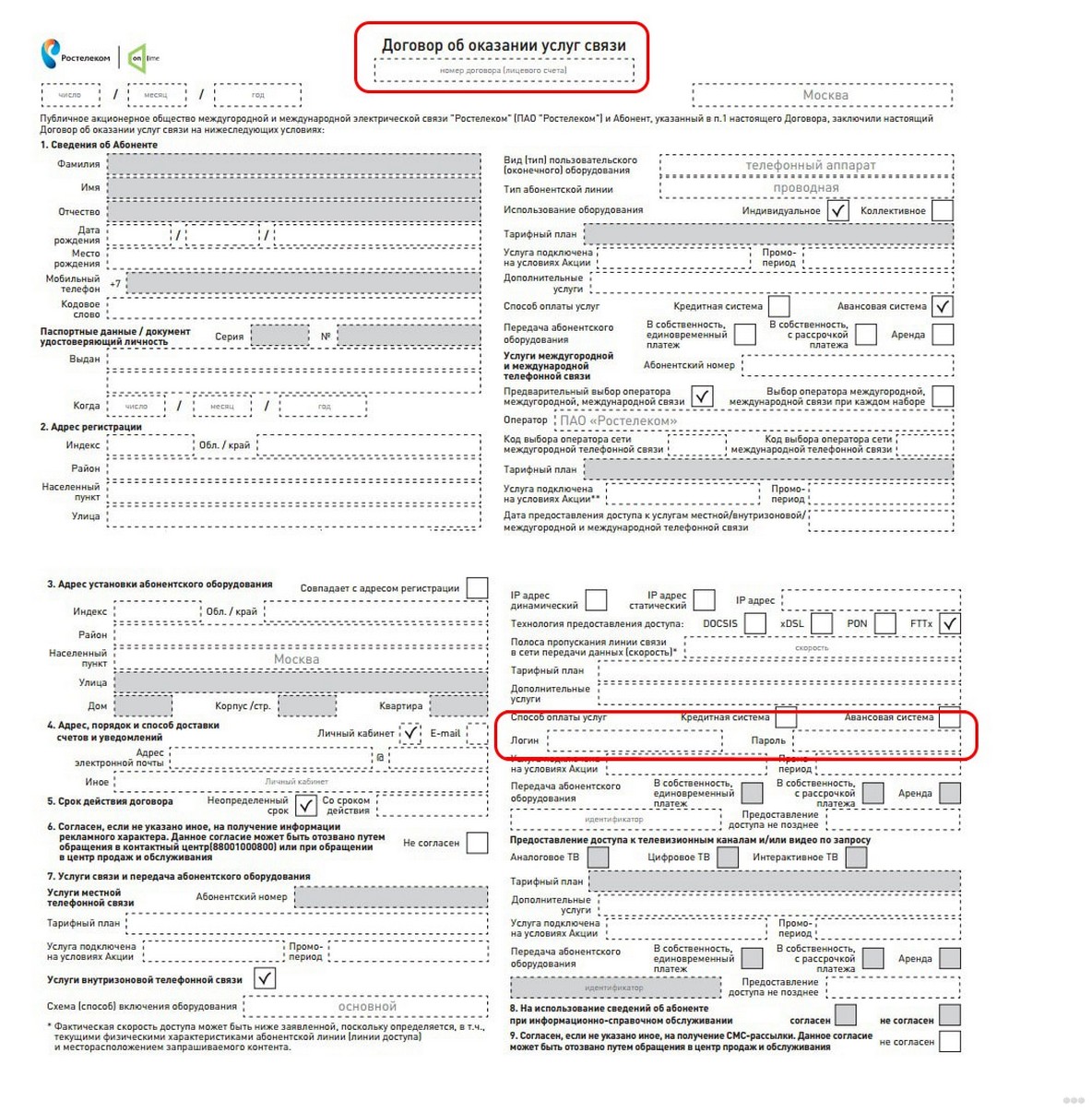
Называть пароль по телефону сотрудник компании не вправе. Выхода из сложившейся ситуации три:
- потребовать выезд специалиста;
- попросить выслать код доступа для подключения в СМС;
- запросить восстановление пароля вручную по телефону, под диктовку.
Лучше сразу запросить выезд работника домой. Выезд обычно осуществляется не позднее 16 часов. Услуга является бесплатной. Если же нет желания или времени ждать прибытия сотрудника, тогда предстоит сделать всё вручную.
Своими руками
Для этого нужно подключить устройство по локальной сети. При первоначальной настройке роутера сбрасывать код доступа не требуется. Но если вы устанавливали ключ безопасности и забыли его, тогда можно зажать на несколько секунд кнопку reset. Это поможет вернуть роутер к стандартным настройкам.
Устройство должно быть включено в розетку, а саму кнопку можно найти на задней панели.
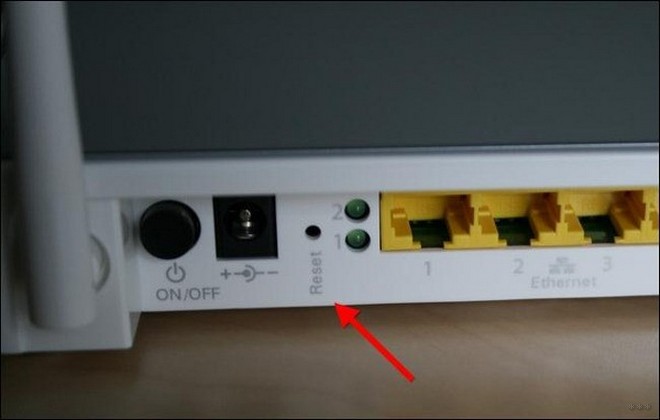
После нажатия роутер будет сброшен до заводских настроек, а для подключения к сети потребуется ввести стандартный пароль, который сообщают ещё в момент его установки на дому. Чаще всего пароль от Wi Fi Ростелеком по умолчанию состоит из первых цифр номера договора, номера вашего дома и квартиры.
Кроме того, Ростелеком даёт возможность изменить настройки маршрутизатора для установки новых параметров доступа.
Необходимо сделать следующее:
- Подключить роутер с помощью кабеля к ПК.
- Открыть любой браузер, ввести адрес 192.168.0.1 или 192.168.1.1 (вариант определяется исходя из типа роутера) в поисковую строку и перейти по нему.
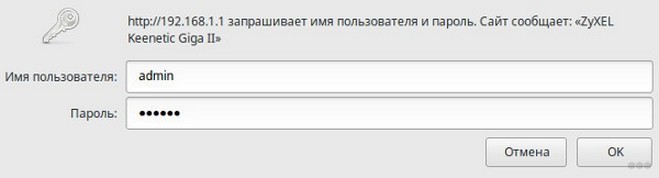
- В появившемся окне ввести логин (вводим admin) и пароль от роутера Ростелеком по умолчанию (вводится слово password, pass или admin, либо же строка остаётся пустой) от админки.
- Находим вкладку «WLAN».
- Ищем раздел с настройками Wi Fi и открываем его.
- В перечне WPA/WAPI жмём на «Отобразить».
- В высветившейся форме самостоятельно вводим наименование сети и пароль для подключения, затем нажимаем на «Сохранить» или «Применить».
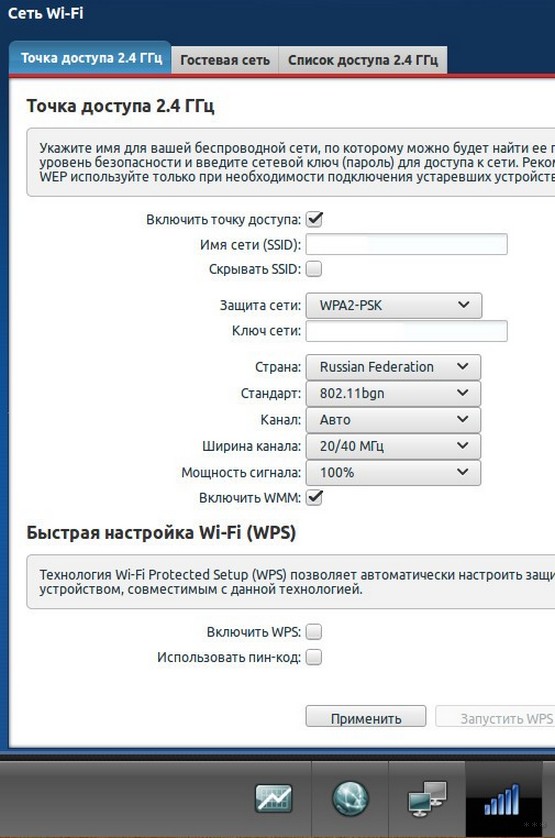
- Чтобы убрать предыдущие настройки, придётся перезагрузить роутер – для этого можно отключить и подключить его вручную, либо же нажать в админке на соответствующую кнопку.
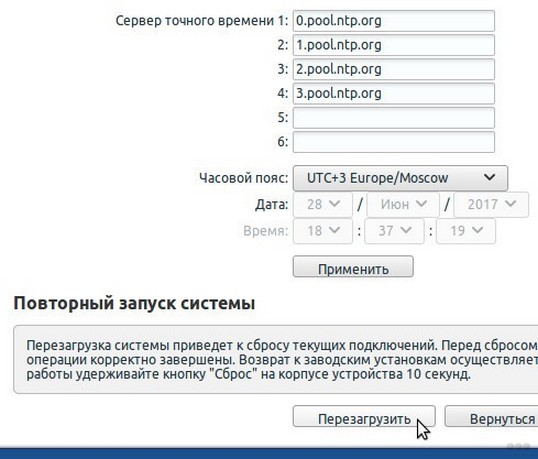
Обычно на упаковке роутера и на нижней части панели представлены входные данные для управления параметрами точки доступа.
Советы по восстановлению ключа безопасности от Wi Fi в следующем видео (для любого провайдера):
Итак, Ростелеком предлагает разные способы узнать и поменять пароль от Wi-Fi – в онлайн и оффлайн-режиме. Остаётся лишь выбрать оптимальное решение, а в случае чего обратиться за помощью по телефону горячей линии. Независимо от выбранного юзером способа смены пароля, после завершения процедуры код безопасности желательно записать на бумаге и сохранить в надёжном месте, чтобы не потерять.