
Могу ошибаться, но где-то читал, что интернет-провайдер Киевстар находится на втором месте среди всех провайдеров в Украине. Я имею введу их Домашний интернет Киевстар. Даже не смотря на то, что домашний интернет они начали предоставлять относительно недавно, уже успели получить большое количество абонентов. У многих моих знакомых и родственников подключен Домашний интернет от Киевстар, и ничего плохого об этом интернет-провайдере я сказать не могу.
Да и роутеры они предлагают, что конечно же многих привлекает. Правда, роутер TP-Link TL-WR741ND который они дают подходит далеко не всем. От одновременного подключения нескольких устройств, просто зависает от нагрузки, с которой не может справится. Пропадает интернет «Без доступа к интернету», роутер приходится перезагружать и т. д., писал об этом в этой статье. Еще они рекомендуют D-Link DIR-300, HUAWEI HG232f, HUAWEI WS319. Все эти модели можно заказать по акции, и как бы получить поддержку. Если у вас один из вышеперечисленных роутеров выйдет из строя, то можно будет обратится в поддержку. Правда, я бы лучше пошел в магазин, и купил роутер, который подходит мне. Но, если вы не хотите во всем этом разбираться, то можно взять один из предложенных провайдером вариантов.
В этой инструкции я хочу показать процесс настройки роутера Tp-Link для интернет-провайдера Киевстар домашний интернет. Не все же пользуются роутерами TP-Link TL-WR741ND, которые предлагает этот провайдер. Поэтому, мы рассмотрим настройку интернета для провайдера Киевстар на разных моделях Tp-Link. Если у вас роутер TP-Link TL-WR741ND от провайдера, и вы хотите его настроить, то эта инструкция вам полностью подойдет. А так как настройки у Tp-Link одинаковые практически на всех моделях, то это будет универсальная инструкция.
Настроить роутер для работы с провайдером Киевстар на самом деле очень просто. Все потому, что он использует технологию соединения Динамический IP. И нет привязки по MAC-адресу. Поэтому, как правило, достаточно подключить интернет к роутеру в WAN разъем, и он сразу начинает работать. Роутер раздает интернет по Wi-Fi и по кабелю. Просто на роутере, обычно по умолчанию выставлен тип подключения Динамический IP.
Перед настройкой я советую сделать сброс настроек роутера к заводским. Это удалит старые настройки, которые уже возможно заданы в роутере, и которые могут нам помешать. На 15 секунд нажмите и подержите кнопку RESET. Смотрите инструкцию на примере Tp-Link.
Если в процессе настройки маршрутизатора, вы не сможете получить доступ к панели управления, настройки не будут открываться по IP адресу роутера, то посмотрите эту инструкцию.
Подключение и настройка роутера Tp-Link для Киевстар
1
Подключаем кабель от Киевстар к роутеру Tp-Link и подготавливаем его к настройке. Интернет-кабель нужно подключить в WAN разъем роутера. У Tp-Link он как правило синий, и подписан. В один из желтых LAN разъемов можно подключить компьютер (ноутбук) с которого будем настраивать. Можно настраивать роутер и по Wi-Fi, подключившись к беспроводной сети, которая появится сразу после включения питания маршрутизатора.
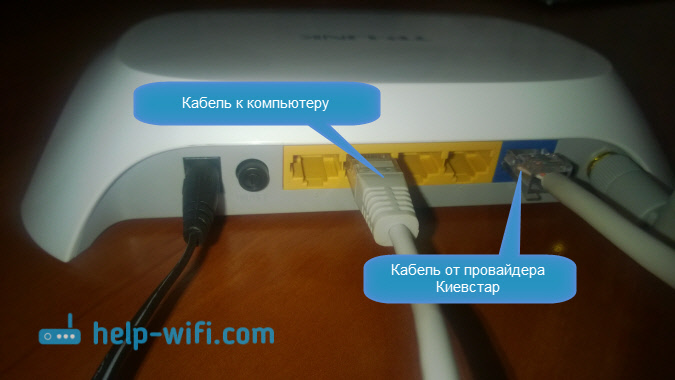
2
После подключения, открываем любой браузер (на компьютере, который подключен к роутеру) и переходим по адресу 192.168.1.1, или 192.168.0.1 (этот адрес указан снизу роутера на наклейке). Появится запрос имени пользователя и пароля. Если роутер фирменный, от Киевстар, то укажите «kyivstar» (логин и пароль). Если роутер с магазина, то указываем admin и попадаем в панель управления.

На всякий случай, даю ссылку на подробную инструкцию.
3
В настройках перейдите на вкладку Сеть (Network) — WAN. Напротив Тип подключения WAN (WAN Connection Type) выбираем Динамический IP-адрес (Dynamic IP), и нажимаем кнопку Сохранить (Save).

4
Осталось только настроить имя вашей Wi-Fi сети и пароль. Имя сети меняем на вкладке Беспроводной режим (Wireless). В поле Имя сети укажите нужное название. Остальные настройки оставьте как на скриншоте.
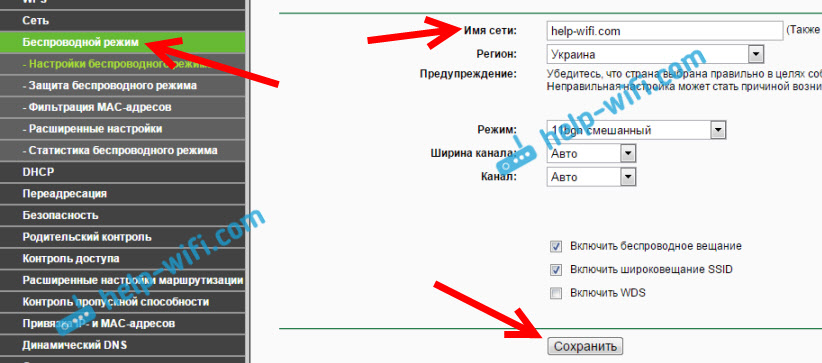
Пароль на Wi-Fi сеть можно настроить на вкладке Защита беспроводного режима (Wireless Security).
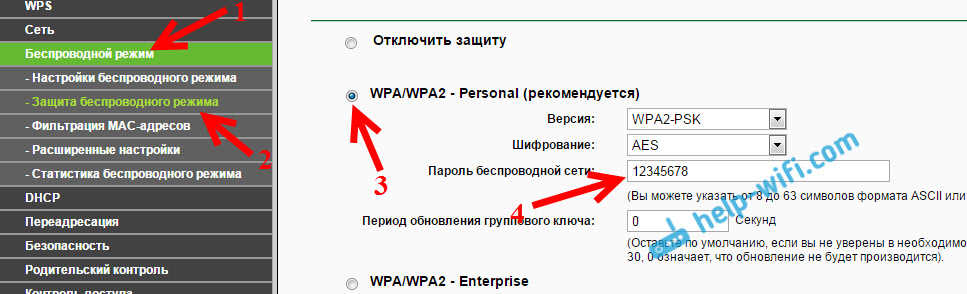
Если возникнут сложности, то смотрите инструкцию по установке пароля на Tp-Link. Не забудьте сохранить настройки, и перезагрузить роутер (вкладка Системные инструменты (System Tools) — Перезагрзка (Reboot)).
После перезагрузки, роутер должен работать с провайдером Домашний интернет Киевстар и раздавать интернет. Можете подключать свои устройства по Wi-Fi, используя установленный пароль.
Если что-то не получилось настроить, то задавайте вопросы в комментариях.
Вай-фай роутер является неотъемлемой частью современной домашней сети. Настройка роутера Киевстар может показаться сложной задачей, особенно для начинающих пользователей. Однако, с помощью правильных настроек и инструкций, вы сможете обеспечить стабильное соединение и наслаждаться быстрым интернетом.
Первоначальные настройки роутера Киевстар требуют учета некоторых основных аспектов. Вам необходимо знать IP-адрес роутера, который может быть указан на задней панели устройства или в документации. Кроме того, у вас должны быть учетные данные для доступа к веб-интерфейсу роутера.
Для входа в веб-интерфейс роутера Киевстар, откройте любой веб-браузер и введите IP-адрес роутера в адресной строке. Нажмите Enter и вы увидите страницу входа в систему. Введите свои учетные данные и нажмите кнопку «Войти».
Перед началом настройки вай-фай сети, рекомендуется изменить пароль администратора роутера. Следующим шагом будет настройка сетевого имени (SSID) и пароля доступа к вай-фай.
Содержание
- Настройки вай-фай роутера Киевстар
- Как правильно настроить роутер Киевстар
- Обеспечение стабильного интернета через роутер Киевстар
Настройки вай-фай роутера Киевстар
Для обеспечения стабильного интернет-соединения необходимо правильно настроить вай-фай роутер Киевстар. В этом разделе мы рассмотрим основные настройки, которые вам следует учесть.
1. Вход в панель управления
Для начала необходимо войти в панель управления роутера. Для этого откройте любой веб-браузер и в адресной строке введите IP-адрес вашего роутера, обычно это 192.168.0.1 или 192.168.1.1. После этого появится страница авторизации, где вам нужно будет ввести логин и пароль. Обычно данные для входа указаны на задней панели роутера.
2. Смена Wi-Fi пароля
После входа в панель управления роутера, найдите раздел с настройками Wi-Fi. Там вы увидите поле для смены пароля. Рекомендуется использовать надежный пароль, состоящий из букв, цифр и специальных символов. Помните, что безопасность вашей Wi-Fi сети зависит от сложности пароля.
3. Изменение имени сети (SSID)
Имя сети (SSID) – это название вашего Wi-Fi сети, которое видно на устройствах в списке доступных сетей. Вам следует изменить значение SSID по умолчанию на свое собственное, чтобы избежать путаницы с другими сетями в вашем окружении. Не используйте личную информацию в имени сети, чтобы не раскрывать ее посторонним.
4. Выбор подходящего канала
Wi-Fi работает на разных каналах, и если их использование перекрывается с другими близкими роутерами, это может привести к снижению скорости и непостоянной связи. В панели управления роутера вы сможете выбрать наиболее свободный канал для вашей Wi-Fi сети.
5. Включение безопасности WPA2
Для обеспечения безопасности вашей Wi-Fi сети рекомендуется использовать защиту WPA2. В панели управления роутера найдите соответствующий раздел настроек безопасности Wi-Fi и выберите WPA2 в качестве типа шифрования. Не используйте устаревшие протоколы, такие как WEP, которые могут быть легко взломаны.
Следуя этим простым настройкам, вы сможете обеспечить стабильное и безопасное Wi-Fi соединение в вашей сети. Рекомендуется периодически проверять и обновлять настройки роутера для оптимальной работы интернета.
Как правильно настроить роутер Киевстар
Для обеспечения стабильного и надежного интернет-соединения необходимо правильно настроить роутер Киевстар. Вот несколько шагов, которые помогут вам выполнить эту задачу:
Шаг 1: Подключение роутера Киевстар к компьютеру
Перед тем, как начать настройку, убедитесь, что ваш роутер Киевстар подключен к компьютеру с помощью сетевого кабеля. Установите его в разъем LAN на задней панели роутера и в сетевую карту вашего компьютера.
Шаг 2: Вход в настройки роутера
Откройте веб-браузер и введите IP-адрес роутера Киевстар в адресной строке. Обычно это 192.168.0.1. Нажмите клавишу Enter, чтобы перейти к странице входа.
Шаг 3: Ввод логина и пароля
На странице входа вам потребуется ввести логин и пароль, чтобы получить доступ к настройкам роутера. Обратитесь к документации вашего роутера Киевстар или обратитесь к поставщику услуги для получения этих данных.
Шаг 4: Изменение настроек Wi-Fi
После входа в настройки роутера перейдите в раздел Wi-Fi. Здесь вы можете изменить имя сети (SSID) и пароль для защиты доступа к вашей сети Wi-Fi. Рекомендуется использовать сложный пароль, состоящий из букв, цифр и специальных символов.
Шаг 5: Оптимальная настройка каналов Wi-Fi
В разделе Wi-Fi вы также можете настроить каналы Wi-Fi. Рекомендуется использовать каналы, которые наименее загружены другими сетями Wi-Fi окружающих вас точек доступа. Вы можете вручную выбрать канал или воспользоваться функцией автоматического выбора канала.
Шаг 6: Сохранение изменений и перезагрузка роутера
После внесения всех необходимых изменений в настройки Wi-Fi роутера, не забудьте сохранить их и перезагрузить роутер Киевстар. Это позволит правильно применить новые настройки.
Следуя этим простым шагам, вы сможете правильно настроить роутер Киевстар и обеспечить стабильное и надежное интернет-соединение для всех устройств в вашей домашней сети.
Обеспечение стабильного интернета через роутер Киевстар
Для обеспечения стабильного интернет-соединения через роутер Киевстар, необходимо правильно настроить его и учесть некоторые особенности работы.
1. Проверьте качество сигнала: убедитесь, что антенна роутера находится в вертикальном положении и не перекрывается другими предметами. При необходимости переместите роутер или антенну так, чтобы сигнал был максимально сильным.
2. Обновите прошивку роутера: периодически проверяйте наличие новых версий прошивки на официальном сайте Киевстар. Установка обновленной прошивки может улучшить стабильность работы роутера.
3. Задайте уникальное имя и пароль: измените стандартное имя и пароль роутера на уникальные и надежные. Оптимальная длина пароля — не менее 8 символов, включающих буквы (как прописные, так и строчные), цифры и специальные символы.
4. Установите безопасное соединение: активируйте защиту Wi-Fi сети с помощью шифрования WPA2. Это поможет предотвратить несанкционированный доступ к вашей сети и обеспечит безопасность подключенных устройств.
5. Ограничьте доступ к сети: в настройках роутера можно установить ограничение по времени доступа к интернету для определенных устройств. Это может быть полезно для родительского контроля или для управления скоростью интернета во время пиковой нагрузки.
6. Проверьте канал Wi-Fi: настройте роутер на работу на менее загруженном Wi-Fi канале. В настройках можно найти список доступных каналов и выбрать наименее загруженный, чтобы избежать помех от других беспроводных сетей.
7. Периодически перезагружайте роутер: регулярная перезагрузка роутера помогает избежать возможных сбоев в работе и обновляет его работу.
8. Установите антивирусное программное обеспечение: для защиты от вредоносного ПО необходимо установить антивирусное ПО на все подключенные устройства. Это защитит от хакерских атак и повысит общую безопасность вашей сети.
Следуя этим рекомендациям, вы сможете обеспечить стабильное и безопасное интернет-соединение через роутер Киевстар.
Киевстар роутер — это устройство, которое используется для организации беспроводного интернет-соединения в домашней или офисной сети. Однако, при настройке роутера, наша главная цель — обеспечить безопасность сети. Под стандартным паролем подразумевается первоначально установленный пароль, который используется для доступа к административной панели роутера.
Настройка пароля Киевстар роутера — это первостепенная задача для защиты вашей сети от несанкционированного доступа. Стандартный пароль может быть легко угадан злоумышленниками, поэтому рекомендуется его немедленно изменить. Изменение пароля Киевстар роутера надежно обеспечивает защиту от несанкционированного входа в административную панель и предотвращает возможные угрозы для вашей сети.
Если вы забыли пароль Киевстар роутера или непреднамеренно его изменили и не можете вспомнить новый пароль, сброс пароля — наиболее простой и эффективный способ восстановить доступ к роутеру. Сброс пароля Киевстар роутера вернет все настройки роутера к заводским настройкам, включая пароль. Однако, перед сбросом пароля роутера, обязательно убедитесь, что вы сделали резервную копию всех важных данных, чтобы не потерять их при сбросе.
Содержание
- Изменение стандартного пароля
- Настройка роутера Киевстар
- Сброс пароля Киевстар роутера
- Восстановление пароля роутера Киевстар
- Защита роутера от хакеров
- Проблемы с паролем роутера Киевстар
- Поддержка Киевстар: помощь по паролю роутера
Изменение стандартного пароля
Для безопасности вашей сети Wi-Fi рекомендуется изменить стандартный пароль, установленный на роутере Киевстар. Ниже описаны шаги по изменению пароля.
1. Подключитесь к роутеру
Чтобы изменить пароль, необходимо подключиться к роутеру с помощью компьютера или устройства, поддерживающего Wi-Fi.
2. Откройте веб-браузер
Откройте любой веб-браузер на вашем устройстве и введите IP-адрес вашего роутера в адресную строку.
3. Введите логин и пароль
Введите логин и пароль, которые вы использовали для входа в административную панель роутера. Обычно стандартный логин и пароль для роутера Киевстар указаны на наклейке на задней панели роутера.
4. Найдите раздел «Настройки безопасности» или «Смена пароля»
Пройдите в настройки безопасности роутера и найдите раздел, связанный с установкой пароля.
5. Измените пароль
Введите новый пароль в соответствующем поле и сохраните изменения. Убедитесь, что пароль сложный и надежный, чтобы предотвратить несанкционированный доступ к вашей сети.
6. Перезагрузка роутера
После изменения пароля рекомендуется перезагрузить роутер, чтобы применить внесенные изменения.
Теперь вы успешно изменили стандартный пароль на роутере Киевстар и обеспечили безопасность своей сети Wi-Fi.
Настройка роутера Киевстар
1. Подключение роутера: перед началом настройки роутера необходимо подключить его к сети электропитания и проводному интернету. Убедитесь, что все кабели надежно подключены.
2. Вход в настройки роутера: откройте веб-браузер на вашем компьютере и в адресной строке введите IP-адрес роутера. Обычно он указан на наклейке на задней панели роутера или в документации к нему.
3. Аутентификация: после ввода IP-адреса роутера вы увидите окно аутентификации. Введите стандартные логин и пароль, указанные на наклейке или в документации. Если вы их не изменяли, оставьте поля пустыми.
4. Изменение пароля: для повышения безопасности рекомендуется изменить пароль от роутера. На странице настроек найдите раздел смены пароля и введите новый пароль дважды. Убедитесь, что новый пароль достаточно надежен.
5. Настройка Wi-Fi: для настройки беспроводной сети Wi-Fi перейдите в соответствующий раздел на странице настроек. Введите новое имя сети (SSID) и пароль для доступа к Wi-Fi.
6. Прочие настройки: на странице настроек роутера вы можете настроить различные параметры, такие как DHCP, порты, фильтрацию MAC-адресов и др. Если вы не знакомы с этими настройками, рекомендуется оставить их без изменений.
7. Сохранение настроек: после завершения настройки роутера необходимо сохранить изменения. Обычно кнопка «Сохранить» или «Применить» расположена на странице настроек. Нажмите ее и дождитесь завершения сохранения.
После выполнения всех указанных шагов роутер Киевстар будет настроен и готов к использованию. Рекомендуется перезагрузить роутер для применения всех изменений и убедиться, что интернет-соединение работает стабильно.
Сброс пароля Киевстар роутера
Сброс пароля Киевстар роутера может потребоваться в случае, когда вы забыли свой пароль или есть необходимость восстановить заводские настройки устройства.
Чтобы выполнить сброс пароля на роутере Киевстар, следуйте инструкции:
- Найдите на задней панели устройства кнопку RESET (сброс).
- Используйте острую тонкую точку, чтобы нажать на кнопку RESET и удерживайте ее в нажатом состоянии.
- Подождите, пока индикаторы на роутере не начнут мигать или пока устройство не перезагрузится.
- Отпустите кнопку RESET и дождитесь завершения процесса сброса.
- После сброса роутер восстановится к заводским установкам, включая стандартный логин и пароль.
После сброса можно будет использовать стандартный пароль, который указан в документации к вашему модели роутера. Обязательно измените пароль после восстановления доступа к устройству, чтобы обезопасить свою сеть.
Обратите внимание, что при сбросе пароля будут также сброшены все пользовательские настройки, включая сетевые настройки и настройки безопасности. Поэтому сохраните резервные копии важных данных перед сбросом.
Восстановление пароля роутера Киевстар
1. Запросить пароль у провайдера
Вы можете обратиться в службу поддержки Киевстар и запросить пароль к вашему роутеру. Сотрудники провайдера помогут вам сбросить текущий пароль и установить новый.
2. Сделать хард ресет роутера
Если у вас нет возможности обратиться в службу поддержки Киевстар или вам необходимо быстро восстановить пароль, вы можете сделать хард ресет роутера. Для этого обычно на задней или нижней стороне роутера есть отверстие с кнопкой «Reset» или «Сброс». Вставьте острую точку (например, скрепку) в отверстие и удерживайте кнопку в течение 10-15 секунд. Роутер вернется к заводским настройкам, включая пароль.
3. Восстановление пароля через веб-интерфейс роутера
Некоторые роутеры Киевстар имеют возможность восстановления пароля через веб-интерфейс. Для этого подключитесь к роутеру через браузер, введите IP-адрес роутера (обычно 192.168.1.1 или 192.168.0.1) в адресной строке и нажмите Enter. Войдите в веб-интерфейс с помощью логина и пароля, которые вы помните. Найдите раздел «Настройки безопасности» или что-то подобное и там вы сможете сбросить или изменить пароль.
Обратите внимание, что при сбросе пароля все настройки роутера сбрасываются до заводских и вам придется настроить его заново.
Защита роутера от хакеров
Роутер играет важную роль в обеспечении безопасности сети и защите частной информации от хакеров и злоумышленников в интернете. Вот несколько рекомендаций, которые помогут вам обеспечить надежную защиту вашего роутера.
1. Измените стандартные настройки
Первым шагом на пути к обеспечению безопасности роутера является изменение стандартного пароля и имени пользователя. Хакеры часто знают стандартные настройки роутеров, поэтому важно выбрать уникальные и сложные пароли для доступа к настройкам.
2. Обновляйте прошивку
Регулярное обновление прошивки вашего роутера – необходимое условие для поддержания надежности и безопасности. Прошивки включают исправления уязвимостей, поэтому необходимо следить за выходом новых версий и устанавливать их своевременно.
3. Включите брандмауэр
Брандмауэр – это важный инструмент, который помогает фильтровать трафик и отклонять подозрительные соединения. Включение брандмауэра на роутере поможет усилить защиту вашей сети от хакеров.
4. Измените стандартные порты
Часто роутеры имеют стандартные настройки портов, которые хакеры могут использовать для проникновения в сеть. Изменение стандартных портов значительно усложнит задачу потенциальным злоумышленникам.
5. Ограничьте доступ
Если у вас нет необходимости в открытом доступе к вашему роутеру, рекомендуется ограничить его доступность только для устройств внутри сети. Это поможет предотвратить несанкционированный доступ к вашему роутеру.
6. Отключите функции, которые вам не нужны
Многие роутеры имеют различные дополнительные функции, которые потенциально могут быть уязвимыми. Рекомендуется отключать функции, которые вам не нужны, чтобы уменьшить риск возможных атак.
Следуя этим рекомендациям, вы сможете значительно повысить уровень безопасности вашего роутера и защитить ваши данные от хакеров и злоумышленников.
Проблемы с паролем роутера Киевстар
Когда мы сталкиваемся с проблемами пароля роутера Киевстар, это может вызвать серьезные неудобства при использовании интернета. Ниже перечислены некоторые распространенные проблемы, с которыми пользователи могут столкнуться:
- Забытый пароль: если вы забыли пароль от своего роутера Киевстар, доступ к интернету может быть ограничен. Но не беспокойтесь, есть несколько способов восстановить или изменить пароль.
- Стандартный пароль: если вы не изменили стандартный пароль своего роутера, это может создать проблемы с безопасностью, так как злоумышленники могут использовать эту информацию для несанкционированного доступа к вашему сетевому устройству.
- Сброс пароля: если все остальные способы не решают проблему, вы можете сбросить настройки роутера Киевстар и восстановить его пароль по умолчанию.
- Технические проблемы: иногда проблемы с паролем могут быть связаны с техническими неполадками роутера или провайдером. В этом случае целесообразно обратиться в техническую поддержку Киевстар для получения дополнительной помощи и решения проблемы.
Чтобы избежать проблем с паролем роутера Киевстар, рекомендуется регулярно изменять пароль и не использовать стандартные или очень простые комбинации. Это поможет обеспечить безопасность вашей сети и избежать возможных взломов или несанкционированного доступа.
Поддержка Киевстар: помощь по паролю роутера
Киевстар предоставляет своим абонентам возможность изменить стандартный пароль на роутере для обеспечения безопасности подключения. Если вы забыли свой пароль, его можно сбросить и восстановить. В данной статье мы рассмотрим, как получить помощь по паролю роутера от Киевстар.
Изменение пароля роутера Киевстар:
Чтобы изменить стандартный пароль на роутере, необходимо выполнить следующие шаги:
- Подключите компьютер к роутеру с помощью сетевого кабеля или Wi-Fi.
- Откройте веб-браузер и введите в адресной строке IP-адрес роутера (обычно 192.168.0.1 или 192.168.1.1).
- В открывшемся окне авторизации введите логин и пароль администратора. Если вы не вносили изменения, стандартный логин и пароль обычно указаны на самом роутере или в документации.
- Найдите в меню роутера раздел с настройками пароля и выберите опцию «Изменить пароль».
- Введите новый пароль дважды и сохраните изменения.
Сброс и восстановление пароля роутера Киевстар:
Если вы забыли свой пароль роутера, его можно сбросить и восстановить к заводским настройкам. Для этого выполните следующие действия:
- На задней панели роутера обычно располагается кнопка сброса. С помощью острой точки или кнопки нажмите на неё и удерживайте в течение нескольких секунд.
- Подождите, пока роутер не перезагрузится и восстановит заводские настройки.
- Подключите компьютер к роутеру и выполните настройку пароля согласно предыдущим шагам.
Если у вас возникли сложности с изменением, сбросом или восстановлением пароля роутера, рекомендуется обратиться в службу поддержки Киевстар. Опытные специалисты помогут вам с настройкой и ответят на все вопросы по паролю роутера.
 На сегодняшний день практически все люди пользуются интернетом, так как жизнь без него практически не возможна. Интернет является одним из средств связи, нашим незаменимым помощником, так как он дает ответы на любые наши вопросы. Так же очень часто интернет используется и в работе. Следовательно, у пользователей дома установлены и wi-fi роутеры, так как интернет нам необходим не только на компьютере, но и на телефоне, планшете и на других всевозможных гаджетах. Поэтому в данной статье мы рассмотрим довольно популярный вопрос: как поменять пароль на роутере wi-fi Киевстар?
Всем известно, что Киевстар является одним из самых популярных мобильных операторов Украины, так же оператор предоставляет услуги интернета, которым можно пользоваться с помощью специального оборудования. В этой статье мы рассматриваем только wi-fi роутеры.
У многих случалось так, что по тем или иным обстоятельствам приходилось менять пароль на роутере. Поэтому мы постараемся максимально доступно ёобъяснить, как это сделать.
Итак, что необходимо делать в случае, если вы забыли пароль: каждый роутер можно скинуть да заводских настроек, в этом случае сбросятся все настройки, в том числе интернет-соединение и пароль. Так же можно узнать пароль в инструкции к роутеру, тогда и сбрасывать все настройки вам не придется.
Если вам необходимо поменять старый пароль на роутере wi-fi, то вы можете воспользоваться следующими нашими подсказками:
- Необходимо подключение к сети интернет;
- В интернете, в адресной строке браузера написать 192.168.1.1. Таким образом вы войдете в панель управления вашего wi-fi роутера;
- Далее вам необходимо ввести логин и пароль. В большинстве случаев это слово kyivstar. Оно является как логином, так и паролем. Иногда используют слово admin;
- Необходимо найти раздел «Беспроводные сети» — «Настройки», и следует выбрать WPA2 – PSK и ввести свой только придуманный пароль;
- Или же, в некоторых модификациях модемов, сразу выбрать «Настройки Wi-Fi» и в новом открывшемся окне, сменить старый пароль на новый. Там же вы можете и имя вашего роутера (имя сети);
- Сохраните все ваши настройки.
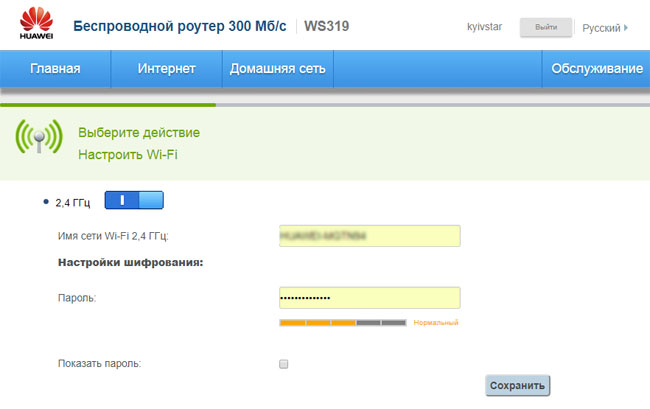
Чтобы сменить старый пароль на новый вам необходимо ввести старый, а затем новый и подтвердить действие.
Если у вас возникли проблемы со сменой пароля на роутере или вы в принципе не разобрались, как же это сделать, то лучше вам обратиться к специалистам сервисного центра Киевстар. В назначенный день и время к вам приедет специалист данной сферы и решит вашу проблему.
Также рекомендуем к просмотру видео, где доступно показано как сменить пароль.
Киевстар предлагает своим абонентам возможность использовать роутер Huawei для подключения к интернету. Но прежде чем это сделать, необходимо правильно настроить его, чтобы обеспечить стабильное и безопасное подключение.
В этой статье мы расскажем о пошаговой инструкции настройки роутера Huawei Киевстар. Мы ознакомим вас с основными этапами настройки и подробно опишем каждый из них.
Сначала вам потребуется подключить роутер Huawei к компьютеру или ноутбуку с помощью Ethernet-кабеля. Затем откройте веб-браузер и введите IP-адрес роутера в адресной строке. Обычно это 192.168.1.1 или 192.168.0.1. Введите логин и пароль от роутера (указаны на его задней панели или в документации).
После успешной авторизации на сайте роутера вы сможете приступить к настройке. На этапе настройки сетевых параметров вы сможете задать имя и пароль для своей беспроводной сети Wi-Fi, выбрать тип шифрования и настроить другие сетевые параметры. Затем перейдите к настройке безопасности, где вы сможете изменить стандартный пароль администратора и настроить фильтрацию доступа к устройствам.
Содержание
- Шаг 1. Подключение роутера Huawei Киевстар
- Подключение роутера к сети электропитания
- Подключение роутера к интернету через провайдера Киевстар
- Шаг 2. Первичная настройка роутера Huawei Киевстар
- Вход в интерфейс роутера
- Изменение пароля для доступа к роутеру
- Шаг 3. Настройка беспроводного соединения
Шаг 1. Подключение роутера Huawei Киевстар
Для начала настройки вашего роутера Huawei Киевстар, вам необходимо правильно подключить его к вашему домашнему интернет-провайдеру. Следуйте следующим шагам:
Шаг 1. Подключите один конец Ethernet-кабеля к порту WAN на задней панели вашего роутера Huawei Киевстар. Другой конец кабеля подключите к модему или сетевому разъему, предоставленному вашим интернет-провайдером.
Шаг 2. Включите ваш роутер Huawei Киевстар, нажав кнопку питания на задней панели устройства.
Шаг 3. Подождите несколько минут, пока роутер Huawei Киевстар полностью запустится и установит соединение с интернетом.
Шаг 4. Убедитесь, что все индикаторы на передней панели роутера Huawei Киевстар горят зеленым или мигают. Это указывает на установленное соединение с интернетом.
Поздравляю, вы успешно подключили роутер Huawei Киевстар! Теперь можно продолжить с настройкой других параметров роутера.
Подключение роутера к сети электропитания
Перед началом настройки роутера Huawei Киевстар необходимо подключить его к сети электропитания. Для этого следуйте инструкциям ниже:
1. Возьмите кабель питания (обычно с черным разъемом) и подключите его к разъему питания на задней панели роутера.
2. Подключите другой конец кабеля питания к розетке сети электропитания.
3. Убедитесь, что розетка, в которую вы подключаете роутер, работает и есть электропитание. Для проверки подключите другое устройство к этой розетке.
4. После подключения роутер автоматически включится. Принадлежащие к нему индикаторы начнут мигать или загорятся, указывая на процесс запуска.
Теперь роутер Huawei Киевстар подключен к сети электропитания и можно приступать к его настройке.
Подключение роутера к интернету через провайдера Киевстар
Ниже представлена пошаговая инструкция по подключению роутера Huawei к интернет-сети через провайдера Киевстар:
- Проверьте наличие активной подписки на интернет-услуги у провайдера Киевстар. Убедитесь, что ваш аккаунт активирован и работает.
- Соедините роутер Huawei с модемом, используя сетевой кабель. Подключите один конец к порту LAN модема, а другой конец — к порту WAN роутера.
- Проверьте, что все кабели надежно подключены. Убедитесь, что соединение не обрывается и не имеет физических повреждений.
- Включите роутер Huawei и дождитесь, пока он полностью загрузится.
- Откройте веб-браузер на вашем компьютере и введите адрес 192.168.1.1 в адресной строке. Нажмите клавишу Enter.
- В открывшемся окне авторизации введите свой логин и пароль от роутера Huawei. Если вы не знаете учетные данные, обратитесь к провайдеру Киевстар для получения информации.
- После успешной авторизации вы увидите панель управления роутером Huawei.
- Перейдите во вкладку «Настройки WAN» или «Интернет-соединение». Здесь вы должны будете настроить параметры подключения к интернету через провайдера Киевстар.
- Выберите тип соединения, предоставленного провайдером. Обычно это PPPoE (Point-to-Point Protocol over Ethernet).
- Введите свое имя пользователя и пароль, предоставленные провайдером Киевстар.
- Сохраните введенные настройки и перезагрузите роутер Huawei.
- После перезагрузки роутера, проверьте подключение к интернету, открыв веб-браузер и загрузив любую веб-страницу.
Поздравляем, вы успешно подключили роутер Huawei к интернет-сети через провайдера Киевстар!
Шаг 2. Первичная настройка роутера Huawei Киевстар
После того, как вы подключили роутер Huawei Киевстар к питанию и компьютеру, необходимо выполнить первичную настройку устройства. Для этого следуйте инструкциям ниже:
1. Включите роутер.
Найдите кнопку питания на задней панели роутера и переведите ее в положение «Включено». Подождите несколько секунд, пока устройство не запустится.
2. Соедините компьютер с роутером.
Подключите компьютер к роутеру с помощью сетевого кабеля. Один конец кабеля должен быть подключен к сетевой карте компьютера, а другой к одному из портов на задней панели роутера.
3. Откройте веб-браузер и введите IP-адрес роутера.
Откройте любой веб-браузер на компьютере и введите в адресной строке IP-адрес роутера. Обычно стандартный IP-адрес роутера Huawei Киевстар — 192.168.1.1. Нажмите клавишу Enter, чтобы перейти к странице настройки роутера.
4. Введите имя пользователя и пароль.
На странице настройки роутера введите предоставленное провайдером имя пользователя и пароль. Если вы сами не меняли эти данные, обратитесь к провайдеру или закрепленным за роутером инструкциям для получения информации по умолчанию. Нажмите кнопку Войти для продолжения.
5. Выполните базовую настройку.
После успешной авторизации настройте основные параметры роутера Huawei Киевстар, такие как язык интерфейса, часовой пояс и название сети. Обязательно создайте новый пароль доступа для того, чтобы обезопасить свое устройство. Нажмите кнопку Применить или Сохранить, чтобы сохранить все настройки.
6. Перезагрузите роутер.
После того, как вы завершили настройку, роутер Huawei Киевстар обязательно перезагрузите. Для этого просто выключите его и снова включите после некоторого времени. Теперь ваш роутер готов к использованию!
Вход в интерфейс роутера
Перед тем как начать настраивать роутер Huawei Киевстар, необходимо выполнить вход в его интерфейс. Для этого:
- Убедитесь, что роутер подключен к вашему компьютеру посредством кабеля Ethernet.
- Откройте любой веб-браузер (например, Google Chrome, Mozilla Firefox).
- В адресной строке введите IP-адрес роутера. Обычно это 192.168.1.1 или 192.168.0.1.
- Нажмите клавишу Enter на клавиатуре или нажмите кнопку «Перейти».
После этого вас перенаправит на страницу авторизации, где вам необходимо будет ввести логин и пароль. Если вы не меняли эти данные, по умолчанию логин admin, а пароль admin или находится на наклейке на задней панели роутера. После ввода данных нажмите кнопку «Войти».
Изменение пароля для доступа к роутеру
Чтобы обеспечить безопасность вашей домашней Wi-Fi сети, рекомендуется периодически изменять пароль для доступа к роутеру Huawei Киевстар. В этом разделе вы найдете подробную инструкцию о том, как сделать это.
Шаг 1: Подключитесь к роутеру
Сначала вам нужно подключиться к роутеру Huawei Киевстар. Сделайте это, открыв веб-браузер на устройстве, подключенном к Wi-Fi сети роутера, и введите IP-адрес роутера в адресной строке. Обычно это 192.168.0.1 или 192.168.1.1. Затем нажмите клавишу Enter.
Шаг 2: Введите информацию для входа
После открытия веб-интерфейса роутера Huawei Киевстар вас попросят ввести имя пользователя и пароль. Обратитесь к документации, полученной при покупке роутера, чтобы найти эти данные. Введите имя пользователя и пароль, а затем нажмите кнопку Войти.
Шаг 3: Найдите раздел настройки пароля
Когда у вас открывается основной интерфейс роутера, найдите настройки безопасности или пароль. Обычно эту опцию можно найти в разделе «Настройки» или «Безопасность».
Таблица с указанием шагов внутри!
Шаг 3. Настройка беспроводного соединения
Для того чтобы настроить беспроводное соединение на роутере Huawei Киевстар, следуйте инструкциям ниже:
- Откройте веб-браузер на компьютере и введите адрес роутера в строке адреса. по умолчанию это
192.168.8.1. - Введите имя пользователя и пароль для доступа к панели управления роутера. По умолчанию имя пользователя —
admin, пароль —admin. Нажмите кнопку «Войти». - В левой боковой панели выберите раздел «Wireless Settings».
- Настройте следующие параметры беспроводной сети:
| Имя Wi-Fi сети (SSID) | Введите имя для вашей беспроводной сети. Это будет отображаться при поиске доступных сетей. |
| Канал | Выберите оптимальный канал для вашего роутера. Рекомендуется использовать автоматическую настройку. |
| Режим работы | Выберите режим работы беспроводной сети. Рекомендуется использовать режим «Mixed». |
| Шифрование | Выберите тип шифрования для вашей беспроводной сети. Рекомендуется использовать WPA2-PSK. |
| Пароль | Введите пароль для доступа к вашей беспроводной сети. |
После ввода всех настроек, нажмите кнопку «Применить» для сохранения изменений. Ваша беспроводная сеть теперь настроена и готова к использованию.