
Выясняем зависит ли от роутера скорость интернета и как
Содержание
- 1 Каким образом маршрутизатор влияет на скорость интернета
- 2 Что может влиять на скорость роутера
- 2.1 Влияет ли роутер на скорость интернета по кабелю
- 2.2 Влияет ли роутер на скорость интернета по Wi-Fi
- 2.3 Протокол передачи
- 2.4 Зависимость скорости роутера от его настройки
- 3 Критерии выбора оборудования
- 4 Как повысить скорость — рекомендации специалистов
- 5 Другие характеристики
- 6 Подводя итоги
- 7 Видео по теме
Многие пользователи считают, что в их доме скорость интернета будет точно такой же, как и указано в договоре с провайдером интернет-услуг. При этом они не берут во внимание тот факт, что там указано максимальное значение скорости. Поэтому, если в договоре указана скорость 1 Гбит/с, то это не означает, что она постоянно будет такой в вашем жилище. Провайдер доводит по своим каналам связи до вашей квартиры или дома заявленную скорость, а вот дальше внутри жилища на нее могут влиять различные факторы, которые будут заведомо только понижать ее. Например, на нее влияет используемый роутер, частотный диапазон, тип подсоединения к сети провайдера услуг (по кабелю или Вай-Фай), рядом работающие радиоустройства и иные помехи. Когда скорость интернета падает, пользователи начинают звонить в службу техподдержки провайдера, чтобы высказать свои претензии по данному вопросу. Однако надо изначально разобраться, от чего зависит скорость интернета и как на данный показатель влияет используемый маршрутизатор. Далее в этой статье попытаемся выяснить, зависит ли скорость интернета от роутера и, если да, то насколько сильно. 
Каким образом маршрутизатор влияет на скорость интернета
В данном разделе выясним — может ли роутер влиять на скорость интернета. Если сказать честно, то многие пользователи беспроводных устройств даже и не задумываются о том, влияет или нет маршрутизатор на качество беспроводного интернета. По их мнению маршрутизатор не влияет на скорость интернета, т.к. данный показатель зависит только от провайдера услуг.
Надо заметить, что данное мнение глубоко ошибочное. Ведь роутер может напрямую влиять на скорость интернета. Далее приведен список факторов, которые позволяют понять, что роутер на скорость интернета оказывает сильное влияние:
- Неправильно подобранный роутер.
- Заведомо неправильная настройка роутера.
- Работающие рядом с вашим роутером другие радиоустройства, которые используют туже самую частоту, что и ваше устройство. Даже если в вашей квартире нет работающих радиоустройств, то они могут быть у ваших соседей. Эти приборы могут создавать значительные помехи и существенно понижать скорость интернета. Только переход на незагруженную частоту 5 ГГц может помочь в такой ситуации. Ведь частота 2.4 ГГц из-за своей распространенности считается сильно зашумленной.
- Как заведен интернет внутрь вашей квартиры или дома — через кабель или по беспроводному каналу. Во многих случаях скорость интернета по кабелю будет выше, чем по Вай-Фай каналу. Однако надо учесть тот факт, что даже при использовании кабельного интернета, он не всегда сможет обеспечить высокую скорость передачи данных. Ведь когда на вашем устройстве порт работает на скорости 100 Мбит/с, а провайдер поставляет 1000 Гбит/с, то в этом случае устройство просто физически не сможет обеспечить такой показатель скорости. Прибор будет раздавать Вай-Фай с максимальной скоростью 100 Мбит/с, потому что это предельный показатель для его порта. Кроме того, в настоящее время на рынке есть уже довольно мощные беспроводные устройства, которые могут обеспечивать без проблем даже по Wi-Fi скорость 10 Гбит/c и выше.
- Аппаратные возможности роутера. За счет этих показателей роутер на скорость интернета оказывает прямое влияние. Устройства с маломощными процессорами и маленьким ОЗУ физически не справляются с большим потоком информации, поэтому скорость интернета может значительно уменьшаться из-за этого.

Выше мы выяснили, что роутер может сильно повлиять на качество интернета в квартире. Кроме того, у маршрутизаторов есть и другие дополнительные параметры, которые оказывают влияние на скорость интернета:
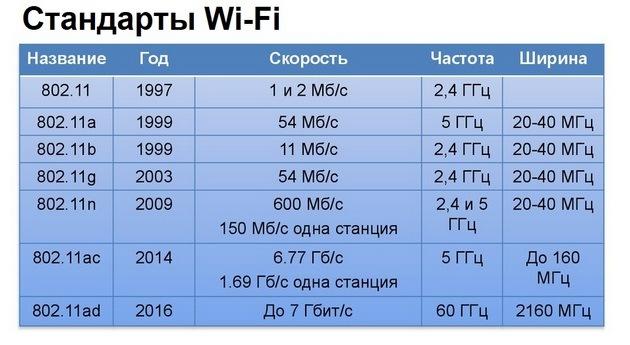
- Используемый стандарт Wi-Fi. Например, если роутер поддерживает только стандарт «802.11b», то в этом случае оборудование будет обрезать скорость интернета до 11 Мбит/сек. Поэтому даже в том случае, когда провайдер обеспечивает скорость 50 Мбит/с, ваше устройство передачу данных по Wi-Fi на скорости выше 11 Гбит/с просто не сможет сделать.
- Месторасположение устройства. Данный показатель может сильно повлиять на скорость интернета. Качественный интернет нельзя будет обеспечить, когда устройство располагается не в центре помещения, либо на пути следования сигнала есть большое количество физических помех и преград. Например, если установить роутер в железном шкафу, то качество связи при таком варианте значительно ухудшится.

- Площадь помещения, материал изготовления стен. Связь будет зависеть от размера и количества перегородок. К примеру, для покрытия помещения свыше 80 м2 потребуется мощное устройство. Если ваше устройство маломощное, то решить такую проблему поможет приобретение репитера, либо установка другого дополнительного роутера с функцией моста.
- Способ подсоединения к сети провайдера услуг. В зависимости тот того, какой вид подключения к сети поставщика услуг используется, определяется и скорость интернета. Скорость интернета будет выше в случае использования динамического IP, а вот у вариантов PPTP или PPPoE такой показатель будет заметно ниже.
- Мощность оборудования. Чем выше мощность роутера, тем больше будет показатель скорость интернета, который он раздает.
- Старое программное обеспечение. Чтобы исключить возможные проблемы со скоростью передачи данных, лучше всего периодически проверять наличие новых релизов и обновлять программное обеспечение роутера.

Что может влиять на скорость роутера
Далее ниже узнаем, как влияет способ подключения роутера к сети провайдера услуг на скорость интернета. Например, при подключении к сети по «проводу» интернет летает, а по «воздуху» он становится заметно ниже. И пользователям непонятно, скорость понизилась из-за способа подключения или в этом виноват роутер. Будем разбираться с этим далее.
Влияет ли роутер на скорость интернета по кабелю
Вначале нужно разобраться, какой интернет позволяет обеспечить большую скорость — по проводу или Вай-Фай. Самый популярный на данный момент это оптоволоконный интернет, который вытесняет интернет по ADSL технологии. Оптоволоконный интернет является высокоскоростным. Он не боится помех и может работать при любой погоде. Если ADSL обеспечивает до 10 Гбит/с, то оптоволокно до 100 Гбит/с. Главное условие обеспечения такой скорости — наличие у провайдера услуг гигабитных портов. Довольно много очевидных преимуществ у оптоволокна, которые и объясняют его популярность у пользователей. Кроме того, для работы такой сети электричество не требуется.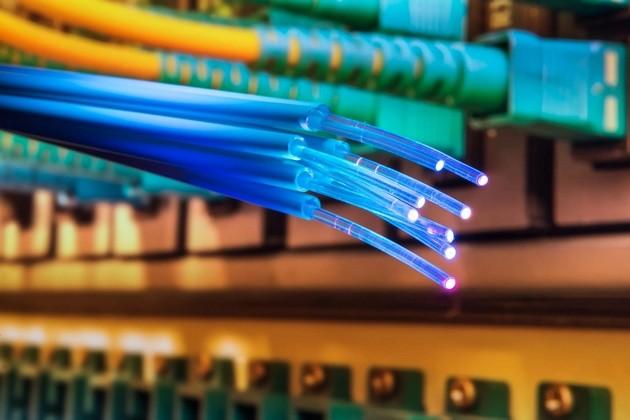
Ряд определенных недостатков однако существует и у оптоволокна. Они будут следующими:
- если в подъезде у какого-то пользователя сломается приемник, у остальных интернет также отключиться;
- провод легко повреждается и практически не восстанавливается;
- провайдер, как правило, разрешает установку лишь своих маршрутизаторов со стандартными параметрами;
- все пользователи, которые подключены к одному проводу, смогут легко получать доступ к чужому оборудованию.
Но, если не установить специальный маршрутизатор, то обеспечить заявленную скорость интернета в квартире не получится. Она будет намного ниже. Поэтому от роутера оказывается зависит скорость интернета и в этом случае.
Влияет ли роутер на скорость интернета по Wi-Fi
Существует несколько факторов, влияющих на скорость интернета по Wi-Fi. Некоторые из них причем уже упоминались ранее в данной статье. Далее сделано обобщение таких факторов:
- Стандарт Wi-Fi, использующийся в маршрутизаторе и принимающем оборудовании. Сейчас наиболее высокоскоростным является стандарт «802.11ac», который позволяет обеспечить скорость от 433 Мбит/с до нескольких гигабит в секунду. Однако в настоящий момент чаще всего используют стандарт «802.11n». При использовании этого стандарта теоретическое подключение к интернету возможно на скорости до 600 Мбит/с. Но по факту скорость по этому стандарту составляет всего 150 Мбит/с. Такая суровая реальность мира беспроводных технологий.
- Размеры комнаты и стены. Необходимо учесть, что при размере помещения свыше 50 м2, надо будет приобретать дополнительный маршрутизатор, который будет использоваться в качестве репитера.
- Месторасположение роутера. В идеале — по центру дома и без каких-либо помех на пути следования.
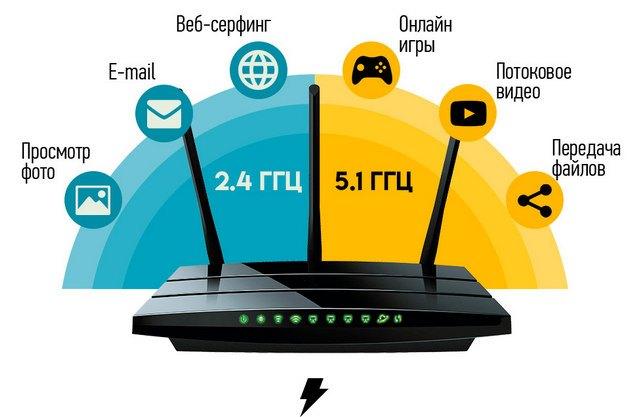
- Помехи от соседей. Если канал 2.4 ГГц сильно загружен, то из-за больших помех на данной частоте нормальный интернет получить будет невозможно. Нужно будет перейти на радиочастоту 5 ГГц или найти свободный канал на частоте 2.4 ГГц.
- Выставленные ограничения на скорость передачи в настройках роутера.
Протокол передачи
Определившись ранее, влияет ли роутер на скорость интернета в зависимости от способа его подключения к сети провайдера услуг, попытаемся далее узнать — влияние протокола передачи данных на качество интернета. Если изготовитель указывает, что роутер обеспечивает 150 Мбит/с по Wi-Fi для протокола «802.11n», то это означает максимально возможную скорость передачи данных, которая может в реальности быть намного меньше.
Факторы, влияющие на нормальную работу устройства, радиус действия сети и скорость передачи данных — параметры маршрутизатора, мощность передатчика, количество антенн и коэффициент их усиления. Если провайдер установил по тарифу подключение к интернету на скорости 100 Мбит/с, а маршрутизатор на это просто не рассчитан, не получится работать на заявленной скорости. При наличии маломощных антенн передать сигнал на большое расстояние будет невозможно. Неправильная настройка роутера может привести к тому, что роутер будет плохо работать или совсем перестанет передавать Wi-Fi.
Кроме того, нужно не забывать про другой важный момент. Даже супер мощный маршрутизатор, который способен обеспечивать высокую скорость передачи данных, не может сделать этого, если к нему одновременно подключается по Вай-Фай большое количество клиентских девайсов. Чем больше ПК или мобильных устройств подключается к одному роутеру, тем ниже будет скорость интернета. Она восстановится лишь только после отключения ряда устройств и уменьшения нагрузки на сетевое оборудование.
Зависимость скорости роутера от его настройки
Грамотная настройка роутера будет являться важным фактором, который позволит обеспечить нормальную работу устройства и подключение к сети интернет на высокой скорости. Даже мощное оборудование при неправильно заданных параметрах обеспечить качественное подключение не может. Скорость может понижаться из-за наличия старой прошивки в устройстве.

С самостоятельной настройкой роутера справится любой пользователь, даже абсолютный новичок в этом вопросе. Вместе с прибором всегда идет инструкция по настройке, в которой подробно расписаны все этапы. Если возникнут проблемы с настройкой маршрутизатора, можно позвонить в службу техподдержки провайдера услуг. Кроме того, можно найти ответы на многие вопросы по настройке в сети интернет.
Критерии выбора оборудования
Чтобы избежать возникновения сложностей во время последующей работы роутера, нужно изначально правильно выбирать такое устройство для своего дома. Специалисты советуют при выборе устройства обратить внимание на такие моменты:
- Стандарт Wi-Fi. У беспроводного протокола 802.11 есть 5 вариаций — 11а, b, g, n и ac. Причем 802.11ac несовместим с большинством девайсов, что приводит к сложностям с подключением к сети интернет на основе такого протокола. Лучше всего выбирать протокол 802.11n, который имеет широкое распространения.
- Технические параметры. Определившись с целью приобретения роутера, необходимо в обязательном порядке планируемое количество клиентских машин, поддерживаемые устройством Wi-Fi стандарты, используемые радиодиапазоны для передачи данных. Рассмотрите, какое количество разъемов предусмотрено изготовителем на устройстве. Постарайтесь выбрать оборудование с максимальным числом портов, т.к. в таком случае можно избежать возможную нехватку разъемов в будущем. Обращайте внимание на наличие USB-портов, мощность процессора и размер ОЗУ.
- Количество и тип антенн. Скорость маршрутизатора также зависит от количества и вида установленных антенн. Установка дополнительной антенны повышает скорость передачи данных роутером. Внешние антенны могут быть как съемными, так и стационарными. В первом случае они хороши тем, что в последующем появляется возможность оптимизации оборудования в виде замены их на более мощные. Количество антенн в некоторых изделиях может достигать 8 штук. Однако это не означает, что радиус действия такого устройства будет больше, чем у прибора с 4 антеннами. Надо смотреть на мощность антенн, коэффициент усиления и максимальный радиус действия сигнала, который указан в характеристиках приборах.

- Радиочастоты. Роутер в наше время должен уметь работать на двух частотах — 2.4 и 5 GHz. Первая радиочастота является наиболее популярной и распространенной. Последняя радиочастота считается более современной, и дает возможность рассчитывать на высокую скорость интернета с минимальным количеством помех. Определенные модели могут работать на частотах 0.9 или 3 GHz, но зачастую такие устройства предназначены не для бытового использования.
- Способ шифрования данных. Скорость подключения к маршрутизатору также будет зависеть от метода шифрования данных. Тип WEP или WPS является уже устаревшим, потому рекомендуется выбирать устройства, где есть шифрование WPA/WPA2. Такой вариант защитит информацию благодаря наличию метода шифрования AES. Чтобы взломать код AES, Даже супер компьютеру потребуется больше лет, чем предполагаемый возраст нашей Вселенной.
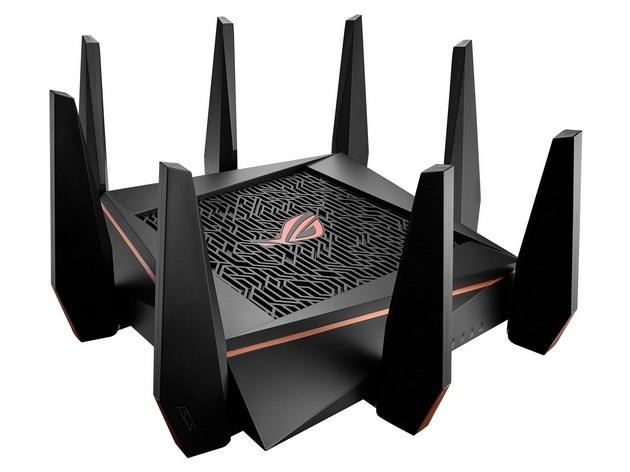
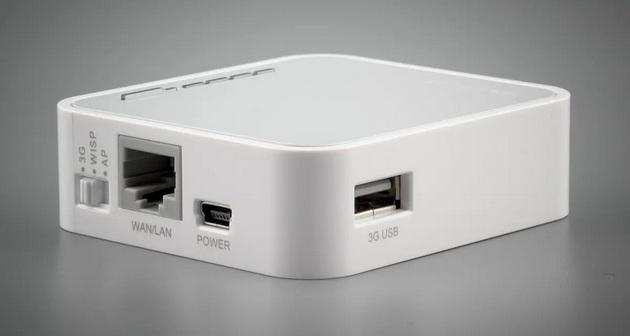
Дополнительно уделите внимание и иным характеристикам маршрутизатора, от которых скорость подключения конечно не зависит, но они позволят вам значительно расширить функционал девайса — USB-разъем, дизайн, подсветка светодиодов и кнопок, компанию-изготовителя. К самым популярным относятся устройства от таких брендов, как TP-Link, АСУС, D-Link, Tenda и др.
Ниже приведен ряд изделий для различных ценовых сегментов от разных производителей:
- Дорогостоящие роутеры — Linksys EA7500, D-Link DWR-921, ASUS RT-AC65P, цена которых составляет от 7 тыс. рублей и более.
- Роутеры средней ценовой категории — АСУС RT-AC52U, D-Link DIR-640L, TP-Link Archer C7, стоимость которых находится в пределах 3.5-4 тыс. рублей.
- Бюджетные роутеры — TP-Link TL-840N, Mercusys MW301R, TENDA N-301, которые стоят примерно от 1 до 1.5 тыс. рублей.
На рынке можно найти ассортимент маршрутизаторов. Чтобы иметь хорошую скорость подключения к сети, необходимо тщательно подходить к выбору такого беспроводного устройства. Но при этом не надо брать прибор, который имеет большой функционал и стоит довольно дорого. Для решения многих задач вполне хватит оборудования, цена которого составляет от 2 до 3 тыс. рублей.
Как повысить скорость — рекомендации специалистов
Ряд несложных советов от специалистов позволит повысить скорость интернета, который раздает ваш домашний роутер:
- Устанавливаем новый Wi-Fi драйвер. Такой вариант подойдет для старых приборов. Также качество подключения будет зависеть от типа Wi-Fi модуля, который установлен на ПК. Приобретать новый адаптер не всегда целесообразно, а вот обновить его драйвер рекомендуется. Попытайтесь найти новый релиз драйвера и установить его. В некоторых случаях такой вариант действительно позволяет повысить скорость интернета.
- Не забывайте о том, что маршрутизатор будет резать скорость, если к нему одновременно подсоединяется большое количество девайсов. Старайтесь лимитировать количество одновременно работающих устройств. Как вариант, отключать Вай-Фай на тех стройствах, которые в данный момент не используются.
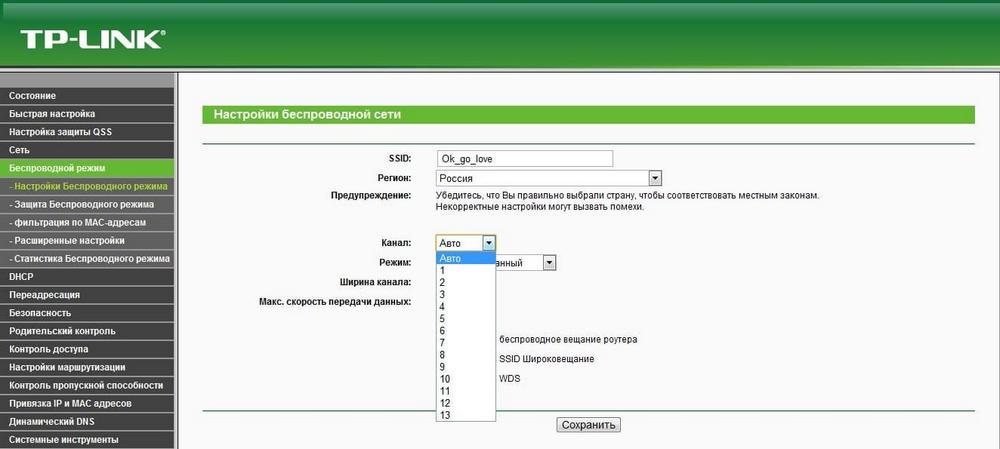
- Проверенный вариант, чтобы повысить скорость интернета. Настроить маршрутизатор для работы на свободном канале связи. Делается это в настройках роутера. Большое количество соседних беспроводных сетей начинают забивать канал, поэтому скорость интернета понижается. Поэтому в настройках роутера можно подобрать минимально загруженный канал. Если используется двухдиапазонный маршрутизатор, стоит использовать для работы менее загруженную частоту 5 GHz. На ней подключение и передача информации происходит намного быстрее, если сравнивать ее с диапазоном 2.4 GHz.

- Иногда помогает перепрошивка роутера. Обновленные встроенного ПО, как правило, улучшает скорость интернета. Найти новую версию микропрограммы всегда можно найти на официальном сайте производителя оборудования.
- Чтобы связь Wi-Fi равномерно распределялась по квартире, надо подобрать правильное место для размещения роутера. Для покрытия большой площади может потребоваться приобретение репитера. Зачастую его используют для площадей более 80 м2.
- Убедитесь, не установлен ли в настройках роутера старый вариант шифрования WEP, который который отличается не только слабой защитой (его можно взломать за несколько минут), но и значительно понижает скорость интернета. Лучше установить более современные варианты шифрования, например, WPA2-PSK.
Другие характеристики
Кроме непосредственно маршрутизатора, на скорость интернета может влиять большое количество и иных характеристик:
- Наличие различных соединений между частями провода. Если в жилище находится одновременно несколько маршрутизаторов либо репитеров, которые соединяются при помощи одного кабеля, каждое дополнительное звено на нем приводит к понижению скорости.
- Качество и размер провода, проведенного в доме. Чем лучше класс провода и защита от посторонних помех, тем выше будет скорость интернета на персональном компьютере или ноутбуке. Это же относится и к длине провода. Чем больше длина провода, тем ниже величина скорости интернета.
- Установка дополнительного программного обеспечения, например, антивирус, который периодически делает проверку системы. Это и приводит к понижению скорости интернета.
- Технические характеристики сетевой карточки оборудования, с которого подключен интернет с помощью кабеля.
- Разные ограничения скорости, настраивающиеся через родительский контроль в админпанели маршрутизатора.
- Заражение ПК или ноутбука вирусами, блокирующими нормальное функционирование оборудования.
Подводя итоги
Благодаря данной статье мы узнали, что роутер оказывается влияет на скорость интернета. Чтобы работать на максимальной скорости, выбирайте двухдиапазонное оборудование. Наличие частоты 5 ГГц позволит работать в интернете без помех. При этом наличие только частоты 2.4 ГГц может привести к тому, что она будет забитами помехами и нормальной скорости передачи данных добиться не получится. Кроме того, надо своевременно обновлять драйвера и ПО роутера. Также рекомендуется делать проверку ПК на вирусы, т.к. они тоже могут понижать скорость интернет-подключения. Не надо брать заведомо дорогое или совсем дешевое устройство. В первом случае вы переплатите деньги, а во втором получите устройство, которое в силу ограниченного функционала нужной скорости не обеспечит. Лучше всего брать роутеры из среднего ценового диапазона, которые имеют нормальный функционал и обеспечивают достаточную скорость интернета.
Видео по теме
Почему старый роутер может замедлять скорость интернета и как это исправить
Роутер — это устройство, которое используется для подключения к Интернету и создания локальной сети в доме или офисе. Одним из главных факторов, влияющих на производительность роутера, является его возраст.
Почему старый роутер может замедлять скорость интернета?
Старые роутеры работают медленнее, так как они не соответствуют новым стандартам Wi-Fi и протоколам безопасности. Кроме того, старые модели роутеров имеют ограниченные производительность и память, что затрудняет обработку больших объемов данных.
Другим важным недостатком старых роутеров является отсутствие технологии многопоточного потокового передачи данных, что означает более медленную передачу данных между устройствами.
Как исправить эту проблему?
Первым шагом для улучшения скорости интернета является модернизация роутера. Существуют новые модели роутеров, которые на порядок быстрее, поддерживают новые стандарты Wi-Fi и выполняют более сложные задачи.
Если вы не можете приобрести новый роутер, можно применить ряд методов для улучшения работы старой модели:
-
Обновите прошивку роутера: самое простое решение — проверить, не нужно ли обновить прошивку устройства. Это поможет исправить какие-либо ошибки, улучшить производительность, повысить безопасность и поддерживать работу по новым стандартам.
-
Измените каналы Wi-Fi: большинство роутеров используются на одних и тех же каналах. Это приводит к перегрузке и медленной работе сети. Измените каналы Wi-Fi и выберите наименее загруженный.
-
Измените место роутера: место, где стоит роутер, может также влиять на его производительность. Разместите его в месте, где не будет мешающих объектов или прохожих, чтобы улучшить качество сигнала.
-
Оптимизируйте настройки предыдущих клиентов: если кто-то из пользователей скачивает файлы или потоковое видео, это может замедлить работу роутера. Можно настроить предыдущих пользователей таким образом, чтобы они использовали более легкие программы.
В заключение, чтобы повысить скорость интернета в доме или офисе, необходимо обновить роутер до более новой модели, а также проводить регулярное обновление прошивки, использовать многопоточные потоковые технологии и оптимизировать настройки для каждого пользователя.
Если вы пользуетесь беспроводным интернетом, то слова Wi-Fi и роутер для вас, должно быть, — не пустой звук (см. также ). С помощью этой технологии вы можете, не подключая никаких проводов, осуществить коннект к сети со смартфона, планшета или ноутбука в офисе, квартире, или даже на свежем воздухе, если рядом установлена точка хот-спот.
Если скорость соединения довольно невысокая, вы можете испытывать проблемы при подключении: веб-страницы будут открываться невероятно долго, а время ожидания загрузки увеличится в разы. Если вам нужно увеличить скорость подключения к сети в общественном месте, все, что можно сделать – это подойти поближе к точке доступа. Если же вам нужно оптимизировать связь дома, тут вы имеете непосредственный доступ к роутеру, и ситуация может оказаться гораздо интересней. Сегодня в своей статье я расскажу, как увеличить скорость приема Wi-Fi на ноутбуке или любом другом мобильном или портативном устройстве.
Причины низкой скорости
Что касается причин невысокой скорости соединения, их может быть довольно много:
- В первую очередь, это качество используемого оборудования. Если ваш роутер относится к категории “low-cost” или у него одна антенна, можете даже не надеяться на высокую скорость соединения. Стоит лишь чуть-чуть отдалиться от точки приема, как вы сразу же это почувствуете.
- Небольшая дальность приема сигнала. Дальность имеет такое же отношение к качеству аппарата, как и первый пункт. Чем выше цена маршрутизатора, тем большим может быть расстояние между устройством для раздачи и приемником сигнала. Детально изучите технические характеристики прибора.
- Тарифный план. Как известно, скорость «воздушного» соединения гораздо ниже, чем проводного, поэтому если у вас самый дешевый тариф, то и высокого качества коннекта, вы соответственно, никак не добьетесь.
- Слишком высокая загрузка системы и наличие вирусов. Если скорость вашего соединения на ноутбуке или телефоне чересчур низкая, объяснить это можно также и проникновением вируса на накопитель вашего устройства. Более того, в операционке может быть установлено чересчур большое число программ, перегружающих систему, из-за чего возникает нехватка системных ресурсов. Вследствие этого, мощности на обработку сигнала Wi-Fi может попросту не хватать. В этом случае стоит воспользоваться и антивирусами (благо, в интернете их «пруд пруди»). См. также
- Повреждения оборудования. Если роутер вы случайно уронили, возможно, в нем повреждена раздающая антенна. В таком случае стоит тут же обратить в мастерскую по ремонту подобного оборудования или в сервисный центр.
- Прошивка. Вполне вероятно, стоит . Чтобы сделать это, нужно скачать новую версию прошивки с официального сайта компании-изготовителя и заменить ее на маршрутизаторе.
Как добиться высокой скорости соединения?
Первое, с чего следует начать — это дальность. Важный совет: сам роутер стоит устанавливать прямо в центре квартиры, иначе сигнал будет распространяться не на все комнаты. Также нужно учитывать количество раздающих антенн на устройстве. Если антенна одна, приемлемой скорости коннекта вы можете так и не добиться, в результате чего придется приобретать новый маршрутизатор. Более того, стоит принимать во внимание и толщину стен.
Еще один важный момент заключается в том, что, как правило, маршрутизаторы функционируют на одной частоте и в многоэтажных квартирах перебивают сигнал один другого. В этом случае поможет идентификация явного физического канала передачи, основываюсь на загрузке сети. По умолчанию во всех роутерах выставлено значение “Auto”.
Если вы уже все настроили, попытайтесь отключить питание устройства и выдернуть все провода, после чего переподключить все заново и проверить состояние сигнала повторно: если ничего не изменилось, переходим к следующему пункту.
Настройки ноутбука/ПК
Если анализ маршрутизатора ни к чему не привел, попытаемся внимательно разобраться с настройками самого компьютера, с которого осуществляется доступ к сети. Используем комбинацию кнопок Ctrl-Alt-Del и запускаем . Переходим на вторую вкладку «Производительность». Если обнаруживается, что сеть перегружена, а интернетом вы в данный момент времени не пользуетесь, можете перейти к процессам, функционирующим в фоновом режиме, и отключить ненужные.

Также советуем убрать излишние невостребованные приложения из автозагрузки. Для этого запустите мини–форму «Выполнить», используя сочетание кнопок Win+R, и введите в окне команду “msconfig”. Здесь и будет перечень программ, осевших в автозагрузке.
Если и после такого тестирования ситуация не улучшится, проверьте операционку на вирусы. Если антивирус что-то найдет, вполне вероятно, после очистки все пойдет на лад. Для проверки можете задействовать Avast или CureIt.
В случае неуспеха операции могу посоветовать обновить драйвера на последнюю версию. Найти нужный нам пакет можно на официальном сайте компании-производителя вашего ноутбука. Без установки драйвер-паков, аналогов DriverPackSolution, лучше обойтись.
Наконец, последняя причина, по которой скорость соединения с сетью может быть низкой — это неверная конфигурация маршрутизации. Сбросить эти настройки можно легко и быстро. К тому же, это не окажет никакого вреда общему статусу ОСи. Для сброса параметров запустим режим . Сделать это можно, выполнив правый щелчок на кнопке «Start», и выбрав в перечне нужный нам пункт. После всех описанных шагов на экране появится строка приглашения консольного режима. В командной строке зададим запрос «route -f»
, в результате чего соединение с сетью на время исчезнет.
Далее, в следующей строке вводим команду «ipconfig /renew»
и нажмем кнопку Enter еще раз. Если ничего из выше описанного не помогло, вместо последней команды задайте запрос «netsh winsock reset catalog»
.
К одному из наиболее радикальных методов относится полная переустановка системы, но если вы этого еще не делали, то лучше попросить переустановить операционку кого-то из своих знакомых, дабы не напортачить с настройками. Эта мера, по идее, должна наверняка оказать должный эффект.
Как увеличить скорость по Wi-Fi?
1. Выберите нужное оборудование!
Обычному пользователю сложно разобраться во всём многообразии представленных на рынке роутеров, поэтому он покупает роутер в ближайшем компьютерном магазине по совету продавца. Такой подход чреват неприятными последствиями: ведь консультант в магазине не может знать размер вашей квартиры, все параметры вашей сети и того провайдера, услугами которого вы пользуетесь..
Маломощный роутер может постоянно зависать при высокой нагрузке. А покупка роутера с небольшой зоной покрытия приведет к отсутствию беспроводного сигнала в дальней комнате.
Перед самостоятельной покупкой роутера позвоните в техническую поддержку RiNet и проконсультируйтесь со специалистом! Также вы можете взять подходящую модель в аренду.
2. Подберите правильное место для роутера!
Идеальное размещение Wi-Fi роутера — это трёхметровая мачта в чистом поле и полное отсутствие любых помех. К сожалению, иногда приходится устанавливать роутеры в трёхкомнатных квартирах в центре Москвы. Из-за помех реальная скорость и зона покрытия WI-FI будет отличаться от 900 Мбит и 300 метров, заботливо указанных производителем на коробочке с роутером.
Wi-Fi роутер необходимо размещать в месте, откуда есть прямая (насколько это возможно) видимость в те части квартиры, где планируется пользоваться Wi-Fi. Обычно это центральная комната или коридор. Необходимо максимально сократить количество стенок между роутером и Wi-Fi устройствами, при этом на пути следования сигнала не должно быть металлических конструкций (сейф, холодильник, железная дверца щитка) или приборов, которые имеют сильное излучение (к примеру компьютер, новомодный телевизор, свч-печь). Желательно разместить роутер на одном уровне с используемыми устройствами, антенну следует направить вертикально вверх.

3. Вперёд — к технологиям! 802.11n
Стандарт Wi-Fi 802.11n повышает скорость передачи данных практически вчетверо по сравнению с устройствами стандартов 802.11g (максимальная скорость которых равна 54 Мбит/с), но только при условии, что все устройства в сети поддерживают 802.11n.

Если для работы в сети вы используете старый (до 2009 года) ноутбук, то скорость работы с остальными устройствами 802.11n может быть снижена (до 80%). Это происходит в том случае, когда более медленный ноутбук активно передает или принимает данные. Для максимальной производительности (или, по крайней мере, ее проверки) сети 802.11n рекомендуется использовать в сети клиенты только этого стандарта
4. Опасайтесь Wi-Fi воришек! Настройка безопасности.
Всегда ставьте пароль на беспроводную сеть. Отсутствие пароля помимо потери в скорости (интернет используется совместно с соседями) может привести к проникновению злоумышленника на ваш компьютер. Для обеспечения безопасности вашего Wi-Fi выберите шифрование WPA2-AES в настройках роутера. Такое шифрование трудно взломать. Использование шифрования WEP или WPA/TKIP может привести к значительной потери в пропускной способности.
Уменьшение скорости обусловлено тем, что в стандарте 802.11n высокая производительность (свыше 54 Мбит/с) не сможет быть реализована, если используется один из указанных выше устаревших методов обеспечения безопасности.
5. Будьте умнее соседей! Выбор частоты вещания роутера.
На беспроводной сигнал влияет множество помех. Выбрав максимально свободную от соседских беспроводных сетей частоту, можно получить более стабильный сигнал и увеличить итоговую скорость интернета. Большинство домашних роутеров работают на частоте 2,4 ГГц, которая делится на 11-14 каналов. Обратите внимание, что каналы Wi-Fi перекрывают друг друга.

Почти во всех роутерах стоит авто-выбор канала или же он заранее предустановлен.
Во-первых, это может привести к неработоспособности интернета. В роутерах, которые поступают для продажи в Европе есть 13 каналов. А к примеру, в устройствах для США — 11 каналов. Из этого следует, что привезенные из Америки устройства не будут работать на 13 канале, который роутер может выбрать автоматически.
Во-вторых, часто роутер выбирает «забитый» соседскими сетями канал, что отрицательно сказывается на скорости интернета.
При возникновении таких проблем следует изменить канал роутера со стандартного(auto) на выбранный вручную.
6. Вызываем подмогу! Использование дополнительной точки доступа.

Когда даже самый мощный роутер не добивает до дальней комнаты, обычно ставится дополнительный маршрутизатор. Подключив его проводом от основного устройства в режиме точке доступа (Access point), вы увеличите зону покрытию без потери скорости. Если же прокладка кабеля невозможна, маршрутизатор можно настроить в режиме повторителя Wi-Fi сети (repeater), но такой вид подключения снизит итоговую скорость в дальней комнате минимум в 2 раза.
7. Если ничего не помогает. Переход на 5 ГГц
В диапазоне частот 2.4 ГГц работают не только Wi-Fi роутеры, но и другие бытовые приборы такие как СВЧ-печи, радио управляемые приборы и конечно же множество соседских Wi-Fi точек, количество которых вызывает большие помехи и шумы между собой, более того данный диапазон частот весьма узкий и имеет всего лишь 14 каналов.
Избежать помех и существенно увеличить скорость по Wi-Fi помогут роутеры с поддержкой частоты 5ГГЦ.
Мы рекомендуем Asus RT-n66u как многофункциональное, стабильное, производительное устройство для организации крупной домашней сети в два диапазона.

Недавно один мой хороший знакомый решил поменять свой WiFi роутер на новый. Старый его не устраивал, вернее не устраивала скорость работы беспроводной сети. Был приобретён дорогой маршрутизатор ASUS. Но каково же было удивление владельца, когда оказалось, что и новый роутер режет скорость WiFi. Первая реакция — устройство неисправно! Магазин пошёл на встречу и без разговоров заменил аппарат. Но и на следующем экземпляре картина полностью повторилась. После этого уже человек пришел ко мне.
На его примере я покажу Вам почему реальная скорость сети WiFi ниже заявленной и каким образом можно добиться максимального быстродействия от своего Вай-Фая.
Прежде чем переходить к активным манипуляциям с параметрами устройства, следует разобраться что такое теоретическая и реальная скорость передачи данных по беспроводной сети. Это поможет Вам реально взглянуть на вещи и не гонятся за «белым единорогом» в поисках ураганных скоростей.
Покупая современную точку доступа или маршрутизатор, пользователь читает что на коробке написано Wireless N150 или N300, что означает соответственно теоретически достижимую скорость соединения в 150 или 300 Мегабит/сек. Она же будет отображаться и в сведениях о соединении при подключении компьютера.

Но, к сожалению, таких показателей вы не достигните. В лучшем случае удастся добиться хотя-бы половину. Это надо просто понять и свыкнуться с этим. Значения в 150 и 300 Mbps в диапазоне 2,4 GHz достигнуты в идеальных лабораторных условиях. В реале же надо учитывать ещё кучу факторов среды, отрицательно влияющих на прохождения радиосигнала. Реально высокие скорости можно получить только используя оборудование другого частотного диапазона — 5 GHz, где теоретический предел достигает уже 7 ГБит/сек. Но это потребует уже замены как самого роутера, так и сетевых адаптеров на компьютерах и ноутбуках. А это уже немалые пока ещё финансовые затраты.
Приведённые ниже рекомендации позволят Вам максимально использовать потенциал своего роутера. Для примера я возьму самый распространённую на сегодня модель — D-Link DIR-300. Если у Вас иное устройство — просто делайте по аналогии.
Используемые стандарты WiFi
Для того, чтобы получить максимально возможную скорость, надо использовать соответствующий стандарт беспроводной связи. В обычном на сегодня диапазоне 2,4 GHz — это стандарт 802.11N
.

Заходим в Основные настройки WiFi, находим пункт «Беспроводной режим» и выставляем в нём этот режим принудительно.
Внимание!
Тут надо учитывать, что при этом старый и значительно более медленный 802.11G использоваться не будет, а значит те устройства, которые его использовали теперь не будут видеть сеть!
Радио-канала и его ширина
Второй важный параметры, оказывающий значительное влияние на достижение максимального быстродействия — радиоканал.
Во-первых
, если у Вас по соседству много точек доступа (6 и более), то они могут использовать одновременно либо один и тот же, либо пересекающиеся каналы. А это значит, что они будут оказывать друг на друга помехи. Вы будете думать, что это роутер режет скорость WiFi, а на самом деле виновником будут помехи от «соседей». Они, кстати, тоже будут мучаться с такой же проблемой. Чтобы этого избежать, надо в настройках найти пункт «Канал» и выбрать там наименее загруженный. На последних прошивках для маршрутизаторов D-Link это очень удобно реализовано:

Наиболее забитые каналы отмечены красным, свободные — зеленым. Всё просто и понятно. У других моделей такого встроенного анализатора может и не быть. Тогда надо будет ставить на компьютер программу inSSIDer и сканировать ею диапазон.
Во-вторых
, максимальные скоростные показатели беспроводной сети напрямую зависят от используемой ширины канала:

По умолчанию она выставлена на 20MHz. Этого сейчас уже не достаточно и значение надо изменить на 40MHz.
Включаем технологию WiFi Multimedia
Очень часто на беспроводных устройствах не удаётся развить скорость выше 54 Mb/s до тех пор, пока на роутере не будет включен режим WMM. Дело тут в том, что функция WiFi Multimedia — это специальный автоматизированный механизм обеспечения Качества обслуживания QoS Качества обслуживания.

В меню роутера D-Link DIR-300 D1 эта функция выведена в отдельный раздел. На других моделях эта галочка обычно находится в дополнительных параметрах.
P.S.:
В заключении статьи, хочу напомнить о необходимости обязательного обновления драйверов беспроводного адаптера, а так же прошивки маршрутизатора или точки доступа. На моей памяти были пара случаев, когда выяснилось, что роутер режет скорость Вай-Фай из-за того, что использовалась старая микропрограмма. Перепрошивка на самую последнюю версию в этом же случае сразу же решит проблему.
Бывает, что после покупки и подключения роутера, пользователь замечает снижение скорости работы с интернет. Т.е. проще говоря, падает скорость через роутер и это происходит не только в работе через беспроводную сеть а и с проводным подключением.
К примеру, при работе напрямую скорость была около 50 Мбит/с, при подключении через роутер падает до 40 Мбит/с. Причем, падение скорости на роутере не наблюдается при подключении его к другому провайдеру. Почему это происходит и как решить эту проблему – давайте разбираться дальше.
Тестирование скорости
Сперва следует разобраться, а точно именно на роутере падает скорость или снижение вызвано другими факторами. Зайдите на сайт 2ip.ru/speed/ и нажмите – «Тестировать».
Сайт для тестирования скорости
К сведенью, проверить скорость работы вашей сети можно и на других сайтах (internet.yandex.ru, speedtest.net).
Если в процессе многократного тестирования скорость соединения падает на 10-20% от прямого подключения, значит, виноват роутер.
Еще снижение скорости соединения можно увидеть при просмотре IP-TV. Если скорость понизилась, то изображение может «поддергиваться» или замирать, а может и вообще исчезнуть на 1-2 секунды. Из-за чего это происходит? Давайте разбираться.
Причины снижения скорости
Снижение в беспроводной сети

Работа беспроводной сети
При работе через беспроводную сеть, даже при использовании «новомодного» протокола 802.11 n, скорость соединения может быть недостаточной. Теоретически, скоростные показатели должны быть около 300 Мбит/с, а практически можно «выжать» около 75 Мбит/с. А если подключить большое количество беспроводных устройств, то скорость может снизиться в разы.
Делаем вывод – при работе по беспроводной сети, роутер снижает скорость всегда. А вот насколько, все зависит от «железа» самого роутера.
Снижение на маршрутизации
Скоростные показатели работы роутера напрямую зависят от протокола связи используемым вашим провайдером. Так при работе с DHCP или Static IP, основное количество роутеров показывает неплохие скоростные характеристики, а уже с VPN-протоколом может наблюдаться снижение скорости и значительное падение можно увидеть при использовании PPTP. Виновата во всем скорость маршрутизации WAN-LAN. Главными причинами снижения скорости могут быть – «слабое железо» или плохая прошивка роутера. Часто бывает, что с заводской прошивкой роутер работает хуже, чем с обновленной.

Входа роутера
Бывает и так, что скорость снижается из-за «слабого» процессора самого роутера (к примеру с 240 МГерцовым процессором работать с VPN-протоколом вообще невозможно). Хотя бывает и так, что и на «слабом железе» но с «удачной» прошивкой роутер выдает хорошие скоростные показатели.
Ознакомиться с результатами тестирования работы основных моделей роутеров можно на специализированном сайте – www.smallnetbuilder.com.

Сайт тестирования роутеров
Снижение на одновременно открытых соединениях
Бывает и так, что к роутеру подключен всего лишь один компьютер, а скорость падает. Это может быть вызвано большим числом соединений. Ведь любая программа или процесс (даже «скрытый») способны создавать соединение и не одно, а это может значительно притормозить работу роутера.
Самая «прожорливая» на количество соединений программа, это клиент торрента. У этой программы, по умолчанию, количество соединений не ограничено. А обычный роутер «режет» скорость, если количество соединений переходит за отметку 100-200.
Проблему можно решить, при помощи изменения настроек торрента.

Меню настроек торрента
Зайдите в раздел настроек торрента, найдите параметр «Скорость», там вы можете увидеть настройку – Максимальное число соединений, это число можно менять, выставьте столько, сколько считаете нужным для комфортной работы в сети.
Бывают случаи, когда напрямую, даже с большим числом соединений, скоростные показатели были в норме, а при подключении роутера они снижались. Надо учитывать, что при прямом соединении ваш компьютер был подключен к роутеру провайдера и часто бывает, что этот роутер значительно мощнее вашего домашнего, и он легко справляется с большим числом соединений.
Как решить проблему
Если вы точно уверены, что падение скорости происходит именно из-за вашего роутера, то есть несколько вариантов решения этой проблемы. Рассматривать вариант замены роутера на более дорогостоящую модель мы не будем.
Вариант второй. Если есть возможность, поменяйте провайдера. С такими протоколами как DHCP, или PPPoE даже самое «слабое железо» может выдать неплохие результаты. Ваш провайдер начал работать по VPN протоколу и сразу упала скорость, значить, надо менять или роутер или провайдера.
Отдельной проблемой можно выделить снижение скорости при работе по беспроводной сети. Ведь чем вы дальше находитесь от точки доступа, тем меньше скорость передачи данных.
Интенсивность волны снижается при увеличении расстояния, причем пропорционально квадрату расстояния. Следует учитывать отражения от различных «проводящих» поверхностей, наличие дифракции на металлической арматуре в стенах – все это и приводит к значительному снижению скоростных показателей.
Можно выставить на роутере более медленный протокол (802.11 g). Это должно разгрузить процессор роутера, при большом количестве соединений. При этом в беспроводных устройствах менять ни чего не нужно.

Вариант замены протокола
Есть еще один вариант настройки скорости роутера, его очень часто советуют применять на тематических форумах. Если у вас соединение – DHCP, тогда адреса DNS нужно задавать в явной форме.

Вариант выставления DNS адресов
Компьютерные игры сегодня немыслимы без быстрого интернет-соединения. Это относится не только к сетевым предложениям, но и почти к любому продукту. Так, одни лишь регулярные обновления для системы, видеокарты и игр требуют приличной полосы пропускания, иначе ожидание превратится в муку.
Выполнить необходимые условия для мгновенной передачи сигнала поможет быстрое интернет-подключение. Но что делать, если проблемы в квартире создает сама беспроводная связь? Особенно это раздражает при игре с ноутбука. Для начала мы расскажем, как выжать максимум из имеющегося у вас роутера Wi-Fi, а также как бюджетным образом «проапгрейдить» маршрутизатор и игровой компьютер до нового, более быстрого стандарта 802.11ac.
Однако максимальную мощность Wi-Fi, дополнительные возможности и наивысший уровень безопасности может дать только новый роутер.
Какая минимальная скорость вам необходима?
Чем быстрее, тем лучше — этот принцип действует и для Wi-Fi. Однако оптимизация не всегда оправдана: вполне возможно, что для ваших целей достаточно более низких показателей проверки скорости.
Выясняем причину тормозов
Широко распространенный стандарт «n» был разработан семь лет назад, когда видеопотоки с разрешением HD были еще утопией, а веб-сайты — компактными. Однако он кишит проблемами: к примеру, из-за большого удаления компьютера от роутера или наличия между ними стен скорость передачи данных может упасть до значений в несколько Мбит/с, что ниже даже скорости DSL и ниже минимума, необходимого для работы любого современного веб-сервиса (см. график выше).
Причина заключается в том, что устройствам Wi-Fi при увеличении дистанции или при наличии источников помех приходится переключаться на более стабильные, однако и более медленные способы передачи данных. Узнать, существует ли такая проблема у вас, проще всего с помощью страниц для .
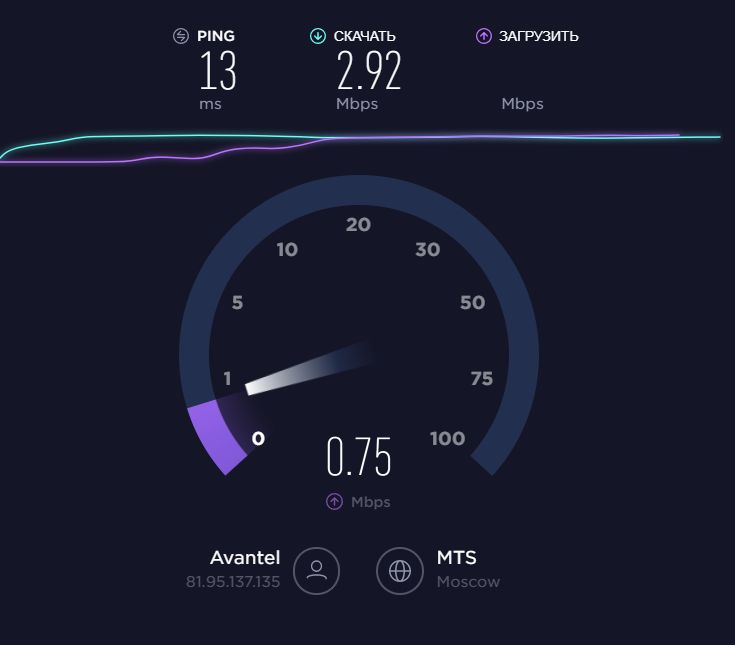 Простое измерение. Если тест скорости при подключении по Wi-Fi показывает более низкое значение по сравнению с подключением по сетевому кабелю, необходимо принимать меры
Если сайт на компьютере, установленном в самом сложном для беспроводной связи месте, показывает более низкие значения, чем при подключении устройства сетевым кабелем к роутеру, необходимо что-то менять. Но если даже кабель после нескольких проверок не дает заданную скорость интернет-соединения, сначала стоит связаться со своим провайдером. Немного сложнее, но при этом точнее и независимо от скорости канала работает jPerf.
Эту утилиту для измерения скорости передачи данных между двумя ПК вы найдете на . Если же ваш маршрутизатор родом еще из эры «n»-стандарта и не поддерживает шифрование WPA2, необходимо хотя бы по причинам безопасности докупить адаптер Wi-Fi, а лучше всего — поменять роутер на более современный.
Оптимизация радиоканала
При периодическом падении скорости Wi-Fi рекомендуется выбрать правильный канал — это может существенно увеличить пропускную способность. Оптимальный канал вы найдете благодаря программе для ПК Acrylic Wi-Fi Home . Она покажет, насколько сильны помехи на канале от соседских сетей.Самый чистый от помех канал укажите в интерфейсе роутера
Запустите ее на устройстве с самым слабым сигналом. На вкладках «2,4/5 GHz Aps Channels» вы увидите загруженность каждого канала (по пикам кривой). Выберите тот канал из вариантов 1, 5, 9 или 13, где конкуренция слабее — в нашем случае это канал под номером 5.


Разгоняем беспроводную сеть
Прежде чем воспользоваться нашими советами по приобретению нового оборудования, сначала проверьте: может быть, определенные меры по оптимизации имеющихся у вас устройств помогут добиться желаемой скорости. В частности, роутер должен находиться в центре помещения и, равно как и конечное оборудование, стоять на возвышении, ничем не заслоненный.
Кроме того, стоит вручную настроить радиоканал, на который оказывает негативное влияние даже малейшие посторонние источники помех. Если и это не поможет, придется приобрести дополнительные компоненты или новое оборудование.
Используем усилитель сигнала
Самый простой способ расширить покрытие вашей беспроводной сети — это приобрести репитер. Модель от того же производителя, что и роутер, обеспечит оптимальную совместимость и производительность. Следует учесть, что репитер сокращает ширину полосы пропускания вдвое, поскольку ему приходится на одной полосе одновременно принимать и передавать сигнал.

В специальном двустороннем режиме («Fast Lane» в устройствах Netgear) репитер получает сигнал на одной частоте, а передает его на другой, благодаря чему используется вся ширина полосы. Репитер должен поддерживать каналы 2,4 и 5 ГГц (технология «Dual Band»), а также режим Crossband/FastLane.
Репитер с поддержкой Crossband
Ретрансляция Sameband: все устройства работают в одном диапазоне. Поскольку репитер отправляет и принимает сигнал в одно и то же время, скорость обмена данными сокращается вдвое.
Ретрансляция Crossband: репитер взаимодействует с роутером на одном диа-
пазоне, а с клиентом – на другом. Это обеспечивает полноценную скорость


Вдобавок ко всему либо роутер, либо клиент также должны поддерживать технологию «Dual Band», и каждый из них работать хотя бы по стандарту «n». При наличии всех предпосылок репитер автоматически выбирает оптимальный тип соединения. Устройства Netgear придется настраивать вручную.
Для этого откройте веб-интерфейс репитера на ПК, подключенном к его сети, через страницу mywifiext.net (для Netgear). В разделе расширенных настроек выберите одну из опций «FastLane» для использования 5 ГГц с его расширением 2,4 ГГц или же противоположную ей. Измерьте скорость для каждой из них и в соответствии с результатами задайте более быстрый вариант.
Ищем оптимальное расположение
Не меньше усилий и терпения потребует также выбор оптимального расположения репитера. Если разместить его слишком близко к клиенту, тот будет показывать уверенный сигнал Wi-Fi. Однако сама скорость будет слабой из-за плохой связи между репитером и роутером.
Если же установить это дополнительное оборудование слишком близко к маршрутизатору, существует риск того, что клиент к нему не подключится: или из-за слабого сигнала от роутера, или же из-за плохой связи с репитером, на которую влияет дистанция между устройствами. Попробуйте различные варианты расположения, замеряя при этом скорость Интернета, и выберите оптимальный для себя.
Вычисление оптимального местоположения репитера
Протестируйте скорость соединения при различных вариантах размещения репитера (1–3). Этому устройству необходим сильный сигнал от роутера и близость к клиенту.

Лучшую модель устройства вы можете выбрать из нашего
Фото:
компании-производители
Обновлено: 16.11.2021
103583
Если заметили ошибку, выделите фрагмент текста и нажмите Ctrl+Enter
Большинство пользователей ориентируются на ту скорость интернета, которую заявляет провайдер. И недоумевают, когда реальная скорость оказывается существенно ниже. Первым делом в этом случае заваливают жалобами техподдержку провайдера, упуская из виду то, что на скорость интернета могут влиять различные факторы. Например, неправильно подобранный или настроенный роутер.
Зависит ли скорость интернета от роутера?
Многие просто не задумываются над этим вопросом. Но часто бывает, что до приобретения роутера интернет работал нормально, а после того, как в сети появился маршрутизатор, скорость резко упала. В чём причина?
А причина, скорее всего, в роутере.
Аппаратные возможности
В первую очередь, производительность и скорость работы зависят от аппаратных возможностей маршрутизатора. Роутер на самом деле представляет собой мини-компьютер с процессором, оперативной памятью, сетевой платой и микропрограммой, которая всем этим управляет.
Эти параметры определяют стоимость устройства. У дорогих моделей, соответственно, начинка мощней. Но большинство пользователей выбирает бюджетные варианты. Но от устройства за 10-20 долларов чудес ждать не стоит.
При работе в интернете скорость неизбежно будет теряться при маршрутизации, то есть при передаче трафика с WAN-порта на LAN-порт или Wi-Fi адаптер устройства. Роутеры со слабыми процессорами и малым объёмом оперативной памяти просто не справляются с большим объёмом данных.
Протоколы передачи Wi-Fi
Кроме того, важно знать какие протоколы передачи данных поддерживает роутер. Потому что заявленные производителем 300 или 600 Мбит/сек в беспроводной сети это максимально возможная скорость. На практике она будет ниже. Например, самый скоростной стандарт 802.11n при работе всех антенн роутера на полную мощность может выдавать скорость до 600 Мбит/сек. Но это в теории. На практике в зависимости от мощности передатчика, коэффициента усиления антенн и стабильности работы устройства реальная скорость может падать до 60-80 Мбит/сек или даже ниже. Если провайдер предоставляет вам подключение к интернету на скорости 100 Мбит/сек, роутер всё равно не выдаст больше, чем сможет, то есть порежет скорость интернет соединения. А ведь есть ещё старые стандарты, такие как 802.11g. Здесь заявленная максимальная скорость 54 Мбит/сек. А на практике она редко превышает 20 Мбит/сек.
Даже если роутер действительно может выдавать хорошую скорость, при большом количестве устройств она всё равно будет резаться. То есть чем больше клиентских устройств одновременно подключено к роутеру, тем ниже будет скорость.
Мощность передатчика и коэффициент усиления антенн, а также их количество тоже влияют на скорость соединения с интернетом. Если расстояние от роутера до ПК значительное или на пути сигнала есть препятствия, то слабый передатчик может не обеспечить нормальную скорость передачи данных.
Настройка
Отдельный вопрос – правильная настройка роутера. Может быть так, что само устройство по своим параметрам достаточно мощное, но неправильно настроено или версия прошивки устарела. Как настроить роутер на максимальную производительность, читайте в специальной статье на нашем сайте.
Какой роутер выбрать
Получается, что вообще нет смысла покупать дешёвые роутеры? Вовсе нет. В случае, если скорость соединения для вас не критична, а в вашей сети работают всего два-три устройства, расположенные рядом с маршрутизатором, вполне можно обойтись бюджетной моделью. Мощные, высокопроизводительные роутеры могут потребоваться для большой сети с высокой нагрузкой.
При покупке маршрутизатора, особенно если вы решили сэкономить и приобрести бывшее в употреблении устройство, следует обращать внимание на его аппаратную начинку. Продавцы редко информируют о параметрах роутеров, поэтому лучше заранее изучить описание конкретной модели на сайте производителя. Для комфортной работы сегодня рекомендуется использовать устройства с минимум 128 мегабайт оперативной памяти и процессором с частотой не ниже 500 мегагерц. Бюджетные модели могут иметь более слабый процессор и небольшой объём памяти, что существенно снижает производительность. С процессором 240 мегагерц и ниже и объёмом ОЗУ 64 мегабайта ни о какой нормальной работе с подключением типа VPN или PPPoE и речи быть не может.
Мощность и стандарты
Также следует обратить внимание на мощность передатчика. Желательно чтобы она была не ниже 16 dBm. Если роутер будет использоваться в небольшой квартире, вполне хватит одной или двух антенн. Но если у вас частный дом или просто большое помещение с внутренними перегородками, имеет смысл покупать устройство с большим количеством антенн и максимальным коэффициентом усиления.
Роутер должен поддерживать высокоскоростной стандарт 802.11n. Стандарты g и b не обеспечат максимальной скорости передачи данных. Их использование может быть оправдано только наличием в вашей сети старых ноутбуков или смартфонов, которые стандарт 802.11n не поддерживают. Но сегодня это большая редкость.
Для обеспечения максимальной производительности беспроводной сети лучше приобретать роутер, работающий на частоте 5 ГГц. Скорость в этом диапазоне выше, канал шире и не так загружен. Такие роутеры поддерживают стандарт 802.11ac, который может обеспечить скорость до 6,77 Гигабит/сек.
Не все ноутбуки и планшеты могут работать в этом диапазоне, однако это не проблема – такие роутеры двухдиапазонные, поэтому для старых устройств будет по-прежнему доступна сеть на частоте 2,4 ГГц.
Рекомендуемые модели роутеров
Напоследок рассмотрим три популярные модели роутеров, которые обеспечат хорошую производительность и высокую скорость интернета.
ASUS RT-AC58U
 Двухдиапазонный маршрутизатор, работающий в сетях 5 и 2,4 ГГц. Поддерживает стандарт 802.11ac. Максимальная заявленная скорость 867 Мбит/сек в диапазоне 5 ГГц и 400 Мбит/сек в диапазоне 2,4 ГГц. Роутер оснащён четырёхядерным процессором класса Cortex-A7 и 128 мегабайтами оперативной памяти. Четыре антенны с коэффициентом усиления 5 dBi обеспечивают большую площадь покрытия. Из полезных бонусов – наличие порта USB 3.0 и поддержка 3G/4G модемов.
TP-LINK Archer C60
 Этот роутер также работает в двух диапазонах. Оснащён пятью съёмными антеннами, из которых две работают в диапазоне 5 ГГц, а три – в диапазоне 2,4 ГГц. Максимальная скорость передачи данных в беспроводной сети заявлена 300 Мбит/сек.
TP-Link TL-WR940N
 Бюджетная модель, которая подойдёт для небольших домашних сетей. Поддерживает стандарты 802.11 b/g/n и может обеспечить скорость до 450 Мбит/сек. Реальная скорость на уровне 60-70 Мбит/сек. Роутер оснащён тремя внешними антеннами и обеспечивает стабильное покрытие и устойчивый сигнал в любой квартире. Неплохой маршрутизатор за небольшие деньги.
Проблемы с подключением к «всемирной паутине» порождают много вопросов, в том числе, зависит ли от роутера скорость Интернета. Этот фактор неизменно влияет на скоростные параметры, но он далеко не единственный. Ниже рассмотрим, зависит ли скорость от маршрутизатора и его параметров, как правильно выбрать устройство, и какие модели предлагает современный рынок.
Зависит ли скорость Интернета от роутера
Задача сетевого оборудования состоит в выполнении роли посредника между провайдером и получателем услуги. Иными словами, провод входит в разъем WAN, а на следующем этапе глобальная сеть распределяется на ПК, ноутбук и другое оборудование по проводному и беспроводному принципу. Возникает вопрос, влияет ли роутер на скорость Интернета. В теории этот параметр не зависит от маршрутизатора, ведь тот просто распределяет глобальную сеть. Но на практике сетевое оборудование сказывается на скорости Интернета.
Влияние имеют следующие параметры:
- Стандарт WiFi, предусмотренный на роутере. К примеру, если маршрутизатор поддерживает только 802.11g, он срезает скоростной параметр до уровня 15-20 Мбит/с. Это актуально даже в том случае, если провайдер выдает много больше. Так что подумайте, стоит ли на этом экономить.

- Частота. При рассмотрении вопроса, влияет ли роутер на скорость соединения Интернета, важно учесть частоту работы. Если устройство поддерживает параметр 5 ГГц, это способствует ускорению обмена данными.

- Площадь и организация квартиры, толщина стен и материал. Качество Сети зависит от квадратуры, числа и состава перегородок. Так, для покрытия площади больше 50 кв. метров потребуется более мощное оборудование. Для решения вопроса может потребоваться покупка репитера или еще одного маршрутизатора с настройкой в режиме моста. Но перед этим убедитесь, сможете ли вы охватить всю площадь.
- Место размещения. Многие интересуются, может ли влиять точка установки роутера на скорость Интернета. Как и в прошлых случаях, ответ положительный. Этот параметр напрямую зависит от места, где стоит сетевое оборудование. К примеру, если поставить маршрутизатор в металлическом щитке или шкафу, качество соединения по WiFi заметно ухудшится.
- Помехи от Вай-Фай сетей. Еще один момент — может ли скорость Интернета зависеть от другого роутера. Здесь также ответ положительный, ведь множество помех в Сети ведет к ухудшению связи и, как следствие, ухудшению скоростных характеристик.
- Тип подключения. Не секрет, что при использовании динамического или статического IP скорость будет выше, чем в случае с PPTP, L2TP или PPPoE.

- Устаревшее ПО. Рассматриваемая характеристика зависит от своевременности обновления прошивки на роутере. Во избежание проблем рекомендуется время от времени проверять, имеются ли новые версий ПО, и устанавливать их на устройство.

- Мощность «железа». Рассматривая, как от роутера зависит скорость Интернета по WiFi, важно учесть характеристики оборудования. Чем дороже выбранная модель, тем большую мощность она имеет, и тем сильнее сигнал.

Как видно, скорость Интернета зависит от маршрутизатора, его настроек, мощности и других параметров. Чтобы избежать трудностей при эксплуатации, важно правильно выбирать сетевое оборудование. Как выполнять эту работу, мы еще рассмотрим ниже. Либо если у Вас уже есть девайс и скорость интернета режется через роутер, то стоит попробовать перенастроить его.
От чего она зависит
Выше мы рассмотрели, как влияет на скорость Интернета роутер и его характеристики. Но существует еще ряд факторов, от которых зависит рассматриваемый параметр:
- Провайдер. Качество соединения с глобальной сетью зависит от загруженности каналов компании-поставщика услуги, качества оборудования на узлах и в доме. Не меньшее значение имеет целостность кабеля и качество выполненных соединений. Важно помнить о качестве сетевого оборудования, представленного провайдером в аренду. Подумайте, стоит ли экономить, или лучше самому купить маршрутизатор.
- Оборудование. Кроме влияния роутера на скорость Интернета, выделяются и другие факторы, касающиеся применяемой аппаратуры. Так, скоростная характеристика зависит от качества подведенных коммуникаций, параметра принимающей аппаратуры (компьютера, ноутбука, телефона), а также своевременности обновления ПО. Не меньшего внимания заслуживают вредоносные программы (трояны, вирусы), от которых также зависит интересующий параметр. Так что проверьте, есть ли на ПК вредоносные программы, а уже после принимайте другие шаги.
- Посторонние факторы. Зная, как Вай Фай роутер влияет на скорость Интернета, можно устранить причину и выполнить правильные настройки. Но существует ряд факторов, которые не зависят от абонента и поставщика услуги. Речь идет о загрузке серверов в Интернете, качестве линий связи, наличии помех от бытовой техники и другие моменты.
Рассматривая причины, от чего зависит прием/передача данных по глобальной сети, многие забывают о тарифном плане. При подключении Интернета пользователь указывает, какую скорость он должен получить из Сети и, соответственно, от роутера. Но здесь подумайте, стоит ли переплачивать за дополнительную скорость.
Как выбрать роутер
Теперь вы знаете, как влияет Вай Фай роутер на скорость Интернета, и от чего еще зависит этот параметр. Во избежание трудностей с маршрутизатором важно правильно подойти к его выбору. Эксперты рекомендуют обращать внимание на следующие критерии:
- Технические характеристики. Для начала определитесь с целью покупки, ведь от этого зависит выбор модели. Учтите количество подключений, поддержку современных Wi-Fi стандартов, число диапазонов беспроводной передачи информации. Посмотрите, сколько портов предусмотрел производитель. Старайтесь брать устройство с большим числом разъемов, чтобы избежать дефицита этих параметров в будущем. Обратите внимание на тип LAN (влияет на скорость Интернета), наличие USB-портов и производительность. Количество антенн влияет на радиус действия и способность сигнала справляться с физическими преградами. Полезные функции — встроенный фаервол, родительский контроль и удаленный доступ.

- Стандарт Вай-Фай. В разделе, влияет ли Вай Фай роутер на скорость Интернета, мы упоминали зависимость качества связи от стандарта связи. Для сетей 802.11 имеется пять вариантов — 11а (5 ГГц, 54 Мбит/с), 11b (2,4 ГГц, 11 Мбит/с), 11g (2,4 ГГц, 54 Мбит/с), 11n (2,4 ГГц, 150 Мбит/с), 11ac (5-6 ГГц, до 6,77 Гбит/с). Важно понимать, что реальные характеристики ниже. При этом 11ac не совместим со многими гаджетами, что приведет к трудностям с подключением. На данном этапе оптимален вариант 11n.

- Шифрование. Скорость Интернета от роутера зависит также от типа шифрования. Варианты с WEP и WPS считаются устаревшими, поэтому лучше предпочесть WPA/WPA2. Он хорошо защищает сведения за счет AES шифрования, а пароль может занимать от 8 до 63 бит.

- Частоты. Современный маршрутизатор должен уметь работать в разных частотах — на 2,4 ГГц и 5 ГГц. Первый вариант более распространенный, из-за чего он сильно перегружен. Второй тип более продвинутый и позволяет рассчитывать на лучшие скоростные характеристики Сети. Некоторые устройства работают на частотах 0,9 ГГц или 3 ГГц, но, как правило, они не подходят для установки Интернета в доме или квартире.
- Число и вид антенн. Скорость Интернета на роутере зависит также от числа и типа антенн (наружные и внутренние). Наличие дополнительной антенны улучшает интересующую характеристику. Внешние антенны бывают съемными или фиксированными. Первый тип хорош тем, что в дальнейшем можно оптимизировать устройство и заменить девайс на более мощный. Что касается числа антенн, в некоторых моделях этот параметр достигает восьми. Но сразу подумайте, есть ли смысл в таком количестве.

Дополнительно обратите внимание и на другие параметры, от которых не зависят скоростные показатели Интернета — наличие порта USB, внешний вид, наличие индикации и специальных кнопок, а также производитель. К наиболее известным разработчикам стоит отнести TP-Link, Asus, D-Link, Tenda и другое оборудование.
Приведем несколько моделей роутеров в разной ценовой категории:
- К бюджетному классу относятся модели Mercusys Technologies MW301R, TENDA N301, Mercusys MW301R и т. д. Они обойдутся в сумму не более тысячи-полутора рублей.
- Модели среднего класса — D-Link DIR-615S, TP-Link TL-WR820N, TENDA D151. За них придется заплатить около полутора-двух тысяч рублей.
- Дорогие модели — Linksys EA7500, D-Link DWR-921, ASUS RT-AC65P. Они стоят до 10 тысяч рублей.
В распоряжении покупателей широкий модельный ряд роутеров. Чтобы получить высокую скорость Интернета, важно внимательно подойти к выбору. Но стоит ли переплачивать за ненужные функции? Для обычной домашней сети, как правило, хватает простенького устройства за 2000 рублей.
Итоги
С учетом сказанного мы можем сделать вывод, может ли Вай Фай роутер влиять на скорость Интернета. Как правило, на этот параметр влияют технические характеристики устройства — частота, мощность, режим и другие. Нельзя забывать и о других факторах, влияющих на скорость и описанных в статье.