
Статический IP-адрес – это постоянный адрес, который назначается сетевому устройству, такому как роутер, и остается неизменным каждый раз при подключении к сети. Однако иногда возникают ситуации, когда статический IP-адрес не работает на роутере, что может вызвать проблемы с подключением к сети и доступом к интернету.
Существует несколько возможных причин, по которым статический IP-адрес может не работать на роутере. Одна из причин может быть неправильная конфигурация роутера или неправильный ввод настроек IP-адреса. Другая причина может заключаться в конфликте IP-адресов, когда другое устройство в сети уже использует тот же IP-адрес, что и роутер.
Если статический IP-адрес не работает на роутере, можно попытаться исправить проблему, проверив корректность настроек IP-адреса в роутере и убедиться, что он не конфликтует с другими устройствами в сети. Также можно перезагрузить роутер, чтобы обновить настройки и возможно устранить любые временные сбои в работе устройства.
В случае, если проблема не решается, можно обратиться к технической поддержке интернет-провайдера или производителя роутера, чтобы получить дополнительную помощь и решить проблему со статическим IP-адресом на роутере.
Содержание
- Причина неработающего статического IP на роутере
- Необходимость правильной настройки
- Некорректные сетевые настройки
- Как исправить проблему?
- Повторная настройка роутера
- Изменение IP-адреса
Причина неработающего статического IP на роутере
Статический IP-адрес предоставляет возможность назначить постоянный идентификатор вашему устройству в сети. Однако, если статический IP-адрес не работает на вашем роутере, это может быть вызвано несколькими причинами:
| 1. Конфликт IP-адресов: | Если в сети уже есть устройство с тем же IP-адресом, то возникает конфликт. Убедитесь, что статический IP-адрес, который вы пытаетесь назначить роутеру, не используется другим устройством в сети. |
| 2. Неправильные настройки: | Необходимо проверить правильность настроек статического IP-адреса на вашем роутере. Убедитесь, что правильно указаны IP-адрес, маска подсети, шлюз по умолчанию и DNS-серверы. |
| 3. Проблемы с DHCP: | Если на вашем роутере включена функция DHCP, она может конфликтовать с установкой статического IP-адреса. Попробуйте отключить DHCP и повторить настройку статического IP. |
| 4. Проблемы с провайдером: | Возможно ваш интернет-провайдер блокирует использование статического IP-адреса на роутере или требует дополнительных настроек. Обратитесь к провайдеру для получения подробной информации об условиях использования статического IP. |
| 5. Проблемы с оборудованием: | Неисправности в самом роутере или сетевом кабеле также могут привести к неработающему статическому IP. Проверьте состояние роутера и подключение кабеля. |
Если после проверки всех вышеперечисленных причин проблема не решена, рекомендуется обратиться к специалистам или службе поддержки производителя роутера для получения дополнительной помощи и решения проблемы.
Необходимость правильной настройки
Необходимость правильной настройки статического IP-адреса на роутере заключается в том, что это позволяет установить постоянное соединение между роутером и другими устройствами в сети.
Когда роутер настроен на использование динамического IP-адреса, он получает свой IP-адрес от провайдера интернет-услуг. Это означает, что IP-адрес может меняться каждый раз, когда роутер перезагружается или подключается к сети. Это может создавать проблемы при установлении надежного соединения с другими устройствами или при удаленном доступе к роутеру.
Статический IP-адрес, с другой стороны, остается неизменным, что делает его более удобным для установки долгосрочных соединений и удаленного доступа. Но чтобы статический IP-адрес правильно работал на роутере, его необходимо правильно настроить.
Каждый роутер имеет свою собственную методику настройки статического IP-адреса, поэтому следует обратиться к руководству пользователя или документации, предоставленным производителем, чтобы узнать, как выполнить эту процедуру на конкретной модели роутера.
Единожды правильно настроив статический IP-адрес на роутере, можно обеспечить стабильное и надежное соединение с другими устройствами в локальной сети, что является важным условием для успешного функционирования домашней сети и удаленного доступа к роутеру.
Некорректные сетевые настройки
Во-первых, возможно вы неправильно указали IP-адрес, подсеть или шлюз по умолчанию при настройке статического IP на роутере. Проверьте правильность введенных данных и убедитесь, что они соответствуют требованиям вашей сети.
Во-вторых, возможно ваш роутер находится в конфликте с другим устройством в сети, которое использует то же IP-адрес. Убедитесь, что IP-адрес, который вы назначили роутеру, не используется другими устройствами в сети.
Также, проверьте правильность настроек DNS-серверов. Неправильно настроенные DNS-серверы могут привести к неработоспособности сетевого подключения, включая использование статического IP.
При наличии некорректных сетевых настроек рекомендуется повторно проверить их правильность и, при необходимости, внести соответствующие изменения в настройки роутера.
Важно отметить, что для более точной диагностики и решения проблемы с некорректными сетевыми настройками рекомендуется обратиться к документации или технической поддержке вашего роутера или сетевого оборудования.
Как исправить проблему?
Если статический IP не работает на вашем роутере, возможно, вам нужно будет выполнить несколько действий для исправления проблемы. Рассмотрим несколько практических рекомендаций:
- Перезагрузите роутер и устройство, подключенное к сети. Иногда проблема может возникать из-за временного сбоя в работе роутера или устройства.
- Убедитесь, что вы правильно настроили статический IP на роутере. Проверьте, что вы правильно указали IP-адрес, маску подсети, шлюз по умолчанию и DNS-серверы.
- Проверьте, не используется ли IP-адрес, который вы указали, другим устройством в сети. Если это так, измените IP-адрес на уникальный.
- Проверьте, не блокируется ли доступ к статическому IP вашего роутера между провайдером интернет-услуг и вашим роутером. Возможно, вам придется связаться с провайдером и запросить разблокировку этого IP-адреса.
- Убедитесь, что настройки портов на роутере не блокируют соединение с вашим статическим IP-адресом. Если порты настроены неправильно, попробуйте открыть правильные порты или настроить перенаправление портов.
- Обратитесь к документации вашего роутера или свяжитесь с технической поддержкой производителя для получения дополнительной помощи по настройке и исправлению проблемы.
Если ни одно из этих действий не помогло решить проблему со статическим IP на роутере, возможно, причина заключается в других аспектах вашей сети или услугах провайдера. Рекомендуется обращаться за помощью к специалистам или провайдеру для более глубокого анализа и решения проблемы.
Повторная настройка роутера
Если статический IP адрес не работает на роутере, можно попробовать выполнить повторную настройку устройства. Вот несколько шагов, которые могут помочь исправить проблему:
- Перезагрузите роутер. Часто простая перезагрузка может решить некоторые проблемы с сетевым подключением. Найдите кнопку питания на роутере, нажмите ее и подождите несколько минут, пока устройство полностью перезагрузится.
- Сбросьте настройки роутера. Если перезагрузка не помогла, можно попробовать выполнить сброс настроек роутера к заводским. Для этого обычно есть кнопка сброса на задней панели роутера. Нажмите и удерживайте эту кнопку несколько секунд, пока не загорится индикатор сброса.
- Настройте роутер снова. После сброса роутера всех настроек, придется настроить его заново. Вам потребуется подключить компьютер к роутеру с помощью Ethernet-кабеля и открыть веб-браузер. Затем в адресной строке введите IP-адрес роутера (обычно 192.168.0.1 или 192.168.1.1) и зайдите в настройки роутера. Следуйте указаниям на экране, чтобы настроить подключение к интернету.
Если после перезагрузки, сброса и повторной настройки роутера статический IP адрес по-прежнему не работает, возможно, проблема не связана с роутером, а с вашим интернет-провайдером. В таком случае рекомендуется связаться с технической поддержкой провайдера для получения помощи и дальнейшего решения проблемы.
Изменение IP-адреса
Если у вас возникли проблемы с использованием статического IP-адреса на роутере, вам может потребоваться изменить IP-адрес. Вот несколько шагов, которые помогут вам справиться с этой проблемой:
- Войдите в интерфейс роутера, введя его IP-адрес в адресной строке браузера.
- Авторизуйтесь в интерфейсе роутера, введя свои учетные данные (обычно имя пользователя и пароль).
- Найдите раздел настроек сети или сетевые настройки, в котором можно изменить IP-адрес.
- Выберите опцию для изменения IP-адреса роутера.
- Введите новый статический IP-адрес и сохраните изменения.
После изменения IP-адреса роутера рекомендуется перезапустить его, чтобы изменения вступили в силу. Вы можете снова авторизоваться в интерфейсе роутера с помощью нового IP-адреса, чтобы убедиться, что изменения были успешно применены.
Важно помнить, что при изменении IP-адреса роутера вам также может потребоваться обновить настройки на подключенных устройствах (например, компьютерах или смартфонах), чтобы они могли продолжать работу в сети корректно.
Если после изменения IP-адреса роутера проблемы с его работой не исчезли, рекомендуется обратиться к специалисту или посетить форумы, посвященные сетевым технологиям, чтобы получить дополнительные рекомендации.
Приветствую, добрый путник интернета! Зашёл ты к нам на огонек не просто так, а узнать тайну настройки статического IP адреса на роутере и других локальных аппаратов. В статье я расскажу полную инструкцию по всем известным моделям: от подключения до точной конфигурации. Входе беседы, вы можете в любой момент обратиться ко мне через комментарии – которые находятся под статьёй.
Содержание
- IP роутера
- Настроить статические IP адреса локальных устройств
- D-Link
- TP-Link
- ASUS
- Tenda
- Zyxel Keenetic
- ZTE
- Задать вопрос автору статьи
И тут сразу нужно уточнить, что у маршрутизатора есть два IP. Так как он является неким шлюзом, то у него есть как внешний IP, так и внутренний или локальный. Именно за счет локального с ним способны общаться другие внутренние устройства: телефоны, планшеты, телевизор, компьютер и т.д.
Изначально локальный IP уже статический. Но это логично, так как если бы он был динамическим, то в один прекрасный момент все аппараты отвалились от сети. Стандартный IP можно посмотреть на бумажке, которая находится под корпусом. Или вбить команду «ipconfig» в компьютер, который подключен к интернет-центру.
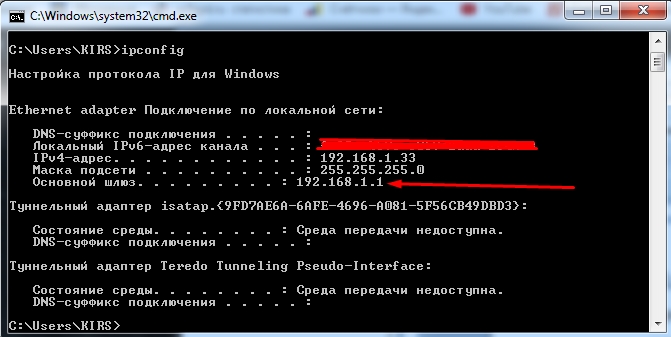
А вот внешний IP адрес как раз чаще всего является динамическим и раз в какое-то время обновляется. Сделать его статическим может только провайдер, но стоит это будет чуть дороже стандартного тарифа. Поэтому об этом стоит узнать именного у поставщика услуг.
Настроить статические IP адреса локальных устройств
И вот тут мы подошли к тому, чтобы назначить всем вашим локальным сегментам определенный IP. Очень часто это требуется на предприятии или для проброса порта на внутреннюю камеру видеонаблюдения, чтобы иметь на неё доступ из интернета. Поводов достаточно много.
Для начала вы должны уже быть подключены к интернет-центру по кабелю или по Wi-Fi. После этого вам нужно с подключенного компьютера, ноутбука, планшета или телефона – открыть Web-браузер и вписать «АйПи» или DNS маршрутизатора. Адрес по умолчанию находится на той же самой бумажке под корпусом. Далее будут инструкции по разным моделям роутеров.
D-Link
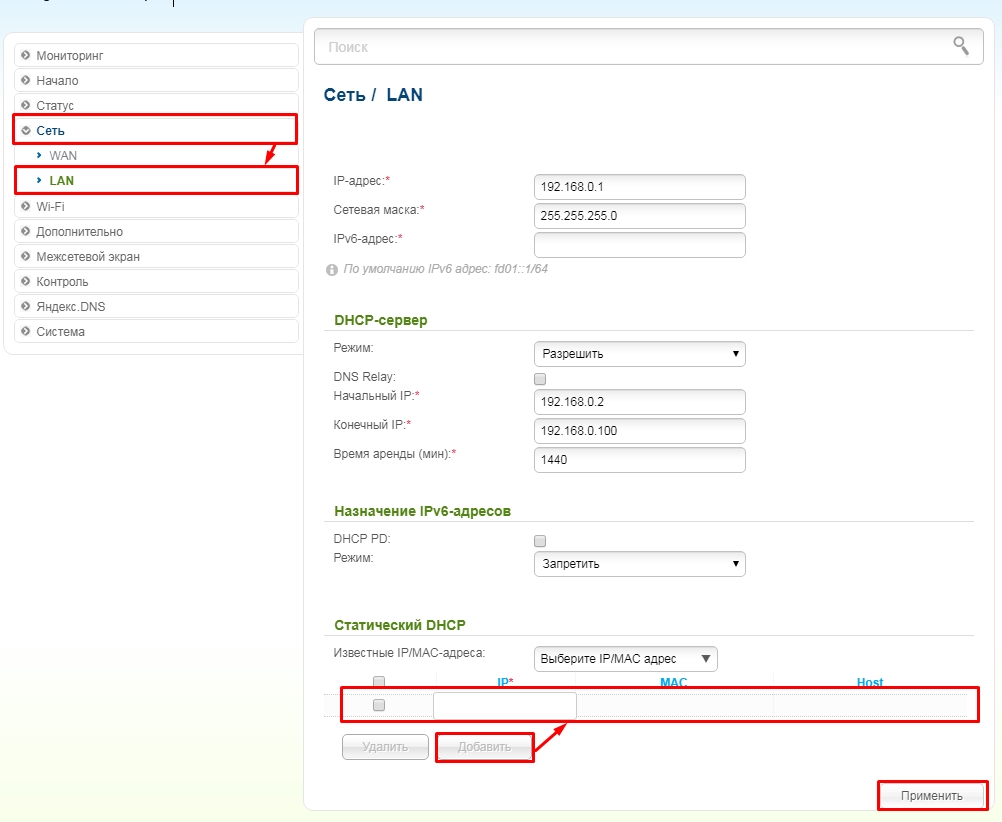
На старой прошивке нужно выбрать «Сеть» – «LAN». Далее в самом низу в разделе «Статический DHCP» добавляем устройство, введя MAC и IP. Здесь же можно присвоить роутеру другой статический IP, если кому было нужно.
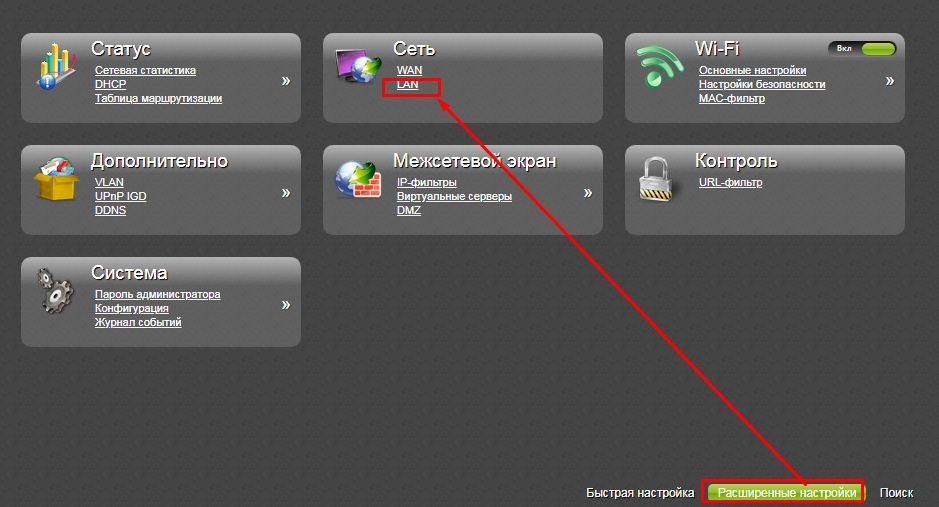
В новой прошивке все примерно тоже самое, только сначала нужно перейти в «Расширенные настройки» и в разделе «Сеть» нажать «LAN».
TP-Link
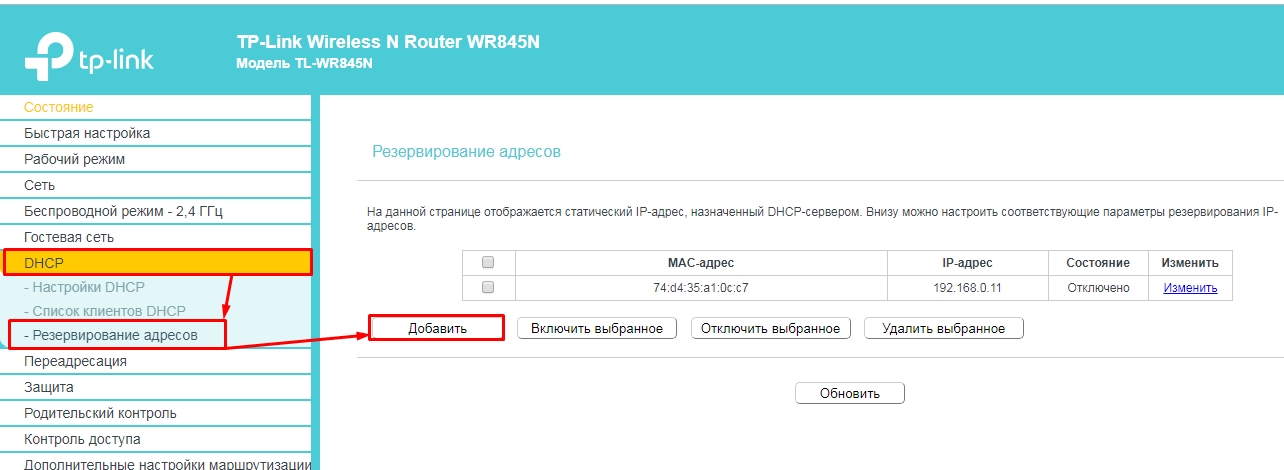
На новой прошивочке выбираем сверху вкладку «Дополнительные настройки» – «Сеть» – «DHCP-сервер». Теперь нажимаем «Добавить» и вводим данные, а в конце сохраняемся.
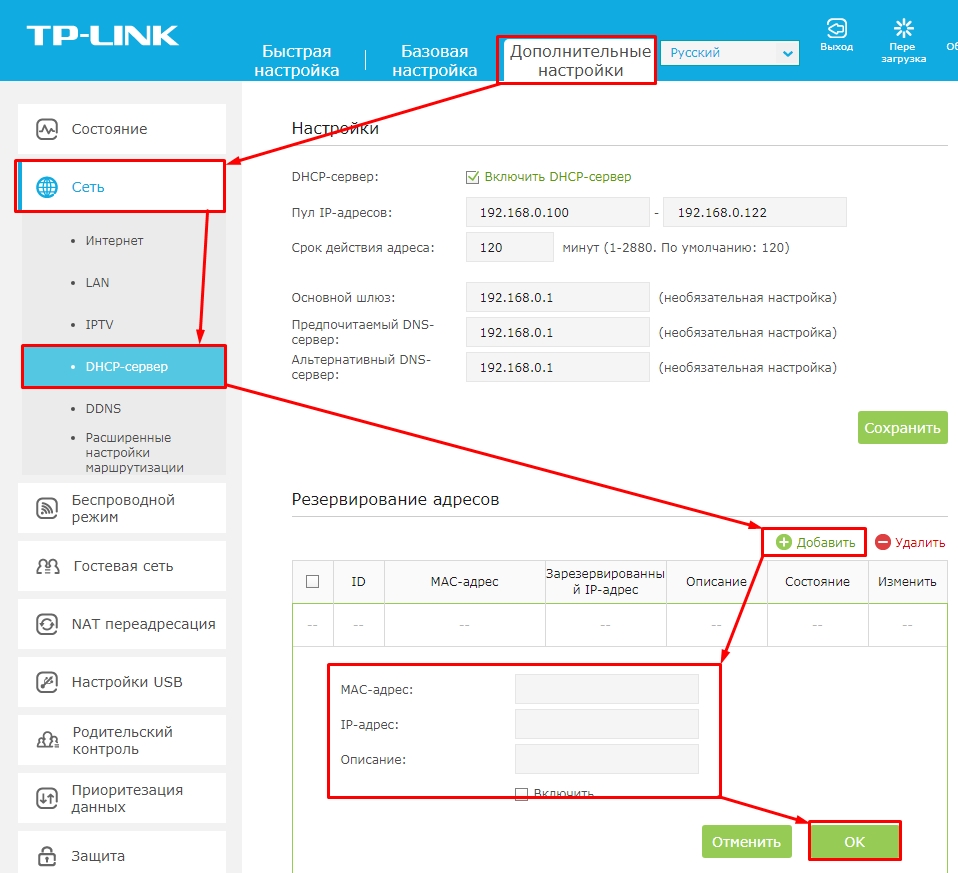
На старой же прошивке – «DHCP» – «Резервирование адресов» и жмём кнопку «Добавить».
ASUS
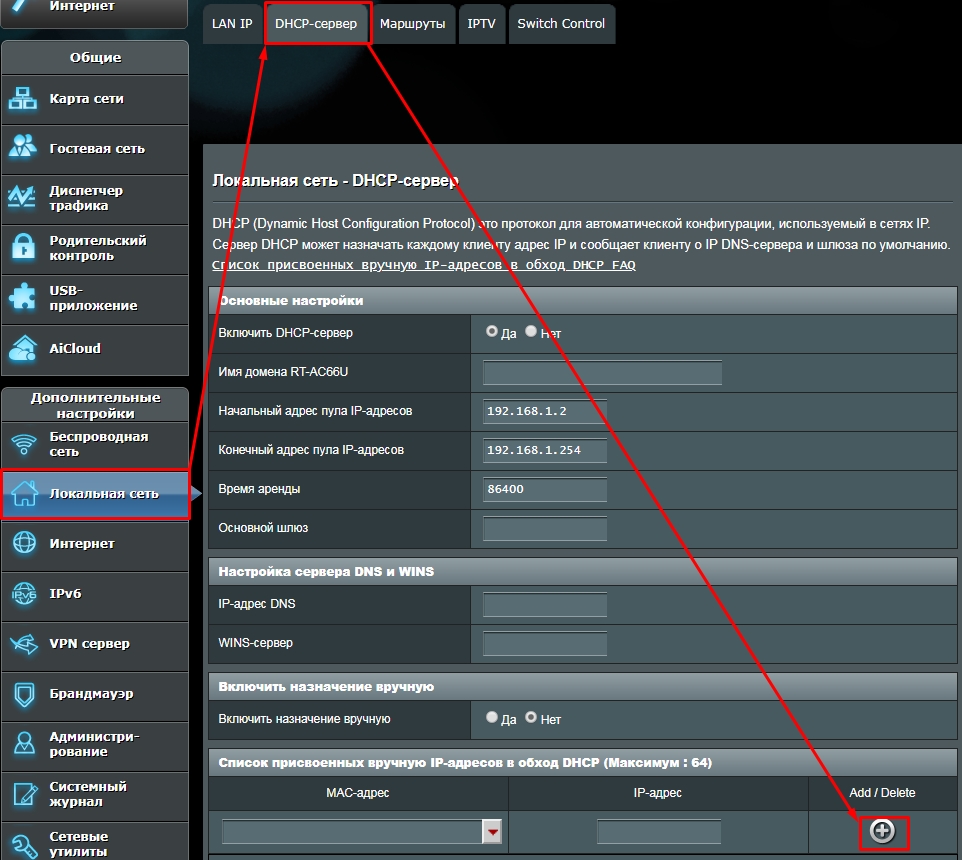
«Локальная сеть» – «DHCP-сервер». Нажимаем в самом низку на плюсик.
Tenda
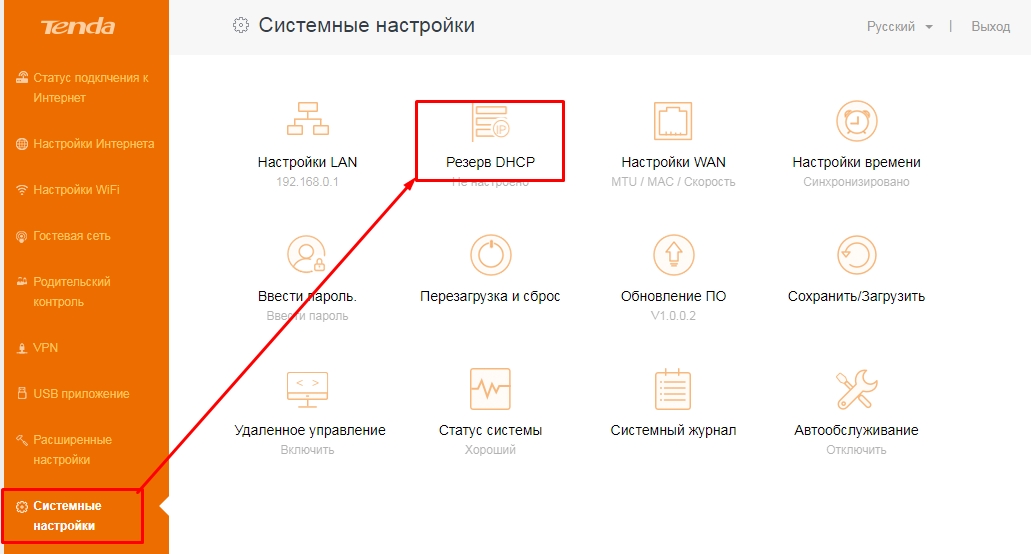
«Системные настройки» – «Резерв DHCP»
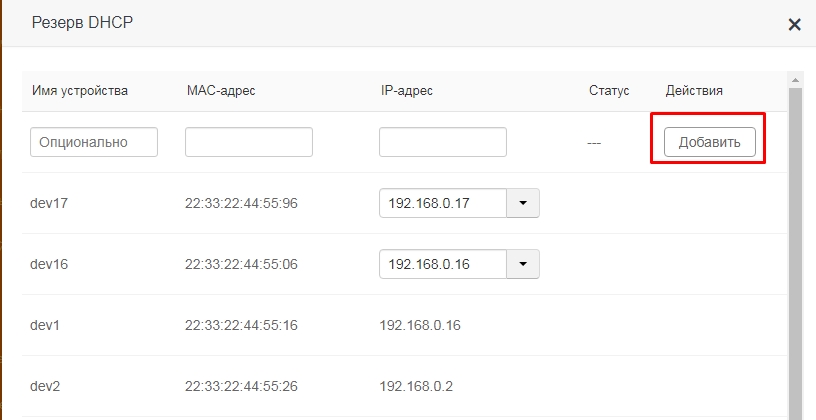
Тут также есть возможность не вписывать данные, а выбрать из подключенных.
Zyxel Keenetic
Нажимаем на раздел «Домашняя сеть». Далее во вкладке «Устройства» вы увидите все подключенные устройства. Вы можете добавить устройство вручную, нажав на кнопку ниже.
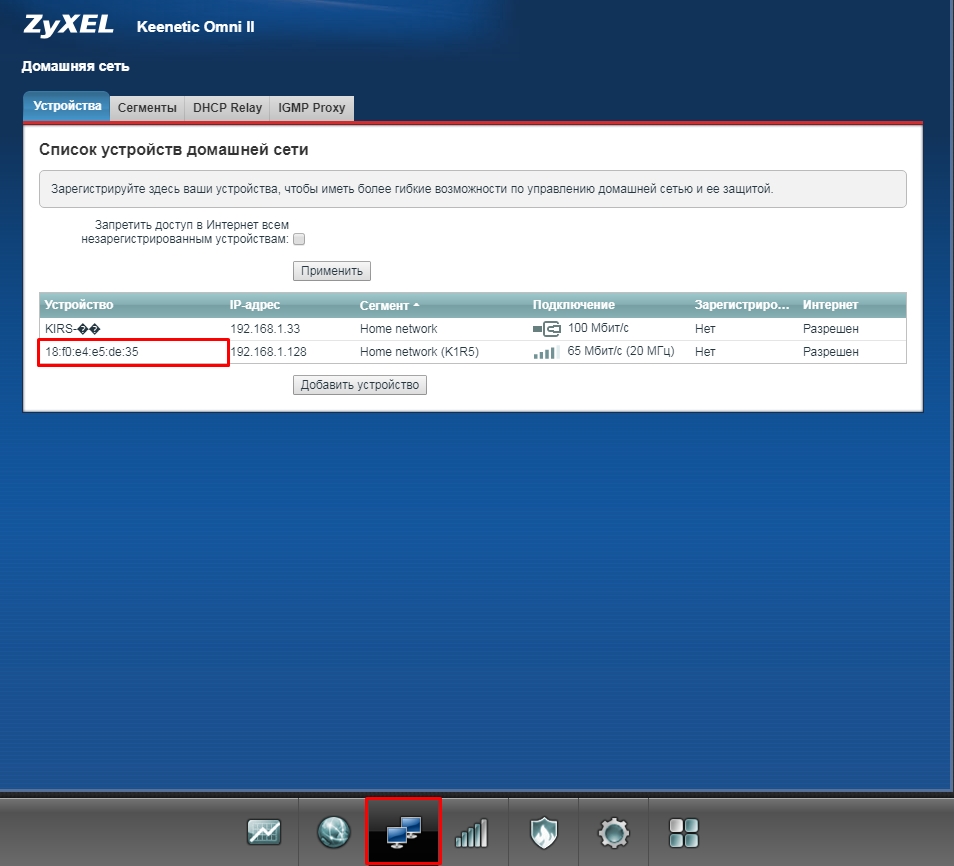
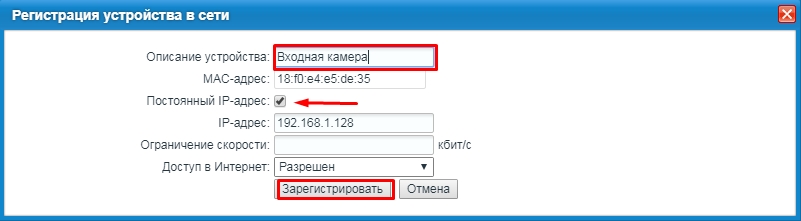
Или вы можете просто задать статический адрес уже подключенному устройству. Надо просто нажать на него, выбрать «Постоянный IP-адрес». Также можно написать описание устройства, для удобства. В самом конце нажмите «Зарегистрировать».
ZTE
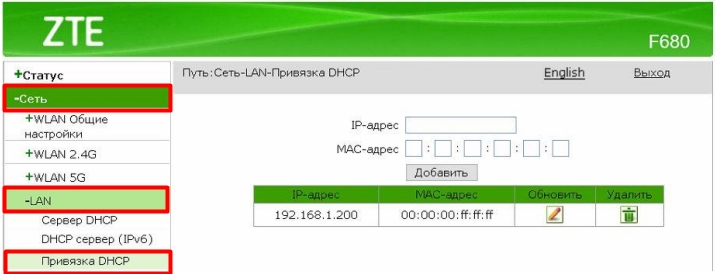
На моделях ZTE открываем раздел «Сеть» – «LAN» – «Привязка DHCP». Теперь вводим IP и MAC-адрес вручную. МАК адрес компьютера или ноутбука можно посмотреть через консоль Windows и команду:
ipconfig /all
Вам нужна строчка «Физический адрес». Если же вам нужен MAC-адрес другого устройства (например, камеры или коммутатора) – то его можно посмотреть на этикетке, которая наклеена на сам аппарат (обычно лепится на дно) или в настройках.
Правила форума
Как правильно оформить вопрос.
Прежде чем начать настройку роутера, представьте, как это работает. Попробуйте почитать статьи об устройстве интернет-сетей. Убедитесь, что всё, что Вы задумали выполнимо вообще и на данном оборудовании в частности.
Не нужно изначально строить Наполеоновских планов. Попробуйте настроить простейшую конфигурацию, а усложнения добавлять в случае успеха постепенно.
Пожалуйста, не игнорируйте правила русского языка. Отсутствие знаков препинания и неграмотность автора топика для многих гуру достаточный повод проигнорировать топик вообще.
1. Назовите технологию подключения (динамический DHCP, L2TP, PPTP или что-то иное)
2. Изучите темку «Действия до настройки роутера».
viewtopic.php?f=15&t=2083
3. Настройте согласно выбранного Вами мануала
4. Дочитайте мануал до конца и без пропусков, в 70% случаев люди просто не до конца читают статью и пропускают важные моменты.
5. Если не получается, в Winbox открываем терминал и вбиваем там /export hide-sensitive. Результат в топик под кат, интимные подробности типа личных IP изменить на другие, пароль забить звездочками.
6. Нарисуйте Вашу сеть, рисунок (схему) сюда. На словах может быть одно, в действительности другое.
-
polparker82
- Сообщения: 14
- Зарегистрирован: 26 июн 2017, 15:49
Ситуация такая, настроен ДХЦП. Раздает клиентам адреса, все работает.
Но когда прописывают клиенту статический IP инет пропадает. Клиент видит маршрутизатор, маршрутизатор клиента. Но инета нету.
Подскажите в чем проблема?
Инет перерыл, но все что касается статики и ДХЦП это обычно касается ВАН порта. В общем, не нашел.
-

Vlad-2
- Модератор
- Сообщения: 2531
- Зарегистрирован: 08 апр 2016, 19:19
- Откуда: Петропавловск-Камчатский (п-ов Камчатка)
- Контактная информация:
29 ноя 2018, 16:10
Вы не донастроили работу DHCP сервера.
DHCP не только адрес выдаёт, он выдаёт и маску, и шлюз (!!!)
и даже DNS’ы и даже ещё выдавать может сервер точного времени.
Проверьте, что, компьютер получает не только адрес, но и маску, шлюз.
Потом пинганите с компа 8.8.8.8 (именно цифрами).
Если есть пинг, потом пинганите ya.ru — нету , значит пора ещё и настройкой DNS заняться.
P.S.
Главное — на винде отключите файрвол!!!
На работе(ах): 2xCCR1016-12G, RB3011UiAS и hAP lite (RB941)
Дома: CCR1016-12G, RBcAP2n (standalone), RB wAP LTE kit
Для тестов(под рукой): RB3011UiAS, hAP mini (RB931) и что-то ещё по мелочи
MTCNA
MTCRE
-
polparker82
- Сообщения: 14
- Зарегистрирован: 26 июн 2017, 15:49
29 ноя 2018, 16:24
Вы не поняли. Интернет есть когда адрес выдается автоматически. Но когда прописываю руками на компьютере интернет не работает. Хотя видит маршрутизатор, и маршрутизатор видит компьютер.
-
polparker82
- Сообщения: 14
- Зарегистрирован: 26 июн 2017, 15:49
29 ноя 2018, 16:48
Не-а не стоит. Парадокс в том что у меня 3 разных сети на разных портах. Делал все по кальке. Уже глаза просмотрел пересматривать есть ли отличия. Даже не знаю.. абсурд какой то. Галочку какую то где то проглядел, что ли… !?
-
polparker82
- Сообщения: 14
- Зарегистрирован: 26 июн 2017, 15:49
29 ноя 2018, 16:54
Не было бы проблемы с темы статическими адресами. Но серверу хочу присвоить статику. ДНС требует.
-
Ca6ko
- Сообщения: 1484
- Зарегистрирован: 23 ноя 2018, 11:08
- Откуда: Харкiв
29 ноя 2018, 21:26
В настройках DHCP есть все данные. Когда вводите в ручную, вводите не все или вводите с ошибкой. 
Сделайте на компьютере ipconfig /all и посмотрите чего не хватает.
PS Если в настройках Микротика не запретили использовать статику.
1-е Правило WiFi — Везде где только можно откажитесь от WiFi!
2-е Правило WiFi -Устройство, которое пользователь не носит с собой постоянно, должно подключаться кабелем!!
Микротики есть разные: черные, белые, красные. Но все равно хочется над чем нибудь заморочится.
-
Vlad-2
- Модератор
- Сообщения: 2531
- Зарегистрирован: 08 апр 2016, 19:19
- Откуда: Петропавловск-Камчатский (п-ов Камчатка)
- Контактная информация:
30 ноя 2018, 02:38
polparker82 писал(а): ↑
29 ноя 2018, 16:54
Не было бы проблемы с темы статическими адресами. Но серверу хочу присвоить статику. ДНС требует.
Ну Вам уже всё что могли ответили.
Роутер может быть и шлюзом, и ДНСом и сервером времени и т.д.
Руками настраивайте, и проверяйте, что работает, а что нет (пинг и трассерт утилиты в помощь)
Чтобы роутер был ещё и ДНС-шлюзом, надо в настройках роутера (IP-DNS) разрешить это явно.
И ещё: в DHCP Вы можете явно указать диапазон пула, скажем с х.25-х.125, но в тоже время,
задать в Lease для сервера скажем х.10, и сервер будет этот адрес получать, хотя и в пуле его нет.
Порой так очень удобно, когда есть ряд устройств которые всё же должны иметь
статику для удобства работы с ними.
На работе(ах): 2xCCR1016-12G, RB3011UiAS и hAP lite (RB941)
Дома: CCR1016-12G, RBcAP2n (standalone), RB wAP LTE kit
Для тестов(под рукой): RB3011UiAS, hAP mini (RB931) и что-то ещё по мелочи
MTCNA
MTCRE
Статический IP-адрес является неотъемлемой частью настройки сети для многих пользователей. Он позволяет устанавливать постоянное соединение с интернетом, обеспечивает стабильность и надежность работы сети. Настройка статического IP-адреса на роутере может показаться сложной задачей для новичков, однако с нашей подробной инструкцией вы сможете это сделать без проблем.
Прежде всего, необходимо зайти в административную панель роутера. Для этого откройте любой веб-браузер и введите IP-адрес вашего роутера в адресную строку. Обычно это 192.168.1.1 или 192.168.0.1, но для каждой модели роутера он может быть различным. Если вы не знаете IP-адрес роутера, вы можете найти его в документации или обратиться к вашему интернет-провайдеру.
После ввода IP-адреса роутера в адресной строке, нажмите клавишу «Enter» и откроется страница административной панели роутера. Вам может потребоваться ввести логин и пароль для доступа к административной панели. Обычно это админ/админ или admin/password, но, снова же, для каждой модели роутера они могут отличаться. Если вы не знаете логин и пароль, вы можете найти их в документации или обратиться к вашему интернет-провайдеру.
Важно: перед изменением настроек роутера, рекомендуется создать резервную копию настроек, чтобы в случае проблем можно было восстановить предыдущие настройки.
Содержание
- Важность статического IP-адреса на роутере: основные преимущества
- Устранение проблем с портами и доступом к устройствам в сети
- Стабильное подключение без перебоев и сбоев
- Безопасность и защита от внешних угроз
- Удобство и стабильность: Статический IP-адрес позволяет легко идентифицировать сетевое устройство, так как он остается постоянным. Это значит, что вы всегда сможете найти и подключиться к вашему роутеру без необходимости постоянного обновления IP-адреса. Благодаря стабильности статического IP-адреса устройства будут всегда доступны в сети, что повышает надежность и удобство использования.
- Лучшая безопасность: Статический IP-адрес позволяет установить более надежные меры безопасности в вашей сети. Вы можете настроить фаерволлы и другие средства защиты таким образом, чтобы они работали только с определенными IP-адресами. Это позволяет ограничить доступ к вашей сети и предотвратить несанкционированный доступ.
- Удобный доступ к удаленным сервисам: Если у вас есть статический IP-адрес на роутере, вы сможете легко получить доступ к различным удаленным сервисам, таким как удаленное управление домашней сетью, удаленное просмотр видеонаблюдения и многое другое. Статический IP-адрес позволяет вам без проблем и задержек соединяться с вашими удаленными сервисами.
- Лучшая производительность сети: Использование статического IP-адреса помогает оптимизировать производительность вашей сети. Устройствам с постоянными IP-адресами не нужно выполнять процедуру обновления адреса, которая может занимать время и тратить ресурсы. Это позволяет сети работать более эффективно и быстро.
В заключение, статический IP-адрес на роутере предоставляет множество преимуществ, таких как удобство и стабильность подключения, повышенную безопасность, удобный доступ к удаленным сервисам и лучшую производительность сети. Если вы хотите настроить статический IP-адрес на своем роутере, следуйте нашей подробной инструкции.
Устранение проблем с портами и доступом к устройствам в сети
При настройке статического IP-адреса на роутере могут возникать проблемы с доступом к устройствам в сети. В этом разделе мы рассмотрим, как можно устранить эти проблемы.
1. Проверьте подключение к роутеру:
- Убедитесь, что все кабели правильно подключены к роутеру и устройствам в сети.
- Проверьте, включен ли роутер и работает ли его светодиодная индикация.
- Попробуйте перезагрузить роутер и устройства в сети.
2. Проверьте наличие конфликтующих IP-адресов:
- Убедитесь, что статический IP-адрес, который вы назначили роутеру, не конфликтует с другими устройствами в сети.
- Проверьте IP-адреса всех устройств в сети и при необходимости измените адреса, чтобы избежать конфликтов.
3. Проверьте настройки портов:
- Убедитесь, что нужные порты открыты в настройках роутера.
- В случае необходимости, откройте порты в настройках роутера, чтобы обеспечить доступ к устройствам в сети из внешней сети.
4. Проверьте настройки брандмауэра:
- Убедитесь, что брандмауэр на роутере или других устройствах в сети не блокирует доступ к определенным портам или устройствам.
- Отключите брандмауэр или настройте его таким образом, чтобы допускать нужные соединения.
5. Обновите прошивку роутера:
- Проверьте наличие обновлений прошивки для роутера и, если они доступны, установите их.
- Обновление прошивки может помочь исправить ошибки и улучшить работу роутера.
Если вы следуете указанным выше рекомендациям, можно значительно снизить вероятность возникновения проблем с портами и доступом к устройствам в сети при настройке статического IP-адреса на роутере.
Стабильное подключение без перебоев и сбоев
Основное преимущество статического IP-адреса заключается в том, что вы всегда будете иметь доступ к вашему роутеру, даже после перезагрузки или сбоя в сети. Кроме того, он также позволяет открывать определенные порты для доступа к вашим сетевым устройствам из интернета, например, для удаленного доступа или хостинга сервера.
Для настройки статического IP-адреса на роутере вам понадобятся следующие шаги:
| Шаг 1: | Откройте веб-браузер и введите IP-адрес роутера в адресной строке. Обычно это 192.168.0.1 или 192.168.1.1. Если вы не знаете IP-адрес своего роутера, вы можете найти его в документации или обратиться к вашему провайдеру. |
| Шаг 2: | Войдите в настройки роутера, используя административные учетные данные. Обычно логин и пароль по умолчанию указаны на задней панели роутера или также могут быть найдены в документации. |
| Шаг 3: | Найдите раздел настроек сети или интерфейса и выберите опцию «Статический IP» или что-то подобное. |
| Шаг 4: | Введите желаемый статический IP-адрес, подсеть и шлюз по умолчанию. Проверьте, что введенные значения соответствуют вашей сети и не конфликтуют с другими устройствами в сети. |
| Шаг 5: | Сохраните изменения и перезагрузите роутер. |
После завершения этих шагов ваш роутер будет использовать указанный статический IP-адрес. Убедитесь, что вы уведомили вашего провайдера об изменении IP-адреса, если это требуется для вашего подключения к интернету.
Настраивая статический IP-адрес на вашем роутере, вы сможете наслаждаться стабильным подключением без перебоев и сбоев. Это особенно важно для тех, кто работает из дома, играет в онлайн-игры или стримит контент.
Безопасность и защита от внешних угроз
Когда настраиваете статический IP-адрес на роутере, необходимо также обеспечить безопасность вашей сети и защитить ее от внешних угроз.
Вот несколько основных мер, которые помогут вам обеспечить безопасность:
1. Смена пароля администратора: После настройки статического IP-адреса, убедитесь, что у вас установлен надежный пароль для доступа к настройкам роутера. Измените предустановленный пароль на сложный и уникальный, чтобы предотвратить несанкционированный доступ к вашей сети.
2. Обновление прошивки роутера: Проверяйте регулярно наличие обновлений прошивки для вашего роутера и устанавливайте их, как только они станут доступными. Обновление прошивки позволяет исправить уязвимости безопасности и обеспечивает более надежную защиту сети.
3. Включение фаерволла: Убедитесь, что фаерволл в вашем роутере включен. Фаерволл может блокировать подозрительный сетевой трафик и предотвращать несанкционированный доступ к вашей сети и личной информации.
4. Использование шифрования Wi-Fi: Если в вашей сети используется беспроводное подключение, убедитесь, что вы включили шифрование Wi-Fi. Используйте WPA2 или выше для обеспечения более надежной защиты. Также рекомендуется использовать сложный пароль для доступа к Wi-Fi.
5. Отключение ненужных служб: Проверьте список активных служб на вашем роутере и отключите любые ненужные или небезопасные службы, которые могут создать уязвимость в сети.
Следуя этим рекомендациям, вы поможете защитить свою сеть от внешних угроз и обеспечите безопасность вашего статического IP-адреса.
Дорогие пользователи! У нас появился новый форум на платформе tp-link.community (Сообщество)
Форум доступен по ссылке https://community.tp-link.com/ru
Если при регистрации в Сообществе Вы укажете адрес электронный почты, который используете на данном форуме, то Ваши данные будут перенесены на форум Сообщества автоматически.
Также, если на форуме Сообщества Ваш никнейм будет занят, то Вам предложат сменить его или оставить, но с приставкой «_RU».
Подробнее Вы можете прочитать тут: https://community.tp-link.com/ru/home/f … pic/501542
Убедительная просьба не дублировать темы на старом/новом форуме.
-
EvgenyAx
- Сообщения: 7
- Зарегистрирован: 04 ноя 2016, 10:29
- Страна: Россия
Archer mr200 не работает со статическим ip от мегафона.
Здравствуйте. Роутер tp-link archer mr200 не хочет подключаться к интернету Мегафона с выделенным статическим ip. Пытался настроить и знакомый управляющий, работающий в мегафоне, вынес вердикт-проблема в роутере. Пробовали и перепрошивать. С динамическим все работает, а со статическим нет. Подскажите что делать.
Спасибо.
-
Goodwin
- Сообщения: 4361
- Зарегистрирован: 25 май 2011, 10:56
- Страна: Россия
Re: Archer mr200 не работает со статическим ip от мегафона.
Сообщение
Goodwin » 05 ноя 2016, 14:40
А что нужно для вашего статического ip?
Настройки в студию.
Так же укажите, что именно вы делали на роутере, системный журнал роутера
Перед тем, как создать тему, посетите раздел ЧАСТО ЗАДАВАЕМЫЕ ВОПРОСЫ
TP-LINK Archer C7v2
Личные сообщения по техническим проблемам без сообщения на форуме не рассматриваются!
-
EvgenyAx
- Сообщения: 7
- Зарегистрирован: 04 ноя 2016, 10:29
- Страна: Россия
Re: Archer mr200 не работает со статическим ip от мегафона.
Сообщение
EvgenyAx » 05 ноя 2016, 18:55
Задача состоит в том чтобы организовать удаленное видеонаблюдение на даче. Имеется рекордер kguard с камерой и роутер archer mr200. Пробросил порты на роутере, создал хост на no-ip и с проводным интернетом все работает. С 3g/4g как оказалось такая фишка не прокатит. Пришлось подключить у мегафона услугу статическаго айпи. В настройках интернета на роутере выбрал apn type — static, apn-FixedIP.nw, username-gdata, password-gdata. Подключения нет. Однако сеть определяет и network type-lte, но пишит unknown failure reason.please make sure your configuration is correct.
Где можно вручную прописать статический ip не нашел в настройках, хотя не уверен что это нужно.
Последний раз редактировалось EvgenyAx 05 ноя 2016, 19:07, всего редактировалось 1 раз.
-
EvgenyAx
- Сообщения: 7
- Зарегистрирован: 04 ноя 2016, 10:29
- Страна: Россия
Re: Archer mr200 не работает со статическим ip от мегафона.
Сообщение
EvgenyAx » 05 ноя 2016, 19:54
Archer MR200 v1 00000001
0.9.1 0.0 v004a.0 Build 160412 Rel.38588n
-
Goodwin
- Сообщения: 4361
- Зарегистрирован: 25 май 2011, 10:56
- Страна: Россия
Re: Archer mr200 не работает со статическим ip от мегафона.
Сообщение
Goodwin » 05 ноя 2016, 21:44
Так может надо вмето LTE в настройках выставить 3g?
На сколько я слышал, это не работает в 4G
И системный журнал роутера так и не увидел.
Нужно подождать 10-15 минут затем сохранить журнал
Перед тем, как создать тему, посетите раздел ЧАСТО ЗАДАВАЕМЫЕ ВОПРОСЫ
TP-LINK Archer C7v2
Личные сообщения по техническим проблемам без сообщения на форуме не рассматриваются!
-
EvgenyAx
- Сообщения: 7
- Зарегистрирован: 04 ноя 2016, 10:29
- Страна: Россия
Re: Archer mr200 не работает со статическим ip от мегафона.
Сообщение
EvgenyAx » 06 ноя 2016, 09:26
есть такое,пробовали в network mode вместо avto ставить 3g, не помогает. Единственное максимальное достижение которого удалось добиться: если в настройках выбрать профиль по умолчанию megafon(default: 1), выбрать именно 3g, нажать save, подключение не произойдет, потом выключить включить mobile data и тогда он подключится к 3g но с динамическим ip и интернет будет работать. и если после этого сменить профиль на другой заранее созданный со статичаским ip, где apn указать 2901.mvd.nw вместо FixedIP.nw, то подключение к 3g произойдет и тут я очень радовался, однако интернет не работает не смотря на то что роутер показывает что все ок. и этого всего можно добиться только если соблюдать данную последовательность действий, если сначала не добиться подключения с динамическим айпи то ничего не выйдет. наводит на мысли что проблема в прошивке.
-
EvgenyAx
- Сообщения: 7
- Зарегистрирован: 04 ноя 2016, 10:29
- Страна: Россия
Re: Archer mr200 не работает со статическим ip от мегафона.
Сообщение
EvgenyAx » 06 ноя 2016, 09:51
Там в журнале мак адреса поэтому я в личку отправил.
-
Goodwin
- Сообщения: 4361
- Зарегистрирован: 25 май 2011, 10:56
- Страна: Россия
Re: Archer mr200 не работает со статическим ip от мегафона.
Сообщение
Goodwin » 06 ноя 2016, 15:25
там адреса, которые роутер раздаёт, ничего секретного нет.
По журналу видно, что роутер вышел в интернет. Мы так будем выяснять проблему 2 месяца, потому что информацию вы выдаёте клочочками.
Сделайте подробное описание с картинками настроек, с журналом.
Перед тем, как создать тему, посетите раздел ЧАСТО ЗАДАВАЕМЫЕ ВОПРОСЫ
TP-LINK Archer C7v2
Личные сообщения по техническим проблемам без сообщения на форуме не рассматриваются!
-
EvgenyAx
- Сообщения: 7
- Зарегистрирован: 04 ноя 2016, 10:29
- Страна: Россия