
Настройка роутера Tele2 является важным шагом для обеспечения стабильного и безопасного интернет-соединения. Устройства Tele2 позволяют подключить несколько устройств к одной сети и настроить различные параметры для оптимальной работы сети. Тем не менее, многие пользователи сталкиваются с сложностями при настройке роутера Tele2.
В данной статье мы рассмотрим все необходимые шаги для успешной настройки роутера Tele2. Вы узнаете, как подключить устройство к роутеру, настроить параметры его работы, а также получите полезные советы по устранению возможных проблем и повышению уровня безопасности вашей сети.
Перед началом процесса настройки роутера Tele2 рекомендуется ознакомиться с инструкцией по его использованию, которая обычно поставляется вместе с устройством. Если у вас возникли сложности при выполнении какого-либо шага, не стесняйтесь обратиться за помощью к специалистам технической поддержки Tele2.
Содержание
- Роутер Tele2: основные характеристики
- Инструкция по подключению роутера Tele2
- Как изменить настройки роутера Tele2
- Особенности безопасности роутера Tele2
- Методы оптимизации работы роутера Tele2
- Параметры сети и подключения роутера Tele2
Роутер Tele2: основные характеристики
Основные характеристики роутера Tele2 включают:
- Поддержка стандартов сотовой связи: 2G, 3G, 4G. Это позволяет роутеру работать в различных регионах и обеспечивать стабильное подключение к Интернету.
- Скорость передачи данных. Роутер Tele2 поддерживает высокую скорость передачи данных, что позволяет быстро загружать страницы веб-сайтов, смотреть видео онлайн и скачивать файлы.
- Высокая чувствительность сигнала. Роутер Tele2 обладает мощными антеннами, которые позволяют ловить сигнал в условиях плохой связи или в отдаленных районах.
- Поддержка подключения через Wi-Fi. Роутер Tele2 позволяет подключать к нему несколько устройств одновременно через Wi-Fi. Это удобно для организации беспроводной сети в доме или офисе.
- Возможность подключения внешней антенны. Роутер Tele2 имеет разъем для подключения внешней антенны, которая усиливает сигнал и повышает качество связи.
Роутер Tele2 является надежным и удобным устройством для обеспечения доступа к Интернету. Он легко настраивается и обладает всеми необходимыми функциями для работы в сети.
Инструкция по подключению роутера Tele2
Для подключения роутера Tele2 необходимо выполнить следующие шаги:
- Перед подключением роутера Tele2 убедитесь, что у вас есть все необходимые компоненты: роутер, сетевой кабель, блок питания.
- Подсоедините сетевой кабель к порту «WAN» на роутере Tele2 и другой конец к порту Ethernet на вашем модеме.
- Подключите блок питания к роутеру Tele2 и вставьте штекер в розетку.
- Дождитесь, пока индикаторы на роутере Tele2 станут стабильными и готовыми к использованию.
- На вашем компьютере или устройстве подключитесь к Wi-Fi сети, созданной роутером Tele2.
После выполнения всех указанных выше шагов, вы сможете наслаждаться высокоскоростным интернетом от Tele2.
| Индикатор | Описание |
|---|---|
| Питание | Указывает на наличие питания роутера. |
| Интернет | Горит, если есть подключение к интернету. |
| Wi-Fi | Светодиодная лента мигает, когда Wi-Fi включен и готов к работе. |
Обратите внимание, что для успешного подключения роутера Tele2 может потребоваться ввод специфических настроек в зависимости от вашего интернет-провайдера. Если у вас возникнут сложности, рекомендуем обратиться в службу поддержки вашего провайдера или консультантам Tele2.
Как изменить настройки роутера Tele2
Изменение настроек роутера Tele2 может быть полезно, если вы хотите улучшить скорость и стабильность интернет-соединения или настроить безопасность вашей сети. В этом разделе мы расскажем вам, как изменить настройки роутера Tele2.
- Подключитесь к роутеру Tele2, используя свой компьютер или ноутбук, подключенный к сети роутера.
- Откройте веб-браузер и введите IP-адрес роутера Tele2 в адресной строке. Обычно это 192.168.1.1 или 192.168.0.1. Нажмите Enter.
- В открывшемся окне авторизации введите логин и пароль от роутера Tele2. Если вы не изменили их ранее, логин обычно является «admin», а пароль может быть напечатан на наклейке на задней панели вашего роутера.
- После успешной авторизации вы будете перенаправлены на главную страницу настроек роутера Tele2.
- На этой странице вы можете изменить различные настройки роутера Tele2, такие как имя и пароль Wi-Fi сети, тип шифрования, канал Wi-Fi и другие параметры.
- Чтобы изменить имя и пароль Wi-Fi сети, выберите соответствующий пункт меню на странице настроек роутера Tele2. Введите новое имя и пароль, затем сохраните изменения.
- Чтобы изменить тип шифрования или канал Wi-Fi, найдите соответствующие пункты меню на странице настроек роутера Tele2. Выберите желаемую опцию и сохраните изменения.
- После внесения всех необходимых изменений на странице настроек роутера Tele2, не забудьте сохранить изменения, нажав соответствующую кнопку. В противном случае, все ваши настройки не будут применены.
После того как вы выполните все эти шаги, настройки вашего роутера Tele2 будут изменены в соответствии с вашими предпочтениями. Убедитесь, что вы запомнили новые настройки Wi-Fi сети, чтобы не забыть их в будущем. Теперь вы можете наслаждаться более стабильным и безопасным интернет-соединением!
Особенности безопасности роутера Tele2
| Мера безопасности | Описание |
|---|---|
| Смена пароля администратора | После настройки роутера Tele2, необходимо сменить пароль для входа в административную панель роутера. Используйте сложный пароль, состоящий из цифр, букв и специальных символов. |
| Обновление прошивки роутера | Проверяйте наличие обновлений прошивки роутера Tele2 и своевременно устанавливайте их. Обновления прошивки включают повышение безопасности и исправление уязвимостей. |
| Настройка брандмауэра | Включите брандмауэр на роутере Tele2, чтобы защитить вашу сеть и компьютеры от внешних атак и нежелательного доступа. Настоящий брандмауэр позволяет контролировать входящий и исходящий трафик. |
| Отключение WPS | WPS (Wi-Fi Protected Setup) может представлять угрозу для безопасности вашей сети Wi-Fi. Рекомендуется отключить его, чтобы предотвратить возможность взлома пароля Wi-Fi. |
| Использование VPN | VPN (Virtual Private Network) позволяет обезопасить передаваемые данные и обеспечить анонимность пользователей сети. Рекомендуется использовать VPN-соединение при доступе к интернету через роутер Tele2. |
Следуя этим рекомендациям по безопасности роутера Tele2, вы сможете минимизировать риски и обеспечить надежную защиту своей сети и личных данных.
Методы оптимизации работы роутера Tele2
Оптимизация работы роутера Tele2 может значительно повысить его производительность и эффективность использования. В этом разделе мы рассмотрим несколько методов оптимизации, которые помогут вам достичь наилучших результатов.
1. Обновление прошивки роутера: Регулярное обновление прошивки является одним из самых важных шагов для оптимизации работы роутера Tele2. Новые версии прошивки содержат исправления ошибок, улучшение функционала и повышение безопасности.
2. Настройка каналов Wi-Fi: Часто роутеры Tele2 работают на стандартном автоматическом выборе каналов Wi-Fi, что может вызвать перегрузку и мешать соседским Wi-Fi сетям. Рекомендуется настроить роутер на определенный канал, который меньше всего занят другими сетями в вашей окрестности.
3. Оптимизация расположения роутера: Роутер Tele2 должен находиться в центре вашего дома или офиса для наилучшего охвата Wi-Fi сигнала. Избегайте помещения роутера в закрытых шкафах и углах комнат, так как это может снижать его эффективность.
4. Выбор оптимальной частоты Wi-Fi: Роутеры Tele2 работают на двух частотах — 2,4 ГГц и 5 ГГц. Частота 2,4 ГГц обеспечивает больший охват, но при этом может страдать от интерференции от бытовых электронных устройств. Частота 5 ГГц обеспечивает большую скорость передачи данных, но имеет более ограниченный охват.
5. Смена пароля Wi-Fi: Регулярно меняйте пароль Wi-Fi для предотвращения несанкционированного доступа к вашей сети. Помните, что сложный пароль, содержащий буквы верхнего и нижнего регистра, цифры и специальные символы, является наиболее надежным.
6. Ограничение доступа к интернету: Если в вашей сети есть устройства, которые вы предпочли бы ограничить в доступе к интернету, настройте функцию контроля доступа в роутере Tele2. Вы сможете ограничить доступ в определенное время или ограничить использование определенных приложений.
С помощью этих методов вы сможете оптимизировать работу роутера Tele2 и добиться максимальной производительности вашей домашней сети.
Параметры сети и подключения роутера Tele2
Для настройки роутера Tele2 необходимо знать основные параметры сети, такие как IP-адрес, маску подсети, шлюз по умолчанию и DNS-серверы. Настройка этих параметров позволит обеспечить стабильное и безопасное подключение к интернету.
1. IP-адрес. IP-адрес представляет собой уникальный идентификатор устройства в сети. Обычно роутер Tele2 автоматически получает IP-адрес от провайдера. Однако, если вы хотите присвоить роутеру статический IP-адрес, вам необходимо войти в настройки роутера и указать его вручную.
2. Маска подсети. Маска подсети определяет диапазон IP-адресов, которые могут быть использованы в локальной сети. Обычно роутер Tele2 автоматически получает маску подсети от провайдера. Однако вы также можете настроить маску подсети вручную, если это необходимо.
3. Шлюз по умолчанию. Шлюз по умолчанию — это IP-адрес устройства, которое определяет маршрут для передачи данных в другие сети. Обычно роутер Tele2 автоматически получает шлюз по умолчанию от провайдера. Однако, если вы хотите присвоить шлюз по умолчанию вручную, вам необходимо войти в настройки роутера и указать его IP-адрес.
4. DNS-серверы. DNS-серверы преобразуют доменные имена в IP-адреса, что позволяет устройствам подключаться к нужным ресурсам в сети. Обычно роутер Tele2 автоматически получает DNS-серверы от провайдера. Однако вы можете настроить DNS-серверы вручную, указав их IP-адреса в настройках роутера.
Все эти параметры сети и подключения роутера Tele2 доступны в настройках роутера, к которым можно получить доступ через веб-интерфейс роутера. Для входа в настройки роутера необходимо открыть веб-браузер, ввести IP-адрес роутера в строке адреса и ввести логин и пароль администратора.
Настраивая параметры сети и подключения роутера Tele2, вы сможете обеспечить стабильную и безопасную работу вашей домашней сети.
Wi-Fi роутер Теле2 является неотъемлемой частью современной офисной и домашней сети. Он обеспечивает стабильное и быстрое подключение к Интернету, а также позволяет подключать несколько устройств одновременно. В данной статье мы расскажем вам, как настроить Wi-Fi роутер Теле2 с помощью простой и понятной пошаговой инструкции.
Первым шагом необходимо подключить роутер к источнику питания и кабелю Интернета. Убедитесь, что входной и выходной разъемы соответствуют между собой.
Затем подключите один конец сетевого кабеля к порту WAN на задней панели роутера, а другой конец к выходу вашего модема.
Далее необходимо приступить к настройке роутера веб-интерфейсом. Откройте любой веб-браузер и введите адрес 192.168.1.1 в адресной строке. Нажмите Enter, чтобы перейти на страницу входа в настройки роутера.
Содержание
- Подготовка к настройке
- Проверка комплектности
- Выбор места размещения
- Подключение роутера
Подготовка к настройке
Перед тем как приступить к настройке Wi-Fi роутера Теле2, необходимо выполнить несколько подготовительных шагов:
1. Подключите роутер к питанию
Подключите роутер к источнику питания при помощи шнура, который идет в комплекте с устройством. Удостоверьтесь, что розетка, в которую будете подключать роутер, работает исправно.
2. Подключите компьютер к роутеру
Для настройки роутера потребуется компьютер или ноутбук. Подключите устройство к роутеру с помощью сетевого кабеля, также идущего в комплекте с роутером. Одним концом кабеля подсоедините компьютер или ноутбук к одному из LAN-портов на роутере, другим концом — к сетевой картe компьютера.
3. Включите роутер
Нажмите на кнопку питания роутера, чтобы включить его. Подождите некоторое время, пока роутер и компьютер установят между собой соединение.
После выполнения данных подготовительных шагов вы можете приступать к непосредственной настройке Wi-Fi роутера Теле2.
Проверка комплектности
Перед тем, как приступить к настройке Wi-Fi роутера Теле2, убедитесь, что вы располагаете всем необходимым для этого. Откройте упаковку с роутером и проверьте наличие следующих компонентов:
- Сам Wi-Fi роутер.
- Инструкция по подключению и настройке.
- Электропитание – адаптер питания со штекером, совместимым с розетками в вашем регионе.
- Кабель Ethernet, для подключения роутера к вашему компьютеру.
- Возможно, Ethernet кабель для подключения роутера к модему (если требуется).
Если вам не хватает каких-то компонентов, свяжитесь с технической поддержкой оператора Теле2 для получения помощи.
Выбор места размещения
|
1. Центральное расположение Убедитесь, что роутер находится в центре вашего жилого помещения. Такое расположение позволит равномерно распределять Wi-Fi сигнал по всей площади и минимизировать препятствия для его распространения. |
2. Избегайте преград Размещайте роутер вдали от металлических, а также бетонных стен и перегородок. Эти материалы существенно ослабляют Wi-Fi сигнал и способны вообще его блокировать. |
|
3. Избегайте электронных устройств Располагайте роутер подальше от других электронных устройств, таких как микроволновые печи, телефоны, беспроводные телефоны, телевизоры и т.д. Эти устройства могут создавать интерференцию, что отрицательно сказывается на качестве Wi-Fi сигнала. |
4. Высота размещения Разместите роутер на приличной высоте от пола. Отсутствие преград на пути Wi-Fi сигнала (например, мебель или ковры) позволит ему распространяться наиболее эффективно. |
При выборе оптимального места для размещения роутера Теле2 обязательно проведите несколько тестовых соединений на разных этапах установки и настройки. Таким образом, вы сможете определить оптимальное расположение для максимального покрытия Wi-Fi сигналом и предотвратить возможные проблемы с подключением в будущем.
Подключение роутера
Перед началом настройки Wi-Fi роутера Теле2, необходимо правильно подключить его к сети.
1. Возьмите кабель, который идет в комплекте с роутером, и подключите его к порту «WAN» на задней панели роутера.
2. В другом конце кабеля подключите его к порту вашего интернет-провайдера.
3. Подключите роутер к розетке с помощью блока питания, который также идет в комплекте.
4. Убедитесь, что роутер включен: для этого проверьте индикатор питания на передней панели.
5. После подключения роутера к сети, дождитесь установки соединения – это может занять несколько минут.
Правильное подключение роутера обеспечит его работу и позволит приступить к настройке Wi-Fi.
Дорогие пользователи! У нас появился новый форум на платформе tp-link.community (Сообщество)
Форум доступен по ссылке https://community.tp-link.com/ru
Если при регистрации в Сообществе Вы укажете адрес электронный почты, который используете на данном форуме, то Ваши данные будут перенесены на форум Сообщества автоматически.
Также, если на форуме Сообщества Ваш никнейм будет занят, то Вам предложат сменить его или оставить, но с приставкой «_RU».
Подробнее Вы можете прочитать тут: https://community.tp-link.com/ru/home/f … pic/501542
Убедительная просьба не дублировать темы на старом/новом форуме.
-
BelijAndrey
- Сообщения: 2
- Зарегистрирован: 17 дек 2014, 18:35
- Страна: Россия
Настройка Tele2
В продолжение этой темы: http://forum.tp-linkru.ru/viewtopic.php?f=52&t=8000 (Которую закрыли не решив проблему)
Аппаратная версия устройства: ver. 2
Версия прошивки: 3.15.9 Build 140916 Rel.44805n
Ваша страна: Россия
Название провайдера: Теле2
Всем привет.
Не получается подружить TL-MR3420 с Теле2. Модем Huawei E3372s / MTC 827F от МТС, разлоченный.
При подключении модема в компьютер интернет подключается и всё работает. При подключении 3G-модема в маршрутизатор модем определяется, уровень сигнала показывает (74%), но интернет не подключается.
— Режим подключения ставил и автоматом, и вручную.
— Номер дозвона: *99#(*99**1#, *99***1#), точка доступа: internet.tele2.ru, имя пользователя и пароль: пустые.
— Модем при этом постоянно светится синим.
Кто сталкивался? Кто что может подсказать?
Прошивка маршрутизатора OpenWRT результатов не дала: не разобрался как настроить 3G.
При загрузки бета-прошивки модем вообще перестал определяться.
С другими операторами: МТС, Мегафон, Билайн модем подключается к интернету. С сим-картой Теле2 не подключается ни при каких обстоятельствах.
С чем это может быть связано и как решить данную проблему?
-
BelijAndrey
- Сообщения: 2
- Зарегистрирован: 17 дек 2014, 18:35
- Страна: Россия
Re: Настройка Tele2
Сообщение
BelijAndrey » 03 дек 2015, 20:29
Проблема решилась переводом модема в режим «Только модем» командой AT^SETPORT=»FF;10,12,16″.
-
alexander-d3
- Сообщения: 2
- Зарегистрирован: 02 янв 2016, 20:38
- Страна: russia
Подключение к tele2(инструкция)
Сообщение
alexander-d3 » 02 янв 2016, 21:01
Аппаратная версия устройства: v2
Версия прошивки: 3.16.9 Build 150116 Rel.40997n
Ваша страна: Россия
Название провайдера: tele2
Тип подключения: usb
Скорость по тарифу: 150 мбит
Подключение с ПК по wifi или по кабелю?: кабель
Предлагаю вашему вниманию инструкцию по подключению к новому для Москвы провайдеру tele2 через их модем ZTE MF832D.

1. Для начала подключаем модем к компьютеру, заходим на 192.168.0.1 в веб интерфейс модема.
и делаем следующие наcтройки: Идем Параметры-Настройки-Настройки набора ставим подключаться автоматически.
Далее идем в APN и выбираем ручной режим больше никакие настройки не трогаем.
2. Идем в настройки роутера выбираем Сеть-Только 3G/4G (Ну по желанию).
Далее Сеть-LAN и делаем настройки. IP адрес 172.16.1.1 маска 255.255.255.0 ну или свой главное не сети модема.
Потом Сеть-3G/4G вкладка ДОПОЛНИТЕЛЬНО и ставим галочку «Указать вручную Номер набора, APN, имя пользователя и пароль» и указываем только APN: internet.tele2.ru остальные поля пустые и сохраняем.
3. Подключаем модем и перезагружаем роутер. Заходим в веб интерфейс и ждем удачного определения модема. Как только модем определился нажимаем подключить если не выбрали автоматического подключения.
4. Интернет должен быть доступен.
Если модем определился а доступа к сети нет заходим в веб интерфейс модема и проверяем подключился ли он автоматически.
-
GregoryS
- Сообщения: 1281
- Зарегистрирован: 20 дек 2013, 12:00
- Страна: Россия
Re: Настройка Tele2
Сообщение
GregoryS » 04 янв 2016, 10:47
alexander-d3
Спасибо. Полезная инструкция. Возможно что и с другими модемами этого оператора связи будет работать.
-
citeloshvili
- Сообщения: 1
- Зарегистрирован: 05 янв 2019, 17:02
- Страна: Россия
Re: Настройка Tele2
Сообщение
citeloshvili » 10 янв 2019, 17:39
BelijAndrey писал(а): ↑
03 дек 2015, 20:29
Проблема решилась переводом модема в режим «Только модем» командой AT^SETPORT=»FF;10,12,16″.
А как и куда ввести эту команду?
-
Cenobit
- Лучший пользователь 2013-2017

- Сообщения: 2737
- Зарегистрирован: 24 июн 2013, 05:57
- Страна: Россия

Re: Настройка Tele2
Сообщение
Cenobit » 11 янв 2019, 07:31
С помощью какой нить утилиты, типа DC-Unlocker
citeloshvili писал(а): ↑
10 янв 2019, 17:39
куда ввести эту команду?
В свисток, естессно
TL-MR3220 v2 + Huawei E3372, ZTE MF823
-
yuriy.osipov
- Сообщения: 1
- Зарегистрирован: 23 ноя 2019, 12:50
Re: Настройка Tele2
Сообщение
yuriy.osipov » 23 ноя 2019, 12:56
День добрый! Всё выше перечисленное прочитал и не раз и по указанным выше ссылкам все прочёл, роутер tl-mr3220 + модем Huawei e3372(m150-2) с сим картой Теле2 ни как не дружится, симки других операторов работают норм. Модем прошит под веб HiLink
Содержание
Маршрутизаторы от оператора сотовой связи Tele2 пользуются большой популярностью среди многих современных людей. Роутер Теле2 дает возможность использовать интернет одновременно на нескольких гаджетах. Оператор предоставляет выгодные услуги, включая безлимит и удобные модемы и роутеры, которые можно недорого купить по акции. Роутеры с сим-картой 4G Теле2 можно приобрести на сайте компании. С помощью такого устройства вы сможете выходить в сеть с ПК, ноутбука, планшета и смартфона. По отзывам пользователей, роутеры Tele2 способны обеспечить высокий уровень интернет-соединения. Сегодня мы поговорим о том, какие бывают роутеры, какими характеристиками они обладают и как выполнить их настройку.
Базовые модели
Компания Теле2 предлагает своим клиентам несколько вариантов мобильных маршрутизаторов. На сайте оператора можно выбрать устройства с типом соединения 3G и 4G. Оператор не выпускает роутеры собственного производства, но сотрудничает с передовыми производителями подобных устройств. Ниже мы детально рассмотрим ключевые особенности каждого вида маршрутизаторов от Теле2.
Основные характеристики роутеров 3G Tele2
Оператор предлагает своим абонентам маршрутизаторы бренда ZTE. Данные модели отличаются компактностью и универсальностью. С помощью таких гаджетов вы можете раздавать интернет на любые домашние устройства: ноутбук, ПК, планшетный компьютер или мобильный телефон. В инструкции по эксплуатации указано, что одновременно к маршрутизатору может быть подключено до 10 устройств. Принцип работы приема сигнала прост. Сначала прибор улавливает соединение от сотового оператора, а затем раздает интернет в частном доме на все гаджеты, которые к нему подключены. Для начала работы с роутером пользователю не потребуется устанавливать специальное ПО на компьютер, как в случае с установкой модема. Нужно просто взять роутер, вставить в него приобретенную симку с выбранным тарифным планом, потом дождаться, когда устройство подключится к сети. Все необходимые для работы настройки будут заданы автоматически, в этом и заключается простота эксплуатации роутера 3G. Такой гаджет способен работать без подзарядки на протяжении четырех с половиной часов. Основные эксплуатационные характеристики прибора:
- Если пользователь находится в зоне действия сети третьего поколения, он сможет выполнить подключение к интернету на скорости до 20 Мбит/сек.
- емкость аккумуляторной батареи 1500 мА/ч.
- Радиус действия роутера – десять метров.
- Подключить сразу можно 10 устройств.
- Имеются слоты под сим-карту и карту памяти.
Современные роутеры оснащены обновленной прошивкой, благодаря чему стало возможным настраивать устройство легко и быстро. Чтобы начать работать с маршрутизатором, необходимо только установить в специальный слот сим-карту и включить устройство. После того как прибор загрузится, все необходимые настройки параметров активируются в автоматическом режиме. Каждое устройство имеет инструкцию по применению. При возникновении трудностей пользователи могут обратиться к ней.
Роутер Tele2 4G
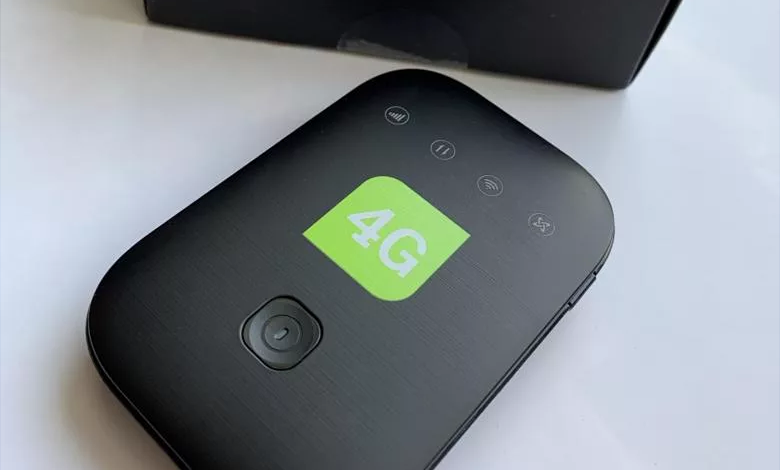 Теле2 роутер 4G – это высокотехнологичное устройство, способное функционировать в сетях четвертого поколения. Соединение через 4G дает возможность пользователям получить высокую скорость передачи данных. Используя такой гаджет, вы сможете в хорошем качестве смотреть любимые фильмы и сериалы, слушать музыку и играть в онлайн-игры. Мобильный роутер 4G очень удобно брать с собой в поездки и путешествия. Основные характеристики гаджета следующие:
- Поддержка UMTS/HSPA.
- Отлично работает с любыми ОС.
- Предназначен для совместной работы с симкой Tele2.
- Пропускная способность максимум сто мегабит в секунду.
- Может работать в четырех разных частотах.
- Одновременное подключение десяти устройств.
- емкость аккумуляторной батареи составляет две тысячи мА*час.
- Нет необходимости в настройке, все необходимое ПО будет установлено в автоматическом режиме.
Роутеры Теле2 4G более функциональны, чем мобильные модемы. Перед тем как приобрести устройство, стоит выбрать тарифный план. Многие современные пользователи отдают предпочтение безлимитным тарифам без ограничений по трафику. Это удобно и достаточно выгодно. Роутер поставляется в комплекте с зарядкой, USB-кабелем и инструкцией по эксплуатации. Также покупатель получает гарантийный талон.
Пошаговая инструкция по подключению роутеров выглядит следующим образом:
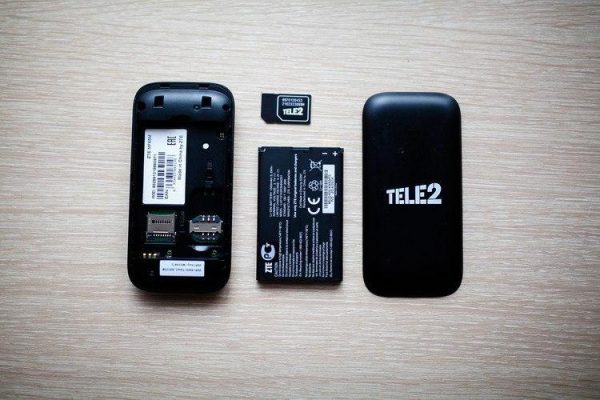
- Достать прибор из упаковки, снять заднюю панель.
- Затем аккуратно достаем из держателя купленную симку.
- Устанавливаем карту в слот.
- Подключаем аккумуляторную батарею.
- Ставим заднюю панель назад.
- Находим на корпусе центральную кнопку и нажимаем на нее.
Должен загореться индикатор зеленого цвета, это означает, что девайс готов к работе. Никакие сложные настройки выполнять не придется. Если у пользователя возникнет необходимость поменять данные и название сети, роутер нужно будет подключить к ПК. Выполнить подключение к компьютеру вы можете двумя способами: через беспроводную сеть либо через USB кабель. Эксперты рекомендуют для выполнения настроек параметров использовать проводное подключение.
Как настроить девайс
После того, как пользователь включит прибор и он будет готов к работе, можно приступать к настройкам. Обращаем ваше внимание на то, что такие роутеры могут функционировать исключительно с симками Теле2. Девайс не подлежит перепрошивке под всех операторов. Если пользователь попытается самостоятельно «перепрошить» прибор, он может перестать работать вообще, поэтому лучше не рисковать. Маршрутизатор можно настроить через IP адрес. Вам нужно выполнить несколько простых действий:
- Подключить роутер к ПК или ноутбуку.
- На компьютере запускаем любой удобный веб-обозреватель.
- В адресной строке вводим адрес 192.168.0.1 и подтверждаем переход.
- Затем перед вами отобразится окно с предложением пройти авторизацию.
- Чтобы выполнить вход в панель управления, необходимо ввести логин и пароль. Эту информацию можно посмотреть на наклейке внизу роутера.
- После успешной авторизации вы попадете в панель управления, где можно задавать устройству любые параметры.
Здесь при необходимости вы можете выполнить сброс настроек.
Безлимитные тарифы Теле2 для 4G роутеров
Для абонентов Теле2, которые работают с мобильными модемами и роутерами, компании предлагает особый тарифный план, он называется «Интернет для устройств». Тариф универсальный, воспользоваться им могут владельцы планшетов, пользователи, которые часто бывают в поездках. С таким тарифным планом абоненты могут быть онлайн всегда и везде, где имеется покрытие сети Теле2. В путешествиях по стране условия не будут меняться, что очень удобно. Плата за этот тариф фиксированная. Вы можете выходить в интернет на скорости 4 Мбит/сек. Опция «Доступ для модемов и роутеров» уже включена в тарифный план.
В рамках этого тарифа предполагается опция «40 ГБ на максимальной скорости», с помощью которой пользователи могут смотреть фильмы в хорошем качестве на нормальной скорости. При необходимости эту услугу можно деактивировать. Для активации или деактивации опций используйте функционал личного кабинета или мобильного приложения. На сайте оператора можно детально изучить условия тарифа. При необходимости можно воспользоваться помощью консультантов в чате, задав интересующие вопросы. Консультанты помогут определиться с выбором тарифного плана. Безлимитным интернетом Теле2 пользуется достаточно большое число абонентов. Роутеры также пользуются популярностью и спросом. Перед покупкой устройства детально изучите эксплуатационные характеристики девайса.
Каждый оператор предлагает приобрести фирменное оборудование — USB-модемы, стационарные и мобильные роутеры. Последние очень компактные. Они соединяют в себе качества обычного роутера и USB-модема, который работает с «симкой». У Теле2 есть варианты таких роутеров как для 3G-сетей, так и для 4G.
Обзор 3G-роутера Теле2
Начнём с более простой модели — для получения сигнала 3G от оператора.
Комплектация, внешний вид + фото
Роутер компактный — вытянутой прямоугольной формы. Сверху на «лице» полоса с 4 индикаторами: заряд батареи, активность «Вай-Фая», наличие непрочитанных «смсок», уровень сигнала от оператора.
Чуть ниже располагается надпись 3G в синем квадрате. Ещё ниже большая кнопка для включения/отключения устройства и кнопка WPS для быстрого подключения к сети без пароля.
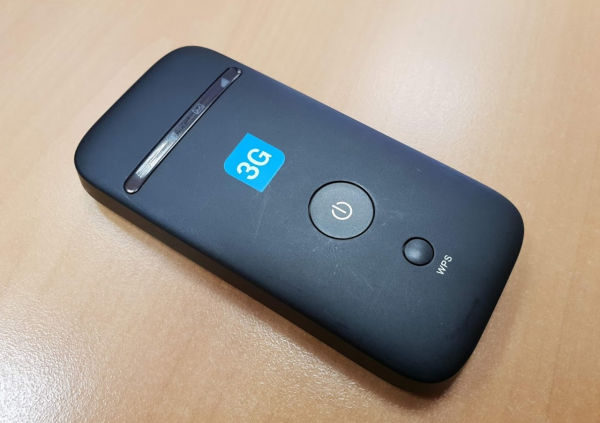
3G-роутер от Теле2 может быть чёрного или белого цвета
Сзади только надпись Теле2 — никаких кнопок и выходов. Слева сбоку разъём для подключения зарядного девайса из комплекта. Кроме него в коробке идёт ещё руководство по эксплуатации. «Симку» нужно покупать отдельно, как и тариф для неё. Цена устройства почти 1900 рублей на официальном сайте оператора.
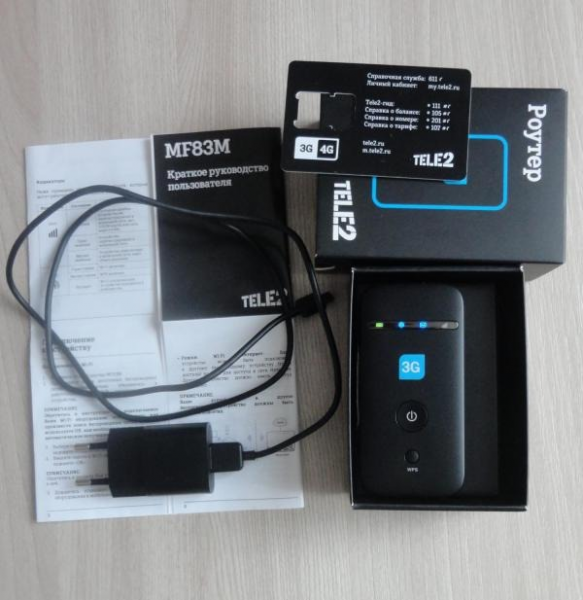
В упаковке есть зарядка и руководоство пользователя
Технические характеристики 3G-роутера TELE-2
Вдогонку укажем основные параметры, которыми может похвастаться этот девайс:
- Аккумулятор на 1500 мАч.
- Максимальная скорость «инета» — до 42 Мбит/с.
- Поддержка 2G и 3G.
- 10 устройств, которые можно подключить одновременно к роутеру.
- Стандарт «Вай-Фай» 802.11 b/g/n.
- Поддержка «смсок» (получение и отправление), USSD-команд.
Отзывы о 3G-роутере TELE-2: какие плюсы и минусы выделяют сами пользователи
Обзор 4G-роутера Теле2
Что предлагает мобильный роутер, который поддерживает сеть 4G?
Комплектация, внешний вид + фото
Выглядит роутер точно так же, как и его собрат для сети 3G. Единственное, по центру другая маркировка (уже зелёного цвета) с указанием сети 4G. Корпус тоже пластиковый. Слева сбоку находится разъём для подключения адаптера питания.
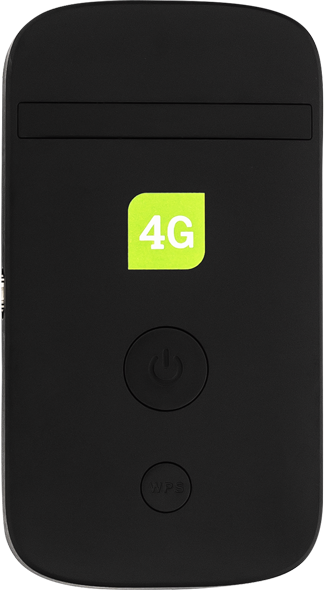
4G-роутер от Теле2 отличается зелёной маркировкой
Комплектация тоже такая же: адаптер для зарядки, включая USB-кабель, и инструкция по использованию. Цена девайса почти в в два раза выше — 3190 на официальном сайте оператора.
Примечательно, что не для всех регионов доступно это устройство. Например, на московском сайте оператора эта модель отсутствует, но она есть в Оренбурге и другие городах и регионах.
Технические характеристики 4G-роутера TELE-2
Чем может порадовать вас 4G-вариант роутера:
- Батарея чуть лучше — на 2000 мАч.
- «Вай-Фай» тоже 802.11 b/g/n.
- Максимальная скорость передачи — 100 Мбит/с.
- Количество устройств, которое можно одновременно подключить, тоже 10.
- Поддержка СМС и команд USSD.
- Поддержка 2G, 3G, 4G, а также автоматическое переключение между этими сетями: если 4G, к примеру, не будет ловить, роутер сам поменяет тип сети на 3G.
Отзывы о 4G-роутере Теле2: какие у модели плюсы и минусы
Настройка 3G или 4G-роутера от Теле2
Чтобы интернет на роутере 3G или 4G заработал, вам нужно выполнить всего несколько простых шагов:
- Откройте крышку девайса и вставьте в соответствующий разъём «симку». Запомните либо перепишите стандартный пароль для входа в «Вай-Фай», который отображён на белой наклейке.
- Закройте крышку и включите устройство.

Вставьте в слот «симку» Теле2
- Подключите компьютер к роутеру, который уже должен раздавать «Вай-Фай», с помощью пароля, который запомнили ранее. Проверьте, есть ли уже интернет. Обычно роутер самостоятельно настраивает подключение — без участия владельца.
- Если доступа нет, настройте всё самостоятельно. Для этого запустите любой браузер и перейдите на страницу с адресом 192.168.8.1. Если этот адрес не подошёл, возьмите 192.168.8.0.
- Чтобы зайти в интерфейс с настройками, используйте слово admin.
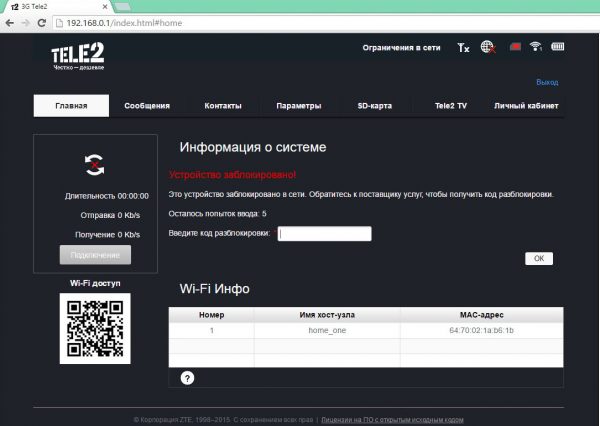
- На главной странице вам будут показывать информацию по подключению — использованный трафик, количество подключённых устройств к сети и т. д.

Главная страница будет отображать общую информацию по подключению
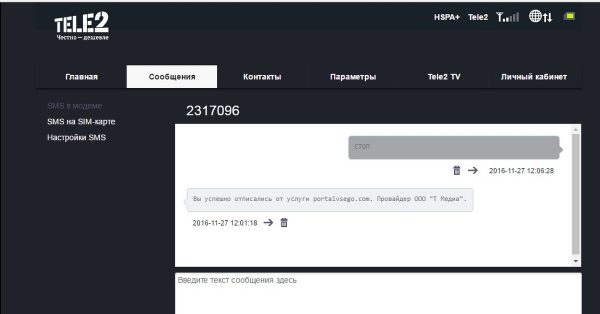
- В «смсках» вы можете читать и отправлять текстовые сообщения.

В «Сообщениях» можно просматривать и отправлять «смски»
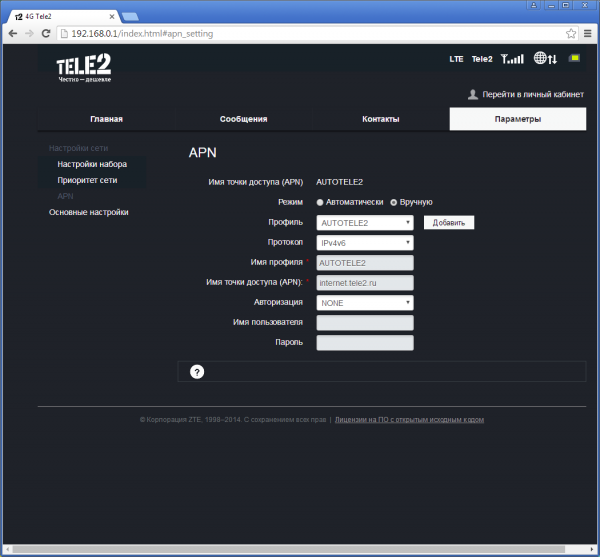
- Самая главная вкладка — «Настройки» или «Параметры». Перейдите в неё. Само соединение настраивается в блоке «Настройки сети», во вкладке APN. Поставьте отметку для параметра «Вручную». При необходимости добавьте профиль и укажите его имя. Выберите смешанный протокол IPv4/IPv6. В самом APN поставьте internet.tele2.ru (действует для 3G и 4G).

Введите в поле APN internet.tele2.ru
- Авторизацию ставим NONE. Прокси-сервер выключаем, если он указывается.
- Во вкладке «Приоритет сети» можно поставить вид сети, который будет использоваться роутером (без переключений, о которых мы говорили выше): 4G (LTE), 3G или 2G.
- В разделе «Вай-Фай» поставьте при необходимости другое имя для сети (SSID). Обязательно укажите другой пароль и запомните его. На этом основная настройка роутера может быть завершена.
4G-роутеры более скоростные, чем 3G, но и при этом дороже. Связь на них настраивается в веб-интерфейсе (личном кабинете Теле2). К нему вы можете получить доступ после того, как подключитесь к заводскому «Вай-Фаю» роутера. Пароль для входа указан на этикетке под крышкой. Вам нужно настроить соединение (указать APN в настройках сети) и поставить новый пароль на беспроводную сеть.
- Распечатать
Оцените статью:
- 5
- 4
- 3
- 2
- 1
(0 голосов, среднее: 0 из 5)
Поделитесь с друзьями!