
На роутере настраивается несколько разных паролей, и прежде всего следует понять, какой именно пароль не удается ввести. Если Вы точно знаете, какой пароль необходимо восстановить, перейдите по соответствующей ссылке ниже в этой статье. Если Вы не уверены, пожалуйста, изучите скриншоты, которые представлены в каждом из пунктов, определите, какой из них больше всего похож на ту страницу, на которой у Вас возникают проблемы с паролем, и следуйте дальнейшим указаниям.
- Локальный пароль от веб-интерфейса роутера
- Пароль от беспроводной сети
- Пароль от учетной записи TP-Link ID
- Пароль от подключения провайдера
Случай 1. Локальный пароль от веб-интерфейса роутера
Если Вы не можете войти на страницу управления маршрутизатором, страница для ввода пароля (или имени пользователя и пароля) может выглядеть следующим образом:


Также в приложении Tether при попытке входа может отображаться подобное окно. Оно может выглядеть следующим образом:


Обратите внимание, что в некоторых случаях требуется ввести только Пароль (в этом случае перейдите сюда), а в других – Имя пользователя и Пароль (в этом случае перейдите сюда).
Если требуется ввести только Пароль, это означает, что данный пароль был задан при первичной настройке данного роутера. К сожалению, если Вы не помните или не знаете, каким может быть этот пароль, либо вводите его, но система отвечает, что он неверен, как-либо восстановить его невозможно (это сделано в целях безопасности). Он также не указан ни на наклейке снизу роутера, ни в каком-либо другом месте.
Примечание: если роутер настраивали не Вы, попробуйте ввести пароль admin или admin1
Зачастую сетевые инженеры задают именно такой пароль, однако, к сожалению, мы не можем гарантировать, что он подойдет. Если он не подошел, переходите к следующему абзацу.
В этом случае единственный способ войти в настройки маршрутизатора – это сброс до заводских настроек и задание нового пароля, после чего потребуется полная перенастройка данного устройства. Обращаем Ваше внимание: полный сброс означает, что доступ в интернет на роутере также придется восстанавливать, для чего очень часто требуется знать точные данные для подключения, которые должны быть предоставлены Вашим интернет-провайдером. Если Вы не знаете данных для подключения, рекомендуется перед сбросом связаться с Вашим провайдером и уточнить их (тип подключения, а также могут понадобиться имя пользователя, пароль и имя/адрес VPN-сервера).
Сброс настроек на роутере выполняется следующим образом:
- Роутер должен быть подключен к сети 220V, питание роутера должно быть включено.
- На задней панели роутера найдите кнопку сброса: рядом с ней Вы увидите надпись Reset. Она может быть выполнена как в виде обычной кнопки, так и в виде небольшого углубления, которое требуется нажимать каким-то острым предметом – например, ручкой или зубочисткой. Пожалуйста, внимательно посмотрите, есть ли на Вашем роутере такое отверстие. Если да, то необходимо нажимать именно на эту кнопку.


- Нажмите кнопку Reset, найденную на предыдущем шаге и удерживайте ее в течение 15 секунд. Обратите внимание на то, как ведут себя индикаторы на корпусе роутера в момент удержания кнопки Reset. В большинстве случаев, при успешном сбросе сначала все индикторы загорятся, затем погаснут, после чего начнет гореть только индикатор питания.
- Подождите 2 минуты, пока роутер перезагружается. После чего снова попытайтесь зайти на страницу настройки роутера. Она должна будет выглядеть следующим образом:

Если Вы производите настройку через приложение Tether, то окно будет выглядеть так:

- Теперь система запрашивает создание нового пароля. Обратите внимание: это не пароль для Wi-Fi сети. Это пароль, с которым Вы впоследствии будете заходить на страницу настроек. Пожалуйста, придумайте новый пароль и введите его в оба окна: Новый пароль и Подтвердите пароль. Чтобы в дальнейшем избежать необходимости повторного сброса настроек роутера, пожалуйста, запомните его или запишите.
Если требуется ввести Имя пользователя и Пароль, попробуйте ввести admin в оба эти поля.
Если эти данные не подходят, значит, они были ранее изменены на другие. К сожалению, если Вы их не помните или не знаете, как-либо восстановить их невозможно (это сделано в целях безопасности).
В этом случае единственный способ войти в настройки маршрутизатора – это сброс до заводских настроек, после чего потребуется полная перенастройка данного устройства. Обращаем Ваше внимание: полный сброс означает, что доступ в интернет на роутере также придется восстанавливать, для чего очень часто требуется знать точные данные для подключения, которые должны быть предоставлены Вашим интернет-провайдером. Если Вы не знаете данных для подключения, рекомендуется перед сбросом связаться с Вашим провайдером и уточнить их (тип подключения, а также могут понадобиться имя пользователя, пароль и имя/адрес VPN-сервера).
Сброс настроек на роутере выполняется следующим образом:
- Роутер должен быть подключен к сети 220V, питание роутера должно быть включено.
- На задней панели роутера найдите кнопку сброса: рядом с ней Вы увидите надпись Reset. Она может быть выполнена как в виде обычной кнопки, так и в виде небольшого углубления, которое требуется нажимать каким-то острым предметом – например, ручкой или зубочисткой. Пожалуйста, внимательно посмотрите, есть ли на Вашем роутере такое отверстие. Если да, то необходимо нажимать именно на эту кнопку.


- Нажмите кнопку Reset, найденную на предыдущем шаге и удерживайте ее в течение 15 секунд. Обратите внимание на то, как ведут себя индикаторы на корпусе роутера в момент удержания кнопки Reset. В большинстве случаев, при успешном сбросе сначала все индикторы загорятся, затем погаснут, после чего начнет гореть только индикатор питания.
- Подождите 2 минуты, пока роутер перезагружается. После чего снова попытайтесь зайти на страницу настройки роутера. Попробуйте снова ввести admin в оба поля. Теперь эти данные должны подойти.
Случай 2. Пароль от беспроводной сети
Если Вы подключаете к сети мобильный телефон, экран запроса пароля может выглядеть так:


В этом случае требуется ввести пароль для сети Wi-Fi роутера. Перейдите по данной ссылке и выполните указанные рекомендации: https://www.tp-link.com/ru/support/faq/1557/#04
Случай 3. Пароль от учетной записи TP-Link ID
Если Вы входите в приложение Tether впервые, экран запроса пароля может выглядеть так:

Обратите внимание, что, в отличие от случая 1, в первой строке требуется ввести TP-Link ID.
Здесь требуется ввести данные от Вашей учетной записи, которая должна была быть создана до этого. Если Вы создавали учетную запись, но не помните пароля, перейдите по ссылке «Забыли пароль?»

В появившемся окне введите адрес электронной почты, на который учетная запись была зарегистрирована, а нажмите Отправить. После этого на указанную почту придет письмо с инструкцией для восстановления пароля. Пожалуйста, следуйте его рекомендациям.
Если в течение часа Вы не получите письма, проверьте папку «Спам» в Вашем почтовом клиенте.
Также Вы можете увидеть следующую ошибку при нажатии на кнопку Отправить:

Это может произойти по двум причинам:
- Учетная запись была зарегистрирована на другую почту
- Учетная запись не была зарегистрирована вовсе
В данном случае необходимо ввести верный адрес электронной почты, либо зарегистрировать новый аккаунт. Если Вы не знаете, регистрировали ли Вы учетную запись и если да, то на какой адрес, перейдите к следующему абзацу.
- Дважды нажмите кнопку Назад (выглядит как значок <) в левом верхнем углу экрана.
- В появившемся окне введите Ваш адрес электронной почты и новый пароль, который необходимо запомнить или записать, чтобы избежать повторения подобной ситуации в будущем. После этого нажмите Зарегистрироваться.

- Дождитесь, пока на указанную почту придет письмо с инструкцией по активации нового аккаунта. Пожалуйста, следуйте его указаниям.
- После успешной активации Вы сможете войти в аккаунт с введенными на шаге 2 данными.
Случай 4. Пароль от подключения провайдера
Если Вы уже вошли в веб-интерфейс и выполняете настройку, для подключения к интернету может потребоваться ввести данные, предоставленные провайдером, в случае использования им типов подключения PPPoE, L2TP или PPTP. Страница для ввода пароля может выглядеть следующим образом:


Если Вы выполняете настройку через приложение Tether, то окно может выглядеть так:

В данном случае следует связаться с Вашим провайдером (компанией, которая предоставляет доступ в интернет) и уточнить данные для подключения, после чего ввести их в настройках роутера. Обратите внимание, что следует также уточнить тип подключения, так как провайдер может использовать Динамический или Статический IP-адрес, при котором ввода пароля не требуется.
К сожалению, техническая поддержка компании TP-Link как в рамках данной статьи, так и в рамках личного общения не может предоставить Вам данные для подключения Вашего провайдера, так как у каждого провайдера они свои. Более того, если требуется ввести логин и пароль, они индивидуальны для каждого клиента провайдера, и никакими средствами, доступными компании TP-Link восстановить эти данные нельзя. В данном случае поможет только обращение в поддержку Вашего провайдера.
Инструкции по входу в настройки написал уже практически для всех популярных роутеров. Подготовил даже универсальную инструкцию по входу в панель управления, а вот о компании TP-Link как-то забыл. Поэтому, решил подготовить статью по входу в настройки на роутерах TP-Link. Хорошие и популярные устройства. Сам пользуюсь роутером этой компании уже много лет.
В панель управления TP-Link попасть очень просто. Точно не сложнее, чем на других устройствах. Эта статья подойдет для всех моделей маршрутизаторов TP-Link (TL-WR841N, TL-WR741N, TL-WR940N и т. д.). Так как там практически все одинаково, за что я и люблю TP-Link.

Если вы купили себе роутер, и решили его сами настроить, то без входа в настройки вам не обойтись, это понятно 🙂 Настраивать эти маршрутизаторы совсем не сложно, можете без проблем все настроить по инструкции с нашего сайта (если не найдете, пишите в комментариях). Ну и даже если вам все настроит мастер, в процессе использования роутера, вам все ровно скорее всего придется сменить какие-то настройки. Например: сменить пароль на Wi-Fi, вспомнить забытый пароль в настройках своего TP-Link, или обновить прошивку. А каждый раз вызывать мастера, это не удобно, да еще и дорого. Все можно сделать самому за пару минут, а если что-то не получится, то мы поможем!
Вход в настройки TP-Link: 192.168.1.1 или 192.168.0.1
Делаем так:
- Подключаемся к Wi-Fi роутеру. Подключится можно как по Wi-Fi сети, так и по сетевому кабелю. В настройки TP-Link можно зайти даже с планшета, или смартфона, через приложение TP-Link Tether (но можно и через браузер мобильного устройства). Но я советую использовать компьютер (ноутбук).
- Открываем любой браузер и переходим по адресу 192.168.1.1, или 192.168.0.1. Все зависит от модели роутера. Адрес для входа в настройки указан снизу роутера.
- Появится запрос имени пользователя и пароля. По умолчанию — admin и admin. Если вы их уже сменили, то укажите свои.
- Все, вы зашли в настройки роутера TP-Link.
А теперь давайте рассмотрим все более подробно и с картинками.
Подключаемся к роутеру по Wi-Fi, или кабелю. Подробнее о том, как подключится к Wi-Fi читайте тут. Если у вас роутер новый, только что с магазина, то беспроводная сеть будет иметь стандартное название. Что-то типа «TP-LINK_0919».
Или возьмите сетевой кабель, который идет в комплекте с роутером, и подключите его к компьютеру, или ноутбуку в сетевую карту. А на роутере в желтый LAN-разъем. Вот так:

Подключились, теперь запустите на компьютере любой браузер. Нам нужно узнать, по какому IP-адресу можно зайти в настройки нашего роутера. Обычно, в TP-Link это адрес 192.168.1.1, или 192.168.0.1. Сейчас уже обычно указывают не IP адрес, а домен. Как правило, это tplinklogin.net (этот адрес уже не работает, подробнее об этом писал здесь), или tplinkwifi.net. При этом, так же есть доступ к настройкам по IP-адресу.
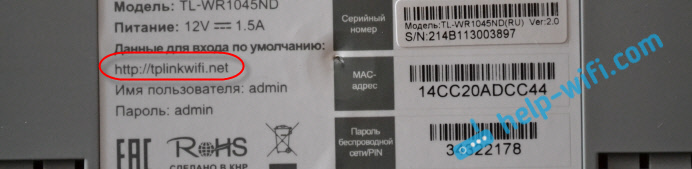
Просто посмотрите на наклейку снизу самого устройства. Там будет указан IP-адрес и стандартные логин и пароль, которые нам так же пригодятся.

Может быть указан хостнейм.
Набираем в браузере адрес своего роутера, и переходим по нему. Должно появится окно, в котором нужно указать имя пользователя и пароль. Здесь все просто: стандартный пароль — admin, имя пользователя тоже admin. Если вы меняли эти данные, то укажите свои. Если же вы их забыли, то скорее всего придется делать сброс настроек роутера, что бы снова можно было использовать стандартные данные для входа в панель управления.

Откроется панель управления.
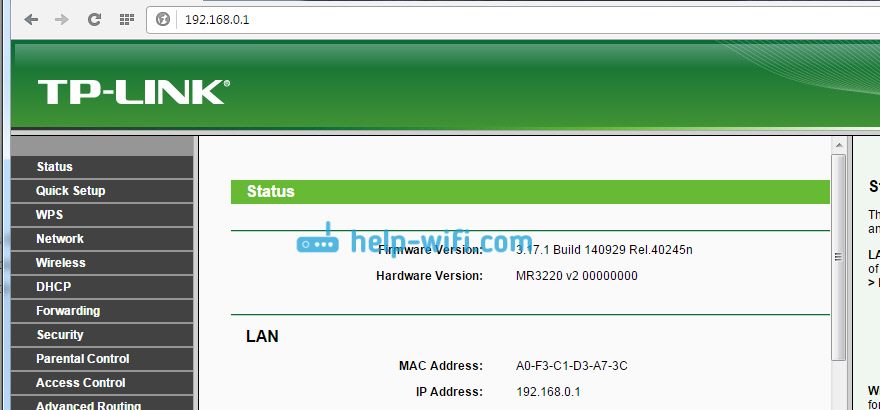
Или такая:

Вот и все, мы зашли в настройки маршрутизатора. Если у вас не получается зайти в настройки роутера, то смотрите эту статью. В ней я писал о решении самых популярных проблем, которые могут возникнуть.
Комментируйте, спрашивайте, делитесь советами! Всего хорошего!
Заводские настройки по умолчанию для AD7200 (Talon)
Заводские настройки по умолчанию для Archer A5 v5.x
Заводские настройки по умолчанию для Archer A6 v3.0
Заводские настройки по умолчанию для Archer A7
Заводские настройки по умолчанию для Archer A7 v5.x
Заводские настройки по умолчанию для Archer A8
Заводские настройки по умолчанию для Archer A9 v6.x
Заводские настройки по умолчанию для Archer C1200 v1.x
Заводские настройки по умолчанию для Archer C1200 v2.x
Заводские настройки по умолчанию для Archer C2 v1.x
Заводские настройки по умолчанию для Archer C2 v3.x
Заводские настройки по умолчанию для Archer C20 v1.x
Заводские настройки по умолчанию для Archer C20 v4.x
Заводские настройки по умолчанию для Archer C20 v5.x
Заводские настройки по умолчанию для Archer C20i
Заводские настройки по умолчанию для Archer C25 v1.x
Заводские настройки по умолчанию для Archer C2600 v1.x
Заводские настройки по умолчанию для Archer C28HP
Заводские настройки по умолчанию для Archer C3200
Заводские настройки по умолчанию для Archer C5 v1.x
Заводские настройки по умолчанию для Archer C5 v2.x
Заводские настройки по умолчанию для Archer C5 v4.x
Заводские настройки по умолчанию для Archer C50 v1.x
Заводские настройки по умолчанию для Archer C50 v2.x
Заводские настройки по умолчанию для Archer C50 v3.x
Заводские настройки по умолчанию для Archer C50 v4.x
Заводские настройки по умолчанию для Archer C50 v5.x
Заводские настройки по умолчанию для Archer C5400 v1.x
Заводские настройки по умолчанию для Archer C5400 v2.x
Заводские настройки по умолчанию для Archer C58 v1.x
Заводские настройки по умолчанию для Archer C59 v1.x
Заводские настройки по умолчанию для Archer C59 v4.x
Заводские настройки по умолчанию для Archer C6 v2.x
Заводские настройки по умолчанию для Archer C6 v3.0
Заводские настройки по умолчанию для Archer C6 v3.2
Заводские настройки по умолчанию для Archer C60 v1.x
Заводские настройки по умолчанию для Archer C60 v2.0
Заводские настройки по умолчанию для Archer C6U
Заводские настройки по умолчанию для Archer C7 v1.x
Заводские настройки по умолчанию для Archer C7 v2.x
Заводские настройки по умолчанию для Archer C7 v3.x
Заводские настройки по умолчанию для Archer C7 v4.x
Заводские настройки по умолчанию для Archer C7 v5.x
Заводские настройки по умолчанию для Archer C8 v1.x
Заводские настройки по умолчанию для Archer C8 v2.x
Заводские настройки по умолчанию для Archer C80
Заводские настройки по умолчанию для Archer C9 v1.x
Заводские настройки по умолчанию для Archer C9 v2.x
Заводские настройки по умолчанию для Archer C900 v1.1
Заводские настройки по умолчанию для Archer CR500 v1.x
Заводские настройки по умолчанию для Archer CR700 v1.x
Заводские настройки по умолчанию для Archer CR700 v2.x
Заводские настройки по умолчанию для Archer D50 v1.x
Заводские настройки по умолчанию для Archer D7 v1.x
Заводские настройки по умолчанию для Archer D9 v1.x
Заводские настройки по умолчанию для Archer MR200
Заводские настройки по умолчанию для Archer VR900 v1.0
Заводские настройки по умолчанию для Archer VR900v (v1.0)
Заводские настройки по умолчанию для Deco M3W
Заводские настройки по умолчанию для EAP110 v1.x
Заводские настройки по умолчанию для EAP110 v4.x
Заводские настройки по умолчанию для EAP110-Outdoor v1.x
Заводские настройки по умолчанию для EAP115 v4.x
Заводские настройки по умолчанию для EAP225 v1.x
Заводские настройки по умолчанию для EAP225 v3.x
Заводские настройки по умолчанию для EAP225-Outdoor
Заводские настройки по умолчанию для EAP235-Wall v1.x
Заводские настройки по умолчанию для EAP245 v1.x
Заводские настройки по умолчанию для EAP320 v1.x
Заводские настройки по умолчанию для EAP330 v1.x
Заводские настройки по умолчанию для Omada EAP225 v3.x
Заводские настройки по умолчанию для RE210
Заводские настройки по умолчанию для RE305
Заводские настройки по умолчанию для RE315
Заводские настройки по умолчанию для RE350
Заводские настройки по умолчанию для RE350 V1.x
Заводские настройки по умолчанию для RE350K
Заводские настройки по умолчанию для RE355
Заводские настройки по умолчанию для RE370K
Заводские настройки по умолчанию для RE400
Заводские настройки по умолчанию для RE450
Заводские настройки по умолчанию для RE450 v2.x
Заводские настройки по умолчанию для RE500 v1.x
Заводские настройки по умолчанию для RE505X
Заводские настройки по умолчанию для RE550
Заводские настройки по умолчанию для RE590T
Заводские настройки по умолчанию для RE605X
Заводские настройки по умолчанию для RE650 v1.x
Заводские настройки по умолчанию для SR20
Заводские настройки по умолчанию для TC-W7960 v1.0
Заводские настройки по умолчанию для TC7650
Заводские настройки по умолчанию для TD-8616 v5.x
Заводские настройки по умолчанию для TD-8816 v2.2
Заводские настройки по умолчанию для TD-8816 v6.x
Заводские настройки по умолчанию для TD-8817 v2.x
Заводские настройки по умолчанию для TD-8817 v3.x
Заводские настройки по умолчанию для TD-8840T v4.x
Заводские настройки по умолчанию для TD-VG3631
Заводские настройки по умолчанию для TD-W8151N v1
Заводские настройки по умолчанию для TD-W8151N v3
Заводские настройки по умолчанию для TD-W8151N v4
Заводские настройки по умолчанию для TD-W8900G
Заводские настройки по умолчанию для TD-W8901G v1.x
Заводские настройки по умолчанию для TD-W8901G v3.x
Заводские настройки по умолчанию для TD-W8901G v6.x
Заводские настройки по умолчанию для TD-W8901N v1
Заводские настройки по умолчанию для TD-W8901N v2
Заводские настройки по умолчанию для TD-W8901N v3
Заводские настройки по умолчанию для TD-W8910G v1.x
Заводские настройки по умолчанию для TD-W8920G
Заводские настройки по умолчанию для TD-W8950ND v1.x
Заводские настройки по умолчанию для TD-W8951ND v1
Заводские настройки по умолчанию для TD-W8951ND v3
Заводские настройки по умолчанию для TD-W8951ND v4
Заводские настройки по умолчанию для TD-W8951ND v5
Заводские настройки по умолчанию для TD-W8951ND v6
Заводские настройки по умолчанию для TD-W8960N v1.x
Заводские настройки по умолчанию для TD-W8960N v3.x
Заводские настройки по умолчанию для TD-W8960N v4.x
Заводские настройки по умолчанию для TD-W8960N v5.x
Заводские настройки по умолчанию для TD-W8961NB v3.0
Заводские настройки по умолчанию для TD-W8961ND v1.x
Заводские настройки по умолчанию для TD-W8961ND v2.x
Заводские настройки по умолчанию для TD-W8961ND v3.x
Заводские настройки по умолчанию для TD-W8968 v1
Заводские настройки по умолчанию для TD-W8968 v2
Заводские настройки по умолчанию для TD-W8968 v3
Заводские настройки по умолчанию для TD-W8970 v1
Заводские настройки по умолчанию для TD-W8970 v3
Заводские настройки по умолчанию для TD-W8980 v1
Заводские настройки по умолчанию для TD-W89841N
Заводские настройки по умолчанию для TD-W89841N v4.0
Заводские настройки по умолчанию для TD-W9970 v1
Заводские настройки по умолчанию для TD-W9970 v2
Заводские настройки по умолчанию для TD-W9977
Заводские настройки по умолчанию для TD-W9980 v1.x
Заводские настройки по умолчанию для TD851W v1.x
Заводские настройки по умолчанию для TD851W v2.x
Заводские настройки по умолчанию для TD854W
Заводские настройки по умолчанию для TL-ER604W
Заводские настройки по умолчанию для TL-MR3040 v1.x
Заводские настройки по умолчанию для TL-MR3040 v2.x
Заводские настройки по умолчанию для TL-MR3220 v1
Заводские настройки по умолчанию для TL-MR3220 v2
Заводские настройки по умолчанию для TL-MR3420 v1
Заводские настройки по умолчанию для TL-MR3420 v2
Заводские настройки по умолчанию для TL-R402M v4.0
Заводские настройки по умолчанию для TL-R450 v4.0
Заводские настройки по умолчанию для TL-WA500G
Заводские настройки по умолчанию для TL-WA501G v2.22
Заводские настройки по умолчанию для TL-WA5110G v1.x
Заводские настройки по умолчанию для TL-WA5110G v2.x
Заводские настройки по умолчанию для TL-WA5210G
Заводские настройки по умолчанию для TL-WA730RE v1
Заводские настройки по умолчанию для TL-WA730RE v2
Заводские настройки по умолчанию для TL-WA750RE v1.x
Заводские настройки по умолчанию для TL-WA7510N v1.x
Заводские настройки по умолчанию для TL-WA801ND v1
Заводские настройки по умолчанию для TL-WA801ND v2
Заводские настройки по умолчанию для TL-WA801ND v3
Заводские настройки по умолчанию для TL-WA801ND v4
Заводские настройки по умолчанию для TL-WA801ND v5
Заводские настройки по умолчанию для TL-WA830RE v1
Заводские настройки по умолчанию для TL-WA830RE v2
Заводские настройки по умолчанию для TL-WA850RE v1.x
Заводские настройки по умолчанию для TL-WA860RE v1.x
Заводские настройки по умолчанию для TL-WA890EA
Заводские настройки по умолчанию для TL-WA901ND v3.x
Заводские настройки по умолчанию для TL-WA901ND v4.x
Заводские настройки по умолчанию для TL-WA901ND v5.x
Заводские настройки по умолчанию для TL-WDR3300
Заводские настройки по умолчанию для TL-WDR3500
Заводские настройки по умолчанию для TL-WDR3600
Заводские настройки по умолчанию для TL-WDR4300
Заводские настройки по умолчанию для TL-WDR4310
Заводские настройки по умолчанию для TL-WDR4900 v1
Заводские настройки по умолчанию для TL-WDR4900 v2
Заводские настройки по умолчанию для TL-WDR7500 v2.x
Заводские настройки по умолчанию для TL-WDR7500 v6.0
Заводские настройки по умолчанию для TL-WDR7660
Заводские настройки по умолчанию для TL-WPA4220
Заводские настройки по умолчанию для TL-WPA4220 v3
Заводские настройки по умолчанию для TL-WPA4220 v4
Заводские настройки по умолчанию для TL-WPA7510
Заводские настройки по умолчанию для TL-WPA7510 v2
Заводские настройки по умолчанию для TL-WPA7510 v2.x
Заводские настройки по умолчанию для TL-WPA8630
Заводские настройки по умолчанию для TL-WPA8630 v2
Заводские настройки по умолчанию для TL-WPA8630P
Заводские настройки по умолчанию для TL-WPA8630P v2
Заводские настройки по умолчанию для TL-WPA8631P v3
Заводские настройки по умолчанию для TL-WPA8730
Заводские настройки по умолчанию для TL-WPA9610 v1
Заводские настройки по умолчанию для TL-WPA9610 v1.x
Заводские настройки по умолчанию для TL-WR1041N v2
Заводские настройки по умолчанию для TL-WR1042ND
Заводские настройки по умолчанию для TL-WR1043N v5.x
Заводские настройки по умолчанию для TL-WR1043ND v1.x
Заводские настройки по умолчанию для TL-WR1043ND v2.x
Заводские настройки по умолчанию для TL-WR1043ND v3.x
Заводские настройки по умолчанию для TL-WR1043ND v4.x
Заводские настройки по умолчанию для TL-WR1045ND
Заводские настройки по умолчанию для TL-WR2543ND v1
Заводские настройки по умолчанию для TL-WR340 v1.3
Заводские настройки по умолчанию для TL-WR340 v2.2
Заводские настройки по умолчанию для TL-WR340 v2.3
Заводские настройки по умолчанию для TL-WR340 v4.0
Заводские настройки по умолчанию для TL-WR541G v6.x
Заводские настройки по умолчанию для TL-WR541G v7.x
Заводские настройки по умолчанию для TL-WR542G v6.5
Заводские настройки по умолчанию для TL-WR641G v3.4
Заводские настройки по умолчанию для TL-WR642G v3.5
Заводские настройки по умолчанию для TL-WR642G v3.6
Заводские настройки по умолчанию для TL-WR700N
Заводские настройки по умолчанию для TL-WR702N v1.0
Заводские настройки по умолчанию для TL-WR702N v1.2
Заводские настройки по умолчанию для TL-WR703N v1.0
Заводские настройки по умолчанию для TL-WR710N v1.0
Заводские настройки по умолчанию для TL-WR740N v1.x
Заводские настройки по умолчанию для TL-WR740N v2.x
Заводские настройки по умолчанию для TL-WR740N v3.x
Заводские настройки по умолчанию для TL-WR740N v4.x
Заводские настройки по умолчанию для TL-WR740N v5.x
Заводские настройки по умолчанию для TL-WR740N v6.x
Заводские настройки по умолчанию для TL-WR741ND v1.6
Заводские настройки по умолчанию для TL-WR741ND v1.9
Заводские настройки по умолчанию для TL-WR741ND v2.4
Заводские настройки по умолчанию для TL-WR741ND v4.3
Заводские настройки по умолчанию для TL-WR743ND v1.1
Заводские настройки по умолчанию для TL-WR745N v1.0
Заводские настройки по умолчанию для TL-WR810N v1.1
Заводские настройки по умолчанию для TL-WR810N v2.x
Заводские настройки по умолчанию для TL-WR840N v1
Заводские настройки по умолчанию для TL-WR840N v2
Заводские настройки по умолчанию для TL-WR840N v3
Заводские настройки по умолчанию для TL-WR840N v4
Заводские настройки по умолчанию для TL-WR840N v5
Заводские настройки по умолчанию для TL-WR840N v6
Заводские настройки по умолчанию для TL-WR841HP
Заводские настройки по умолчанию для TL-WR841HP v1.x
Заводские настройки по умолчанию для TL-WR841HP v2.0
Заводские настройки по умолчанию для TL-WR841HP v3.x
Заводские настройки по умолчанию для TL-WR841HP v5.x
Заводские настройки по умолчанию для TL-WR841N v13.x
Заводские настройки по умолчанию для TL-WR841N v14.x
Заводские настройки по умолчанию для TL-WR841N v7.x
Заводские настройки по умолчанию для TL-WR841N v8.x
Заводские настройки по умолчанию для TL-WR841N v9.x
Заводские настройки по умолчанию для TL-WR841ND v10.x
Заводские настройки по умолчанию для TL-WR841ND v11.x
Заводские настройки по умолчанию для TL-WR841ND v3.0
Заводские настройки по умолчанию для TL-WR841ND v5.x
Заводские настройки по умолчанию для TL-WR841ND v7.1
Заводские настройки по умолчанию для TL-WR841ND v7.x
Заводские настройки по умолчанию для TL-WR841ND v8.x
Заводские настройки по умолчанию для TL-WR841ND v9.x
Заводские настройки по умолчанию для TL-WR842N v3.x
Заводские настройки по умолчанию для TL-WR842ND v1.x
Заводские настройки по умолчанию для TL-WR842ND v2.x
Заводские настройки по умолчанию для TL-WR843ND
Заводские настройки по умолчанию для TL-WR845N
Заводские настройки по умолчанию для TL-WR845N v1.x
Заводские настройки по умолчанию для TL-WR845N v3
Заводские настройки по умолчанию для TL-WR845N v3.x
Заводские настройки по умолчанию для TL-WR847N
Заводские настройки по умолчанию для TL-WR849N(BR) v4.0
Заводские настройки по умолчанию для TL-WR849N(BR) v5.0
Заводские настройки по умолчанию для TL-WR849N(BR) v6.0
Заводские настройки по умолчанию для TL-WR849N(BR) v6.20
Заводские настройки по умолчанию для TL-WR850N v1
Заводские настройки по умолчанию для TL-WR850N v2
Заводские настройки по умолчанию для TL-WR850N v3
Заводские настройки по умолчанию для TL-WR882N v1.x
Заводские настройки по умолчанию для TL-WR886N v1.x
Заводские настройки по умолчанию для TL-WR940N v1.x
Заводские настройки по умолчанию для TL-WR940N v2.x
Заводские настройки по умолчанию для TL-WR940N v3.x
Заводские настройки по умолчанию для TL-WR940N v4.x
Заводские настройки по умолчанию для TL-WR940N v6.x
Заводские настройки по умолчанию для TL-WR941HP v1.x
Заводские настройки по умолчанию для TL-WR941ND v1.0
Заводские настройки по умолчанию для TL-WR941ND v2.x
Заводские настройки по умолчанию для TL-WR941ND v3.x
Заводские настройки по умолчанию для TL-WR941ND v4.x
Заводские настройки по умолчанию для TL-WR941ND v5.x
Заводские настройки по умолчанию для TL-WR941ND v6.x
Заводские настройки по умолчанию для Touch P5
На чтение 9 мин Просмотров 41.2к.

Юрий Санаев
Системный администратор. Менеджер по продажам компьютеров и wi-fi оборудования. Опыт работы – 10 лет. Знает о «железе» и софте все и даже больше.
Маршрутизаторы ТП-Линк предназначены для установки проводного и беспроводного подключения к Интернету. Чтобы создать соединение и получить доступ к Сети, нужно знать, как зайти в настройки роутера TP-Link. О способах входа в веб-интерфейс и причинах сбоев при выполнении операции поговорим в статье.
Содержание
- Подключение
- Вход в настройки
- По LAN кабелю
- По Wi-Fi
- Через приложение TP-Link Tether
- Причины, по которым не удается зайти
- Не подходит адрес для входа
- Пароль для входа не подходит
- Сброс на заводские настройки
- IP роутера находится в другой подсети
- Нестандартный порт для входа
- Сетевой интерфейс отключен
- Проблемы с роутером
Подключение
Перед тем, как зайти в настройки роутера ТП Линк, устройство нужно подключить. Порядок действий:
- Входящий в помещение кабель провайдера или провод от модема ADSL подсоединить к разъему WAN на корпусе маршрутизатора.
- Для создания проводного подключения Ethernet кабелем соединить разъемы LAN на роутере и системном блоке компьютера или ноутбуке.
- Подключить адаптер питания к ТП-Линк и вставить вилку в розетку. Если прибор не включился, нажать на кнопку питания на тыльной стороне.

Далее для доступа к настройкам и создания подключения выполняется вход в веб-интерфейс роутера TP-Link.
Вход в настройки
Вход в настройки роутера ТП-Линк осуществляется по LAN-кабелю или по Wi-Fi, в зависимости от способа подключения устройств-клиентов к Интернету. Процесс один и тот же для всего модельного ряда производителя. Можно зайти в настройки маршрутизатора через утилиту TP-Link Tether, но лишь на части роутеров компании.
По LAN кабелю
Войти в настройки роутера TP-Link через браузер на ПК, подсоединенном к Интернету через разъем LAN, – самый популярный вариант.
Инструкция:
- Открыть любой веб-обозреватель.
- В адресной строке ввести IP-адрес для входа 192.168.1.1 или 192.168.0.1, веб-адрес http://tplinkwifi.net для входа в Личный Кабинет (для роутеров 2015 года и позже) или http://tplinklogin.net (для моделей до 2015 года).
- Появится окно ввода данных для авторизации. Поставщик устанавливает логин и пароль — «admin».

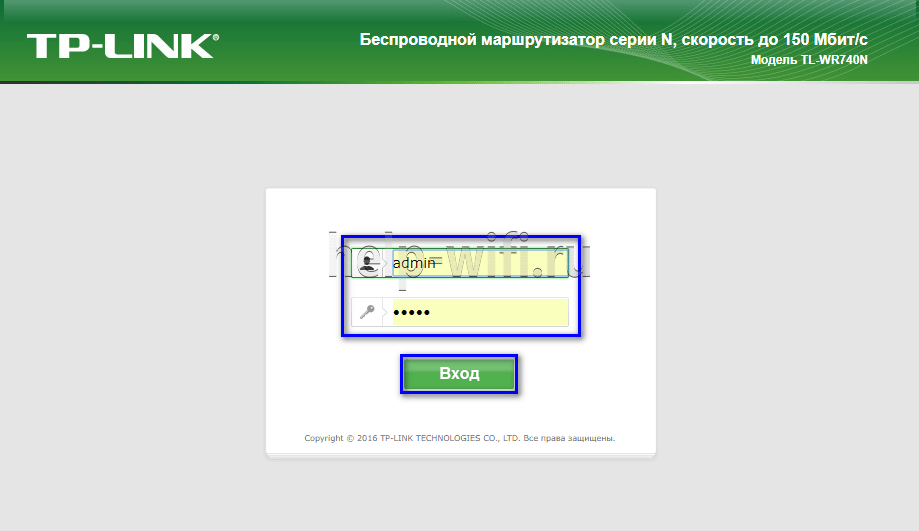
Если все сделано правильно, пользователь сможет зайти в настройки маршрутизатора TP-Link.
Посмотреть учетные данные и IP-адрес можно на наклейке снизу корпуса ТП-Линк.
По Wi-Fi
Этот способ удобен тем, что войти в настройки вай-фай роутера ТП-Линк можно не только с ПК или ноутбука, но и со смартфона или планшета. При первом включении прибор автоматически создает беспроводную сеть, название и пароль к которой обычно указаны на наклейке снизу.
Если такая информация отсутствует, включить Wi-Fi на подключаемом устройстве и в списке доступных сетей найти такую, название которой похоже на название роутера. В этом случае пароль может не потребоваться.
Если удалось подключиться к беспроводной сети, нужно войти в настройки роутера tp link – ввести IP 192.168.1.1. или 192.168.0.1 или веб-адреса сайтов http://tplinkwifi.net или http://tplinklogin.net. Учетные данные – «admin».
Через приложение TP-Link Tether
Приложение ТП-Линк Tether можно скачать на телефон или планшет под управлением Android или iOS. Программа подходит не для всех роутеров производителя – в списке поддерживаемых устройств Archer C1200, Archer C59, TL-WR841N, TL-WR741N, TL-WR940N и т.д. Узнать, для каких моделей утилита доступна, а для каких роутеров TP-Link нет, можно на странице TP-Link Tether в App Store и в Play Market. В описании есть список поддерживаемых маршрутизаторов.
Чтобы попасть в меню роутера TP-Link через приложение, нужно:
- Подключить к прибору кабель поставщика услуг, включить устройство в розетку и запустить.
- Включить Wi-Fi на смартфоне или планшете, дождаться появления новой беспроводной сети, подключиться к ней. Учетные данные указаны на наклейке на нижней стороне корпуса роутера ТП-Линк.
- Скачать программу из Play Market или App Store.
- Запустить, познакомиться со списком возможностей, кликнуть «Начать».

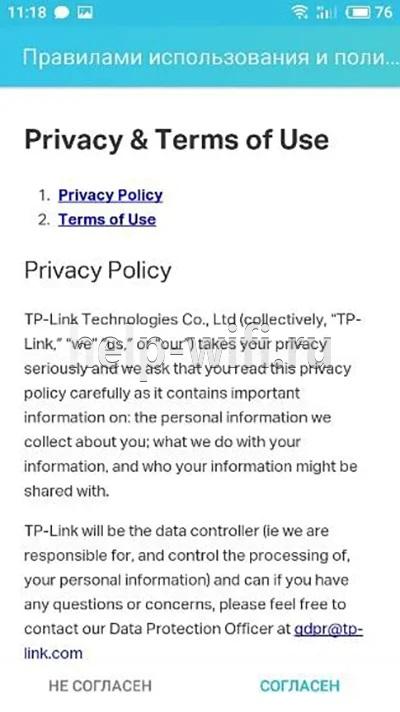
- Перейти к правилам использования, нажать «Согласен».

- Если смартфон подключен к беспроводной сети, созданной роутером TP-Link, появится название устройства и MAC-адрес.
- Ввести имя и пароль, чтобы зайти в админку роутера («admin»/«admin», если веб-интерфейс загружается впервые). Если пользователь входил в систему ранее, скорее всего, учетные данные изменены. Нужно ввести придуманные им логин и пароль.


Откроется главная страница приложения, на которой видно состояние интернет-соединения.

В разделе «Инструменты» настраивают доступ к Сети, создаются новое имя и кодовое слово для домашней Wi-Fi сети или вносятся другие изменения в работу устройства.
Читайте подробную инструкцию, как настроить роутер ТП-Линк.

Причины, по которым не удается зайти
Иногда зайти в веб-интерфейс, чтобы настроить подключение к Интернету, не удается. Разберем основные причины затруднений, возникающих у пользователя с открытием параметров роутера.
Не подходит адрес для входа
Частая причина сбоя при открытии веб-интерфейса – неверный IP-адрес, введенный пользователем в адресной строке. Нужно:
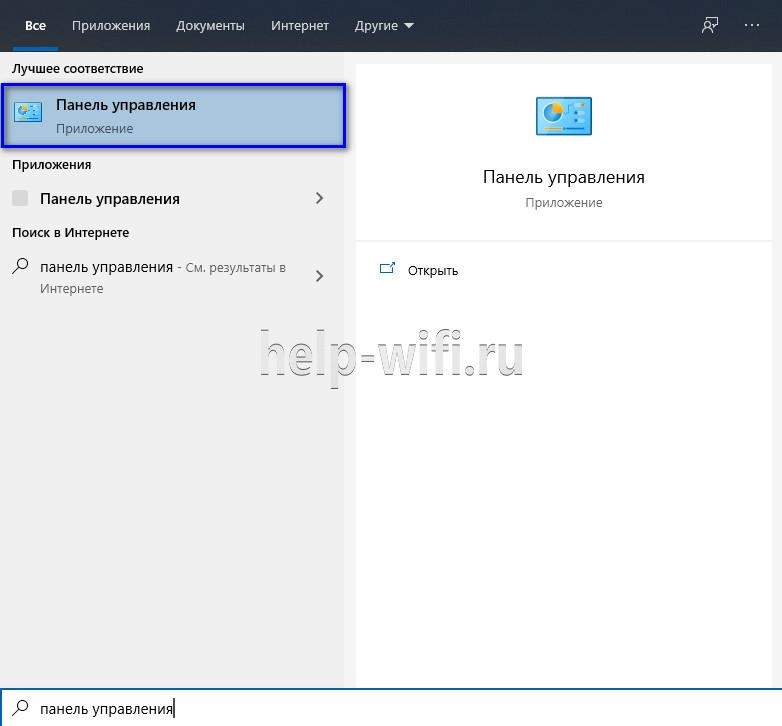
- Нажать на кнопку поиска на Панели Задач или в меню «Пуск», набрать «Панель управления» и перейти в появившийся в результатах раздел Windows.

- Открыть «Центр управления сетями и общим доступом».

- Кликнуть на рабочее интернет-соединение, в информационном окне перейти во вкладку «Сведения».

- В строке «Шлюз по умолчанию IP» находится IP-адрес.


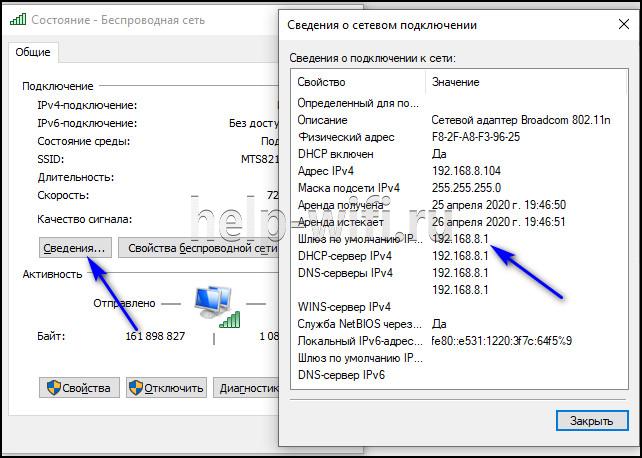
Увиденный IP-адрес дает возможность зайти в веб-конфигуратор ТП-Линк.
Пароль для входа не подходит
Пароль по умолчанию не подходит, если был изменен. Если его менял пользователь, нужно постараться вспомнить, какую комбинацию он установил. Если подключение выполнено специалистами провайдера, можно позвонить в техническую поддержку и попробовать узнать учетные данные.
Еще одним способом является использование программы быстрой настройки ««Easy Setup Assistant» с прилагающегося к устройству диска. В конце своей работы она предлагает войти в настройки роутера ТП Линк через браузер.
Сброс на заводские настройки
Если вспомнить пароль не удалось, маршрутизатор сбрасывают до заводских установок. На задней панели роутера находится кнопка Reset. Она выступает или утоплена в корпус. Ее зажимают (во втором случае с помощью скрепки или тонкого предмета) и удерживают не менее 10 секунд. Роутер перезагрузится, об этом сообщит моргание всех индикаторов. Нужно отпустить кнопку и подождать, пока устройство не запустится.
При сбросе ТП-Линк до начальных параметров все пользовательские установки будут удалены, а маршрутизатор настраивают заново.
IP роутера находится в другой подсети
Часто зайти в веб-конфигуратор не удается, потому что маршрутизатор и ПК находятся в различных подсетях. Инструкция:
- Вызвать «Центр управления сетями и общим доступом».
- Кликнуть на действующее интернет-соединение.
- В информационном окне выбрать вкладку «Свойства».

- Найти свойства протокола TCP/IP.

- Выбрать получение IP в автоматическом режиме.

- Нажать «Сохранить».
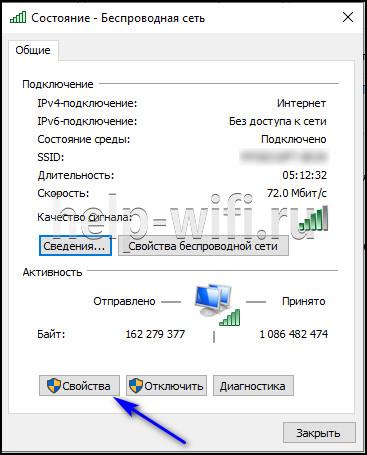
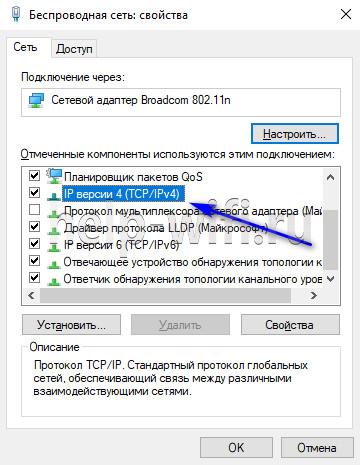
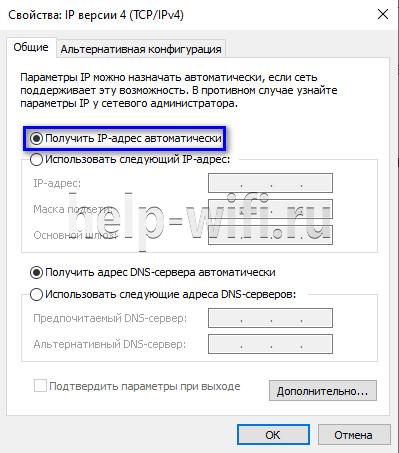
ПК получит IP-адрес от роутера ТП-Линк и будет с ним в одной подсети.
Нестандартный порт для входа
Проблема старых маршрутизаторов. Данные на вход в роутер tp link прописываются в заводских условиях. IP или буквенный адрес, и 80 порт. Обычный HTTP. По нему открывается настройка роутера, страницы в интернете, или в локальной сети. Изменить порт штатными средствами нельзя. Но в некоторых моделях можно настроить порт для управления роутером из внешней сети. Для отдельных программ открывают порты на компьютерах домашней сети.
Проверить что проблема именно с портом, можно в сведениях о сетевом подключении компьютера. Основной шлюз домашней сети — это роутер. И если его адреса в настройках нет, компьютер не может подсоединиться к нему. В большинстве случаев проблема решается просто — замена кабеля. Но если кабель исправен, а диоды на роутере и у сетевого гнезда светятся — проблема в порте.
Решение тут одно: попробовать сбросить все к заводским настройкам нажатием кнопки на задней панели — это может восстановить доступ.
Сетевой интерфейс отключен
Проблема проявляется на стороне маршрутизатора или компьютера.
Если сетевой интерфейс отключен на роутере, кабель LAN подключают в другой разъем. На технике ТП-Линк их от 1 до 4 штук.
Если проблема на стороне пользователя, в первую очередь стоит отключить брандмауэр и антивирус. Иногда они распознают подключения как угрозу и блокируют их.
Иногда зайти в веб-конфигуратор не удается, если драйвера для сетевой карты отсутствуют или устарели. Нажатием на «Пуск» правой кнопкой мышки вызвать список команд и выбрать «Диспетчер устройств».

Отыскать сетевой адаптер и убедиться, что он определяется системой и на нем нет красных крестиков или желтых восклицательных знаков.

Самый простой способ решение проблемы, если они есть, — удалить все устройства, помеченные проблемными, и запустить «Поиск устройств» (на картинке крайняя справа кнопка). Найдя новое оборудование, ОС попытается его настроить и сделает это верно. Лишний значок исчезнет, на компьютере появится интернет, а вместе с ним и доступ к роутеру.
Проблемы с роутером
Если зайти по-прежнему не удается, это говорит о поломке роутера. Звонок в службу поддержки ТП-Линк возможен по телефонам + 7-495-228-55-60 (Москва и Московская область) и 8-800-250-55-60 (для всех субъектов РФ). Можно написать письмо на электронную почту support.ru@tp-link.com.
Проверить, что доступа нет из-за проблем самого устройства, просто. Во время штатной работы на девайсе светится 1 или более диодов. Если не горит ни один, а пользователь уверен, что напряжение а розетке есть, скорее всего, роутер сломан. Можно попробовать включить его в другую розетку, проверить блок питания, но скорее всего это не поможет.
Роутер может сгореть от перепадов напряжения в сети или от работы в грозу. Иногда он перестанет функционировать и после неудачного обновления прошивки. Но для Tp-Link есть специальная утилита, которая позволяет вернуть старую прошивку при неудачном обновлении, да и сброс к заводским установкам позволяет решить её проблемы.
Подключение к Интернету с помощью маршрутизатора ТП-Линк создается в веб-интерфейсе устройства. Вход в веб-конфигуратор выполняется при соединении с роутером через разъем LAN, по Wi-Fi и из приложения TP-Link Tether. Если открыть интерфейс не удается, нужно проверить все вероятные причины ошибки – неправильный IP-адрес, неверный пароль и т.д. Часто ситуация решается сбросом техники до заводских установок. Если самостоятельные попытки решить проблему не увенчались успехом, рекомендуется обратиться за помощью в службу поддержки ТП-Линк.
На этой странице вы сможете найти информацию о стандартных параметрах для популярных моделей роутеров TP-LINK. Здесь собраны данные о стандартном IP-адресе, логине и пароле. Кроме этого, для части моделей есть информация о стандартном названии Wi-Fi сети (SSID) и пароле для подключения.
Эти параметры нужно знать для того, чтобы подключиться к беспроводной сети роутера, зайти в веб-интерфейс и настроить маршрутизатор для дальнейшей работы.
TP-LINK AD7200
Стандартный IP-адрес, логин и пароль для входа в настройки роутера AD7200 Talon Multi-Band Wireless route:
- IP-адрес: 192.168.0.1 (или http://tplinkwifi.net)
- Логин: admin
- Пароль: admin
Стандартное название Wi-Fi сети (SSID) и пароль от Wi-Fi по умолчанию:
- SSID: Наклейка на корпусе роутера
- Пароль от Wi-Fi: Наклейка на корпусе роутера
TP-LINK Archer C2
Стандартный IP-адрес, логин и пароль для входа в настройки роутера Archer C2 AC750 Wireless Dual Band router:
- IP-адрес: 192.168.0.1 (или http://tplinklogin.net)
- Логин: admin
- Пароль: admin
TP-LINK Archer C20i
Стандартный IP-адрес, логин и пароль для входа в настройки роутера Archer C20i AC750 Dualband WLAN route:
- IP-адрес: 192.168.0.1 (или http://tplinkwifi.net)
- Логин: admin
- Пароль: admin
Стандартное название Wi-Fi сети (SSID) и пароль от Wi-Fi по умолчанию:
- SSID: Начинается с TP-LINK_
- Пароль от Wi-Fi: Начинается с TP-LINK_
TP-LINK Archer C2600
Стандартный IP-адрес, логин и пароль для входа в настройки роутера Archer C2600 AC2600 Wireless Dual-Band route:
- IP-адрес: 192.168.0.1 (или http://tplinkwifi.net)
- Логин: admin
- Пароль: admin
Стандартное название Wi-Fi сети (SSID) и пароль от Wi-Fi по умолчанию:
- SSID: Наклейка на корпусе роутера
- Пароль от Wi-Fi: Наклейка на корпусе роутера
TP-LINK Archer C3000
Стандартный IP-адрес, логин и пароль для входа в настройки роутера Archer C3000 AC3000 Wireless Gigabit route:
- IP-адрес: 192.168.0.1 (или http://tplinkwifi.net)
- Логин: admin
- Пароль: admin
Стандартное название Wi-Fi сети (SSID) и пароль от Wi-Fi по умолчанию:
- SSID: Наклейка на корпусе роутера
- Пароль от Wi-Fi: Наклейка на корпусе роутера
TP-LINK Archer C3150
Стандартный IP-адрес, логин и пароль для входа в настройки роутера Archer C3150 AC3150 Dualband Gigabit WLAN route:
- IP-адрес: 192.168.0.1 (или http://tplinkwifi.net)
- Логин: admin
- Пароль: admin
Стандартное название Wi-Fi сети (SSID) и пароль от Wi-Fi по умолчанию:
- SSID: Наклейка на корпусе роутера
- Пароль от Wi-Fi: Наклейка на корпусе роутера
TP-LINK Archer C3200
Стандартный IP-адрес, логин и пароль для входа в настройки роутера Archer C3200 Tri-Band WiFi Gigabit route:
- IP-адрес: 192.168.0.1 (или http://tplinkwifi.net)
- Логин: admin
- Пароль: admin
Стандартное название Wi-Fi сети (SSID) и пароль от Wi-Fi по умолчанию:
- SSID: Наклейка на корпусе роутера
- Пароль от Wi-Fi: Наклейка на корпусе роутера
TP-LINK Archer C5
Стандартный IP-адрес, логин и пароль для входа в настройки роутера Archer C5 AC1200 Wireless Dual Band route:
- IP-адрес: 192.168.0.1 (или http://tplinkwifi.net)
- Логин: admin
- Пароль: admin
Стандартное название Wi-Fi сети (SSID) и пароль от Wi-Fi по умолчанию:
- SSID: Начинается с TP-LINK_
- Пароль от Wi-Fi: Начинается с TP-LINK_
TP-LINK Archer C50
Стандартный IP-адрес, логин и пароль для входа в настройки роутера Archer C50 AC1200 Wireless Dual Band route:
- IP-адрес: 192.168.0.1 (или http://tplinkwifi.net)
- Логин: admin
- Пароль: admin
Стандартное название Wi-Fi сети (SSID) и пароль от Wi-Fi по умолчанию:
- SSID: Начинается с TP-LINK_
- Пароль от Wi-Fi: Начинается с TP-LINK_
TP-LINK Archer C5200
Стандартный IP-адрес, логин и пароль для входа в настройки роутера Archer C5200 AC5200 Wireless Tri-Band route:
- IP-адрес: 192.168.0.1 (или http://tplinkwifi.net)
- Логин: admin
- Пароль: admin
Стандартное название Wi-Fi сети (SSID) и пароль от Wi-Fi по умолчанию:
- SSID: Наклейка на корпусе роутера
- Пароль от Wi-Fi: Наклейка на корпусе роутера
TP-LINK Archer C5400
Стандартный IP-адрес, логин и пароль для входа в настройки роутера Archer C5400 AC5400 Tri-Band Wireless route:
- IP-адрес: 192.168.0.1 (или http://tplinkwifi.net)
- Логин: admin
- Пароль: admin
Стандартное название Wi-Fi сети (SSID) и пароль от Wi-Fi по умолчанию:
- SSID: Начинается с TP-LINK_
- Пароль от Wi-Fi: Начинается с TP-LINK_
TP-LINK Archer C59
Стандартный IP-адрес, логин и пароль для входа в настройки роутера Archer C59 AC1350 Wireless Dual Band router of TP-LINK:
- IP-адрес: 192.168.0.1 (или http://tplinkwifi.net)
- Логин: <пусто>
- Пароль: <пусто>
TP-LINK Archer C7
Стандартный IP-адрес, логин и пароль для входа в настройки роутера Archer C7 AC1750 Wireless Dual Band route:
- IP-адрес: 192.168.0.1 (или http://tplinklogin.net)
- Логин: admin
- Пароль: admin
Стандартное название Wi-Fi сети (SSID) и пароль от Wi-Fi по умолчанию:
- SSID: Начинается с TP-LINK_
- Пароль от Wi-Fi: Начинается с TP-LINK_
TP-LINK Archer C8
Стандартный IP-адрес, логин и пароль для входа в настройки роутера Archer C8 AC1750 Wireless Dual Band Gigabit route:
- IP-адрес: 192.168.0.1 (или http://tplinklogin.net)
- Логин: admin
- Пароль: admin
Стандартное название Wi-Fi сети (SSID) и пароль от Wi-Fi по умолчанию:
- SSID: Начинается с TP-LINK_
- Пароль от Wi-Fi: Начинается с TP-LINK_
TP-LINK Archer C9
Стандартный IP-адрес, логин и пароль для входа в настройки роутера Archer C9 AC1900 Wireless Dual Band Gigabit route:
- IP-адрес: 192.168.0.1 (или http://tplinkwifi.net)
- Логин: admin
- Пароль: admin
Стандартное название Wi-Fi сети (SSID) и пароль от Wi-Fi по умолчанию:
- SSID: Наклейка на корпусе роутера
- Пароль от Wi-Fi: Наклейка на корпусе роутера
TP-LINK Archer D5
Стандартный IP-адрес, логин и пароль для входа в настройки роутера Archer D5 AC1200 Wireless Gigabit ADSL2+ router:
- IP-адрес: 192.168.1.1 (или http://tplinkmodem.net)
- Логин: admin
- Пароль: admin
TP-LINK Archer D7
Стандартный IP-адрес, логин и пароль для входа в настройки роутера Archer D7 AC1750 Wireless Dual Band Gigabit router:
- IP-адрес: 192.168.1.1 (или http://tplinkmodem.net)
- Логин: admin
- Пароль: admin
TP-LINK Archer MR200
Стандартный IP-адрес, логин и пароль для входа в настройки роутера Archer MR200 4G Dualband Wireless router of TP-LIN:
- IP-адрес: 192.168.1.1 (или http://tplinkmodem.net)
- Логин: <пусто>
- Пароль: <пусто>
Стандартное название Wi-Fi сети (SSID) и пароль от Wi-Fi по умолчанию:
- SSID: Наклейка на корпусе роутера
- Пароль от Wi-Fi: Наклейка на корпусе роутера
TP-LINK Archer VR2600v
Стандартный IP-адрес, логин и пароль для входа в настройки роутера Archer VR2600v AC2600 VoIP WLAN router of TP-LIN:
- IP-адрес: 192.168.1.1 (или http://tplinkmodem.net)
- Логин: <пусто>
- Пароль: <пусто>
Стандартное название Wi-Fi сети (SSID) и пароль от Wi-Fi по умолчанию:
- SSID: Наклейка на корпусе роутера
- Пароль от Wi-Fi: Наклейка на корпусе роутера
TP-LINK CPE510
Стандартный IP-адрес, логин и пароль для входа в настройки роутера CPE510 5GHz 300Mbps 13dBi Outdoor route:
- IP-адрес: 192.168.0.254
- Логин: admin
- Пароль: admin
Стандартное название Wi-Fi сети (SSID) и пароль от Wi-Fi по умолчанию:
- SSID: Начинается с TP-LINK_Outdoor_
- Пароль от Wi-Fi: Начинается с TP-LINK_Outdoor_
TP-LINK Deco M5
Стандартный IP-адрес, логин и пароль для входа в настройки роутера Deco M5 AC1300 WiFi router of TP-LINK:
- IP-адрес: 192.168.1.1
- Логин: in the documents that come with the router
- Пароль: in the documents that come with the router
TP-LINK TD-8616
Стандартный IP-адрес, логин и пароль для входа в настройки роутера TD-8616 ADSL2/2+ Ethernet router:
- IP-адрес: 192.168.1.1
- Логин: admin
- Пароль: admin
TP-LINK TD-8816
Стандартный IP-адрес, логин и пароль для входа в настройки роутера TD-8816 ADSL2+ Annex A router:
- IP-адрес: 192.168.1.1
- Логин: admin
- Пароль: admin
TP-LINK TD-8817
Стандартный IP-адрес, логин и пароль для входа в настройки роутера TD-8817 ADSL2/2+ Ethernet/USB router:
- IP-адрес: 192.168.1.1
- Логин: admin
- Пароль: admin
TP-LINK TD-8840T
Стандартный IP-адрес, логин и пароль для входа в настройки роутера TD-8840T ADSL2+ router:
- IP-адрес: 192.168.1.1
- Логин: admin
- Пароль: admin
TP-LINK TD-VG3631
Стандартный IP-адрес, логин и пароль для входа в настройки роутера TD-VG3631 300Mbps Wireless N VoIP router:
- IP-адрес: 192.168.1.1
- Логин: admin
- Пароль: admin
TP-LINK TD-W8901N
Стандартный IP-адрес, логин и пароль для входа в настройки роутера TD-W8901N 150Mbps ADSL2+ Wireless router:
- IP-адрес: 192.168.1.1 (или http://tplinkmodem.net)
- Логин: admin
- Пароль: admin
TP-LINK TD-W8950N
Стандартный IP-адрес, логин и пароль для входа в настройки роутера TD-W8950N 150Mbps Wireless N ADSL2+ router:
- IP-адрес: 192.168.1.1 (или http://tplinkmodem.net)
- Логин: admin
- Пароль: admin
TP-LINK TD-W8951ND
Стандартный IP-адрес, логин и пароль для входа в настройки роутера TD-W8951ND 150Mbps WiFi ADSL2+ Modem route:
- IP-адрес: 192.168.1.1
- Логин: admin
- Пароль: admin
Стандартное название Wi-Fi сети (SSID) и пароль от Wi-Fi по умолчанию:
- SSID: Начинается с TP-LINK_
- Пароль от Wi-Fi: Начинается с TP-LINK_
TP-LINK TD-W8960N
Стандартный IP-адрес, логин и пароль для входа в настройки роутера TD-W8960N 300Mbps Wireless N ADSL2+ router:
- IP-адрес: 192.168.1.1 (или http://tplinkmodem.net)
- Логин: admin
- Пароль: admin
TP-LINK TD-W8961N
Стандартный IP-адрес, логин и пароль для входа в настройки роутера TD-W8961N 300Mbps Wireless N ADSL2+ router:
- IP-адрес: 192.168.1.1
- Логин: admin
- Пароль: admin
TP-LINK TD-W8961ND
Стандартный IP-адрес, логин и пароль для входа в настройки роутера TD-W8961ND 300Mbps Wireless N ADSL2+ router:
- IP-адрес: 192.168.1.1
- Логин: admin
- Пароль: admin
TP-LINK TD-W8968
Стандартный IP-адрес, логин и пароль для входа в настройки роутера TD-W8968 300Mbps Wireless N USB ADSL2+ router:
- IP-адрес: 192.168.1.1
- Логин: admin
- Пароль: admin
TP-LINK TD-W8970
Стандартный IP-адрес, логин и пароль для входа в настройки роутера TD-W8970 300Mbps Wireless N Gigabit ADSL2+ router:
- IP-адрес: 192.168.1.1
- Логин: admin
- Пароль: admin
TP-LINK TD-W8980
Стандартный IP-адрес, логин и пароль для входа в настройки роутера TD-W8980 N600 Wireless Dual Band Gigabit router:
- IP-адрес: 192.168.1.1
- Логин: admin
- Пароль: admin
TP-LINK TL-ER5120
Стандартный IP-адрес, логин и пароль для входа в настройки роутера TL-ER5120 Gigabit Broadband router:
- IP-адрес: 192.168.0.1
- Логин: admin
- Пароль: admin
TP-LINK TL-ER6020
Стандартный IP-адрес, логин и пароль для входа в настройки роутера TL-ER6020 Gigabit Dual-WAN VPN router:
- IP-адрес: 192.168.0.1
- Логин: admin
- Пароль: admin
TP-LINK TL-ER604W
Стандартный IP-адрес, логин и пароль для входа в настройки роутера TL-ER604W Wireless N Gigabit Broadband VPN router:
- IP-адрес: 192.168.0.1
- Логин: admin
- Пароль: admin
TP-LINK TL-ER6120
Стандартный IP-адрес, логин и пароль для входа в настройки роутера TL-ER6120 Gigabit Dual-WAN VPN router:
- IP-адрес: 192.168.0.1
- Логин: admin
- Пароль: admin
TP-LINK TL-MR3020
Стандартный IP-адрес, логин и пароль для входа в настройки роутера TL-MR3020 Portable 3G/4G Wireless N route:
- IP-адрес: 192.168.0.254
- Логин: admin
- Пароль: admin
Стандартное название Wi-Fi сети (SSID) и пароль от Wi-Fi по умолчанию:
- SSID: Начинается с TP-LINK_POCKET_3020_
- Пароль от Wi-Fi: Начинается с TP-LINK_POCKET_3020_
TP-LINK TL-MR3040 V1
Стандартный IP-адрес, логин и пароль для входа в настройки роутера TL-MR3040 V1 Portable 3G/3.75G Wireless N route:
- IP-адрес: 192.168.0.1
- Логин: admin
- Пароль: admin
Стандартное название Wi-Fi сети (SSID) и пароль от Wi-Fi по умолчанию:
- SSID: Начинается с TP-LINK_POCKET_3040_
- Пароль от Wi-Fi: Начинается с TP-LINK_POCKET_3040_
TP-LINK TL-MR3040 V2
Стандартный IP-адрес, логин и пароль для входа в настройки роутера TL-MR3040 V2 Portable 3G/4G Wireless N route:
- IP-адрес: 192.168.0.1
- Логин: admin
- Пароль: admin
Стандартное название Wi-Fi сети (SSID) и пароль от Wi-Fi по умолчанию:
- SSID: Начинается с TP-LINK_POCKET_3040_
- Пароль от Wi-Fi: Начинается с TP-LINK_POCKET_3040_
TP-LINK TL-MR3220 V1
Стандартный IP-адрес, логин и пароль для входа в настройки роутера TL-MR3220 V1 3G/3.75G Wireless Lite N route:
- IP-адрес: 192.168.1.1
- Логин: admin
- Пароль: admin
Стандартное название Wi-Fi сети (SSID) и пароль от Wi-Fi по умолчанию:
- SSID: Начинается с TP-LINK_
- Пароль от Wi-Fi: Начинается с TP-LINK_
TP-LINK TL-MR3220 V2
Стандартный IP-адрес, логин и пароль для входа в настройки роутера TL-MR3220 V2 3G/4G Wireless N route:
- IP-адрес: 192.168.0.1
- Логин: admin
- Пароль: admin
Стандартное название Wi-Fi сети (SSID) и пароль от Wi-Fi по умолчанию:
- SSID: Начинается с TP-LINK_
- Пароль от Wi-Fi: Начинается с TP-LINK_
TP-LINK TL-MR3420 V1
Стандартный IP-адрес, логин и пароль для входа в настройки роутера TL-MR3420 V1 3G/3.75G Wireless N route:
- IP-адрес: 192.168.1.1
- Логин: admin
- Пароль: admin
Стандартное название Wi-Fi сети (SSID) и пароль от Wi-Fi по умолчанию:
- SSID: TP-LINK_
- Пароль от Wi-Fi: TP-LINK_
TP-LINK TL-MR3420 V2
Стандартный IP-адрес, логин и пароль для входа в настройки роутера TL-MR3420 V2 3G/4G Wireless N route:
- IP-адрес: 192.168.0.1
- Логин: admin
- Пароль: admin
Стандартное название Wi-Fi сети (SSID) и пароль от Wi-Fi по умолчанию:
- SSID: Начинается с TP-LINK_
- Пароль от Wi-Fi: Начинается с TP-LINK_
TP-LINK TL-MR6400
Стандартный IP-адрес, логин и пароль для входа в настройки роутера TL-MR6400 300 Mbps Wireless 4G router of TP-LIN:
- IP-адрес: 192.168.1.1 (или http://tplinkmodem.net)
- Логин: <пусто>
- Пароль: <пусто>
Стандартное название Wi-Fi сети (SSID) и пароль от Wi-Fi по умолчанию:
- SSID: Наклейка на корпусе роутера
- Пароль от Wi-Fi: Наклейка на корпусе роутера
TP-LINK TL-R402M
Стандартный IP-адрес, логин и пароль для входа в настройки роутера TL-R402M Cable/DSL Broadband router:
- IP-адрес: 192.168.0.1
- Логин: admin
- Пароль: admin
TP-LINK TL-R460
Стандартный IP-адрес, логин и пароль для входа в настройки роутера TL-R460 Cable/DSL router:
- IP-адрес: 192.168.0.1
- Логин: admin
- Пароль: admin
TP-LINK TL-R470T+
Стандартный IP-адрес, логин и пароль для входа в настройки роутера TL-R470T+ Load Balance Broadband router:
- IP-адрес: 192.168.0.1
- Логин: admin
- Пароль: admin
TP-LINK TL-R480T+
Стандартный IP-адрес, логин и пароль для входа в настройки роутера TL-R480T+ Load Balance Broadband router:
- IP-адрес: 192.168.0.1
- Логин: admin
- Пароль: admin
TP-LINK TL-R600VPN
Стандартный IP-адрес, логин и пароль для входа в настройки роутера TL-R600VPN Gigabit Broadband VPN router:
- IP-адрес: 192.168.0.1
- Логин: admin
- Пароль: admin
TP-LINK TL-R860
Стандартный IP-адрес, логин и пароль для входа в настройки роутера TL-R860 Cable/DSL Broadband router:
- IP-адрес: 192.168.0.1
- Логин: admin
- Пароль: admin
TP-LINK TL-WDR3500
Стандартный IP-адрес, логин и пароль для входа в настройки роутера TL-WDR3500 N600 Wireless Dual Band router:
- IP-адрес: 192.168.0.1 (или http://tplinklogin.net)
- Логин: admin
- Пароль: admin
TP-LINK TL-WDR3600
Стандартный IP-адрес, логин и пароль для входа в настройки роутера TL-WDR3600 N600 Wireless Dual Band router:
- IP-адрес: 192.168.0.1 (или http://tplinklogin.net)
- Логин: admin
- Пароль: admin
TP-LINK TL-WDR4300
Стандартный IP-адрес, логин и пароль для входа в настройки роутера TL-WDR4300 N750 Wireless Dual Band router:
- IP-адрес: 192.168.0.1 (или http://tplinklogin.net)
- Логин: admin
- Пароль: admin
TP-LINK TL-WR1042ND
Стандартный IP-адрес, логин и пароль для входа в настройки роутера TL-WR1042ND 300Mbps Wireless N Gigabit router:
- IP-адрес: 192.168.0.1 (или http://tplinklogin.net)
- Логин: admin
- Пароль: admin
TP-LINK TL-WR1043ND
Стандартный IP-адрес, логин и пароль для входа в настройки роутера TL-WR1043ND Wireless N Gigabit router:
- IP-адрес: 192.168.1.1 (или http://tplinklogin.net)
- Логин: admin
- Пароль: admin
TP-LINK TL-WR700N
Стандартный IP-адрес, логин и пароль для входа в настройки роутера TL-WR700N 150Mbps Wireless N Mini Portable router:
- IP-адрес: 192.168.0.254
- Логин: admin
- Пароль: admin
TP-LINK TL-WR702N
Стандартный IP-адрес, логин и пароль для входа в настройки роутера TL-WR702N 150Mbps Wireless N Portable router:
- IP-адрес: 192.168.0.254
- Логин: admin
- Пароль: admin
TP-LINK TL-WR710N
Стандартный IP-адрес, логин и пароль для входа в настройки роутера TL-WR710N WiFi Pocket router:
- IP-адрес: 192.168.0.254
- Логин: admin
- Пароль: admin
TP-LINK TL-WR720N
Стандартный IP-адрес, логин и пароль для входа в настройки роутера TL-WR720N 150Mbps Wireless N router:
- IP-адрес: 192.168.0.1 (или http://tplinklogin.net)
- Логин: admin
- Пароль: admin
TP-LINK TL-WR740N
Стандартный IP-адрес, логин и пароль для входа в настройки роутера TL-WR740N 150Mbps Wireless N router:
- IP-адрес: 192.168.0.1 (или http://tplinklogin.net)
- Логин: admin
- Пароль: admin
TP-LINK TL-WR741ND
Стандартный IP-адрес, логин и пароль для входа в настройки роутера TL-WR741ND 150Mbps Wireless N router:
- IP-адрес: 192.168.0.1 (или http://tplinklogin.net)
- Логин: admin
- Пароль: admin
TP-LINK TL-WR743ND
Стандартный IP-адрес, логин и пароль для входа в настройки роутера TL-WR743ND 150Mbps Wireless AP/Client router:
- IP-адрес: 192.168.0.1 (или http://tplinklogin.net)
- Логин: admin
- Пароль: admin
TP-LINK TL-WR802N
Стандартный IP-адрес, логин и пароль для входа в настройки роутера TL-WR802N 300Mbps Wireless N Nano route:
- IP-адрес: 192.168.0.254 (или http://tplinkwifi.net)
- Логин: admin
- Пароль: admin
Стандартное название Wi-Fi сети (SSID) и пароль от Wi-Fi по умолчанию:
- SSID: Начинается с TP-LINK_
- Пароль от Wi-Fi: Начинается с TP-LINK_
TP-LINK TL-WR810N
Стандартный IP-адрес, логин и пароль для входа в настройки роутера TL-WR810N 300Mbps Wi-Fi Mini route:
- IP-адрес: 192.168.0.254 (или http://tplinkwifi.net)
- Логин: admin
- Пароль: admin
Стандартное название Wi-Fi сети (SSID) и пароль от Wi-Fi по умолчанию:
- SSID: Начинается с TP-LINK_
- Пароль от Wi-Fi: Начинается с TP-LINK_
TP-LINK TL-WR840N
Стандартный IP-адрес, логин и пароль для входа в настройки роутера TL-WR840N 300Mbps Wireless N router:
- IP-адрес: 192.168.0.1 (или http://tplinklogin.net)
- Логин: admin
- Пароль: admin
TP-LINK TL-WR841HP
Стандартный IP-адрес, логин и пароль для входа в настройки роутера TL-WR841HP 300Mbps High Power router:
- IP-адрес: 192.168.0.1 (или http://tplinklogin.net)
- Логин: admin
- Пароль: admin
TP-LINK TL-WR841N
Стандартный IP-адрес, логин и пароль для входа в настройки роутера TL-WR841N 300Mbps Wireless N router:
- IP-адрес: 192.168.0.1 (или http://tplinklogin.net)
- Логин: admin
- Пароль: admin
TP-LINK TL-WR841ND
Стандартный IP-адрес, логин и пароль для входа в настройки роутера TL-WR841ND 300Mbps Wireless N router:
- IP-адрес: 192.168.0.1 (или http://tplinklogin.net)
- Логин: admin
- Пароль: admin
TP-LINK TL-WR842ND
Стандартный IP-адрес, логин и пароль для входа в настройки роутера TL-WR842ND 300Mbps Wireless N router:
- IP-адрес: 192.168.0.1 (или http://tplinklogin.net)
- Логин: admin
- Пароль: admin
TP-LINK TL-WR843ND
Стандартный IP-адрес, логин и пароль для входа в настройки роутера TL-WR843ND 300Mbps Wireless AP/Client router:
- IP-адрес: 192.168.0.1 (или http://tplinklogin.net)
- Логин: admin
- Пароль: admin
TP-LINK TL-WR940N
Стандартный IP-адрес, логин и пароль для входа в настройки роутера TL-WR940N 300Mbps Wireless N router:
- IP-адрес: 192.168.0.1 (или http://tplinklogin.net)
- Логин: admin
- Пароль: admin
TP-LINK TL-WR941ND
Стандартный IP-адрес, логин и пароль для входа в настройки роутера TL-WR941ND 300Mbps Wireless N router:
- IP-адрес: 192.168.0.1 (или http://tplinklogin.net)
- Логин: admin
- Пароль: admin
Посмотрите также:
- Роутеры D-Link: стандартный пароль, логин и IP-адрес
- Как узнать IP роутера
- Как открыть настройки роутера
- Как поменять пароль на Wi-Fi на роутере ASUS
- Как поставить пароль на роутер