
Как оказалось, в гигабитном роутере TP-LINK TL-WR1042ND нет управления при помощи консоли. Но роутеры, как известно, иногда виснут. Точнее, сам роутер продолжает работать и откликаться на команды управления из админки и VPN показывает, что он подключен, но интернет при этом не доступен. Иногда это происходит по вине самого устройства, иногда проблемы со стороны провайдера, и перезагрузка часто решает проблему. При чем, желательно, чтобы это происходило автоматически. Поэтому было принято решение перегружать роутер при помощи HTTP GET запроса…
После непродолжительного исследования были найдены такие команды:
Разорвать VPN соединение:
http://login:pass@192.168.0.1/userRpm/StatusRpm.htm?Disconnect=Disconnect&wan=1
Подключить VPN:
http://login:pass@192.168.0.1/userRpm/StatusRpm.htm?Connect=Connect&wan=1
Перезагрузить роутер:
http://login:pass@192.168.0.1/userRpm/SysRebootRpm.htm?Reboot=1
Но, как оказалось, управлять этими командами роутером напрямую не получается. Они работают только при авторизации в админке роутера через браузер и то только можно увидеть их выполнение с помощью firebug, а напрямую, при вводе в адресную строку работает только команды дисконнекта/коннекта VPN. Команды срабатывают, но при этом все равно выдается ошибка. Перезагрузить роутер таким образом не получается.
Мгновенно выскакивает «You have no authority to access this router!» и ничего не происходит.
Самое интересное, что так:
http://login:pass@192.168.0.1/userRpm/StatusRpm.htm?Disconnect=Disconnect&wan=1
выдает ту же ошибку, но с некоторой задержкой, а запрос выполняется — т.е. wan отключается.
При этом в админку входит по ссылке с прописанной авторизацией: http://login:pass@192.168.0.1 и управление из админки дальше работает!
Перезагрузка из Linux
Меня больше интересовала перезагрузка из линукса, но такая команда не срабатывала:
wget --http-user=login --http-password=pass --post-data="reboot=true" http://192.168.0.1/userRpm/SysRebootRpm.htm
ошибка:
Connecting to 192.168.0.1:80... connected.
HTTP request sent, awaiting response... 401 N/A
Reusing existing connection to 192.168.0.1:80.
HTTP request sent, awaiting response... 200 No headers, assuming HTTP/0.9
Length: unspecified
Saving to: `SysRebootRpm.htm'
К тому же, при помощи wget не удавалось даже выполнить Disconnect/Connect VPN.
На русском форуме TP-LINK была открыта тема, но в результате обсуждения, решения найти не удалось.
Английская техподдержка на запрос «How i can reboot my device by bash script?»
ответила следующее: «this is not possible to reboot devices in a such way».
Ticket#2013101610000131
Решение все же было найдено. Не вдаваясь в подробности скажу что роутер при GET запросе проверяет:
- Http basic авторизацию.
- User-Agent браузера.
- Корректное поле рефер, которое всегда будет просто http://IP адресом роутера, т.к. роутер использует редиректы.
Cookie для авторизации не используются.
С этим всем отлично справляется команда curl.
Скрипт перезагрузки роутера
Итак, привожу скрипт перезагрузки роутера, который у меня получился:
#!/bin/sh
WATCHED_IP="8.8.8.8"
ROUTER_IP="192.168.0.1"
USERNAME="login"
PASSWORD="pass"

# watch for remote host
ping -q -c 1 "$WATCHED_IP" > /dev/null && exit

# exit if router is down
ping -q -c 1 "$ROUTER_IP" > /dev/null || exit

curl --basic --user "$USERNAME:$PASSWORD" -A "Mozilla/4.73 [en] (X11; U; Linux 2.2.15 i686)" --refer "http://$ROUTER_IP" "$ROUTER_IP/userRpm/SysRebootRpm.htm?Reboot=reboot"
Соответственно, скрипт реконнекта VPN:
#!/bin/sh
WATCHED_IP="8.8.8.8"
ROUTER_IP="192.168.0.1"
USERNAME="login"
PASSWORD="pass"

# watch for remote host
ping -q -c 1 "$WATCHED_IP" > /dev/null && exit

# exit if router is down
ping -q -c 1 "$ROUTER_IP" > /dev/null || exit

curl --basic --user "$USERNAME:$PASSWORD" -A "Mozilla/4.73 [en] (X11; U; Linux 2.2.15 i686)" --refer "http://$ROUTER_IP" "$ROUTER_IP/userRpm/StatusRpm.htm?Disconnect=Disconnect&wan=1"
#sleep 1
curl --basic --user "$USERNAME:$PASSWORD" -A "Mozilla/4.73 [en] (X11; U; Linux 2.2.15 i686)" --refer "http://$ROUTER_IP" "$ROUTER_IP/userRpm/StatusRpm.htm?Connect=Connect&wan=1"
Поставил в cron скрипт реконнекта при отсутствии пинга dns гугля — проверка каждые 3 минуты.
Скрипт перезагрузки проверяет наличие интернета каждые 15 минут.
login:pass, конечно, нужно будет поставить свои. Файлы скриптов назвать, например, tplink_reboot.sh и tplink_reconnect.sh, сохранить на сервере, дать права на выполнение и добавить в планировщик.
Уже пару раз выручило:
tplink_reconnect.zip
tplink_reboot.zip
PS:
на форуме https://forum.tp-linkru.ru Scorokhod поделился своим вариантом перезагрузки роутера при помощи WGET, за что ему огромное спасибо:
wget --http-user=%login% --http-password=%password% --user-agent="Mozilla/5.0 (Windows NT 6.1; WOW64) AppleWebKit/537.36 (KHTML, like Gecko) Chrome/31.0.1650.63 Safari/537.36" --referer=http://%router_ip%/userRpm/SysRebootRpm.htm http://%router_ip%/userRpm/SysRebootRpm.htm?Reboot=1
Вместо «login», «password» и «router_ip» подставить соответственно логин, пароль и IP маршрутизатора без кавычек и процентов 
WGET для Windows можно взять здесь: http://gnuwin32.sourceforge.net/packages/wget.htm, качать нужно «Complete package, except sources — Setup».
Перезагрузка из Windows
Готовая сборка Wget + Bat скрипт для перезагрузки (только перегружает):
скачать tplink_reboot_wget.zip (подходит для большинства моделей Tplink, не только WR1042ND)
Перезагрузка из Android
(спасибо за этот код neolead)
Для андроид в данном изложении требуется root. Если нет рута.. то в конце checknet заменить на step1
—manual
Requirements:
Установить Busybox https://play.google.com/store/apps/deta … on.busybox
и Android Terminal emulator https://play.google.com/store/apps/deta … ndroidterm
—to do list
Перемонтировать/system на запись «su -c mount rw,remount /system»
Поместить допустим в /system/script,»su -c chmod 0777 /system/script/»
Дать скрипту права на исполнение «su -c chmod 0755 /system/script/ping2.sh»
Добавить в автозапуск в настройках терминала.
у меня работает в машине как переподключение,затем перезагрузка wifi после трёх фейлов…
-----ping2.sh
#!/system/bin/sh
pingip=8.8.8.8
login=admin #Username
password=admin #Password
router_ip=192.168.0.1 #Ip of router
sleep_time=30 #Time to next check
sleep_rbt_time=70 #Time to waiting of reboot
f1=10 #First pause in sec
f2=30 #Second pause in sec
increment=0
b64_auth=$(echo $login:$password | base64|rev|cut -c 2-|rev)
network=toyota #SSID name of wifi

while true
do

function checknet()
{
ssid=0
while [ "$ssid" != "$network" ]
do
ssid=$(su -c dumpsys wifi|grep "* ID:"|cut -f 2 -d \")
echo ssid=$ssid
echo network=$network
if [ "$ssid" = "$network" ]; then
echo "Correct Wifi Network"
else
echo "False Wifi Network,press Enter key"
read -rs
fi
done
}

function slp()

{
increment=0
echo "will sleep $sleep_time sec"
sleep $sleep_time #check again
}

function wifi_conn()
{
echo modem reconnect
printf "GET /userRpm/StatusRpm.htm?Disconnect=Disconnect&wan=1 HTTP/1.0\r\nReferer: http://$router_ip/userRpm/StatusRpm.htm\r\nUser-Agent: Mozilla/5.0 (Windows NT 6.1; WOW64) AppleWebKit/537.36 (KHTML, like Gecko) Chrome/30.1.1650.63 Safari/537.36\r\nAccept: */*\r\nHost: $router_ip\r\nConnection: Keep-Alive\r\nAuthorization: Basic $b64_auth=\r\n\r\n"|nc -w 5 -i 1 $router_ip 80 >/dev/nul
printf "GET /userRpm/StatusRpm.htm?Connect=Connect&wan=1 HTTP/1.0\r\nReferer: http://$router_ip/userRpm/StatusRpm.htm\r\nUser-Agent: Mozilla/5.0 (Windows NT 6.1; WOW64) AppleWebKit/537.36 (KHTML, like Gecko) Chrome/30.1.1650.63 Safari/537.36\r\nAccept: */*\r\nHost: $router_ip\r\nConnection: Keep-Alive\r\nAuthorization: Basic $b64_auth=\r\n\r\n"|nc -w 5 -i 1 $router_ip 80 >/dev/nul
}

function wifi_rst()
{
#echo LOGIN:$b64_auth=
increment=$(( $increment +1 ))
echo Reboot Times=$increment

if [ "$increment" -eq 3 ]; then
echo "We Already Reboot = $increment times"
echo "We Stop Rebooting"
read -rs $'Press any key to continue monitoring...\n' -n1 key
else
printf "GET /userRpm/SysRebootRpm.htm?Reboot=1 HTTP/1.0\r\nReferer: http://$router_ip/userRpm/SysRebootRpm.htm\r\nUser-Agent: Mozilla/5.0 (Windows NT 6.1; WOW64) AppleWebKit/537.36 (KHTML, like Gecko) Chrome/30.1.1650.63 Safari/537.36\r\nAccept: */*\r\nHost: $router_ip\r\nConnection: Keep-Alive\r\nAuthorization: Basic $b64_auth=\r\n\r\n"|nc -w 5 -i 1 $router_ip 80 >/dev/nul
echo "Now reboot request was send,will sleep $sleep_rbt_time sec"
sleep $sleep_rbt_time
fi
}
checknet

if ping -c 1 $pingip >/dev/null
then
echo "all good step 1"
slp
else
if ping -c 1 $router_ip >/dev/null
then
echo Router is pinging - channel is down
else
echo Router is down - channel is down
increment = 3
wifi_rst
fi
echo Bad Ass step 1 - will wait $f1 sec!
sleep $f1 #give it a few seconds to complete
fi

if ping -c 1 $pingip >/dev/null
then
echo "all good step 2"
slp
else
echo Bad Ass step 2 - will wait $f2 sec!
sleep $f2 #give it a few seconds to complete
fi

if ping -c 1 $pingip >/dev/null
then
echo "all good step 3 "
slp
else
wifi_conn
echo Bad Ass step 3 - Reconnect!
wifi_conn
fi

if ping -c 1 $pingip >/dev/null
then
echo "all good step 4 "
slp
else
echo Bad Ass step 3 - Reconnect!
wifi_rst
fi
done
Скетч Arduino для плат на базе микроконтроллера ESP32
(спасибо за этот код p-a-h-a)
#include <WiFi.h>
#include <HTTPClient.h>
const char* IP_port = "http:// 192. 168. 0.1:80"; // Убрать пробелы, заменить на свой адрес
#define RouterLogin "admin"
#define RouterPassword "admin"
void setup() {
  Serial.begin(115200);
  WiFi.begin("ssid", "pass");
  while (WiFi.status() != WL_CONNECTED) {
    delay(500); Serial.print(".");
  }
    HTTPClient http;
    http.begin(String(IP_port) + "/userRpm/SysRebootRpm.htm?Reboot=1");
    http.setAuthorization(RouterLogin, RouterPassword);
    http.addHeader("User-Agent","ESP32 wrower");
    http.addHeader("Referer", String(IP_port) + "/userRpm/SysRebootRpm.htm");
    Serial.printf("[HTTP] GET...code: %d\n", http.GET());
//    Serial.println(http.getString()); // Выдаст вебстраничку ответа
    http.end();
}
  void loop() {}
Роутер — это устройство, которое обеспечивает подключение к Интернету и передачу данных по сети. Он является сердцем домашней или офисной сети, и его правильная работа очень важна. Но иногда роутер может задавать проблемы и требовать перезагрузки. Возможно, вам приходилось включать и выключать его ранее, но что делать, если вы находитесь далеко от роутера и нет возможности физически его перезагрузить? В этой статье мы расскажем вам, как перезагрузить роутер TP-Link удаленно.
Перезагрузка роутера может помочь исправить некоторые проблемы с подключением к Интернету, медленной скоростью соединения или проблемами с Wi-Fi. Однако, когда вы находитесь далеко от дома или офиса, вам необходимо знать способы удаленной перезагрузки роутера. Несколько методов могут быть использованы, однако, самым простым и удобным является использование веб-интерфейса роутера.
Чтобы перезагрузить роутер TP-Link удаленно, вам потребуется доступ к интерфейсу роутера. Сначала, вам необходимо узнать IP-адрес вашего роутера. Откройте командную строку, введите команду «ipconfig», найдите параметр «Default Gateway» и запишите IP-адрес. Затем, откройте любой веб-браузер, введите IP-адрес роутера в адресную строку и нажмите «Enter». Введите логин и пароль для доступа к веб-интерфейсу роутера. После входа в интерфейс, найдите опцию «Reboot» или «Перезагрузка» и щелкните по ней.
Перезагрузка роутера удаленно может помочь исправить различные проблемы с сетью и Wi-Fi соединением, без необходимости физической перезагрузки устройства. Следуя нашей подробной инструкции, вы сможете перезагрузить роутер TP-Link удаленно и быстро восстановить его работу.
Содержание
- Как перезагрузить роутер TP-Link удаленно
- Подготовка к удаленной перезагрузке
- Способы перезагрузки роутера TP-Link удаленно
- Использование панели управления для перезагрузки
- Перезагрузка роутера TP-Link через командную строку
- Как перезагрузить роутер через мобильное приложение
- Полезные советы по удаленной перезагрузке роутера
Как перезагрузить роутер TP-Link удаленно
Перезагрузка роутера TP-Link может быть необходима в случае возникновения проблем с его работой. Если роутер перестал отвечать на запросы или подключение к интернету стало нестабильным, перезагрузка может помочь восстановить его работоспособность. В этой статье рассмотрим, как перезагрузить роутер TP-Link удаленно.
Существует несколько способов выполнить перезагрузку роутера TP-Link удаленно:
- Использование веб-интерфейса
- Использование приложения для мобильных устройств
1. Использование веб-интерфейса:
Для перезагрузки роутера TP-Link удаленно через веб-интерфейс, вам понадобится знать его IP-адрес и иметь доступ к интернету:
- Откройте любой веб-браузер на устройстве, подключенном к интернету
- Введите IP-адрес вашего роутера TP-Link в адресной строке браузера и нажмите Enter (обычно это 192.168.0.1 или 192.168.1.1)
- Введите имя пользователя и пароль для входа в веб-интерфейс (по умолчанию это admin/admin)
- На главной странице веб-интерфейса найдите раздел «Настройки», «Обслуживание» или «Система»
- В выбранном разделе найдите опцию «Перезагрузка» или «Restart»
- Нажмите на кнопку «Перезагрузить» или «Restart»
После этого роутер TP-Link будет перезагружен и он должен восстановить свою работоспособность.
2. Использование приложения для мобильных устройств:
Некоторые модели роутеров TP-Link поддерживают специальные приложения для мобильных устройств, которые позволяют удаленно управлять роутером, включая возможность перезагрузки. Приложение может иметь название, например, «TP-Link Tether». Чтобы перезагрузить роутер удаленно через приложение, выполните следующие шаги:
- Установите и откройте приложение для мобильных устройств (доступное в Google Play или App Store)
- Войдите в приложение, используя свои учетные данные (имя пользователя и пароль)
- Найдите в приложении раздел «Настройки», «Обслуживание» или «Система»
- В выбранном разделе найдите опцию «Перезагрузка» или «Restart»
- Нажмите на кнопку «Перезагрузить» или «Restart»
Перезагрузка роутера TP-Link удаленно через приложение для мобильных устройств позволяет выполнить эту операцию в любом месте, где есть доступ к интернету, даже если вы находитесь вне дома.
Перезагрузка роутера TP-Link удаленно может помочь в восстановлении его стабильной работы и устранении возможных проблем. Используйте указанные выше методы для перезагрузки роутера удаленно и сэкономьте время и усилия на поездки к роутеру.
Подготовка к удаленной перезагрузке
Перед тем, как приступить к удаленной перезагрузке роутера TP-Link, следует выполнить несколько подготовительных шагов:
- Убедитесь, что вы имеете доступ к панели управления роутером через интернет. Для этого обязательно должен быть настроен удаленный доступ к устройству.
- Запишите ваши учетные данные (логин и пароль) для входа на страницу администрирования роутера. Они будут необходимы для входа на устройство.
- Убедитесь, что у вас есть соответствующее программное обеспечение или приложение для удаленного управления роутером. Это может быть, например, специальное приложение от производителя или облачный сервис.
- Проверьте наличие стабильного и надежного интернет-соединения на месте, где находится роутер TP-Link. В случае, если соединение будет прерываться или будет низкая скорость, возможно, процесс удаленной перезагрузки будет затруднен.
После выполнения этих шагов вы будете готовы к удаленной перезагрузке роутера TP-Link. Следующий этап – настройка удаленной перезагрузки и сам процесс перезагрузки, которые будут рассмотрены далее.
Способы перезагрузки роутера TP-Link удаленно
Перезагрузка роутера TP-Link удаленно может быть полезна, если вы не находитесь рядом с ним или не имеете физического доступа. Ниже перечислены различные способы, которые позволят вам выполнить перезагрузку роутера TP-Link удаленно.
- Использование веб-интерфейса роутера: Для этого вам необходимо знать IP-адрес вашего роутера, а также логин и пароль администратора. Введите IP-адрес роутера в адресную строку вашего браузера, затем введите логин и пароль. После входа в веб-интерфейс найдите раздел «Настройки» или «System Tools» и выберите опцию «Перезагрузить роутер». Нажмите кнопку «Применить» или «OK», чтобы завершить процесс перезагрузки.
- Использование приложения TP-Link Tether: Если вы используете мобильное приложение TP-Link Tether для управления вашим роутером, вы можете выполнить перезагрузку роутера удаленно. Откройте приложение TP-Link Tether, выберите соответствующий роутер, затем найдите опцию «Перезагрузить». Подтвердите действие, чтобы перезагрузить роутер.
- Использование командной строки (Windows): Если вы находитесь на компьютере под управлением Windows, вы можете выполнить перезагрузку роутера TP-Link удаленно с помощью командной строки. Откройте командную строку, введите команду «telnet <IP-адрес роутера>», где <IP-адрес роутера> — текущий IP-адрес вашего роутера. После подключения введите логин и пароль администратора, затем введите команду «reboot» или «system reboot», чтобы перезагрузить роутер удаленно.
- Использование командной строки (Mac): Если вы находитесь на компьютере под управлением macOS, вы можете выполнить перезагрузку роутера TP-Link удаленно с помощью терминала. Откройте терминал, введите команду «telnet <IP-адрес роутера>», где <IP-адрес роутера> — текущий IP-адрес вашего роутера. После подключения введите логин и пароль администратора, затем введите команду «reboot» или «system reboot», чтобы перезагрузить роутер удаленно.
- Использование специализированных программ: Существуют специализированные программы, которые позволяют выполнить перезагрузку роутера TP-Link удаленно. Некоторые из них включают в себя программы для удаленного управления компьютерами, такие как TeamViewer или AnyDesk. С помощью этих программ вы можете получить доступ к компьютеру, находящемуся рядом с роутером, и выполнить перезагрузку через веб-интерфейс или командную строку.
Перезагрузка роутера TP-Link удаленно может быть полезной, если у вас возникли проблемы с подключением или работой роутера. Используйте эти способы с осторожностью и убедитесь, что у вас есть правильные учетные данные и доступ к устройству, чтобы избежать нежелательных последствий.
Использование панели управления для перезагрузки
Воспользуйтесь следующими шагами, чтобы перезагрузить роутер TP-Link удаленно через панель управления:
- Откройте любой веб-браузер на устройстве, подключенном к вашему роутеру.
- Введите IP-адрес вашего роутера в адресной строке браузера и нажмите Enter. Обычно IP-адрес указан на задней панели вашего роутера или в документации.
- В открывшемся окне введите свои учетные данные для входа в панель управления роутером TP-Link. Если вы не изменили учетные данные ранее, введите «admin» в качестве имени пользователя и пароля.
- Найдите в панели управления вкладку «System Tools» или «Настройки системы» и выберите ее.
- В подразделе «Reboot» или «Перезагрузка» вы должны найти опцию перезагрузки роутера. Обычно она обозначается как «Reboot» или «Restart».
- Нажмите на кнопку перезагрузки, чтобы запустить процесс.
После нажатия кнопки роутер перезагрузится, и все ваши изменения применятся. Подождите несколько минут, чтобы роутер полностью загрузился и все изменения вступили в силу.
Примечание: Перед перезагрузкой убедитесь, что вы сохранили все ваши важные настройки роутера. Перезагрузка может привести к потере временного доступа к Интернету на некоторое время, поэтому попробуйте выполнить эту операцию в удобное для вас время.
Перезагрузка роутера TP-Link через командную строку
Роутер TP-Link можно перезагрузить удаленно с помощью командной строки. Для этого следуйте следующим инструкциям:
Шаг 1: Откройте командную строку на компьютере, подключенном к роутеру TP-Link.
Шаг 2: Введите IP-адрес роутера TP-Link в командную строку. Обычно это 192.168.0.1 или 192.168.1.1. Нажмите Enter.
Шаг 3: Введите имя пользователя и пароль от роутера TP-Link. Если вы не изменили эти данные, имя пользователя по умолчанию — admin, а пароль — admin. Нажмите Enter.
Шаг 4: Введите следующую команду в командной строке:
system reboot
Шаг 5: Нажмите Enter, чтобы выполнить команду перезагрузки роутера.
После выполнения этой команды роутер TP-Link перезагрузится, и вы сможете подключиться к нему снова.
Важно: Перезагрузка роутера удаленно может прервать все текущие подключения к роутеру, включая интернет и локальную сеть. Убедитесь, что вы не выполняете важные операции на момент перезагрузки.
Теперь вы знаете, как перезагрузить роутер TP-Link через командную строку, что может быть полезно в случаях, когда у вас нет доступа к физическому устройству или к интерфейсу управления роутером через веб-браузер.
Как перезагрузить роутер через мобильное приложение
Шаг 1: Установите мобильное приложение TP-Link на свой смартфон или планшет. Вы можете найти его в App Store или Google Play.
Шаг 2: Откройте приложение и войдите в свою учетную запись TP-Link. Если у вас еще нет учетной записи, создайте ее, следуя инструкциям приложения.
Шаг 3: После входа в приложение откройте список устройств управления и выберите свой роутер TP-Link.
Шаг 4: В интерфейсе управления найдите функцию «Перезагрузить роутер» или «Reboot router». Нажмите на эту функцию.
Шаг 5: Подтвердите перезагрузку роутера. В некоторых случаях, приложение может предложить вам сохранить текущие настройки роутера или выполнить полную перезагрузку с по умолчанию.
Шаг 6: Подождите несколько секунд, пока роутер перезагружается. Вы можете увидеть индикатор загрузки или прогресс-бар в приложении TP-Link.
Шаг 7: После перезагрузки роутера проверьте подключение к интернету и убедитесь, что все работает должным образом.
Используя мобильное приложение TP-Link, вы можете перезагрузить роутер удаленно в любое время и в любом месте, что особенно удобно в случае, если вы не находитесь дома.
Обратите внимание, что процедура перезагрузки может отличаться в зависимости от модели и версии приложения TP-Link. Если вы столкнетесь с какими-либо трудностями, обратитесь к руководству пользователя или обратитесь в службу поддержки TP-Link.
Полезные советы по удаленной перезагрузке роутера
Удаленная перезагрузка роутера может быть полезной в случае проблем с его работой или необходимости внесения изменений в его настройки. Ниже представлены полезные советы, которые помогут вам безопасно и эффективно выполнить данную операцию.
- Перед удаленной перезагрузкой роутера важно убедиться, что на устройстве нет активных подключений или передач данных. Это поможет избежать потери или повреждения данных в процессе перезагрузки.
- Для удаленной перезагрузки роутера, вам понадобится доступ к его веб-интерфейсу. Убедитесь, что у вас есть правильные учетные данные для входа, такие как имя пользователя и пароль.
- Используйте надежное и безопасное подключение к интернету для доступа к веб-интерфейсу роутера. Рекомендуется использовать протокол HTTPS для защиты своих данных при входе в систему.
- Перед удаленной перезагрузкой роутера рекомендуется создать резервную копию настроек. Это поможет вам восстановить конфигурацию роутера в случае возникновения проблем.
- Если вы управляете несколькими роутерами удаленно, убедитесь, что вы выбрали правильное устройство для перезагрузки, чтобы избежать нежелательных последствий.
- Не забывайте о времени работы роутера перед его удаленной перезагрузкой. Если устройство работает продолжительное время без перезагрузки, рекомендуется выполнить периодическую перезагрузку, чтобы избежать возможных проблем.
- После удаленной перезагрузки роутера убедитесь, что его работа восстановлена и все подключенные устройства имеют доступ к интернету. Если возникают проблемы, вы можете попробовать выполнить процедуру перезагрузки еще раз или обратиться к руководству по использованию вашего роутера.
Следуя этим полезным советам, вы сможете успешно и безопасно перезагрузить роутер TP-Link удаленно, улучшив его работу и решив возникшие проблемы.
Управлять роутером TP-Link можно не только подключившись непосредственно к самому роутеру по кабелю, или по Wi-Fi, но и через интернет. Это значит, что получить доступ к настройкам роутера можно откуда угодно. Даже если ваш роутер находится дома, а вы в другом городе, или в другой стране. Нам понадобится только доступ к интернету. Так же нужно заранее подготовить роутер TP-Link для удаленного управления. Как это сделать? Смотрите эту инструкцию, сейчас все покажу. Зачем это вообще нужно? Бывают разные ситуации, и иногда необходимо иметь возможность удаленно менять настройки роутера, управлять подключенным устройствами, выполнять перезагрузку роутера и т. д.
Получить удаленный доступ к роутеру TP-Link можно двумя способами:
- Через облачный сервис TP-Link ID. Это очень простой способ, который работает независимо от того, какой у вас интернет, какой внешний IP-адрес выдает интернет-провайдер и т. д. Соединение происходит через облачный сервис компании TP-Link. Управлять можно с телефона или планшета, через приложение TP-Link Tether. Если необходим доступ через браузер (с компьютера и т. д.), то можно получить уникальный адрес для своего роутера (используя TP-Link DNS). И использовать этот адрес для доступа к веб-интерфейсу роутера из любого устройства, где бы вы не находились. Единственный минус: не все роутеры поддерживают облачные функции. Правильнее будет сказать, что да данный момент только несколько новых (и как правило дорогих) роутеров поддерживают функцию «Облако TP-Link» ( Archer C8 V3, Archer C9 V3 и V4, Archer C3150 V2 и т. д.). Лучший способ проверить – зайти в настройки и посмотреть, есть ли там раздел «Облако TP-Link».
- Через внешний IP-адрес (или DDNS). Роутер получает от провайдера внешний IP-адрес. Думаю, можно сказать, что это уникальный адрес роутера в интернете. Используя этот адрес, можно зайти в настройки роутера TP-Link через интернет. Этот способ работает практически на всех маршрутизаторах. Но там есть несколько важных моментов. Провайдер должен выдавать вам белый, а не серый внешний IP-адрес (подробнее об этом речь пойдет дальше в статье). Ну и желательно, чтобы внешний IP-адрес был статический (не менялся). Но если у вас даже динамический (но белый) внешний IP-адрес, то можно настроить DDNS и все будет работать.
Сначала мы рассмотрим более универсальный способ, который подойдет практически всем (второй способ, о котором я писал выше). А затем покажу, как настроить удаленный доступ к маршрутизатору TP-Link через их фирменный облачный сервис. Если вам повезло, и ваш роутер поддерживает эту функцию.
Доступ к настройкам роутера TP-Link через интернет (по IP или DDNS)
Чтобы понять, как все это работает и быстро все настроить, нужно сначала выяснить, какой IP-адрес выдает роутеру ваш интернет-провайдер. Белый, или серый. Статический, или динамический. И если проблема с динамическим IP-адресом решается настройкой DDNS, то когда провайдер выдает серый WAN IP-адрес – удаленный доступ никак не настроить.
В статье DDNS (динамический DNS) на роутере: что это, как работает и как пользоваться я более подробно об этом рассказывал и подробно показывал, как узнать, белый или серый IP-адрес выдает интернет-провайдер. Если вы не знаете, какой адрес выдает ваш провайдер, то перейдите по ссылке выше и определите.
Дальше действуем в зависимости от полученных результатов:
- Если у вас серый внешний IP-адрес (тот WAN IP-адрес что в настройках роутера не сходится с тем, что отображается на сайте 2ip.ru), то решение только одно – заказать услугу «статический IP-адрес» у своего провайдера. Если такая услуга доступна. Обычно, эта услуга платная.
- Если у вас белый внешний IP-адрес и он динамический, то все будет работать по инструкции ниже. Но настройки будут недоступны, когда провайдер выдаст другой IP-адрес, так как он динамический. Решение: выполнить настройку DDNS на роутере TP-Link, или заказать у провайдера услугу «Статический IP-адрес».
- Если внешний IP-адрес статический (и, соответственно, белый). В таком случае все отлично. Следуйте инструкции ниже.
Откройте настройки роутера TP-Link и перейдите в раздел «Защита» – «Удалённое управление». Нам нужно разрешить удаленный доступ к маршрутизатору.
Порт не меняем, а в поле «IP-адрес удалённого управления» нужно прописать внешний IP-адрес устройства, для которого будет разрешен удаленный доступ к настройкам роутера. Или разрешить доступ для всех устройств.
- 0.0.0.0 – удаленный доступ к маршрутизатору запрещен.
- 255.255.255.255 – общий доступ доступен для всех устройств (с разными адресами).
- Какой-то конкретный IP-адрес. Пример: на работе наш компьютер (с которого мы будем удаленно управлять роутером) имеет статический внешний IP-адрес (например 158.12.63.89). Мы прописываем этот адрес в поле «IP-адрес удалённого управления» и в дальнейшем удаленный доступ к маршрутизатору будет доступен только для устройств с IP-адресом 158.12.63.89.
Если вы не знаете постоянный IP-адрес устройства, с которого будете удаленно управлять роутером (или он постоянно меняется), или вы будете заходить с разных устройств, то пропишите 255.255.255.255.
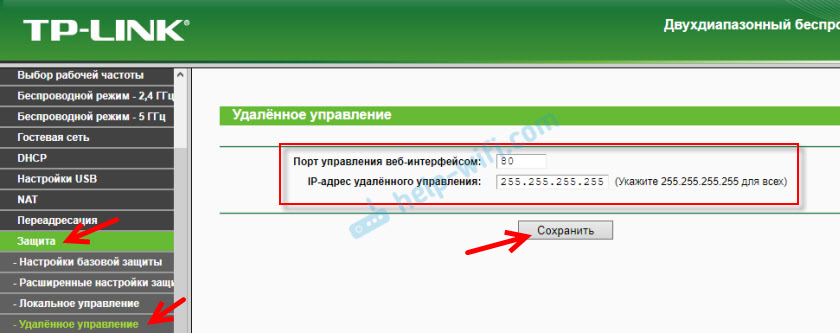
Не забудьте сохранить настройки кнопкой «Сохранить».
На роутерах с новой панелью управления (которая голубая), нужно зайти в раздел «Системные инструменты» – «Администрирование». Там кроме IP-адреса (с которого можно зайти на роутер через интернет) можно так же прописать MAC-адрес конкретного устройства. Так же обязательно нужно поставить галочку возле «Включить» и сохранить настройки. Пустое поле «IP/MAC-адрес» означает, что доступ будет открыт для всех устройств.
Важно! Мы открыли доступ к нашему роутеру из интернета. Чтобы защитить его панель управления, обязательно установите надежный пароль, который будет защищать настройки роутера. Так же рекомендую установить другое имя пользователя (не использовать заводское admin). Это можно сделать в разделе «Системные инструменты» – «Пароль». Или «Системные инструменты» – «Администрирование» (вкладка «Управление учетной записью») на новых прошивках.

Больше информации в статье: как на роутере поменять пароль с admin на другой.
Чтобы открыть настройки роутера TP-Link через интернет с любого устройства, достаточно узнать свой WAN IP-адрес (который провайдер выдал этому роутеру). Его можно посмотреть на главной странице веб-интерфейса роутера, на сайте 2ip.ru и т. д.

Нужно перейти по этому адресу в любом брузере и с любого устройства, которое подключено к интернету (при условии, что в настройках удаленного доступа вы разрешили доступ для вех адресов). Если не сработает, то наберите этот адрес через http:// и в конце добавьте порт (80, если вы не меняли) через двоеточие. Получится примерно так http://188.69.89.45:80
Нужно указать логин и пароль администратора роутера. После чего мы получим доступ к веб-интерфейсу.

Напомню, что если роутер получает от провайдера динамический IP-адрес (то есть, за вашим договором (или адресом вашего дома, квартиры) у провайдера не закреплен постоянный IP-адрес), то он может меняться. Соответственно, после смены IP-адреса доступа к роутеру по старому адресу уже не будет. Это можно решить настройкой функции «Динамический DNS».
После настройки вы получите постоянный интернет адрес, который можно использовать для входа в настройки маршрутизатора через интернет. Так же этот адрес можно использовать для удаленного доступа к FTP-серверу.

Решение с прямым доступом по IP-адресу и через DDNS отлично работает. Я все проверил на своем роутере. Настроек не много, но все это немного запутано. Особенно с этими IP-адресами сложновато разобраться. Если вы столкнулись с какой-то проблемой – подробно опишите ее в комментариях. Постараюсь подсказать решение. И не забывайте, что у вашего интернет-провайдера тоже есть служба поддержки.
Удаленное управление через облачный сервис (TP-Link ID) и приложение Tether
Для начала нужно открыть настройки маршрутизатор и перейти в раздел «Базовые настройки» – «Облако TP-Link». Там нужно перейти на сайт tplinkcloud.com (нажать на кнопку «Зарегистрируйтесь сейчас») и зарегистрировать себе аккаунт. Обязательно сохраните почту и пароль, который вы укажите при регистрации.
В том же разделе «Облако TP-Link», в настройках маршрутизатора, нужно выполнить вход в свой аккаунт TP-LINK Cloud. Чтобы роутер был привязан к вашему аккаунту.
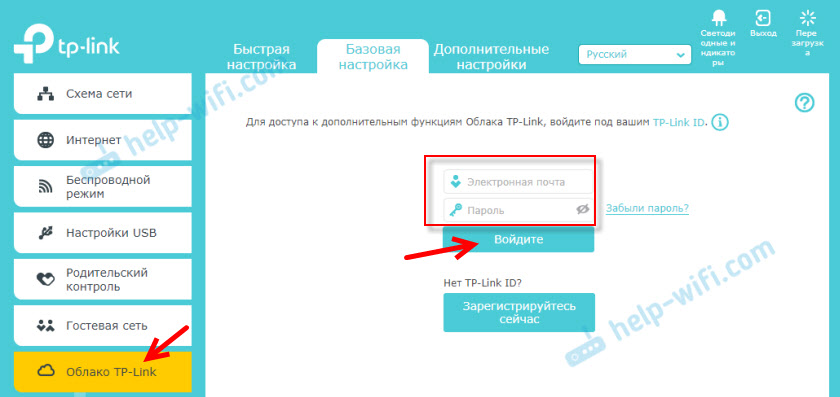
Вот так выглядят настройки после входа в свой аккаунт и привязки роутера.

Можно отвязать аккаунт от роутера. Или привязать еще один, или несколько аккаунтов (для общего удаленного доступа к маршрутизатору).
Дальше нужно перейти в раздел «Дополнительные настройки» — «Сеть» — «Динамический DNS» и зарегистрировать для роутера постоянный адрес в сервисе TP-Link DNS.

Важно! Не забудьте в разделе «Администрирование» включить удаленный доступ. В начале статьи я более подробно об этом рассказывал.
Зарегистрированный выше адрес можно использовать для доступа к маршрутизатору с любого устройства через интернет.

Вводим адрес электронной почты и пароль, который был указан при регистрации аккаунта на сайте TP-LINK Cloud и получаем полный доступ к веб-интерфейсу маршрутизатора.
Приложение Tether
Установите на свой телефон, или планшет приложение TP-Link Tether, о котором я рассказывал в этой статье. С его помощью можно управлять большим количеством разных моделей роутеров от TP-Link. Но только по локальной сети (когда ваше устройство подключено к роутеру).
Но, если ваш роутер поддерживает функцию «Облако TP-Link» и вы уже привязали роутер к своему аккаунту, как я показывал выше, то достаточно в приложении Tether войти в свой аккаунт TP-LINK Cloud.

В списке устройств роутер будет отображаться как «Облачное устройство». И управлять этим роутером мы сможем даже когда телефон подключен к интернету через мобильную сеть, или через Wi-Fi сеть в другом месте.
На чтение 10 мин Просмотров 12.9к.

Максим aka WisH
Высшее образование по специальности «Информационные системы». Опыт работы системным администратором — 5 лет.
Задать вопрос
Когда клиент интернет-провайдера звонит в техподдержку, ему дают универсальный совет — перезапустить роутер. Чаще всего баги происходят из-за сбоев в программной или аппаратной части устройства. Перезапуск решает большинство таких проблем. Расскажем о том, как перезагрузить роутер, какие способы для этого существуют.
Содержание
- Зачем нужна перерезагрузка
- Способ 1: кнопкой включения
- Способ 2: отключение от питания
- Способ 3: в админпанели через компьютер или ноутбук
- Tp-link
- Asus
- D-link
- Keenetic
- Tenda
- Netgear
- Роутер Ростелеком
- Способ 4: удаленно через телефон
- Способ 5: через командную строку
- Как настроить перезагрузку маршрутизатора по расписанию
- Проблемы при перезагрузке и решения
Зачем нужна перерезагрузка
Перезагрузка роутера решает большинство «легких» проблем. В принципе, маршрутизатор приспособлен для длительной работы. Он способен функционировать круглые сутки семь дней в неделю на протяжении многих месяцев. Производители это учли и даже убрали кнопку перезапуска у большинства моделей.
Но хотя маршрутизатор выполняет всего несколько функций, он является сложным устройством. Ему добавили много дополнительных опций, которые полезны для пользователя, но усложняют работу. При долгом и непрерывном использовании может накопиться критическая масса проблем, которые приведут к выходу маршрутизатора из строя.

В этом случае пользователь звонит в техподдержку провайдера и ему тут же предлагают перезагрузить модем или роутер. Это устраняет около половины возможных сбоев. При новом запуске маршрутизатор перезапускает все службы, программы и аппаратную часть. Загружает заново прошивку из памяти. Работа восстанавливается.
Не путайте обычную перезагрузку и сброс к заводским настройкам. Последнее полностью обнуляет роутер. Это нужно делать только в самых запущенных случаях, либо при ошибках в настройке устройства.
Разберем все способы перезапуска маршрутизатора и перезагрузки интернета.
Способ 1: кнопкой включения
Иногда на устройстве есть кнопка, которая отвечает за включение и отключение устройства от питания.

Обычно она располагается рядом с тем местом, куда втыкается кабель питания, но может находиться и на любой другой части устройства. Просто поищите эту кнопку и нажмите на неё. После этого подождите около минуты и нажмите еще раз. Должны снова загореться индикаторы на роутере. Все, устройство перезагружено.
Способ 2: отключение от питания
Перезагрузка роутера окажется не такой простой, если кнопки включения не предусмотрено. С другой стороны, можно просто выдернуть вилку из розетки. Это не такой щадящий способ, как остальные, но зато и долго мучиться с настройками, приложениями и входом в панель не придется.
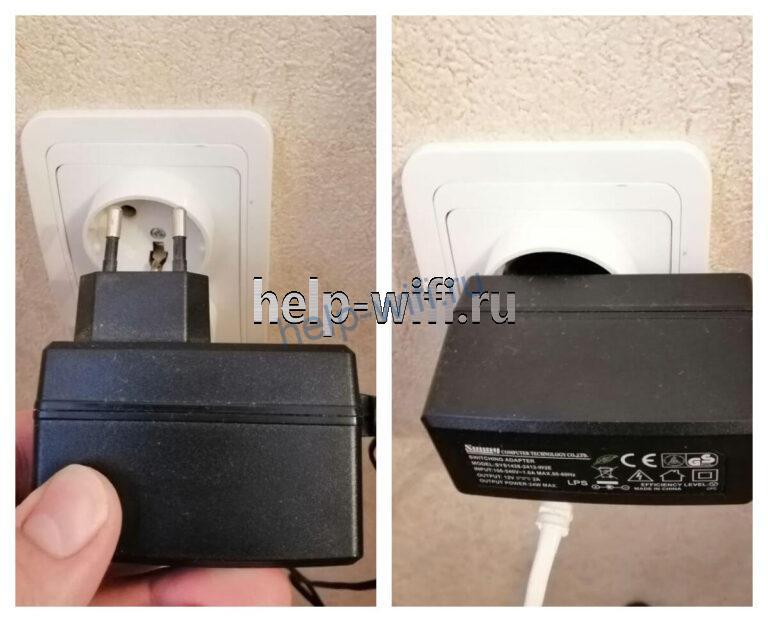 Просто отследите, какой из проводов идет к розетке и выключите его. Подождите около минуты и воткните обратно. Убедитесь, что все индикаторы горят и проверьте, не устранилась ли проблема. Можно вытащить также ту часть провода, которая втыкается в сам роутер.
Сильно тянуть не стоит, некоторые производители до сих пор выпускают модели с несъемным шнуром питания.
Способ 3: в админпанели через компьютер или ноутбук
Если питание отключать не хочется (ведь это не предусмотренный производителем способ), то можно удаленно перезагрузить любое устройство с компьютера. Нужно только быть подключенным к той сети, в которой оно работает. Если wifi роутер вообще не реагирует на подключения и не раздает беспроводную сеть, то этот способ не сработает. Тогда лучше просто выключить питание из розетки.
У разных производителей различный алгоритм действий, здесь опишем способы дистанционно перезагрузить роутеры разных моделей. Общий алгоритм заключается в том, чтобы зайти в административную панель и найти там раздел «Перезагрузка» или «Рестарт».

Для входа в панель нужно запустить любой браузер и ввести в адресной строке адрес маршрутизатора (обычно 192.168.1.1 или 192.168.0.1). Если вы не меняли основные настройки, то можете найти их на ярлыке на нижней части вашего девайса. Там записан адрес и стандартные логин и пароль (часто admin в оба поля). Если же вы их поменяли, то придется вспомнить те данные, которые вы ввели.
Tp-link
Чтобы перезагрузить роутер TP Link через компьютер, нужно зайти в административную панель и найти раздел «Системные инструменты». В нем нажмите на вкладку «Перезагрузка», откроется большое окно с единственной кнопкой «Перезагрузка». Жмите на неё и ждите результата. На некоторое время маршрутизатор отключится, так и должно быть, не беспокойтесь.

Asus
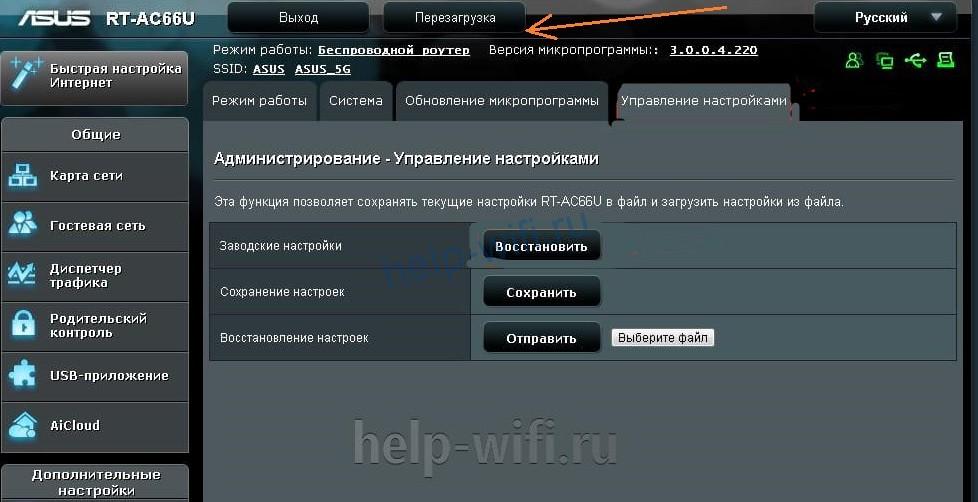
Перезагрузить маршрутизатор фирмы Асус будет проще всего, неважно, насколько новая модель у вас установлена. Кнопка всегда находится на самой главной странице, которая открывается сразу после ввода логина и пароля. Так что на главной странице найдите кнопку «Перезагрузка», она может быть в верхней или правой части экрана.
D-link
Перезагрузить D-link тоже несложно. Войдите в административную панель и посмотрите на верхнюю строку. Там есть раздел «Система», нажмите на него, после чего выпадет небольшое меню. В нем есть строчки «Сохранить и перезагрузить» и просто «Перезагрузить». Первое применяется в том случае, если в настройки были внесены какие-то изменения, а второй позволяет просто перезагрузить wi-fi роутер.

Keenetic
Перезагружать роутер Кинетик можно несколькими способами. У большинства моделей есть кнопка питания, так что можно нажать на неё и подождать некоторое время. В остальных случаях придется заходить в меню. Там нажмите на значок шестеренки, расположенный в левой колонке, в нижней её части. Откроется вкладка с настройками. Нажмите на «Перезагрузить».

Tenda
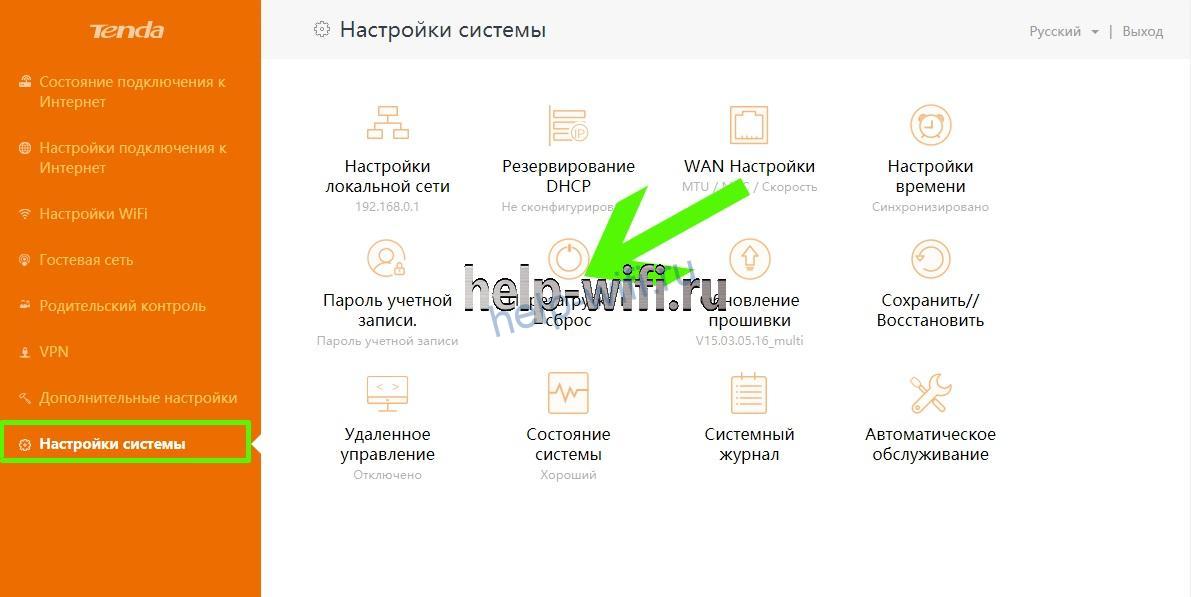
В большинстве моделей роутера Тенда перезагрузка совмещена со сбросом настроек. В общем-то получилось не самое удобное решение, так что стоит перезапустить маршрутизатор отключением питания. Если настройка роутера с нуля вас не пугает, то зайдите в раздел «Настройка системы» и выберите «Перезагрузка и сброс».
Netgear
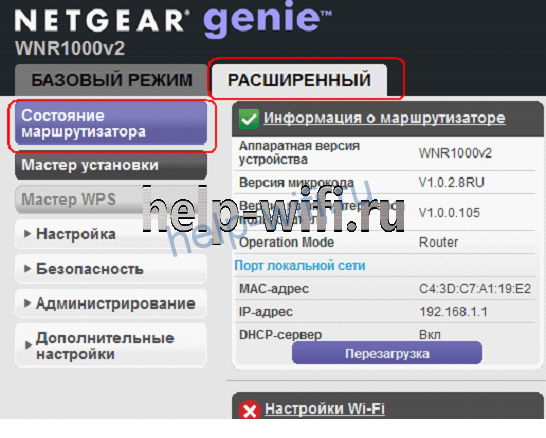
Зайдите в «Расширенные настройки», перейдите в раздел «Состояние маршрутизатора», в открывшемся окне нажмите на кнопку «Перезагрузка».
Роутер Ростелеком
Чтобы перезагрузить роутер Ростелеком, придется сначала определить его модель. Провайдер не выпускает свои маршрутизаторы, просто покупает их у разных фирм, наносит свой логотип и устанавливает свою прошивку.
Так что модели «роутер Ростелеком» не существует. Могут отличаться и способы перезагрузки. Так что если не хочется выяснять модель, просто вытащите шнур питания. Хотя в большинстве случаев подойдет следующим алгоритм действий:
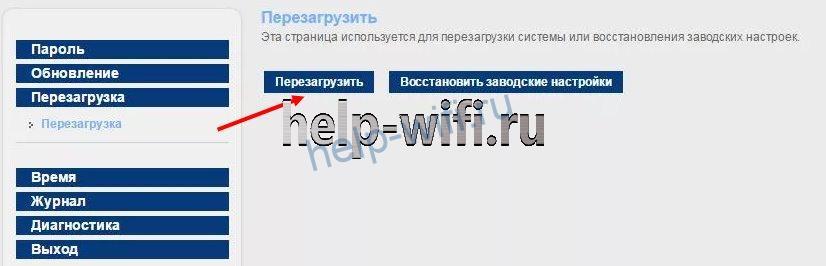
- зайдите в административную панель;
- найдите раздел «Управление» или «Обслуживание»;
- в левой колонке выберите раздел «Перезагрузка»;
- нажмите на кнопку.
Способ 4: удаленно через телефон
Удаленная перезагрузка роутера возможна, если производитель выпустил специальное приложение. Обычно его можно скачать с официального сайта или прямо из магазина приложений.
Приложения работают только с новыми моделями маршрутизаторов, так что способ подойдет не всем.
Нужно установить приложение на свой смартфон, после чего станет доступна возможность подключения к панели управления в дистанционном режиме. После открытия приложения надо найти нужный раздел, путь обычно совпадает с маршрутом для компьютера.
Если приложения нет, то вы просто можете открыть браузер на телефоне и совершить там те же действия, что и на компьютере. При этом вы должны быть подключены к беспроводной сети роутера.
Способ 5: через командную строку
Любой маршрутизатор представляет собой сложное устройство, которое похоже на миникомпьютер. Им можно управлять с помощью команд из командной строки. Перезагрузить через командную строку можно с помощью telnet. Этот режим доступен по умолчанию только в Видовс ХР, которым пользуются немногие. Так что вам потребуется скачать к себе на компьютер программу Putty, лучше с официального сайта.
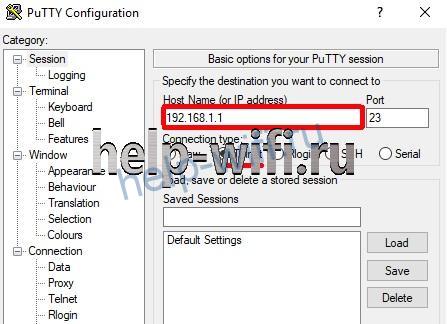
После загрузки запустите программу и введите адрес вашего устройства в строке «Host name (or IP-address)». В качестве способа подключения выберите Телнет и нажмите на кнопку «Open» в нижней части экрана.
Откроется командная строка, в которой роутер затребует ввод логина и пароля. Введите нужную информацию и нажмите на Enter. Теперь осталось ввести команду Reboot. В некоторых моделях надо вводить Restart либо Reload.

Как видите, этот способ ненамного проще остальных. Он подойдет, только если нет никакой возможности зайти в веб-интерфейс. Или если у роутера есть статический айпи-адрес и вы хотите подключится к нему из интернета. В остальных случаях будет проще выдернуть вилку или воспользоваться панелью.
Как настроить перезагрузку маршрутизатора по расписанию
Автоматическая перезагрузка роутера не настраивается при помощи стандартных средств. По крайней мере, такой опции нет в обычных домашних моделях. Это позволяют сделать более продвинутые маршрутизаторы, но их цена в несколько раз превышает стоимость обычного домашнего роутера.
Там можно писать целые программы или настраивать любое действие по расписанию. Вряд ли кто-то купил себе такой домой, а если и купил, то явно разбирается в настройках, так что на это случае останавливаться не будем.
Чтобы перезагрузить интернет на компьютере при помощи перезапуска роутера, лучше всего использовать управляемую розетку. Правда, она стоит как половина маршрутизатора. Зато к ней можно подключаться и из интернета, и из домашней сети. Конечно, если в ней есть такая возможность.
Некоторые розетки работают только от вайфая, а некоторые и через сим-карты. Вот на ней можно настроить расписание по отключению от электричества, либо подключаться удаленно и делать все руками. Можно еще написать программу для подключения по телнет, но это уже такие дебри, в которые обычному пользователю лезть не стоит.
Проблемы при перезагрузке и решения
Здесь может быть несколько вариантов проблем. Первый – это когда устройство включено, но не реагирует на подключения к веб-интерфейсу или через командную строку. Тогда остается только выдернуть из розетки.
Если и после этого нет реакции, то выдерните все кабели, кроме кабеля питания, и включите еще раз. Если это помогло, то проблема в одном из кабелей или в неисправном порте на роутере. Здесь можно перебрать методом тыка, подсоединяя провода по одному к каждому из портов. Или отнести роутер в сервис.
Если пользователь перегружал устройство несколько раз, а проблема не решилась, то она носит более глобальный характер. Здесь стоит попробовать использовать роутер с другим провайдером или у друзей. Если здесь все работает, то проблема в настройках или в вашем подключении, а если и там не работает, то возможно, что он полностью вышел из строя.
Если устройство работает, перезагружается через веб-интерфейс, на него можно зайти, но проблема не решилась, то нужно разговаривать с техподдержкой. Причиной могут быть технические работы на линии, сбой оборудования или изменение настроек. Придется выяснять все это конкретно для своего случая.
Что чаще всего слышит человек, позвонив в техподдержку своего оператора связи? Правильно — надо перезагрузить роутер! Такая простая задача для того, кто знает как это сделать. Но не все же из нас с техникой на ты и есть пользователи, которые совсем не в курсе как перезагрузить WiFi маршрутизатор и потому боятся его сломать. Вот наша инструкция для устройств разных производителей: Keenetic, D-Link, TP-Link, Asus, NETGEAR, Tenda и т. п. Так же, отдельным пунктом, я расскажу про роутеры Ростелеком. Несмотря на такое разнообразие, последовательность действий у всех примерно одинакова! Главное — не путайте вот какой момент: перезагрузка роутера — это не сброс настроек к заводским. Это всего лишь выключение и включение устройства доступа вновь!
Зачем нужно перезагружать маршрутизатор?
Любой модем, Wi-Fi маршрутизатор или PON-терминал — это миникомпьютер, заточенный под работу с сетями и рассчитанный на эксплуатацию в режиме 24/7. Как правило, их не выключают месяцами, а иногда и годами. Поэтому перезагрузка или отключение питания в принципе не нужно. По этой же причине многие производители вообще убрали на корпусе кнопку выключения девайса! Но не всё так хорошо, как этого ожидает производитель! Очень частое явление, когда роутер завис. Ну случается такое. Прошивка заглючила, критический сбой случился или ещё что-то в этом духе. Итог — аппарат повис и не раздаёт Интернет!

При этом у него могут загореться красным или желтым индикаторы на лицевой панели или вообще потухнет большая их часть. Что делает обычный среднестатистический юзер?! Конечно звонит в техническую поддержку, где ему умным голосом (чаще всего автоответчик) советует начать с того, что перезагрузить роутер. И юзер впадает в ступор. И это по сути, правильно, так как перезагрузка позволяет исправить ситуацию в более чем половине обращений. Потому это первое, что там советуют выполнить при проблемах с доступом к Интернету. Так вот, чтобы кисло не выглядеть — читаем подробно всё, что написано ниже!
Перезагрузка роутера кнопкой питания
Самый простой вариант как перезагрузить роутер — это нажать кнопку питания, расположенную на задней его части. Обычно рядом с гнездом подключения блока питания. Просто нажмите её и отпустите, чтобы она отскочила назад.
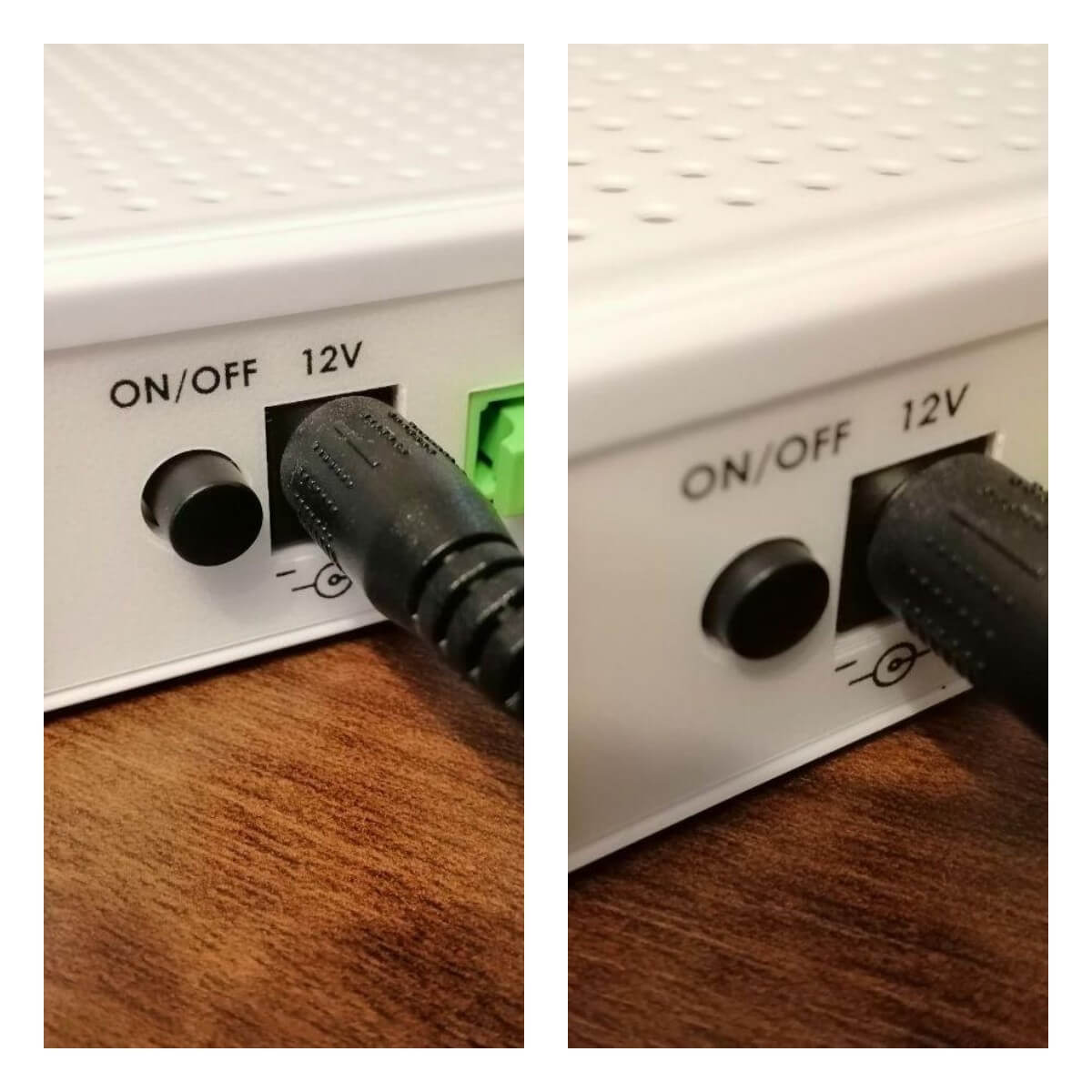
Ждём 30-40 секунд, после чего снова нажимаем на кнопку снова. Почему надо выдержать паузу между выключением и включением, а не сразу включить?! Если так сделать, то Вы даёте на цепь питания устройства достаточно большую нагрузку и, особенно если блок питания старый, то он может просто сгореть.
Примечание: Перезагрузку маршрутизатора можно выполнить так же просто кнопкой Reset, нажав на нее чем-то острым и сразу же отпустив. Хотя я бы не посоветовал такой способ — чуть передержишь кнопку и настройки будут сброшены к заводским значениям.
Отключение маршрутизатора из розетки
Как я уже выше сказал — не на всех Вай-Фай роутерах есть кнопка выключения. Что делать в этом случае? Да тут тоже всё очень просто. Берём и выдёргиваем его блок питания из электрической розетки.
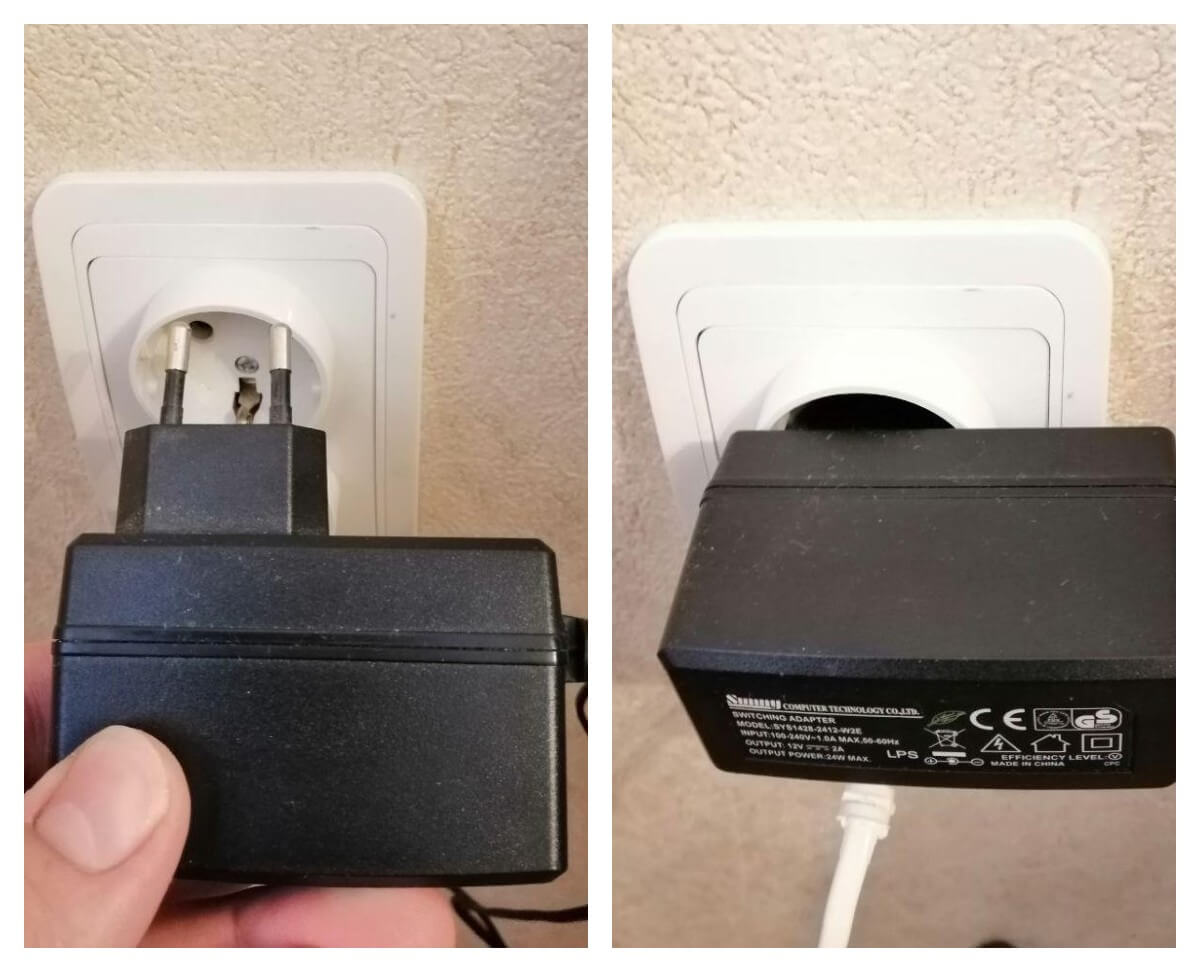
Опять же ждём 30-40 секунд, после чего просто включаем обратно. Это, пожалуй самый часто используемый способ. Дело в том, что большинство пользователей боятся нажимать какие-либо кнопки на аппарате и потому просто выдёргивают блок питания из розетки.
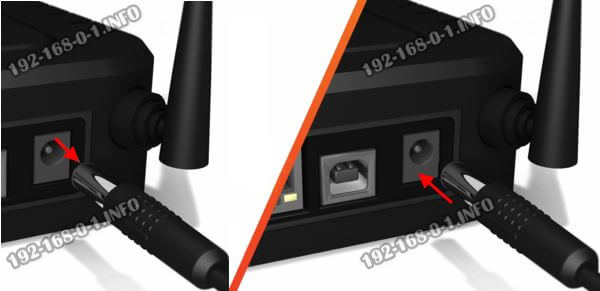
Нет доступа к розетке — не беда! Всегда можно выдернуть штекер питания из разъёма на роутере, подождать 30 секунд и подсоединить его обратно!
Как удалённо перезагрузить роутер через компьютер и телефон
Теперь давайте рассмотрим вариант, когда у Вас нет физического доступа к WiFi роутеру. Например, он подвешен под потолком или вообще в другом помещении.В этом случае Вы можете перезагрузить маршрутизатор удалённо, зайдя через компьютер или телефон. Главное — иметь доступ к его админке — веб-интерфейсу! Обычно для этого надо в браузере ввести IP 192.168.1.1 или 192.168.0.1, после чего появится форма для ввода логина и пароля.
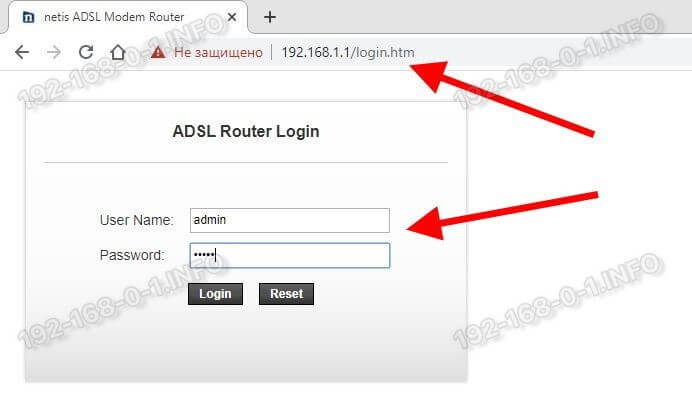
После авторизации надо будет найти в веб-интерфейсе кнопку «Перезагрука» или «Reboot» и нажать её. На некоторых роутерах эта кнопка есть на стартовой странице, на других же скрыта в разделе «Сервис», «Обслуживание», «Управление» и т.п. Вот например модем netis:
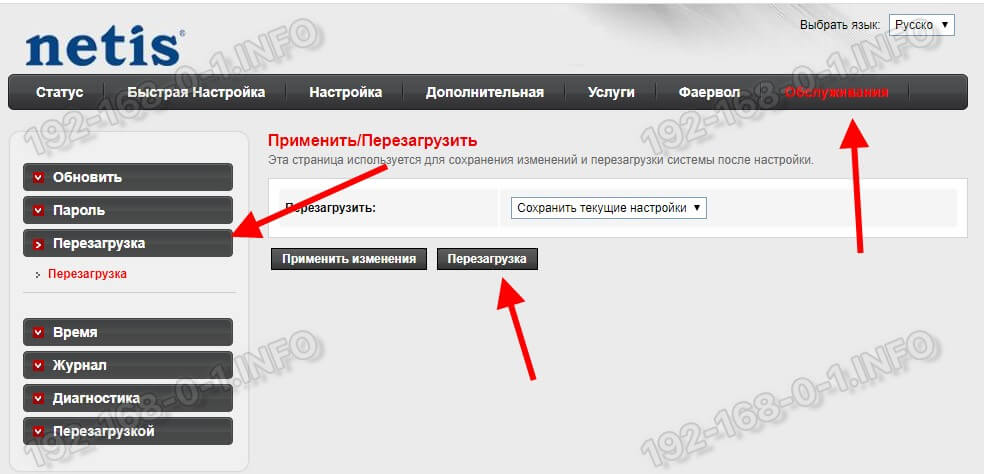
Нажав эту кнопку Вы выполните программную перезагрузку маршрутизатора — самый щадящий для аппаратуры вариант! Процесс обычно занимает несколько минут, после чего можно снова авторизоваться в админке и проверить работу роутера!
Примечание: на тех устройствах, у которых есть доступ в веб-интерфейс через Интернет, можно выполнять перезагрузку, находясь в другой стране мира.
Теперь покажу как удалённо перезагрузить роутер на примере ещё нескольких популярных марок.
Tp-Link
На этих устройствах кнопку для перезагрузки можно найти, выбрав в боковом меню пункт «Системные инструменты» >> «Перезагрузка». Справа откроется страничка с одной единственной кнопкой «Перезагрузка», которую и надо нажать.
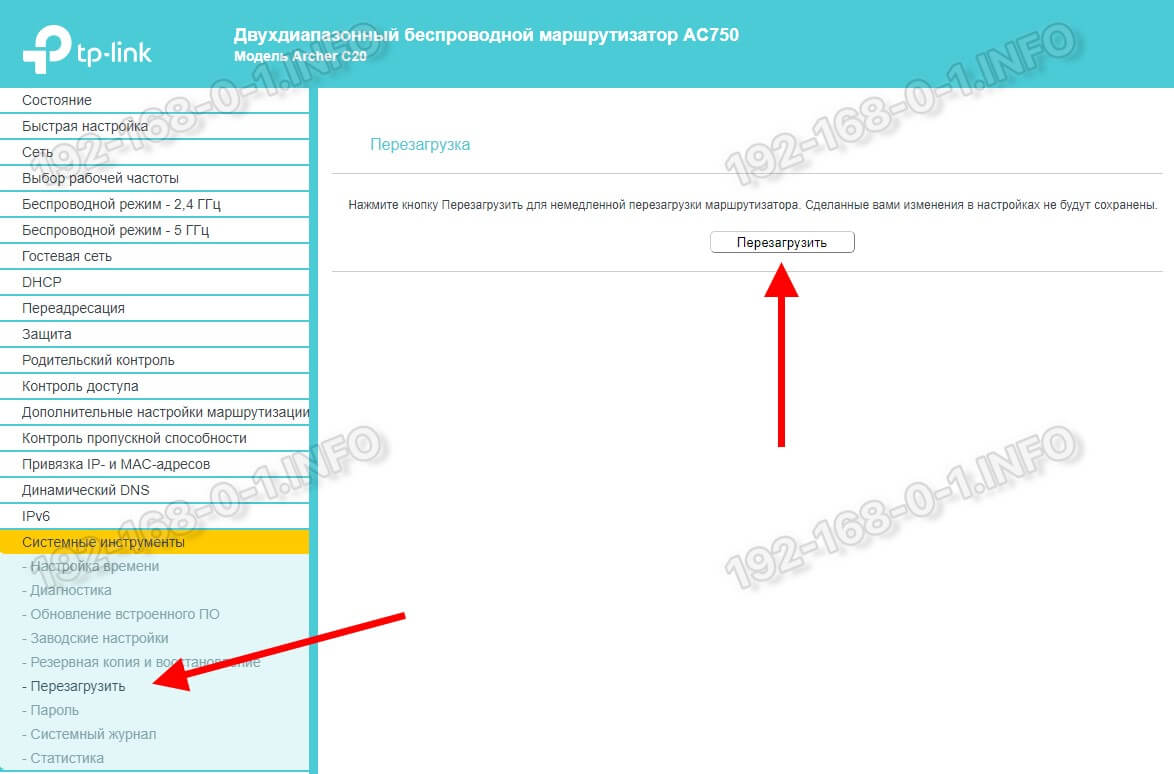
Если у Вас прошивка на Английском языке, то в меню надо искать пункты «System Tools» >> «Reboot» и кнопка будет называться соответственно «Reboot».
Asus
Девайсы от Asus обычно имеют достаточно удобный интерфейс. Для примера рассмотрим самую актуальную прошивку с черным интерфейсом. Тут кнопка «Перезагрузка» находится прямо в верхней части главной страницы. Просто надо на неё нажать!
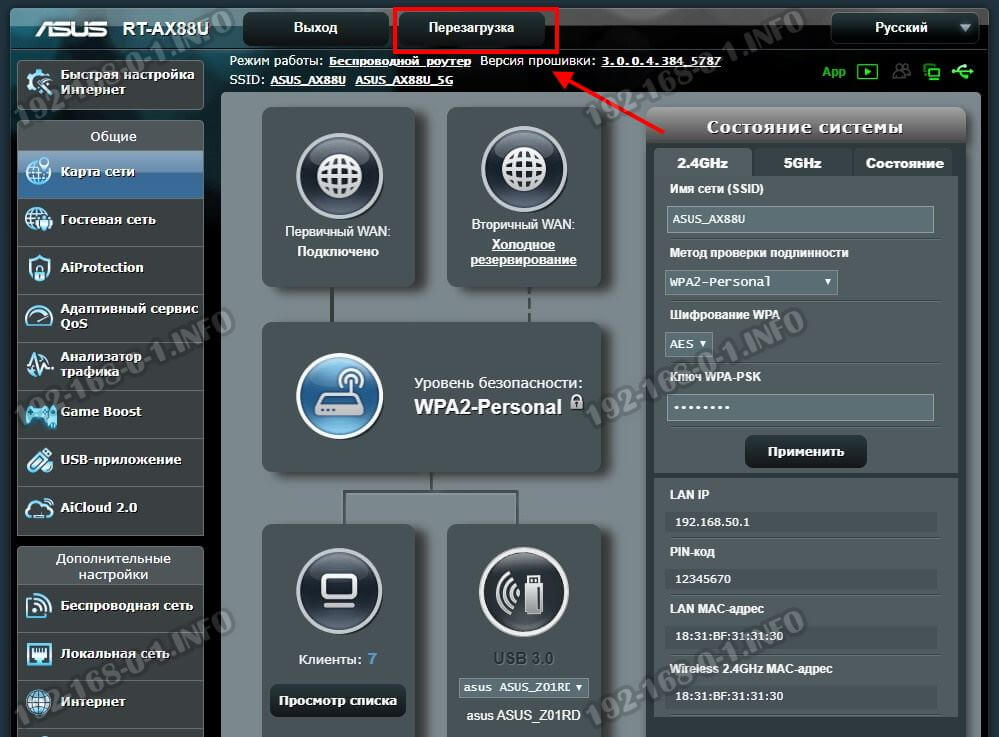
После этого появится вот такое предупреждение, где нужно сделать подтверждение действий, нажав на кнопку «ОК».
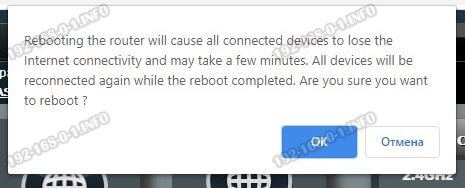
Далее остаётся только дождаться перезапуска маршрутизатора.
Upvel
Чтобы удалённо перезагрузить роутер через компьютер или телефон у устройств от Upvel надо в боковом меню открыть раздел «Сервис» >> «Управление»:
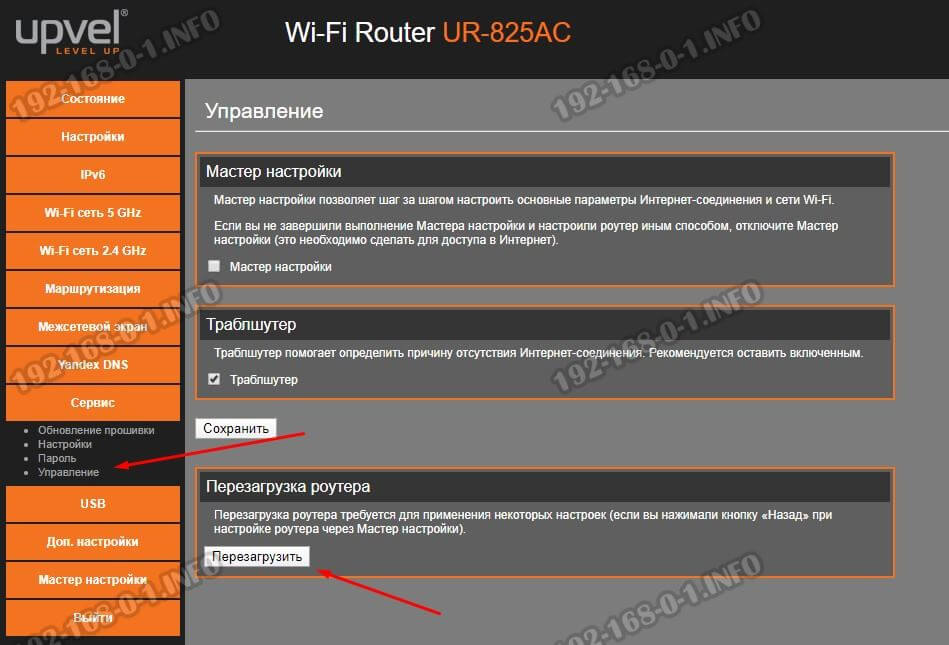
На открывшейся страничке надо найти раздел «Перезагрузка роутера» и нажать в нём соответствующую кнопку!
Роутеры Ростелеком
Если Вы — счастливый обладатель WiFi-роутера или PON-терминала от компании Ростелеком, то наверное знаете, что их техподдержка сразу же, при обращении, советует перезагрузить роутер. Сделать это можно аппаратно либо программно.
Аппаратная перезагрузка:
- нажатие кнопки On/Off
- отключение блока питания из розетки
Программная перезагрузка
Эта процедура потребует от Вас входа в веб-интерфейс устройства через IP адреса 192.168.1.1 или 192.168.0.1, либо через URL-линк http://rt. Логин и пароль для авторизации в личном кабинете роутера указаны на наклейке, приклеенной на задней части корпуса. После авторизации нужно найти раздел управления устройством. Например, на Sagemcom 4320 это раздел «Обслуживание:»
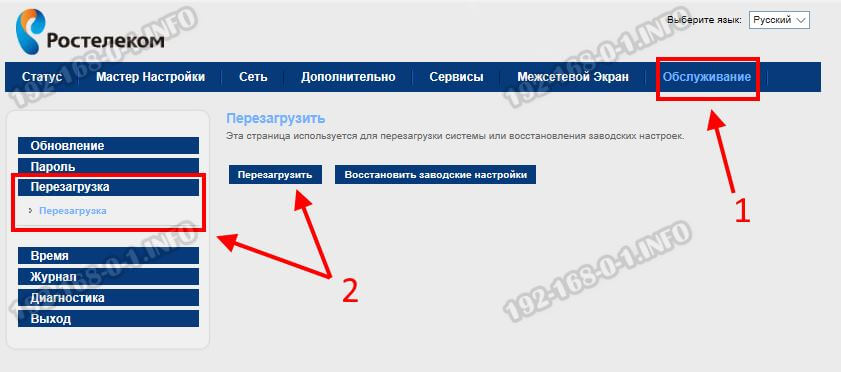
На роутерах Ростелеком Ротек RX-22200 и RX-22312 для этого есть раздел «Управление»:
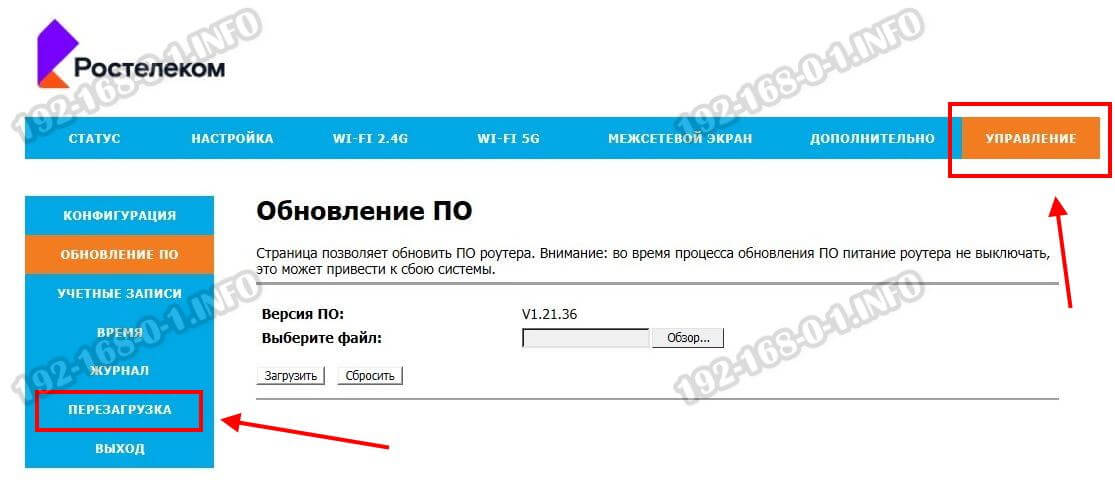
Если у устройства англоязычный интерфейс, как на терминалах Huawei, то раздел будет называться «System Tools» или «Management». Затем в этом разделе надо найти кнопку «Перезагрузка» или «Reboot», нажать на неё и подождать, пока аппарат перезапустится.
P.S. Как Вы видите, на большинстве обычных домашних роутеров перезагрузка — это обычное дело, ничем не отличающееся от других бытовых приборов. Боятся этого не стоит, но и перезапускать устройство очень часто тоже неправильно! Если Ваш роутер виснет постоянно, то проблема скорее всего аппаратная и его надо нести в сервис на тестирование.