
Содержание
Удаленное управление роутером
Возможности роутера позволяют удаленное подключение к нему с любого внешнего IP-адреса. Для этого должны быть соблюдены пара условий:
-
К тарифному плану sim-карты в роутере должна быть подключена услуга внешнего («белого») статического IP-адреса;
-
В межсетевом экране роутера должно быть включено правило, разрешающее получить доступ «извне» по определенному порту роутера;
Настройка
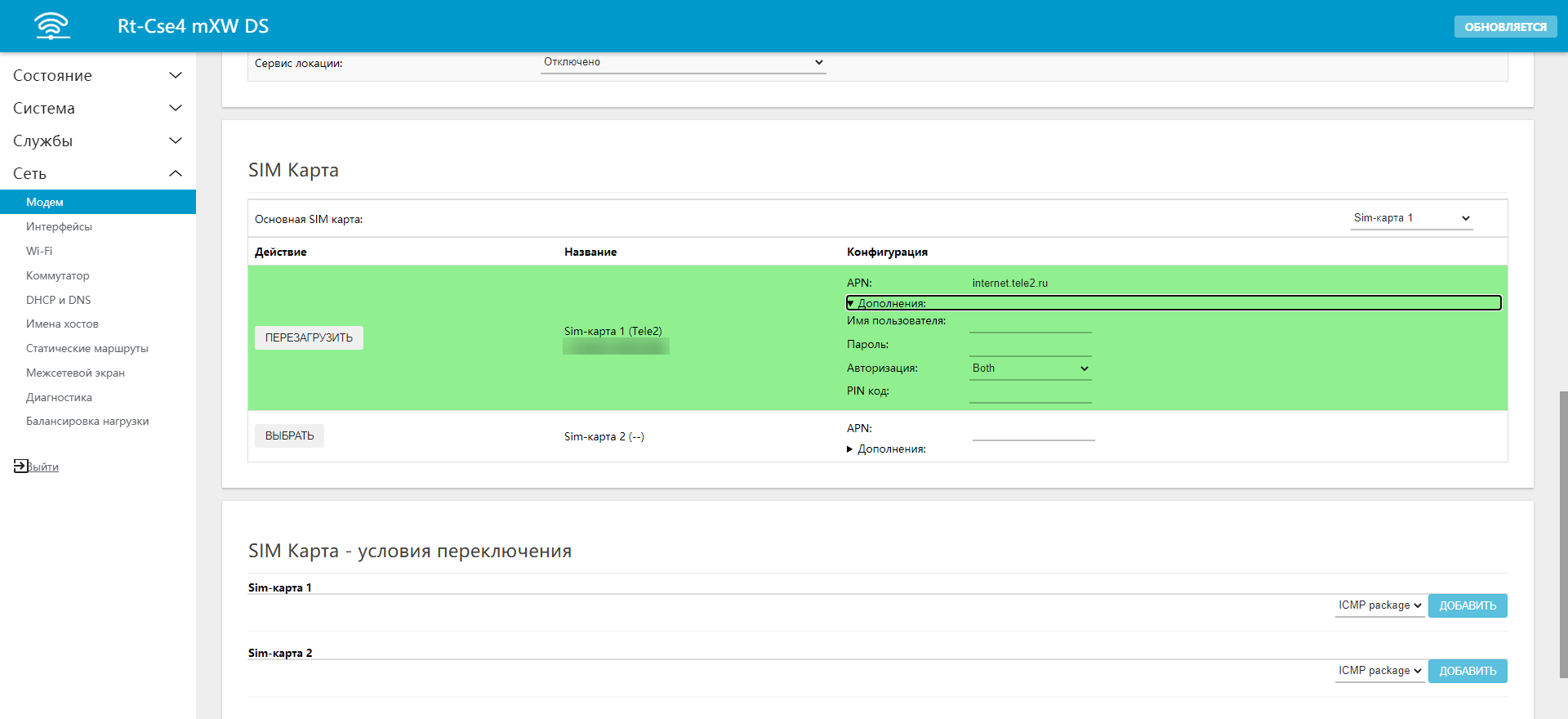
Для подключения услуги белого статического IP-адреса вам необходимо обратиться к оператору, предоставляющему услугу мобильного интернета. Часто с подключением услуги клиенту могут быть выданы параметры APN, для самостоятельной настройки роутера. В таком случае это необходимо сделать в веб-интерфейсе, во вкладке Сеть > Модем > Конфигурация
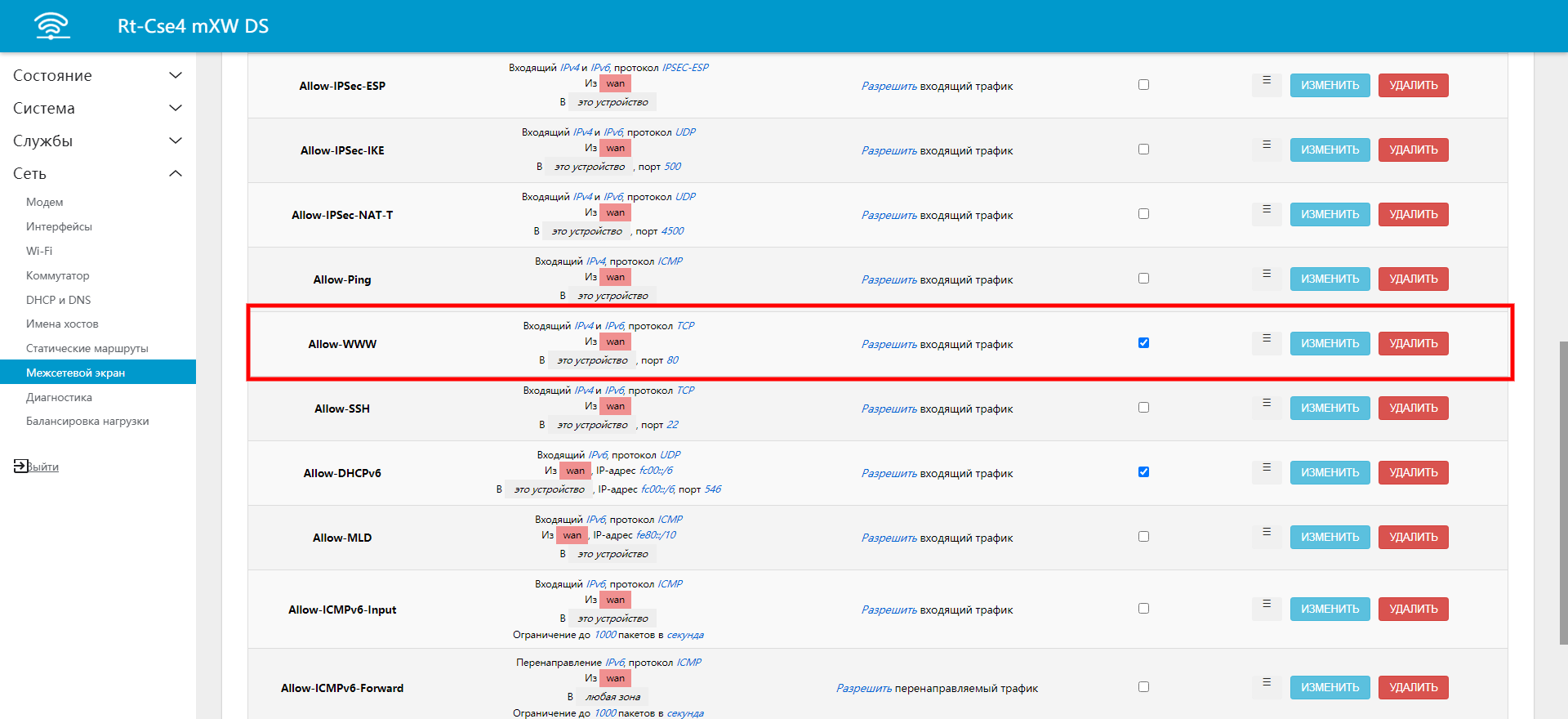
После подключения услуги вам необходимо зайти Сеть > Межсетевой экран > Правила для трафика, поставить галочку «Включить» для правила «Allow-WWW», нажать «Сохранить и применить»
Web-интерфейс роутера будет доступен по адресу: XXX.XXX.XXX.XXX:80, где XXX.XXX.XXX.XXX — белый статический IP-адрес роутера
Дополнительно
В целях безопасности вы можете отредактировать это правило, нажав «Изменить» и задать адрес узла, с которого будет разрешен доступ на роутер, поменять порт, например на 443 (HTTPS), установить дни и временные промежутки доступа и пр.
Удаленный доступ KROKS
| _______________________________________________________ |
Категории:
Оплата услуг
Средняя оценка покупателей:
(1)
5.00 из 5 звезд
| 1 | ||
| 0 | ||
| 0 | ||
| 0 | ||
| 0 |
-
Удаленный доступ Kroks
23 мая 2023 12:47
Отличная услуга. Компания быстро и профессионально настраивает доступ к роутеру из любой точки мира. Удобно контролировать уровни сигнала менять какие либо настройки,ерейти на другую сим карту итд. Рекомендую
Посмотрите 1 отзыв о Удаленный доступ KROKS
- Что это такое
- Преимущества
- Возможности
- Цена
- Как купить
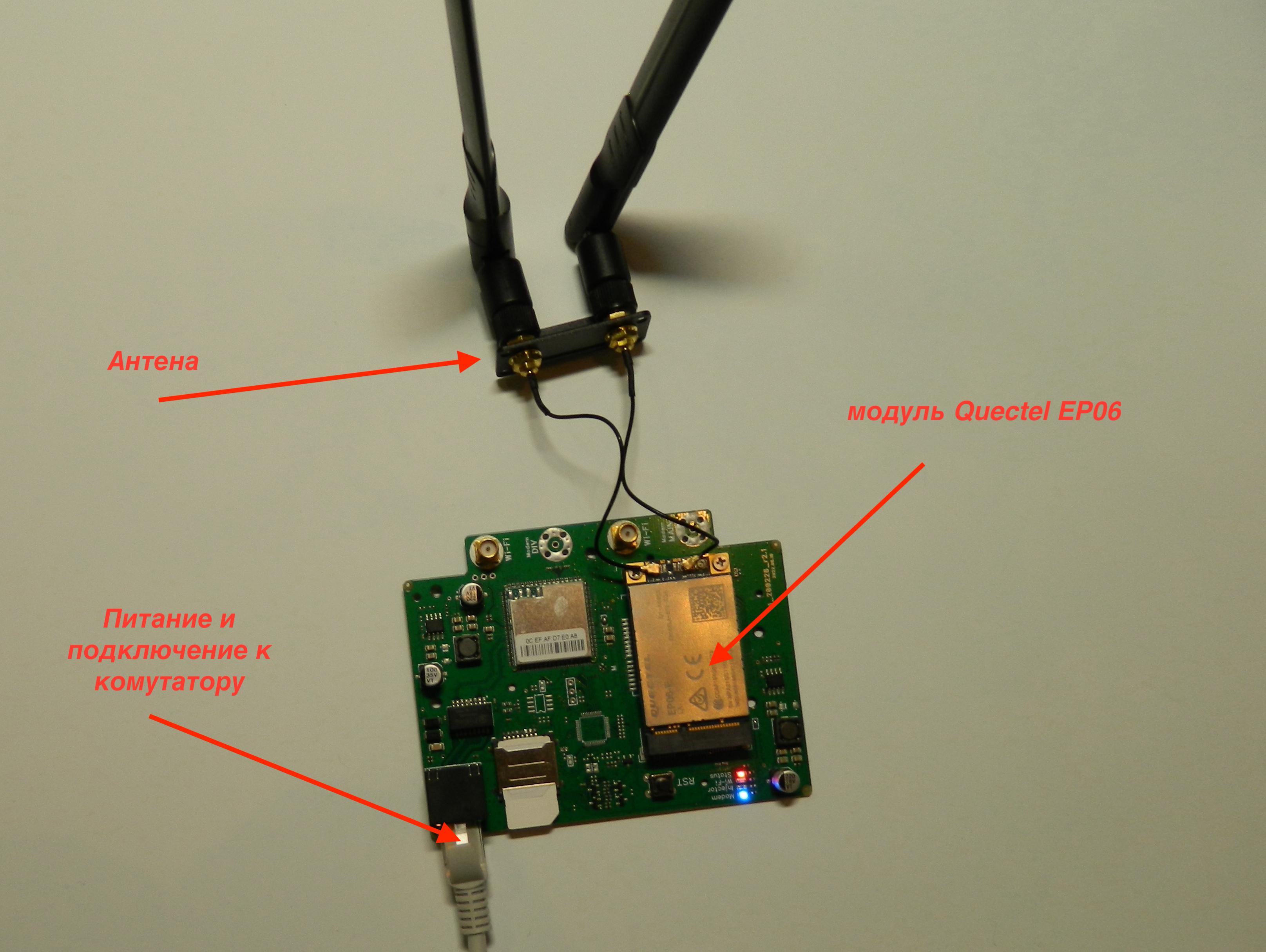
Рассмотрим схему подключения и основные элементы мобильной прокси фермы на сетевых LTE роутерах на примере «Kroks Rt-Brd DS e» с радио модулем «Quectel EP06».
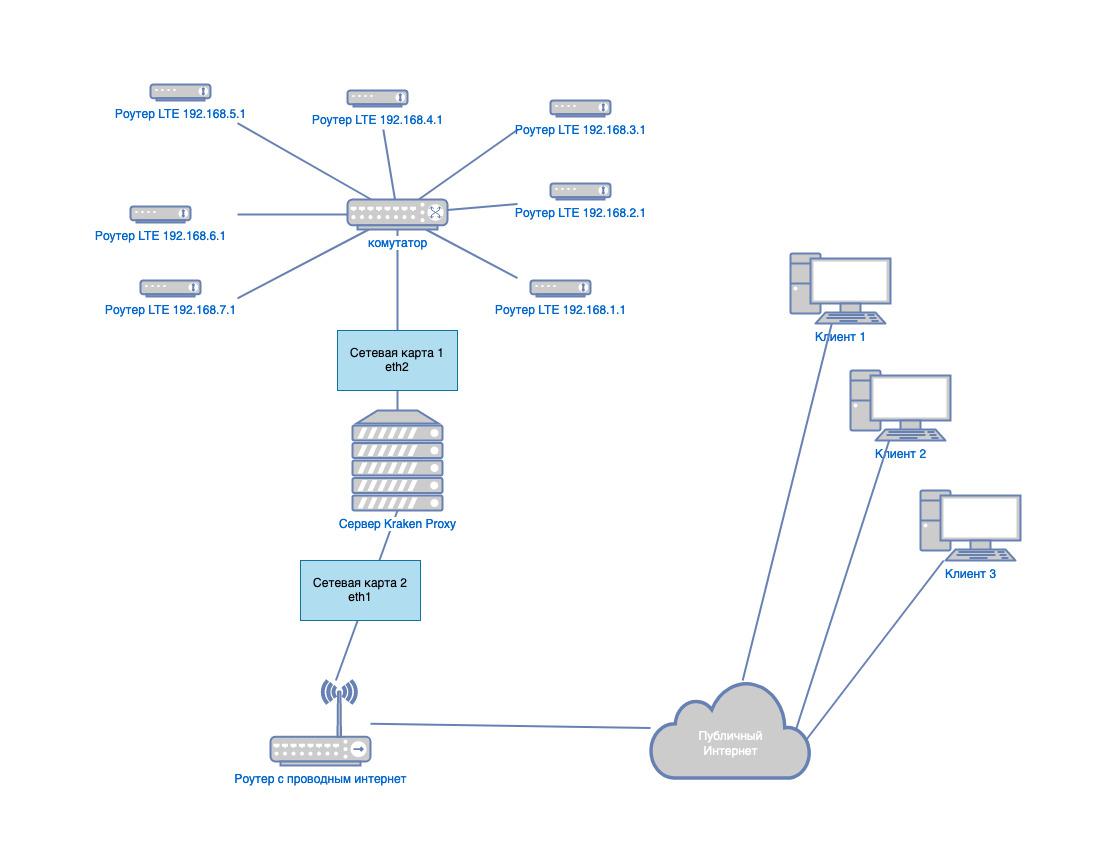
В качестве сервера может выступать любой ПК, удовлетворяющий минимальным системным требованиям. В данном случае при подключении через сетевой интерфейс, нам необходимо минимум две сетевые карты. Первая и последующие сетевые карты подключаются к управляемому или неуправляемому коммутатору. Вторая подключается к маршрутизатору с проводным интернетом, через который будет осуществляться локальный и удаленный доступ к панели управления и прокси. Подключение LTE роутеров, таких как (TP-Link TL-MR3020, Antex, Kroks), осуществляются уже непосредственно в сам коммутатор, но предварительно необходимо задать разные IP адреса. Каждый роутер должен иметь различные подсети в формате 192.168.x.1, где x – подсеть, которая не должна совпадать с проводным интернетом или другими модемами для предотвращения сетевого конфликта.
Давайте установим предварительные настройки роутера Kroks, подключив его в наш рабочий ПК в свободное сетевое гнездо. По умолчанию IP адрес присваивается динамически по DHCP, открыв настройки нашего подключения, мы увидим искомый IP панели — это адрес шлюза.
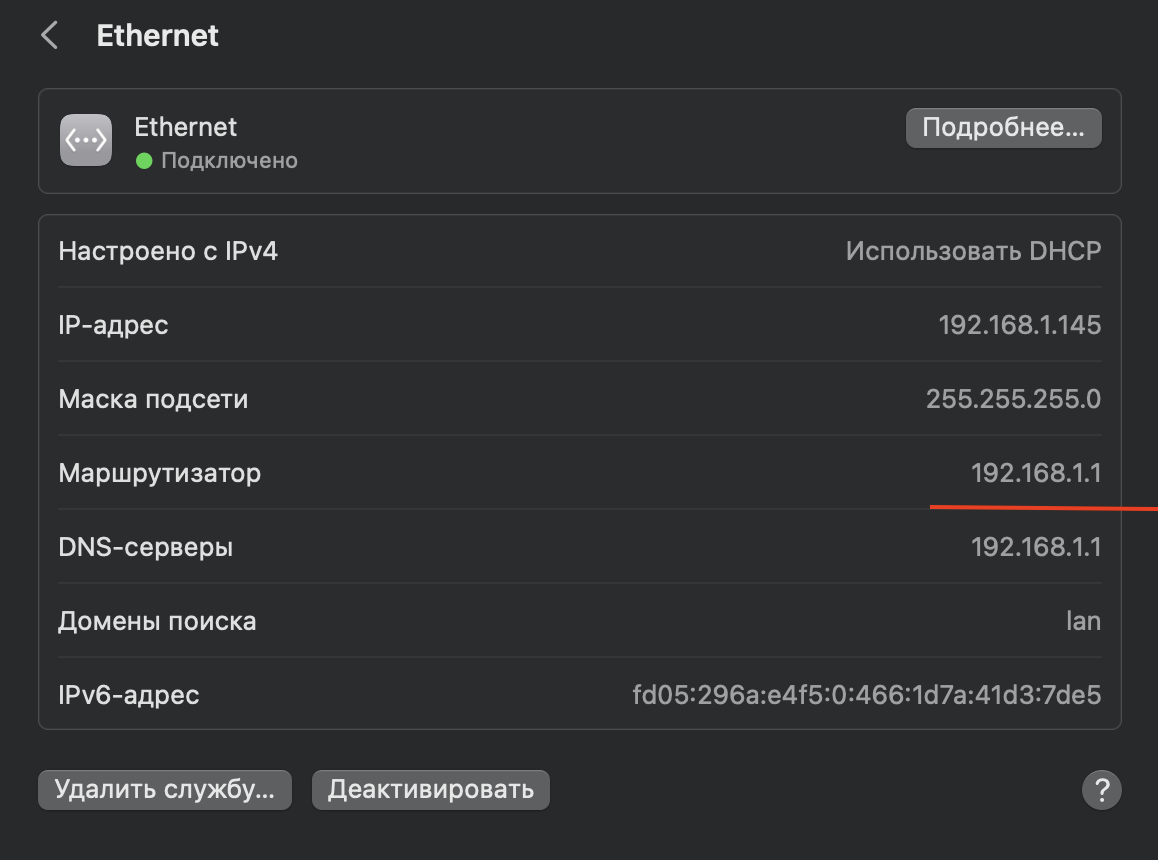
Настройки роутера «Kroks Rt-Brd DS e с»
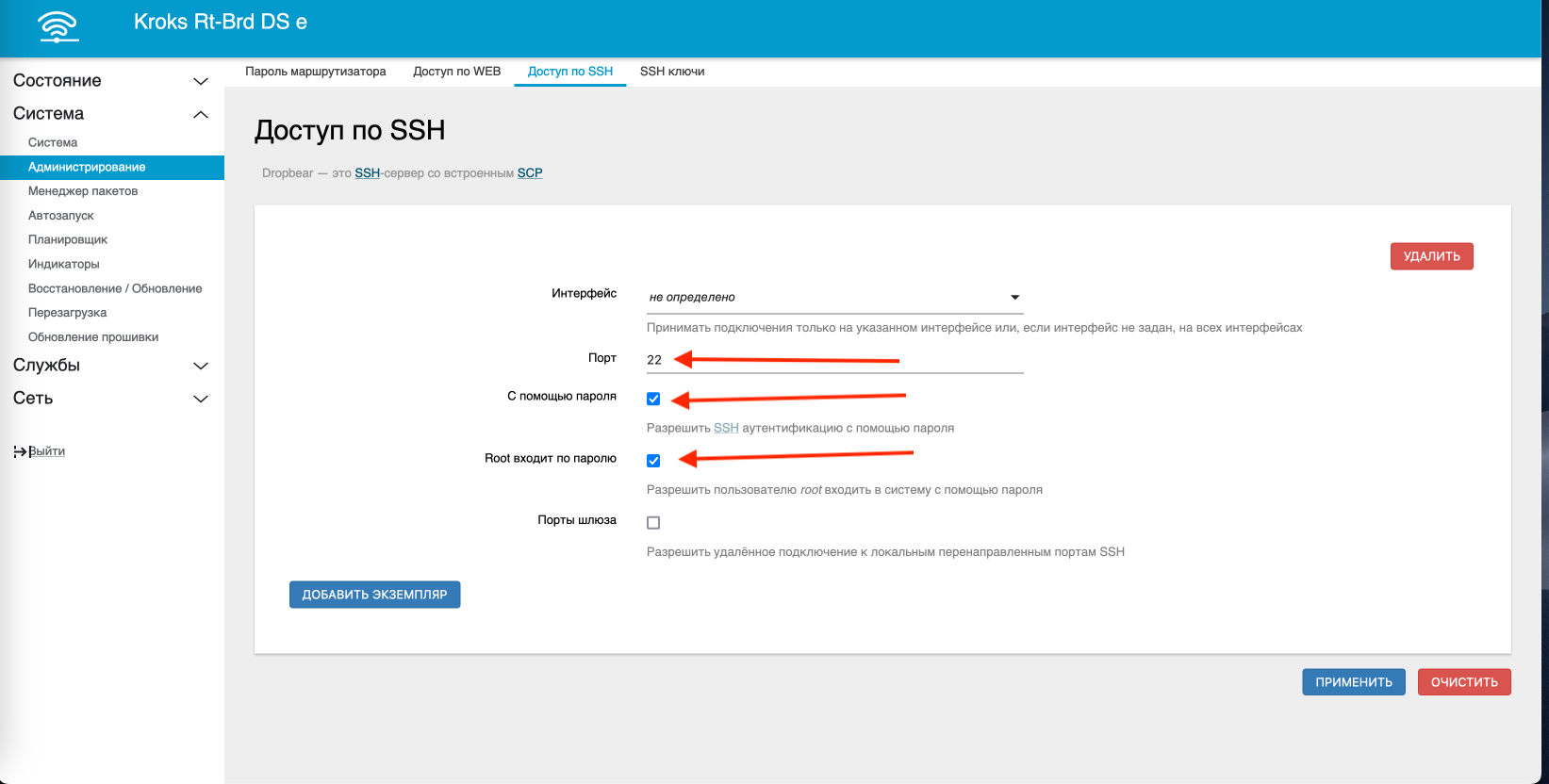
Откроем Ваш любимый браузер и введем IP шлюза http://192.168.1.1. Перед нами откроется панель управления роутером — это OpenWRT, если вы первый раз запустили роутер, то от вас потребуется установить пароль при первом входе. Также пароль можно задать в разделе «Система-> Администрирование->Пароль администратора». Далее нам необходимо разрешить доступ по ssh под root пользователем по паролю, установим необходимые галочки, и сохраним настройки.
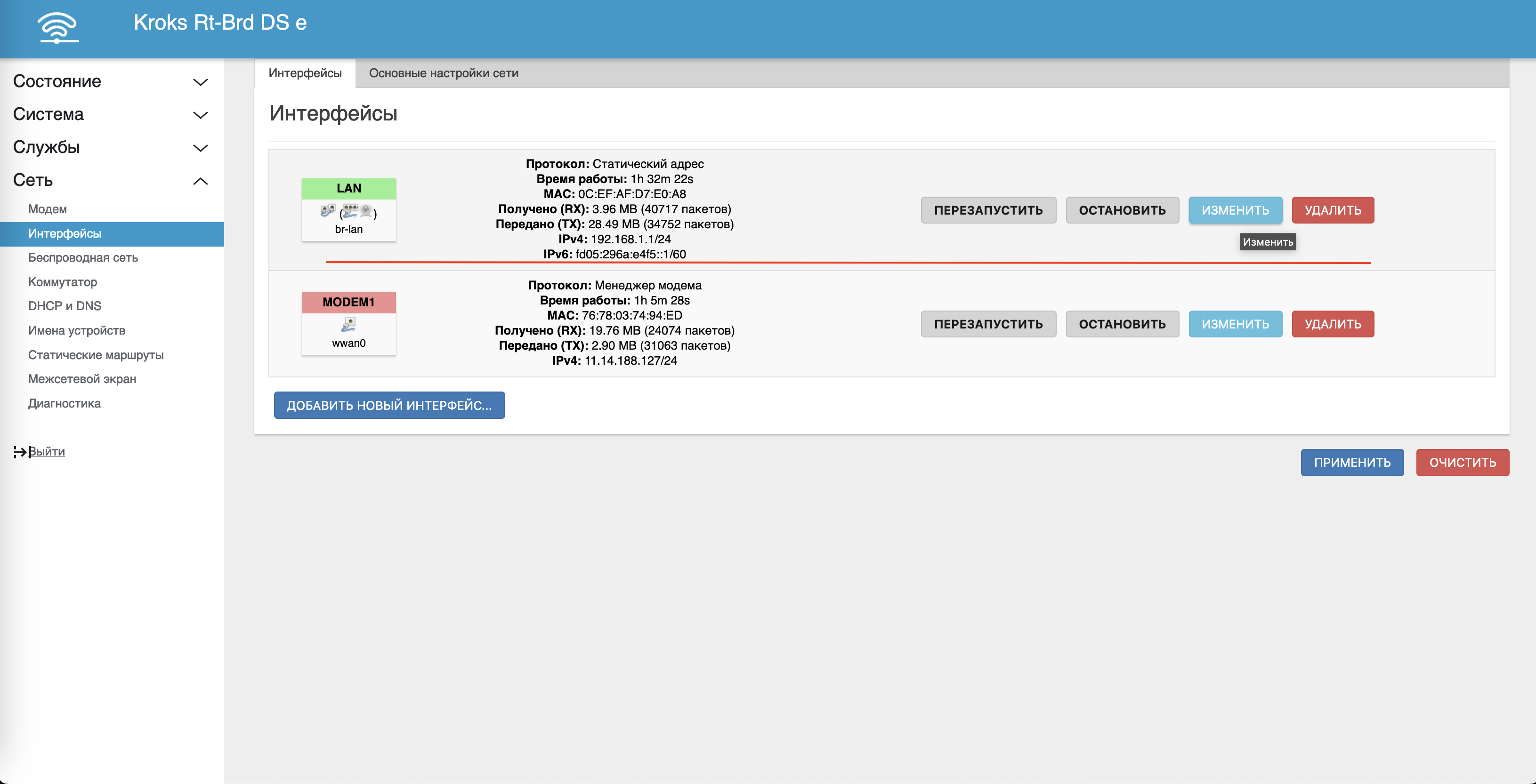
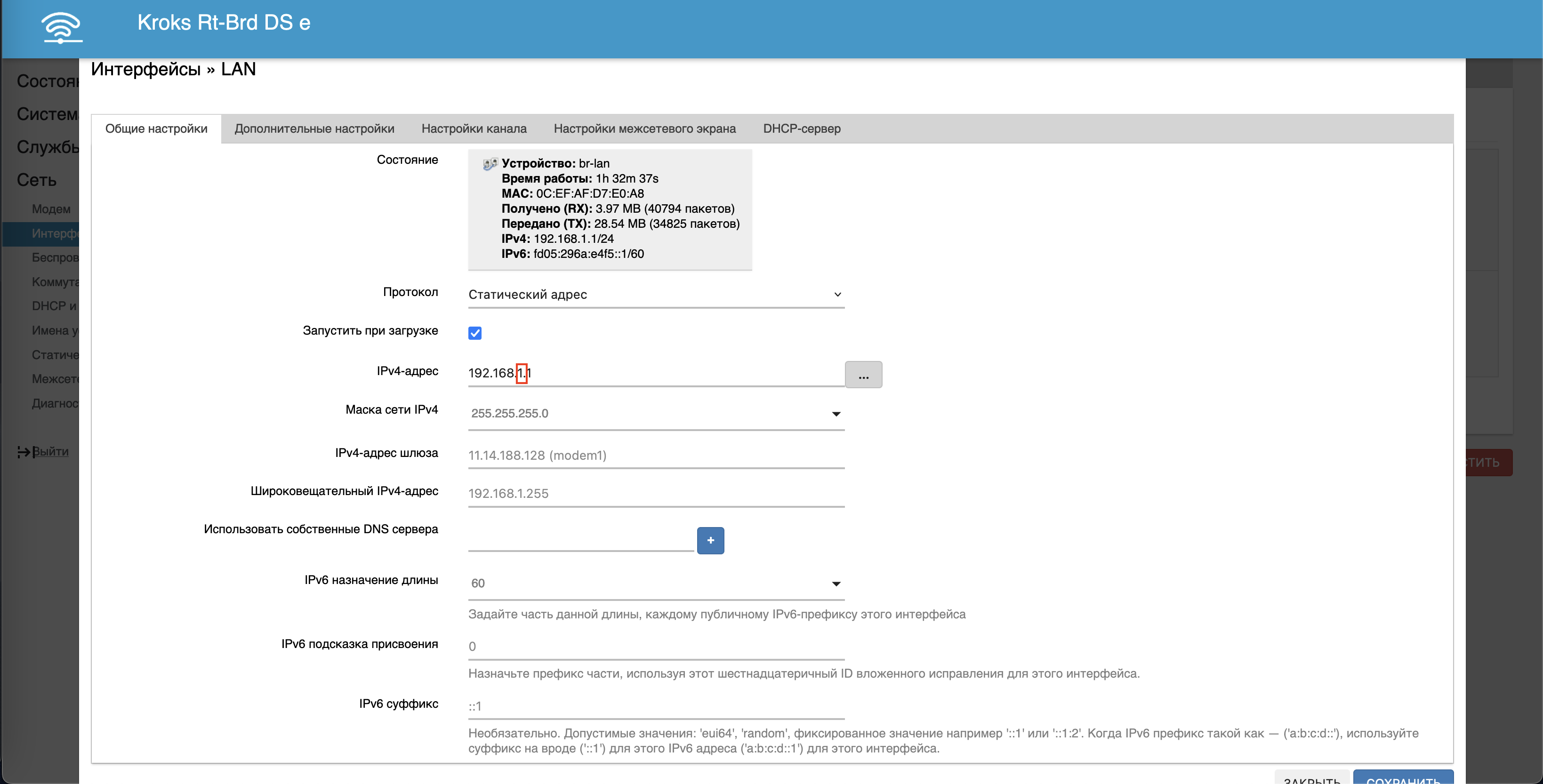
Следующим шагом будет установка уникальной подсети для роутера. Для этого перейдем в раздел «Сеть->Интерфейсы» и в интерфейсе «LAN» нажмем кнопку изменить.
Открывшейся форме редактирования интерфейса, найдем текстовое поле «IPv4 — адрес», и изменим IP с уникальной подсетью. В данном случае, так как 1-я подсеть у нас уже занята, пусть будет 2-я, на следующем роутере будет 3-я и так далее. Не забываем сохранить изменения.
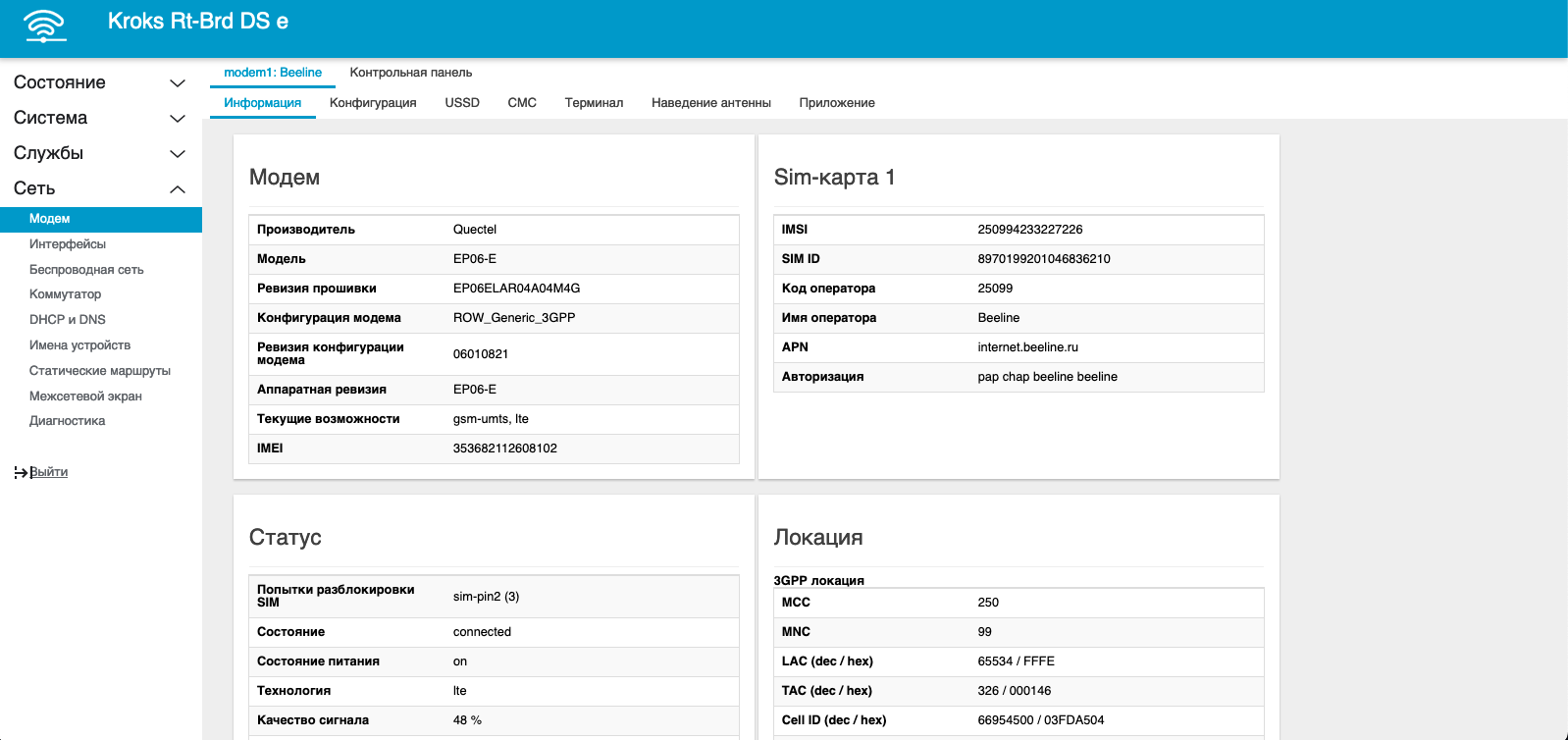
Далее перейдем в раздел «Сеть->Модем», и ознакомимся с основными параметрами подключения модема к сети оператора, такими как: модель модема, imei, статус подключения, качество сигнала, тип сети, частоты работы (бенды). В нашем случае модем использует агрегацию частот на частотах B3+B7.
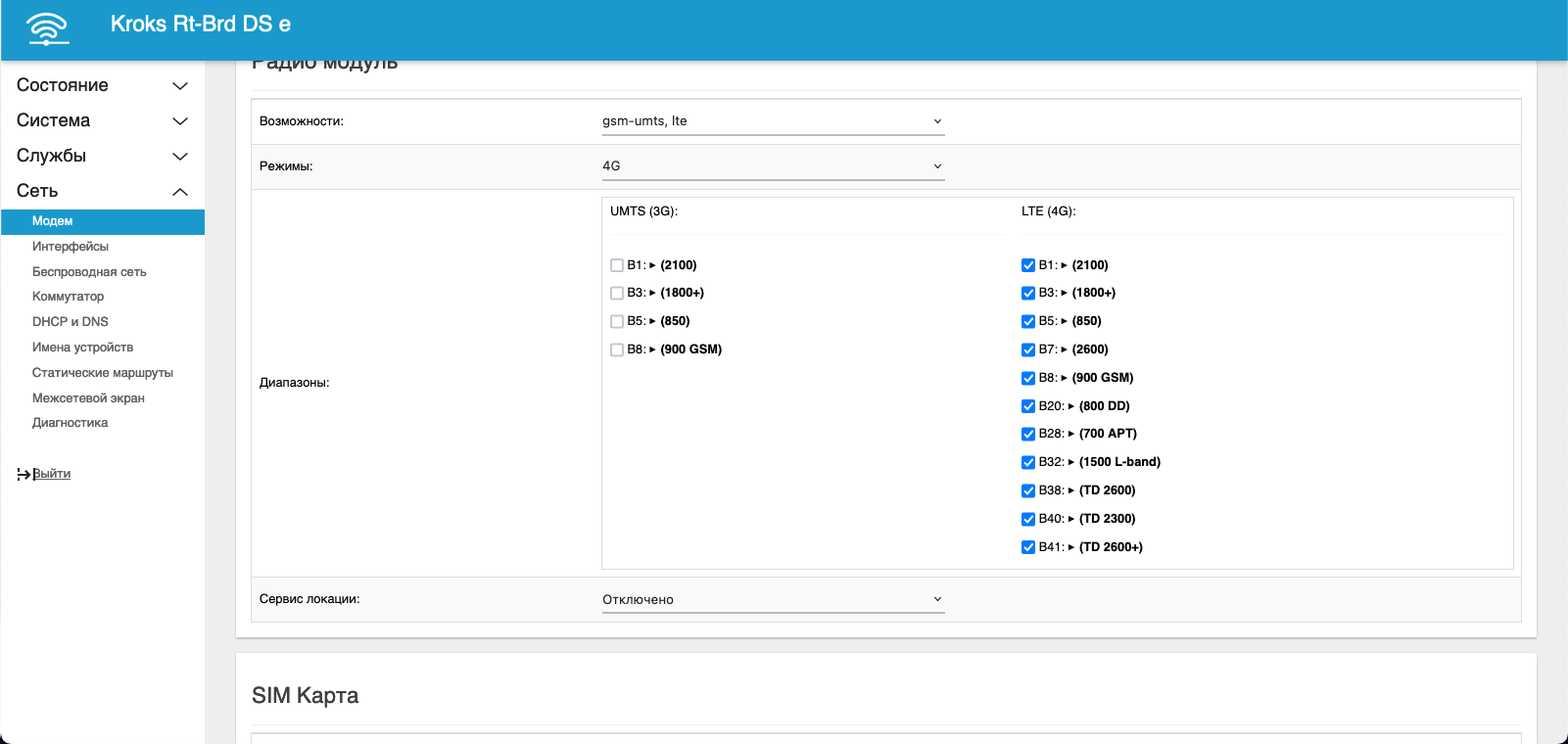
Во вкладке Конфигурация мы можем задать режим работы модем, а также LTE частоты. Данная модель роутера имеет два слота сим карты и может попеременно использовать сим-карту, как основную при выполнении одного из условий (потеря доступности интеренет, по таймеру).
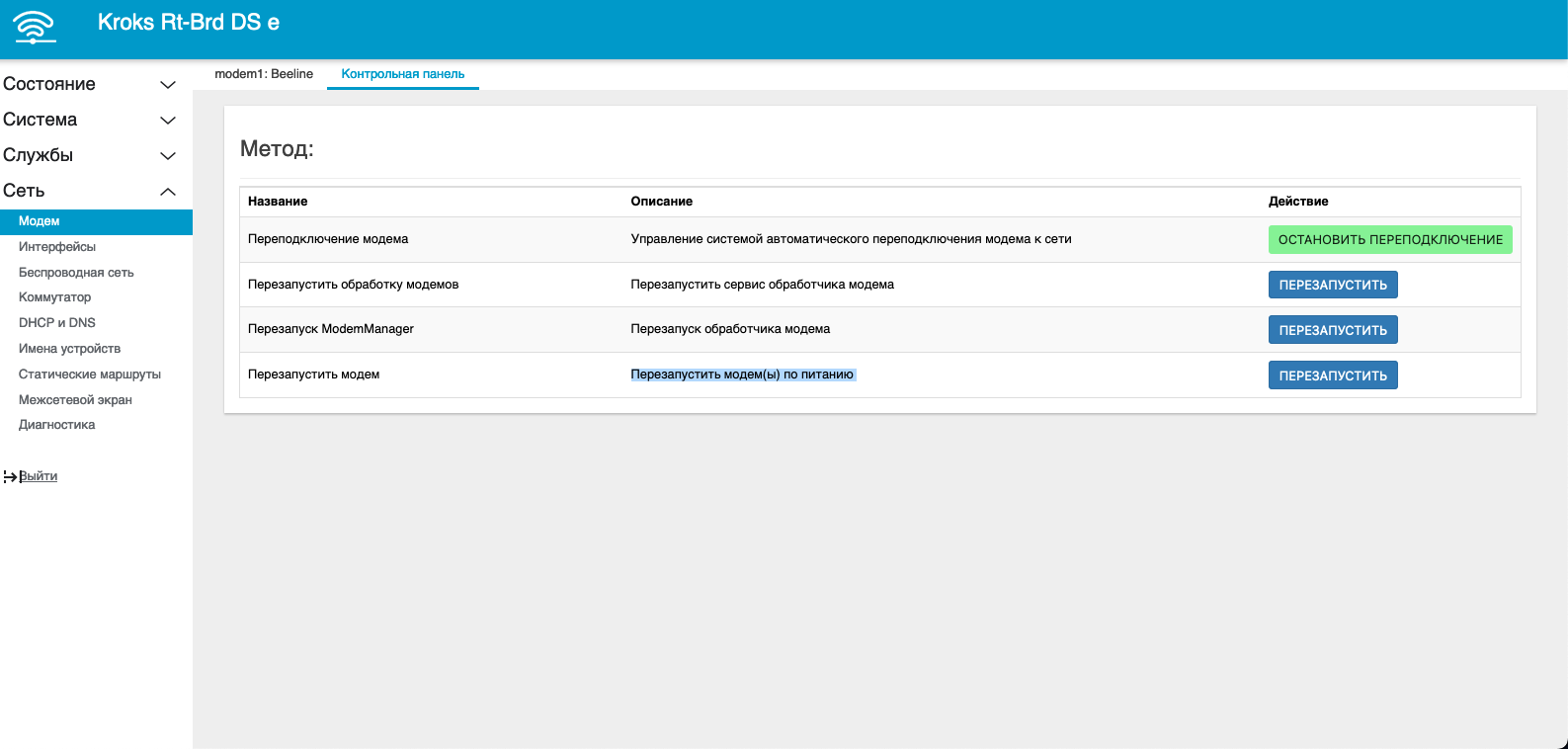
Также в кладке «Контрольная панель» есть специальные служебные функции одну из «Перезапустить модем(ы) по питанию» использует kraken для режима реконекта «Перезагрузка модема». Эта функция будет полезна тем, у кого оператор не меняет IP при использовании других режимов.
Выполнив все предварительные настройки, подключим наш LTE роутер в коммутатор через Passive PoE ижектор на 24V. Данное устройство одновременно выполняет функцию питания и передачи данных, что упрощает монтаж роутера, и уменьшает число подключаемых кабелей.
Создание порта
Откроем панель управления «Kraken Proxy», и перейдем в раздел «Порты», нажмем кнопку добавить и в форме создания порта, выберем в поле «Модель модема» из выпадающего списка «Kroks Rt Bdr Ds e».
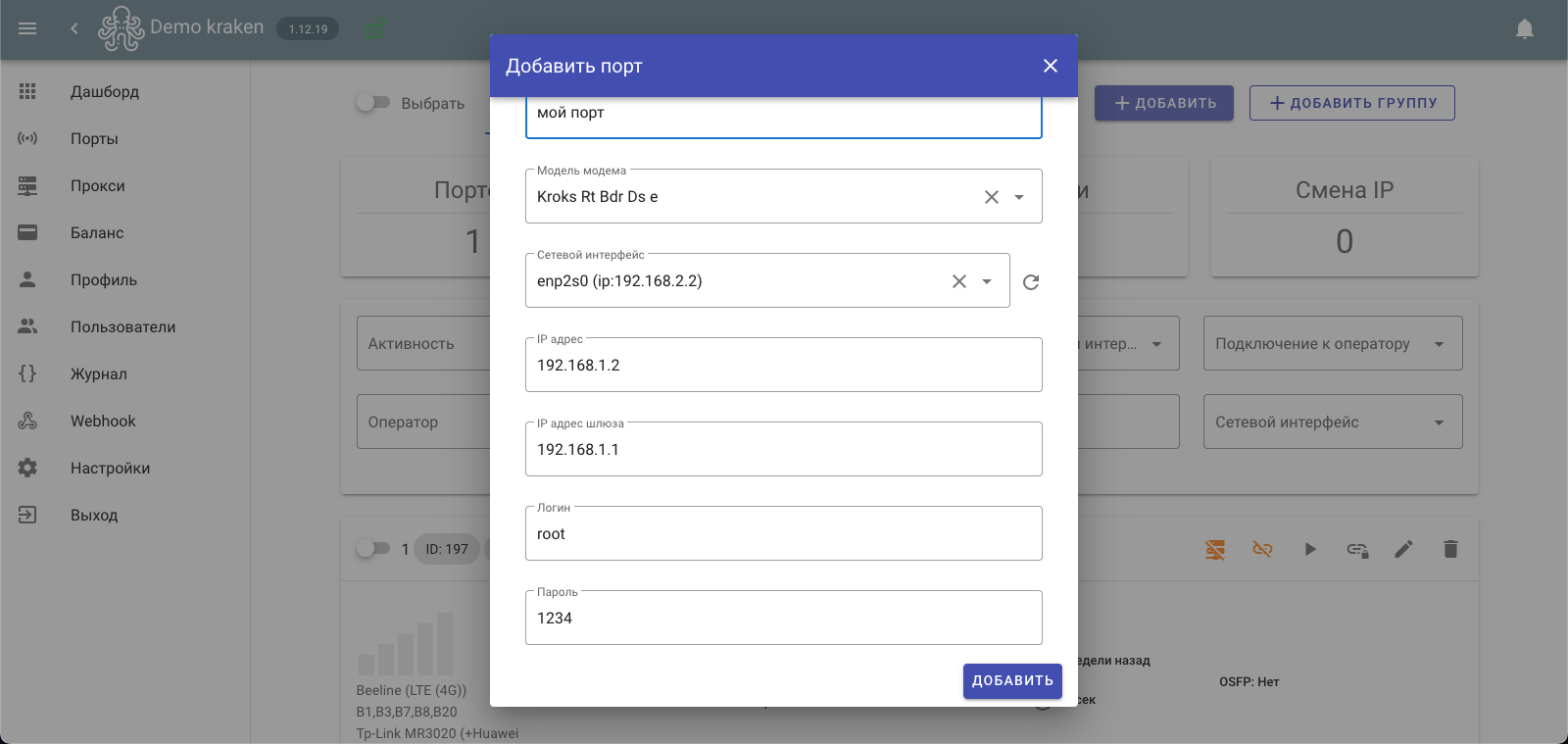
Далее в поле «Сетевой интерфейс» необходимо выбрать интерфейс, который подключен к коммутатору. Заполняем все обязательные поля:
- IP адреса – вносим произвольный IP в диапазоне нашего LTE роутера от 2-254, например 2;
- IP адрес шлюза – это IP панели управления роутером OpenWRT
- Логин — панели управления LTE роутером, root должен быть разрешен доступ по ssh
- Пароль – суперпользователя root.
После выбираем необходимый тип смены IP (по времени, по ссылке, по ссылке и времени), и ставим переключатель «Активность» в положении включен, нажимаем кнопку добавить.
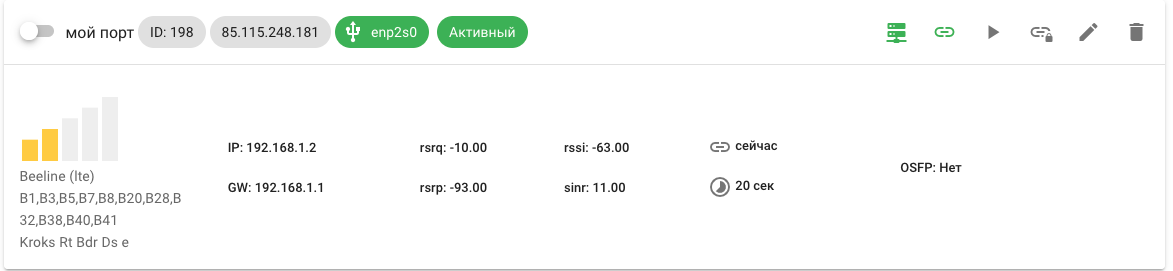
После сохранения порта у нас в течении нескольких секунд появятся данные о состоянии модема и его подключения, а также текущий публичный IP адрес оператора.
Создание прокси профиля
Далее мы можем приступить к настройке прокси сервера для нашего порта. Для этого перейдем в раздел прокси, и создадим необходимый тип прокси.
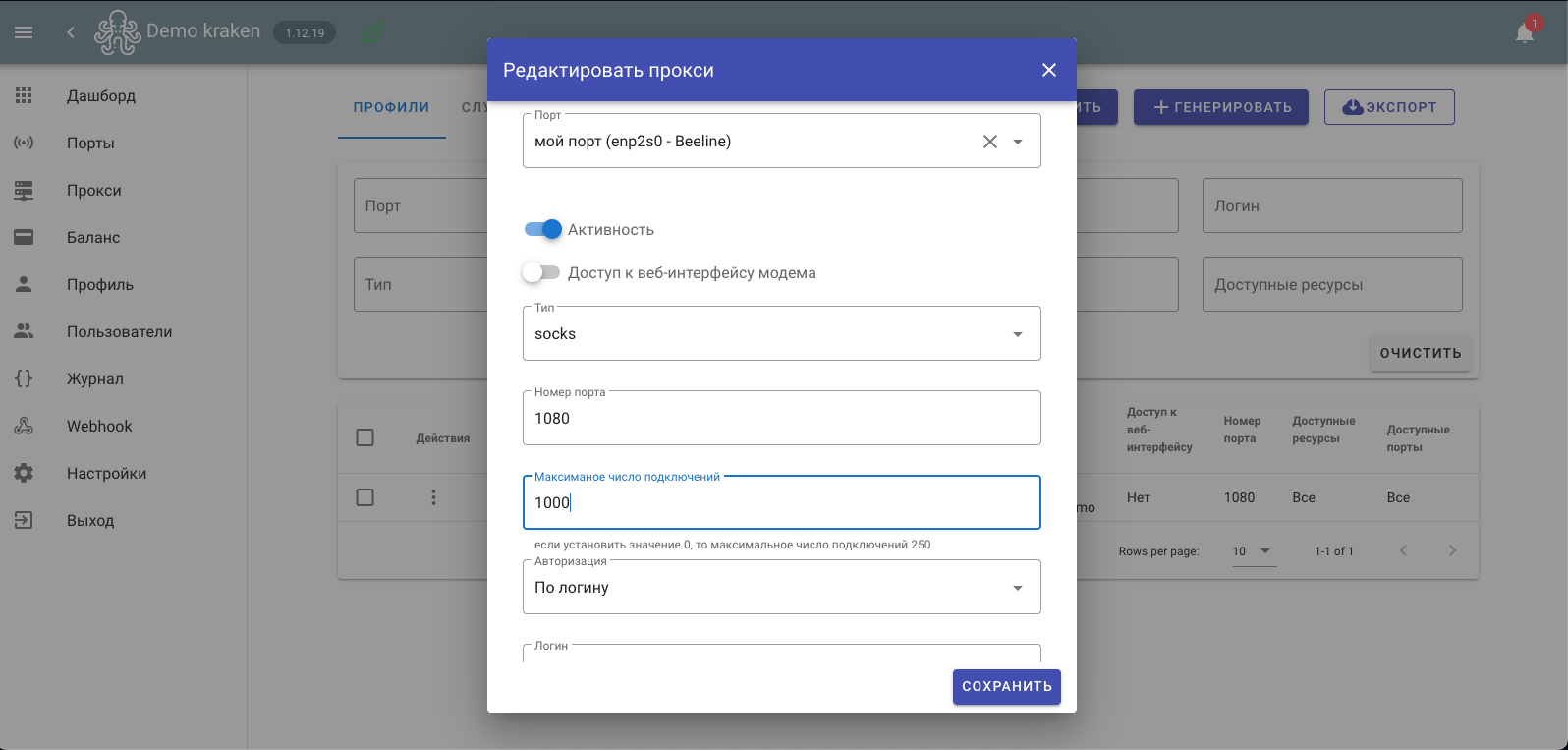
Выберем в поле «Порт» наш роутер, установим переключать «Активность» в положение включено, заполняем остальные поля:
- Тип — из выпадающего списка, тип прокси например «Socks».
- Номер порта — укажите произвольный номер порта, по которому будем подключаться к нашему прокси.
Если вам необходимо удалённое подключение, то также нужно выполнить проброс порта на роутере (IP адрес должен быть статичный, нельзя подключаться из вне на самого себя. Используйте другое подключении к интернет для проверки внешнего доступа).
- Максимальное число подключений – установите число максимальных одновременных TCP подключений к прокси.
- Авторизация – выберите варианты авторизации к прокси (по логину или IP)
Далее создаем пользователя при выборе авторизации по логину, и сохраняем наш прокси профиль. Перед проверкой прокси, перейдите в раздел «Прокси->Службы» и убедитесь в том, что прокси успешно запущен.
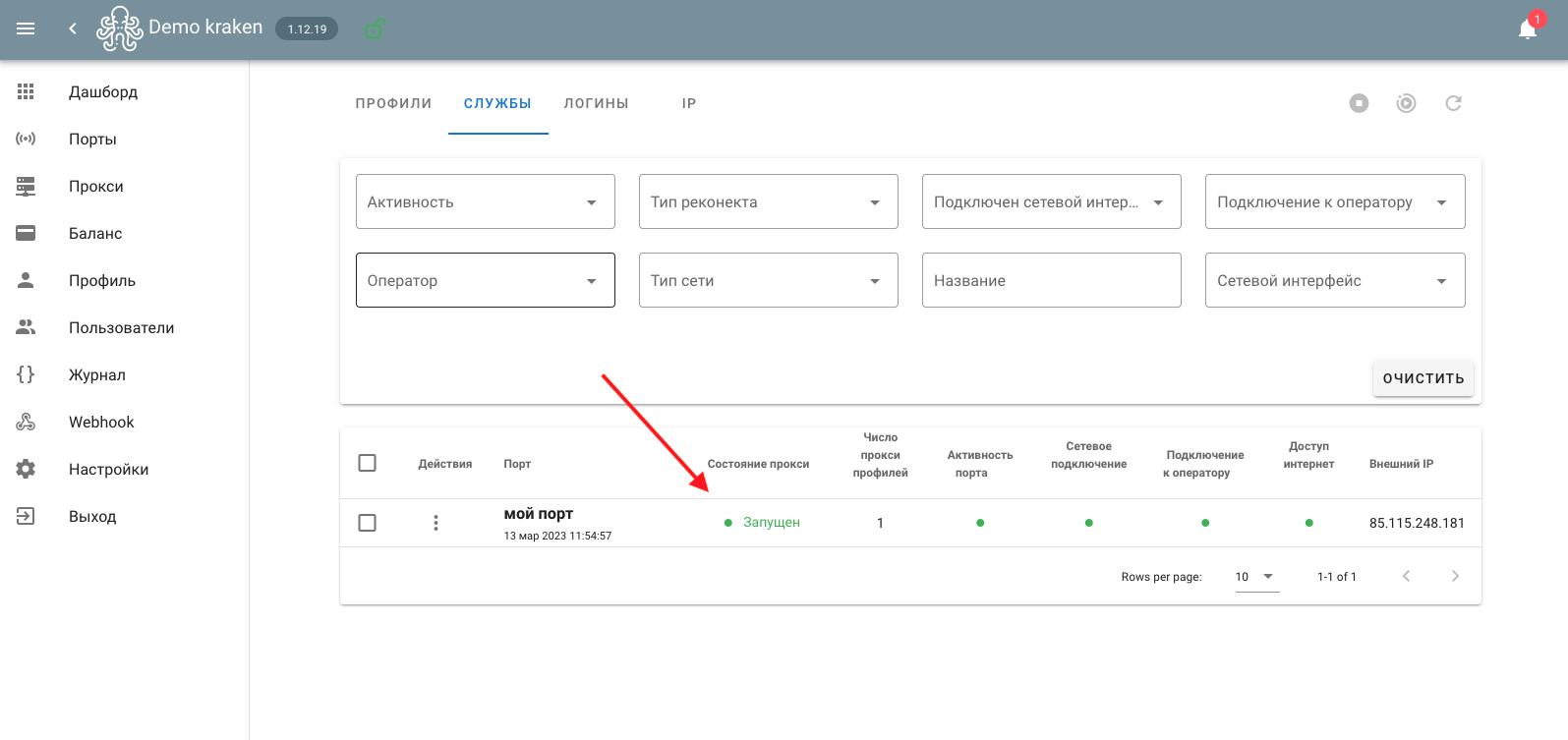
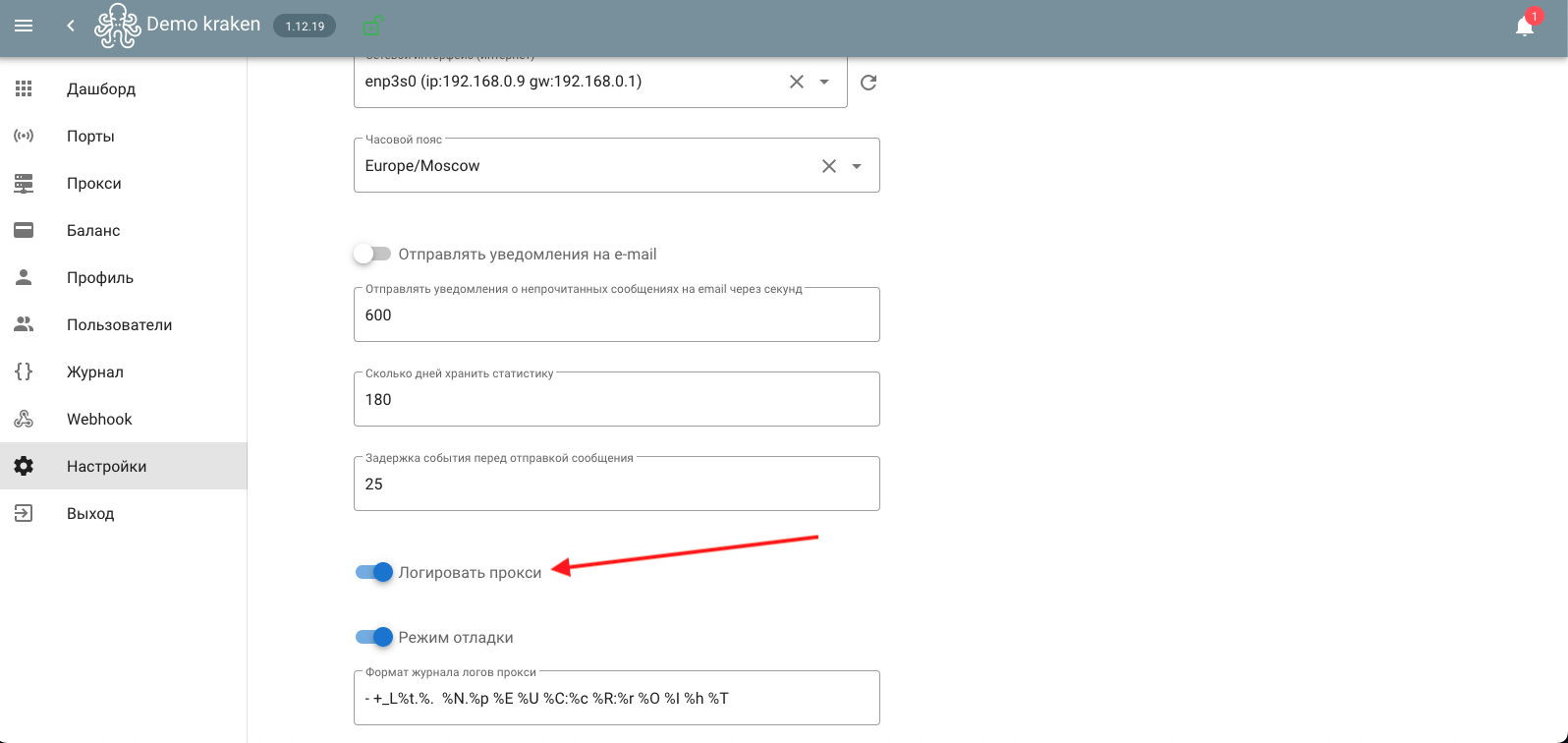
Для более детальной информации о состоянии прокси, Вы можете включить режим логирования в общих настройках, после чего пересохранить профили прокси.
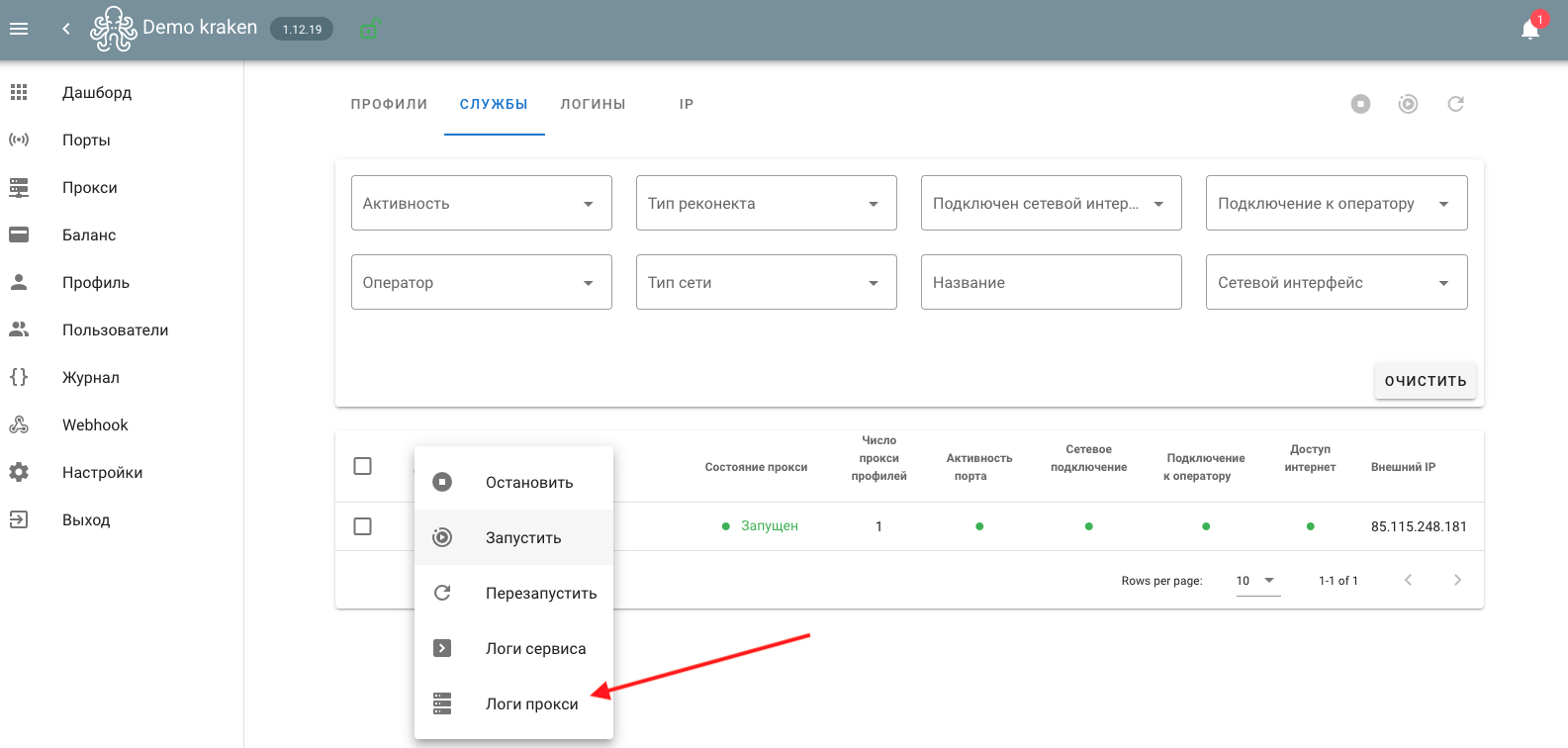
Логи прокси станут доступны в разделе «Прокси->Службы», в выпадающем меню сервиса порта выбрать «Логи прокси».
В данной статье мы расскажем Вам о том как настроить маршрутизатор Kroks
Данный маршрутизатор рассчитан на подключение по технологии LTE. Для его настройки необходимо:
1. Подключиться к маршрутизатору по кабелю или по wi-fi.
-
для подключения по кабелю Вам необходимо использовать LANпорт (оранжевого цвета).
-
для подключения по wi-fi — необходимо в списке доступных wi-fi сетей найти Вашу сеть и подключиться к ней. Если роутер сброшен до заводских настроек, то название wi-fi сети и пароль от нее можно посмотреть снизу на наклейке роутера.
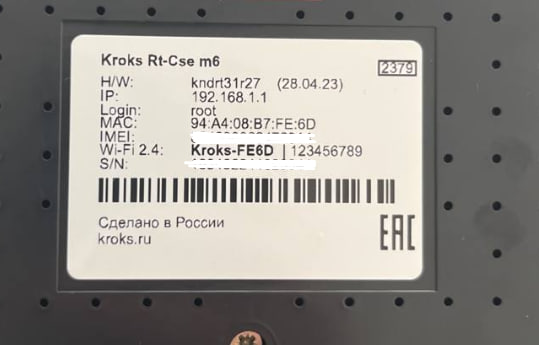
2. Далее в адресной строке Вашего браузера введите IP-адрес точки доступа (по умолчанию 192.168.1.1)
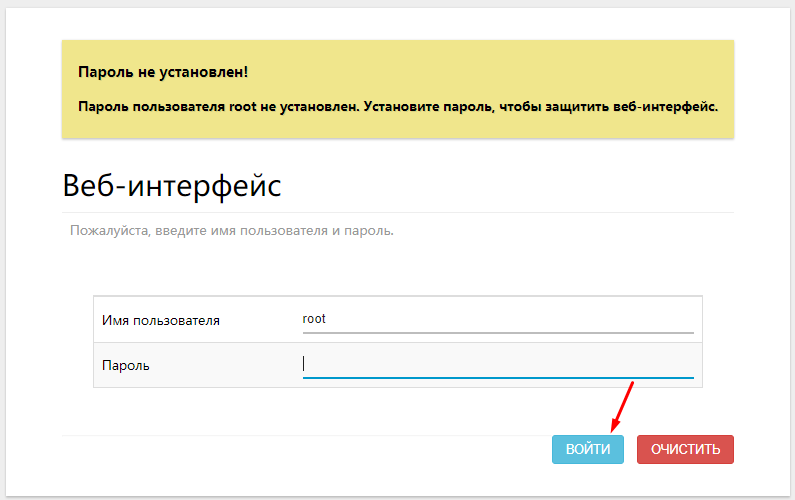
При первом входе в роутер используем следующие данные:
Имя пользователя: Root
Пароль оставляем пустым и нажимаем кнопку Войти.
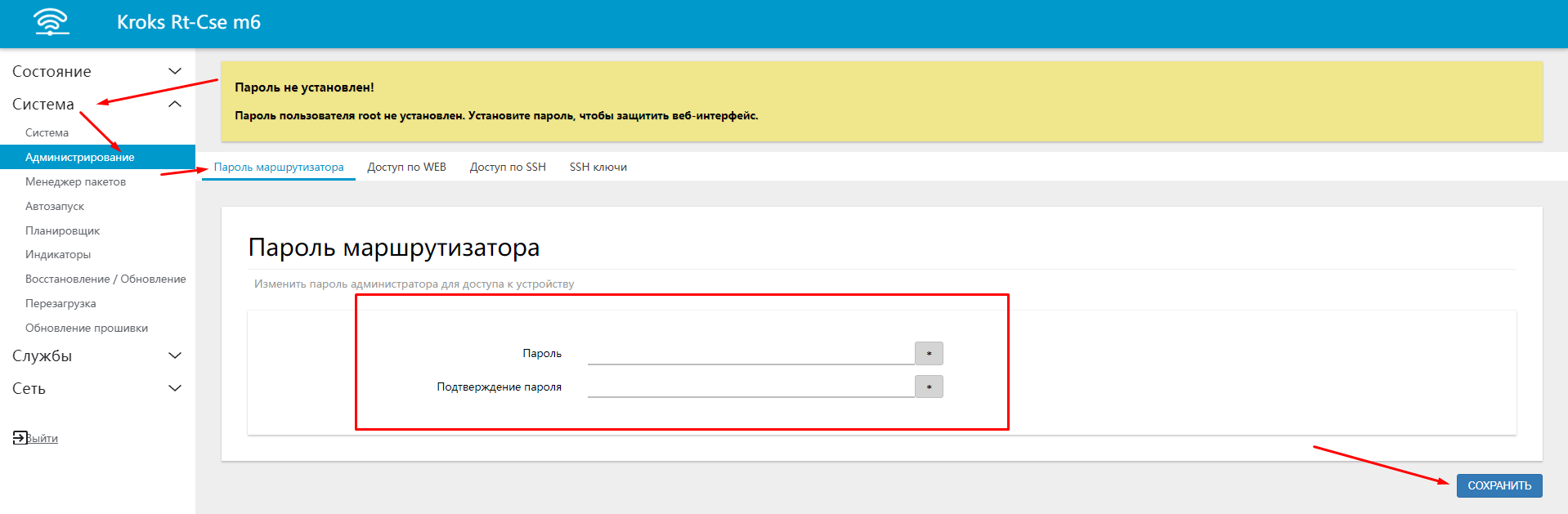
Чтобы установить пароль, заходим в меню Система далее выбираем подпункт Администрирование.
Устанавливаем новый пароль и подтверждаем его и нажимаем кнопку сохранить. Обращаем Ваше внимание, пароль должен содержать не менее 6 символов.
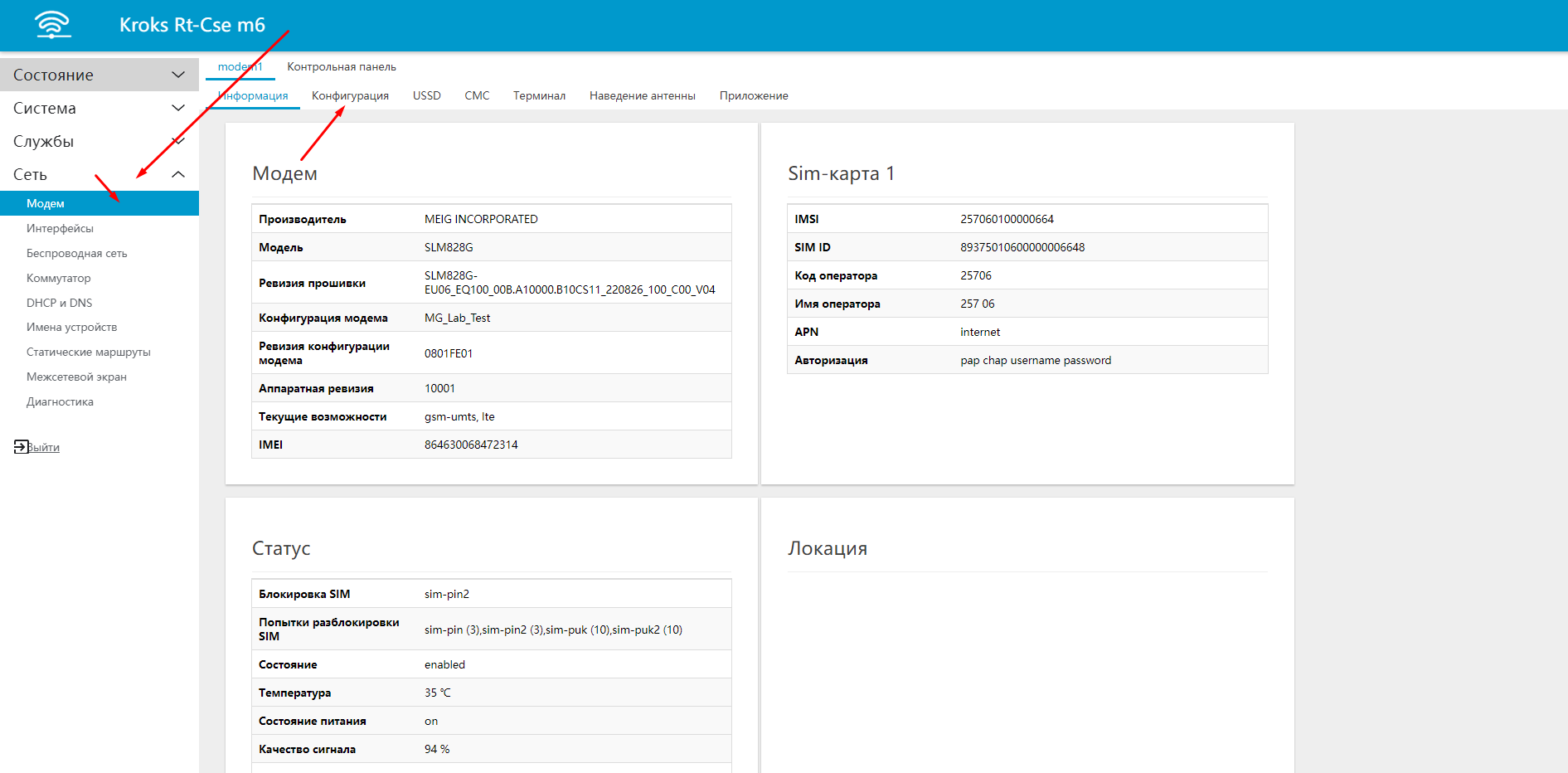
3. Настраиваем APN в роутере.
Слева выбираем раздел Сеть и подраздел Модем. После этого нам необходимо выбрать вкладку Конфигурация.
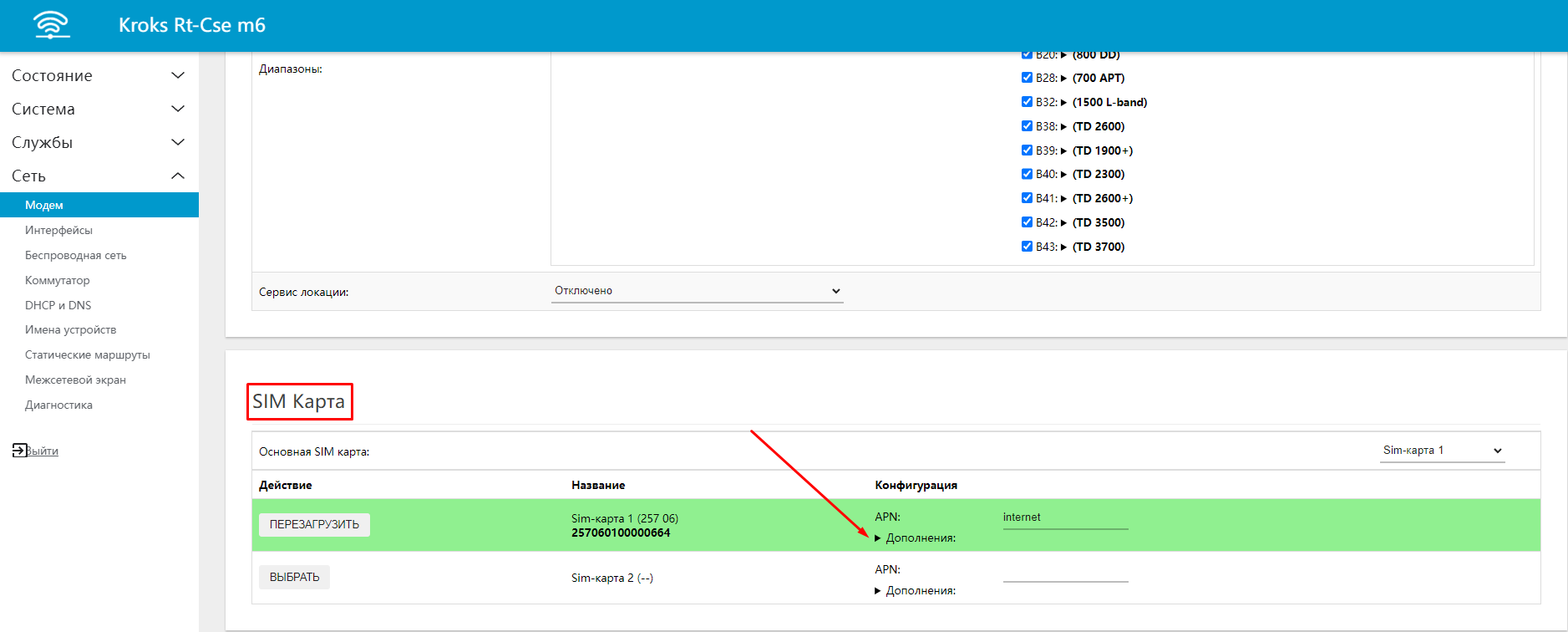
В кладке конфигурация находим блок Sim Карта и нажимаем на кнопку дополнения.
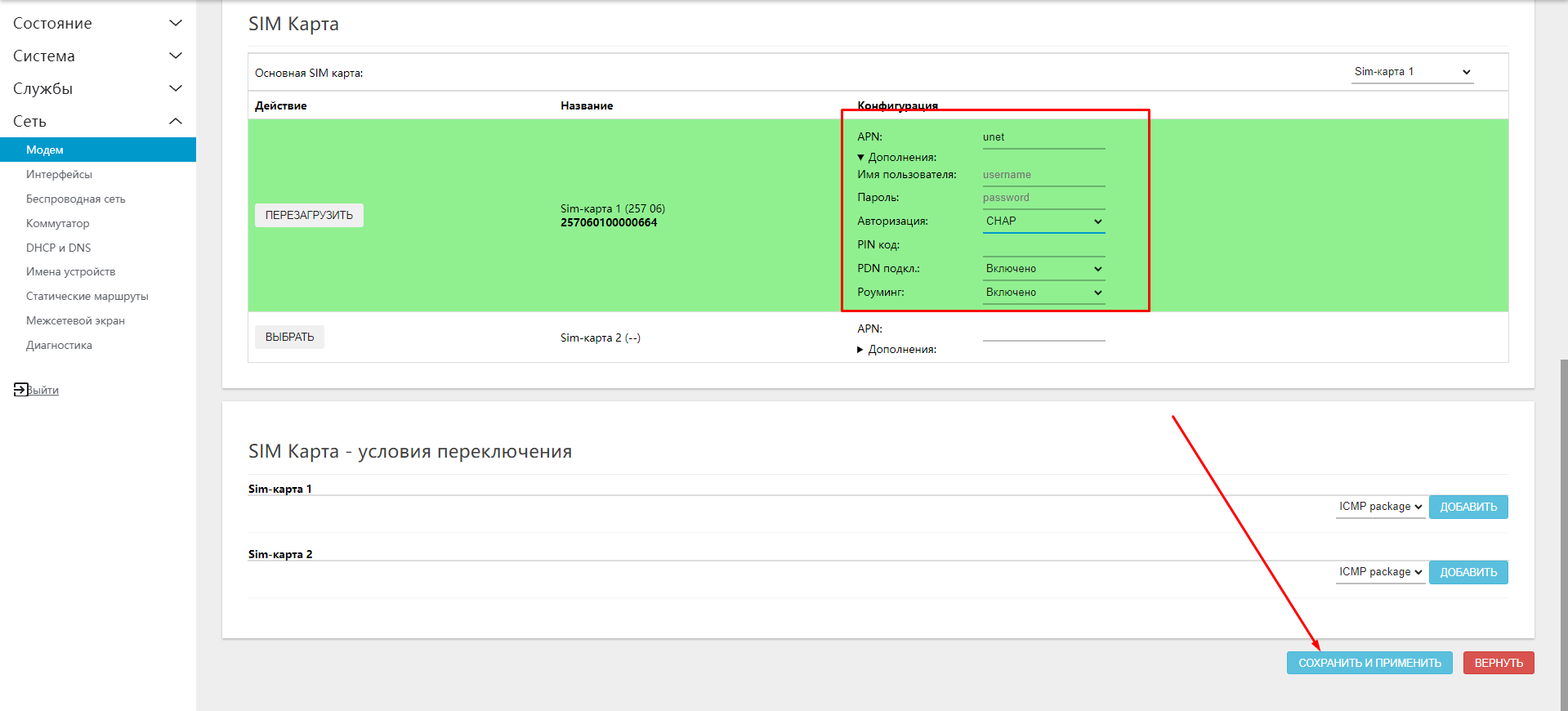
В появившихся полях прописываем apn: unet, авторизация выбираем: chap, остальные поля оставляем пустыми.
После этого внизу раздела нажимаем Сохранить и применить.
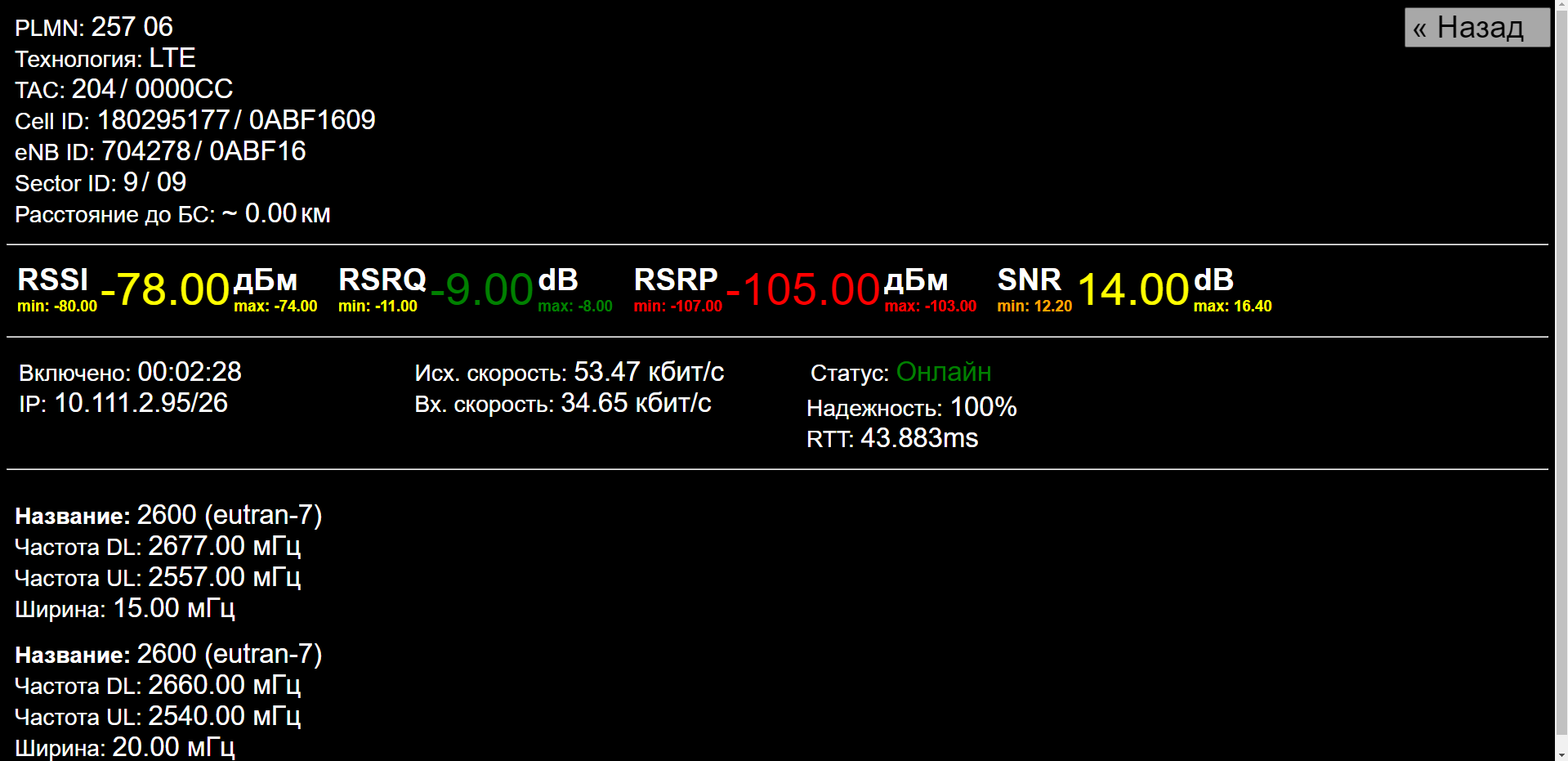
Выбрав вкладку Наведение антенны модем будет отображать к какой базовой станции он подключается и текущие показатели сигнала.
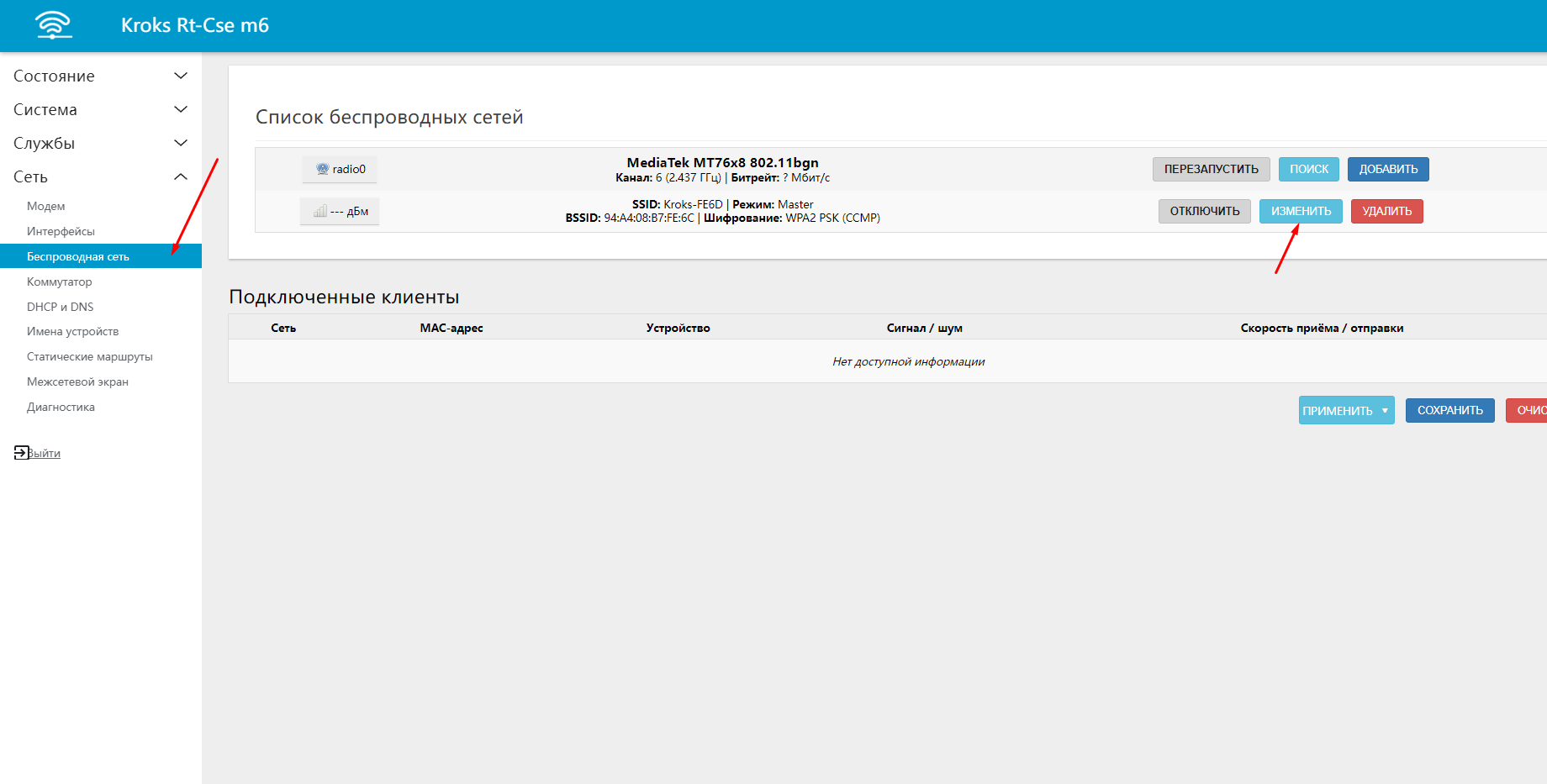
4. Для настройки Wifi сети переходим в пункт Беспроводная сеть и нажимаем кнопку изменить.
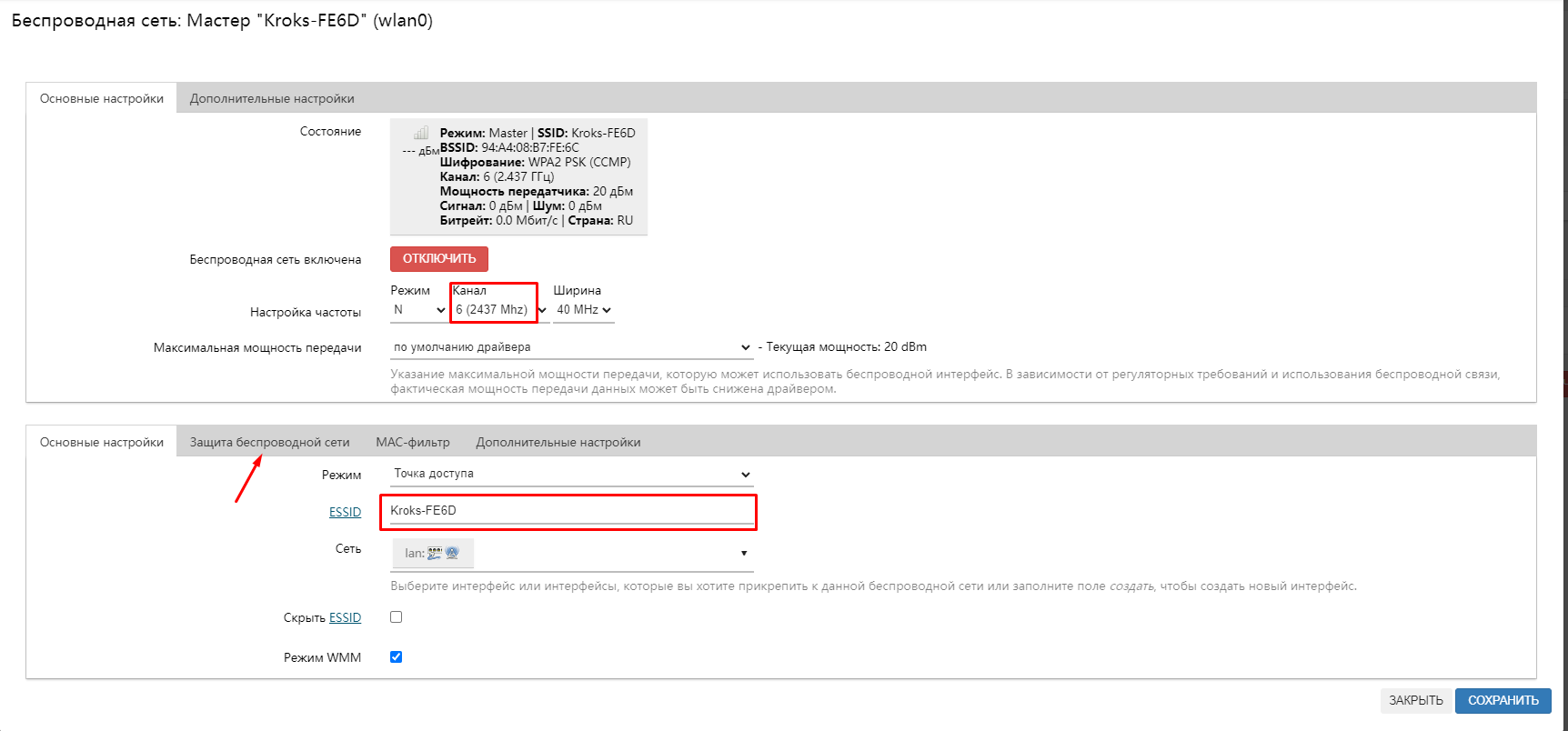
В появившемся окне мы можем изменить канал wifi (в режиме avto роутер сам будет выбирать канал) и название wifi сети
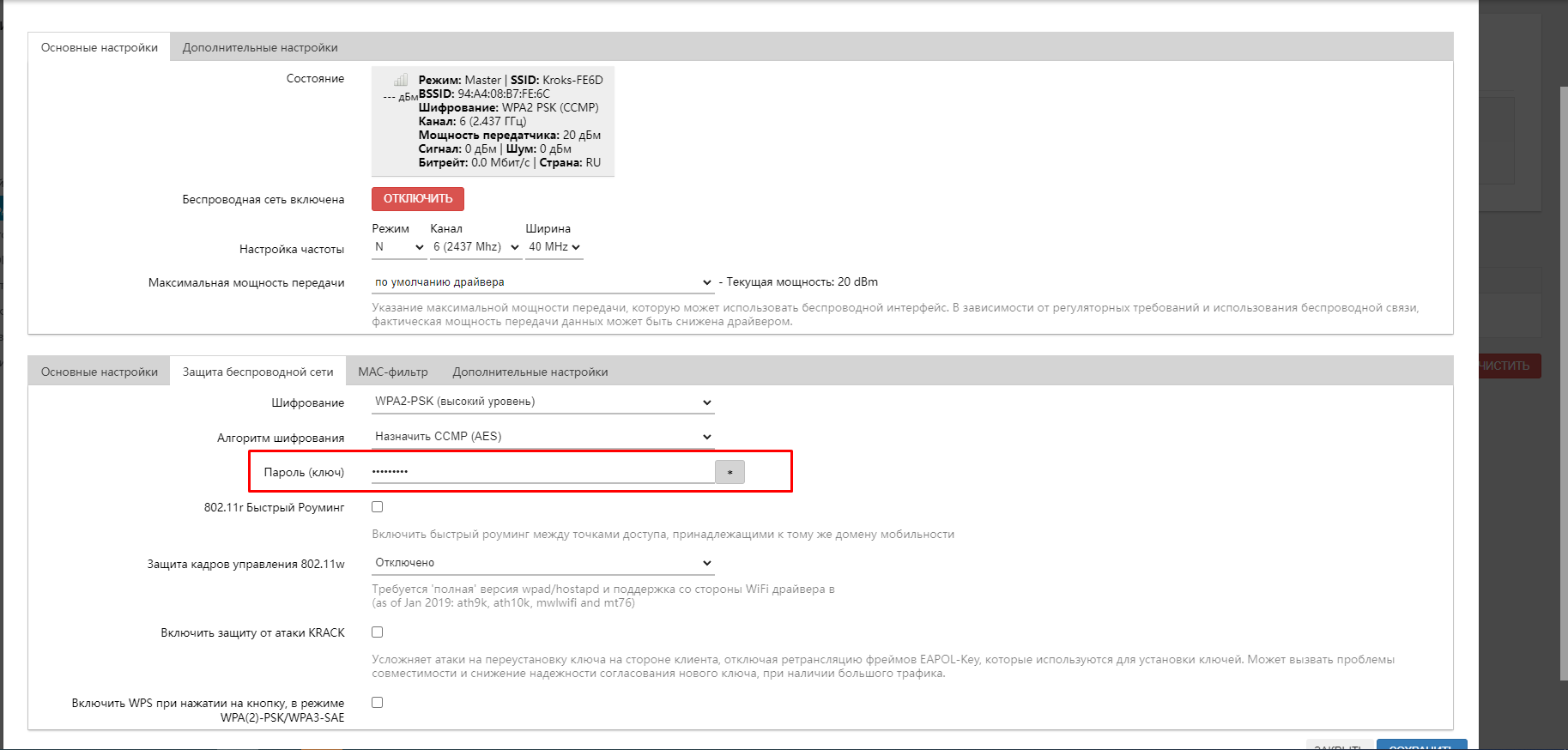
Для изменения пароля переходим во вкладку Защита беспроводной сети.
Настройка завершена! Приятного пользования!
Подпишитесь на мобильное приложение: Viber, Telegram.
А также следите за актуальными новостями в нашем Telegram-канале.
Если у Вас возникли вопросы — напишите нам или позвоните 7778282 (любой мобильный оператор).
At команды являются основой для взаимодействия с роутером крокс. С их помощью можно управлять настройками и выполнить различные операции. Знание основных at команд позволяет настраивать роутер, устранять проблемы и повышать его производительность.
Основные at команды для роутера крокс:
AT+RST — команда перезагрузки роутера. Она позволяет быстро перезагрузить устройство и применить все изменения настроек.
AT+GMR — команда для получения версии прошивки роутера. Это полезно для контроля состояния устройства и проверки соответствия последней версии прошивки.
AT+CWJAP — команда для подключения к сети Wi-Fi. С ее помощью можно указать SSID и пароль для подключения роутера к доступной сети.
AT+CIPSTART — команда для установки соединения с удаленным сервером. С помощью нее можно указать IP-адрес и порт удаленного сервера, к которому необходимо установить соединение.
AT+CIPSEND — команда для отправки данных через установленное соединение. С ее помощью можно передавать информацию на удаленный сервер.
Знание и использование основных at команд для роутера крокс позволяет эффективно управлять устройством и реализовывать различные функции. Благодаря этому, пользователь получает возможность гибко настраивать работу роутера и обеспечивать стабильную связь.
Содержание
- Основные команды и их использование для роутера крокс
- Включение роутера Крокс
- Настройка сетевых параметров
- Установка пароля и настройка доступа
- Мониторинг и управление соединением
Основные команды и их использование для роутера крокс
Роутер Крокс предоставляет ряд полезных команд, которые позволяют управлять и настраивать его работу. Ниже приведены основные команды и их использование:
show — данная команда позволяет просмотреть информацию о конфигурации роутера. Например, можно узнать текущую версию прошивки, настройки интерфейсов и информацию о подключенных устройствах.
configure — с помощью этой команды можно войти в режим настройки роутера. Здесь можно изменять различные параметры, такие как IP-адреса интерфейсов, маршрутизацию, доступ к сети и другие важные настройки.
ping — команда ping позволяет проверить доступность других устройств в сети. Для этого необходимо указать IP-адрес устройства, которое нужно проверить. Роутер отправит ICMP-пакеты на указанный адрес и подсчитает время отклика.
tracert — данная команда позволяет отследить маршрут до определенного IP-адреса. При выполнении команды роутер отправляет серию ICMP-пакетов с увеличивающимся значением TTL. Каждый маршрутизатор на пути отправляет обратно ICMP-сообщение с информацией о своем IP-адресе.
access-list — с помощью этой команды можно настроить списки доступа для управления трафиком. Можно задать правила для разрешения или блокировки определенных IP-адресов, протоколов или портов.
reload — команда позволяет перезагрузить роутер. При этом все текущие настройки будут сохранены, но все соединения будут разорваны и роутер будет загружен заново.
Вышеуказанные команды представляют лишь небольшую часть функционала роутера Крокс. С их помощью можно легко управлять и настраивать работу устройства, а также анализировать состояние сети и устранять проблемы связи.
Включение роутера Крокс
Для включения роутера Крокс, следуйте следующим инструкциям:
1. Подключите роутер к источнику питания.
Подключите один конец кабеля питания к порту Power на задней панели роутера, а другой конец вставьте в розетку.
2. Подключите роутер к Интернету.
Подключите Ethernet-кабель от модема к порту WAN на задней панели роутера.
3. Включите роутер.
Найдите кнопку Power на задней панели роутера и нажмите ее, чтобы включить устройство.
Примечание: После включения роутера, подождите несколько минут, пока он полностью загрузится и установит соединение с Интернетом.
Теперь вы успешно включили роутер Крокс и готовы настраивать его для использования в вашей сети.
Настройка сетевых параметров
| Команда | Описание |
|---|---|
| enable | Переход в режим привилегированного пользователя |
| configure terminal | Переход в режим настройки |
| interface [название интерфейса] | Выбор интерфейса для настройки |
| ip address [IP-адрес] [маска подсети] | Назначение IP-адреса и маски подсети интерфейсу |
| ip default-gateway [IP-адрес шлюза] | Установка IP-адреса шлюза по умолчанию |
| exit | Выход из режима настройки интерфейса |
| exit | Выход из режима настройки |
| copy running-config startup-config | Сохранение настроек |
Для выполнения настроек сетевых параметров рекомендуется ознакомиться с документацией роутера Крокс, чтобы правильно определить требующиеся вам команды и значения параметров.
Установка пароля и настройка доступа
Для установки пароля на роутере CROCS можно использовать следующую команду:
enable secret пароль
Здесь вместо «пароль» нужно указать желаемый пароль, который будет использоваться для доступа к привилегированному режиму. Учтите, что пароль должен быть достаточно сложным и надежным, чтобы предотвратить его взлом.
Чтобы настроить доступ к роутеру через Telnet или SSH, можно использовать следующие команды:
line vty 0 4
 password пароль
 login
 transport input telnet ssh
Здесь вместо «пароль» нужно указать желаемый пароль для доступа по Telnet или SSH. Также указывается, какие протоколы (telnet и ssh) должны быть разрешены для соединения.
Важно помнить, что при конфигурировании доступа к роутеру необходимо использовать надежные пароли и правильно настроить механизмы безопасности. Это позволит предотвратить неавторизованный доступ и защитить вашу сеть от возможных угроз.
Мониторинг и управление соединением
Крокс роутер предоставляет набор команд для мониторинга и управления соединением, которые позволяют владельцам роутера контролировать и настраивать работу своей сети.
Основные команды для мониторинга и управления соединением:
show interfaces— отображает информацию о текущем состоянии всех интерфейсов роутера, включая их статус, скорость передачи данных и ошибки.show ip route— позволяет просмотреть таблицу маршрутизации роутера, где указаны все известные маршруты и префиксы, через которые происходит передача пакетов.show arp— выводит ARP-кэш роутера, который содержит информацию о соответствии между IP-адресами и MAC-адресами устройств в сети.ping— осуществляет проверку доступности узла с помощью отправки ICMP Echo Request и получения ICMP Echo Reply.traceroute— отслеживает маршрут до заданного узла, сообщая о каждом промежуточном маршрутизаторе и времени, затраченном на переход до каждого узла.
Используя эти команды, вы сможете мониторить состояние своей сети, обнаруживать проблемы и производить необходимую настройку для оптимальной работы.