
Если на вашем роутере TP-LINK есть USB-разъем, то скорее всего на нем можно запустить FTP-сервер для доступа к файлам из локальной сети, или из интернета. Имеется введу доступ к тем файлам, которые находятся на накопителе, который подключен к роутеру.
Очень удобно. Подключаем к роутеру флешку, или внешний жесткий диск, запускам FTP-сервер, и получаем доступ к этому накопителю со всех устройств, которые подключены к роутеру. И не только с компьютеров, но и с мобильных устройств. Честно говоря, не знаю как там с устройствами на iOS, а вот мобильные устройства на Android без проблем подключаться к FTP серверу, и получают доступ к файлам.
Доступ к файлам, которые находятся на накопителе подключенному к роутеру TP-LINK можно получить не только с локальной сети, но и удаленно, через интернет. Все что понадобиться, это только знать свой внешний IP-адрес (который выдает провайдер). То есть, вы можете с любого места, где есть подключение к интернету, получить доступ к файлам на флешке, которая подключена к домашнему маршрутизатору. К сожалению, у меня сейчас нет возможности продемонстрировать доступ к FTP-серверу из интернета. Как только появится такая возможность, обязательно дополню эту инструкцию.
Обратите внимание. Мы будем настраивать именно FTP-сервер, а не просто совместный доступ к накопителю. Многие путают эти две функции, а они абсолютно разные. О настройке совместного доступа, я подготовлю отдельную статью.
Подключаем флешку к роутеру TP-LINK и настраиваем FTP-сервер
Показывать я буду на примере роутера TP-LINK Archer C20i. Подключил я к нему обычную флешку. Вы так же подключите свой накопитель в USB-разъем маршрутизатора. У меня получилось вот так:

Роутер должен быть включен. И устройство, с которого вы будете настраивать, должно быть подключено к роутеру по Wi-Fi, или по сетевому кабелю.
Дальше открываем любой браузер, и переходим по адресу tplinklogin.net, 192.168.1.1, или 192.168.0.1. Точный адрес указан на наклейке снизу маршрутизатора. На странице авторизации указываем имя пользователя и пароль. Если вы их не меняли, то это admin и admin. Если не получается, то смотрите подробную инструкцию.
Перейдите сразу на вкладку «USB Settings» (Настройки USB) – «USB Mass Storage» (USB-хранилище). На этой странице будет отображаться USB накопитель, который мы подключили к маршрутизатору.

Убедились, что накопитель есть и он работает. Дальше я советовал бы отключить совместный доступ к этому накопителю, так как он по умолчанию почему-то включен. Что бы он не отображался на устройствах в локальной сети. А использовался только для FTP сервера. Для этого откройте вкладку «Storage Sharing» (Совместный доступ), и нажмите на кнопку «Disable» (Отключить).

Переходим на вкладку «FTP Server». Он должен быть включен, в статусе «Enabled». По умолчанию он у меня был включен.

По умолчанию, уже создан каталог «volume» с доступом ко всему накопителю. И с правами администратора. Сейчас объясню. Сам сервер уже работает, и к нему можно получить доступ. По умолчанию, доступ настроен ко всему накопителю. И с правами администратора «Super User». Права администратора дают полный доступ к файлам на накопителе. В том числе, на их изменение.
Это значит, что мы уже можем получить доступ к FTP серверу с любого устройства, которое подключено к нашему роутеру. Для этого, на вкладке «USB Settings»– «FTP Server», справа (где инструкция), скопируйте ftp адрес (или просто запомните, он нам понадобится):

Для получения доступа, нам нужно будет указать имя пользователя и пароль. Это те же данные, которые мы указывали при входе в настройки маршрутизатора (заводские – admin и admin).
Если вы хотите, что бы доступ по FTP был ко всему накопителю (а не к какой-то конкретной папке), и доступ был только с правами администратора (со всеми правами), то можете сразу переходить к подключению к серверу на компьютере.
А если вам нужно настроить доступ только к какой-то конкретной папке, и создать других пользователей (с разными правами доступа), то я расскажу как это сделать в конце этой статьи.
Еще один важный момент: как я уже писал выше, по умолчанию, доступ к запущенному на роутере TP-LINK FTP серверу предоставляется с правами администратора. Под именем пользователя и паролем администратора. Если вы не сменили стандартный пароль admin, который используется для входа в настройки роутера, то я настоятельно рекомендую это сделать. Так как этот пароль и стандартное имя пользователя (которое так же admin) будет использоваться для подключения к FTP серверу. Я уже писал, о том как сменить заводской пароль роутера. На TP-LINK, это делается на вкладке «System Tools» (Системные инструменты) – «Password» (Пароль).
Подключение к запущенному FTP-серверу на компьютере
Просто открываем проводник «Мой компьютер», или «Этот компьютер» (Windows 10), и переходим по адресу, который указан в настройках роутера. У меня это «ftp://192.168.0.1». Если у вас IP-адрес роутера 192.168.1.1, то адрес будет «ftp://192.168.1.1».

Дальше появится запрос имени пользователя и пароля. Я об этом писал выше. Здесь нужно указать те же данные, которые вы используете для входа в настройки роутера TP-LINK (стандартные admin и admin). Можете поставить галочку «Сохранить пароль», и нажмите «Вход».

После этого, вы увидит файлы, которые находятся на флешке, которая подключена к роутеру. Если у вас на накопителе были какие-то файлы, то они будут в папке «volume».

Вы можете создавать новые папки, копировать туда файлы, или просматривать их. Все работает независимо от версии Windows. Проверял на Windows 10, и Windows 7.
Для подключения к созданному серверу можно так же использовать сторонние программы. Такие как «FileZilla». А можно обойтись и стандартным средством Windows.
Настройка FTP подключения к сетевому диску
Думаю вы согласитесь, что не очень удобно каждый раз вводить адрес в проводнике. Поэтому, я предлагаю создать подключение, что бы в дальнейшем просто заходить в папку, которая все время будет в проводнике.
Для этого, заходим в «Мой компьютер» (не забываем, что в Windows 10, это «Этот компьютер»), и нажимаем на пункт «Подключить сетевой диск». Если у вас Windows 10, то сначала нажимаем на пункт «Файл» – «Подключить сетевой диск».

Появится окно, в котором нажимаем на «Подключение к сайту, на котором можно хранить документы и изображения». И в следующем окне нажимаем «Далее».

Два раза нажимаем на «Выберите другое сетевое размещение», указываем адрес нашего сервера, и нажимаем «Далее».

Убираем галочку «Анонимный вход», и в поле «Пользователь» указываем имя пользователя (напомню, что стандартное admin, если вы его не меняли). Запрос пароля должен появится уже при входе на сервер (стандартный так же admin).
И в следующем окне придумываем и записываем любое имя для нашего подключения. Нажимаем «Далее».

В последнем окне нажимаем кнопку «Готово», и сразу откроется папка с файлами. Если появится запрос пароля, то укажите его.
Эта папка всегда будет отображаться в проводнике, на вкладке «Компьютер».
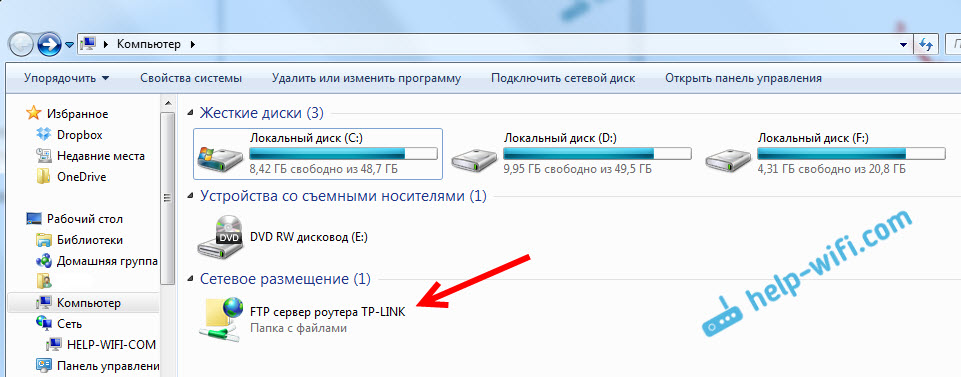
Открыв эту папку, вы сразу получаете доступ к USB накопителю. Мы знаем адрес сервера, имя пользователя и пароль (которое можно сменить в настройках роутера), поэтому, можем подключаться к серверу с любого устройства в локальной сети. На Android устройствах я советую подключаться через файловый менеджер «ES проводник». Позже напишу об этом отдельную статью.
Подключение к FTP-серверу TP-Link через интернет
К настроенному на роутере TP-Link FTP-серверу можно получить доступ через интернет. Это значит, что с любого устройства, которое подключено к интернету можно зайти на флешку (которая подключена к роутеру) и получить доступ к файлам.
Для доступа к FTP-серверу используется внешний IP-адрес, который роутер получает от провайдера. Если ваш провайдер выдает белый, статический внешний IP-адрес (WAN IP), то после настройки FTP (активации функции «Доступ к Интернет») по этому адресу можно получить доступ к файлам откуда угодно. Достаточно узнать свой IP-адрес (например, на сайте 2ip.ru) и перейти по нему в браузере, добавив в начале ftp://

Но обычно провайдеры выдают динамические IP-адреса, которые могут меняться. В таком случае, есть два варианта: либо заказать у провайдера услугу «статический IP-адрес», либо настроить DDNS (об этом подробнее напишу ниже и дам ссылку на инструкцию).
Но еще хуже, это когда провайдер выдает серый IP-адрес. Тогда даже DDNS не поможет. Подробнее в статье: DDNS (динамический DNS) на роутере: что это, как работает и как пользоваться. Нужно просить у провайдера белый, публичный IP-адрес и настраивать DDNS, или заказывать сразу услугу «статический IP-адрес».
Чтобы FTP-сервер был доступен удаленно, нужно включить функцию «Доступ к Интернет» в настройках FTP на роутере TP-Link.

В строке «Интернет-адрес» будет указан IP-адрес, по которому можно зайти на FTP-сервер (писал об этом выше и показывал на скриншоте).
Мы уже выяснили, как зайти на FTP-сервер через внешний, статический IP-адрес. Если роутер от провайдера получает динамический IP-адрес, то доступ к серверу тоже будет. Но провайдер выдаст роутеру новый IP-адрес и доступ пропадет (а смотреть каждый раз этот адрес не очень удобно, да и не всегда есть возможность). В таком случае проблема решается настройкой DDNS на роутере TP-Link.
Настраиваем DDNS, получаем постоянный адрес и используем его для удаленного входа на FTP-сервер. Прописав в начале адреса ftp://

Важно! Так как к нашему FTP-серверу открыт доступ из сети интернет, то нужно создать хороший пароль учетной записи администратора и другим учетным записям (если они созданы). Так же желательно сменить имя пользователя admin на какое-то другое. О настройке учетных записей читайте ниже.
Заходить на FTP-сервер можно не только через браузер, но и через специальные FTP-клиенты. Их можно установить как на компьютеры с Windows и Mac OS, так и на мобильные устройства. В Windows я использую FileZilla Client. Нужно создать новое подключение и указать хост (адрес сервера), имя пользователя и пароль.
Дело в том, что через браузер можно только считывать файлы. Копировать файлы на сервер, удалять их и изменять через браузер не получится. Даже если у вас (в учетной записи, под которой вы заходите) есть права на это. А через FTP-клиент можно выполнять любые операции с файлами.
Настройки учетной записи и папки для FTP сервера на TP-LINK
Эти настройки не обязательны. И нужны лишь в том случае, если вы хотите настроить доступ для определенных пользователей, с разными правами доступа.
Начнем с того, что можно создать несколько учетных записей. Например, учетную запись для гостей, для которой запретить полный доступ к накопителю, а только к конкретной папке, и только с определенными правами. Или, запретить изменять файлы, а только считывать их.
Для начала нам нужно создать пользователя. В настройках роутера откройте вкладку «USB Settings» (Настройки USB) – «User Accounts» (Учётные записи пользователей).
По умолчанию там будет пользователь admin*. Что бы создать нового пользователя, заполните снизу поля:
- Choose Index (Выберите номер) – выбираем номер для пользователя.
- New Username (Имя пользователя) – указываем имя для нового пользователя.
- И два раза указываем пароль для этого пользователя.
Нажимаем на кнопку «Set» (Применить), и новый пользователь появится в таблице. Там же его можно отключить, удалить, или отредактировать.

Дальше снова переходим на вкладку «FTP Server». Самая запутанная часть. Как-то сложно и не понятно все это сделали в компании TP-LINK. Каким-то системным администратором нужно быть, что бы разобраться.
Значит, на вкладке «FTP Server» мы видим таблицу, в которой по умолчанию уже есть один ресурс «volume». Это доступ ко всему накопителю (к корневой папке накопителя). Мы можем создать еще одну папку, к которой разрешить доступ например для созданного пользователя (группы пользователя), и с определенными правами. Или же, изменить права доступа ко всему накопителю, для созданной учетной записи.
Сейчас все покажу. Давайте сначала создадим еще один общий ресурс. Нажмите на кнопку «Add New Folder» (Добавить новую папку).

В поле «Share Name» (Имя ресурса с совместным доступом) указываем имя папки. Нажимаем на кнопку «Browse» (Обзор).

Выбираем свой накопитель и указываем директорию, до которой будет доступ. Но, обратите внимание, что роутер не даст вам выбрать папку, у которой название прописано НЕ английскими буквами. Нужно сначала переименовать.
После того, как выбрали директорию, мы можем задать права доступа, для созданного нами пользователя. Просто в таблице, напротив пользователя установите нужные права доступа к этой папке. Там есть три варианта: Full Access (полный доступ), Read Only (только чтение), No-Access (нет доступа). Я поставил только чтение. Нажимаем на кнопку «Apply» (Применить).

Эта папка появится в таблице, где можно увидеть права доступа для каждой учетной записи, к определенной директории. Права доступа можно изменять для каждой папки, нажав напротив нее на ссылку «Edit» (изменить).
Для примера: у меня, на скриншоте ниже, пользователь admin (он под номером 1) имеет доступ к обоим папкам. К «volume» и «test2». В таблице стоят буквы F.
А пользователь «guest» (который под номером 2) не имеет доступа к каталогу «volume» (к корню накопителя), но имеет доступ к ресурсу «test2». А это директория «/Music». Поэтому, когда мы перейдем по адресу ftp://192.168.0.1 и укажем имя пользователя guest и пароль от этой учетной записи, то мы получим доступ только к директории /Music (не сможем просматривать весь накопитель). И этот доступ будет с правами «только чтение». То есть, мы не сможем удалять файлы и создавать новые.

Действительно сложно разобраться. Но если понять как все это работает, то можно очень тонко настроить доступ к разным директориям и для разных учетных записей.
Послесловие
На первый взгляд очень все сложно, и очень много настроек. Но, если вам не нужны все эти права доступа, доступ по директориям и т. д. (что для домашнего пользования как правило не нужно), то все можно настроить очень быстро.
Все хорошо и стабильно работает. Очень удобно, если вам нужно использовать общие файлы на нескольких устройствах в сети. И что бы эти файлы находились не на одном из устройств, а на USB накопителе, подключенному к роутеру TP-LINK.
Вопросы можете задавать в комментариях. Так же, не забывайте делиться опытом, и интересными советами по этой теме. Всего хорошего!
Эта статья подходит для:
Archer C59( V1 ) , Archer C1200( V1 ) , Archer C5400( V1 ) , Archer C3200( V1 ) , Archer C5200( V1 ) , Archer C3000( V1 ) , Archer C5( V2 ) , Touch P5( V1 ) , Archer C1900( V1 ) , Archer C2600( V1 ) , Archer C8( V1 V2 ) , Archer C3150( V1 ) , Archer C9( V1 V2 V3 ) , AD7200( V1 )
Примечание: в качестве примера возьмем Archer C2600.
Шаг 1
Подключите USB-устройство в USB- порт, проследите за тем, чтобы на роутере загорелся USB-индикатор.


Шаг 2
Пожалуйста, кликните здесь для входа в веб-интерфейс роутера.
Шаг 3
Перейдите во вкладку Дополнительные настройки, затем кликните Настройки USB -> Настройки Устройства. Проверьте, определил ли USB-устройство Archer C2600. Если устройство не отображается на странице, пожалуйста, нажмите Сканировать, можете отключить и подключить USB-устройство заново.

Шаг 4
Проверьте параметры FTP и FTP(Remote), чтобы включить функцию FTP-сервера.

В разделе Настройки совместного доступа можно изменить Имя сети/медиа-сервера.

Ниже включите функцию аутентификации. Она заработает после включения параметра Все папки.

Перейдите в раздел Учетная запись совместного доступа, выберите Использовать новую учетную запись, чтобы создать отдельную учетную запись для входа на USB устройство, либо Использовать учетную запись по умолчанию, которая используется при входе на страницу управления маршрутизатором, затем нажмите на кнопку Сохранить.

Шаг 5
По умолчанию устанавливается доступ ко всем файлам. Если вы хотите настроить общее содержимое, отключите общий доступ ко Всем папкам и нажмите кнопку Добавить, выберите определенную папку.

Ниже приведено описание параметров:
Имя тома – в раскрывающемся списке выберите том для сохранения файла.
Путь к файлу – путь к папке определяется местом сохранения файла.
Имя папки – имя общей папки, настраиваемой пользователями.
Расширить доступ к гостевой сети – установите флажок, чтобы разрешить гостевой доступ к общей папке.
Включить Аутентификацию — установите флажок, чтобы требовать от пользователей входа с помощью имени пользователя и пароля.
Включить запись — установите флажок, чтобы разрешить пользователям изменять содержимое папки.
Включить общий доступ к мультимедиа-включить функцию сервера мультимедиа, вы можете нажать здесь, чтобы получить больше информации.
Шаг 6
Теперь к FTP-серверу можно получить доступ по локальной сети. Откройте веб-браузер и введите адрес ftp://LAN IP-адрес, нажмите Enter. Затем введите свой аккаунт для доступа к FTP-серверу. Здесь IP-адрес LAN маршрутизатора 192.168.0.1.


Вы также можете получить доступ к FTP-серверу из внешней сети. Пожалуйста, введите адрес ftp://WAN IP для доступа к нему.
Узнать больше о каждой функции и конфигурации можно в разделе Загрузки, чтобы загрузить руководство по эксплуатации устройства.
Был ли этот FAQ полезен?
Ваш отзыв поможет нам улучшить работу сайта.
Что вам не понравилось в этой статье?
- Недоволен продуктом
- Слишком сложно
- Неверный заголовок
- Не относится к моей проблеме
- Слишком туманное объяснение
- Другое
Как мы можем это улучшить?
Спасибо
Спасибо за обращение
Нажмите здесь, чтобы связаться с технической поддержкой TP-Link.
На чтение 5 мин Просмотров 75к. Опубликовано
Обновлено
Сегодня наша тема — как подключить к роутеру TP-Link жесткий диска HDD/SSD, SD-карту памяти или USB флешку, чтобы создать файловый FTP-сервер в локальной сети. Функция сетевого хранилища документов является очень удобным способом предоставить быстрый общий доступ к различным папкам, фильмам, видео или музыке для всех устройств, подключенных к одному и тому же WiFi. Поговорим о том, как настроить FTP сервер на роутере TP-Link Archer. Расскажу, как подключить к USB порту ТП-Линк внешний диск накопитель или флеш карту, а потом по беспроводной или кабельной домашней сети раздать с него файлы через ФТП протокол на компьютеры, смартфоны или ноутбуки.
В одной из статей я уже рассказывал, для чего нужно приобретать wifi маршрутизатор с USB портом. Он может использоваться для подключения и использования в сети различных устройств. Одним из самых популярных из них является внешний накопитель — жёсткий диск HDD или SSD, либо обычная флешка. Также можно подключить и SD карту через специальный переходник на USB разъем. Среди множества возможностей использования его в паре с роутером, нас сегодня интересует создание и настройка полноценного FTP сервера на роутере TP-Link для того, чтобы с любого устройства внутри сети получить через WiFi доступ к находящимся на ней файлам.

А если вспомнить, что во многих маршрутизаторах также есть функция прямой загрузки торрентов из интернета на накопитель, то этот FTP сервер становится мега удобной вещью, освобождающей нас от кучи лишних телодвижений в виде перекачки фильмов, видео, фотографий или музыки с компьютера на флешку для последующего просмотра на ТВ или ноутбуке.
Про планшеты и телефоны даже не говорю, так как чтобы подключить к ним флешку, обязательно должна иметься поддержка кабелей OTG.
В общем, если сделаете это один раз, то больше уже не сможете себе представлять, как жили до этого.
Как подключить к роутеру TP-Link жесткий диск или USB флешку накопитель?
Создание FTP сервера мы рассмотрим сегодня на новой прошивке роутера TP-Link Archer, на которую постепенно переводятся все модели данной фирмы. Открываем вкладку «Дополнительные настройки», пункт «Настройки USB — Настройки устройства». Здесь будет информация о подключенных к роутеру накопителях, для обнаружения нового нажимаем на кнопку «Сканировать». Для отключения — «Извлечь диск».
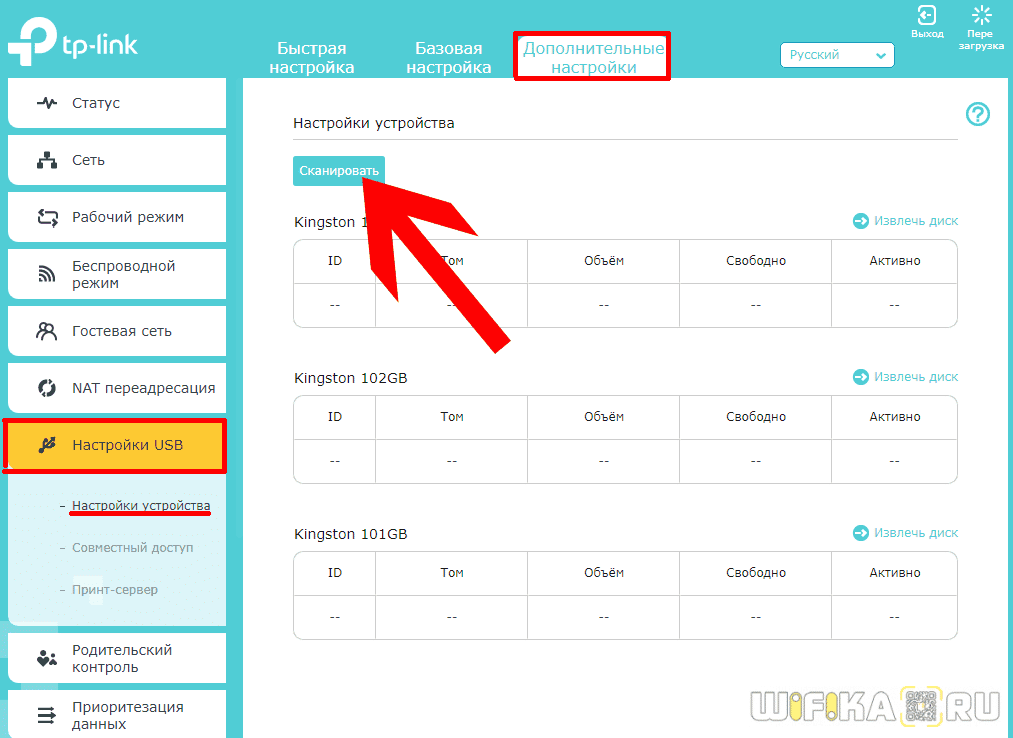
Все настройки производятся в другой подрубрике — «Совместный доступ». Тут много всего, поэтому коснемся отдельно каждого блока на странице.
Как создать сетевое хранилище TP-Link?
В первом нам предлагается выбрать, будем ли мы использовать для входа на FTP сервер существующие логин и пароль администратора, или нужно создать нового пользователя. Если вы создаете сервер через роутер TP-Link, который находится дома, можно использовать одни и те же данные, так как кроме вас скорее всего им пользоваться никто не будет. В офисе же лучше сделать нового, чтобы под ним нельзя было попасть в панель управления локальной сетью.

Далее нам необходимо задать имя для медиа или ftp-сервера и выбрать один или несколько одновременно из трех способов доступа
Способы включения FTP сервера на роутере
- Сетевое окружение — в этом способе мы разрешаем вход на накопитель по IP адресу роутера, например «//192.168.0.1»
- FTP-сервер — это как раз тот самый тип, о котором мы в основном говорим сегодня. При его использовании подключиться к флешке можно будет по ftp-адресу, который состоит из IP и номера порта и выглядит примерно вот так: «ftp://192.168.0.1:2121»
- FTP-сервер через интернет — наконец, есть возможность скоординировать работу сервера со службами DDNS, чтобы подключаться к нему не только из локальной сети, но и через интернет. Для этого необходимо настроить DDNS, но это уже отдельная тема.
Наконец, последнее, что необходимо сделать — определить те папки для сетевого хранилища на USB диске, флешке или SD карте, к которым будет доступ через FTP-сервер. Для этого нажимаем на кнопку «Добавить»
Выбираем имя тома и далее кнопкой «Обзор» разрешенные папки.
Также даем папке имя, которое будет отображаться в роутере и назначаем ей галочками разрешения на:
- Доступ из гостевой сети
- Включить-отключить аутентификацию
- Право записи в папку
- Обмен медиа-файлами (то есть трансляцию видео и фото на ТВ по DLNA)
После этого сохраняем все кнопкой «ОК»
Для изменения свойств нажимаем напротив расшаренной папки иконку редактирования.
Обратите внимание, что настраивать проброс портов при настройке FTP сервера на базе диска, который подключен к USB порту роутера ТП-Линк, не требуется. Просто задаем номер порта, и все.
После применения настроек, FTP-сервер на роутере TP-Link начнет работать и к нему можно будет подключиться с любого компьютера или телефона — об этом вы можете прочитать в другой инструкции.
Примеры адресов FTP серверов ТП-Линк
В зависимости от настроек локальной сети, адрес вашего FTP сервера, запущенного через роутер, может выглядеть по-разном. Это определяется IP адресом маршрутизатора и номером порта.
- ftp://192.168.0.101:2121
- ftp://192.168.0.10:4026
- ftp://192.168.0.106:7122
- ftp//192.168.0.105:7665
Часто также встречаются модели роутеров TP-Link, у которых адрес ФТП-сервера может выглядеть как:
- ftp://192.168.1.35:8647
- ftp://192.168.1.35:7034
- ftp:/192.168.1.5:2221
- ftp://192.168.1.45:2221
Видео инструкция
Официальное руководство по использованию FTP хранилища от ТП-Линк
Актуальные предложения:
Задать вопрос
- 10 лет занимается подключением и настройкой беспроводных систем
- Выпускник образовательного центра при МГТУ им. Баумана по специальностям «Сетевые операционные системы Wi-Fi», «Техническое обслуживание компьютеров», «IP-видеонаблюдение»
- Автор видеокурса «Все секреты Wi-Fi»
Удаленный ftp-сервер на роутере позволяет расшарить файлы на вашем домашнем компьютере или сервере через Интернет. Это может быть удобно, если у вас есть необходимость получать доступ к файлам из любой точки мира или обмениваться ими с коллегами или друзьями.
Настройка удаленного ftp-сервера на роутере может показаться сложной задачей, но на самом деле она довольно проста, особенно если использовать подходящее программное обеспечение. В этой статье мы расскажем, как настроить удаленный ftp-сервер на роутере и каким образом использовать его для передачи файлов.
Прежде всего, для настройки удаленного ftp-сервера необходимо выбрать подходящее программное обеспечение. Существует множество ftp-серверов для различных операционных систем, но не все они поддерживают удаленный доступ. Лучше всего выбрать ftp-сервер, который имеет функциональность удаленного доступа и поддерживает настройку на роутере.
Одним из таких ftp-серверов является FileZilla Server, бесплатное программное обеспечение с открытым исходным кодом, предоставляющее возможность настраивать удаленный доступ и подключать его через роутер. Поддерживаемые операционные системы: Windows XP/Vista/7/8/10.
После выбора программного обеспечения и его установки нужно приступить к настройке удаленного ftp-сервера на роутере. Перед настройкой убедитесь, что ваш роутер поддерживает функцию перенаправления портов (port forwarding) и имеет статический IP-адрес.
Содержание
- Использование удаленного ftp сервера на роутере: настройка и практическое применение
- Удаленный ftp сервер: как установить и настроить
- Получение доступа к удаленному ftp серверу на роутере
- Применение удаленного ftp сервера: практические советы и примеры использования
Использование удаленного ftp сервера на роутере: настройка и практическое применение
В настоящее время все больше людей работает из дома и нуждается в удаленном доступе к своим файлам и документам. Удаленный ftp сервер на роутере предоставляет пользователям возможность обмениваться файлами через интернет, не зависимо от их местонахождения.
Для настройки удаленного ftp сервера на роутере, вам понадобится знать IP-адрес вашего роутера, регистрационные данные (логин и пароль) и установленный на роутере ftp сервер.
Шаги для настройки:
- Войдите в настройки вашего роутера, введя IP-адрес веб-интерфейса в адресную строку браузера и авторизируйтесь с помощью своих регистрационных данных (логина и пароля).
- Найдите раздел настроек ftp сервера и активируйте его.
- Установите порт для ftp сервера. Часто используется порт 21, но вы также можете выбрать другой порт по вашему усмотрению.
- Настройте правила доступа к вашему ftp серверу. Вы можете разрешить доступ только определенным пользователям или установить ограничения для определенных IP-адресов.
- Сохраните настройки и перезапустите роутер, чтобы изменения вступили в силу.
После настройки удаленного ftp сервера на роутере, вы сможете получить доступ к файлам и документам с любого устройства, подключенного к интернету. Вам просто нужно ввести IP-адрес вашего роутера в программу ftp-клиент (например, FileZilla) и ввести свои регистрационные данные. После успешного подключения вы сможете просматривать и загружать файлы с удаленного ftp сервера.
Удаленный ftp сервер на роутере очень полезен для удаленной работы, обмена файлами с коллегами и доступа к важным документам в любое время и из любого места. Не забывайте обеспечить безопасность своего ftp сервера с помощью сильного пароля и регулярного обновления программного обеспечения роутера.
Использование удаленного ftp сервера на роутере сделает вашу работу более удобной и эффективной, облегчая обмен файлами и доступ к ресурсам удаленно. Настройте свой ftp сервер сегодня и наслаждайтесь его преимуществами!
Удаленный ftp сервер: как установить и настроить
Установка и настройка удаленного FTP-сервера на роутере позволяет удобно обмениваться файлами с другими устройствами в вашей домашней сети или даже удаленно через интернет. В этом разделе мы расскажем, как установить и настроить удаленный FTP-сервер на вашем роутере.
-
Подключите компьютер к вашему роутеру с помощью Ethernet-кабеля или подключитесь к Wi-Fi.
-
Войдите в настройки вашего роутера, введя IP-адрес роутера в адресной строке вашего браузера.
-
Найдите раздел настроек FTP-сервера. Расположение и название раздела могут отличаться в зависимости от модели роутера.
-
Включите FTP-сервер, активируя соответствующий переключатель или флажок.
-
Установите имя пользователя и пароль для доступа к FTP-серверу. Обязательно выберите надежный пароль для защиты от несанкционированного доступа.
-
Настройте разрешенные папки и права доступа для пользователей. Вы можете указать директории, к которым будет осуществляться доступ через FTP-сервер, и настроить разрешения на чтение, запись и выполнение файлов.
-
Сохраните изменения и перезагрузите роутер для применения настроек.
После этого ваш удаленный FTP-сервер будет готов к использованию. Вы сможете обмениваться файлами с другими устройствами в вашей домашней сети или удаленно через интернет, используя FTP-клиенты на компьютере, смартфоне или планшете.
Получение доступа к удаленному ftp серверу на роутере
Чтобы получить доступ к удаленному FTP серверу на роутере, вам понадобится знать внешний IP-адрес вашего роутера. Это адрес, которое ваш роутер получает от интернет-провайдера и по которому вы можете получить доступ к вашей локальной сети извне.
Шаги, которые нужно предпринять для доступа к удаленному FTP серверу на роутере, могут варьироваться в зависимости от модели и производителя вашего роутера. Ниже приведены основные шаги, которые должны быть выполнены для настройки доступа:
- Войдите в административную панель вашего роутера. Обычно это делается с помощью веб-браузера, введя в адресной строке IP-адрес роутера. Часто используется адрес 192.168.1.1 или 192.168.0.1, но это может отличаться в зависимости от модели.
- Введите имя пользователя и пароль для доступа к административной панели. Если вы не знаете эти данные, обратитесь к документации по вашему роутеру или свяжитесь с его производителем.
- Откройте раздел настроек, связанный с портами или переадресацией портов (port forwarding). Обычно вы можете найти его в разделе «Advanced» или «Security».
- Создайте новое правило переадресации портов, указав следующие данные:
- Протокол: FTP
- Внешний порт: 21 (порт по умолчанию для FTP)
- Внутренний IP-адрес: IP-адрес компьютера на вашей локальной сети, на котором работает FTP сервер
- Внутренний порт: 21 (порт, на котором работает FTP сервер)
- Сохраните настройки роутера.
- Теперь вы можете получать доступ к вашему FTP серверу, используя внешний IP-адрес вашего роутера и порт 21. Для доступа воспользуйтесь FTP-клиентом, указав в качестве адреса сервера внешний IP-адрес вашего роутера и порт 21. Введите имя пользователя и пароль для доступа к FTP серверу, которые вы настроили ранее.
Обратите внимание, что этот процесс может быть слегка отличаться для разных моделей роутеров и производителей. Рекомендуется обратиться к документации по вашему конкретному роутеру или связаться с его производителем, если у вас возникнут проблемы или вопросы.
Применение удаленного ftp сервера: практические советы и примеры использования
1. Резервное копирование файлов: FTP сервер позволяет удобно и безопасно создавать резервные копии важных файлов с вашего компьютера или других устройств в домашней сети. Вы можете установить расписание резервного копирования и автоматически загружать файлы на удаленный FTP сервер.
2. Обмен файлами с коллегами и друзьями: Вы можете предоставить своим коллегам или друзьям доступ к вашему удаленному FTP серверу и легко обмениваться файлами. Это особенно удобно, если вам нужно передать большой файл или несколько файлов сразу.
3. Удаленный доступ к файлам: Если у вас есть удаленный FTP сервер, вы можете обращаться к своим файлам в любое время и из любого места, где есть интернет. Просто подключитесь к FTP серверу с помощью FTP-клиента и получите доступ к своим файлам.
4. Хранение и совместное использование файлов: Удаленный FTP сервер может служить централизованным хранилищем для ваших файлов. Вы можете хранить все свои документы, медиафайлы, фотографии и другие данные на FTP сервере и получать к ним доступ с любого устройства в сети.
5. Создание личного облачного хранилища: Если вы хотите иметь полный контроль над своими данными в облаке, вы можете создать свое собственное облачное хранилище с помощью удаленного FTP сервера. Это позволит вам хранить и управлять своими файлами без сторонних сервисов.
6. Удаленное развертывание веб-сайтов: Если вы создаете или поддерживаете веб-сайты, удаленный FTP сервер может быть полезным инструментом. Вы можете загружать файлы своего веб-сайта на FTP сервер и легко вносить изменения в код и контент сайта.
7. Управление файлами на роутере: Некоторые роутеры позволяют использовать FTP сервер для управления файлами на самом роутере. Вы можете создавать и удалять папки, загружать и скачивать файлы, а также управлять доступом к файлам и папкам.
| Функция | Пример использования |
|---|---|
| Резервное копирование файлов | Настроить автоматическое резервное копирование важных документов с компьютера на удаленный FTP сервер каждый день в заданное время. |
| Обмен файлами с коллегами и друзьями | Предоставить доступ к удаленному FTP серверу для обмена файлами с коллегами или друзьями. |
| Удаленный доступ к файлам | Подключиться к удаленному FTP серверу из любого места с помощью FTP-клиента и получить доступ к своим файлам. |
| Хранение и совместное использование файлов | Хранить все важные файлы на удаленном FTP сервере и получать к ним доступ с любого устройства в локальной сети. |
| Создание личного облачного хранилища | Создать свое собственное облачное хранилище с помощью удаленного FTP сервера и полностью контролировать свои данные. |
| Удаленное развертывание веб-сайтов | Загружать файлы веб-сайта на удаленный FTP сервер и легко вносить изменения в код и контент сайта. |
| Управление файлами на роутере | Использовать удаленный FTP сервер для управления файлами на роутере, создавать и удалять папки, загружать и скачивать файлы. |
FTP (File Transfer Protocol) — это протокол передачи файлов, который используется для обмена данными между клиентским и серверным компьютерами в компьютерных сетях. Когда роутер работает в качестве FTP-сервера, он позволяет пользователям загружать, скачивать или обмениваться файлами через интернет.
Настройка FTP сервера на роутере является удобным способом обмениваться файлами с другими пользователями, особенно в ситуациях, когда нет возможности использовать облачные хранилища или когда требуется высокая безопасность передачи данных.
Для настройки FTP сервера на роутере необходимо выполнить несколько шагов. В первую очередь, необходимо проверить, поддерживает ли ваш роутер функцию FTP сервера. Если роутер имеет данный функционал, вам потребуется перейти в его веб-интерфейс, который обычно можно открыть через браузер, введя IP-адрес роутера.
В веб-интерфейсе роутера найдите раздел, отвечающий за настройку FTP сервера. Обычно он называется «File Sharing», «FTP» или «Network Storage». Здесь вы сможете задать имя пользователя и пароль для доступа к FTP серверу, выбрать папку для сохранения загруженных файлов, применить настройки и активировать сервер.
Содержание
- Подключение FTP сервера к роутеру
- Функции FTP сервера на роутере
- Настройка FTP сервера на роутере
- Полезные советы по настройке FTP сервера на роутере
Подключение FTP сервера к роутеру
Настройка FTP сервера на роутере позволяет создать собственное файловое хранилище, доступное через протокол FTP. Подключение FTP сервера к роутеру может быть полезно для обмена файлами, резервного копирования данных или создания облачного хранилища.
Для подключения FTP сервера к роутеру необходимо выполнить следующие шаги:
- Войти в систему управления роутером. Это можно сделать, введя в адресной строке браузера IP-адрес роутера.
- Перейти в настройки FTP сервера. Обычно эта опция находится в разделе «Настройки сети» или «Настройки файлового обмена».
- Включить FTP сервер. Для этого нужно установить переключатель или флажок в положение «Включено».
- Задать параметры подключения. Это может включать выбор порта, указание имени хоста и другие настройки.
- Настроить доступы для пользователей. В зависимости от модели роутера, можно создать учетные записи с разными уровнями доступа и паролями.
- Сохранить настройки и перезагрузить роутер. Это нужно, чтобы новые настройки вступили в силу.
После выполнения этих шагов FTP сервер будет доступен для подключения через клиенты FTP, такие как FileZilla или Total Commander. Для подключения нужно указать IP-адрес роутера и порт, а также данные пользовательской учетной записи (логин и пароль).
В своем FTP сервере на роутере можно создавать и удалять файлы и папки, а также управлять правами доступа. Помимо этого, многие роутеры поддерживают функцию удаленного доступа к файлам через Интернет.
Подключение FTP сервера к роутеру позволяет с легкостью разделить и обмениваться файлами внутри домашней сети, не прибегая к использованию облачных сервисов. Это очень удобно, если вам необходимо обмениваться данными между компьютерами или устройствами внутри домашней сети.
Функции FTP сервера на роутере
FTP сервер на роутере предоставляет ряд полезных функций, которые помогают в организации и управлении файлами и данными на подключенных устройствах.
- Передача файлов: основная функция FTP сервера — позволить пользователям передавать файлы между устройствами в одной локальной сети. Они могут загружать файлы на роутер с помощью FTP клиента и скачивать файлы с роутера на свои устройства.
- Удаленный доступ: FTP сервер на роутере позволяет пользователям получить удаленный доступ к своим файлам и данным, находясь вне домашней сети. Для этого им необходимо знать IP-адрес роутера и учетные данные для входа в FTP аккаунт.
- Файловое хранилище: FTP сервер может использоваться как файловое хранилище для резервного копирования и синхронизации файлов между различными устройствами. Пользователи могут создать свои собственные папки на роутере и организовать свои файлы в удобной для них структуре.
- Управление доступом: FTP сервер позволяет настроить различные уровни доступа для пользователей. Можно создать учетные записи с различными привилегиями, чтобы предоставить или ограничить пользовательский доступ к определенным файлам и папкам.
- Отслеживание активности: FTP сервер на роутере может вести журнал активности, который позволяет владельцу узнать, кто и когда получил доступ к файлам, загрузил или скачал файлы и другую информацию об использовании FTP сервиса.
Все эти функции делают FTP сервер на роутере полезным инструментом для организации и управления файлами и данными в локальной сети. Он обеспечивает удобный способ передачи файлов, удаленный доступ к файлам, резервное копирование и синхронизацию данных, управление доступом и отслеживание активности пользователей.
Настройка FTP сервера на роутере
FTP (File Transfer Protocol) — протокол передачи файлов, который позволяет обмениваться данными между компьютерами в сети. Настройка FTP сервера на роутере позволяет создать свой собственный FTP сервер и управлять файлами, которые доступны по сети.
Для настройки FTP сервера на роутере необходимо выполнить следующие шаги:
-
Подключитесь к административной панели роутера. Обычно для этого необходимо в браузере ввести IP-адрес роутера и ввести логин и пароль.
-
Перейдите в раздел настроек FTP сервера. Обычно он находится в разделе «Настройки сети» или «Доступ по сети».
-
Включите FTP сервер. Для этого установите переключатель или выберите соответствующую опцию.
-
Настройте параметры FTP сервера. Это может включать в себя задание порта, настройку пользователей и их прав доступа, создание домашней директории и т.д.
-
Сохраните настройки и перезагрузите роутер, чтобы изменения вступили в силу.
После выполнения этих шагов ваш FTP сервер будет готов к использованию. Теперь вы сможете загружать и скачивать файлы через FTP клиенты, используя IP-адрес роутера, указанный порт и учетные данные пользователя.
FTP сервер на роутере может быть полезен для обмена файлами внутри локальной сети, доступа к файлам извне через интернет или создания приватного облачного хранилища.
Важно помнить, что безопасность FTP сервера зависит от настроек роутера и самого сервера. Рекомендуется использовать сильные пароли, ограничивать доступ к FTP серверу только необходимым пользователям и периодически обновлять программное обеспечение роутера.
Полезные советы по настройке FTP сервера на роутере
Настройка FTP сервера на роутере может быть полезной для обмена файлами в вашей домашней сети или для удаленного доступа к файлам на вашем роутере. В этом разделе мы рассмотрим несколько полезных советов по настройке FTP сервера на роутере.
- Установите безопасные учетные данные: При настройке FTP сервера, важно использовать надежные учетные данные, чтобы предотвратить несанкционированный доступ к вашим файлам. Рекомендуется использовать сложные пароли и регулярно их обновлять.
- Ограничьте доступ: Для обеспечения безопасности ваших файлов, рекомендуется ограничить доступ к FTP серверу только для определенных IP-адресов или диапазонов IP-адресов. Это поможет предотвратить несанкционированное подключение к вашему FTP серверу.
- Настройте права доступа: При настройке FTP сервера, вы можете указать различные уровни доступа для разных пользователей или групп пользователей. Например, вы можете разрешить только чтение файлов для определенных пользователей, а другим разрешить как чтение, так и запись.
- Регулярно обновляйте ПО: Для обеспечения безопасности вашей сети, рекомендуется регулярно обновлять программное обеспечение вашего роутера, в том числе и FTP сервера. Обновления часто содержат исправления ошибок и уязвимостей, которые могут использоваться злоумышленниками.
- Логирование активности: Включение логирования активности FTP сервера может помочь вам отследить попытки несанкционированного доступа и проанализировать активность ваших пользователей. Это может быть полезно при разрешении проблем или расследовании нарушений безопасности.
Учитывайте эти советы при настройке FTP сервера на вашем роутере, чтобы обеспечить безопасность и эффективность обмена файлами в вашей домашней сети.