
С ошибкой, когда удаленный сервер не отвечает вовремя, можно столкнуться при условии: ваш компьютер в качестве протоколов подключения использует не Ethernet, а VPN. При PPPoE или Ethernet данный тип ошибки практически равен нулю.
Содержание
- Настройки сетевого адаптера
- Проблемный драйвер
- Проверка соединения
- Заключение
- Задать вопрос автору статьи
Настройки сетевого адаптера
Чтобы все работало хорошо, нужно удостовериться в присвоении адаптеру автоматических настроек IP-адреса и DNS:
- Откройте строку «Выполнить» и впишите ncpa.cpl.
- Перейдите в «Свойства» своего сетевого адаптера.
- Откройте раздел TCP/IPv4.
- Убедитесь, что IP-адрес и DNS-сервер сетевая карта получает автоматически.
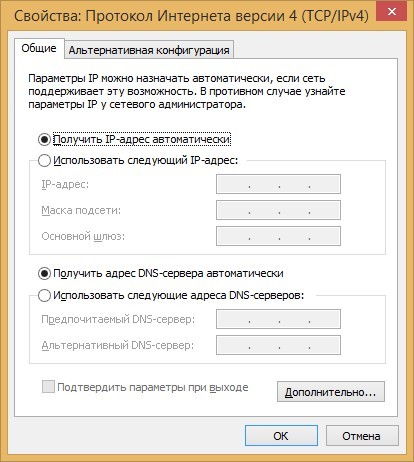
- Нажмите «ОК» после изменения настроек и обязательно перезагрузите адаптер (или компьютер).
Что делать, если нет подключения к интернету из-за того, что не отвечает DNS-сервер? Смотрите следующее видео:
Проблемный драйвер
Второй причиной сбоя может быть драйвер сетевого адаптера:
- Откройте диспетчер устройств через контекстное меню «Пуск».
- В разделе «Сетевые адаптеры» посмотрите, нет ли напротив названий желтых значков.
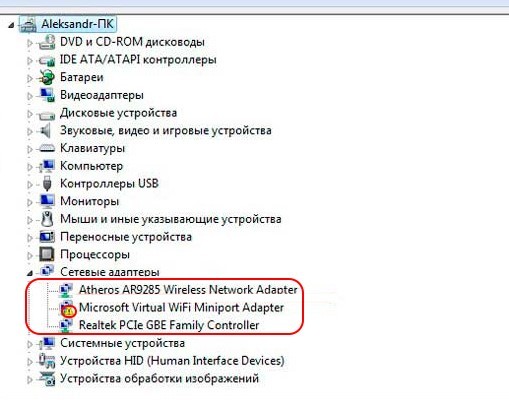
- Если есть, нужно переустановить драйвер или откатить до начального состояния.
- Загрузить драйверы нужно заранее, или же установить их с диска или флешки.
- Это делается в свойствах адаптера, в разделе «Драйвер».
Проверка соединения
Если при соединении роутера ASUS или любого другого с ПК по кабелю, появляется ошибка «Удаленный сервер не отвечает», нужно проверить кабель и порт на предмет физических повреждений:
- Проверьте индикацию LAN-порта. Если подключение активно – горит, данные передаются – мигает, не подключено – не горит. Последний пункт может указывать на проблемы с портом модема или роутера, разрыв сетевого кабеля, неисправность сетевой карты.
- Для исключения проблемы с портом, проверьте, работает ли интернет через подсоединенный к другим разъемам патч-корд.
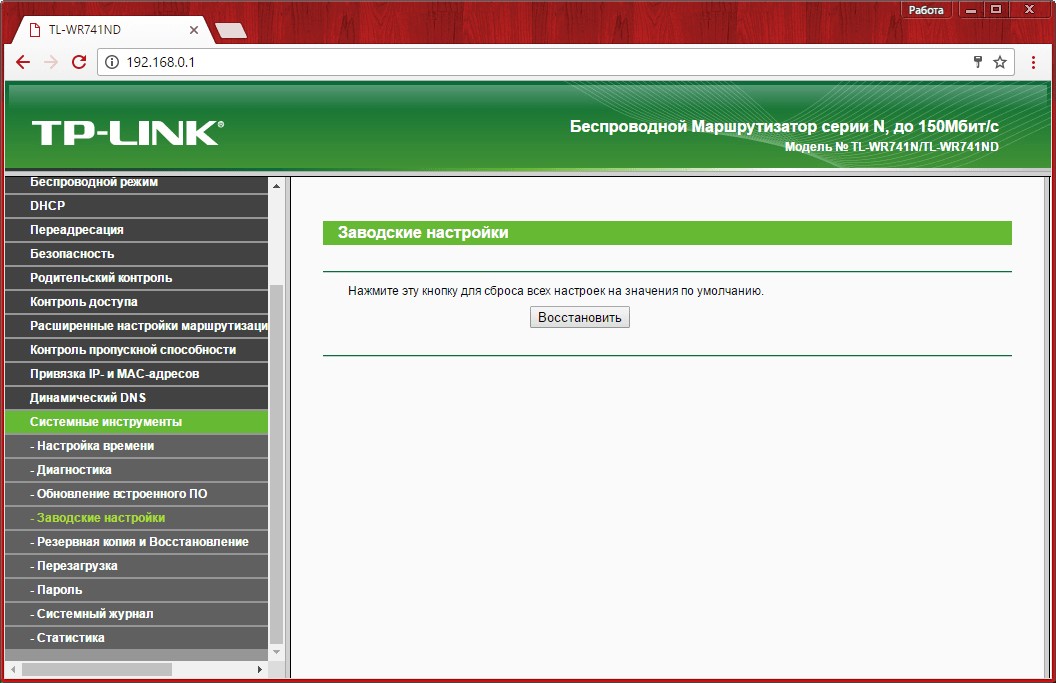
- Для исключения ошибок роутера или модема, откатитесь до заводских настроек. Например, для TP-Link нужно перейти в раздел «Системные инструменты» и выбрать возврат к заводским настройкам.
- Чтобы исключить повреждение Ethernet кабеля, проверьте его работу с другим компьютером.
- Чтобы исключить поломку сетевой карты, подключите ее к другой локальной сети (желательно с интернетом) и проверьте работу.
Заключение
Ошибка возможна при подключении к глобальной сети через VPN-протоколы. Означает, что есть проблема в работе интернета, но не конкретизирует, что это. Для устранения нужно проверить физическое состояние устройств (нет ли повреждений) и настройки Windows в части IP-адреса и драйверов адаптера.
Иногда возникают ситуации, когда удаленный сервер на роутере ASUS перестает отвечать на запросы. Это может создать проблемы, особенно когда требуется удаленный доступ к сетевым ресурсам. Но не стоит волноваться, такие проблемы можно решить несколькими простыми шагами.
Первым делом, стоит убедиться, что удаленный сервер включен и настроен правильно. Проверьте настройки удаленного сервера на роутере ASUS и убедитесь, что они соответствуют вашим требованиям. Если у вас есть небольшое количество пользователей, убедитесь, что вы настроили правильные учетные данные для доступа к удаленному серверу.
Если удаленный сервер все еще не отвечает на запросы, возможно, проблема связана с настройками маршрутизации на роутере ASUS. Убедитесь, что у вас правильно настроены порты и протоколы для удаленного сервера. Если вы используете специфический протокол или порт, проверьте его настройки и убедитесь, что они верные.
Если после всех этих шагов удаленный сервер на роутере ASUS все еще не отвечает, попробуйте перезапустить роутер. Это может помочь сбросить все временные настройки и восстановить работу удаленного сервера. Если и это не помогло, обратитесь в техническую поддержку производителя роутера ASUS — они смогут помочь вам с решением проблемы.
Неотвечающий удаленный сервер на роутере ASUS может создать много неудобств, но с помощью этих простых шагов вы сможете быстро решить проблему и вернуть удаленный доступ к сетевым ресурсам. Помните, что своевременная проверка и настройка удаленного сервера на роутере ASUS позволит избежать подобных проблем в будущем.
Как настроить удаленный сервер на роутере ASUS?
Шаг 1: Подключитесь к роутеру ASUS с помощью браузера, введя IP-адрес роутера в адресной строке.
Шаг 2: Войдите в настройки роутера, используя учетные данные администратора.
Шаг 3: Найдите раздел «Настройки удаленного доступа» или «Удаленное управление». В этом разделе вы сможете настроить удаленный сервер.
Шаг 4: Включите удаленный сервер, выбрав соответствующий параметр.
Шаг 5: Задайте порт для удаленного доступа, указав нужное значение в поле «Порт».
Шаг 6: Установите протокол, который будет использоваться для удаленного доступа. Обычно это TCP или UDP.
Шаг 7: Если требуется, настройте маскировку порта (Port Forwarding) или DMZ-сервер для обеспечения доступа к удаленному серверу.
Шаг 8: Создайте доступное извне имя хоста (FQDN) или используйте динамический DNS (DDNS), чтобы иметь постоянный адрес для удаленного доступа.
Шаг 9: Сохраните настройки и перезагрузите роутер для применения изменений.
Шаг 10: Проверьте удаленный доступ, используя внешний IP-адрес роутера и указанный порт.
Следуя этим шагам, вы сможете настроить удаленный сервер на роутере ASUS и получить доступ к вашему устройству из любой точки мира.
Шаги по настройке удаленного сервера на роутере ASUS
Если возникают проблемы с подключением к удаленному серверу на роутере ASUS, следуйте этим шагам:
Шаг 1: Убедитесь, что ваш роутер ASUS подключен к сети и работает без проблем.
Шаг 2: Войдите в панель управления роутера. В открывшемся окне введите IP-адрес роутера в адресной строке браузера. Обычно это 192.168.1.1 или 192.168.0.1. Введите логин и пароль от учетной записи администратора роутера.
Шаг 3: Найдите в меню роутера вкладку «Настройки удаленного доступа» или «Remote Access Settings». Эта опция может находиться в разделе «Дополнительно» или «Доступ».
Шаг 4: Включите удаленный доступ, выбрав опцию «Включено» или «Enabled». Установите пароль для удаленного доступа. Используйте надежный пароль, который содержит комбинацию букв, цифр и символов.
Шаг 5: Установите порт для удаленного доступа. По умолчанию роутер ASUS использует порт 8080. Вы можете оставить его или выбрать другой свободный порт.
Шаг 6: Сохраните настройки и перезагрузите роутер.
Теперь вы должны иметь доступ к удаленному серверу на роутере ASUS через Интернет. При необходимости вы сможете подключиться к роутеру из любого места и управлять настройками.
Удаленный сервер не отвечает: решаем проблему вместе
С ошибкой, когда удаленный сервер не отвечает вовремя, можно столкнуться при условии: ваш компьютер в качестве протоколов подключения использует не Ethernet, а VPN. При PPPoE или Ethernet данный тип ошибки практически равен нулю.
Настройки сетевого адаптера
Чтобы все работало хорошо, нужно удостовериться в присвоении адаптеру автоматических настроек IP-адреса и DNS:
- Откройте строку «Выполнить» и впишите ncpa.cpl.
- Перейдите в «Свойства» своего сетевого адаптера.
- Откройте раздел TCP/IPv4.
- Убедитесь, что IP-адрес и DNS-сервер сетевая карта получает автоматически.
- Нажмите «ОК» после изменения настроек и обязательно перезагрузите адаптер (или компьютер).
Что делать, если нет подключения к интернету из-за того, что не отвечает DNS-сервер? Смотрите следующее видео:
Проблемный драйвер
Второй причиной сбоя может быть драйвер сетевого адаптера:
- Откройте диспетчер устройств через контекстное меню «Пуск».
- В разделе «Сетевые адаптеры» посмотрите, нет ли напротив названий желтых значков.
- Если есть, нужно переустановить драйвер или откатить до начального состояния.
- Загрузить драйверы нужно заранее, или же установить их с диска или флешки.
- Это делается в свойствах адаптера, в разделе «Драйвер».
Проверка соединения
Если при соединении роутера ASUS или любого другого с ПК по кабелю, появляется ошибка «Удаленный сервер не отвечает», нужно проверить кабель и порт на предмет физических повреждений:
- Проверьте индикацию LAN-порта. Если подключение активно – горит, данные передаются – мигает, не подключено – не горит. Последний пункт может указывать на проблемы с портом модема или роутера, разрыв сетевого кабеля, неисправность сетевой карты.
- Для исключения проблемы с портом, проверьте, работает ли интернет через подсоединенный к другим разъемам патч-корд.
- Для исключения ошибок роутера или модема, откатитесь до заводских настроек. Например, для TP-Link нужно перейти в раздел «Системные инструменты» и выбрать возврат к заводским настройкам.
- Чтобы исключить повреждение Ethernet кабеля, проверьте его работу с другим компьютером.
- Чтобы исключить поломку сетевой карты, подключите ее к другой локальной сети (желательно с интернетом) и проверьте работу.
Заключение
Ошибка возможна при подключении к глобальной сети через VPN-протоколы. Означает, что есть проблема в работе интернета, но не конкретизирует, что это. Для устранения нужно проверить физическое состояние устройств (нет ли повреждений) и настройки Windows в части IP-адреса и драйверов адаптера.
Источник
Удаленный сервер не отвечает роутер asus
Привет всем!
Вчера неожиданно пропала сеть, роутер (asus rt n12) говорил что все нормально (соединение установлено).Сегодня пишет «Удаленный сервер не отвечает».Пробовал сбрасывать настройки роутера, вставлять/удалять из настроек МАС адрес,подключать на прямую кабель в сетевуху. Ничего не изменяется. Если что, ОСь Archlinux 2014, ядро 3.16.7.2-1, подключаюсь через апплет NetWork manager в openbox’е. Прошивка роутера — 7.0.2.41. Ничего скачивать и т.д. не смогу, т.к. пишу с телефона с моб. инетом. Помогите пожалуйста, обьясните причину.
Если Вы подключали кабель WAN напрямую в сетевую карту — Вам нужно было настроить РРРоЕ-соединение на ПК. Если настраивали и результата нет — возможно поврежден кабель.
С кабелем все номально, недавно меняли. Он вчера работал, но сеть пропала неожиданно. На ping’и не отвечало, ничего не происходило. Когда я подключил кабель на прямую — просто пропадали пакети при ping’e (100% packet loss),в браузере писало что не может подключиться к серверу.
С сетевой картой все тоже в порядке.
Думаю, лучше связаться со службой поддержки провайдера.
Источник
Удалённый сервер не отвечает
#1 Alsksar


- Пол: Мужской
- Город: Реутов
Народ, помогите плиз. Проблема следующая:
После падения инета по всему городу 6.04.11 роутер (Asus rt-n16) перестал конектиться к инету и стал выдавать следующее  Снимок1.PNG 32,63К 27 Количество загрузок:
ну думаю мож не подняли инет ещё. но через день узнав что весь город счастливо пользуется интернетом, решил потыкать роут.
Какие бы манипуляции я не совершал и как бы не плясал с бубном — ситуация не менялась (Даже прошивку сменил). Выдернул кабель из роута, решил напрямую попробовать. Ноут выдавал несколько различных ошибок, номера которых я к сожалению уже не помню, но конектиться не хотел.
Решил обратиться в техподдержку. Послушав мелодию из рекламы сока (да когда же вы её уже смените >_ 16,46К 22 Количество загрузок:
Буду очень благодарен, если кто-нибудь поможет справиться с данной напастью.
#2 Alsksar
- Пол: Мужской
- Город: Реутов
Проблема всё ещё актуальна. Путём кабель в комп — всё гуд, а через роут несмотря ни на какие ухищрения не раздаётся инет. Неужели нет никого кто знает в чём тут фишка?
P.S. прошивка от энтузиастов так же не помогает, выдаёт то же самое Снимокбл.PNG 21,46К 10 Количество загрузок:
Сообщение отредактировал Alsksar: 23 Март 2011 — 11:23
#3 CTaPuK

- Пол: Мужской
#4 Sunduk

- Пол: Мужской
- Город: Реутов
#5 Alsksar
- Пол: Мужской
- Город: Реутов
Sunduk, сейчас и стоит ихняя прошивка, но проблема осталась.
СТаРиК, заскринил страницу, чтобы показать какую ошибку выдаёт, а настройки скринить смысл? Там то и настраивать нечего, ну раз вы считаете что нужно, то вот:
(Логин, пароль и мак подтёрты умышленно НА ВРЕМЯ СНЯТИЯ СКРИНА.)
Снимокйц.PNG 29,52К 32 Количество загрузок:
Снимокук.PNG 28,7К 36 Количество загрузок:
Снимокен.PNG 9,07К 27 Количество загрузок:
Вместо 10.251.1.246 так же пробовал прописывать as.rt.user.ru — так же безрезультатно.
Кстати чуть не забыл: локалку раздаёт без нареканий (на фтп серваки заходит), видимо причина где-то на уровне VPN подключения.
Сообщение отредактировал Alsksar: 24 Март 2011 — 03:03
#6 CTaPuK
- Пол: Мужской
Хоспади, люди, ну вот почему вы не можете сделать пару логических выводов, м?
Ну если не коннектит впн, то значит не правильные настройки. Зачем хост-нейм написали? Зачем написали ip вместо адреса впн-сервера?
Адрес впн-сервера надо знать как «отче наш» — internet.reutov (static.reutov для тарифов с фиксированный ip-адресом).
Вот из-за двух строк получили проблему, которой и быть-то не должно.
#7 Alsksar
- Пол: Мужской
- Город: Реутов
#8 CTaPuK
- Пол: Мужской
#9 Alsksar
- Пол: Мужской
- Город: Реутов
pptp[350]: PPTP: Unknown host internet.reutov
как-то так
Кстати, забрал у девушки свой старый роутер (Asus WL-500W) — обновил прошивку и настроил — всё прекрасно работает. Веб-интерфейсы у них пракически идентичны (если на n-16 использовать прошивку от энтузиастов). В связи с этим и тем что десятки раз были проверенны все настройки считаю ошибку с моей стороны маловероятной.
Насколько я знаю у нас в сети нет привязки по маку, но на всякий случай попробовал мак сетевухи вместо роутеровского мака — результатов естественно не дало.
#10 support

- Пол: Мужской
Если с другого роутера работает, скорее всего проблема всетаки в роутере или прошивке.
Проверьте стоит ли у вас галочка «принимать маршруты по DHCP» ?
#11 CTaPuK
- Пол: Мужской
#12 Alsksar
- Пол: Мужской
- Город: Реутов
Если с другого роутера работает, скорее всего проблема всетаки в роутере или прошивке.
Проверьте стоит ли у вас галочка «принимать маршруты по DHCP» ?
Перезалить прошивку, сбросить все настройки роутера и заново сделать все настройки. Я бы начал с этого. Если проблема останется, то выложите полный лог роутера и скрины страниц с настройками.
#13 Alsksar
- Пол: Мужской
- Город: Реутов
Источник
Удаленный сервер не отвечает на роутере ASUS — распространенная проблема, с которой сталкиваются многие пользователи сети. Отсутствие ответа может быть связано с различными причинами, такими как неправильные настройки соединения, проблемы с прошивкой роутера или сбои в работе удаленного сервера. Несмотря на то что это может быть довольно раздражающим и временами сложным для решения, существует несколько методов, которые помогут вам справиться с этой проблемой.
Первым шагом при решении данной проблемы является проверка настроек соединения на вашем роутере ASUS. Убедитесь, что все настройки, такие как IP-адрес, подсеть и шлюз по умолчанию, указаны правильно. Эти параметры можно найти в настройках вашего роутера. Если вы не знаете, какие значения использовать, вы можете связаться с вашим интернет-провайдером для получения необходимой информации.
Другой возможной причиной проблемы может быть неисправность прошивки вашего роутера. Проверьте, доступна ли вам последняя версия прошивки для вашей модели роутера ASUS. Вы можете найти эту информацию на официальном сайте ASUS. Если новая версия прошивки доступна, установите ее и выполните перезагрузку роутера. Это может помочь устранить проблемы, связанные с ошибками в работе прошивки.
Почему удаленный сервер не отвечает на роутере ASUS
Причин, по которым удаленный сервер не отвечает на роутере ASUS, может быть несколько. Рассмотрим некоторые из них и возможные решения проблемы.
1. Отсутствие подключения к интернету.
Первым делом необходимо проверить, подключено ли устройство к интернету. Убедитесь, что у вас активна подписка на провайдера интернет-услуг и что интернет-кабель подключен к роутеру ASUS и исправен.
2. Неправильно настроенная сеть.
Убедитесь, что сетевые настройки вашего роутера ASUS введены правильно. Проверьте, что у вас правильно настроено DHCP-сервера, DNS-сервера и другие сетевые параметры. Если не уверены в правильности настроек, следуйте руководству роутера ASUS или обратитесь к провайдеру услуг для получения инструкций по настройке.
3. Блокировка доступа к серверу.
Если уверены в правильности настроек сети, возможно удаленный сервер блокирует доступ с вашего роутера ASUS. В этом случае необходимо проверить настройки брандмауэра роутера и убедиться, что доступ к удаленному серверу разрешен.
4. Низкая скорость интернет-соединения.
Если ваше интернет-соединение имеет низкую скорость, удаленный сервер может не отвечать на запросы. Попробуйте увеличить скорость интернет-соединения, обратившись к провайдеру услуг.
5. Проблемы с оборудованием.
Если ни одно из вышеперечисленных решений не помогло, возможно проблема заключается в самом оборудовании — роутере ASUS или удаленном сервере. Попробуйте перезагрузить роутер и проверьте его работу. Если проблема не устраняется, необходимо связаться с технической поддержкой роутера ASUS или провайдера услуг для решения ситуации.
| Причина | Решение |
|---|---|
| Отсутствие подключения к интернету | Проверить подключение и исправить проблему с провайдером |
| Неправильно настроенная сеть | Проверить и скорректировать сетевые настройки роутера |
| Блокировка доступа к серверу | Проверить настройки брандмауэра роутера и разрешить доступ |
| Низкая скорость интернет-соединения | Увеличить скорость интернет-соединения через провайдера услуг |
| Проблемы с оборудованием | Перезагрузить роутер и, если проблема не решается, обратиться к технической поддержке роутера или провайдера услуг |
Проблемы с настройками роутера ASUS
Настройка роутера ASUS может столкнуться с некоторыми проблемами, которые могут вызывать отсутствие связи с удаленным сервером. В данном разделе мы рассмотрим основные проблемы и способы их решения.
| Проблема | Решение |
|---|---|
| Неправильные настройки Wi-Fi | Проверьте правильность настроек Wi-Fi во вкладке «Беспроводной режим» настроек роутера. Убедитесь, что выбран правильный канал, используется правильная частота и включено безопасное шифрование. |
| Проблемы с DHCP | Если у вас возникают проблемы с получением IP-адреса от роутера, попробуйте перезапустить DHCP-сервер. Это можно сделать в разделе настроек «LAN — DHCP-сервер». |
| Конфликт IP-адресов | Убедитесь, что в вашей сети нет устройств с одинаковыми IP-адресами. Если такие устройства есть, измените их IP-адреса на уникальные в разделе настроек «LAN — DHCP-сервер». |
| Неправильные портовые настройки | Если вы настраиваете переадресацию портов или установку виртуальных серверов, убедитесь, что вы указали правильные номера портов и правильный IP-адрес во вкладке «Продвинутые настройки портов». |
| Обновление прошивки | Иногда проблемы могут возникать из-за устаревшей прошивки роутера. Проверьте последнюю версию прошивки на официальном сайте ASUS и выполните обновление, если необходимо. |
Если вы исправили все проблемы с настройками роутера ASUS, но удаленный сервер все еще не отвечает, рекомендуется связаться с технической поддержкой ASUS для получения дополнительной помощи.
Проблемы с подключением к интернету
Подключение к интернету может вызывать разнообразные проблемы. Возможно, вы столкнулись с одной из них. Ниже перечислены некоторые из распространенных проблем с подключением к интернету и возможные способы их решения:
- Отсутствие подключения к сети: проверьте, правильно ли подключены кабели к вашему роутеру или модему. Возможно, требуется перезапуск сетевых устройств.
- Слабый сигнал Wi-Fi: если вы используете беспроводное подключение, убедитесь, что находитесь достаточно близко к роутеру. Также проверьте, нет ли преград между вами и роутером.
- Проблемы с провайдером услуг Интернета: свяжитесь со своим провайдером, чтобы узнать, есть ли проблемы со сетью или обслуживанием.
- Неправильные настройки сети: убедитесь, что правильно настроены параметры IP-адреса, DNS-сервера и шлюза по умолчанию.
- Конфликт IP-адресов: проверьте, нет ли конфликтов в IP-адресах между вашим устройством и другими устройствами в сети.
- Проблемы с роутером: попробуйте перезагрузить роутер или сбросить его до заводских настроек.
- Вирусное или вредоносное ПО: проверьте компьютер на наличие вирусов или вредоносных программ, которые могут влиять на подключение к интернету.
Если вы все проверили и проблема все еще остается, рекомендуется обратиться к специалистам в области технической поддержки или к вашему провайдеру услуг Интернета, чтобы получить дополнительную помощь и решить проблему.
Сетевое подключение является неотъемлемой частью нашей повседневной жизни. Мы все сталкиваемся с проблемами, когда роутер ASUS не может установить соединение с удаленным сервером. Эта проблема может быть вызвана различными факторами, включая настройки роутера, проблемы с провайдером или проблемы с настройками Windows. Вместо того, чтобы паниковать, важно искать простые решения, которые помогут восстановить подключение.
Первым шагом будет проверка настроек роутера ASUS. Убедитесь, что все кабели правильно подключены и что роутер получает доступ к Интернету. Если вы используете Wi-Fi, убедитесь, что сигнал сильный и нет никаких преград, мешающих передаче сигнала. Также проверьте настройки безопасности роутера, возможно, они блокируют доступ к удаленному серверу. Если настройки роутера выглядят правильно, перейдите к следующему шагу.
Возможно, проблема связана с провайдером. Проверьте, есть ли у вас доступ к Интернету с других устройств. Если другие устройства работают нормально, свяжитесь с провайдером и узнайте, есть ли у них какие-либо известные проблемы с соединением или обслуживанием. Возможно, они могут предложить вам дополнительную помощь или решение проблемы.
Если проблема не в настройках роутера и не у провайдера, попробуйте перезагрузить роутер и свое устройство. Простое перезапуск может решить множество проблем. Если это не помогает, попробуйте обновить прошивку роутера. Некоторые модели ASUS имеют функцию автоматического обновления, но если ваша модель ее не имеет, посетите официальный веб-сайт ASUS и загрузите последнюю версию прошивки. Не забудьте сохранить резервные копии своих настроек перед обновлением.
Если вы все проверили и проблема все еще существует, рекомендуется связаться с технической поддержкой ASUS. Они смогут диагностировать проблему и предложить конкретное решение. Помните, что объяснение проблемы и описание всех сделанных вами шагов поможет технической поддержке ASUS быстро и эффективно помочь вам решить проблему.
Роутер ASUS и проблема соединения с удаленным сервером
Первым шагом в решении этой проблемы является проверка подключения к Интернету. Убедитесь, что ваш роутер правильно подключен к сети и что Интернет-соединение стабильно.
Если ваш роутер подключен к Интернету, но вы все равно не можете соединиться с удаленным сервером, проблема может быть связана с настройками маршрутизации. Проверьте, что маршрутизация в вашем роутере настроена правильно и что вы передаете запросы к нужному серверу.
В некоторых случаях проблема соединения с удаленным сервером может быть вызвана настройкой брандмауэра в роутере. Убедитесь, что ваш роутер не блокирует соединение с нужным сервером и что правила брандмауэра настроены правильно.
Также возможно, что проблема соединения с удаленным сервером вызвана ошибкой на удаленном сервере. Попробуйте соединиться с другими удаленными серверами, чтобы проверить, работает ли ваше соединение вообще.
В случае, если все вышеперечисленные методы не решают проблему, обратитесь к специалисту по технической поддержке ASUS. Они смогут оказать вам более подробную помощь и решить вашу проблему.
Почему роутер ASUS может не соединяться с удаленным сервером?
Если роутер ASUS не может соединиться с удаленным сервером, это может быть вызвано несколькими причинами:
- Неправильные настройки сети. Проверьте, что IP-адрес роутера настроен правильно и соответствует сетевой конфигурации.
- Проблемы с маршрутизацией. Убедитесь, что маршрутизация на роутере настроена правильно и соответствует сетевой конфигурации.
- Неправильная конфигурация файрволла. Проверьте настройки файрволла на роутере и убедитесь, что они не блокируют соединение с удаленным сервером.
- Проблемы с DNS. Убедитесь, что настройки DNS на роутере правильно сконфигурированы и DNS-серверы отвечают.
- Проблемы с интернет-провайдером. Проверьте, что интернет-провайдер не имеет проблем с соединением к удаленному серверу.
Если после проверки всех вышеперечисленных факторов проблема не решена, попробуйте перезагрузить роутер и проверить соединение с сервером еще раз. В некоторых случаях может понадобиться обратиться к технической поддержке ASUS или провайдера для получения дополнительной помощи.