
Сохраняет ли роутер историю посещения сайтов?
Казалось бы, все логично: роутер обеспечивает связь компьютера с интернетом, а значит может иметь доступ ко всему, что вы там делаете. Но сохраняется ли при этом история посещения сайтов?
- По умолчанию все роутеры создают журналы использования. Однако они сохраняют очень ограниченное количество информации. Чаще всего это только сведения о том, когда было установлено подключение к интернету и как долго вы были в Сети.
- Опять же по умолчанию роутер не сохраняет информацию о том, какие веб-сайты вы посещали. Если, конечно, вы не включили родительский контроль в настройках. В этом случае также записывается информация при попытке зайти на заблокированную веб-страницу: так родитель может узнать, что ребенок пытался попасть на запрещенную территорию. Если вы не включали родительский контроль, то роутер не будет отслеживать ваши действия в интернете.
- Надо сказать, что на некоторых роутерах можно записывать информацию об интернет-активности пользователя. Правда, для этого необходимы сторонние программы. Если вы не настраивали подобные приложения для слежки специально, то вам не о чем волноваться.
Провайдер сохраняет историю браузера?
Несмотря на это, по российским законам история вашего браузера за последние 30 дней будет храниться у провайдера. Подробнее об этом можно узнать в постановлении РФ № 445 «Об утверждении Правил хранения операторами связи текстовых сообщений пользователей услугами связи, голосовой информации, изображений, звуков, видео- и иных сообщений пользователей услугами связи».
Постановление приняли для того, чтобы соответствующие службы смогли отследить преступную деятельность в интернете. Таким образом, во время следствия можно будет точно доказать, с какого компьютера человек заходил на конкретные страницы. Проще говоря, данные о трафике сохраняются только для правоохранительных органов и не доступны простым пользователям.
Читайте также:
- Как восстановить файлы, удаленные из корзины=«content_internal_link»>
- Нужны ли вам очки для работы за компьютером?=«content_internal_link»>

Редактор направлений «Мобильные устройства» и «Техника для дома»
Сколько хранится история поиска в роутере
Приватность в сети Интернет — важный вопрос, который беспокоит и интересует всех пользователей. Сколько информации о вас хранится на роутере или у провайдера? В этой статье мы более детально ознакомимся с этой темой.
- Можно ли просмотреть историю браузера через ваш роутер
- Как долго провайдер хранит историю браузера
- Как долго провайдер хранит историю поисковых запросов
- Как долго хранится история поиска на устройстве
- Полезные советы и выводы
Можно ли просмотреть историю браузера через ваш роутер
История посещенных сайтов через ваш роутер не может быть просмотрена, так как устройство не хранит такую информацию. Если вам нужно получить информацию о том, какие сайты ваш ребенок посещает, вам придется обратиться к сторонним программам, которые могут собирать необходимую статистику.
Как долго провайдер хранит историю браузера
Провайдер обязан хранить данные, отправленные через его систему за последние 6 месяцев после расторжения договора согласно Постановлению Правительства Российской Федерации от 12.04.2018 № 445 «Об утверждении Правил хранения операторами связи …
Как долго провайдер хранит историю поисковых запросов
согласно федеральному закону «О связи», провайдер обязан хранить поисковые запросы своих клиентов за последние 30 дней и предоставить эти данные государственным органам, если возникнет запрос.
Как долго хранится история поиска на устройстве
Ваш браузер хранит историю введенных поисковых запросов и посещенных страниц в течение 90 дней. После этого все записи, в том числе и поисковые подсказки, удаляются автоматически.
Полезные советы и выводы
- Если вы хотите сохранить свою конфиденциальность в интернете, используйте VPN-сервисы или приватный режим вашего браузера.
- Если вы хотите быть уверены, что ваш ребенок не посещает нежелательные сайты, используйте сторонние программы и мониторинговые системы.
- Не забывайте, что провайдеру не стоит пересекать линию приватности клиента, и по закону он обязан хранить информацию о них только в соответствии со своими правилами хранения операторами связи.
- Используйте свой здравый смысл во время интернет-серфинга и не посещайте сайты, которые могут оставить негативный след в вашей истории поиска.
Сколько хранится история поиска
История поисковых запросов и посещенных страниц находятся в хранилище браузера и хранятся в течение 90 дней. Если запись старше чем 90 дней, то она автоматически удаляется из базы данных. Также поисковые подсказки будут автоматически удалены, если они старше 90 дней. Однако, если необходимо сохранить определенную информацию, можно воспользоваться функцией экспорта данных и сохранить их на локальном диске. Важно учитывать, что хранение долгой истории может замедлить работу браузера и использовать больше памяти компьютера. Поэтому регулярно рекомендуется очищать историю поиска и другие данные браузера.
Удаление истории браузера на вашем устройстве не стирает все записи о вашей онлайн-активности. Кроме вашего провайдера интернет-услуг, у вашего Wi-Fi роутера тоже есть эта информация.
В зависимости от вашего роутера, вы можете найти лог всех посещенных вами сайтов, связанные IP-адреса, использованный трафик и подключенные устройства.
В этом руководстве я покажу, как удалить историю Wi-Fi на вашем роутере двумя способами.
Поехали!
Сводка: Удаление истории браузера на вашем устройстве не удаляет все записи вашей онлайн-активности. У вашего Wi-Fi роутера все еще есть эта информация.
Статья объясняет, как удалить историю Wi-Fi на вашем роутере двумя способами: через портал роутера и путем сброса настроек роутера.
Также рассматривается необходимость удаления истории Wi-Fi и предлагается использовать VPN для защиты вашей онлайн-приватности и безопасности.
Используйте Портал Роутера
Вот как правильно удалить историю Wi-Fi с вашего роутера. Чтобы воспользоваться этим методом, вам нужно знать стандартный IP-адрес вашего роутера, имя пользователя и пароль.
Ищите эту информацию на задней стороне роутера. Если вы меняли имя пользователя и пароль, убедитесь, что используете новые учетные данные.
Если у вас все есть, делайте следующим образом:
1. Войдите в свой роутер
Подключите ваше устройство к роутеру через Wi-Fi или Ethernet и запустите любой браузер на вашем устройстве.
Введите IP-адрес вашего роутера в строку URL и дождитесь загрузки страницы входа. Затем введите данные для входа в роутер.
Большинство роутеров имеют IP-адреса типа 192.168.0.1 или 192.168.1.1, или 192.168.100.1. Вы также можете найти IP-адрес вашего роутера на подключенных устройствах, таких как Windows и Mac.
Откройте командную строку (CMD) в Windows, введите ipconfig и нажмите Enter. Посмотрите на подключенный адаптер и проверьте шлюз по умолчанию — это IP-адрес вашего роутера.
На Mac перейдите в системные настройки, затем в Сеть, проверьте активное подключение (Wi-Fi или LAN) или во вкладке TCP/IP найдите IP-адрес шлюза по умолчанию.
2. Найдите историю Wi-Fi вашего роутера
На главной панели или в панели навигации ищите вкладку Системный журнал или Журнал административных событий. Обычно эту вкладку можно найти в разделе расширенных настроек или системных настроек.
Нажмите на вкладку, чтобы открыть страницу журнала.
3. Очистите/удалите журналы
В зависимости от вашего роутера, страница журнала должна позволить вам очистить и удалить журналы. Некоторые роутеры позволяют создать резервную копию или удалить журналы для определенных подключенных устройств.
Вам стоит ознакомиться с панелью управления вашего роутера и разобраться в различных настройках и опциях.
Сбросить Ваш Роутер
Это последний вариант, если вы изменили имя пользователя и пароль роутера, и не помните их правильно.
Заметка: сброс вашего роутера вернёт его к заводским настройкам. Сброс удаляет все конфигурации, включая историю Wi-Fi, настройки Wi-Fi и индивидуальное имя пользователя и пароль роутера.
Если у вас модем-роутер, можно позвонить вашему интернет-провайдеру и попросить предоставить текущие имя пользователя и пароль.
В противном случае, если вы сбрасываете некоторые модем-роутеры, вам придется позвонить провайдеру для активации вашего подключения и других настроек.
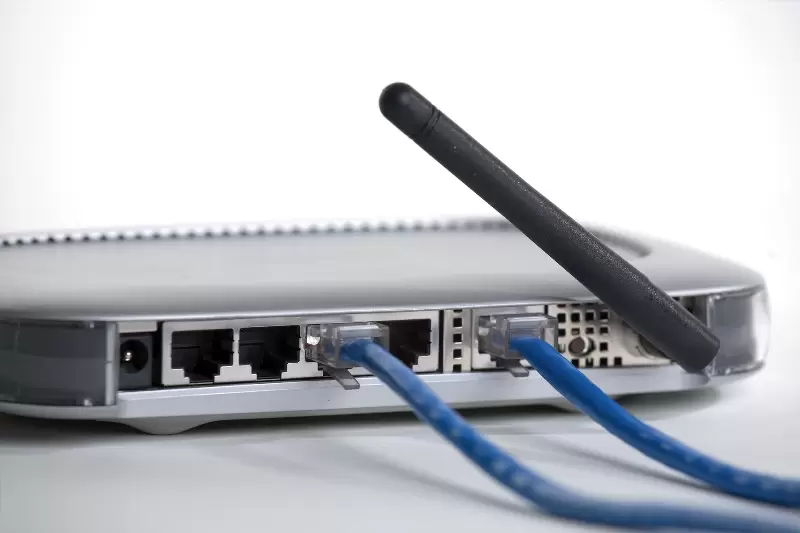
Чтобы сбросить роутер, найдите маленькое отверстие для сброса на задней стороне вашего роутера. Там внутри кнопка сброса.
Далее, возьмите спичку или скрепку, вставьте её в отверстие и зажмите на 10-20 секунд для жесткого сброса (индикаторы роутера должны замигать).
Нужно Ли Удалять Мою Историю Wi-Fi?
Если вы подозреваете, что вашу приватность нарушают, лучше удалить историю браузера. Иногда это не требуется, так как некоторые роутеры могут быть автоматически настроены на очистку журналов через определенный период.
К тому же, используйте VPN для защиты вашей онлайн-приватности и безопасности. Роутер будет фиксировать только детали вашего подключения, такие как время и используемую пропускную способность.
Детали типа посещенных вами сайтов сохранены не будут.
Подытожим
Удаление истории вашего роутера Wi-Fi — это один из способов сохранить вашу онлайн-активность в тайне от посторонних глаз на уровне роутера.
Тем не менее, ваш интернет-провайдер и другие онлайн-участники все равно будут знать, что вы делали в интернете. Чтобы обеспечить полную приватность и безопасность, используйте премиальный VPN.

Основатель и генеральный директор Privacy Affairs
Миклош Золтан является основателем и генеральным директором Privacy Affairs. У Миклоша большой опыт работы в области кибербезопасности и защиты данных, так как он работал с международными командами более 10 лет в проектах, связанных с тестированием на проникновение, сетевой безопасностью и криптографией.
Миклош основал Privacy Affairs в 2018 году, чтобы предоставить образование в области кибербезопасности и защиты данных обычным аудиториям, переводя технические и «ботанические» темы на понятный язык в виде руководств и учебников.
Сохраняет ли роутер историю интернет-браузеров?
А вдруг? Разбираемся, какие данные может и не может хранить Wi-Fi роутер и ваш провайдер.


Сохраняет ли роутер историю посещения сайтов?
Казалось бы, все логично: роутер обеспечивает связь компьютера с интернетом, а значит может иметь доступ ко всему, что вы там делаете. Но сохраняется ли при этом история посещения сайтов?
- По умолчанию все роутеры создают журналы использования. Однако они сохраняют очень ограниченное количество информации. Чаще всего это только сведения о том, когда было установлено подключение к интернету и как долго вы были в Сети.
- Опять же по умолчанию роутер не сохраняет информацию о том, какие веб-сайты вы посещали. Если, конечно, вы не включили родительский контроль в настройках. В этом случае также записывается информация при попытке зайти на заблокированную веб-страницу: так родитель может узнать, что ребенок пытался попасть на запрещенную территорию. Если вы не включали родительский контроль, то роутер не будет отслеживать ваши действия в интернете.
- Надо сказать, что на некоторых роутерах можно записывать информацию об интернет-активности пользователя. Правда, для этого необходимы сторонние программы. Если вы не настраивали подобные приложения для слежки специально, то вам не о чем волноваться.
Провайдер сохраняет историю браузера?
Несмотря на это, по российским законам история вашего браузера за последние 30 дней будет храниться у провайдера. Подробнее об этом можно узнать в постановлении РФ № 445 «Об утверждении Правил хранения операторами связи текстовых сообщений пользователей услугами связи, голосовой информации, изображений, звуков, видео- и иных сообщений пользователей услугами связи».
Постановление приняли для того, чтобы соответствующие службы смогли отследить преступную деятельность в интернете. Таким образом, во время следствия можно будет точно доказать, с какого компьютера человек заходил на конкретные страницы. Проще говоря, данные о трафике сохраняются только для правоохранительных органов и не доступны простым пользователям.
Можно ли через Wi-Fi роутер проверить историю посещений и как их удалить
Может ли кто-нибудь на моем Wi-Fi увидеть мою историю?
Ваш провайдер Wi-Fi может видеть вашу историю посещенных страниц на любом устройстве. Можно просмотреть историю просмотров на всех типах маршрутизаторов, если вы этого хотите. За исключением истории поиска, есть и другие конфиденциальные данные, которые можно отслеживать. Вы можете скрыть свою историю Wi-Fi с помощью Tor или VPN.
Сохраняют ли маршрутизаторы историю просмотров?
Да, маршрутизаторы Wi-Fi ведут журналы, а владельцы Wi-Fi могут видеть, какие веб-сайты вы посещали, поэтому ваша история просмотров Wi-Fi не будет скрыта. … Маршрутизаторы ведут журналы для хранения истории WiFi, провайдеры WiFi могут проверять эти журналы и просматривать историю просмотров WiFi.
Можно ли узнать какие сайты посещал человек через вай фай?
Для этого в командной строке устройства введите ipconfig /displaydns и нажмите Enter. Эта команда позволяет быстро получить список всех сайтов, посещенных с данного конкретного компьютера.
Настройка родительского контроля
Для начала нужно узнать, что такое опция «родительский контроль». Это действительно полный контроль над интернет-возможностями устройства вашего ребенка, вплоть до блокировки канала YouTube и даже принудительного отключения устройства от сети Wi-Fi.
Основные функции
Для активации этой опции необходимо добавить детские устройства в определенный список в настройках роутера (раздел «Родительский контроль»). В результате, установив соответствующие ограничения, вы сможете полностью отслеживать прогулки собственного ребенка в сети. Да и не только.
Основные функции опции «Родительский контроль:
- Ограничения по времени в Интернете. Установка часового лимита для каждого конкретного устройства, подключенного к роутеру.
- Режим сна. Вы можете установить период времени, в течение которого ребенок должен спать, а это значит, что доступ в Интернет в этот период автоматически приостанавливается и возобновляется в указанное время.
- Контентная фильтрация. На выбор одна из четырех категорий пользователей: «Дошкольник», «Школьник», «Подросток», «Взрослый». Функция предусмотрена только на топовых моделях TP-Link.
- Фильтрация адресов. Вы можете внести в черный список конкретное стоп-слово, которое при обнаружении на определенном ресурсе приведет к его автоматической блокировке маршрутизатором для определенного устройства.
- Возможность просмотра истории, включения или отключения интернета на каждом конкретном устройстве, сопряженном с роутером.
Как видите, с помощью функции родительского контроля вы можете не только просматривать историю посещений сайтов, но и контролировать интернет-активность вашего ребенка.
Так почему бы не использовать его, чтобы узнать, чем именно «дышит» ваш ребенок?
Поддерживается ли опция вашим маршрутизатором
Практически все современные роутеры поддерживают эту опцию. Исключение составляют лишь самые простые модели с минимальным набором функций.
Другое дело старые роутеры. Даже если устаревший маршрутизатор мощный и надежный, в нем может отсутствовать родительский контроль. Просто потому, что это не было запланировано изначально.
Как убрать родительский контроль на роутере?
Для этого используйте маленькую кнопку «Сброс» на устройстве. Различные маршрутизаторы используют разные способы отключения этой функции. Например, на устройствах TP-Link нужный раздел называется «Родительский контроль» и находится в меню слева. В старой версии настроек (бело-зеленый интерфейс) выберите опцию «Отключить».
Как посмотреть историю подключений к роутеру TP Link?
Как просмотреть системный журнал беспроводного маршрутизатора TP-Link?
- Откройте браузер и введите IP-адрес устройства в адресную строку (по умолчанию 192.168.1.1). …
- В окне входа введите свой логин и пароль. …
- Просмотр системного журнала
Сброс маршрутизатора очищает историю?
НЕТ! Сброс удаляет информацию о конфигурации и возвращает маршрутизатор к заводским настройкам по умолчанию. Не перезагружайте маршрутизатор, если вы не знаете, как его настроить, и у вас есть запись информации о конфигурации, например, пароль администратора, SSID и т д. (подробнее см в остальной части статьи).
Как удалить историю WiFi?
Как удалить историю WiFi роутера?
5 шагов, чтобы удалить историю маршрутизатора Wi-Fi.
- Шаг 1 — Найдите IP-адрес маршрутизатора.
- Откройте настройки роутера.
- Посетите системные журналы.
- Удалить записи.
- Удалите историю браузера.
Может ли владелец WiFi видеть удаленную историю?
Да, маршрутизаторы Wi-Fi ведут журналы, и владельцы Wi-Fi могут видеть, какие веб-сайты вы посещали, поэтому история посещенных вами сетей Wi-Fi не скрыта… Администраторы Wi-Fi могут просматривать вашу историю просмотров и даже использовать пакет сниффер для перехвата ваших личных данных.
Как удалить историю поиска в вай фай?
Google Chrome на телефоне или планшете Android
- Откройте браузер Google Chrome на телефоне или планшете Android.
- Коснитесь значка меню «Дополнительно» в правом верхнем углу экрана рядом с адресной строкой.
- В раскрывающемся меню нажмите «История.
- Нажмите Очистить данные браузера.
- Установите соответствующие флажки.
История посещений через роутер
Есть несколько способов просмотреть историю посещений сайта через роутер. И наиболее правильной считается система SysLog. Это функция, встроенная в современные маршрутизаторы, которая позволяет сохранять интернет-журналы, что позволяет отслеживать любой просмотр в Интернете через этот маршрутизатор.
Речь идет о веб-страницах, которые открываются на любом устройстве: компьютере, планшете, смарт-ТВ или смартфоне.
Удаление истории системы SysLog — непростая задача. Как минимум, для этого потребуется доступ администратора. Таким образом, с SysLog вся жизнь тайной сети ребенка полностью раскрывается перед родителями. Единственным недостатком этой функции является то, что ее чрезвычайно сложно настроить, что зависит от модели устройства. И да, на старых роутерах такой опции не предусмотрено.
Еще один способ отслеживать детские онлайн-шалости — подключиться к соответствующему онлайн-сервису. Например, это может быть OpenDNS. В настройке он проще, несмотря на множество дополнительных возможностей, таких как запрет пользователям одного или даже нескольких ПК на доступ к конкретному нежелательному контенту на некоторых сайтах, антивирусная защита и т.д.
Не доверяйте онлайн-сервисам. Вместо этого установите специальную программу.
Возьмем, к примеру, WifiHistoryView. Эта утилита позволяет бесплатно проверить всю историю соединений Wi-Fi, занимая минимум места на вашем устройстве. Другое дело, что использование WifiHistoryView и OpenDNS эффективно только на одном компьютере. Однако, как и стандартная командная строка, запрашивает «ipconfig /displaydns» для просмотра кеша DNS. Для смартфонов и планшетов SysLog по-прежнему лидирует.
Как очистить историю просмотров
Программы для серфинга просторов интернета по умолчанию хранят как ваши поисковые запросы, так и сведения о посещённых вами страницах. Обычно это удобно: вы можете повторить действие, заново не вводя параметры поиска. Удалить истории просмотров бывает необходимо, если в журнале веб-обозревателя скопилось много ненужной информации — или если одним браузером пользуется несколько человек.
Почистив данные, вы удалите все сведения о сделанных ранее запросах, посещённых сайтах, просмотренных на онлайн-страничках видео, чьи страницы соц сетей вы посетили. Больше никто не сумеет посмотреть, что вы делали за компьютером — а вы сохраните полную конфиденциальность. Если после прочтения инструкций, как очистить историю запросов, остаются вопросы, обратитесь за помощью в «Службу добрых дел» — наши компьютерные мастера окажут дистанционную поддержку!
«Яндекс.Браузер»: очищаем журнал поиска
Чтобы стереть информацию о последних поисках в «Яндекс.Браузере», следуйте инструкции:
- Перейдите на официальный сайт разработчика yandex.ru. Выполнять операции можно и на компьютере, и на телефоне.
- Войдите в свой аккаунт. Если авторизация выполняется автоматически, этот шаг можно пропустить.
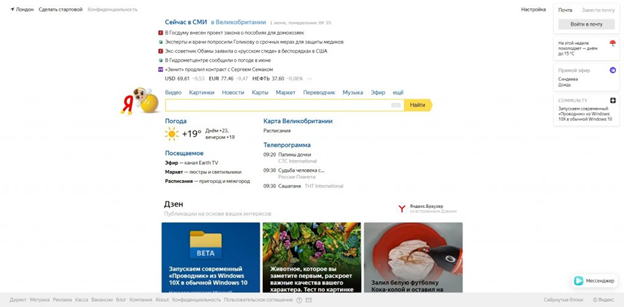
- Откройте в правом верхнем углу меню настроек и выберите пункт «Настройки портала».
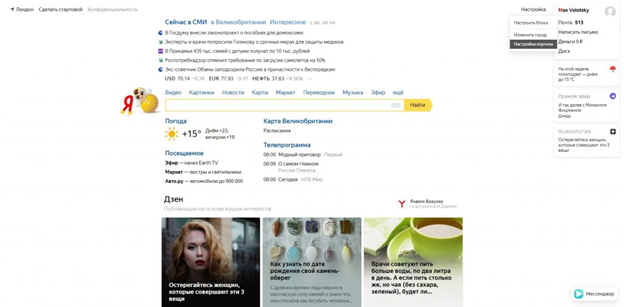
- Нажмите на кнопку, позволяющую удалить историю ранее проводимых поисков.
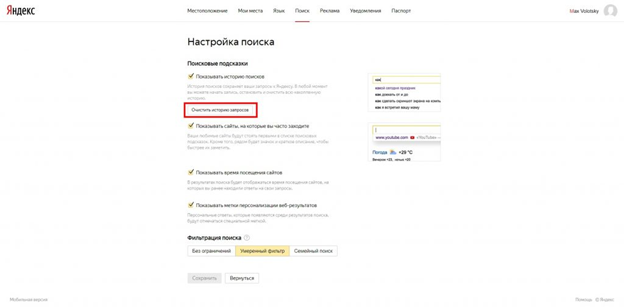
В меню вы можете, кроме стирания данных, отменить показ посещённых сайтов, поисковых подсказок и прочих данных, сняв галочки в соответствующих чекбоксах.
Google Chrome Browser: очищаем журнал поиска
Вы сможете убрать ранее сделанные поисковые запросы в Google Chrome почти таким же способом, что был использован для «Яндекс.Браузера». перейдите на официальный сайт разработчика google.ru и, если требуется, войдите в свою учётную запись. Для очистки можно пользоваться как ПК, так и смартфоном.
Инструкция, как очистить историю поиска в «Гугл Хром»:
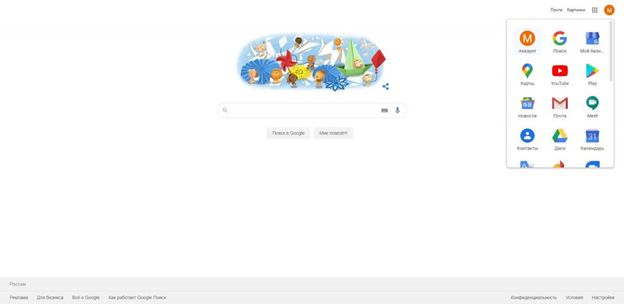
- Откройте в верхнем правом углу меню приложений и щёлкните по значку «Аккаунт».
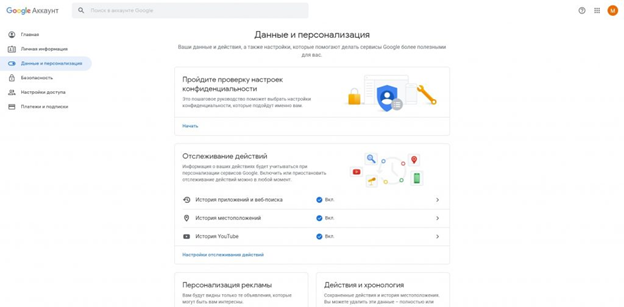
- Выберите вкладку «Данные и персонализация».
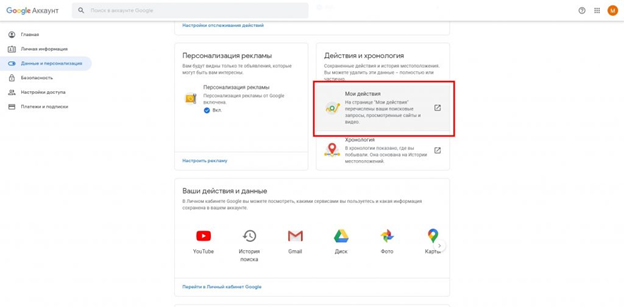
- Откройте ссылку «Мои действия», расположенную в правой панели.
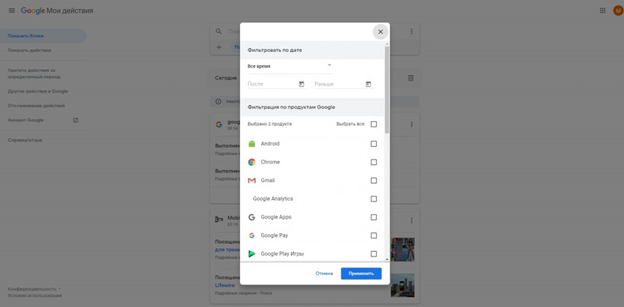
- Чтобы выполнить очистку вручную, нажмите на кнопку «Фильтровать…», размещённую вверху списка последних действий.
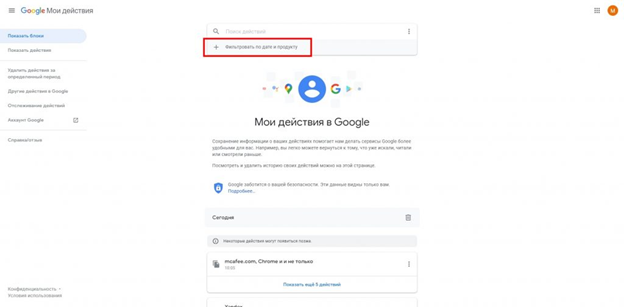
- Укажите период, за который хотите стереть историю, и отметьте галочками пункты, которые требуется почистить.
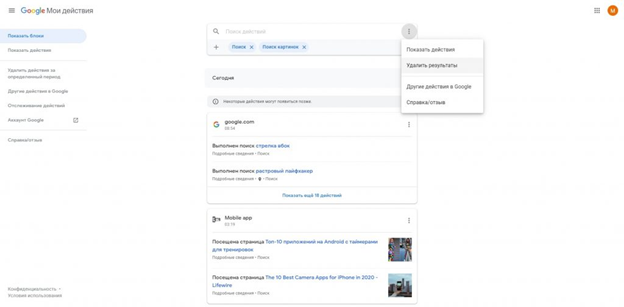
- Щёлкните по размещённым в правом верхнем углу трём точкам и нажмите на кнопку «Удалить результаты».
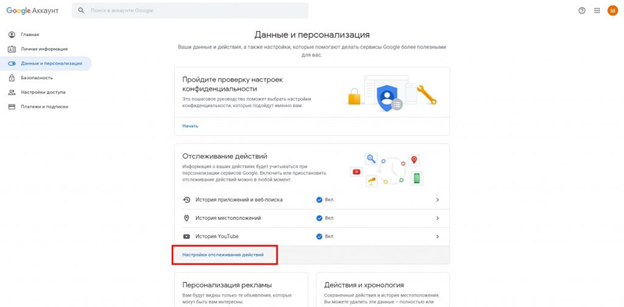
Также вы можете убирать пункты по одному, без фильтрации. Чтобы запросы не сохранялись по умолчанию, выберите раздел «Отслеживание действий» и отмените эту опцию.
Стираем журнал посещений на компьютере
Покажем, как убрать сведения о посещённых веб-страницах на ПК. Для примера рассмотрим браузер Google Chrome. В других веб-обозревателях процедура выполняется схожим образом.
Инструкция, как удалить историю на компьютере в «Гугл Хром»:
- Откройте браузер и щёлкните по расположенным в верхнем правом углу трём точкам.
- Выберите в выплывающем меню пункт «Дополнительные инструменты».
- Нажмите на ссылку «Очистить данные просмотров».
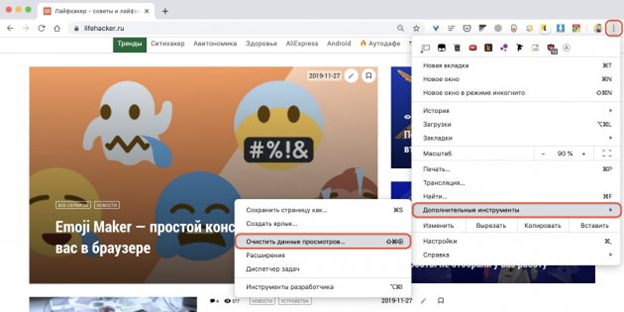
Теперь вы можете стереть информацию о посещённых страницах и скачиваниях. Отметьте, за какой период должны быть стёрты сведения, и нажмите «Удалить».
Стираем журнал посещений на смартфоне
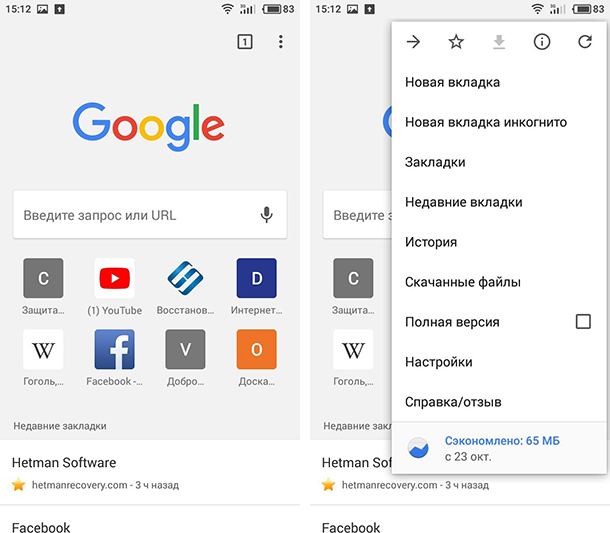
Чтобы удалить просмотренные страницы в браузере Google Chrome (мобильная версия), откройте приложение и тапните по трём точках, находящимся в правом верхнем углу. Выберите в выплывающем меню пункт «История».
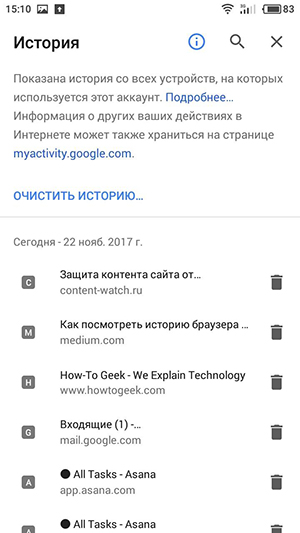
Далее нужно нажать на расположенную над списком посещений кнопку «Очистить историю».
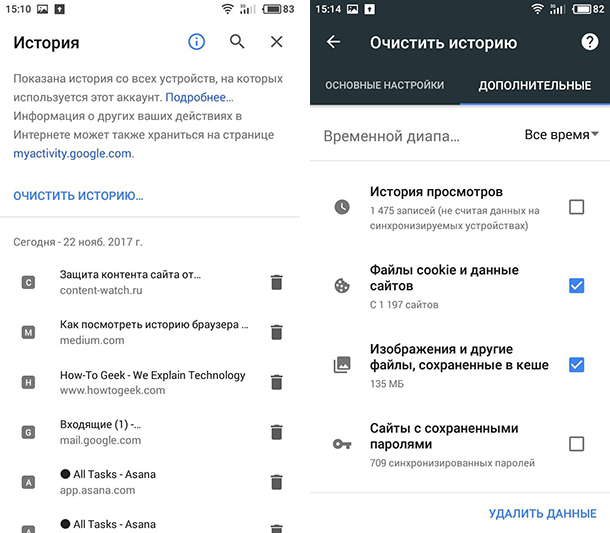
Отметьте галочками, какие сведения должны быть безвозвратно стёрты, и тапните «Удалить данные».
Режим инкогнито
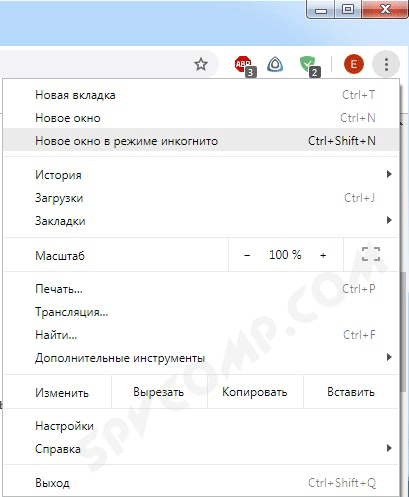
В этом режиме не сохраняется информация о посещаемых вами веб-страницах, поисковых запросах и сделанных загрузках. После закрытия окна все сведения будут автоматически удалены без возможности восстановления. Чтобы включить режим анонимности в Google Chrome для ПК или смартфона, нажмите на три точки в правом верхнем углу экрана и выберите пункт «Новое окно в режиме инкогнито».
Как видите, очистить историю браузера совсем не сложно. Остались вопросы или более серьёзные проблемы? Позвоните или напишите в «Службу добрых дел» — мы оказываем дистанционную помощь, а при необходимости — выезжаем по Москве и Санкт-Петербургу!
Как через роутер Wi-Fi посмотреть историю посещения сайтов

Сергей Ефимов
17 сентября, 2021
Конфиденциальность персональных данных имеет большое значение при использовании личного компьютера с выходом в сеть интернет. Лучший способ защитить свою информацию — не допускать к своему компьютеру посторонних людей. Однако, это не всегда возможно. Узнать, кто заходил в сеть в отсутствие владельца лэптопа или ПК, можно. Для этого предусмотрена такая опция, как история посещений.
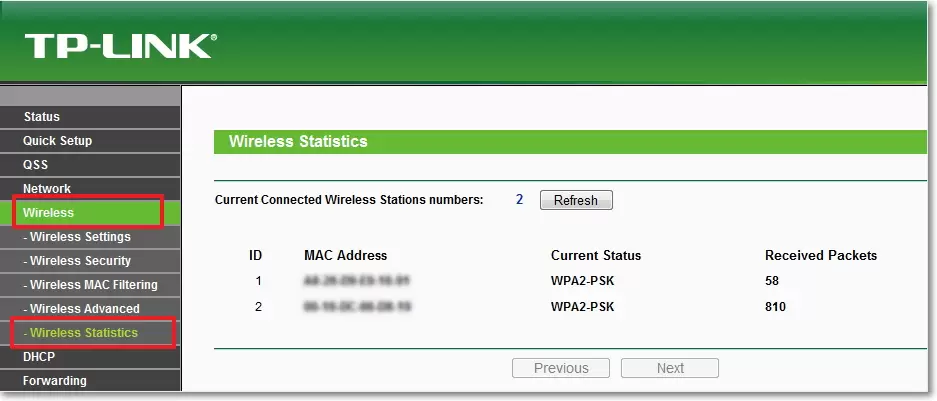
Можно ли узнать на какие сайты заходили через Wi-Fi
Пользователи часто спрашивают о том, можно ли через вай-фай узнать историю посещений. Это особенно актуально, если у одного компьютера одновременно несколько пользователей, например, в офисе или в семье, где гаджетами пользуются и дети, и родители.
Дети не всегда говорят правду о том, какие сайты они смотрят, и это может быть небезопасно.
В случае утечки персональных данных или виртуального мошенничества владелец компьютера может задуматься над вопросом: как узнать какие сайты посещают через мой Wi-Fi роутер. Этот вопрос действительно важен и актуален, так как на некоторых сайтах можно обнаружить вредоносные программы, сбивающие нормальную работу программного обеспечения.
Следует отметить, что в настоящий момент, к сожалению, только несколько моделей маршрутизаторов сохраняют в истории посещенные пользователями сайты и могут выдавать эту информацию по запросу.
Например, эта функция предусмотрена у следующих производителей:
- MikroTik;
- Asus;
- TP-Link.
При помощи маршрутизатора фирмы MikroTik можно увидеть, кто и когда входил в интернет, сколько времени длился каждый сеанс подключения, и какие сайты посещались. Но для этого надо выполнить большое количество сложных настроек, поэтому рядовой пользователь вряд ли сможет справиться с этой подготовительной работой.
Система логирования должна выстраиваться отдельно, поэтому чаще всего владельцы таких роутеров обращаются к специалистам для настройки истории посещений.
Роутеры Asus делятся на две группы — старые и новые. У новых хорошая прошивка, поэтому можно легко зайти в историю посещений. Для этого используется опция «Адаптивный сервис».
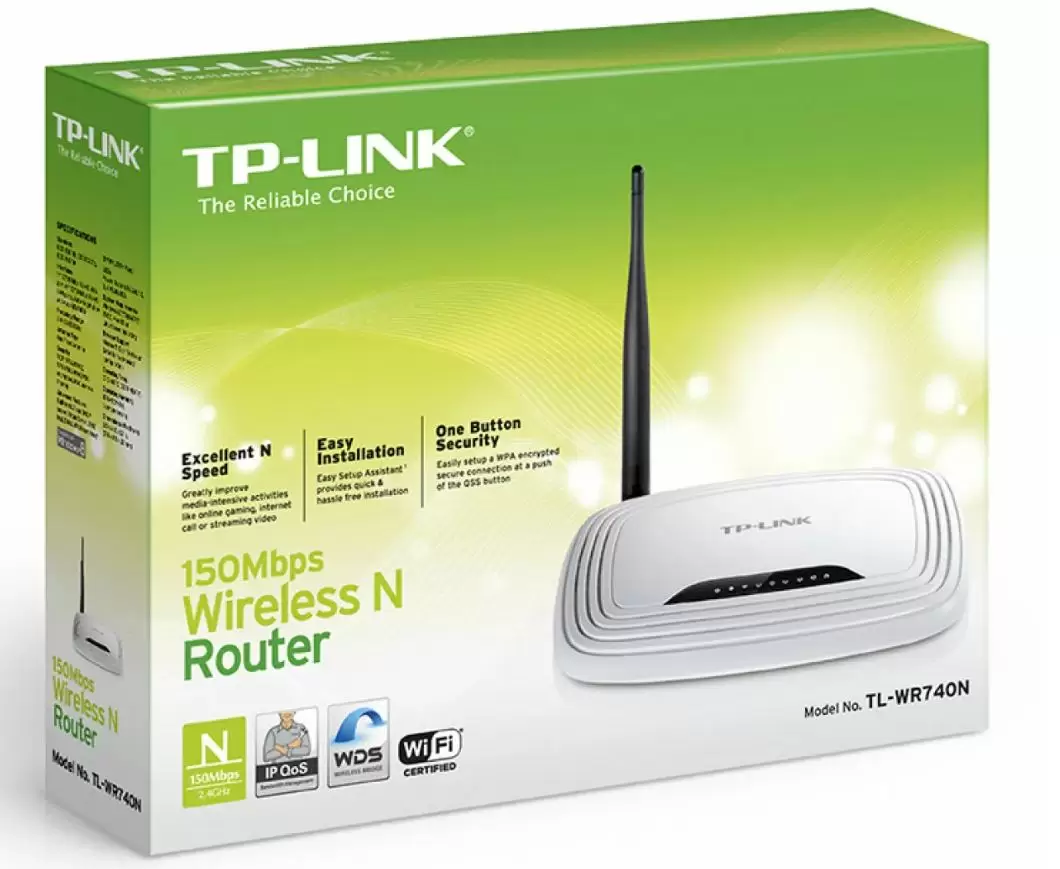
У маршрутизаторов TP-Link для того, чтобы заходить в историю, используется опция «Родительский контроль». Здесь можно сформировать одну группу, в которую входят все устройства ребенка, например, смартфон и ноутбук, а потом запросить устройство, чтобы оно выдало статистику посещений этой группы.
Данные можно просматривать как с компьютера, так и через специальное мобильное приложение. Однако, есть один серьезный недостаток: для того, чтобы просматривать все посещения веб-сайтов и социальных сетей в подробностях, нужно оформить платную подписку, которая действует в течение ограниченного периода времени.
У оборудования для выхода в интернет известных компания Билайн и МТС тоже есть подобная опция.
Если есть риск доступа к компьютеру третьих лиц, ни в коем случае нельзя сохранять в интернете свои платежные данные, например, номера карт и электронных счетов.
Если пренебрегать этим правилом, посторонний человек, пользуясь этими данными, может совершить покупку от имени пользователя или хищение денежных средств.
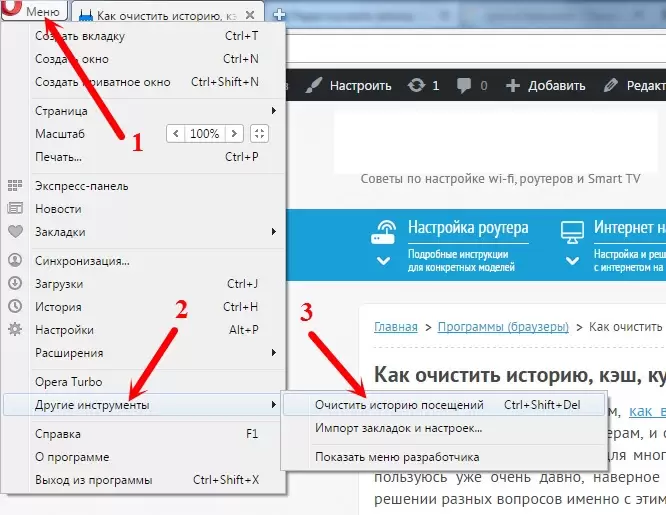
Есть ли возможность посмотреть историю браузера, куда заходили с телефона
Не все знают, можно ли увидеть историю роутера, если в интернет выходили со смартфона. Сделать это можно, для этого применяется технология сихронизации — обмена информацией между двумя устройствами, которые входят в интернет при помощи одного роутера.
Это может понадобиться не только с целью слежения. Например, человек читает интересную статью на компьютере, и вдруг ПК понадобился другу или родственнику. Это не страшно, так как у пользователя на компьютере и телефоне открыт один браузер, и он входит в программку через яндекс аккаунт. В этом случае можно легко открыть на телефоне те же вкладки, что на компьютере, и наоборот.
Для открытия вкладок и входа в историю с другого устройства нужно выполнить следующие операции:
- В обоих устройствах зайти в собственный аккаунт.
- Зайти в меню, которое обозначается значком «три черточки» и находится справа вверху.
- Выбрать историю, использовав комбинацию горячих клавиш Ctrl + H.
- Зайти справа вверху в опцию «Другие устройства».
Теперь в истории можно посмотреть вкладки, которые человек открывал на другом устройстве, например, на смартфоне или ноутбуке. Выполнить эту манипуляцию можно только в том случае, если и смартфон, и ноутбук или компьютер подключены к одному роутеру.
Таким образом, чтобы контролировать деятельность ребенка в сети интернет, достаточно синхронизировать его аккаунт с компьютером.
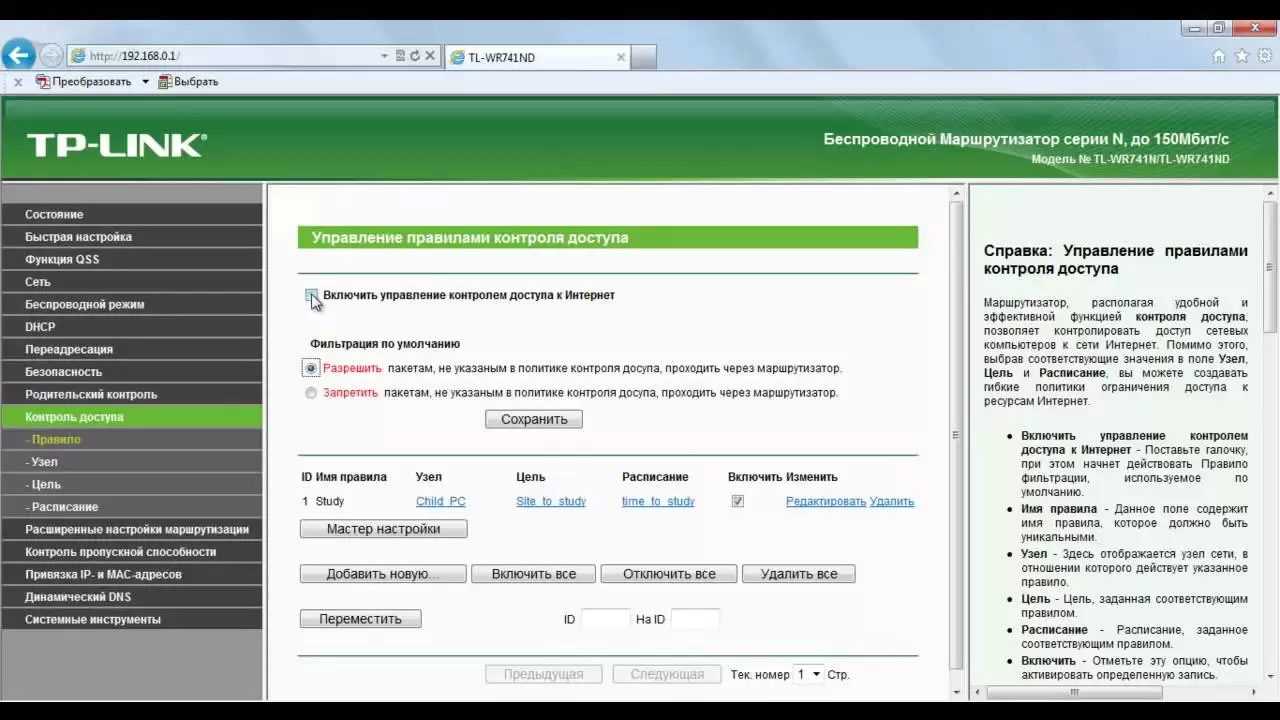
Настройка родительского контроля
Родители детей, пользующихся интернетом, часто задумываются о том, как посмотреть через роутер историю браузера, так как хотят быть в курсе того, какие сайты или социальные сети посещает ребенок.
Родительский контроль удобен тем, что позволяет:
- отследить, сколько времени проводит ребенок в интернете;
- увидеть, на каких сайтах ребенок задерживается дольше всего;
- выявить запрещенный контент, просматриваемый юным пользователем.
Интернет таит много опасностей для детей и подростков, поэтому этой опцией пользуется большинство родителей.
Родительский контроль в ряде случаев также позволяет изначально настроить уровни доступа и время работы в сети, составить списки небезопасных сайтов, посещение которых будет блокироваться.
Как узнать поддерживается ли опция
Информация о том, поддерживает ли роутер опцию родительского контроля, содержится в инструкции и техническом паспорте устройства — там, где перечисляются основные функции.
Также уточнить эту информацию можно у фирмы-производителя маршрутизатора, позвонив по горячей линии. Следует иметь в виду, что прошивка у более старых версий не позволяет подключить родительский контроль.
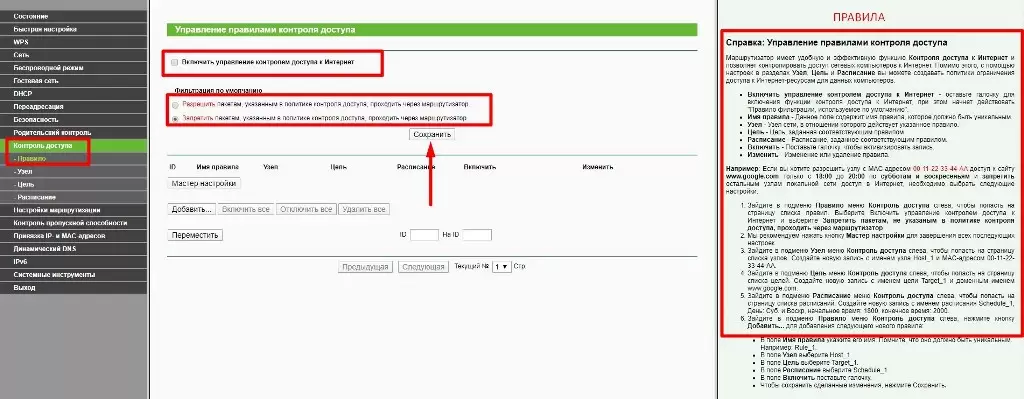
Описание основных функций
При помощи родительского контроля можно закрыть для посещения ребенком сайты, на которых размещен контент 18+, а также настроить интернет так, чтобы выход в сеть закрывался, например, ночью.
Тогда можно будет спокойно пускать ребенка или подростка в интернет, зная, что в определенное время доступ к сети отключится.
Пошаговая настройка на примере роутера
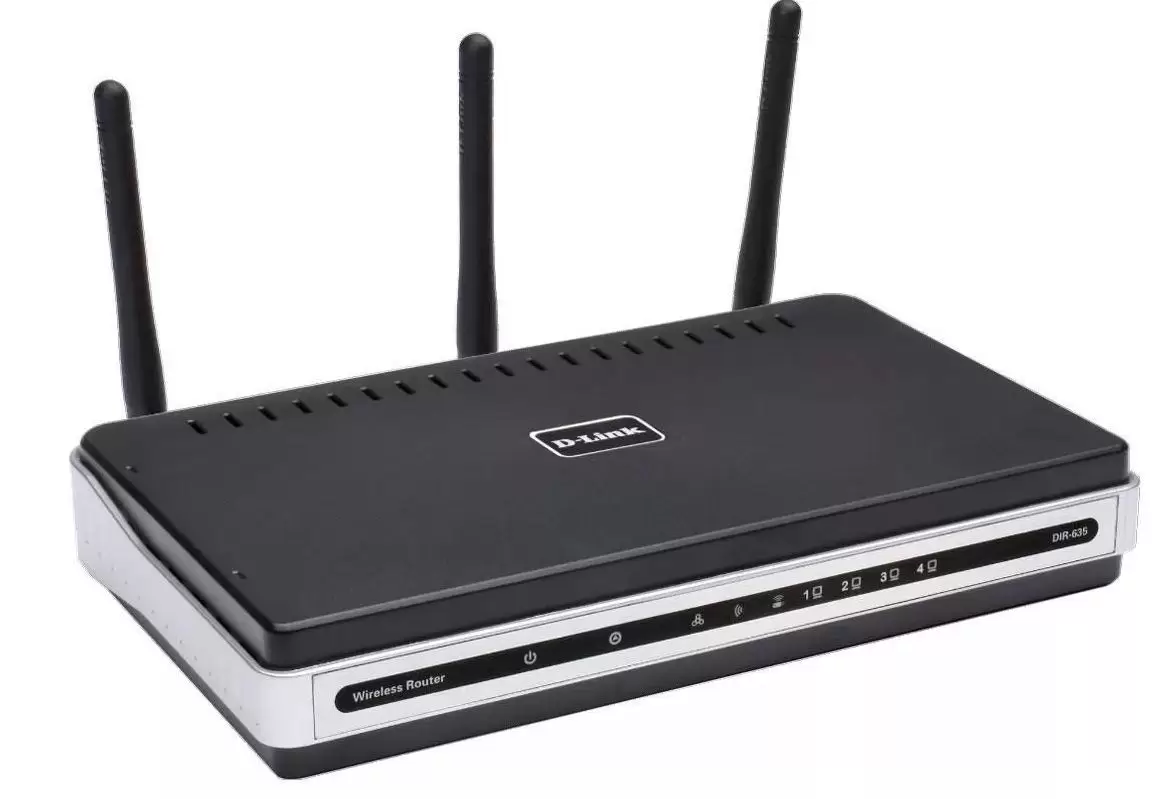
У маршрутизаторов D-Link и TP-Link есть специальная бесплатная функция, позволяющая задать определенные ограничения просмотра информации в интернете. Используя эту опцию, можно сделать так, что с некоторых устройств был полный доступ в сеть, а с «детских» — ограниченный.

Для этого нужно зайти на страницу LAN и там сделать так, чтобы за каждым родительским устройством был закреплен отдельный IP-адрес.
Далее необходимо:
- Открыть вкладку «Устройства и правила DNS».
- Установить для взрослых устройств режим «Без защиты».
- Установить для детских устройств режим «Детский».
- Сохранить изменения.
Если дома работает роутер TP-Link, можно выбрать одну из доступных на данный момент версий прошивки с функцией контроля. Если прошивка старая, там все сайты делятся на два списка — черный (запрещенный к просмотру детям) и белый (то, что можно смотреть всем).
Пользуясь этими списками, можно закрыть доступ к сайтам 18+ или разрешить доступ к любому контенту.
Настраивая родительский контроль, можно установить желаемое время доступа в интернет для детей. Например, ребенок сможет выходить в сеть ежедневно с 17 до 19 часов, остальное время интернет будет доступен только для взрослых.
Как очистить историю роутера
Многие пользователи знают, как посмотреть историю роутера, но далеко не все понимают, как ее очистить. Тем не менее, в этом тоже иногда бывает необходимость. Например, не каждый человек хочет, чтобы посещаемые им сайты видели посторонние. В этом случае список посещенных ресурсов нужно не хранить, а удалить.
Для того, чтобы очистить историю маршрутизатора, пользователю необходимо:
- Войти в интернет и запустить на компьютере любой веб-браузер, например, Яндекс.
- Ввести в адресной строке IP-адрес роутера.
- Открыть конфигурацию роутера, используя свой логин и пароль.
- Нажать на кнопку «Состояние», которая расположена слева или вверху.
- Войти в системный журнал роутера, именно там изображается вся история и все действия возможных пользователей, которые входят в интернет через этот прибор.
- Нажать на кнопку очистки журнала.
После этого вся история исчезнет. Возможно, система попросит подтвердить выбор, в этом случае следует нажать «Да».
После запроса по очистке истории уже нельзя будет отследить, какие сайты были посещены ранее на компьютере, смартфоне и других устройствах, выходящих в сеть от маршрутизатора.
История посещений позволит узнать много полезной информации. Для того, чтобы сохранить свои персональные данные в безопасности, рекомендуется установить пароль, который нужно вводить перед каждым входом в интернет или перед каждым подключением к вай-фай. Эта мера предосторожности поможет защитить важную информацию и не допустить к ней третьих лиц.
Автор
Сергей Ефимов
Дипломированный специалист по безопасности компьютерных сетей. Навыки маршрутизации, создание сложных схем покрытия сетью, в том числе бесшовный Wi-Fi.