
Примечание: данная статья предназначена для ситуаций, когда при подключении беспроводного роутера Archer MR200 ни на одном из ваших устройств не появляется доступ в интернет, при этом на компьютере может появиться следующий значок:
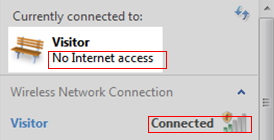
Подготовка: войдите в веб-интерфейс (нажмите здесь, чтобы посмотреть, как это сделать) — проверьте IP-адрес в окне Интернет на странице Статус в разделе Дополнительные настройки.

Если IP-адрес 0.0.0.0, перейдите к этому FAQ.
Если IP-адрес не 0.0.0.0, причиной отсутствия доступа в интернет может быть DNS, нестабильная сеть 3G и т. д. Для устранения неисправностей выполните следующие действия.
1. Нестабильная сеть 3G.
Решение: убедитесь, что SIM-карта вставлена в телефон и стабильно работает в неподвижном состоянии, либо свяжитесь с провайдером, чтобы удостовериться в исправности SIM-карты.
2. Проблема в DNS.
Иногда по каким-то причинам установленный по умолчанию DNS-сервер не работает.
Решение: чтобы изменить DNS-сервер перейдите в Дополнительные настройки — Сеть — DHCP-сервер, измените Предпочитаемый DNS-сервер на 8.8.8.8, а Альтернативный DNS-сервер — на 192.168.0.1 или 8.8.4.4, затем нажмите Сохранить.

Если после выполнения вышеуказанных рекомендаций доступа в интернет по-прежнему нет, можете попробовать обновить прошивку до последней версии, воспользовавшись этим FAQ.
Чтобы получить подробную информацию о каждой функции и настройке оборудования, перейдите на страницу Загрузки для загрузки руководства пользователя к вашей модели устройства.
Был ли этот FAQ полезен?
Ваш отзыв поможет нам улучшить работу сайта.
Что вам не понравилось в этой статье?
- Недоволен продуктом
- Слишком сложно
- Неверный заголовок
- Не относится к моей проблеме
- Слишком туманное объяснение
- Другое
Как мы можем это улучшить?
Спасибо
Спасибо за обращение
Нажмите здесь, чтобы связаться с технической поддержкой TP-Link.
Интернет-роутеры с поддержкой технологии 4G стали очень популярными в последнее время. Они позволяют получать высокоскоростной доступ в Интернет без проводов и кабелей. Однако, иногда может возникнуть проблема, когда сеть 4G на роутере не работает. В этой статье мы расскажем, что делать в такой ситуации и как ее решить.
Проверьте сильный ли сигнал
Первым делом следует убедиться в том, что сигнал, который передается от мобильного оператора и принимается роутером, достаточно сильный. Для этого нужно проверить качество сигнала на дисплее роутера.
Если сигнал слабый, то нужно переместить роутер в другое место, где качество сигнала лучше, ближе к окну или на балкон. Если перемещение роутера не помогает, то может понадобиться использование усилителя сигнала или замена провайдера.
Проверьте настройки роутера
Если сигнал достаточно сильный, то возможно проблема в настройках роутера. Проверьте настройки соединения в роутере. Вы можете просмотреть настройки соединения в веб-интерфейсе роутера. Можно также проверить правильность настроек APN. Необходимо убедиться, что выбран правильный профиль APN и что все настройки соответствуют требованиям вашего провайдера.
Перезапустите роутер
Если ошибка еще не пропала, то следующим шагом может быть перезапуск роутера. Для этого следует выключить роутер, подождать несколько минут и включить его снова. Это часто может помочь в случае, если роутер завис или не может подключиться к сети.
Проверьте наличие задолженностей
Если перезапуск не помог, то возможно задолженности перед провайдером, что приводит к отключению соединения. Проверьте, нет ли у вас задолженностей по оплате услуг связи. Если есть, то оплатить их и повторно подключить роутер.
Свяжитесь с технической поддержкой
Если все три вышеперечисленных решения не привели к результату, то может потребоваться связаться с технической поддержкой вашего провайдера. Технические специалисты смогут помочь вам c решением проблемы.
Заключение
Следование вышеперечисленным советам поможет вам решить проблему, когда 4G не работает на роутере. В случае, если самостоятельно вы не смогли решить проблему, то обращайтесь в техническую поддержку провайдера.
Сегодня мы попробуем разобраться в проблеме, когда маршрутизатор не видит 3G (4G) USB модем после подключения. Если вы зашли на эту страницу, то наверное понимаете, что я имею введу. Проблема простая и понятная. Есть роутеры, которые могут подключатся к интернету через 3G модем подключенный в USB порт. Так вот, в процессе настройки роутера, многие сталкиваются с проблемой, когда после подключения USB модема, роутер его просто не определяет. В настройках роутера, где отображается статус подключения модема, ничего нет, или пишет, что модем не определен.
Есть несколько причин, из-за которых можно столкнутся с такой проблемой. И сейчас я о них расскажу. Чаще всего, с этой проблемой сталкиваются те, кто не серьезно подходит к выбору роутера, и те, кто не читает мои статьи 🙂 Сейчас вы поймете почему.
Что делать, если роутер не определяет USB модем
1
В большинстве случаев, когда нам приходит идея покупки Wi-Fi роутера, модем у нас уже есть, и интернет подключен. И мало кто знает, что не все роутеры, даже у которых есть USB порты, поддерживают подключение 3G/4G модемов. А те которые поддерживают подключение к интернету через модемы, работают не со всеми моделями модемов. Именно из-за совместимости роутера с модемом, чаще всего возникает проблема, когда роутер просто не видит модем.
Я даже писал отдельную статью как раздать интернет по Wi-Fi c 3G USB модема? Роутеры с поддержкой USB модемов, где подробно рассказывал об этих моментах. И такую же статью я подготовил конкретно по роутерам ASUS. Будьте внимательны при выборе!
Что делать, если вы уже все купили, и оказалось, что роутер с модемом несовместимы:
Если вы посмотрели список совместимых модемов с вашим роутером, и своего модема там не нашли, то можно попробовать обновить прошивку маршрутизатора до последней версии. Возможно, там была добавлена поддержка вашей модели. Хотя, вряд ли конечно. Еще, можете поискать информацию примерно по такому запросу «модель роутера + модель модема». Возможно, уже кто-то сталкивался с такой проблемой.
Если есть возможность, просто верните роутер в магазин, и возьмите другой, который поддерживает ваш модем. Или же, поменяйте модем под ваш маршрутизатор.
2
Обновите прошивку маршрутизатора (уже писал об этом выше), и сделайте сброс настроек к заводским. Возможно, после этого, маршрутизатор сможет определить ваш модем.
3
Подключите модем напрямую к роутеру. Без удлинителей и тому подобного. USB удлинитель можно использовать, но не желательно. А если нужно, то берите не слишком длинный.

Сам уже сталкивался с проблемой, когда модем не определялся маршрутизатором из-за слишком длинного удлинителя. Многие используют удлинители, чтобы поднять модем выше, для лучшего приема.
4
Возможно, у вас немного другая проблема. Маршрутизатор видит 3G модем, но просто не может через него подключится к интернету. В таком случае, нужно убедится, что вы правильно настроили роутер, модем находится в зоне стабильного приема сети, и нет никаких ограничений со стороны оператора.
Я уже писал инструкции по настройке модема на роутерах ASUS и TP-LINK:
- Настройка подключения через 3G модем на примере роутера Asus RT-N18U.
- Инструкция по настройке модема на роутере TP-LINK. На примере модели TL-MR3220.
Проверяйте параметры. В разделе с настройкой подключения к интернету, или на вкладке «USB», вы увидите всю необходимую информацию по модему.
Если вы подключаете модем, и роутер абсолютно никак на него не реагирует (нет никакой информации в настройках), то скорее всего придется менять либо модем, либо маршрутизатор. Помню, уже давно я настраивал такую схему на роутере TP-LINK TL-MR3220. Никак не мог настроить, но после установки 10-той прошивки и танцев с бубном все как-то заработало.
3G 4G LTE WI-FI роутер CPF903 был совершенно новым, но после настройки неизвестными людьми перестал включаться.

4G роутер работает от SIM-карты. Питается от блока питания (модель LJS-1868) напряжением 12 В и током 1 А. При подаче питания дисплей роутера не загорается. При подключении роутера через витую пару к компьютеру и попытке входа через адрес 192.168.199.1 соединение не происходит. Нажатие на кнопку RESET ни к чему не приводит.

WI-FI 4G роутер CPF903 совершенно новый.

Открутив несколько винтов, разбираем корпус. Открываем корпус осторожно, чтобы не оторвать провода антенн. Дисплей прижимается планкой, крепящейся двумя винтами.
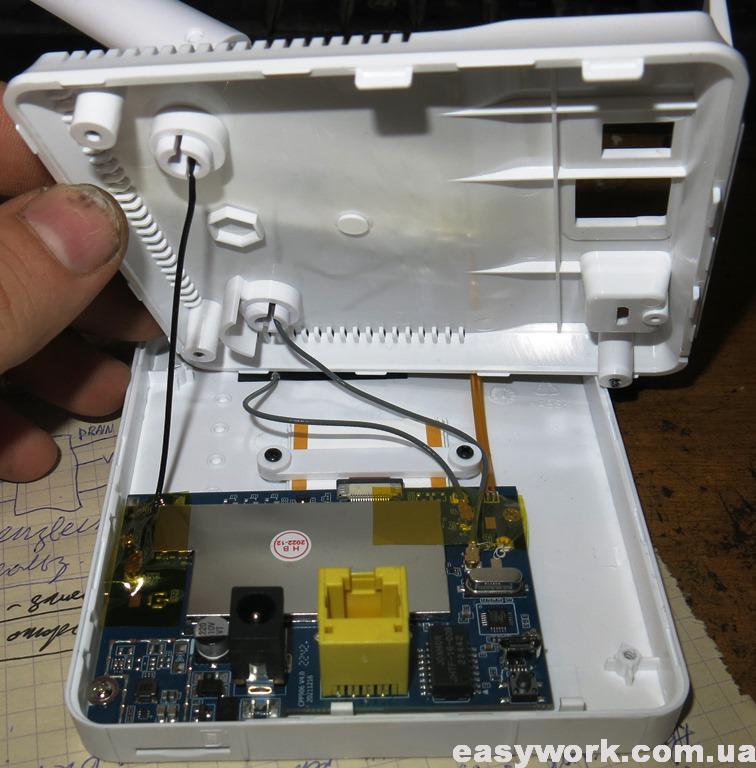
Внутри плата без видимых повреждений. Разъемы проклеены термоскотчем. Маркировка платы CPF906 V4.0 20211216.

С обратной стороны наклейка с текстом CPF906-V4.0-5M 20221129.

Снимаем металлический экран, чтобы увидеть название процессора и микросхем памяти. Названия: MEDIATEK MT6328V, MEDIATEK MT6735V, MEDIATEK MT6625LN, Kingston 04EMCP04-NL2AS100, 77643-11, 77916-11, JONHON JHTF-16-009.
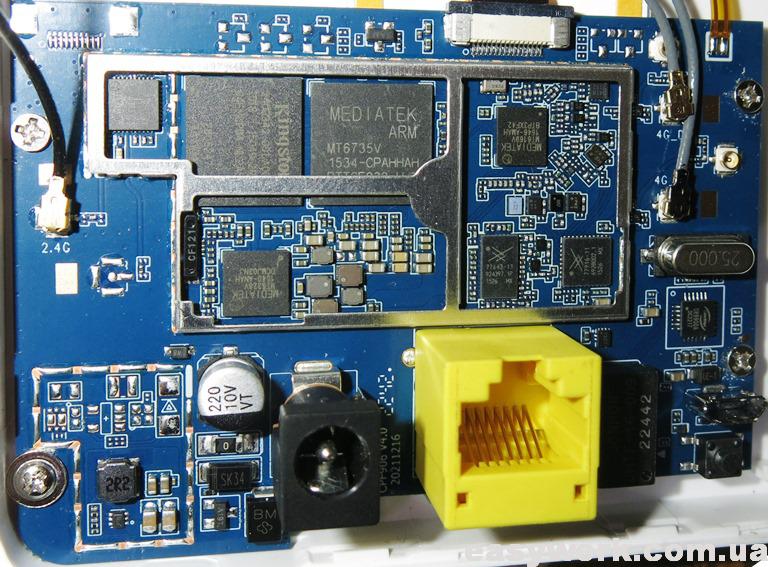
Крупное фото элементов, находящихся под металлическим экраном.

Прошивку WI-FI 4G роутера CPF903 производим через гнездо micro-USB в программе Smart Phone Flash Tool. Нашел тему по 3G 4G LTE WI-FI роутеру CPE903-1 (CPF903). Однако саму прошивку брал от роутера TIANJIE CPE903-3 Шасси (Main Board): CPF906 v3.0. Версии этих плат очень похожи и отличаются незначительно (можете по ссылке сравнить фото плат самостоятельно).
Последовательность прошивки: 1) Открыть скаттер файл; 2) Отформатировать флеш-память в авторежиме, раздел Format;

3) Снять галочку с раздела user_data! Остальные галочки должны стоять; 4) Шить в режиме Download only.

На дисплее роутера отображается процесс прошивки.

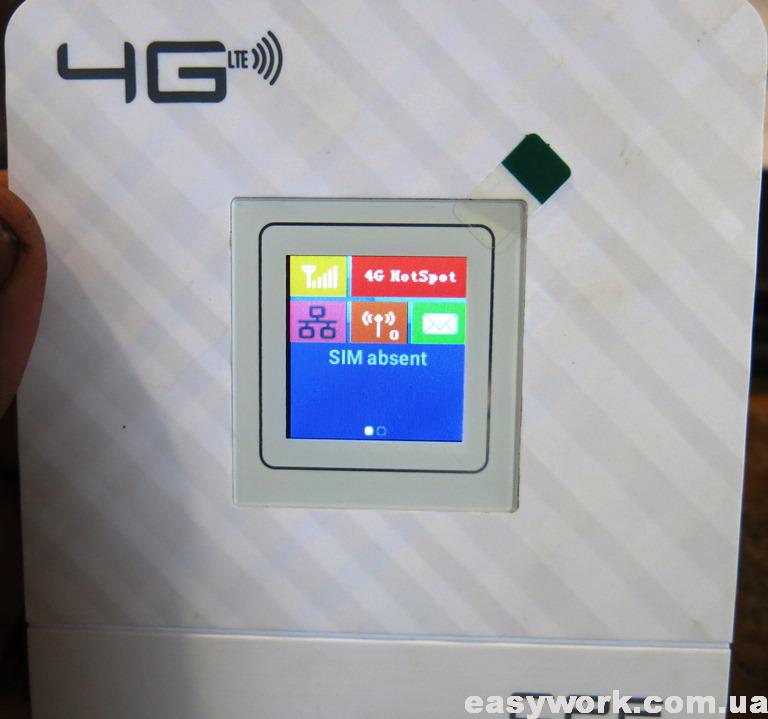
На удивление после прошивки роутер CPF903 запустился. На экране сообщение об отсутствии SIM-карты (SIM absent). В информации о прошивке написано: ROM:MV8.003.
Ранее производил ремонт роутера TP-Link TL-WR740N, который нестабильно работал.
На чтение 5 мин Просмотров 16.6к. Опубликовано
Обновлено
Пользователи мобильного интернета часто сталкиваются с проблемой, что их 3G/4G модем не работает так, как требуется. Например, USB модем не включается на ноутбуке или компьютере, или не виден в Windows. Бывает, что он подключен, но индикатор, расположенный на корпусе, горит красным цветом, и интернет через модем не работает. С данной проблемой сталкиваются абоненты всех сотовых операторов — МТС, Мегафон, Билайн, Йота, Ростелеком и Теле 2. Давайте разбираться, как исправить ситуацию.
Если кто давно читает мой блог, то знает, что я для своих экспериментов постоянно использую USB модем Huawei. К слову, именно Хуавеи в большинстве своем составляют парк мобильных модемов отечественных операторов.

Так вот, многие модели оснащены светодиодным индикатором, который помогает установить тип проблемы, когда модем не работает или не видит сеть 4G. Так, если он не горит совсем, то следует проверить работоспособность самого модема или же USB разъема на компьютере или ноутбуке. Попробуйте вставить в тот же разъем флешку или внешний жесткий диск, чтобы понять, работает ли USB. Также можно в свою очередь подключить 4G модем в другой компьютер или внешний аккумулятор, чтобы убедиться, что с его USB вилкой также все в норме

Лампочка на модеме горит красным или желтым
В случае, если лампочка на модеме горит красным или желтым цветом, то скорее всего причина кроется в низком качестве приема мобильного сигнала. Его не достаточно для корректной работы интернета. Выход — поднести модем ближе к окну или установить специальную усиливающую антенну, которая помогает стабилизировать прием.

Об одном из таких устройств я уже писал как-то отдельный обзор, можете почитать.
Медленный интернет — на 4G модеме не работает СИМ-карта
Одна из разновидностей проблемы отсутствия интернета на USB модеме — это когда не работает SIM-карта. Чаще всего из-за закончившихся средств на балансе лицевого счета. Если телефон всегда под рукой и мы стараемся пополнять его вовремя, то про оплату тарифа на модеме вспоминаем в самую последнюю очередь.
При этом, интернет может продолжать работать, но медленно. Потому что оператор не полностью отключил вас от сети, а поставил ограничение максимальной скорости. В результате чего читать почту можно, а вот картинки на сайтах или видео уже не загружаются. Так что проверьте свой личный кабинет, прежде чем делать более серьезные выводы.
Модем греется и постоянно выключается сам по себе
Если ваш USB модем постоянно сам по себе выключается или перезагружается, и при этом сильно греется, на лицо вынужденная защитная мера, которая предохраняет устройство от поломки из-за перегрева. Необходимо выяснить причину, почему у модема «повышенная температура». Возможно, вы его держите где-то под одеждой и ему не хватает воздуха для охлаждения. Но скорее всего это связано с какими-то аппаратными проблемами внутри корпуса. Поэтому не тяните и несите его в ремонт, а лучше просто замените на новый 4G модем.
Индикатор горит зеленым
В том случае, если световой индикатор на модеме горит зеленым цветом, это означает, что сотовая связь хорошая, сеть ловит. А значит нужно начинать искать ошибки непосредственно на компьютере или ноутбуке в самой Windows
Драйверы
Прежде всего убедимся, что модем виден в системе. Опознание нового устройства в Виндовс происходит благодаря драйверам на данный девайс. Чаще всего в систему уже вшиты необходимое программное обеспечение для работы с самыми распространенными типами девайсов, в том числе и с модемами.
Давайте зайдем в диспетчер и посмотрим, есть ли наш модем среди комплектующих компьютера или ноутбука. Для этого в строку поиска Windows вводим «Диспетчер устройств» и открываем первую полученную ссылку в меню
Нас интересует здесь ветка «Сетевые адаптеры». Ищем свой модем по названию бренда. Хотя, оно может быть и не очевидным, как в моем случае.
Для проверки на наличие свежей версии драйверов и их установки жмем на строку правкой кнопкой мыши, выбираем «Обновить драйвер»
И далее запускаем «Автоматический поиск драйверов».
В том случае, если в списке не найдено USB модема или имеется «Неизвестное устройство» с восклицательным знаком, это значит, что Windows на ноутбуке или ПК вообще не видит 4G модема. Необходимо зайти на сайт разработчика устройства, в моем случае Huawei, и скачать последнюю версию ПО. После чего установить в систему.
Также рекомендуем установить последние обновление системы Windows и отключить сторонние антивирусные программы. Они также могут блокировать подключение к интернету через 4G модем.
Динамический IP
Если с драйверами все в порядке, то попробуем «зайти слева» и проверить настройки сетевого подключения ноутбука к интернету. Для этого проходим в меню по цепочке:
Пуск — Панель Управления — Сеть и Интернет — Изменение параметров адаптера
И находим среди доступных подключений «4G». Также можно ориентироваться по названию модема, которое мы видели в диспетчере устройств. Иконка должна быть активной, то есть окрашена в синие цвета, а не серые.
Если значок серый, значит подключение через USB модем не активно, нужно дважды кликнуть по нему, чтобы включить.
После этого проверяем работу интернета на ноутбуке/компьютере. Если не помогло, то нажимаем по этому же значку правой клавишей мыши и заходим в «Свойства»
Далее — «IP версии 4»
И выставляем тут все параметры на «Автоматически» (IP адрес и DNS-сервера)
Сохраняем кнопкой «ОК» и проверяем работу интернета через 4G USB модем.
Видео
Актуальные предложения:
Задать вопрос
- 10 лет занимается подключением и настройкой беспроводных систем
- Выпускник образовательного центра при МГТУ им. Баумана по специальностям «Сетевые операционные системы Wi-Fi», «Техническое обслуживание компьютеров», «IP-видеонаблюдение»
- Автор видеокурса «Все секреты Wi-Fi»