Настраивая внешнее оборудование (антенну) для вашего модема, важным показателем является уровень, шумы, качество сигнала и многое другое.
Все эти показатели, цифры, аббревиатуры и не понятные значения вводят вас в панику.
Давайте разберем все по порядку.
Где смотреть эти показатели?
В меню модема. На примере модем Huawei e3372h с прошивкой от HiLink Huawei.
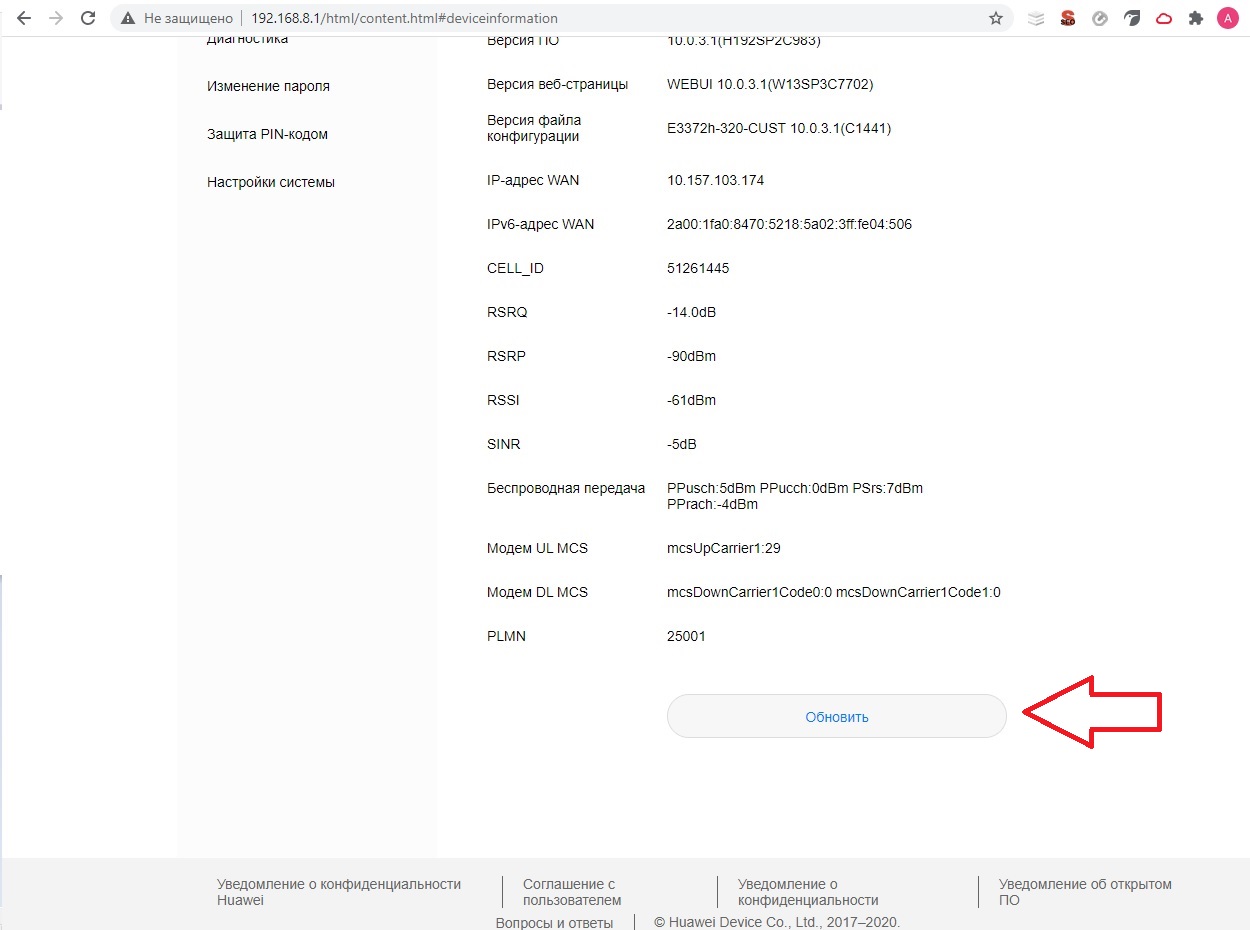
Заходим в меню модема 192.168.8.1. Далее во вкладку «Настройки»- в левом меню «Система» — вкладка «Информация об устройстве»
Это выглядит приблизительно так:
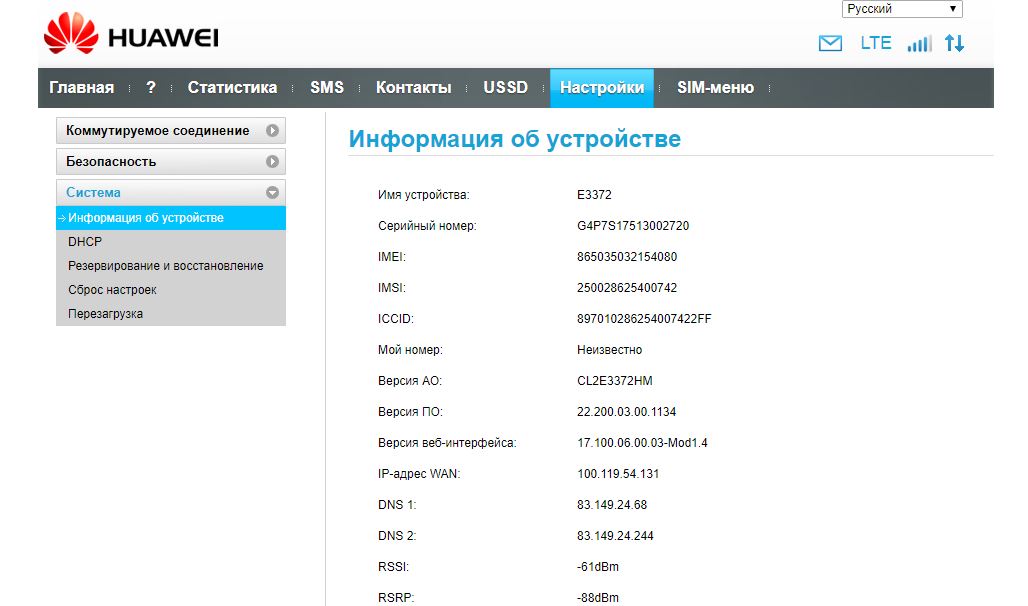
А здесь, как раз все что нам нужно.
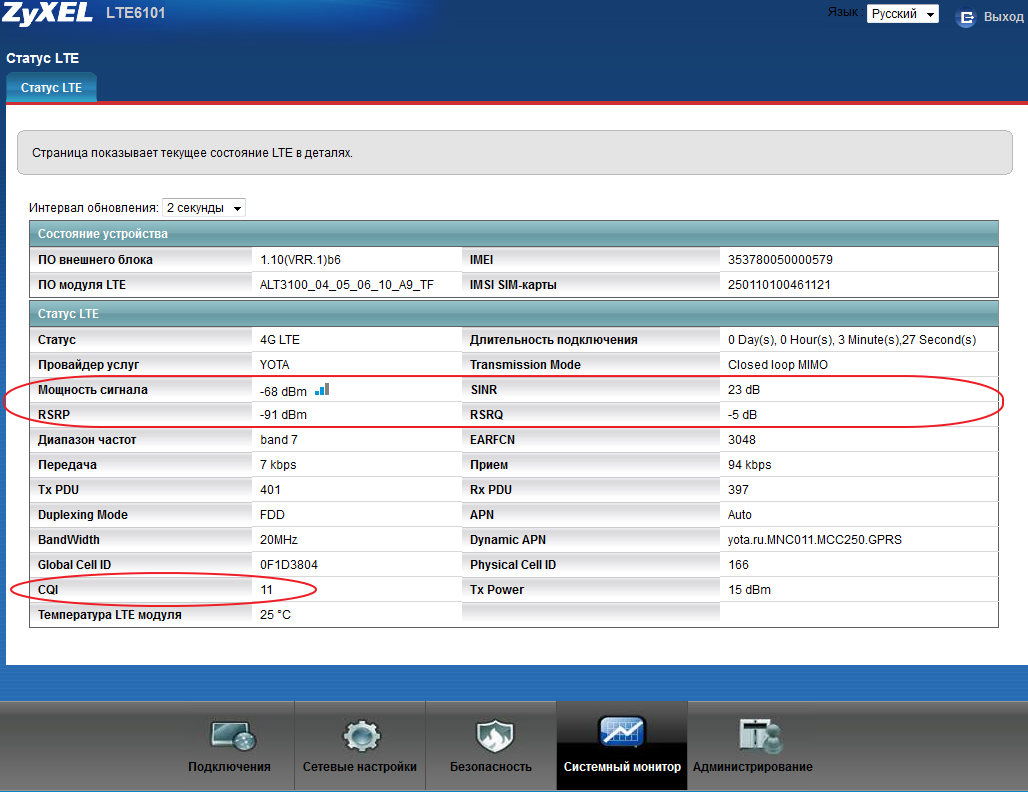
Если вы используете модем с прошивкой Dashboard (Stick) в Wi-Fi роутере, на примере рассмотрим Роутер ZyXEL Keenetic.
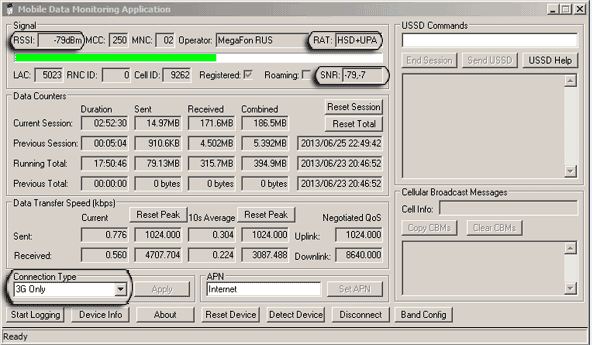
На примере программы MDMA.
На какие показатели обратить внимание?
Показатель уровня принимаемого сигнала, RSSI (англ. received signal strength indicator) (телекоммуникации) — полная мощность принимаемого приёмником сигнала. Значение измеряется в дБ (dBm).
RSRQ (Reference Signal Received Quality) — характеризует качество принятых пилотных сигналов. Значение RSRQ измеряется в дБ (dB).
RSRP (Reference Signal Received Power) – среднее значение мощности принятых пилотных сигналов (Reference Signal) или уровень принимаемого сигнала с Базовой Станции. Значение RSRP измеряется в дБ (dBm). Мощность сигнала модема 4G / LTE также можно определить с помощью индикаторов SIGNAL STRENGTH на верхней панели устройства (зависит от типа и модели устройства, в некоторых моделях может отсутствовать или отличаться от представленного). Максимальному уровню соответствуют три горящих индикатора. Если ни один индикатор не горит, значит, уровень сигнала недостаточен для соединения с сетью LTE. При значениях RSRP= -120 dBm и ниже LTE-подключение может быть нестабильным или вообще не устанавливаться.
SINR (Signal Interference + Noise Ratio) также называемый CINR (Carrier to Interference + Noise Ratio) – отношение уровня полезного сигнала к уровню шума (или просто соотношение сигнал/шум). Чем выше данное значение, тем лучше качество сигнала. При значениях SINR ниже 0 скорость подключения будет очень низкой, т.к. это означает, что в принимаемом сигнале шума больше, чем полезной части, при этом вероятность потери LTE-соединения также существует. Значение SINR измеряется в дБ (dB).
CQI (Channel Quality Indicator). Для каждой абонентской станции UE (User Equipment) и каждого частотного блока несущей формируются индикаторы качества канала CQI. В зависимости от требуемой для UE скорости передачи данных базовой станцией принимается решение о количестве ресурсных блоков, выделяемых тому или иному пользователю, а какие именно частотные блоки выделять пользователям, зависит от индикатора CQI. Пользователям выделяются те ресурсные блоки, которые обладают наивысшим CQI, а значит, наилучшим соотношением сигнал/шум. Этот параметр может принимать значения от 0 до 15. Чем выше значение, тем лучше (тем выше скорость, которую может выделить базовая станция оператора LTE).
Одним из ключевых показателей, на которые требуется обратить внимание это RSSI.
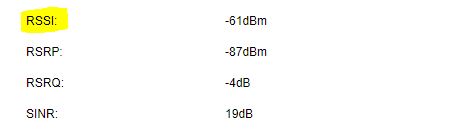
так ка RSSI показывает в отрицательном значение, (в нашем случает это -61dBm) нужно стремиться к минимальному отрицательному показателю в сторону 0 (нуля).
На практике показатель до -55 считается отличным. Показания -60 … -70 хорошими. Ну а значения -78 уже не из радужных, но все таки работать на нем можно. При больших показателях, нужно принимать меры.
1. Можно попробовать поместить модем ближе к окну (бывает его даже приклеивают к форточке), метод вполне эффективный, если вышка оператора не далеко.
Если он не помог, то:
2. Метод 2. Использование внешнего усилителя, антенны.
Подбираем антенну нужного вам усиления 12dBm, 14dBm, 18dBm, 21dBm … и т.д.
Выбор антенн сейчас велик.
Антенну желательно поднимать выше использую стеновой кронштейн или мачту.
Это те способы, которые помогут нам увеличить уровень сигнала и стабилизировать наше интернет соединение.
При уровне сигнала в 3G диапазоне -80 … -100 dBm. Для его нормализации воспользуйтесь антенной UMTS 21 дБ ANT-1920-20 RN 1900 — 2100.
Для усиления в диапазоне LTE (4G) вам поможет антенна MIMO направленная 2500-2700 мГц.
Как понять какая антенна вам более оптимально подходит?
Вы можете, написать или позвонить нам. Мы подскажем как лучше поступить. Мы дадим вам тестовый период, что бы вы убедились, что это именно то оборудование которое вам подошло.
В середине 2020 года на рынке появилась новая модификация модема Huawei E3372, Huawei E3372-320, предыдущая модификация E3372-153 отмечена хорошей отказоустойчивостью и большим количеством кастомных прошивок с расширенным функционалом. На данный момент 320 модификация таким плюсом похвастаться не может, но и заводская прошивка снабжена функционалом которого хватит рядовому пользователю.
Так же модем E3372-320 работает с роутерами Keenetic, начиная с прошивки роутера 3.4.11
Перед подключением модема вставляем сим-карту и подключаем модем в USB-порт, для входа в меню настроек модема в адресной строке браузера наберите ip адрес для доступа к настройкам модема: 192.168.8.1.
Если появится окно «Разблокировка устройства» с предложением ввести код SIM lock, вам необходимо ввести цифро-буквенный код, вида «0LE8HNig0MgtiB8m» если у вас его нет, то обратитесь к продавцу.
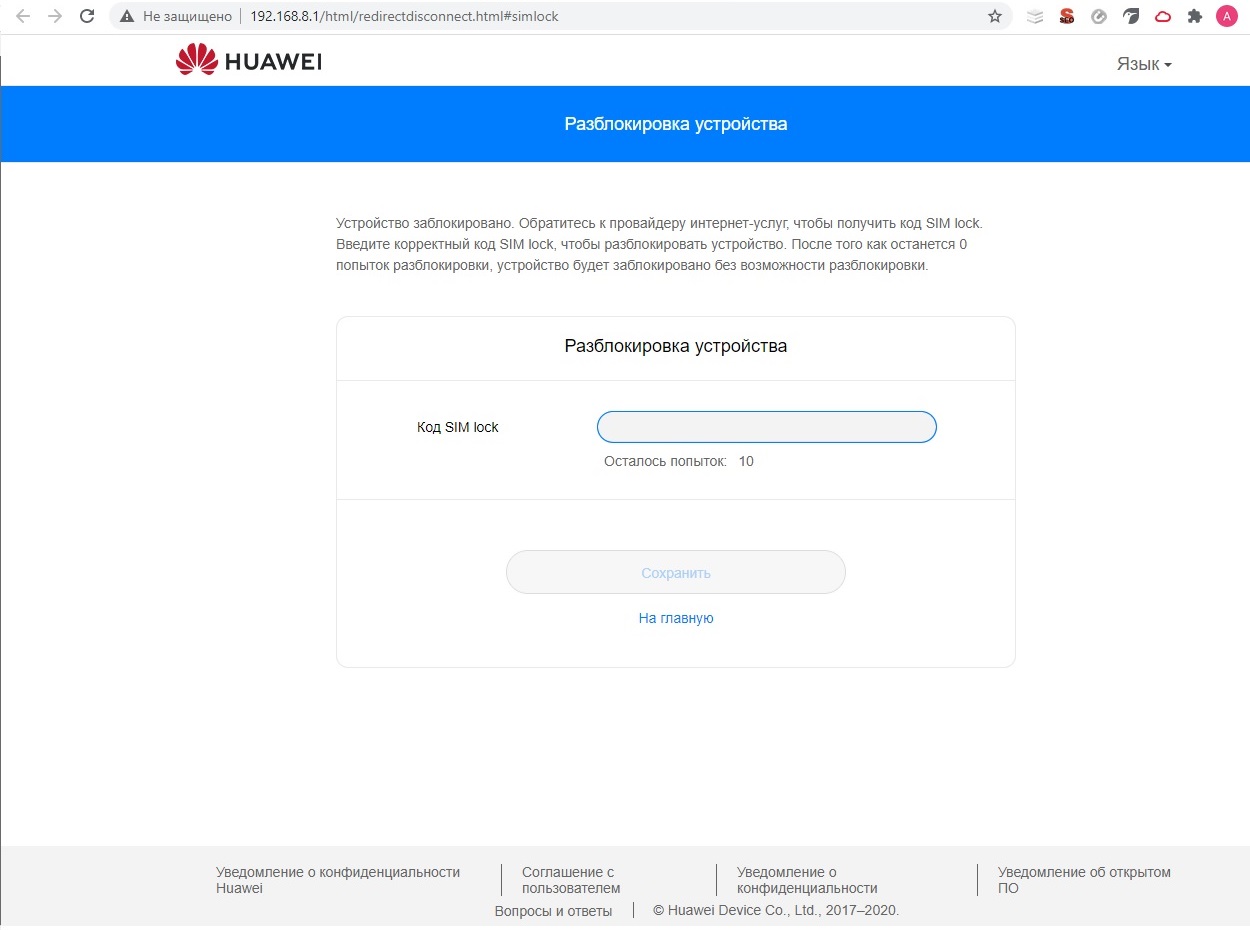
После ввода кода принимаем уведомления и соглашения Huawei.
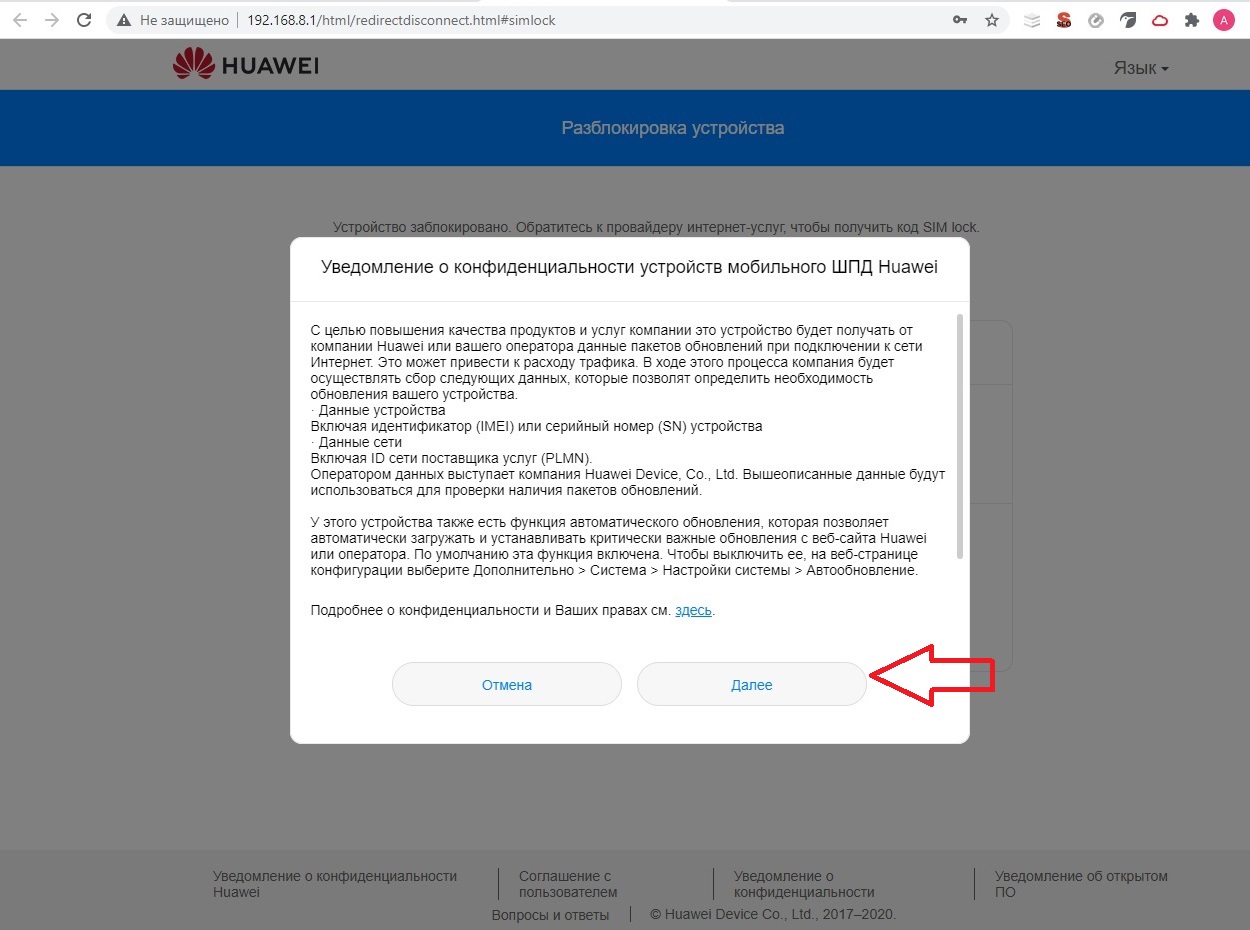
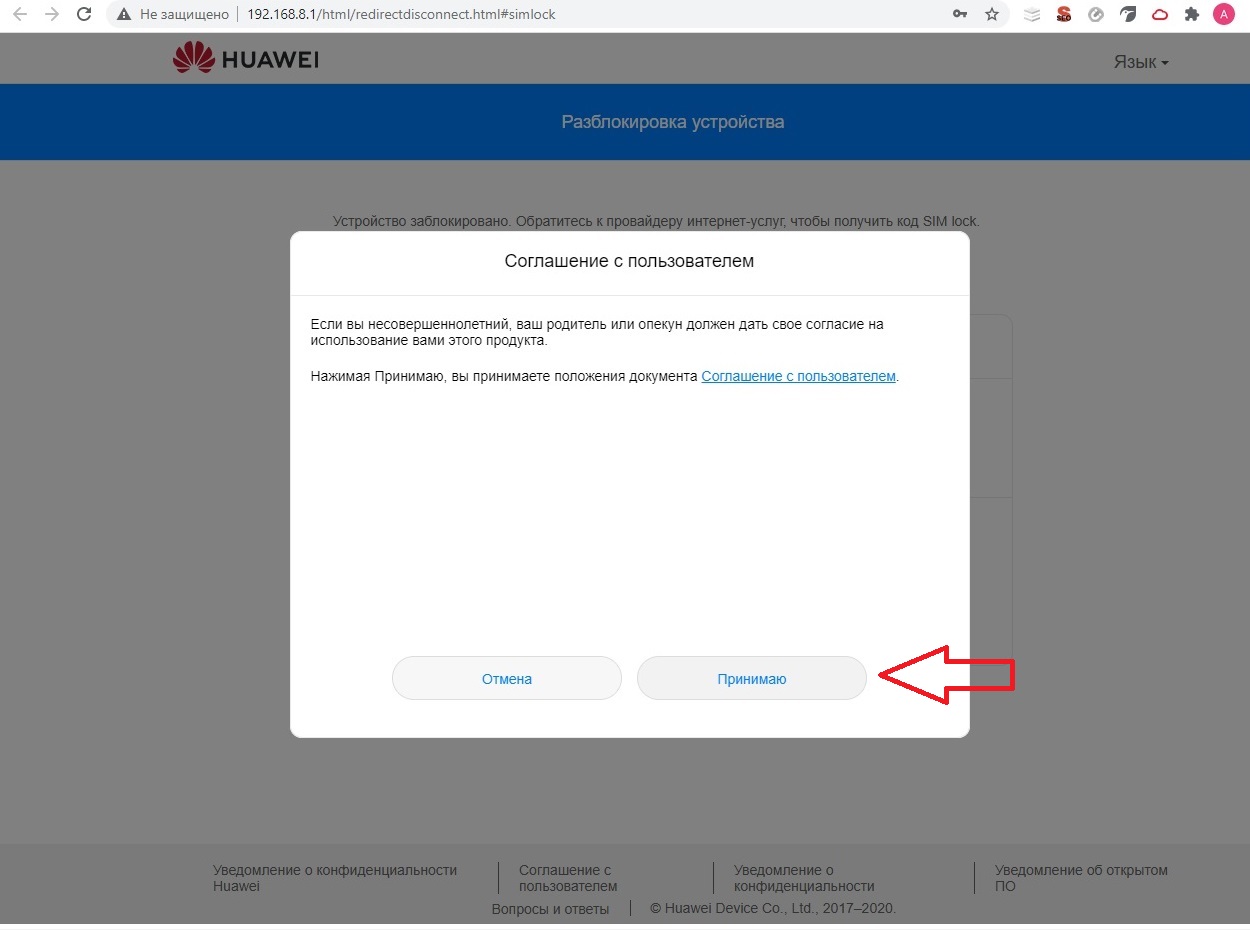

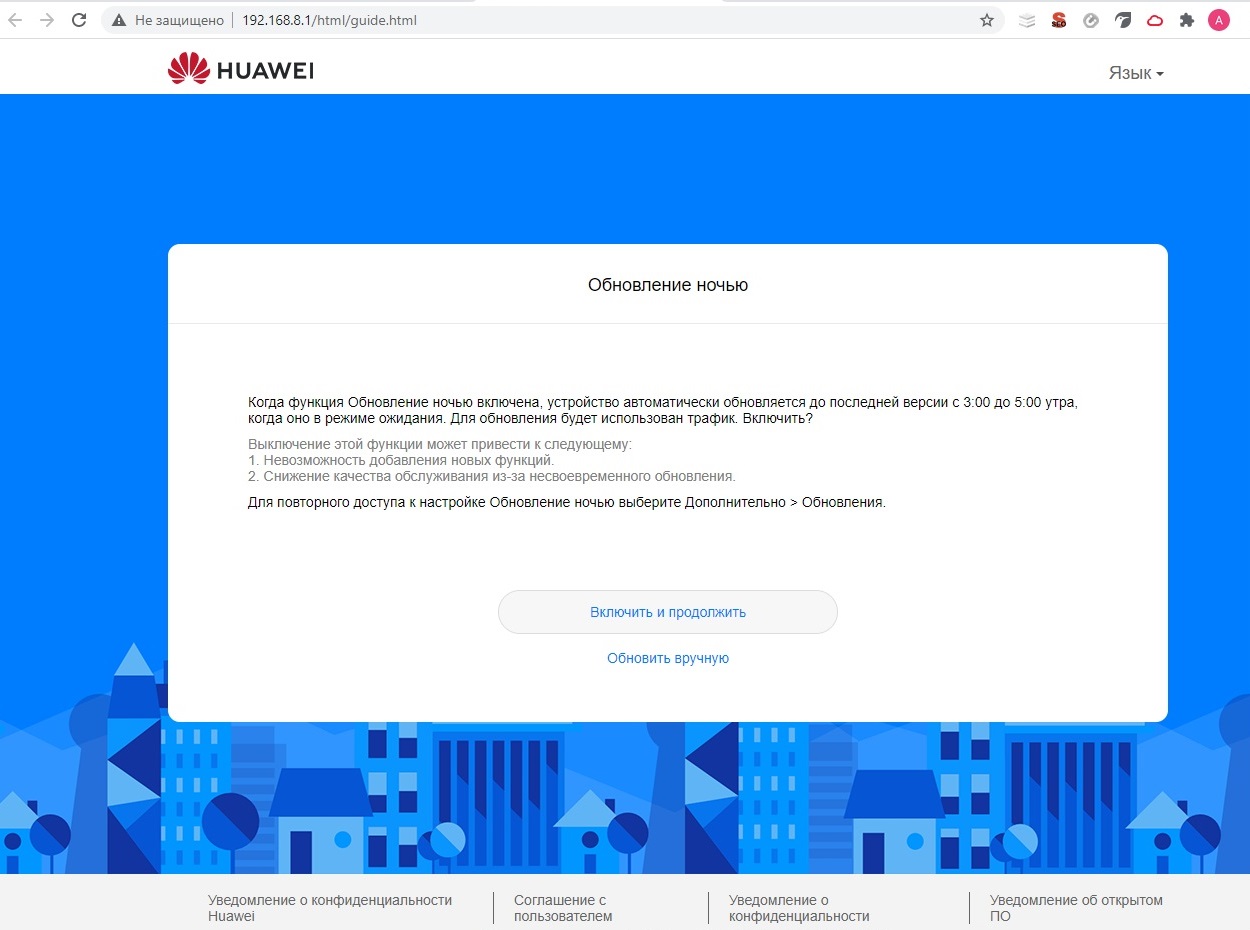
И попадаем на страницу выбора режима обновления прошивки модема, при выборе «Включить и продолжить» модем будем самостоятельно обновляться ночью с 3 до 5 утра, это приводит к расходу трафика (в среднем прошивка весит от 15 до 50 Мб) и кратковременному отключению интернета, вовремя обновления модем перезагружается. Если для Вас это неприемлемо, выберите вариант «Обновить вручную» и Вы сможете обновлять прошивку в ручном режиме через меню модема.
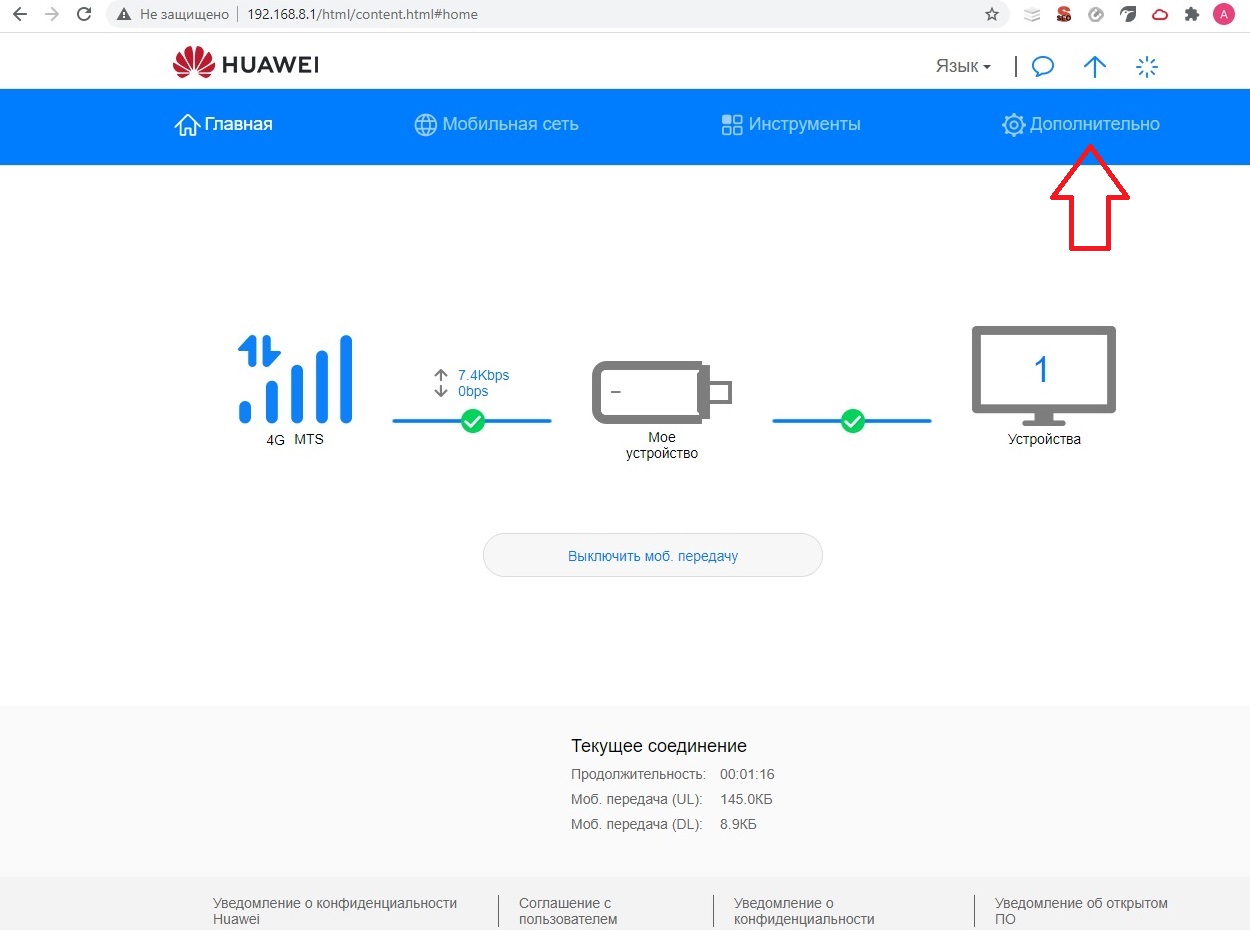
После выбора режима обновления мы попадаем в главное меню модема, для того чтобы узнать параметры подключения к мобильному оператору заходим в меню «Дополнительно».
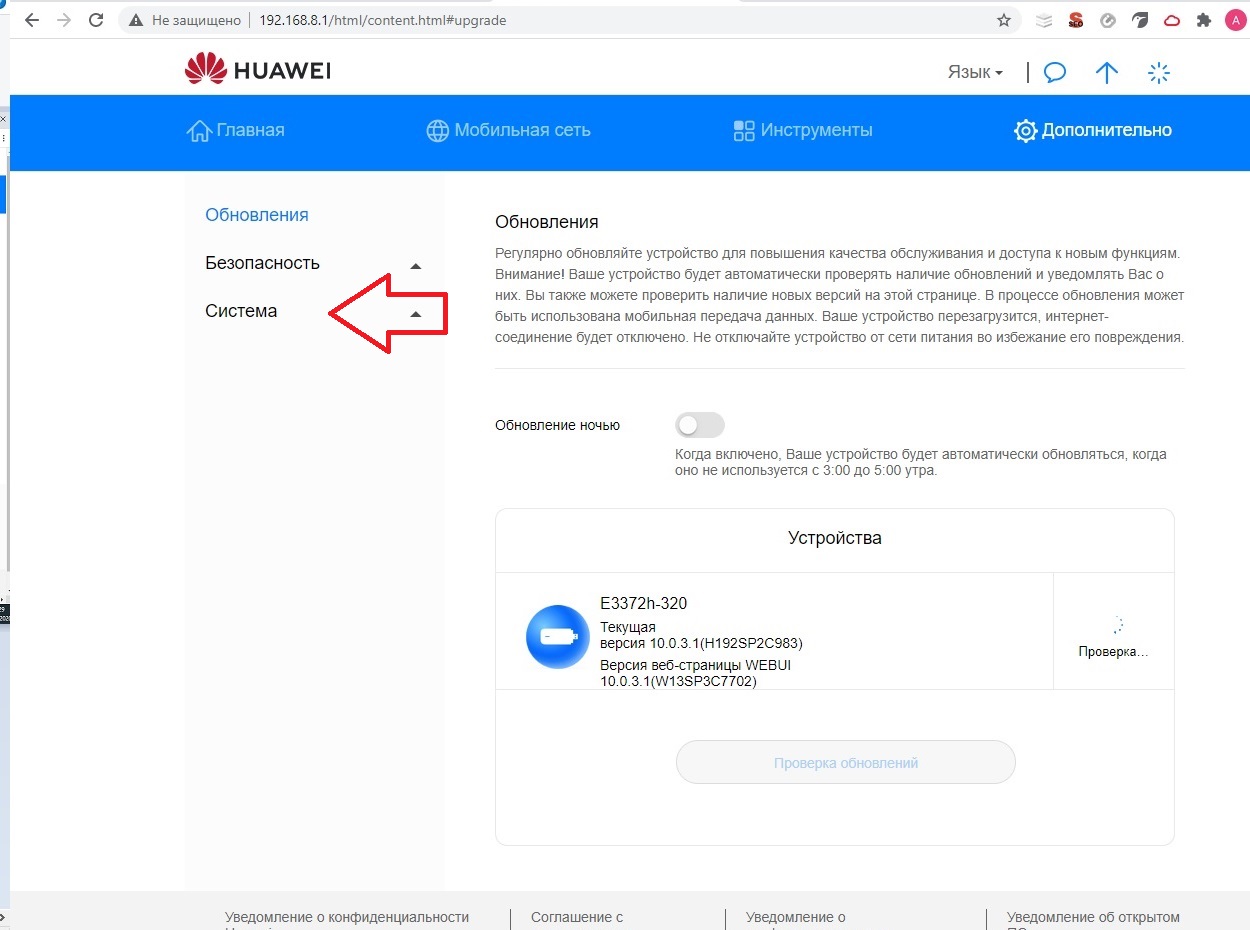
В открывшемся слева меню выбираем пункт «Система»
И выбираем «Информация об устройстве»
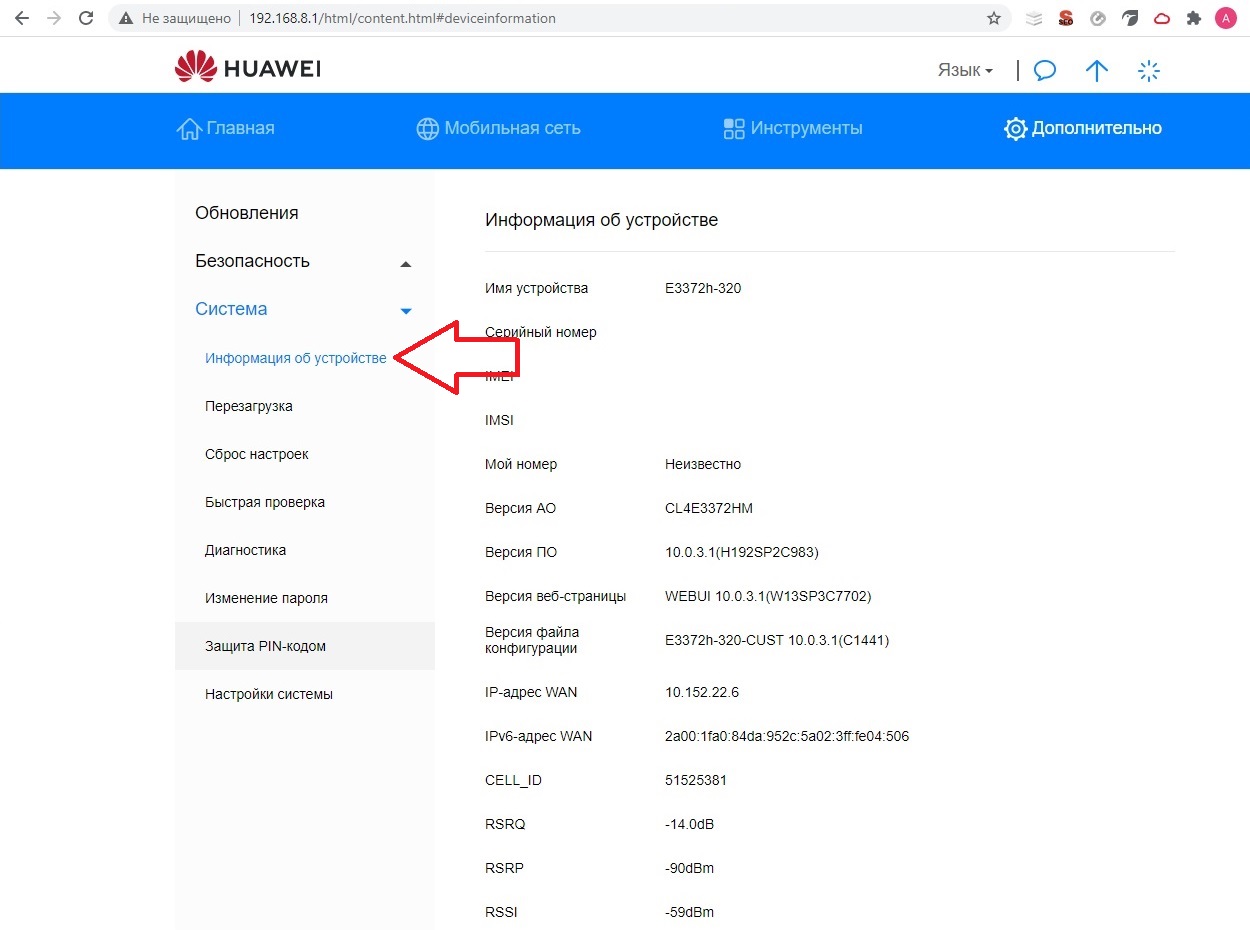
Откроется меню с технической информацией о модеме: Версия прошивки, IMEI, и информация о силе и мощности сигнала подключения. Параметры которые помогут разобраться в уровне сигнала RSRP, RSSI и SINR. Ниже представлена сводная таблица для определения качества вашего сигнала.
|
Оценка сигнала |
RSRP (дБи) |
RSRQ (дБ) |
SINR (дБ) |
|---|---|---|---|
|
Отличный |
≥ -75 |
≥ -5 |
≥ 20 |
|
Очень хороший |
от -75 до -80 |
от -5 до -10 |
от 15 до 20 |
|
Хороший |
от -80 до -90 |
от -10 до -15 |
от 13 до 15 |
|
Средний |
от -90 до -95 |
от -15 до -20 |
от 0 до 13 |
|
Плохой |
≤ -95 |
≤ -20 |
≤ 0
|
Информация на странице с уровнем сигнала статичная, для обновления уровня сигнала необходимо нажимать «Обновить» внизу страницы
Сильный и стабильный сигнал Wi-Fi является ключевым фактором для комфортного использования роутера Huawei. Каждый пользователь хочет, чтобы его устройства всегда имели быстрый доступ в Интернет без прерываний и низкой скорости. Однако, сигнал роутера Huawei может быть подвержен различным влияниям и преградам, которые снижают его качество.
Измерение уровня сигнала роутера Huawei является важным шагом, чтобы понять, насколько его качество соответствует вашим ожиданиям. Для этого вы можете использовать специальные приложения для смартфонов или программы для компьютера, которые позволяют определить мощность и стабильность сигнала.
Однако, определение уровня сигнала роутера Huawei – это только первый шаг. Чтобы улучшить его качество, можно использовать несколько простых методов. Например, вы можете изменить положение роутера, чтобы увеличить его охват. Также, можно установить усилитель сигнала или использовать репитеры для расширения зоны покрытия.
Важно понимать, что качество сигнала роутера Huawei напрямую влияет на скорость и стабильность вашего интернет-соединения. Поэтому, следует уделять внимание и времени для определения и улучшения уровня сигнала для обеспечения комфортного пользования интернетом.
В этой статье мы рассмотрим, как измерить уровень сигнала роутера Huawei и предоставим вам несколько полезных рекомендаций, которые помогут улучшить его качество. После применения этих советов вы сможете наслаждаться быстрым и стабильным интернетом без помех и прерываний.
Содержание
- Как улучшить качество сигнала роутера Huawei?
- Методы измерения и анализа уровня сигнала
- Влияние факторов на качество сигнала роутера Huawei
Как улучшить качество сигнала роутера Huawei?
Качество сигнала роутера Huawei может иметь важное значение для стабильной и высокоскоростной работы вашей домашней сети. Если вы замечаете проблемы с подключением и медленным интернетом, есть ряд мер, которые можно предпринять для улучшения сигнала вашего роутера Huawei.
1. Разместите роутер в правильном месте. Расположение роутера имеет огромное значение для качества сигнала. Поставьте роутер на центральное место в вашем доме и избегайте преград, таких как стены или металлические объекты, которые могут ослабить сигнал.
2. Проверьте наличие интерференций. Другие электронные устройства, такие как микроволновая печь или беспроводные телефоны, могут вызывать интерференцию с сигналом вашего роутера. Поставьте роутер подальше от таких устройств или попробуйте изменить частоту работы вашего роутера.
3. Обновите прошивку роутера. Важно регулярно обновлять прошивку вашего роутера, чтобы иметь последние исправления и улучшения. Проверьте официальный сайт Huawei для доступных обновлений и следуйте инструкциям для их установки.
4. Установите антенны. Если ваш роутер Huawei имеет съемные антенны, установите их в правильное положение, чтобы максимизировать сигнал. Попробуйте разные положения и углы антенн, чтобы найти оптимальное расположение.
5. Используйте усилитель сигнала. Если проблема с сигналом остается, вы можете рассмотреть приобретение усилителя сигнала для вашего роутера Huawei. Усилитель сигнала может помочь улучшить покрытие вашей сети и устранить проблему слабого сигнала.
Следуя этим рекомендациям, вы сможете улучшить качество сигнала вашего роутера Huawei и наслаждаться стабильной и быстрой работой вашей домашней сети.
Методы измерения и анализа уровня сигнала
Для определения уровня сигнала роутера Huawei можно использовать несколько методов:
1. Использование программного обеспечения. Существуют специальные программы, которые позволяют измерить и анализировать уровень сигнала вашего роутера Huawei. Они отображают текущий уровень сигнала в виде числовых значений или графиков.
2. Использование мобильных приложений. На многих смартфонах доступны мобильные приложения, которые позволяют измерить уровень сигнала Wi-Fi. Эти приложения также могут показать информацию о качестве сигнала и скорости передачи данных.
3. Использование встроенных функций роутера. В некоторых моделях роутеров Huawei есть встроенные функции для измерения уровня сигнала. Обычно эти функции находятся в настройках роутера и позволяют просмотреть информацию о сигнале и его качестве.
При анализе уровня сигнала следует обратить внимание на следующие показатели:
1. Сигнал/шум (SNR). Это отношение мощности сигнала к уровню шума на линии связи. Чем выше значение SNR, тем лучше качество сигнала.
2. Уровень сигнала (Signal level). Это мощность сигнала, измеренная в децибелах. Чем выше значение уровня сигнала, тем сильнее сигнал.
3. Качество сигнала (Signal quality). Этот показатель отражает степень помех и искажений в сигнале. Чем выше значение качества сигнала, тем лучше качество передачи данных.
Анализ уровня сигнала помогает определить проблемы с соединением и найти наилучший способ улучшить качество сигнала вашего роутера Huawei.
Влияние факторов на качество сигнала роутера Huawei
Качество сигнала роутера Huawei может быть значительно повышено или ухудшено в зависимости от различных факторов. Рассмотрим основные из них.
1. Расстояние от роутера до устройства
Расстояние между роутером Huawei и устройством, подключенным к нему, является одним из основных факторов, влияющих на качество сигнала. Чем больше расстояние, тем слабее будет сигнал. Рекомендуется устанавливать роутер в помещении, где находятся основные устройства, для повышения качества сигнала.
2. Стены и препятствия
Стены и другие физические препятствия также могут оказывать влияние на качество сигнала. Более толстые стены и металлические преграды могут ослабить сигнал, в то время как стеклянные преграды имеют меньшее воздействие. Рекомендуется устанавливать роутер так, чтобы минимизировать количество препятствий между ним и устройствами.
3. Помехи от других электронных устройств
Ряд других электронных устройств, таких как микроволновые печи, телефоны и Bluetooth-устройства, могут создавать помехи на частотах, используемых роутером. Эти помехи могут ослаблять качество сигнала. Рекомендуется держать роутер достаточно далеко от таких устройств или выключать их при использовании Интернета.
4. Количество подключенных устройств
Количество устройств, подключенных к роутеру, также может влиять на его производительность и качество сигнала. Чем больше устройств подключено, тем больше нагрузка на роутер, что может привести к ухудшению сигнала. Рекомендуется ограничивать количество подключенных устройств или использовать дополнительные точки доступа для равномерного распределения нагрузки.
Учитывая эти факторы, можно значительно повысить качество сигнала роутера Huawei и обеспечить стабильное подключение к Интернету.
- Install your router in a stable, well-ventilated environment away from direct sunlight or other strong sources of light. Minimize obstructions between your router and your computer or other devices. Obstructions such as walls between your router and device can affect Wi-Fi signal quality.
- Ensure your router, computer, and other devices are kept away from appliances with strong magnetic or electrical fields, such as microwave ovens.
- You can modify your router’s Wi-Fi channel through the web-based management page (go to More Functions > Wi-Fi Settings > Advanced Wi-Fi Settings, set the desired channel in the 2.4 GHz Wi-Fi area). It is recommended that you separate your Wi-Fi signals by 5 channels or more to reduce interference.
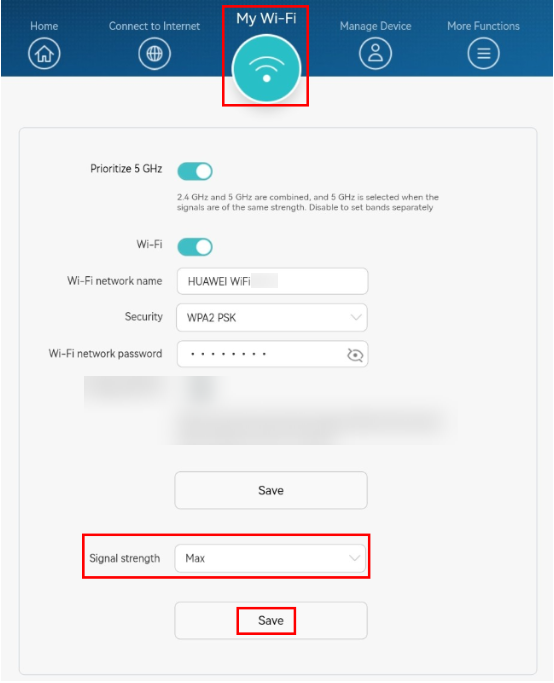
- Try setting your Signal strength to Max.
Method 1: Through the AI Life App
- Connect your phone to the router’s Wi-Fi network.
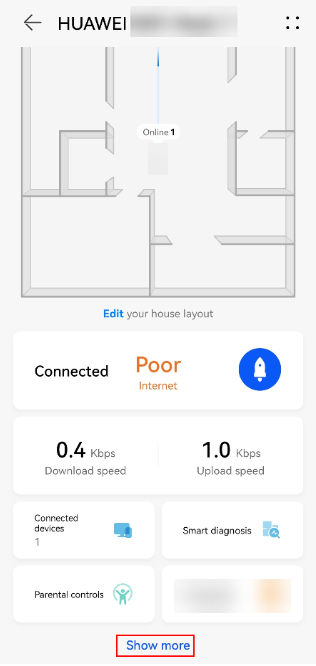
- Open the AI Life App, touch the corresponding router to access the router management screen.
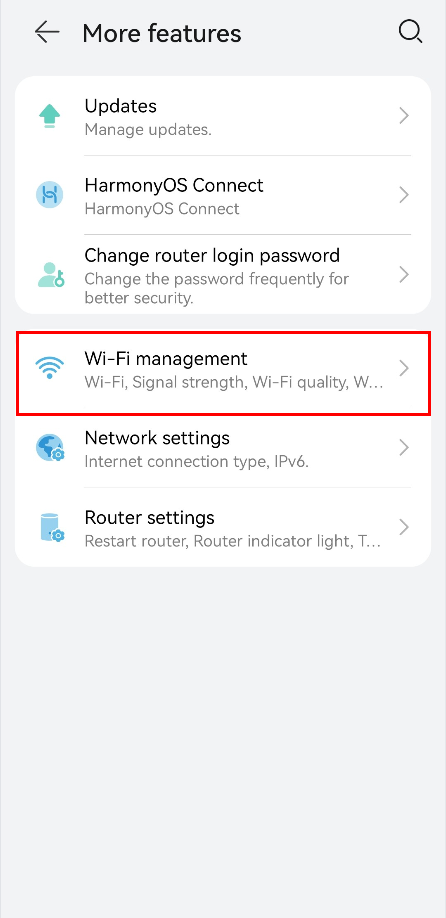
- Then go to Show more > Wi-Fi management > Signal strength, and click Max.


Method 2: Through the web-based management page
- Connect your computer/phone to the router’s Wi-Fi(check the nameplate at the bottom of the router for the default Wi-Fi name, no password) , or connect the computer to the router’s LAN port using an Ethernet cable. Open your Internet browser. Enter the default IP address in your browser address bar and log into the web-based management page(check the nameplate at the bottom of the router for the default IP address).

- For routers that feature self-adaptive ports, you do not need to distinguish between WAN and LAN ports.
- If you are connecting your phone to the router’s Wi-Fi network, switch your phone’s webpage to the PC-based UI before performing the following operations.
- Click My Wi-Fi. In Signal strength, select Max, and click Save.