
Зачем нам нужен QoS?
QoS (приоритезация данных) предназначена для обеспечения эффективной работы сети, когда она загружена или перегружена. Она позволяет приоритезировать траффик и минимизировать последствия высокой нагрузки.
Как настроить QoS?

К примеру, у меня есть несколько устройств, которые подключены к моей Wi-Fi сети.
Я бы хотел:
- Использовать FTP-сервер на максимальной скорости
- Использовать телефон для выхода в интернет на средней скорости
Шаг 1.
Откройте веб-браузер и наберите в адресной строке http://tplinkwifi.net или http://192.168.0.1 и зайдите в веб-интерфейс роутера, используя логин и пароль, установленные ранее. По умолчанию установлен логин и пароль “admin”.

Шаг 2.
Откройте Расширенные настройки (Advanced)> Приоритезация данных (QoS)
Отметьте Включить приоритезацию данных (Enable QoS)
Заметка: QoS и NAT Boost не могут работать одновременно, для начала вам следует отключить NAT Boost. Пожалуйста, выполните шаг а и б для отключения NAT Boost.
а. Нажмите NAT Boost.

б. Снимите галочку с пункта Enable NAT Boost и нажмите Сохранить (Save), затем нажмите OK в всплывающем окне.

Шаг 3
Установите максимальную скорость отдачи и загрузки, предоставляемую вашим интернет-провайдером. 1 Мбит соответствует 1024 Кбит.
Нажмите Дополнительные настройки (Advanced) и перетащите отметку для выбора уровня приоритета полосы пропускания. Затем, нажмите Сохранить (Save).
Замечание: Для каждого приоритета нельзя установить значение более 100%. Высокий приоритет (High priority) больше, чем средний приоритет (Middle priority), и средний приоритет больше, чем низкий приоритет (Low priority).

Шаг 4
Добавьте правила QoS (правила приоритезации трафика).

1) Установите правило с высоким приоритетом для FTP-сервера.
а. Нажмите Добавить (Add) в секции Высокий приоритет (High Priority).
б. Выберите По приложению (By Application) и затем выберите ftp из списка и нажмите OK.

Совет: если вашего приложения не окажется в списке, нажмите Приложение по выбору (Custom Application) и добавьте приложение вручную.

• Имя (Name): Введите имя вашего приложения.
• Протокол (Protocol): Выберите протокол вашего приложения, если не уверены, выберите ВСЕ (ALL).
• Порт (Port): Введите порт назначения для приложения, обычно у каждого приложения есть свой фиксированный порт, пожалуйста, проверьте правильность ввода порта. В нашем примере, порт назначения для ftp 21.
2) Установите правило среднего приоритета для телефона.
a. Нажмите Добавить (Add) в секции Средний приоритет (Middle Priority).
b. Выберите По устройству (By Device) и затем нажмите Просмотр существующих устройств (View Existing Devices).

c. Выберите соответствующее устройство из списка.

d. Нажмите OK.

Затем, список правил QoS появится в таблице.

Совет: Если вы хотите удалить правило QoS, нажмите иконку для удаления правила из списка.
Шаг 5.
Готово! Теперь QoS настроен для приоритезации интернет-трафика.
Узнайте больше о каждой функции и конфигурации, перейдите в Загрузки, чтобы загрузить руководство по вашему устройству.
Был ли этот FAQ полезен?
Ваш отзыв поможет нам улучшить работу сайта.
Что вам не понравилось в этой статье?
- Недоволен продуктом
- Слишком сложно
- Неверный заголовок
- Не относится к моей проблеме
- Слишком туманное объяснение
- Другое
Как мы можем это улучшить?
Спасибо
Спасибо за обращение
Нажмите здесь, чтобы связаться с технической поддержкой TP-Link.
Хорошая интернет-скорость является ключевым фактором для комфортного использования сети. Однако, в реальности многие пользователи сталкиваются с проблемами медленного интернета, которые могут быть вызваны различными факторами, включая неправильную настройку роутера. В этой статье мы рассмотрим простые шаги, которые помогут вам повысить скорость вашего интернет-соединения, настроив роутер на приоритет скорости.
Первым шагом является обновление прошивки вашего роутера. Производители роутеров регулярно выпускают обновления программного обеспечения, которые могут исправить ошибки и улучшить работу устройства. Проверьте, есть ли новая прошивка для вашего роутера на официальном сайте производителя и установите ее, следуя инструкциям.
Вторым шагом является выбор правильного канала для вашего Wi-Fi соединения. Wi-Fi работает на разных частотах, и быть рядом с другими беспроводными сетями может вызывать интерференцию и падение скорости. Воспользуйтесь программой для анализа Wi-Fi сетей, чтобы определить, на каком канале работают другие беспроводные сети в вашем районе, и выберите канал с наименьшей активностью.
Также, обратите внимание на физическую близость вашего роутера с устройствами, которыми вы пользуетесь чаще всего. Чем ближе устройство к роутеру, тем сильнее будет сигнал и, следовательно, выше скорость интернета.
Дополнительно, вы можете настроить приоритет трафика в вашей сети. Некоторые роутеры позволяют вам установить приоритет для определенных приложений или устройств, что позволит им получать больше полосы пропускания и, как следствие, повысит скорость работы. Проверьте настройки вашего роутера и, если есть такая возможность, установите приоритет для приложений или устройств, которыми вы пользуетесь чаще всего.
Не забывайте, что настройки роутера могут различаться в зависимости от его модели и прошивки. Если вы не знаете, какие именно настройки должны быть изменены, обратитесь к руководству пользователя или свяжитесь со службой технической поддержки производителя.
Содержание
- Как настроить роутер на приоритет скорости:
- Улучшение интернет-скорости: первые шаги
- Выбор оптимального канала Wi-Fi
- Настройка качества обслуживания (QoS)
Как настроить роутер на приоритет скорости:
Для повышения интернет-скорости в домашней сети можно настроить роутер на приоритет скорости передачи данных. Это позволит улучшить производительность сети и обеспечить более быстрое подключение к интернету.
Чтобы настроить роутер на приоритет скорости, следуйте следующим простым шагам:
- Войдите в панель управления роутером. Для этого введите IP-адрес роутера в адресной строке браузера (например, 192.168.1.1) и введите данные администратора (логин и пароль).
- Найдите раздел настройки QoS. QoS (Quality of Service) позволяет установить приоритеты для различных типов данных. Обычно этот раздел находится в разделе настроек безопасности или сети.
- Включите QoS. Установите функцию QoS в положение «Включено» или «Enable». Обратите внимание, что для некоторых моделей роутеров может быть необходимо установить прошивку, поддерживающую QoS.
- Настройте правила QoS. Создайте правила, которые определяют приоритет для различных типов данных. Например, вы можете установить более высокий приоритет для потокового видео или онлайн-игр, чтобы обеспечить более стабильное подключение и улучшить производительность.
- Сохраните изменения. После настройки правил QoS сохраните изменения и перезагрузите роутер, чтобы применить новые настройки.
После выполнения этих шагов ваш роутер будет настроен на приоритет скорости передачи данных. Это позволит обеспечить более стабильное и быстрое подключение к интернету, особенно при одновременном использовании нескольких устройств в домашней сети.
Не забывайте периодически проверять скорость интернета после настройки роутера, чтобы убедиться, что изменения действительно улучшили производительность вашей сети.
Улучшение интернет-скорости: первые шаги
1. Проверьте скорость вашего интернета.
Первый шаг — узнать, какая скорость доступна вам сейчас. Вы можете воспользоваться онлайн-сервисами, такими как Speedtest.net, чтобы измерить скорость своего интернет-соединения. Убедитесь, что скорость соединения соответствует вашему тарифному плану.
2. Проверьте свои устройства и соединения.
Убедитесь, что все ваши устройства подключены к сети правильно. Подключите компьютеры и другие устройства непосредственно к роутеру с помощью проводов Ethernet, если это возможно. Используя беспроводные соединения, убедитесь, что ваши устройства находятся на приемлемом расстоянии от роутера и вне зоны помех.
3. Перезагрузите свой роутер и модем.
Перезагрузка роутера и модема может помочь устранить временные проблемы сети. Отключите роутер и модем от электрической сети и оставьте их без питания в течение нескольких минут. Потом подключите их снова и дайте им время загрузиться.
4. Проверьте и настройте канал Wi-Fi.
Если вы используете Wi-Fi, убедитесь, что ваш роутер работает на меньшей загруженности канале. Множество других устройств, таких как соседние роутеры или микроволновая печь, могут создавать помехи на определенном канале. Можно изменить настройки роутера, чтобы использовать менее загруженный канал Wi-Fi.
5. Проверьте наличие вирусов и вредоносных программ.
Вирусы и вредоносные программы могут замедлить ваше интернет-соединение. Регулярно проверяйте свои устройства на наличие вирусов и вредоносного ПО, используя антивирусное программное обеспечение.
6. Обновите свой роутер и модем.
Проверьте производителя вашего роутера и модема на наличие обновлений прошивки или программного обеспечения. Обновление устройств может улучшить производительность и стабильность вашей сети, что может помочь улучшить интернет-скорость.
7. Обратитесь к своему провайдеру интернета.
Если проблема с интернет-скоростью остается нерешенной, обратитесь в свою интернет-компанию. Они могут предложить дополнительные решения или проверить ваше соединение на наличие проблем.
Следуя этим простым шагам, вы можете значительно повысить свою интернет-скорость и наслаждаться более быстрой и стабильной работой в сети.
Выбор оптимального канала Wi-Fi
- Откройте веб-браузер на компьютере, подключенном к Wi-Fi.
- Адресная строка браузера введите адрес веб-интерфейса вашего роутера. Этот адрес обычно указан на задней панели роутера.
- Войдите в административный раздел вашего роутера, введя логин и пароль.
- Найдите настройки Wi-Fi и выберите раздел, относящийся к каналам.
- Большинство маршрутизаторов предлагают автоматическое выбор канала. Попробуйте использовать эту опцию, если вы не уверены, какой канал выбрать.
- Если автоматический выбор не помогает, попробуйте найти список доступных каналов и выбрать канал с наименьшим количеством других Wi-Fi сетей.
- Сохраните изменения и перезагрузите роутер.
Выбор оптимального канала Wi-Fi может значительно помочь в повышении скорости вашей домашней сети. Этот простой шаг поможет уменьшить перегрузку и обеспечить более стабильное подключение к интернету.
Настройка качества обслуживания (QoS)
Настройка качества обслуживания (Quality of Service, QoS) позволяет давать приоритет определенным типам сетевого трафика, чтобы обеспечить более быстрый и стабильный интернет-соединение. Настройка QoS на вашем роутере позволит вам определить, какие приложения и устройства имеют приоритет при распределении скорости интернета.
Вот несколько шагов для настройки QoS на вашем роутере:
- Войдите в интерфейс администрирования вашего роутера, введя веб-адрес веб-браузера. Обычно адрес выглядит так:
192.168.0.1или192.168.1.1. Если вы не знаете точного адреса, проверьте документацию к вашему роутеру или свяжитесь с провайдером интернета. - Введите имя пользователя и пароль для входа в интерфейс администрирования. Если вы не установили свои собственные учетные данные, попробуйте использовать административные учетные данные, предоставленные производителем роутера.
- Найдите раздел настроек QoS или подобный ему. Обычно он расположен в разделе «Настройки сети» или «Расширенные настройки».
- Включите QoS и выберите типы трафика, которым вы хотите дать приоритет. Обычно доступны такие типы трафика, как потоковое видео, голосовые вызовы и игры. Вы также можете определить приоритет для определенных устройств, указав их IP-адреса.
- Настройте приоритет для каждого выбранного типа трафика. Вы можете указать, какую долю скорости интернета будет получать каждый тип трафика.
- Сохраните изменения и перезагрузите роутер, чтобы применить настройки QoS.
Настройка качества обслуживания может помочь вам улучшить скорость интернета при использовании нескольких приложений и устройств одновременно. Однако имейте в виду, что эффективность QoS может зависеть от вашего интернет-провайдера и сетевого оборудования. Если вы продолжаете испытывать проблемы со скоростью интернета, свяжитесь со службой поддержки провайдера для получения дополнительной помощи.
18 августа
1 минута чтения
#Инструкции
Когда в доме много активных интернет-пользователей, нагрузка на сеть может быть слишком высокой. Это приводит к задержкам со стороны сервисов. Решить проблему поможет приоритизация трафика.
Чем полезна приоритизация
Она обеспечивает бесперебойную работу сети при перегрузке, оптимизируя передачу данных. Достаточно установить приоритеты для разных видов трафика, а система распределит его так, чтобы интернет-соединение оставалось стабильным.
Такая настройка помогает избежать проблем с пропускной способностью. Например, перегрузка может возникнуть, если один член семьи играет онлайн, а второй — смотрит потоковое видео. Чтобы сервисы не конкурировали за пропускную способность и не зависали, на помощь приходит приоритизация.
Воспользуйтесь бесплатным сервисом проверки роутера — узнайте настоящую скорость своего интернета.
Чаще всего пользователи Wi-Fi роутеров задаются вопросом, как увеличить скорость интернета по беспроводной сети. И по этой теме, я уже писал отдельную статью, которую можно посмотреть здесь. Но, не редко бывают ситуации, когда нужно ограничить скорость интернета на роутере. И в этой статье я подробно покажу, как ограничить скорость подключения к интернету на роутерах компании TP-LINK. Мы рассмотрим два случая: ограничение скорости подключения абсолютно для всех устройств, и ограничение скорости для некоторых устройств. Например, для нескольких компьютеров, телефона, планшета и т. д.
Важный момент: если у вас какая-то общественная сеть, возможно даже не защищена паролем, для которой нужно установить ограничение максимальной скорости, то лучше всего использовать функцию гостевой сети. Если на вашем роутере TP-LINK есть возможность запустить гостевую Wi-Fi сеть. Дело в том, что помимо основной сети, мы запускам гостевую сеть, которая будет полностью изолирована от основной сети, и для гостевой сети задаем ограничение по скорости. И это ограничение будет действовать для всех устройств, которые будут подключены к гостевому Wi-Fi. Как все это настроить, я подробно писал в статье: настройка гостевой Wi-Fi сети на роутере Tp-Link.
Это очень удобно, если нужно организовать доступ к интернету по Wi-Fi для клиентов в каком-то кафе, офисе, магазине, автосервисе, и т. д. Просто запускаем гостевую сеть, и выставляем ограничение по скорости в настройках роутера TP-LINK.
Ну а если у вас домашняя Wi-Fi сеть, и вы хотите какому-то клиенту принудительно снизить скорость подключения к интернету (непослушным детям, соседу, которому пришлось дать доступ к Wi-Fi :)), то следуйте инструкциям ниже, и у вас все получится.
Включаем функцию контроля пропускной способности на TP-LINK
Прежде чем перейти к настройке, нам нужно включить функцию контроля пропускной способности, и задать исходящую и входящую скорость, которую предоставляет наш интернет-провайдер.
Заходим в настройки роутера. В браузере переходим по адресу 192.168.1.1, или 192.168.0.1. Или, смотрите подробную инструкцию по входу в настройки роутеров TP-LINK. В зависимости от модели и версии прошивки, настройки могут отличатся. Так же, у многих настройки на английском, а у других на русском языке. Я скриншоты буду делать на английской версии, но названия пунктов меню буду еще писать на русском. Проверять я все буду на роутере Tp-Link Archer C20i.
В настройках маршрутизатора нужно открыть вкладку «Bandwidth Control» (Контроль пропускной способности), поставить галочку возле пункта «Enable Bandwidth Control» (Включить контроль полосы пропускания).
Возможно, у вас нужно будет еще выбрать «Line Type» (Тип линии). Ставим «Other» (Другая).
Задаем максимальную скорость: исходящую (с устройства в интернет), и входящую (когда что-то скачиваем с интернета на компьютер). Это та скорость, которую вам дает интернет-провайдер. Например, если провайдер дает 20 Мбит/с на загрузку и на выгрузку, то нам нужно эти 20 Мбит/с перевести в Кбит/с, и указать в соответствующие поля. Перевести очень просто: 20 Мбит/с * на 1024 Кбит/с = 20480 Кбит/с.
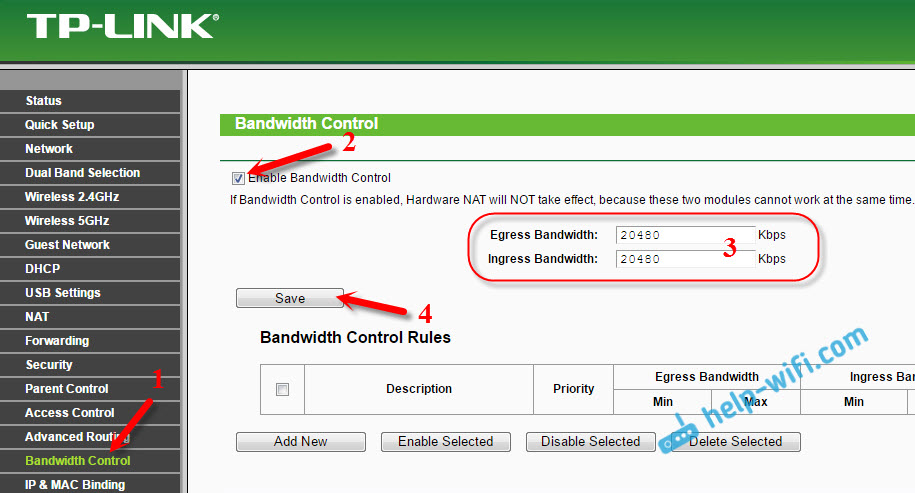
Теперь осталось только задать настройки ограничения скорости, которые нам необходимы. Как я уже писал выше, мы рассмотрим настройки ограничения для всех устройств, которые подключены к роутеру, и только для определенных устройств по IP-адресу.
Ограничение скорости интернета для некоторых устройств на роутере TP-LINK
В настройках роутера можно установить максимальную скорость для каждого устройства. Привязываются эти настройки по IP-адресу. Поэтому, сначала нам нужно привязать IP-адрес к MAC-адресу устройства, для которого мы хотим огранить скорость. Это нужно для того, что бы определенное устройство всегда получало один и тот же IP-адрес, для которого будут заданы настройки пропускной способности.
Привязка IP-адреса к MAC-адресу
Что бы привязать IP-адрес к MAC-адресу устройства, нужно перейти на вкладку «DHCP» – «DHCP Clients List» (Список клиентов DHCP). Там вы увидите список устройств, которые сейчас подключены к роутеру. Нам нужно посмотреть и скопировать MAC-адрес нужного устройства. Так же, можете обратить внимание на IP-адрес, который в данный момент присвоен устройству.
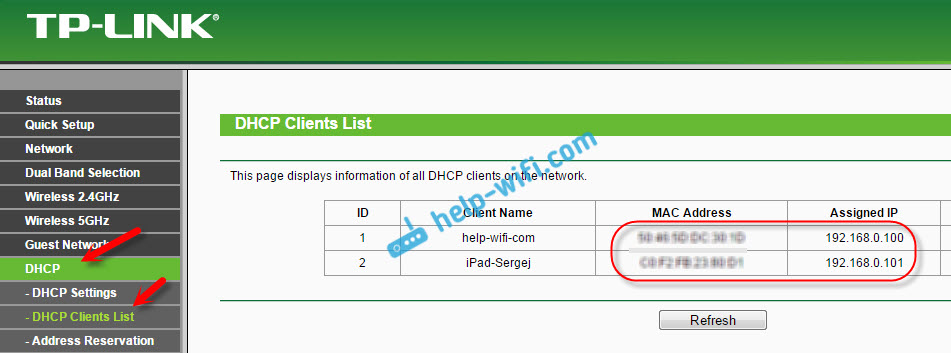
Если устройство, для которого нужно задать настройки пропускной способности на данный момент не подключено к роутеру, то MAC-адрес можно посмотреть в настройках, где-то в разделе «Об устройстве» (если это мобильное устройство). А если у вас компьютер, то смотрите эту статью.
MAC-адрес нужно устрйоства мы уже знаем. Переходим на вкладку «DHCP» – «Address Reservation» (Резервирование адресов). Вводим MAC-адрес нашего устройства. Затем, указываем IP-адрес, который будет закреплен за этим устройством (можно использовать адрес со страницы «DHCP Clients List»), или, например, указать 192.168.0.120 (если у вас IP-адрес роутера 192.168.1.1, то адрес будет 192.168.1.120). Ставим статус «Enabled» (Включено), и сохраняем настройки.

Таким способом можно привязать необходимое количество устройств. Или удалить/отредактировать созданное правило. Главное, запомните IP-адрес, который мы задали. По нему мы будем задавать максимальную скорость для этого устройства.
Задаем настройки пропускной способности для Wi-Fi клиента по IP-адресу
Перейдите на вкладку «Bandwidth Control» (Контроль пропускной способности). И для того, что бы создать новое правило, нажмите на кнопку «Add New».

На некоторых роутерах (версиях прошивки) нужно открыть вкладку «Контроль пропускной способности» – «Список правил», и нажать на кнопку «Добавить…».
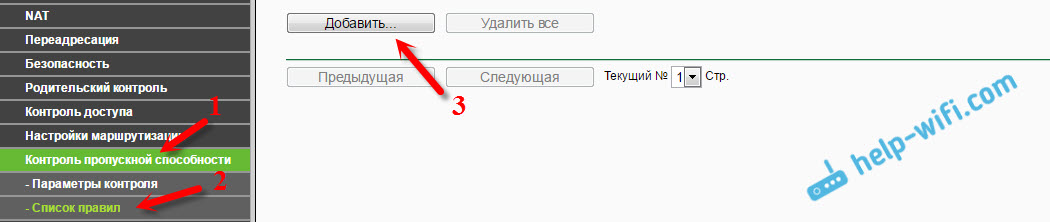
Появится окно, в котором нужно задать некоторые параметры:
- Ставим галочку возле Enable (Включить).
- В поле IP Range прописываем IP-адрес, который мы зарезервировали для устройства.
- Поле Port Range оставляем пустым.
- Protocol – выбираем «ALL».
- Priority (этого пункта может и не быть). По умолчанию стоит 5, думаю, можно так и оставить.
- Egress Bandwidth (скорость исходящего трафика) – ставим минимальное значении (я поставил 1, со значением 0 не создается правило), ну и указываем максимальную исходящую скорость для этого устройства. Я поставил для примера 1 Мбит/с (это 1024 Кбит/с).
- Ingress Bandwidth (входящая скорость) так же выставляем минимальную скорость, и максимальную для конкретного устройства. Это та скорость, с которой устройство будет получать информацию с интернета. Я поставил 5 Мбит/с.
Сохраняем созданное правило, нажав на кнопку «Save» (Сохранить).

Вы увидите созданное правило. Его можно изменить, выделить и удалить, или создать еще одно правило. Например, для ограничения скорости подключения других устройств.

Вот и все, по такой схеме можно задать максимальную скорость практически для каждого устройства, которое подключается к вашему маршрутизатору. Что бы проверить результат, достаточно проверить скорость интернета на том устройстве, для которого вы создали правило. Я уже писал о том, как проверить скорость подключения к интернету.
Как ограничить скорость по Wi-Fi сети для всех устройств?
Возможно, вам понадобится установить ограничение не для определенных устройств, а для всех клиентов, которые подключены к маршрутизатору TP-LINK. Сделать это очень просто. Сначала, зайдите на вкладку «DHCP», и посмотрите, какой диапазон IP адресов там задан. Можете их запомнить, или скопировать.
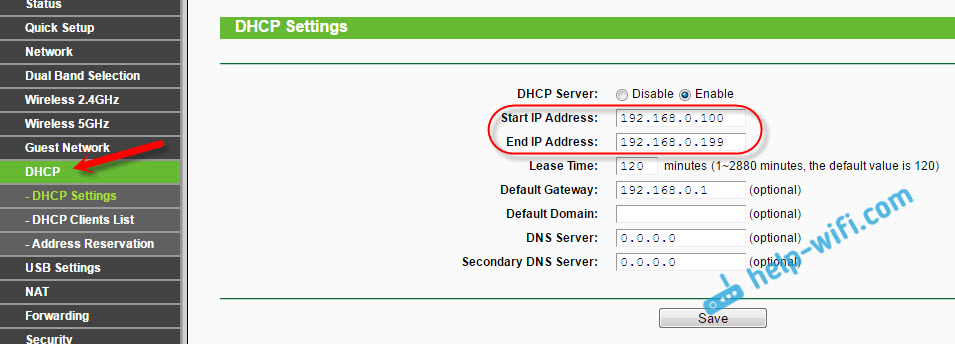
Дальше, нам нужно создать новое правило, как я показывал выше. На вкладке «Bandwidth Control» (или «Контроль пропускной способности» – «Список правил») нажимаем на кнопку «Add New», или «Добавить».
Указываем диапазон IP-адресов, которые мы посмотрели на вкладке «DHCP», и указываем максимальную исходящую и входящую скорость. Сохраняем правило.
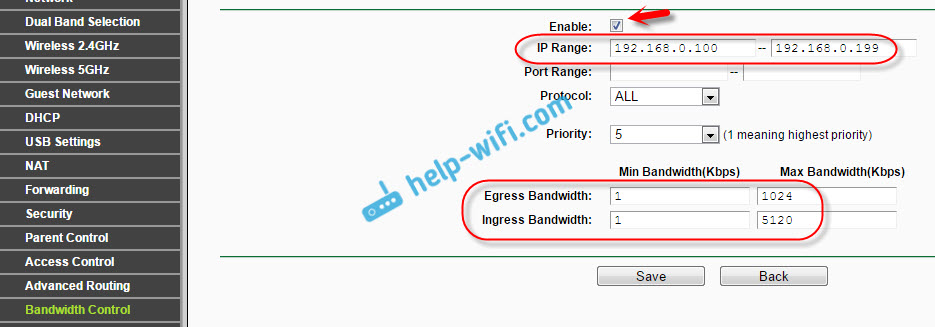
Теперь, при подключении устройства будут получать IP-адрес из диапазона который задан в настройках DHCP сервера, и к ним будет применено правило, которое мы создали в настройках управления пропускной способностью.
Приоритезация данных на роутерах TP-LINK с новой прошивкой (голубая)
Если у вас маршрутизатор TP-LINK, на котором установлена новая версия прошивки (которая в голубых тонах), например, TP-LINK Archer C8, то там настройки пропускной способности называются «Приоритезация данных». Находятся они на вкладке «Дополнительные настройки».
Там так же достаточно включить функцию «Приоритезация данных», задать скорость, которую вам дает провайдер, открыть вкладку «Дополнительные настройки», и в процентном соотношении от заданной скорости выставить три блока с разной пропускной способностью. Все просто и логично.

Снизу вы увидите три блока с разным приоритетом в скорости, от той, которую мы задали в настройках. В каждый из этих трех блоков, можно добавить необходимые устройства, и к ним будет применено ограничение по скорости. Достаточно нажать на кнопку «Добавить», выбрать необходимое устройство из списка подключенных (или задать имя и MAC-адрес ручную), и нажать Ok.

В новой версии прошивки, эту функцию конечно же хорошо доработали. Я бы даже сказал переработали. Настраивать все очень просто и понятно. Но, насколько я понял, нет возможности задать строго определенную скорость. Только в процентном соотношении от заданной в настройках.
В любом случае, все можно без проблем настроить, и все будет работать. Если остались какие-то вопросы, то спрашивайте в комментариях. Всего хорошего!
Как настроить приоритет скорости интернета на устройстве через роутер
На чтение 4 мин Опубликовано Обновлено
Скорость интернета является одним из основных параметров, определяющих качество подключения и удобство использования сети. Иногда бывает необходимость установить приоритет скорости для определенных устройств, чтобы гарантировать стабильность и высокую скорость для важных задач, таких как стриминг видео, онлайн-игры или работа.
Для этого можно использовать функцию Quality of Service (QoS) на роутере. QoS позволяет установить приоритеты для разных типов трафика и устройств, чтобы их потоки данных обрабатывались согласно заданным параметрам. Например, можно установить высокий приоритет для устройства, используемого для потокового видео, и низкий приоритет для устройства, используемого для загрузки файлов или фоновых задач.
Настройка QoS на роутере обычно происходит через интерфейс управления роутера, доступный по адресу 192.168.1.1 или другому адресу, указанному в инструкции к роутеру. После входа в интерфейс необходимо найти раздел QoS и выбрать настройки, соответствующие вашим потребностям. Обычно доступны следующие настройки: приоритет трафика, приоритет устройств, ограничение скорости и расписание.
Важно помнить, что настройка QoS может несколько снизить общую скорость интернета, так как роутер будет отделять резервированную скорость для устройств с высоким приоритетом. Поэтому рекомендуется провести тестирование после настройки, чтобы убедиться, что все работает стабильно и соответствует ожиданиям.
Настройка приоритета скорости интернета с помощью роутера может значительно улучшить производительность сети и удовлетворить потребности пользователей в разных задачах. Это особенно полезно в условиях, когда на одном роутере работает множество устройств с разными потребностями в скорости и надежности подключения.
Как ускорить интернет через роутер
Интернет может быть медленным по разным причинам, таким как ограничения провайдера или слишком большая нагрузка на сеть. В таких случаях можно попробовать ускорить интернет, используя настройки роутера.
Вот несколько советов, которые помогут улучшить скорость интернета через роутер:
- Обновите прошивку роутера. Регулярно проверяйте, есть ли новые версии прошивки для вашего роутера. Обновление прошивки может улучшить работу устройства и повысить скорость интернета.
- Перезагрузите роутер. Простое перезапускание роутера часто помогает решить проблемы со скоростью интернета. Выключите роутер, подождите некоторое время и снова включите его.
- Проверьте настройки Wi-Fi. Если вы используете беспроводное подключение, убедитесь, что настройки Wi-Fi оптимизированы для максимальной скорости. Установите канал с минимальным количеством помех и убедитесь, что роутер находится в достаточной близости к устройствам.
- Избегайте перегрузки сети. Если в сети используется множество устройств, приоритезируйте трафик, чтобы предоставить наибольшую пропускную способность устройствам, которым она действительно нужна. Некоторые роутеры позволяют настроить приоритеты для каждого подключенного устройства вручную.
- Используйте качественные Ethernet-кабели. Если у вас есть возможность подключить устройства напрямую к роутеру с помощью Ethernet-кабеля, это может улучшить скорость интернета. Пользуйтесь только качественными кабелями, чтобы избежать помех и потери скорости.
- Очистите каналы Wi-Fi от мешающих частот. Некоторые роутеры позволяют вручную установить чистые каналы для Wi-Fi, чтобы избежать помех от других беспроводных сетей или электронных устройств, которые могут вызывать интерференцию с Wi-Fi сигналом.
Следуя этим советам, вы можете значительно улучшить скорость интернета через роутер и наслаждаться более быстрой сетью.
Настройка приоритета скорости
Настройка приоритета скорости интернета на устройстве с помощью роутера может помочь вам улучшить качество сети для определенных приложений или устройств. Это особенно полезно, когда у вас есть несколько устройств подключенных к одной сети, и вы хотите предоставить большую скорость интернета определенным устройствам или приложениям.
Существует несколько способов настройки приоритета скорости интернета на роутере:
- Использование качества обслуживания (Quality of Service, QoS): многие современные роутеры поддерживают функцию QoS, которая позволяет вам установить приоритет скорости для определенных приложений или устройств. Вы можете настроить QoS в настройках администратора роутера и указать, каким приложениям или устройствам предоставить более высокий приоритет.
- Ограничение скорости на конкретных устройствах: если у вас есть конкретное устройство, которое занимает слишком много интернет-трафика и замедляет скорость для других устройств, вы можете ограничить скорость этого устройства в настройках роутера. Таким образом, остальные устройства получат большую долю скорости.
- Перераспределение полосы пропускания (bandwidth): вы также можете настроить приоритет полосы пропускания для определенного устройства или приложения. Например, если у вас есть устройство, которое требует большую полосу пропускания (например, стриминговая консоль), вы можете увеличить полосу пропускания для этого устройства и уменьшить ее для других устройств.
Настройка приоритета скорости интернета на устройстве с помощью роутера может помочь вам получить более стабильное и быстрое соединение для ваших важных приложений или устройств. Это дает вам большую гибкость и контроль над вашей домашней сетью.