
Несколько месяцев назад мы уже делали сравнительный обзор WIFI-адаптеров из разных ценовых диапазонов.
Оказалось, что даже недорогие устройства могут без проблем закрыть все потребности среднестатистических пользователей интернета. Теперь мы сравним с десяток WIFI-роутеров (они же беспроводные маршрутизаторы) с ценами от 1.6 до 4.9 тыс.руб. и посмотрим, насколько цена имеет значение.
В комментариях под прошлым сравнительным обзором некоторые пользователи сетовали на отсутствие устройств самого последнего стандарта 802.11ax. В этом обзоре несколько роутеров с поддержкой 802.11ax поучаствуют в тестировании. А чтобы раскрыть возможности нового стандарта на 146% при тестировании будут использоваться соответствующие wifi-адаптеры.
Список устройств:
Также здесь стоит оставить картинку с актуальными ценами (в г. Хабаровске) на устройства на случай их снятия с продажи (прогресс ведь не стоит на месте).

Как и в случае с беспроводными адаптерами львиную долю списка заняли изделия компании TP-Link. Конкурентам явно есть к чему стремиться.
Упаковка, комплектация и внешний вид
Начнем с распаковки и любования внешним видом. Комплектация у всех устройств одинаковая. Коробки у всех моделей также примерно одинаковых габаритов, но мне показалось, что компания Mercusys предпочитает делать их побольше…

Роутеры будут идти в порядке от дешевых к дорогим, чтобы было проще сориентироваться кто есть кто, так сказать.
TP-LINK Archer C24
Самая дешевая и самая скромная по габаритам модель в обзоре. Дизайн квадратно-минималистичный. Антенн 4 штуки, как и почти у всех моделей в обзоре.
В комплекте адаптер питания и короткий патч-корд. Количество LAN-портов и прочие особенности я укажу в следующем разделе, чтобы проще сопоставлять данные (но на фото и так все видно).
Это единственная модель в обзоре дешевле 2000 руб.
Xiaomi Router AC1200
Роутер от Xiaomi рывком преодолел психологический барьер в 2000 рублей. Корпус у него чуть более габаритный и с более интересным дизайном, в комплекте также блок питания и патч-корд.
Правда, на портах производитель сэкономил.
Mercusys MR30G
Роутеры от относительно новой на рынке компании Mercusys все чаще стали маячить в каталоге ДНС. Мне не удалось найти какой-то подробной информации об этой компании. Возможно, она родом из тех же далеких краёв, что и DEXP, ZET, Netis и т.п.
В этот раз корпус устройства черный и чем-то напоминает космический корабль из игры Elite.
В комплекте все так же блок питания и патч-корд.
TP-LINK Archer A5
Вторая модель от TP-Link в этом обзоре. В этот раз у производителя получилось создать интересный дизайн корпуса, окрашенного в светло-серый тона.
Размер корпуса средний, смотрится приятно. Комплект стандартный.
Mercusys MR70X
Еще одна черная модель роутера от Mercusys. На этот раз корпус выполнен в форме многоугольника с глянцевыми диагональными вставками.
Вообще, этот производитель питает слабость к необычным формам своих устройств. Вероятно, это часть маркетинговой стратегии, хотя мне больше по душе квадратно-гнездовой стиль.
Это первая модель с поддержкой стандарта 802.11ax.
Комплектация стандартная, без сюрпризов.
Mercusys MR1900G
Эта модель уже чуть пожирнее. Здесь установлено целых шесть антенн! Форма опять немного вычурная – шестиугольник с шестью антеннами.
А вот поддержки нового стандарта в этой модели нет, хотя она и чуть дороже. Да и на портах опять сэкономили.
TP-LINK Archer C6
Очередная модель от TP-Link выполнена в строгом прямоугольном стиле. Цена этой модели уже перешагнула за 3000 руб.
Эта ревизия имеет 16МБ набортной памяти (есть и ревизия с 8МБ). С портами тут уже все хорошо, комплект обычный.
HUAWEI AX2 WS7001
Первая (и единственная) модель от Huawei в этом обзоре имеет довольно тонкий корпус и четыре коротких антенны. Имеется поддержка 802.11ax.
Корпус и блок питания покрашены в белый цвет. У этого роутера нет деления портов на WAN и LAN. Куда воткнул кабель от провайдера, там и WAN-порт.
TP-LINK Archer A8
Эта модель от TP-Link у меня уже давно и я даже делал на нее отдельный обзор.
Никаких проблем с ней нет. Корпус довольно габаритный. Антенн, правда, завезли всего три штуки, зато порты все на месте.
TP-Link Archer AX53
Это самая дорогая и «навороченная» модель в сегодняшнем обзоре. Корпус довольно большой, с вычурным дизайном.
Роутер поддерживает стандарт 802.11ax.
Далее сравним основные технические характеристики роутеров.
Технические характеристики адаптеров
Для удобства сравнения я занес основные характеристики роутеров в сводную таблицу.

Зеленым цветом выделены ячейки с относительно хорошими характеристиками, а желтым — с не очень хорошими…
Все роутеры поддерживают получение динамического IP-адреса от DHCP-сервера и установку статического IP-адреса, я не стал это указывать в таблице. А вот что касается других протоколов, тут есть некоторые отличия.
Модель TP-Link Archer A5 поддерживает экзотический протокол BigPond. Насколько я понял, BigPond — это австралийский интернет-провайдер, так что в России поработать по этому протокол вряд ли получится.
Роутер от компании Huawei предлагает подключаться к интернет-провайдеру только по протоколу PPPoE. Протоколов L2TP и PPTP в списке опций я не увидел.
Стандарты Wi-Fi
802.11n (Wi-Fi 4)
Стандарт появился в далеком 2009 году, когда безлимитный доступ в интернет на скорости 128 Кбит/с считался нормой. Стандарт обеспечивает теоретическую скорость передачи данных от 150 до 600 Мбит/сек (реальная скорость примерно в 2-3 раза ниже). В те времена этого было более чем достаточно.
Для передачи данных может одновременно использоваться несколько антенн (до 4). Устройства работают на частоте 2.4 ГГц. В принципе, для подключения к интернету на скоростях до 100 Мбит/с этого стандарта вполне достаточно. Именно поэтому до сих пор роутеры стандарта Wi-Fi 4 довольно широко распространены.
802.11ac (Wi-Fi 5)
Этот стандарт появился в 2011 году (финальная версия – в 2013-м) и позволил существенно поднять пропускную способность беспроводных сетей. Устройства использовали частоту 5 ГГц и могли передавать данные со скоростями (в теории) от 433 Мбит/с до 6.77 Гбит/с, используя при этом до 8 антенн. Как и в случае с предыдущей версией стандарта, фактические скорости были в 2-3 раза ниже.
Сейчас этот стандарт поддерживается практически всеми современными устройствами и обеспечивает вполне приемлемые скорости передачи данных. В то же время, наличие некоторых недостатков привело к появлению более свежей версии стандарта.
802.11ax (Wi-Fi 6) появился в 2019 году.
Устройства стандарта Wi-Fi 6 могут работать на частотах как 2.4 ГГц так и 5 ГГц. Наиболее заметные отличия от предыдущей версии касаются способов кодирования сигнала и взаимодействию различных устройств и сетей между собой.
Улучшения позволяют добиться теоретической скорости передачи данных в 9.6 Гбит/с. Кроме того, при использовании этого стандарта повышается эффективность использования частотного диапазона и снижаются задержки в передаче данных (что может быть важно для он-лайн игр).
Наибольший эффект от нового стандарта получат пользователи загруженных сетей с большим количеством клиентов (например, в офисе).
В данном обзоре представлено 3 устройства с поддержкой 802.11ax, так что можно будет сравнить насколько новый стандарт работает эффективнее (насколько это вообще возможно в условиях небольшой домашней сети).
Максимальные теоретические скорости передачи данных зависят от количества потоков данных (грубо говоря, количества передающих антенн, но это не стоит понимать буквально, так как внутри одного пластикового корпуса можно разместить как одну, так и две антенны для разных частот).
В стандарте 802.11n каждая антенна может обеспечить скорость 150 Мбит/с, а в стандарте 802.11ac – от 433 до 867 Мбит/с на канал (вторая цифра – при ширине канала 160 МГц, что нужно еще поискать).
В современном стандарте 802.11ax максимальную скорость передачи на один канал подняли до 1201 Мбит/с при ширине канала 160 МГц, т.е. примерно в 1.5 раза.
Что касается протоколов MIMO (Multiple Input Multiple Output), то они обеспечивают одновременную передачу данных по нескольким независимым каналам. Эта фича появилась в стандарте 802.11ac. Протокол MU-MIMO (в отличие от SU-MIMO, который был в 802.11n) позволяет работать с несколькими клиентами одновременно, более эффективно распределяя пропускную способность сети между ними. Если роутер будет часто работать с несколькими клиентским устройствами, это стоит учесть.
Количество и скорость портов LAN довольно сильно варьируется от устройства к устройству. Устаревшие 100-мегабитный порты сейчас встречаются только в самых дешевых устройствах. Если вы планируете соединять устройства также при помощи витой пары, на эти характеристики стоит обратить внимание.
Такие функции, как поддержка протоколов VPN, управление при помощи мобильного приложения или поддержка MESH-сети нужны далеко не всем пользователям. Но, чем дороже устройство, тем больше дополнительных функций оно поддерживает (как правило).
Интерфейс
Я не вижу большого смысла расписывать интерфейс и настройки каждого роутера. Приведу по одному скриншоту для каждой модели (скрины размещу попарно для экономии места).
TP-Link Archer C24 и Xiaomi Router AC1200
Mercusys MR30G и TP-Link Archer A5
Mercusys MR70X и Mercusys MR1900G
TP-Link Archer C6 и HUAWEI AX2 WS7001
TP-Link Archer A8 и TP-Link Archer AX53
Внимательный читатель мог заметить, что интерфейсы у роутеров TP-Link и Mercusys идентичны, разница только в цветах (голубой против розового). Либо у них один разработчик прошивок, либо это связанные компании.
Выделился тут только TP-Link Archer A5. У него старый вариант прошивки, родом из 2000-х. Предположу, что начинка у этой модели сильно старая и новая прошивка просто не влезла в ПЗУ. Впрочем, для этой модели есть кастомная прошивка OpenWRT, так что некоторый простор для экспериментов есть.
У роутеров от Xiaomi и Huawei свои прошивки. Правда, они не так чтобы сильно отличаются по виду и функционалу.
Тестовый стенд и методика тестирования
Переходим к тестам. В качестве полигона для тестирования будет использоваться обычная 2-комнатная квартира. Роутеры будут стоять в зале, а в комнатах и на кухне будут стоять ПК с wifi-адаптерами. Примерная схема организации беспроводной сети на рисунке.

Как видно, здесь возможны три сценария: прямая видимость между роутером и адаптером (ПК #1), связь через одну стену (ПК #2), связь через две стены (ПК #3). Посмотрим, насколько препятствия повлияют на скорость передачи данных.
Все компьютеры будут оснащены wifi-адаптерами TP-Link Archer TX3000E с внешними антеннами, которые обеспечивают скорости вплоть до 2402 Мбит/с при работе в сетях WiFi 6.

Модель Archer TX3000E имеет только 2 антенны и может поддерживать только 2 потока данных одновременно. Таким образом, в зависимости от используемого протокола, максимальные скорости работы составят:
- 802.11n: 2 х 150 = 300 Мбит/с
- 802.11ac: 2 х 866 = 1733 Мбит/с
- 802.11ax: 2 х 1201 = 2402 Мбит/с
Сначала я планировал задействовать в некоторых тестах мой штатный адаптер TP-Link Archer T9UH, так как он поддерживает большее количество потоков данных. Но, проведя несколько тестов понял, что разница не слишком заметна, да и ширину канала в 160 МГц он не поддерживает, только 80…
Кроме того, при работе в беспроводной сети нескольких устройств это вообще не будет иметь значения, так как на каждый адаптер будет выделяться не более 1-2 потоков.
Для определения возможностей тестируемых устройств я проведу следующие тесты:
- Скорость LAN->WLAN. С помощью этого теста можно понять максимальную скорость работы роутеров с одним беспроводным устройством. Например, при банальном выходе в интернет.
Детали каждого теста я укажу далее по тексту.
- Скорость беспроводной сети (WLAN), т.е. скорость передачи данных от одного WiFi-адаптера к другому «по воздуху».
- Это основные тесты, которые могут выявить реальные скоростные характеристики устройств. Будут еще пара дополнительных тестов.
- Совместное использование сети интернет несколькими устройствами. Большую нагрузку на роутеры создать не получится, из-за ограничения скорости интернет-соединения, но, по крайней мере, можно будет их сравнить между собой в одинаковых условиях.
- Совместное использование беспроводной сети и интернета. В этом случае будет создаваться нагрузка на беспроводную сеть с помощью утилиты iperf и измеряться скорость работы с интернетом.
Тестирование роутеров
Тестирование скорости LAN –> WLAN
Для измерения скорости я буду пользоваться утилитой iperf, отправляя пакеты данных на роутер по витой паре и далее на один из компьютеров по Wi-Fi. Так как два роутера имеют 100-мегабитные порты, это будет их узким местом. Поделать с этим ничего нельзя.
Поскольку в наличии у меня есть 3 компьютера на разном удалении от роутера, сценариев работы будет также три: передача данных на ПК в прямой видимости, через одну стену и через две ж/б стены. Первый тест — на частоте 2.4ГГц.
Примечание: модели на диаграммах расставлены слева направо от дешевых к дорогим.

Как ни странно, самыми слабыми в этом тесте оказались модели Mercusys MR30G и HUAWEI AX2 WS7001, оснащенные гигабитными портами. Как правило, за связь на частоте 2.4ГГц в роутерах отвечает отдельный чип. Судя по всему, в этих моделях реализация стандарта 802.11n сделана по принципу «чтобы было».
В некоторых случаях скорость в пределах прямой видимости была ниже, чем скорость «через стену». Проблема в том, что в зале (где стоит роутер) уровень помех выше. Вероятно, соседи также любят устанавливать роутеры в этой комнате (по крайней мере, другого объяснения такому поведению у меня нет).

На частоте 5 ГГц все стало заметно веселее. К сожалению, 100-мегабитные порты у моделей TP-Link Archer C24 и Archer A5 не позволили, как говорится, раскрыть их потенциал. Результаты остальных моделей были на хорошем уровне.
Модели с поддержкой стандарта 802.11ax я тестировал как в режиме AX (выделены цветом), так и в AC. В некоторых случаях прирост был вполне себе заметен, в других – на уровне погрешности.
Безусловным лидером оказалась модель TP-Link Archer AX53. Это единственная модель в обзоре, поддерживающая ширину канала в 160 МГц. В этом, собственно, и заключается секрет успеха.
Тестирование скорости WLAN
Второй важный тест – скорость беспроводной сети. Здесь данные будут передаваться с одного ПК с беспроводным адаптером на другой. Для разнообразия я проведу тест в двух конфигурациях:
- ПК в прямой видимости + ПК в соседней комнате (сценарий 1)
- ПК в соседней комнате + ПК в дальней комнате (сценарий 2)
Второй сценарий должен быть более сложным (теоретически).
Сначала тест на 2.4 ГГц.

Увы, ограничения стандарта 802.11n не позволили достичь скорости хотя бы 100 Мбит/с. Более-менее приличные результаты показали роутеры TP-Link Archer C6 и Archer A8.
На частоте 5 ГГц ситуация чуть лучше, но не для всех.

Модель TP-Link Archer C24 оказалась абсолютным аутсайдером из-за изначально худших технических характеристик. Она поддерживает только один поток данных со скоростью 433 Мбит/с.
Зато неплохо показала себя другая бюджетная модель — Xiaomi Router AC1200.
В режиме 802.11ax роутеры показали бОльшие скорости, особенно модель TP-Link Archer AX53.
Следующие два теста не являются настолько же важными, но позволяют оценить скорость работы с несколькими клиентами (к тому же, мне нужно было как-то задействовать третий компьютер).
Совместное использование сети интернет
Этот тест я проводил следующим образом: на двух ближайших к роутеру компьютерах (#1 и #2) я запускал закачку больших файлов из интернета с ограничением скорости скачивания в 30 Мбит/c. Использование торрент-клиентов позволило добиться стабильной скорости загрузки. Максимальная реальная пропускная способность моего интернет-канала примерно 94 Мбит/с, так что чуть больше трети канала оставалось свободной.
На третьем ПК я запускал SpeedTest для измерения пинга, скорости скачивания и загрузки данных из интернета. Из-за большой волатильности результатов тест запускался 5 раз и показатели усреднялись.
Для начала результаты на частоте 2.4 ГГц (802.11n).

Обычное значение пинга составляет 2-3 мс, но в данном сценарии оно поднималось до 20-25 мс. У старших моделей пинг был поменьше, но все равно высокий.
На диаграмме ниже я отметил целевые уровни скорости. Скорость скачивания из интернета должна составлять примерно 94 — 60 = 34 Мбит/с, а скорость загрузки – все 94 Мбит/с.

Справились с задачей при использовании стандарта 802.11n далеко не все. У Archer`а A5 и AX2 WS7001 скорости были просто неприлично низкими.
На частоте 5 ГГц пинг стал заметно меньше. Странно, но использование стандарта 802.11ax привело к увеличению пинга, хотя я предполагал, что он уменьшится.

Со скоростью доступа к интернету тут проблем уже не было, хотя до целевой скорости upload`а дотянули не все модели.

Совместное использование беспроводной сети и интернета
В этом тесте будет запущена передача данных между двумя компьютерами по Wi-Fi (с помощью утилиты iperf), а на третьем компьютере будет запускаться SpeedTest и сниматься показатели. Если в прошлом тесте компьютеры «конкурировали» за доступ к Интернету, то здесь будут ограничены ресурсы беспроводной сети.
Так как доступ в интернет будет свободен, целевые показатели скорости у нас составят 94 Мбит/с. Сначала посмотрим на результаты для частоты 2.4 ГГц.

Пинг вырос. Видимо, сказался рост загруженности роутеров (в этом тесте она максимальна, так как ограничений на скорость передачи данных я не ставил).

На частоте 2.4 ГГц показатели удручающие. Лучшим моделям с трудом удалось взять планку в 50 Мбит/с. Модели Archer A5 и AX2 WS7001 вообще не смогли нормально работать в таком режиме.
На частоте 5 ГГц с пингом дела стали чуть получше, но все равно он довольно высокий.

Скорость доступа к интернету также выросла, но результаты отличались для разных моделей. Хуже остальных показали себя Mercusys MR30G и TP-Link Archer A5.

Думаю, тестов достаточно и можно подвести итоги.
Итоговые результаты
Количество проведенных тестов было довольно большим, так что я решил составить небольшую сводную таблицу и начислить каждой модели роутера некоторое количество баллов за каждый тест.
Можно, конечно, оценить каждую модель по какому-то одному тесту, который наиболее важен для вас (например скорость беспроводной сети на частоте 5 ГГц), но мне больше нравится рассчитывать средние показатели.
Количество баллов подсчитывалось следующим образом: за худший показатель ставилось 0 баллов, за лучший – 5. Промежуточные оценки линейно интерполировались. Скорости в разных сценариях для одного теста просто усреднялись.

Итоговое распределение баллов на диаграмме выглядит следующим образом (напомню, что роутеры размещены на диаграмме от дешевых к дорогим).

Я добавил линию тренда на график, чтобы тенденцию было лучше видно. В общем случае, чем дороже устройство, тем больше его производительность.
Archer C24, хоть и не удивляет скоростями, но и стоит относительно дешево. А вот Archer AX53 хоть и хорош, но уходит в отрыв по цене.
Некоторые модели не добрали баллов из-за слабых показателей на 2.4 ГГц (802.11n), поэтому в таблице я сделал подсчет среднего балла отдельно для актуальных 5ГГц (впрочем, не могу сказать, что это кардинально изменило ситуацию).
Видеозвонки, работа с облачными сервисами, онлайн-фильмы, игры — для всего этого нужен стабильно работающий интернет. Разберемся, какой роутер выбрать, чтобы забыть о проблемах с соединением.
С чего начать
Сначала решите, куда вы будете устанавливать роутер и что к нему подключать. Чем
больше в доме людей, гаджетов и квадратных метров, тем более мощное устройство вам
понадобится. Для девушки или парня в квартире-студии будет достаточно
недорогого роутера. Для семьи с двумя школьниками и родителями-фрилансерами,
которые живут в трехкомнатной квартире с железобетонными стенами, понадобится
двухдиапазонный роутер с внешними антеннами, в большом загородном доме пригодится
система Mesh.
-
Квартира-студия
Стандарт 802.11n или 802.11ac Частота 5 ГГц Антенны встроенные Перейти в каталог
-
Геймер
Стандарт 802.11ac или 802.11ax Частота двух- или трехдиапазонный Соединение Gigabit Ethernet Перейти в каталог
-
Семья в городской квартире
Стандарт 802.11ac Частота двухдиапазонный Антенны внешние Функции Родительский контроль Перейти в каталог
-
Загородный дом
Стандарт 802.11n или 802.11ac Частота двухдиапазонный Антенны 3G/4G или USB-модем Функции Mesh Перейти в каталог
Как роутер подключает устройства к интернету
Роутер (маршрутизатор) — это устройство, которое получает интернет от провайдера
и передает его на устройства, подключенные к внутренней сети: на ваш
смартфон, планшет, ноутбук, стационарный компьютер, игровую приставку, медиаплеер, телевизор
со Smart TV.
Соединение передается по проводу и по Wi-Fi, благодаря встроенной точке
доступа. У роутера есть процессор, оперативная память, операционная система, поэтому в нем
могут быть дополнительные сервисы, например, VPN.

Проводное соединение
Для соединения с интернетом через кабель используются специальные разъемы в роутере —
WAN- и LAN-порты.
WAN-порты — для связи с провайдером
Кабель подключается к роутеру через WAN-порт. Обычно он выделен цветом и надписью
«WAN» или «INTERNET». Сетевой инженер, который придет
настраивать роутер, может называть его «uplink». Узнайте в техподдержке,
какой способ подключения предлагает провайдер. Для домашнего интернета чаще всего
используют порт Ethernet.
- Ethernet. Универсальный и самый распространенный вариант кабеля. Если услышите
«витая пара» или «патч-корд» — это все тоже
про Ethernet. - ADSL. Обеспечивает подключение по телефонной линии, подходит для отдаленных
населенных пунктов, встречается редко. - GPON. Позволяет подключаться к интернету с помощью оптоволоконного
кабеля.

LAN-порты — для соединения домашней техники с роутером
Разъемы этого типа нужны для подключения устройств с помощью провода. От количества
LAN-портов зависит, сколько устройств одновременно могут иметь доступ к интернету
по кабелю. Чаще всего встречаются модели с четырьмя портами. Количество портов
можно расширить с помощью свитча — сетевого разветвителя.

Выберите в каталоге
Для компьютера, игровой приставки, Smart-телевизора и другой
стационарной техники лучше
использовать именно проводное соединение — оно до сих пор остается самым
быстрым и стабильным. И не мешает смартфону или планшету получать сигнал по Wi-Fi.

Скорость проводного подключения
Самые распространенные стандарты скорости передачи данных для проводного
подключения:
- Fast Ethernet — до 100 Мбит/с
- Gigabit Ethernet — до 1 Гбит/с
Скорость особенно важна, если вы играете в онлайн-игры, смотрите фильмы в онлайн-кинотеатрах,
часто скачиваете тяжелые файлы. Чтобы пользоваться преимуществами Gigabit Ethernet,
убедитесь, что провайдер и тарифный план обеспечивают скорость выше 100 Мбит/c.
Если вы запланировали ремонт, заложите в проект специальные Ethernet-розетки, чтобы
кабель не мешался под ногами. Для размещения внутри стены он должен иметь
соответствующий тип оболочки.

Выберите в каталоге
Поддержка 3G/4G
Позволяет создать резервный канал связи на случай, если пропадет проводной интернет,
а еще это чуть ли не основной способ подключить к сети загородный дом. В роутерах
с поддержкой 3G/4G есть разъем для сим-карты или USB-модема. Скорость
интернета будет зависеть от многих факторов, в том числе от возможностей
вашего провайдера.
Максимальные значения:
- в сетях 3G — до 3,6 Мбит/с
- в сетях 4G — до 1 Гбит/с

Выберите в каталоге

К USB-порту подключают не только USB-модем для резервного интернета.
Благодаря ему роутер может использоваться как флешка или внешний жесткий диск,
на котором удобно хранить файлы в общем доступе, или принтер-сервер —
чтобы отправлять документы на печать с любого устройства в домашней сети.
Стандарт Wi-Fi — шестое поколение
Существует шесть поколений стандартов Wi-Fi, седьмой уже в разработке. Они отличаются
пропускной способностью, то есть максимальной скоростью передачи данных в беспроводной
сети при идеальных условиях. Для упрощения стандарты переименовали. Вместо численно-буквенных
обозначений типа 802.11ax теперь используется только номер поколения — Wi-Fi 6.
Реальная скорость интернета зависит от количества антенн, расстояния до роутера,
толщины стен. Для ежедневных задач, например, проверки электронной почты, общения в соцсетях,
чтения «Википедии», скачивания музыки и просмотра роликов, подойдет Wi-Fi 4.
Если вы смотрите видео 4К, играете в онлайн-игры, проводите трансляции, выбирайте Wi-Fi 5 или Wi-Fi 6.
-
Wi-Fi 4
Устаревающая технология, обеспечивает скорость до 600 Мбит/с.
802.11n
-
Wi-Fi 5
Актуальный стандарт, обеспечивает скорость до 6,77 Гбит/с.
802.11ac
-
Wi-Fi 6
Новая технология, обеспечивает скорость до 9,6 Гбит/с и устойчивую связь в многолюдных
местах.802.11ax
Диапазоны Wi-Fi — лучше два
-
Частота — это скорость передачи сигнала. Самые распространенные диапазоны
частот — 2,4 ГГц и 5 ГГц. Роутеры, которые работают в двух
диапазонах, лучше сохраняют соединение. Если сигнал на одном из них
пропадет, они переключатся на другой. Для тех, кому нужны максимальная
скорость и стабильность, например, для геймеров, созданы многодиапазонные
роутеры.
-
2,4 ГГц
Хорошо справляется с препятствиями на пути сигнала. Невысокая скорость,
нестабильная работа в многоквартирных домах — из-за помех, которые
создают другие устройства. -
5 ГГц
Высокая скорость сигнала, менее загруженный диапазон, но хуже справляется с преградами —
стенами, крупной техникой. -
Двухдиапазонные
Современное решение для большинства помещений и задач. Обеспечивает
стабильный сигнал без разрывов. -
Трехдиапазонные
Например, один 2,4 ГГц и два по 5 ГГц. Для задач с высокой
нагрузкой: трансляций, киберспорта.

Выберите в каталоге
Антенны — внешние или внутренние?
Чем больше антенн, тем лучше сигнал распространяется в пространстве и тем
стабильнее прием на каждом подключенном девайсе. Но они не увеличивают
возможности стандарта Wi-Fi, вашего провайдера и тарифного плана. Антенны бывают
внутренними и внешними.
Во многих роутерах можно заменить внешние антенны или подключить дополнительные, чтобы
улучшить сигнал. Как правило, такие устройства имеют разъемы TS9 или SMA.
-
Встроенные
Роутер занимает меньше места, вписывается в интерьер, но мощность сигнала
чуть ниже. -
Внешние
Более мощные, нужно чуть больше места для установки роутера.


Зона действия — что на нее влияет
Дальность передачи сигнала в помещении зависит от мощности сигнала, расположения
роутера и от окружающей среды. Кирпичные, бетонные стены, дверь с жалюзи,
холодильник будут выступать помехами. Например, две бетонные стены снизят радиус действия
сигнала частотой 2,4 ГГц на 20-30%, а сигнал частотой 5 ГГц, скорее
всего, заглушат.
Если в зону действия попадает не вся квартира, можно установить несколько роутеров,
а лучше воспользоваться специальными устройствами — повторителями
беспроводного сигнала. Они позволяют увеличить покрытие сигнала Wi-Fi, а также могут
принимать беспроводной сигнал и передавать его по кабелю на другие
устройства. Для их установки необходима розетка 220В.

Выберите в каталоге
Бесшовный роуминг — система Mesh
Обычно используют в сильно изолированных помещениях или помещениях площадью
более 120 кв. м. Технология обеспечивает постоянное и устойчивое соединение по всему
дому, устраняет «слепые зоны». Видеоконференция или фильм не прервется,
если вы перейдете в другую комнату или подниметесь на второй этаж.

Бесшовную зону покрытия Wi-Fi создает система типа Mesh. Она состоит из центрального
маршрутизатора и дополнительных адаптеров, которые уже не нужно подключать к интернету
по кабелю или с помощью USB-модема. Ноутбук или смартфон
автоматически переключаются на роутер или адаптер, который обеспечивает самый стабильный
сигнал в данной точке дома или квартиры. Это происходит практически мгновенно.
Площадь бесшовной зоны легко увеличить. Пристроили к дому мастерскую или построили
на участке отдельный гостевой домик — просто купите еще один адаптер или используйте
направленные антенны.
Выберите в каталоге
Полезные опции
-
Безопасность
Во многие роутеры встроены технологии защиты. Убедитесь, что роутер поддерживает
стандарт безопасности WPA2, а лучше WPA3. Хорошо, если в нем есть FireWall
(межсетевой экран) — он защищает от вредоносных программ и несанкционированного
вторжения в домашнюю сеть. -
«Родительский контроль»
Ограничивает посещение сайтов и время, проведенное в интернете. Пригодится
для детского планшета, смартфона или ноутбука. -
Крепления
Некоторые модели роутеров можно повесить на стену. Перед покупкой
убедитесь, что в комплекте есть крепления.
Коротко о том, как выбрать роутер
- Посчитайте, сколько устройств подключено к интернету, как часто и для чего
ими пользуются. - Изучите особенности помещения. Для квартиры от 100 кв.м с большим
количеством бетонных стен понадобятся роутер помощнее и повторители сигнала. Сигнал
можно улучшить, если правильно расположить роутер. - Установите фильтры и выберите подходящую модель в интернет-магазине «Ситилинк».
- Изучите характеристики. Минимальные требования к современному
роутеру: стандарт
802.11ac, наличие LAN-портов с поддержкой Gigabit Ethernet, работа в двух
диапазонах — 2,4 ГГц и 5 ГГц. - Почитайте отзывы о роутере. Из них вы можете узнать,
насколько просто его
настроить, не снижает ли он скорость. Если останутся вопросы, обратитесь за помощью
к нашим экспертам в разделе «Вопрос-ответ».
Перейти в каталог

В начало страницы
В далёком прошлом остались дни, когда в доме был всего один персональный компьютер. У среднестатистической семьи, помимо ПК/ноутбука, есть пара смартфонов, планшет, «умный» телевизор. Как подключить к интернету всё это оборудование, если кабель интернет-провайдера можно рассчитан только на одно устройство? На помощь приходит специализированный компьютер — беспроводной маршрутизатор.
Что такое Wi-Fi роутер и для чего он нужен
Любой домашний пользователь рано или поздно приходит к мысли объединить все свои устройства в локальную сеть. Это позволит организовать сетевое хранилище для музыки и кинофильмов, обеспечить совместный доступ к принтеру или сканеру и даже построить систему домашнего видеонаблюдения. Хотя главной задачей останется обеспечение совместного доступа устройств к интернет-каналу провайдера.
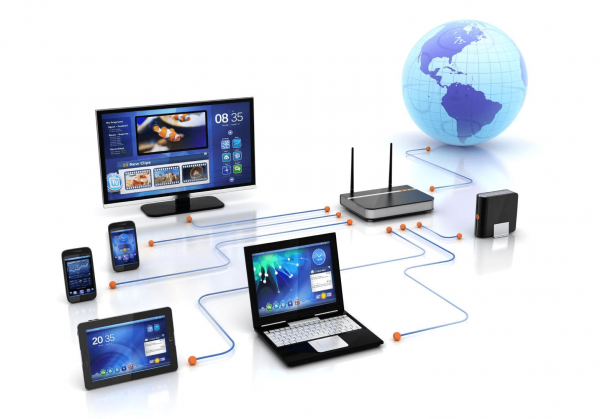
Рано или поздно каждый пользователь приходит к мысли объединения всех своих устройств в локальную сеть
Для создания домашней локальной сети и обеспечения совместного доступа к интернету промышленность давно выпускает специализированные одноплатные компьютеры — роутеры или маршрутизаторы. Они способны принимать данные от интернет-провайдера и распределять трафик по всем имеющимся устройствам. Роутеры, оснащённые портами для подключения проводных клиентов и модулем беспроводной связи Wi-Fi, легко свяжут в единую сеть все ваши гаджеты, а после первоначальной настройки смогут работать месяцами без выключения.
Принцип работы беспроводного маршрутизатора
Принцип работы беспроводного маршрутизатора заключается в приёме трафика от интернет-провайдера и его раздаче клиентам домашней сети. Программное обеспечение роутера распределяет трафик равномерно, чтобы избежать провалов скорости в работе каждого подключённого пользователя. При помощи настроек можно ограничить доступ любого подключённого клиента к определённым интернет-ресурсам (чёрный список) или разрешить доступ к сети в строго определённое время (актуально для пользователей-детей). Все настройки роутера производятся через графическую надстройку над программным обеспечением — веб-интерфейс. Он открывается в любом интернет-браузере как обычный веб-сайт.
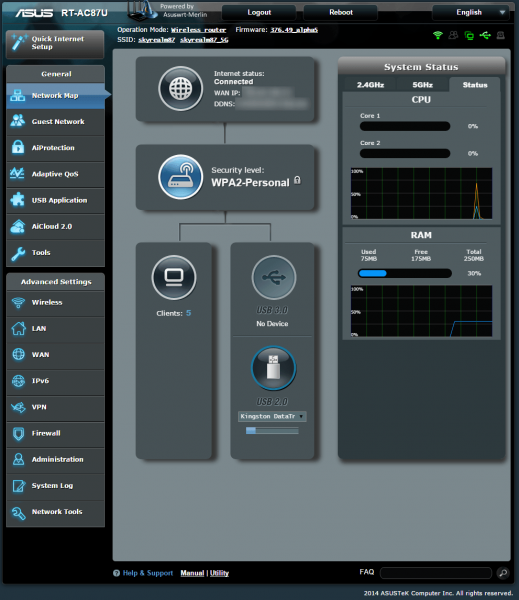
AsusWRT является визуальной оболочкой роутеров фирмы ASUS
Внешний вид роутера, назначение разъёмов и портов
Роутер представляет собой автономное устройство в закрытом корпусе с внешними или внутренними (спрятанными в корпус) антеннами. На задней панели роутера расположено большинство служебных разъёмов:
- гнездо для подключения блока питания (сетевого адаптера);
- порт для подключения кабеля провайдера (в зависимости от типа роутера он может быть стандарта RJ-45, RJ-22 или GPON);
- порты Ethernet для подключения проводных клиентов, их количество может варьироваться от двух до пяти;
- один или несколько портов USB для подключения периферийных устройств (дисков, модемов, веб-камер).

На задней панели роутера располагается большая часть служебных разъёмов
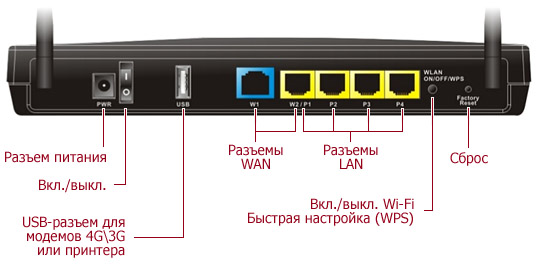
Также на задней панели могут быть расположены кнопки включения питания и сброса до заводских настроек. Кнопка создания защищённого беспроводного подключения обычно расположена на передней или боковой панели корпуса и снабжена светодиодным индикатором активности.
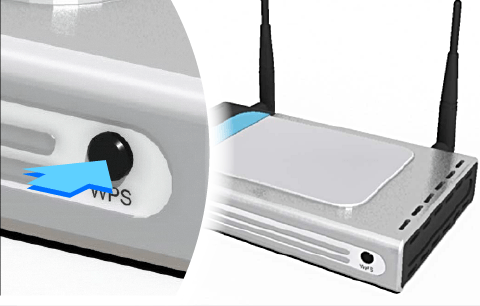
Для наглядности и удобства работы кнопка WPS может быть расположена на боковой или передней панели роутера
Виды роутеров
В настоящее время интернет-провайдер может обеспечивать входящий канал при помощи самого разнообразного оборудования. Это может быть традиционная витая пара UTP-8, медная «лапша» телефонной линии, коаксиальный телевизионный кабель или современное оптоволокно. Кабеля может и вовсе не быть, если ваш провайдер — оператор мобильной связи. В зависимости от типа входящего канала используются различные виды маршрутизаторов.
Модемы-роутеры стандарта ADSL
Среди кабельных сетей по распространённости уверенно лидирует телефонная, т.к. проводные телефоны есть в самых отдалённых и глухих уголках страны. Со стороны интернет-провайдеров было бы неразумно оставить без внимания такую разветвлённую кабельную структуру. В результате этого на свет появилась технология ADSL, позволяющая передавать с высокой скоростью по паре медных проводов не только звуковой сигнал телефонной линии, но и данные. Канал данных асинхронный — скорость приёма (около 20–30 Мбит/с) почти на порядок выше, чем скорость передачи (около 3–5 Мбит/с).
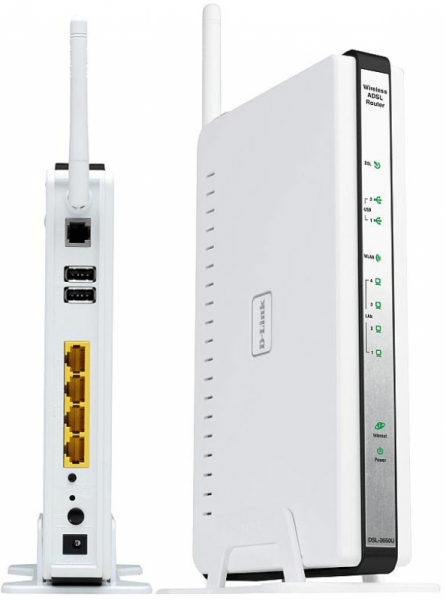
DLINK DSL-2650 показывает скорость до 30 Мбит/с по телефонной линии, имеет два порта USB и отлично раздёт интернет по Wi-Fi
Маршрутизаторы, предназначенные для работы с такими линиями, имеют на борту встроенный ADSL-модем и соответствующий порт для подключения телефонной линии. Это могут быть как совсем простые и дешёвые устройства, не оснащённые модулем беспроводной связи, так и 2-антенные аппараты среднего класса, позволяющие подключиться к беспроводной сети на скорости до 300 Мбит/с. В премиум-сегменте ADSL-роутеры не представлены, так как сам канал связи весьма средний по скоростным характеристикам, и высокопроизводительный роутер будет работать «вхолостую».
Маршрутизаторы с подключением по витой паре (Ethernet)
Самое многочисленное семейство маршрутизаторов — роутеры, работающие с подключением по витой паре (Ethernet). Возможность передачи данных со скоростью до 1 Гбит/с, дешевизна кабеля и простота его монтажа делают сети на витой паре самыми распространёнными. Поэтому роутер для такого подключения можно выбрать на любой вкус и кошелёк.
Самые недорогие модели оснащены одной несъёмной антенной и обеспечивают скорость беспроводной сети до 150 Мбит/с, позволяя подключить по «воздуху» до 10 клиентов (в теории) и 2–4 компьютера при помощи витой пары на скорости до 100 Мбит/с.
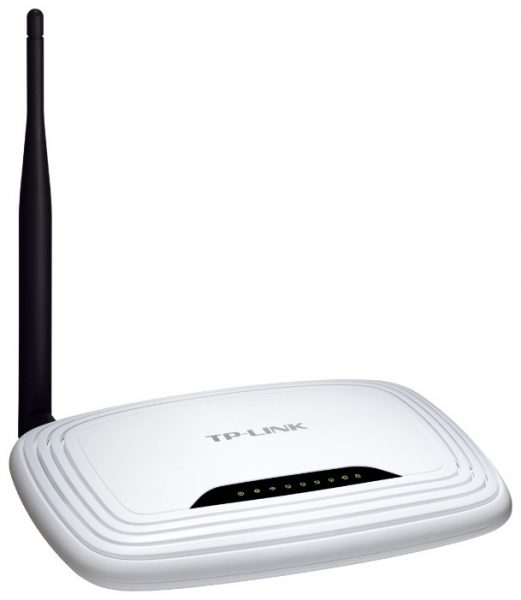
TP-LINK TL-WR740ND оснащён одной несъёмной антенной и обеспечивает скорость беспроводной сети до 150 Мбит/с
Продвинутые роутеры оснащены тремя или четырьмя антеннами с высоким коэффициентом усиления, а поддержка протоколов передачи данных 802.11 b/g/n и ac позволяет достигнуть максимальной беспроводной передачи данных до 900 Мбит/с. Порты для подключения при помощи витой пары у таких устройств гигабитные как для подключения клиентов, так и для подключения к провайдеру. Неотъемлемым атрибутом таких маршрутизаторов являются один или несколько портов USB 2.0 для внешних жёстких дисков, 3G-модемов и другой периферии.
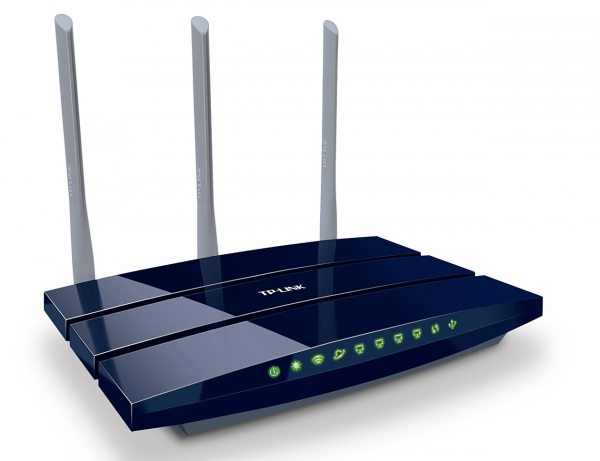
TP-LINK TL-WR1043ND представляет собой мощный трёхантенный роутер со скоростью до 450 МБит/с
3G/4G-роутеры
В местах, где отсутствуют интернет-провайдеры, предоставляющие услуги по кабелю, единственной возможностью подключиться к сети остаётся мобильный интернет от одного из операторов сотовой связи — МТС, Билайн или Мегафон. Для работы с 3G-интернетом производители выпускают специализированные маршрутизаторы, в которые можно установить SIM-карту и раздавать интернет через Wi-Fi для нескольких клиентов. Поскольку такие роутеры часто используются в командировках или вдали от цивилизации, большинство из них имеют автономное питание от встроенной аккумуляторной батареи, позволяющей работать несколько часов без подзарядки.
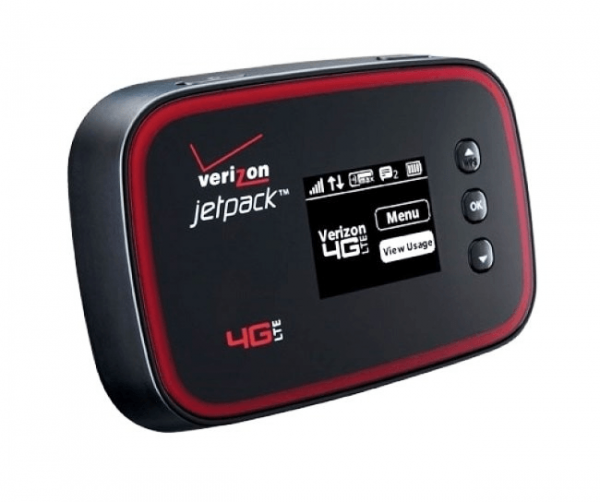
3G-роутер легко помещается в карман брюк и может несколько часов работать от встроенного аккумулятора
Подключение к 3G-интернету можно также осуществить при помощи связки из 3G-модема и беспроводного маршрутизатора с портом USB. Такое аппаратное решение позволит сочетать производительность стационарного роутера и преимущества мобильного интернета и отлично подойдёт для дачи, загородного дома или полевого лагеря.
Маршрутизаторы с интерфейсом GPON
Несмотря на то, что большинство кабельных трасс «последней мили» (разводка от клиента до коммутатора интернет-провайдера) реализуется при помощи 8-жильной витой пары стандарта Ethernet, всё больше и больше новых трасс провайдеры прокладывают при помощи оптоволоконных кабелей. Оптика дешевле, практически не подвержена воздействию влаги и коррозии, а главное — нечувствительна к электрическим наводкам. Ведь не секрет, что во время грозы электрические наводки в кабельной сети могут вывести из строя не только оборудование провайдера, но и компьютеры в целом доме.
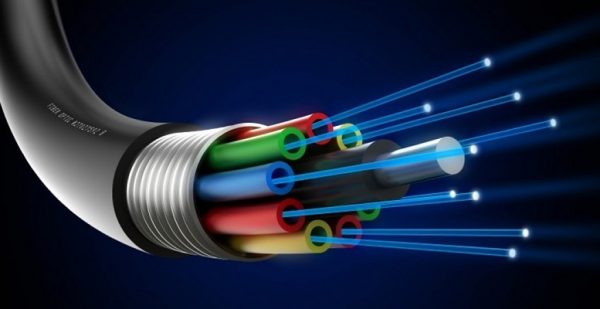
Оптоволоконный кабель не боится электрических помех, не подвержен коррозии и обладает огромной пропускной способностью
Для подключения к оптоволоконному интернет-каналу можно использовать как медиаконвертер, к которому подключается обычный роутер, так и маршрутизатор, оснащённый портом GPON — интерфейсом для подключения оптики. Настройка такого роутера ничем не отличается от настройки классического маршрутизатора с подключением по витой паре. Всё различие заключается в физическом интерфейсе входящего канала.
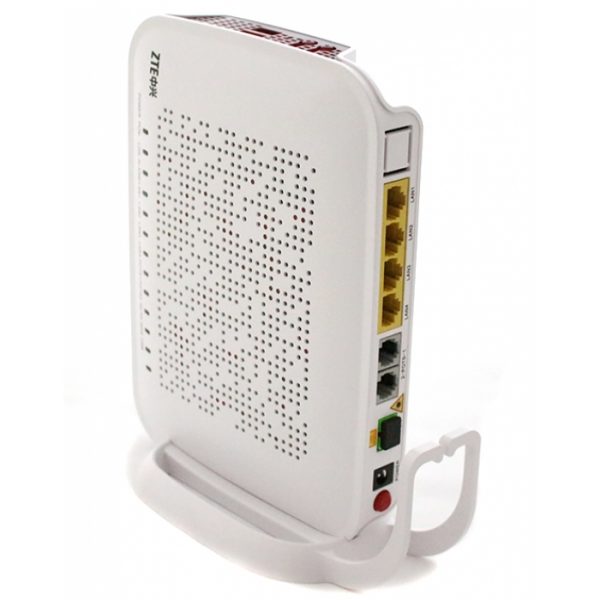
Роутер ZTE-F660 устанавливается клиентам провайдером МГТС
Видео: какие виды роутеров существуют
Как правильно выбрать роутер для дома, офиса или путешествий
Перед покупкой роутера стоит очертить рамки его применения. Это позволит избежать лишних затрат и ситуации, когда устройство не может решать задачи из-за своей низкой производительности.
Роутер для дома
Выбирая маршрутизатор для квартиры многоэтажного дома, стоить учесть несколько моментов. В многоквартирном доме работает множество других роутеров, ведь у соседей тоже есть интернет. Чтобы минимизировать влияние других устройств на сигнал своего маршрутизатора, следует отдать предпочтение устройству с внутренними антеннами достаточной мощности. Они обеспечат покрытие внутри квартиры без приёма сигнала чужих роутеров. Идеальным вариантом будет покупка маршрутизатора стандарта 5 ГГц. Такой сигнал быстрее затухает, а стандарт предусматривает больше свободных каналов, чем стандарт 2,4 ГГц. Отсутствие внешних антенн сделает роутер менее уязвимым во время взаимодействия с детьми и домашними животными.
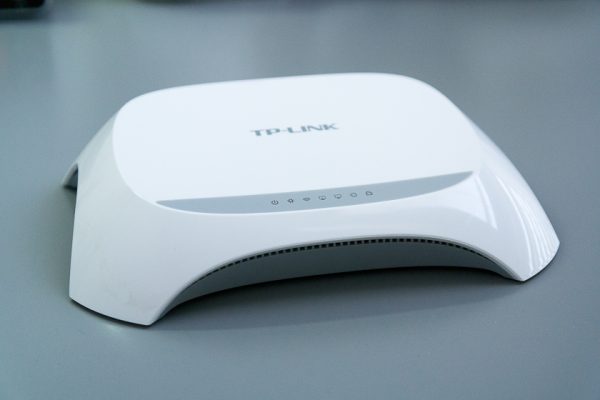
720-й TP-LINK обладает небольшими размерами и неплохими характеристиками
Роутер для офиса
Для маршрутизатора, работающего в офисе, во главу угла ставятся производительность и мощность беспроводного интерфейса. Нелишним будет и наличие портов USB для обеспечения совместного доступа к принтеру. Чтобы беспроводная связь была устойчивой, а скорость не падала, выбирайте трехдиапазонные модели, оснащённые антеннами с большим коэффициентом усиления.
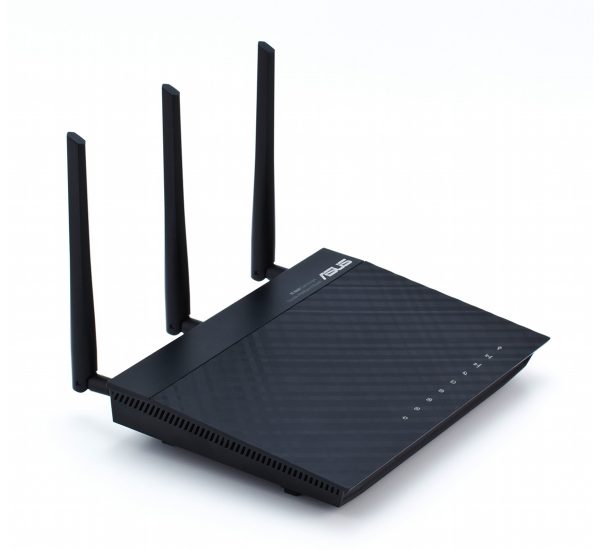
Роутер ASUS RT-N66U обеспечит устойчивую беспроводную связь в любом уголке вашего офиса
Маршрутизатор для путешествий
Для выездной работы и командировок понадобится 3G-роутер с возможностью автономной работы от встроенного аккумулятора. Модель маршрутизатора здесь вторична, т.к. скорость канала мобильной связи сможет «переварить» любой мобильный роутер, выпущенный в 2017–2018 году. Чтобы не переплачивать, есть смысл взять тот роутер, на который у мобильного оператора будет максимальная скидка при заключении контракта.
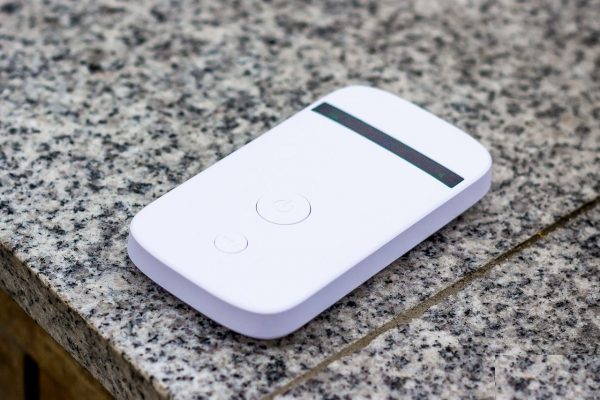
Заключите контракт с «Билайн» (или иным мобильным оператором) и получите 4G-роутер в подарок
Роутеры 5 ГГц и их преимущество относительно роутеров 2.4 ГГц
Выжать из роутера 2,4 ГГц 300 Мбит/с, если он эксплуатируется в многоквартирном доме или офисном строении с большим количеством беспроводного оборудования, практически невозможная задача. Роутеры создают помехи для работы другу друга, скорость передачи данных падает в 2 и 4 раза (от теоретически возможной).
Электронная индустрия предложила выход в виде нового стандарта передачи данных 802.11 AC. Оборудование этого стандарта работает на более высокой (вдвое) частоте — 5 ГГц. Это обеспечивает большее количество каналов, по которым маршрутизатор передаёт и принимает данные. При частоте 5 ГГц роутеры могут работать одновременно, не мешая друг другу.
Повышение частоты вещания приводит к тому, что сигнал быстрее затухает и хуже проходит сквозь стены. Такой сигнал свободно распространяется по площади вашей квартиры/офиса, но до «владений» соседа уже не доходит.
Перед покупкой роутера стандарта 802.11 AC обязательно убедитесь, что всё ваше остальное оборудование (смартфоны, планшеты, ноутбук) тоже может работать в этом частотном диапазоне. В противном случае маршрутизатор будет работать в режиме совместимости на частоте 2,4 ГГц и все его преимущества останутся только на бумаге рекламного проспекта.
Популярные производители Wi-Fi роутеров и отзывы
В тройку самых крупных производителей домашних маршрутизаторов входят компании Asus, Zyxel, TP-Link. У каждого производителя найдутся устройства на любой вкус и кошелёк, причём даже младшие модели будут оснащены фирменными «фишками», делающими бренд узнаваемым.
Zyxel
Компания производит коммуникационное и сетевое оборудование не один десяток лет. В 90-ые годы Zyxel славилась своими отличными характеристиками и бескомпромиссным качеством работы телефонных линий. На данный момент компания не сдаёт своих позиций.
В модельном ряду компании есть ADSL-роутеры, репитеры, точки доступа, управляемые коммутаторы. Но предметом особой гордости являются беспроводные маршрутизаторы серии Keenetic.
Для неопытных пользователей с невысокими требованиями выпускаются роутеры Keenetic Start — однодиапазонные маршрутизаторы с максимальной скоростью беспроводной сети 150 МБит/с. Количество проводных портов 4 или 2 (в зависимости от поколения маршрутизатора). Применение процессора с низкими скоростными характеристиками имеет приятный побочный эффект — роутер практически не греется при работе, поэтому может спокойно эксплуатироваться жарким летом или в помещениях с тяжёлыми климатическими условиями.
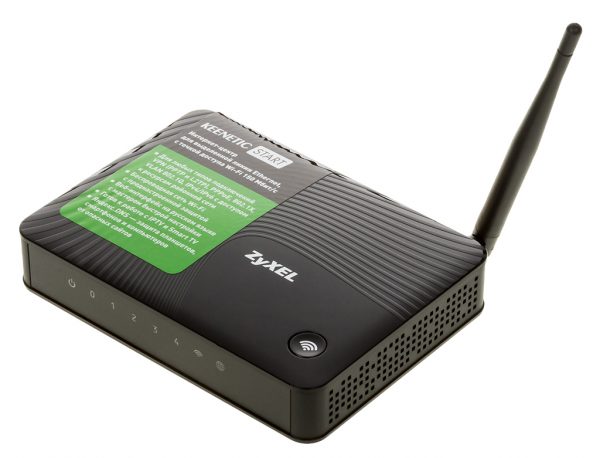
Keenetic Start является маршрутизатором начального уровня, но обладает рядом плюсов, которыми не могут похвастаться старшие модели
Покупателям, желающим обеспечить интернетом небольшой офис или многоуровневый частный дом, есть смысл остановиться на модели Zyxel Keenetic II. Внешние антенны с коэффициентом усиления 5 Дб, скорость беспроводной сети до 300 МБит/с, а также два порта USB предоставят пользователям скоростной интернет и позволят совместно использовать сетевые хранилища, принтеры и сканеры.
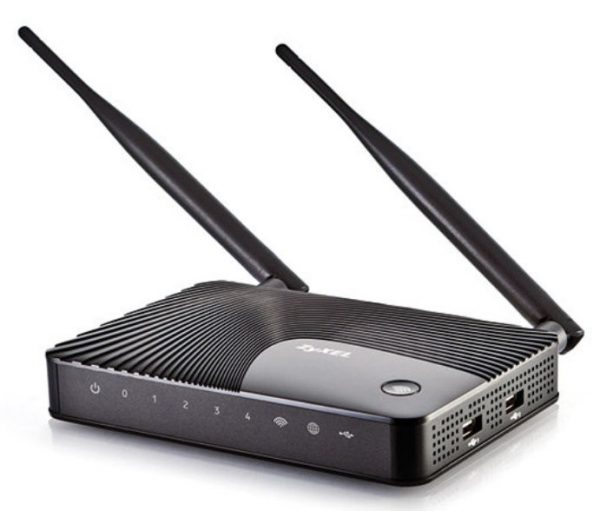
Keenetic II предоставляет скоростной интернет и позволят совместно использовать сетевые хранилища, принтеры и сканеры
Премиум-сегмент представлен мощным роутером Keenetic Giga. Двухдиапазонный, четырёхантенный маршрутизатор способен достигать скорости беспроводной сети до 900 Мбит и подключать компьютеры по витой паре со скоростью 1 Гбит. Высокопроизводительный двухъядерный процессор и 128 мегабайт оперативной памяти позволяют обслуживать одновременно большое количество подключённых пользователей без снижения скорости.
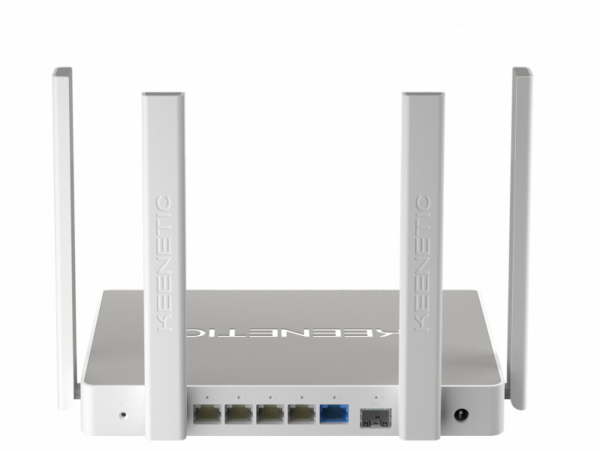
Keenetic Giga позволяют одновременно обслуживать большое количество подключённых пользователей без снижения скорости
ASUS
Корпорация ASUS выпускает широкий спектр электронного и компьютерного оборудования. И хотя маршрутизаторы не находятся в верхних строчках этого списка, в линейке роутеров присутствуют достойные модели, не уступающие и даже в чём-то превосходящие продукты конкурентов. Правда это касается большей частью моделей премиум-сегмента.
Бюджетный сегмент представлен моделями ASUS RT-N10 и ASUS RT-N10LX. По сегодняшним меркам это крайне низкопроизводительные устройства с малым объёмом оперативной памяти и медленным процессором. Их старший брат ASUS RT-N12 отличается только наличием второй антенны, обеспечивающей скорость беспроводной сети до 300 МБит/с. Маршрутизаторы очень «горячие», их эксплуатация жарким летом без дополнительного охлаждения чревата перебоями в работе, а то и выходом устройств из строя.
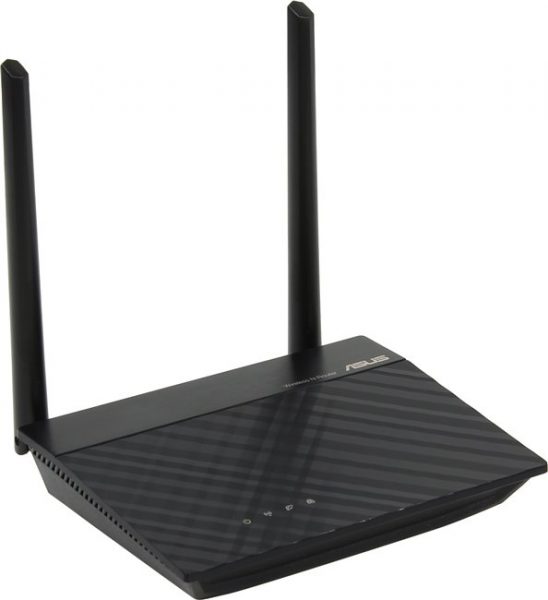
ASUS RT-N12 отличается наличием второй антенны, обеспечивающей скорость беспроводной сети до 300 МБит/с
Классическим представителем среднего сегмента можно назвать маршрутизатор ASUS RT-N14U. Роутер с привлекательным дизайном. Отлично впишется как в интерьер квартиры, так и офиса. Две внутренних антенны позволяют развивать скорость беспроводной сети до 300 Мбит/с, а порт USB 2.0 — подключать внешние жёсткие диски, принтеры и 3G-модемы. Встроенное ПО AsusWRT унифицировано со старшей линейкой маршрутизаторов и позволяет гибко настроить роутер под свои нужды. Из недостатков можно отметить повышенное энергопотребление (используется блок питания 12 В с током 1,5 А) и сильное тепловыделение. При установке роутера найдите для него место вдали от прямых солнечных лучей и с притоком воздуха, иначе возможны перебои в работе.
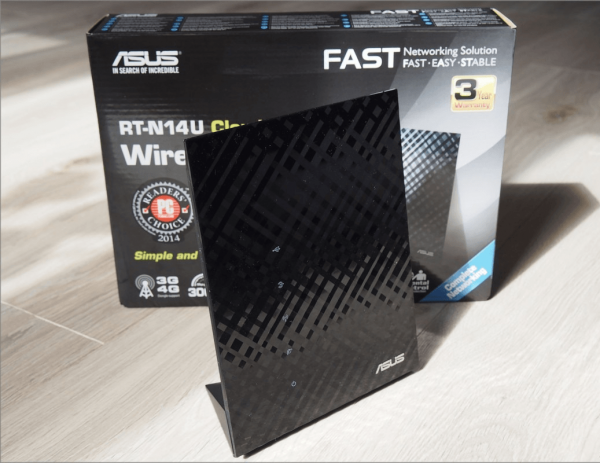
ASUS RT-N14U обладает симпатичным дизайном и неплохими характеристиками
Аппараты премиум-класса ASUS находятся на пике прогресса: большой объём оперативной памяти, 4 антенны на два диапазона и активная система охлаждения позволяют таким роутерам работать 24 часа в сутки месяцами, обеспечивая интернетом и локальной сетью средней величины офис. Нелишними такие устройства будут и дома у завзятых геймеров, веб-разработчиков, кодеров и всех тех, кому необходим быстрый и стабильный интернет-канал. Пользователям, которые хотят приобрести топовый маршрутизатор и сэкономить, стоит присмотреться к ASUS RT-N66U. Несмотря на почтенный по современным меркам возраст, этот трёхантенный двухдиапазонный агрегат и сейчас сможет удовлетворить 99% потребностей искушённого интернет-пользователя.
TP-LINK
Компания TP-LINK, выходя на рынок стран бывшего СНГ, ставила себе задачу предложить покупателям маршрутизаторы по цене ниже конкурентов, но со сходными техническими характеристиками. Отчасти это удалось, особенно в бюджетном сегменте, где пользователь считает каждый рубль. В нише средней ценовой категории разрыв уже не так очевиден, а некоторые функции добавлены, скорее, для «галочки». Как пример, можно привести маршрутизатор TL-WR842N. Он оснащён портом USB, но штатное программное обеспечение позволяет подключать к нему только принтер. Тем не менее, роутеры TP-LINK надёжные и неприхотливые. Недаром интернет-провайдеры для установки своим клиентам закупают их тысячами.
Бюджетный сегмент представлен «классикой жанра» — роутером TP-LINK TL-WR741N. Это простое однодиапазонное устройство, оснащённое беспроводным модулем со скоростью 150 Мбит/с и четырьмя портами для подключения витой пары. Объём памяти и скорость процессора позволяют раздавать интернет на 4–5 клиентов без снижения скорости, поэтому данный роутер покупают не только домой, но и в небольшие офисы. Для пользователей, которые не будут подключать к роутеру больше двух устройств (компьютер + смартфон), выпущена упрощённая версия маршрутизатора — TL-WR720. Проводных портов у него всего два, а антенна — внутренняя.
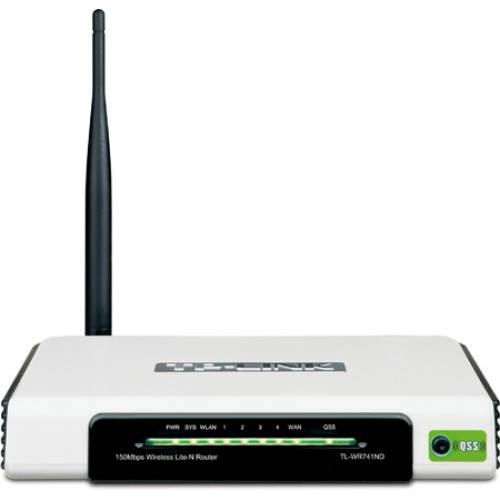
TL-WR741N покупают не только домой, но и в небольшие офисы
В среднюю ценовую категорию входят маршрутизаторы восьмой и девятой серии (841N, 842N, 941N, 942N). Все устройства двухдиапазонные. Восьмая серия оснащена двумя антеннами (скорость доступа до 300 МБит/с), а девятая — тремя (её скорость в полтора раза выше). Лучшей моделью в сегменте является маршрутизатор TL-WR942N. Увеличенный объём оперативной памяти и расширенное программное обеспечение позволяют гибко использовать встроенный порт USB как для сетевого хранилища, так и для создания резервного интернет-канала в связке с 3G-модемом.
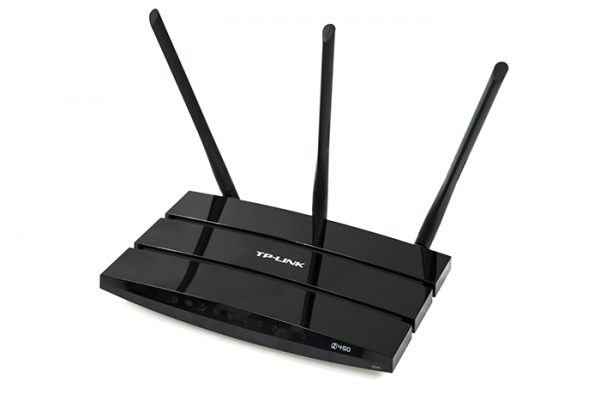
TL-WR942N является сбалансированным решением для дома и небольшого офиса
Линейка маршрутизаторов премиум-класса представлена TP-LINK Archer. Роутеры обеспечат вас скоростным интернетом (1 Гбит/с) и позволят работать с беспроводными сетями диапазона 2,4 и 5 ГГц, а также создадут резервный канал при помощи 3G-модема. В зависимости от модели, маршрутизаторы могут быть оснащены тремя, четырьмя и даже шестью высокоэффективными антеннами, что позволит беспроводной сети устойчиво работать даже в замусоренном эфире офисного центра или многоквартирного дома. А применение в качестве «сердца» роутера энергоэффективных процессоров фирмы Mediatek позволяет маршрутизатору оставаться холодным даже жарким летом, работая устойчиво и без сбоев.
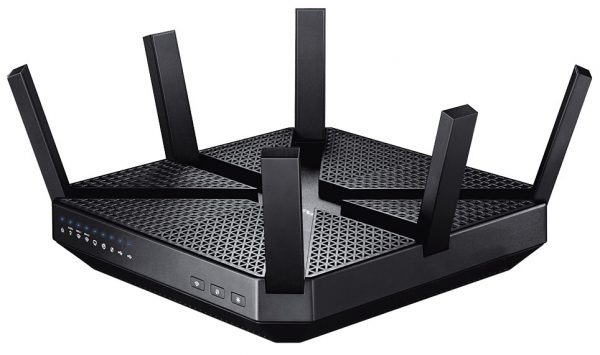
Archer C3200 представляет собой совокупность передовых технических решений и футуристического внешнего вида
Подключение и настройка Wi-Fi роутера
Благодаря дружественному программному обеспечению большинства роутеров их настройка проста и доступна даже неподготовленному пользователю. Рассмотрим подключение маршрутизатора на примере устройств компании TP-LINK:
- Настройте сетевую карту компьютера на автоматическое получение сетевого адреса и адресов DNS. Проще всего это сделать, введя в «Командной строке» команду «netsh interface ip set address «Local Area Connection» dhcp».
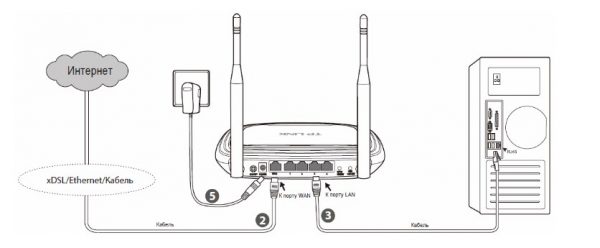
- Подключите кабель провайдера в гнездо, обозначенное WAN или Internet, а ноутбук или компьютер при помощи кабеля-патчкорда присоедините к любому свободному разъёму с обозначением LAN.

Для первоначальной настройки кабель провайдера нужно вставить в гнездо, обозначенное WAN или Internet, а ПК/ноутбук присоединить к разъёму с обозначением LAN
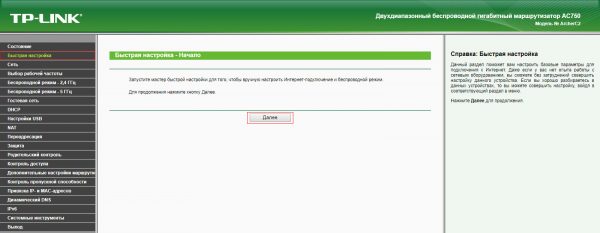
- Введя в адресной строке браузера 192.168.1.1, откройте веб-интерфейс маршрутизатора. Из списка разделов в левой части окна выберите «Быстрая настройка». На первом экране просто нажмите кнопку «Далее».

Мастер быстрой настройки станет лучшим вариантом подключения для неопытного пользователя
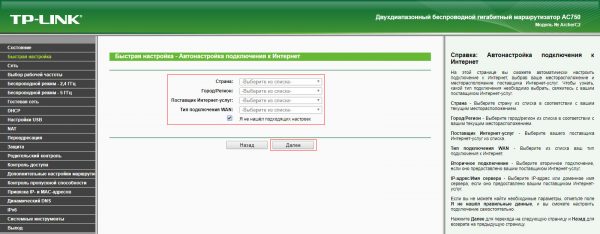
- На следующем экране выберите из выпадающих списков страну, город, имя интернет-провайдера и тип WAN-подключения. Если вашего провайдера в списке нет, установите галочку «Я не нашёл подходящих настроек» и нажмите кнопку «Далее».

Укажите страну, город, провайдера, чтобы роутер выбрал настройки автоматически
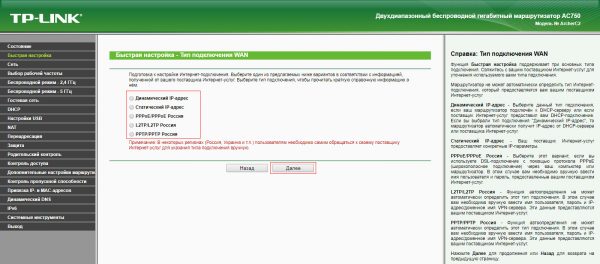
- Выберите тип подключения к интернет-провайдеру и нажмите кнопку «Далее».

Тип подключения к провайдеру можно выбрать из списка
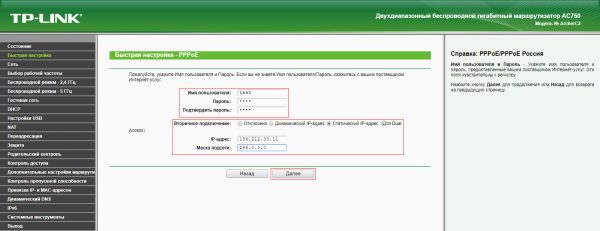
- Введите имя пользователя и пароль из договора с интернет-провайдером. Если в ваш тарифный план входит услуга цифрового телевидения, выберите дополнительно тип вторичного подключения: статический адрес или динамический. Нажмите кнопку «Далее».

Логин и пароль для доступа к интернету можно найти в договоре с вашим провайдером
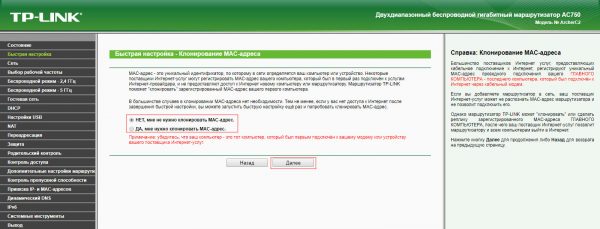
- Если ваш провайдер предоставляет подключение с привязкой по MAC-адресу сетевой карты, клонируйте адрес сетевой карты компьютера в WAN-интерфейс маршрутизатора.

Обязательно клонируйте MAC-адрес, если этого требует ваш провадер
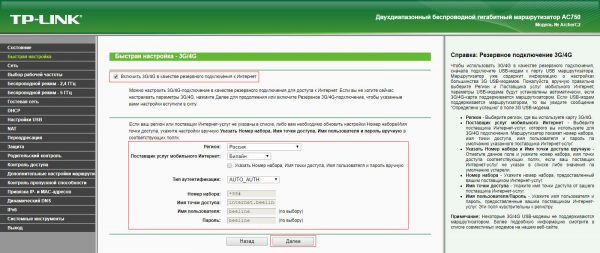
- Для роутеров, оснащённых портом USB можно выбрать 3G-модем в качестве резервного канала. Роутер будет переключаться на него, если основной WAN-интерфейс будет недоступен. Выберите поставщика услуг мобильной связи и заполните все поля в диалоговом окне.

Введите настройки мобильного оператора для резервного интернет-канала
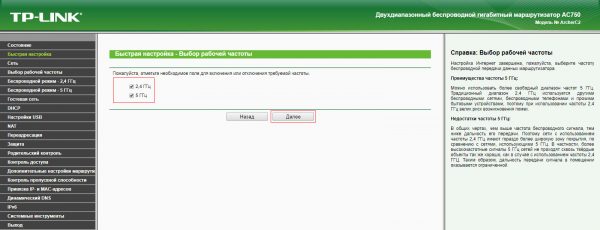
- Для интерфейса Wi-Fi отметьте галочкой частотные диапазоны, в которых роутер будет работать (доступно только для двухдиапазонных устройств).

Отметьте диапазоны, в которых буде разрешено работать роутеру
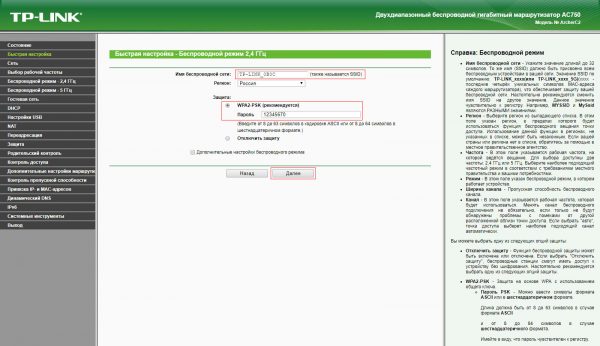
- Введите имя беспроводной сети и пароль доступа к ней, затем нажмите кнопку «Далее». Если роутер двухдиапазонный, откроется аналогичное окно настроек для диапазона 5 ГГц.

Введите имя сети и придумайте надёжный пароль
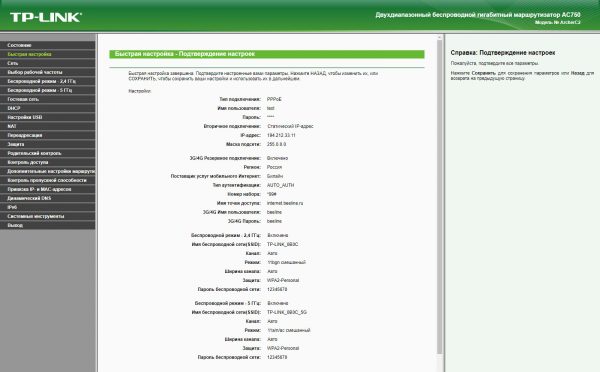
- Просмотрите отчёт о настройке маршрутизатора. Если всё правильно, нажмите кнопку «Сохранить».

Проверьте настройки и нажмите кнопку «Сохранить»
- В течение двух-трёх минут маршрутизатор применит настройки, подключится к каналу провайдера и будет готов к работе.
Видео: как настроить роутер TP-LINK
В правильной постановке вопроса содержится 90% ответа. Заранее выяснив требования интернет-провайдера к клиентскому оборудованию, определившись, где будет работать роутер и какие устройства будут к нему подключаться, вы сможете выбрать маршрутизатор со сбалансированными характеристиками, не потратив много денег и обеспечив свою домашнюю сеть стабильной и бесперебойной работой.
- Распечатать

Немолодой человек, мечтавший в детстве стать космонавтом
Оцените статью:
- 5
- 4
- 3
- 2
- 1
(4 голоса, среднее: 4 из 5)
Поделитесь с друзьями!
Для работы проектов iXBT.com нужны файлы cookie и сервисы аналитики.
Продолжая посещать сайты проектов вы соглашаетесь с нашей
Политикой в отношении файлов cookie
Wi-Fi-роутер стал обыденным атрибутом для любого дома. От него напрямую зависит качество и функциональность используемой сети, а приобретаются такие девайсы сразу на несколько лет вперёд, поэтому важно подойти к выбору данного девайса с максимальной ответственностью. В этой статье я расскажу, чем вообще отличаются современные роутеры, а также какие функции и технологии в них присутствуют, чтобы вы смогли подобрать оптимальную модель под свои параметры.
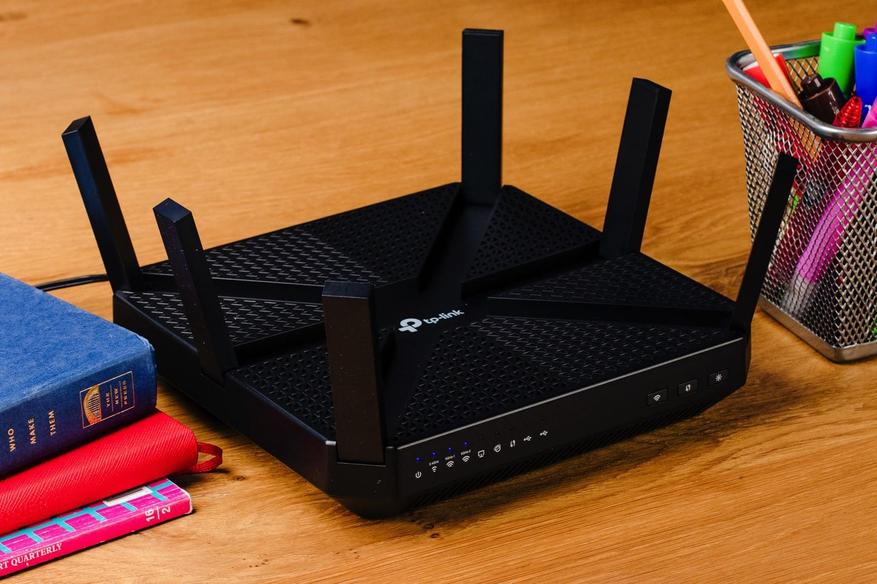
Первым стандартом Wi-Fi, получившим по-настоящему широкое распространение стал 802.11n или Wi-Fi 4. Разработан он был ещё в 2009 году, а его пропускная способность достигала 600 Мбит/с. К слову, используется он и по сей день (зачастую его поддерживают наиболее бюджетные роутеры, а также устройства, предоставляемые провайдерами в аренду).
Начиная с 2014 года, пользователи начали постепенно переформатироваться на стандарт 802.11ac, то есть Wi-Fi 5-го поколения. Пропускная способность здесь составляет 3.6 Гбит/с. Большинство нынешних сетей функционируют именно на этом стандарте, а актуален он будет ещё как минимум в течение 3 лет, ибо его 2-диапазонного режима работы и пропускной способности хватает для покрытия практически всех «бытовых» задач.

Самым современным и функциональным на данный момент является формат Wi-Fi 6 и его модифицированная версия Wi-Fi 6e (802.11ax). Его пропускная способность может достигать рекордных 9.6 Гбит/с, однако крайне мало провайдеров могут обеспечить близкие к этому показатели (даже с учётом разделения скорости по диапазонам, ведь фактическая скорость у него меньше). По этой причине Wi-Fi 6-го поколения используется лишь для особо требовательных задач, наподобие стриминга или просмотра фильмов 4К в потоковом формате. К тому же поддерживаться стандарт начал относительно недавно, да и только на флагманских устройствах с технологичными сетевыми картами.
К слову, в прошлом году уже был анонсирован новый стандарт Wi-Fi 7-го поколения, а в конце этого же года компания TP-Link был представила первый роутер с его поддержкой. Цифры, конечно, астрономические: 46 Гбит/с, ширина канала в 320 Гц, новая технология модуляции и многое другое. Правда рассматривать его пока нет смысла, так как в домашних сетях он будет широко использоваться лет через 5-7 минимум, особенно учитывая, что не все ещё перешли на Wi-Fi 5.
Начиная с 5-го поколения, домашние маршрутизаторы стали работать не только в диапазоне 2.4 ГГц, но и 5 ГГц. Чем они отличаются и какой лучше? Диапазон 2.4 ГГц имеет 13 каналов шириной 20 Гц. Среди всех современных диапазонов такая частота радиоволн имеет лучшую проникающую способность, то есть она отлично проходит через стены, а значит может обеспечить широкое покрытие сети. Это его главное преимущество и недостаток одновременно. Дело в том, что в этом же диапазоне работает множество стороннего оборудования, помимо роутеров. Сами роутеры в многоквартирных домах «добивают» до многих близлежащих квартир. А если сюда добавить расширение каналов (то есть использование роутером нескольких каналов одновременно для обеспечения более быстрого и стабильного соединения), то выходит крайне большое количество помех.
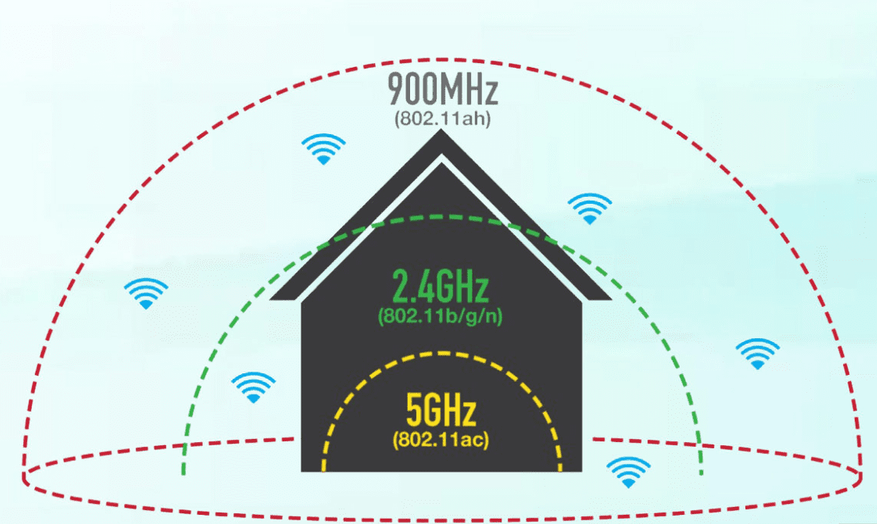
У 5 ГГц пробивающая способность намного ниже, да и сетей в этом диапазоне намного меньше (к тому же 5 ГГц используется только для Wi-Fi), поэтому количество помех даже в многоквартирных домах сводится к минимуму. Также здесь доступно до 33 непересекающихся каналов с шириной до 160 Гц – это намного быстрее, стабильнее и устойчивее к помехам. С диапазоном 6 ГГц ситуация аналогичная: много каналов, меньше помех, больше пропускная способность.
Лучшим решением сейчас станет роутер с одновременной поддежкой двух этих диапазонов: 2.4 ГГц и 5 ГГц, то есть от Wi-Fi 5.
MU-MIMO и QoS – 2 основных технологии, о которых стоит знать при выборе роутера. Первая отвечает за возможность работы роутера в многопотоковом режиме. То есть маршрутизатор с MU-MIMO сможет одновременно обрабатывать, отправлять и принимать пакеты трафика от нескольких пользователей. Её наличие особенно важно, если устройство покупается на несколько человек, так как отсутствие MU-MIMO вынуждает обрабатывать пакеты в порядке очереди, а это чревато длительными задержками.
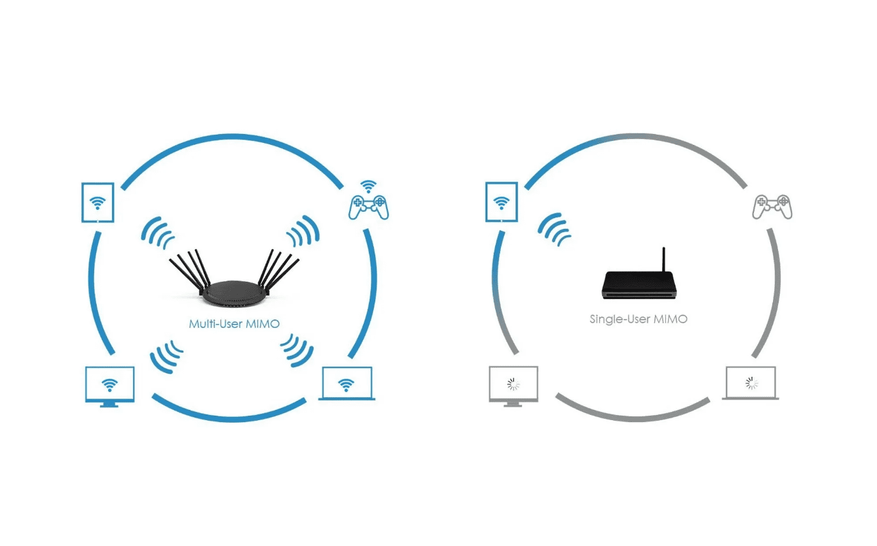
QoS – технология приоритизации трафика, которая позволяет задействовать большую пропускную способность не только для отдельных пользователей, но и отдельных программ внутри устройства. Например, QoS часто используется в игровых роутерах для минимизации задержек, что крайне важно в онлайн-играх.
Антенны у роутера могут быть 2 типов: внешние и внутренние. Внутренние используются в компактных и не слишком производительных моделях, где важна эргономика и не требуется большая площадь покрытия. Внешние антенны, как правило имеют больший коэффициент усиления (свыше 5 dBi). Правда слишком мощные антенны используются крайне редко. Качество их кругового покрытия меньше, поэтому встретить такие антенны можно на наиболее производительных моделях.
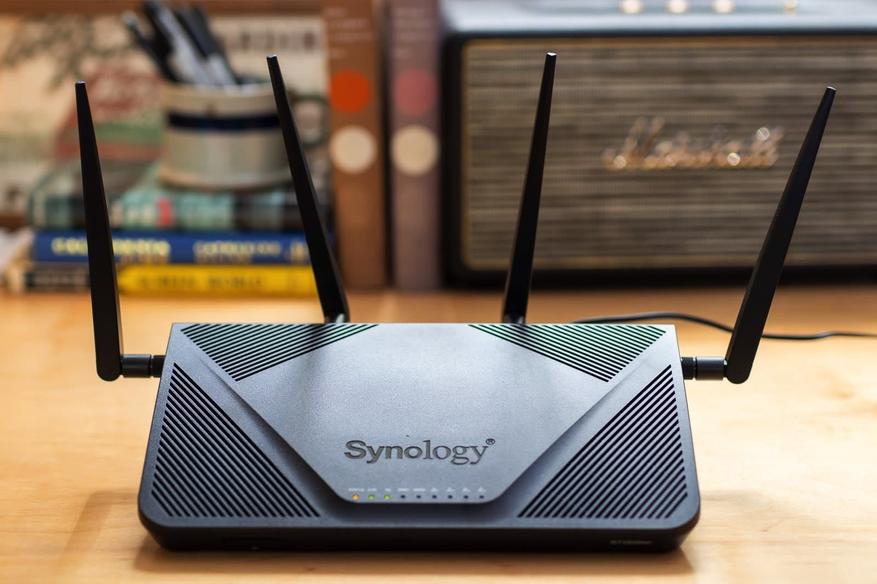
От разъёмов роутера напрямую зависит его функциональность. В современных маршрутизаторах используется разъёмы для Ethernet-кабеля и USB. Для Ethernet-кабеля в роутере присутствуют 2 типа портов: WAN и LAN. WAN отвечает за подключение к сети, а LAN организации локальной сети, то есть проводного подключения устройств к роутеру. Проводное подключение обеспечивает максимальную пропускную способность, поэтому с его помощью рекомендуется подключать стационарные домашние устройства. Например, компьютер.
Количество LAN-портов в роутере, как правило, равно 4. WAN – 1 или 2. Несколько WAN разъёмов – опция нераспространенная, но крайне полезная: вы можете подключить к одному маршрутизатору несколько провайдеров и либо суммировать их скорость с небольшими потерями, либо сделать соединение максимально стабильным благодаря автоматическому переключению провайдера при потере соединения.

USB-разъём имеется далеко не во всех моделях. На первый взгляд он не особо то и нужен, однако в некоторых случаях способен выполнять крайне полезные функции:
- подключение принтера;
- подключение модема;
- организация облачного хранилища.
Как оказывается, Wi-Fi роутер – не стандартизированная коробка с интернетом, а вполне многофункциональный и девайс с множеством параметров. Многие из них влияют на скорость, стабильность и комфорт использования, поэтому стоит уделить немного времени для подбора оптимального устройства под свои потребности.
Для тех, кто в поиске подарков, предлагаю посмотреть подборки:
— Выбираем диспенсер для дома: 10 моделей для жидкого мыла с АлиЭкспресс;
— Выбираем насадку для УШМ: 10 моделей, которые помогут в работе;
— Мужские ремни: 10 моделей в деловом стиле на каждый день с АлиЭкспресс.
Современные мобильные роутеры оснащены 3G/4G модулями, имеют компактные размеры, встроенную аккумуляторную батарею, разъемы для подключения внешней антенны.
Эти и другие особенности мобильных роутеров дают возможность выходить в интернет даже в зонах со слабым сигналом сети.
В обзоре рассмотрим, на что обратить внимание при выборе такого устройства, разберем самые популярные модели на рынке, узнаем их плюсы и минусы.
Навигация по странице:
Ключевые критерии выбора мобильного роутера
Обратите внимание! В первую очередь стоит определиться, для каких целей будет использоваться роутер.
Ведь современный рынок заполнен игровыми девайсами, мощными устройствами для тяжелого софта и большого числа пользователей, стандартным оборудованием для дома.
От цели зависит мощность и соответственно цена.
 В рамках конкретных технических характеристик следует учесть следующие моменты:
- Мобильные сети.
Львиная доля современных устройств помимо 2G поддерживает 3G и 4G (LTE).
Технология LTE обеспечивает пока самую высокую скорость обмена данными. - Стандарт Wi-Fi.
Данная технология позволяет раздавать интернет на пользовательские устройства.
Современные девайсы поддерживают ряд стандартов беспроводного подключения — 802.11 b, a, g, n и ac.
Последний — самый перспективный, он имеет наиболее передовые характеристики. - Частота Wi-Fi.
Ряд роутеров имеет поддержку двух диапазонов — 2.4 и 5 ГГц.
Двухдиапазонный модуль позволяет добиться самой высокой скорости, стабильности приема и передачи. - Скорость соединения.
Высокий показатель позволяет избежать срывов и подвисаний при просмотре фильмов, быстро скачивать большие файлы и выполнять другие задачи. - Порты Ethernet.
Позволяют подключать к сети стационарные компьютеры, ноутбуки по кабелю.
Соединение по LAN наиболее быстрое и стабильное. - Аккумуляторная батарея.
Встроенной АКБ оборудованы портативные девайсы.
 Чем больше емкость батареи, тем лучше автономность устройства.
Ряд моделей получает питание по стандартной сети 220 В через специальный адаптер либо по USB. - Порты и разъемы.
Мобильные роутеры оснащаются разными интерфейсами — основными (слот под сим-карту, разъем Ethernet) и дополнительными (USB, Micro-USB разъемы).
Порты и разъемы нужны для подключения к сети, компьютеру, ноутбуку, другому роутеру, для подзарядки аккумулятора.
 Чем больше емкость батареи, тем лучше автономность устройства.
Рейтинг ТОП-10 лучших мобильных роутеров с Wi-Fi 2023 года
| Место | Модель | Цена |
|---|---|---|
| Лучшие компактные мобильные роутеры в соотношении цена/качество | ||
| #1 | HUAWEI E5576 | |
| #2 | TP-LINK TL-MR3020 | |
| #3 | Alcatel Link Zone | |
| #4 | Xiaomi ZMI MF885 | |
| #5 | TP-LINK M7350 | |
| Модели с внешними антеннами и LAN портами | ||
| #1 | TP-LINK TL-MR6400 | |
| #2 | Keenetic Runner 4G (KN-2210) | |
| #3 | TP-LINK TL-MR150 | |
| #4 | HUAWEI B535-232 | |
| #5 | Alcatel HH41V |
Лучшие компактные мобильные роутеры в соотношении цена/качество
Самые популярные устройства на рынке поддерживают большинство современных стандартов связи, имеют мощный функционал.
Обратите внимание! Заявленные технические характеристики представленных ниже девайсов максимально соответствует действительности.
Рейтинг и обзор лучших компактных мобильных роутеров 2023 года с wi-fi по отзывам и оценкам покупателей.
HUAWEI E5576
Станет отличным выбором для мобильных потребителей интернет-контента, так как имеет возможность установки сим-карты с поддержкой сетей 3G/4G и обладает невероятно компактными размерами.
 Малые габариты девайса и встроенная аккумуляторная батарея позволяют взять его с собой в путешествие, на работу или на отдых.
Беспроводная передача сигнала ведется в диапазоне 2.4 ГГц. Максимальная скорость в данном режиме приближается 300 Мбит/с.
Управление устройством осуществляется через удобное и интуитивно понятное приложение для мобильных гаджетов.
Аккумулятор компактной модели HUAWEI E5576 заряжается по интерфейсу USB. Представленная модель выделяется весьма скромным весом.
Характеристики модели:
- работа в диапазоне Wi-Fi — 2.4 ГГц (300 Мбит/с);
- Wi-Fi стандарт — 802.11 b/a/g/n;
- связь с интернетом — сим-карта (3G/4G);
- сетевые инфраструктуры — DHCP, Firewall, NAT;
- протоколы шифрования данных — WEP, WPA, WPA2;
- размеры и вес оборудования — 100 × 58 × 14 мм, 72 г;
- особенности — встроенная АКБ на 1500 мА·ч, поддержка экосистемы «Умный дом», подходит для монтажа вне помещений.
Преимущества
- стабильная работа;
- демократичная цена;
- простая настройка;
- приемлемое быстродействие.
Недостатки
- небольшая зона действия Wi-Fi;
- невысокая емкость аккумулятора;
- в комплекте нет зарядки.
TP-LINK TL-MR3020
Это по настоящему универсальный переносной маршрутизатор с поддержкой более 120 моделей модемов различных производителей, работающих в сетях 3G/4G.
 Прежде всего, представленный девайс имеет спрос у пользователей, часто работающих вне офиса, либо домашних юзеров без «стационарного» доступа в интернет.
За высокое качество соединения мобильного роутера TP-LINK TL-MR3020 с сетью отвечает бесшовное и быстрое переключение между режимами.
Оборудование оснащено портом USB, к которому в том числе подключается и блок питания.
За безопасность соединения отвечают межсетевой экран и система фильтрации адресов.
Характеристики модели:
- работа в диапазоне Wi-Fi — 2.4 ГГц (150 Мбит/с);
- Wi-Fi стандарт — 802.11 b/a/g/n;
- связь с интернетом — 3G/4G модем (опционально);
- сетевые инфраструктуры — DHCP, Firewall, NAT, SPI, DDNS, DMZ;
- протоколы шифрования данных — WEP, WPA, WPA2;
- размеры и вес оборудования — 74 × 22 × 67 мм, 60 г;
- особенности — гостевая сеть, технология WISP.
Преимущества
- компактные габариты, небольшой вес;
- неприхотливость к источнику питания;
- можно устанавливать сторонние прошивки;
- высокое качество сборки и материалов;
- простота настройки.
Недостатки
- небольшой объем встроенной памяти;
- глянцевый пластик подвержен царапинам;
- короткие комплектные кабеля.
Alcatel Link Zone
Мобильный роутер, смонтированный в корпусе из высококачественных материалов в классическом исполнении, обеспечит бесперебойный прием и раздачу интернета в любом месте и в любое время.
 Достаточно мощная батарея, встроенная в девайс, будет работать на протяжении целого дня.
Интегрированный модем роутера Alcatel Link Zone не привязан к конкретному оператору.
Управление устройством осуществляется через приложения Link.
Представленная модель поддерживает до пятнадцати подключений одновременно.
Гаджет полностью совместим с планшетами и телефонами под управлением Android и iOS. В активном режиме девайс может работать до 7 часов, в режиме ожидания находиться около 35 часов.
Характеристики модели:
- работа в диапазоне Wi-Fi — 2.4 ГГц (150 Мбит/с);
- Wi-Fi стандарт — 802.11 b/a/g/n;
- связь с интернетом — сим-карта (3G/4G);
- сетевые инфраструктуры — DHCP, NAT;
- протоколы шифрования данных — WEP, WPA, WPA2;
- размеры и вес оборудования — 88 × 13 × 60 мм, 150 г;
- особенности — поддержка microSD до 32 ГБ, встроенная АКБ на 1800 мА·ч, технология MIM.
Преимущества
- небольшие габаритные размеры;
- встроенная батарея неплохой емкости;
- мобильное приложение с защитой/ограничением доступа в интернет;
- великолепное сочетание цена/качество;
- работает в том числе без аккумулятора от сети;
- высокая скорость 4G.
Недостатки
- устаревший дизайн веб-интерфейса;
- в мобильном приложении мало настроек;
- нагрев во время работы.
Xiaomi ZMI MF885
Модель с технологиями TD-LTE, LTE, FDD поддерживает до тринадцати частот сотовых операторов, что позволяет с комфортом и без головной боли использовать ее как в Европе, так и Америке.
 Одна из особенностей роутера Xiaomi ZMI MF885 — суперемкая батарея на 10000 мА·ч.
Использование АКБ такого объема дает девайсу возможность автономной работы до 65 часов в активном режиме.
Опция Powerbank позволяет подзарядить от устройства другие гаджеты с мощностью около 18 Ватт.
Управление мобильным роутером можно осуществлять с помощью мобильного приложения — это базовые настройки, работа с потоками трафика, регулировка мощности и многое другое.
Характеристики модели:
- работа в диапазоне Wi-Fi — 2.4 ГГц (75 Мбит/с);
- Wi-Fi стандарт — 802.11 b/a/g/n;
- связь с интернетом — сим-карта (3G/4G);
- сетевые инфраструктуры — DHCP, Firewall;
- протоколы шифрования данных — WEP, WPA, WPA2;
- размеры и вес оборудования — 112 × 70 × 22 мм, 257 г;
- особенности — встроенная АКБ на 10000 мА·ч, опция Powerbank, поддержка быстрой зарядки, поддержка экосистемы «Умный дом».
Преимущества
- качественная сборка;
- длительное время автономной работы/мощный аккумулятор;
- большая зона охвата сигналом на раздаче;
- возможность использования в качестве повербанка.
Недостатки
- в комплекте нет зарядного устройства;
- малоинформативные светодиодные индикаторы;
- не очень стабильная работа при движении (в транспорте).
TP-LINK M7350
Портативная модель является инновационным сетевым устройством, созданным для обеспечения стабильного доступа к интернет-сетям в квартире, частном доме, офисе, а также в «полевых» условиях.
 Представленное оборудование поддерживает режим 3G/4G LTE.
Последний позволяет развить скорость приема пакетов данных до внушительных 150 Мбит/с при скорости отдачи 50 Мбит/с.
Раздача интернета происходит по Wi-Fi с потенциально еще большим быстродействием.
К устройству TP-LINK M7350 могут подключиться одновременно до 15 пользователей.
Мощный аккумулятор на 2550 мА·ч дает возможность автономной работы около 10 часов.
Также девайс оснащен набором необходимых физических интерфейсов — micro USB, слотом для сим-карты, разъемом для карты памяти.
Характеристики модели:
- работа в диапазоне Wi-Fi — 2.4 ГГц (300 Мбит/с);
- Wi-Fi стандарт — 802.11 b/a/g/n;
- связь с интернетом — сим-карта (3G/4G);
- сетевые инфраструктуры — DHCP, NAT;
- протоколы шифрования данных — WEP, WPA, WPA2;
- размеры и вес оборудования — 106 × 16 × 66 мм, 292 г;
- особенности — встроенная АКБ на 2550 мА·ч, поддержка карт памяти SD до 32 ГБ, передатчик 20 dBm, FTP, файл-сервер.
Преимущества
- стильный внешний вид;
- высокое качество материалов;
- простая настройка, удобное приложение;
- уверенный прием 4G LTE с высокой скоростью;
- долгая работа встроенной аккумуляторной батареи.
Недостатки
- глянцевый пластик корпуса собирает отпечатки;
- тусклый индикатор уровня заряда батареи;
- сильно греется при активной работе;
- нет возможности тонкой настройки.
Модели с внешними антеннами и LAN портами
Данная категория представлена более продвинутыми моделями.
Они обладают расширенным числом портов и опций и почти не страдают потерей качества сигнала.
Обзор лучших портативных роутеров с наличием внешней антенны для лучшего сигнала.
TP-LINK TL-MR6400
Мобильный роутер, выполненный в привлекательном корпусе из качественных материалов, имеет массу других преимуществ, среди которых расширенные сетевые возможности.
 Девайс TP-LINK TL-MR6400 способен обеспечить интернет-соединением любое совместимое оборудование.
Сотовая связь работает в сетях 3G/4G. Мобильное подключение осуществляется простой установкой сим-карты.
Скорость приема в данном случае составляет 150 Мбит/с.
Раздает интернет модуль Wi-Fi, также возможно проводное соединение посредством LAN-портов.
Питание маршрутизатора происходит посредством внешнего адаптера. Модель адаптирована к установке на любой горизонтальной поверхности и для навесного монтажа на стену.
Характеристики модели:
- работа в диапазоне Wi-Fi — 2.4 ГГц (300 Мбит/с);
- Wi-Fi стандарт — 802.11 b/a/g/n/ac;
- связь с интернетом — сим-карта (3G/4G), Ethernet;
- число портов LAN — 4 × 100 Мбит/с;
- сетевые инфраструктуры — DHCP, Firewall, NAT, SPI, DDNS, DMZ;
- протоколы шифрования данных — WEP, WPA, WPA2;
- размеры и вес оборудования — 202 × 34 × 141 мм, 300 г;
- особенности — гостевая сеть, технология SNMP, поддержка экосистемы «Умный дом».
Преимущества
- возможность замены LTE-антенны;
- нагрев во время работы не замечен;
- высокая мощность передатчика;
- стабильность связи без обрывов.
Недостатки
- глянцевый пластик корпуса быстро загрязняется;
- не самые скоростные по современным меркам порты Ethernet;
- высокая стоимость.
Keenetic Runner 4G (KN-2210)
Компактное мобильное устройство с поддержкой Mesh технологии оснащено интегрированным модемом LTE с возможностью подключения к интернет-сети из любой точки, где присутствует такая возможность.
 Представленный гаджет будет полезен на даче, в съемной квартире, офисном центре.
При необходимости пользователь может подключить внешнюю LTE-антенну через коннектор SMA.
Основные функции устройства Keenetic Runner 4G (KN-2210) дополнены опциями резервирования интернета, WISP-режимом, клиентом VPN, управлением через облако, фильтрацией контента, инструментами родительского контроля.
Расширить покрытие беспроводной сети можно, воспользовавшись встроенной Mesh-системой.
Характеристики модели:
- работа в диапазоне Wi-Fi — 2.4 ГГц (300 Мбит/с);
- Wi-Fi стандарт — 802.11 b/a/g/n/ac;
- связь с интернетом — Ethernet, сим-карта (3G/4G);
- число портов LAN — 3 × 100 Мбит/с;
- сетевые инфраструктуры — DHCP, Firewall, NAT, SPI, DDNS, DMZ;
- протоколы шифрования данных — WEP, WPA, WPA2, WPA3;
- размеры и вес оборудования — 159 × 29 × 110 мм, 236 г;
- особенности — режим «Репитер», поддержка Mesh Wi-Fi.
Преимущества
- легкая и понятная базовая настройка;
- возможность подключения внешних антенн;
- большой охват Wi-Fi покрытия;
- быстрая и стабильная работа;
- большое количество настроек для продвинутых.
Недостатки
- некритичный нагрев при работе;
- возможна несовместимость с устаревшими операционными системами;
- высокий ценник.
TP-LINK TL-MR150
Будет полезен в загородном доме, на даче или другом месте, где отсутствует возможность выхода во всемирную паутину по кабелю.
 Мобильный роутер TP-LINK TL-MR150 с функцией подключения к интернет-сети посредством ресурсов сотовых операторов.
Установка сим-карты с подключенной услугой мобильного интернета позволяет подключить к сети необходимые клиентские устройства.
При подключении по Wi-Fi максимальная скорость соединения достигает 300 Мбит/с, Ethernet-соединение выполняется посредством четырех 100-мегабитных портов LAN.
Заявленная производителем скорость получения информации из сотовой сети составляет 150 Мбит/с. Комплект поставки включает в себя роутер, патч-корд, адаптер питания, руководство пользователя.
Характеристики модели:
- работа в диапазоне Wi-Fi — 2.4 ГГц (300 Мбит/с);
- Wi-Fi стандарт — 802.11 b/g/n;
- связь с интернетом — сим-карта (3G/4G), Ethernet;
- число портов LAN — 2 × 100 Мбит/с;
- сетевые инфраструктуры — DHCP, Firewall, NAT, SPI, DDNS, DMZ;
- протоколы шифрования данных — WEP, WPA, WPA2;
- размеры и вес оборудования — 202 × 34 × 141 мм, 200 г;
- особенности — передатчик 20 dBm, гостевая сеть, поддержка экосистемы «Умный дом».
Преимущества
- возможность установки более чувствительной mimo-антенны;
- работа в режиме plug and play;
- хорошее качество связи;
- компактность.
Недостатки
- тусклое свечение светодиодов индикации;
- неудобно реализовано крепление антенн.
HUAWEI B535-232
Передовая модель HUAWEI B535-232 с возможностью раздачи интернета, полученного посредством 4G/3G сети, невероятно проста в обращении.
 От пользователя требуется лишь установить сим-карту в соответствующий слот и выполнить несложные действия начальной настройки.
Маршрутизатор может с успехом использоваться везде, где присутствует покрытие сотовой сети, включая удаленные от населенных пунктов объекты.
Роутер поддерживает два диапазона Wi-Fi и проводное подключение.
Прибор оборудован четырьмя портами LAN. Девайс управляется через удобный веб-интерфейс или мобильное приложение.
Характеристики модели:
- двухдиапазонный Wi-Fi — 2.4 ГГц, 5 ГГц (скорость 867 Мбит/с);
- Wi-Fi стандарт — 802.11 b/a/g/n/ac;
- связь с интернетом — сим-карта (3G/4G), Ethernet;
- число портов LAN — 3 × 1 Гбит/с;
- сетевые инфраструктуры — DHCP, Firewall, NAT, SPI, DDNS, DMZ;
- протоколы шифрования данных — WEP, WPA, WPA2;
- размеры и вес оборудования — 219 × 138 × 26 мм, 318 г;
- особенности — антенна 3.5 dBi, поддержка экосистемы «Умный дом».
Преимущества
- стильный, надежный корпус;
- есть разъемы для внешних антенн;
- простая и быстрая базовая настройка;
- три высокоскоростных сетевых порта LAN;
- поддерживает работу с антеннами MIMO 2 × 2.
Недостатки
- относительно высокая стоимость;
- мобильное приложение существенно урезано в функциональности;
- индикатор уровня приема 4G малоинформативен.
Alcatel HH41V
Обеспечит интернетом по LAN или Wi-Fi клиентские устройства без привязки к конкретному местоположению.
 Двухантенное мобильное сетевое устройство Alcatel HH41V с поддержкой ведущих технологий мобильной передачи данных 3G/4G,
Относительно небольшие размеры прибора позволяют разместить его практически в любом месте дома или офиса.
Передача данных в этом гаджете происходит с максимальной скоростью 300 Мбит/с.
За защиту соединения отвечают протоколы WEP, WPA, WPA2. Устройство оснащено двумя 100-мегабитными портами LAN.
Также имеется разъем типа RJ-11 для подключения проводного телефона. Настраивается и управляется роутер посредством понятного веб-интерфейса.
Характеристики модели:
- работа в диапазоне Wi-Fi — 2.4 ГГц (300 Мбит/с);
- Wi-Fi стандарт — 802.11 b/a/g/n;
- связь с интернетом — сим-карта (3G/4G), Ethernet;
- число портов LAN — 2 × 100 Мбит/с;
- сетевые инфраструктуры — DHCP, Firewall, NAT, DDNS;
- протоколы шифрования данных — WEP, WPA, WPA2;
- размеры и вес оборудования — 134 × 32 × 134 мм, 310 г;
- особенности — интерфейс RJ11 для телефона, объем памяти 256 МБ, технология MIM.
Преимущества
- простые и интуитивно понятные настройки;
- неплохое качество дальнего приема 3G/4G LTE;
- отличное соотношение цены, качества и функциональности;
- большой объем встроенной памяти.
Недостатки
- не очень мощный сигнал Wi-Fi;
- сложная установка/снятие антенн;
- короткий провод с блока питания.
Отзывы
Если вы пользовались товарами, про которые шла речь в статье, оставьте, пожалуйста, отзыв в форме, которая находится ниже.
Ваш отзыв поможет кому-то сделать выбор. Спасибо, что делитесь опытом!
Отзывы покупателей
{{ reviewsOverall }} / 5 Оценка (4 всего оценили)
Всего отзывов: Добавьте ваш отзыв:
Сортировать по:
Be the first to leave a review.
{{{ review.rating_title }}}
{{{review.rating_comment | nl2br}}}
Ответы на отзыв ({{review.rating_replies.length}})
This review has no replies yet.
Показать еще отзывы
Показать еще отзывы
Заключение
- Важная особенность современного мобильного роутера — наличие 3G/4G модуля (либо опциональная поддержка соответствующего модема).
- Портативные роутеры компактны, многие имеют встроенный аккумулятор, это незаменимые девайсы для организации мобильного интернета.
- При выборе такого устройства стоит обратить внимание на поддерживаемые им типы мобильных сетей, стандарты Wi-Fi, наличие основных и дополнительных портов и разъемов, а также емкость аккумулятора.
- Стоит учесть, что модели с внешними антеннами и LAN портами — наиболее продвинутые, но, как правило, являются менее мобильными.
Полезное видео
В данном видео представлен обзор мобильного роутера TP Link M7200: