
Значит так. вчера был день поломок. Соответственно сегодня день починок!
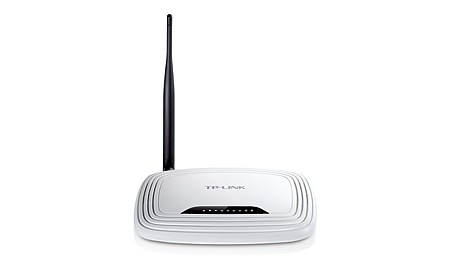
Кроме прочего, я вчера неудачно залил кастомную прошивку openwrt на маршрутизатор tp-link TL-WR740n_v4. Роутер слегка окирпичился. Перестал отзываться на пинг, сеть не работает, однако все индикаторы реагирую правильно. Как я понял прошивка просто была слишком большой и не поместилась на флеш (4MB у этой модели).
Сегодня, после консультации с Павлом Якушевым, маршрутизатор был загружен в рекавери-мод: для этого нужно зажать reset и после этого включить устройство (индикация — пиктограмма замочка на устройстве).
Экспериментальным путем, с помощью программы сетевого анализатора wireshark, было выяснено, что устройство в этом режиме присваивает себе ip 192.168.0.86 (не пингуется, так что это не так важно), и пытается с tftp-сервера 192.168.0.66 забрать файл прошивки под названием wr740v4_tp_recovery.bin.
Уведомлён — значит вооружен!
Берем «правильную» прошивку, например, downloads.openwrt.org/att…n-v4-squashfs-factory.bin в моем случае, или ищем на оффсайте wr740v4_tp_recovery.bin (я не нашел, поэтому просто переименовал нужную мне). Далее присваиваем компу ip 192.168.0.66, ставим tftpd64 (tftpd32.jounin.net/download/Tftpd64-4.50-setup.). В выбранную директорию tftp кладем наш файлик прошивки и ждем пока роутер его «скушает» (есть прогресс-бар). Это довольно долго происходило. Минут 5 точно.
Роутер ребутается и всё норм. Если openwrt, то default ip 192.168.1.1 (на компе «Получить автоматически»).
Далее я всё же собрал и залил на него прошивку с нужным мне функционалом. Правда пожертвовал при этом web-интерфейсом. но я им и так пользовался только по-началу.
Писал как можно понятнее для обывателя.
<u>UPD 20150324:</u>
Если вы хотите загрузить родную TPLink прошивку, то она должна быть без boot. Например, вот такая: wr740nv4_en_3_17_0_up(140520).bin.
После можно прошиваться любой официальной прощивкой, например, русской.
<u>UPD 20190430:</u>
TL-WR841NDv8 Восстанавливается аналогично. Однако просит файл с именем mr3420v2_tp_recovery.bin.
Я использовал файл openwrt-18.06.2-ar71xx-tiny-tl-wr841-v8-squashfs-sysupgrade.bin, который переименовал и загрузил через процедуру восстановления.
.
Всем привет!
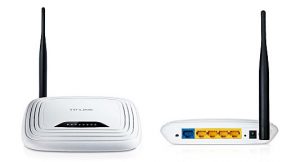
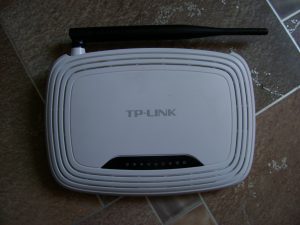
Так получилось что я люблю прошивать роутеры и не всегда удачно. В этот раз при попытке прошить TP-LINK WR740N как прочитал на одном сайте, роутер «слегка окирпичился». Т.е. он включается, мигает индикатор с шестеренкой, но не пингуется и не работает сеть.
Приступим в к восстановлению.
Для начала не плохо бы скачать все необходимые файлы:
— ФТП сервер:
- tftpd32.452.zip
— Файл прошивки:
В нашем случае нужна прошивка в имении которой отсутствует «boot«, а так как такую уже практически не реально найти и нужно руками средствами линукса переделывать прошивку, для Вашего удобства я подготовил файлы прошивок для любой модификации роутера:
- wr740nv1_en_3_11_7_up(100603).bin
- wr740nv2_en_3_12_4_up(100910).bin
- wr740nv3_en_3_12_7_up(101230).bin
- wr740nv4_en_3_17_0_up(150105).bin
- wr740nv5_ru_3_14_0_up(160114).bin
- wr740nv6_ru_3_16_9_up(151111).bin
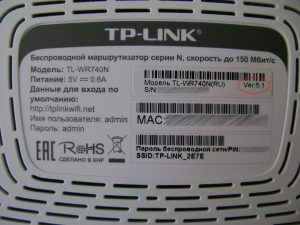
Что бы понять какая именно прошивка Вам нужна взгляните на дно роутера, там можно найти модификацию.
На всякий случай оставлю тут пример для опытных по преобразованию прошивки в не boot:
|
dd if=‘wr740nv4_en_3_17_0_up_boot(150105).bin’ of=‘wr740nv4_en_3_17_0_up(150105).bin’ skip=257 bs=512 |
Дальше необходимо присвоить Вашей сетевой карте на компьютере сетевой адрес 192.168.0.66. Не буду объяснять как это делать, можно легко найти в гугле.
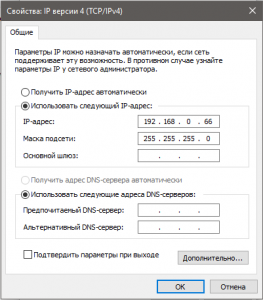
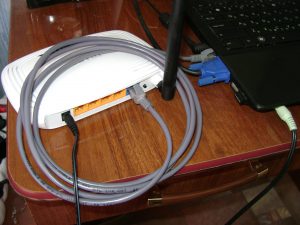
Соединяем роутер и Ваш компьютер сетевым кабелем (На роутере кабель подключаем в WAN порт, обычно синего цвета). Роутер пока не включаем в розетку.
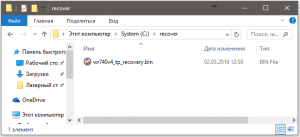
Создаем на диске C: директорию «recover» и ложим туда файл прошивки переименовав его в «wr740v4_tp_recovery.bin» (в случае модификации V4). Как позже выяснилось что для моего роутера файл должен был называться «wr740nv5_tp_recovery.bin» (обратите внимание на N после 740)
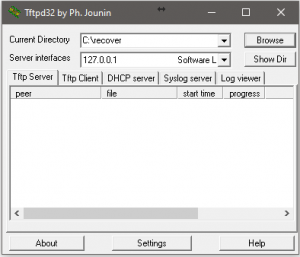
Запускаем FTP сервер и указываем ему нашу директорию с файлом прошивки.
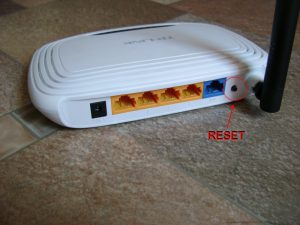
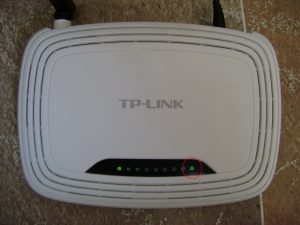
Далее необходимо зажать кнопку RESET и включить питание. Роутер перейдет в режим Recover о чем будет говорить горящий индикатор с замком. В программе Вы должны увидеть процесс загрузки файла после которого роутер должен перезагрузится что будет свидетельствовать об успешной прошивке. У меня процесс прошел на столько быстро что я не успел сделать скрин прогресса загрузки.
Возвращаем сетевую карту в настройки по умолчанию и пробуем попасть в роутер
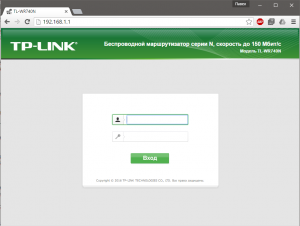
На этом все, надеюсь статья была полезной для Вас.
Rating: 10.0/10 (11 votes cast)
Поделиться ссылкой с друзьями:
Требования к использованию
Дата последнего обновления: 04-22-2013 14:53:04 PM
 5372707
Примечание:
1. Если вы сделаете перезагрузку устройства, то на нем будут восстановлены заводские настройки, при этом пользовательские настройки будут утеряны. Не делайте аппаратный сброс настроек устройства, если вы не сохранили ваши настройки, иначе вам придется заново производить настройку устройства.
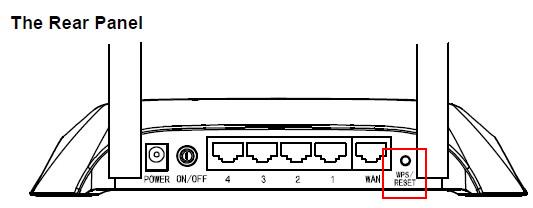
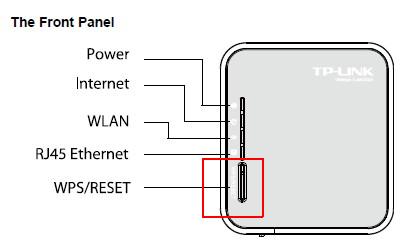
2. Для данных моделей, кнопка WPS/RESET расположена на задней/передней панели. Для использования функции WPS удерживайте кнопку не более 5 секунд, после чего светодиодный индикатор WPS начнет мигать. Для перезагрузки маршрутизатора, удерживайте кнопку не менее 10 секунд.
Сушествует два способа восстановления заводских настроек на маршрутизаторе:
Способ 1 :Восстановление заводских настроек нажатием кнопки RESET
При включенном маршрутизаторе, нажмите и удерживайте кнопку WPS/RESET (более 10 секунд) до тех пор, пока светодиодный маршрутизатор SYS не начнет сначала медленно, а затем быстро мигать. После этого отпустите кнопку и подождите, пока маршрутизатор восстановится к заводским настройкам.
Способ 2 :Через веб-утилиту настройки маршрутизатора
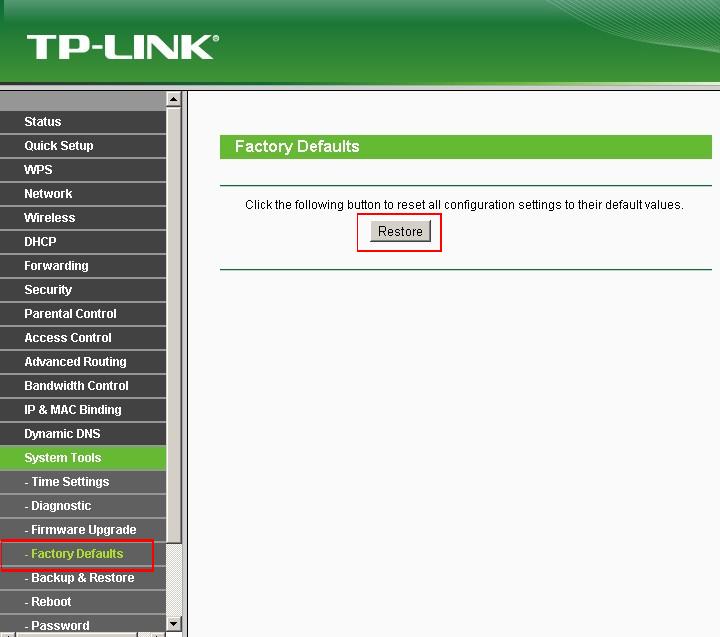
Если вы находитесь на странице управления устройством, то вы можете воспользоваться функцией восстановления настроек по умолчанию. Перейдите во вкладку «Системные инструменты» (System Tools) -> «Заводские настройки» (Factory Defaults), затем нажмите кнопку «Восстановить» (Restore) и подождите, пока маршрутизатор восстановится к заводским настройкам.
Примечание:
1. Убедитесь, что питание маршрутизатора подключено до момента завершения перезагрузки.
2. IP-адрес по умолчанию — 192.168.1.1/192.168.0.1/192.168.0.254, именем пользователя и паролем по умолчанию является admin (в нижнем реестре).
3. Убедитесь, что IP-адрес вашего компьютера находится в одной подсети с устройством. Это означает, что что IP-адресом вашего компьютера является 192.168.1.X /192.168.0.X (X находится в диапазоне 2~253), а маска подсети установлена 255.255.255.0.
Похожие статьи
- Как войти в веб-интерфейс управления роутеров TP‑Link
- Как настроить беспроводной маршрутизатор TP‑Link серии Archer для работы с кабельным модемом (новый логотип)?
- Как настроить беспроводной режим на маршрутизаторе TP‑Link 11AC (новый логотип)?
Был ли этот FAQ полезен?
Ваш отзыв поможет нам улучшить работу сайта.
Что вам не понравилось в этой статье?
- Недоволен продуктом
- Слишком сложно
- Неверный заголовок
- Не относится к моей проблеме
- Слишком туманное объяснение
- Другое
Как мы можем это улучшить?
Спасибо
Спасибо за обращение
Нажмите здесь, чтобы связаться с технической поддержкой TP-Link.
Перейти к содержимому
Пришлось недавно восстанавливать маршрутизатор (роутер) TP-Link TL-WR740N v4.20, который циклически перезагружался.
Чтобы восстановить его, необходимо запустить на компьютере TFTP сервер, как его запускать я описывал в этих статьях:
Запуск TFTP сервера на Windows
Установка и настройка TFTP сервера в Ubuntu
Потом скачаем новую прошивку с официального сайта
https://www.tp-link.com/ru/search/?q=TL-WR740N
или стороннюю openwr
https://oldwiki.archive.openwrt.org/toh/tp-link/tl-wr740n
Либо по прямым ссылкам:
wr740nv4_en_3_17_0_up(140520)
openwrt-ar71xx-generic-tl-wr740n-v4-squashfs-factory
Скачанную прошивку переименуем в wr740v4_tp_recovery.bin и переместим в директорию tftp сервера.
Теперь приступим к самому восстановлению, назначим компьютеру именно этот IP-адрес — 192.168.0.66 и маску подсети 255.255.255.0, соединим его с маршрутизатором через любой LAN-порт.
Выключим питание маршрутизатора, нажмем кнопку «reset» на задней стенке маршрутизатора и продолжая держать включим питания, засветится индикатор питания и замочек, «reset» отпускаем.
Этим мы перевели его в режим восстановления, в котором он под IP адресом 192.168.0.86 начнет пытаться загрузить прошивку wr740v4_tp_recovery.bin с TFTP-сервера 192.168.0.66.
После успешной загрузки прошивки, маршрутизатор сам перезапустится с данной прошивки.
Все.
Смотрите также:
Прошивка маршрутизатора TP-Link TL-WR740N
Содержание
- Подготовка
- Админпанель
- Аппаратные ревизии и версии прошивок
- Бэкап
- Сброс
- Рекомендации
- Процедура прошивки
- Способ 1: Админпанель
- Способ 2: TFTP-сервер
- Вопросы и ответы
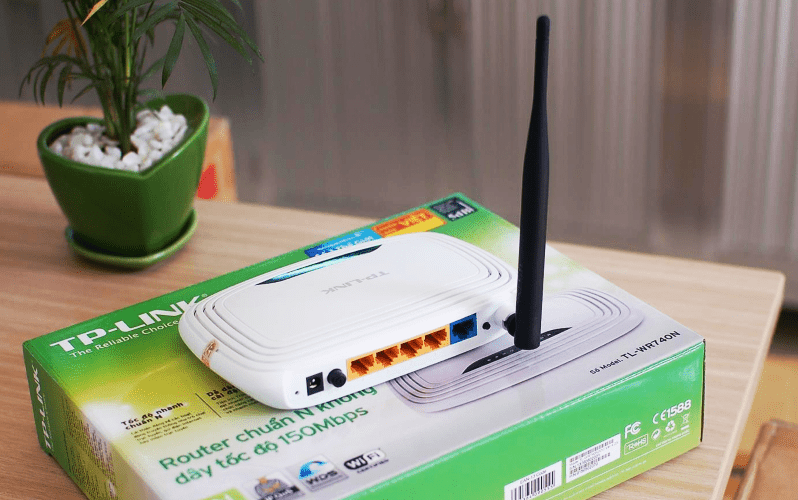
Известно, что программная часть любого маршрутизатора играет не менее важную роль при выполнении девайсом своих функций, чем его аппаратные компоненты. Управляющая работой устройства микропрограмма требует периодического обслуживания, что чаще всего осуществляется пользователем самостоятельно. Рассмотрим способы переустановки, обновления, понижения версии, а также восстановления прошивки распространенного роутера, созданного знаменитой компанией TP-Link – модели TL-WR740N.
Операция по прошивке TL-WR740N, как, впрочем, и всех других маршрутизаторов TP-Link, официальным методом – несложная процедура. Во время переустановки микропрограммы при внимательном выполнении инструкций крайне редко возникают проблемы, но все же гарантировать бессбойность протекания процессов невозможно. Поэтому прежде чем переходить к манипуляциям с роутером, нужно учесть:
Все инструкции из данного материала выполняются владельцем девайса по собственному усмотрению, на свой страх и риск! Ответственность за возможные проблемы с роутером, возникшие во время выполнения прошивки или ее результате, пользователь несет самостоятельно!
Подготовка
В независимости от целей проведения переустановки микропрограммы TP-Link TL-WR740N, перед вмешательством в программное обеспечение следует изучить некоторые аспекты, сопутствующие проведению процедуры, а также выполнить несколько подготовительных шагов. Это позволит избежать ошибок и сбоев во время работы с ПО роутера, а также обеспечить быстрое получение нужного результата.
Админпанель
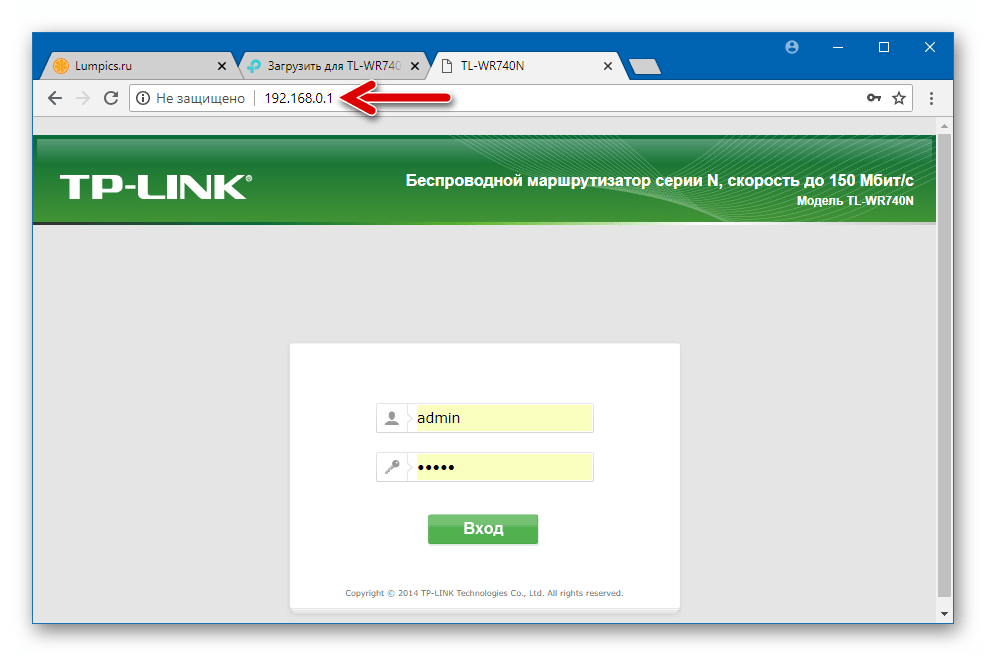
Те пользователи, которые проводили определение параметров TP-Link TL-WR740N самостоятельно, знают, что все манипуляции, касающиеся настройки данного маршрутизатора, осуществляются через веб-интерфейс (административную панель).
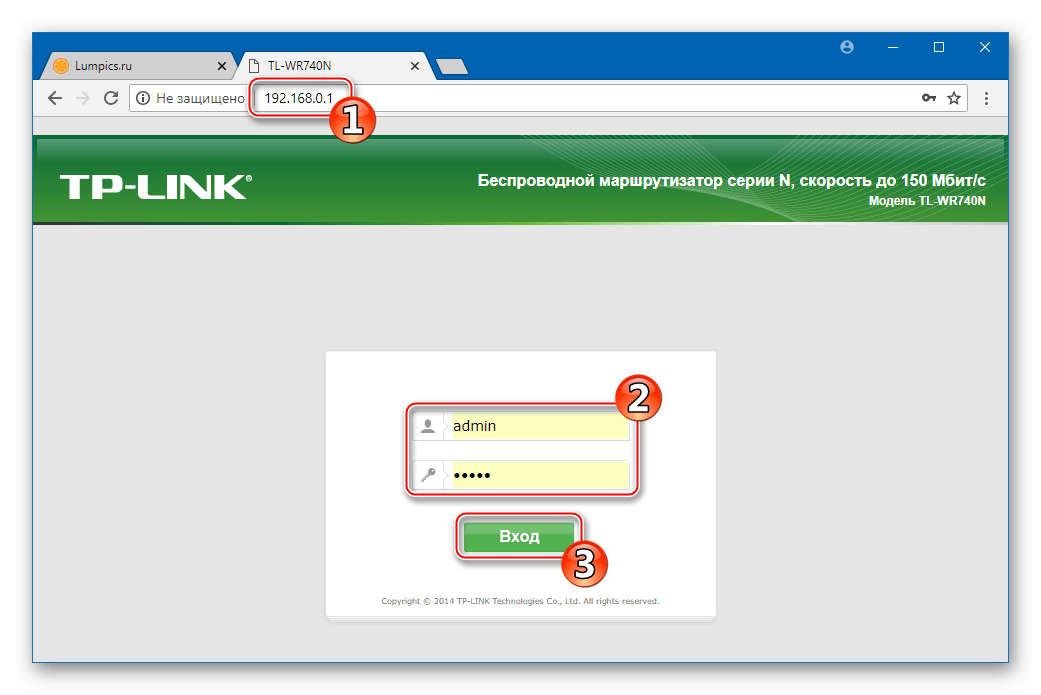
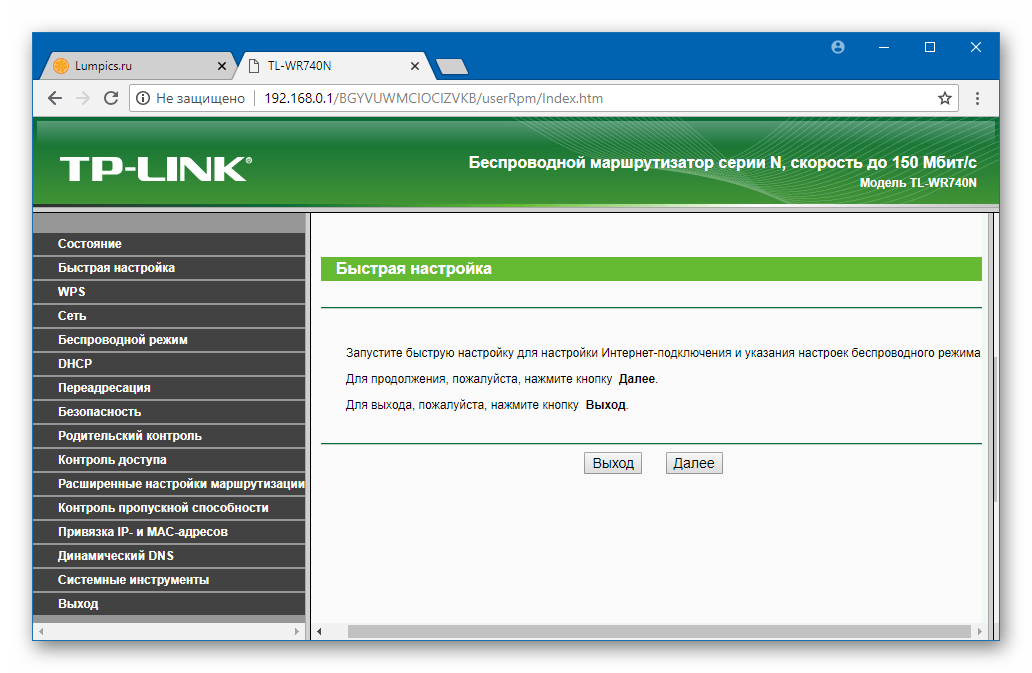
Если же сталкиваться с роутером и принципами его работы приходиться впервые, рекомендуется ознакомиться со статьей по ссылке ниже, и, как минимум, научиться заходить в «админку», так как прошивка маршрутизатора официальным методом осуществляется именно через этот веб-интерфейс.
Подробнее: Настраиваем роутер TP-Link TL-WR740N
Аппаратные ревизии и версии прошивок
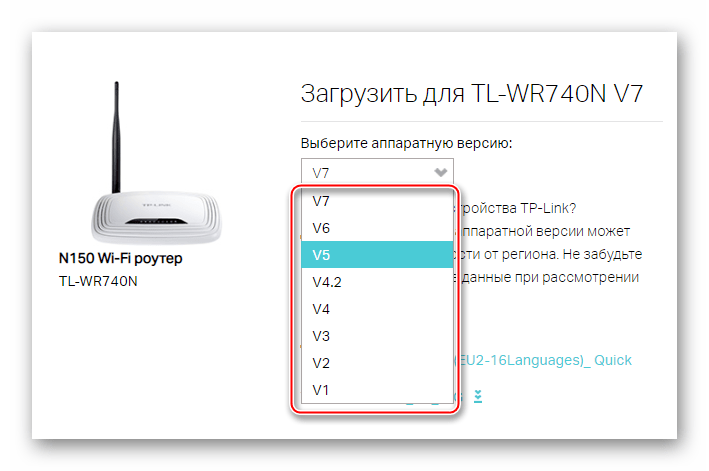
Прежде чем переустанавливать ПО на роутере, нужно выяснить, с чем конкретно придется иметь дело. За годы, в течение которых выпускалась модель TL-WR740N, она совершенствовалась производителем, что привело к выпуску целых 7-ми аппаратных модификаций (ревизий) маршрутизатора.
Микропрограммы, управляющие работой роутеров отличаются в зависимости от аппаратной версии и не являются взаимозаменяемыми!
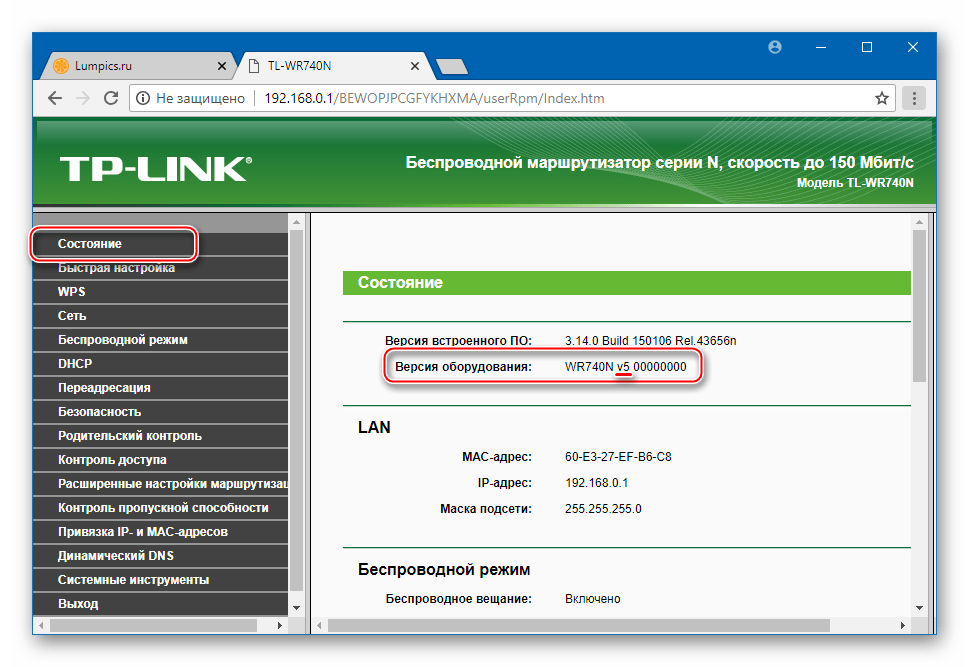
Для того чтобы выяснить модификацию TL-WR740N, логинимся в веб-интерфейсе маршрутизатора и смотрим сведения, указанные в разделе «Состояние», пункт «Версия оборудования:»
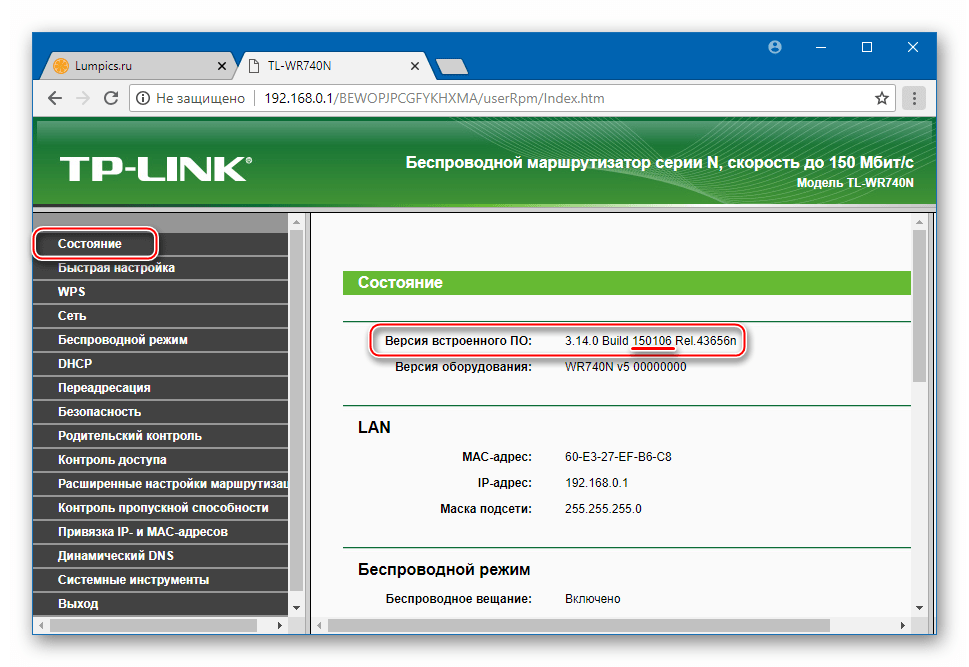
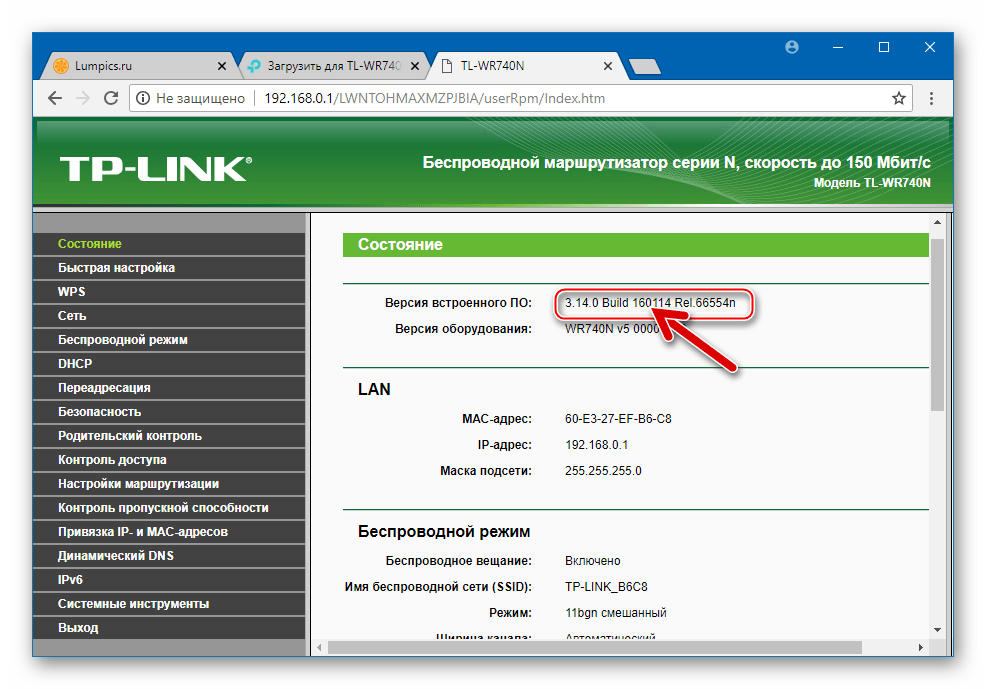
Здесь же можно получить информацию о номере сборки микропрограммы, управляющей работой девайса на текущий момент – пункт «Версия встроенного ПО:». В дальнейшем это поможет определиться в выборе прошивки, которую имеет смысл установить.
Если доступа к админапнели маршрутизатора нет (к примеру, забыт пароль или устройство программно неработоспособно) выяснить аппаратную версию можно, посмотрев на наклейку снизу корпуса TL-WR740N.
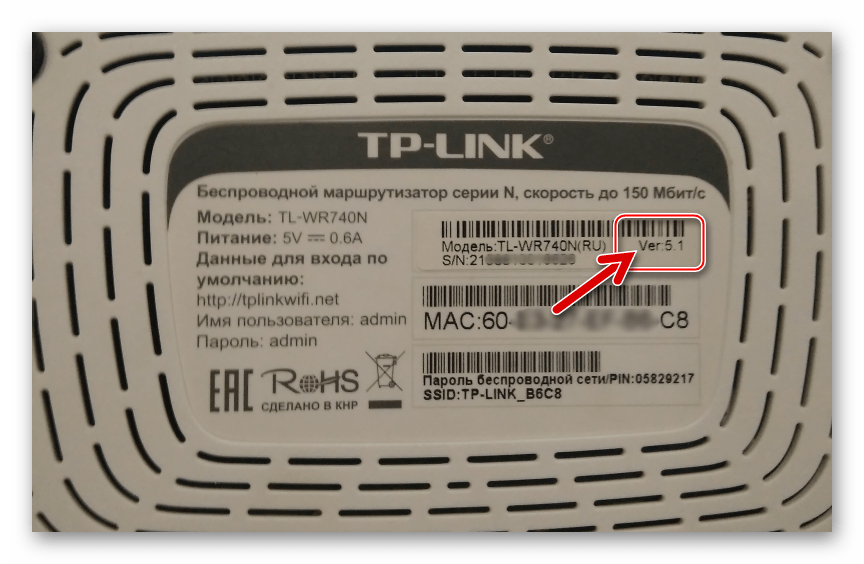
Отметка «Ver: X.Y» указывает на ревизию. Искомое значение – это X, а цифра(ы) после точки (Y) не важна при дальнейшем определении подходящей прошивки. То есть, к примеру, для роутеров «Ver: 5.0» и «Ver: 5.1» используется одинаковое системное ПО – для пятой аппаратной ревизии.
Бэкап
Правильное конфигурирование роутера для достижения его оптимального функционирования в конкретной домашней сети иногда требует много времени, а также определенных знаний. Так как в отдельных ситуациях перед прошивкой может потребоваться сброс всех параметров аппарата к заводскому состоянию, желательно заранее создать резервную копию настроек путем их копирования в специальный файл. В «админке» ТП-Линк TL-WR740N присутствует соответствующая опция.
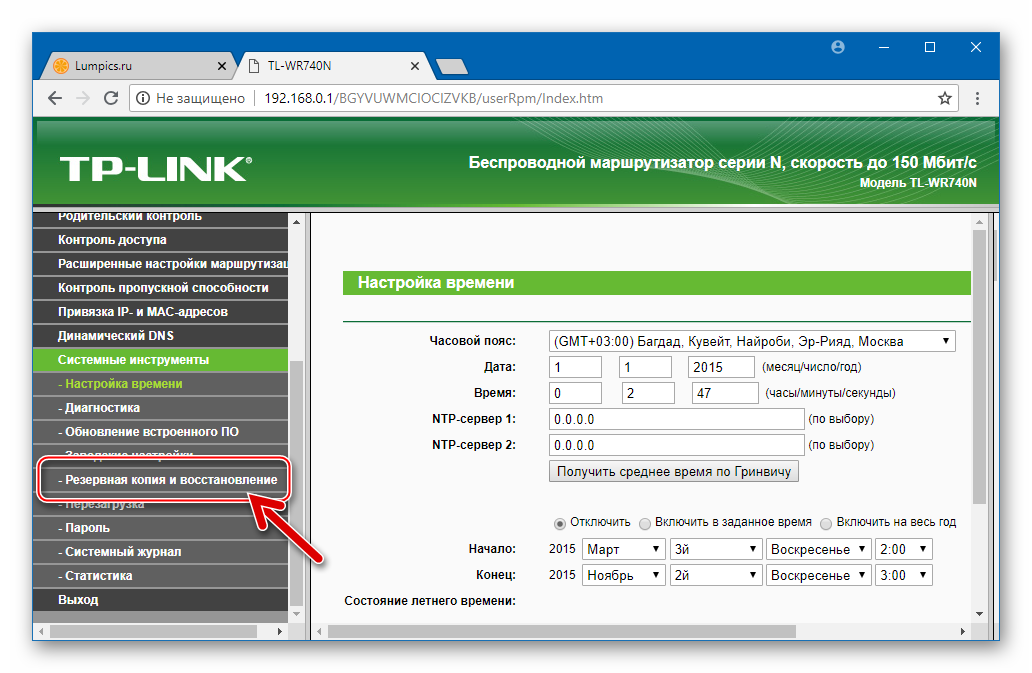
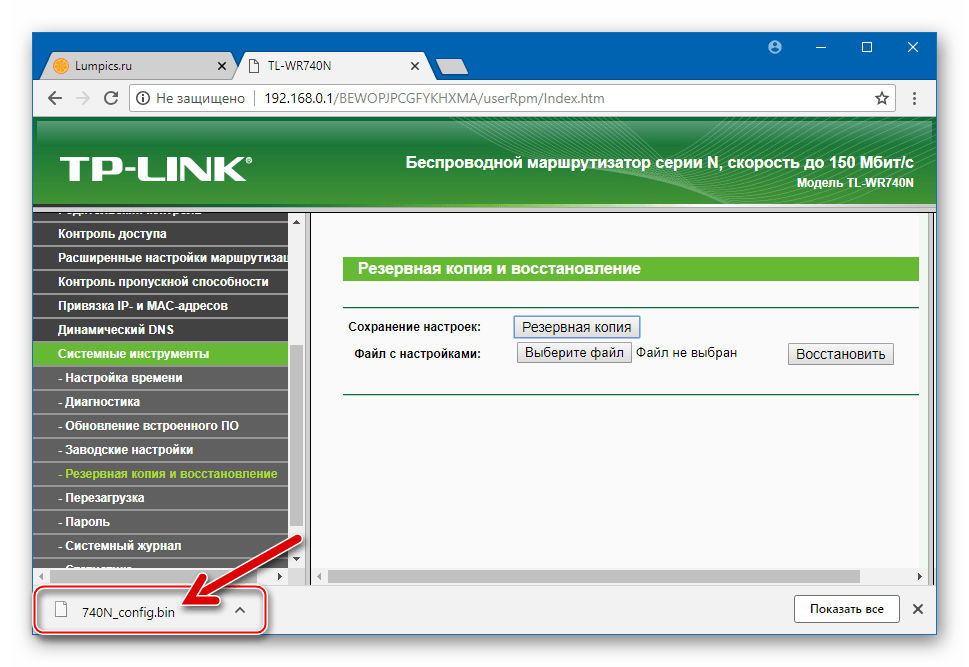
- Авторизуемся в административной панели, открываем раздел «Системные инструменты».
- Кликаем «Резервная копия и восстановление».
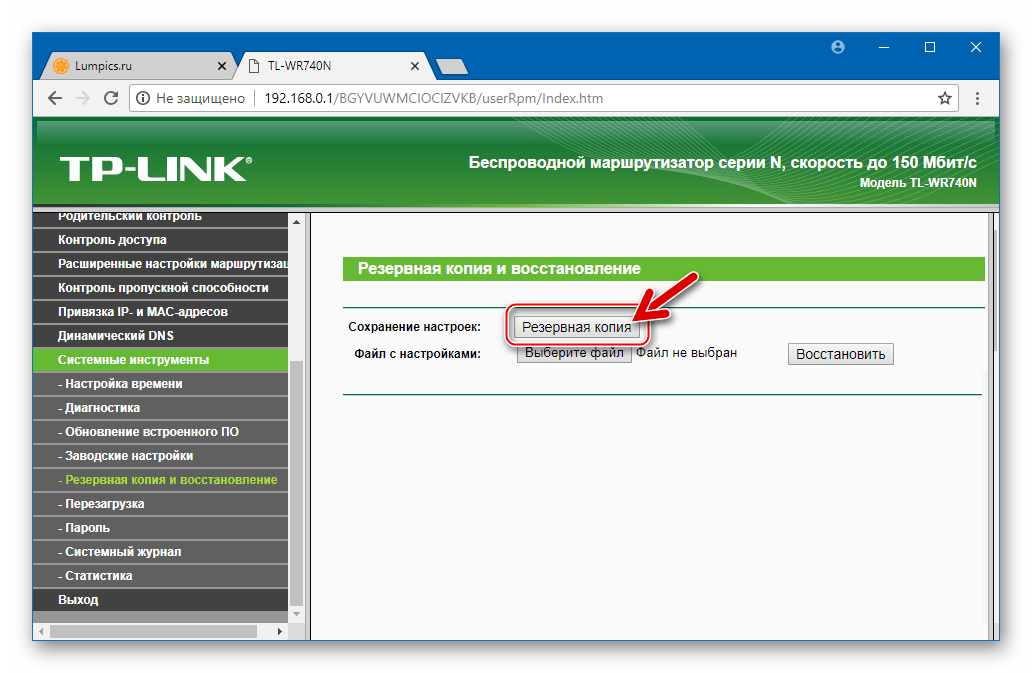
- Нажимаем кнопку «Резервная копия», расположенную возле наименования функции «Сохранение настроек».
- Выбираем путь, по которому будет сохранен бэкап и (по желанию) указываем его имя. Нажимаем «Сохранить».
- Файл, содержащий сведения о параметрах маршрутизатора, сохраняется по указанному выше пути практически мгновенно.


Если в будущем понадобится восстановить настройки роутера:
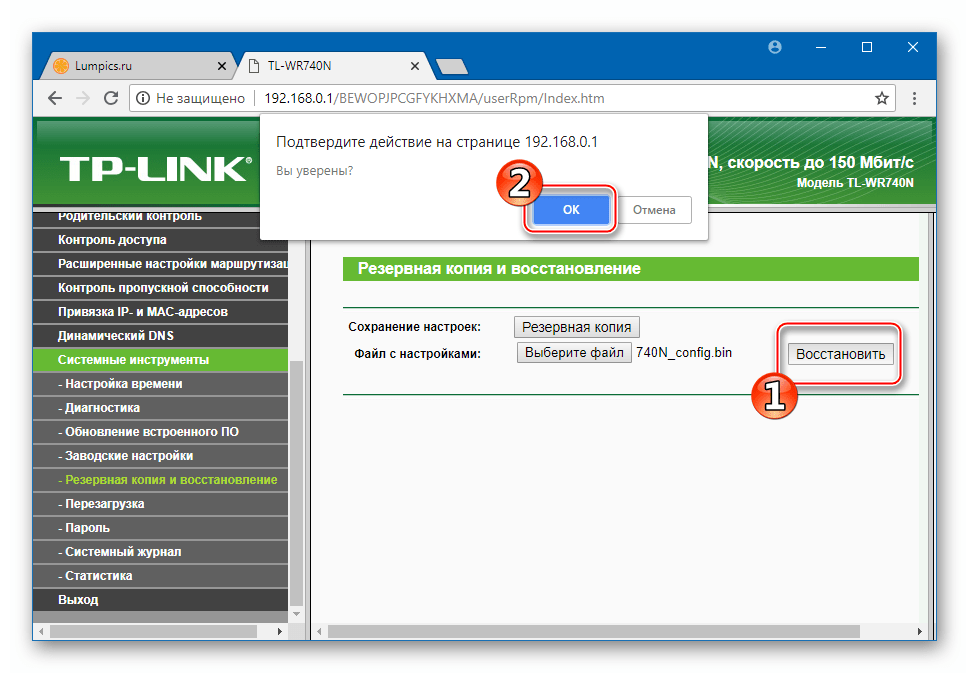
- Так же, как и при сохранении бэкапа, переходим к разделу веб-интерфейса «Резервная копия и восстановление».
- Далее нажимаем кнопку возле надписи «Файл с настройками», выбираем путь, по которому располагается бэкап. Открываем ранее созданный bin-файл.
- Нажимаем «Восстановить», после чего поступит вопрос о готовности к возврату всех настроек роутера к значениям, сохраненным в бэкапе. Отвечаем на запрос утвердительно, кликнув «ОК».
- Дожидаемся автоматической перезагрузки маршрутизатора. В админпанели нужно будет авторизоваться повторно.



Сброс
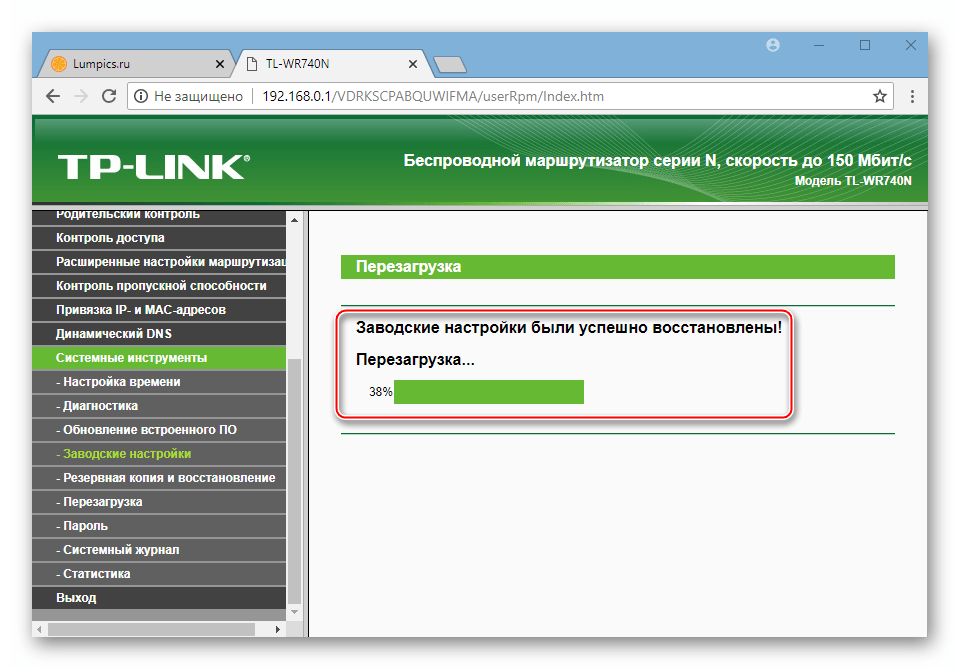
В отдельных ситуациях для обеспечения или восстановления нормальной работы маршрутизатора, требуется в большей степени не перепрошивка устройства, а его правильная настройка. Чтобы провести конфигурирование «с нуля» можно вернуть роутер к заводскому состоянию, а затем переопределить его параметры в соответствии с требованиями сети, центром которой ТП-Линк TL-WR740N призван стать. Пользователям модели доступно два метода проведения сброса.
- Через админпанель:

- C помощью аппаратной кнопки:
Рекомендации
Для успешной переустановки микропрограммы TP-Link TL-WR740N и минимизации рисков, неизбежно возникающих в этом процессе, воспользуемся несколькими советами:
- Проводим прошивку, соединив маршрутизатор и сетевой адаптер компьютера кабелем. Опыт показывает, что переустановка микропрограммы через подключение по Wi-Fi, которое менее стабильно, нежели проводное, использовать более рискованно и при таком варианте проведения операции чаще возникают сбои.
- Обеспечиваем надежную подачу электричества в ПК и роутер. Наилучшим решением будет подключение обоих устройств к ИБП.
- Относимся к выбору файла прошивки для роутера очень внимательно. Наиболее важный момент — соответствие аппаратной ревизии устройства и предполагаемой к установке в него микропрограммы.
Процедура прошивки
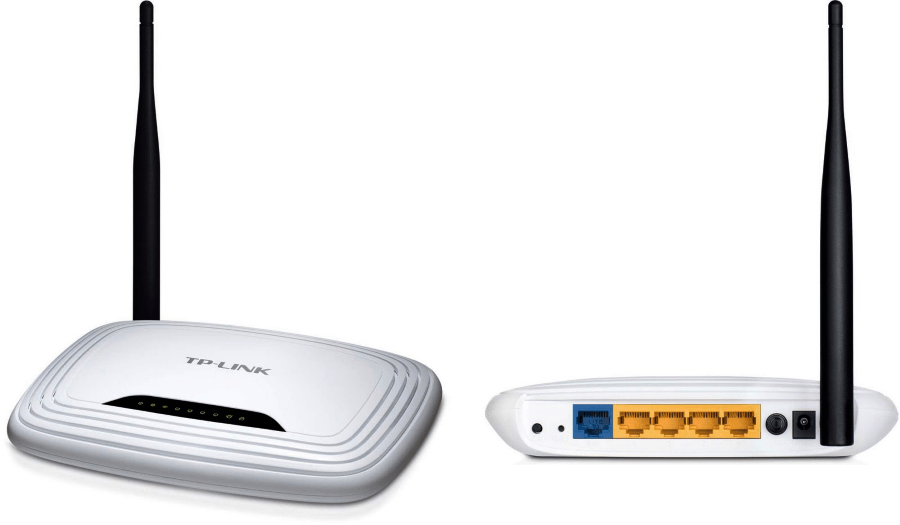
Переустановка системного ПО ТП-Линк TL-WR740N, которую владельцы модели могут осуществить самостоятельно, производится при помощи двух основных инструментов – веб-интерфейса или специализированного программного средства TFTPD. Таким образом, существует два метода проведения манипуляций, применяемых в зависимости от состояния девайса: «Способ 1» для работоспособных в целом аппаратов, «Способ 2» — для маршрутизаторов, утративших способность загружаться и работать в нормальном режиме.
Способ 1: Админпанель
Для большинства пользователей целью прошивки TP-Link TL-WR740N является актуализация микропрограммы, то есть обновление ее версии до последней, выпущенной производителем устройства. Достижение именно такого результата продемонстрировано в примере ниже, но предложенная инструкция может быть использована и для понижения версии встроенного ПО либо обычной переустановки микропрограммы на ту же сборку, что уже инсталлирована в роутере.
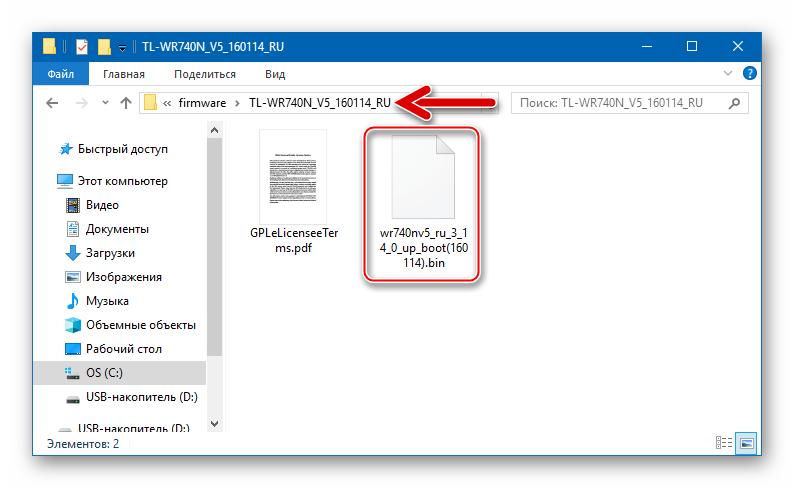
- Загружаем файл прошивки на диск ПК:

- Устанавливаем микропрограмму:

Способ 2: TFTP-сервер
В критических ситуациях, если программное обеспечение маршрутизатора повреждено в результате неверных действий пользователя, к примеру, прерывания процесса переустановки микропрограммы, установки несоответствующих девайсу прошивок и т.п. можно попробовать восстановить работоспособность интернет-центра через TFTP-сервер.
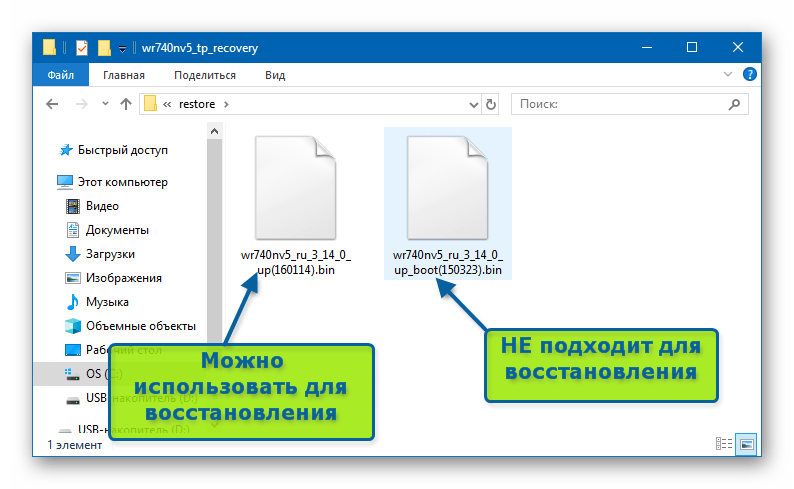
- Скачиваем и подготавливаем прошивку. Так как для восстановления встроенного ПО устройства предлагаемым методом подойдет далеко не любой вариант микропрограммы, внимательно выбираем bin-файл!
- Правильнее всего будет загрузить все архивы с микропрограммами, соответствующие ревизии своего экземпляра роутера с официального сайта ТП-Линк. Далее следует распаковать пакеты и отыскать в полученных каталогах файл прошивки, в наименовании которого ОТСУТСТВУЕТ слово «boot».
- Если подходящий для восстановления девайса через TFTP пакет на сайте производителя найти не получается, можно воспользоваться готовыми решениями от пользователей, проводивших восстановление рассматриваемого девайса и выложивших примененные файлы в открытый доступ:
Скачать файлы для восстановления микропрограммы роутера TP-Link TL-WR740N
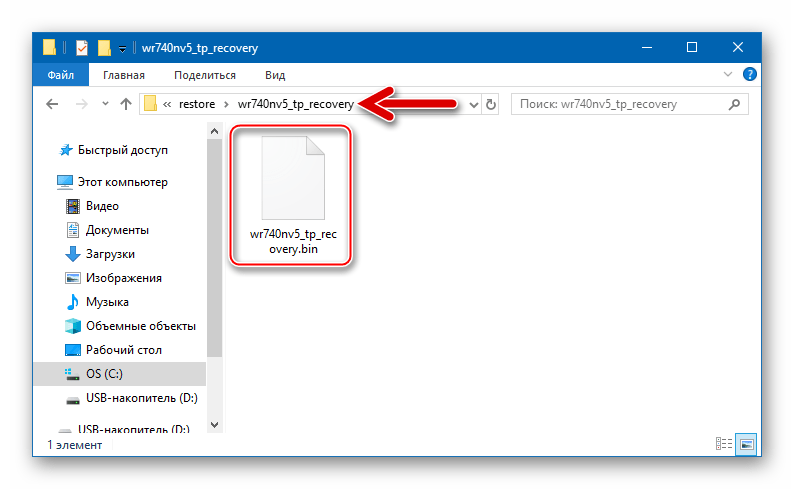
- Переименовываем полученный файл прошивки в «wr740nvX_tp_recovery.bin». Вместо X следует поставить цифру, соответствующую ревизии восстанавливаемого маршрутизатора.

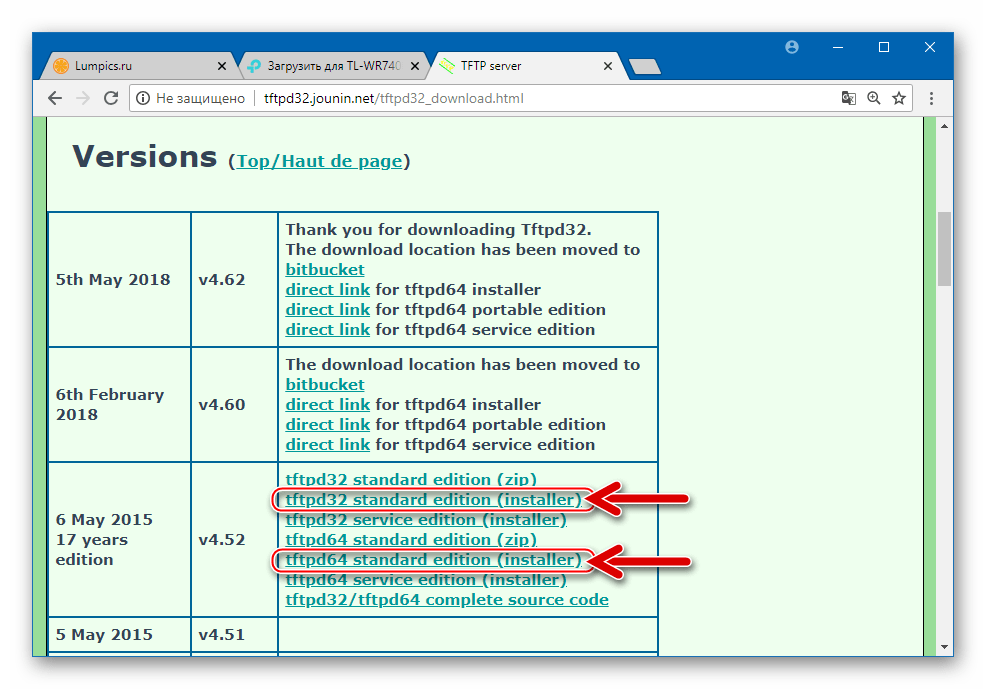
- Скачиваем дистрибутив утилиты, предоставляющей возможность создать TFTP-сервер. Средство получило название TFTPD32(64) и может быть загружено с официального веб-ресурса автора:
Скачать утилиту TFTPD для восстановления прошивки маршрутизатора TP-Link TL-WR740N
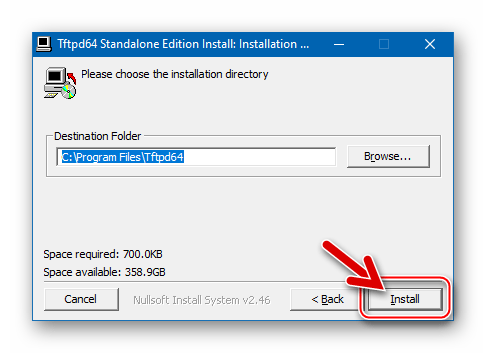
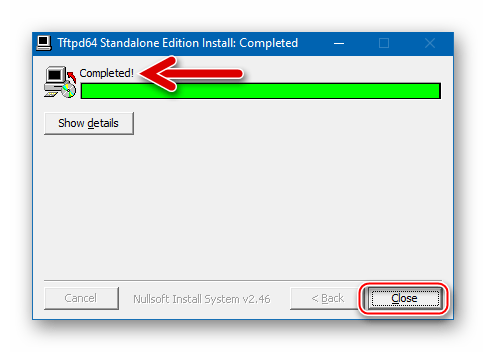
- Инсталлируем TFTPD32(64),

выполнив указания программы-установщика.

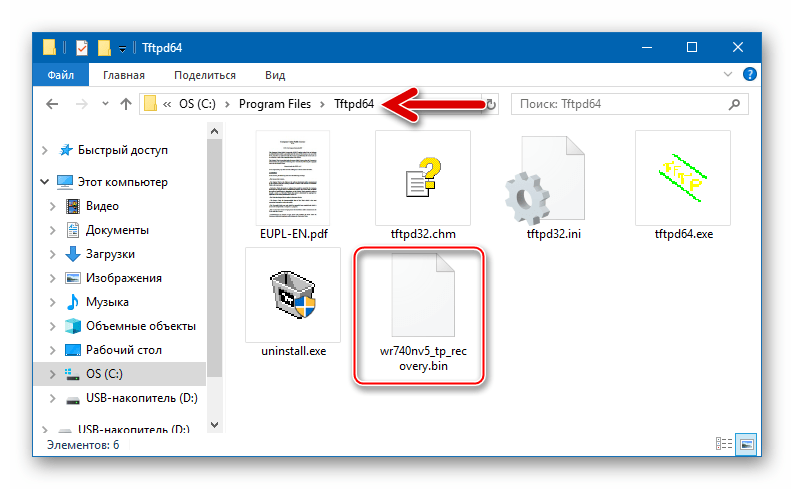
- Копируем файл «wr740nvX_tp_recovery.bin» в каталог TFTPD32(64).
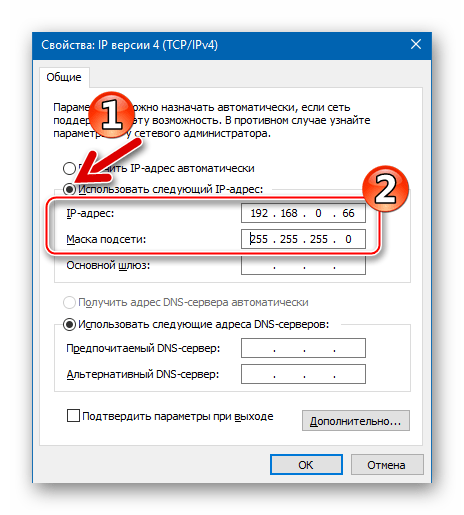
- Меняем настройки сетевой карты, к которой предполагается подключать восстанавливаемый TL-WR740N.

- Временно отключаем файрвол и антивирус, установленные в системе.
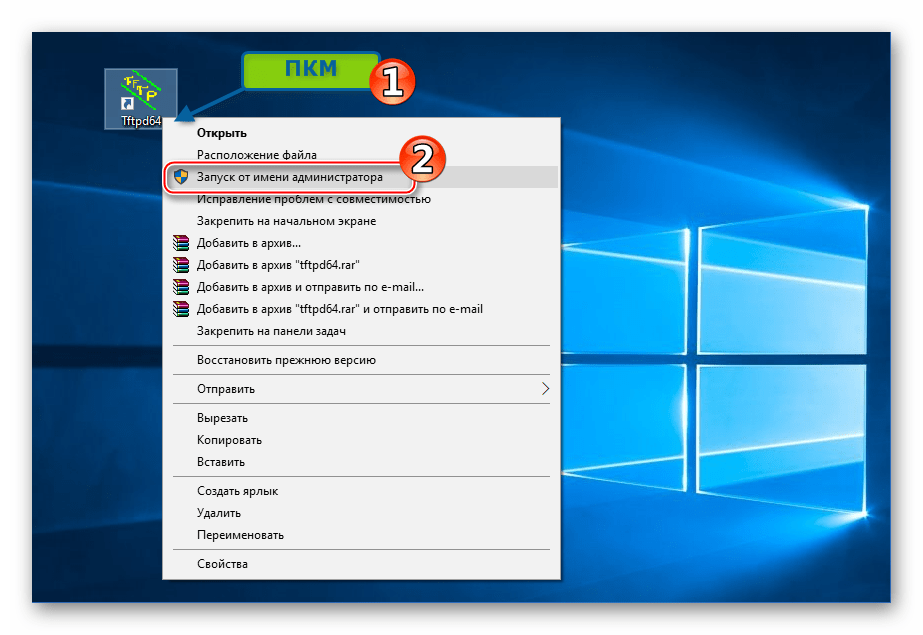
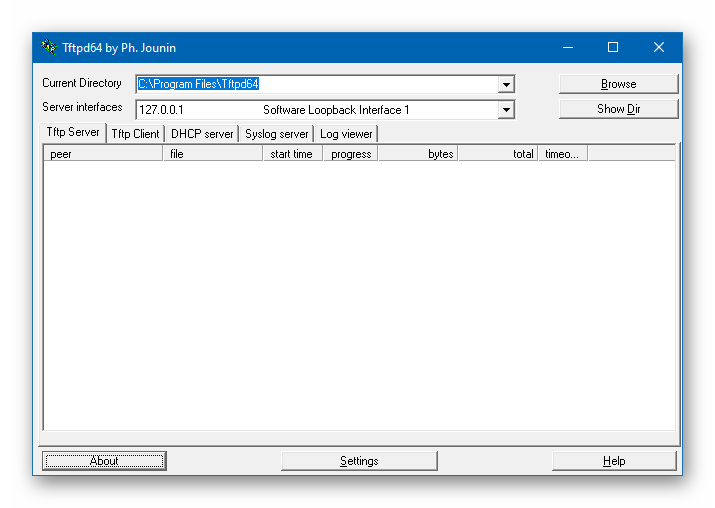
- Запускаем утилиту TFTPD. Сделать это необходимо от имени Администратора.
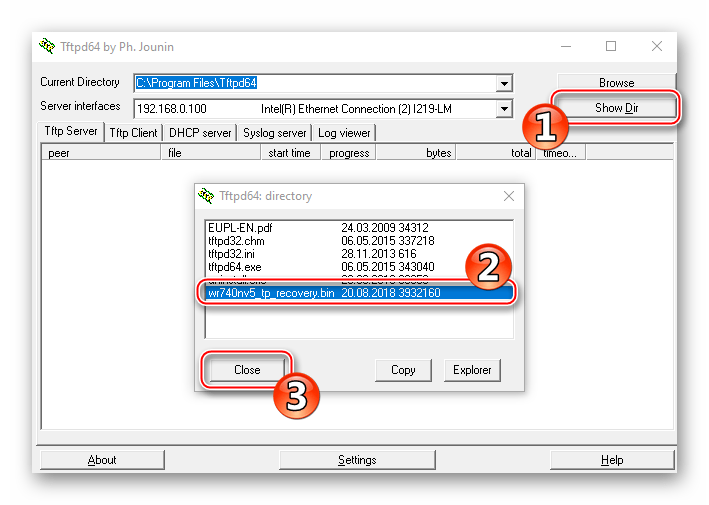
- В окне TFTPD кликаем «Show Dir». Далее в открывшемся окошке «Tftpd: directory» с перечнем файлов выделяем наименование «wr740nvX_tp_recovery.bin», после чего кликаем «Close».
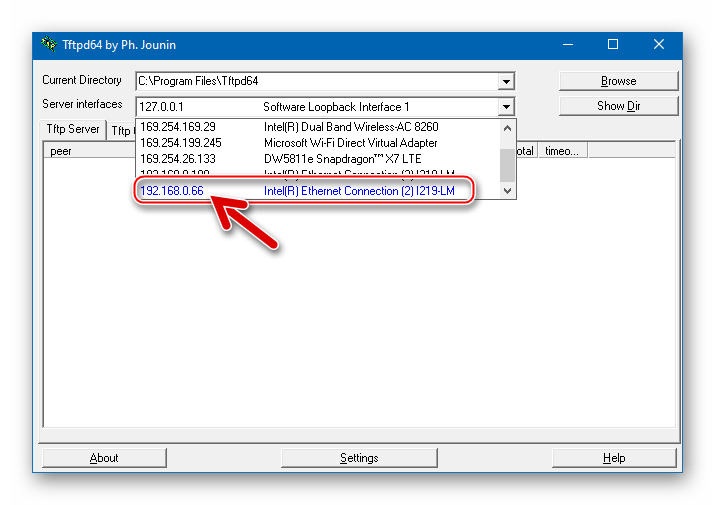
- Открываем перечень «Server interfaces» и выбираем в нем тот сетевой интерфейс, которому назначен IP
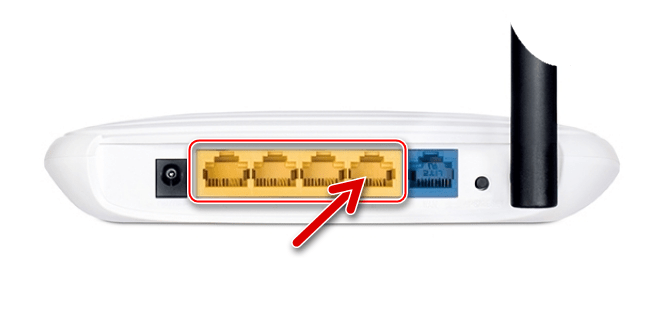
192.168.0.66. - Отключаем от маршрутизатора кабель питания и соединяем любой его LAN-порт с патч-кордом, сопряженным с сетевой картой, настроенной в пункте 5 этой инструкции.
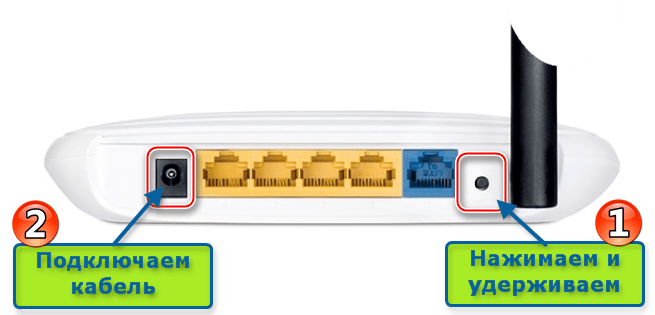
- Нажимаем клавишу «Reset» на корпусе роутера. Удерживая «Сброс» нажатым, подключаем кабель питания.
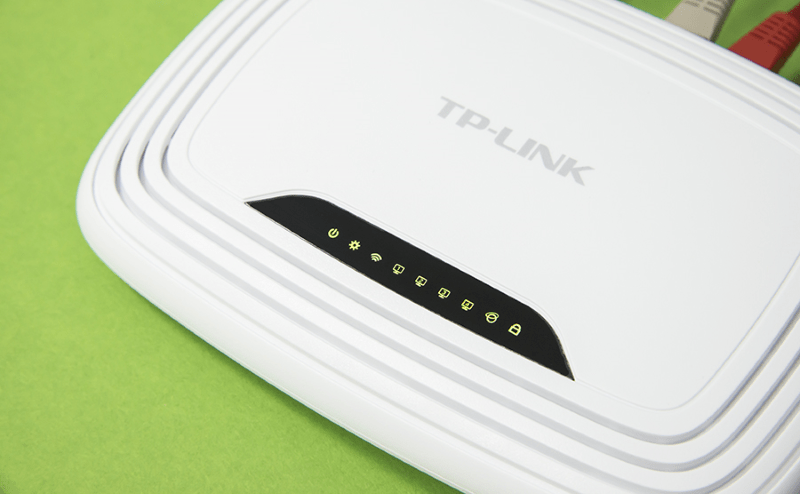
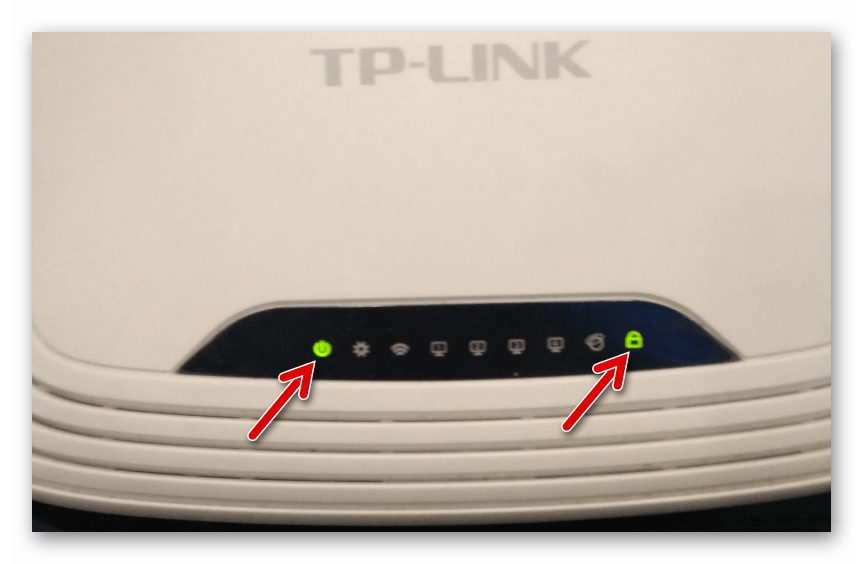
- Вышеуказанное действие переведет устройство в Recovery-режим, отпускаем кнопку сброса, когда на корпусе роутера загорятся индикаторы «Питание» и «Замок».
- TFTPD32(64) автоматически обнаруживает TP-Link TL-WR740N в режиме восстановления и «посылает» в его память прошивку. Все происходит очень быстро, на короткое время появится индикатор выполнения процедуры и затем исчезнет. Окно TFTPD принимает вид как после первого запуска.
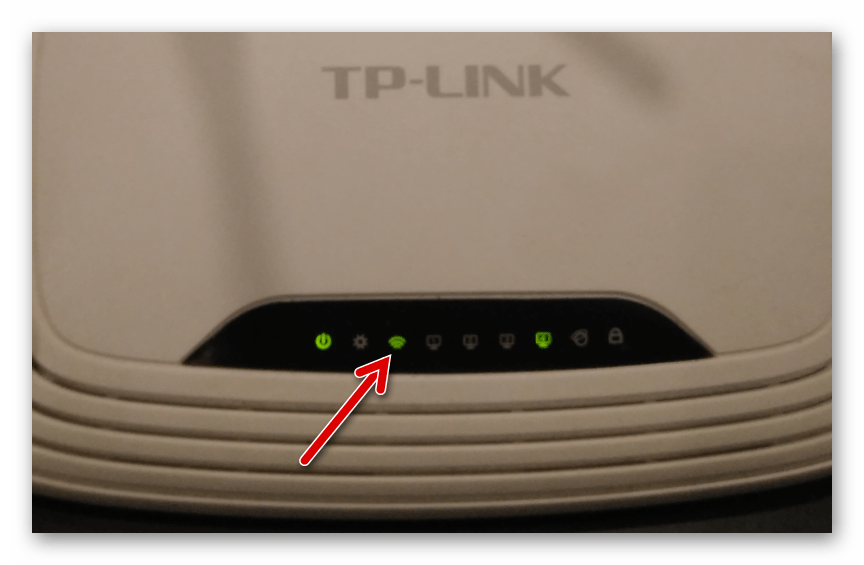
- Ждем около двух минут. Если все прошло успешно роутер перезагрузится автоматически. Понять, что данный процесс завершился, можно по светодиодному индикатору «Wi-FI» — если он начал мигать, значит девайс восстановлен удачно и загрузился.
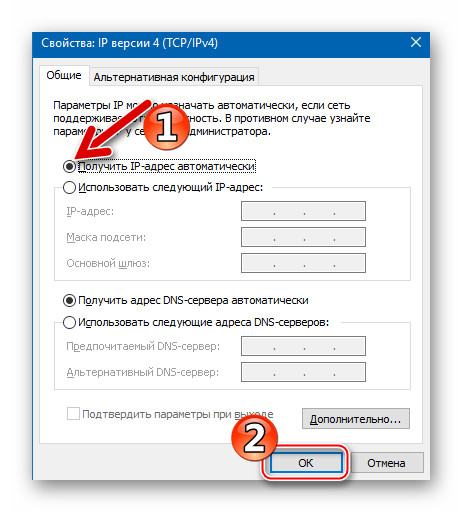
- Возвращаем параметры сетевой карты к изначальным значениям.
- Открываем браузер и заходим в админпанель ТП-Линк TL-WR740N.
- Восстановление микропрограммы завершено. Можно настраивать и использовать роутер по назначению либо сначала установить любую версию встроенного ПО, используя инструкцию со «Способа 1», предложенную выше в статье.
Подробнее:
Как отключить антивирус
Отключение брандмауэра в Windows

Как видим, операции по обслуживанию микропрограммы роутера TL-WR740N не характеризуются особой сложностью и в целом доступны для реализации любым владельцем устройства. Конечно же, в «тяжелых» случаях и, если выполнение инструкций, доступных для выполнения в домашних условиях, не помогает вернуть работоспособность маршрутизатора, следует обратиться в сервисный центр.