
Как зайти в настройки роутера, если забыл пароль?
Привет! Когда в какой-то инструкции пишу, что нужно зайти в настройки маршрутизатора, то стараюсь подробно описывать сам процесс, как войти в панель управления, что бы выполнить там какие-то настройки. В большинстве случаев, это не вызывает каких-то сложностей. Но часто бывает такое, что мы просто забыли пароль, и появляется много вопросов, как в таком случае попасть в настройки.
Сам вопрос по входу в настройки роутера, если забыли пароль, не очень понятен. Потому что в роутере есть как минимум два пароля. И не понятно какой из них вы забыли, и в чем проблема конкретно в вашем случае.
- Пароль который используется для подключения к вашей Wi-Fi сети.
- И пароль, который нужно указать для входа в настройки роутера. Чаще всего именно этот пароль меняют, и успешно забывают его. Понятное дело, что пока мы не укажем правильный пароль, в настройки маршрутизатора мы не попадем. Ну а заводской пароль не подходит (который как правило admin), так как мы его сменили.
Вот с такими проблемами можно столкнутся в процессе входа в панель управления роутера. Сейчас мы рассмотрим решение исходя из вашего случая, рассмотрим оба варианта.
Если забыли пароль от Wi-Fi и не можете зайти в настройки роутера
Это первый вариант, в котором мы не помним пароль именно от нашей Wi-Fi сети. И возможно, не можем к ней подключится. А в настройки роутера нам нужно зайти для того, что бы посмотреть, или поменять пароль.
В таком случае, все очень просто:
- Во-первых, у нас есть очень подробная инструкция о том, что делать, если забыли пароль от Wi-Fi. Можно посмотреть пароль на компьютере (если он есть), просто вспомнить его. Подключится к беспроводной сети и зайти в панель управления.
- Во-вторых, можно зайти в настройки маршрутизатора с того устройства, которое в данный момент уже подключено к вашему Wi-Fi. И уже в настройках роутера посмотреть забытый пароль, или сменить его.
- В-третьих, подключаемся к роутеру по сетевому кабелю, и заходим в панель управления. В таком случае, пароль от Wi-Fi нам совсем не понадобится. Если не знаете как подключиться к роутеру по кабелю, то вот подробная инструкция на примере TP-LINK.
С этой проблемой я думаю разобрались.
Если забыли пароль от входа в настройки роутера
Это происходит чаще всего. Панель управления каждого маршрутизатора защищена паролем. Там нужно указывать имя пользователя и пароль. Это нужно для защиты настроек, что бы все кто подключается к вашей сети, не смогли получить к ним доступ.
Если роутер новый, еще не настроенный, то используется стандартный пароль и имя пользователя. В большинстве случаев, это admin и admin. Или вообще никакой защиты нет. Этот пароль мы устанавливаем или меняем уже в процессе настройки роутера. Я всегда в своих инструкциях советую это делать. И даже есть отдельная статья по смене/установке пароля admin.
Так вот, этот пароль мы сменили, настроили роутер, и забыли его. А тут нам срочно понадобилось зайти в настройки, и пароль мы не помним. На странице авторизации указываем какое-то имя и пароль, но ничего не происходит, страница просто перезагружается, или получаем сообщение, что пароль неверный.

Вот и все, в настройки нам никак не попасть. Если не получится вспомнить эти данные, а возможно и не вы меняли пароль, то придется делать сброс настроек роутера. После этого мы зайдем в панель управления по заводским настройкам, который указаны снизу роутера, на наклейке.
Что бы сделать сброс настроек, нужно примерно на 10 секунд зажать кнопку, которая обычно подписана как: RESET, WPS/RESET, Срос, Default. Все зависит от модели вашего руотера. Кнопка может быть утоплена в корпус, и нажимать на нее нужно чем-то острым. Питание маршрутизатора должно быть включено. Выглядит эта кнопка примерно вот так:

После возврата к заводским настройкам, для входа в панель управления используйте данные, который указаны на самом маршрутизаторе. Если там не указаны заводские данные, значит по умолчанию пароля нет.
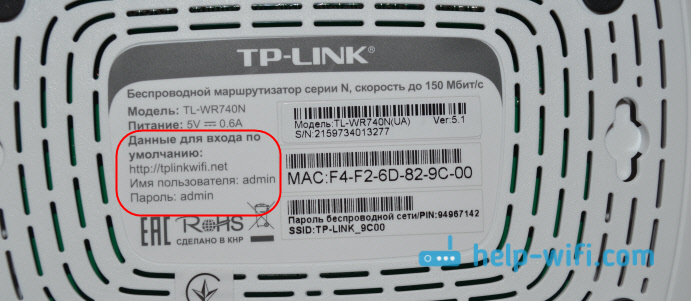
Если возникнут трудности со сбросом настроек, то у нас на сайте есть подробные инструкции для большинства производителей. Если не найдете, пишите в комментариях, дам ссылку.
Если что-то не получилось, так же пишите, попробуем решить вашу проблему.
На роутере настраивается несколько разных паролей, и прежде всего следует понять, какой именно пароль не удается ввести. Если Вы точно знаете, какой пароль необходимо восстановить, перейдите по соответствующей ссылке ниже в этой статье. Если Вы не уверены, пожалуйста, изучите скриншоты, которые представлены в каждом из пунктов, определите, какой из них больше всего похож на ту страницу, на которой у Вас возникают проблемы с паролем, и следуйте дальнейшим указаниям.
- Локальный пароль от веб-интерфейса роутера
- Пароль от беспроводной сети
- Пароль от учетной записи TP-Link ID
- Пароль от подключения провайдера
Случай 1. Локальный пароль от веб-интерфейса роутера
Если Вы не можете войти на страницу управления маршрутизатором, страница для ввода пароля (или имени пользователя и пароля) может выглядеть следующим образом:


Также в приложении Tether при попытке входа может отображаться подобное окно. Оно может выглядеть следующим образом:


Обратите внимание, что в некоторых случаях требуется ввести только Пароль (в этом случае перейдите сюда), а в других – Имя пользователя и Пароль (в этом случае перейдите сюда).
Если требуется ввести только Пароль, это означает, что данный пароль был задан при первичной настройке данного роутера. К сожалению, если Вы не помните или не знаете, каким может быть этот пароль, либо вводите его, но система отвечает, что он неверен, как-либо восстановить его невозможно (это сделано в целях безопасности). Он также не указан ни на наклейке снизу роутера, ни в каком-либо другом месте.
Примечание: если роутер настраивали не Вы, попробуйте ввести пароль admin или admin1
Зачастую сетевые инженеры задают именно такой пароль, однако, к сожалению, мы не можем гарантировать, что он подойдет. Если он не подошел, переходите к следующему абзацу.
В этом случае единственный способ войти в настройки маршрутизатора – это сброс до заводских настроек и задание нового пароля, после чего потребуется полная перенастройка данного устройства. Обращаем Ваше внимание: полный сброс означает, что доступ в интернет на роутере также придется восстанавливать, для чего очень часто требуется знать точные данные для подключения, которые должны быть предоставлены Вашим интернет-провайдером. Если Вы не знаете данных для подключения, рекомендуется перед сбросом связаться с Вашим провайдером и уточнить их (тип подключения, а также могут понадобиться имя пользователя, пароль и имя/адрес VPN-сервера).
Сброс настроек на роутере выполняется следующим образом:
- Роутер должен быть подключен к сети 220V, питание роутера должно быть включено.
- На задней панели роутера найдите кнопку сброса: рядом с ней Вы увидите надпись Reset. Она может быть выполнена как в виде обычной кнопки, так и в виде небольшого углубления, которое требуется нажимать каким-то острым предметом – например, ручкой или зубочисткой. Пожалуйста, внимательно посмотрите, есть ли на Вашем роутере такое отверстие. Если да, то необходимо нажимать именно на эту кнопку.


- Нажмите кнопку Reset, найденную на предыдущем шаге и удерживайте ее в течение 15 секунд. Обратите внимание на то, как ведут себя индикаторы на корпусе роутера в момент удержания кнопки Reset. В большинстве случаев, при успешном сбросе сначала все индикторы загорятся, затем погаснут, после чего начнет гореть только индикатор питания.
- Подождите 2 минуты, пока роутер перезагружается. После чего снова попытайтесь зайти на страницу настройки роутера. Она должна будет выглядеть следующим образом:

Если Вы производите настройку через приложение Tether, то окно будет выглядеть так:

- Теперь система запрашивает создание нового пароля. Обратите внимание: это не пароль для Wi-Fi сети. Это пароль, с которым Вы впоследствии будете заходить на страницу настроек. Пожалуйста, придумайте новый пароль и введите его в оба окна: Новый пароль и Подтвердите пароль. Чтобы в дальнейшем избежать необходимости повторного сброса настроек роутера, пожалуйста, запомните его или запишите.
Если требуется ввести Имя пользователя и Пароль, попробуйте ввести admin в оба эти поля.
Если эти данные не подходят, значит, они были ранее изменены на другие. К сожалению, если Вы их не помните или не знаете, как-либо восстановить их невозможно (это сделано в целях безопасности).
В этом случае единственный способ войти в настройки маршрутизатора – это сброс до заводских настроек, после чего потребуется полная перенастройка данного устройства. Обращаем Ваше внимание: полный сброс означает, что доступ в интернет на роутере также придется восстанавливать, для чего очень часто требуется знать точные данные для подключения, которые должны быть предоставлены Вашим интернет-провайдером. Если Вы не знаете данных для подключения, рекомендуется перед сбросом связаться с Вашим провайдером и уточнить их (тип подключения, а также могут понадобиться имя пользователя, пароль и имя/адрес VPN-сервера).
Сброс настроек на роутере выполняется следующим образом:
- Роутер должен быть подключен к сети 220V, питание роутера должно быть включено.
- На задней панели роутера найдите кнопку сброса: рядом с ней Вы увидите надпись Reset. Она может быть выполнена как в виде обычной кнопки, так и в виде небольшого углубления, которое требуется нажимать каким-то острым предметом – например, ручкой или зубочисткой. Пожалуйста, внимательно посмотрите, есть ли на Вашем роутере такое отверстие. Если да, то необходимо нажимать именно на эту кнопку.


- Нажмите кнопку Reset, найденную на предыдущем шаге и удерживайте ее в течение 15 секунд. Обратите внимание на то, как ведут себя индикаторы на корпусе роутера в момент удержания кнопки Reset. В большинстве случаев, при успешном сбросе сначала все индикторы загорятся, затем погаснут, после чего начнет гореть только индикатор питания.
- Подождите 2 минуты, пока роутер перезагружается. После чего снова попытайтесь зайти на страницу настройки роутера. Попробуйте снова ввести admin в оба поля. Теперь эти данные должны подойти.
Случай 2. Пароль от беспроводной сети
Если Вы подключаете к сети мобильный телефон, экран запроса пароля может выглядеть так:


В этом случае требуется ввести пароль для сети Wi-Fi роутера. Перейдите по данной ссылке и выполните указанные рекомендации: https://www.tp-link.com/ru/support/faq/1557/#04
Случай 3. Пароль от учетной записи TP-Link ID
Если Вы входите в приложение Tether впервые, экран запроса пароля может выглядеть так:

Обратите внимание, что, в отличие от случая 1, в первой строке требуется ввести TP-Link ID.
Здесь требуется ввести данные от Вашей учетной записи, которая должна была быть создана до этого. Если Вы создавали учетную запись, но не помните пароля, перейдите по ссылке «Забыли пароль?»

В появившемся окне введите адрес электронной почты, на который учетная запись была зарегистрирована, а нажмите Отправить. После этого на указанную почту придет письмо с инструкцией для восстановления пароля. Пожалуйста, следуйте его рекомендациям.
Если в течение часа Вы не получите письма, проверьте папку «Спам» в Вашем почтовом клиенте.
Также Вы можете увидеть следующую ошибку при нажатии на кнопку Отправить:

Это может произойти по двум причинам:
- Учетная запись была зарегистрирована на другую почту
- Учетная запись не была зарегистрирована вовсе
В данном случае необходимо ввести верный адрес электронной почты, либо зарегистрировать новый аккаунт. Если Вы не знаете, регистрировали ли Вы учетную запись и если да, то на какой адрес, перейдите к следующему абзацу.
- Дважды нажмите кнопку Назад (выглядит как значок <) в левом верхнем углу экрана.
- В появившемся окне введите Ваш адрес электронной почты и новый пароль, который необходимо запомнить или записать, чтобы избежать повторения подобной ситуации в будущем. После этого нажмите Зарегистрироваться.

- Дождитесь, пока на указанную почту придет письмо с инструкцией по активации нового аккаунта. Пожалуйста, следуйте его указаниям.
- После успешной активации Вы сможете войти в аккаунт с введенными на шаге 2 данными.
Случай 4. Пароль от подключения провайдера
Если Вы уже вошли в веб-интерфейс и выполняете настройку, для подключения к интернету может потребоваться ввести данные, предоставленные провайдером, в случае использования им типов подключения PPPoE, L2TP или PPTP. Страница для ввода пароля может выглядеть следующим образом:


Если Вы выполняете настройку через приложение Tether, то окно может выглядеть так:

В данном случае следует связаться с Вашим провайдером (компанией, которая предоставляет доступ в интернет) и уточнить данные для подключения, после чего ввести их в настройках роутера. Обратите внимание, что следует также уточнить тип подключения, так как провайдер может использовать Динамический или Статический IP-адрес, при котором ввода пароля не требуется.
К сожалению, техническая поддержка компании TP-Link как в рамках данной статьи, так и в рамках личного общения не может предоставить Вам данные для подключения Вашего провайдера, так как у каждого провайдера они свои. Более того, если требуется ввести логин и пароль, они индивидуальны для каждого клиента провайдера, и никакими средствами, доступными компании TP-Link восстановить эти данные нельзя. В данном случае поможет только обращение в поддержку Вашего провайдера.
Пользователи Интернета часто сталкиваются с вопросом, как на роутере сбросить пароль Вай-Фай или восстановить доступ к настройкам самого маршрутизатора. Ниже приведем способы решения каждой из приведенных проблем, а также перечислим ситуации, когда возникает такая необходимость.
Как сбросить пароль роутера от Вай Фай
Нередко бывают ситуации, когда человек забыл пароль доступа для входа в WiFi. В таких обстоятельствах необходимо знать, как сбросить пароль на Вай Фай роутера и восстановить доступ к Интернету. Для этого можно использовать один из следующих методов.
Восстановление через настройки
Такой метод актуален, если человек забыл данные для входа в WiFi сеть, но имеет доступ к маршрутизатору с другого устройства. Чтобы узнать ключ безопасность и сбросить данные сделайте следующее:
- Подключитесь к роутеру с помощью сетевого кабеля.
- Войдите в веб-проводник и перейдите в настройки маршрутизатора. Данные для входа указываются на бирке, расположенной на днище устройства. Чаще всего необходимо в адресной строке веб-проводника вбить 192.168.0.1, а в полях авторизации два раза указать admin.

- Найдите пункт, отвечающий за настройки беспроводной сети. Название раздела может отличаться в зависимости от модели.
- Отыщите пункт, касающийся защиты сеть, а там найдите подпункты, где указывается тип шифрования и ключ.

Теперь можно сделать сброс WiFi пароля, установив новое значение, или записать уже действующий ключ безопасности. На будущее его можно зафиксировать в блокноте или на ПК, чтобы уже не забыть.
Использование WPS
Еще один способ сбросить пароль на ВайФае — подключиться к роутеру с помощью WPS. Это специальный стандарт, позволяющий соединиться с Интернетом без ввода ключа безопасности. Алгоритм такой:
- Осмотрите маршрутизатор на факт возможности сбросить данные таким способом. Кнопка WPS может находиться на торце или задней части устройства. Как правило, она подписана.

- Войдите в настройки Вай-Фай в телефоне или планшете.
- Зайдите в настройки подключения, а там отыщите раздел Подключение WPS и запустите его. В этом случае устройство будет ждать встречной команды.

- Кликните кнопку WPS на маршрутизаторе. Зажмите ее на одну-две секунды. Не удерживайте долго, чтобы не сбросить данные на роутере.
Если удалось подключиться без пароля, остается следовать приведенной выше инструкции и внести изменения в настройки. После входа в интерфейс можно сбросить пароль от WiFi роутера или записать существующий.
Сброс маршрутизатора
Если рассмотренные методы не подходят, можно использовать кардинальное решение — «обнулить» данные сетевого устройства. Для этого производители предусмотрели кнопку, возвращающую роутер к заводским настройкам. Важно учесть, что все установки, сделанные ранее, «слетают» и их придется устанавливать заново. При отсутствии информации сброс пароля на роутере от Вай Фая таким методом не рекомендуется. В крайнем случае, можно сбросить данные, а после обратиться в техподдержку для задания настроек.

Для решения задачи сделайте следующее:
- Найдите кнопку сброса на корпусе.
- Жмите ее и зафиксируйте в таком положении где-то на 7-10 секунд. В случае успеха на маршрутизаторе должны мигнуть все светодиоды, а само устройство перезагрузится.
- Войдите в роутер под стандартным логином и паролем, а после задайте настройки.
Информацию для ввода можно найти в договоре. Если она отсутствует, лучше связаться с техподдержкой провайдера для получения ответа.
Взлом пароля
Еще один способ сбросить пароль на WiFi на Windows 10 или другой ОС — воспользоваться специальной программой. Учтите, что в таком случае вы действуете на свой страх и риск, а сама работа незаконна. Для решения задачи можно использовать софт Dumpper. Суть работы состоит в запуске поиска уязвимостей WPS с последующим подключением к необходимой сети.

Существуют варианты ПО и для Андроид, к примеру, WiFi Warden.

Каждая программа имеет свой набор функций и особенностей. Перед тем как сбросить ключ безопасности Вай Фай таким способом, важно разобраться в особенностях софта.
Как сбросить логин и пароль роутера
По умолчанию для входа в маршрутизатор используются данные, приведенные на днище устройства. Но иногда пользователи меняют информацию для входа, а впоследствии забывают ее. В таких ситуациях необходимо знать, как сбросить логин и пароль на роутере. Здесь также существует несколько решений.
Сброс с помощью кнопки
Наиболее эффективный способ — нажать на кнопку Reset и удерживать ее в течение 7-10 секунд. Здесь применяется тот же подход, что рассматривался выше в подпункте Сброс маршрутизатора. Отметим, что название кнопки может отличаться в зависимости от модели роутера. Сама кнопка утоплена в корпус, поэтому для ее срабатывания потребуется какой-то острый предмет. Чтобы сбросить пароль с роутера, на момент выполнения работы устройство должно быть включено.

Если все сделано правильно, маршрутизатор мигает всеми светодиодами, перезапускается и возвращается к первоначальным настройкам. Теперь смотрите данные для входа на коробке или бирке на днище маршрутизатора.

Чаще всего применяются следующие параметры для авторизации — admin и admin. Если не удается сбросить пароль для входа в роутер, можно почитать инструкцию. Эти сведения приводятся в описании к устройству.
Восстановление с помощью файла конфигурации
Метод подходит для пользователей, которые заранее сделали резервную копию и сохранили файл конфигурации до того, как забыли пароль. Для создания такой сохранки необходимо зайти в специальный раздел (Настройка системы, Конфигурация, Восстановления и т. д.) и создать файл с действующей конфигурацией.

В сделанном файле хранятся все данные по настройкам роутера, в том числе и пароли. Минус в том, что они находятся в зашифрованном виде. Это означает, что прочитать их стандартным методом не выйдет. Для решения задачи можно использовать программу Router Passview.

Чтобы извлечь, а потом сбросить пароль к маршрутизатору, сделайте такие шаги:
- Скачайте, установите и запустите программу.
- Жмите на кнопку Открыть файл и укажите путь к сохраненной конфигурации.
- Следуйте инструкции.
Программа имеет англоязычный интерфейс, но даже в этом случае разобраться с ее возможностями не трудно.
Взлом маршрутизатора
Еще один способ, как сбросить пароль на WiFi роутере для входа в настройки — воспользоваться специальным ПО для взлома. Для решения задачи можно использовать Router Password Kracker.

Особенность этого софта состоит в том, что для работы не нужен сохраненный конфигурационный файл — достаточно только подключиться к роутеру (с помощью провода или по Вай Фай). После соединения софт подбирает пароли и находит требуемое значение. Методика требует больших временных затрат, поэтому придется ждать.
Указанный способ не всегда позволяет взломать и сбросить пароль на роутере, к примеру, из-за сложности введенной комбинации. В таком случае используйте стандартное «обнуление» настроек маршрутизатора, которое описывалось выше. Если вы решились поменять данные для входа в роутер, указывайте ту информацию, которую легко найти, к примеру, MAC-адрес устройства или его серийный номер. В дальнейшем для получения доступа к оборудованию достаточно глянуть на этикетку, находящуюся на дне маршрутизатора Вай Фай.
Зачем производить сброс пароля
Выше рассмотрены главные способы, как сбросить пароль роутера при отсутствии доступа к Вай Фай или настройкам самого устройства. Актуальность таких действий может быть вызвана разными жизненными ситуациями. Как правило, это необходимо в случае забывчивости человека, когда он задал данные для входа, но забыл информацию. Если речь идет о взломе чужого маршрутизатора, такие действия незаконны. Исключением являются случаи, когда владелец оборудования сам попросил помочь с получением доступа из-за собственной забывчивости.

Итоги
В целом, производители маршрутизаторов предусмотрели только один способ, как гарантированно сбросить пароль от Вай Фай или для входа в настройки. Речь идет о кнопке Reset и ее длительном нажатии. Остальные методы применяются реже и не всегда дают ожидаемого результата. Но в случае сброса помните, что устройство возвращается к заводским настройкам. Это означает, что все данные придется вводить с нуля, а доступ к Интернету будет утерян.
Wi-Fi установлен практически в каждом доме. Поэтому сложно представить человека, который живет без интернета. Люди подключаются к сети в кафе и публичных местах, имея пароль или беспрепятственно. Но домашняя сеть чаще закрыта от посторонних. Поэтому, чтобы подключить другое устройство, нужно ввести пароль. Если это буквенное или цифровое обозначение забыто, могут начаться проблемы. Если забыт пароль на роутере, может отсутствовать доступ к интернету.
Как узнать пароль от своего Wi-Fi без сброса настроек, рассказывается в следующем видео:
Содержание
- Что делать, если забыл пароль от роутера?
- Заводской пароль
- Изменение пароля
- Нет пароля в настройках роутера
- Как не потерять логин и пароль?
- Задать вопрос автору статьи
Что делать, если забыл пароль от роутера?
Логин и пароль могут понадобиться, чтобы войти в настройки роутера. Страница для ввода данных для авторизации выглядит так:
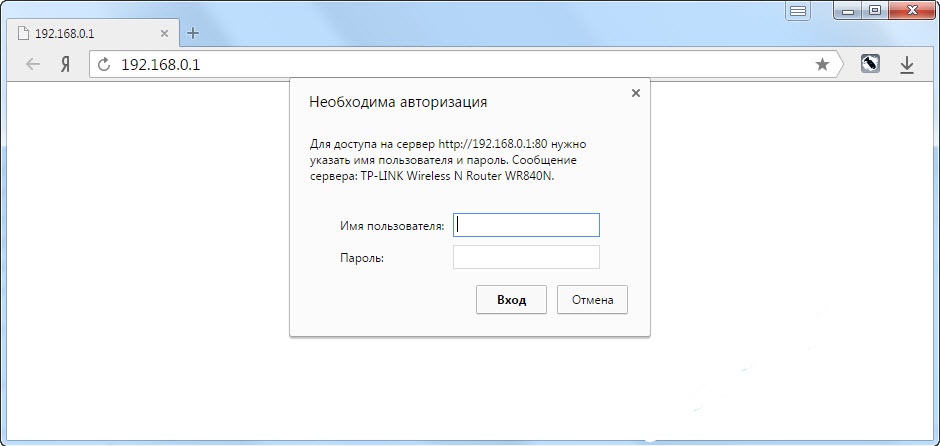
Для прохождения процедуры восстановления данных по Wi-fi, потребуется устройство, подключаемое ранее: это может быть ноутбук или компьютер.
- Если кто-то забыл пароль от роутера, следует нажать на знак подключения Вай-Фай внизу рабочего стола. После этого покажется общий доступ, где нужно будет выбрать сетевое управление.
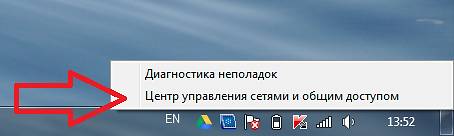
- Далее мышкой нажимается «Управление беспроводными сетями».
- Появляется дополнительное окно соединения, где будет видна клавиша «Свойства».
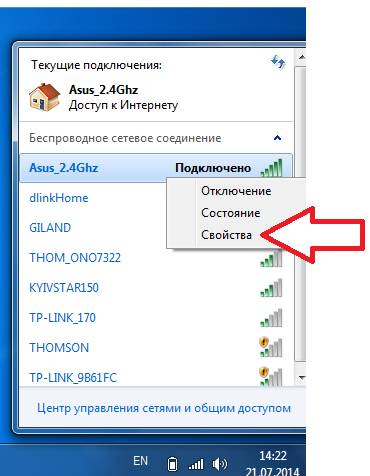
- Появляется панель Безопасности, которая прикреплена к ключу сетевой безопасности. Там будет обнаружен скрытый пароль. Для того, чтобы он показался, следует галочкой раскрыть «Отображать вводимые знаки».
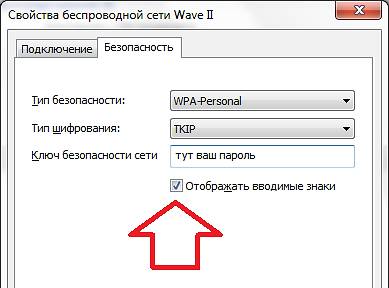
Этот способ подходит только в том случае, если ранее устройство уже было подключено к компьютеру, а пароль сохранился.
Если отсутствует ноутбук или компьютер, ранее связывающийся с сетью, пароль получается при помощи роутера.
- Присоединить проводом маршрутизатор к устройству.
- Далее открывается любой браузер: Опера, Мозилла и прочие, где в поисковике следует прописать следующие данные — 192.168.1.1.
- На следующем этапе заполняется информация о логине и пароле для открытия настроек. Если роутер относится к TP-LINK, логин и пароль одинаковые – admin. В остальных случаях данные рекомендуется уточнять у провайдера.
- Далее открывается Wireless и Wireless Security. Открывается графа PSK Password с паролем, относящимся к определенной сети. Но указание пароля зависит от того, какого типа маршрутизатор.
Но не всегда открывается возможность просмотра своего пароля. Поэтому поможет обнуление настроек по инструкции.
Заводской пароль
Логин и пароль указываются на коробке маршрутизатора, например, как на картинке:
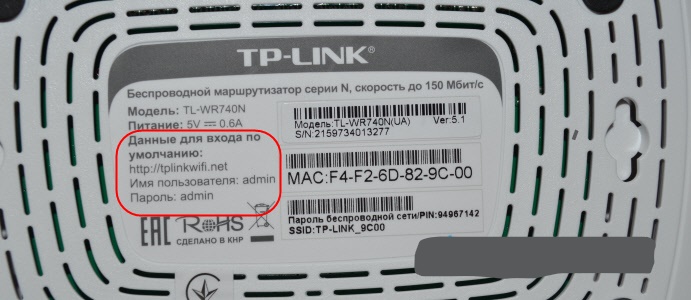
Если человек не может вспомнить и найти данные маршрутизатора, можно опробовать введение заводских значений. Если этот вариант не подходит, рекомендуется сбросить настройки. Это делается в течение нескольких минут.
Каждый маршрутизатор на самой коробке имеет небольшую кнопку, находящуюся возле рычага включения. Эта кнопка выделяется среди других. На нее нужно нажать и удерживать на протяжении нескольких секунд.
Примерно 15 секунд достаточно для того, чтобы вся информация была сброшена до заводской, а далее можно будет заново пользоваться устройством. Но в таком случае потребуется зайти в настройки роутера, чтобы внести новые данные с другим паролем.
Изменение пароля
Это потребуется для тех людей, кто по причине того, что забыл пароль, сбросил заводские настройки. Для изменения пароля на маршрутизаторе на Windows потребуются такие действия:
- Запускается любой из браузеров, где в поисковике или строке адреса прописывается 192.168.1.1.
- Перед тем, как войти в настройки, следует заполнить информацию о логине и пароле для открытия настроек. Обычно имя пользователя и пароль «admin». Если это не подходит, рекомендуется уточнить у провайдера.
- Далее открывается Wireless и Wireless Security. Открывается графа PSK Password с паролем, относящимся к определенной сети.
- Отмечается WPA/WPA2.
- Следует установить такие настройки: Version со значением WPA2-PSK, а Encryption со значением Automatic.
- Рядом с PSK Password в свободную графу прописывается новый пароль, а дальше сохраняется.
- Потребуется перезагрузка маршрутизатора.
- Появляется красная надпись, после чего следует кликнуть «click here», чтобы окончить процедуру.
После того, как будет заменен пароль, можно будет подключать все устройства.
У роутера ASUS страница для смены пароля выглядит так:
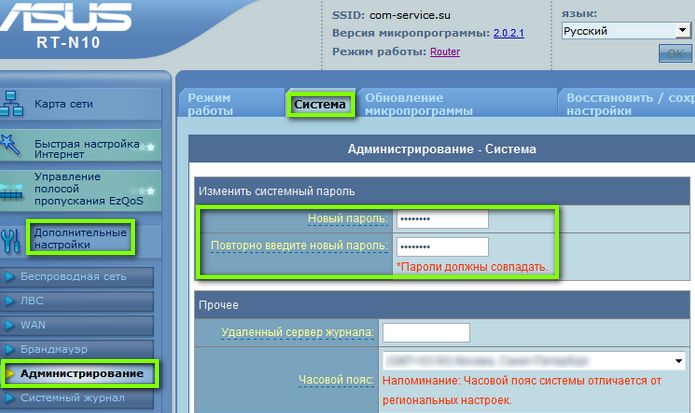
На роутерах TP-LINK надо зайти в «Системные инструменты», чтобы сменить пароль:
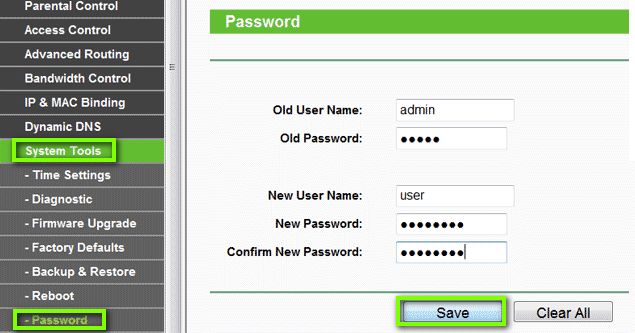
Кроме «ручного» восстановления пароля и логина, сеть программный метод. Подразумевает использование программ-утилит, которых очень много. Сложность в том, что начинающие пользователи не смогут разобраться в работе программ. А опасность таких утилит в том, что большинство из них содержат вирусы и другие вредоносные ПО.
Нет пароля в настройках роутера
Каждый маршрутизатор защищен кодом от возможных изменений посторонними и сбоев. Поэтому необходимо указать имя пользователя и пароль.
Если пользователь желает настроить новый маршрутизатор, следует ввести стандартное имя и пароль. Во многих моделях это «admin» и «admin». Но, если не срабатывает, можно оставить поле пустым. Это значит, что устройство не защищено. У роутеров ZIXEL логин и пароль чаще всего набор цифр 1234.
Но, если в роутере уже были совершены изменения пароля и логина другим человеком, без этих данных нельзя будет попасть в настройки. Как сбросить пароль с роутера? Для этого достаточно 10 секунд для зажатия кнопки, находящейся на самом устройстве.
Видео-инструкция для сброса пароля и настроек роутера фирмы TP-LINK в следующем ролике:
Возле этой кнопки имеются какие-либо надписи: RESET, WPS/RESET, Сбросить, Default. Информация на маршрутизаторе, как и расположение кнопки, зависит от типа кнопки. Часто они находятся углубленно, поэтому для сброса понадобится что-то острое. Во время всех манипуляций следует оставить устройство во включенном виде.
На некоторых роутерах кнопка сброса настроек выглядит так:
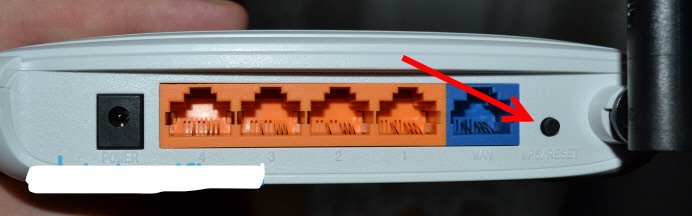
На практике большая часть людей, у которых отсутствует доступ к паролю Вай Фая, используют только сброс настроек, чтобы установить новый защитный код. Но перед тем, как сбросить пароль с роутера, следует уточнить сведения по настройкам.
Как не потерять логин и пароль?
Вот несколько простых советов, как не оказаться в сложной ситуации и избежать проблем с восстановлением доступа к настройкам роутера:
- Когда подключаете роутер, сохраните резервные копии с данными для доступа.
- Скопируйте данные на флешку, на случай, если копия на ПК потеряется.
- Запишите логин и пароль на бумаге.
Забытый пароль для входа в роутер может стать настоящей проблемой, особенно если вы хотите настроить новое соединение или изменить настройки существующего. Однако, не стоит паниковать — существует несколько способов, которые позволят вам восстановить доступ к роутеру и снова управлять его настройками.
Первым шагом, который следует предпринять, является попытка использования стандартного логина и пароля для доступа к роутеру. Обычно, производители устанавливают стандартные учетные данные, которые указаны на задней панели роутера или в его руководстве. Заходите в интернет и найдите вашу модель роутера, чтобы узнать стандартные учетные данные, если вы не можете найти их у себя.
Если стандартные логин и пароль не работают, то нужно воспользоваться другим методом — сбросить роутер к настройкам по умолчанию. Для этого, обычно, есть специальная кнопка сброса на задней панели роутера. Зажмите эту кнопку на некоторое время (10-15 секунд), пока не увидите, что все светодиоды начали мигать. После этого, все настройки роутера будут сброшены, включая логин и пароль, и вы сможете войти с использованием стандартных учетных данных.
Содержание
- Сброс пароля на роутере
- Использование стандартных логинов и паролей
- Подключение к компьютеру через Ethernet-кабель
- Восстановление пароля с помощью утилиты
- Обращение к технической поддержке производителя
Сброс пароля на роутере
Если вы забыли пароль для входа в роутер, вам понадобится выполнить процедуру сброса пароля. Процесс сброса пароля может немного различаться в зависимости от модели роутера, но в целом подходы похожи.
Вот пошаговая инструкция о том, как сбросить пароль на роутере:
| Шаг 1: | Найдите кнопку «Reset» (сброс) на задней или боковой панели вашего роутера. Кнопка может быть небольшим отверстием, требующим использования острым предметом для ее нажатия. |
| Шаг 2: | Используйте острый предмет (например, штырь, иголку или кнопку) для нажатия и удерживания кнопки «Reset» в течение нескольких секунд. |
| Шаг 3: | Отпустите кнопку «Reset» и дождитесь, пока роутер перезагрузится. Весь процесс может занять несколько минут. |
| Шаг 4: | После перезагрузки роутер вернется к настройкам по умолчанию, включая пароль. В этот момент вы сможете войти в роутер, используя стандартные учетные данные. |
Важно отметить, что процедура сброса пароля на роутере также сбросит все другие настройки, сделанные вами ранее. После сброса пароля вам необходимо будет повторно настроить все параметры, включая подключение к Интернету и настройки безопасности.
Использование стандартных логинов и паролей
Если вы забыли пароль для входа в роутер, первым шагом может быть попытка использования стандартных логинов и паролей, которые используются производителями роутеров. Это может быть полезно, если вы никогда не меняли логин и пароль в настройках роутера.
Чтобы узнать стандартный логин и пароль для вашего роутера, вам потребуется найти модель вашего роутера исходя из наклейки или маркировки на самом роутере. Затем, воспользуйтесь поиском в Интернете по запросу «стандартный логин и пароль для [модель вашего роутера]».
Обычно логинами является комбинация «admin» или «user», а пароли могут быть «admin», «password» или «1234». Однако, не забудьте, что использование стандартных логинов и паролей может привести к уязвимостям безопасности вашей сети, так как эти данные широко известны и могут быть использованы злоумышленниками.
Подключение к компьютеру через Ethernet-кабель
Если вы забыли пароль для входа в роутер, вы можете использовать Ethernet-кабель для подключения роутера к компьютеру и восстановления пароля. Ниже приведены инструкции о том, как выполнить это действие:
- Возьмите Ethernet-кабель и подключите один его конец к порту «LAN» на задней панели роутера.
- Подключите другой конец Ethernet-кабеля к сетевому порту вашего компьютера.
- Убедитесь, что роутер и компьютер включены.
- Откройте веб-браузер на вашем компьютере и введите IP-адрес роутера в адресную строку браузера. Обычно IP-адрес роутера указан на его задней панели или в документации.
- Нажмите клавишу Enter на клавиатуре или нажмите кнопку «Go» в браузере, чтобы открыть страницу входа в роутер.
- На странице входа в роутер введите логин и пароль администратора. Если вы не знаете логин и пароль, вы можете проверить их в документации по роутеру или на его задней панели.
- После успешного входа в настройки роутера вы сможете изменить пароль на новый. Убедитесь, что ваш новый пароль легко запоминается, но сложно поддаётся взлому.
После восстановления пароля убедитесь, что вы выключили и снова включили роутер для сохранения изменений. Теперь вы сможете войти в роутер с использованием нового пароля.
Важно помнить, что данный метод восстановления пароля должен быть использован только на вашем собственном роутере. Несанкционированное использование этой информации может нарушать закон.
Восстановление пароля с помощью утилиты
Если вы забыли пароль для входа в роутер, вы можете восстановить его с помощью специальной утилиты. Это может потребовать некоторых дополнительных шагов, но в целом процесс довольно прост.
Для начала вам потребуется скачать и установить необходимую утилиту. Эти программы доступны для загрузки на официальных веб-сайтах производителей роутеров или на специализированных порталах для скачивания софта.
После установки утилиты вам нужно будет подключить компьютер к роутеру с помощью сетевого кабеля. Убедитесь, что ваш компьютер подключен к роутеру непосредственно, а не через другое устройство, например, коммутатор.
Запустите установленную утилиту и следуйте инструкциям на экране. Обычно вам потребуется ввести IP-адрес роутера и нажать кнопку «Восстановить пароль». Утилита автоматически выполнит все необходимые шаги для сброса пароля и возврата роутера к заводским настройкам.
После завершения процесса вам нужно будет повторно настроить роутер. Войдите в его настройки с помощью стандартного логина и пароля, указанных в документации, которую вы получили вместе с устройством.
При выполнении этих действий помните, что после восстановления пароля все настройки роутера будут сброшены до заводских значений. Это означает, что вам придется перенастроить все сетевые параметры и настройки безопасности. Будьте внимательны и не потеряйте важные настройки!
Обращение к технической поддержке производителя
Если вы не можете восстановить пароль для входа в роутер самостоятельно, вам следует обратиться в техническую поддержку производителя. Процесс обращения к технической поддержке может незначительно отличаться в зависимости от конкретного производителя и модели роутера, однако обычно он включает следующие шаги:
- Перейдите на официальный сайт производителя и найдите раздел «Поддержка» или «Техническая поддержка».
- Проверьте наличие раздела «Восстановление пароля» или похожей категории, который может предлагать инструкции или контактную информацию для решения проблемы с паролем.
- Если на сайте нет конкретных инструкций, попробуйте найти раздел «Контакты» или «Обратная связь», где вы сможете найти информацию о том, как связаться с технической поддержкой.
- После того, как вы найдете контактную информацию, свяжитесь с технической поддержкой, используя указанный способ связи. Обычно это может быть телефон, электронная почта или онлайн-чат.
- Опишите проблему с паролем и попросите помощи в восстановлении. Предоставьте все необходимые данные о роутере и учетной записи (если они доступны).
- Дождитесь ответа от технической поддержки и следуйте их инструкциям для восстановления пароля. В некоторых случаях может потребоваться предоставить дополнительную информацию или подтверждение владения устройством.
Обращение к технической поддержке производителя поможет вам получить квалифицированную помощь и решить проблему с восстановлением пароля для входа в роутер. Они смогут предоставить вам точные инструкции и рекомендации, основанные на спецификах вашего устройства.