
всем доброго дня.
вобщем история такова: имеется в наличии 2 роутера Tenda W316R. один был у меня, второй был куплен младшему брату. на провайдере появилось потоковое ТВ и появилась необходимость обновить прошиву аппаратов до последней с поддержкой мультикаста. у меня все прошло на ура, а вот младший влил в свой (по тупости своей) прошу для китая. итог — роутера не видно по сети, вафли тож нет. признаки жизни подают только индикатор питания и моргающий линк лан кабеля… по данной модели инфы вообще нигде нет, а по внутренностям неособо разбираюсь. прошерстил пару тем по TPlink и D’link — там существует оживление через внешний программатор. прошу знатоков подсказать, возможно ли его оживить или путь в мусорку ему! ))
фото прилагаю.
| Вложение | Размер |
|---|---|
| 10130121_111400.jpg | 90.96 КБ |
| 20130121_110711.jpg | 163.42 КБ |
| 20130121_111004.jpg | 246.25 КБ |
| 20130121_111109.jpg | 209.36 КБ |
You should upgrade or use an alternative browser.
- Status
- Not open for further replies.

-
#1
Here’s the situation, I have a Tenda AC1200 a11 router that I tried to update the firmware of. I accidentally clicked a blank space on the web ui while it was updating at 70% which made the progress bar disappear. It then cut off my connection with the router shortly after. Now, the LED indicator for the SYS is stuck on as well as the LAN LED indicator because I have it hooked up to my pc through an ethernet cable.
Not super sure if this helps but checking the IP on with ipconfig shows nothing on default gateway, the router is currently on dynamic setting.
I’ve tried resetting it countless times to no avail. It’s almost as if I didn’t even press the reset button. I’m very stumped because I’m not really knowledgeable when it comes to router and wifi stuff. Thanks in advanced to anyone who answers! (If it is indeed bricked, please tell me what’s the best thing to do to fix this problem )
Last edited:
-

ReHack
To anyone with the same problem please do the instructions below:
For Tenda AC11 Devices:
#1: TURN OFF ALL Windows FIREWALL services (Control Panel > Profile Domain OFF, Personal Domain OFF, Public Profile OFF)
#2: Download the old firmware that Works… Go to Global Tenda Website and Choose China site — and search for Ac11firmware… download the version V02.03.01.32_CN) * USE ONLY THIS VERSION * I tested all others Firmware and all those bricked the router! **
#3 rename the file for AC.bin and put it on C:\ #4 do the sequential 30-30-30s and plug the CABLE into WAN PORT.
#5 Go to Network properties and use this:
IP: 192.168.1.10
Mask: 255.255.255.0
Gateway: 192.168.1.2
NS: 192.168.1.2
DNS2…

-
- Sep 7, 2013
-
- 25,943
-
- 833
-
- 120,140
-
#2
-
- Aug 9, 2012
-
- 27,237
-
- 2,401
-
- 123,140
-
#3
The process can be very involved with having to wait until a light flashes on a router and then quickly keying in a command on your pc. Other involve much more skill like connecting a cable to a internal port on the routers main board.
You unlike many people already know the magic word to google search for. If you look for your model and the word «bricked» or «unbrick» many times you will find posting. This is where having a more popular brand of router helps. You can also try looking around sites for third party firmware like dd-wrt
These guys mess up router firmware more often so there is much more discussion on those forums on how to recover routers, maybe your is similar enough that you could use those instructions.
-
#4
This is the case where buying cheaper routers can cost you more money. The issue is mostly poor support. Many modern routers have a method to recover from failed firmware flash. The problem is finding the instructions. Large vendors like asus or tplink you can find it on their sites.The process can be very involved with having to wait until a light flashes on a router and then quickly keying in a command on your pc. Other involve much more skill like connecting a cable to a internal port on the routers main board.
You unlike many people already know the magic word to google search for. If you look for your model and the word «bricked» or «unbrick» many times you will find posting. This is where having a more popular brand of router helps. You can also try looking around sites for third party firmware like dd-wrt
These guys mess up router firmware more often so there is much more discussion on those forums on how to recover routers, maybe your is similar enough that you could use those instructions.
Hmm I see, thanks for the suggestion, I’ll take a look at discussions about those
-
#5
Have you tried rebooting/restarting the router ?
Tried to, for like more than 3x already, there’s nothing really happening. The router just shows me the same LED indicators on
-
#6
Locate the RESET/WPS button on the Back of the Tenda Wireless-N Access Point.
Press and hold the RESET/WPS button for 7 Seconds. …
Release the RESET/WPS button to complete the process.
-
#7
Something to try…
Locate the RESET/WPS button on the Back of the Tenda Wireless-N Access Point.
Press and hold the RESET/WPS button for 7 Seconds. …
Release the RESET/WPS button to complete the process.
Already did this a lotta times, doesn’t work for me, I even did it for 30 seconds one time and still didn’t work
-
- Aug 9, 2012
-
- 27,237
-
- 2,401
-
- 123,140
-
#8
-
#9
Although I have no idea for the tenda what you do is on many other routers is reset them and then use a TFTP command to put a firmware image. Again the exact method varies a lot from device to device
How do people usually do that? Can I get like the most common way to do it or maybe a search term? Cause I think I’ve tried looking into that but I just didn’t get it
-
#10
To anyone with the same problem please do the instructions below:
For Tenda AC11 Devices:
#1: TURN OFF ALL Windows FIREWALL services (Control Panel > Profile Domain OFF, Personal Domain OFF, Public Profile OFF)
#2: Download the old firmware that Works… Go to Global Tenda Website and Choose China site — and search for Ac11firmware… download the version V02.03.01.32_CN) * USE ONLY THIS VERSION * I tested all others Firmware and all those bricked the router! **
#3 rename the file for AC.bin and put it on C:\ #4 do the sequential 30-30-30s and plug the CABLE into WAN PORT.
#5 Go to Network properties and use this:
IP: 192.168.1.10
Mask: 255.255.255.0
Gateway: 192.168.1.2
NS: 192.168.1.2
DNS2: 192.168.1.3
#6 Install the TFTP Client on Control Panel > Resources and Programs > Active or Desactive Windows Resources (left side)
#7: go to CMD and use the command: tftp -i 192.168.1.6 put AC.bin Wait for message: “Successful transfer” #8 WAIT! Router will restart automatically!!! And Have Fun !!!!
PS. This fix is for people who installed the firmware version «V02.03.01.122» from the official Tenda site
THANK YOU TO EVERYONE WHO TRIED TO HELP!
-
- Aug 9, 2012
-
- 27,237
-
- 2,401
-
- 123,140
-
#11
-
- Feb 6, 2022
-
- 1
-
- 0
-
- 10

-
#12
NO NEED FOR ANSWERS CAUSE I FOUND IT!
To anyone with the same problem please do the instructions below:
For Tenda AC11 Devices:#1: TURN OFF ALL Windows FIREWALL services (Control Panel > Profile Domain OFF, Personal Domain OFF, Public Profile OFF)
#2: Download the old firmware that Works… Go to Global Tenda Website and Choose China site — and search for Ac11firmware… download the version V02.03.01.32_CN) * USE ONLY THIS VERSION * I tested all others Firmware and all those bricked the router! **
#3 rename the file for AC.bin and put it on C:\ #4 do the sequential 30-30-30s and plug the CABLE into WAN PORT.
#5 Go to Network properties and use this:
IP: 192.168.1.10
Mask: 255.255.255.0
Gateway: 192.168.1.2
NS: 192.168.1.2
DNS2: 192.168.1.3#6 Install the TFTP Client on Control Panel > Resources and Programs > Active or Desactive Windows Resources (left side)
#7: go to CMD and use the command: tftp -i 192.168.1.6 put AC.bin Wait for message: “Successful transfer” #8 WAIT! Router will restart automatically!!! And Have Fun !!!!
PS. This fix is for people who installed the firmware version «V02.03.01.122» from the official Tenda site
THANK YOU TO EVERYONE WHO TRIED TO HELP!
Thank You man! , you save my router great guide.
- Status
- Not open for further replies.
Similar threads
- Advertising
- Cookies Policies
- Privacy
- Term & Conditions
Прошивка роутера с компьютера может вылиться в большую неприятность, если в это время пропадет сеть или отключится питание. Маршрутизатор перестает реагировать на любые команды, а сброс до заводских настроек не возвращает его в нормальное состояние. Восстановление роутера после неудачной прошивки возможно с помощью специальной утилиты. Речь об этом пойдет ниже.
Содержание
- Утилита для восстановления
- Поиск прошивки
- Процесс восстановления
- Возврат в исходное состояние ПК и настройка роутера
- Заключение
- Задать вопрос автору статьи
Утилита для восстановления
Реанимация роутера будет проходить с помощью компьютера, подключенного к маршрутизатору патч-кордом. Передача данных производится по простому протоколу TFTP. Работать с этим протоколом может программа Tftpd. Поэтому первым же делом установите ее на компьютер.
Программа работает с системами Windows 7, 8 и 10 разной разрядности.
Поиск прошивки
Итак, что делать, если вы задумали обновить ПО, но после неудачного обновления прошивки роутер не работает? Важный пункт – поиск специальной версии загрузчика с операционкой для маршрутизатора, способной восстановить устройство в дееспособное состояние. Ее можно:
- найти в официальных загрузчиках к вашей модели роутера от производителя;
- скачать в кастомных прошивках DD-WRT;
- вырезать из стандартного загрузчика с помощью команды в терминале.
Основное отличие – в имени загрузчика не должно быть указано слово boot.
Скачивание ПО для восстановления прошивки на примере маршрутизатора TP–Link TL-WR740N:
- На официальном сайте производителя в разделе «Встроенное ПО» для конкретной модели находится ссылка на программное обеспечение.
- Нажав на нее загружается архив.
- Распаковав его, видим файл с расширением .bin: wr740nv7_ru_3_16_9_up_boot(160712).
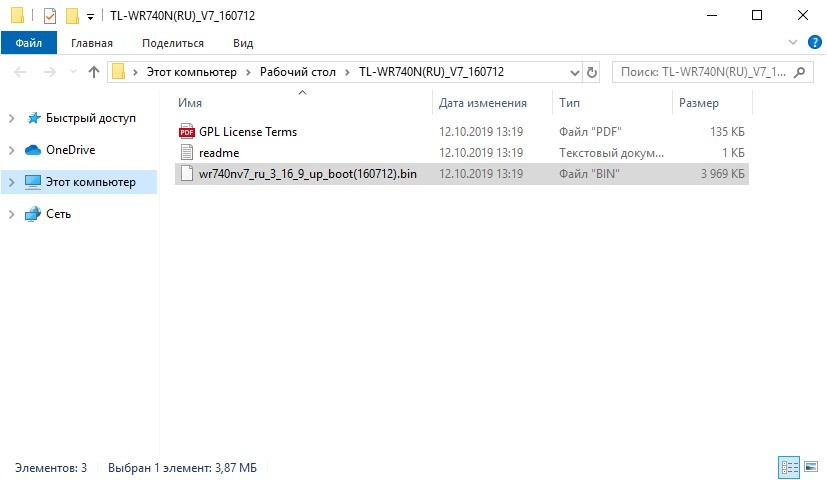
Но как вы уже знаете, Boot в названии быть не должно. Поэтому можно:
- Поискать уже готовый загрузчик на других площадках для вашего устройства.
- Вырезать boot из прошивки командой dd (копирование и конвертация файлов на низком уровне) в UNIX подобных системах.
Второй пункт делать не рекомендуется тем, кто не изучил вариант работы с функцией dd. Теория работы с функцией описываться не будет, так как это не предмет этой статьи. Но вы всегда можете обратиться за помощью к нашим ребятам. Для этого для вас открыты комментарии.
Процесс восстановления
Как восстановить роутер и вернуть его в рабочее состояние? Первым делом рекомендуется сделать повторно сброс настроек к заводским. Возможно, ваш «кирпич» оживится и без перепрошивки.
Если этого не произошло:
- Загрузите утилиту Tftpd64 из официального сайта и разархивируйте ее в папку.
- Рекомендуется скачивать portable версию без установки в операционную систему.
- Скачайте и разархивируйте файл .bin для своей модели маршрутизатора без bootв названии файла.
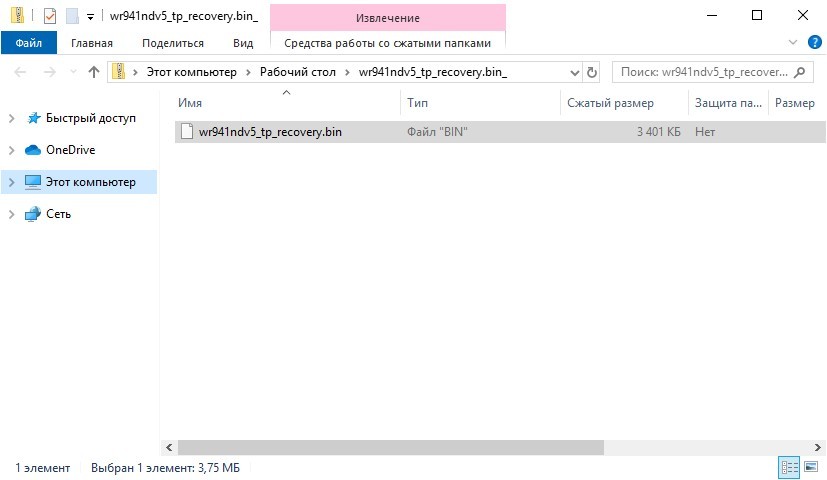
- Переименуйте файл в похожий формат с моделью роутера и словом tp recovery. Например, wr740nv7_tp_recovery.
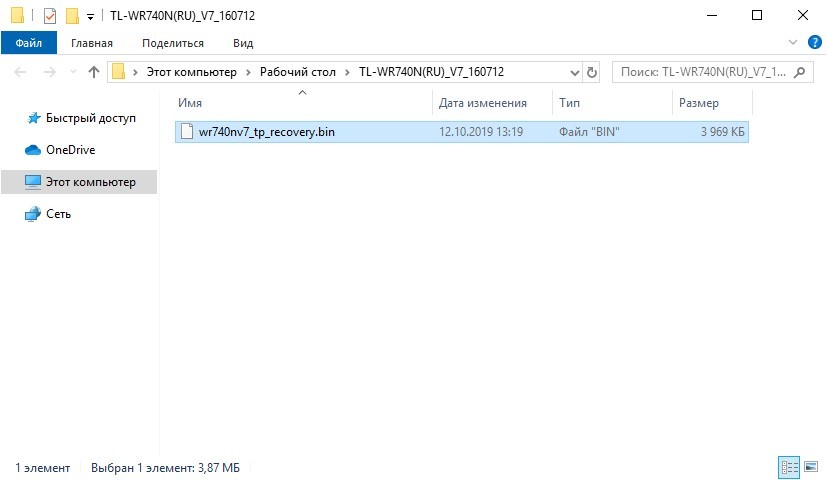
- Создайте папку и поместите в нее .exe файл ПО и .bin файл.
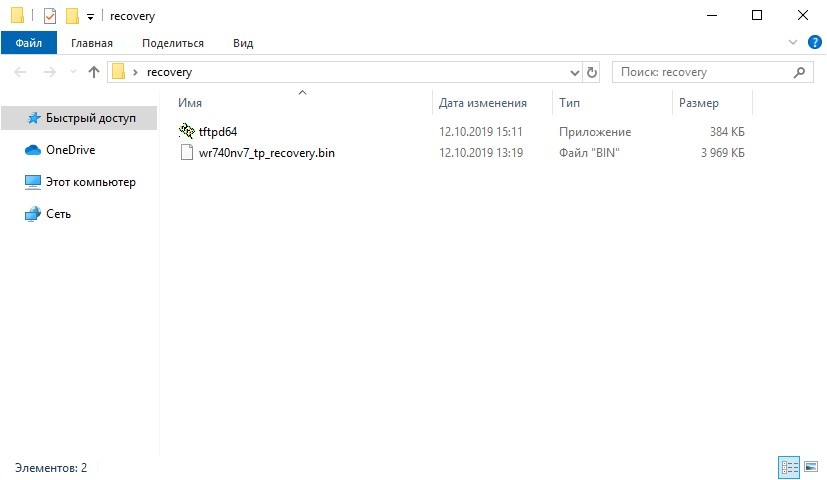
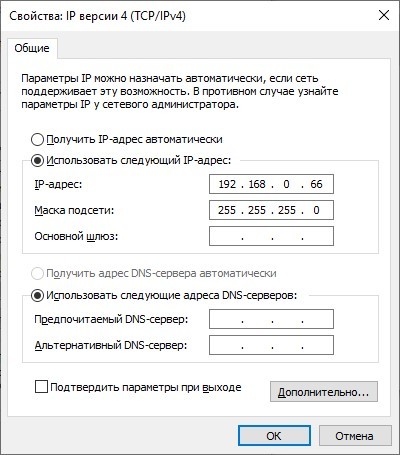
- Теперь измените IP-адрес сетевого адаптера. Командой Win+R откройте окно и исполните ncpa.cpl.
- В новом окне выберите ваш адаптер и с помощью ПКМ перейдите в «Свойства».
- Откройте опцию сетевых настроек TCP/IPv
- Маску подсети оставляйте стандартной, «Основной шлюз» – ничего прописывать не нужно.
- В IP-адрес пропишите 192.168.0.66 или в конце 1.66, или 0.86. Жмите ОК.
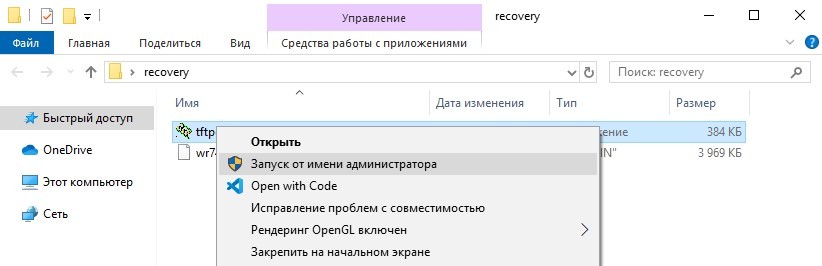
- Отключите брандмауэр и антивирусы, что могут повлиять на сетевую передачу данных. Или же разрешите этой программе доступ к сети.
- Сетевым кабелем подключите ПК и роутер (коннектор вставьте в LAN-порт).
- Запустите программу tftpd64.exe с правами админа.
- В разделе «Server interface» выберите нужный адаптер, через который будет проходить восстановление роутера. Обозначен он будет тем IP адресом, который вы указали.
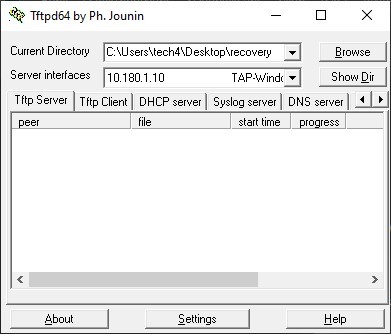
- Нажмите «Show Dir». Удостоверьтесь, что программа тянет нужный файл.
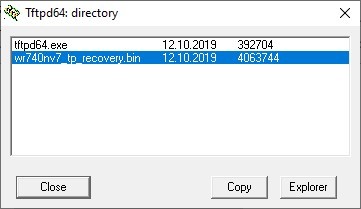
- Если все ок, оставьте утилиту открытой.
- На роутере зажмите reset и удерживайте до тех пор, пока в программе не увидите процесс восстановления.
- Ожидайте до перезагрузки маршрутизатора. Это можно понять по светодиодам индикации.
Если роутер не работает после неудачного обновления прошивки, есть вариант перепрограммировать его с помощью консольного кабеля и паяльника. Но этот способ требует определенных навыков в ремонте техники. В данном случае рекомендуется отнести сетевое устройство в сервисный центр.
Физический ремонт устройства описывается в следующем видео:
Возврат в исходное состояние ПК и настройка роутера
После успешного восстановления прошивки нужно восстановить изначальные параметры компьютера:
- Брандмауэр и антивирус верните в прежнее рабочее состояние.
- IP-адрес сетевого адаптера выставите ранее использованный или переставьте метку на «Получать автоматически».
- В адресной строке браузера введите стандартный адрес для входа в веб-интерфейс маршрутизатора.
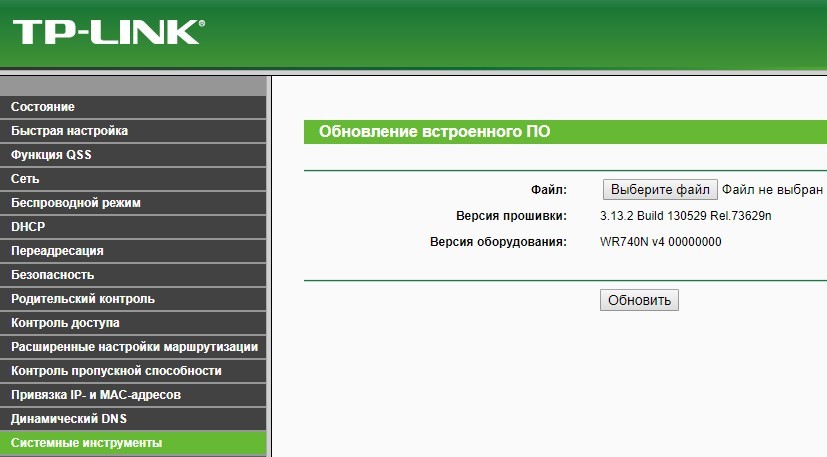
- Теперь вы можете установить ту версию прошивки, которую хотели изначально (например, альтернативную DD-WRT). Это делается в разделе «Системные инструменты» – «Обновление встроенного ПО».
- После в разделе «Беспроводной режим» обязательно настройте и включите точку доступа для раздачи Wi-Fi.
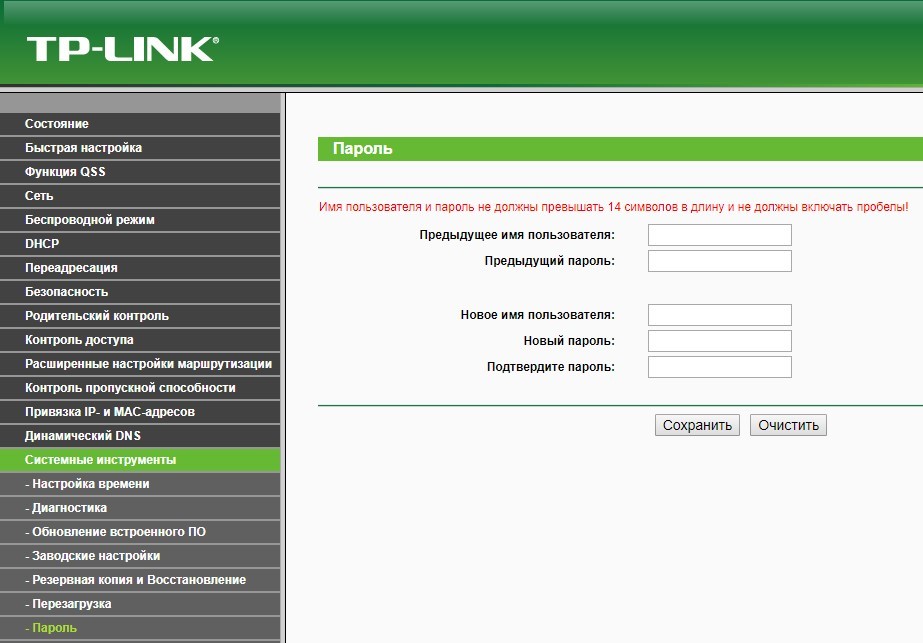
- И не забудьте о безопасности входа веб-интерфейса. Стандартные данные входа admin, admin измените на собственные в разделе «Пароль».
Заключение
Если ваш маршрутизатор в ходе обновления прошивки превратился в полностью нерабочее устройство, не спешите его выбрасывать на мусорку. Возможен вариант программного восстановления. Изучите информацию статьи и найдите в интернете нужные компоненты для полноценного рекавери. А после попробуйте реанимировать. Возможно, шанс есть.
Роутер Tenda является популярным устройством, которое помогает обеспечить стабильное и безопасное соединение к Интернету. Однако, иногда прошивка роутера может сломаться или прекратить функционировать должным образом. В таких случаях важно знать, как восстановить роутер Tenda после неудачной прошивки.
Восстановление роутера Tenda может показаться сложной задачей, но на самом деле существуют несколько простых шагов, которые помогут восстановить его работоспособность. Одним из первых и наиболее важных шагов является подключение роутера к компьютеру через Ethernet-кабель. Это позволит осуществить доступ к веб-интерфейсу роутера и произвести необходимые настройки.
Далее следует загрузить программное обеспечение, необходимое для восстановления прошивки. В большинстве случаев производители роутеров Tenda предоставляют официальные утилиты для восстановления, которые можно скачать с их официального сайта. После установки утилиты нужно открыть ее и выполнить инструкции, указанные в документации.
Важно помнить, что во время процесса восстановления прошивки роутера необходимо обеспечить стабильное питание и не прерывать процесс, во избежание повреждения роутера.
После завершения процесса восстановления рекомендуется проверить работоспособность роутера, подключив его к Интернету и проверив доступность веб-страниц. Если роутер успешно подключается и функционирует, то можно считать процесс восстановления успешно завершенным.
Содержание
- Подготовка к восстановлению
- Неудачная прошивка роутера Tenda
- Требуемые материалы и программы
Подготовка к восстановлению
Прежде чем приступить к процессу восстановления, необходимо выполнить несколько подготовительных шагов. Важно убедиться, что у вас есть все необходимые инструменты и информация, чтобы успешно восстановить роутер Tenda.
1. Проверьте наличие последней версии официальной прошивки для вашей модели роутера Tenda. Вы можете найти ее на официальном сайте производителя или в других надежных источниках.
2. Скачайте прошивку на компьютер и убедитесь, что она находится в рабочем состоянии. Проверьте ее целостность и соответствие модели вашего роутера Tenda.
3. Подготовьте компьютер или ноутбук, который будет использоваться для процесса восстановления. Убедитесь, что устройство работает надежно и имеет доступ к интернету.
4. Зарядите батарею или подключите ваш компьютер к источнику питания, чтобы избежать возможных проблем с отключением во время процесса восстановления.
5. Отключите все подключенные устройства от роутера Tenda, включая кабели Ethernet и USB. Убедитесь, что роутер отключен от источника питания и компьютера.
6. Подготовьте Ethernet-кабель, который будет использоваться для подключения роутера Tenda к компьютеру.
7. Установите маркер или что-то подобное, чтобы отметить кнопки reset (сброс) и WPS на вашем роутере Tenda. Это поможет вам быстро найти и нажать эти кнопки в процессе восстановления.
После выполнения этих шагов вы готовы приступить к процессу восстановления вашего роутера Tenda после неудачной прошивки.
Неудачная прошивка роутера Tenda
Процесс прошивки роутера Tenda может быть критическим для его функционирования. В некоторых случаях, прошивка может оказаться неудачной, что может привести к серьезным проблемам со связью и доступом в интернет. В этом случае, необходимо принять несколько шагов для восстановления работы роутера Tenda.
Первым шагом после неудачной прошивки роутера Tenda является попытка перезагрузки устройства. Для этого, необходимо выключить роутер, отсоединить его от питания и подождать несколько минут. После этого, повторно включите роутер и проверьте его функционирование.
Если перезагрузка не помогла восстановить работу роутера Tenda, следующим шагом будет попытка восстановления предыдущей рабочей версии прошивки. Для этого, зайдите на официальный сайт Tenda и найдите страницу с загрузкой прошивки. После этого, выберите предыдущую версию прошивки и загрузите ее на компьютер. Затем, примените процедуру обновления прошивки, как указано в руководстве по эксплуатации роутера Tenda.
Если попытка восстановления предыдущей версии прошивки не привела к положительному результату, последним шагом будет прошивка роутера Tenda с использованием альтернативного метода. В этом случае, необходимо будет использовать специальное программное обеспечение для прошивки роутера, такое как TFTP. Следуйте инструкциям, предоставленным разработчиками программного обеспечения, чтобы успешно прошить роутер Tenda и восстановить его работоспособность.
Неудачная прошивка роутера Tenda может вызвать серьезные проблемы, но в большинстве случаев можно восстановить его работу, следуя нескольким простым шагам. Важно помнить, что процесс прошивки роутера требует осторожности и внимательности, поэтому необходимо следовать инструкциям производителя и быть готовым к возможным непредвиденным ситуациям.
| Шаги для восстановления роутера Tenda после неудачной прошивки: |
|---|
| 1. Перезагрузите роутер и проверьте его функционирование. |
| 2. Попробуйте восстановить предыдущую версию прошивки. |
| 3. Прошейте роутер Tenda с использованием альтернативного метода. |
Требуемые материалы и программы
Для восстановления роутера Tenda после неудачной прошивки вам понадобятся следующие материалы и программы:
- Компьютер: Вам потребуется компьютер с доступом в интернет.
- Кабель Ethernet: Необходим кабель Ethernet для подключения компьютера и роутера.
- Прошивка Tenda: Заранее загрузите на компьютер прошивку для вашей модели роутера Tenda.
- TFTP-клиент: Установите TFTP-клиент на ваш компьютер. Это программное обеспечение нужно для загрузки прошивки на роутер.
- Утилита Ping: Убедитесь, что у вас есть утилита Ping для проверки связи.
- Компьютерная сеть: Удостоверьтесь, что ваш компьютер подключен к компьютерной сети.
Перед тем как продолжить, убедитесь, что вы имеете все необходимые материалы и программы на руках. Это поможет вам успешно восстановить роутер Tenda после неудачной прошивки.
Форум РадиоКот • Просмотр темы — Восстановление Tenda N3
Сообщения без ответов | Активные темы
| ПРЯМО СЕЙЧАС: |
| Автор | Сообщение |
|---|---|
|
|
Заголовок сообщения: Восстановление Tenda N3
|
|
Открыл глаза
Зарегистрирован: Вс янв 20, 2013 21:13:17 Рейтинг сообщения: 0
|
Доброго времени суток! |
| Вернуться наверх |
Профиль
|
 |

 Добавлено: Сб авг 22, 2015 01:41:41
| Реклама | |
|
|
|
|
|
musor |
Заголовок сообщения: Re: Восстановление Tenda N3
|
||
Карма: 115 Рейтинг сообщения: 0
|
интересно конечно… |
||
| Вернуться наверх | |||
|

| Реклама | |
|
|
|
|

Кто сейчас на форуме |
|
Сейчас этот форум просматривают: shura1971 и гости: 11 |
| Вы не можете начинать темы Вы не можете отвечать на сообщения Вы не можете редактировать свои сообщения Вы не можете удалять свои сообщения Вы не можете добавлять вложения |
