
Описание
Гигабитный маршрутизатор D-Link Xtreme NTM DIR-655 802.11n обеспечивает скорость в 14 раз большую и покрытие в 6 раз большее1 по сравнению с устройствами 802.11g, оставаясь при этом обратно совместимым с устройствами 802.11g и 802.11b. Подключите маршрутизатор DIR-655 к кабельному или DSL-модему и получите совместный высокоскоростной доступ к Интернет, игровым консолям и медиаплейерам. Устройство позволяет создать безопасную беспроводную сеть для совместного использования фотографий, файлов, музыки, видео, принтеров и дисковых массивов. Благодаря технологии Xtreme NTM и трем внешним антеннам, этот маршрутизатор обеспечивает расширенный радиус действия беспроводной сети для большого дома и офиса, а также для пользователей, работающих с приложениями, требовательными к полосе пропускания. DIR-655 содержит встроенный гигабитный коммутатор с 4 портами 10/100/1000 Мбит/с, к которому можно подключать проводные гигабитные устройства, осуществлять поддержку онлайновых и быструю передачу файлов.
Интеллектуальная технология QoS
Благодаря интеллектуальной технологии QoS D-Link, проводной и беспроводный трафик анализируется и разделяется на несколько потоков данных. DIR-655 обладает встроенной технологией WISH Stream Engine, которая улучшает качество беспроводной передачи данных, располагая тегированный и чувствительный к задержкам трафик в начале очереди WMM и оптимизируя частотные настройки для оптимальной беспроводной полосы пропускания. Технология WISH (Wireless Intelligent Stream Handling) автоматически различает мультимедиа-файлы, VoIP и онлайновые игры, не требующие настроек пользователя. Он работает прозрачно с другими технологиями QoS, что дает возможность быстро увеличить скорость передачи данных в беспроводной сети.
Расширенная сетевая безопасность
Гигабитный маршрутизатор DIR-655 Xtreme NTM поддерживает новейшие функции беспроводной безопасности для предотвращения несанкционированного доступа через беспроводную сеть или Интернет. Поддержка протоколов шифрования WEP, WPA и WPA2 гарантирует возможность использования лучшего способа шифрования независимо от клиентских устройств. Кроме того, в этот беспроводной маршрутизатор встроен двойной межсетевой экран (SPI и NAT) для предотвращения возможных атак из Интернет. Благодаря наилучшей производительности, высокой сетевой безопасности и расширенному радиусу действия, маршрутизатор DIR-655 Xtreme NTM является идеальным центральным устройством домашней или офисной беспроводной сети.
1Максимальная скорость беспроводной передачи данных определена спецификациями стандарта IEEE 802.11g и 802.11n. Реальная пропускная способность будет другой. Условия, в которых работает сеть, а так же факторы окружающей среды, включая объем сетевого трафика, строительные материалы и конструкции, и служебные данные сети могут снизить реальную пропускную способность. На радиус охвата могут влиять факторы окружающей среды.
Характеристики
Стандарты
Интерфейсы устройства
Типы подключения WAN
Антенны
Три съемные дипольные антенны с усилением 2dBi с разъемами RP-SMA
Безопасность
Расширенные функции межсетевого экрана
QOS
Управление устройством
Internet Explorer v.6 или выше, Mozilla Firefox v.1.5 или выше или другого браузера с поддержкой Java
необходимости обновления программного
обеспечения
по электронной почте
Установка
Рекомендованные системные требования
Для оптимальной производительности
беспроводной сети:
Адаптеры RangeBooster NTM 650 (DWA-547 или
DWA-645)
Индикаторы
Сертификаты
Заказ
DIR-655 Xtreme N беспроводной 2,4 ГГц (802.11n) 4-х портовый гигабитный маршрутизатор, до 300 Мбит/с
Изображения
DIR-655A1
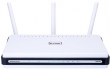
Вид спереди
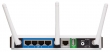
Вид сзади
Загрузки
Смотрите также
На чтение 10 мин Просмотров 2.4к.
Wi-fi роутер D-link DIR-655 использует интеллектуальную технологию QoS, которая анализирует и разделяет трафик на несколько потоков и оптимизирует их. Благодаря технологии скорость и покрытие увеличиваются. Разбираемся, как правильно настроить маршрутизатор.
Содержание
- Характеристики
- Локальная сеть – настройка подключения
- Подключаем к компьютеру
- Авторизируемся в интерфейсе
- Меняем пароль на wi-fi
- Настраиваем PPTP
- Настройка PPTP со статическим IP-адресом
- Настраиваем L2TP
- Настраиваем L2TP со статическим IP
- Настраиваем PPPOE
- Настраиваем PPPOE со статическим IP
- Настройка подключения к wi-fi
Характеристики
- Wi-Fi: 802.11n до 300 Мбит/с
- 4xLAN до 1000 Мбит/сек
Локальная сеть – настройка подключения
Прежде, чем мы начнем настраивать роутер D-link DIR-655, посмотрим, как настроено подключение по локальной сети. Для этого нужно:
Windows 7
1. Нажимаем на “Пуск” потом “Панель управления“.

2. Жмём на “Просмотр состояния сети и задач“.

3. Нажимаем на “Изменение параметров адаптера“.

4. Открылось окно – здесь мы видим “Подключение по локальной сети“. Жмём по нему правой кнопкой мыши, и выбираем “Свойство“.

5. Теперь выберем “Протокол Интернета версии 4 (TCP/IPv4)” и жмём “Свойство“.

6. Открылось окно – здесь нужно проставить галки “Получить IP-адрес автоматически” и “Получить адрес DNS-сервера автоматически“, после жмём кнопку “Ok“.

Windows 10
1. Нажимаем на “Пуск” потом “Параметры“.

2. Жмём на “Сеть и Интернет“.

3. Выберем “Ethernet” и нажмём на “Настройка параметров адаптера“.

4. Открылось окно – здесь мы видим “Ethernet“. Жмём по нему правой кнопкой мышки, и выбираем “Свойство“.

5. Теперь выбираем “IP версии 4 (TCP/IPv4)” и жмём “Свойство“.

6. Открылось окно – здесь вам нужно проставить галки “Получить IP-адрес автоматически” и “Получить адрес DNS-сервера автоматически“, после жмём кнопку “Ok“.

Подключаем к компьютеру
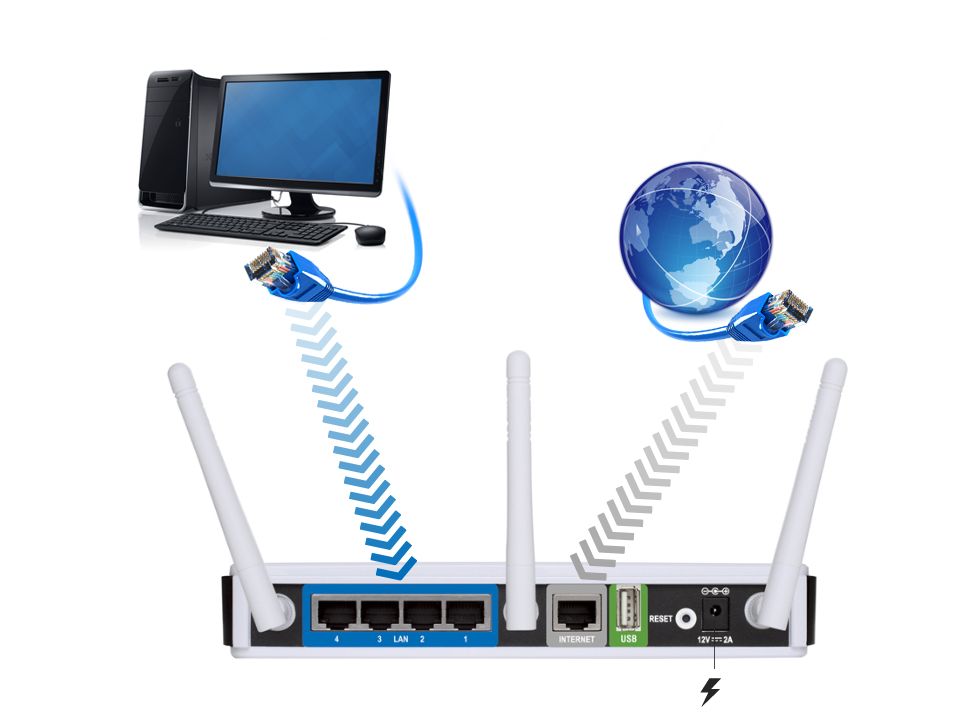
Теперь нам нужно подключить роутер D-Link DIR-655 либо к компьютеру, либо к ноутбуку. Чтобы это сделать, вам нужно подсоединить кабель, который был протянут вашим провайдером к разъему роутера, где есть надпись “INTERNET”. Берем кабель, шедший вместе с роутером, один конец его подключаем к пк, либо к ноутбуку, другой подсоединяем к синему порту роутера. Так же, не забываем подключить кабель питания.
Авторизируемся в интерфейсе
После того, как вы подключили роутер. Нужно через браузер (Mozilla Firefox, Google Chrome, Internet Explorer, Safari и т.д.) войти в его веб-интерфейс и в адресной строке ввести ip-адрес роутера: 192.168.0.1 (не открывается)

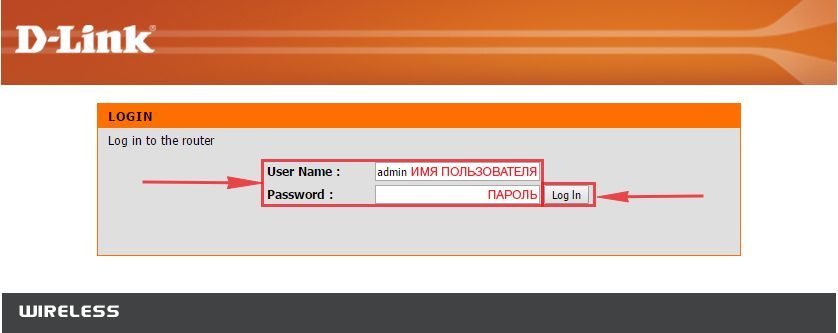
Если вы все сделали правильно, то роутер будет запрашивать имя пользователя и пароль. По умолчанию на роутерах D-link обычно установлены:
- Имя пользователя – admin
- Пароль – оставляем пустым
Вводим данные и жмём “Log in“
После того как мы попали в веб-интерфейс роутера, нам нужно настроить наше оборудование. Сперва установим пароль на wi-fi, дабы защитить беспроводное соединение. Теперь вам потребуется информация о том, какой тип подключения используется для выхода в интернет – PPOE, L2TP или PPTP . Узнайте это, связавшись с организацией которая предоставила вам услугу интернет, то есть с провайдером. Давайте приступим к настройке роутера.
Меняем пароль на wi-fi
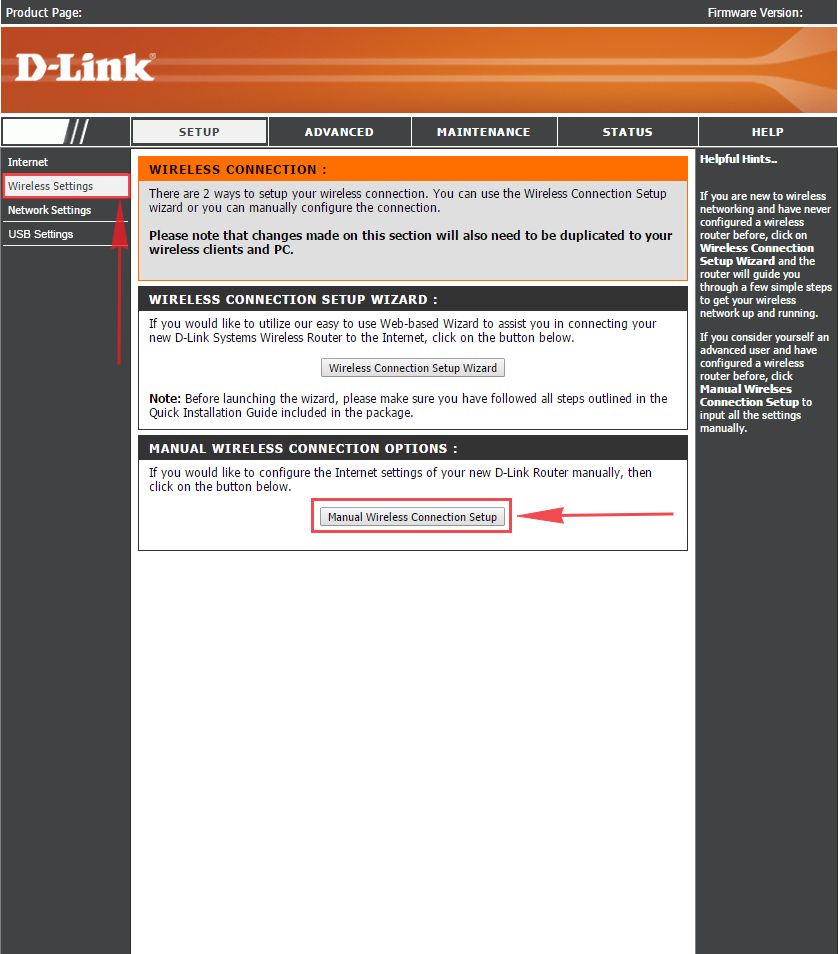
1. Выберем в Веб-интерфейсе вкладку меню “Wireless Settings“, потом “Manual Wireless Connection Setup“.
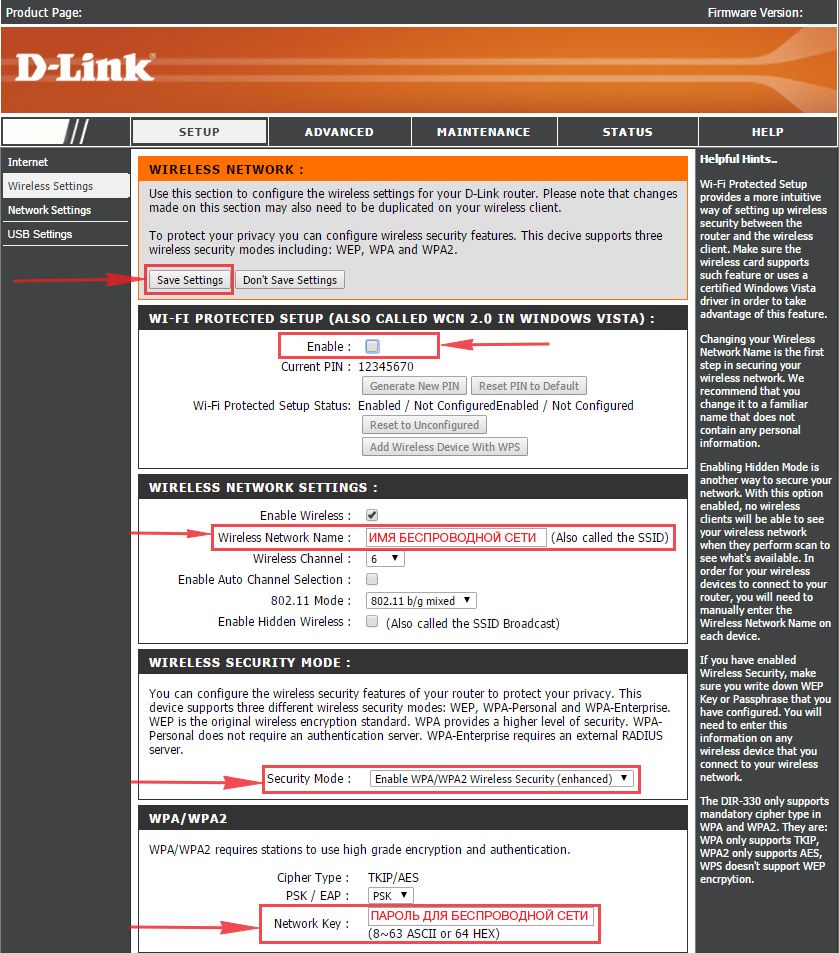
2. В пункте “WI-FI PROTECTED SETUP” убираем галку включения этой настройки: “Enable“.
3. В строчке ниже “Wireless Network Name:” придумайте и введите имя Вашей сети wi-fi, это имя в дальнейшем станет выделяться, как только Вы будете подключаться к сети.
4. Выберите ниже “Security Mode:” – “Enable WPA/WPA2 Wireless Security“.
5. В “Network Key:” придумайте и введите пароль.
6. В конце жмём “Save Settings“.
Настраиваем PPTP
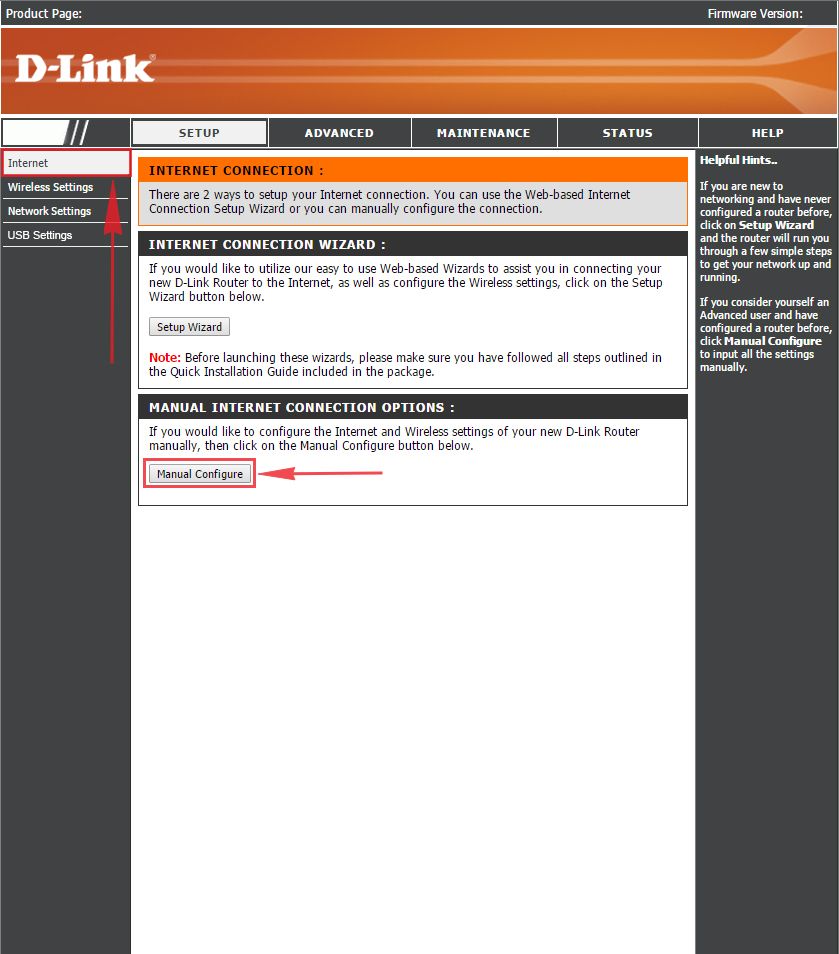
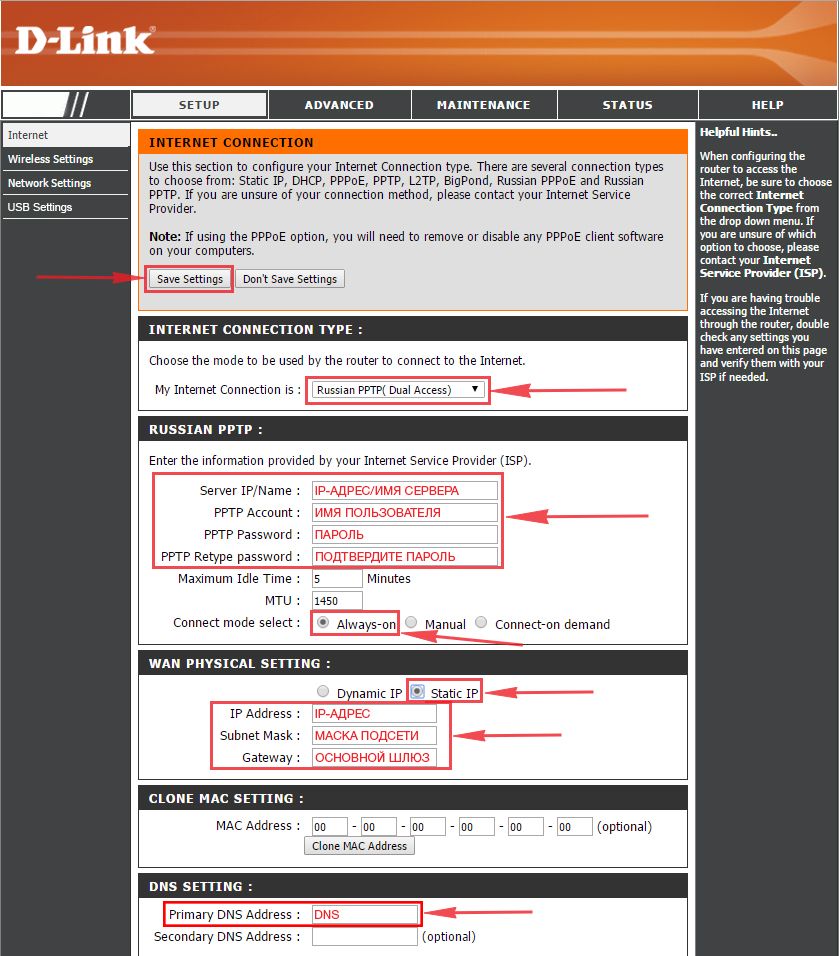
1. Заходим во вкладку меню “Internet“, потом нажимаем “Manual Configure“.
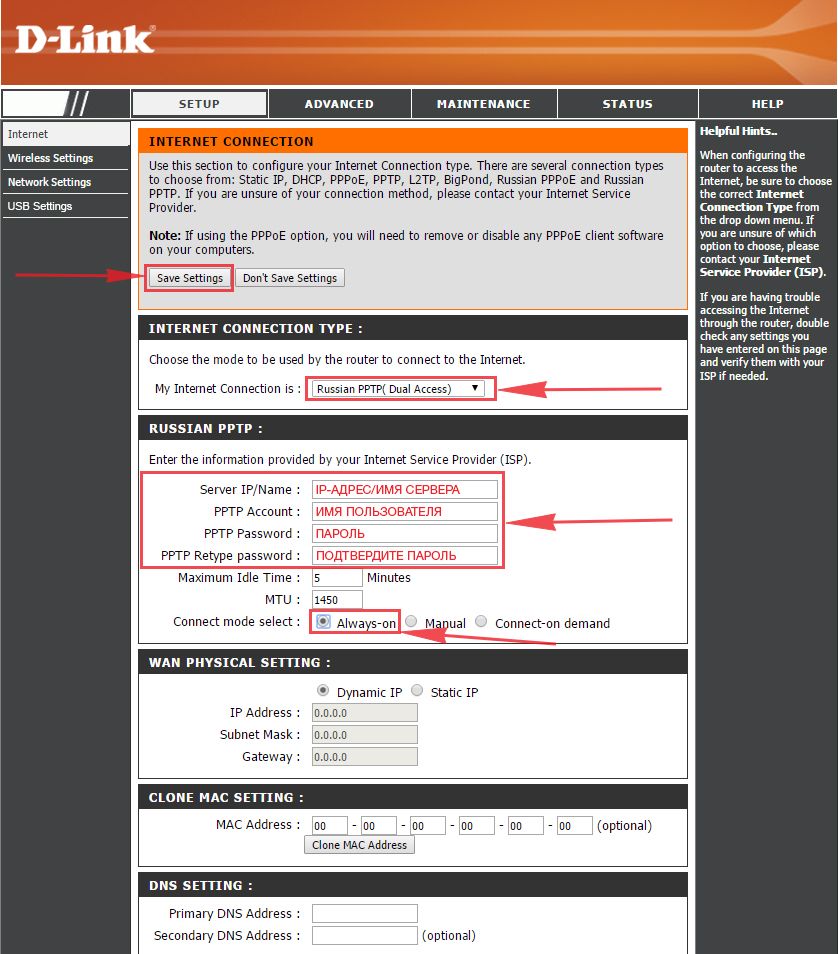
2. В пункте “My Internet Connection is:” выберем “Russia PPTP (Dual Access)“.
3. Ниже Вам предложат ввести ip сервера в строку “Server IP/Name:“, логин(имя пользователя) в строку “PPTP Account:“, пароль в строку “PPTP Password:” и подтвердить пароль в строке “PPTP Retype password:“.
Все эти данные должен вам предоставить провайдер, то есть те у кого вы заказали услугу интернет. Проверьте ваш договор с провайдером, эти данные там должны быть. Если их нет, то свяжитесь с ним, например, по телефону и спросите про них.
4. Поставьте галку на “Connect mode select:” – “Always-on“, это позволит установить постоянное подключение к интернету.
5. В самом конце нажимаем на кнопку “Save Settings“.
Настройка PPTP со статическим IP-адресом
Настройка подключения PPTP со статическим IP-адресом на роутере D-Link DIR-655. Статический ip адрес предоставляется в двух случаях: вы юридическое лицо, либо вы заказали доп. услугу у провайдера.
1. Заходим во вкладку меню “Internet“, потом нажимаем “Manual Configure“.
2. В пункте “My Internet Connection is:” выберем “Russia PPTP (Dual Access)“.
3. Ниже Вам предложат ввести ip сервера в строку “Server IP/Name:“, логин(имя пользователя) в строку “PPTP Account:“, пароль в строку “PPTP Password:” и подтвердить пароль в строке “PPTP Retype password:“.
4. Поставьте галку на “Connect mode select:” – “Always-on“, это позволит установить постоянное подключение к интернету.
5. Это подключение использует статический ip-адрес, поэтому ставим галку “Static IP“
6. Пишем ip-адрес в строку “IP Address:“, маску подсети в строку “Subnet Mask:“, основной шлюз в строку “Gateway:” и DNS в строку “Primary DNS Address:“. Все эти данные должен вам предоставить провайдер, то есть те у кого вы заказали услугу интернет.
Проверьте ваш договор с провайдером, эти данные там должны быть. Если их нет, то свяжитесь с ним, например, по телефону и спросите про них.
7. В самом конце нажимаем на кнопку “Save Settings“.
Настраиваем L2TP
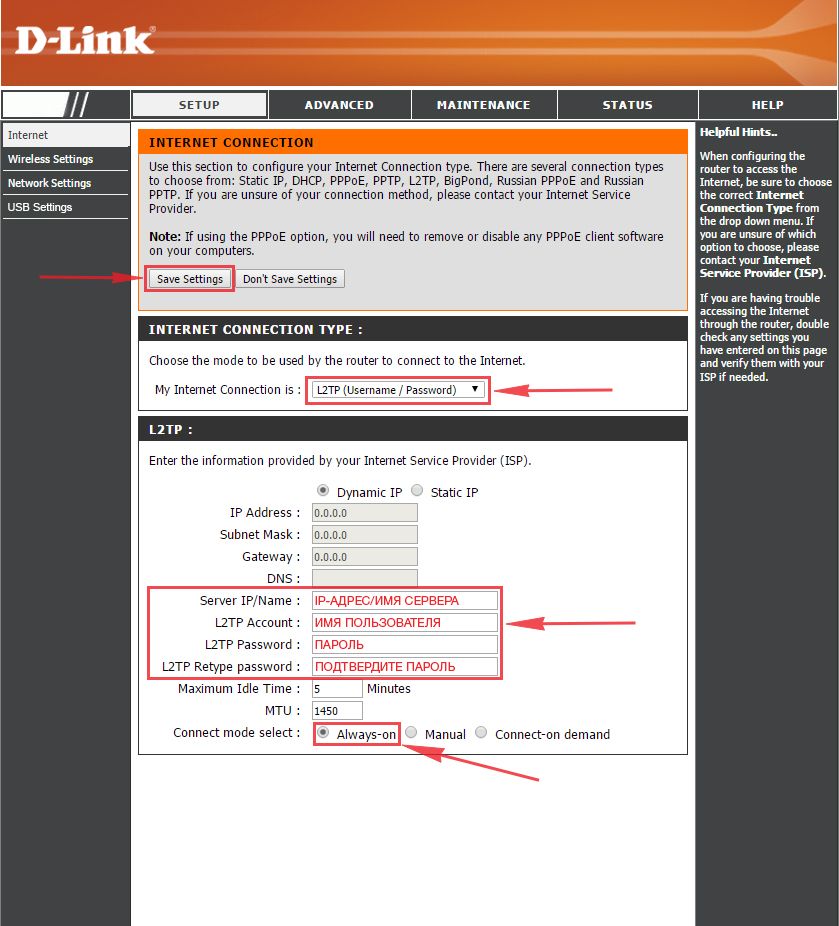
1. Заходим во вкладку меню “Internet“, потом нажимаем “Manual Configure“.
2. В пункте “My Internet Connection is:” выберем “L2TP“.
3. Ниже Вам предложат ввести ip сервера в строку “Server IP/Name:“, логин(имя пользователя) в строку “L2TP Account:“, пароль в строку “L2TP Password:” и подтвердить пароль в строке “L2TP Retype password:“. Все эти данные должен вам предоставить провайдер, то есть те у кого вы заказали услугу интернет.
Проверьте ваш договор с провайдером, эти данные там должны быть. Если их нет, то свяжитесь с ним, например, по телефону и спросите про них.
4. Поставьте галку на “Connect mode select:” – “Always-on“, это позволит установить постоянное подключение к интернету.
5. В самом конце нажимаем на кнопку “Save Settings“.
Настраиваем L2TP со статическим IP
Настройка подключения L2TP со статическим IP-адресом на роутере D-Link DIR-655. Статический ip адрес предоставляется в двух случаях: вы юридическое лицо, либо вы заказали доп. услугу у провайдера.
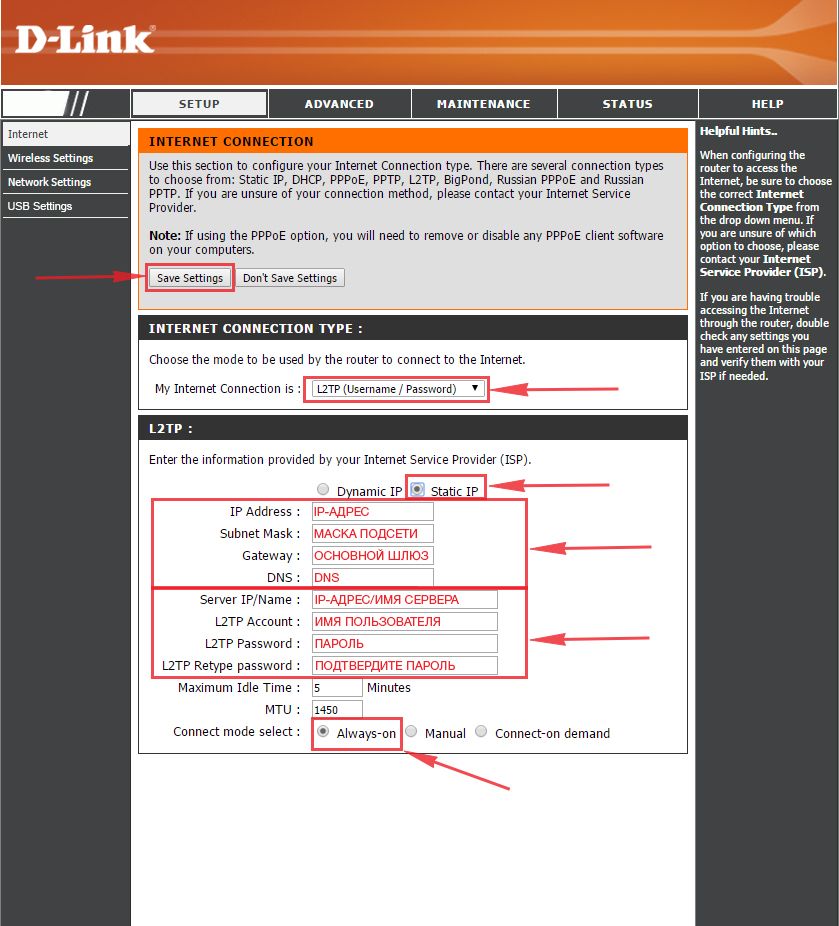
1. Заходим во вкладку меню “Internet“, потом нажимаем “Manual Configure“.
2. В пункте “My Internet Connection is:” выберем “L2TP“.
3. Это подключение использует статический ip-адрес, поэтому ставим галку “Static IP“.
4. Пишем ip-адрес в строку “IP Address:“, маску подсети в строку “Subnet Mask:“, основной шлюз в строку “Gateway:” и DNS в строку “Primary DNS Address:“.
5. Ниже Вам предложат ввести ip сервера в строку “Server IP/Name:“, логин(имя пользователя) в строку “L2TP Account:“, пароль в строку “L2TP Password:” и подтвердить пароль в строке “L2TP Retype password:“. Все эти данные должен вам предоставить провайдер, то есть те у кого вы заказали услугу интернет.
Проверьте ваш договор с провайдером, эти данные там должны быть. Если их нет, то свяжитесь с ним, например, по телефону и спросите про них.
6. Поставьте галку на “Connect mode select:” – “Always-on“, это позволит установить постоянное подключение к интернету.
7. В самом конце нажимаем на кнопку “Save Settings“.
Настраиваем PPPOE
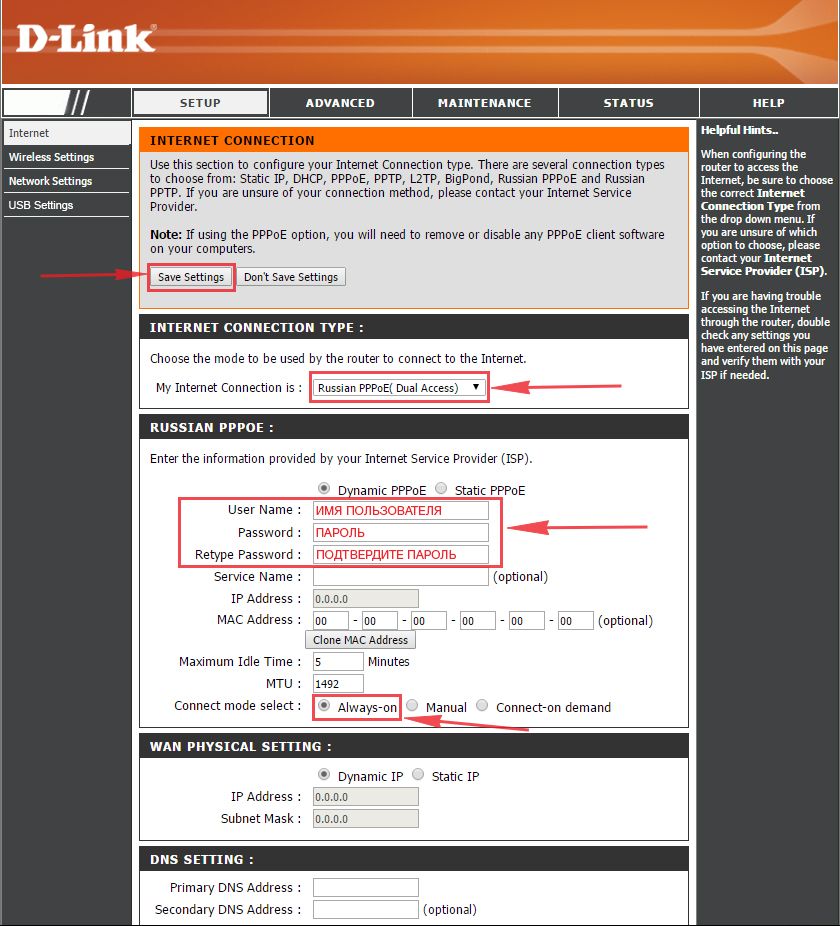
1. Заходим во вкладку меню “Internet“, потом нажимаем “Manual Configure“.
2. В пункте “My Internet Connection is:” выберем “Russia PPPOE (Dual Access)“.
3. Напишем ниже логин(имя пользователя) в строку “User Name:“, пароль в строку “Password:” и подтвердим пароль в строке “Retype password:“. Все эти данные должен вам предоставить провайдер, то есть те у кого вы заказали услугу интернет.
Проверьте ваш договор с провайдером, эти данные там должны быть. Если их нет, то свяжитесь с ним, например, по телефону и спросите про них.
4. Поставьте галку на “Connect mode select:” – “Always-on“, это позволит установить постоянное подключение к интернету.
5. В самом конце нажимаем на кнопку “Save Settings“.
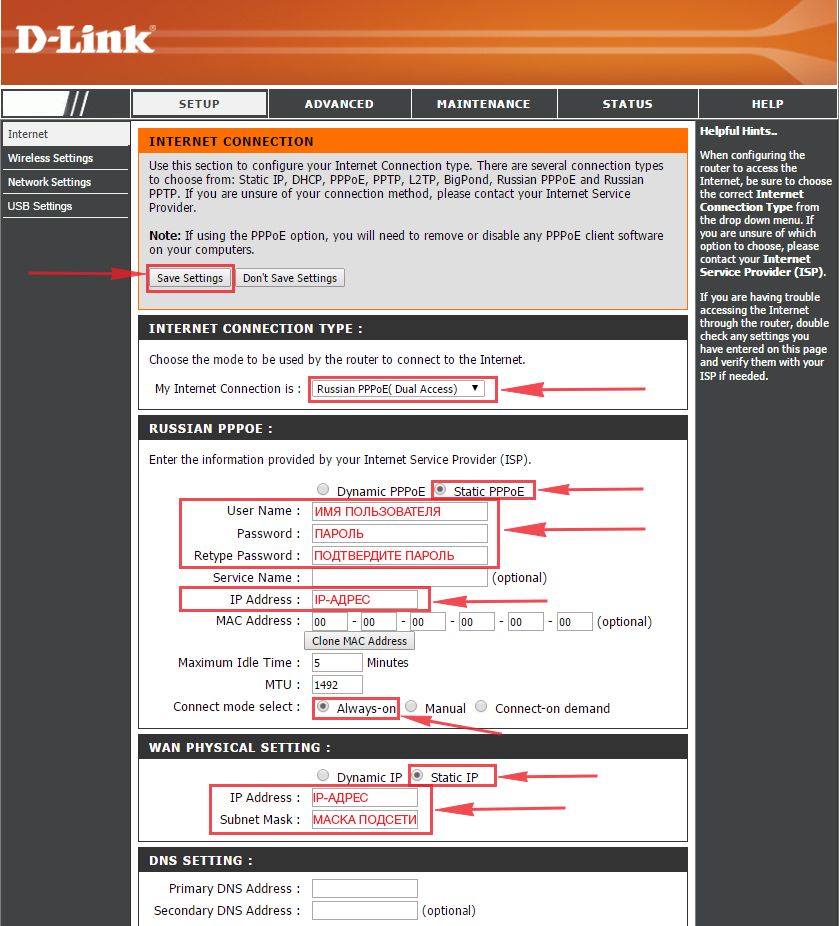
Настраиваем PPPOE со статическим IP
Настройка подключения PPPOE со статическим IP-адресом на роутере D-Link DIR-655. Статический ip адрес предоставляется в двух случаях: вы юридическое лицо, либо вы заказали доп. услугу у провайдера.
1. Заходим во вкладку меню “Internet“, потом нажимаем “Manual Configure“.
2. В пункте “My Internet Connection is:” выберем “Russia PPPOE (Dual Access)“.
3. Это подключение использует статический ip-адрес, поэтому ставим галку “Static PPPOE“.
4. Пишем логин(имя пользователя) в строку “User Name:“, пароль в строку “Password:” и подтвердим пароль в строке “Retype password:“.
5. Укажем ip-адрес в строке “IP Address:“
6. Поставьте галку на “Connect mode select:” – “Always-on“, это позволит установить постоянное подключение к интернету.
7. Поставим галку “Static IP“
8. Пишем ip-адрес в строку “IP Address:” он будет тем же, что указали выше, маску подсети в строку “Subnet Mask:“. Все эти данные должен вам предоставить провайдер, то есть те у кого вы заказали услугу интернет.
Проверьте ваш договор с провайдером, эти данные там должны быть. Если их нет, то свяжитесь с ним, например, по телефону и спросите про них.
9. В самом конце нажимаем на кнопку “Save Settings“.
Настройка подключения к wi-fi
Так как вы подключили и настроили свой роутер, непременно нужно подключить ноутбук или компьютер к wi-fi, теперь давайте рассмотрим подключение к беспроводной сети в двух операционных системах, это Windows 10 и Windows 7:
Windows 7
1. На рабочем столе в нижнем углу справа, вы должны увидеть индикатор беспроводной сети (wi-fi), кликните по нему левой кнопкой мышки.

2. Появится окошко с беспроводными сетями. Выберите ту сеть, которой вы давали имя во время настройки роутера. В моем примере, эта сеть называется “Natsu“.

3. Как только вы выберете сеть, поставьте галку напротив “Подключаться автоматически” и после нажмите
“Подключение“.

4. В любом случае, нужно указать “Ключ безопасности” это пароль wi-fi. Его вы указали при настройке роутера. Как только вы указали ключ, жмите “OK“.

5. Подождите некоторое время, и вы подключитесь к вашей беспроводной сети.

Windows 10
1. На рабочем столе в нижнем углу справа, вы должны увидеть индикатор беспроводной сети (wi-fi), кликните по нему левой кнопкой мышки.

2. Появится окошко с беспроводными сетями. Выберите ту сеть, которой вы давали имя во время настройки роутера. В моем примере, эта сеть называется “Bruh“.

3. Как только вы выберете сеть, поставьте галку напротив “Подключаться автоматически” и после нажмите
“Подключение“.

4. В любом случае, нужно указать “Ключ безопасности” это пароль wi-fi. Его вы указали при настройке роутера. Как только вы указали ключ, жмите “Далее“.

5. Подождите некоторое время, и вы подключитесь к вашей беспроводной сети.

 |
В нашем сегодняшнем обзоре мы рассмотрим вовсе не новинку, которая только появляется на рынке, а «старичка», который у многих работает уже порядка четырёх лет. Конечно, он не может претендовать на верхние места в рейтингах производительности сегодняшних маршрутизаторов и не поддерживает функции, ставшие популярными не так давно, тем не менее, устройство вполне справляется с традиционными функциями домашних маршрутизаторов даже в рамках нынешних требований производительности. |

Автор: Андрей Пировских
Оглавление
- 1 Комплектация и внешний вид
- 2 Настройка и администрирование
- 3 Тестирование
- 3.1 Тестирование маршрутизации
- 4 Заключение
Комплектация и внешний вид
Маршрутизатор поставляется в традиционно упаковке, в которой находятся: блок питания 5 В (с выключателем на проводе), три антенны, подставка для вертикальной установки, сетевой кабель Ethernet, диск с руководством по установке, бумажное многоязычное руководство по быстрой установке и настройке (есть русский), комплект для настенной установки.
| Характеристики D-Link DIR-655 | |
|---|---|
| Сетевые интерфейсы | 1xWAN 10/100/1000Base-T, 4xLAN 10/100/1000Base-T |
| Типы подключения WAN | Static IP, Dynamic IP, PPPoE, L2TP, PPTP (поддержка DualAccess) |
| Стандарт беспроводной связи | 802.11n, частота 2,4 ГГц |
| Макс. скорость беспроводного соединения | 300 Мбит/с |
| Защита беспроводного соединения | WEP, WPA, WPA2, WPA-PSK, WPA2-PSK |
| Гостевая сеть | Есть |
| Количество внешних антенн | 3 x 2 dBi, съёмные, RP-SMA |
| USB 2.0 Type A | 1 |
| Размеры (ШxВxГ) | 193x31x117 мм |
Достаточно скромный внешний вид маршрутизатора, без каких либо округлостей и причудливых форм выглядит вполне уместно и сегодня, конечно, гость из прошлого распознаётся в нём достаточно быстро. Белый глянцевый корпус с черной полосой по периметру. На лицевой панели находятся индикаторы: питание, состояние готовности к работе, подключение к Интернету, активность беспроводной сети, индикатор быстрой настройки беспроводной сети WCN и индикаторы активности локальных сетевых портов.
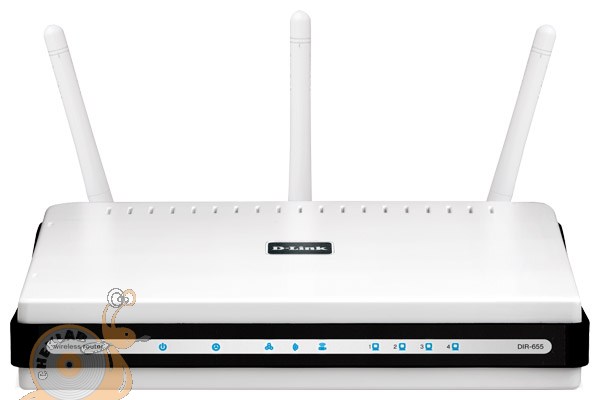
DIR-655: вид спереди
На задней стороне находятся все порты и разъёмы: три разъёма для подключения антенн, четыре порта Ethernet для подключения локальных сетевых устройств, порт Ethernet для подключения к провайдеру, порт USB, утопленная вглубь корпуса кнопка сброса настроек и разъём для подключения питания. Кнопки включения питания на корпусе нет, её роль выполняет выключатель, установленный непосредственно на проводе.
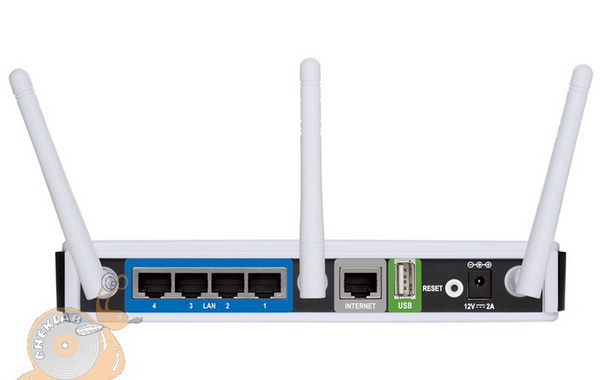
DIR-655: Вид сзади
С одной из боковых сторон находится кнопка для настройки беспроводной сети — WCN.
Конечно же, мы открыли корпус маршрутизатора и сделали снимок внутреннего устройства.
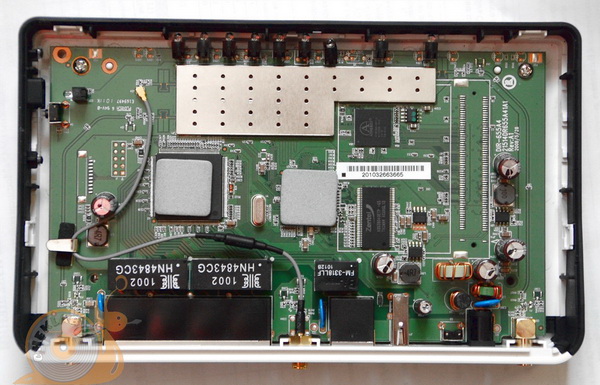
DIR-655: Внутри
Настройка и администрирование
Для настройки маршрутизатора предусмотрен административный web-интерфейс, для доступ к которому необходимо перейти по адресу 192.168.0.1 и авторизоваться, используя стандартные имя пользователя и пароль.
При первом входе DIR-655 предлагает настроить подключение к Интернету, используя мастер настройки или указав все параметры вручную. Мы покажем второй вариант. Маршрутизатор поддерживает несколько вариантов подключения к сети провайдера: статический и динамический IP, PPPoE (с возможностью DualAccess), PPTP (с возможностью DualAccess), L2TP (с возможностью DualAccess) и 3G доступ (без возможности использования его как резервного).
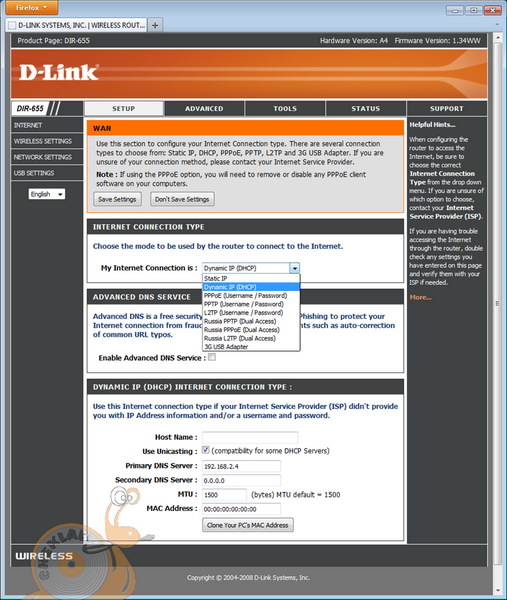
DIR-655: Интерфейс администрирования
Раздел настройки беспроводной сети позволяет настроить параметры работы беспроводной сети DIR-655. Интересно, что можно настроить расписание работы беспроводного интерфейса маршрутизатора в соответствии с вашими потребностями, скажем днём, пока вас нет дома, беспроводная сеть будет отключена, или ночью, пока офис пуст, доступа к беспроводной сети не будет. Там же можно задать идентификатор сети и режим работы, указать автоматическое определение канала, или задать его вручную, допускается жёстко зафиксировать скорость или включить автоматическое определение. Здесь же указывается ширина канала (20 или 20/40 МГц) и широковещание идентификатора сети. Настройка безопасности беспроводной сети выполняется здесь же: выбирается режим (без шифрования, WEP, WPA-PSK, WPA-Enterprise), там же задаётся тип WPA (WPA, WPA2 или автоматическое определение), шифрование (TKIP или AES) и интервал обновления ключей. И в самом низу страницы задаётся ключ шифрования.
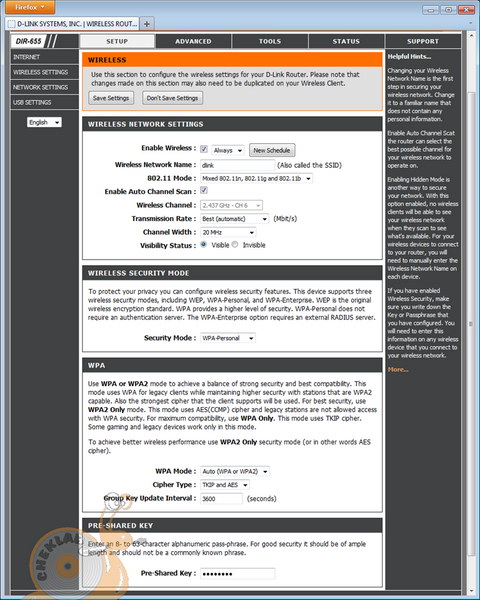
DIR-655: Интерфейс администрирования
Настройка параметров локальной сети выполняется в отдельном разделе, где указывается внутренний адрес маршрутизатора, его имя, а также настраивается встроенные сервер DHCP.
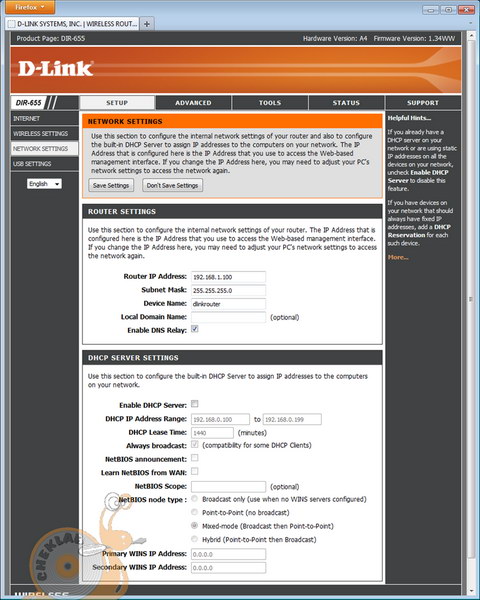
DIR-655: Интерфейс администрирования
Ещё один подраздел отвечает за настройку параметров работы встроенного порта USB, который может работать в одном из трёх режимов: Shareport, 3G USB или WCN. Первый режим позволяет получать прямой доступ к USB-порту с компьютеров в локальной сети, а при использовании специальной утилиты D-Link SharePort предоставляет возможность подключения к маршрутизатору принтера, диска или другого устройства. Второй режим, как понятно из названия, нужен для настройки 3G модема, для общего доступа в Интернет. К сожалению, не поддерживается возможность настройки его как резервного канала. Последний режим предназначен для использования флэш-диска для переноса настроек беспроводной сети.

DIR-655: Интерфейс администрирования
Раздел расширенных настроек — Advanced будет интересен не всем пользователям. Однако именно там можно настроить все те параметры, которые выходят за рамки обычного использования домашних компьютеров и ноутбуков — web-серфинга. Например, при необходимости создания общедоступного сервиса и вывода его за пределы локальное сети, можно воспользоваться разделом Virtual Server, в котором можно настроить перенаправление до 24 портов с внешнего интерфейса на внутренние адреса. К правилам можно привязать расписания, по которым они будут работать.
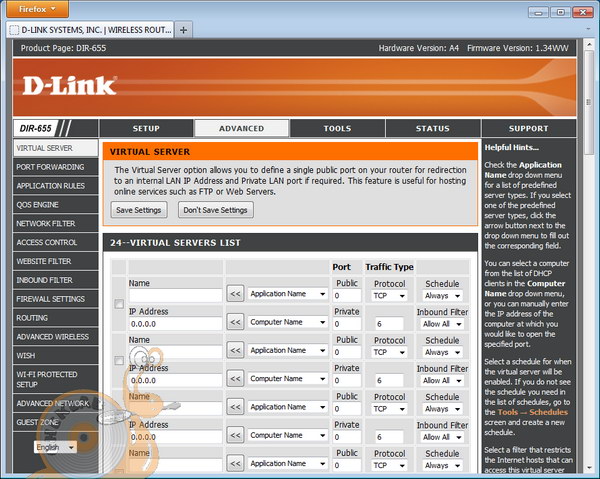
DIR-655: Интерфейс администрирования
Если нужно перенаправить несколько портов, то сделать это можно в разделе Port Forwarding.
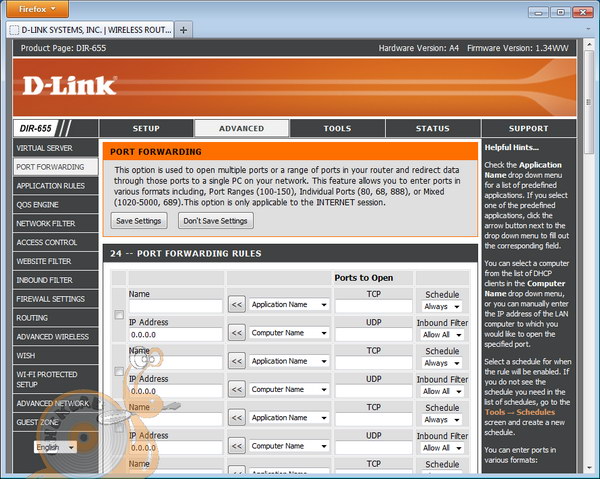
DIR-655: Интерфейс администрирования
Динамическое перенаправление портов настраивается в разделе Application rules. Точно так же можно задать для каждого правила расписание. Всего можно настроить до 24 правил.
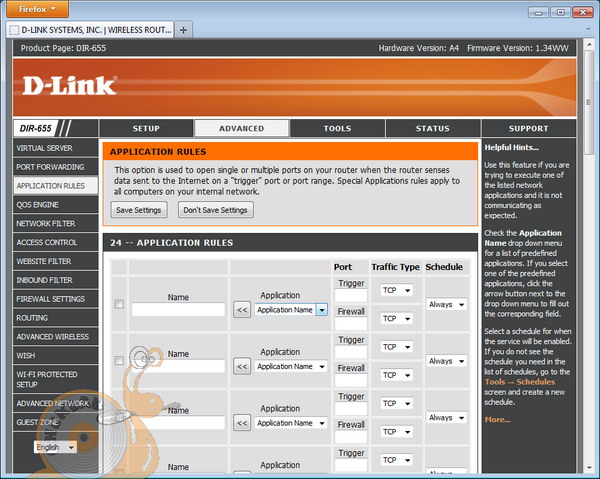
DIR-655: Интерфейс администрирования
Для тех пользователей, которые активно играют в онлайн игры, полезным окажется раздел QoS, благодаря настройкам которого можно установить более высокий приоритет для трафика игр, и более низкий для всего остального. В таком случае игра будет работать без лишних задержек, которые могут возникать при передаче другого, не такого критичного ко времени отклика трафика, например FTP или HTTP.
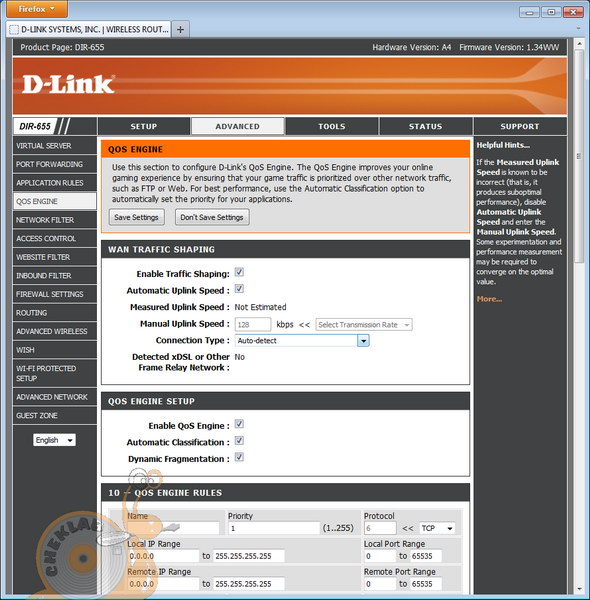
DIR-655: Интерфейс администрирования
Ещё один из рубежей защиты сети настраивается в следующем разделе. Там можно создать до 24 правил фильтрации трафика на основе МАС-адресов. Можно использовать как белые, так и чёрные списки.
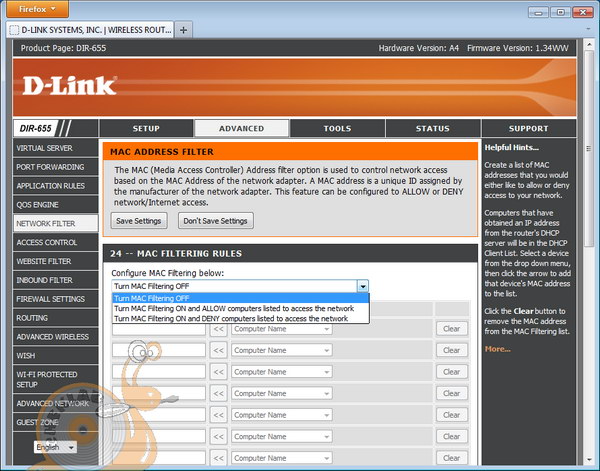
DIR-655: Интерфейс администрирования
В разделе Access Control можно создать правила, ограничивающие доступ к сайтам или приложениям как на постоянной основе, так и по расписаниям.

DIR-655: Интерфейс администрирования
До 40 разрешающих или запрещающих доступ к web-ресурсам правил можно создать в разделе Website Filter.
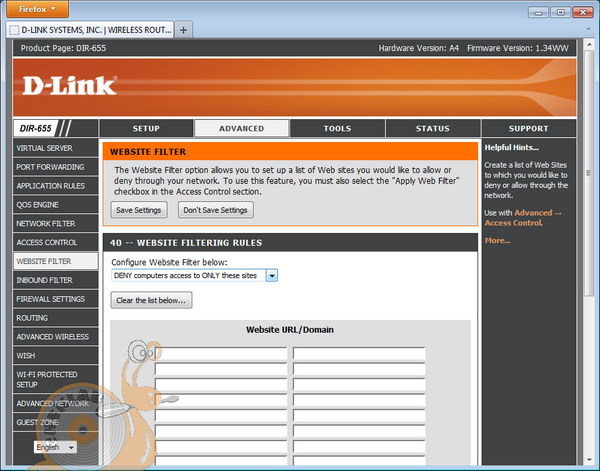
DIR-655: Интерфейс администрирования
Если есть необходимость ограничить доступ к внутренним серверам из внешней сети по диапазонам адресов, то это можно сделать в разделе Inbound Filter. Здесь задаются диапазоны адресов, для которых разрешается или запрещается доступ.
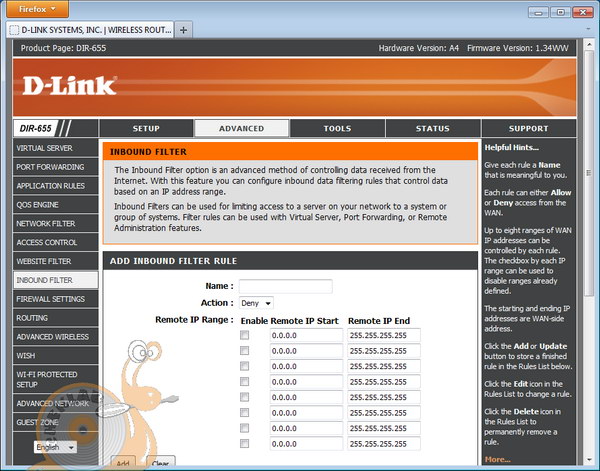
DIR-655: Интерфейс администрирования
Раздел Firewall позволяет выполнить более тонкую настройку фильтрации трафика. Здесь же настраивается проверка подмены адресов — anti-spoofing, а также демилитаризованная зона. Включение или отключения шлюзов прикладного уровня для протоколов PPTP, IPSec, RTSP и SIP также можно сделать на этой странице.
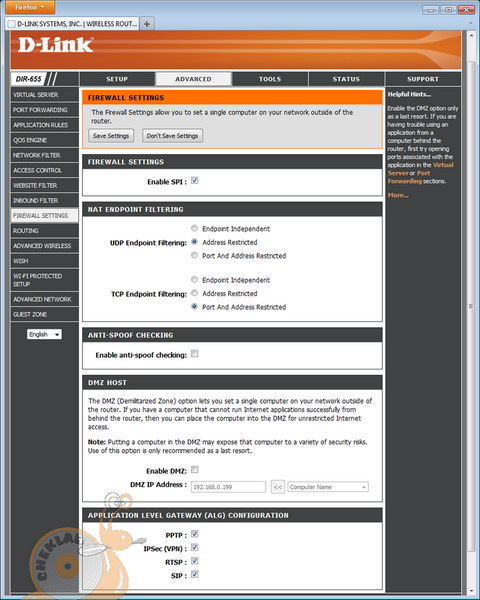
DIR-655: Интерфейс администрирования
В тех нечастых случаях, когда требуется добавить статический маршрут в таблицу маршрутизации вручную, сделать это можно в разделе Routing. Поддерживается до 32 маршрутов.

DIR-655: Интерфейс администрирования
Настройки беспроводной сети, не вошедшие в раздел основных, собраны в следующем разделе. здесь можно выбрать один из трёх уровней мощности передатчика, включить изоляцию беспроводных клиентов друг от друга, поддержку мультимедиа расширения для беспроводной сети и другие параметры.
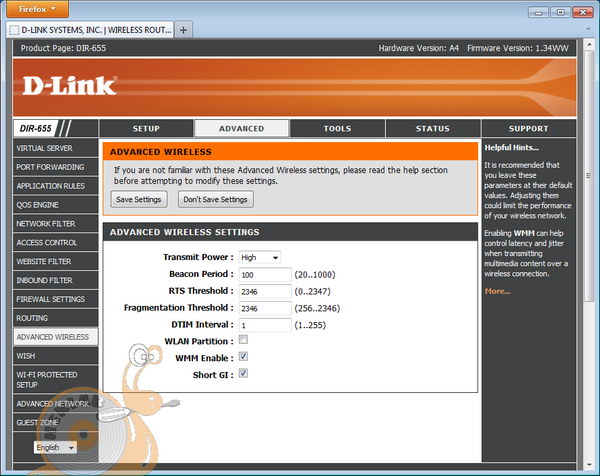
DIR-655: Интерфейс администрирования
Ещё один раздел, в котором настраивается приоритезация беспроводного трафика — WISH.
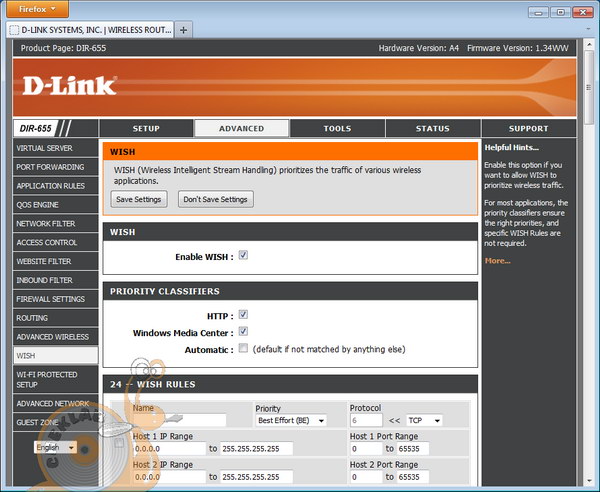
DIR-655: Интерфейс администрирования
Настройка параметров защиты беспроводной сети — WPS настраивается в соответствующем разделе.
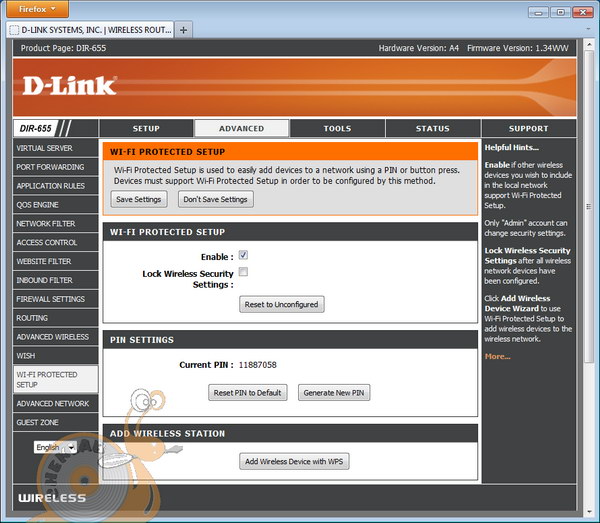
DIR-655: Интерфейс администрирования
В разделе Advaced Network можно включить или отключить UPnP, мультикаст, разрешить или запретить ответ на эхо-запросы ping на внешнем порту, а также задать скорость подключения внешнего порта.
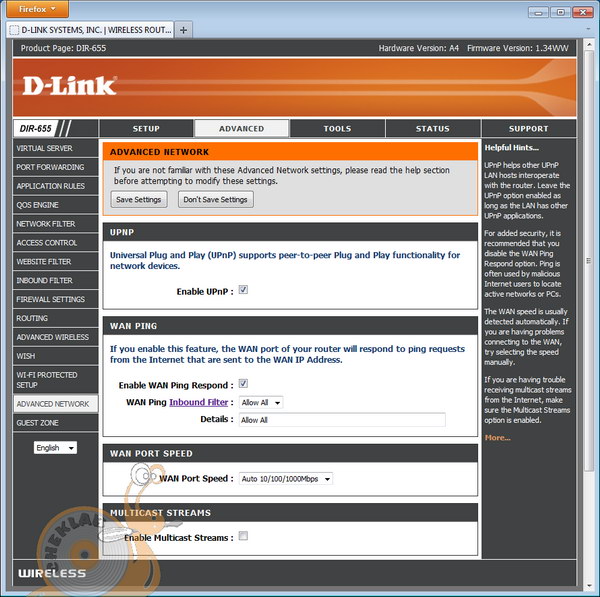
DIR-655: Интерфейс администрирования
Маршрутизатор поддерживает гостевую сеть. Настроить её можно в разделе Guest Zone. При подключении к этой сети клиент получает доступ только в Интернет, ресурсы же локальной сети будут недоступны. Включение гостевой сети можно также привязать к расписанию.
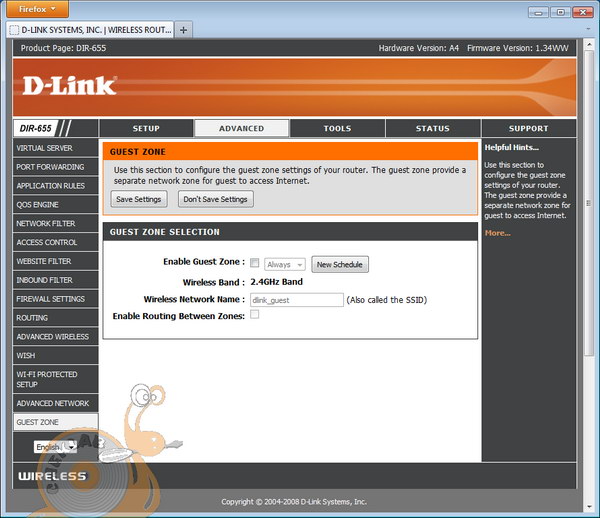
DIR-655: Интерфейс администрирования
Раздел настроек Tools традиционно позволяет изменять такие параметры, как пароли, удалённое управление, настраивать DDNS, проверять доступность адресов, настроить отправку журналов по электронной почте, обновлять прошивку и настраивать расписания.
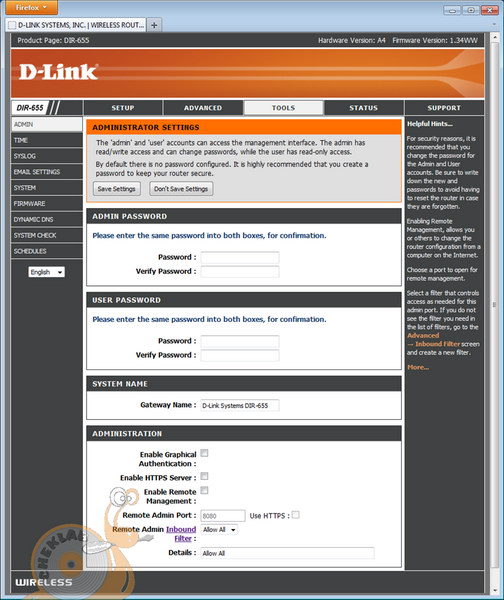
DIR-655: Интерфейс администрирования
Просмотр состояния работы системы можно выполнить в разделе Status. Здесь отображаются параметры всех сетей: WAN, LAN и WLAN, настраиваются и отображаются параметры журналирования и сами журналы, а также статистика по интерфейсам.
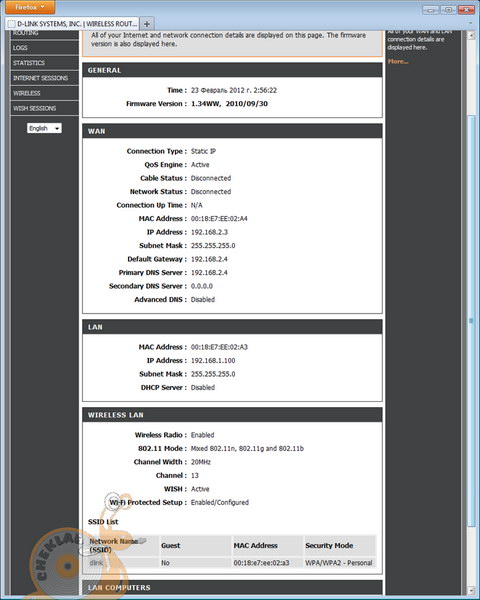
DIR-655: Интерфейс администрирования
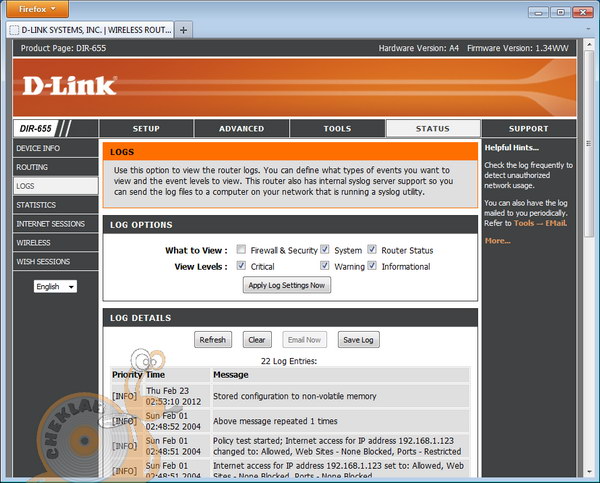
DIR-655: Интерфейс администрирования

DIR-655: Интерфейс администрирования
Нам всегда нравился подход, когда в оборудование встроена справочная система. В DIR-655 она есть и находится в разделе Support. К сожалению, она только на английском языке.
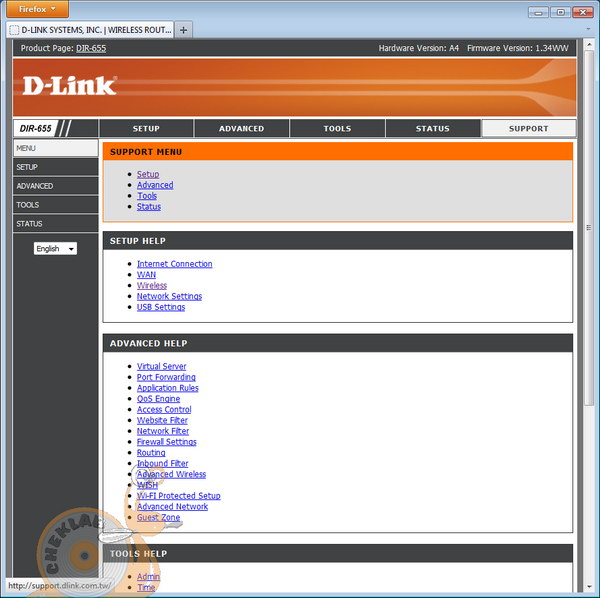
DIR-655: Интерфейс администрирования
Тестирование
Тестирование одного из немногих домашних маршрутизаторов, которые вот уже несколько лет можно найти на рынке, оказалось весьма интересным. Достаточно новые на время выхода устройства функции, такие как поддержка гигабитной сети и 802.11n, позволили устройству продержаться на рынке все эти годы и стать весьма популярным среди домашних пользователей.
Для тестирования мы использовали стенд из пары компьютеров следующей конфигурации:
| Тестовая конфигурация | |
|---|---|
| Процессор |
Core i5 2400 МГц |
| Чипсет | Intel HM65 |
| Память | 4096 Мб DDR3 1333 МГц |
| Видео | Intel HD Graphics 3000 |
| Жёсткий диск | Seagate ST9500325 AS, 500 ГБайт |
| Сетевой адаптер | Atheros AR8151 |
| Беспроводной сетевой адаптер | Atheros AR9002WB-1NG |
| Операционная система | Windows 7 Профессиональная, 64 бит |
Измерение скорости выполнялось при помощи Ixia Chariot. Для тестирования мы также воспользовались и другими беспроводными адаптерами: ZyXEL NWD2205EE, Netgear WNA3100 и D-Link DWA-160, которые подключались к ноутбуку на время тестов.
Тестирование маршрутизации
Конечно же, мы провели тесты для измерения скорости маршрутизации для входящего трафика при использовании одного и четырёх потоков. Маршрутизатор показал следующие результаты: 235 Мбит/с, при увеличении числа потоков до 4 – 219 Мбит/с. При использовании протокола PPTP, скорость маршрутизации снижается до 120 Мбит/с при одном потоке и до 123 Мбит/с — при четырёх , что, конечно значительно ниже одного гигабита, но тем не менее позволяет говорить, что маршрутизатор позволяет выйти за ограничения стамегабитного подключения.
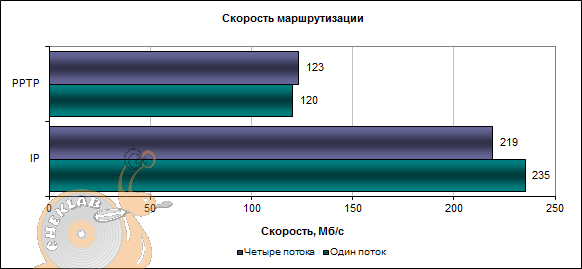
DIR-655: Скорость маршрутизации
Конечно же, мы протестировали и скорость работы беспроводной сети. В тестировании принимали участие 4 адаптера, включая DWA-160 — модель от D-Link. В целом результаты оказались вполне ожидаемыми, и показанные значения оказались на уровне современных устройств.

DIR-655: Скорость беспроводной сети
Заключение
Как видно, маршрутизатор показывает весьма неплохую производительность даже для сегодняшних тарифов. Конечно, в нем нет поддержки некоторых актуальных сегодня функций, например WPS и поддержки накопителей для работы в качестве скромного домашнего хранилища, он не содержит интегрированного торрент-клиента и не может работать как сервер печати. Тем не менее, DIR-655 хорошо справится с предоставлением общего доступа в Интернет для небольшой домашней или офисной сети с проводными и беспроводными устройствами. На этом его функции заканчиваются. Скорость работы беспроводных устройств — на уровне современных конкурентов, аналогичного стандарта.
Средняя цена на момент публикации по данным Яндекс.Маркет составляла 3 300 рублей.
Содержание:
- Настройка подключения по локальной сети
- Подключение роутера D-Link DIR-655 к компьютеру
- Авторизация роутера D-Link DIR-655
- Настройка пароля на wi-fi
- Настройка PPTP
- Настройка PPTP со статическим IP-адресом
- Настройка L2TP
- Настройка L2TP со статическим IP-адресом
- Настройка PPPOE
- Настройка PPPOE со статическим IP-адресом
- Смена пароля web-интерфейса
- Сброс пароля web-интерфейса
- Обновление прошивки
- Подключение компьютера к wi-fi
Настройка подключения по локальной сети
Перед тем, как приступить к настройке роутера, проверим настройки подключения по локальной сети. Для этого:
Windows 7
1. Нажмем на «Пуск«, «Панель управления«.
2. Нажимаем на «Просмотр состояния сети и задач«.
3. Жмем на «Изменение параметров адаптера«.
4. В открывшемся окне мы видим «Подключение по локальной сети«. Нажимаем по нему правой кнопкой мыши, выбираем «Свойство«.
5. Из списка выбираем «Протокол Интернета версии 4 (TCP/IPv4)» и нажимаем «Свойство«.
6. В открывшемся окне Вам нужно выставить галочки «Получить IP-адрес автоматически» и «Получить адрес DNS-сервера автоматически«, затем нажимаем кнопку «Ok«.
Windows 10
1. Нажмем на «Пуск«, «Параметры«.
2. Нажимаем на «Сеть и Интернет«.
3. Выбираем «Ethernet» и нажимаем на «Настройка параметров адаптера«.
4. В открывшемся окне мы видим «Ethernet«. Нажимаем по нему правой кнопкой мыши, выбираем «Свойство«.
5. Из списка выбираем «IP версии 4 (TCP/IPv4)» и нажимаем «Свойство«.
6. В открывшемся окне Вам нужно выставить галочки «Получить IP-адрес автоматически» и «Получить адрес DNS-сервера автоматически«, затем нажимаем кнопку «Ok«.
Подключение роутера D-Link DIR-655 к компьютеру
Следующим шагом будет подключение роутера D-Link DIR-655 к Вашему Ноутбуку либо Персональному компьютеру. Для этого Вам необходимо подключить кабель, который Вам провел провайдер к порту роутера, где подписано «INTERNET». Кабель, который шел в комплекте с роутером, один конец подключаем к ноутбуку либо компьютеру, другой конец подключаем к одному из четырех портов роутера синего цвета. И да, не забудьте подключить кабель питания.
Авторизация роутера D-Link DIR-655
Итак, подключили роутер, теперь Вам нужно через любой браузер (будь это Google Chrome, Mozilla Firefox, Internet Explorer, и т.д.) попасть в его web-интерфейс. Для это открываем браузер и в адресной строке вбиваем адрес роутера: 192.168.0.1
После Мы видим, что роутер требует авторизоваться, т.е. запрашивает имя пользователя и пароль. По умолчанию на старых моделях роутера D-Link установлены:
- Имя пользователя — admin
- Пароль — оставляем пустым
Итак, вбиваем данные и нажимаем «Log in«
Настройка роутера D-Link DIR-655.
И вот наконец мы попали на Web-интерфейс роутера и теперь Вам необходимо произвести настройки оборудования. Первым делом обезопасим беспроводную сеть, установив пароль на wi-fi. Затем Вам необходимо будет узнать какой тип подключения используется для входа в интернет, это PPTP, L2TP либо PPPOE. Узнать можно позвонив Вашему провайдеру (это организация, с которым Вы заключили договор для предоставления услуги интернет). Итак, начнем настройку роутера.
Предлагаю Вашему вниманию посмотреть подробную видео-инструкцию по настройке роутера D-Link DIR-655:
Настройка пароля на wi-fi на роутере D-Link DIR-655.
1. Выбираем на Web-интерфейсе в меню вкладку «Wireless Settings«, затем «Manual Wireless Connection Setup«.
2. В пункте «WI-FI PROTECTED SETUP» убрать галочку включающую данную настройку: «Enable«.
3. Ниже в строке «Wireless Network Name:» придумать и указать имя Вашей беспроводной сети, данное имя в дальнейшем будет светиться, когда Вы будите подключаться к сети.
4. Ниже выберем «Security Mode:» — «Enable WPA/WPA2 Wireless Security«.
5. Ниже в «Network Key:» придумываем и вбиваем пароль.
6. После нажимаем «Save Settings«.
Настройка PPTP на роутере D-Link DIR-655.
1. Переходим в меню во вкладку «Internet«, затем «Manual Configure«.
2. В пункте «My Internet Connection is:» выбираем «Russia PPTP (Dual Access)«.
3. Ниже Вам предложат указать ip-адрес сервера в строке «Server IP/Name:«, имя пользователя в строке «PPTP Account:«, пароль в строке «PPTP Password:» и подтверждение пароля в строке «PPTP Retype password:«.
Все вышеперечисленные данные Вам предоставляет провайдер (Организация, которая провела Вам интернет).
Все эти данные обычно прописываются в договоре с провайдером. Если по какой-то причине Вы не смогли их найти, Вам необходимо позвонить на горячую линию Вашего провайдера и узнать как их можно получить.
4. Ставите галочку «Connect mode select:» — «Always-on«, данная настройка будет держать подключение к интернету постоянно.
5. После всех манипуляций с настройками нажимаем кнопку «Save Settings«.
Настройка PPTP со статическим IP-адресом на роутере D-Link DIR-655.
Рассмотрим настройку подключения PPTP со статическим IP-адресом на роутере D-Link DIR-655. Обычно статический IP-адрес предоставляется юридическим лицам, либо как дополнительная услуга к основному тарифу физическим лицам.
1. Переходим в меню во вкладку «Internet«, затем «Manual Configure«.
2. В пункте «My Internet Connection is:» выбираем «Russia PPTP (Dual Access)«.
3. Ниже Вам предложат указать ip-адрес сервера в строке «Server IP/Name:«, имя пользователя в строке «PPTP Account:«, пароль в строке «PPTP Password:» и подтверждение пароля в строке «PPTP Retype password:«.
4. Ставите галочку «Connect mode select:» — «Always-on«, данная настройка будет держать подключение к интернету постоянно.
5. Так как подключение использует статический ip-адрес, выставляем галочку «Static IP«
6. Указываем ip-адрес в строке «IP Address:«, маску подсети в строке «Subnet Mask:«, основной шлюз в строке «Gateway:» и DNS в строке «Primary DNS Address:«. Все вышеперечисленные данные Вам предоставляет провайдер (Организация, которая провела Вам интернет).
Все эти данные обычно прописываются в договоре с провайдером. Если по какой-то причине Вы не смогли их найти, Вам необходимо позвонить на горячую линию Вашего провайдера и узнать как их можно получить.
7. После всех манипуляций с настройками нажимаем кнопку «Save Settings«.
Настройка L2TP на роутере D-Link DIR-655.
1. Переходим в меню во вкладку «Internet«, затем «Manual Configure«.
2. В пункте «My Internet Connection is:» выбираем «L2TP«.
3. Ниже Вам предложат указать ip-адрес сервера в строке «Server IP/Name:«, имя пользователя в строке «L2TP Account:«, пароль в строке «L2TP Password:» и подтверждение пароля в строке «L2TP Retype password:«.
Все вышеперечисленные данные Вам предоставляет провайдер (Организация, которая провела Вам интернет).
Все эти данные обычно прописываются в договоре с провайдером. Если по какой-то причине Вы не смогли их найти, Вам необходимо позвонить на горячую линию Вашего провайдера и узнать как их можно получить.
4. Ставите галочку «Connect mode select:» — «Always-on«, данная настройка будет держать подключение к интернету постоянно.
5. После всех манипуляций с настройками нажимаем кнопку «Save Settings«.
Настройка L2TP со статическим IP-адресом на роутере D-Link DIR-655.
Рассмотрим настройку подключения L2TP со статическим IP-адресом на роутере D-Link DIR-655. Обычно статический IP-адрес предоставляется юридическим лицам, либо как дополнительная услуга к основному тарифу физическим лицам.
1. Переходим в меню во вкладку «Internet«, затем «Manual Configure«.
2. В пункте «My Internet Connection is:» выбираем «L2TP«.
3. Так как подключение использует статический ip-адрес, выставляем галочку «Static IP«
4. Указываем ip-адрес в строке «IP Address:«, маску подсети в строке «Subnet Mask:«, основной шлюз в строке «Gateway:» и DNS в строке «DNS:«.
5. Ниже указываем ip-адрес сервера в строке «Server IP/Name:«, имя пользователя в строке «L2TP Account:«, пароль в строке «L2TP Password:» и подтверждение пароля в строке «L2TP Retype password:«.
Все вышеперечисленные данные Вам предоставляет провайдер (Организация, которая провела Вам интернет).
Все эти данные обычно прописываются в договоре с провайдером. Если по какой-то причине Вы не смогли их найти, Вам необходимо позвонить на горячую линию Вашего провайдера и узнать как их можно получить.
6. Ставите галочку «Connect mode select:» — «Always-on«, данная настройка будет держать подключение к интернету постоянно.
7. После всех манипуляций с настройками нажимаем кнопку «Save Settings«.
Настройка PPPOE на роутере D-Link DIR-655.
1. Переходим в меню во вкладку «Internet«, затем «Manual Configure«.
2. В пункте «My Internet Connection is:» выбираем «Russia PPPOE (Dual Access)«.
3. Ниже указываем имя пользователя в строке «User Name:«, пароль в строке «Password:» и подтверждение пароля в строке «Retype password:«.
Все вышеперечисленные данные Вам предоставляет провайдер (Организация, которая провела Вам интернет).
Все эти данные обычно прописываются в договоре с провайдером. Если по какой-то причине Вы не смогли их найти, Вам необходимо позвонить на горячую линию Вашего провайдера и узнать как их можно получить.
4. Ставите галочку «Connect mode select:» — «Always-on«, данная настройка будет держать подключение к интернету постоянно.
5. После всех манипуляций с настройками нажимаем кнопку «Save Settings«.
Настройка PPPOE со статическим IP-адресом на роутере D-Link DIR-655.
Рассмотрим настройку подключения PPPO со статическим IP-адресом на роутере D-Link DIR-655. Обычно статический IP-адрес предоставляется юридическим лицам, либо как дополнительная услуга к основному тарифу физическим лицам.
1. Переходим в меню во вкладку «Internet«, затем «Manual Configure«.
2. В пункте «My Internet Connection is:» выбираем «Russia PPPOE (Dual Access)«.
3. Так как подключение использует статический ip-адрес, выставляем галочку «Static PPPOE«
4. Ниже указываем имя пользователя в строке «User Name:«, пароль в строке «Password:» и подтверждение пароля в строке «Retype password:«.
5. Указываем ip-адрес в строке «IP Address:«
6. Ставите галочку «Connect mode select:» — «Always-on«, данная настройка будет держать подключение к интернету постоянно.
7. Ставим галочку «Static IP«
8. Указываем ip-адрес в строке «IP Address:» он будет таким же, что указывали выше, маску подсети в строке «Subnet Mask:«.
Все вышеперечисленные данные Вам предоставляет провайдер (Организация, которая провела Вам интернет).
Все эти данные обычно прописываются в договоре с провайдером. Если по какой-то причине Вы не смогли их найти, Вам необходимо позвонить на горячую линию Вашего провайдера и узнать как их можно получить.
9. После всех манипуляций с настройками нажимаем кнопку «Save Settings«.
Смена пароля web-интерфейса на роутере D-Link DIR-655
Предлагаю Вашему вниманию Видео инструкцию по смене пароля на web-интерфейс роутера D-Link DIR-655 на примере роутера D-Link DIR-615.
Сброс пароля web-интерфейса на роутере D-Link DIR-655
В случае, если Вы поставили пароль на web-интерфейс роутера и забыли его, предлагаю Вашему вниманию посмотреть Видео инструкцию по сбросу пароля web-интерфейса на роутере D-Link DIR-655 на примере роутера D-Link DIR-615.
Обновление прошивки на роутере D-Link DIR-655
Предлагаю Вашему вниманию Видео инструкцию по обновлению прошивки на роутере D-Link DIR-655 на примере роутера D-Link DIR-615.
Подключение компьютера к wi-fi
После подключения и настройки роутера, необходимо подключить компьютер к беспроводной сети (wi-fi), рассмотрим подключение к wi-fi в двух операционных системах, это Windows 7 и Windows 10:
Windows 7
Видео инструкция
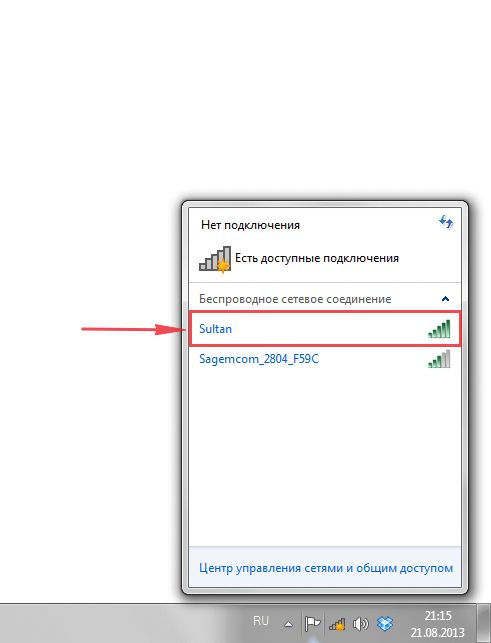
1. В правом нижнем углу рабочего стола находим значок беспроводной сети (wi-fi), щелкаем по нему левой кнопкой мыши.
2. Выскакивает окно со списком доступных беспроводных сетей. Выбираем беспроводную сеть, в моем случае это сеть «Sultan» (Вы выбираете ту сеть, название которой давали при настройке роутера).
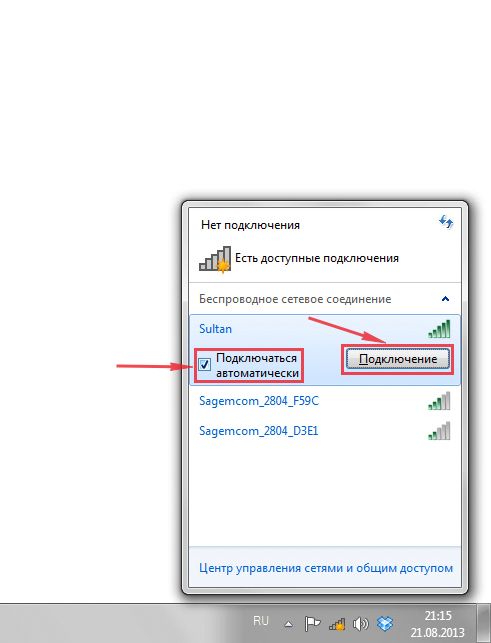
3. После выбора сети поставьте галочку напротив «Подключаться автоматически» и нажмите
«Подключение«.
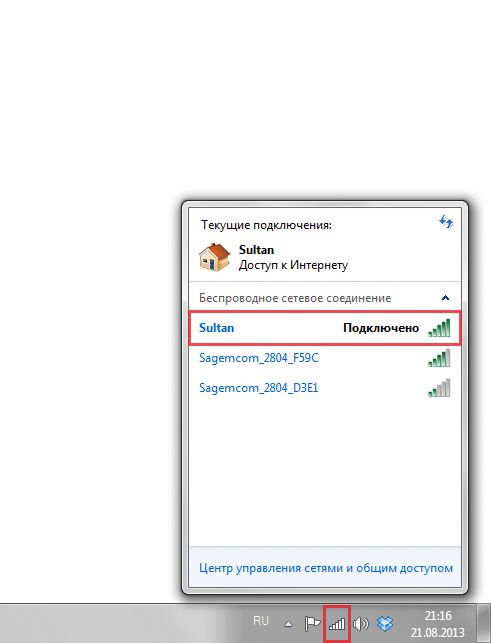
4. Необходимо указать «Ключ безопасности» это пароль беспроводной сети, который Вы указывали при настройке роутера. После того, как Вы указали ключ, нажимаем «OK«.
5. Ждем, возможно, пару секунд и Вы подключились к Вашей беспроводной сети.
Windows 10
Видео инструкция
1. В правом нижнем углу рабочего стола находим значок беспроводной сети (wi-fi), щелкаем по нему левой кнопкой мыши.
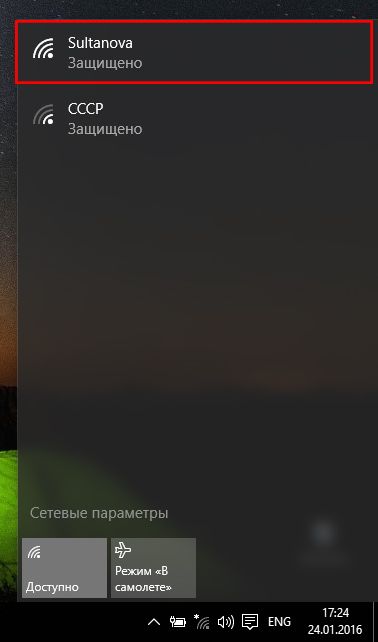
2. Выскакивает окно со списком доступных беспроводных сетей. Выбираем беспроводную сеть, в моем случае это сеть «Sultanova» (Вы выбираете ту сеть, название которой давали при настройке роутера).
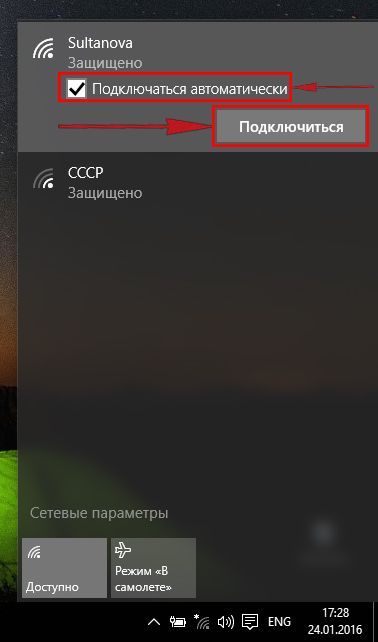
3. После выбора сети поставьте галочку напротив «Подключаться автоматически» и нажмите «Подключиться«.
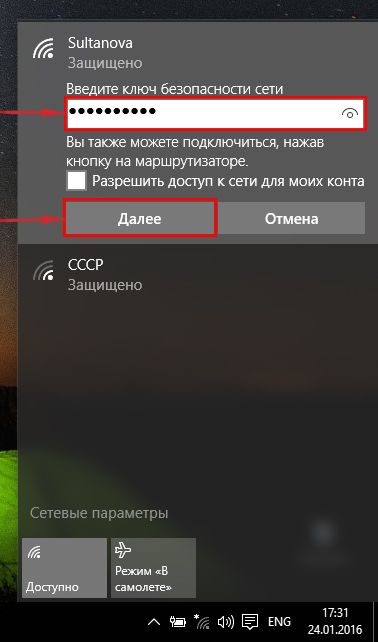
4. Необходимо указать «Ключ безопасности» это пароль беспроводной сети, который Вы указывали при настройке роутера. После того, как Вы указали ключ, нажимаем «Далее«.
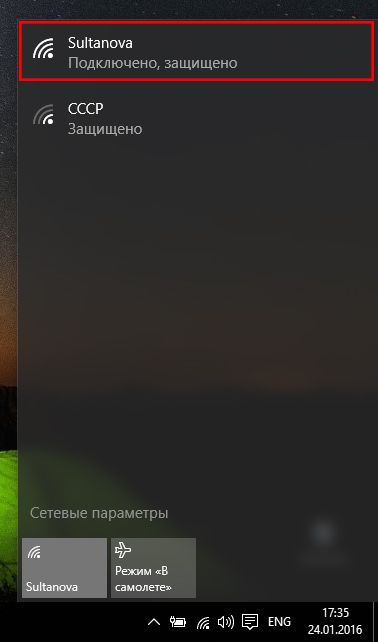
5. Ждем, возможно, пару секунд и Вы подключились к Вашей беспроводной сети.
Беспроводной роутер DiR-655 фирмы D-Link представляет собой современное устройство, разработанное для гигабитных сетей. В данной статье узнаем, что он собой представляет, во второй части будет рассказана настройка роутера dir 655.
Внешний вид роутера D-Link DiR-655
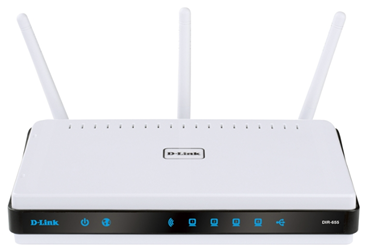
Лицевая часть роутера D-Link DiR-655
Роутер поставляется на рынок с традиционным набором: сам роутер, блок питания 5 Вольт, три съемные антенны, сетевой кабель Ethernet, подставка для вертикальной установки, диск с руководством по установке и программным обеспечением, инструкция на русском языке и комплект для установки на стену.
Внешний вид роутера достаточно скромный, даже немного старомодный. На лицевой части устройства расположены светящиеся индикаторы питание, подключение к Интернету, активность беспроводной сети, активности локальных сетевых портов и индикатор USB порта.
На задней части делинк роутер разместил все разъемы и порты:
- 4 LAN порта для подключения устройств локальной сети;
- 1 WAN для подключения к провайдеру;
- Порт USB;
- Кнопка сброса настроек;
- 3 разъема для подключения съемных антенн;
- Разъём для подключения блока питания.
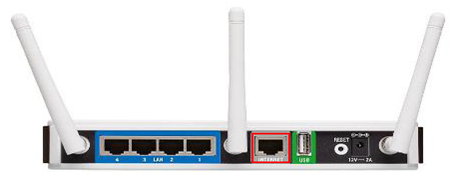
Задняя часть роутера D-Link DiR-655
На боковой стороне находится кнопка автоматической настройки беспроводной сети.
Вход в меню настроек роутера D-Link DiR-655
Для входа в меню настроек роутера необходимо в любом веб браузере в адресной строке набрать 192.168.0.1 и нажать Enter. Внимание! Перед этим необходимо убедиться, что роутер подключен к компьютеру сетевым кабелем через любой LAN порт или по беспроводной сети Wi-Fi и роутер включен. Как подключить роутер д линк к компьютеру, подробно описано в инструкции.
Далее появится окно, в котором необходимо ввести логин и пароль для входа в меню настроек.
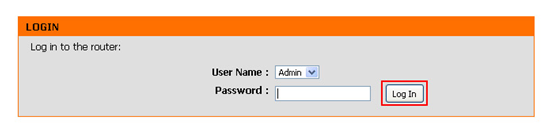
Окно ввода логина и пароля для входа в меню настроек роутера D-Link DiR-655
В поле «User Name» оставляем «Admin», поле «Password» оставляем пустым. Это заводские настройки, которые после входа в меню настройки для безопасности необходимо изменить (назначить пароль). Если по каким то причинам войти не получается, то это может означать, что настройки уже производились ранее. Для сброса на заводские настройки нажмите на задней панели роутера кнопку сброса настроек. Вай фай роутер д линк восстановит заводские настройки.
Жмем «Log In».
Настройка подключения к Интернету роутера D-Link DiR-655
После ввода пароля откроется окно настроек роутера. Во вкладке «Setup» нажимаем “Internet Connection Wizard Setup”. Запустится мастер настройки подключения к интернету.
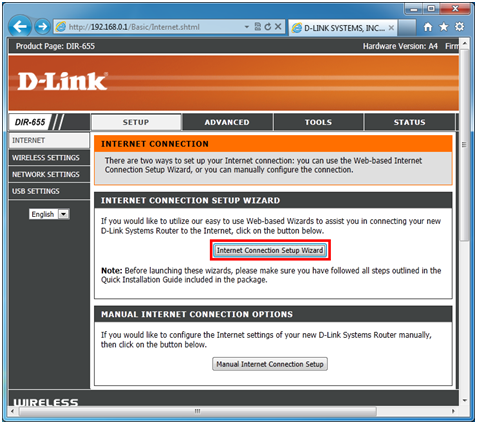
Помощник настройки подключения к интернету роутера D-Link DiR-655
Появится окно с пошаговыми инструкциями:
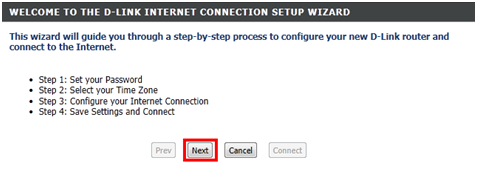
Начальная страница помощника настройки роутера D-Link DiR-655
В окне предупреждается, что от вас будет требоваться ввести:
- Установить пароль;
- Выбрать часовую зону вашего проживания;
- Указать данные для настройки подключения к Интернету, выданные вам провайдером при заключении договора;
- Сохранение настроек и соединение с Интернетом.
Жмем кнопку «Next».
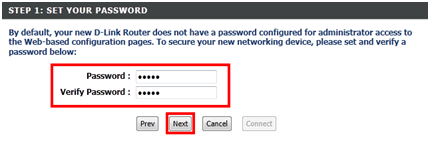
Первый шаг настройки. Назначение пароля
В первом окне придумываем и вводим пароль для входа в меню, чтобы можно было настраивать роутер wifi д линк. Пароль должен быть сложным, состоять из букв и цифр. Жмем «Next».
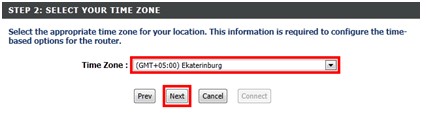
Второй шаг настройки. Выбор часового пояса
Выбираем из выпадающего списка часовой пояс, в котором вы проживаете. Жмем «Next».
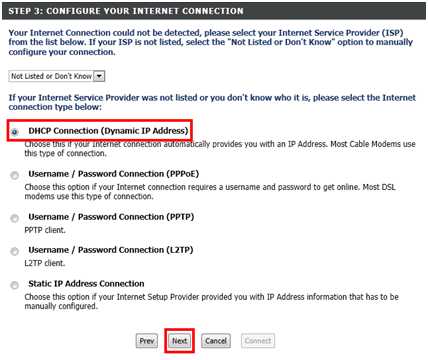
Третий шаг настройки. Выбор типа подключения
В следующем окне предоставляется выбор подключения к провайдеру. Оставляем DHCP Connection (автоматическое присвоение IP адреса). Жмем «Next».
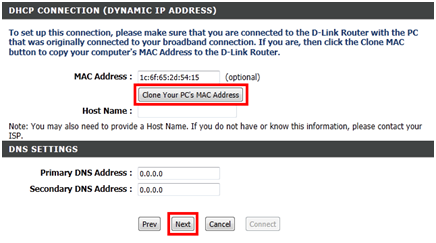
Четвертый шаг настройки. Назначение mac адреса WAN порту роутера
В следующем окне необходимо указать mac адрес порта (физический адрес). Если роутер d link dir 600 используется в домашних условиях, то необходимо нажать кнопку «Clone Your PC’s MAC Address», в результате чего роутеру присвоится мак-адрес сетевой карты компьютера. Настройки DNS не меняем. Жмем «Next»
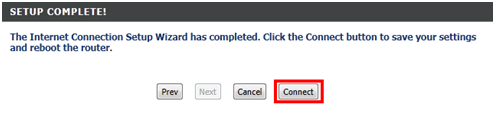
Пятый шаг настройки. Сохранение настроек и перезагрузка роутера
Все, настройки закончены. В данном окне нажать кнопку «Connect». Перезагрузить роутер кнопкой «Reboot Now».
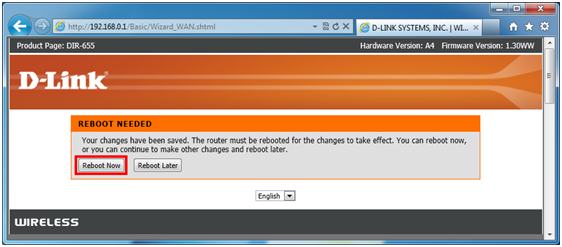
Перезагрузка роутера
Настройка беспроводной сети
После перезагрузки роутера снова первым делом появится окно с просьбой ввести логин и пароль. Имя пользователя остался прежним – «Admin», его не трогаем. В поле «Password» вводим новый пароль, который создали на предыдущем этапе. Жмем «Log In».
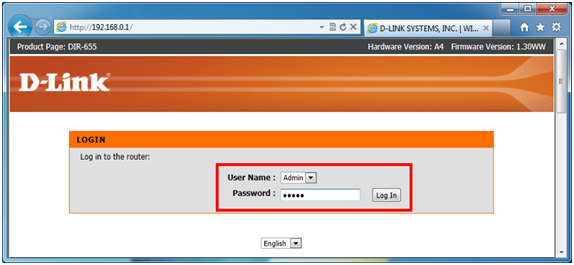
Окно ввода пароля, созданного на предыдущем шаге, для входа в меню настроек роутера
Далее приступаем к настройкам вай фай роутер длинк. Переходим в меню «SETUP», далее вкладка «WIRELESS SETTINGS» и жмем кнопку «Wireless Network Setup Wizzard».
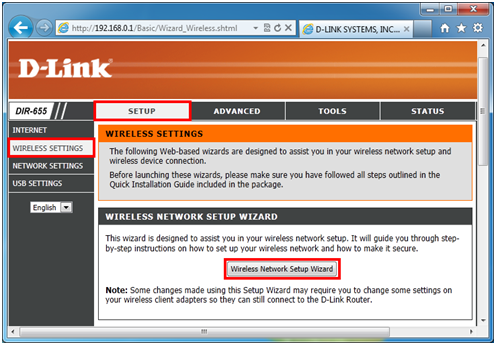
Переход к помощнику настройки Wi-Fi
Появится мастер настройки беспроводной сети. В поле «Network Name (SSID)» придумываем и вводим название нашей беспроводной сети. Название должно состоять из латинских букв и цифр. Далее выбираем пункт «Manually assign a network key» (ручная настройка ключа к сети). Жмем «Next».
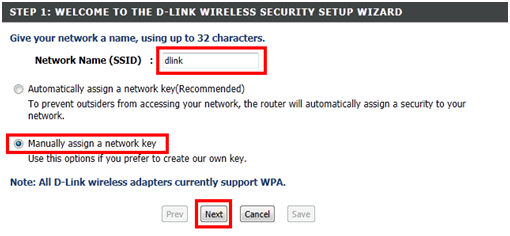
Первый шаг настройки Wi-Fi
В следующем окне необходимо снова придумать и вписать пароль, только который уже необходим для подключения к нашей беспроводной сети другим сетевым устройствам. Жмем «Next».
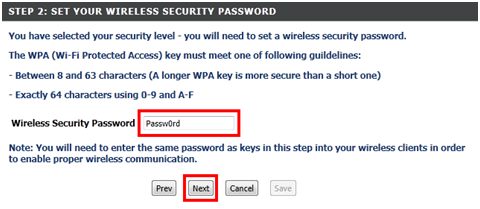
Присвоение пароля для подключения к беспроводной сети
Все, в следующем окне необходимо просмотреть введенные данные, чтобы убедиться в отсутствии ошибок, и нажимаем кнопку «Save». Настройка беспроводной сети Wi-Fi закончена.
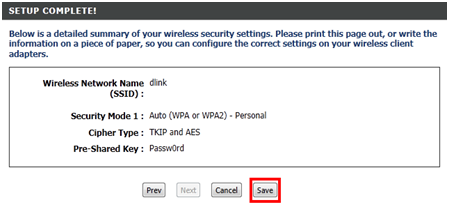
Завершение настройки беспроводной сети
Настройка Интернет телевидения
Приятной особенностью является то, что вай фай роутер делинк поддерживает технологию IPTV, которая представляет собой технологию передачи цифрового телевидения в компьютерных сетях по протоколу IP. Это новое поколение телевидения. Для настройки переходим во вкладку «ADVANCED», далее в левой части окна нажимаем «ADVANCED NETWORK».
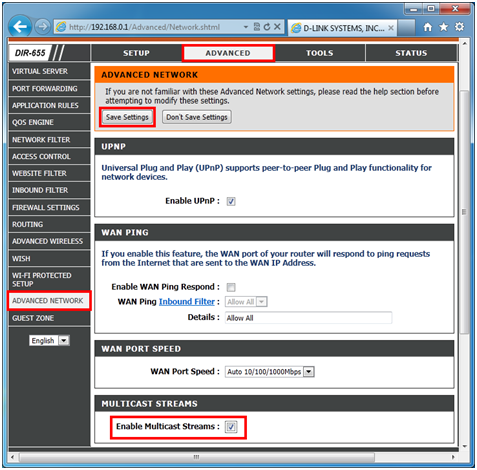
Настройка цифрового телевидения IPTV
В появившимся окне устанавливаем галочку напротив «Enable Multicast Stream» (Включить поток групповой передачи) и сохраняем настройки нажатием кнопки «Save Settings». Появится окно с кнопкой перезагрузки роутера. Чтобы наши настройки вступили в силу, жмем «Reboot Now».

Предложение перезапустить роутер
На этом настройка роутера завершена. Так же есть роутер d link 3g, но в этот статье он рассматриваться не будет.
Обновление прошивки роутера D-Link DiR-655
Фирма D-Link старается своевременно обновлять прошивки для роутеров, исправляя допущенные ранее ошибки, оптимизируя код и добавляя дополнительные функции устройству. Поэтому рекомендуется иногда прошивку обновлять. Для этого первым делом необходимо зайти на сайт производителя по адресу www.dlink.ru и скачать свежую прошивку. Важно! Некоторые устаревшие модели сняты с производства, и программное обеспечение для них больше не разрабатывается. В таком случае обновлять ничего не нужно.
Сохранив прошивку на жесткий диск компьютера, снова заходим в меню настроек роутера. Далее переходим во вкладку «Tools», далее в левой колонке жмем «FIRMWARE».
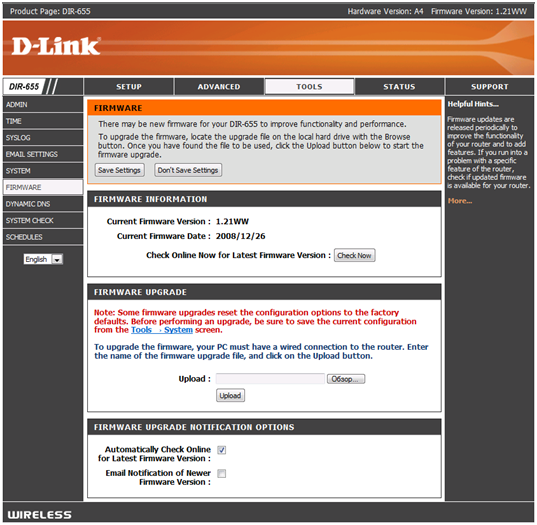
Меню обновления прошивки роутера
В отрывшимся окне в области «FIRMWARE UPGRADE» жмем кнопку «Обзор…» и указываем путь, куда сохранили скаченную прошивку. Далее жмем кнопку «Upload». Все, после установки новой прошивки роутер длинк автоматически перезагрузится.
Предыдущая
TP-LinkБеспроводной маршрутизатор TP-LINK TL-WR340G
Следующая
AsusБеспроводные маршрутизаторы ASUS